
2025.02.21 更新:「7. PS Link ボタンの各機能を使う」を追加
この記事では、PULSE Elite を買ったばかりの人に向けて、基本的な使い方や便利機能を 18 ご紹介しています。
一度にすべて覚える必要はないので、すぐに知りたい使い方・気になる機能から順に覚えていきましょう。

-
-
PULSE Elite の音質は良い?装着感は悪い?実機を正直レビュー
今すぐ読む
PULSE Elite を使う前の準備
PULSE Elite を快適に使うためにやっておきたい準備は次の 2 つ。
- 充電フックを壁に付ける
- ヘッドバンドストラップを外す
どちらも必須ではありませんが、状況によってはやっておいた方が使いやすくなることがあります。
1. 充電フックを壁に付ける

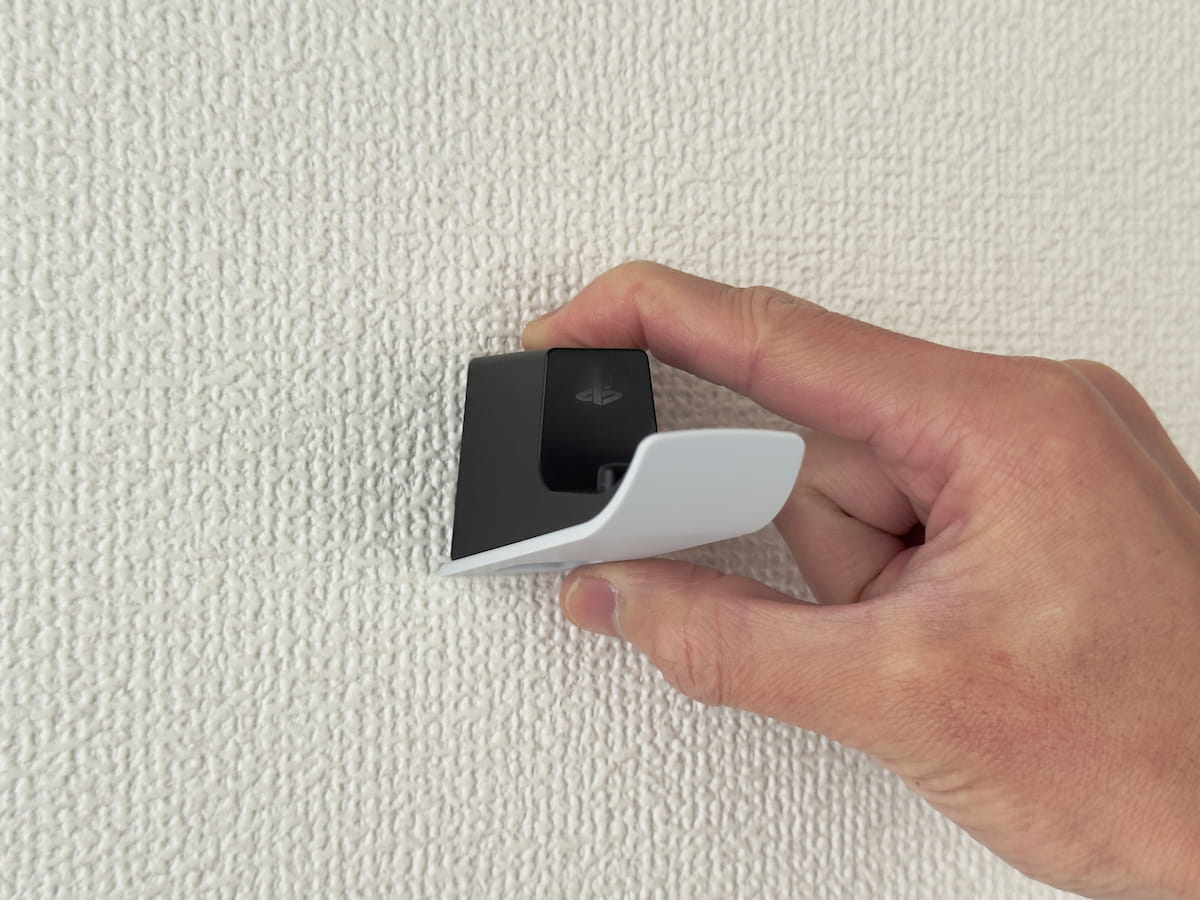
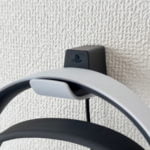
PULSE Elite は、「充電フック」と「マウンティングプレート」が同梱されています。これを壁に取り付けることで、ヘッドセットを収納しながらの充電ができます。
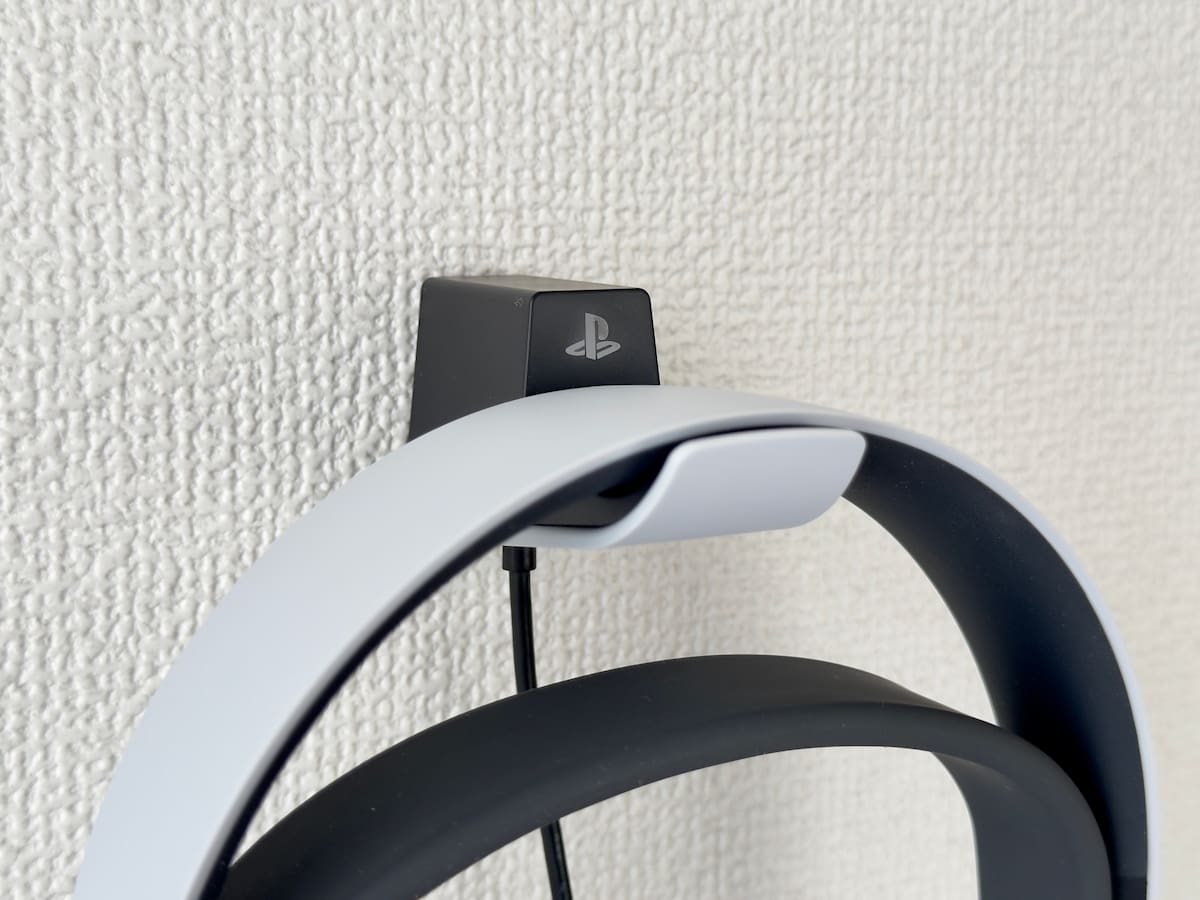
実際に充電するときは、充電フックに USB ケーブルを接続する必要があります。
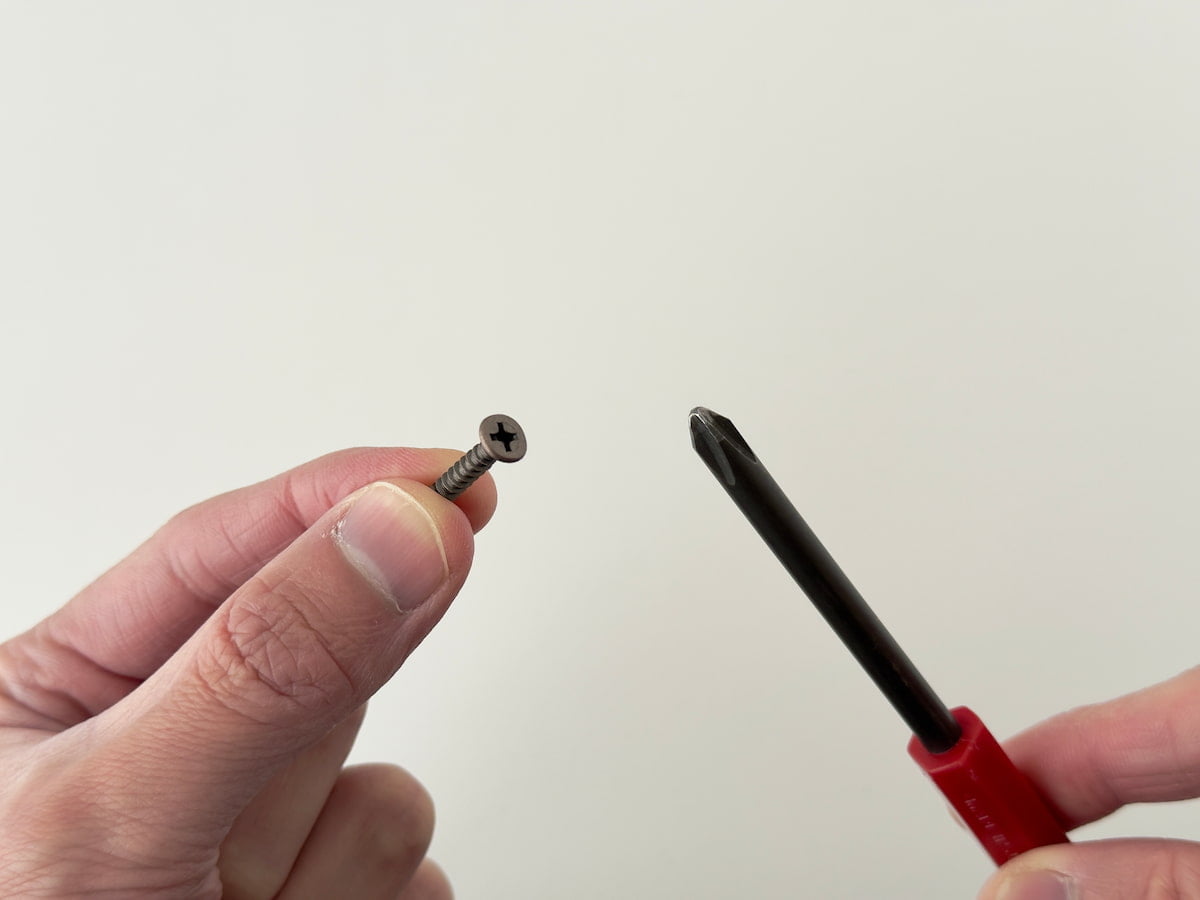
なお、取り付けに必要なネジは付属されていません。ネジ頭部の直径が 5~6mm のものでしたら取り付け可能でしたので、ホームセンターなどで探しましょう。
-
-
PULSE Elite の充電フックをネジで壁に取り付ける方法
今すぐ読む
2. ヘッドバンドストラップを外す
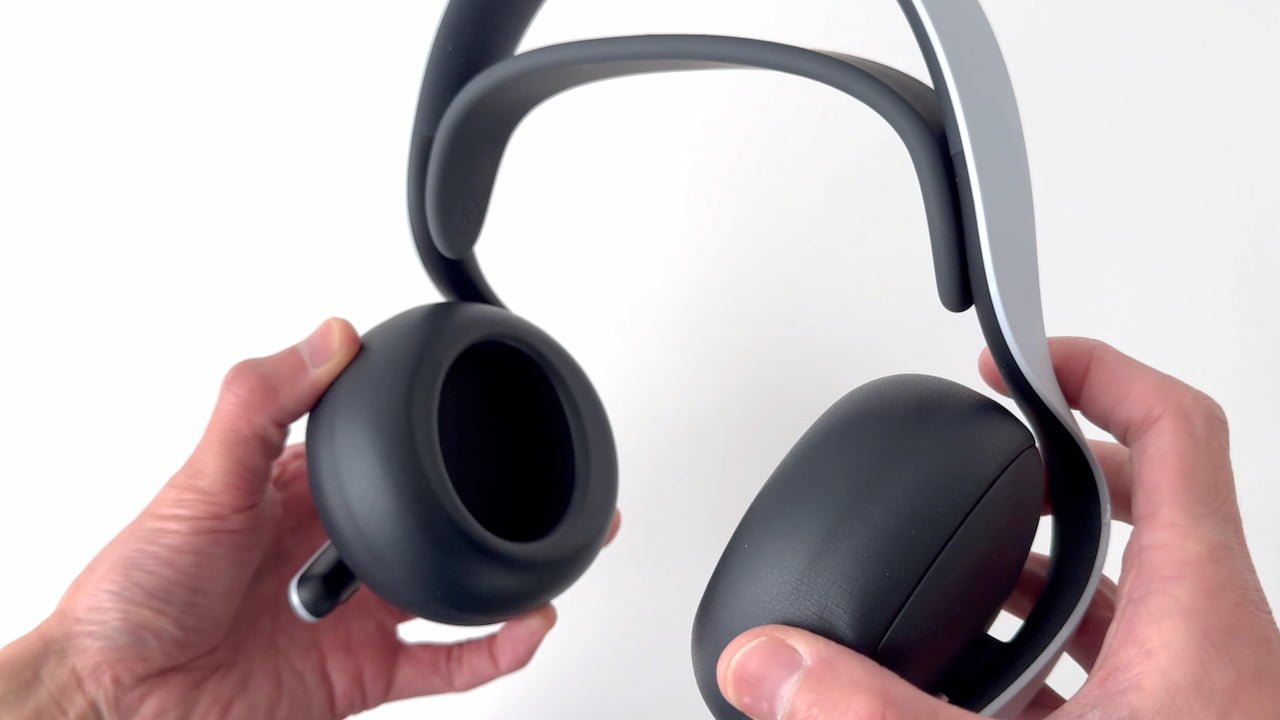
頭のカタチや大きさによっては、PULSE Elite 装着時に側圧(左右からの圧迫)が強いと感じることがあります。耳まわりに痛みや違和感を覚えたら、ヘッドバンドを前後にずらしてみてください。わずかに側圧が弱まります。
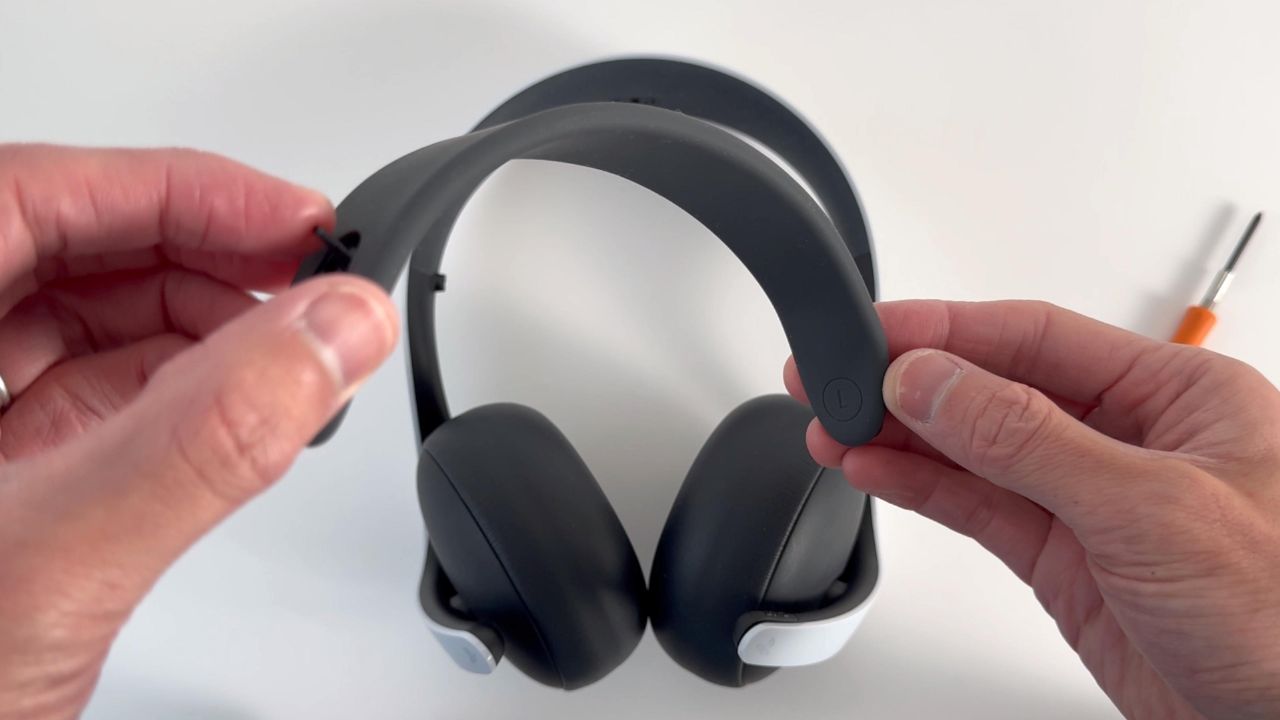
それでも解消されない場合は、ヘッドバンドストラップを外しましょう。側圧が弱まるだけでなく、ストラップが頭頂部に当たる(乗っかる)感触もなくなるので、装着時の痛みや違和感が解消されます。
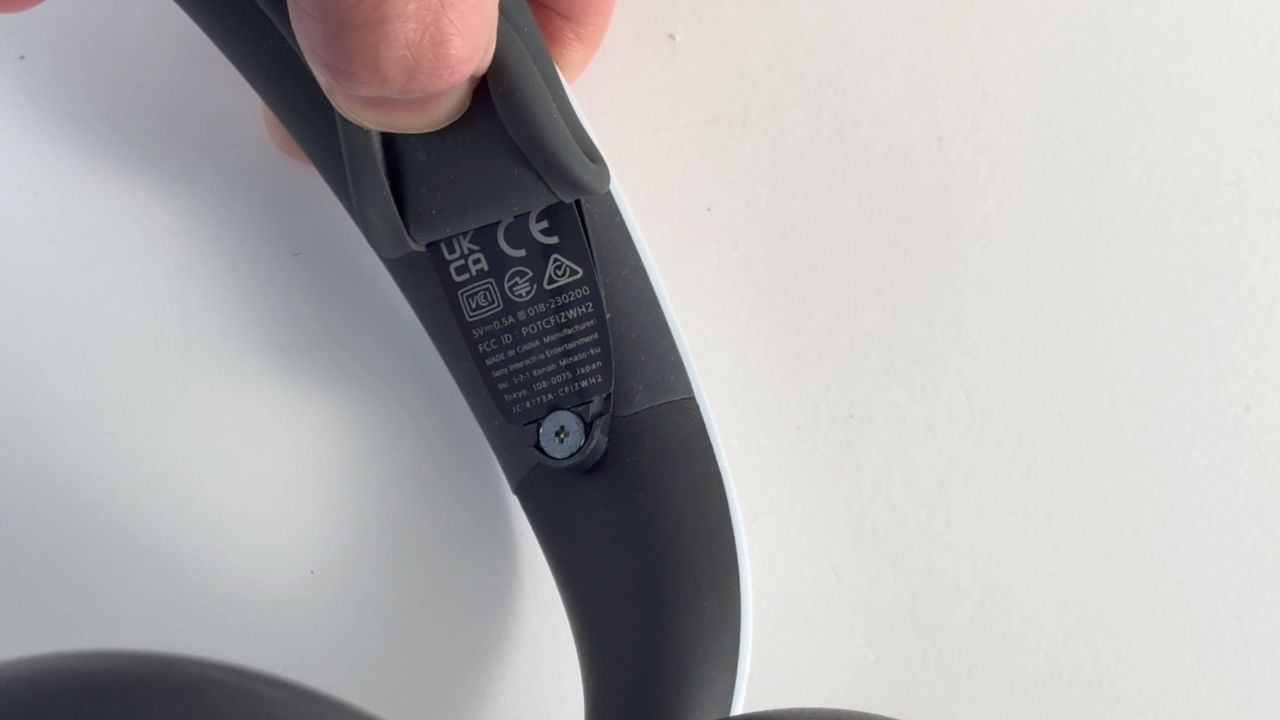
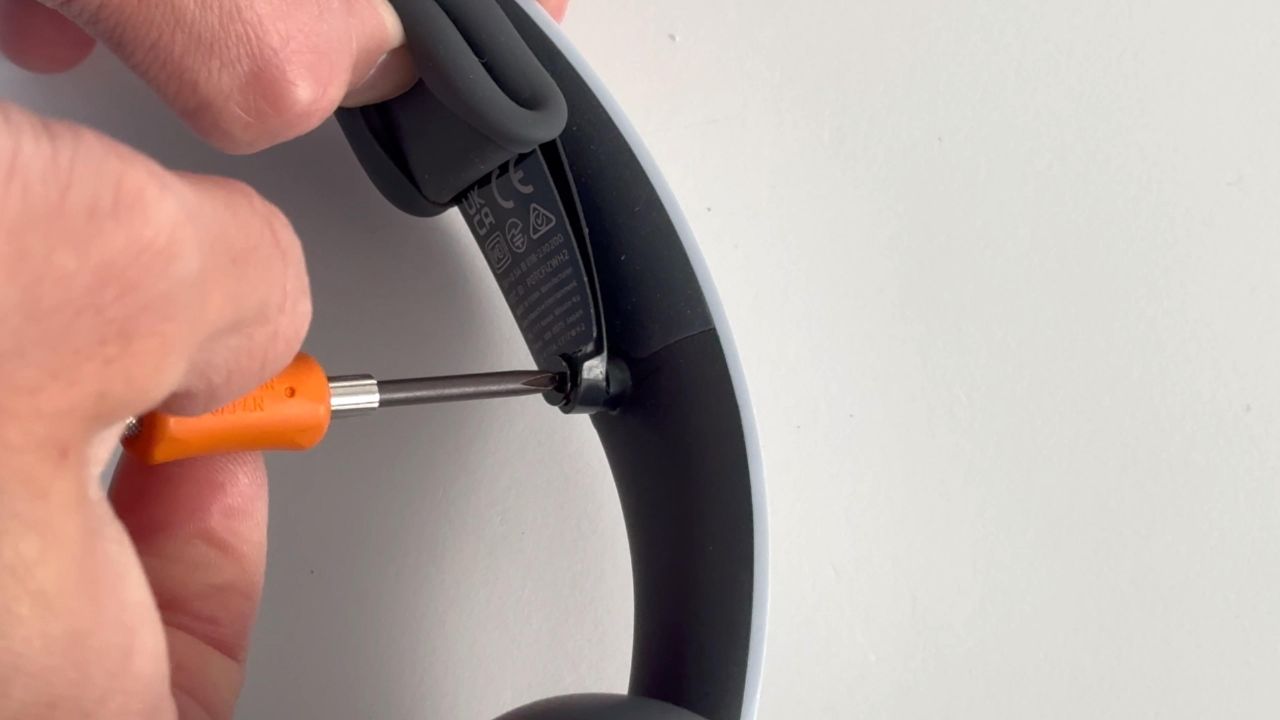
ヘッドバンドストラップは、精密ドライバーを使って両側のネジを緩めることで外せます。
-
-
PULSE Elite のヘッドバンドストラップを外して耳の痛みを軽減する方法
今すぐ読む
PULSE Elite の基本的な使い方
PULSE Elite を買ったら習得しておきたい基本的な使い方は次の 9 つ。
- 無線接続する
- 有線接続する
- 音声を聞く
- 音量を調整する
- PS Link ボタンの各機能を使う
- 充電する
- バッテリー残量を確認する
- アップデートする
- マイクを使う
- マイクをミュートにする
それぞれ、手順や操作方法を詳しく解説していきます。
3. 無線接続する
PULSE Elite には、「Bluetooth」と「PS Link」の 2 つの無線通信規格が搭載されています。
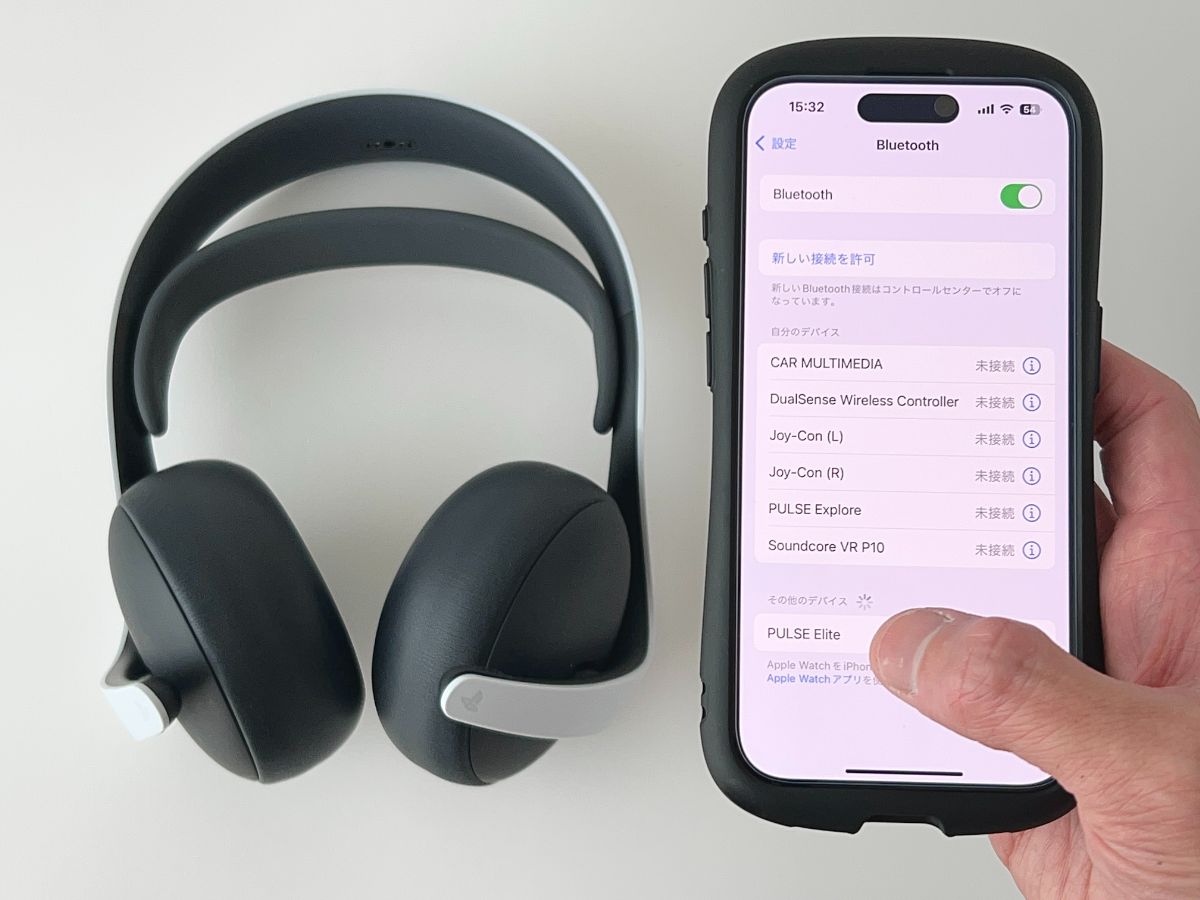
Bluetooth で接続する手順は次の通り。
- PULSE Elite の電源を入れる
- PS Link ボタンを 8 秒間 長押し
- デバイス側の Bluetooth を有効にする
- 機器名のリストから「PULSE Elite」を選択
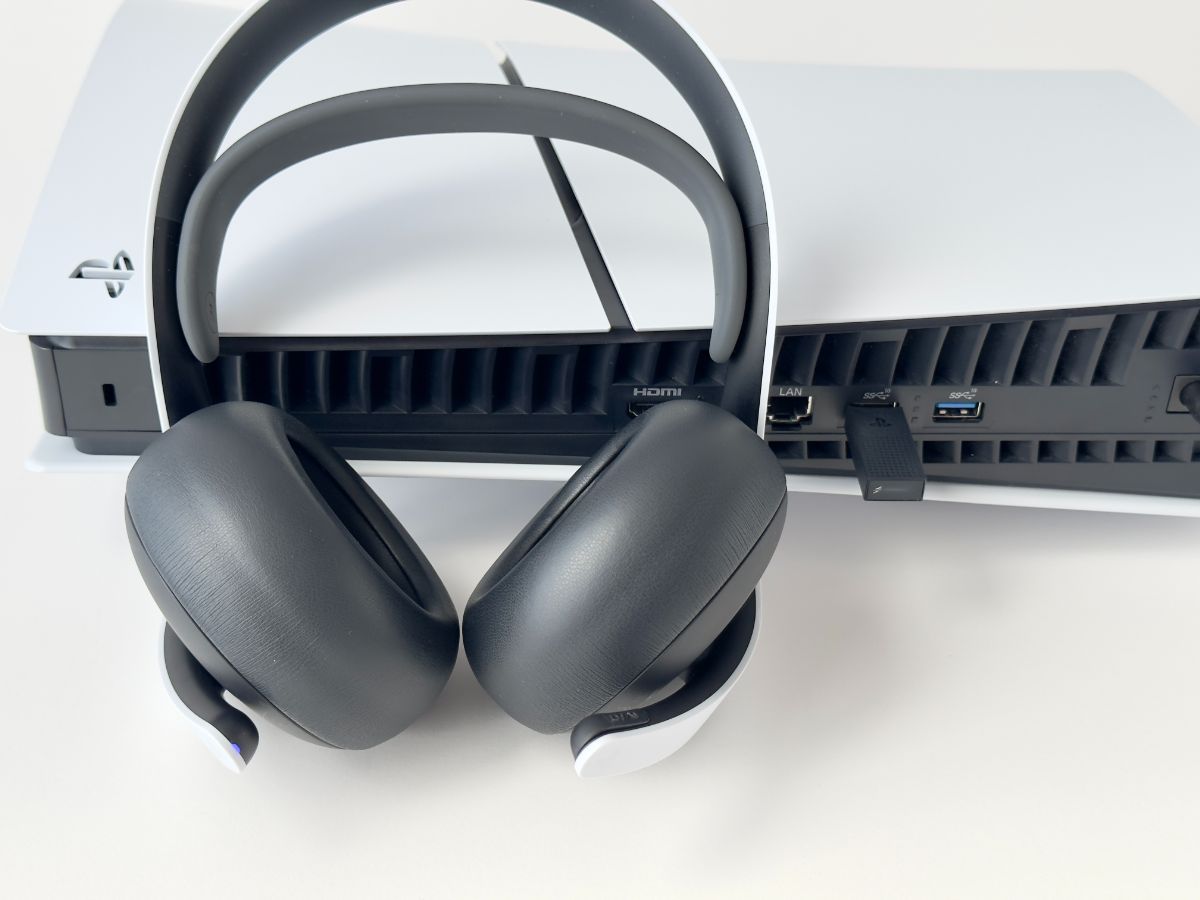
PS Link で接続する手順は次の通り。
- デバイスの電源を入れる
- PS Link USB アダプターをデバイスに挿す(PS Portal は不要)
- PULSE Elite の電源を入れる
- PULSE Elite の PS Link ボタンを 8 秒間 長押し
- USB アダプターまたは PS Portal のPS Link ボタンを押す
一度 ペアリングをすれば、次回 以降、ヘッドセットの電源を入れるだけで、最後に接続した機器を検索して自動的に接続してくれます。
-

-
PULSE Elite を他のデバイスと接続(ペアリング)する方法を徹底解説
今すぐ読む
4. 有線接続する
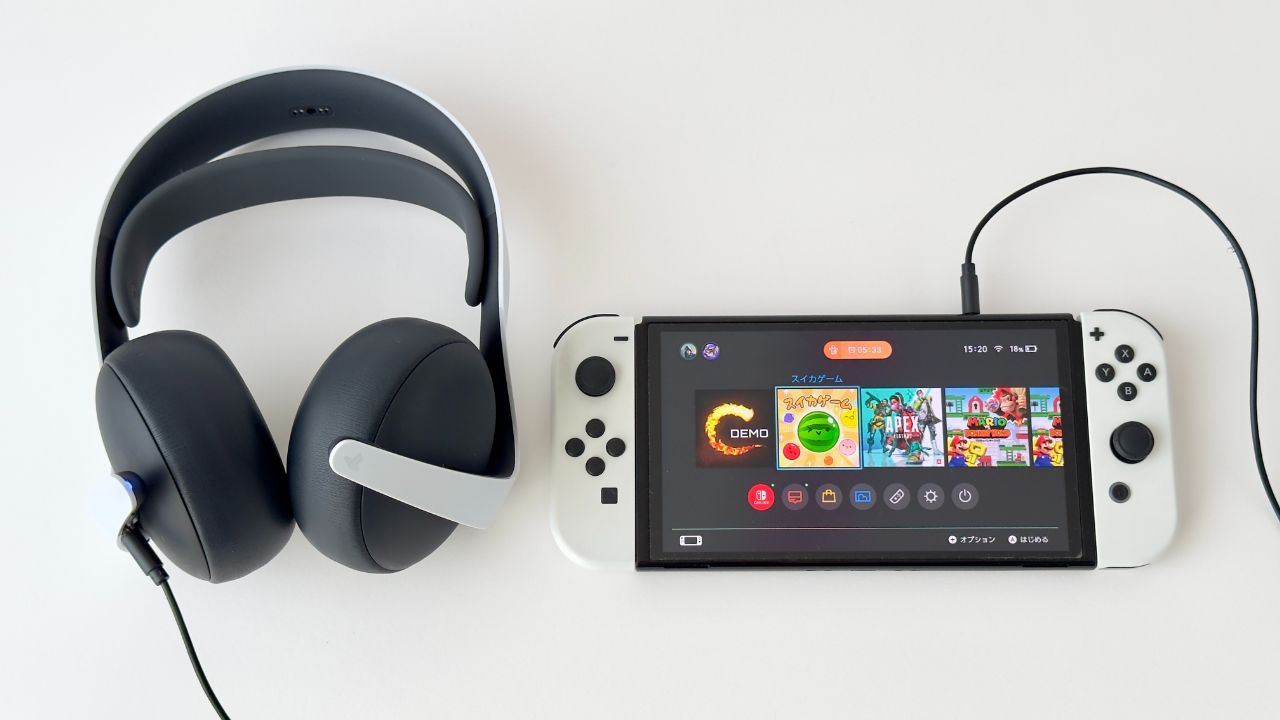
PULSE Elite の底面には、音声入力端子が搭載されています。ここに 4 極または 3 極の音声ケーブルを差すことで、音声入力端子のあるデバイスに有線での接続ができます。
有線接続は、音質の劣化や遅延がなく、瞬断(一瞬だけ接続が切れること)もありません。無線接続で遅延や瞬断が気になった場合は、有線接続に切り替えましょう。
有線接続する手順は次の通り。
- 音声ケーブルを PULSE Elite とデバイスの音声入力端子に挿す
- PULSE Elite の電源を入れる
音声ケーブルは PULSE Elite には付属されていないので、自分で用意する必要があります。

5. 音声を聞く
PULSE Elite は、デバイスと接続すると自動的にヘッドセットから音が聞こえるようになっています。
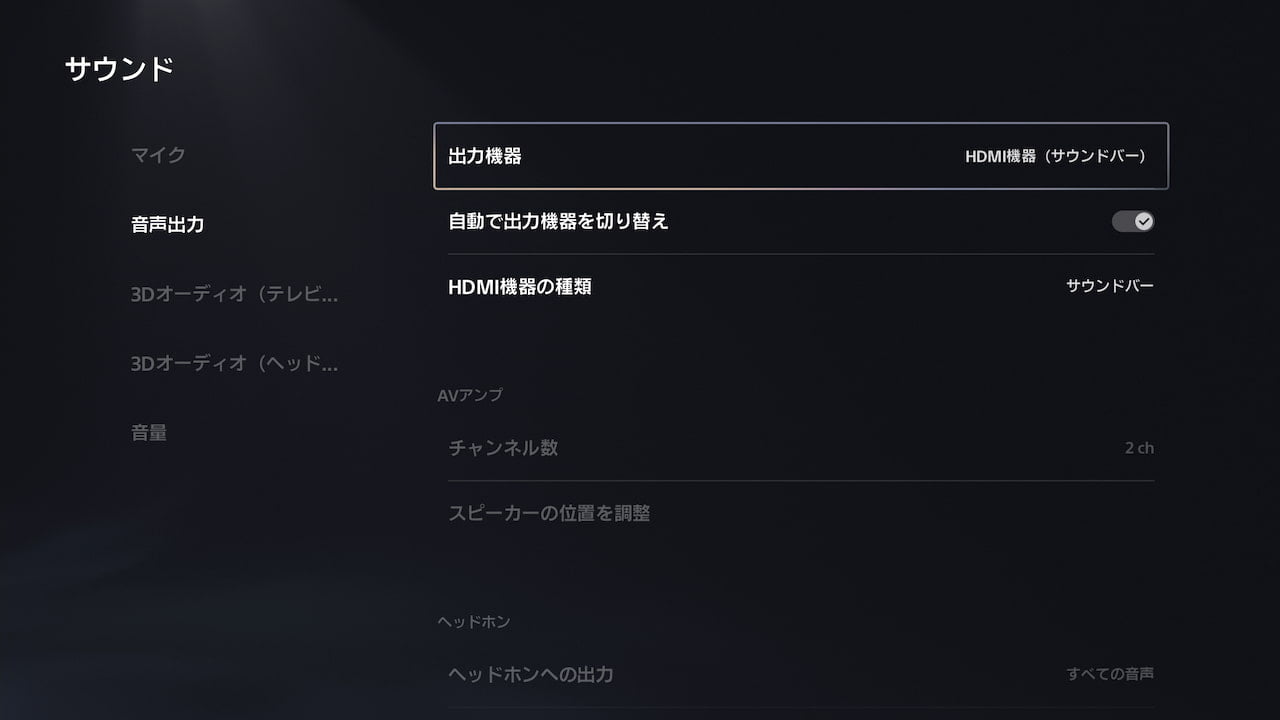
PS5 に関しては、音声出力の設定が HDMI 機器などとなっていると、ヘッドセットから音が聞こえません。この場合、PULSE Elite から音が聞こえるように設定を変更する必要があります。
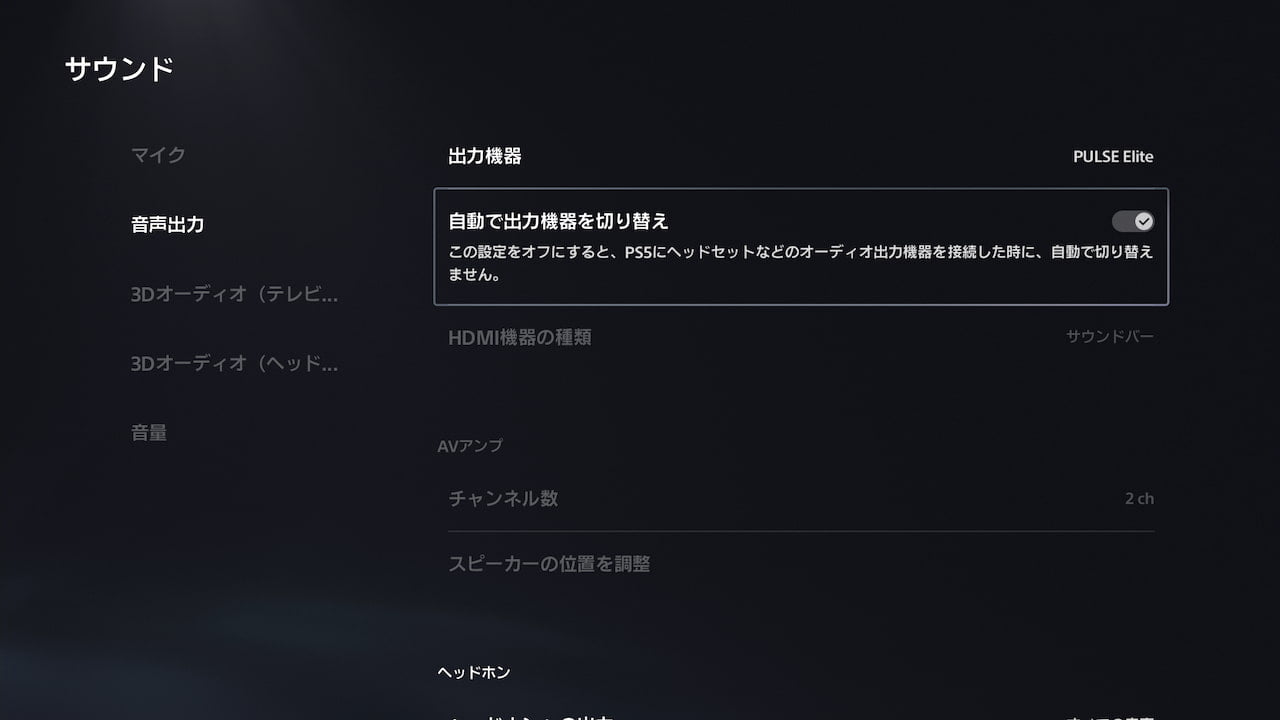
PS5 で設定を開き、[サウンド]>[音声出力]の順に操作し、[自動で出力機器を切り替え]をオンにするか、[出力機器]を「PULSE Elite」に変更します。音量を上げて、音が聞こえるか確認してみてください。
PS5 以外で音声が聞こえない場合は、「そもそも接続ができているか」「音量が 0 になっていないか」を確認しましょう。
6. 音量を調整する
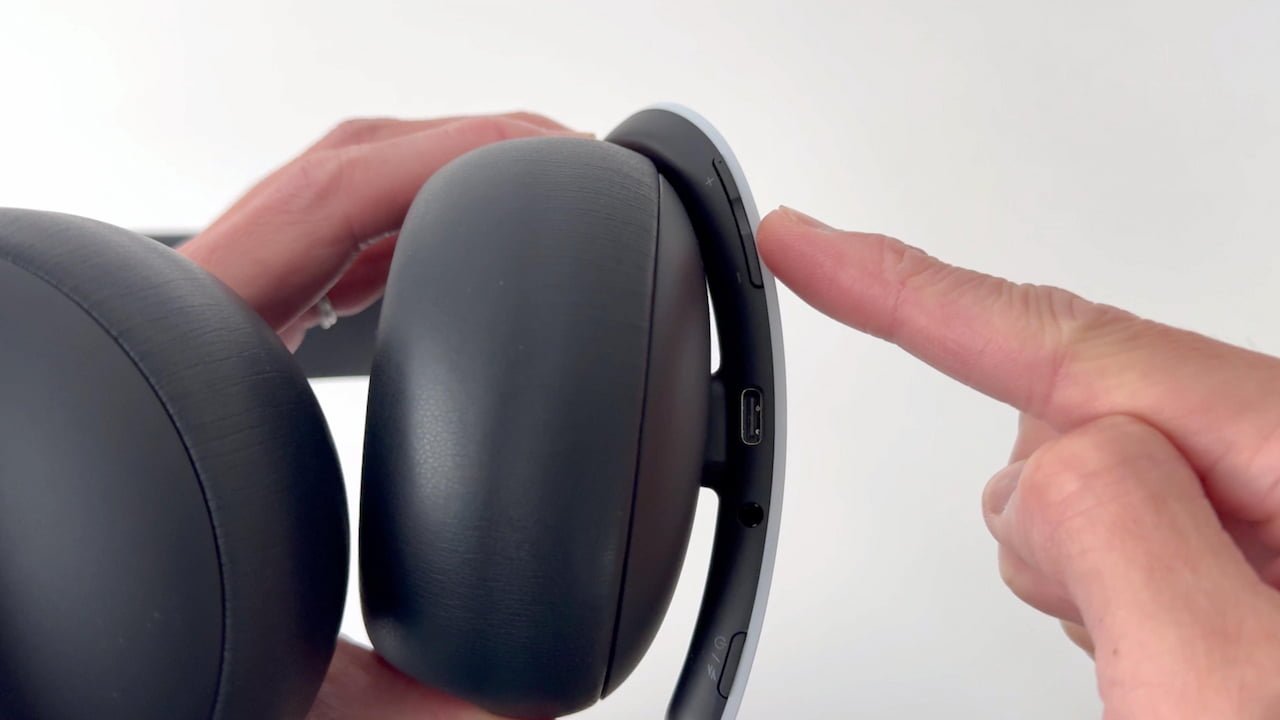
PULSE Elite には、音量調整ができる物理ボタンが搭載されています。PS Link 接続時と有線接続時は、この音量ボタンで音の大きさを変えられます。
Bluetooth 接続時は音量ボタンを押しても反応しないので、デバイス側で調整する必要があります。
7. PS Link ボタンの各機能を使う
PULSE Elite の PS Link ボタンは電源ボタンと統合されているため、ペアリングや電源の切り方が非常に分かりにくいです。以下にまとめたので、覚えておくと良いでしょう。

| ボタンの押し方 | 機能 |
| 素早く押す | 最後に接続した機器を検索して接続 |
| 2秒長押し | 現在の接続を無効にし、以前ペアリングした機器に接続 |
| 4秒長押し | 電源を切る |
| 8秒長押し | 新しい機器にペアリング |
| 10秒以上長押し | ヘッドセットをリセット |
| 8秒長押し→8秒長押し | ペアリング・音声設定をすべて削除 |
よく使う機能は、「最後に接続した機器を検索して接続」と「電源を切る」です。
素早く押すと最後に接続した機器を検索して接続し、電源を切りたいときは4秒長押しする、と覚えておきましょう。
8. 充電する
PULSE Elite は、充電フックに引っかけるか、本体の USB 端子から充電ができます。
充電フックで充電する
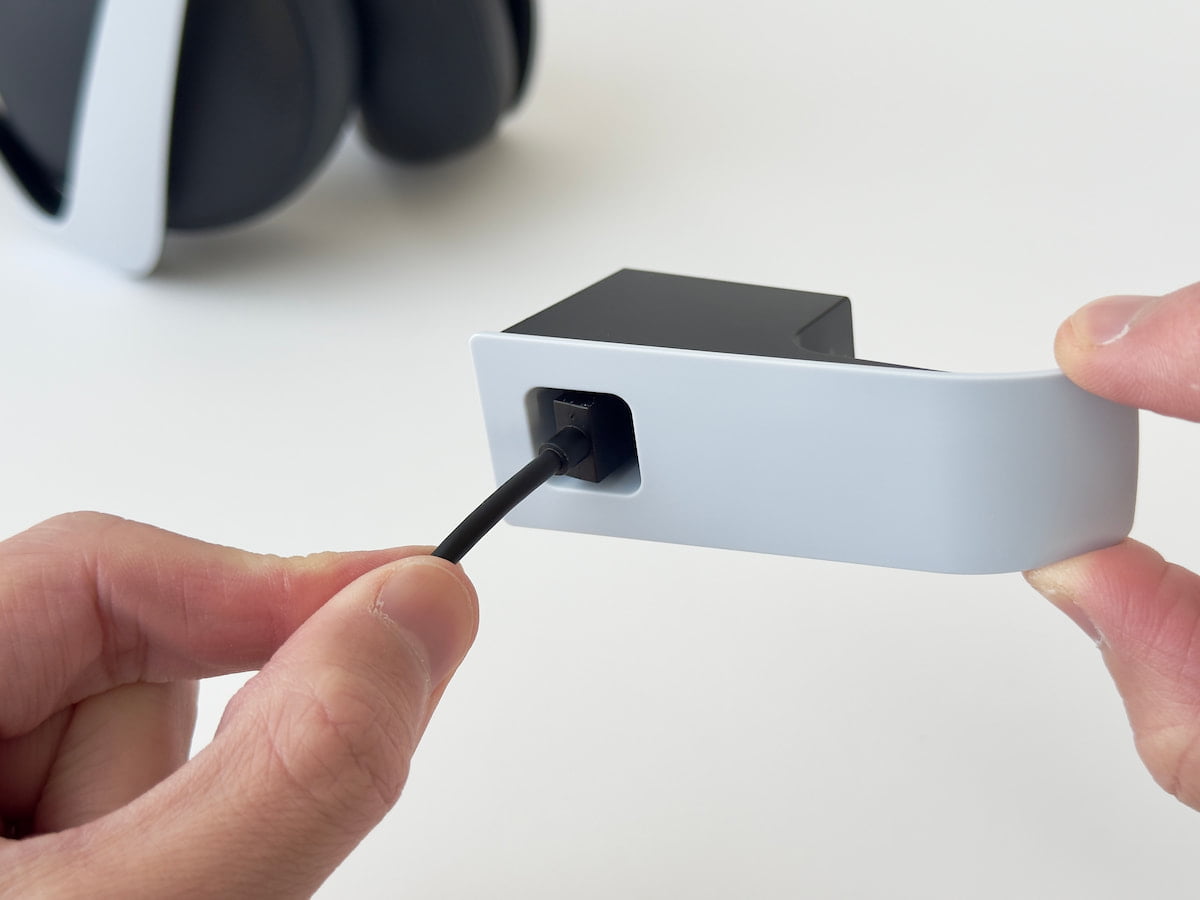
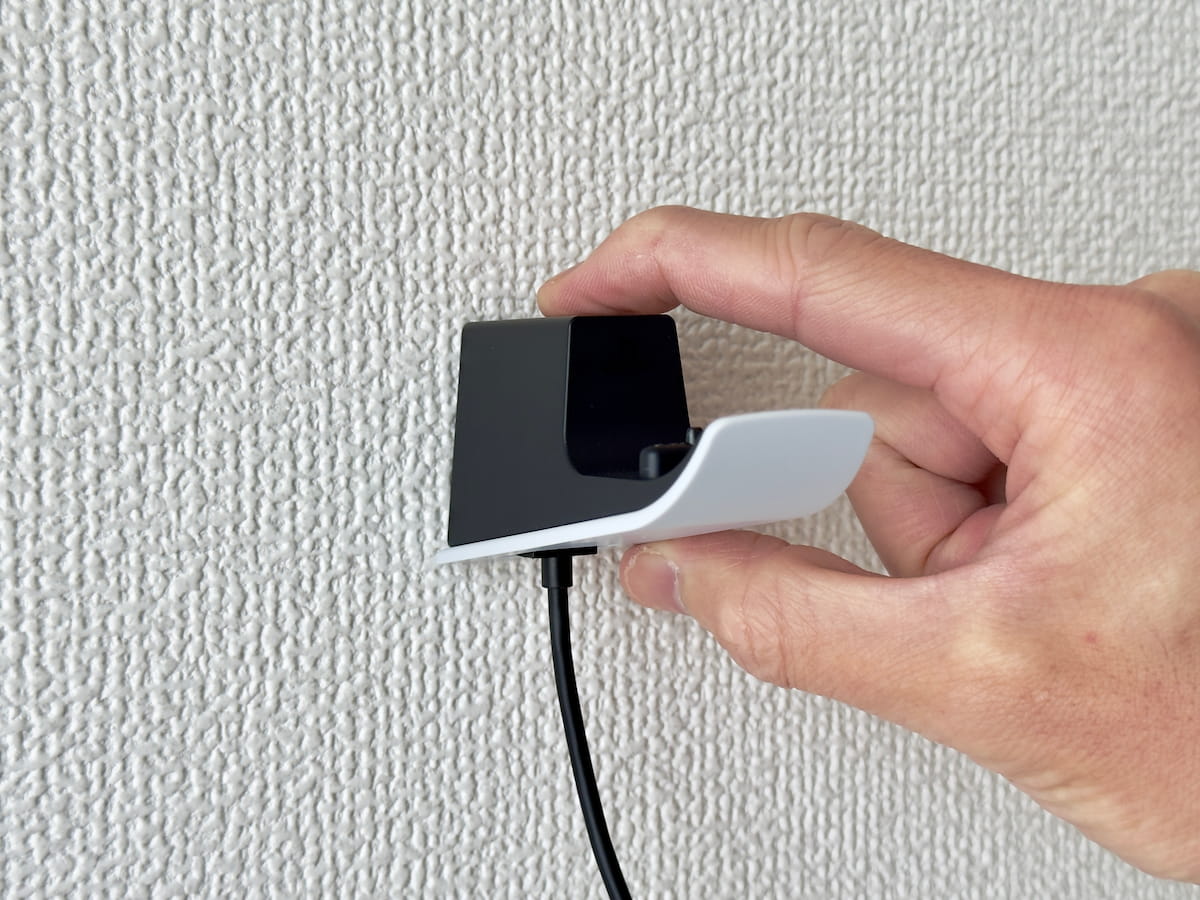
充電フックで充電する場合、フックに USB ケーブルを挿し、マウンティングプレートを使って壁に取り付けておきます。
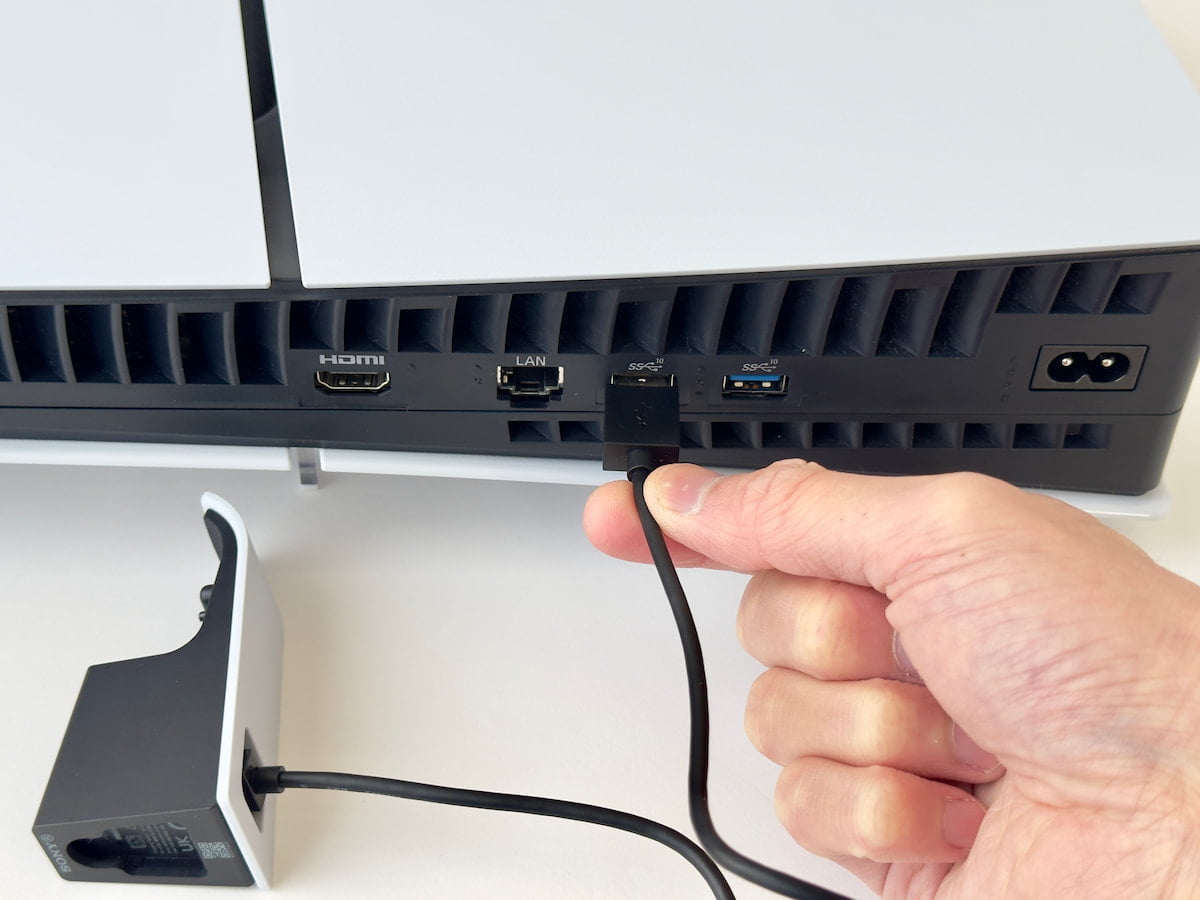
電源は、PS5 や PC など USB Type-A 端子のある機器か、コンセントから確保します。
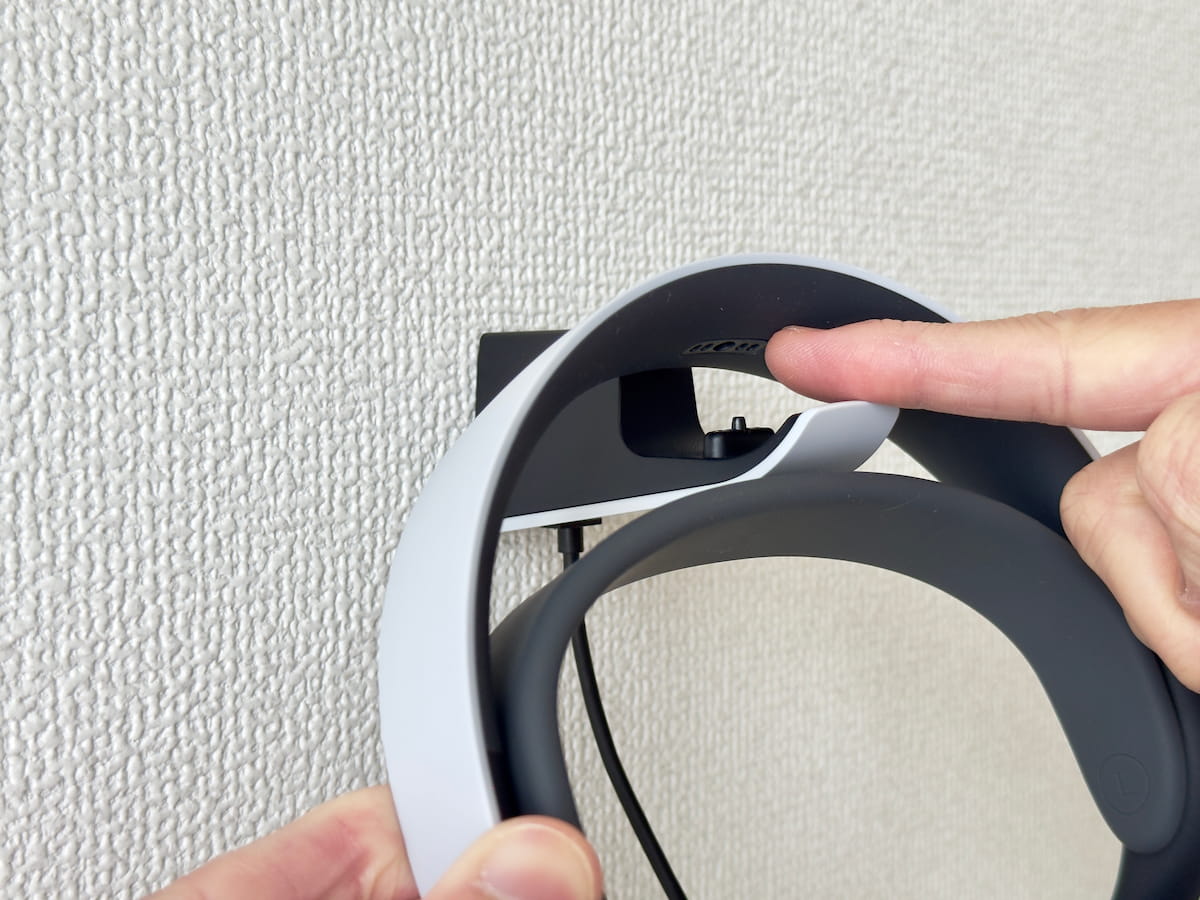
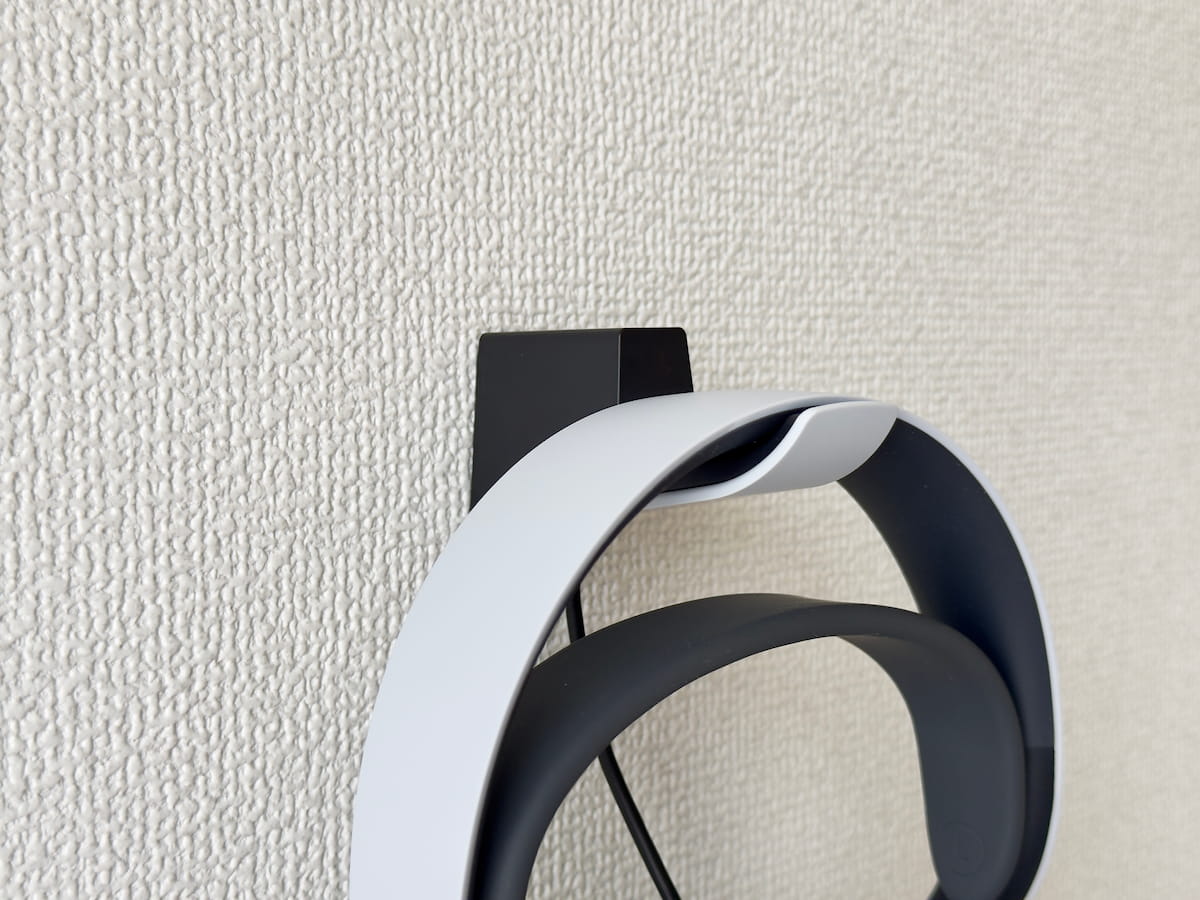
ヘッドバンドにある充電用端子と、充電フックの充電用端子の位置をあわせれば、充電が開始されます。引っかけたとき、ステータスランプがオレンジ色にゆっくりと点滅すれば、充電ができています。
USB 端子から充電する
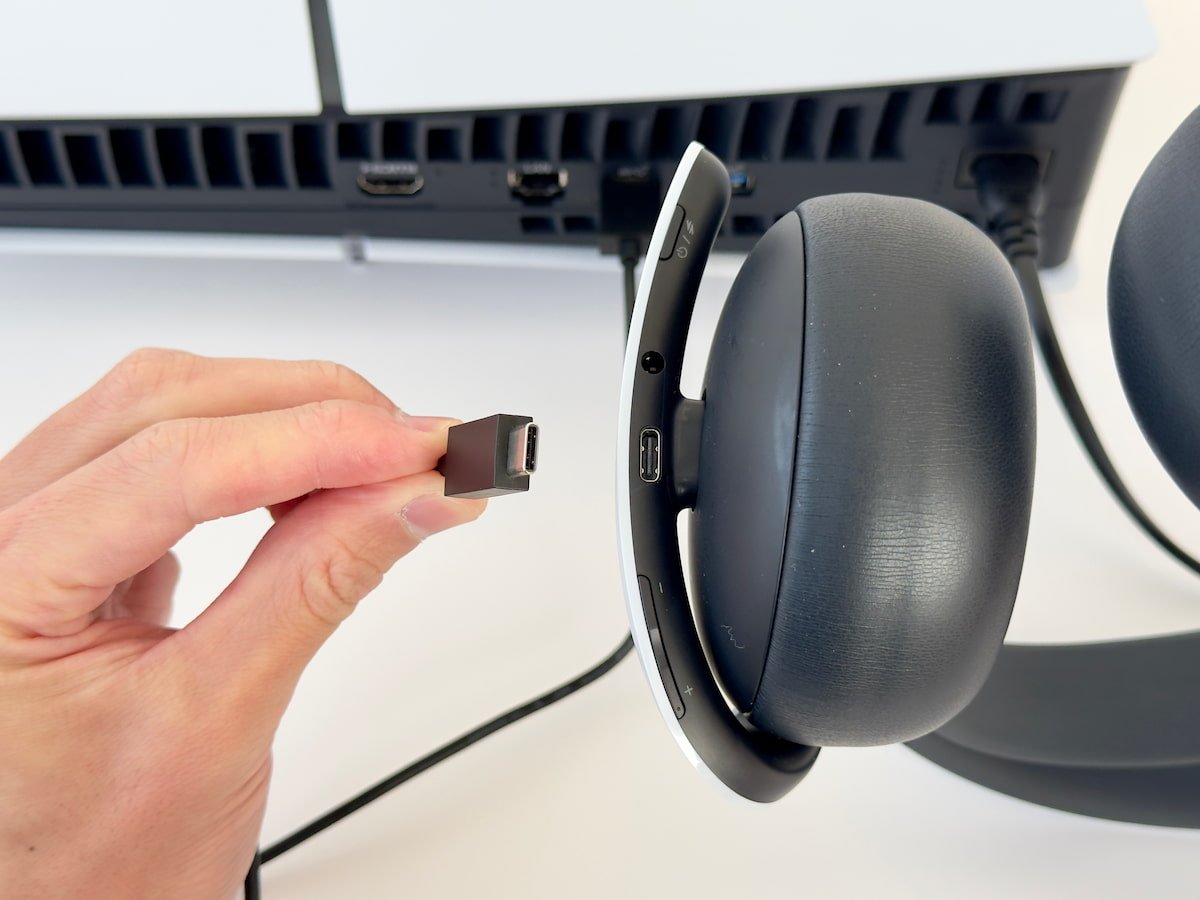
USB 端子から充電する場合、ヘッドセットの底面にある USB Type-C 端子にケーブルを差します。
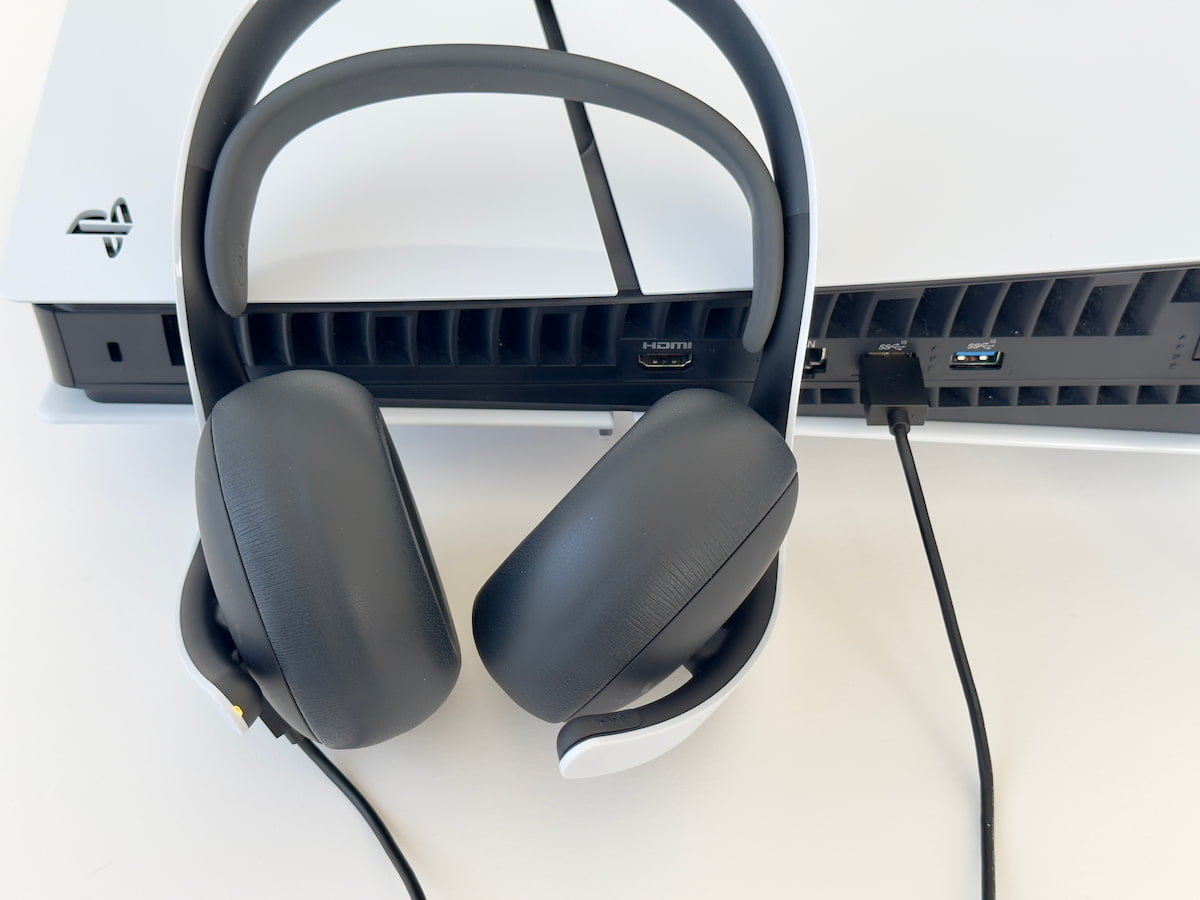
ケーブルのもう一方を、USB Type-A 端子のある機器か、コンセントに接続することで充電ができます。
-
-
PULSE Elite の充電方法と充電できないときの対処法
今すぐ読む
9. バッテリー残量を確認する
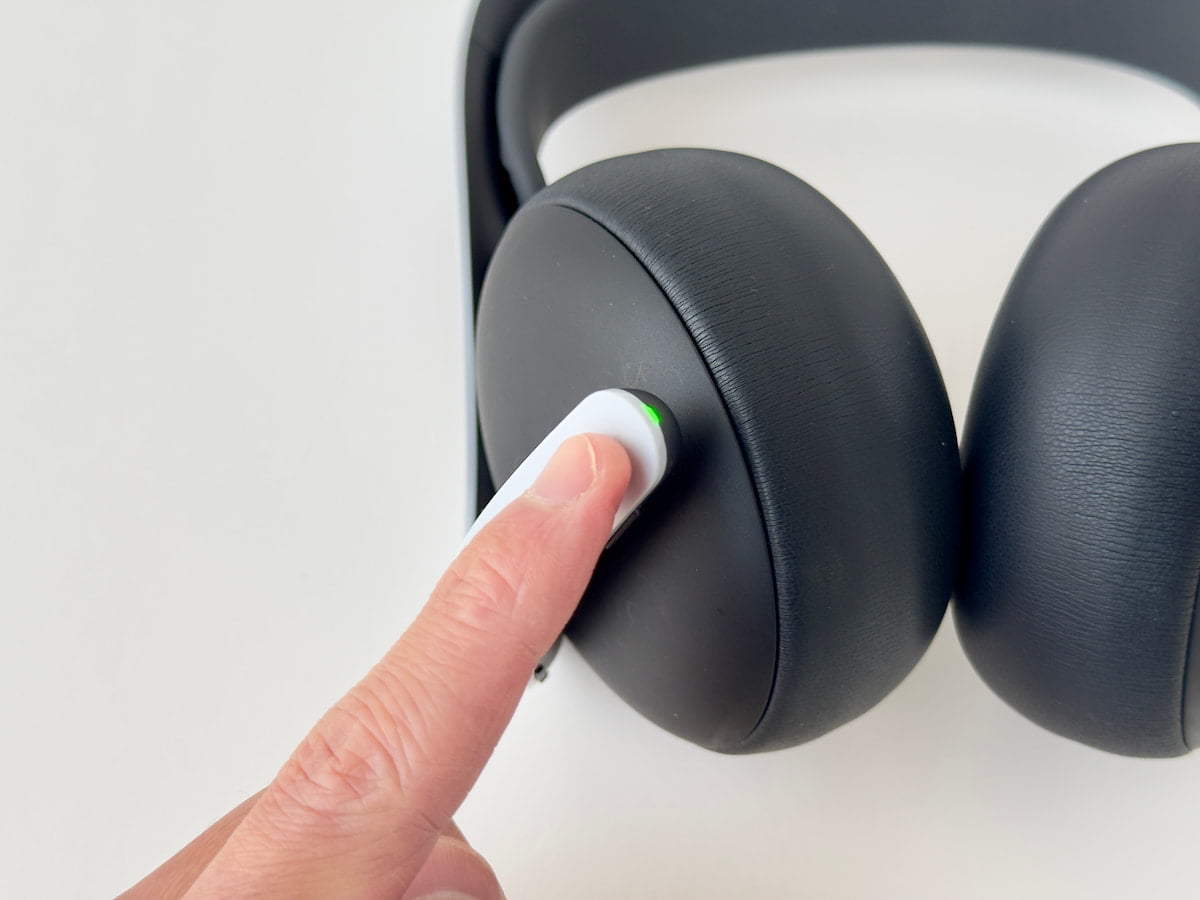
PULSE Elite のバッテリー持ちは、公称で最長 30 時間。
バッテリー残量は、
- 電源を ON / OFF にしたとき
- 電源に接続 / 切断したとき
のステータスランプの色で確認できます。
ステータスランプの色が示すバッテリー残量は次の通りです。
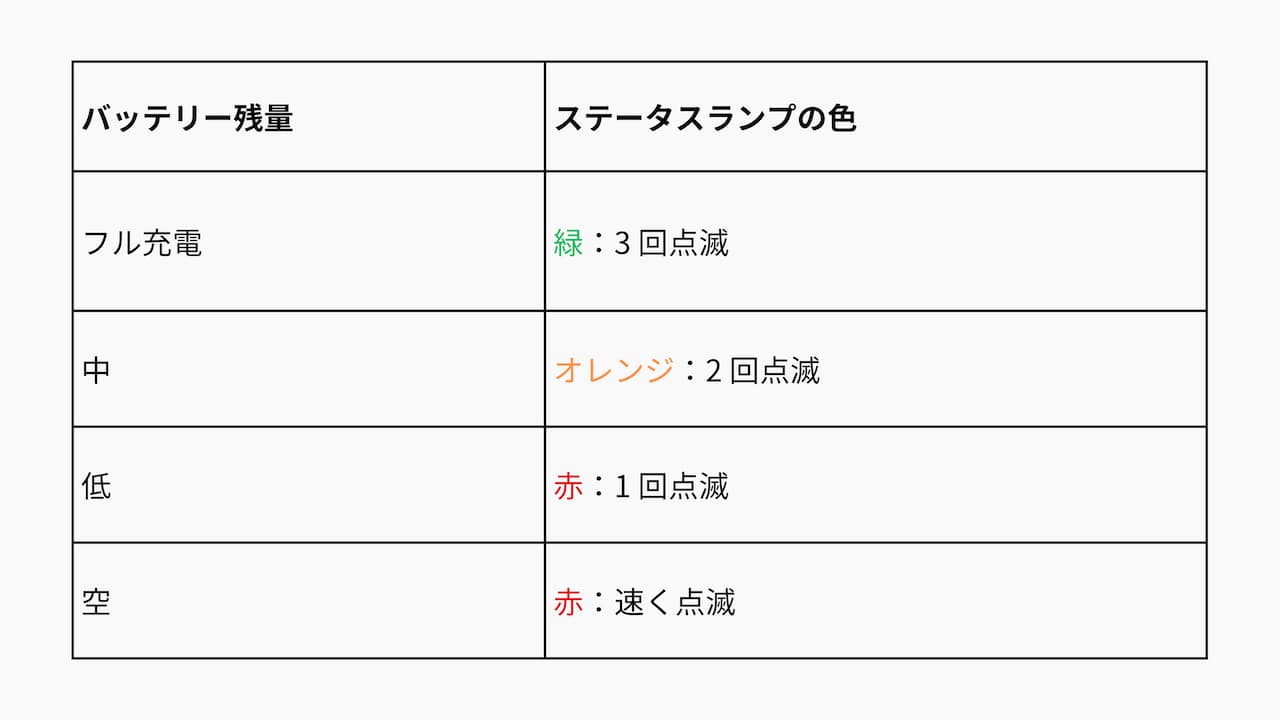
| バッテリー残量 | ステータスランプの色 |
| フル充電 | 緑:3 回点滅 |
| 中 | オレンジ:2 回点滅 |
| 低 | 赤:1 回点滅 |
| 空 | 赤:速く点滅 |
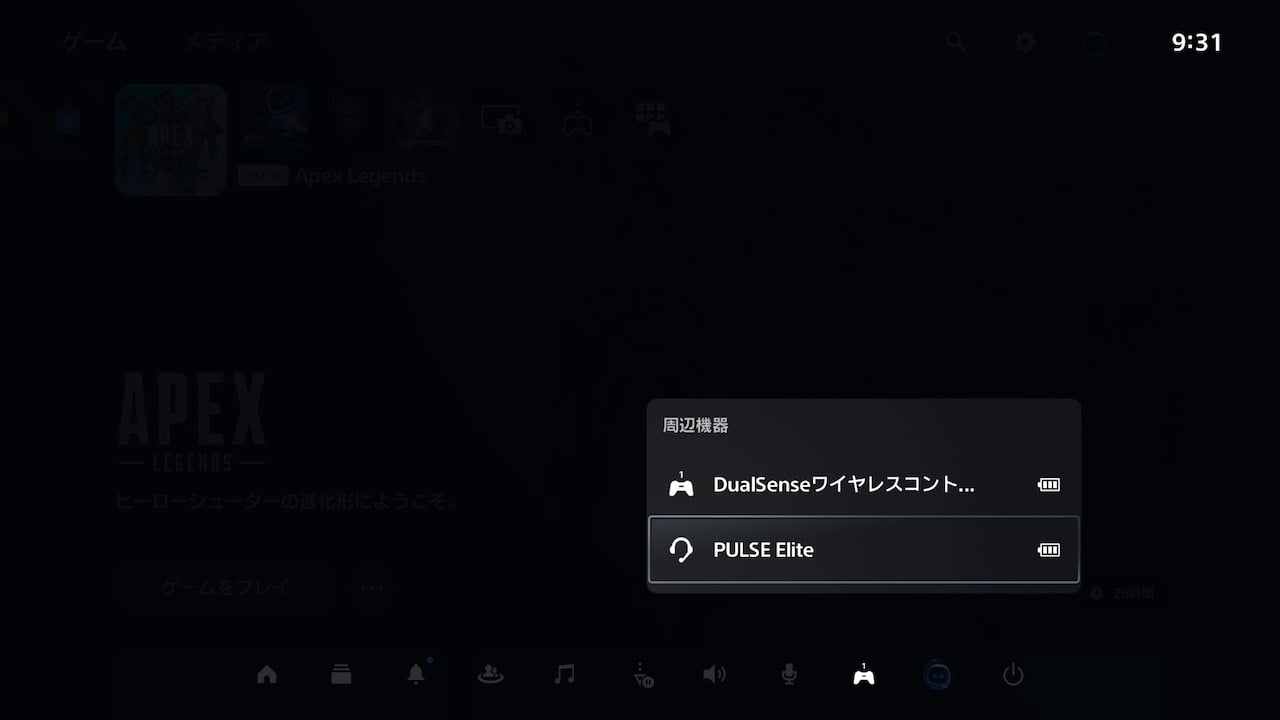
PS5 のコントロールメニュー「周辺機器」
ステータスランプのほか、PS5 や PS Portal からも確認ができます。
10. アップデートする
PULSE Elite は、定期的に新しいシステムソフトウェアが配布されます。アップデートをすることで、動作が安定したり、新しい機能を使うことができます。
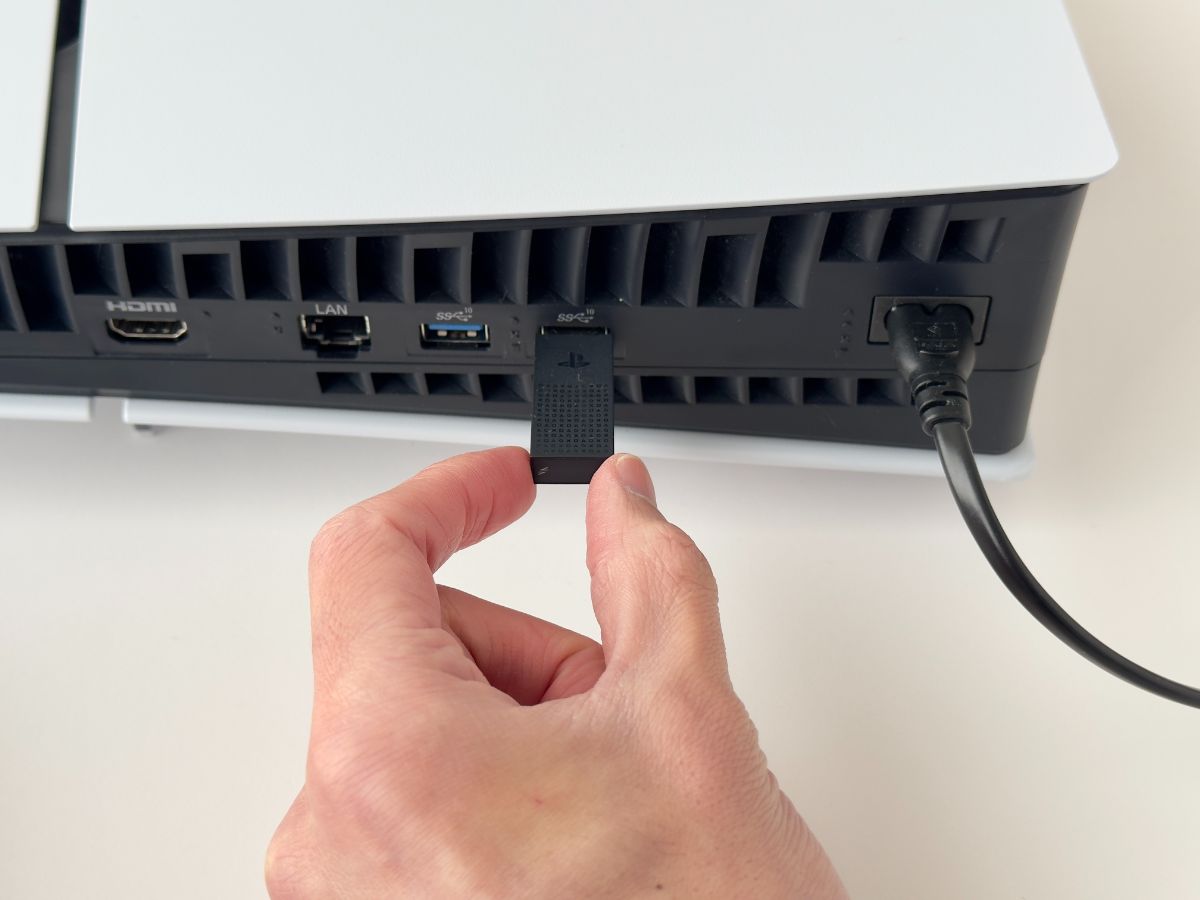
アップデートをするには、PS5 と PS Link USB アダプターが必要です。
まず、PS5 に USB アダプターを挿し、電源を入れます。PS5 はインターネットに接続しておいてください。
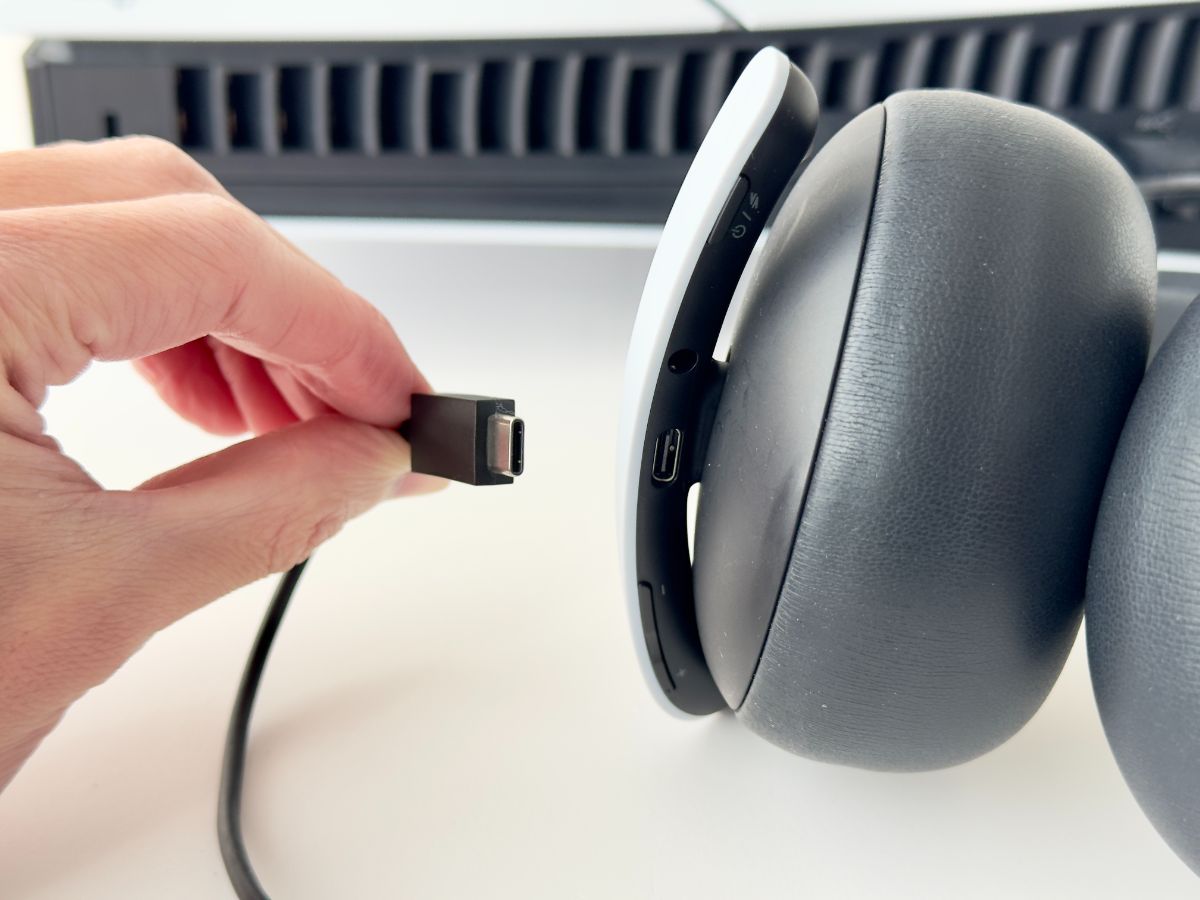
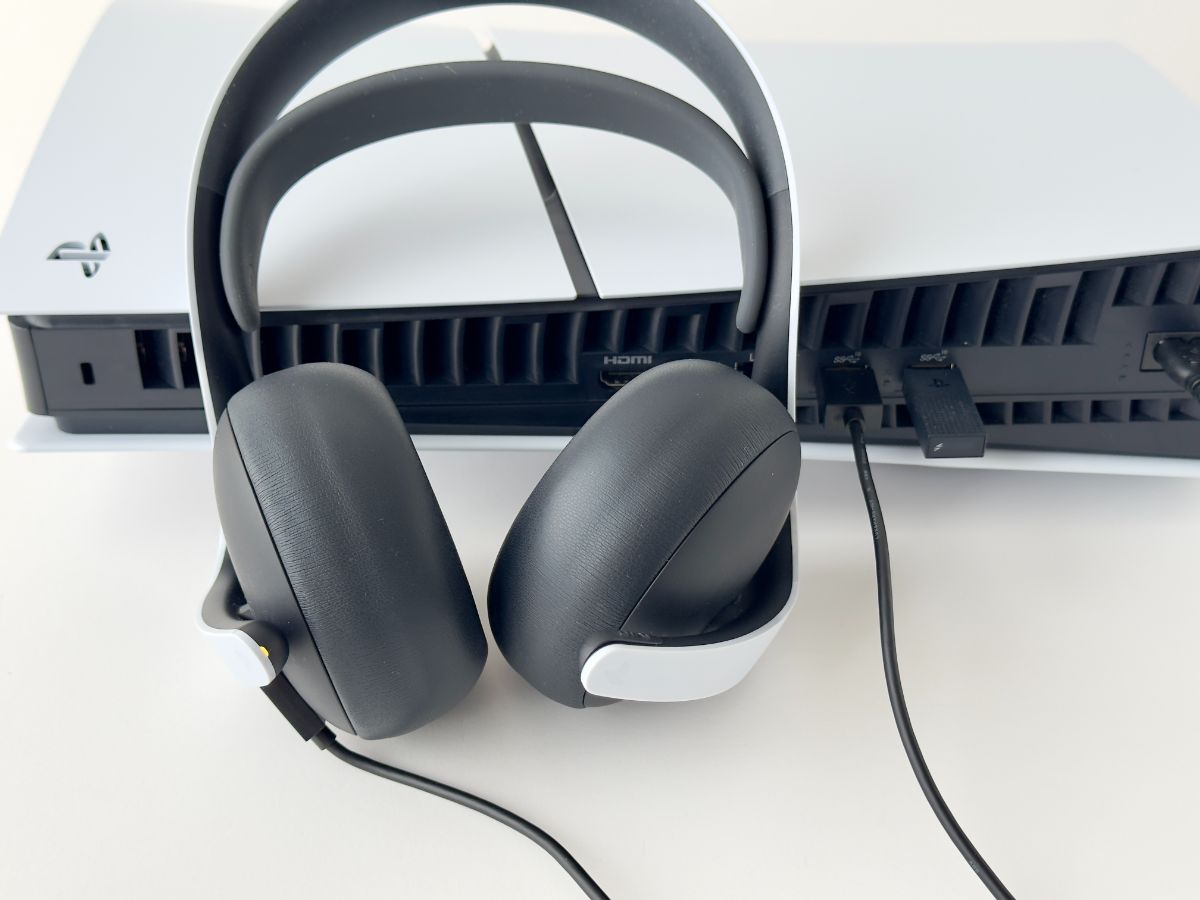
USB ケーブルを使って、PS5 と PULSE Elite を接続します。
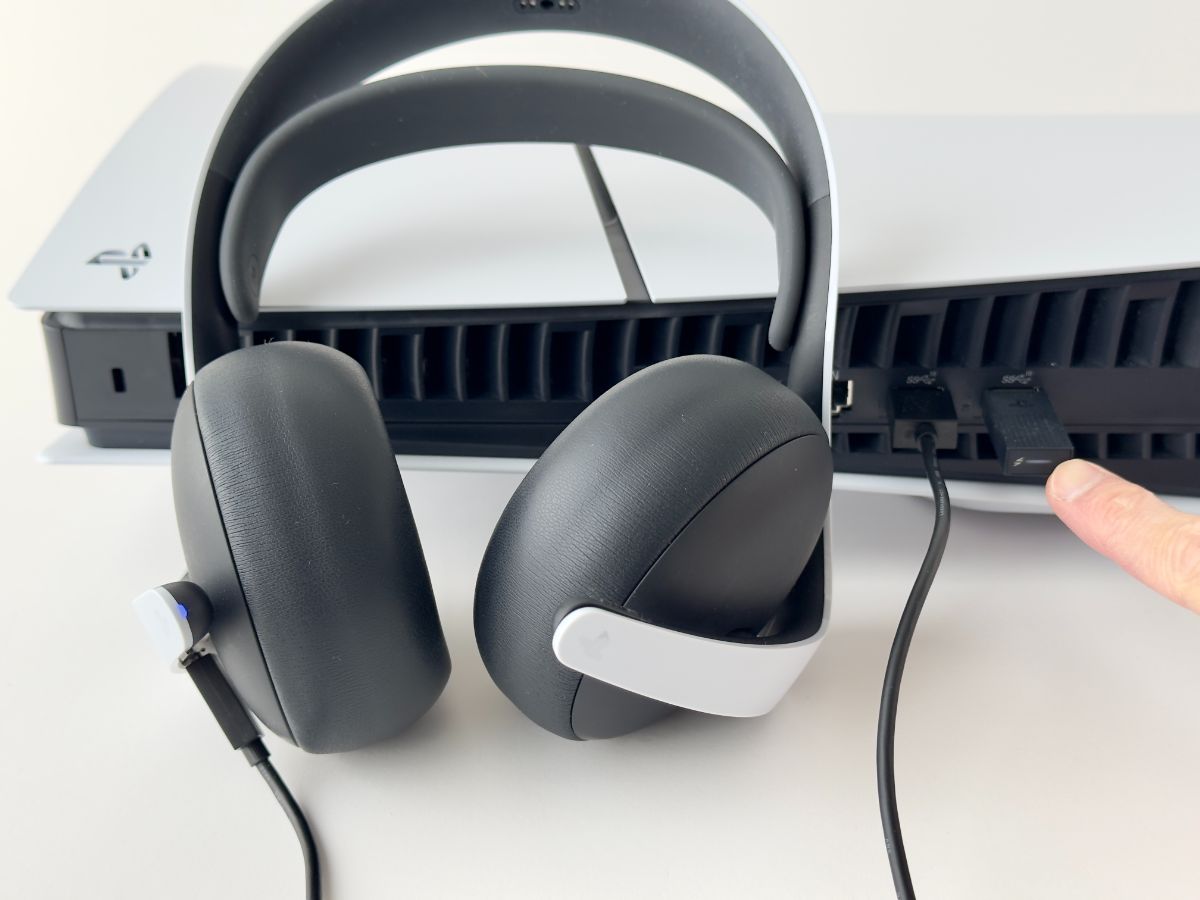
PS Link ボタンを押して、PS5 と PULSE Elite を PS Link でペアリングします。
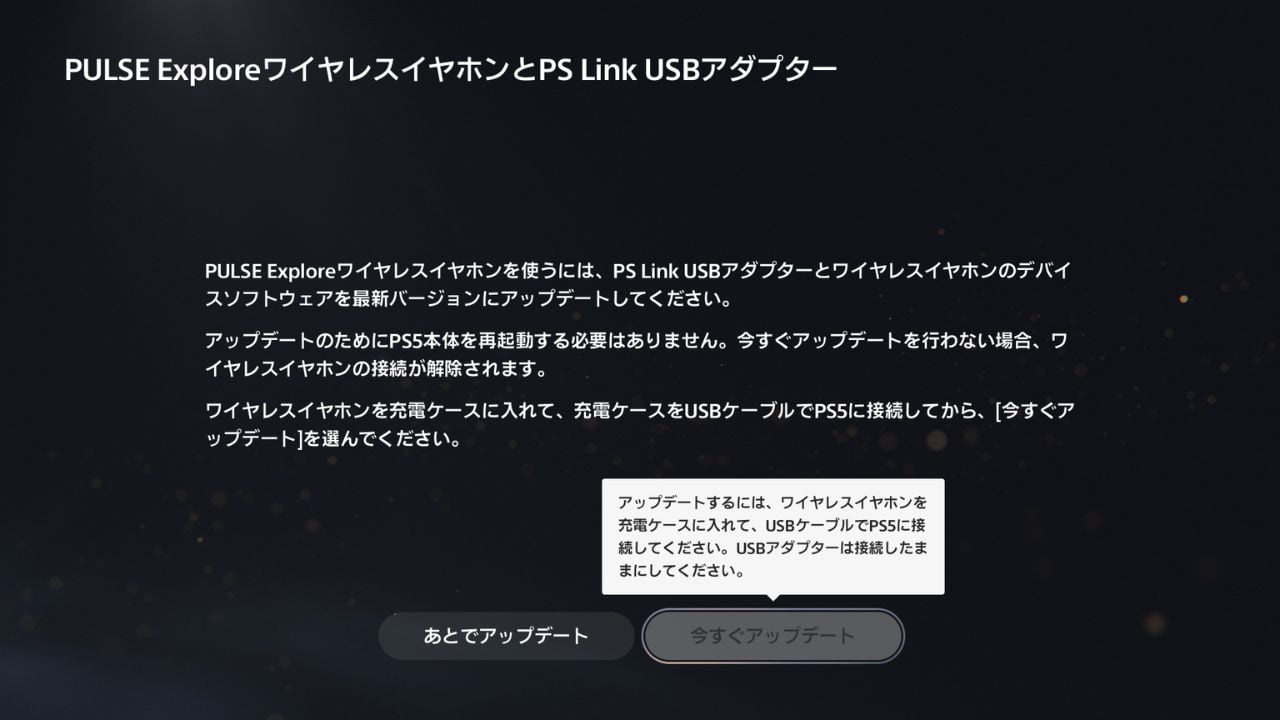
PULSE Elite と USB アダプターのシステムソフトウェアが古ければ、アップデート情報が表示されます。画面の案内にそって進めると、アップデートが完了です。
-
-
PULSE Explore / PULSE Elite をアップデートする手順
今すぐ読む
11. マイクを使う
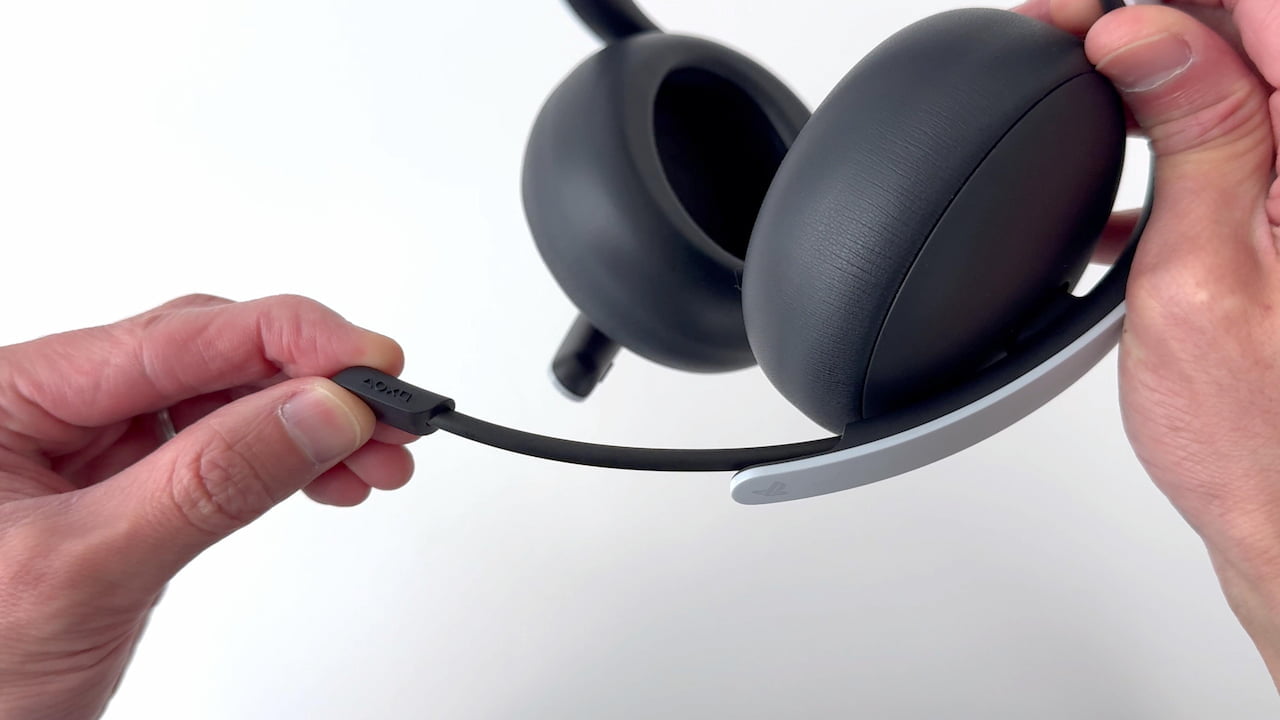
PULSE Elite には、格納式のブームマイクが搭載されています。このマイクは、ゲーム内のボイスチャットなどで使用できます(マイクは、格納している状態でも使用できます)。
マイクは、デバイスに接続して ミュートを解除 すれば使えます。
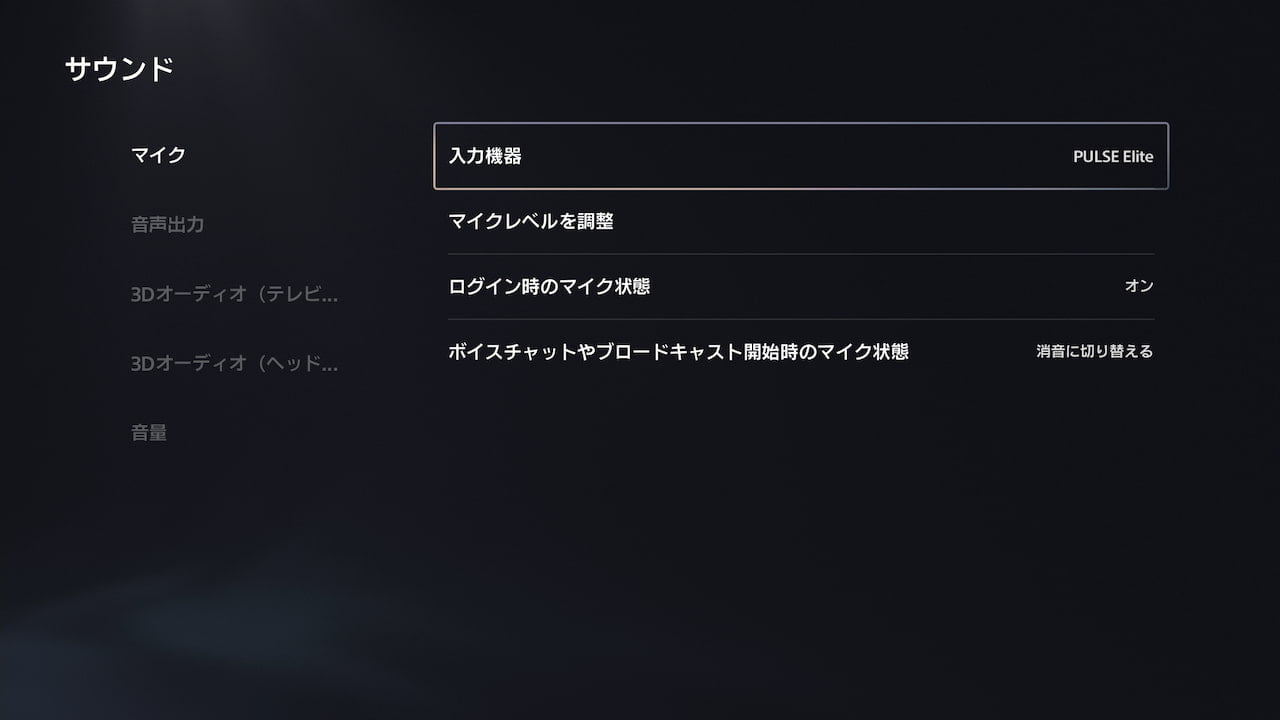
PS5 でマイクが使えないときは、設定を確認しましょう。[設定]>[サウンド]>[マイク]>[入力機器]が[PULSE Elite]以外が選択されていないかを確認します。
※PS Portal と接続しているときは「PULSE Elite」ではなく「リモートプレイ機器のマイク」と表示されます。
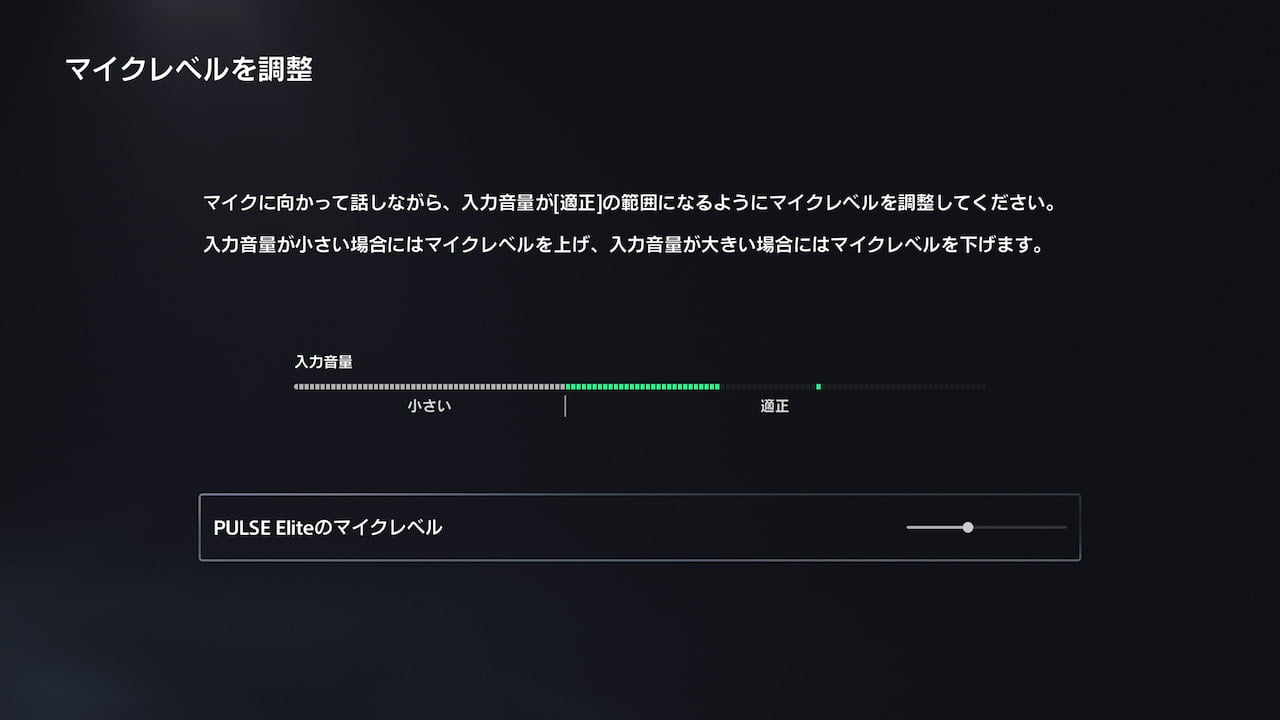
[設定]>[サウンド]>[マイク]>[マイクレベルを調整]
あわせて[マイクレベルを調整]もチェックしましょう。スライダーを右に動かすと、自分の音声が相手に大きく聞こえるようになります。ゲージが「適正」になるように調整しましょう。
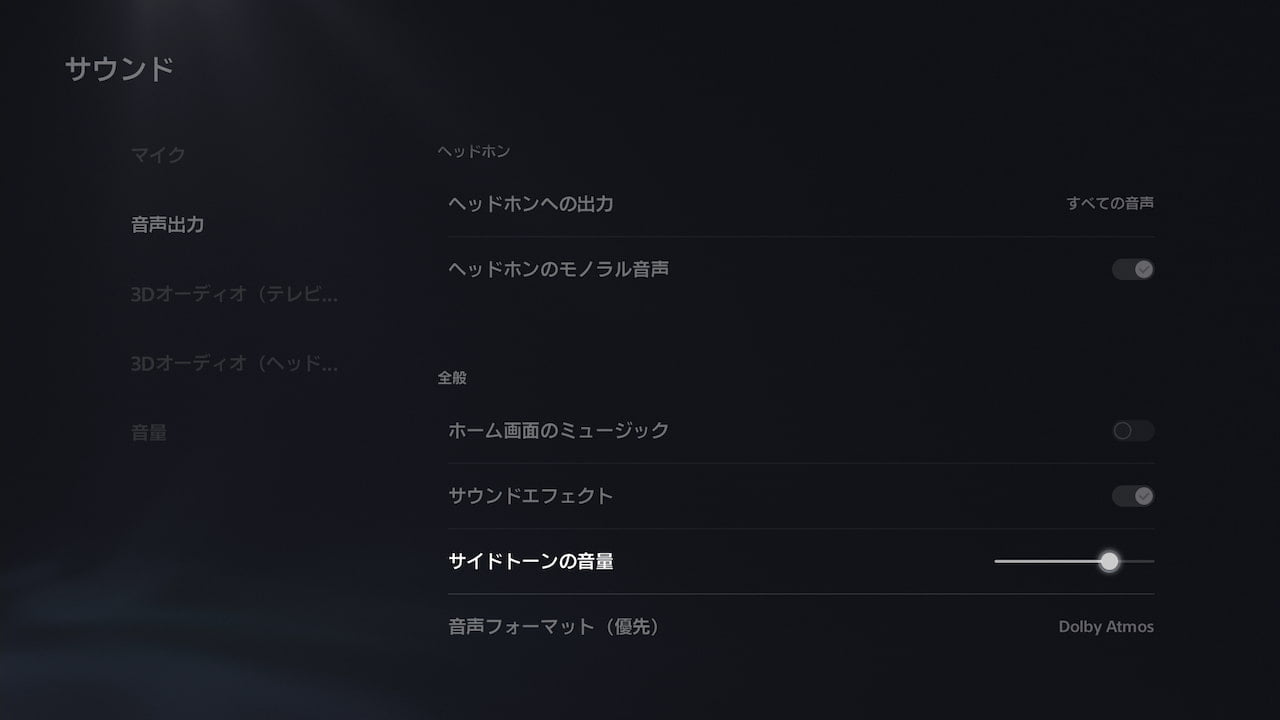
[設定]>[サウンド]>[音声出力]>[サイドトーンの音量]
自分の声や周囲の音を聞きながらボイスチャットをしたい場合は、[サイドトーンの音量]のスライダーを右に動かします。こうすることで、マイクが拾った音声がヘッドセットから流れます。逆に、自分の声を聞く必要がないなら、スライダーを左に動かします。
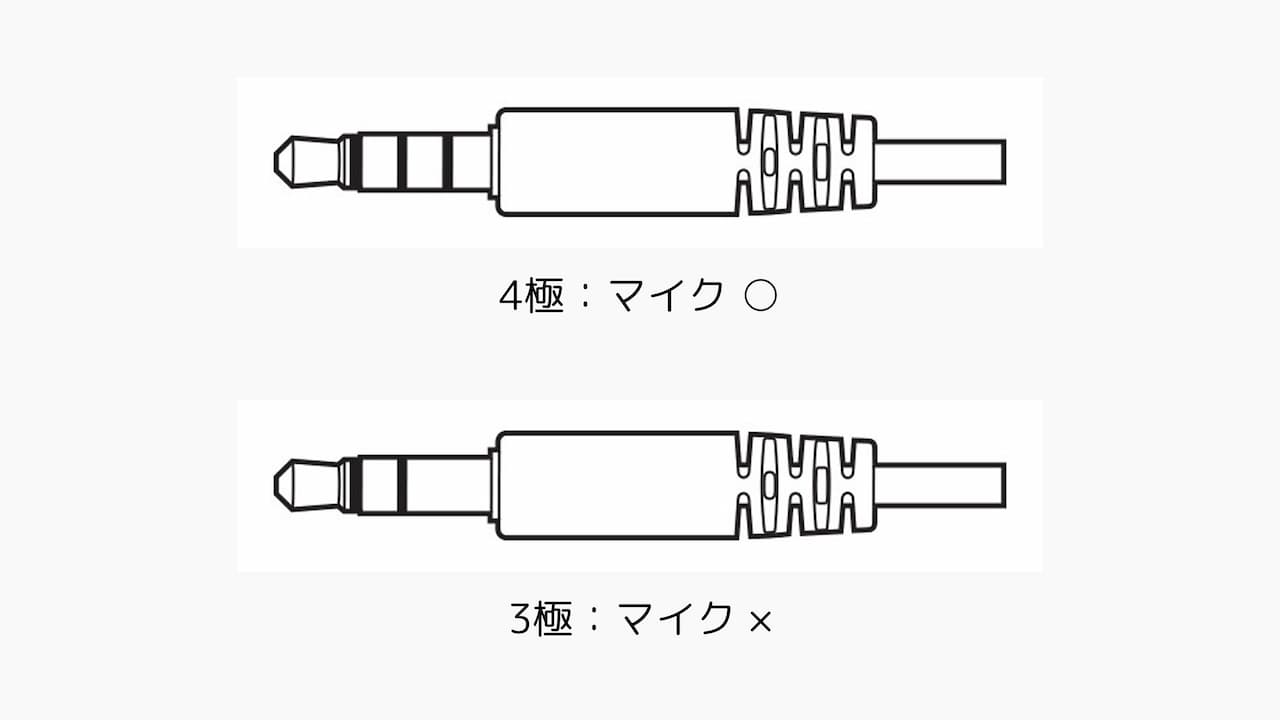
なお、有線接続でマイクを使いたいときは、4極 音声ケーブルで接続する必要があります。3極音声ケーブルで接続するとマイクを使用できないので注意してください。

12. マイクをミュートにする
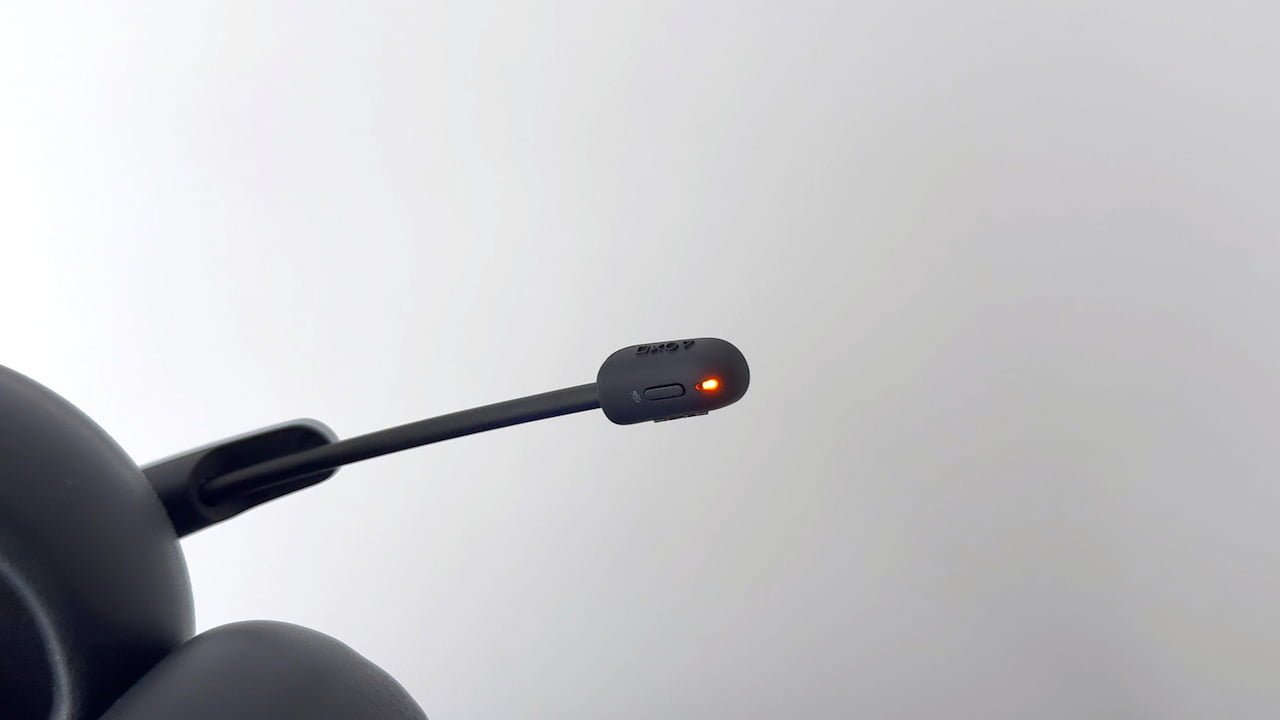
マイクを使用したくない(ミュートにしたい)ときは、ヘッドセットまたは DualSense のミュートボタンを押しましょう。ミュートボタンのランプがオレンジ色に点灯すれば、接続されているすべてのデバイスのマイクがミュート状態になります。
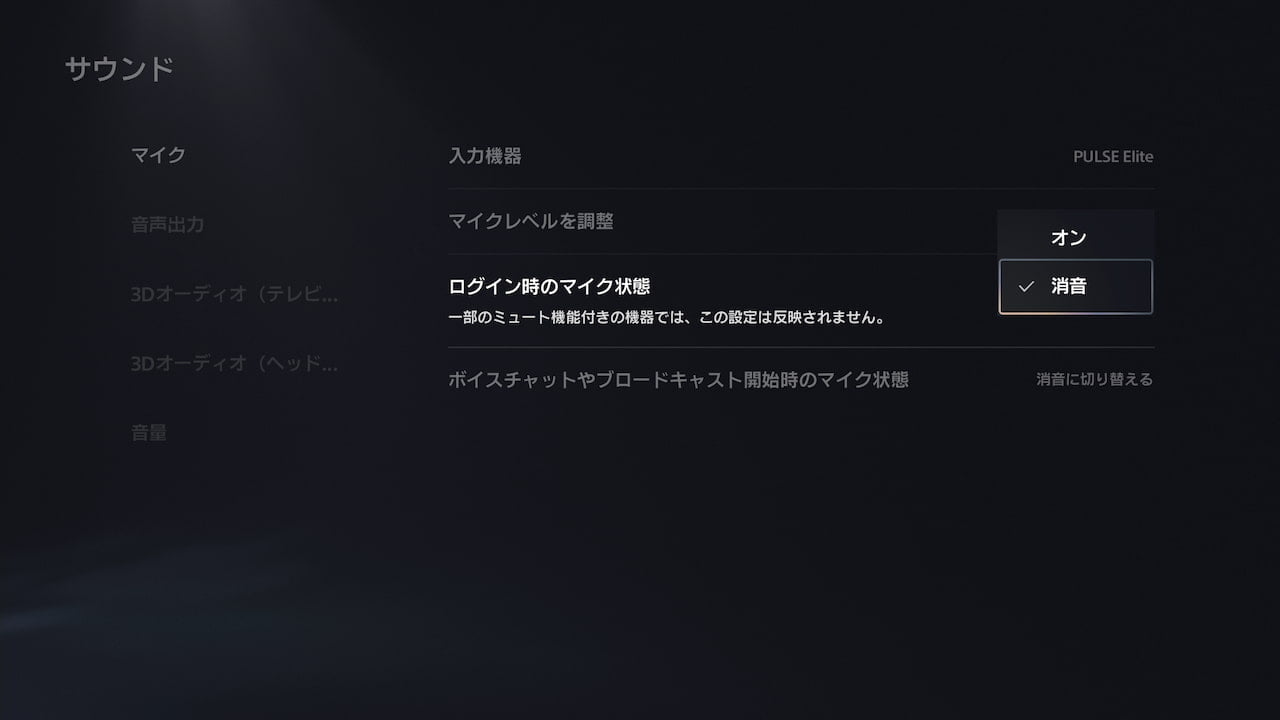
[設定]>[サウンド]>[マイク]
基本的にマイクを使用しないのであれば、ログイン時のマイク状態を「消音」にしておきます。こうすることで、PS5 を起動するたびにミュートボタンを押すという手間が省けます。
PULSE Elite の便利な機能
PULSE Elite の基本的な使い方をマスターしたら、次のワザも身に付けておきましょう。
- 2 台 同時に接続する
- サウンド設定を一瞬で開く
- 音質をカスタマイズする
- 3D オーディオを有効にする
- 個人用3Dオーディオプロファイルを作成する
- リセットする
それぞれ、手順や操作方法を詳しく解説していきます。
13. 2 台 同時に接続する
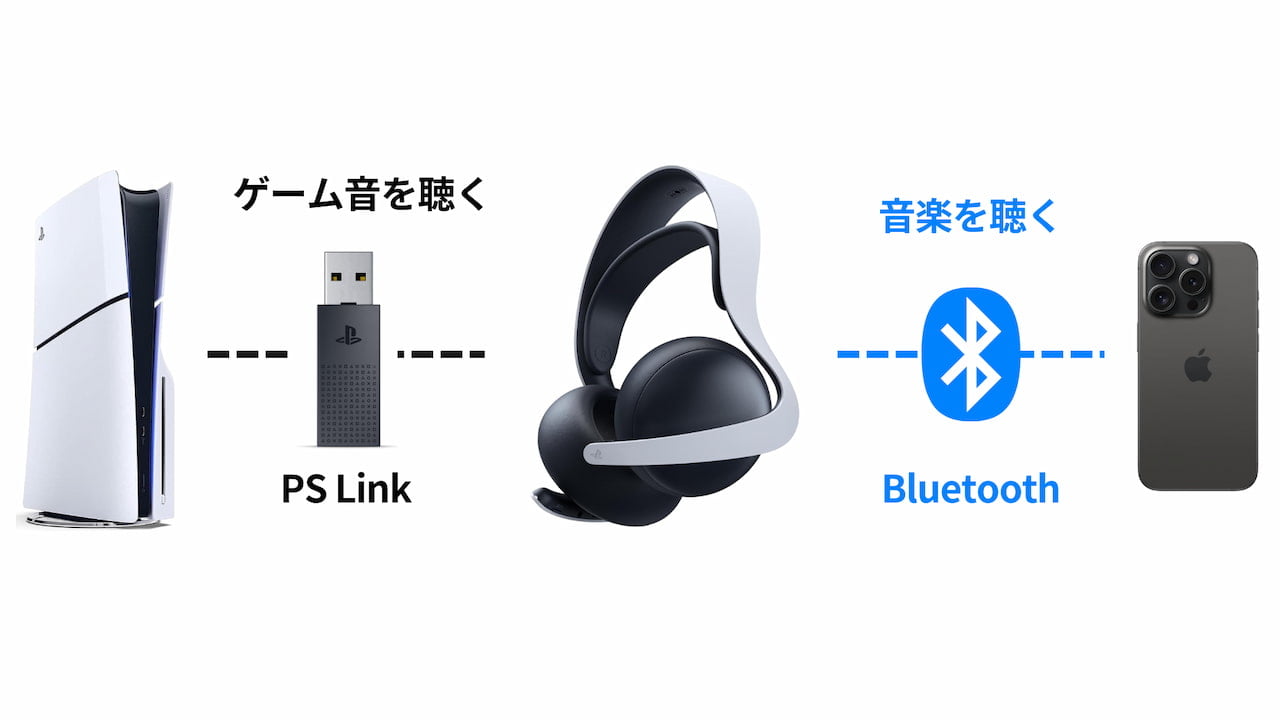
PULSE Elite は、2 台のデバイスに同時に無線接続し、両方のデバイスから同時に音声を聴くことができます。2台 同時に接続するときは、1 つのデバイスを「Bluetooth」で、もう 1 つのデバイスを「PlayStation Link」で接続します。
たとえば、PS5 を PS Link で接続し、スマホを Bluetooth で接続したい場合は、次のように操作します。
- PS5 の電源を入れる
- PS Link USB アダプターを PS5 に挿す
- ヘッドセットの電源を入れる
- ヘッドセットの PS Link ボタンを 8 秒間 長押し
- USB アダプターの PS Link ボタンを押す(PS5 との接続完了)
- スマホの Bluetooth を有効にする
- 機器名のリストから「PULSE Elite」を選択(スマホとの接続完了)
PS5 との接続後、ヘッドセットのステータスランプが青色にゆっくりと点滅していると思います。これは、2 台目に接続するデバイスを検索している状態です。この点滅の間に、2 台目のデバイスを接続しましょう。
14. サウンド設定を一瞬で開く
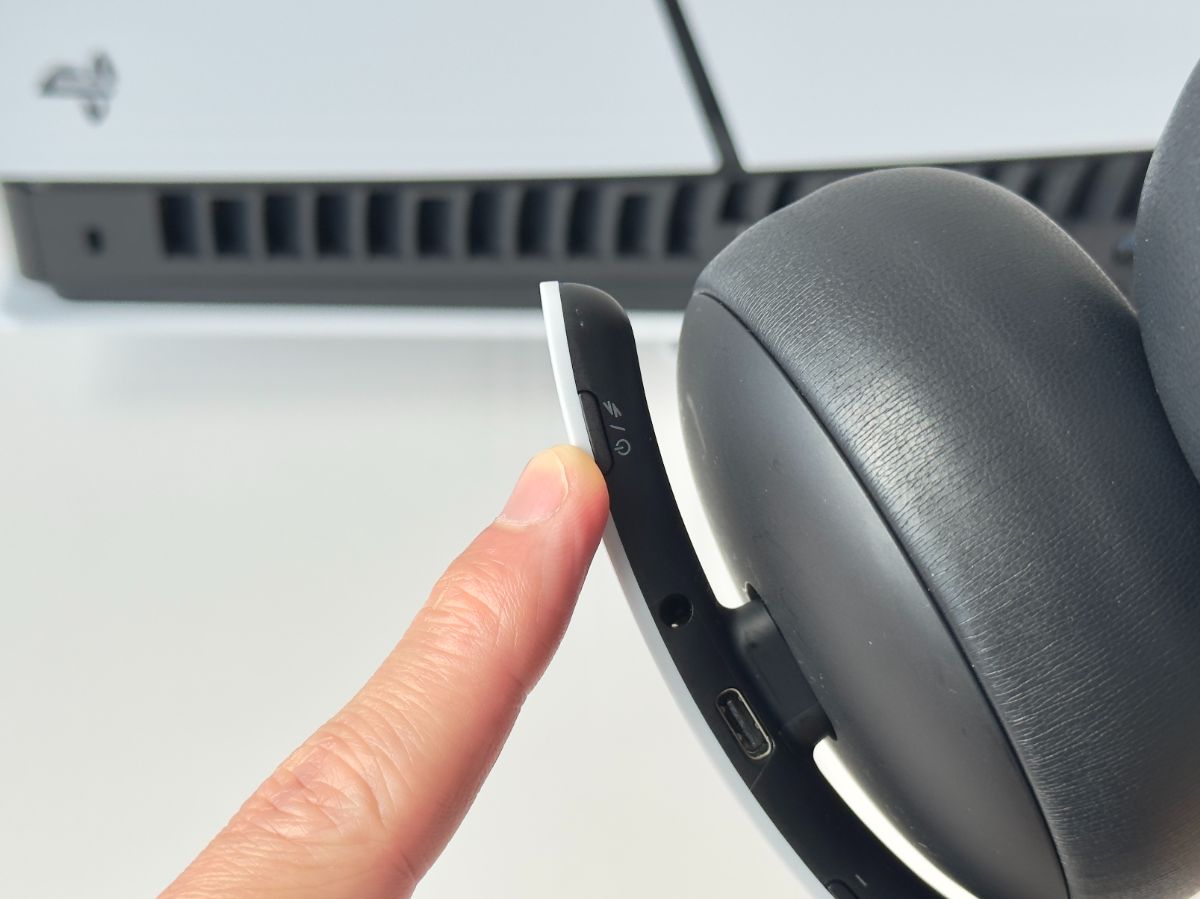
PULSE Elite を PS5 に接続しているとき、ヘッドセットの PS Link ボタンを素早く 3 回押すと、コントロールメニューの「サウンド」設定を開けます。
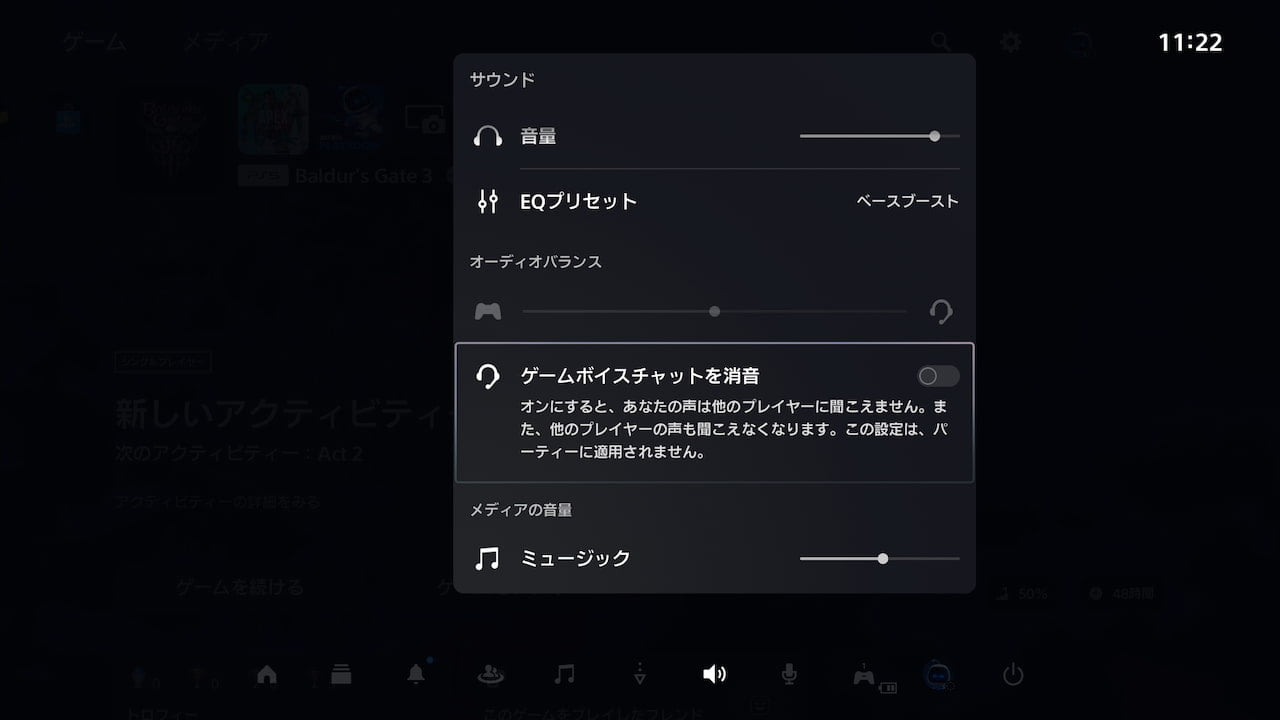
サウンド設定では、「EQ プリセット」の変更や「ゲームボイスチャットを消音」の切り替えなどができるので覚えておくと便利です。
15. 音質をカスタマイズする
PULSE Elite は、PS5 を用いることでイコライザーを調整できます。イコライザーとは音質の補正のこと。PS5 では、「低域」「中低域」「中域」「中高域」「高域」の 5 つの周波数帯を調整し、自分 好みの音質にカスタマイズができます。
PULSE Elite のイコライザーを調整するには、まず、PS5 と PULSE Elite を PS Link で接続する必要があります。PS Link USB アダプターを使って接続しましょう。
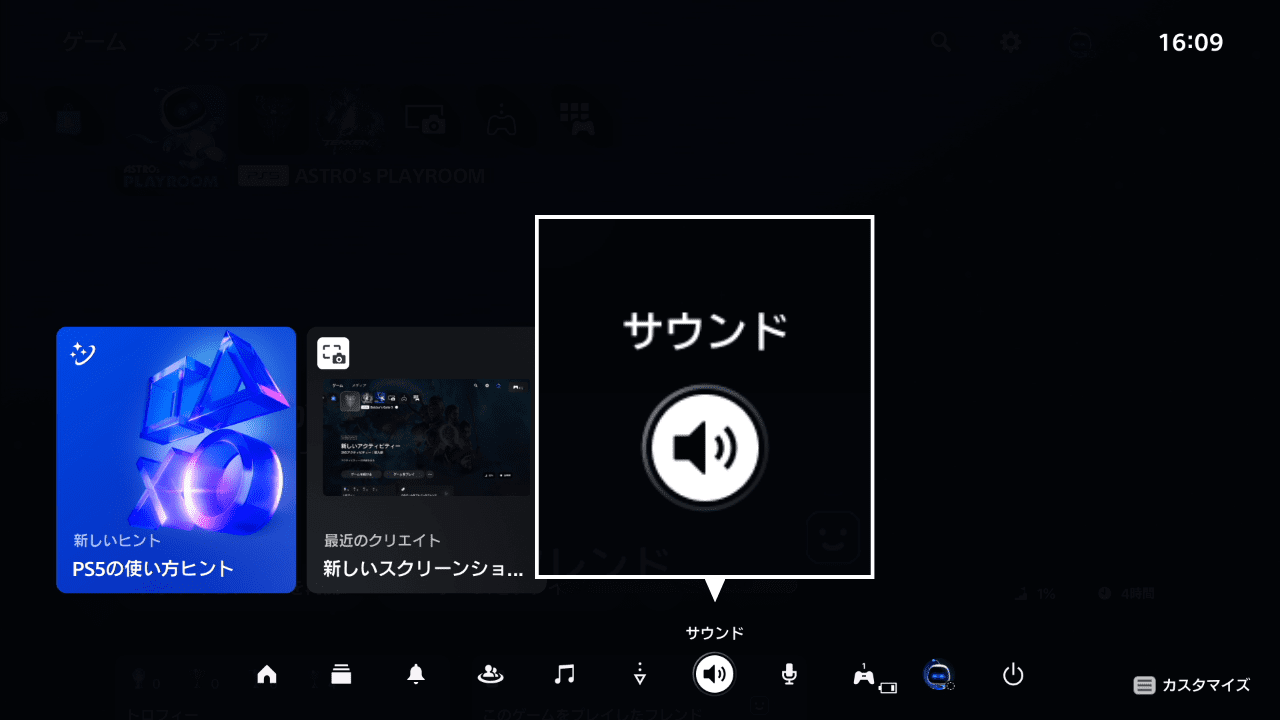
接続後、PS ボタンを押してコントロールメニューを開き、「サウンド」を選択。前述した、PS Link ボタンを素早く 3 回 押して開く のでも良いでしょう。
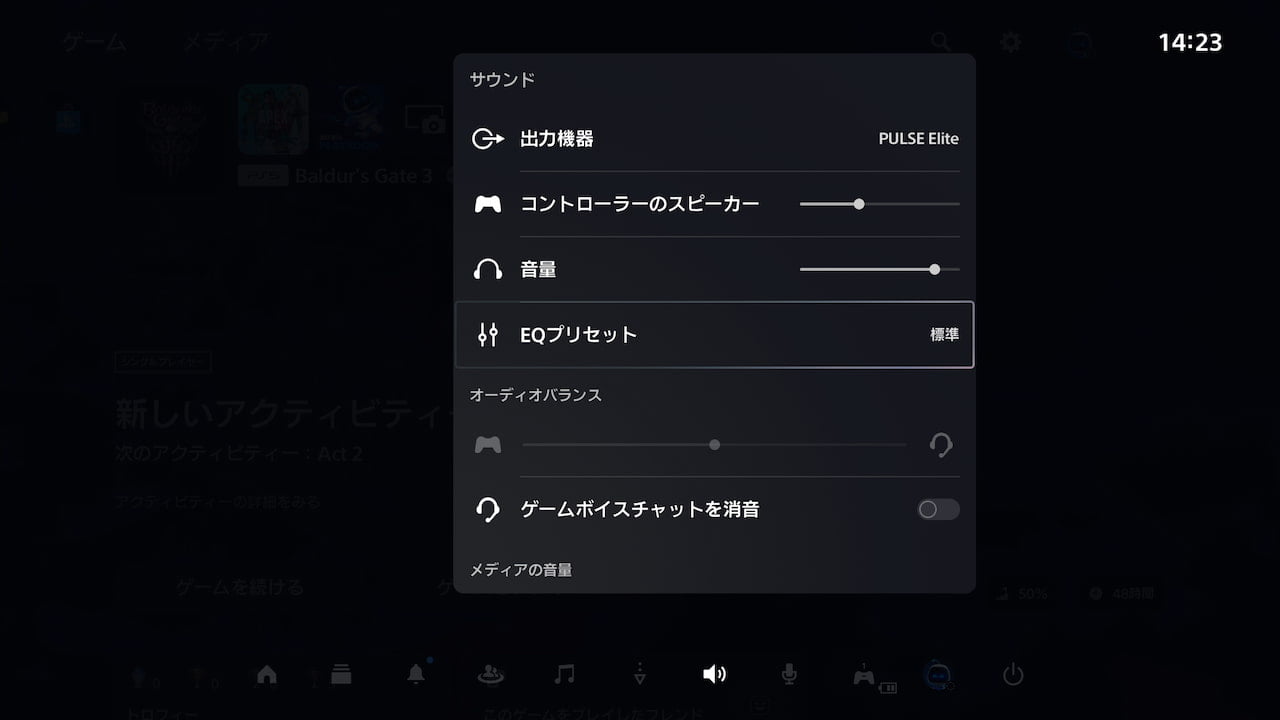
サウンド設定の中の「EQプリセット」を選択します。
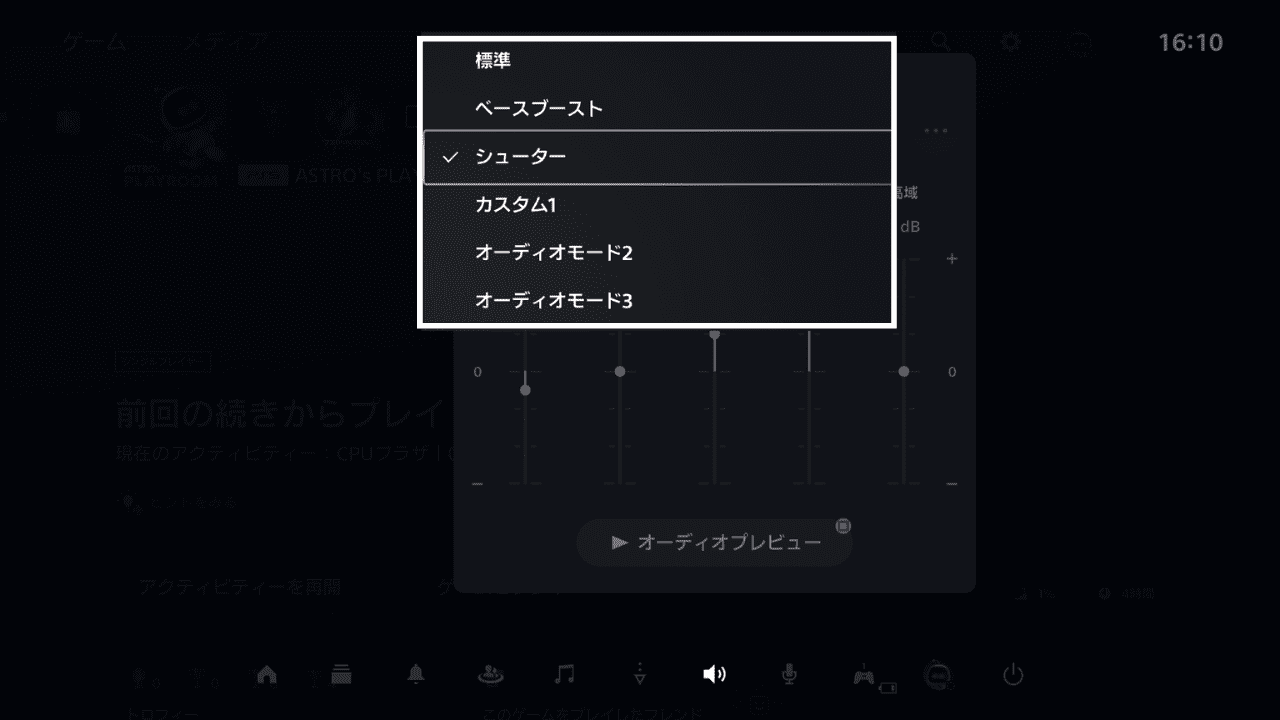
EQ(イコライザー)設定を開いてみると、今セットされているプリセットが確認できます。デフォルトでは、「標準」が選択されています。それ以外にも、「ベースブースト」と「シューター」の 2 つのプリセットが用意されています。

自分でプリセットを 3 つまで作成することもできるので、スライダーを動かして、音域ごとに周波数レベルを調整してみましょう。
-
-
PULSE Explore / PULSE Elite の EQ 調整方法とおすすめ設定
今すぐ読む
16. 3D オーディオを有効にする
PS5 には、「3D オーディオ」という機能が備わっています。
3D オーディオとは、ヘッドセットから流れる音を「ステレオ」から「3D オーディオ(3 次元の音)」へと変換し、ゲームへの没入感を高める機能のこと。
3D オーディオを有効にするには、まず、PS5 と PULSE Elite を PS Link で接続する必要があります。PS Link USB アダプターを使って接続しましょう。
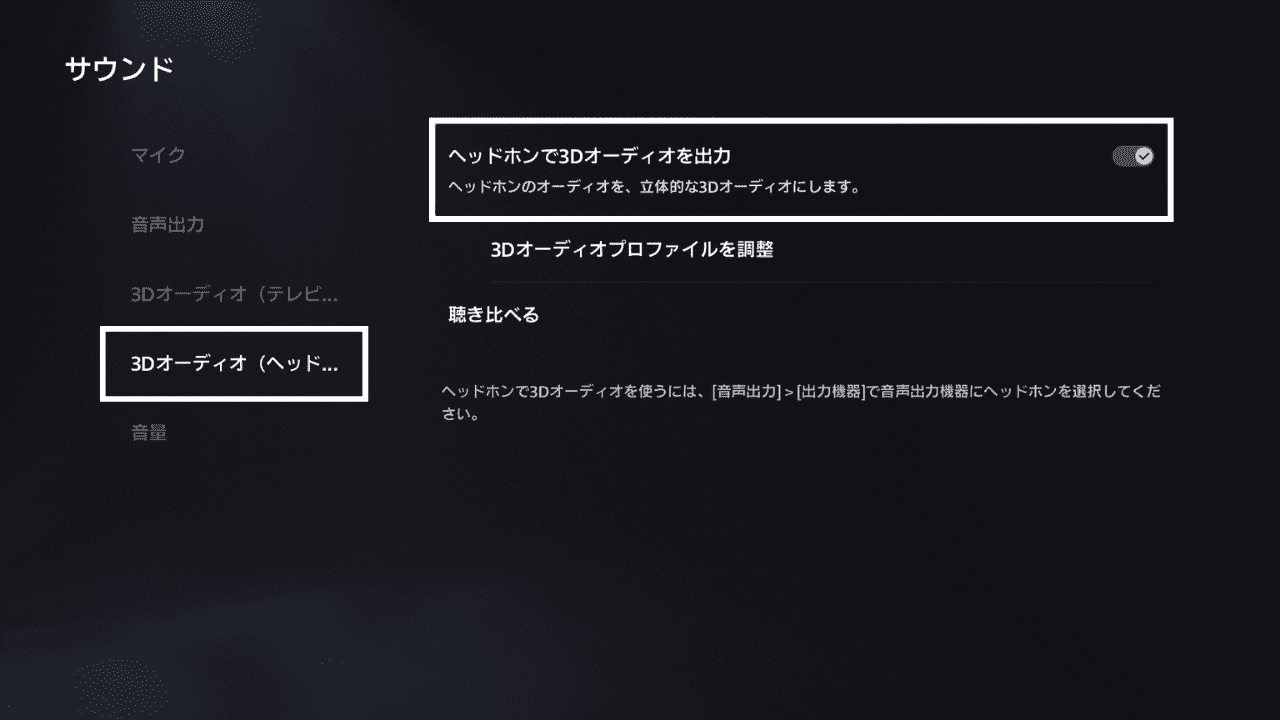
PS5 で設定を開き、[サウンド]>[3Dオーディオ(ヘッドホン)]>[ヘッドホンで 3D オーディオを出力]を有効にします。
メニューの中の「聴き比べる」を選択すると、「ステレオ」と「3Dオーディオ」の聴こえ方を比べることができます。どのような変化があったのかチェックしてみましょう。
-
-
PULSE Explore / Elite の音質を劇的に変える 3 つのおすすめ設定
今すぐ読む
17. 個人用3Dオーディオプロファイルを作成する

「3D オーディオ」を有効にしたら、あわせて設定したいのが「個人用3Dオーディオプロファイル」。3D オーディオを、使う人にあわせてより立体的に聴こえるように微調整する機能です。

PS5 のサウンド設定の中の[ヘッドホンで 3D オーディオを出力]を有効にしたあと、[個人用3Dオーディオプロファイルを作成]を選択すると設定できます。

画面の案内に沿って操作を進めると、測定がはじまります。聴こえてきた音に対し、「どの方向から音が聴こえるか」と「どこからどこへ音が移動しているか」をコントローラー操作で伝えます。

測定が終わると、その人に最適なオーディオプロファイルが作成され、PS5 本体に保存されます。
プロファイルを作成したあと、実際にゲームをしていると、3D オーディオの聴こえ方に違和感を覚えることがあります。そういうときは、測定をやり直してプロファイルを更新すると良いでしょう。
-

-
PS5「個人用3Dオーディオプロファイル」を作成する手順
今すぐ読む
18. リセットする
PULSE Elite に何か問題が生じたら、「リセット」することで解消されます。
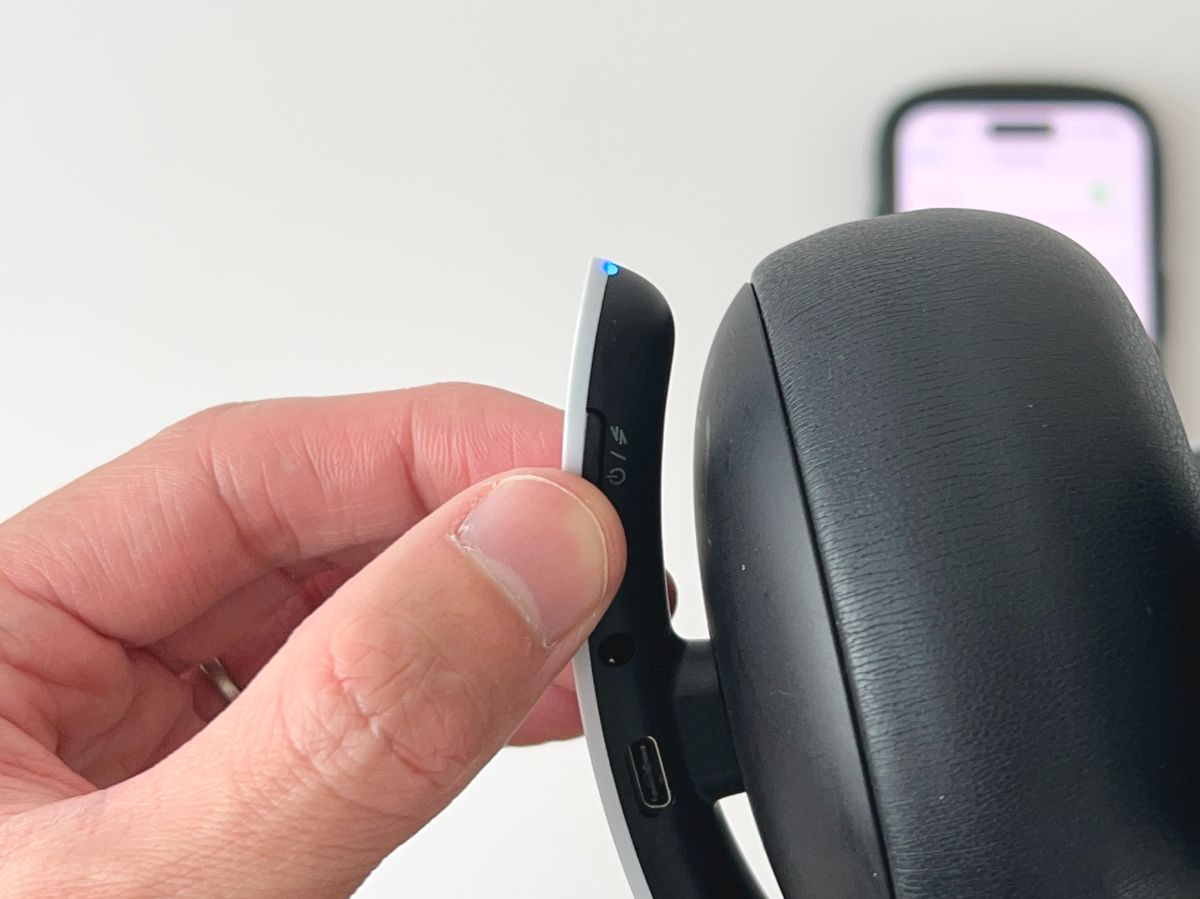
リセットは、ヘッドセットの PS Link ボタンを 10 秒ほど長押しするとできます。ヘッドセットから音が鳴ったら、リセットの完了です。
まとめ
PULSE Elite を快適に使うためにやっておきたい準備は次の 2 つ。
- 充電フックを壁に付ける
- ヘッドバンドストラップを外す
準備ができたら、次の基本的な使い方をマスターしましょう。
- 無線接続する
- 有線接続する
- 音声を聞く
- 音量を調整する
- PS Link ボタンの各機能を使う
- 充電する
- バッテリー残量を確認する
- アップデートする
- マイクを使う
- マイクをミュートにする
使い慣れてきたら、次のワザも身に付けておきましょう。
- 2 台 同時に接続する
- サウンド設定を一瞬で開く
- 音質をカスタマイズする
- 3D オーディオを有効にする
- 個人用3Dオーディオプロファイルを作成する
- リセットする
一度にすべての操作方法を習得するのは難しいと思うので、必要なものから順に覚えていきましょう。分からなくなったら、またこの記事を読み返してくださいね。
読んでいただき ありがとうございます!次に読みたい
-
-
【2026年版】PS5 の使い勝手が激変する「究極の設定」36選
2026/2/4
-
-
ヘッドホンを掛けて収納できる100均おすすめスタンド・フック4選
2024/6/6
-
-
PULSE Elite を他のデバイスと接続(ペアリング)する方法を徹底解説
2024/3/29
-
-
PULSE Elite の充電方法と充電できないときの対処法
2024/10/7

有線接続すると、接続が切れ
マイクの入力ができなくなる現象が起きるのですが
色々試しましたが、やはり無線でしか反応しません。
PS5で起きる現象でしょうか?
有線で接続するときは、まず PULSEElite の電源を入れなくてはなりません
有線接続したとき、設定>サウンド>マイク>入力機器でPULSE Eliteが表示されていなければマイクが使えません
おそらく、使用しているケーブルに問題があるかと思います
3極音声ケーブルで接続するとマイクを使用できません
4極音声ケーブル ↓ で接続してください
https://amzn.to/3QqUXrV (PR)
pulse elite の電源オフ動作について
自動スリープされるみたいですが、使わない場合毎回手動でオフにしたいです。
Geminiとかに聞くと10秒pslinkを押下とあるのですが、うまくいかず何回か長押ししていると切れました。
こちら詳細ご存知でしょうか?
またpslink長押し時にピコピコ色んな音がなりますが、それぞれの時間で何が起こっているのかがわからず。
こちらもご教示いただけますと幸いです。
タムスハンオゲンサンガンさん、ご質問ありがとうございます。
PULSE Elite のボタン操作すごく分かりにくいですよね。
以下にまとめたので覚えておくと良いです。
素早く押す→最後に接続した機器を検索して接続
2秒長押し→現在の接続を無効にし、以前ペアリングした機器に接続
4秒長押し→電源を切る
8秒長押し→新しい機器にペアリング
10秒以上長押し→ヘッドセットをリセット
電源オフにしたいときは、4秒長押しです
電源オフになったあとも押し続けると、新しい機器にペアリングしたりリセットしたりします
Geminiは適当な回答を返すようですね
PS Linkボタンを10秒以上長押しすると、スリープではなくリセットされます
詳細にありがとうございます!
たしかに4秒長押しで電源が切れること確認できました。
その他の機能についてもありがとうございます!
無事に解決できて良かったです😊
他に分からないことありましたら、いつでもご質問ください