
PS5 や PS5 Pro を使っている方は、内部の汚れが気になるのではないでしょうか?特にファンのまわりはホコリが付きやすく溜まりやすいので、「掃除をしてキレイにしたい」と思う方も多いでしょう。
そこでこの記事では、ファンを外してホコリを取り除く手順を紹介します。軽い分解作業がありますが、心配するほど難しくはありません。この記事の通りに作業すれば PS5 を気持ちよく使うことができます。ぜひチャレンジしてみてください。
-
-
DualSense を PS 公式修理に出してみた|発送方法や修理費用をレポート
今すぐ読む
ファンを外すために必要な物
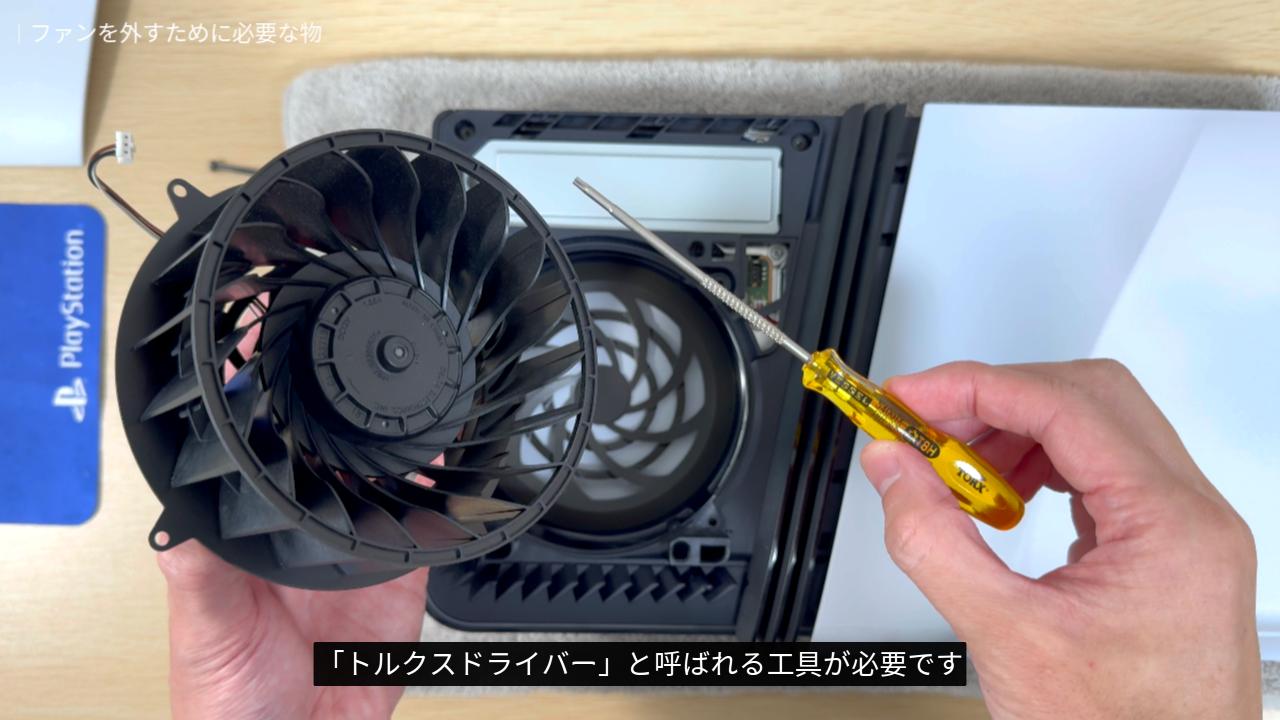
ファンを外すためには、「トルクスドライバー」と呼ばれる工具が必要です。
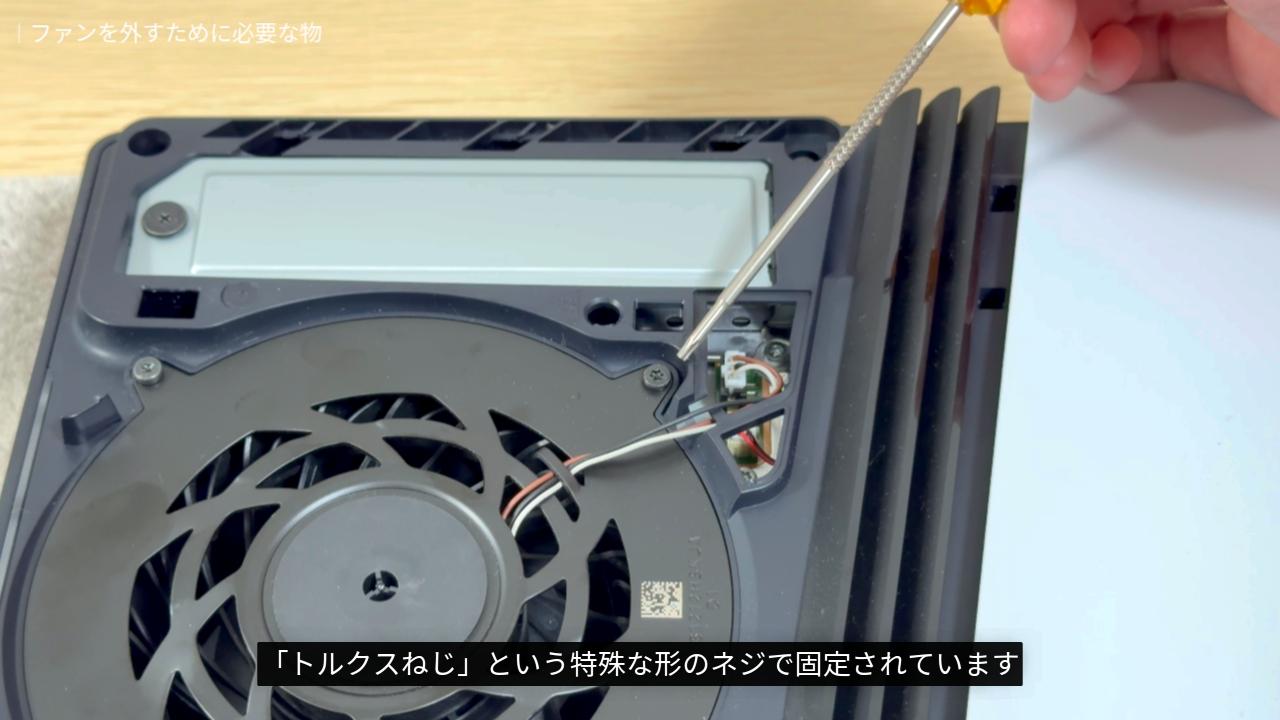
PS5 のファンは「トルクスねじ」という特殊な形のネジで固定されています。
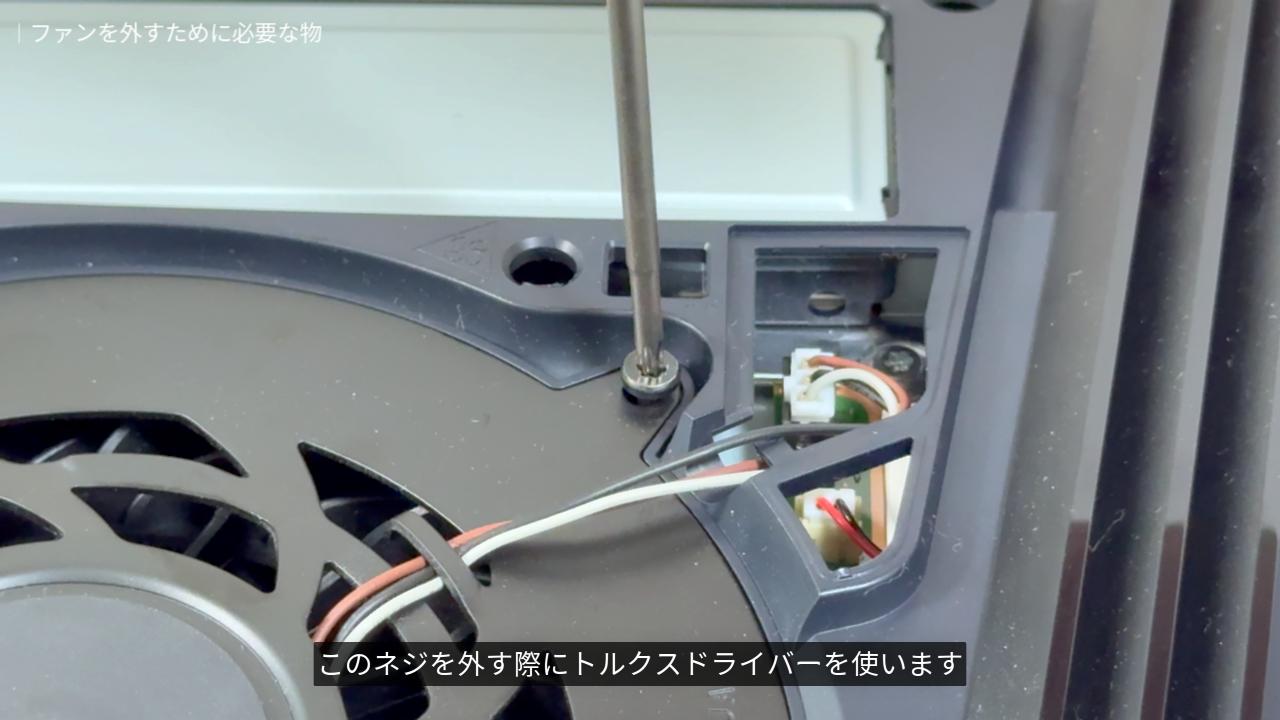
このネジを外す際にトルクスドライバーを使います。
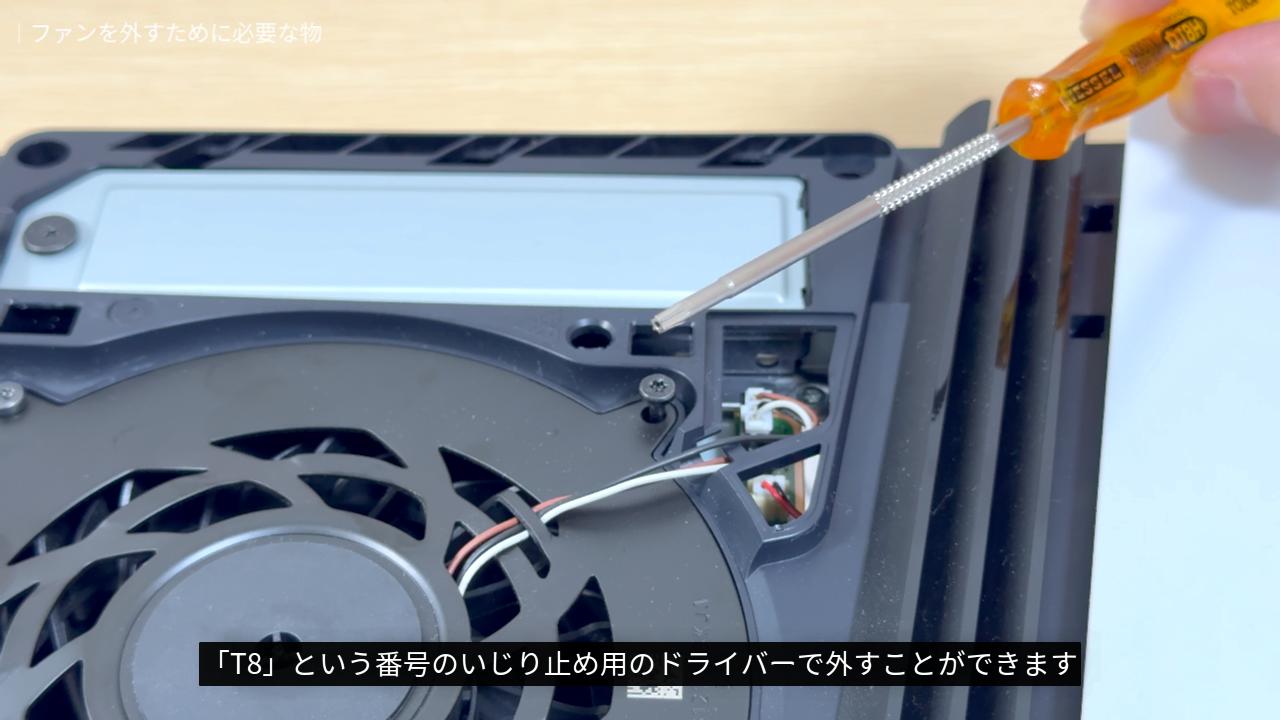
トルクスドライバーにもいろいろありますが、ファンを固定しているネジは、「T8」という番号のいじり止め用のドライバーで外すことができます。
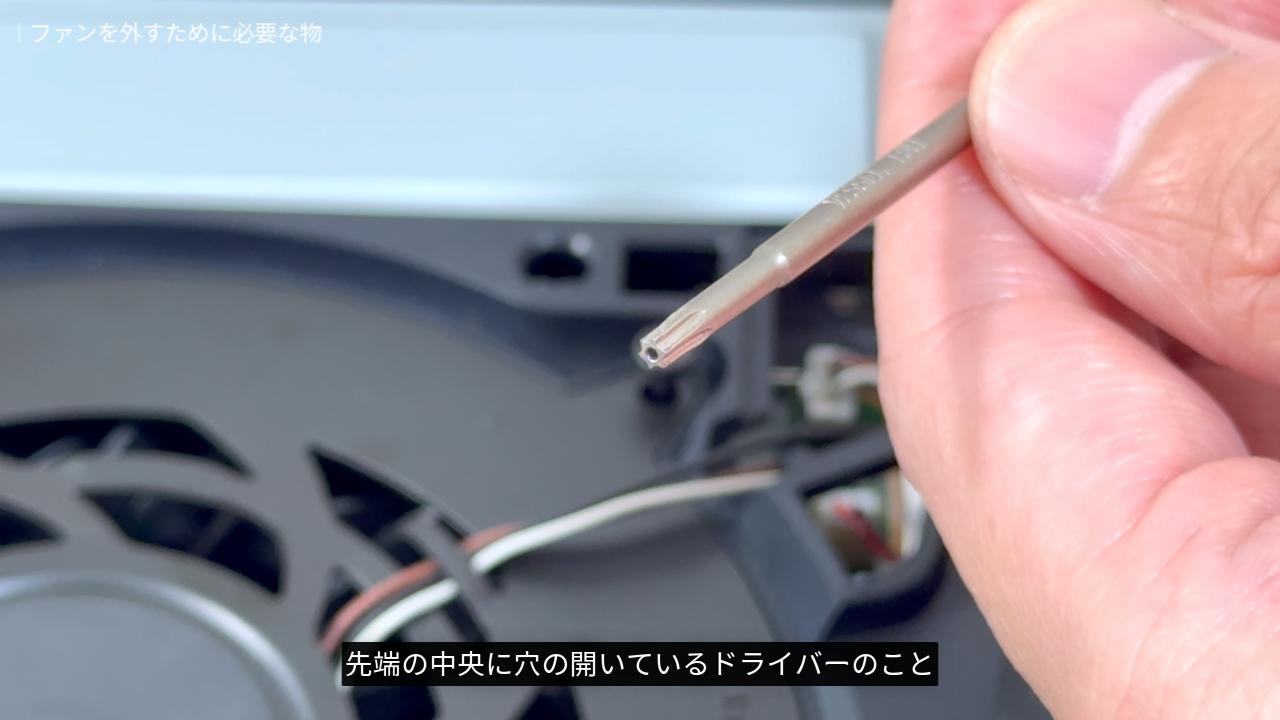
いじり止めとは、先端の中央に穴の開いているドライバーのこと。
ファンを固定しているネジをよく見てみると、真ん中に突起がありますよね?普通のトルクスドライバーだと、この突起が邪魔をして上手く回せません。
いじり止め用のトルクスドライバーは真ん中に穴が空いているので、駆動部の奥まで差し込むことができます。
今回 使用するのは「ベッセル」のトルクスドライバーです。持っていない方は用意しましょう。

ファンを取り外して掃除する手順
ここからは、PS5 のファンを取り外して掃除する手順を解説していきます。
次のステップで作業していきます。
- 安全に作業するための準備をしよう
- 右上のカバーを外そう
- ファンを取り出そう
- ファンを掃除しよう
安全に作業するための準備をしよう
まず、PS5 の電源を切っておきます。
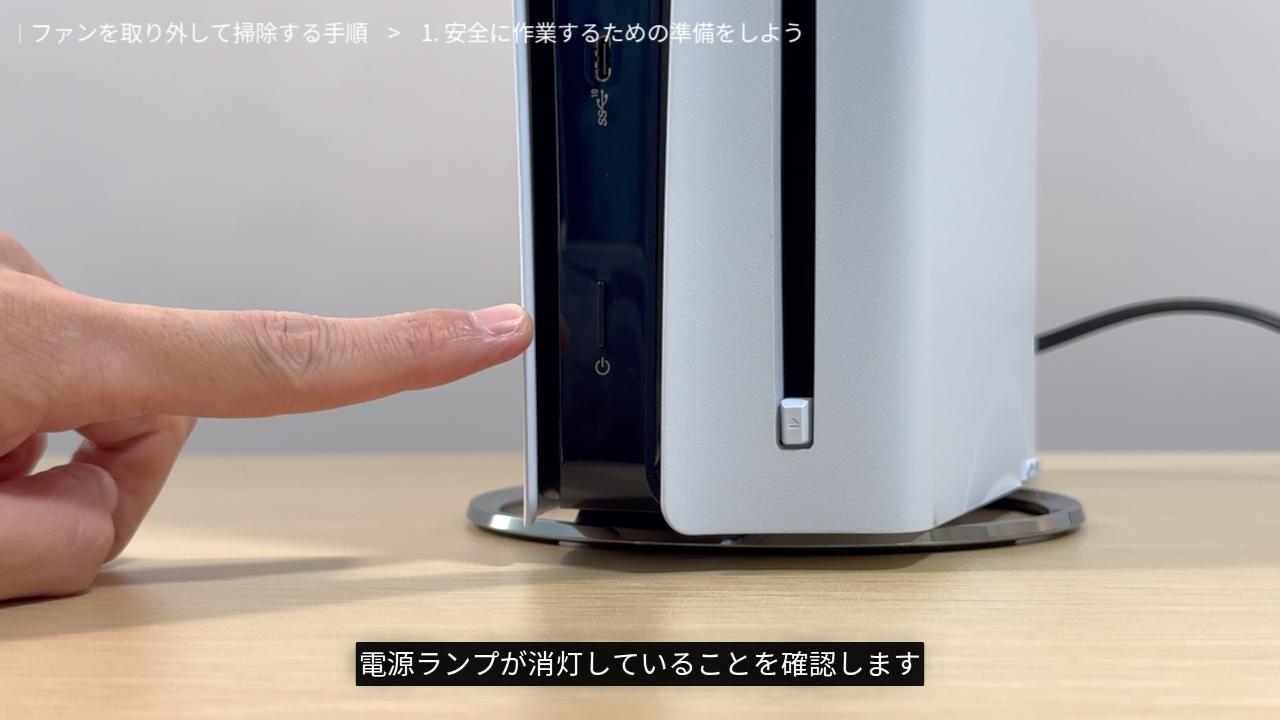
電源ランプが消灯していることを確認します。
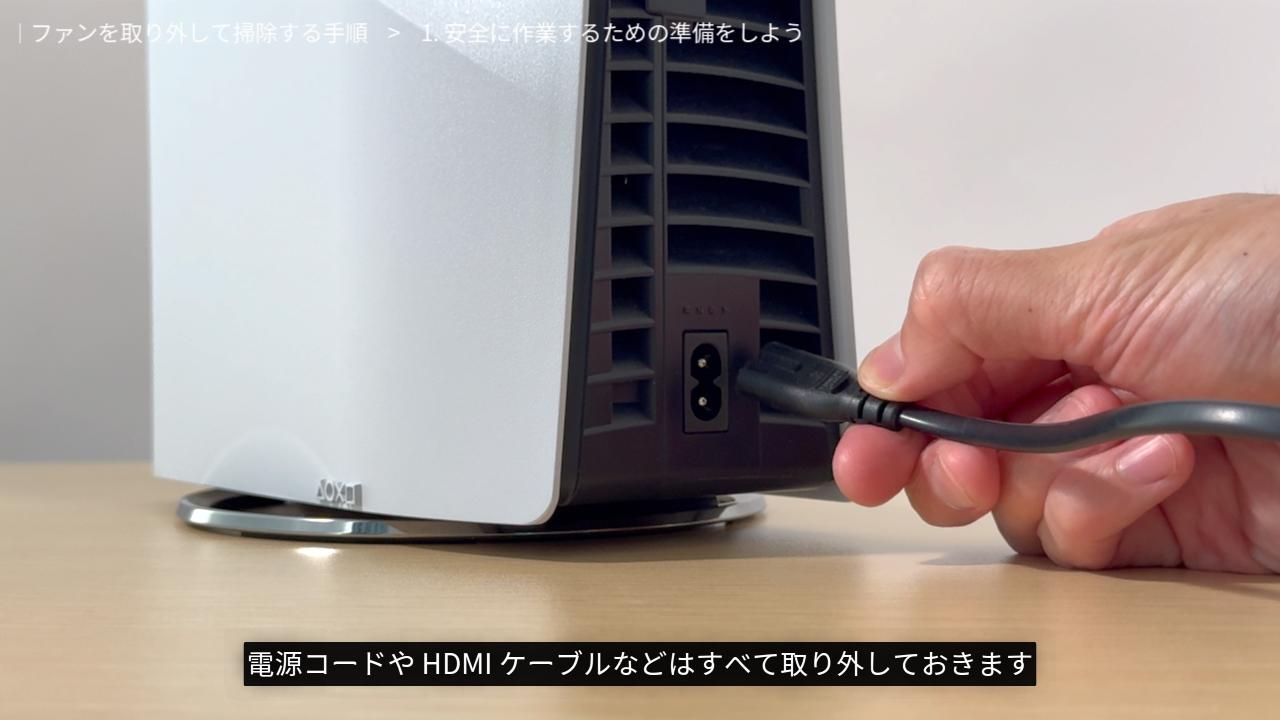
電源コードやHDMIケーブルなどはすべて取り外しておきます。
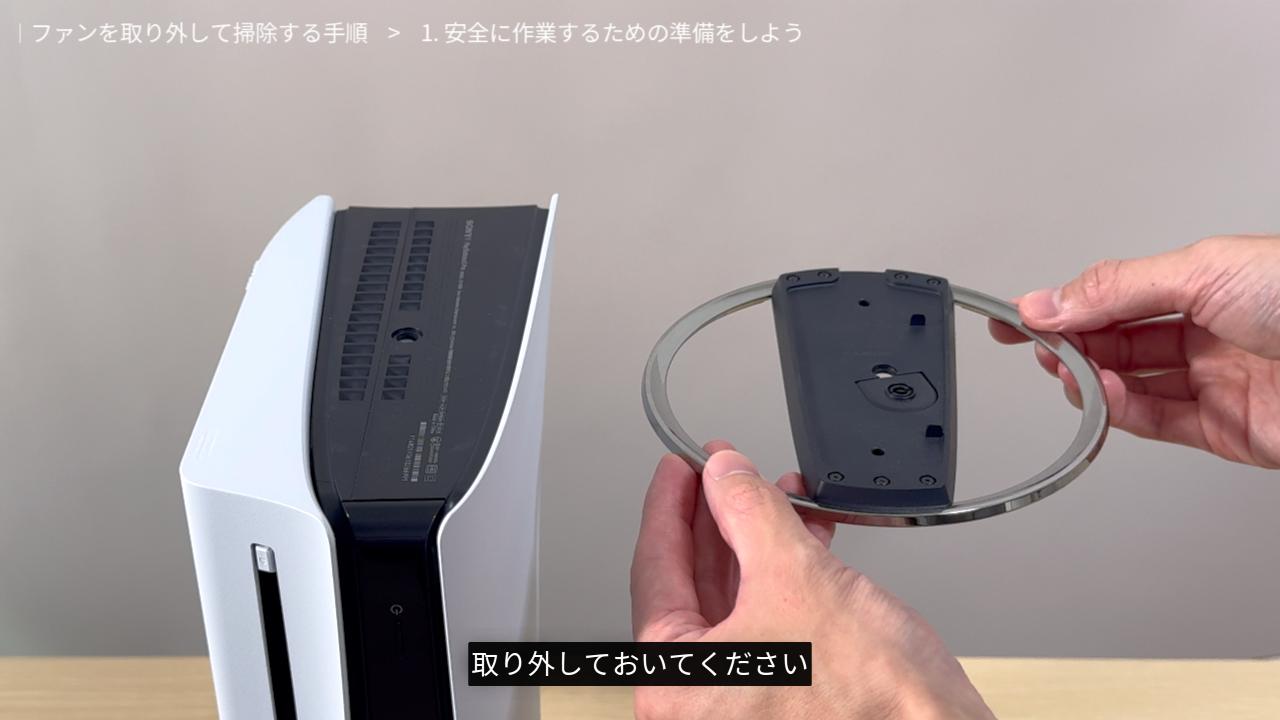
横置きフットや縦置きスタンドを使っている人は取り外しておいてください。
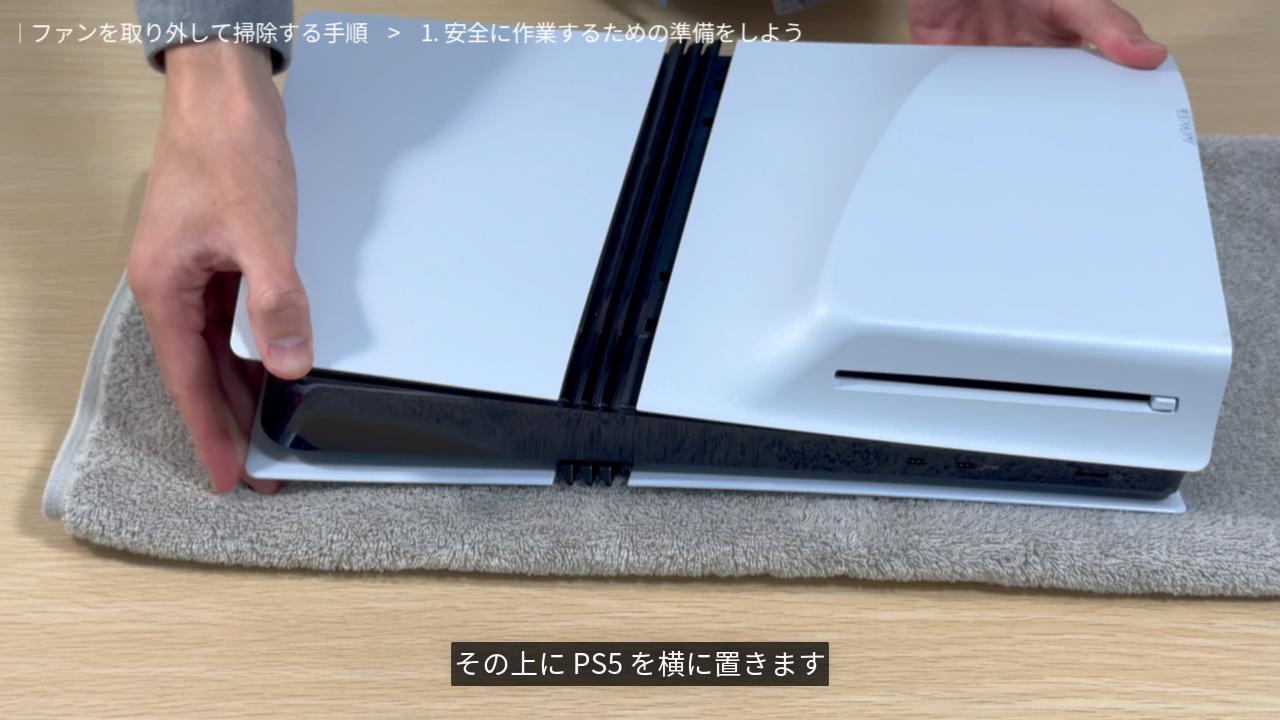
広めのテーブルにタオルなどのやわらかい布を敷き、その上に PS5 を横に置きます。
PS5 / PS5 Pro ともに、ファンは正面から見て右上のカバーを外すと現れます。右上のカバーが上になるように置いてください。
右上のカバーを外そう
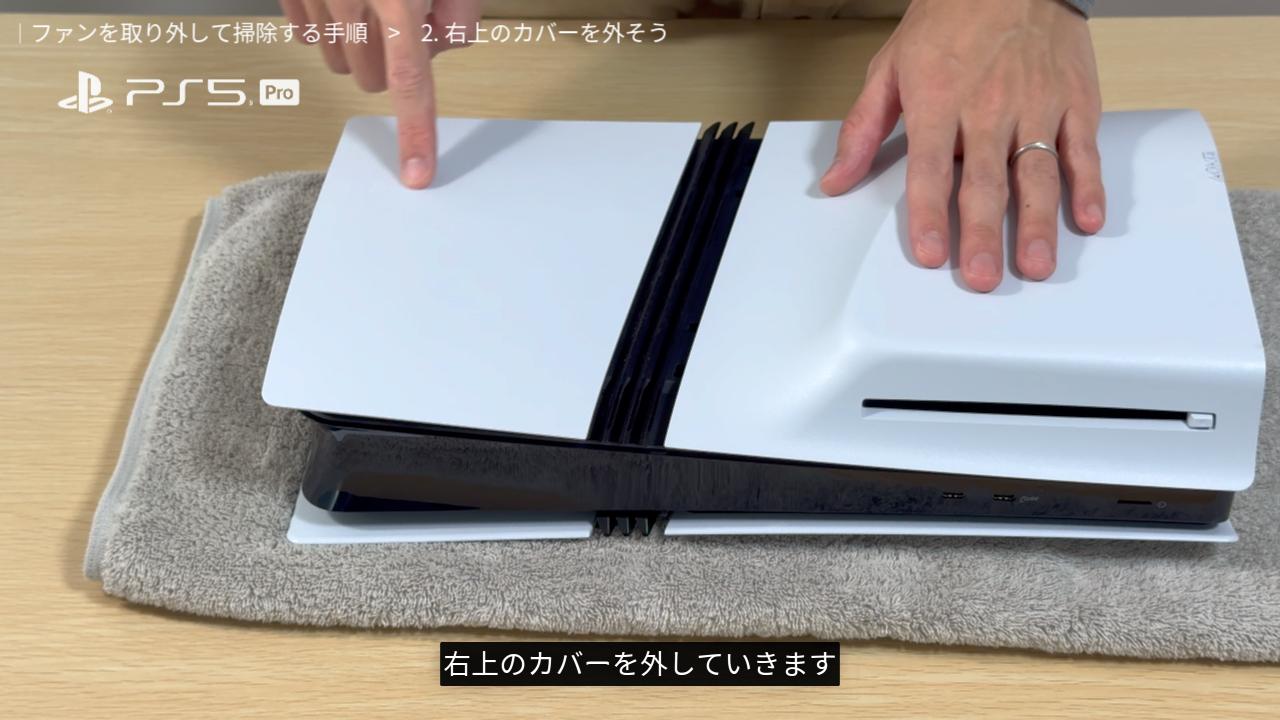
PS5 の熱が冷めていることを確認し、右上のカバーを外していきます。
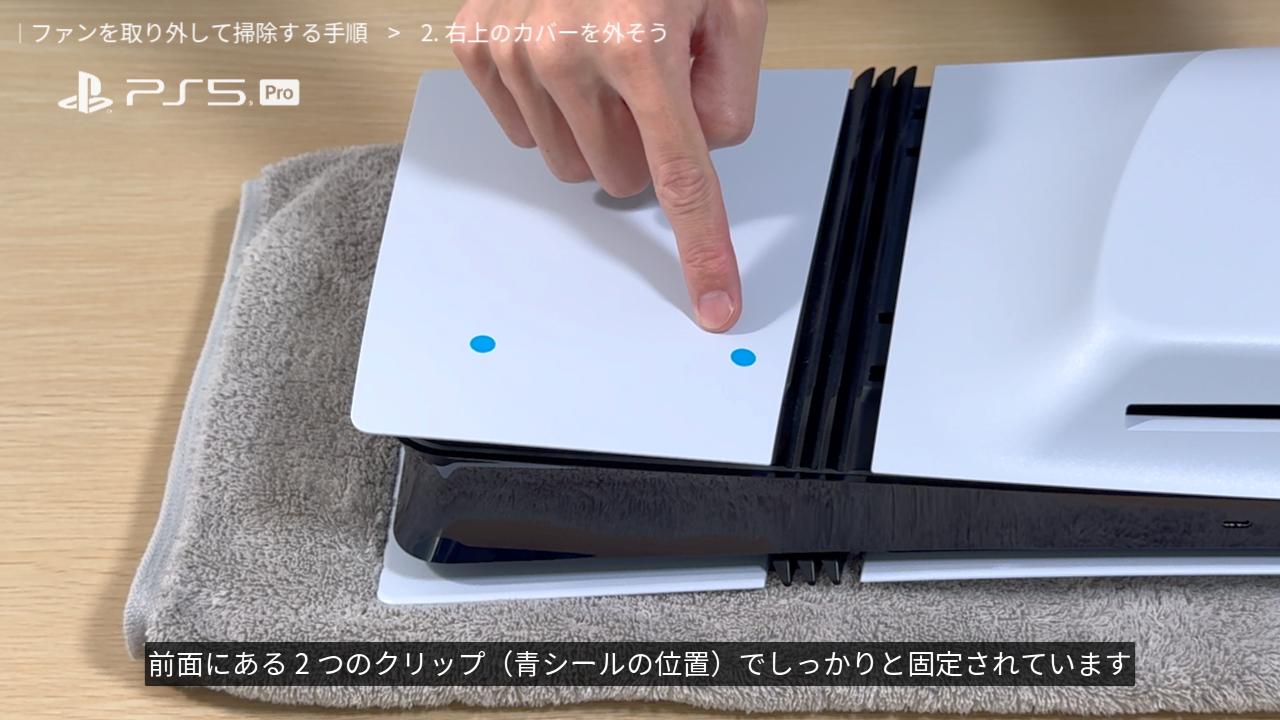
PS5 / PS5 Pro は、前面にある 2 つのクリップ(青シールの位置)でしっかりと固定されています。
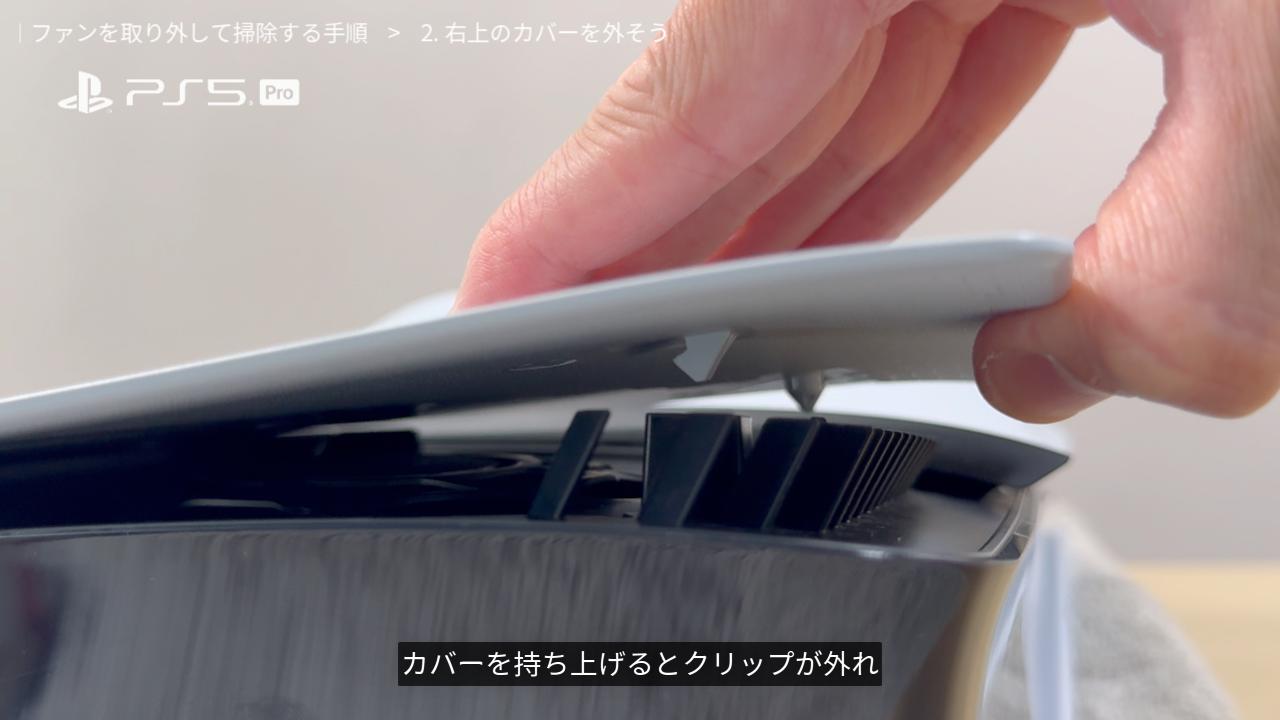
カバーを持ち上げるとクリップが外れ、カバーが取り外せる仕組みになっています。
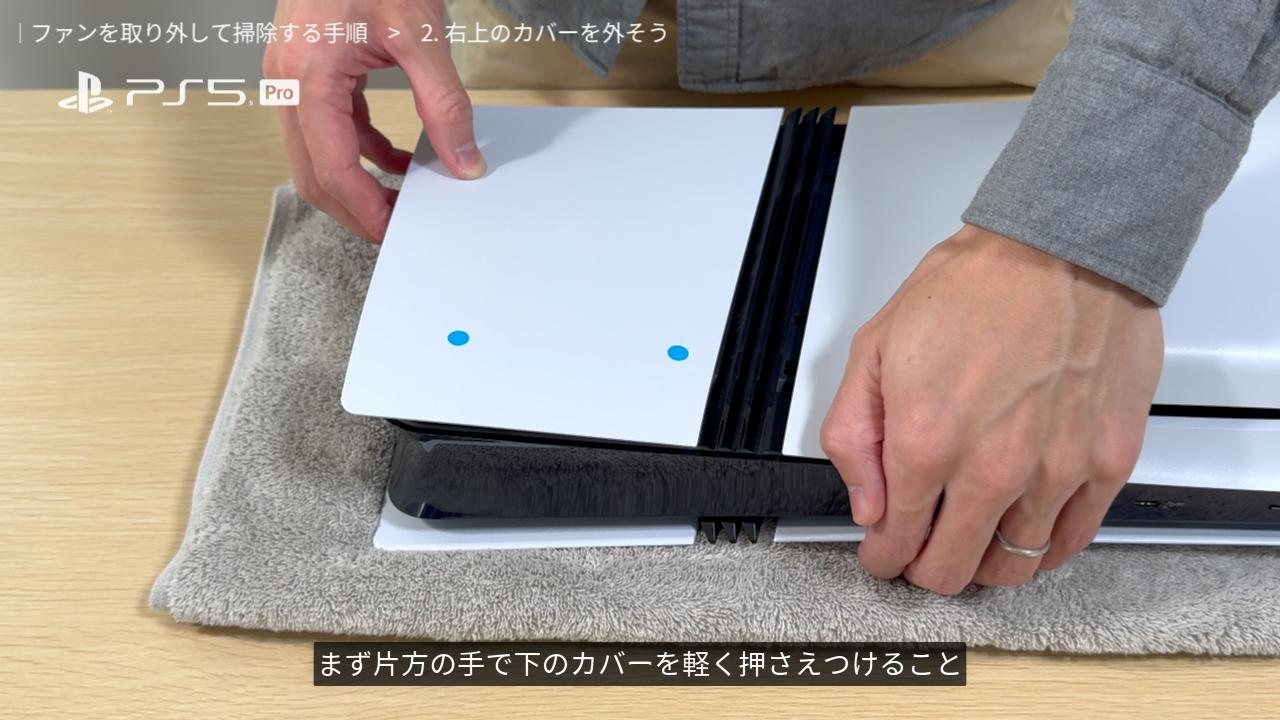
外すときのコツは、まず片方の手で下のカバーを軽く押さえつけること。こうすることでカバーを外すときに本体がグラつきません。
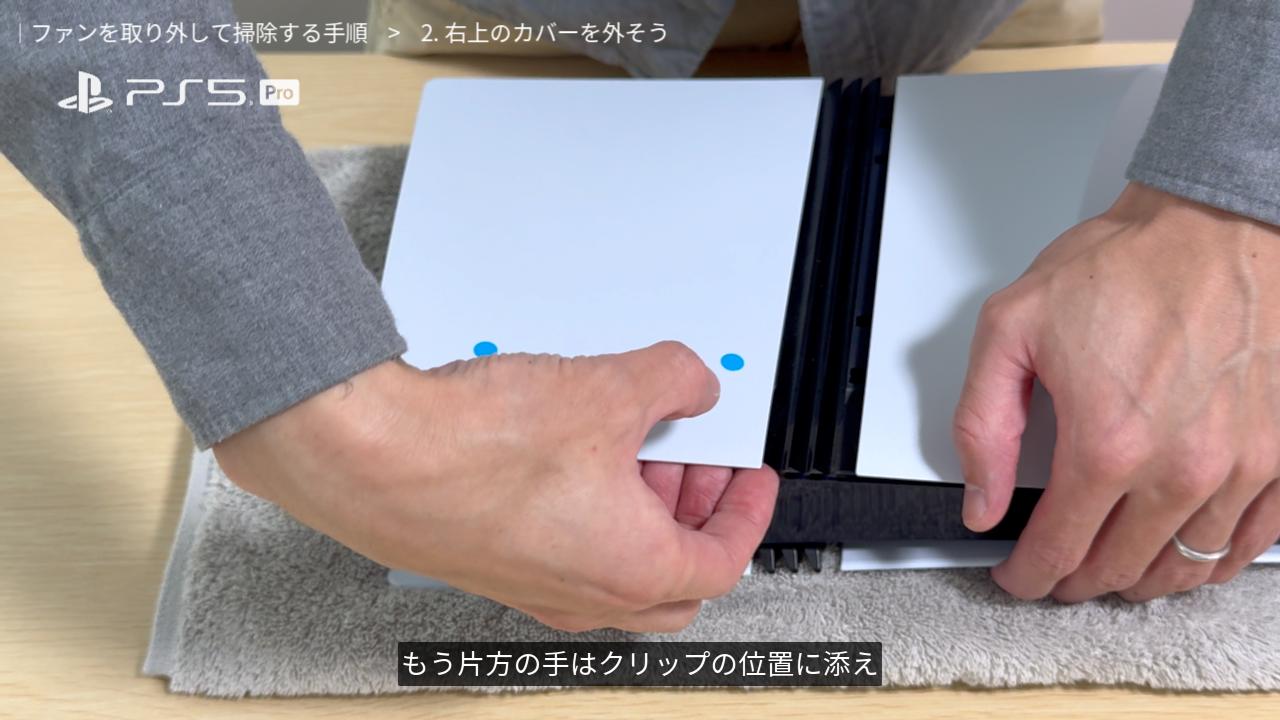
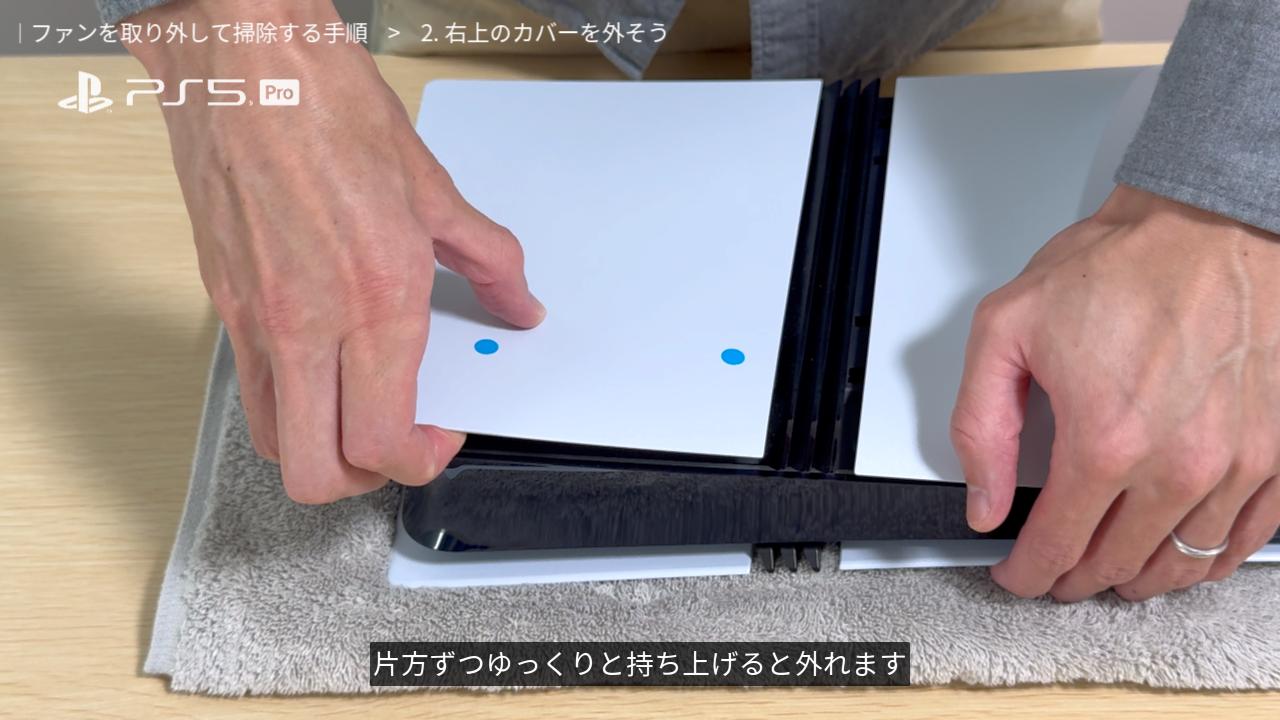
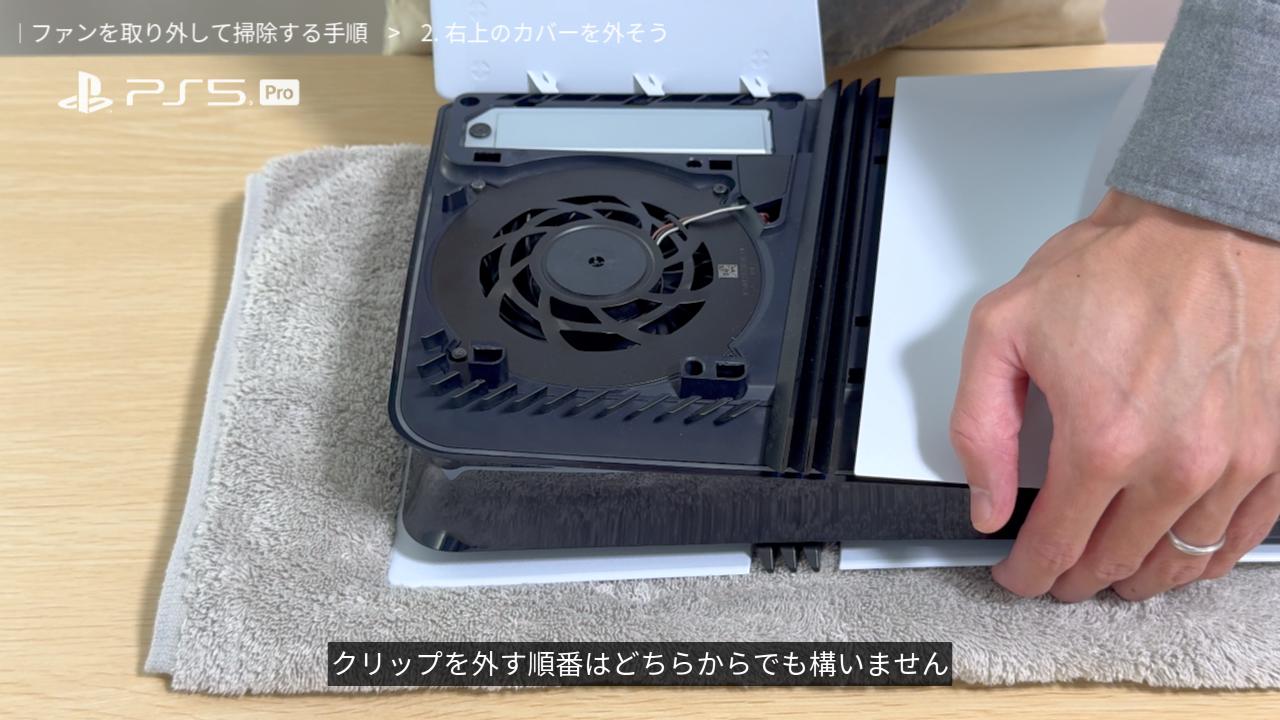
もう片方の手はクリップの位置に添え、片方ずつゆっくりと持ち上げると外れます。クリップを外す順番はどちらからでも構いません。
PS5 も同じ要領で外せます。
-
-
PS5 のカバーの外し方|PS5 Pro・新型・旧型に分けて解説
今すぐ読む
ファンを取り出そう
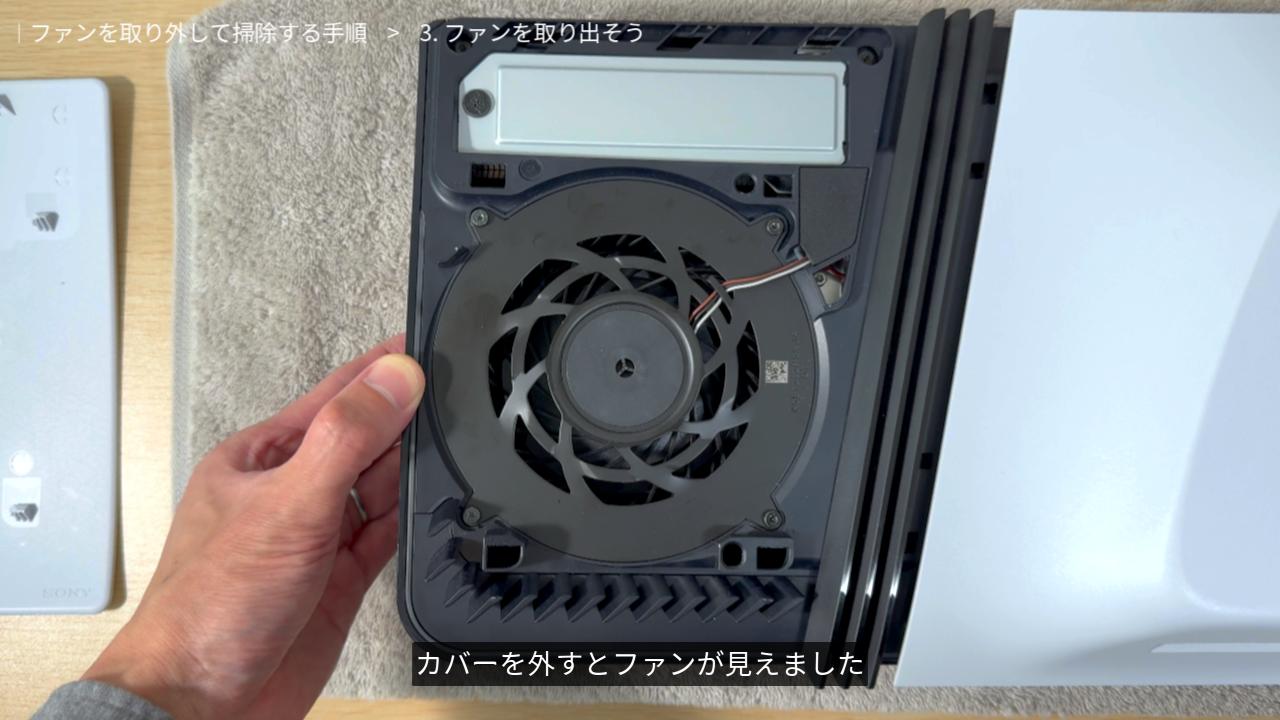
カバーを外すとファンが見えます。
ファンにホコリが溜まっているのを確認できたら、取り出して掃除をしていきます。
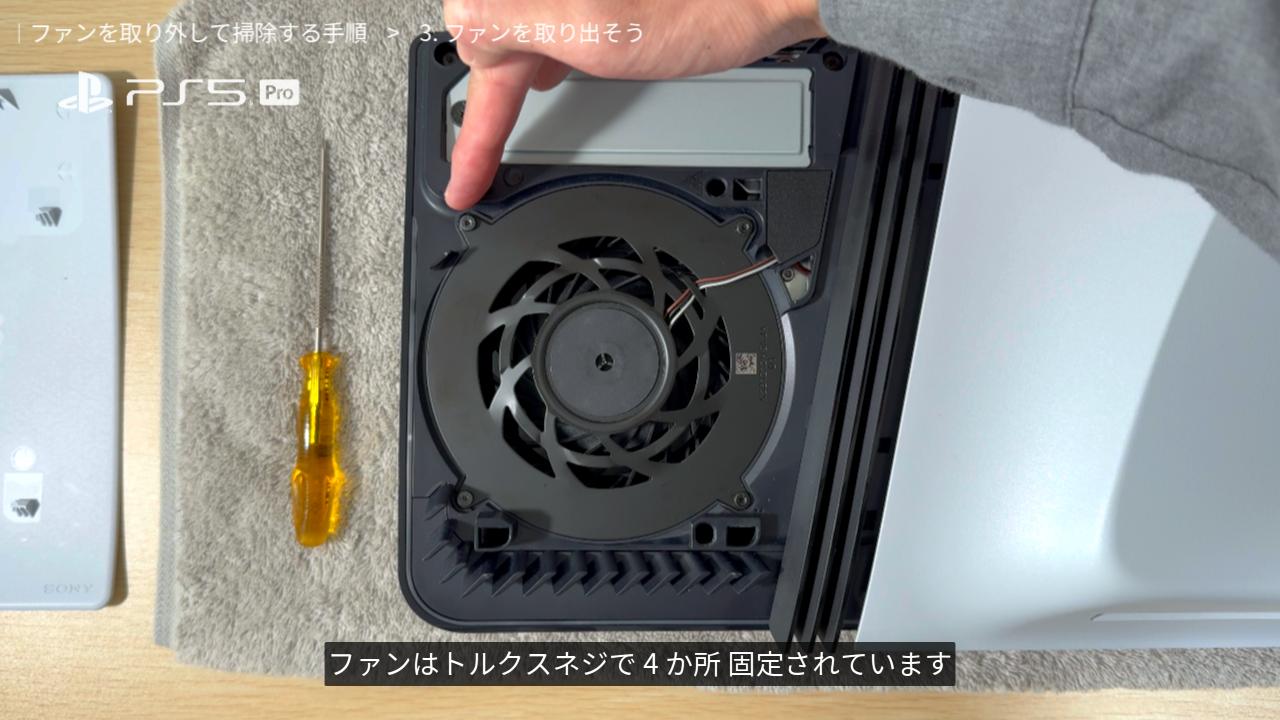
PS5 / PS5 Pro のファンはトルクスネジで 4 か所 固定されています。
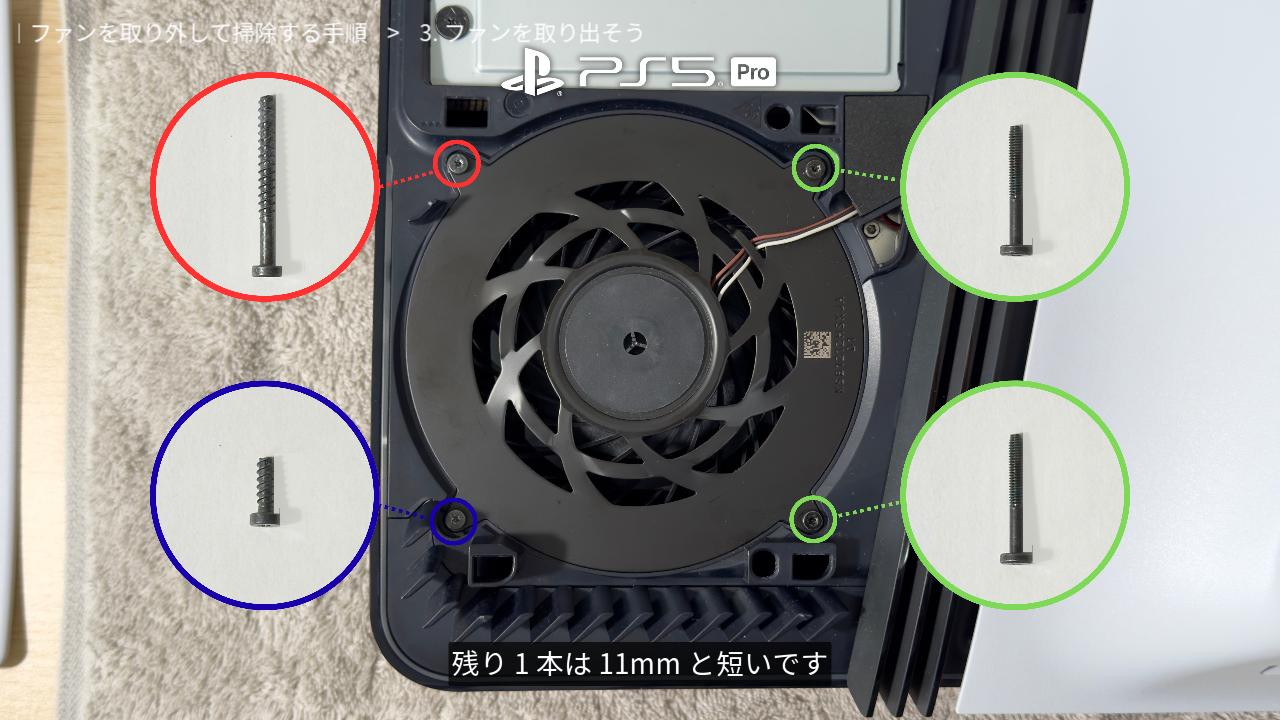
4つのネジは長さが違います。
M.2 SSD スロットの近くのネジがもっとも長い 31 mm。下カバー側のネジ 2 本が中間の長さの 23 mm。残り 1 本は 11mm と短いです。
外したときに混ぜないように注意しましょう。
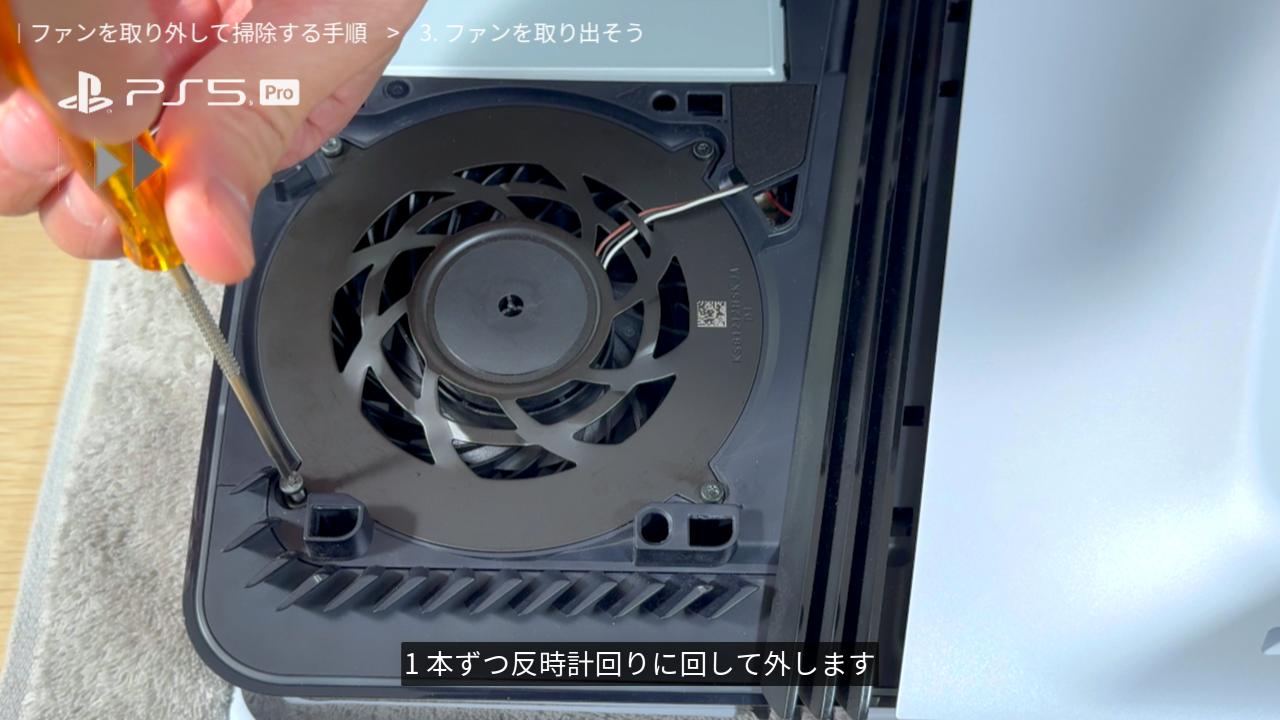
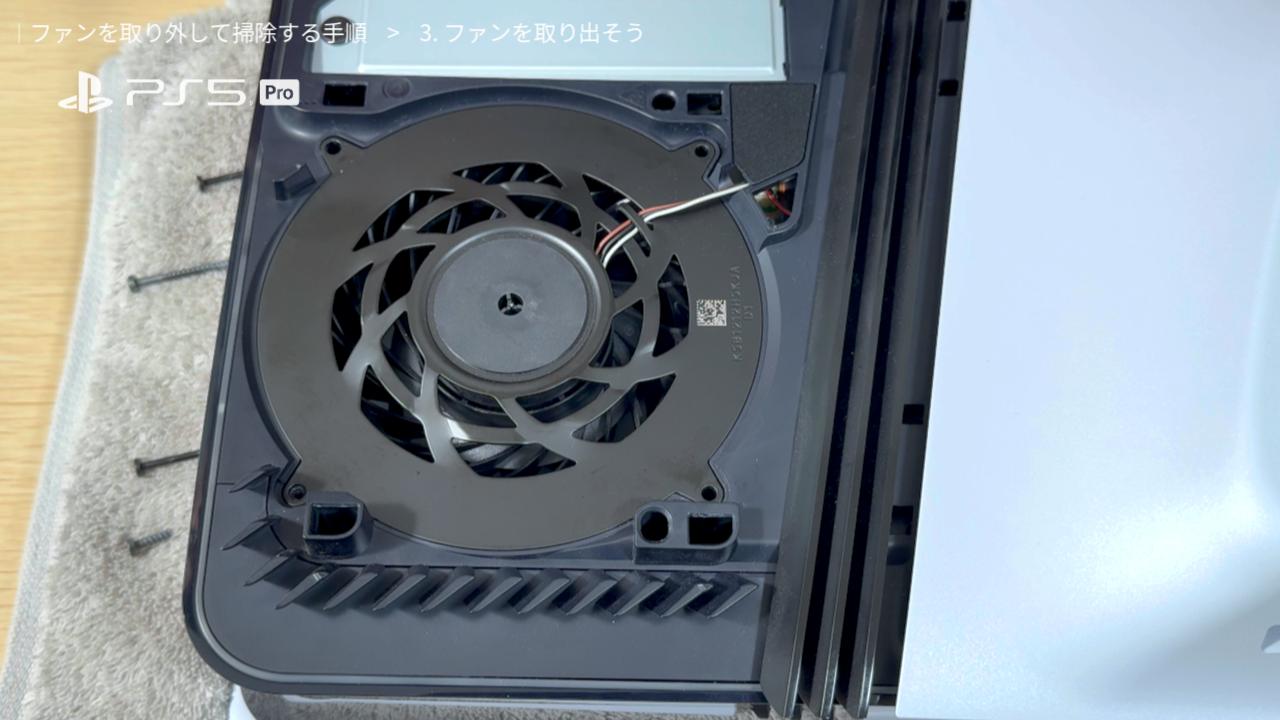
トルクスドライバーを使ってネジを取り外していきます。
1 本ずつ反時計回りに回して外します。外した際にネジが PS5 内部に落ちないように気を付けながら作業してください。
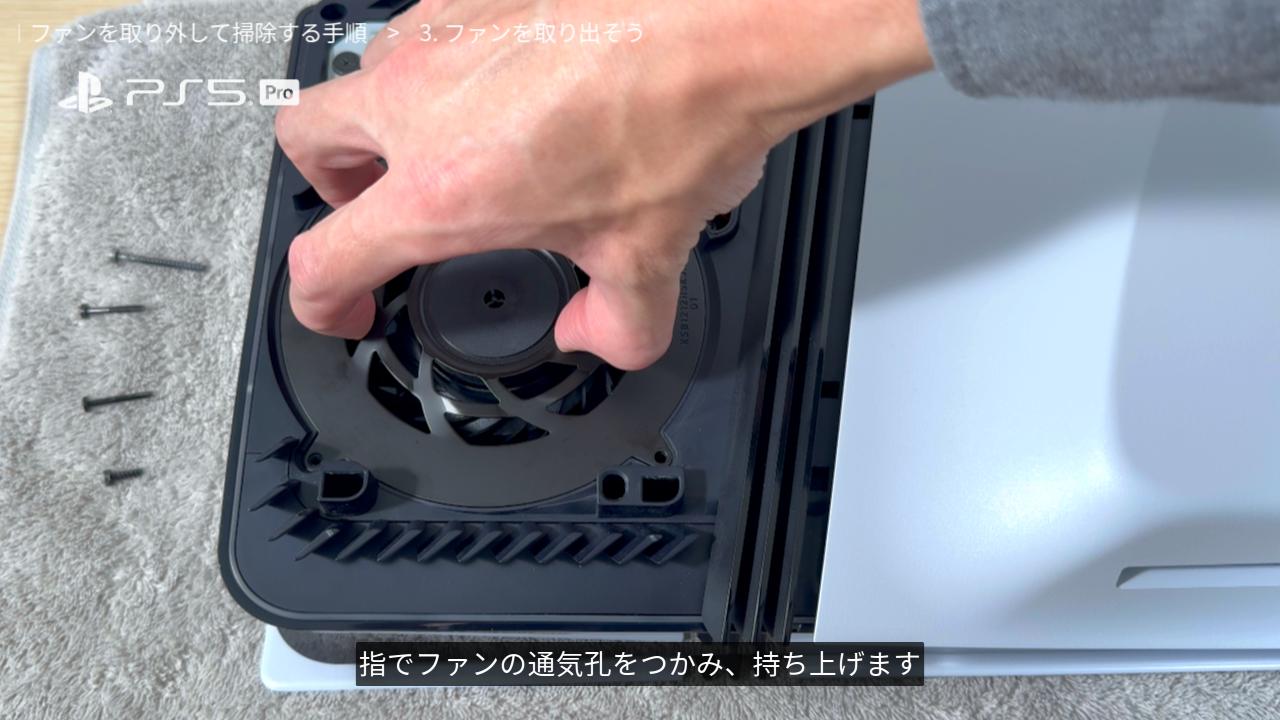
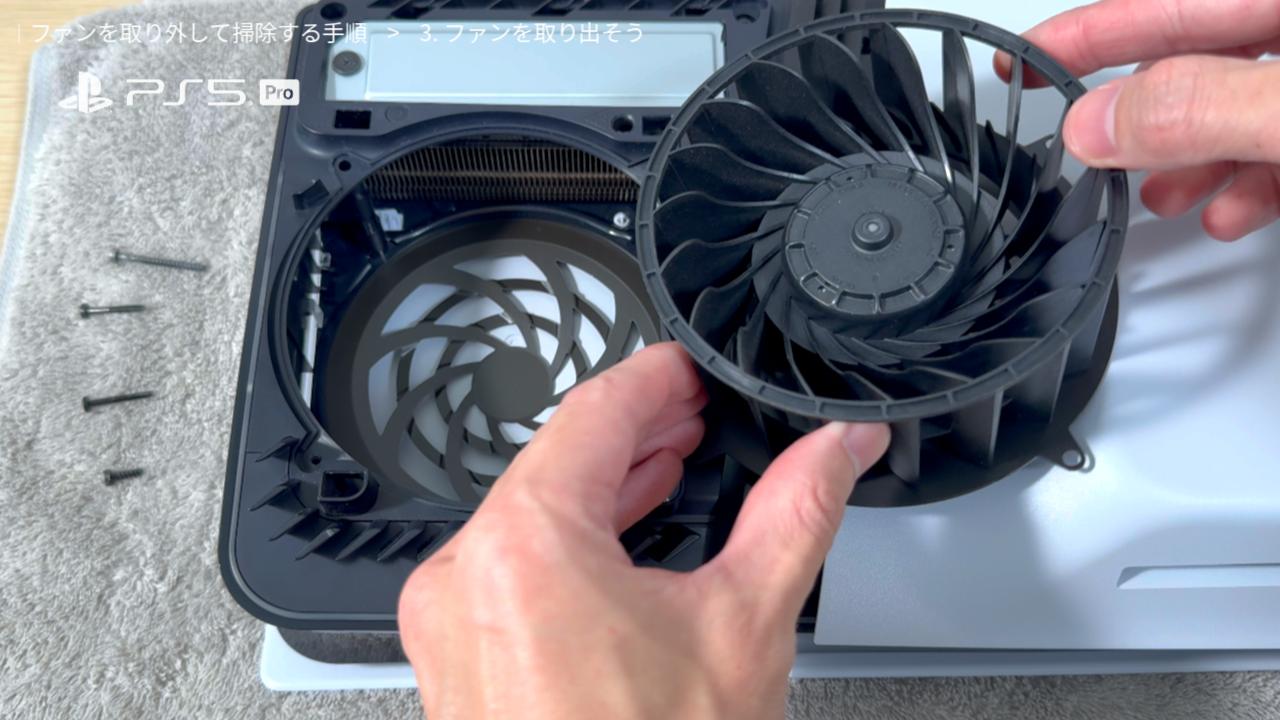
ネジをすべて外すとファンが取り出せます。取り出すときは、ワイヤーを引っ張らないように気を付けてください。指でファンの通気孔をつかみ、持ち上げます。
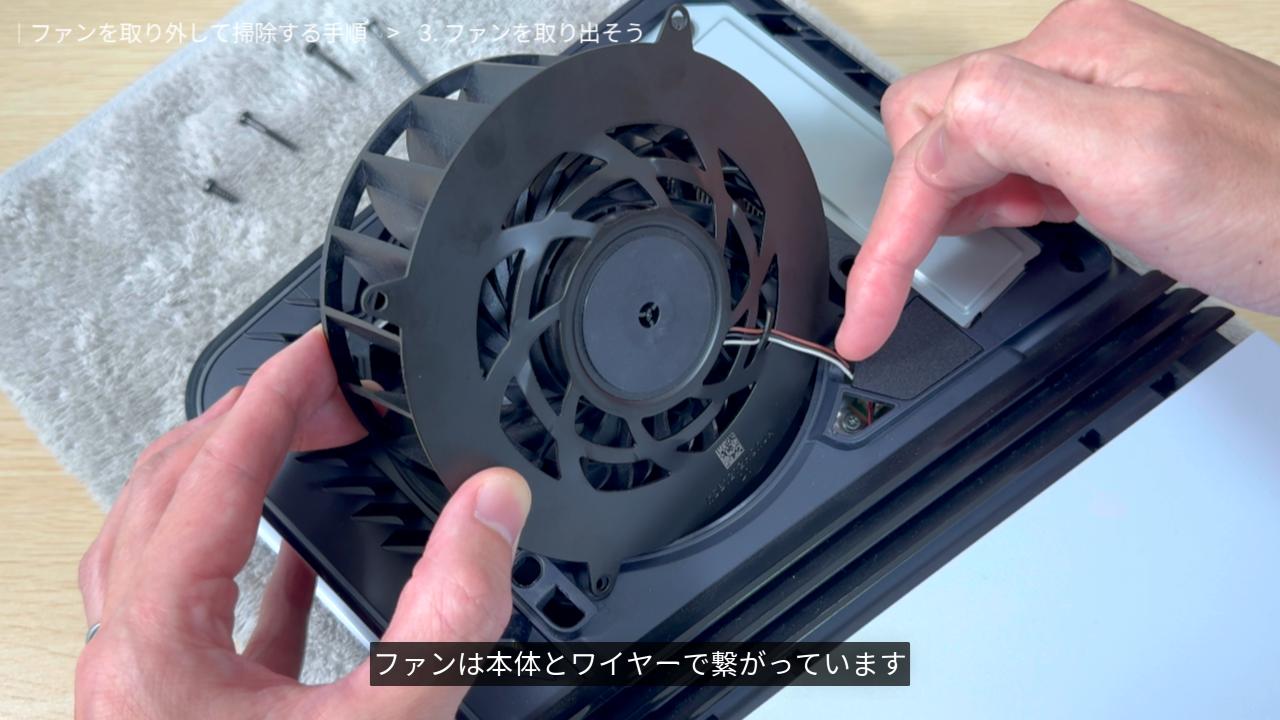
ファンは本体とワイヤーで繋がっています。このままでも掃除は出来ないことはないですが、ワイヤーに気を付けながら作業するのは大変です。
ワイヤーを外して掃除したい方は、次の手順に沿って作業してください。

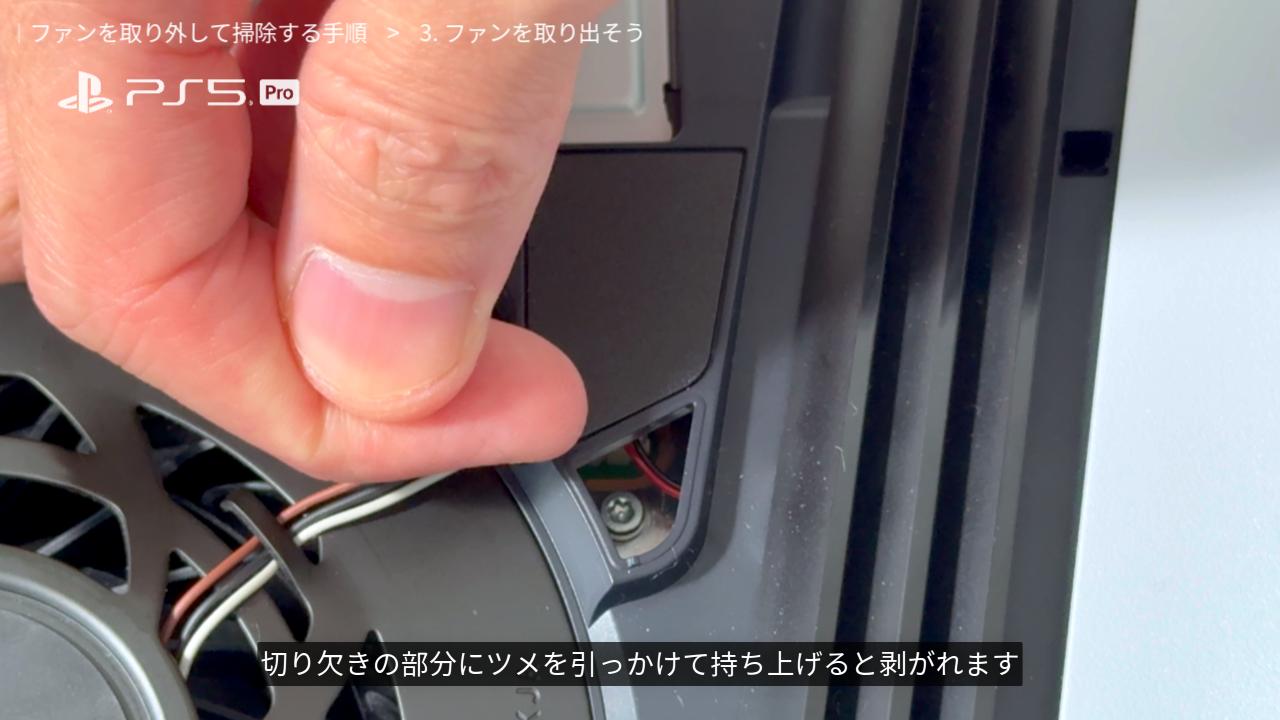
まず、ワイヤーの接続部分を覆うプラスチック片を剥がします。切り欠きの部分にツメを引っかけて持ち上げると剥がれます。粘着が強いので、ゆっくりと剥がしてください。
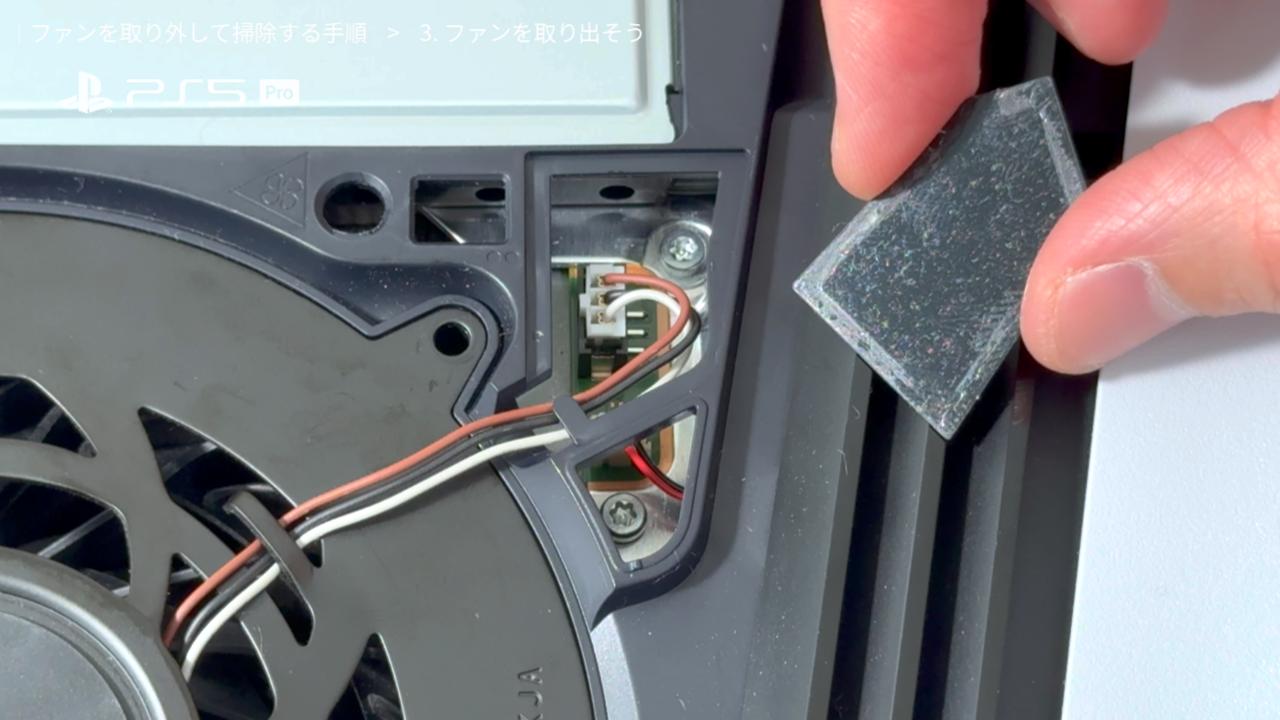
なお、このプラスチック片を剥がすことで分解した形跡が残るため、保証の対象外となります。修理を断られるケースもあるので自己責任で作業してください。
剥がしたプラスチック片は元に戻すときに使います。粘着面を上に向けて、邪魔にならないところに置いておいてください。
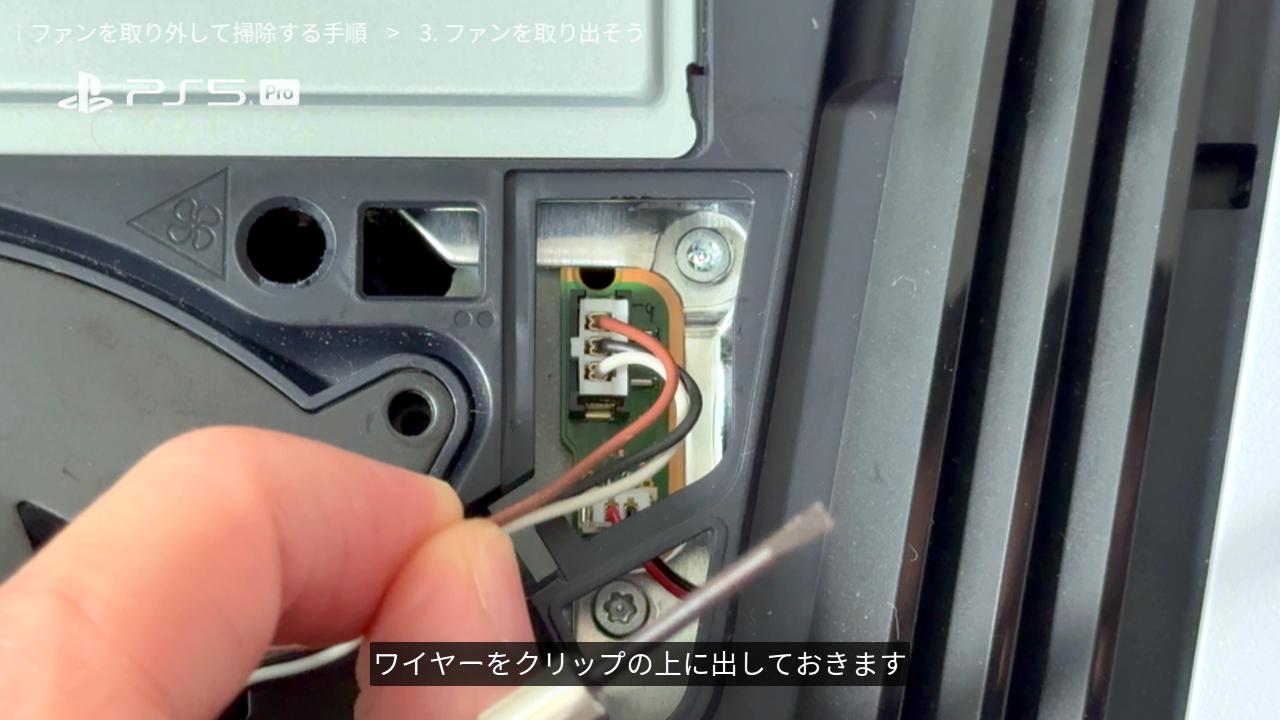
ワイヤーの根元が見えました。
ワイヤーは白いコネクターを引き抜くと外せます。
ワイヤーをクリップの上に出しておきます。ワイヤーが切れる恐れがあるので、ワイヤー自体を引っ張らないようにしてください。
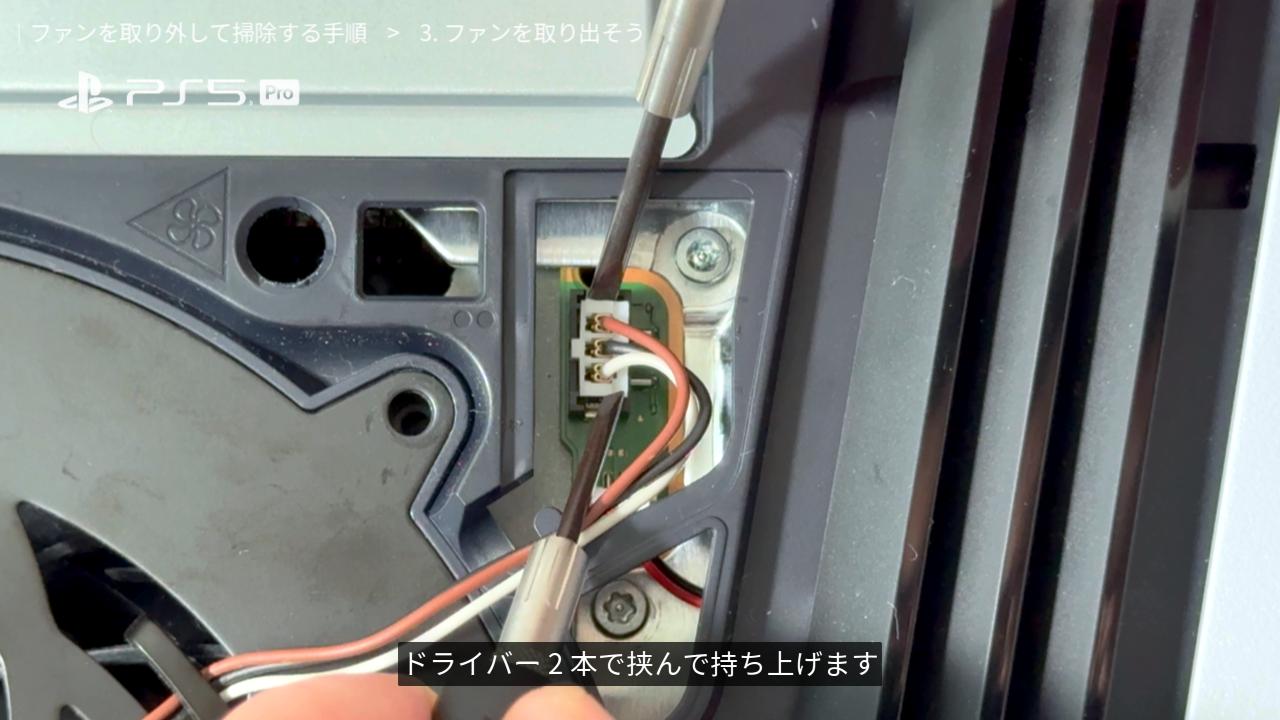
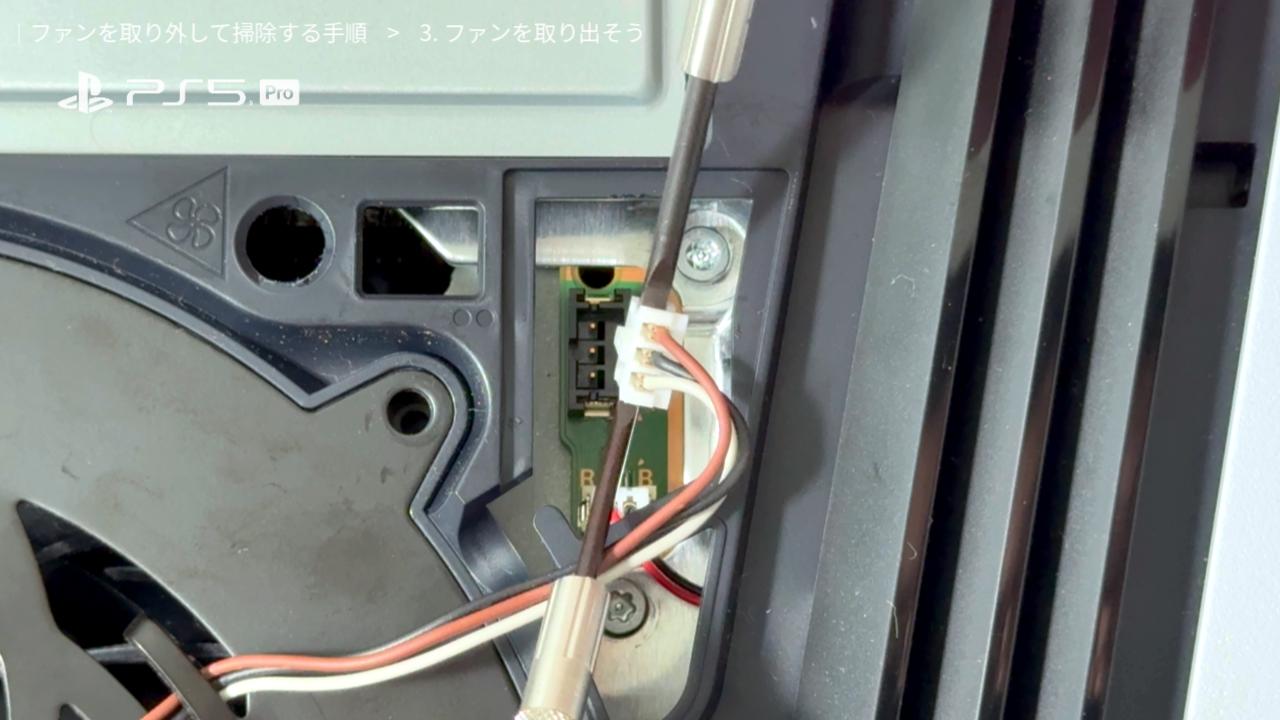
コネクター部分を指でつまんで引き抜いてください。指でつまめない場合は、ドライバー 2 本で挟んで持ち上げます。
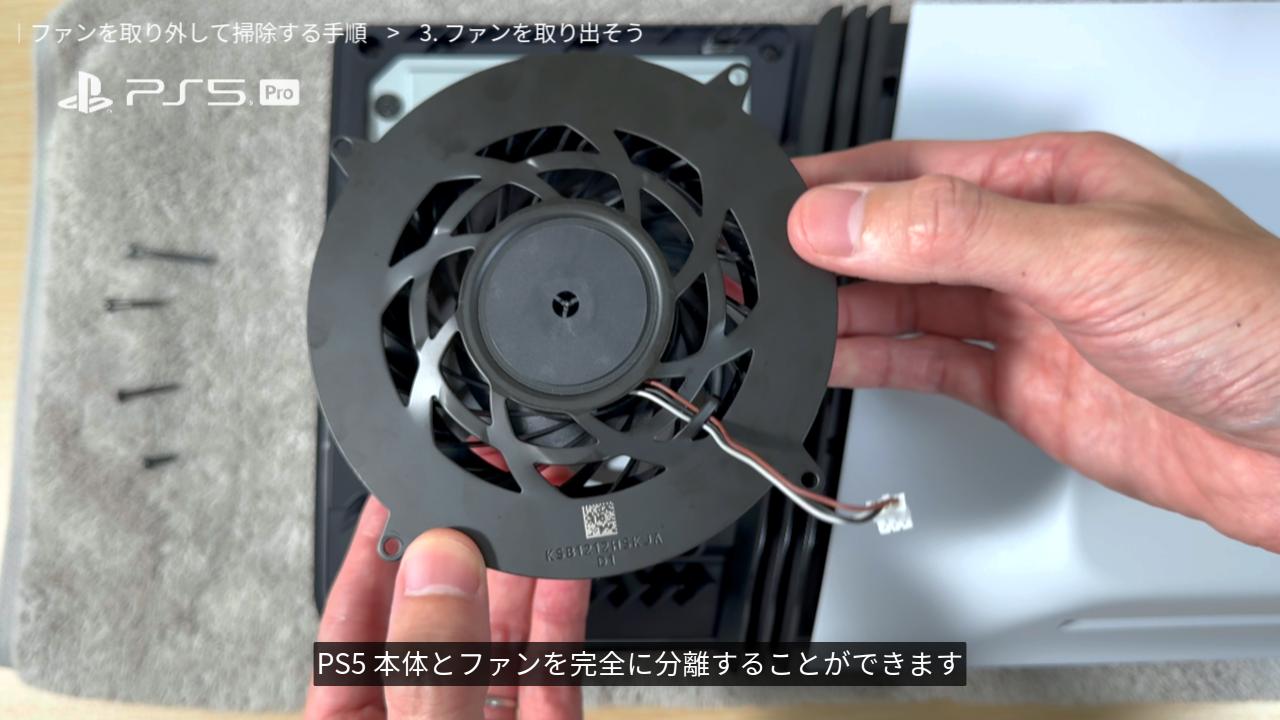
ワイヤーのコネクターを引き抜いたら、PS5 本体とファンを完全に分離することができます。
ファンを掃除しよう
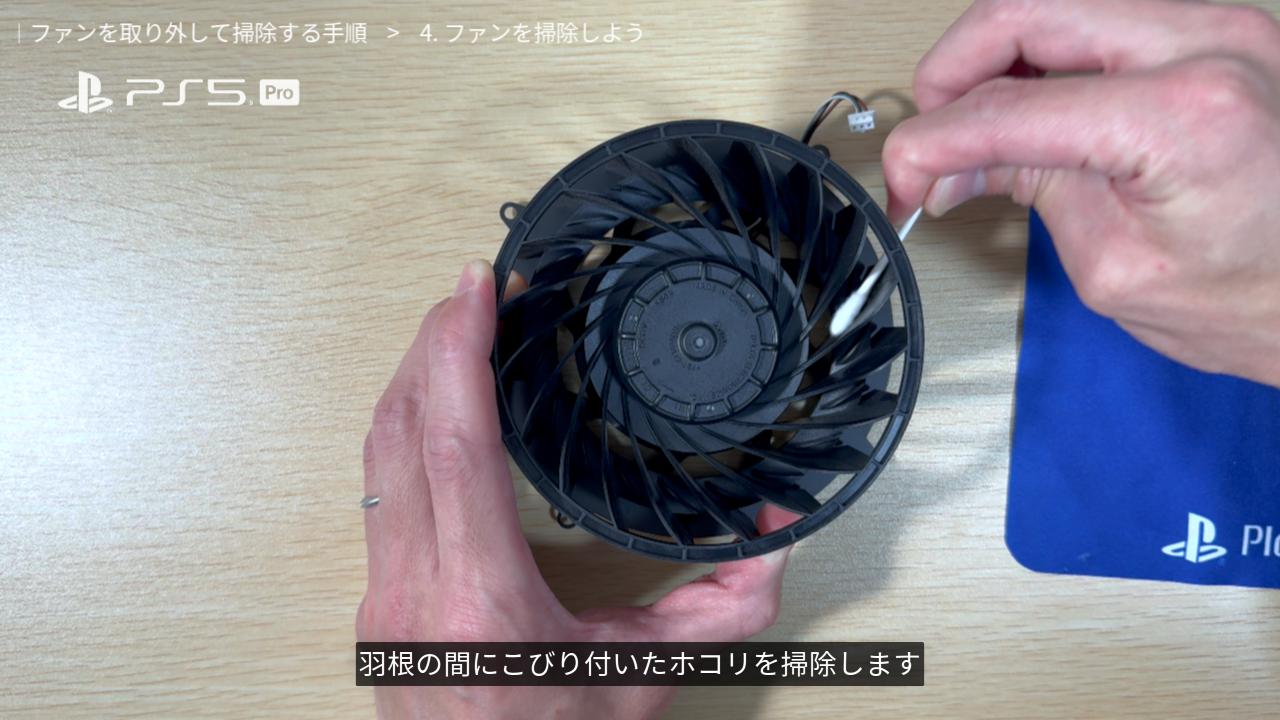
ファンを外したら、クリーニングブラシや綿棒をつかって羽根の間にこびり付いたホコリを掃除します。
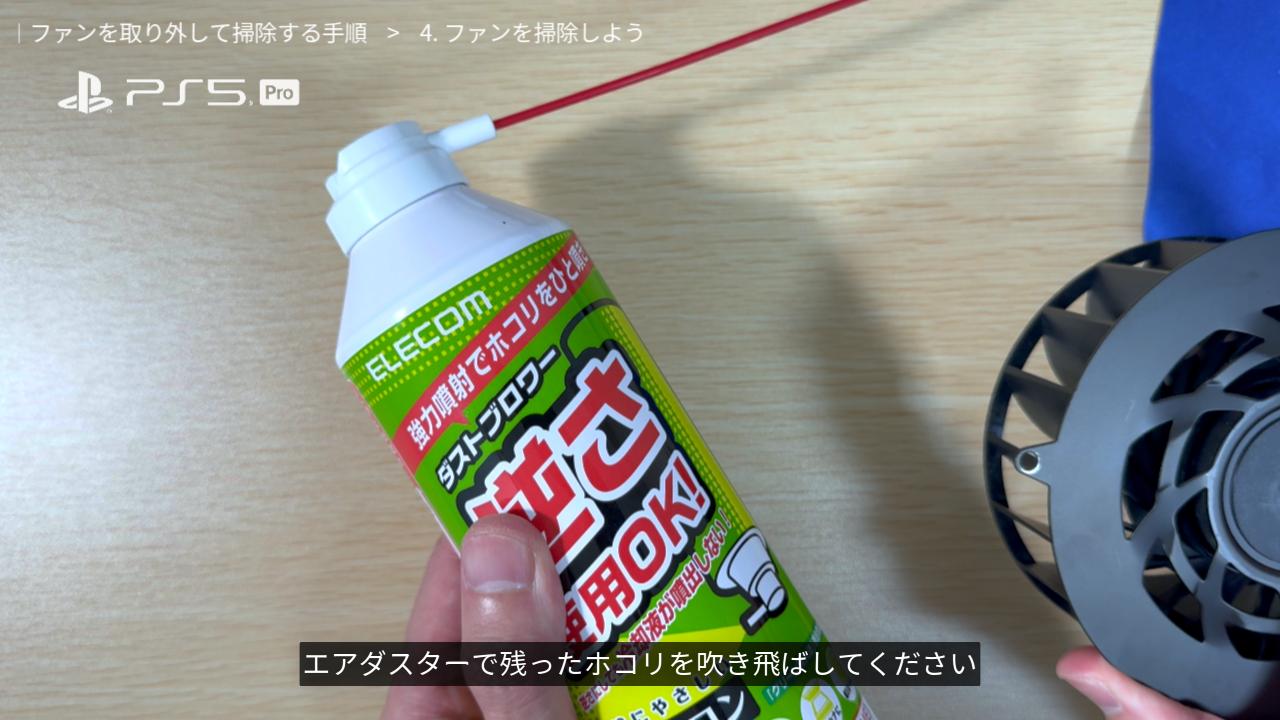
ホコリをある程度 取り除いたら、掃除機で吸い取るか、エアダスターで残ったホコリを吹き飛ばしてください。

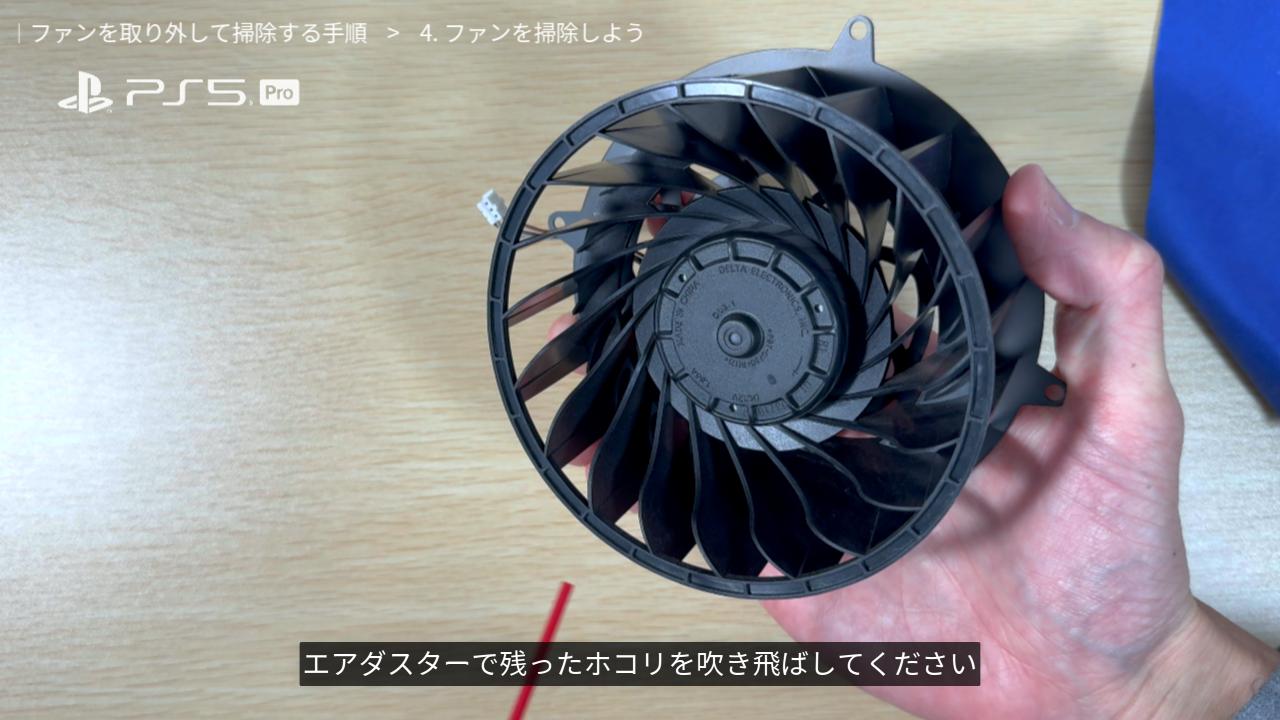
エアダスターを吹きかける際は、飛び散ったホコリが PS5 内部に入り込まないように注意。
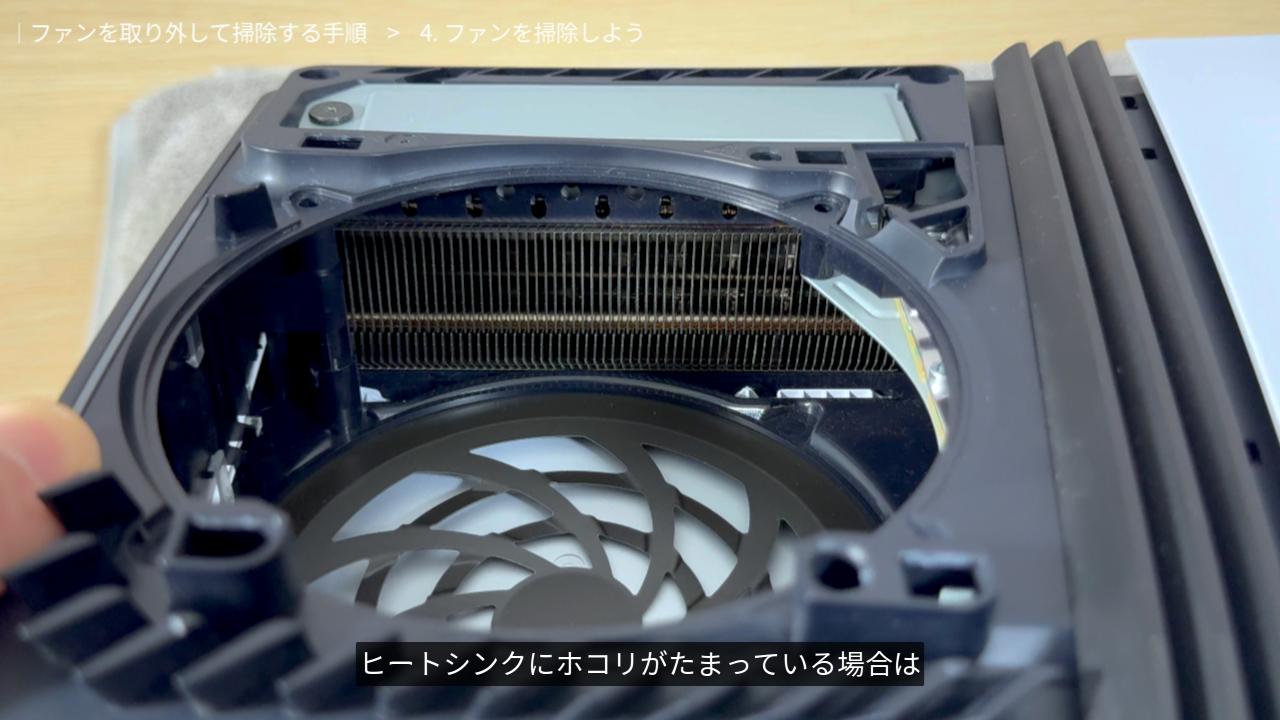
ファンを取り出した PS5 を見てみるとヒートシンクが確認できます。
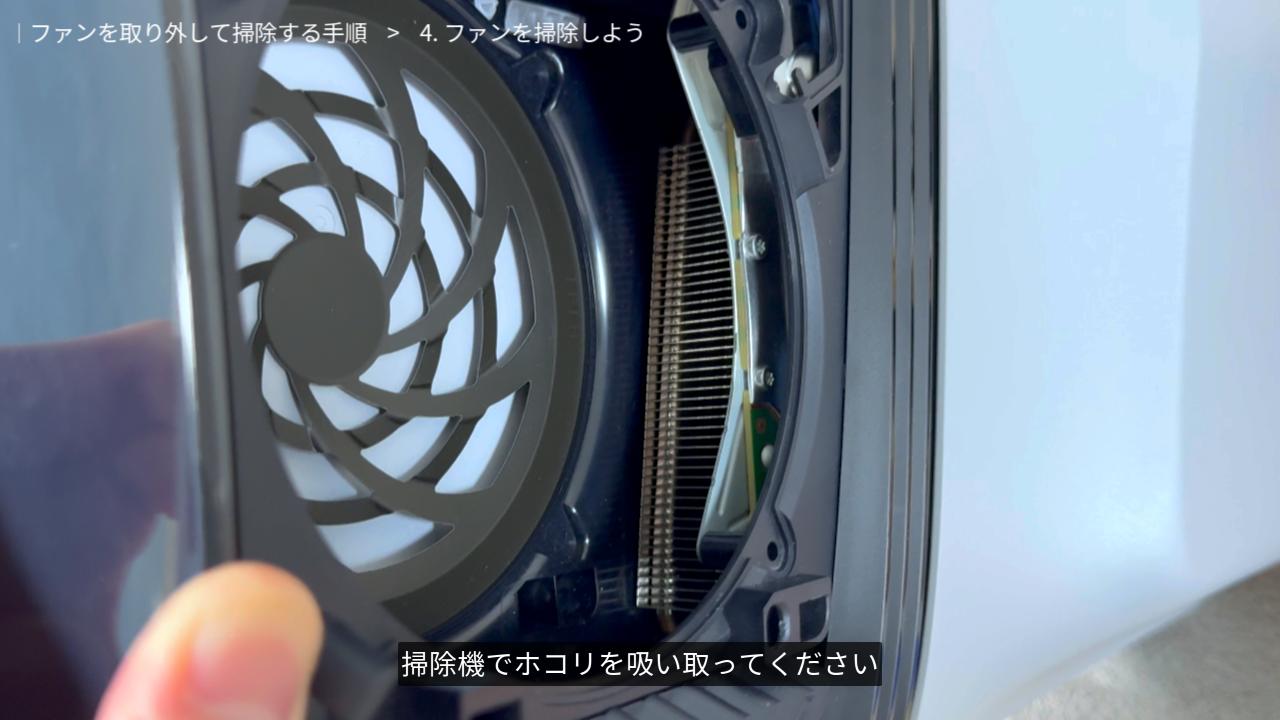
ヒートシンクにホコリがたまっている場合は、クリーニングブラシで掃除したあと、掃除機でホコリを吸い取ってください。
ホコリを取り除いたら掃除の完了です。
取り外したファンを元に戻す手順
ファンとカバーを取り付け、PS5 を元の状態に戻していきます。
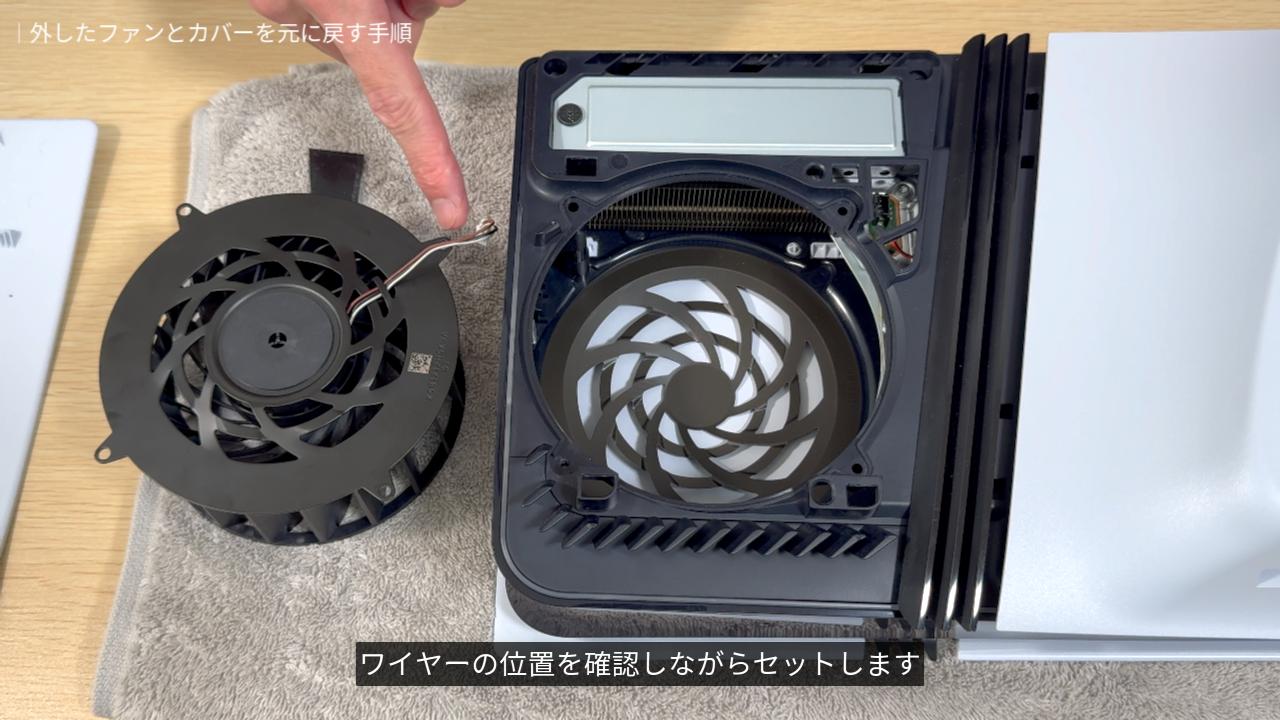
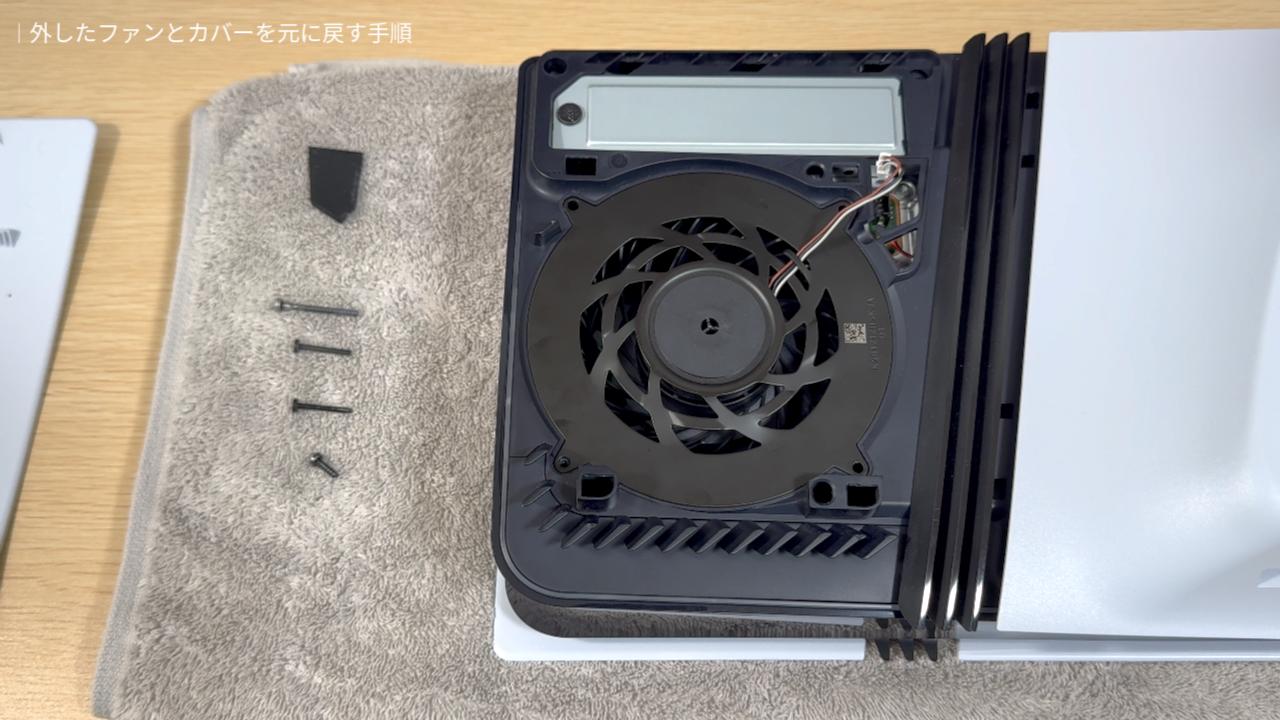
まずはファン。ワイヤーの位置を確認しながらセットします。
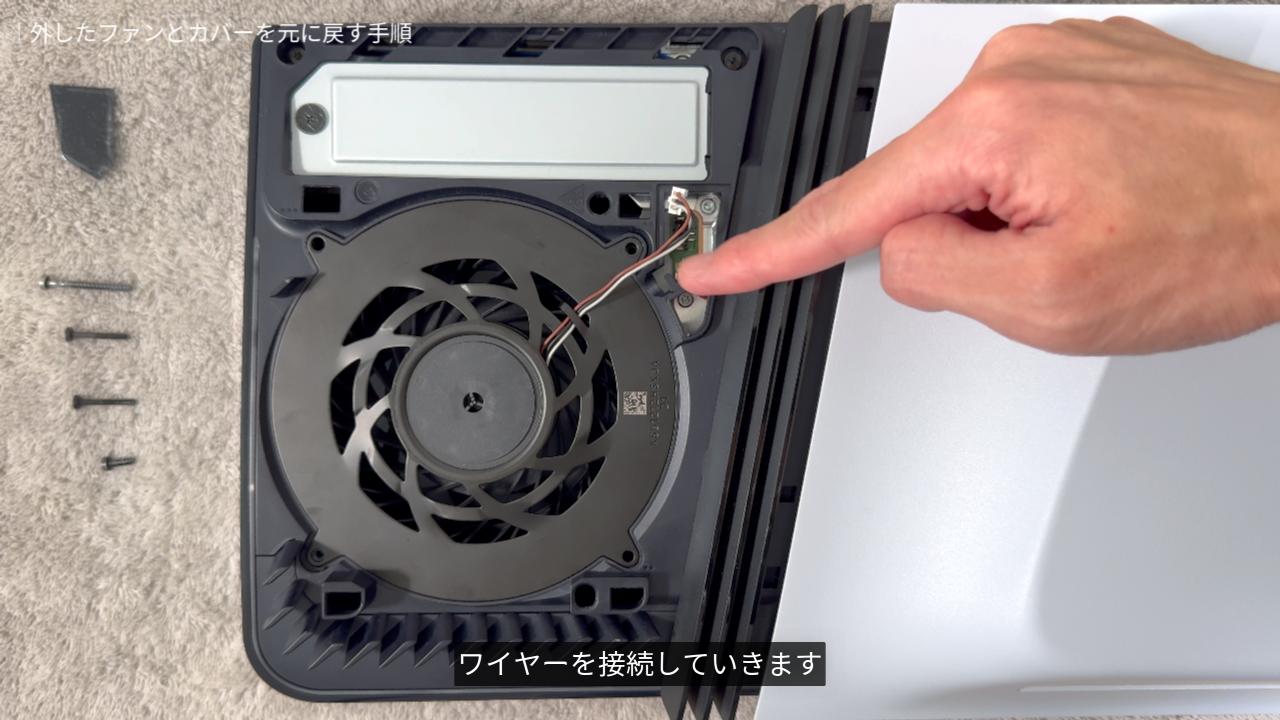
ワイヤーを接続していきます。
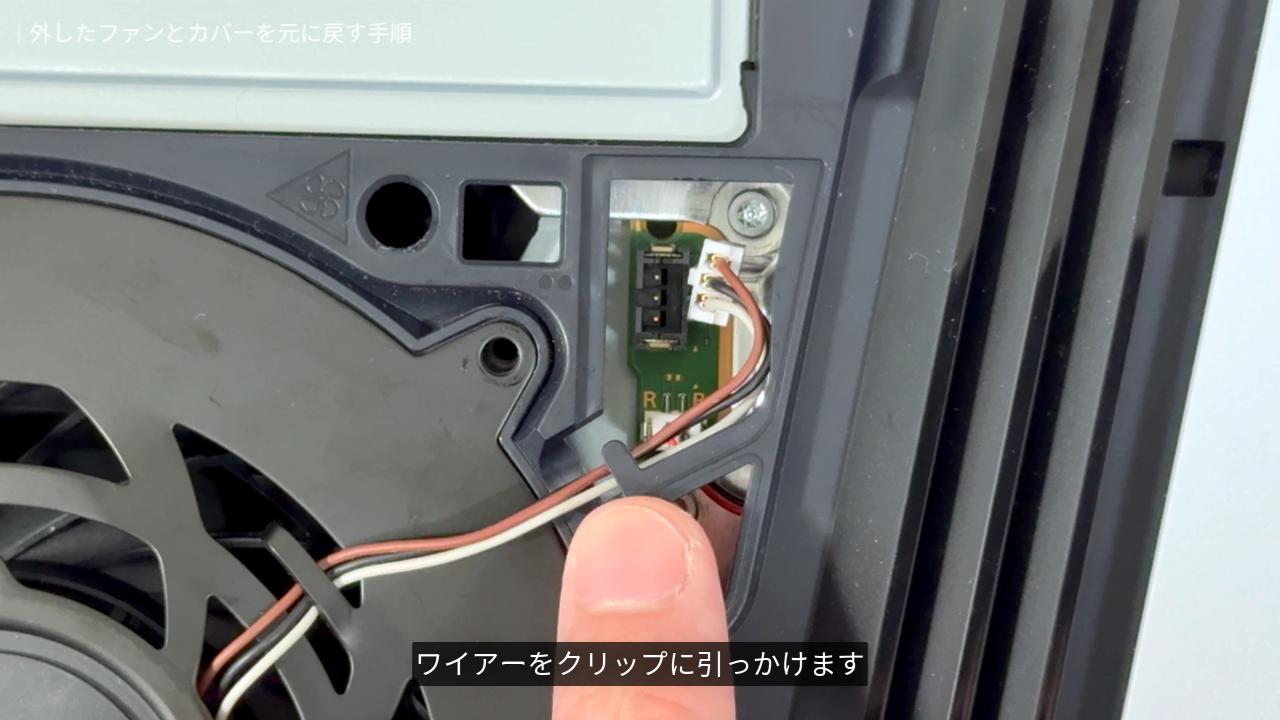
ワイヤーをクリップに引っかけます。
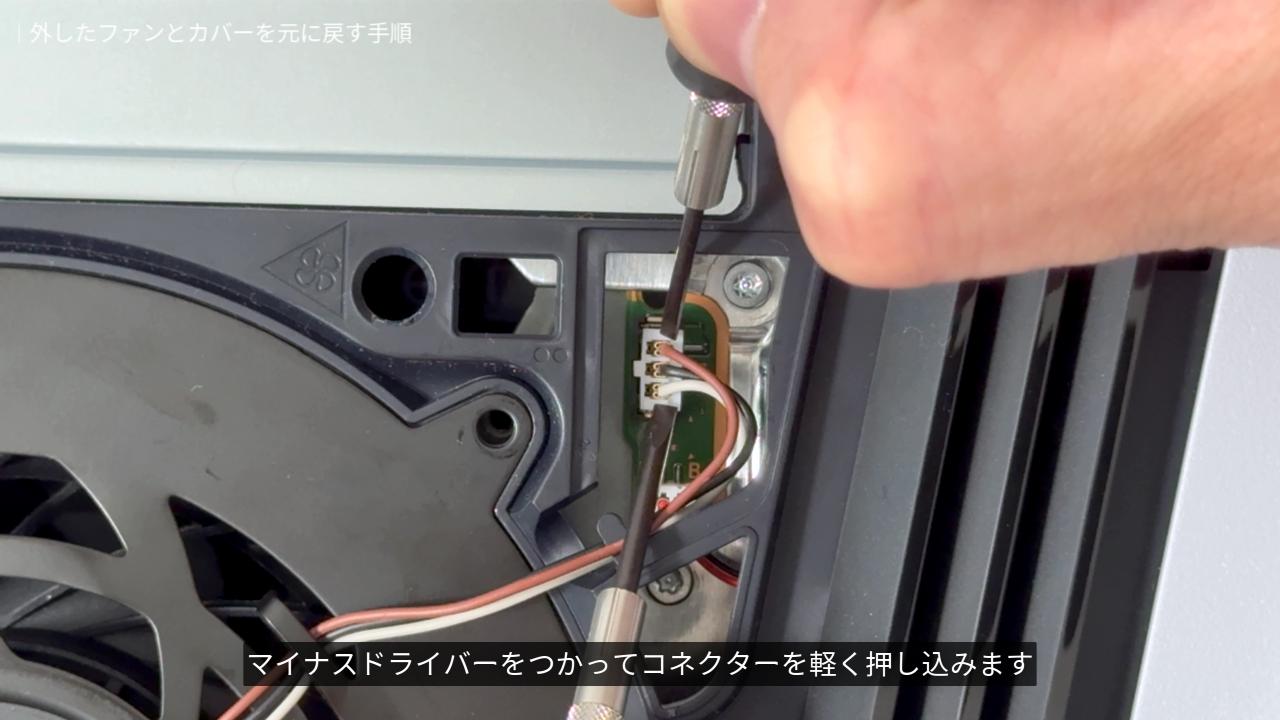
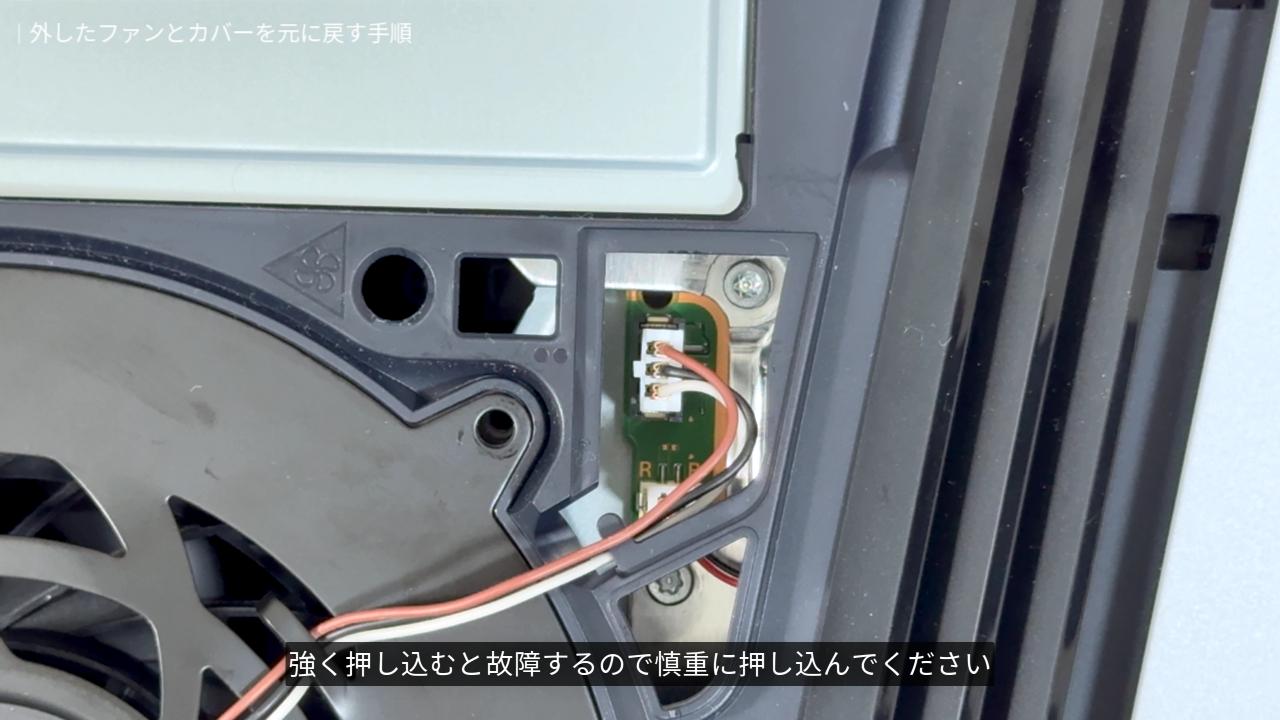
ワイヤーのコネクターを本体の端子に接続します。接続時は向きを間違えないように注意。マイナスドライバーをつかってコネクターを軽く押し込みます。強く押し込むと故障するので慎重に押し込んでください。
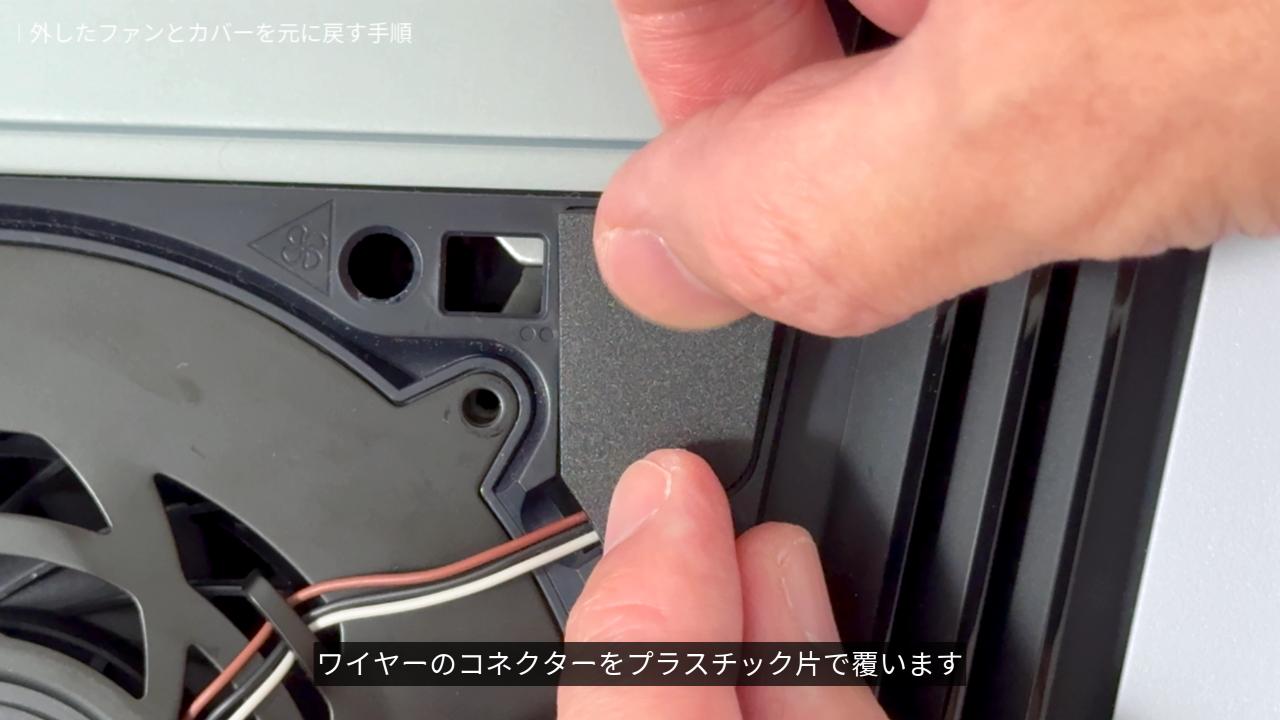
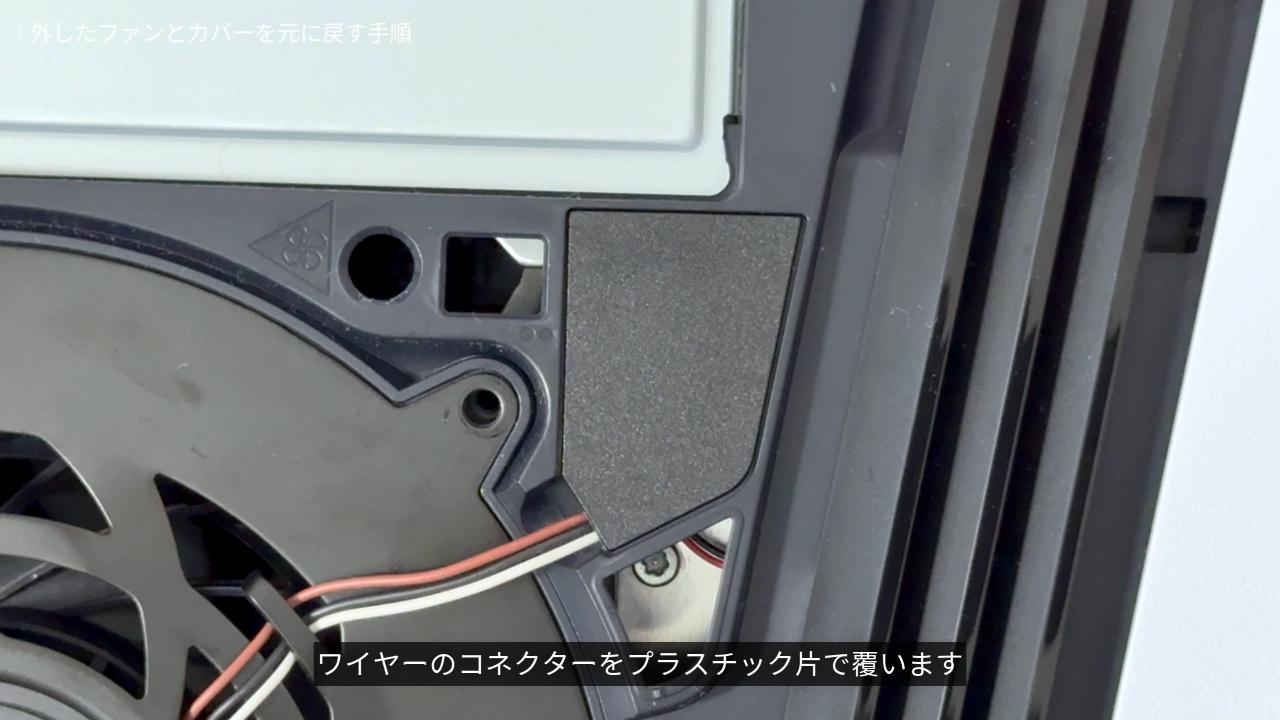
ワイヤーのコネクターをプラスチック片で覆います。
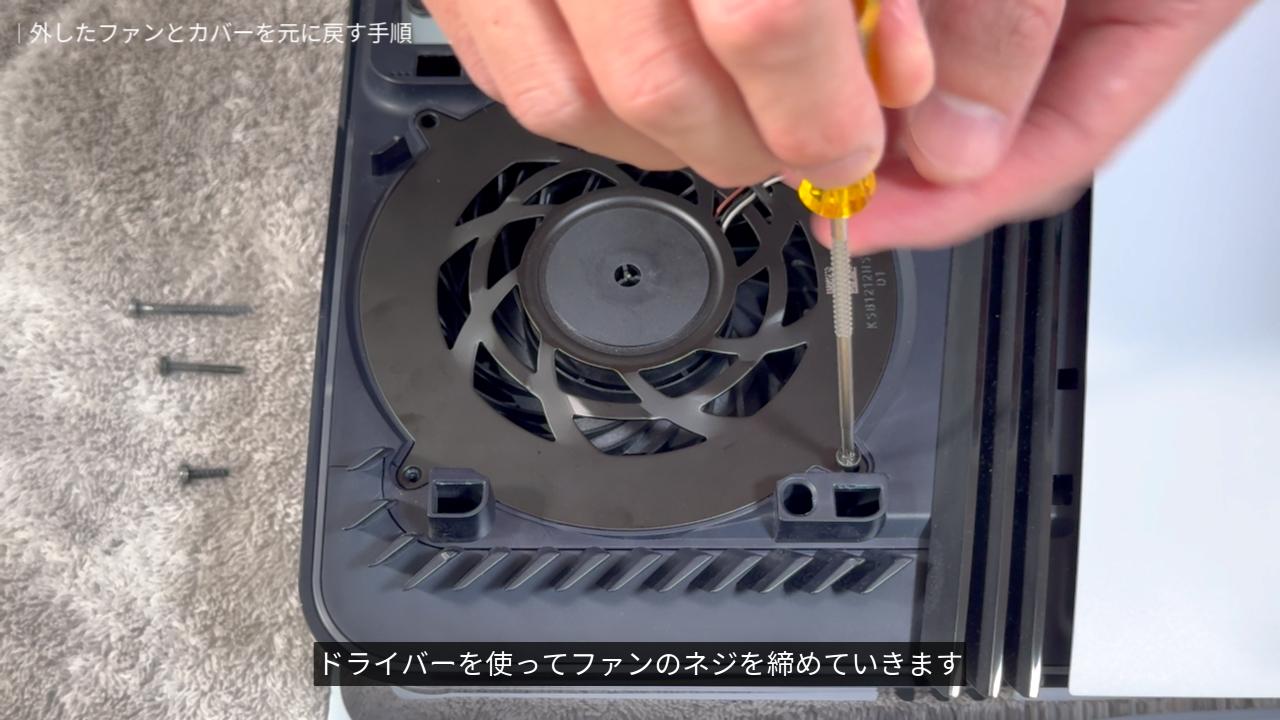
ドライバーを使ってファンのネジを締めていきます。
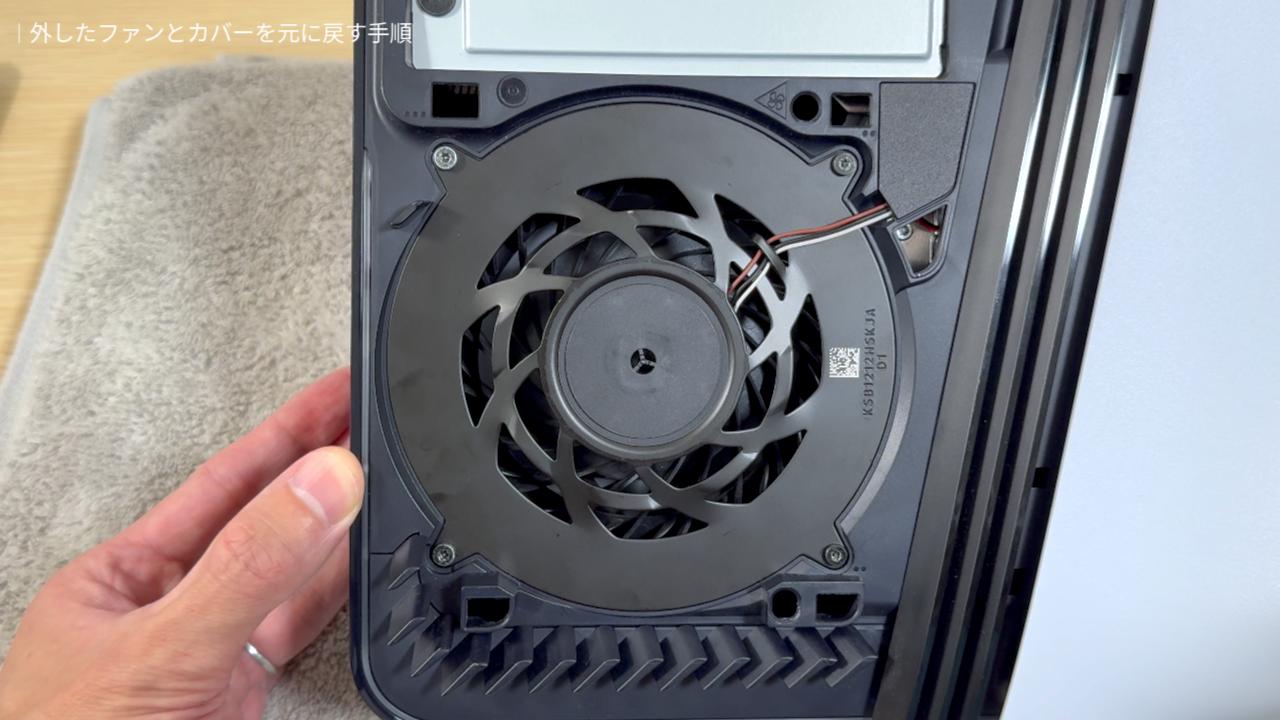
ファンを固定できました。
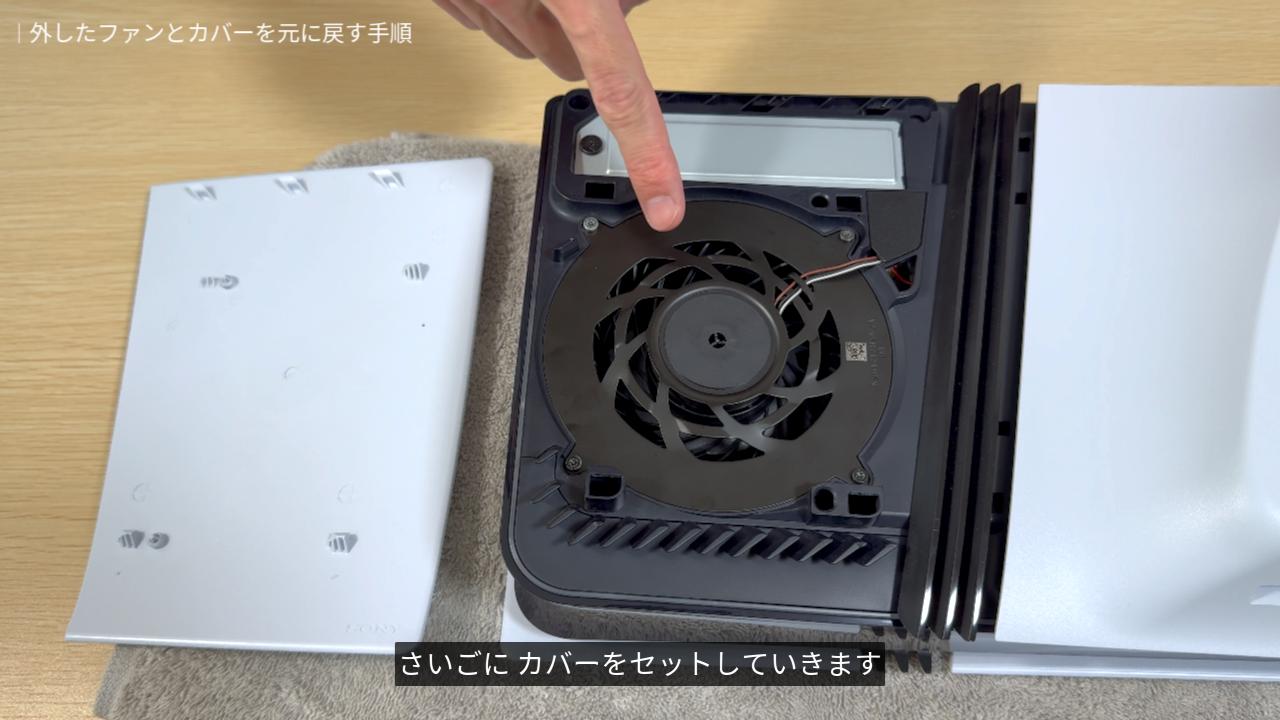
さいごに、カバーをセットしていきます。
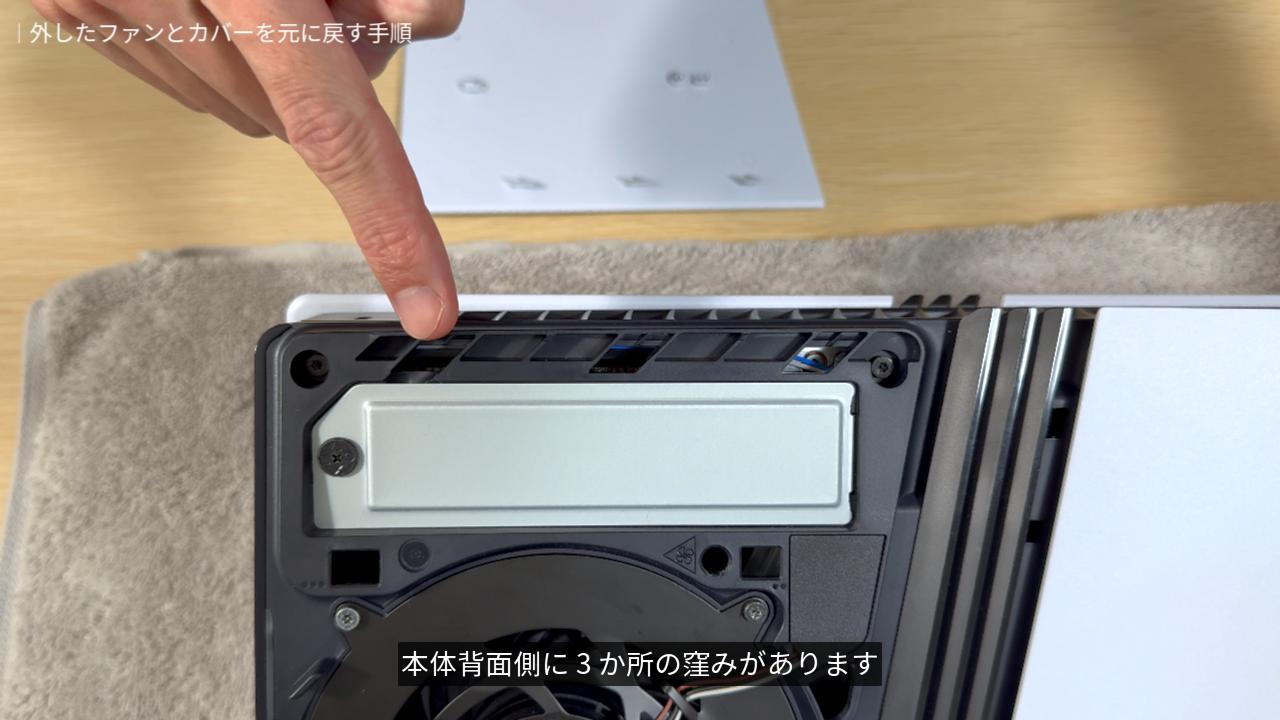
本体背面側に3か所の窪みがあります。
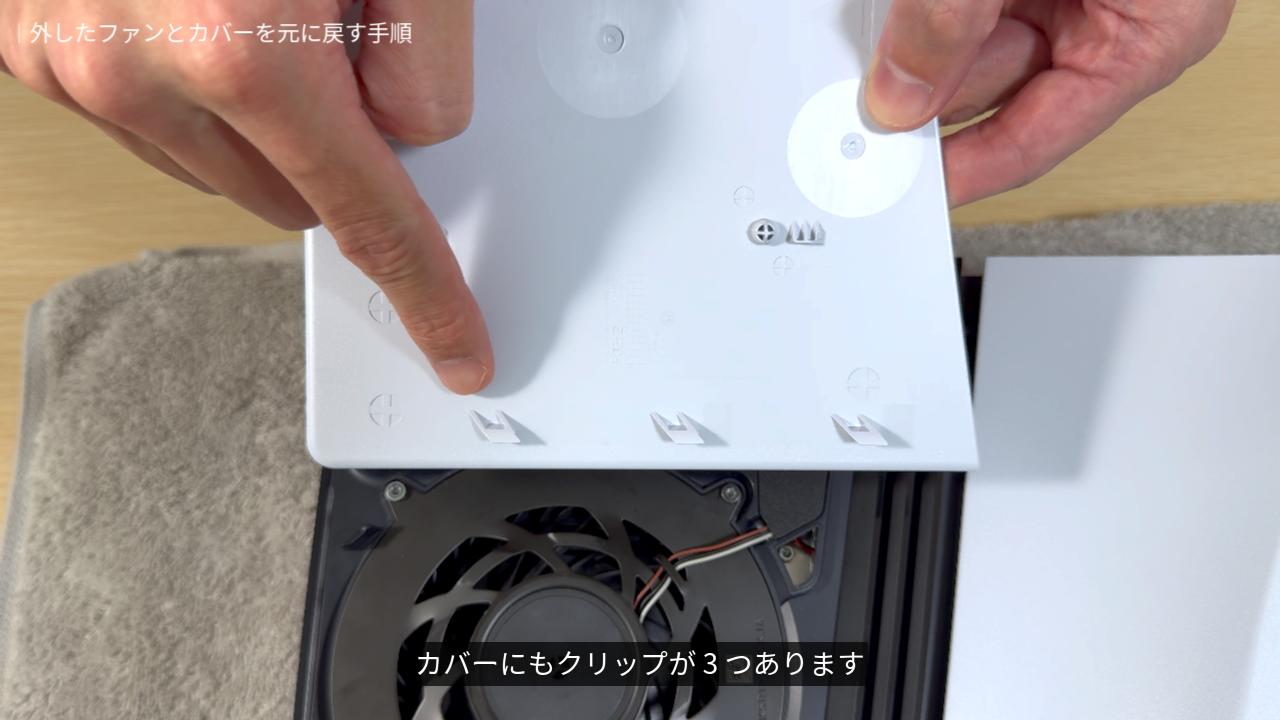
カバーにもクリップが3つあります。
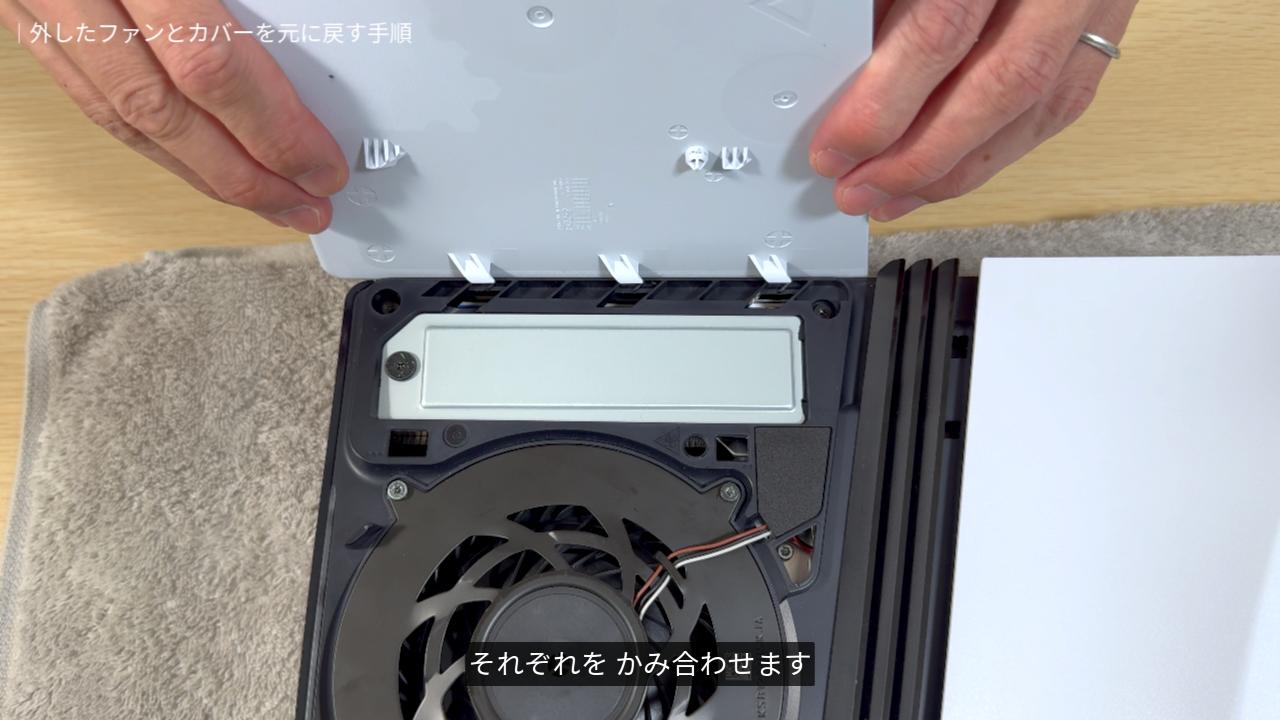
それぞれを かみ合わせます。
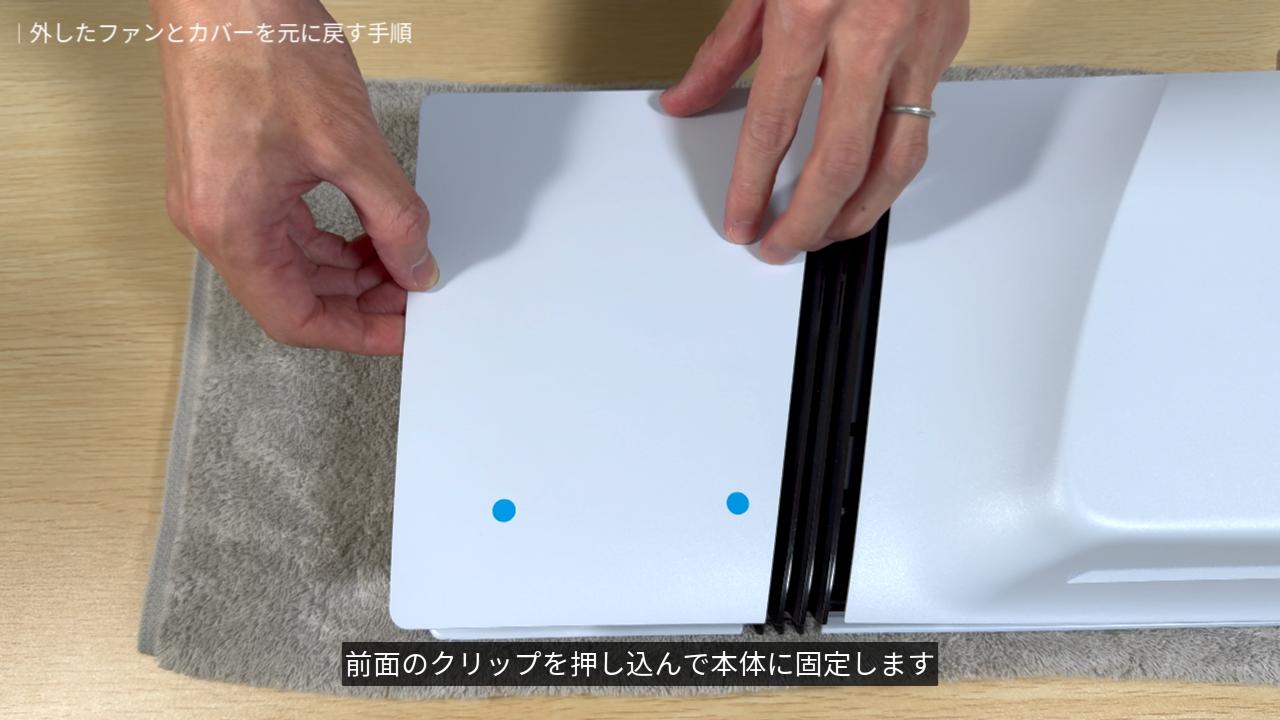
カバーを閉じ、前面のクリップを押し込んで本体に固定します。
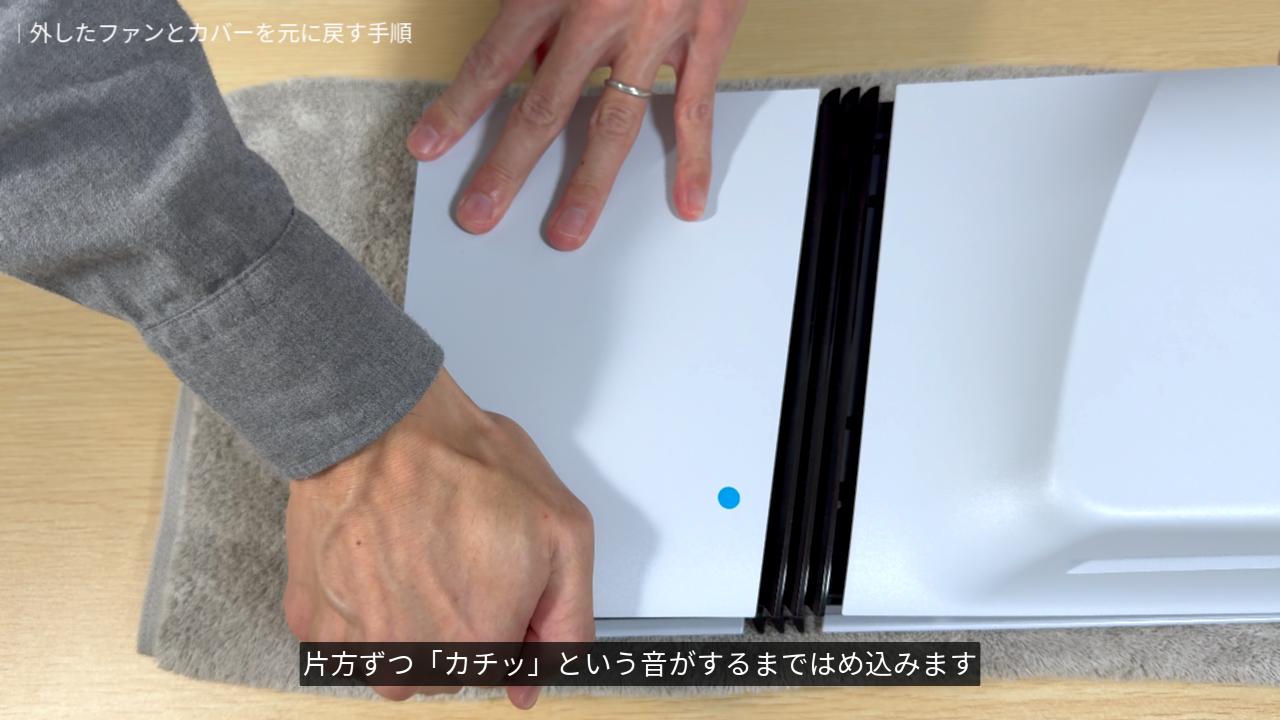
クリップは 2 ヵ所あります。片方ずつ「カチッ」という音がするまではめ込みます。
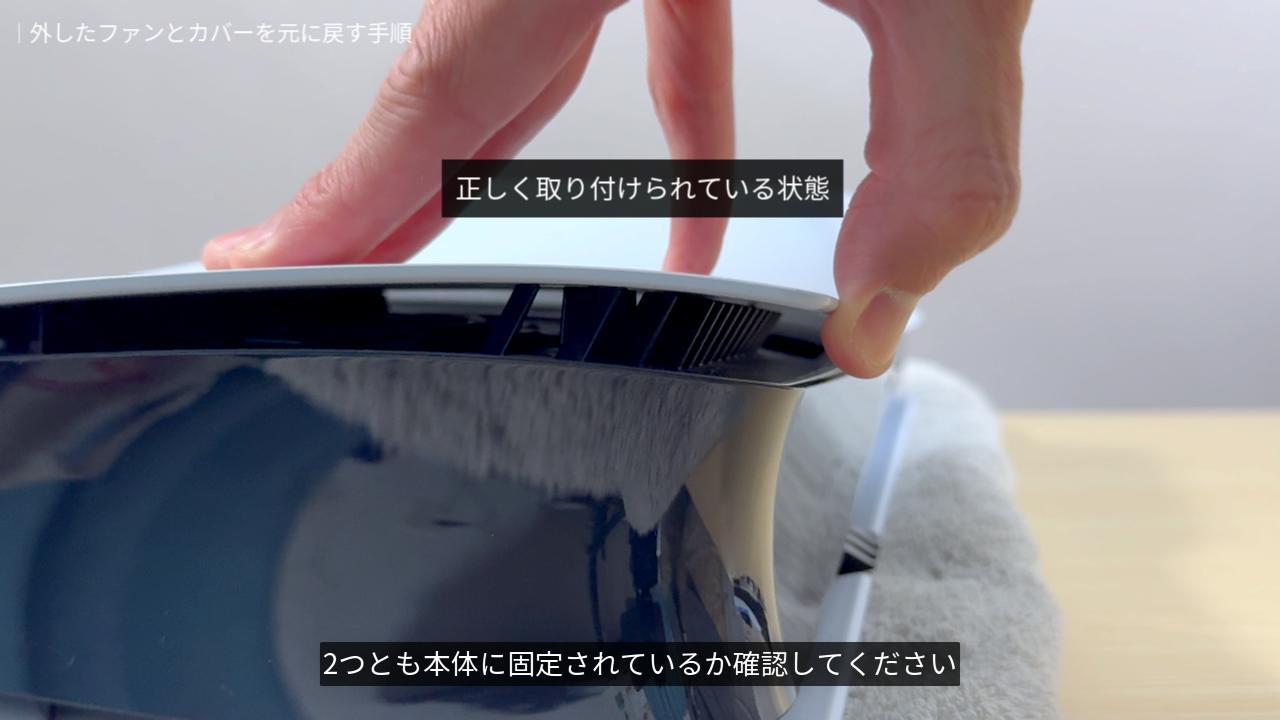
取り付けたあと、2つとも本体に固定されているか確認してください。上手く取り付けられていなかったらやり直してください。
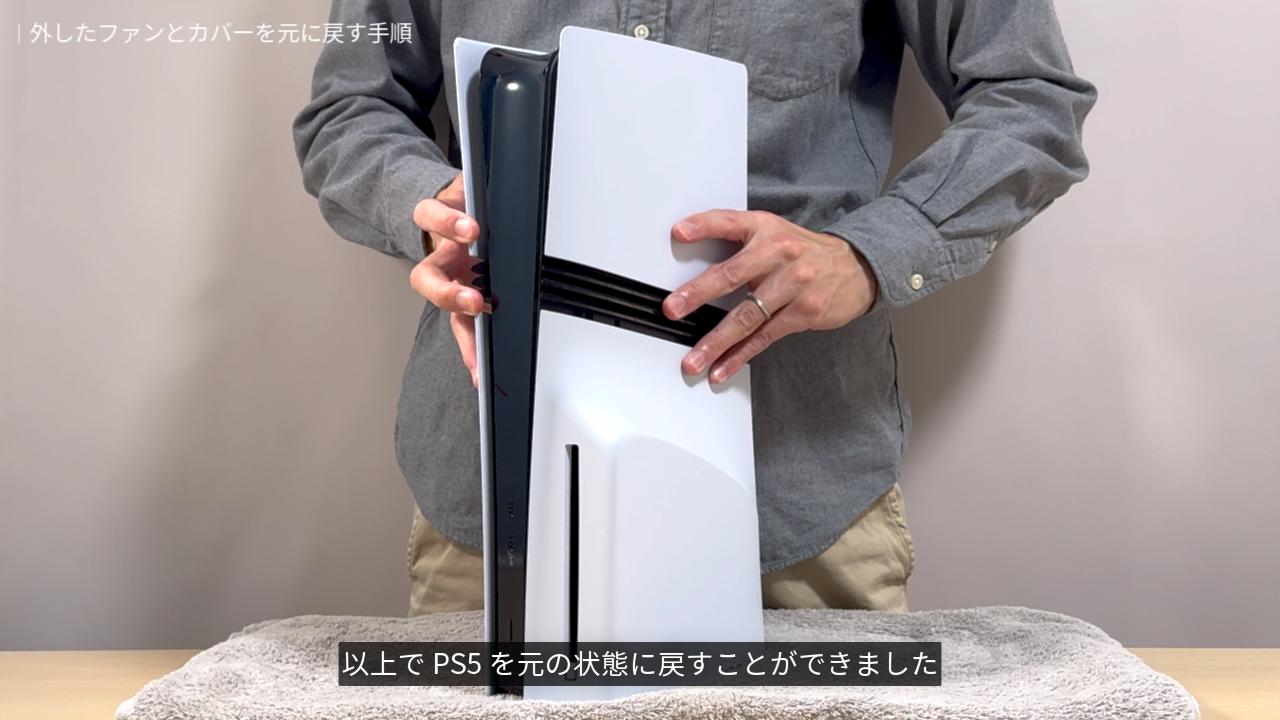
以上で、PS5 を元の状態に戻すことができました。
電源を入れて正常に稼働するか確認してみてください。
ファンが回っていなかったり、異音が聞こえる場合は、正常に取り付けられているか確認してください。
正常に稼働していれば、すべての作業は終了です。
-
-
PS5 / PS5 Pro に M.2 SSD を正しく取り付ける方法と注意点
今すぐ読む

おすすめしてるドライバーセットですがネジに穴がなくそのまま回してもネジをなめるだけなので、この商品をおすすめするのは良くないです。
ご指摘ありがとうございます
記事で紹介したドライバーはいじり止め用ではありませんでした
申し訳ございません。正しいドライバーに訂正いたしました
ヒートシンクの掃除方法で検索してきましたがファンしか掃除されてないですね
記載漏れですか?
ヒートシンクの掃除は記載漏れでした。せっかくご訪問いただいたのに申し訳ございません。
現在はタイトルおよび本文を修正しております。
ご指摘いただき、ありがとうございます。