

「DualSense が重くて、どうしても手に馴染まない」「お気に入りのコントローラーを、PS5 でもそのまま使えたらいいのに」…そんな悩みを抱えているゲーマーの方は多いのではないでしょうか?
PS5 はセキュリティが厳しく、現状、他社製コントローラーを自由に使用することは困難です。
しかし、その常識を覆すデバイスが登場しました。それが、Brook Gamingの最新コンバーター「Wingman P5」です。
今回は、この「Wingman P5」を実際に使い、接続方法から気になる入力遅延、さらには使ってみて分かった意外な注意点まで、徹底的にレポートします。
あなたのゲームライフを劇的に変えるかもしれない、この小さなデバイスの真価をぜひ確かめてみてください。
この記事で紹介するアイテム
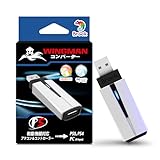
Wingman P5 のスペックと主な特徴
まずは、購入前に必ずチェックしておきたい「Brook Gaming」というブランドの背景と、「Wingman P5」を使うことで具体的に何ができるようになるのか、といった基本的な部分から丁寧にご説明します。
ブランド「Brook Gaming」とは?
「Wingman P5」は、PS5、PS4、PCで利用可能なコントローラーコンバーターです。このデバイスを本体に接続するだけで、Xbox Elite Series 2やNintendo Switch Proコントローラーなど、通常は互換性のないコントローラーが使用可能になります。
この画期的な製品を展開しているのは、台湾のゲーム周辺機器ブランド「Brook Gaming(ブルックゲーミング)」です。ハードウェア開発で20年以上の実績を持つ「Zeroplus Technology」社を母体とし、2015年に設立されました。
Brook Gamingはゲームパッドや自作アケコン用の基板(ファイティングボード)も手掛けていますが、中でも異なるハードウェア間でコントローラーを橋渡しする「コンバーター」分野では、世界トップクラスのシェアと知名度を誇ります。
同社からは多くのモデルが登場していますが、今回ご紹介する「Wingman P5」は、待望のPS5ソフトへの完全対応とワイヤレス接続の両立を果たした最新モデルです。
では、Wingman P5で具体的にどのようなことができるのか、PS5での活用例を交えてご紹介します。
PS5の「コントローラーの悩み」をこれ一台で解消
PS5はセキュリティが厳しく、基本的には純正品か公式ライセンス品のコントローラーしか動作しません。そのため、手に馴染んだ他社製コントローラーを使いたくても諦めていた方が多いのではないでしょうか。また、純正のDualSenseは多機能ゆえに高価で、消耗による買い替えの負担も無視できません。
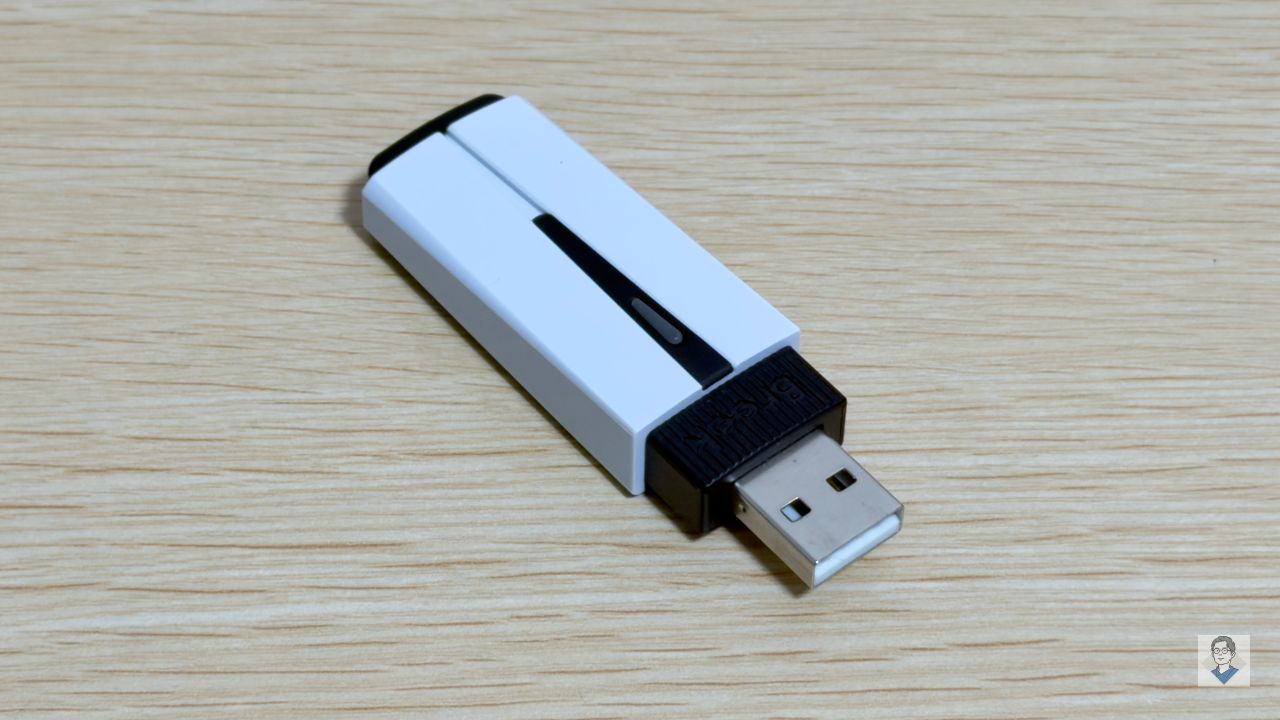
Wingman P5をPS5に接続すれば、Switch ProコンやXboxコン、あるいは過去の資産であるPS4用アケコンなどがそのまま息を吹き返します。使い慣れたデバイスを使い回せるだけでなく、コストパフォーマンスに優れたコントローラーを選択できるのは大きな魅力ですよね。
前モデルから進化した「ワイヤレス対応」と快適性
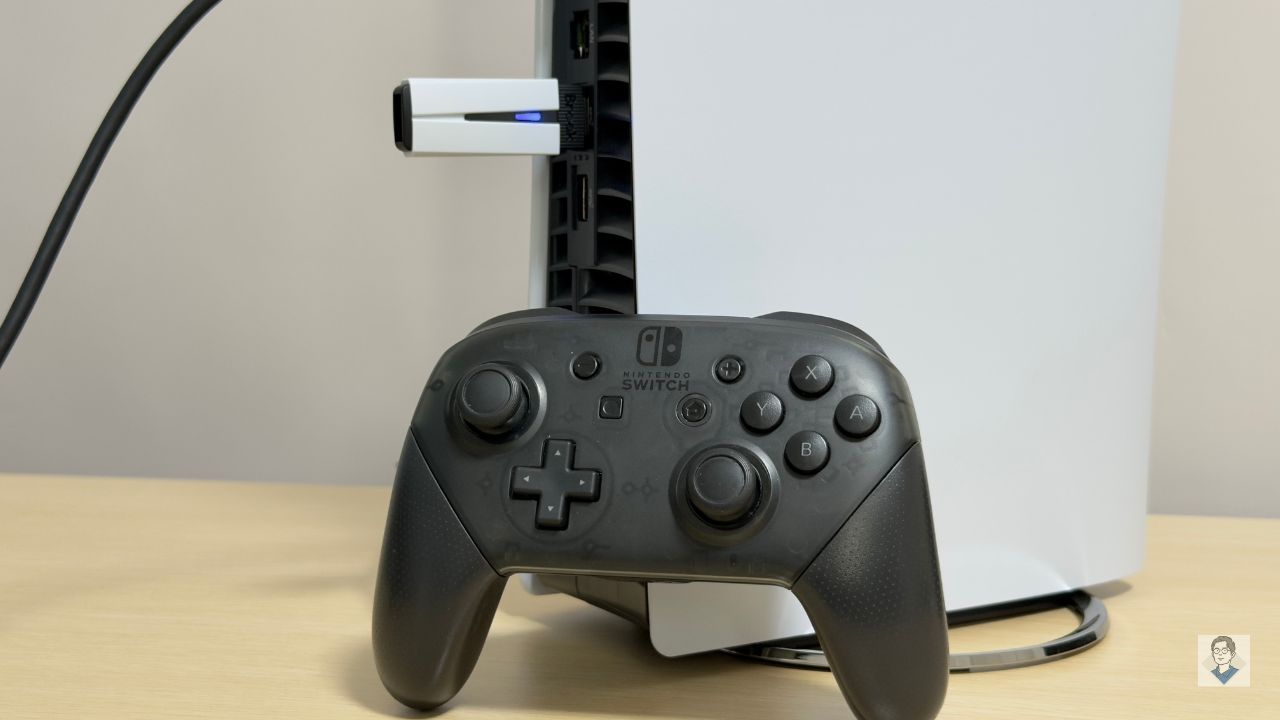
前モデルにあたるコンバーター「Wingman FGC」などは有線接続が主流でしたが、この「Wingman P5」は無線(Bluetooth)接続にしっかりと対応。デスク周りをスッキリさせ、より自由なスタイルでゲームを楽しめるようになりました。
今回はこのコンバーターを使用して、PS5にSwitchのプロコンを接続する手順や、実際にプレイして感じた入力遅延・操作感などの率直な感想を詳しくレポートします。
パッケージの中身と付属品の確認
それでは、まずは「Wingman P5」のパッケージ内容物から順に確認していきましょう。
開封と本体の確認
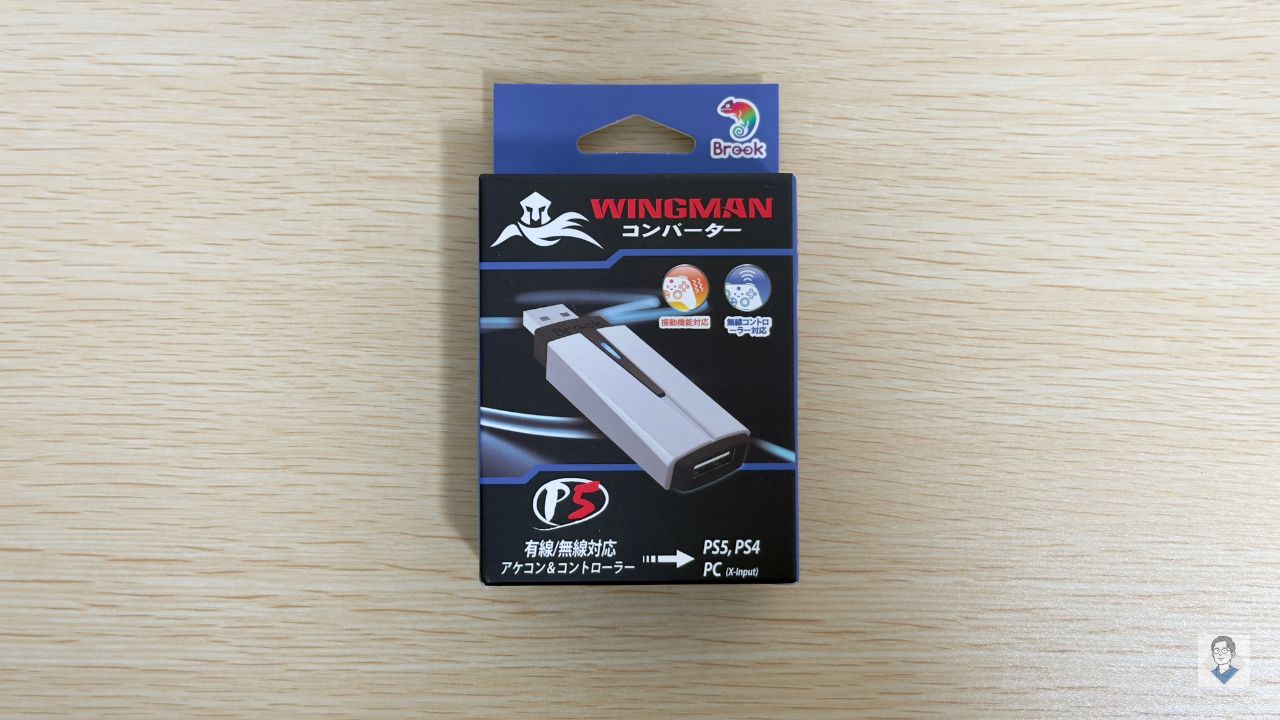
外箱は、Brook製品らしい黒を基調としたシックなデザインに、コンバーター本体が大きく描かれています。ゲーミングデバイスらしいクールな雰囲気が漂っていますね。
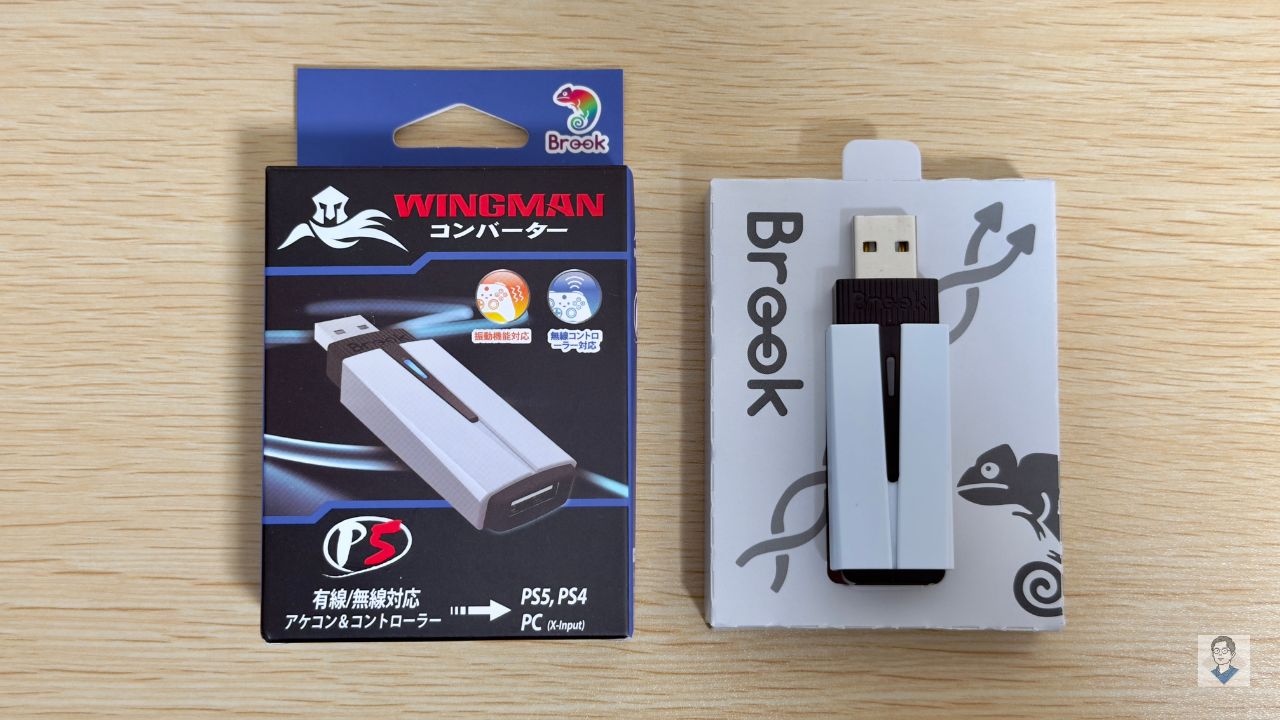
開封すると、まずコンバーター本体が現れます。
PS5本体を彷彿とさせる、白をベースとしたコンパクトなデザインになっています。
付属品の役割

本体を取り出すと、その下には残りの付属品が同梱されています。
一つは、専用のUSBケーブル。そしてもう一つは、クイックスタートガイドです。
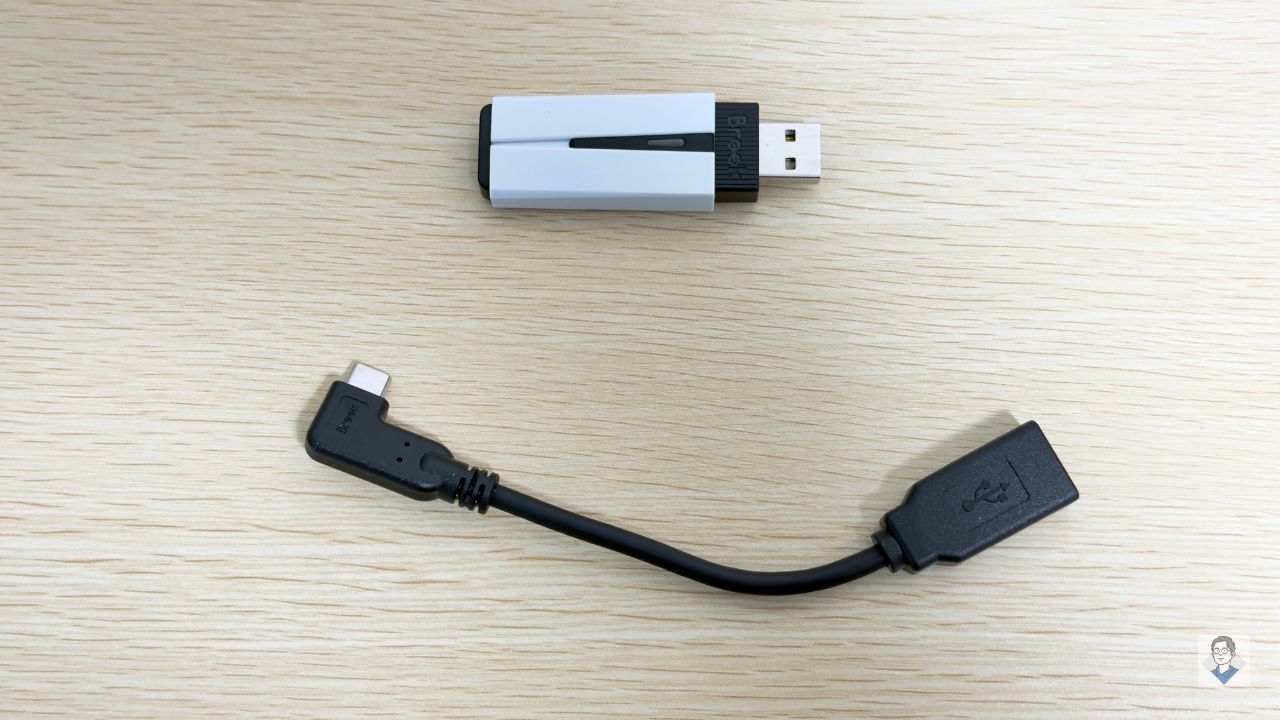
このケーブル、一見すると普通の変換ケーブルですが、実は非常に重要な役割を持っています。
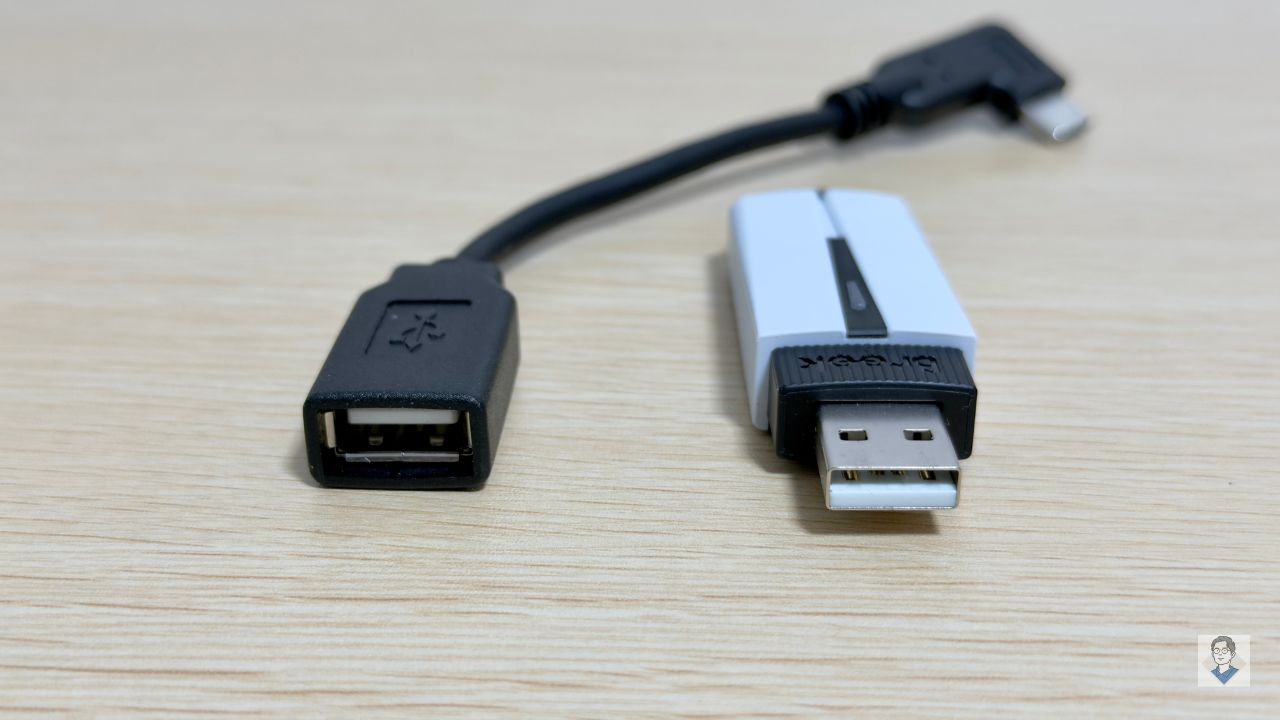
コンバーター本体の接続端子はType-Aなのですが、もしPS5 SlimやPS5 Proの前面にあるType-C端子に接続したい場合、このケーブルを介して接続する必要があります。
PS5の背面にはType-A端子があるので、背面に挿す方であればこのケーブルは使いません。PS5ユーザーへの細やかな配慮が感じられますね。
ガイドについて
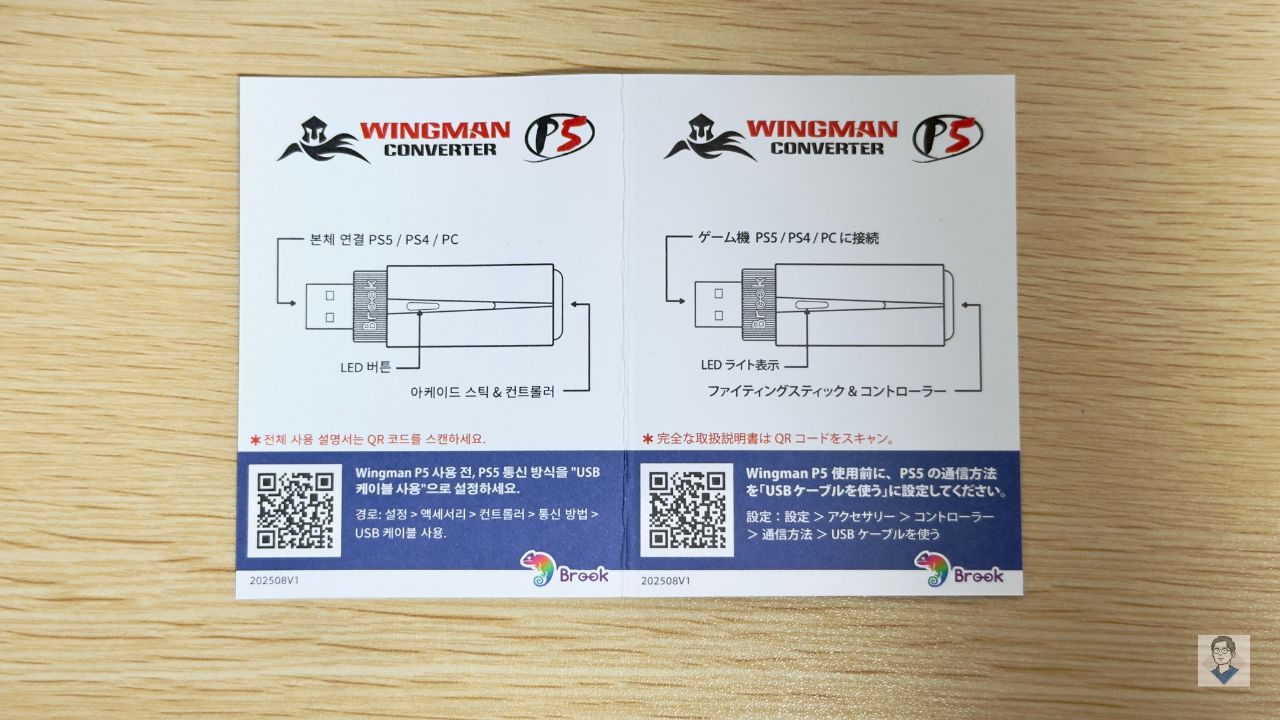
クイックスタートガイドは、本体の各部位の名称が記載されているのみの、非常にシンプルなものです。詳しい接続方法や設定方法は、ガイドに記載されているQRコードを読み取り、公式サイトで確認するスタイルになります。
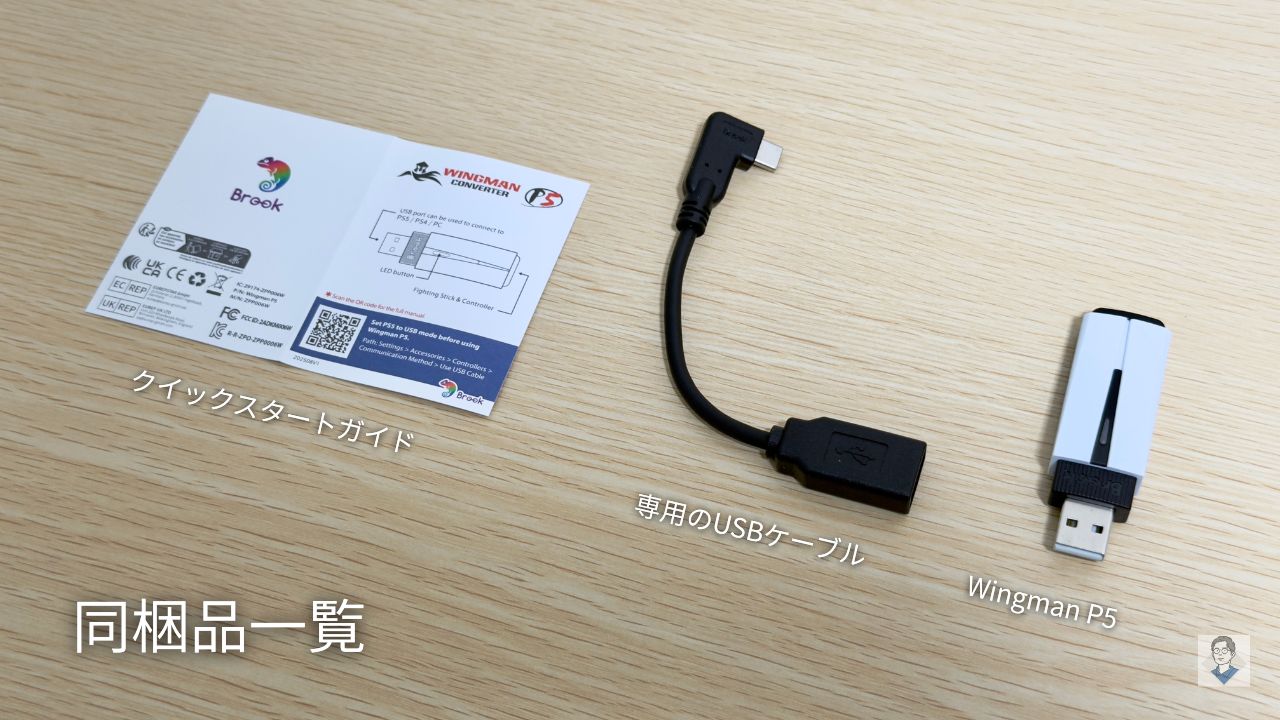
コンバーターのパッケージ内容は以上です。
シンプルながらも必要なものは揃っており、すぐに接続に進める内容となっています。
PS5 で Wingman P5 を使う手順
パッケージの確認が済んだところで、いよいよ実際にPS5へ接続する手順を解説します。
「コンバーター」と聞くと設定が難しそうなイメージを持つ方もいるかもしれませんが、Wingman P5の基本は「挿して繋ぐだけ」と非常にシンプル。
今回は、多くの方が気にされている「PS5でNintendo Switchのプロコンを使う」ケースを例に、その手順を詳しく見ていきましょう。
ステップ1:PS5本体の設定変更
まずは、DualSenseを使ってPS5本体の設定を変えていきます。
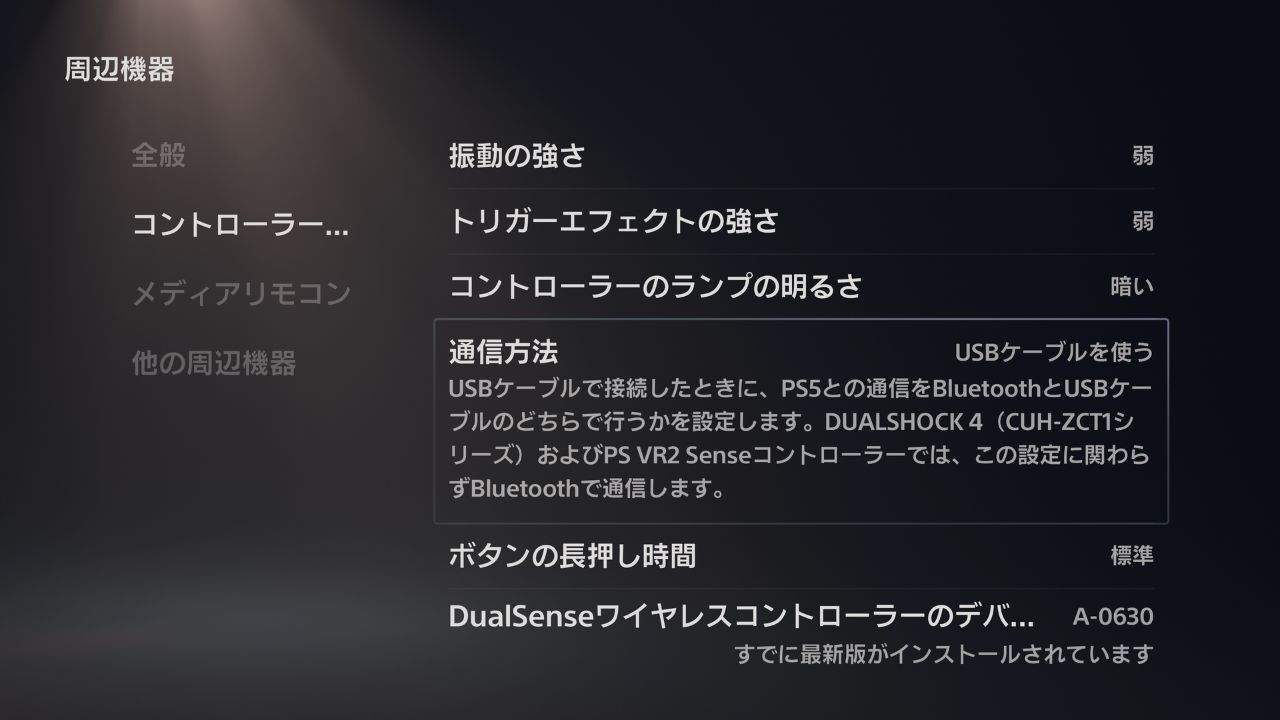
[設定]>[周辺機器]>[コントローラー(全般)]>[通信方法]の順に操作します。
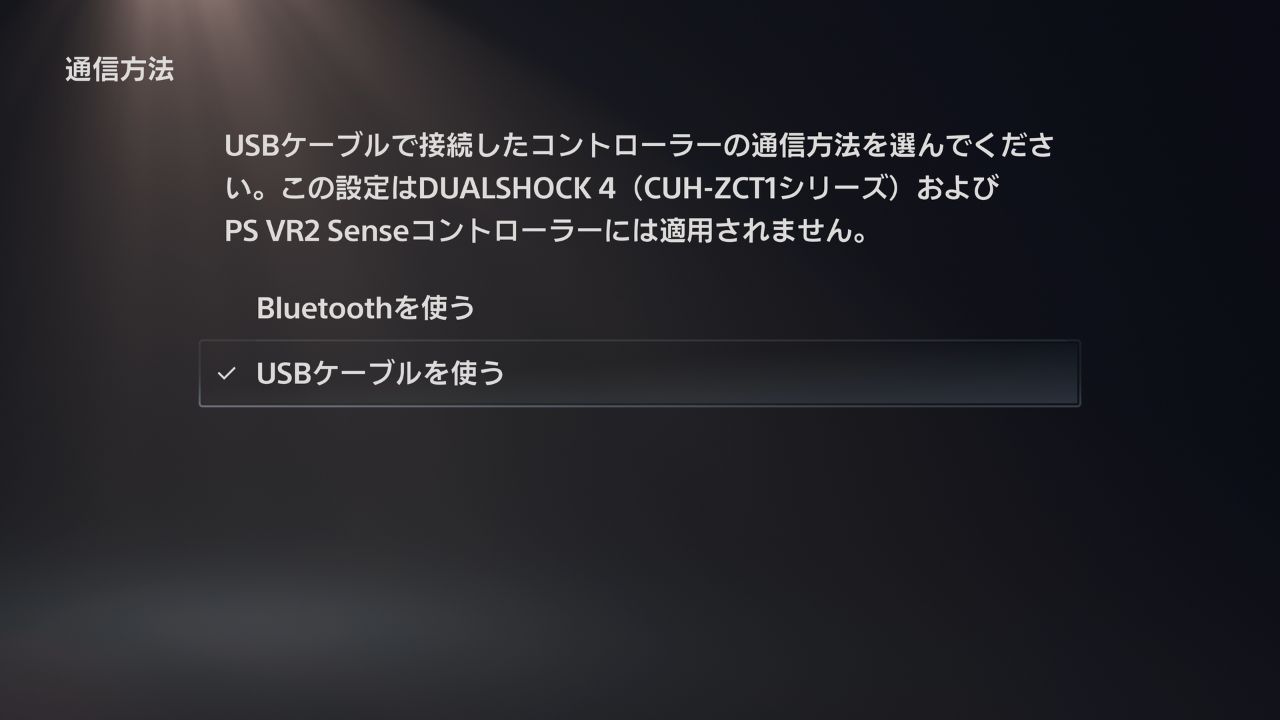
この画面で、「USBケーブルを使う」を選択します。
※接続を開始する前に、必ずPS5本体を「USBケーブル通信」に設定してください。設定しないと、接続が成功しない場合があります。
操作が終わったら、DualSenseのPSボタンを長押しして電源をオフにし、PS5との接続を切ってください。
ステップ2:Wingman P5をPS5に接続
次に、Wingman P5本体を PS5 の USB ポートに接続します。
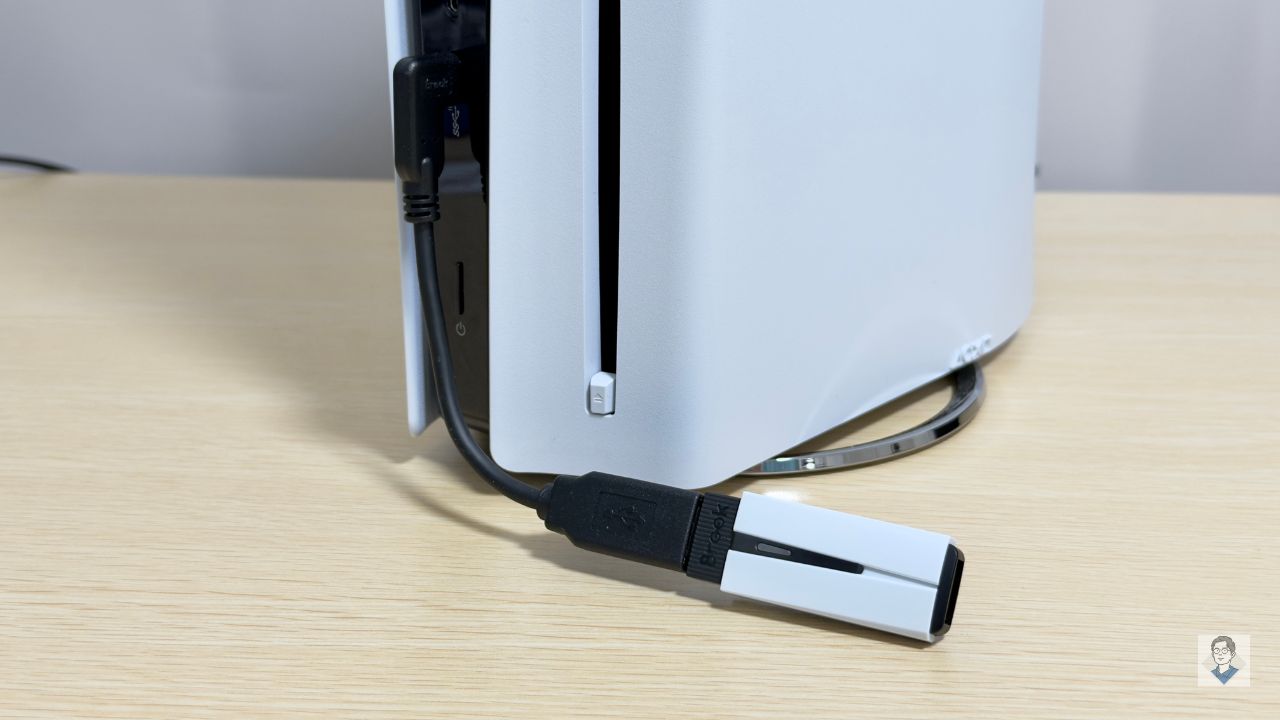
Type-C 端子に接続したい場合は、付属の変換ケーブルを使用します。
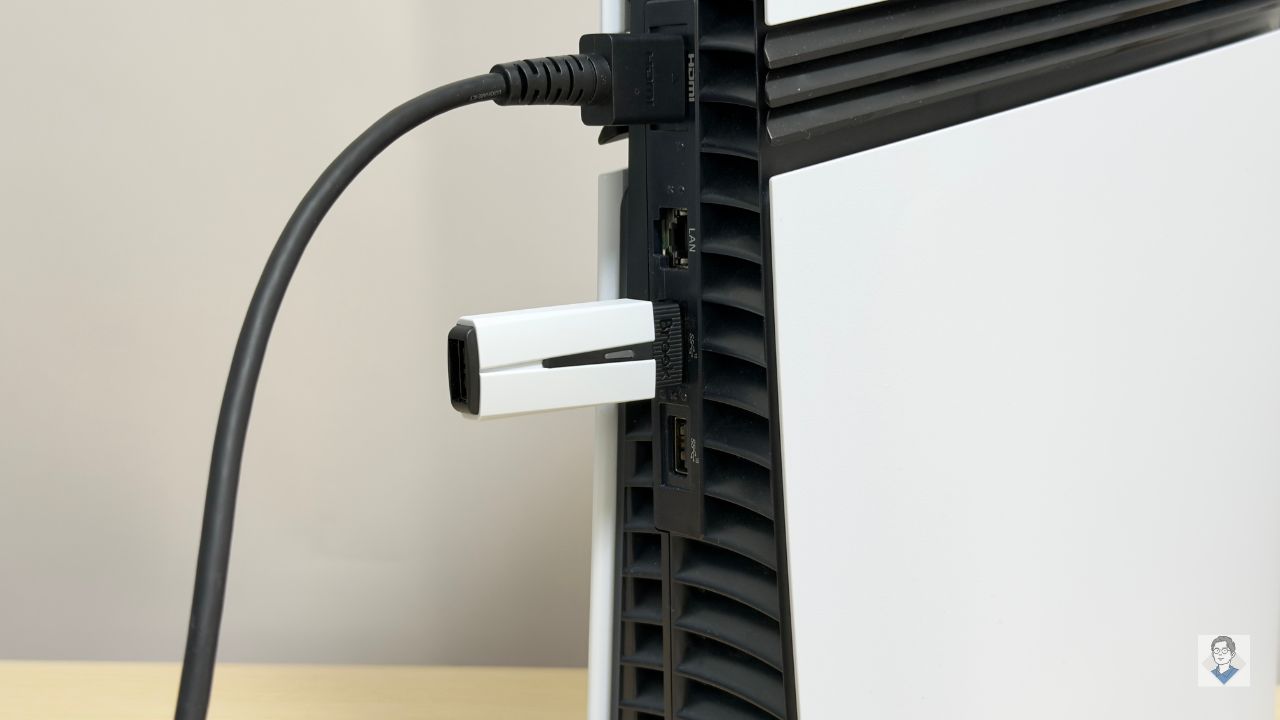
背面のType-A端子であれば、変換ケーブルは不要です。直接 PS5 に接続してください。
ステップ3:初回ペアリング(有線接続)
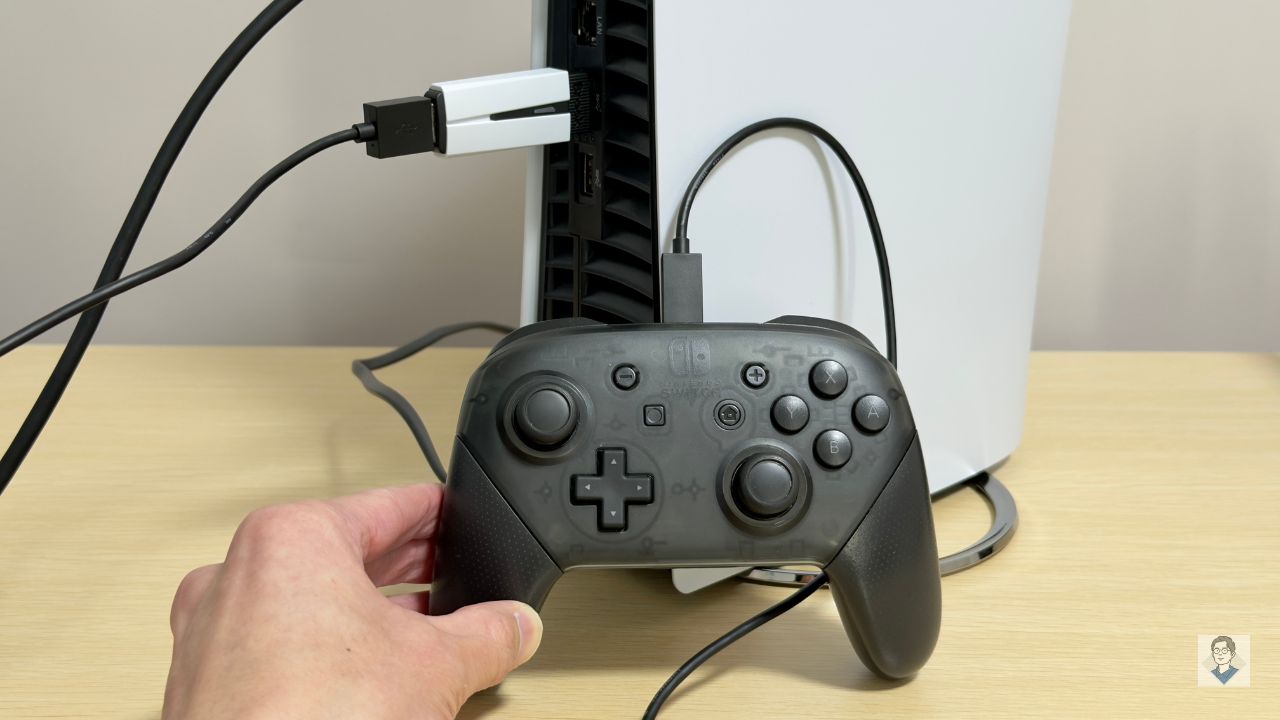
初回ペアリング時のみ、USBケーブルを使ってSwitchコントローラー(プロコン)をWingman P5に接続します。
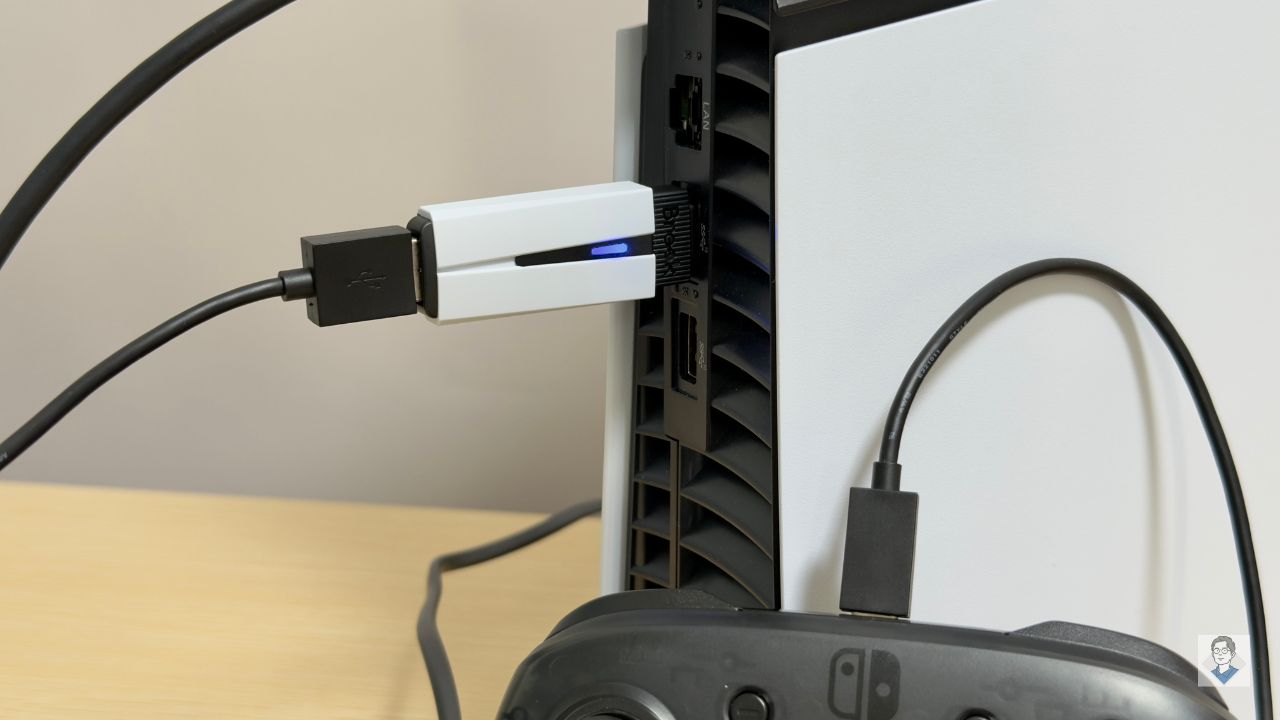
コンバーター本体のランプが点滅から点灯に変われば、接続は成功です。
試しに、プロコンでPS5の操作をしてみてください。画面には「誰がこのコントローラーを使いますか?」と表示されるので、ユーザーを選択してください。
ステップ4:無線接続への切り替え
最後に、ケーブルを抜きます。
数秒以内に、コントローラーは自動的にWingman P5に無線接続されます。これでケーブルレスでプレイ可能です。
PS5でNintendo Switchのプロコンを使う手順は以上です。
同様の手順で、PS4のコントローラー「DUALSHOCK 4」なども接続可能です。ちなみに、Nintendo Switch 2のプロコンは現時点では接続できませんでした。最新の対応状況は公式サイトをご確認ください。
ステップ5:2回目以降の接続
PS5とプロコンの接続は、一度設定を済ませてしまえば、2回目以降はワイヤレスでスムーズに接続できるようになります。
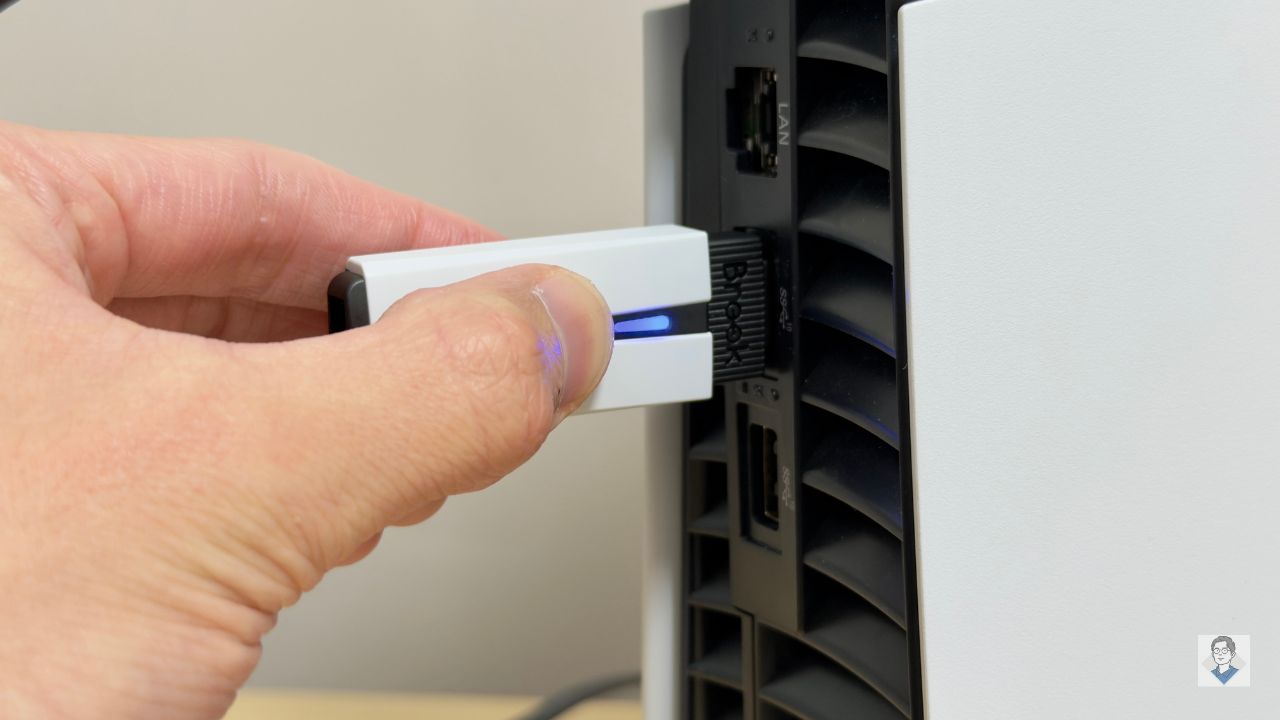
まず PS5 の電源を入れ、コンバーターの前面にあるLEDボタンを短く押します。
レストモードにしている場合は、コンバーターの前面にあるLEDボタンを短く押すだけでPS5を起動できます。
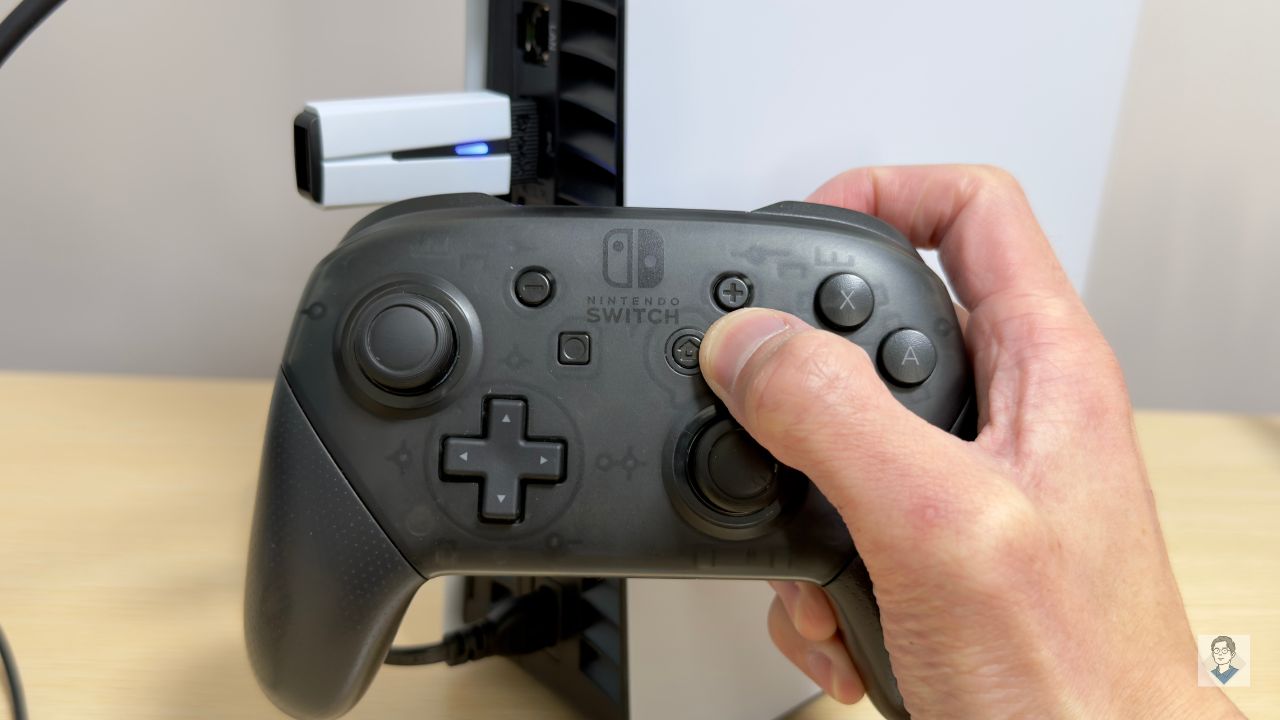
次に、プロコンのホームボタンを押して電源を入れ、ペアリング待機状態にします。
数秒間待つとコンバーターに自動で接続され、PS5 で操作できるようになります。
なお、プロコンのホームボタンを押しても、レストモードからの起動はできません。レストモード中、コンバーターの前面にあるLEDボタンを短く押すことで起動はできました。
補足:ファームウェアを更新する方法
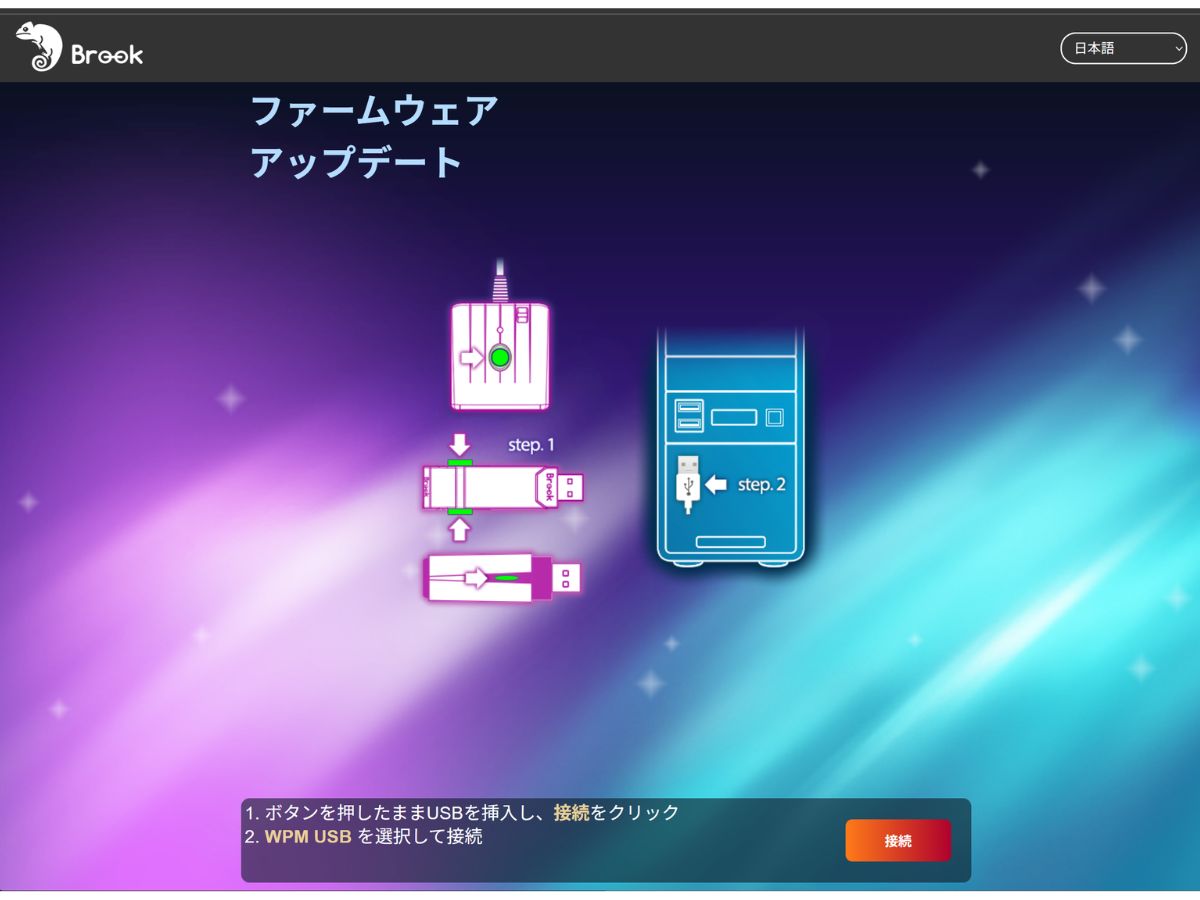
Wingman P5は、ファームウェアを更新することで、動作の安定性が向上するほか、発売当初は対応していなかった新しいコントローラーが使えるようになります。購入した状態でも使用できる場合がありますが、可能であれば、使い始める前にファームウェアを更新することをお勧めします。
- まず、Brook公式サイトの「Wingman P5」ダウンロードページにアクセスし、「ファームウェア更新」の項目を探します
- ページにアクセスしたら、コンバーター前面のLEDボタンを長押ししたまま、PCのUSBポートに接続します
- LEDが紫色に点灯したらボタンから手を離し、PCの画面に表示される「接続」ボタンをクリックして、デバイスリストから「WPM USB」を選択しペアリングします
- 正常に接続されると、利用可能なファームウェアのバージョン一覧が表示されます。希望するバージョンを選び、「Start」をクリックすると更新が開始されます
- 画面に完了画面が表示されたら更新は終了です。
PCさえあれば数分で完了する簡単な作業ですので、上記の手順で進めてみてください。
ファームウェアダウンロードページ:https://bkg.brookaccessory.com/BrookUpdate/update.html?device=wm_series&lang=ja
【実機レビュー】Wingman P5 を実際に使った感想
ここからは、実際に「Wingman P5」を使ってPS5のゲームをプレイした、率直な感想をお届けします。
コンバーター選びで最も気になる「接続のしやすさ」と「動作の安定性」の2点に焦点を当てて、詳しくお伝えします。
1. 接続のしやすさ:スムーズに導入できるが、いくつかの制約はある
まず驚いたのは、接続が非常に簡単だったことです。
「コンバーター=設定が難しい」という先入観がありましたが、一度PS5側の設定を済ませてしまえば、あとはまさに「挿して、繋ぐだけ」。複雑な初期設定や、PCに繋いでアップデートを行う必要もなく(※)、プラグ&プレイですぐに使い始めることができました。
(※2026年現在のシステムバージョンによっては、安定性の向上のためにアップデートが推奨される場合があります。詳細はBrook公式サイトをご確認ください。)
初回ペアリングこそ有線ケーブルが必要ですが、一度認識させてしまえば、次からは「コンバーターのLEDボタンを押す → コントローラーのホームボタンを押す」というわずかな手順で、数秒のうちに無線接続されます。
もちろん、純正のDualSenseと全く同じ使い勝手というわけではありません。以下の点には注意が必要です。
- 本体起動の手間: DualSenseのように「PSボタン一つでレストモードを解除してPS5を起動する」といったことはできません。本体に挿したコンバーターのLEDボタンをわざわざ押しに行くという手間はあります。
- レストモード時の挙動: PS5をレストモードにした場合、コントローラーの電源が自動的に切れない仕様(接続が維持される)になっているため、手動でコントローラーの接続を切る必要がありました。
こうした不便さもありますが、それらを差し引いても、他社製の使い慣れたコントローラーをワイヤレスで自由に使えるメリットは非常に大きいと感じました。
2. 動作の安定性:遅延もなく、ジャイロも振動も普通に機能する

「プレイ中に不安定になったりしないか?」という点については、Nintendo Switchのプロコンを使用して徹底検証しました。結論から言うと、メニュー画面の操作から激しいゲームプレイまで、挙動は終始安定しています。
一番驚いたのはその反応速度です。無線接続時でも入力の遅延は特に感じられず、DualSenseと遜色ないレスポンスを維持。意図しないボタン入力や接続の瞬断もありませんでした。
- ボタン配置: DualSenseの基準に準拠しており、プロコン使用時も「Aボタンでキャンセル、Bボタンで決定(日本配置)」となります。ホームボタンがそのまま「PSボタン」として機能するため、戸惑いは最小限で済みます。
- ジャイロ操作: しっかりと対応しており、コントローラーを傾けると画面内の動きも完璧に同期します。
- 振動機能: ワイヤレス接続時でもアクションに合わせた振動が伝わります。ただし、質感は「単調に震えている」印象で、DualSenseのような繊細な表現力には及びません。これはコントローラー自体の仕様ですが、改めて純正品の豊かさを実感するポイントでもありました。
ただし、以下の「DualSense専用機能」は利用できない点に留意しておく必要があります。
- アダプティブトリガー: トリガーの重さが変わる機能は動作しません。
- タッチパッド操作: プロコンには物理的なタッチパッドがないため、タッチパッド操作が必須(マップを開く、特定のジェスチャー等)のゲームではプレイに支障が出る可能性があります。
いくつかの制限はあるものの、対戦格闘やFPS、アクションといった「安定したボタン操作」を重視するジャンルにおいては、不満を感じることは全くありませんでした。
数時間の連続プレイでも安定感は抜群。「お気に入りのコントローラーで最新のPS5タイトルを遊べる」という利便性は格別です。
まとめ
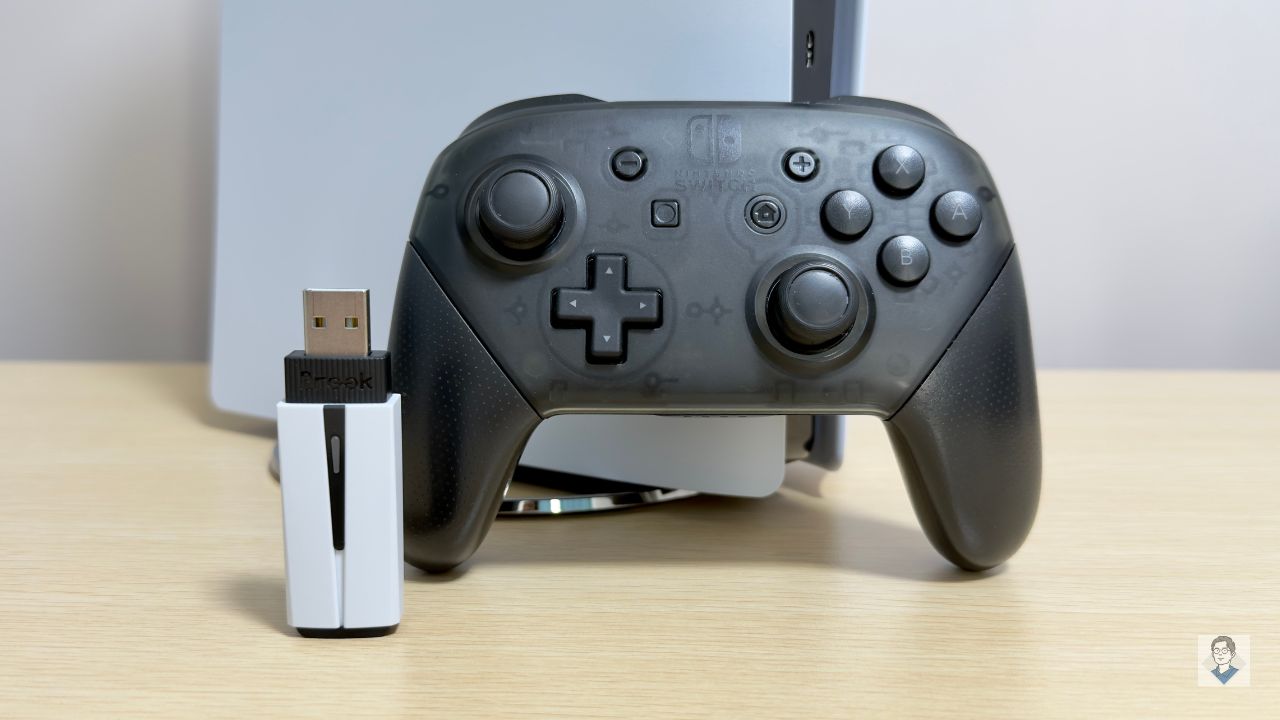
今回は、Brook Gamingの最新コンバーター「Wingman P5」を詳しくレビューしました。
実際に検証して分かったのは、この製品が単なる「変換アダプター」ではなく、「ゲーマーに操作の自由を取り戻してくれるデバイス」であるということです。
最後に、本製品のポイントを振り返ってみましょう。
■ ここが凄い!
- XboxやSwitchのプロコンなど、100種類以上のコントローラーをPS5で使える
- 待望のワイヤレス接続に対応し、ケーブルの煩わしさから解放される
- 入力遅延はほぼゼロ。競技性の高いゲームでも純正品と遜色ないレスポンス
- ジャイロや振動など、基本機能もしっかりサポート
- ターボ・マクロ・リマップ設定が可能
■ ここに注意!
- 初回設定時にPS5本体の「通信方法」をUSBに変更する必要がある
- PS5のレストモード解除ができない(手動で起動する)
- PS5とコントローラーと電源が連動してない(コントローラーは手動でオフにする)
- アダプティブトリガーやタッチパッドなど、DualSense専用の機能は制限される
- ターボ・マクロ・リマップ設定はPC操作が必要
「Wingman P5」は、「純正コンの価格や耐久性に不安がある方」や「長年使い込んだコントローラーでPS5タイトルを遊びたい方」におすすめです。
いくつかの制約はありますが、それらを補って余りある「快適な操作環境」が手に入ります。お気に入りのコントローラーで、思う存分次世代のゲーム体験を楽しんでみてはいかがでしょうか。
