
驚くほど多彩な機能を持つPS5ですが、初期状態のままではその真価を発揮できません。
大切なのは、自分に合わせて適切にカスタマイズすること。設定を最適化すれば、PS5は120%の実力を発揮し、あなたにとって「最高の相棒」へと進化します。
そこで今回は、PS5やPS5 Proで真っ先にすべき設定を36個厳選して紹介します!どれも簡単に終わりますので、最高のゲーム体験への準備を一緒に整えましょう。
-
-
【2026年最新】DualSense を使いこなす究極ガイド|基本から応用まで徹底解説
今すぐ読む
「ホーム画面」のおすすめ設定
設定 1~20 は前編としてご視聴いただけます
お気に入りのゲームを常に表示する
細かい設定に入る前に、まずはホーム画面の基本と、おすすめのカスタマイズを2つご紹介します。
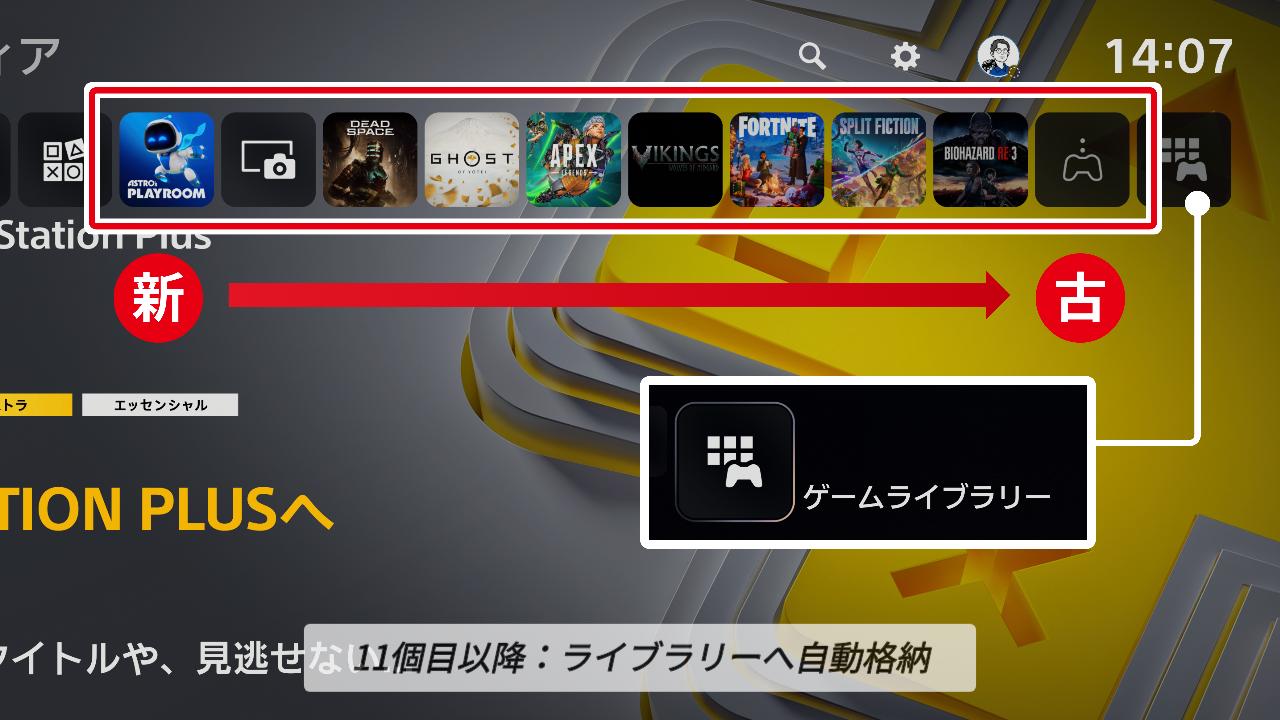
ホーム画面には、ゲームやアプリのアイコンを最大14個まで並べることができます。
起動時に表示される「Welcomeハブ」に加え、左側の「PS Store」と「PS Plus」、そして右端の「ゲームライブラリー」。この4つは固定枠です。そのため、自由に並ぶゲームやアプリの表示枠は、実質最大10個となります。
これらのアイコンは、最近起動やインストールしたものが左側に並び、使っていない古いものは順次、右側へ押し出されていく仕組みです。そして11個目以降になると、自動的に「ゲームライブラリー」の中へ格納されてしまいます。久しぶりに遊びたいゲームを探す手間が増えるのは、少し面倒ですよね。

実は、アイコンの並び順自体を自由に並べ替えることはできませんが、お気に入りのゲームを常に表示させておく方法はあります。それが1つ目の設定、「常にホームに表示」です。
やり方は簡単。残しておきたいゲームにカーソルを合わせてオプションボタンを押し、「常にホームに表示」を選択するだけです。これで、そのゲームがライブラリーへ勝手に移動するのを防げます。
この設定は最大5つまで適用可能です。ただし、固定したあとも、しばらく起動しないと右の方へ移動してしまいます。将来のアップデートで、好きな位置に完全固定したり、並び順を自由にカスタムできるようになると、さらに便利になりますね。
Welcome ハブを見やすくする
ホーム画面に関するおすすめ設定を、もう1つご紹介します。
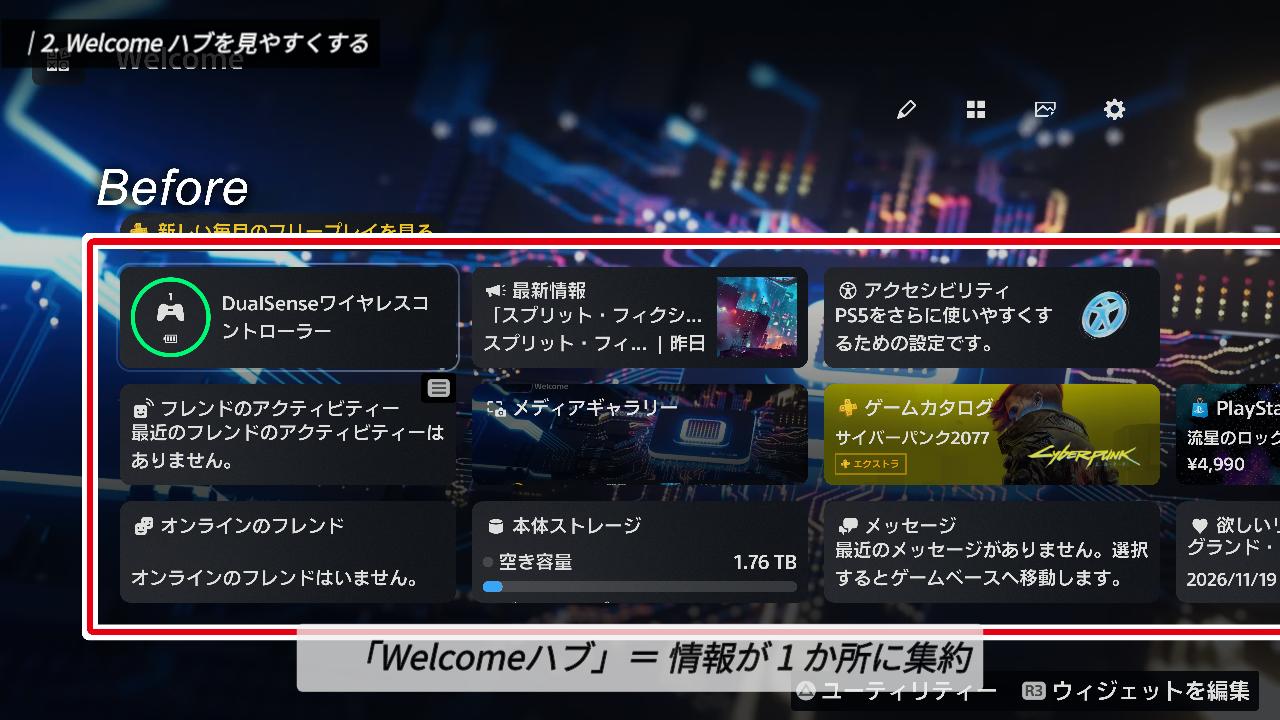
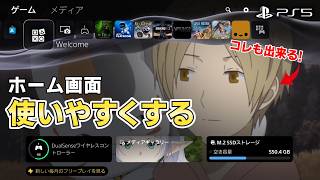
PS5を起動すると、最初に「Welcomeハブ」が表示されます。
ここは役立つ情報が1か所にまとめられた便利なスペースですが、初期状態では小さなウィジェットが乱雑に並んでいます。これらは自分好みにカスタマイズできるので、実際にやってみましょう。
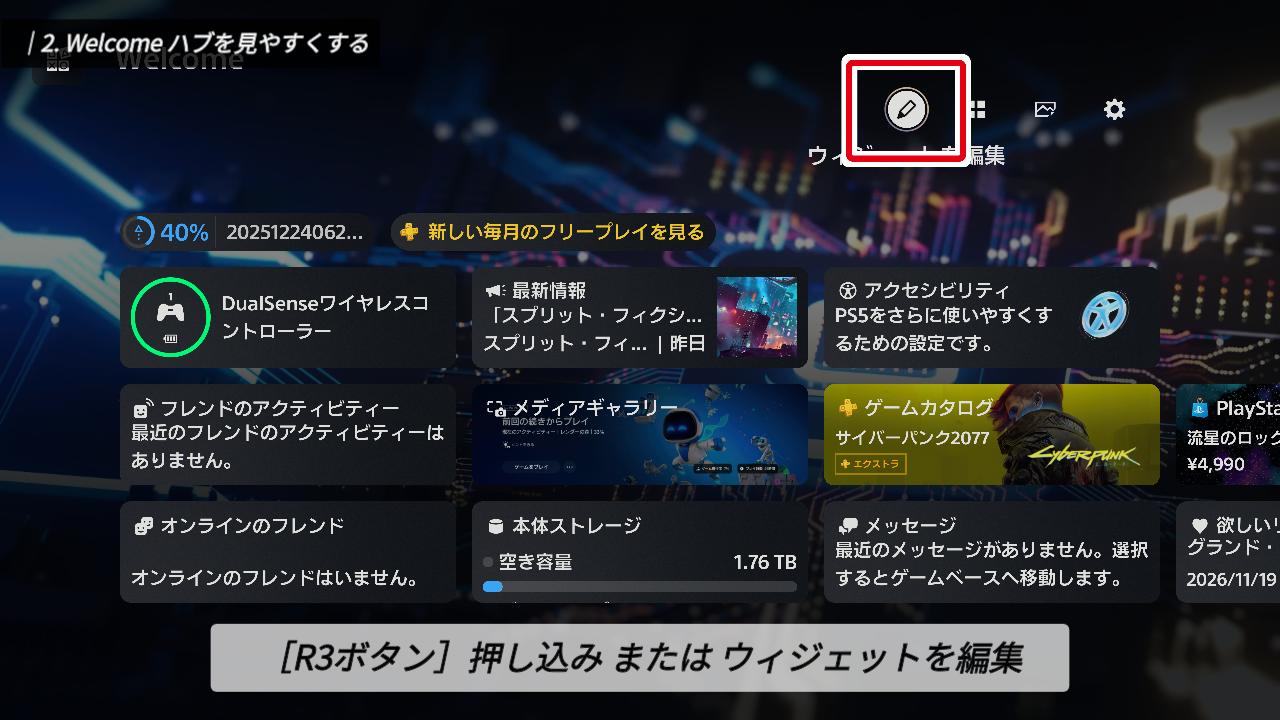
まず、編集画面を開くには「右スティックを押し込む」か、右上の「ウィジェットを編集」を選択します。
編集画面に入ったら、まずは項目の整理です。ウィジェットは全部で13種類ありますが、使わないものはどんどん非表示にしてスッキリさせましょう。
表示する項目が決まったら、次はサイズと配置の変更です。大きさを変えたいときは、ウィジェットにカーソルを合わせて「R1」または「L1ボタン」を押してください。位置を動かしたいときは、四角ボタンで好きな場所に移動できます。
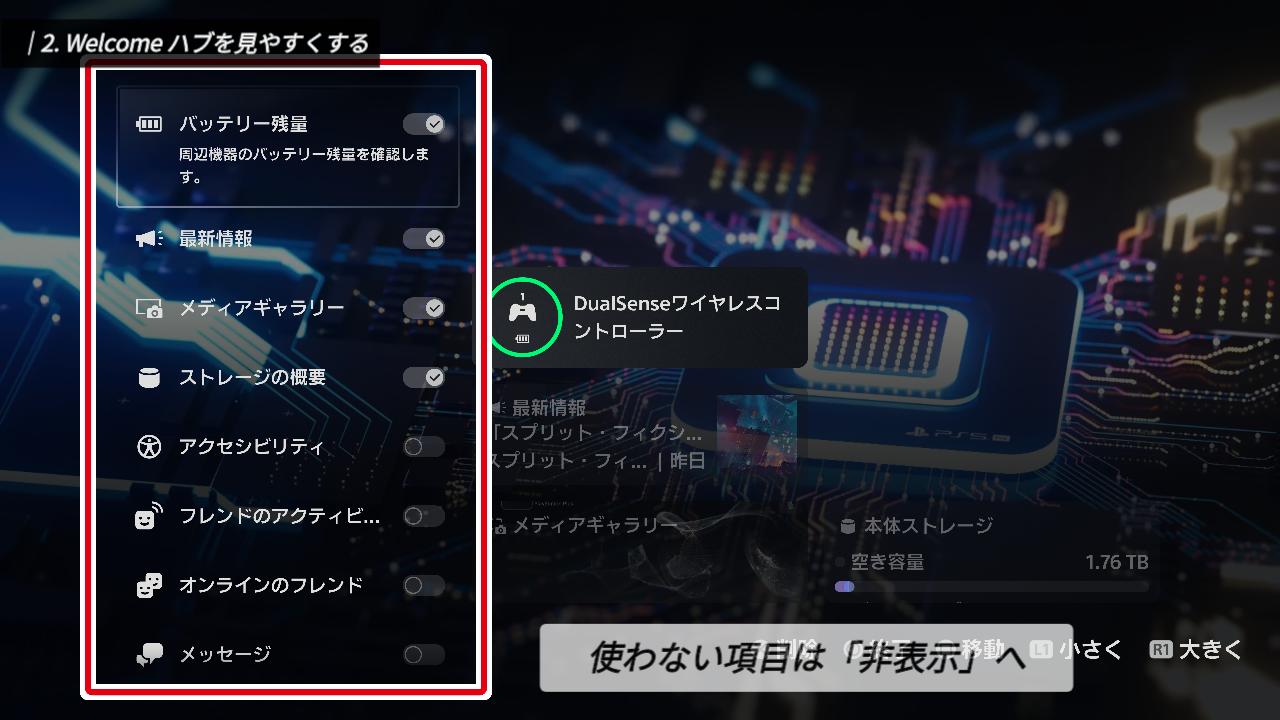
こうして整理しておけば、ゲームを始める前に必要な情報をひと目でチェックできるようになります。
ちなみに、画面上部に表示される「お知らせ」などの通知は、場所を下に移動させることができます。
右上のメニューから「設定」を開き、「一時ウィジェットの場所」を「下」に変更してみてください。個人的には、下にした方が邪魔にならないのでおすすめです。

さらに、Welcomeハブでは「背景画像」の変更も可能です。右上のメニューから「背景を変更」を選んでみましょう。タブは全部で3つあります。
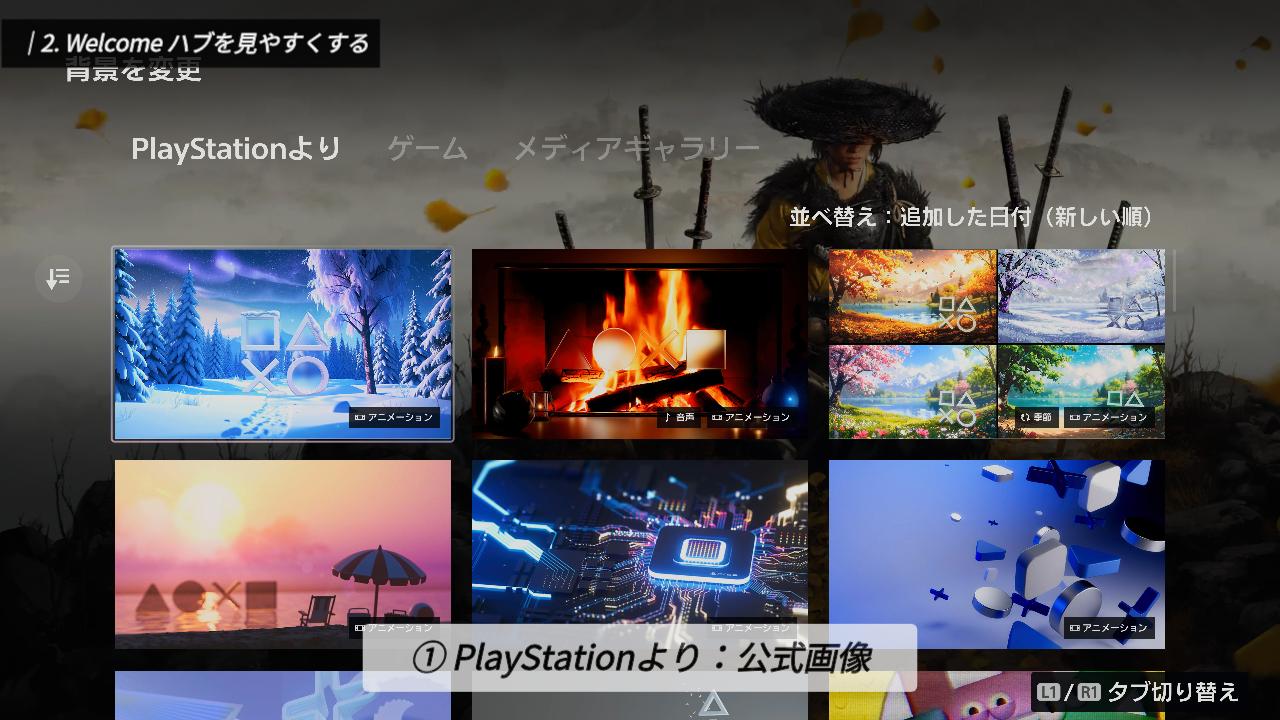
1つ目は「PlayStationより」。ロゴなどをモチーフにした公式画像が選べます。
2つ目は「ゲーム」。各タイトルの世界観を表現したアニメーション背景が並んでいます。ラインナップは少しずつ増えているので、こまめにチェックしてみてください。
3つ目は「メディアギャラリー」。自分がPS5で撮影したスクリーンショットを背景に設定できます。好きなキャラクターや絶景のスクショを設定して、自分だけのホーム画面を作ってみるのも楽しいですよ。
ホーム画面に関する説明は以上です。
-
-
PS5のホーム画面を使いやすくカスタマイズするおすすめ設定7選
今すぐ読む
「アクセシビリティ」のおすすめ設定
ズームを有効にする
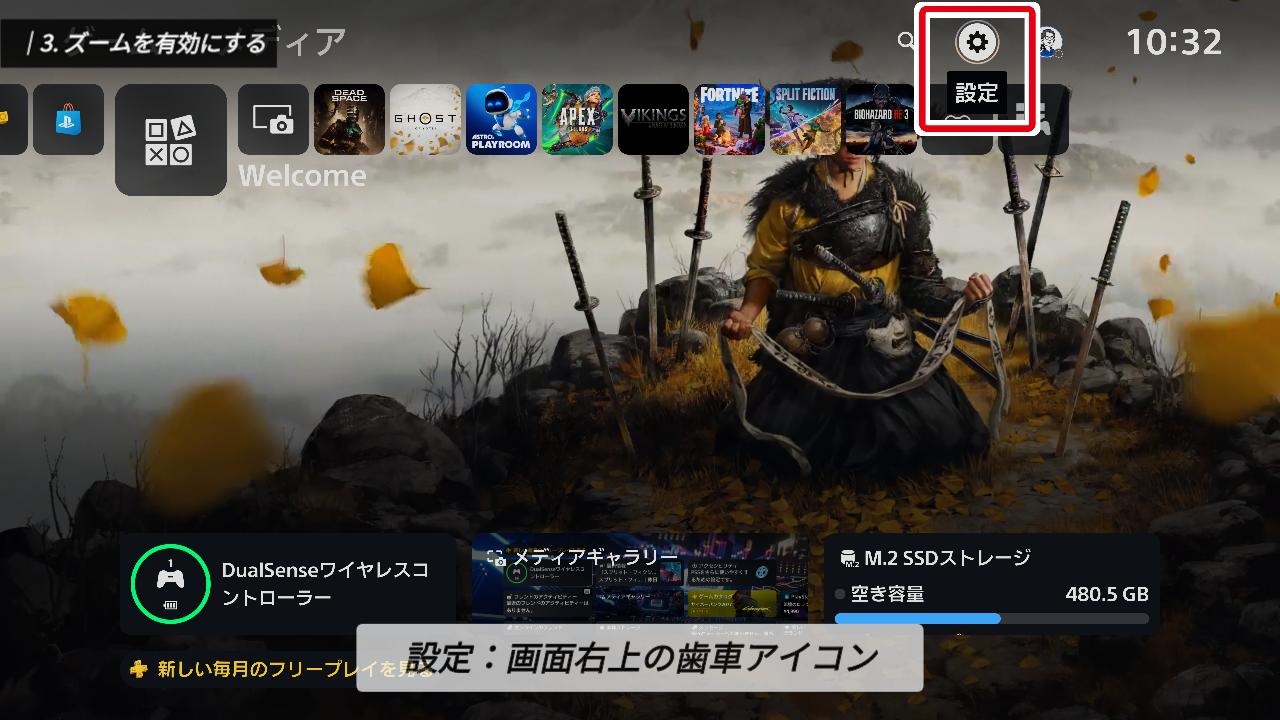
次に、設定画面を開いて、本体やコントローラー、ゲームに関する詳細な設定を行っていきましょう。
PS5の設定は、画面右上の「歯車アイコン」から開くことができます。
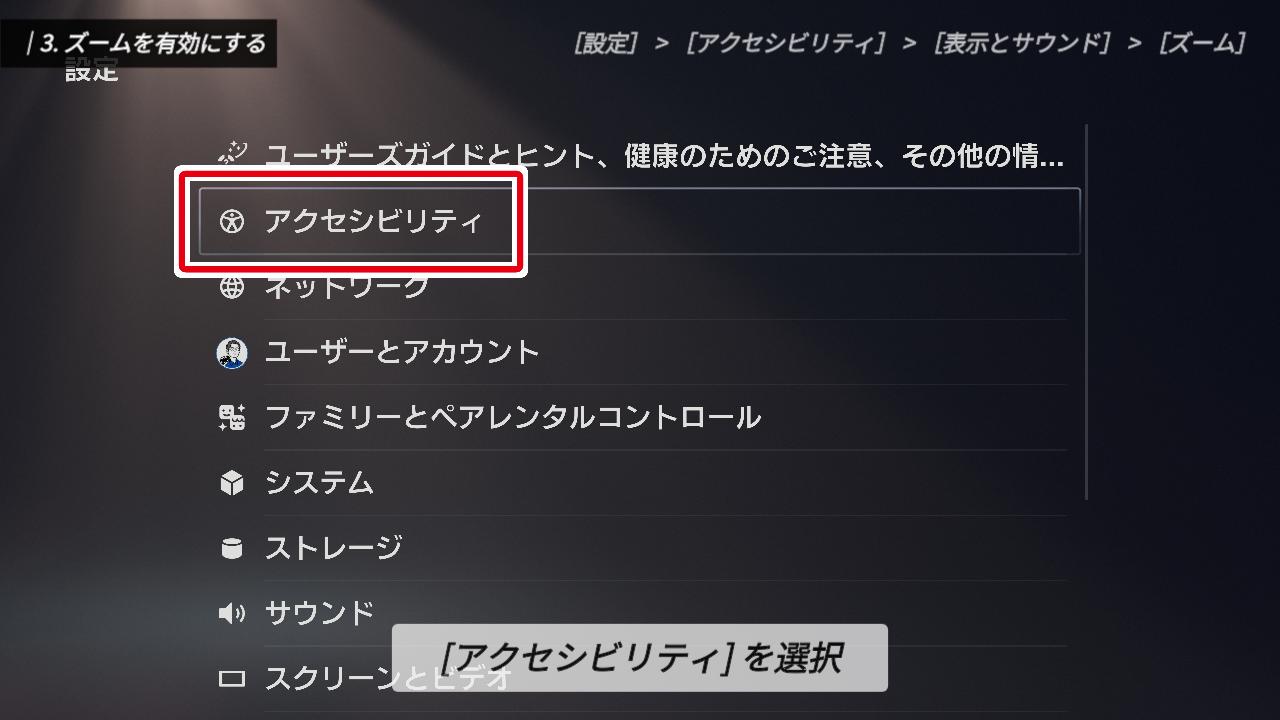
項目はカテゴリーごとに整理されていますので、ここからは「特におすすめの設定」を順番にご紹介していきます。
まずは、上から2番目にある「アクセシビリティ」を選択してください。
ここは主に、画面の見やすさや操作のしやすさを調整できる項目です。
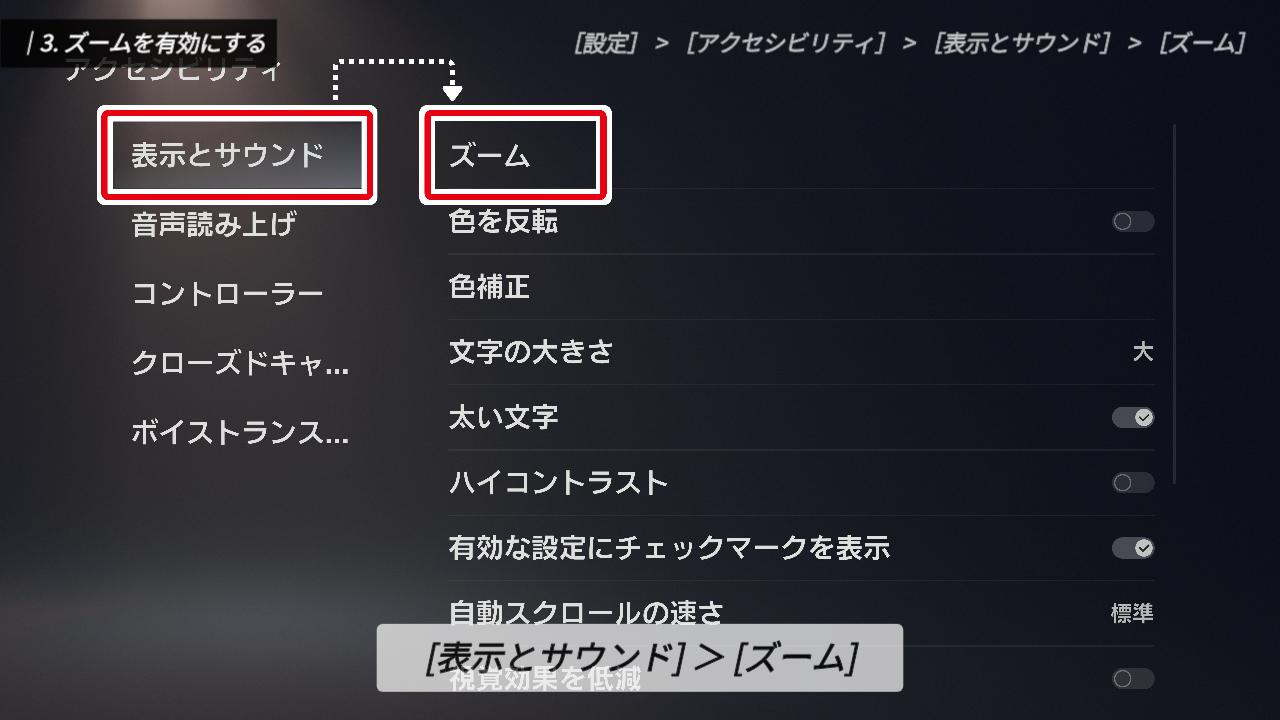
最初にご紹介するのは、「ズーム」機能です。左メニューの「表示とサウンド」から「ズーム」へと進んでください。
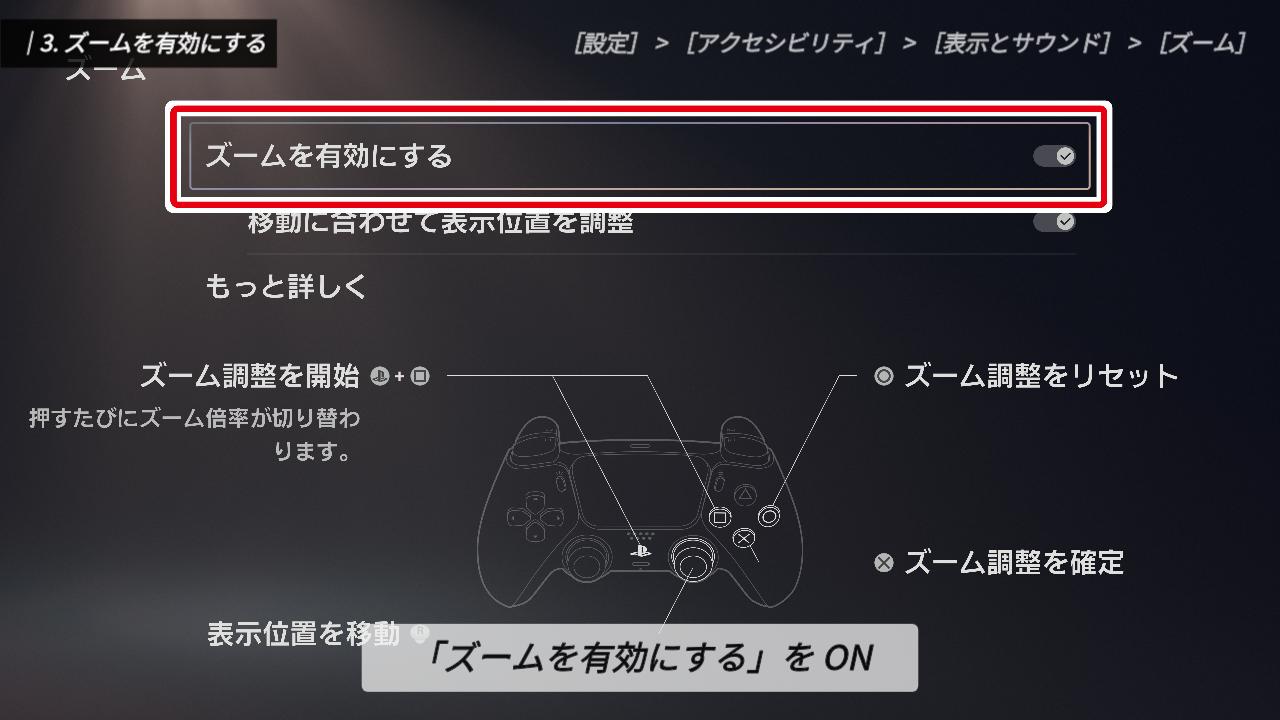
この機能を有効にすると、画面を自由に拡大できるようになります。「ゲームの文字が小さくて読みづらい」時や、「細部をアップで確認したい」という場面で非常に便利です。
初期状態ではオフになっていますので、まずはここをオンに切り替えましょう。
設定後は、「PSボタンと四角ボタン」を同時に押すだけで、いつでもズーム機能が使えるようになりますよ。
文字を見やすくする
画面を一つ戻して、次は「文字の見やすさ」をカスタマイズしていきましょう。

文字の見やすさに関わる設定には、「文字の大きさ」「太い文字」「ハイコントラスト」の3つがあります。
まず、「文字の大きさ」は4段階で調整が可能で、さらに「太い文字」の設定をオンにすれば、文字自体を強調することもできます。これらの設定はホーム画面にも反映されるため、Welcomeハブのテキストが読みにくいと感じる方は、ぜひ自分好みに調整してみてください。
次に「ハイコントラスト」の設定です。これを有効にすると、画面の明暗差が強調されて文字の輪郭がハッキリとし、視認性がグッと向上します。
ただし、一点注意が必要です。ハイコントラストをオンにすると、Welcomeハブの背景も連動して暗くなってしまいます。お気に入りの背景画像を綺麗に見せたい場合は、この設定はオフのままにしておくのがおすすめですよ。
有効な設定にチェックマークを表示する

「ハイコントラスト」のすぐ下にある、「有効な設定にチェックマークを表示」。これはぜひ「有効」にしておくことをおすすめします。
PS5の初期設定では、スイッチが右側にあれば「オン」というルールですが、このデザインだけだと、今どちらの状態なのか少し分かりにくいですよね。
この項目をオンにすれば、有効な設定にチェックマークが付くようになります。設定がオンなのかオフなのかがひと目で判断できるようになり、設定ミスも防げるので便利ですよ。
ボタン割り当てを変更する
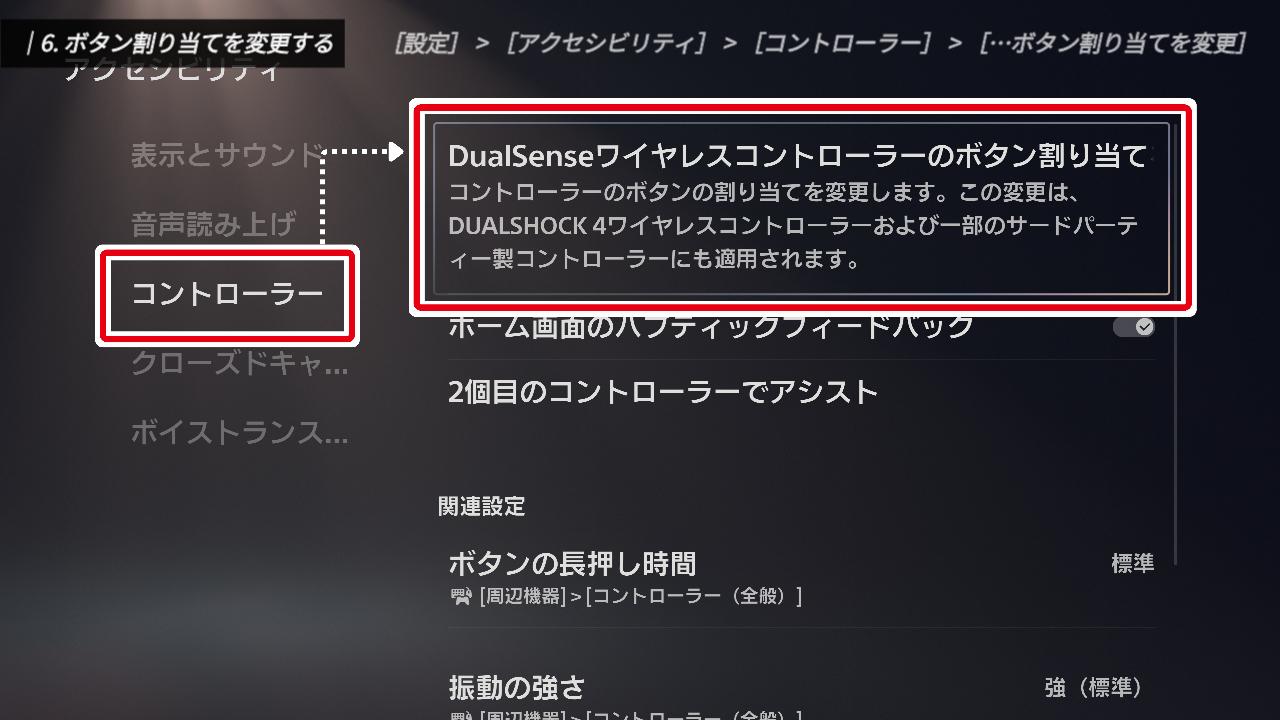
「表示とサウンド」に関する設定は以上です。続いて、左メニューの「コントローラー」を選択してください。
PS5を使い始めたばかりの方で、どうしても「×ボタンで決定」の操作に馴染めないという場合は、ボタンの割り当てを変更してみましょう。これを使えば、以前のような「〇ボタンで決定」という操作感に戻すことができますよ。

手順は、「DualSense ワイヤレスコントローラーのボタン割り当てをカスタマイズ」から、「ボタン割り当ての変更を有効にする」をオンにし、「ボタン割り当てを変更」を選択します。
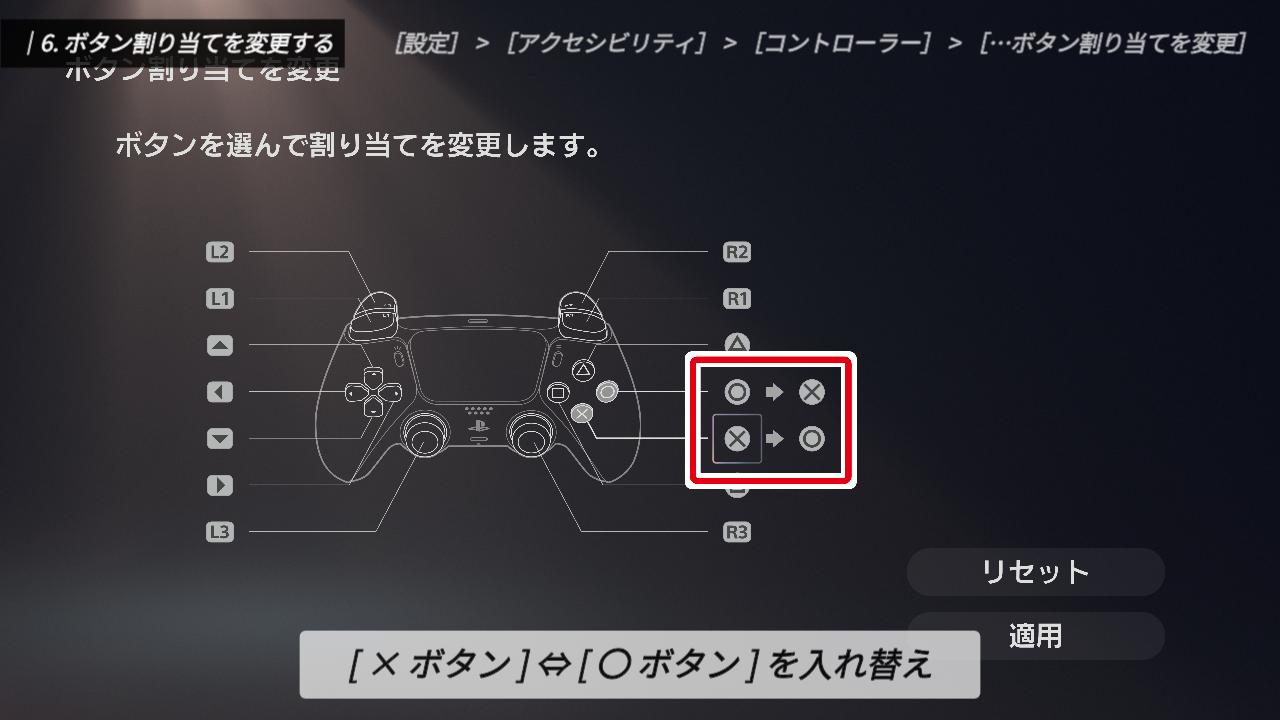
編集画面に切り替わったら、「×ボタン」と「〇ボタン」を入れ替えれば設定完了です。
ただし、ここで一つ大きな注意点があります。
この設定を適用すると、ゲーム画面に「バツボタンを押してください」と表示されていても、実際に押すのは「〇ボタン」になります。画面上の指示と、実際に押すボタンが食い違ってしまうため、かえって混乱してしまう可能性もあるのです。
こういったデメリットもあるので、個人的には、今のうちに慣れておくのが無難かなとは思います。それでも「どうしても丸ボタン決定で遊びたい!」という方は、この設定を試してみてくださいね。
ホーム画面の操作時に振動させる
「ボタン割り当て」の下にある、「ホーム画面のハプティックフィードバック」についてもご紹介します。
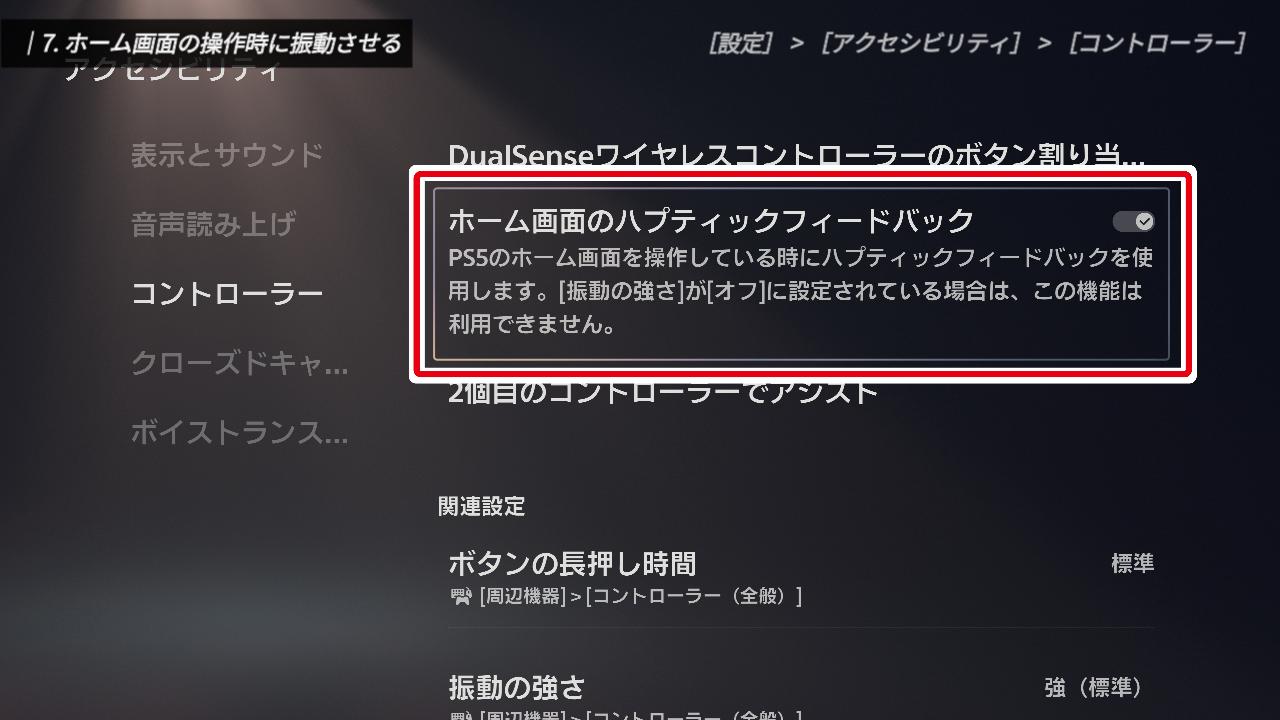
この設定を有効にすると、ホーム画面でカーソルを移動した際に、その動きに合わせてコントローラーから繊細な振動が伝わるようになります。
振動の強さは、すぐ下の関連設定から変更可能です。もしカーソル移動時の振動が強すぎると感じた場合は、ここで調整してみてください。
なお、ここで設定した振動の強さは、ホーム画面だけでなくゲームプレイ中にも反映されます。「ゲーム中の振動はしっかり感じたいけれど、ホーム画面の振動は抑えたい」といった個別設定はできないので、全体のバランスを見て調整するのがポイントですよ。
以上で、「アクセシビリティ」に関するおすすめ設定は終了です。
「ユーザーとアカウント」のおすすめ設定
パスキーを設定する
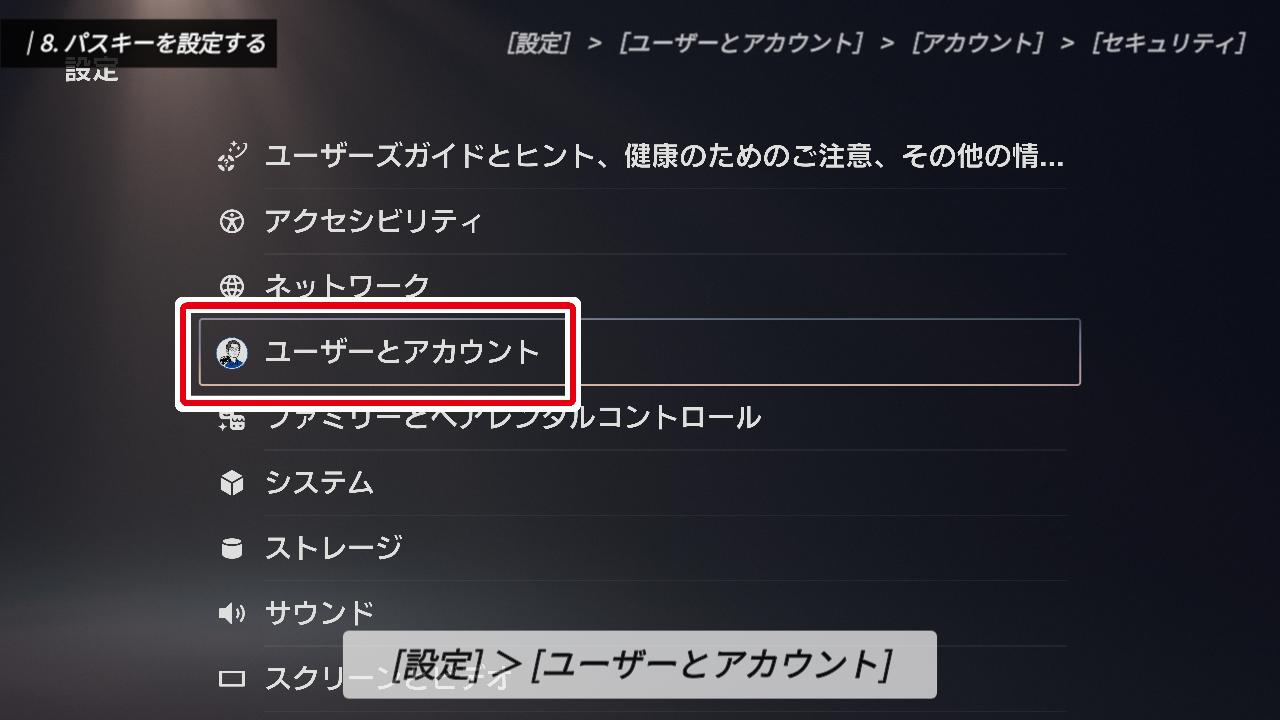
設定一覧に戻り、次は「ユーザーとアカウント」を選択してください。
ここでは主に、セキュリティやプライバシーに関する設定を行っていきます。
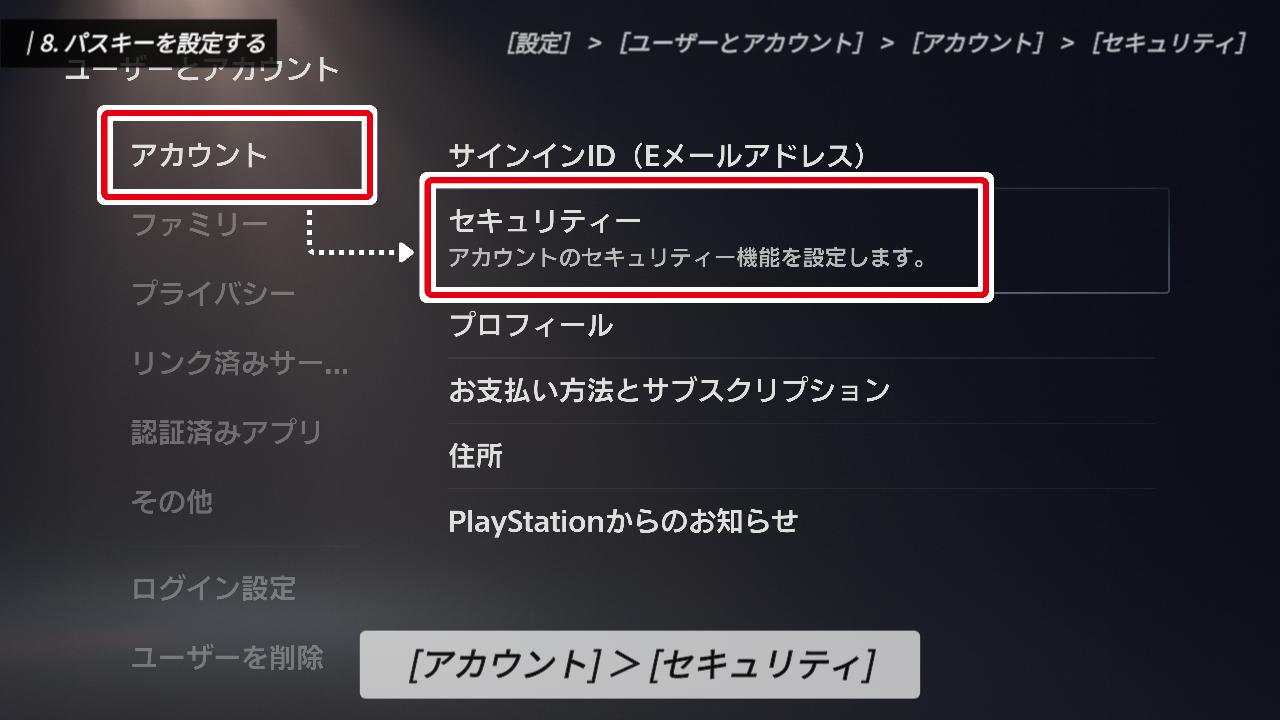
「アカウント」から「セキュリティ」へと進みましょう。
この画面では、PlayStation Networkへのサインイン方法として、従来の「パスワード」を使うか、より新しい「パスキー」を使うかを選択できます。
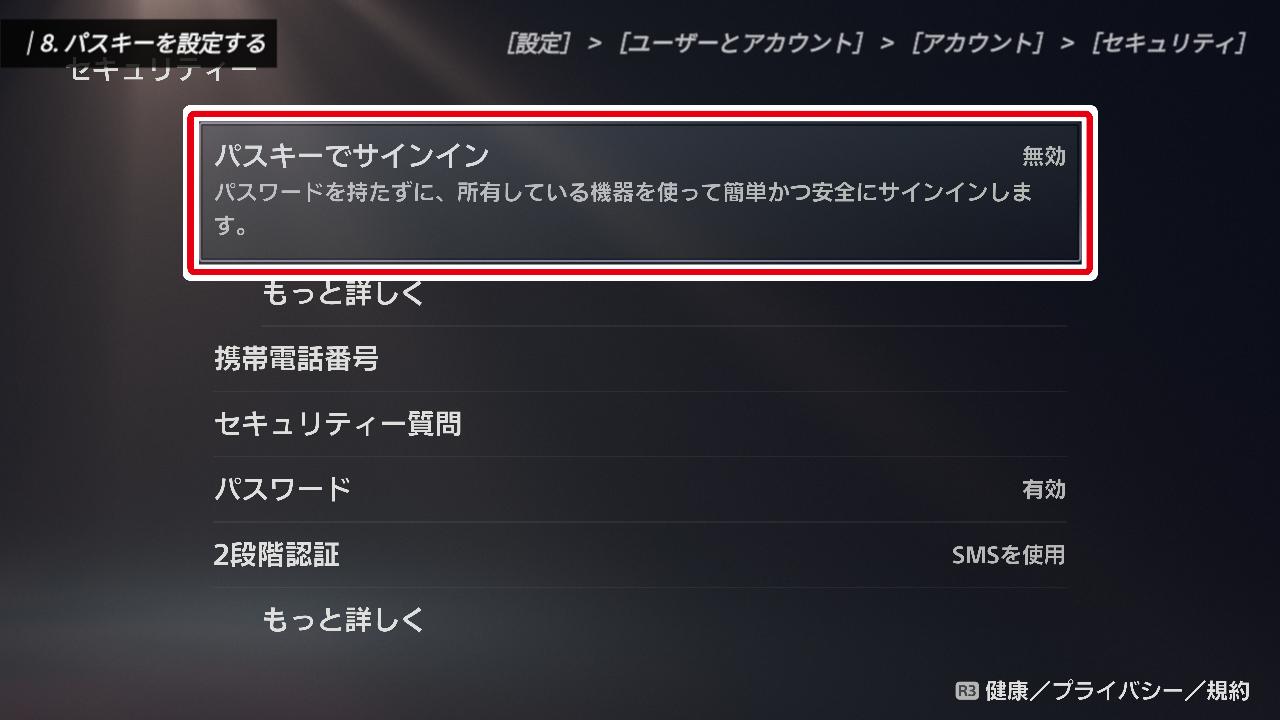
個人的におすすめなのが、普段スマホで顔認証や指紋認証を使っている方向けの「パスキー」設定です。
パスキーを設定すると、面倒なパスワード入力が一切不要になります。代わりに、スマホなどのデバイスに保存されている生体認証を使って、素早く安全にサインインできるようになりますよ。
2段階認証を有効にする

パスキーを設定しないという方は、代わりに「2段階認証」を必ず有効にしておきましょう。
「2段階認証」とは、サインインする際にIDとパスワードだけでなく、確認コードによる追加認証を行う機能のことです。
毎回コードを入力するのは少し手間に感じるかもしれませんが、セキュリティを二重にしておかないと、アカウントの乗っ取りやクレジットカードの不正利用といった大きな被害に遭う恐れがあります。自分自身の身を守るためにも、この設定は必須といえます。
購入時のパスワードを必須にする

画面を戻して、次は「お支払方法とサブスクリプション」を選択します。

続いて、その中にある「購入設定」へと進んでください。

ここには、「購入時のパスワードを必須にする」という項目があります。これは、PS Storeなどでコンテンツを購入する際、最後にPlayStation Networkのパスワード入力を求めるようにする機能です。
PS5では、クレジットカードなどを登録しておけば、ダウンロード版のゲームや追加アイテムをワンボタンで手軽に購入できます。非常にスムーズで便利ではあるのですが、一方で「つい衝動買いをしてしまう」ことや、操作ミスによる「買い間違え」も起きやすくなります。
この設定を有効にしておけば、決済の直前にワンクッション挟まるため、こうしたトラブルを未然に防ぐことができます。安心・安全に利用するためにも、ぜひ有効に設定しておきましょう。
プロフィールの公開範囲を制限する
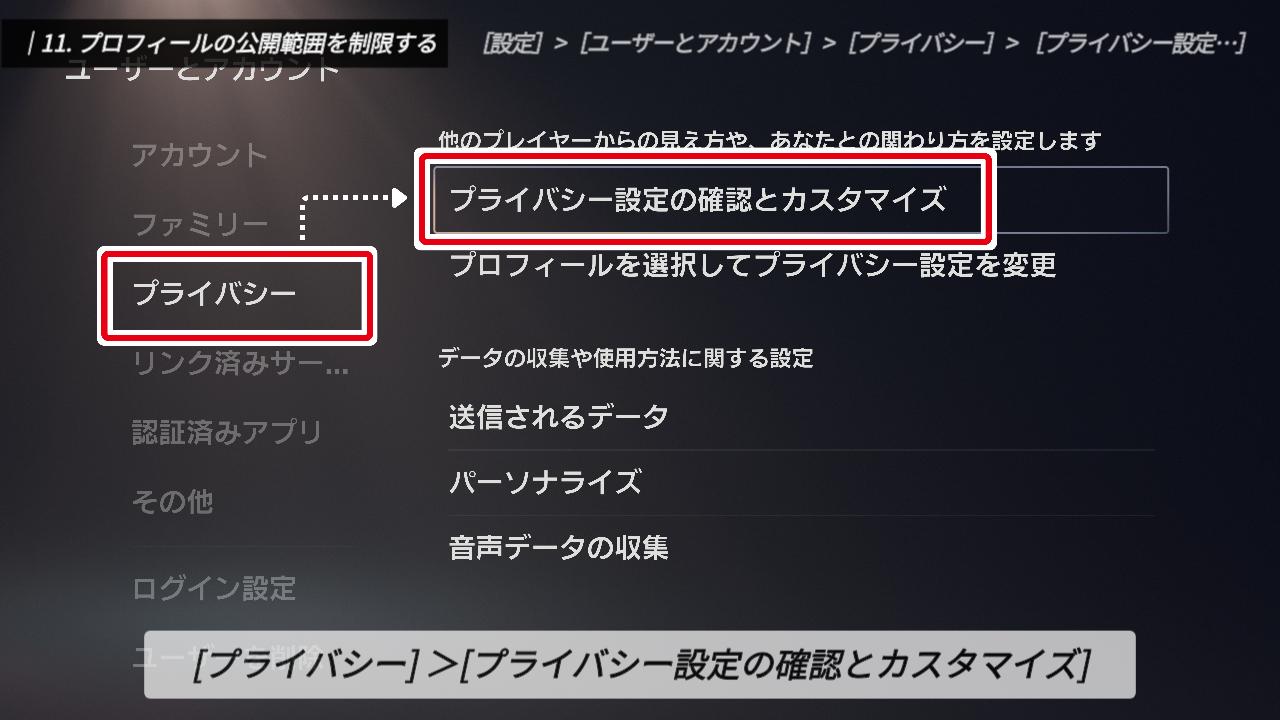
続いて、左メニューの「プライバシー」から、「プライバシー設定の確認とカスタマイズ」を開いてください。
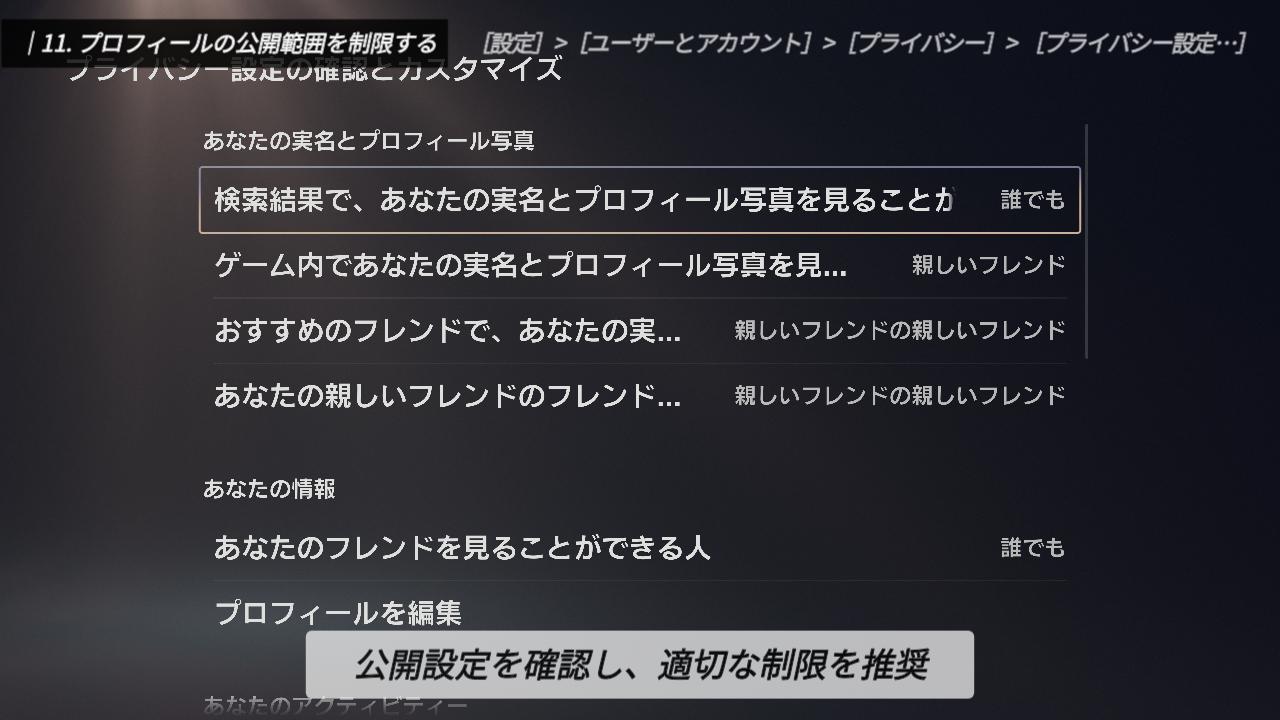
ここでは、自分の情報をどこまで他の人に見せるか、また、自分に連絡できる人を誰にするかといった制限を行うことができます。
プライバシーをしっかり守りたい方は、自分のプロフィールの公開範囲やコミュニティの設定がどうなっているかを必ず確認し、必要に応じて制限をかけておきましょう。
ちなみに私は、ほとんどの項目を「許可しない」、または「親しいフレンドだけ」に設定しています。こうして入り口を絞っておくことで、見知らぬ人からの不要なフレンド申請やスパムメッセージを大幅に減らすことができますよ。
自動ログインを有効にする

続いて、左メニューの「ログイン設定」を選択してください。ここにある「PS5に自動ログイン」という項目に注目です。
「自動ログイン」とは、PS5を起動した直後に出る「ユーザー選択画面」をスキップして、すぐにホーム画面へ進めるようにする機能です。
通常、PS5を起動すると毎回「どのユーザーで遊びますか?」と聞かれますよね。複数のユーザーを頻繁に使い分けているならそのままでもいいのですが、自分一人しか使わない場合や、メインで使うアカウントが決まっている場合、この一画面が挟まるのは少し手間に感じることも。そんな時は、この設定を有効にしましょう。
オンにすると、次回から自動的にログインされるようになり、ゲームを始めるまでの時間を短縮できます。
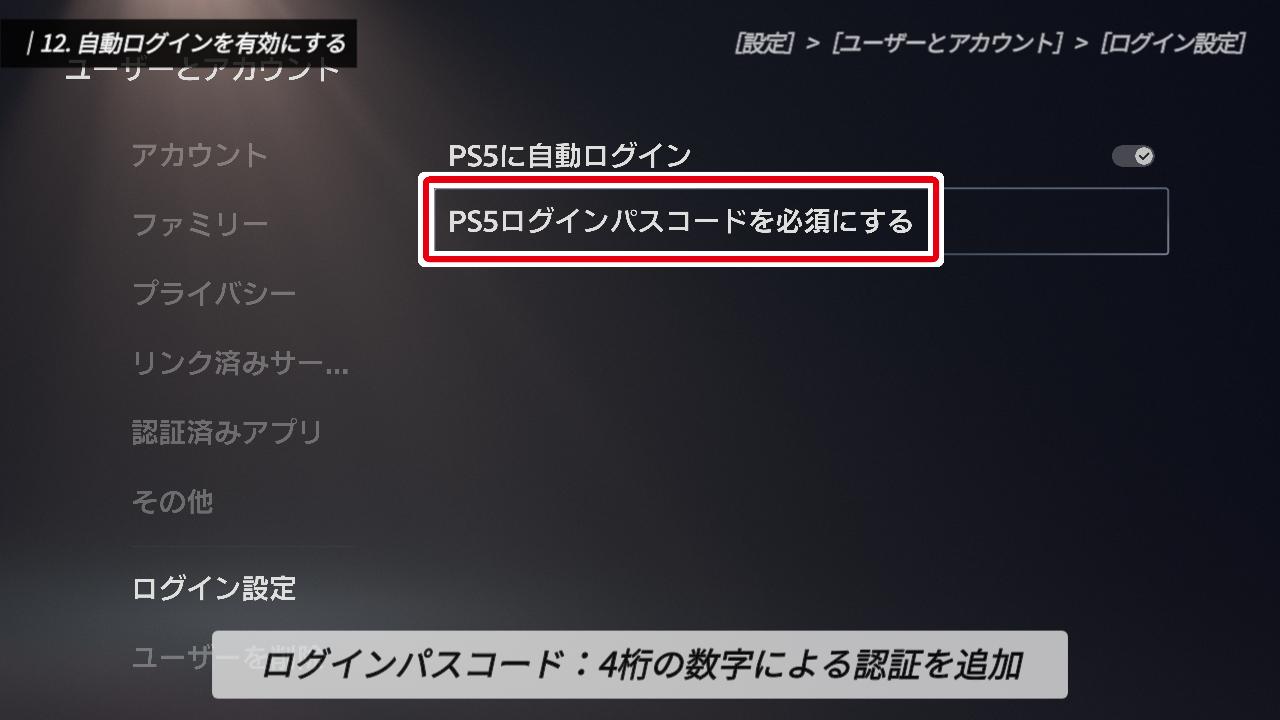
ちなみに、その下にある「PS5ログインパスコードを必須にする」を有効にすると、ログイン時に4桁の数字入力を求めることができます。「家族に自分のアカウントを勝手に触られたくない」という場合は、ここを設定しておくと安心です。私は特に制限する必要がないので、設定はオフにしています。
以上で、「ユーザーとアカウント」に関するおすすめ設定は終了です。
「システム」のおすすめ設定
システムソフトウェアの自動更新を有効にする
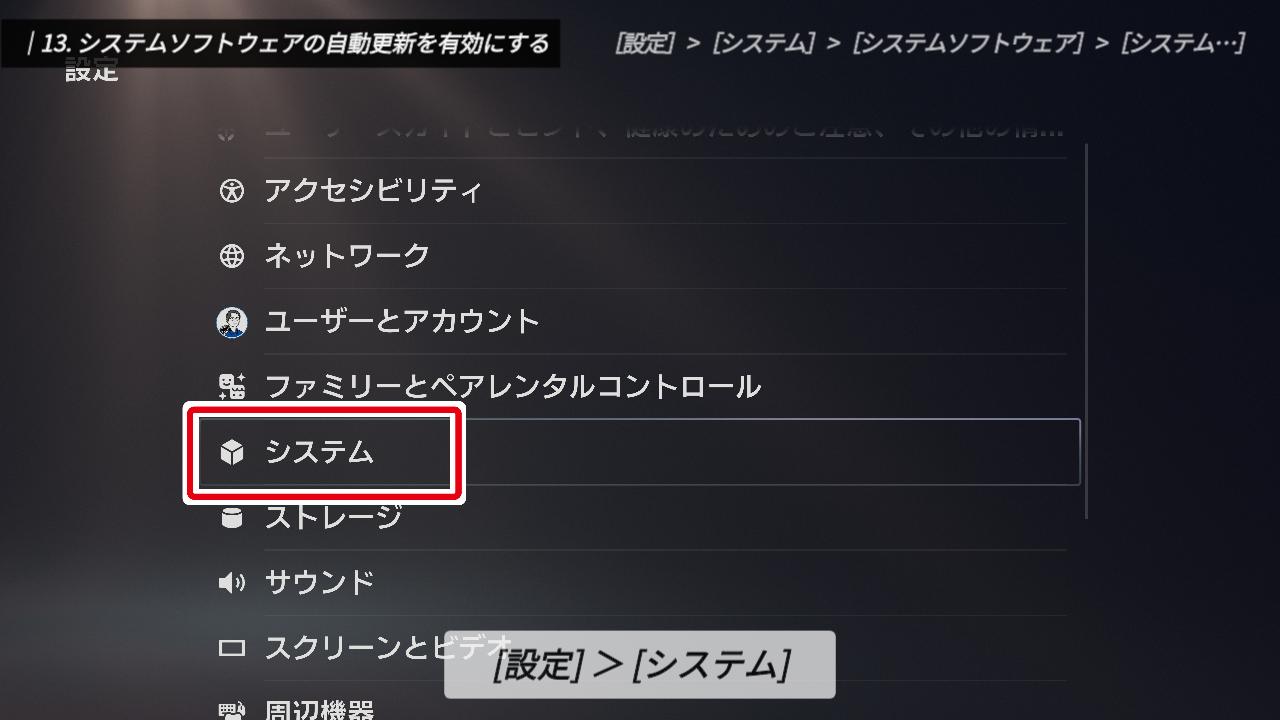
設定一覧に戻り、続いて「システム」を選択してください。
ここでは、本体の動作やレストモードに関する設定、さらにホーム画面のデザイン設定などを行っていきます。

まず、「システムソフトウェア」から、「システムソフトウェアアップデートと設定」へと進みましょう。
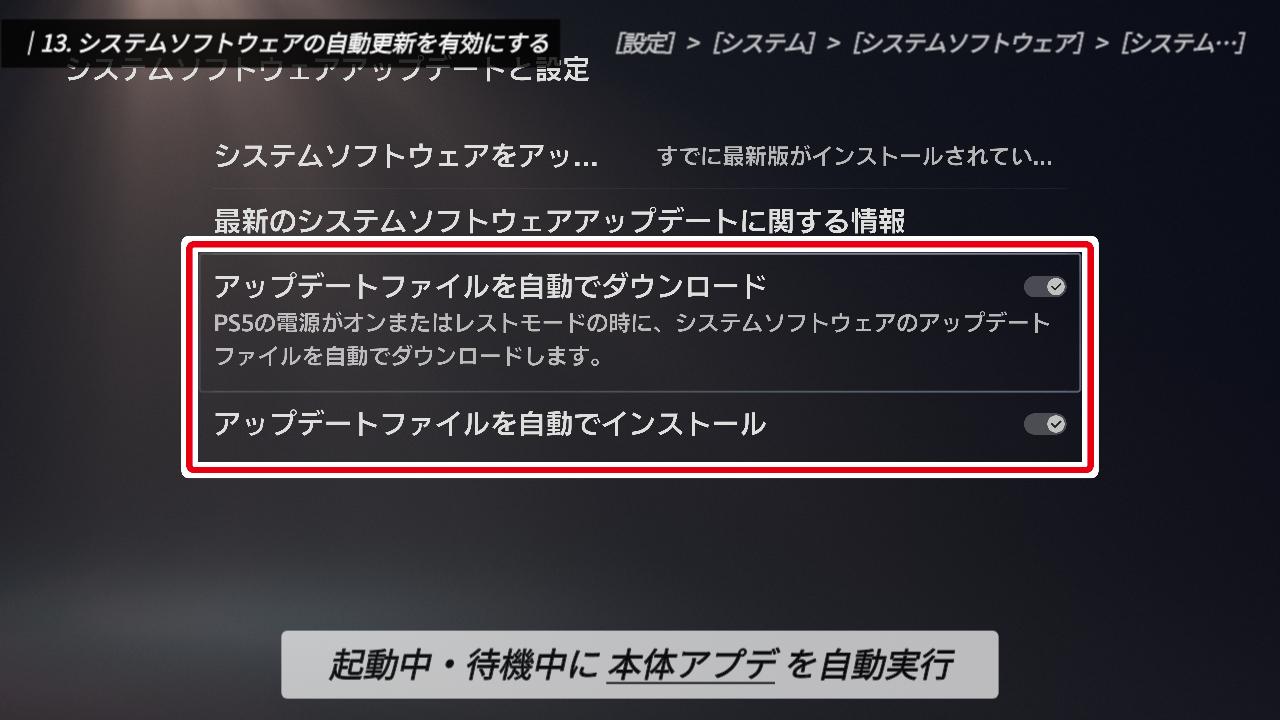
ここにある「アップデートファイルを自動でダウンロード」と「自動でインストール」の2つは、ぜひ有効にしておいてください。
これらをオンにしておけば、本体を使っていない間にも最新のアップデートを済ませてくれるようになります。アップデートによって新機能が追加されるだけでなく、不具合の修正やパフォーマンスの向上も図れるため、常に最新の状態を保つようにしましょう。
HDMI機器リンクを有効にする
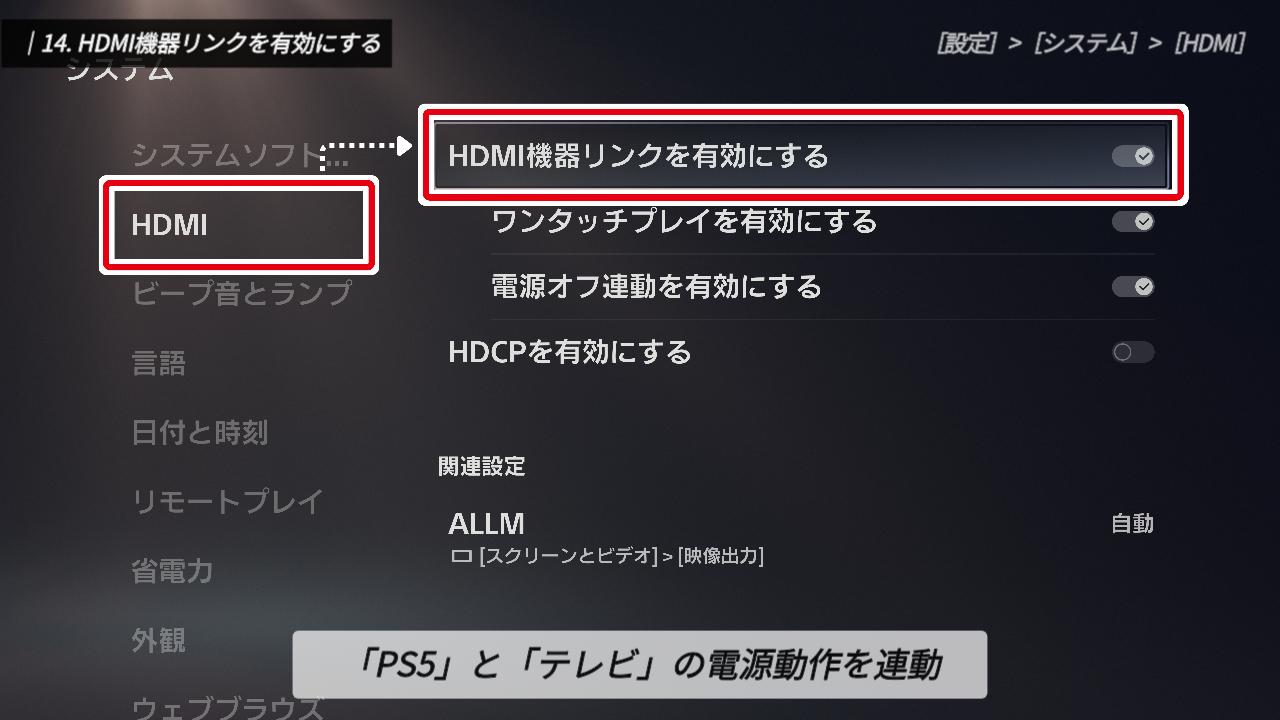
左メニューの「HDMI」を選択してください。ここには、「HDMI機器リンク」という非常に便利な設定があります。
これは一言で言うと、「PS5の電源」と「テレビの電源」を連動させる機能です。
通常、PS5を遊ぶには「PS5とテレビの両方の電源を入れ、テレビの入力を切り替える」という手順が必要ですが、正直これって面倒ですよね。
そこで、「HDMI機器リンク」と、その下にある「ワンタッチプレイ」を有効にしましょう。これだけで、PS5の電源を入れると同時にテレビが起動し、自動的にPS5の画面に切り替わるようになります。
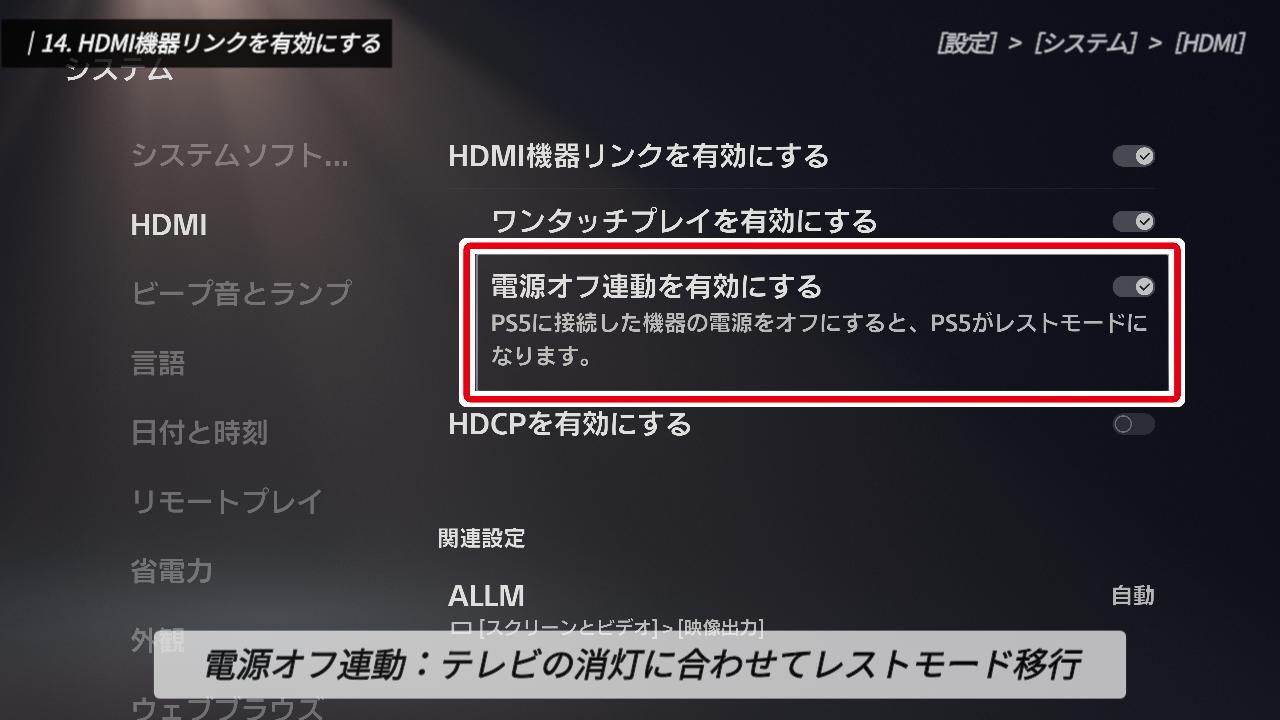
さらに、「電源オフ連動を有効にする」をオンにしておけば、テレビの電源を切った際にPS5も自動でレストモードへ移行してくれます。セットで設定しておくのがおすすめですよ。
ただし、一点注意があります。スマホやタブレットで「リモートプレイ」を頻繁に利用する方は、この機能をオフにしておいたほうがいいかもしれません。リモートプレイを開始するたびに、誰もいない部屋のテレビが勝手に点いてしまうからです。自分のプレイスタイルに合わせて、オン ・ オフを選んでみてくださいね。
-
-
【完全ガイド】PS5のリモプをスマホ・タブレット・PCでやる方法とおすすめ設定
今すぐ読む
起動音と電源ランプを調整する
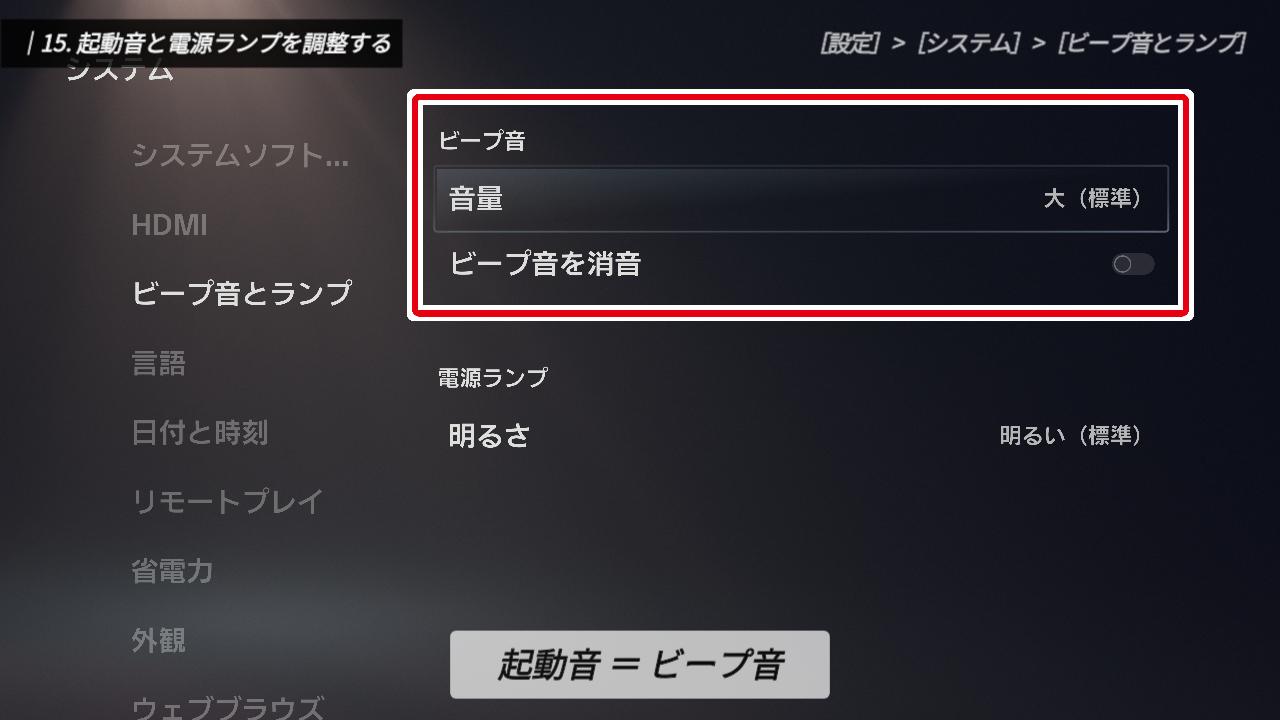
左メニューの「ビープ音とランプ」を選択してください。
ここでは、PS5起動時の電子音と、本体ランプの明るさを調整できます。
まず、起動時の「ピッ」という音は、正式には「ビープ音」と呼びます。この音は3段階でボリュームを調節できるほか、完全に消音にすることも可能です。
PS5のビープ音は、標準設定だと意外と部屋に響きます。「夜中にこっそり遊ぼうとしたら、この音のせいで家族にバレてしまった……」なんて経験がある方も多いのではないでしょうか。
かといって完全に消音にしてしまうと、ボタンの押し間違いなどで意図せず電源が入った際に気づけない、というデメリットもあります。
そのため、個人的には音量を「小」に設定しておくのが一番おすすめです。周囲に配慮しつつ、起動したこともちゃんと確認できる、ベストなバランスになりますよ。
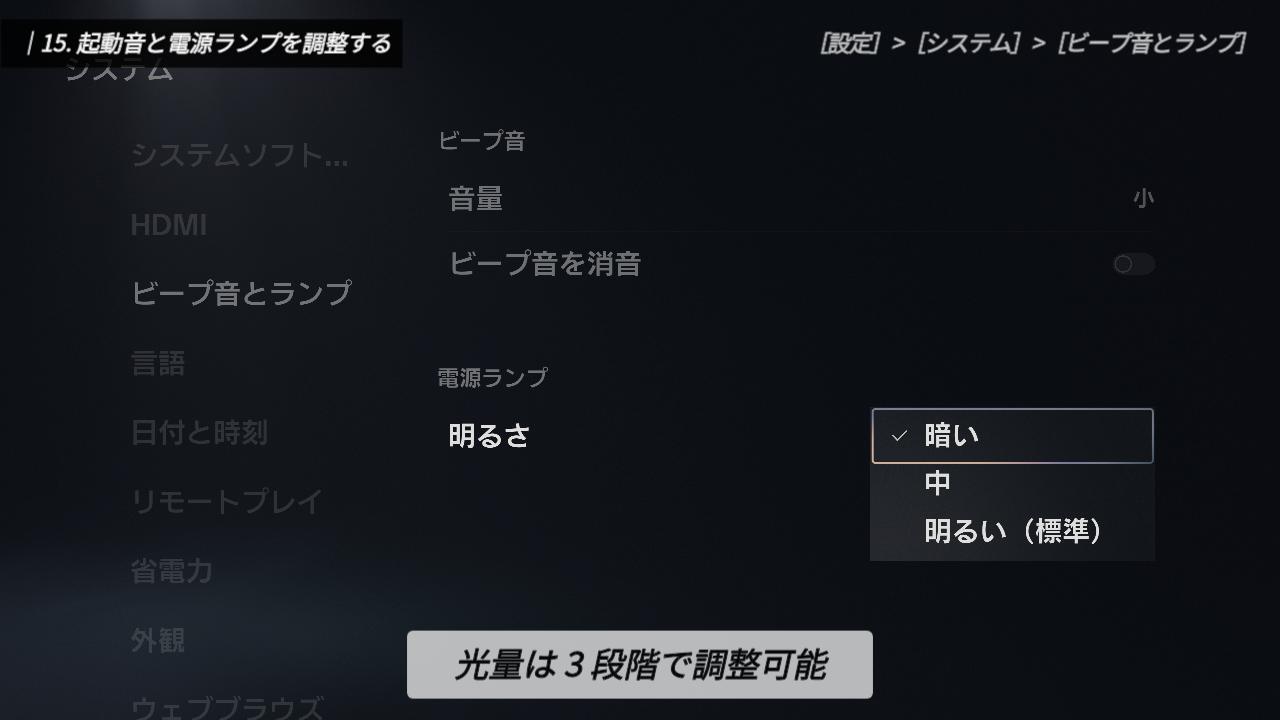
続いて、その下にある「電源ランプ」の設定を見ていきましょう。
これはPS5の前面で光っているライトのことで、本体の状態を色で教えてくれる役割があります。例えば、起動中は「白」、レストモード中は「オレンジ」といった具合ですね。
このランプは、標準では「明るい」に設定されています。明るさは3段階で調整できますので、映画を観ている時や暗い部屋でプレイしている時に「ライトの光が少し目障りだな」と感じる方は、一段階落として調整してみてください。ご自身の環境に合わせて、最適な明るさを選んでおきましょう。
レストモードにするまでの時間を変更する

左メニューの「省電力」を選択してください。続いて、「PS5をレストモードにするまでの時間」を設定していきましょう。
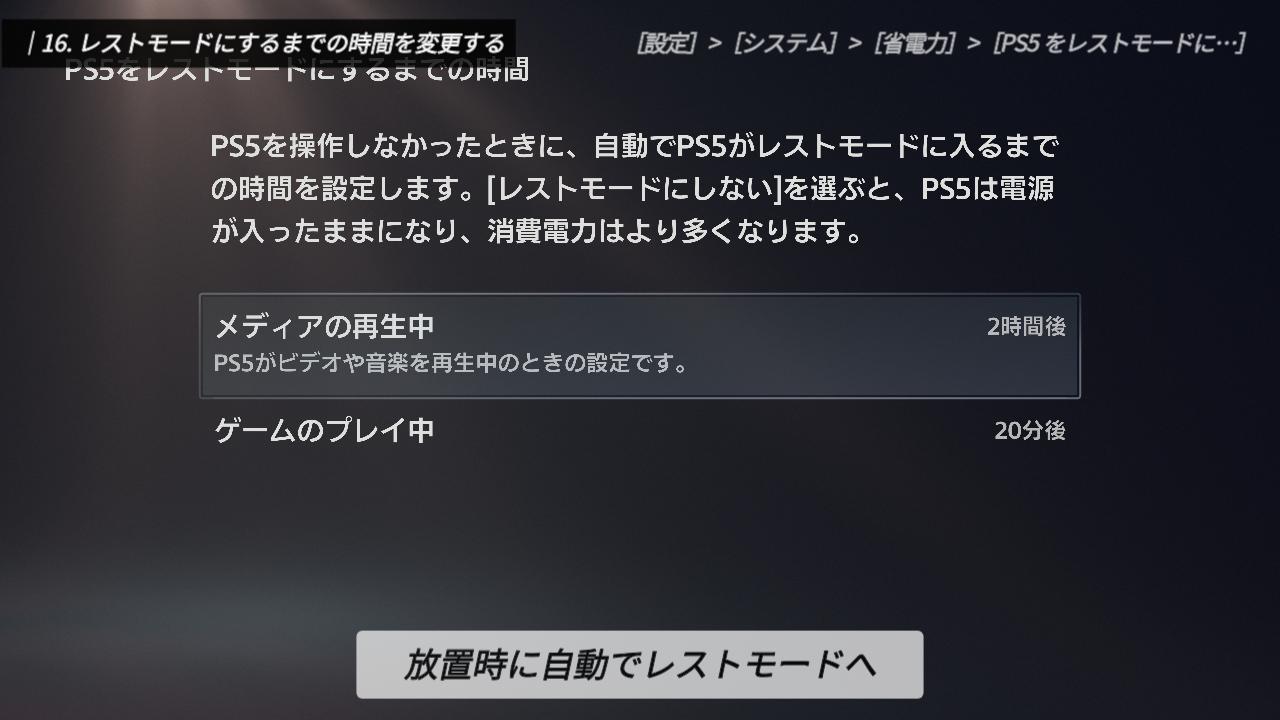
ここでは、PS5を一定時間操作しなかった際、自動的にレストモードへ移行するまでの時間を決められます。電源の切り忘れはもちろん、「ゲームをしながらついうっかり寝落ちしてしまった」という時の備えとして、適切に設定しておくのがおすすめです。
設定項目は、「メディアの再生中」と「ゲームのプレイ中」の2つがあります。
まず「メディアの再生中」は、映画やYouTubeなどの長編コンテンツを視聴することを想定し、「2〜3時間」程度に設定しておくのが使いやすいでしょう。
一方で「ゲームのプレイ中」は、映画とは異なり、長時間操作しないことは基本的にありません。こちらは「20分」など短めに設定しておくことで、無駄な電力消費を抑え、本体の寿命を延ばすことにも繋がりますよ。
レストモード中に使う機能のカスタマイズ

続いて、この下の「レストモード中に使う機能」を開きましょう。
「レストモード」とは、PS5の電源を完全に切らずに、低電力状態で待機させる機能のことです。この画面では、待機中に動作させる機能を細かく設定できます。

まず一番上の「USB端子に給電する」。これは、レストモード中にコントローラーなどへの充電を許可するかどうかの設定です。
おすすめの設定は、「アダプティブ充電」です。「アダプティブ充電」とは、コントローラーのバッテリー残量に応じて、給電時間を自動で調整し、節電をサポートしてくれる賢い機能です。有効にするだけで無駄な電力を抑えられるので、ぜひこの設定にしておきましょう。
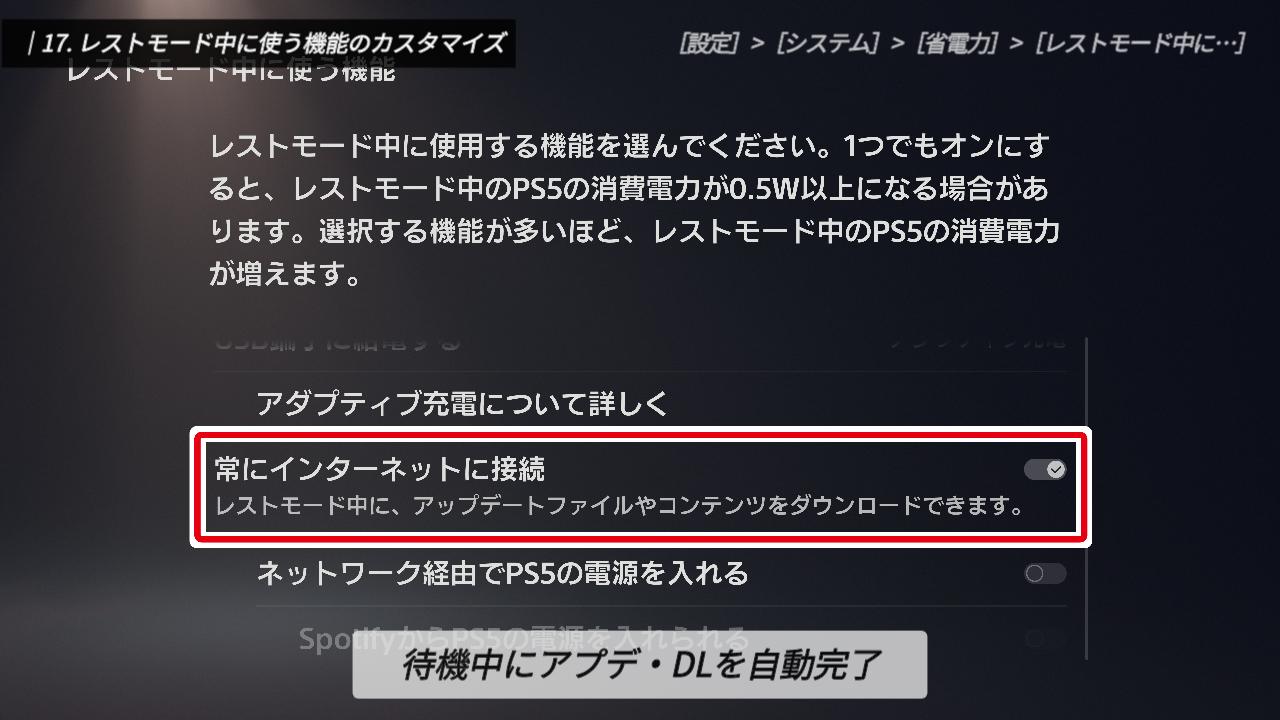
その下の「常にインターネットに接続する」も、有効にしておくことをおすすめします。
これをオンにしておけば、レストモード中であっても、本体のシステムアップデートやゲームのダウンロードを裏側で進めてくれるようになります。
遊ぼうと思って電源を入れた瞬間に、重たいダウンロードが始まって待たされる…なんてストレスがなくなります。次に本体を起動したとき、すぐに最新の状態でプレイを開始できるよう、忘れずに有効にしておきましょう。
コントローラーの電源を切るまでの時間を短くする

画面を一つ戻して、「コントローラーの電源を切るまでの時間」を選択してください。
ここでは、DualSenseを一定時間操作しなかった際に、自動で電源をオフにするまでの時間を設定できます。
例えば映画やYouTubeの視聴中など、コントローラーを全く触っていないのに電源が点きっぱなしだと、無駄にバッテリーを消耗してしまいます。自動オフを短めに設定しておくことで、いざゲームを遊ぶ時の「突然の充電切れ」を防ぎ、バッテリーの寿命を延ばすことにも繋がりますよ。
私は、最も短い「10分」に設定しています。これくらい短くしておけば、バッテリーを最大限長持ちさせられるので、ぜひ設定を見直してみてください。
省電力プレイを有効にする
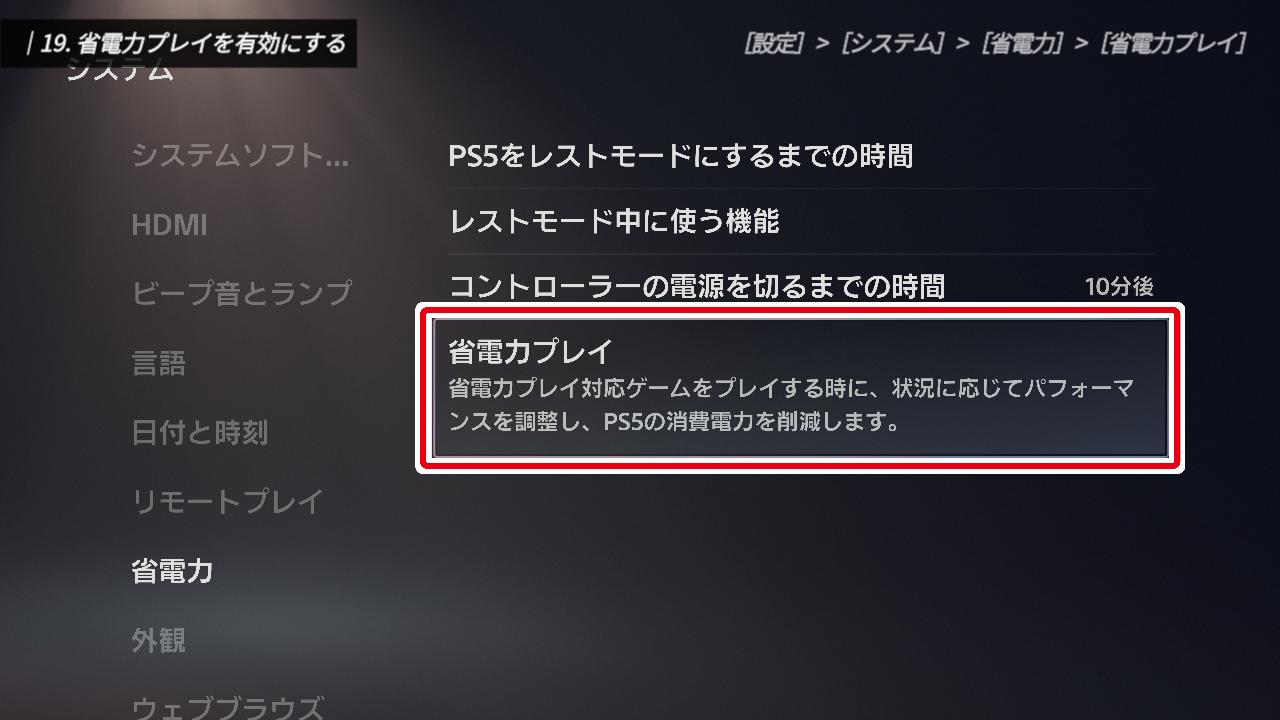
続いて、その下にある新機能「省電力プレイ」を開きましょう。
「省電力プレイ」とは、ゲームのパフォーマンスを一部制限する代わりに、消費電力を賢く抑えてくれる機能です。
通常、PS5は高い解像度や滑らかなフレームレートを維持するために、かなりの電力を消費しています。この「省電力プレイ」を有効にすると、グラフィック性能はわずかに抑えられますが、その分、電気代の節約ができます。
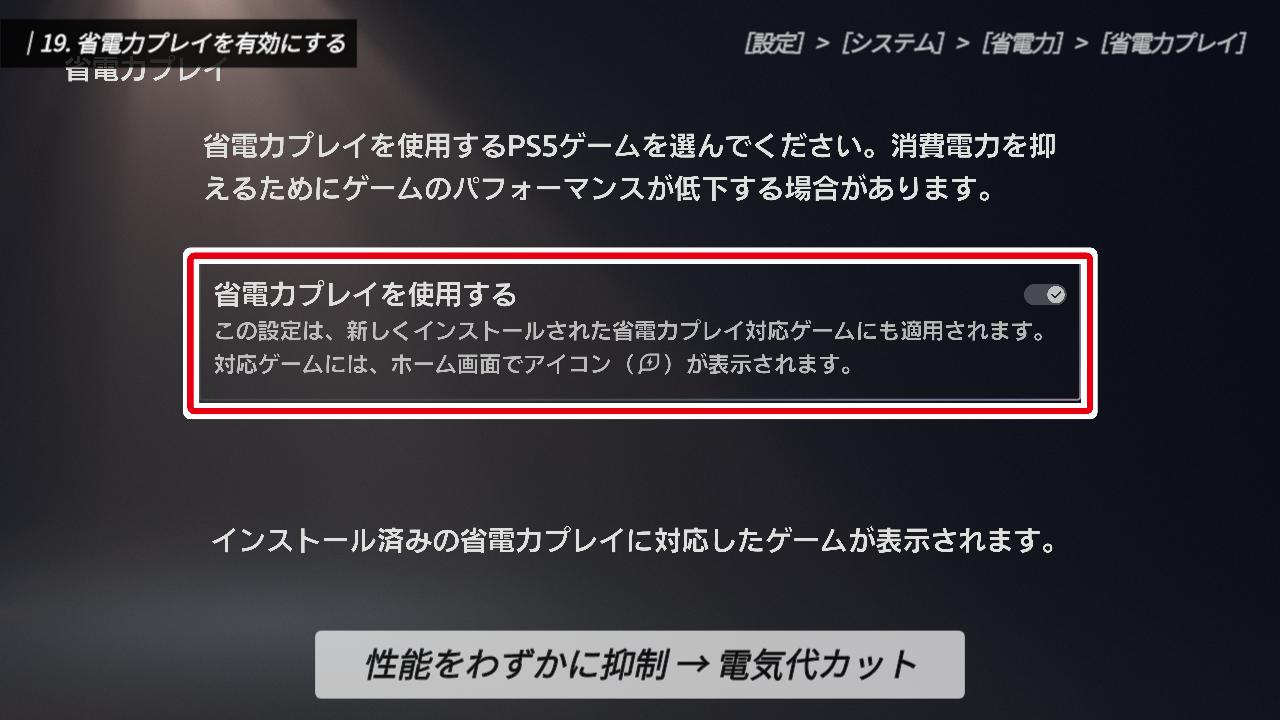
設定をオンにすると対応タイトルが一覧で表示され、ゲームごとに個別に切り替えることも可能です。
「最新作を最高の画質で遊びたい!」という時はオフに。逆に、負荷の軽いゲームをのんびり遊びたい時や「少しでも節電したい」という時はオンにするなど、プレイスタイルに合わせて柔軟に使い分けてみてください。
外観(テーマ)を適用する
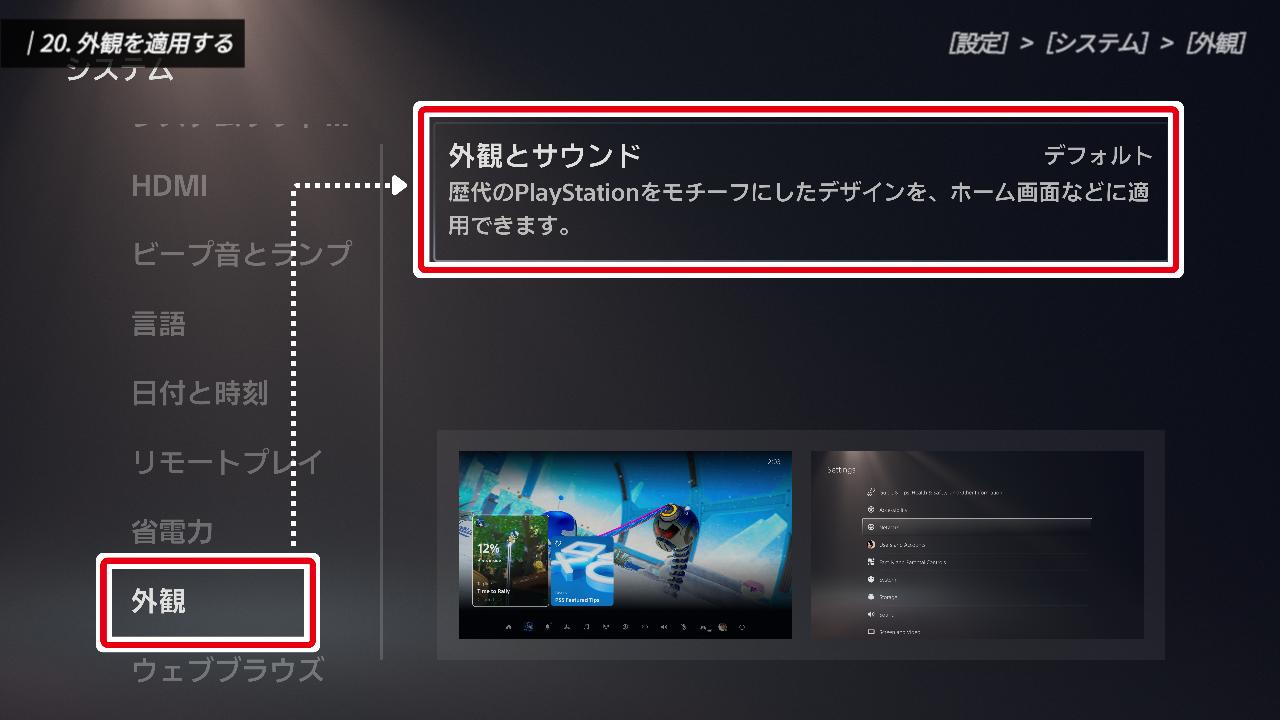
左メニューの「外観」から、「外観とサウンド」という項目を見ていきましょう。
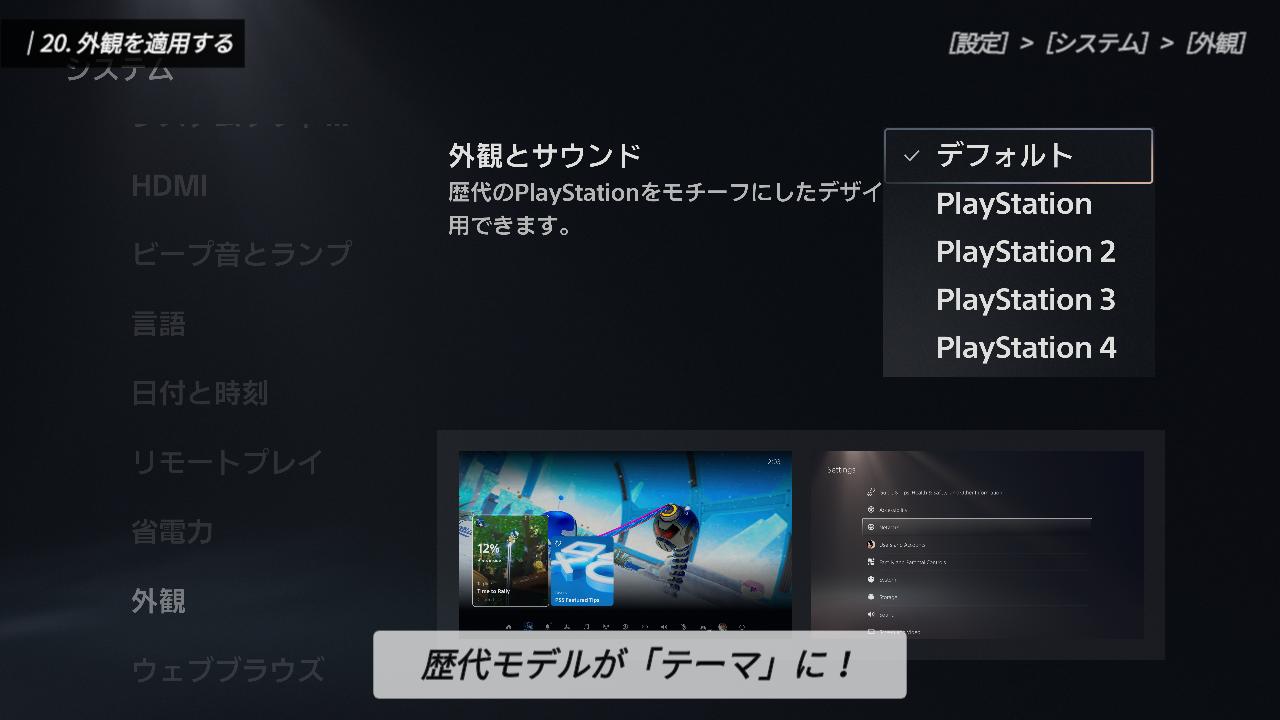
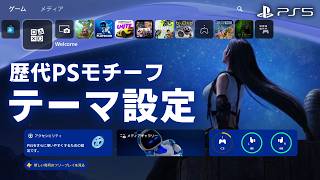
これは、歴代PlayStationのデザインをモチーフにしたテーマを、ホーム画面やシステム全体に反映できる機能です。選べるデザインは、初代からPS4までの4世代分。
これを適用すると、ホーム画面の背景だけでなく、カーソル移動時のシステム音まで当時のものに様変わりします。ぜひ一つずつ切り替えてみて、お好みの世代を選んでみてください。
ちなみに私は、あの独特な起動音や操作音が大好きなので、「PlayStation 3」のデザインを愛用しています。
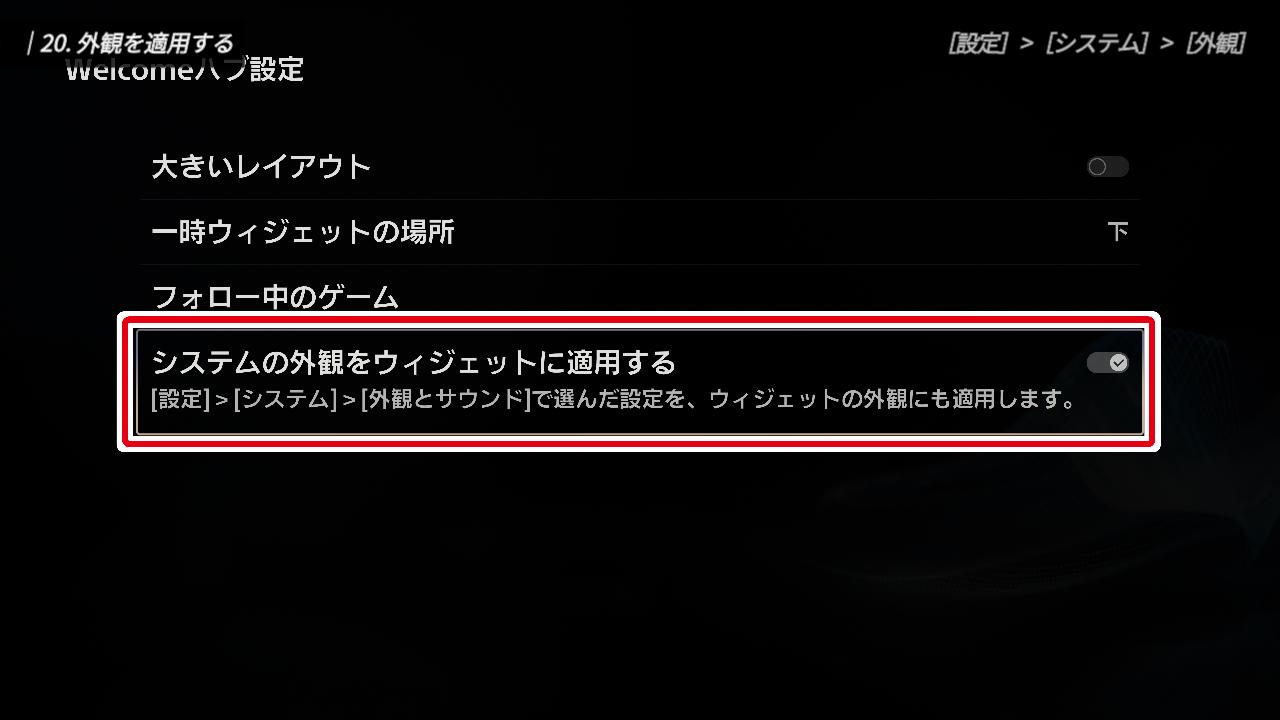
この「外観とサウンド」は、Welcomeハブのウィジェットにも連動させることができます。一度ホーム画面に戻って、Welcomeハブの「設定」を開いてください。「システムの外観をウィジェットに適用する」を有効にしてみましょう。
例えば、外観でPS4を選んでいる場合、ウィジェットの色が標準の黒から、PS4を象徴する鮮やかな青へと変化します。画面全体の統一感がグッと増すので、あわせて設定しておくのがおすすめですよ。
以上で、「システム」に関するおすすめ設定は終了です。
-
-
PS5 のテーマ機能で「歴代PS」のホーム画面を設定する方法
今すぐ読む
「サウンド」のおすすめ設定
設定21~36は後編としてご視聴いただけます
ログイン時のマイク状態を消音にする

設定一覧から「サウンド」を選択してください。
ここでは、テレビのスピーカーやヘッドセットから聞こえる音に関する調整ができます。
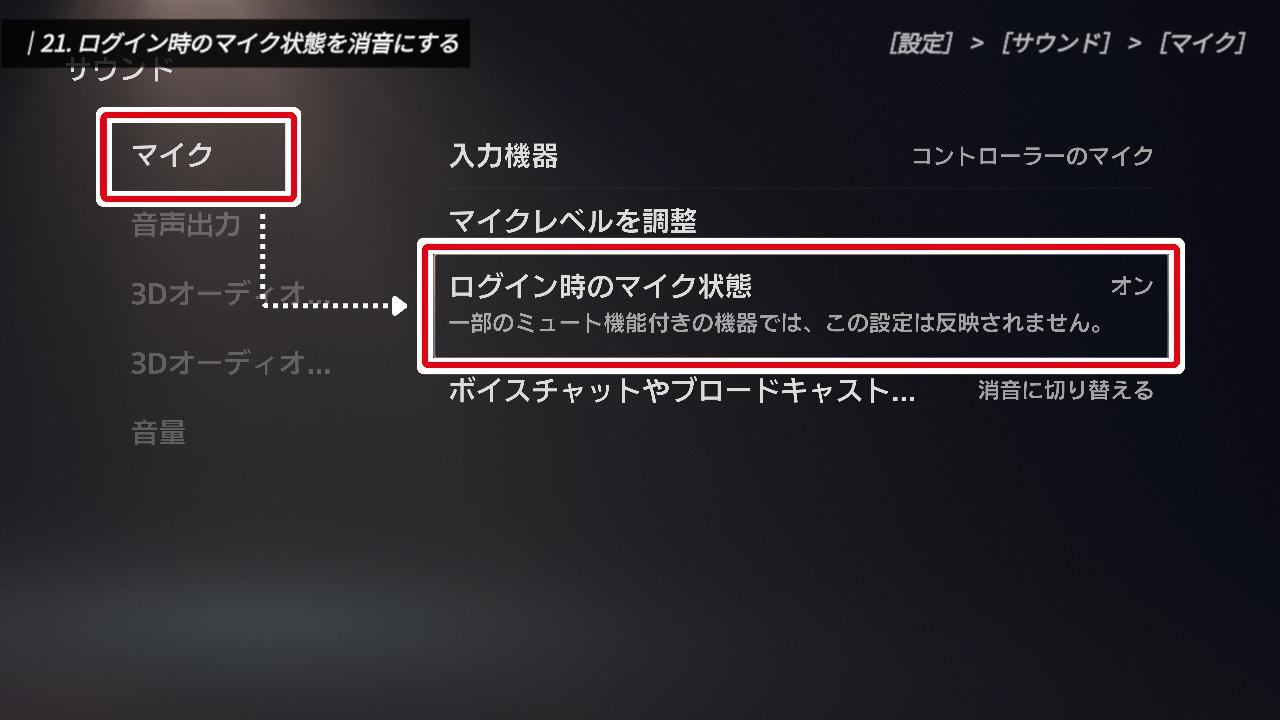
まず、左メニューの「マイク」から、「ログイン時のマイク状態」を変更しましょう。
これは、PS5にログインした際、コントローラーなどのマイクを自動で「オン」にするか「オフ」にするかを決める設定です。
DualSense にはマイクが内蔵されており、特別な準備をしなくても自分の声を相手に届けられるようになっています。
ただ、初期設定ではログインと同時にマイクが「有効」になるようになっています。これを知らずにオンラインゲームを始めてしまうと、自分の独り言や生活音が、知らない相手に丸聞こえになってしまう…なんて恐ろしい事態になりかねません。
もちろん、コントローラーのミュートボタンを押せば消音にできますが、起動するたびに操作するのは面倒ですし、つい押し忘れてしまうこともありますよね。
リスクを避けるためにも、ログイン時は常にマイクをミュートにする「消音」に設定しておくのが断然おすすめです。
ホーム画面のミュージックを止める
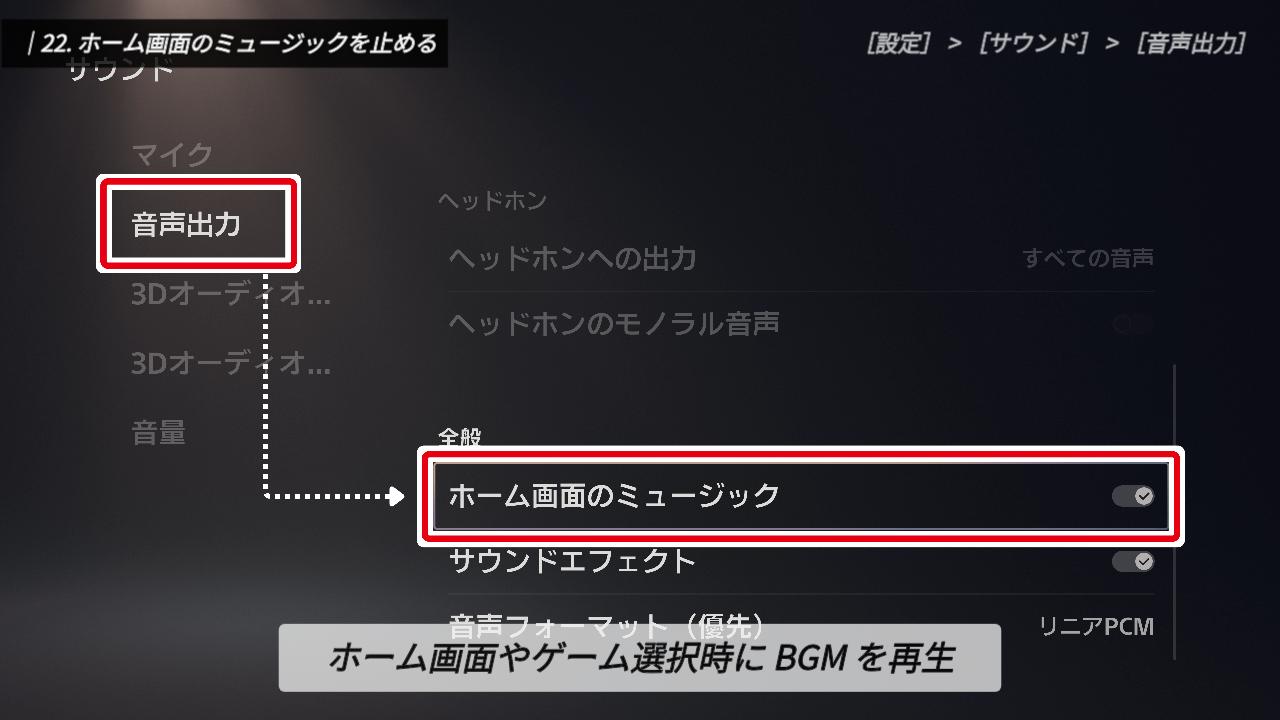
左メニューの「音声出力」を選択してください。
下にスクロールしていくと、「ホーム画面のミュージック」という項目があります。これは、ホーム画面全体のBGMや、各ゲームアイコンに合わせた音楽を流すかどうかを決める設定です。
PS5では、ゲームアイコンにカーソルを合わせるだけで、そのタイトルの専用BGMが自動で流れ始めます。賑やかで良いのですが、もし「少しうるさいな」と感じる場合は、ここをオフにしておきましょう。
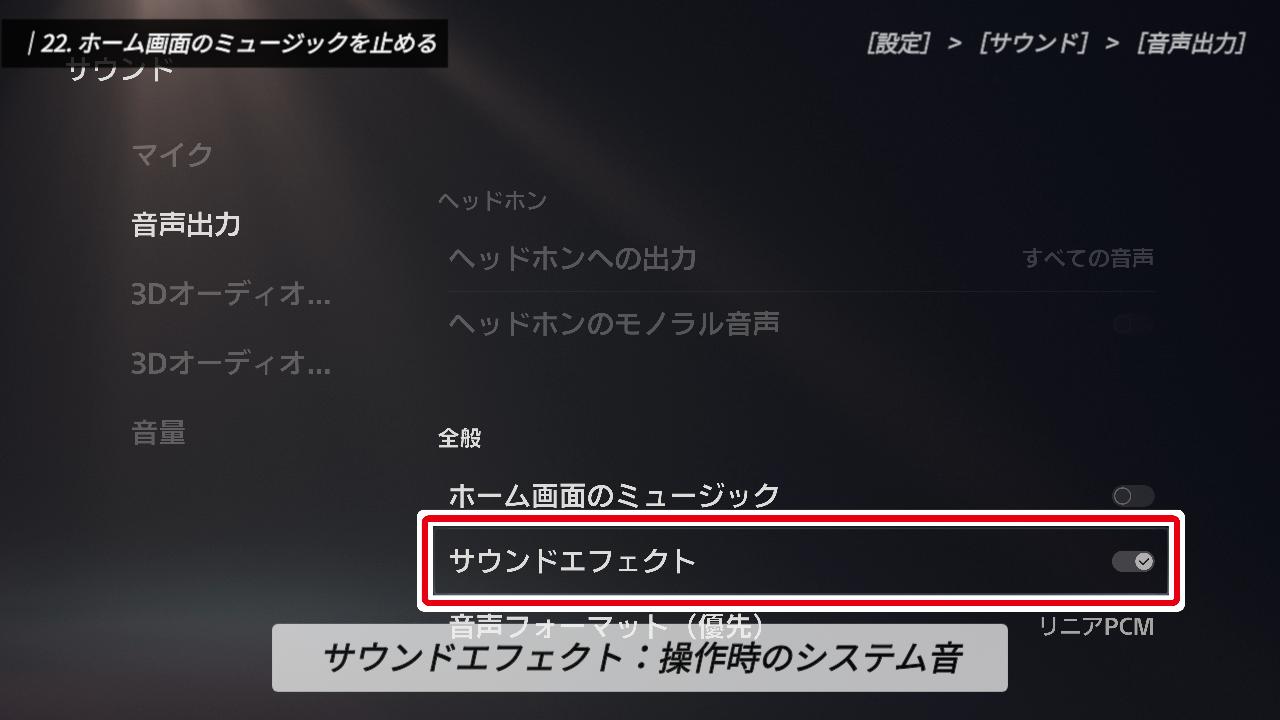
続いて、その下にある「サウンドエフェクト」。こちらは、カーソル移動や決定時のシステム音の設定です。
「外観」の設定で、歴代モデルのデザインを適用した方は、ぜひここを「オン」にして、当時の懐かしい操作音を楽しんでみてください。逆に、完全に静かな環境で操作したいという方は、オフにしておくとスッキリしますよ。
音声フォーマットを変更する
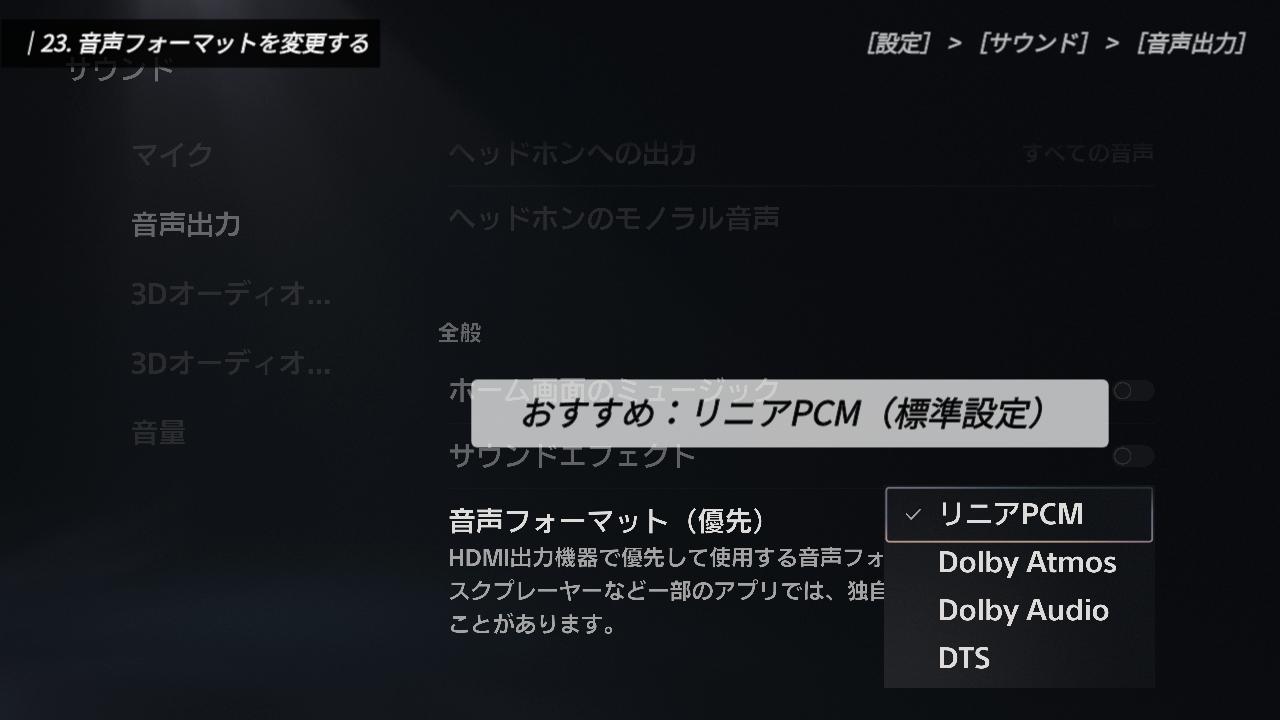
音声出力の一番下にある「音声フォーマット」。これを選択すると、いくつかの選択肢が出てきます。
基本的には、最初から選ばれている「リニアPCM」のままでOKです。これは音源を圧縮せず、高音質なまま再生できる最も標準的なフォーマット。特にこだわりがなければ、あえて変更する必要はありません。
ただし、Dolby Atmos対応のサウンドバーやAVアンプといったオーディオ機器をお持ちの方は、ぜひ「Dolby Atmos」を選択してください。
Dolby Atmosとは、従来の前後左右の音に「頭上からの音」を加えた最新の音響技術です。これを有効にすると、テレビのスピーカーやサウンドバーからの音が、まるで映画館にいるかのような圧倒的な立体音響へと進化します。
もし、対応機器を持っていないけれど臨場感を味わいたいという方は、設定を「リニアPCM」にしたまま、次に紹介する「3Dオーディオ」を活用しましょう。
3D オーディオを有効にする
左メニューの「3Dオーディオ」の設定について解説します。こちらは、「テレビのスピーカー」と「ヘッドホン」のどちらの環境でも最適化が可能です。
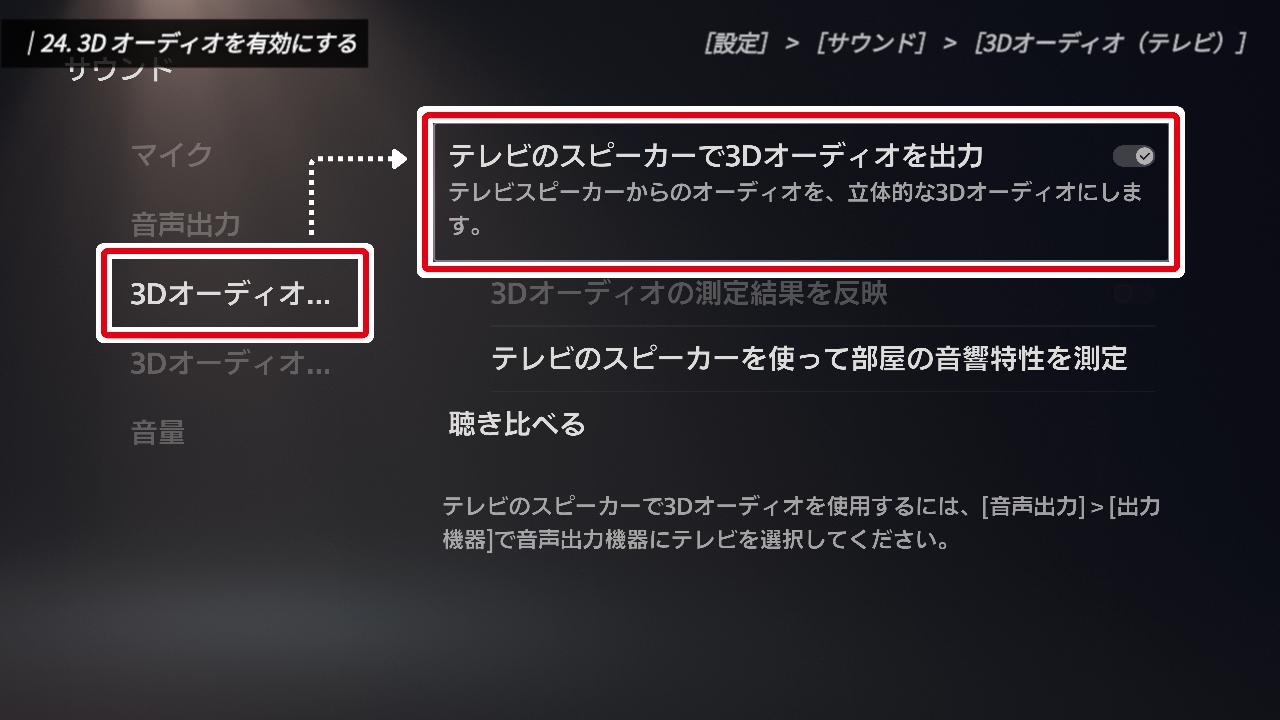
まず、テレビのスピーカーでプレイしている方は、「テレビのスピーカーで3Dオーディオを出力」を有効にしてください。そのまま測定を開始しましょう。
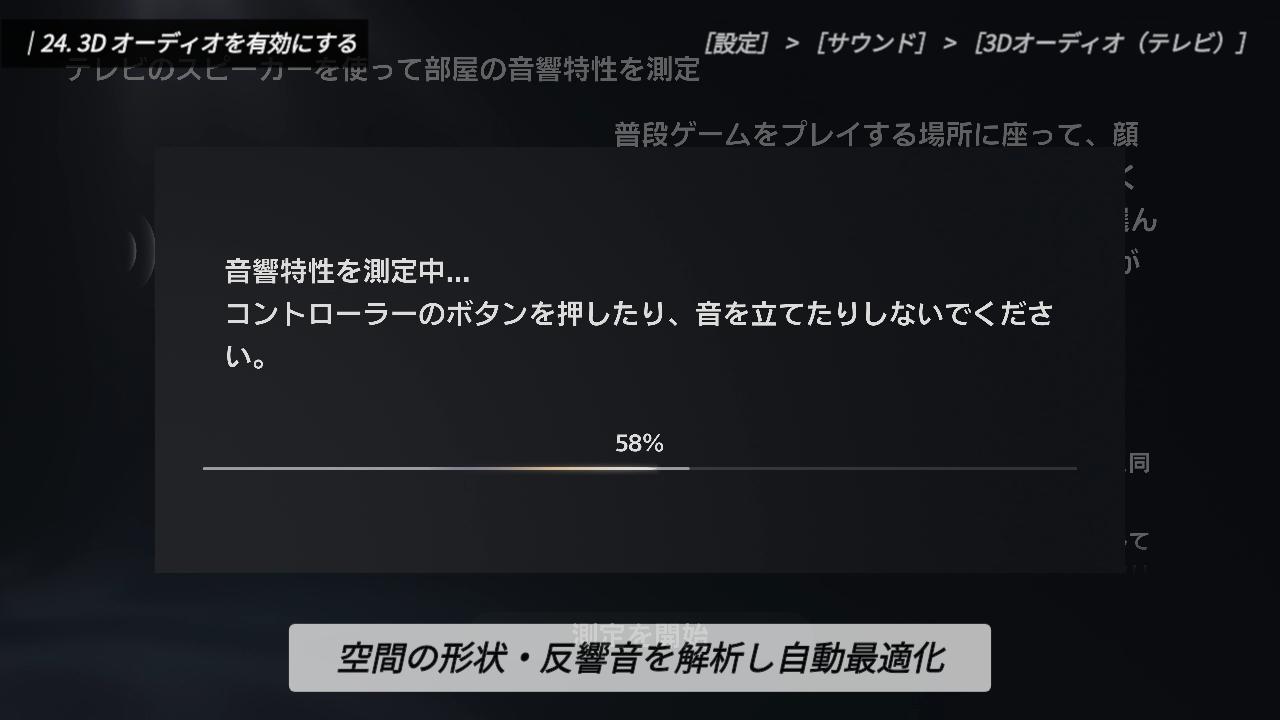
この測定には、DualSenseの内蔵マイクを使用します。部屋の音響特性を瞬時に解析し、その部屋の形や響きに最適な音響を自動で作り上げてくれます。測定時間はわずか5秒ほど。これだけで、いつものサウンドが臨場感あふれる立体音響へと進化します。
測定が終わったら、ぜひ「聴き比べる」で音の変化を体感してみてください。

イヤホンやヘッドホンを使っている方も、同様に3Dオーディオを有効にできます。純正の「PULSE Explore」や「PULSE Elite」といったワイヤレスヘッドセットはもちろん、コントローラーに繋いだ有線のイヤホンでも、驚くほど立体的な音を楽しむことができます。
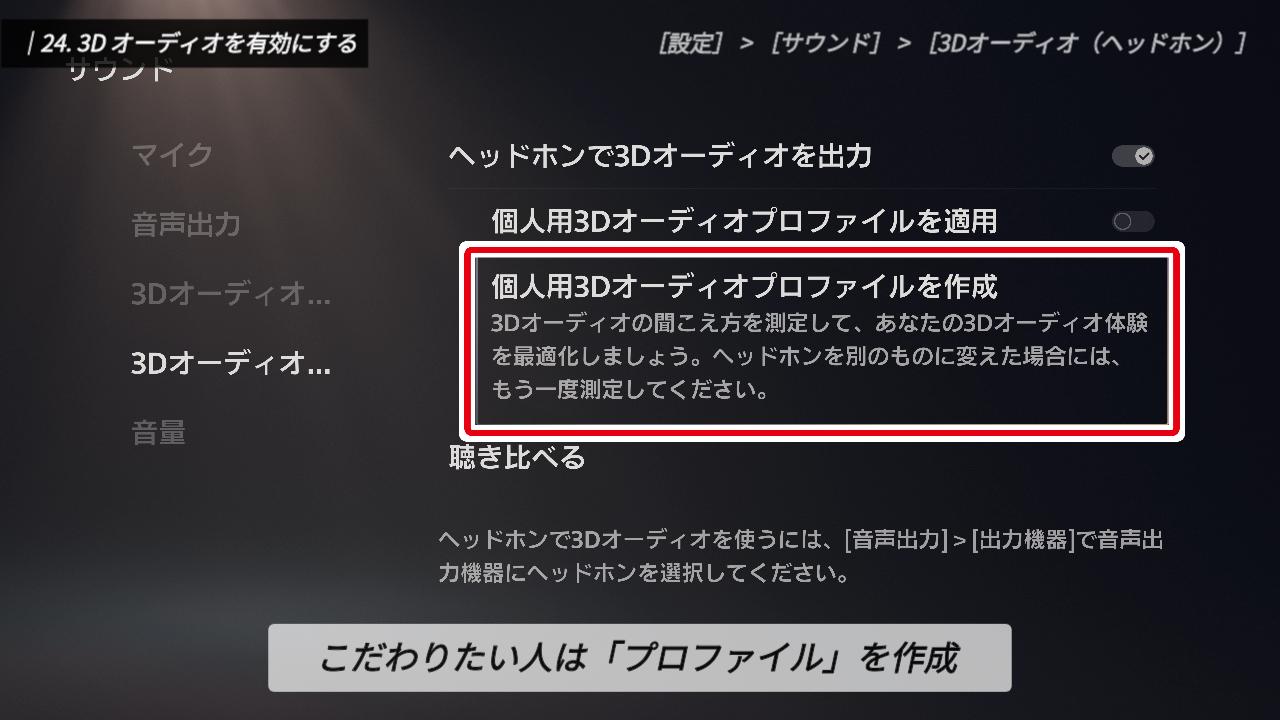
さらに音にこだわりたい方は、「個人用3Dオーディオプロファイル」も作成してみましょう。これは、一人ひとりの耳の聞こえ方に合わせて、3Dオーディオをさらに細かく微調整する機能です。
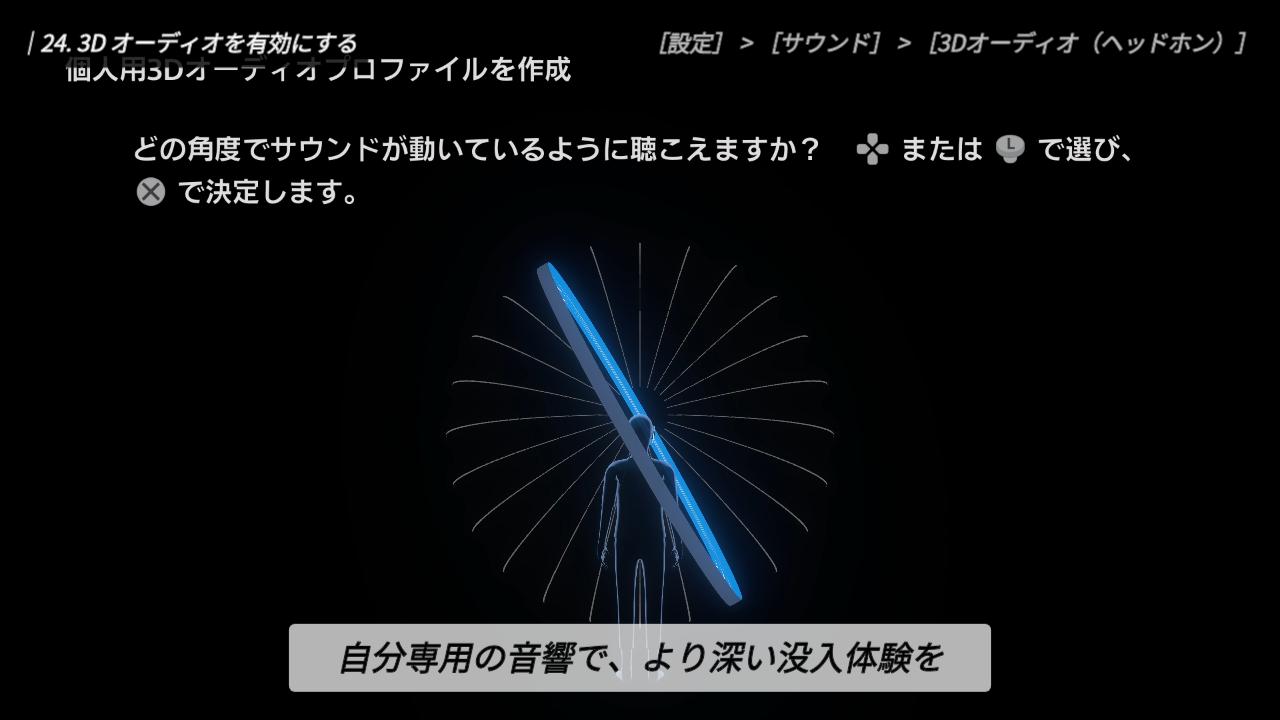
プロファイルの作成には数分かかりますが、画面の案内に沿って音の方向を確認していくだけで完了します。自分専用にカスタマイズされた音響は、ゲームへの没入感をより一層深めてくれますよ。
コントローラーのスピーカー音量を小さくする
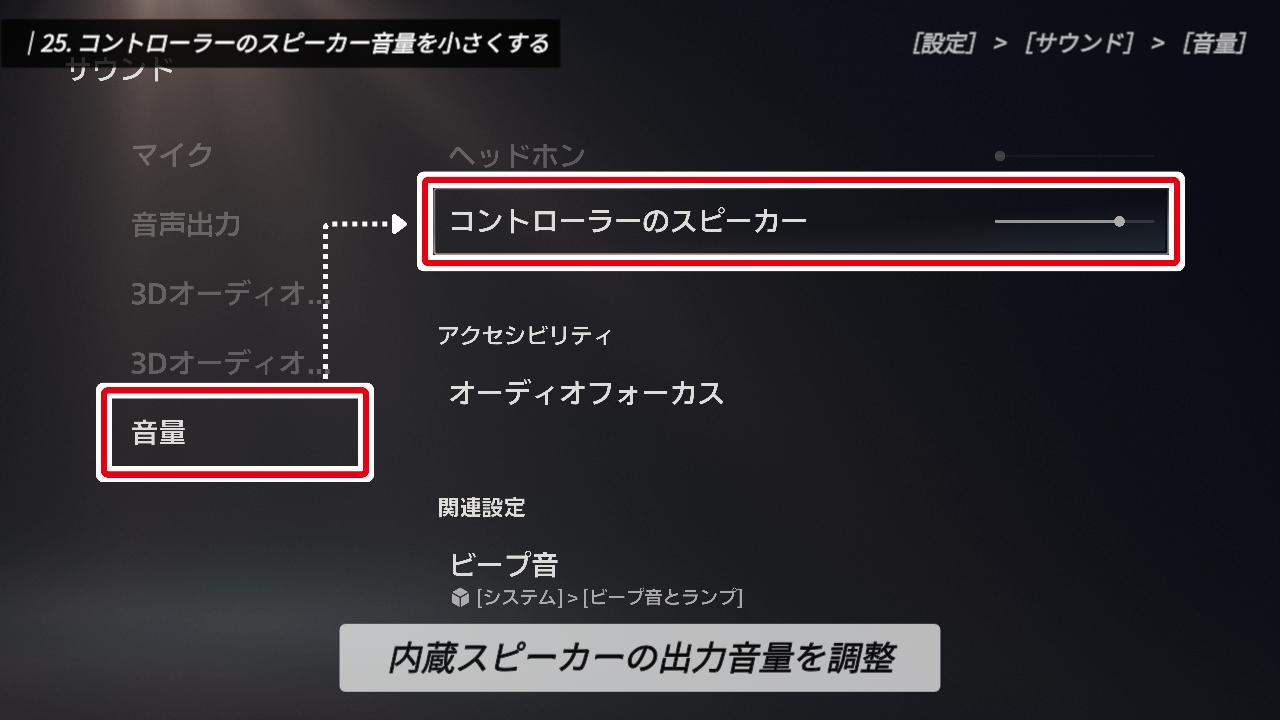
左メニューの「音量」を選択してください。
ここには、「コントローラーのスピーカー」という設定項目があります。これは、DualSenseの手元から流れる音の大きさを調整するためのものです。
ASTRO'S PLAYROOM(アストロズ プレイルーム)などの一部のゲームでは、臨場感を高めるためにコントローラーのスピーカーから直接効果音が流れるようになっています。初期状態だとかなり大きめに設定されていることが多いため、一度チェックして、好みの音量まで下げておくと安心ですよ。
なお、この設定はテレビのスピーカーなどで音を聞いている時のみ調整可能です。イヤホンやヘッドセットを接続している間は変更できないので、その点だけ注意してくださいね。
音質をカスタマイズする
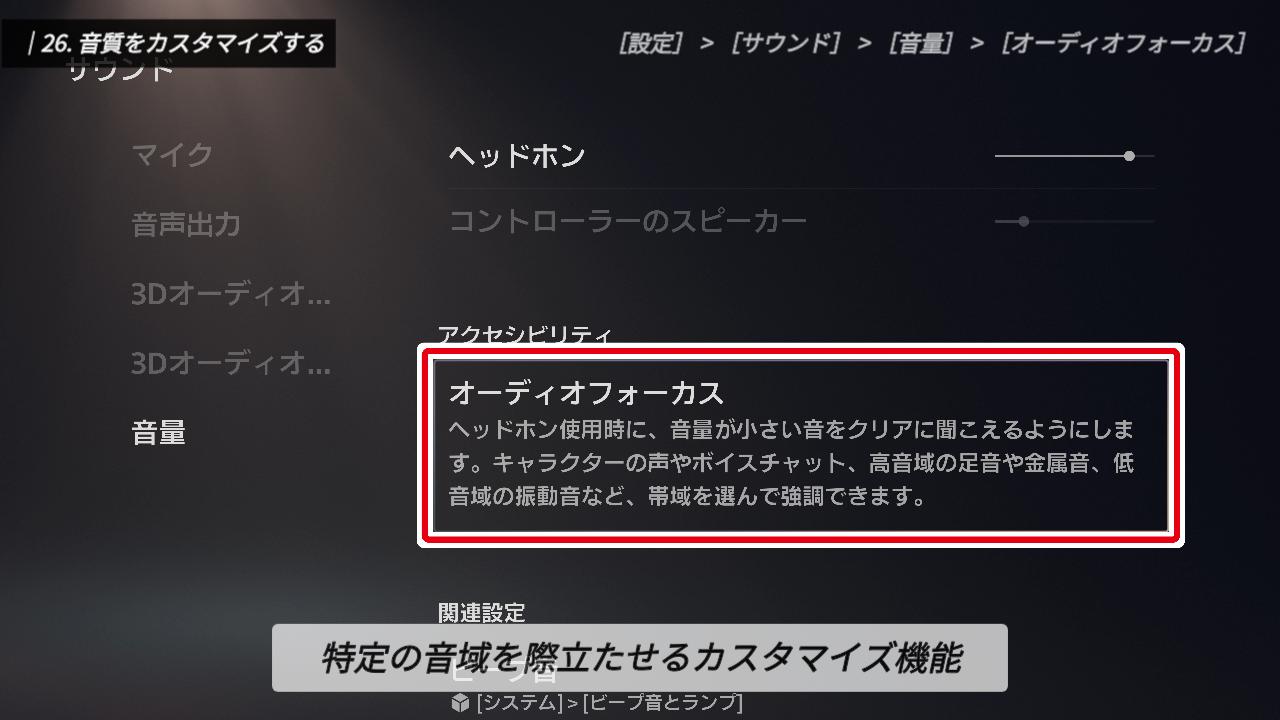
続いて、その下にある「オーディオフォーカス」について解説します。
これは、プレイヤーが、今最も聞きたい音 を際立たせるカスタマイズ機能です。純正のヘッドセットだけでなく、コントローラーに接続した有線イヤホンでも使用できます。
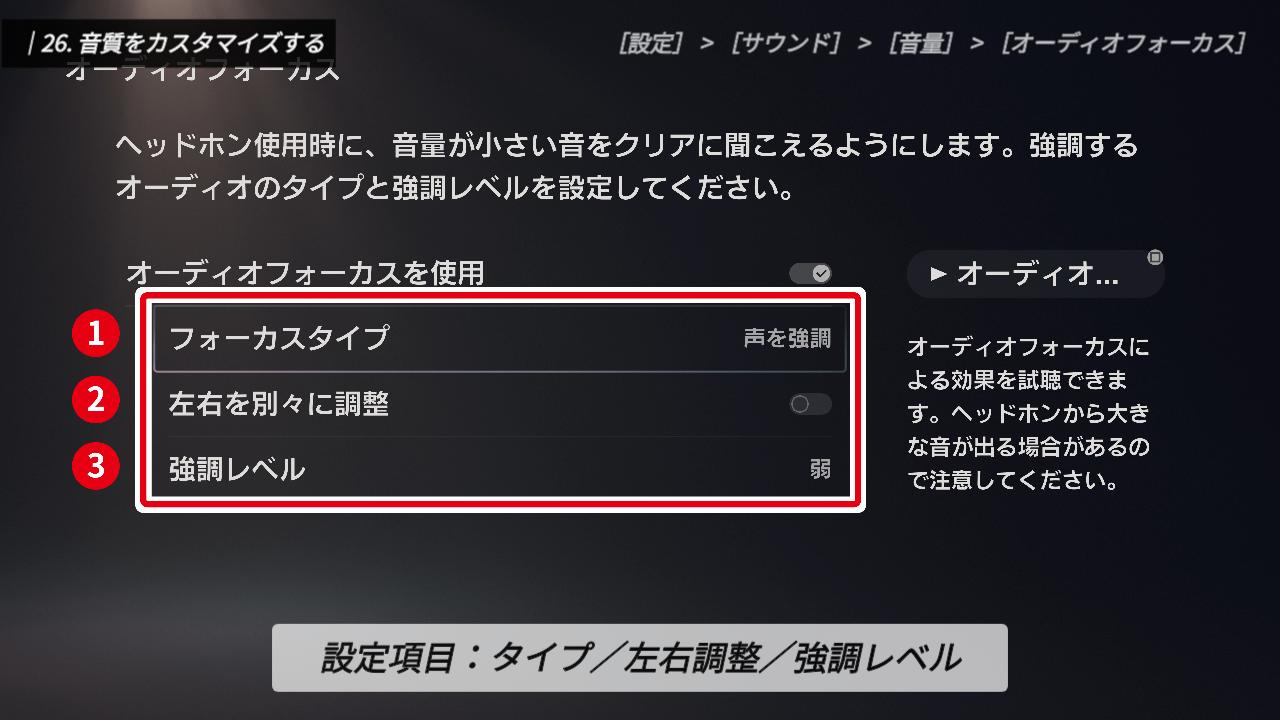
設定項目は、「フォーカスタイプ」「左右の個別調整」「強調レベル」の3つです。
まず「フォーカスタイプ」には、4つのプリセットが用意されています。
レーシングゲームなら、エンジンの迫力が増す「低音を強調」。
物語をじっくり楽しむRPGなら、会話がクリアになる「声を強調」。
FPSで足音を聞き分けたいなら、「高音を強調」。
このように、遊ぶジャンルに合わせて選んでみてください。
各設定は「弱・中・強」の3段階で強調レベルを変えられるほか、左右の音量を別々に調整することも可能です。画面上の「オーディオプレビュー」で実際の音を確認しながら、自分にぴったりのバランスを探してみましょう。
さらに、純正の「PULSE Explore」や「PULSE Elite」をお使いの方は、より深いカスタマイズが可能です。
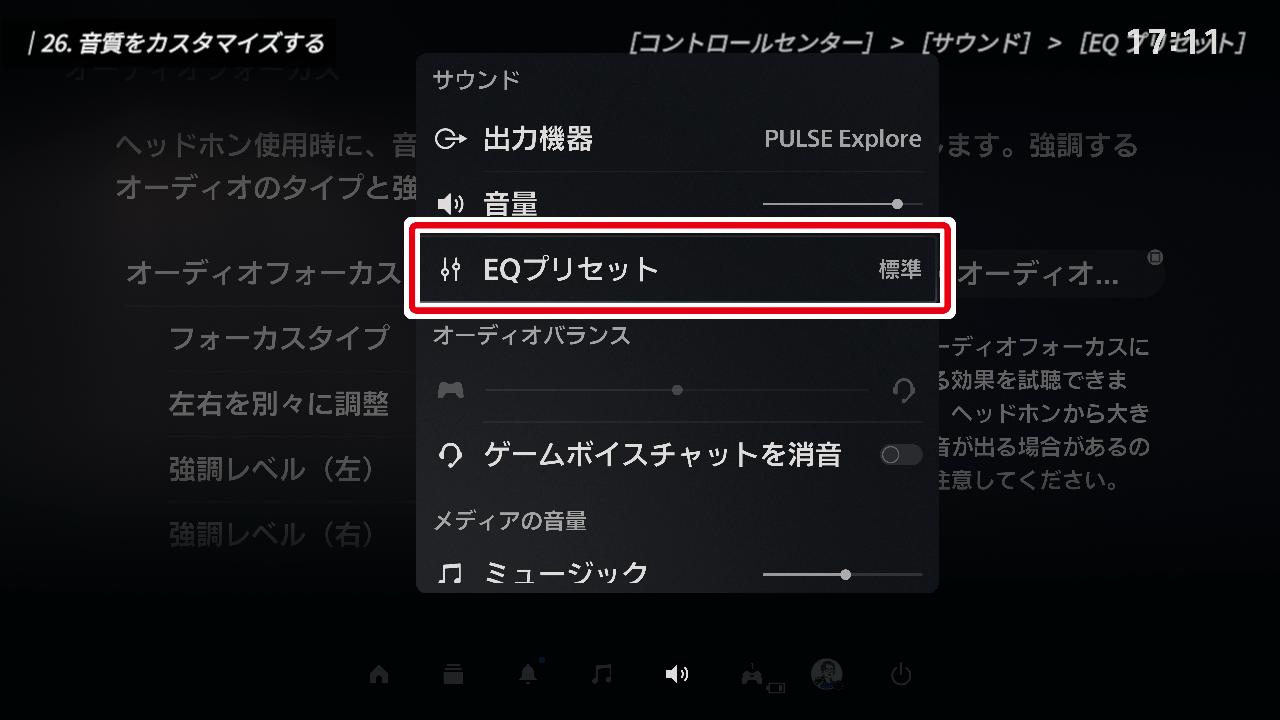
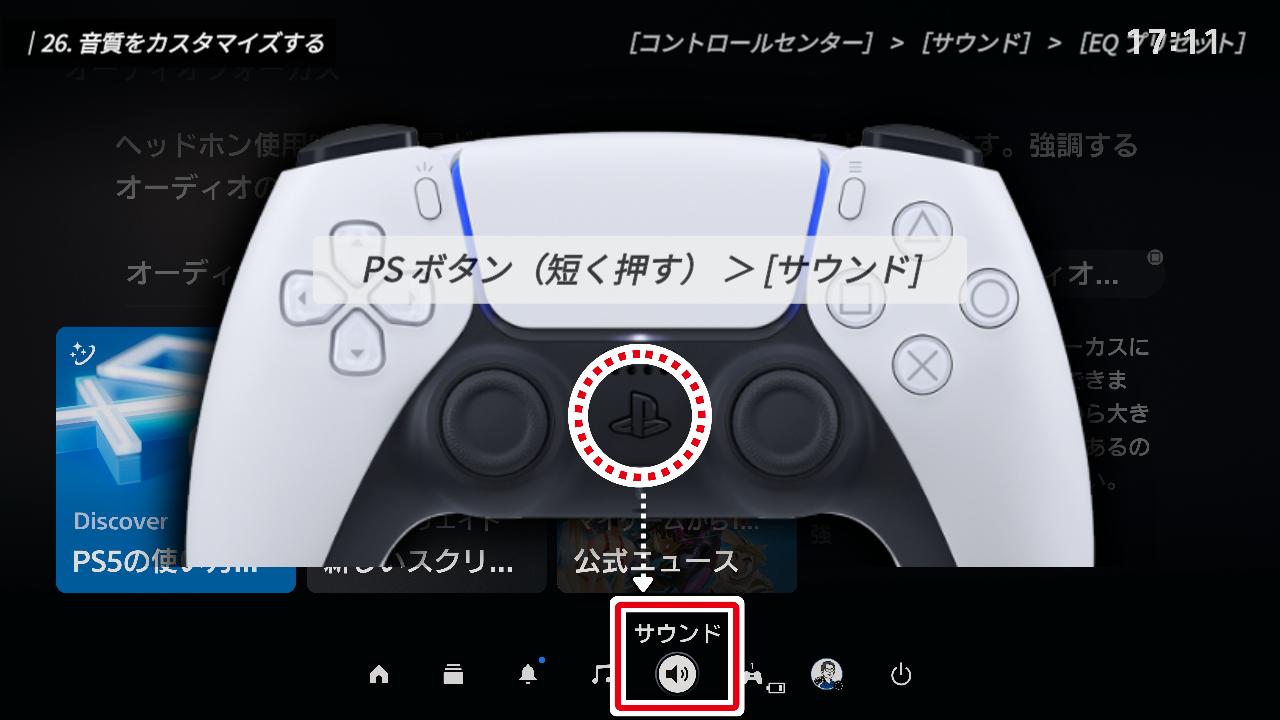
接続した状態でPSボタンを短く押し、メニューの中から「サウンド」を選択。「イコライザープリセット」を開いてみてください。
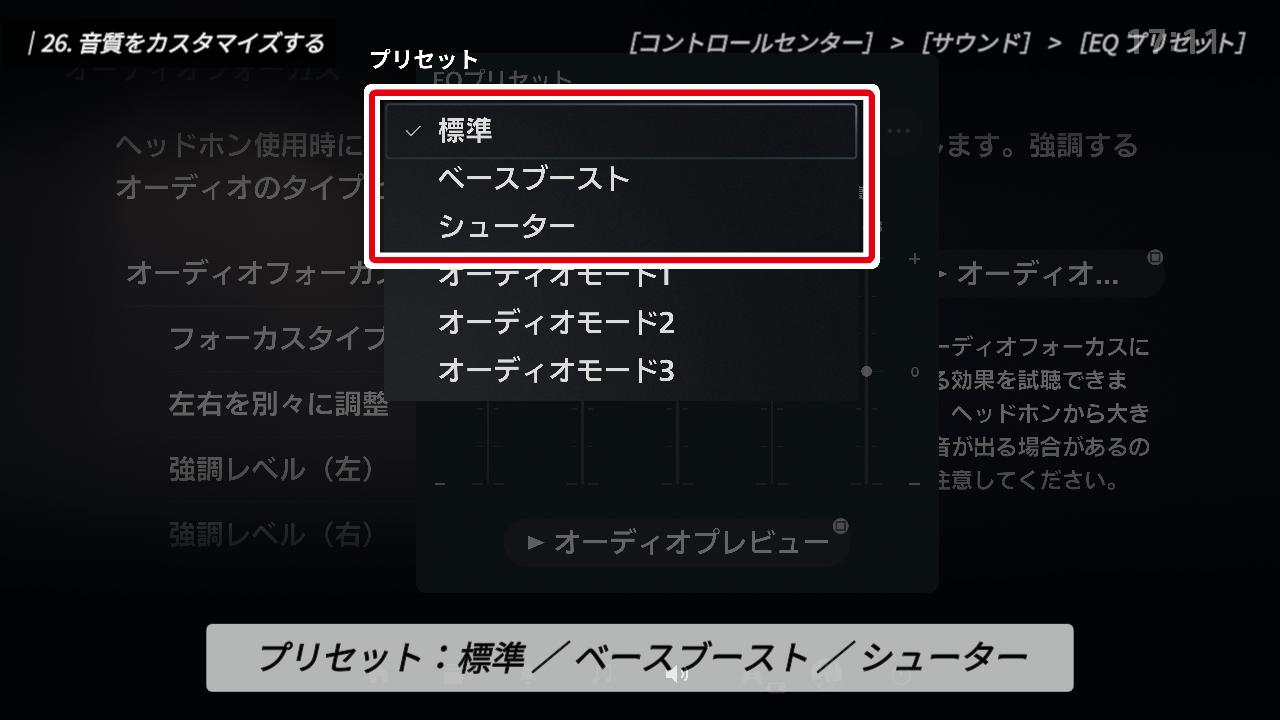
ここでは「標準」「ベースブースト」「シューター」の3つのプリセットに加え、自分好みの音域を1から作れる「オーディオモード」が用意されています。スライダーを動かして、こだわり抜いたサウンド設定を保存しておきましょう。
ちなみに、これら2つの機能は同時に有効にすることができます。
例えば「オーディオフォーカス」でおおまかな方向性を決め、さらに「EQプリセット」で細かい音域を微調整する、といった使い方も可能です。ぜひ、究極の音響環境を構築してみてくださいね。
以上で、「サウンド」に関するおすすめ設定は終了です。
「スクリーンとビデオ」のおすすめ設定
解像度やフレームレートを設定する

設定一覧に戻り、続いては「スクリーンとビデオ」を選択してください。
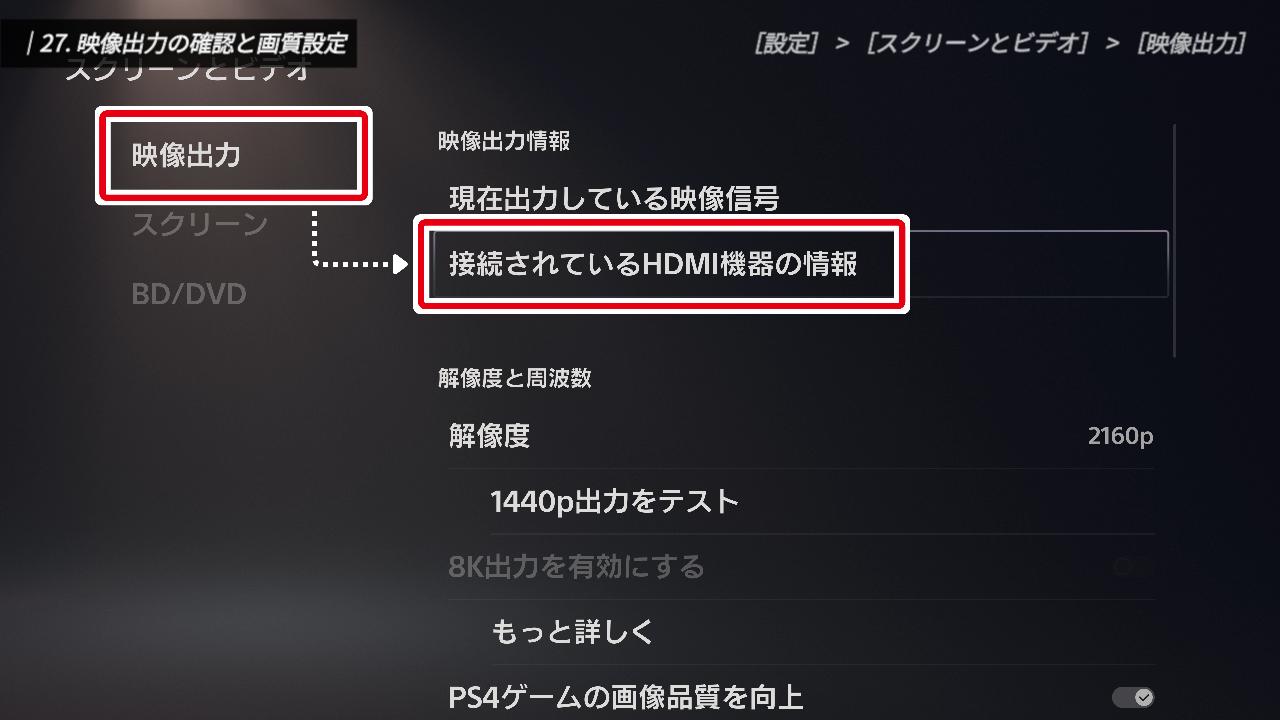
左メニューの「映像出力」を選択してください。
ここでは、解像度やフレームレートといった、画質に関する重要な項目を確認・変更していきます。
まずは、「接続されているHDMI機器の情報」を開いてみましょう。
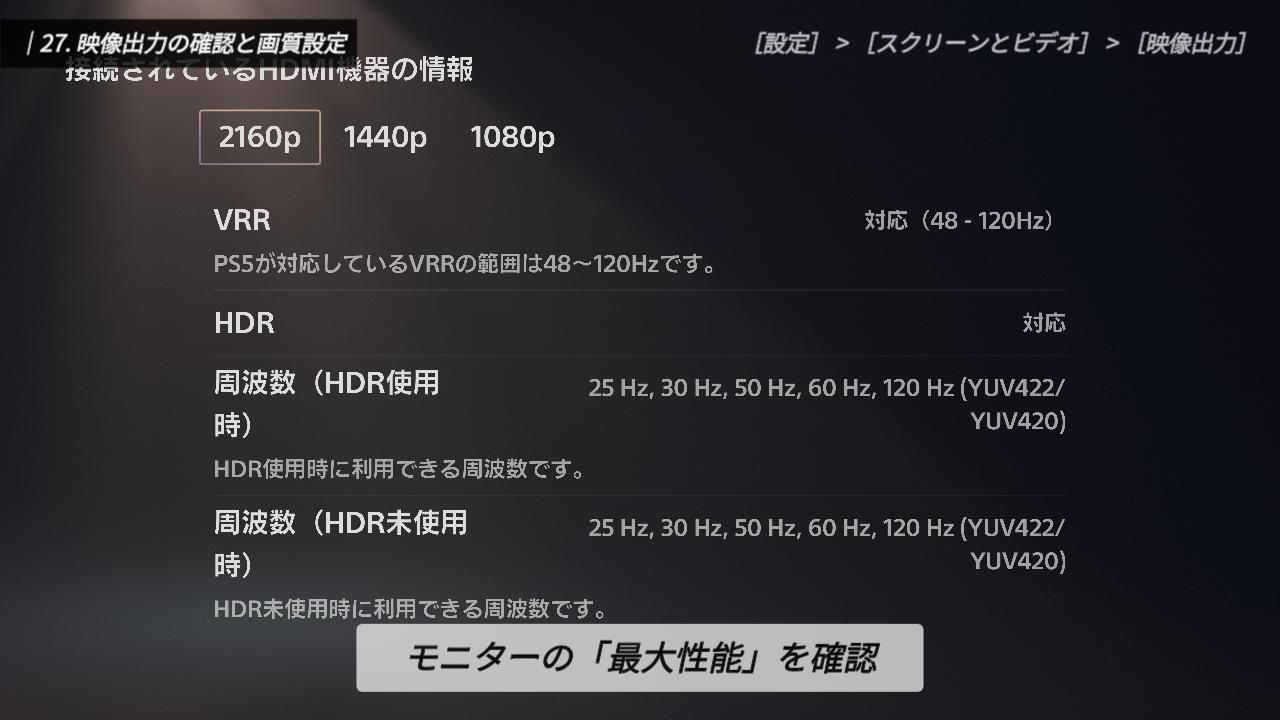
この画面では、お使いのモニターが理論上、最大でどの程度の性能を持っているかを確認できます。いわば、モニターの「ポテンシャルの限界値」を知ることができるわけですね。
解像度に「2160p」とあるか、VRRが「対応」になっているかなど、モニター本来のスペックがPS5側に正しく認識されているかチェックしてください。
もしここで、期待よりも低いスペックが表示されている場合は、HDMIケーブルが古いか、モニター側の設定を見直す必要があります。
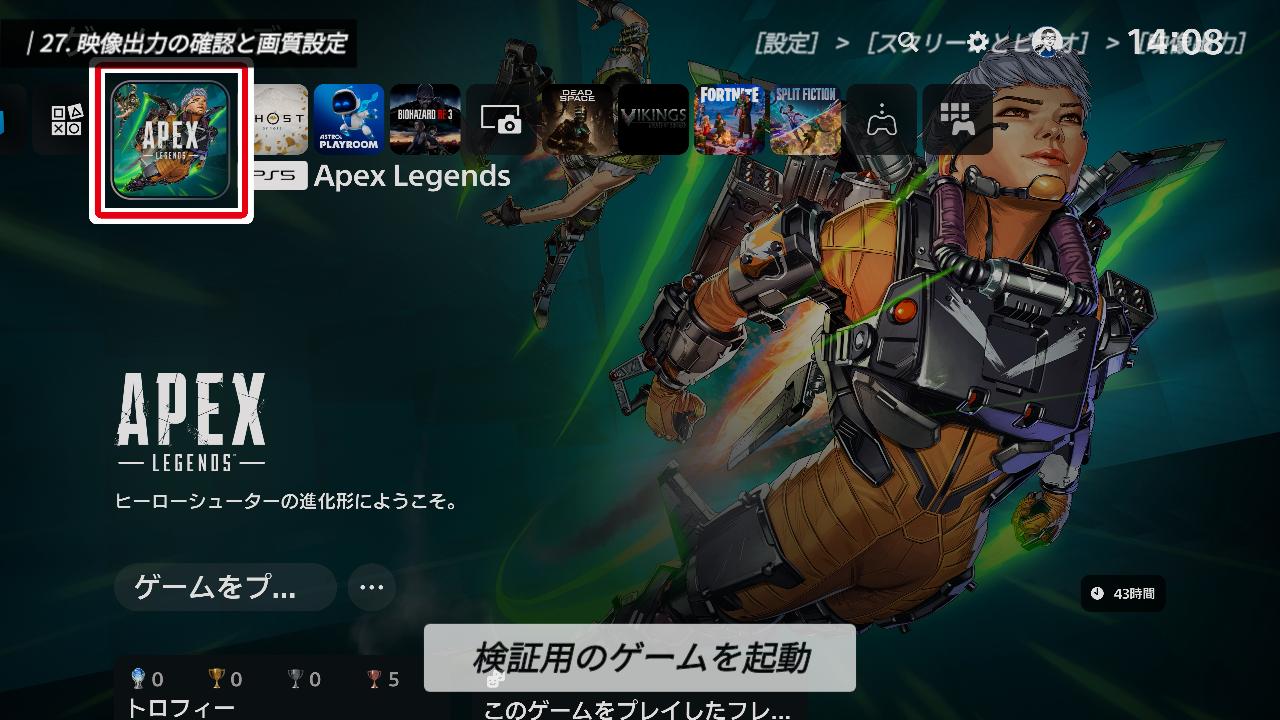
次に、設定が正しく反映されるか実測していきます。
一旦ホーム画面に戻り、モニターの性能を最大限発揮できるゲームを起動します。今回は、APEXを例に進めていきます。
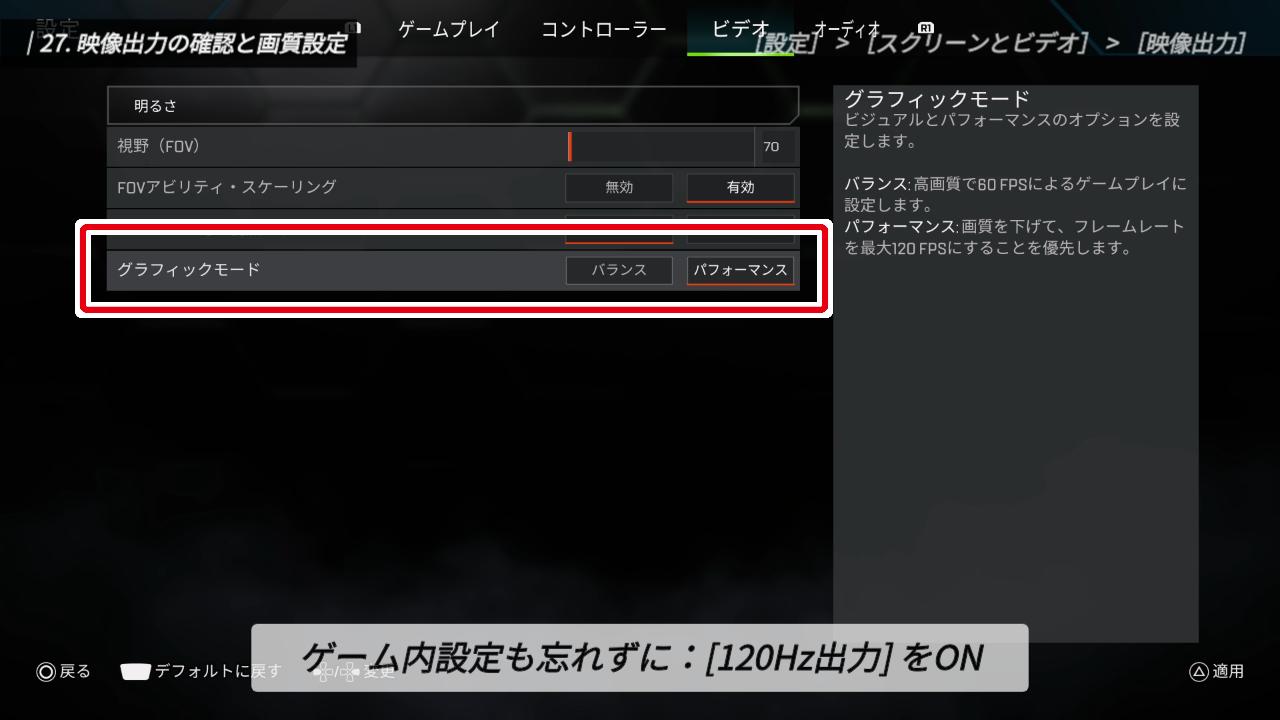
最近のソフトは、ゲーム内の設定メニューで「120Hz出力」や「パフォーマンスモード」を個別にONにする必要があります。APEXでもその設定があるので、忘れずにONにしておきましょう。

設定ができたら、PSボタンを押してホーム画面に戻ります。これで、ゲームをバックグラウンドで起動した状態になりました。
最後に、ゲームプレイ中に本当に狙った性能が出ているかの裏取りをします。もう一度、設定の「映像出力」まで進めてください。
今度は「現在出力している映像信号」を選択します。
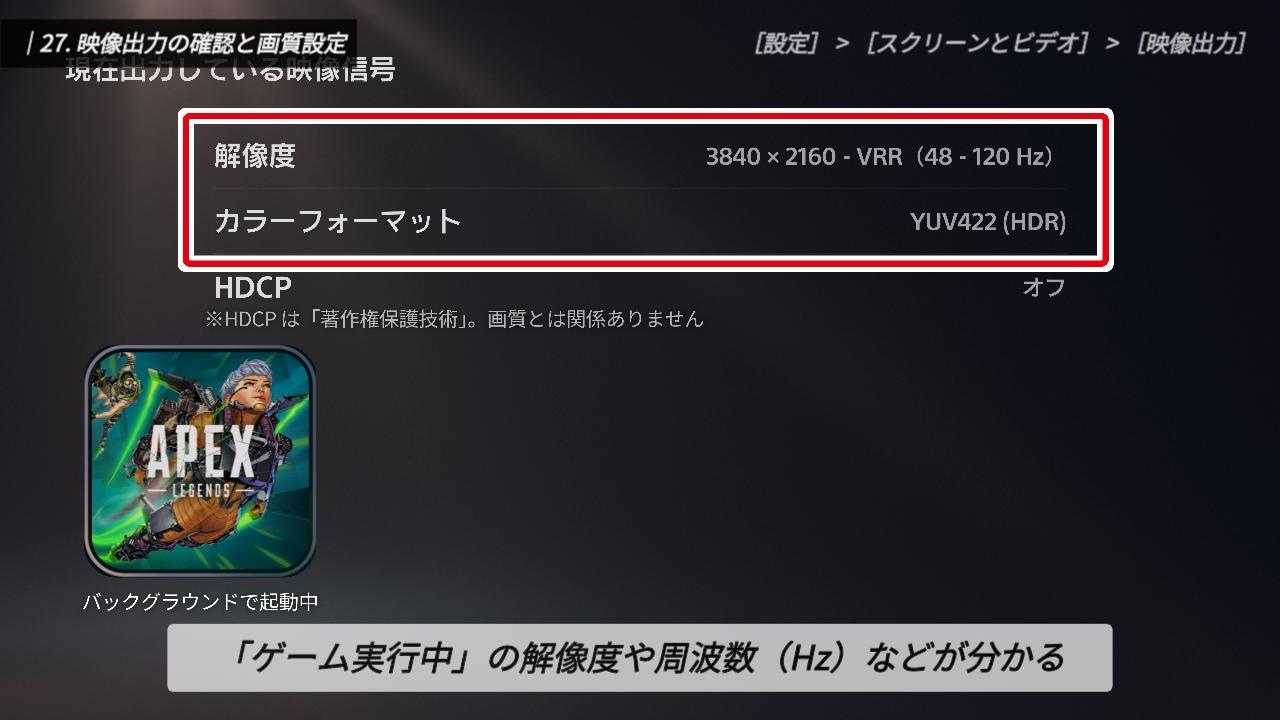
ここには、今まさに画面に映し出されている映像の「リアルタイムな情報」が表示されます。
今はホーム画面を見ていますが、バックグラウンドでゲームが動いているため、数値は「ゲーム実行中の映像信号」として表示されているわけです。APEXをバックグランドで起動した理由はこれです。
ここで、期待通りのスペックが出ていれば問題ありません。
もし、ゲーム中なのに「60Hz」のままだったり、VRRが有効になっていない場合は、PS5本体側の設定が漏れている可能性があります。
モニターの性能と一致していた方も、そうでない方も、このまま一緒に本体設定のチェックをしていきましょう。
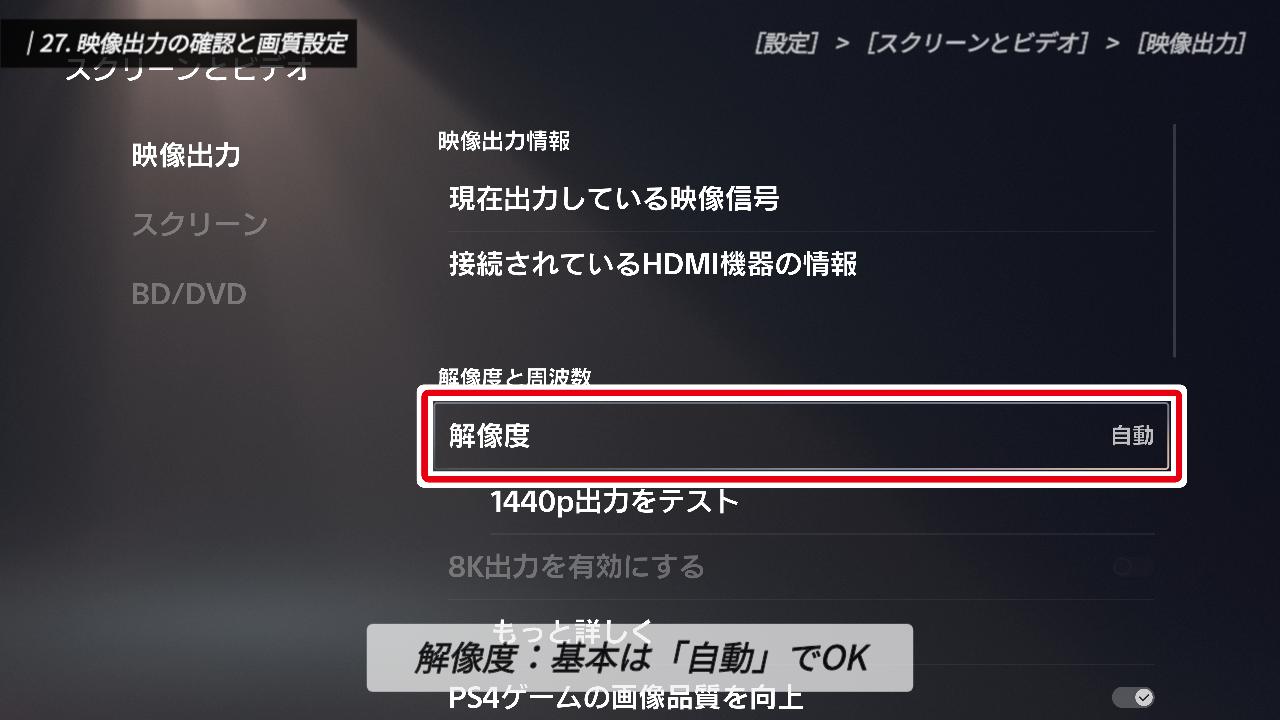
画面を1つ戻して、「解像度」の項目に注目してください。
基本は「自動」で大丈夫です。もし先ほどの確認で、4Kモニターなのに数値が「3840かける2160」になっていなかった方は、手動で「2160p」を選択して固定してください。
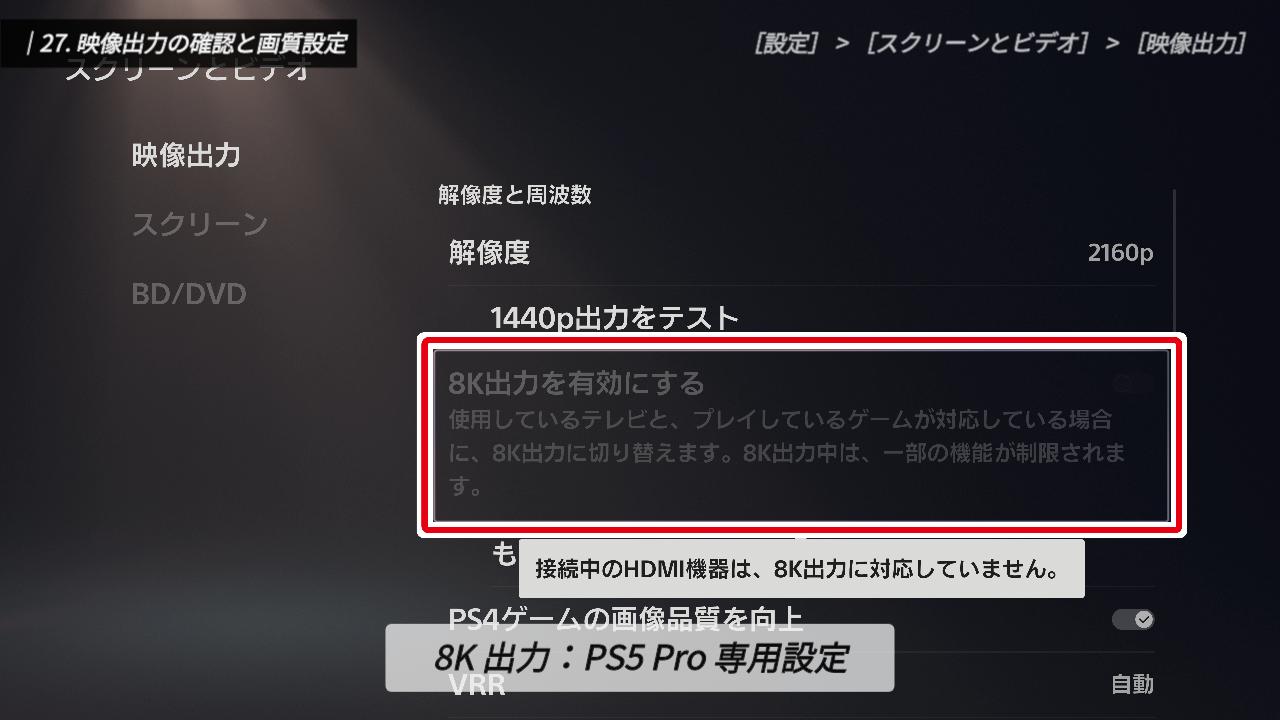
PS5 Proをお使いの方は、「8K出力」が可能になっています。2026年現在、8K対応のゲームはまだ限られていますが、8Kテレビやプロジェクターをお持ちなら、ぜひ有効に設定して、次世代の超高精細な映像体験を準備しておきましょう。

続いて、「PS4ゲームの画像品質を向上」という項目についてです。これは、PS5 Proを使っている人だけが有効にできる専用機能となっています。
この設定をオンにするだけで、対応している一部のPS4タイトルにおいて、グラフィックの精細さがさらにアップします。過去の名作をより高いクオリティで遊び直すことができる、Proユーザーだけの特権的な機能ですので、持っている方は迷わず有効にしてくださいね。
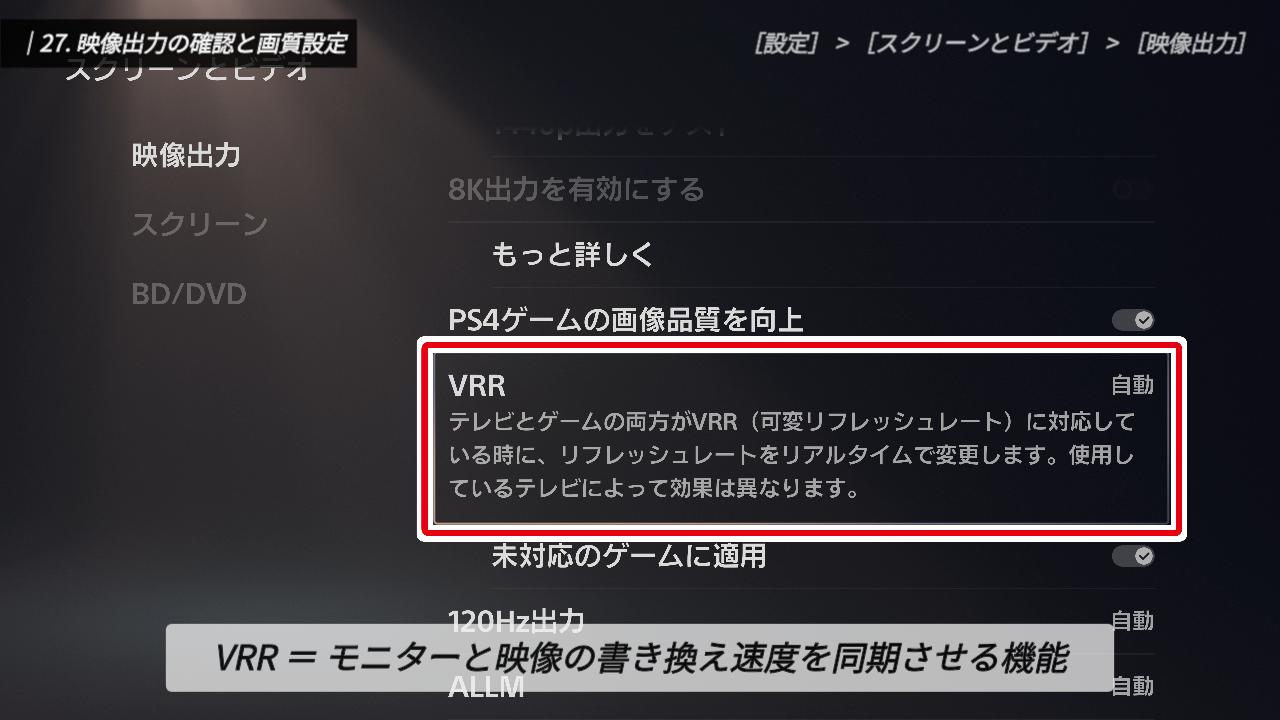
「VRR」の設定についても確認しておきましょう。
VRRとは、「可変リフレッシュレート」のことです。これは、ゲーム側の負荷に合わせてモニターのリフレッシュレートをリアルタイムで同期させる機能です。これを有効にすることで、画面のカクつきや、映像が横にズレる「テアリング」を抑え、常に滑らかで安定した映像表現が可能になります。
お使いのモニターがVRRに対応しているなら、設定は「自動」を選んでおきましょう。あわせて、その下にある「未対応のゲームに適用」もオンにするのがおすすめです。公式にVRR対応をうたっていないタイトルでも、映像の安定感やレスポンスが向上する場合があるため、基本はオンでOKです。
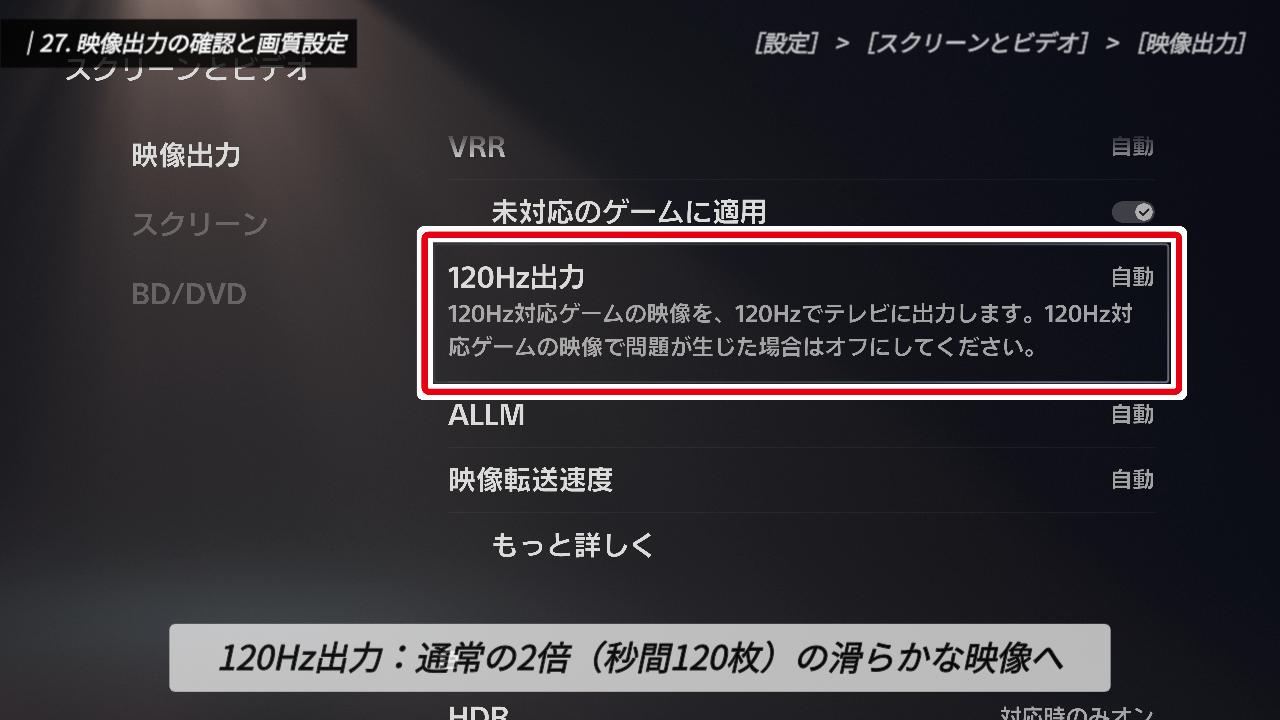
続いて、「120Hz出力」の設定です。
これは、モニターとゲームの両方が対応していれば、通常の2倍滑らかな映像でプレイできる機能です。モニターが対応しているなら、迷わず「自動」を選択しておきましょう。

ただし、120Hzの性能をしっかり発揮させるためには、もう1箇所チェックすべき場所があります。一旦、設定一覧のトップに戻って、「セーブデータとゲーム/アプリ設定」を開いてください。
左メニューから「ゲームプリセット」を選択し、「パフォーマンスと画質優先」を「パフォーマンス優先」に切り替えます。
この設定をしておくことで、画質とフレームレートのどちらを重視するか選べるゲームにおいて、自動的にフレームレートを優先してくれるようになります。120Hzの滑らかさを最大限に味わいたいなら、このセット設定は必須と言えるでしょう。
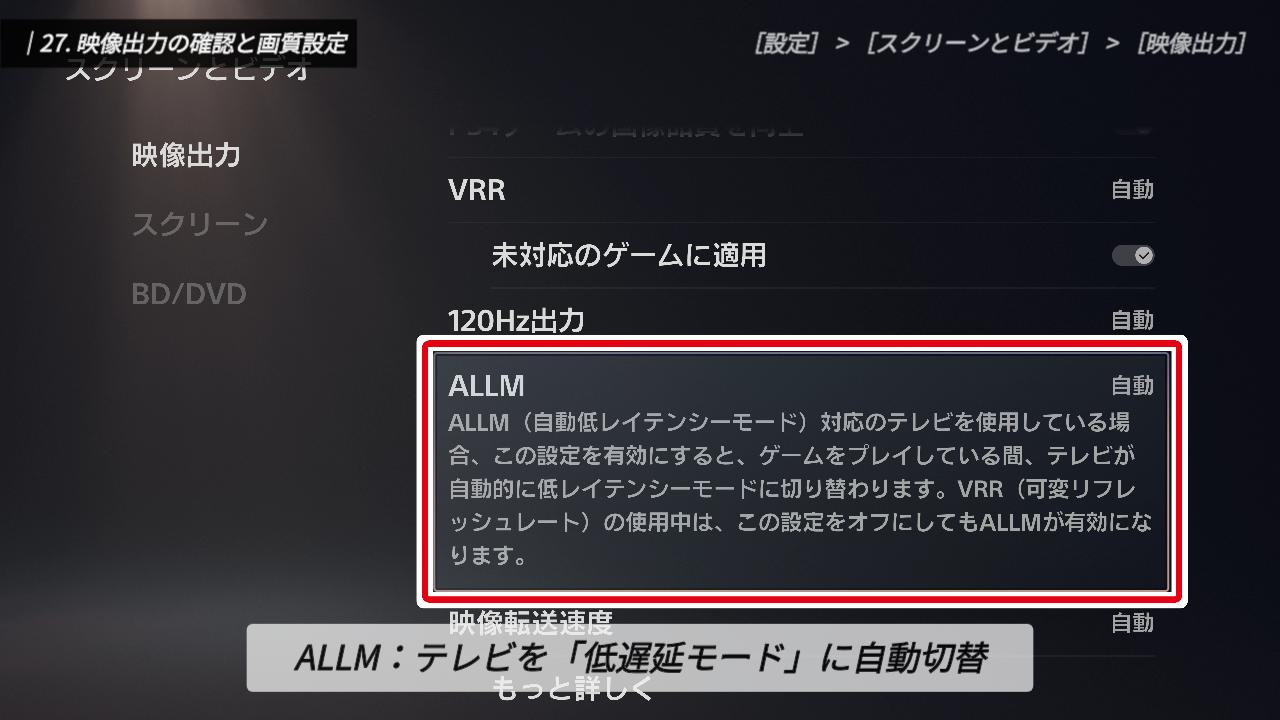
設定が終わったら、再び「映像出力」の画面に戻りましょう。
「120Hz出力」のすぐ下にある「ALLM」は、テレビ側の「低遅延モード」を自動でオンにしてくれる機能です。
通常、一般的なテレビには、映像を綺麗に見せるための処理工程があり、その分、操作してから画面に反映されるまでに「表示の遅延」が発生してしまいます。このALLMを「自動」にしておけば、PS5を起動した瞬間にテレビを「ゲームモード」などの低遅延な状態へ自動で切り替えてくれます。
特に家庭用の液晶テレビなどは、この機能で操作レスポンスが改善します。リモコンで設定を変える手間も省けるので、ぜひ「自動」にしておきましょう。
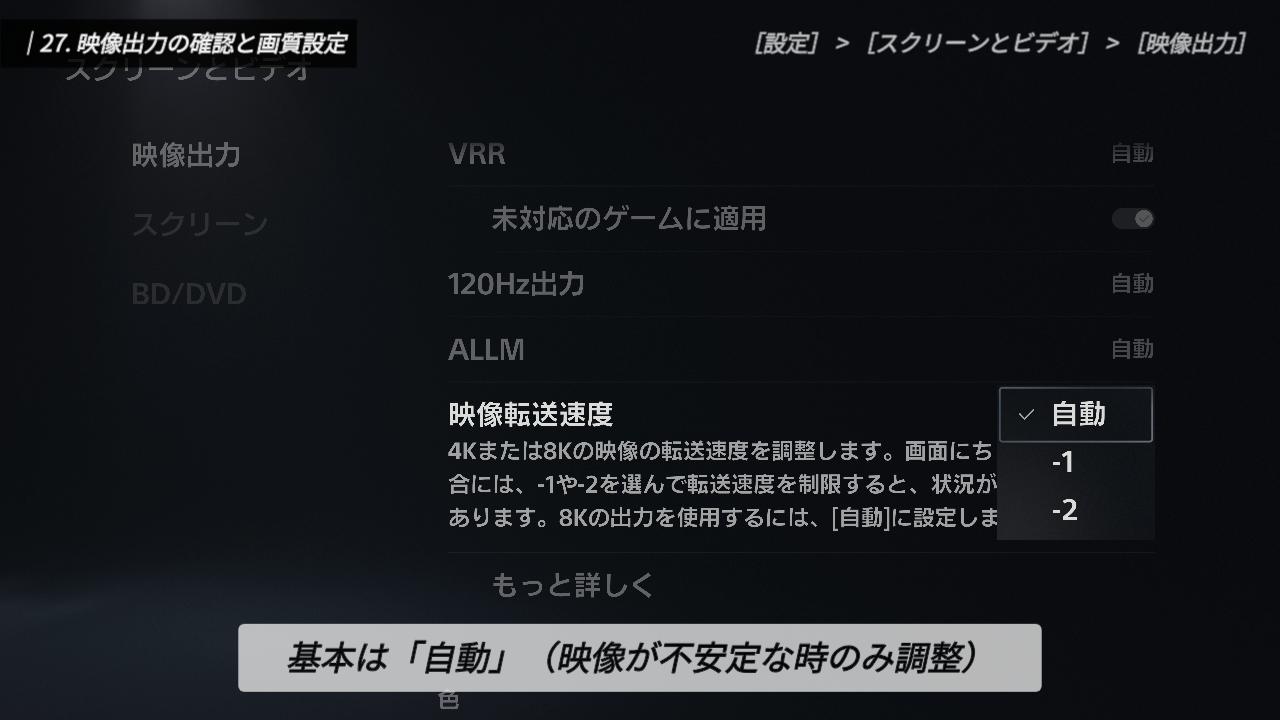
その下にある「4K映像の転送速度」は、画面に「チラつき」が発生したり、映像がうまく映らなかったりする場合に調整する項目です。
基本的には「自動」のままで問題ありません。もし画面の表示が不安定だと感じた時だけ、数値を「-1」や「-2」に変更して様子を見てみてください。通常はあえて変える必要のない設定です。
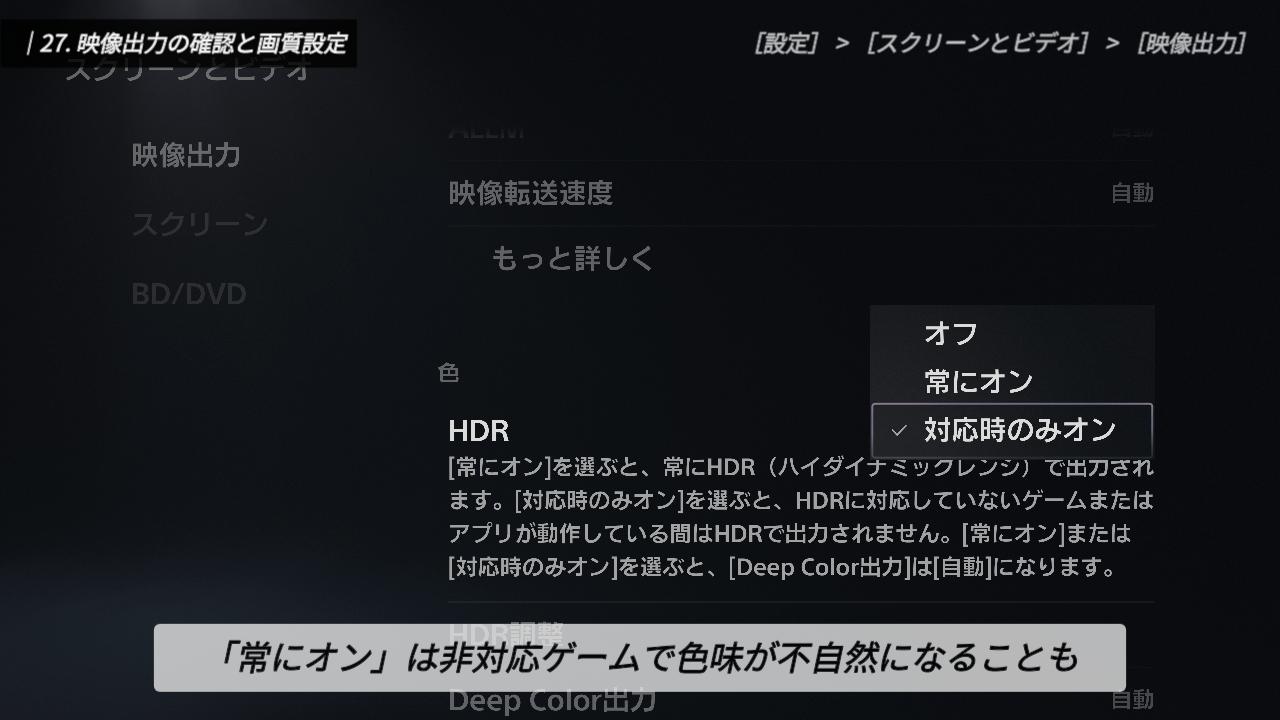
続いて、映像のリアリティを大きく左右する「HDR」の設定です。
HDRとは、映像の明るい部分と暗い部分の差を広げ、より現実に近い鮮やかな色彩を表現する技術です。設定は「常にオン」か「対応時のみオン」を選べますが、おすすめは「対応時のみオン」です。
「常にオン」にすると、HDR非対応の古いゲームにまで強制的に効果を適用してしまい、かえって色味が不自然になることがあるからです。
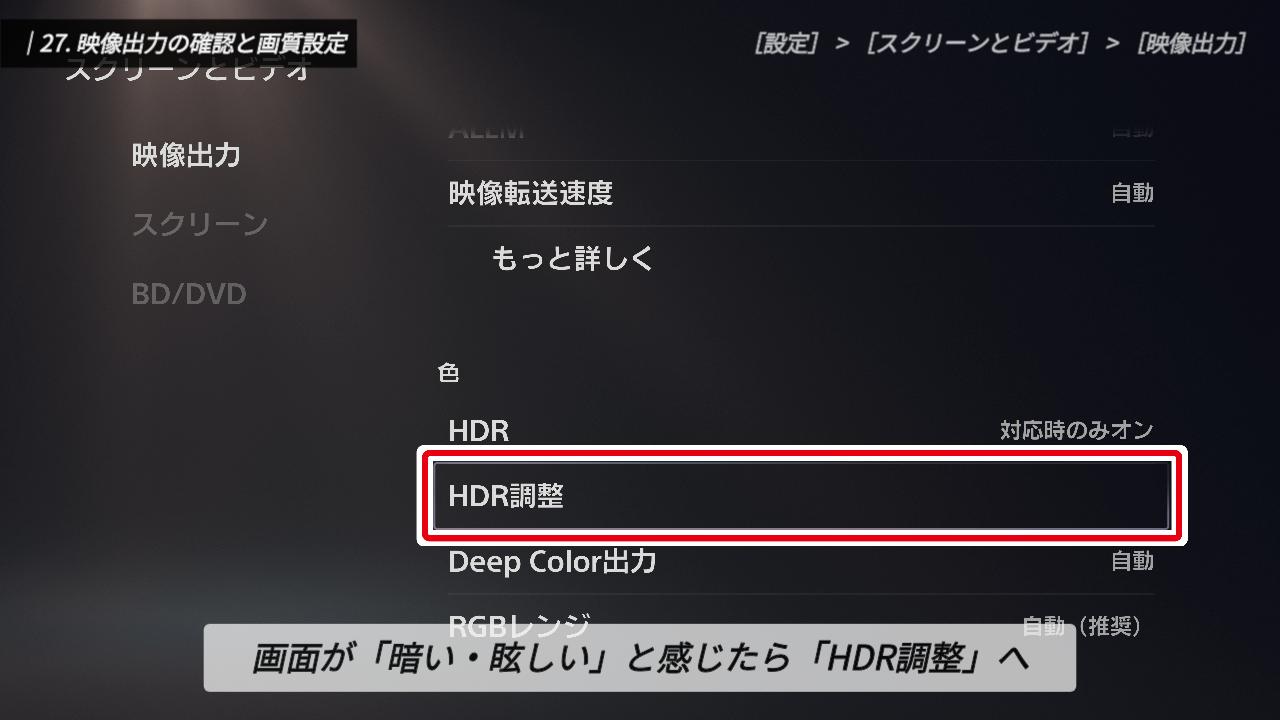
もしHDRを有効にした際、画面が暗すぎたり、逆に眩しすぎると感じた場合は、すぐ下にある「HDR調整」を試してみてください。画面の指示に従ってボタンを押すだけで、お使いのモニターに合わせた最適な明るさに補正されます。
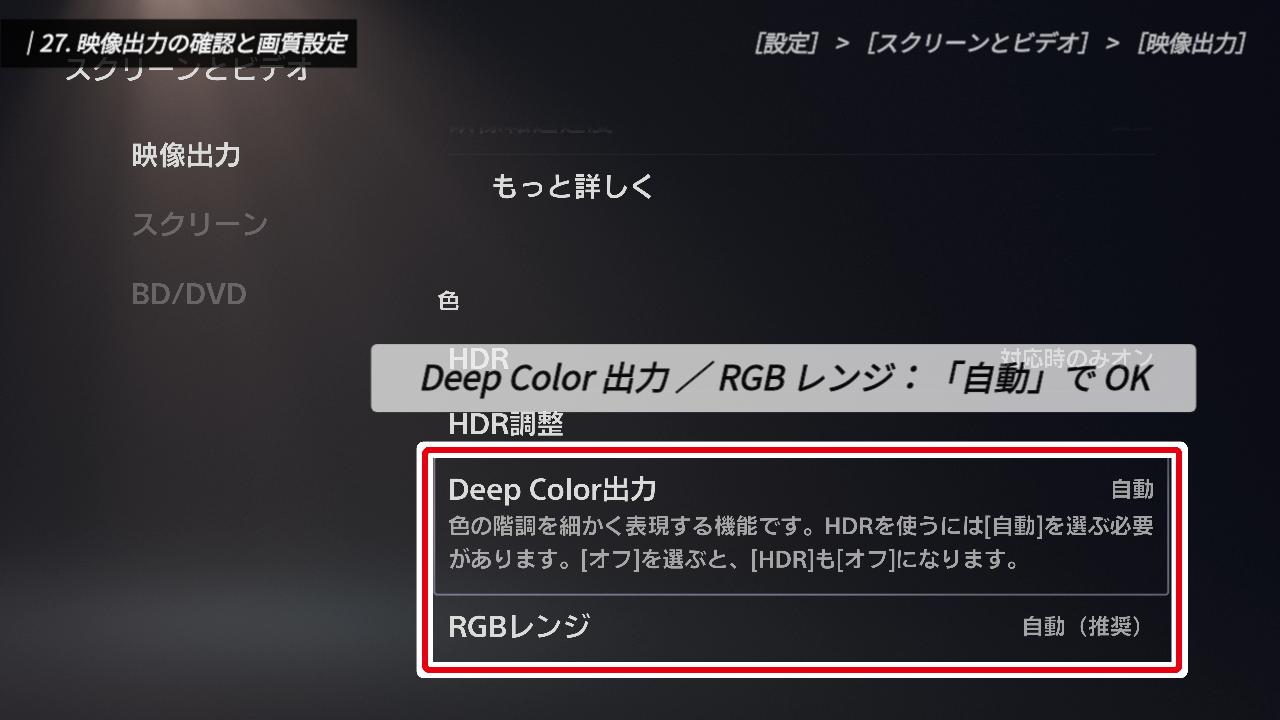
その他の「Deep Color出力」や「RGBレンジ」に関しては、基本は「自動」のままでOKです。
以上で、すべての項目が整いました。
最後に、これまでの設定がすべて正しく反映されているか、もう一度だけ「現在出力している映像信号」を開いて、最終的な答え合わせをしておきましょう。
解像度がモニターの最大値になっているでしょうか。周波数は、120Hz対応ゲームを起動した状態で、しっかり「120Hz」と表示されていますか?そして、VRRやHDRが意図した通り「有効」や「対応時のみオン」の挙動になっているでしょうか。
ここですべての数値がモニターの性能と一致していれば、あなたのPS5はモニターのポテンシャルを最大限引き出せている状態ですよ。
「コントローラー」のおすすめ設定
コントローラーの振動の強さを変更する
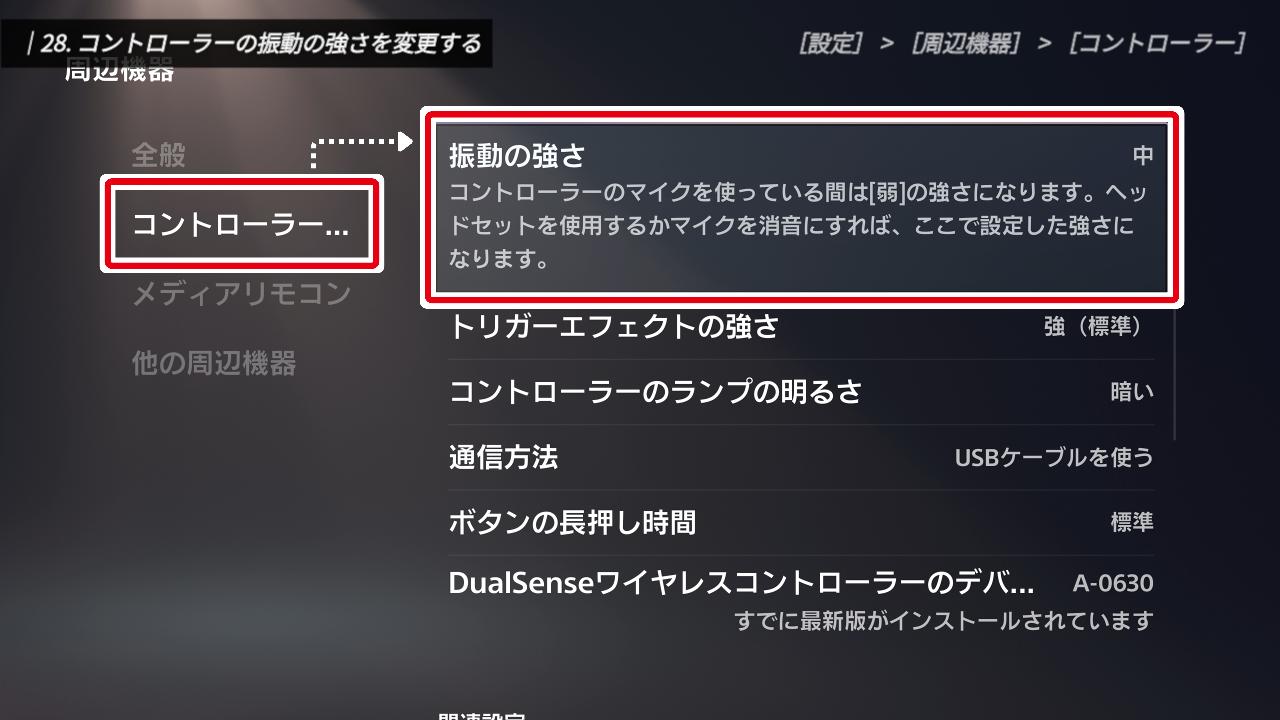
設定一覧に戻り、「周辺機器」を選択してください。
この中の「コントローラー」を選択します。ここでは、DualSenseの振動やランプの明るさを自分好みにカスタマイズしていきます。
まずは「振動の強さ」。
設定は「オフ」から「強」までの4段階で選べます。標準ではDualSenseの性能をフルに活かすため「強」になっていますが、もし「振動が手に響いて集中できない」と感じる場合は、少し弱めてみてください。
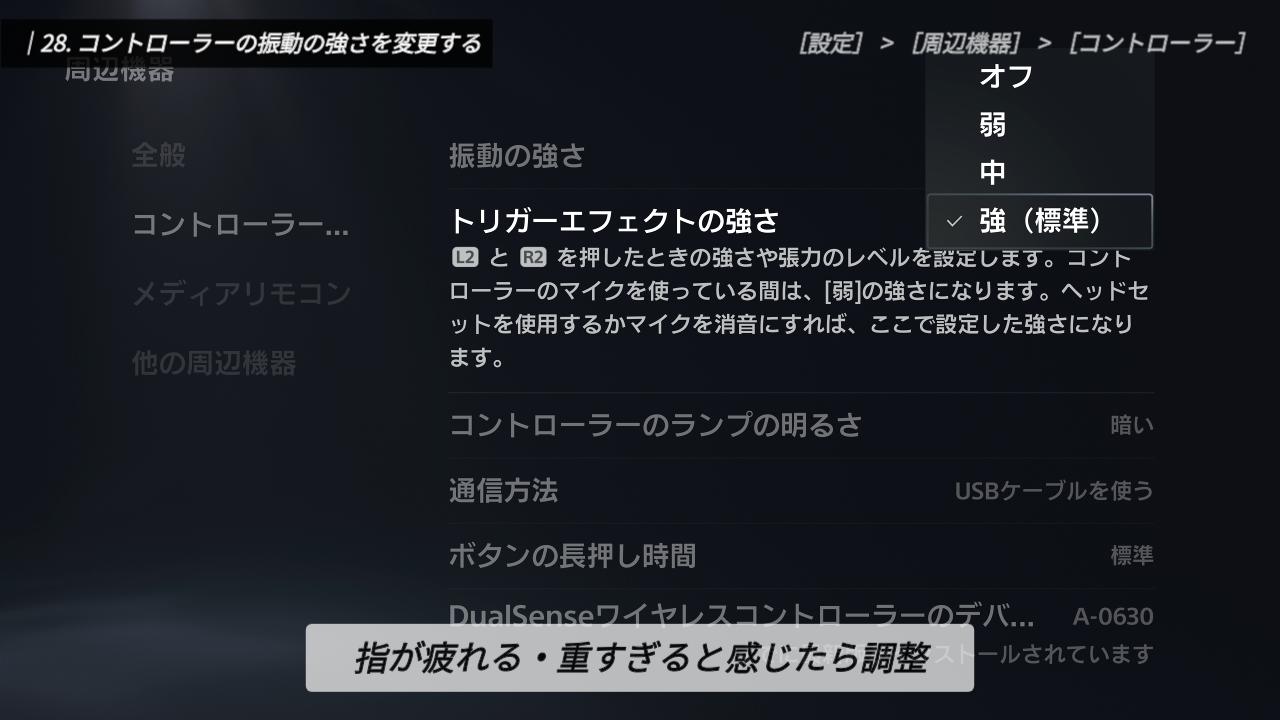
次に、「トリガーエフェクトの強さ」です。
これは、L2・R2ボタンを押し込む際の「反発力」のこと。「強」にしていると、銃の引き金の重みや弓を引く感触がリアルに伝わります。こちらもプレイに支障が出るほど重いと感じるなら、調整しておきましょう。
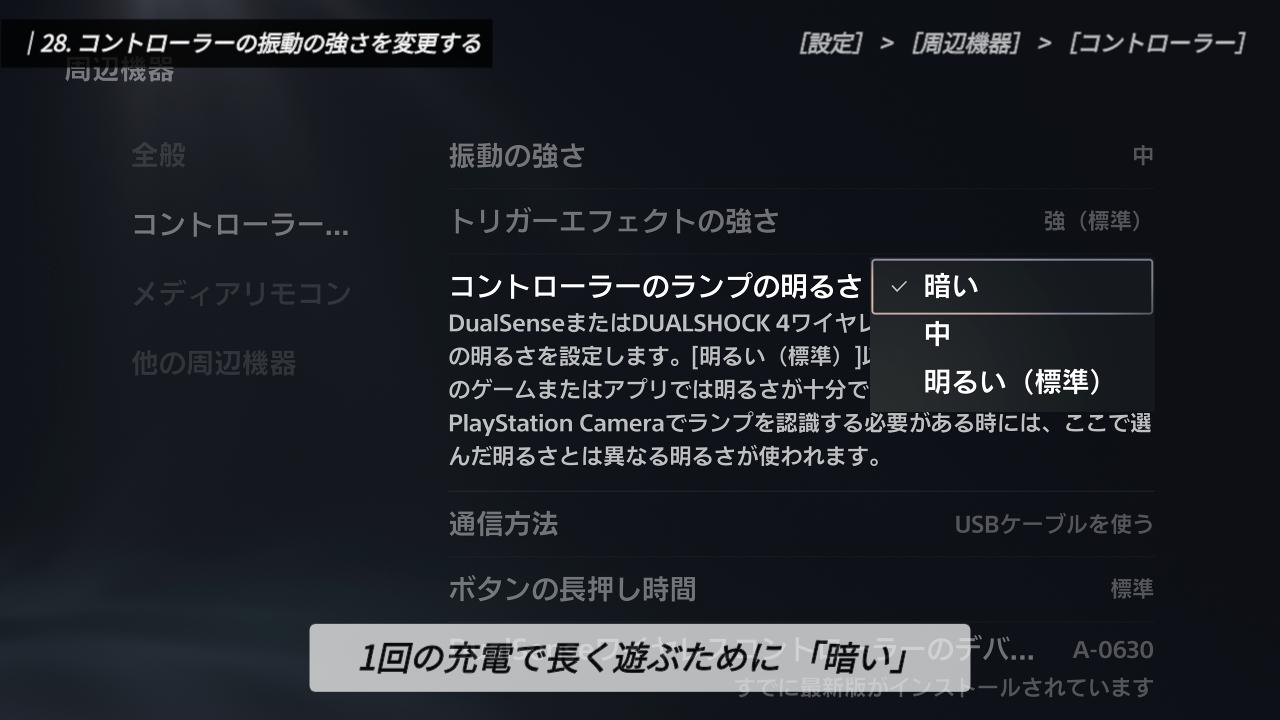
最後は、その下にある「コントローラーのランプの明るさ」です。
正直なところ、このランプが明るくてもプレイ上のメリットは少なく、むしろバッテリーを無駄に消費してしまいます。少しでもコントローラーを長持ちさせるために、「暗い」に設定しておくのが個人的なおすすめです。
以上で、コントローラーに関する設定は完了です。
「セーブデータとゲーム/アプリ設定」のおすすめ設定
ゲームプリセットを設定する

設定一覧に戻り、「セーブデータとゲーム/アプリ設定」を選択してください。
左メニューから「ゲームプリセット」を開きましょう。ここでは、ゲームをより自分好みのスタイルで始めるための共通設定ができます。
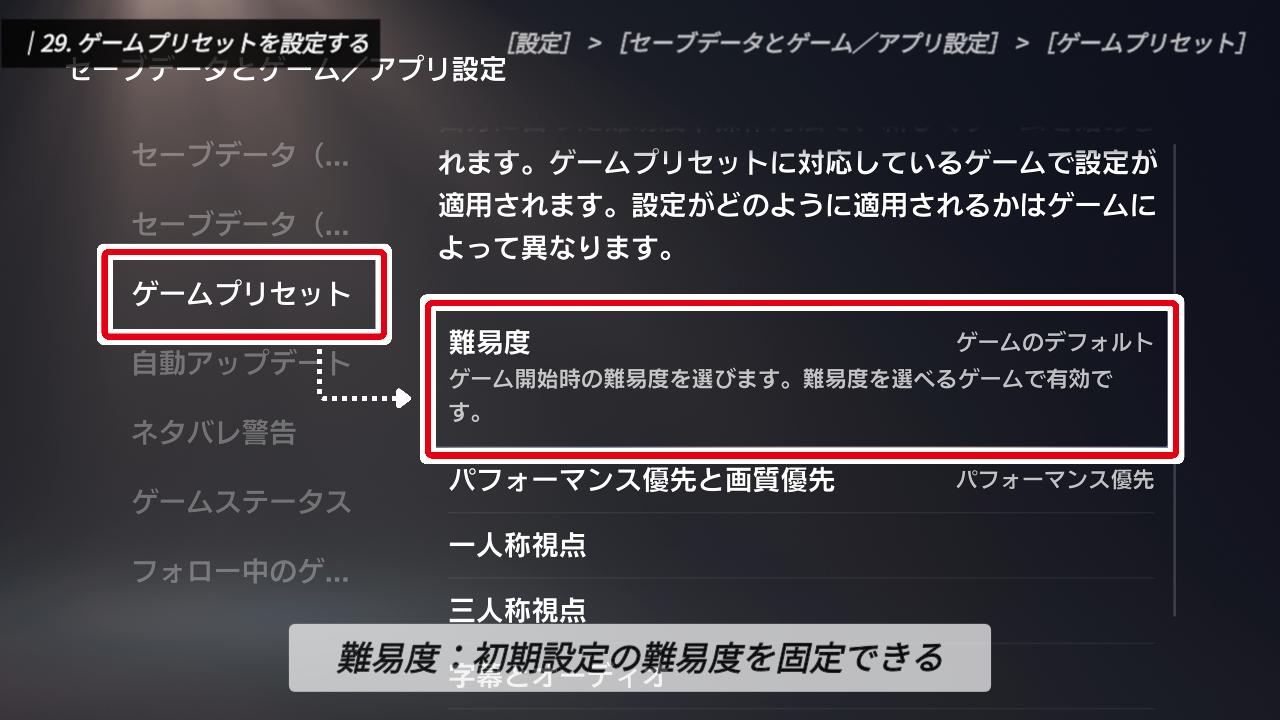
まずは「難易度」。
これは、難易度選択があるゲームにおいて、最初にどのモードでスタートするかをあらかじめ決めておく設定です。ストーリーをサクサク楽しみたい方は「かんたん」、手応えのあるバトルを求める方は「難しい」など、自分のスタイルに合わせて選んでおきましょう。
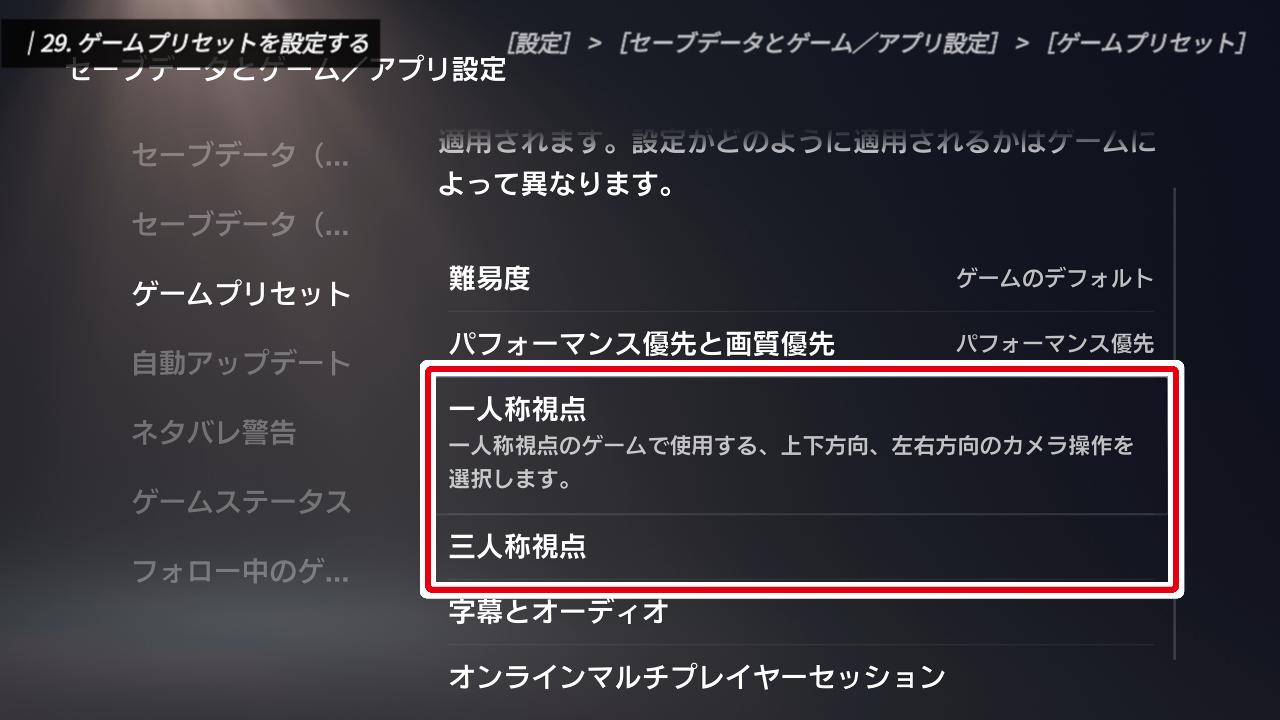
次に、カメラ操作の「一人称視点」と「三人称視点」です。
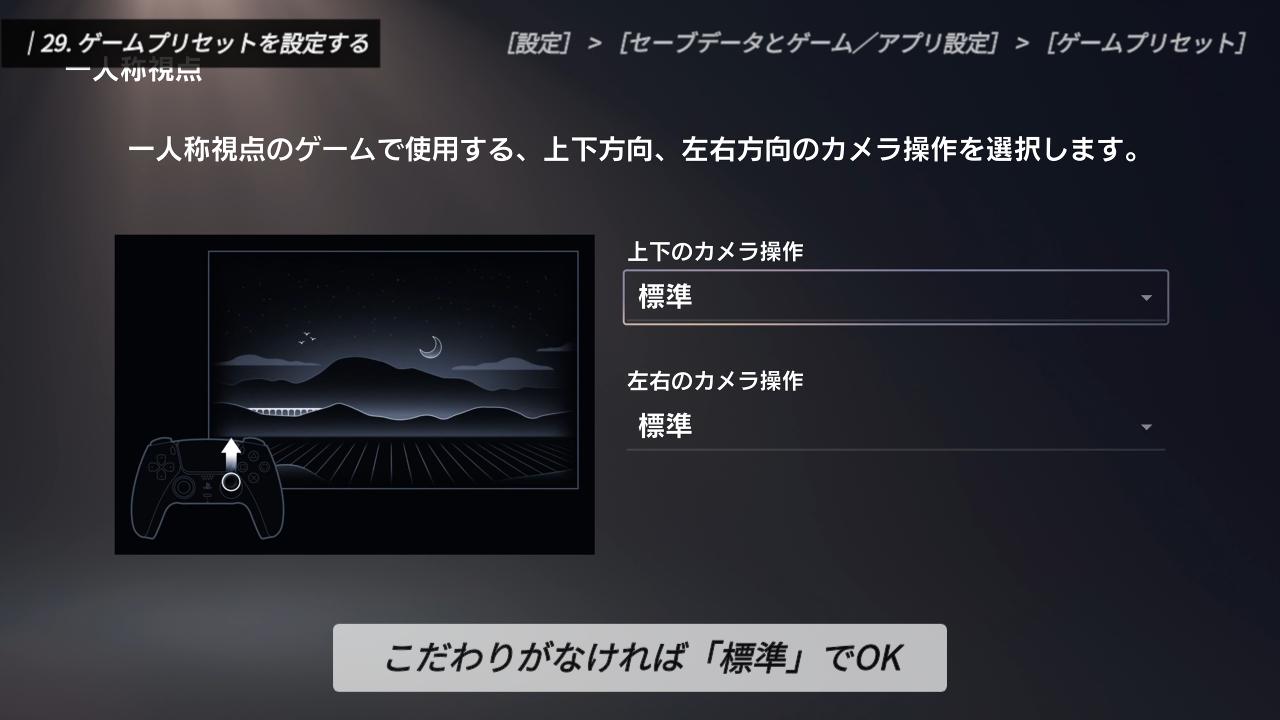
ここでは、右スティックでの視点移動を「標準」にするか「反転」にするかを選べます。「スティックを前に倒すと下を見る」という反転操作が体に染み付いている方は、ここで「反転」に設定しておけば、ゲームごとにいちいち変更しなくて済むので快適です。特にこだわりがなければ「標準」のままで問題ありません。
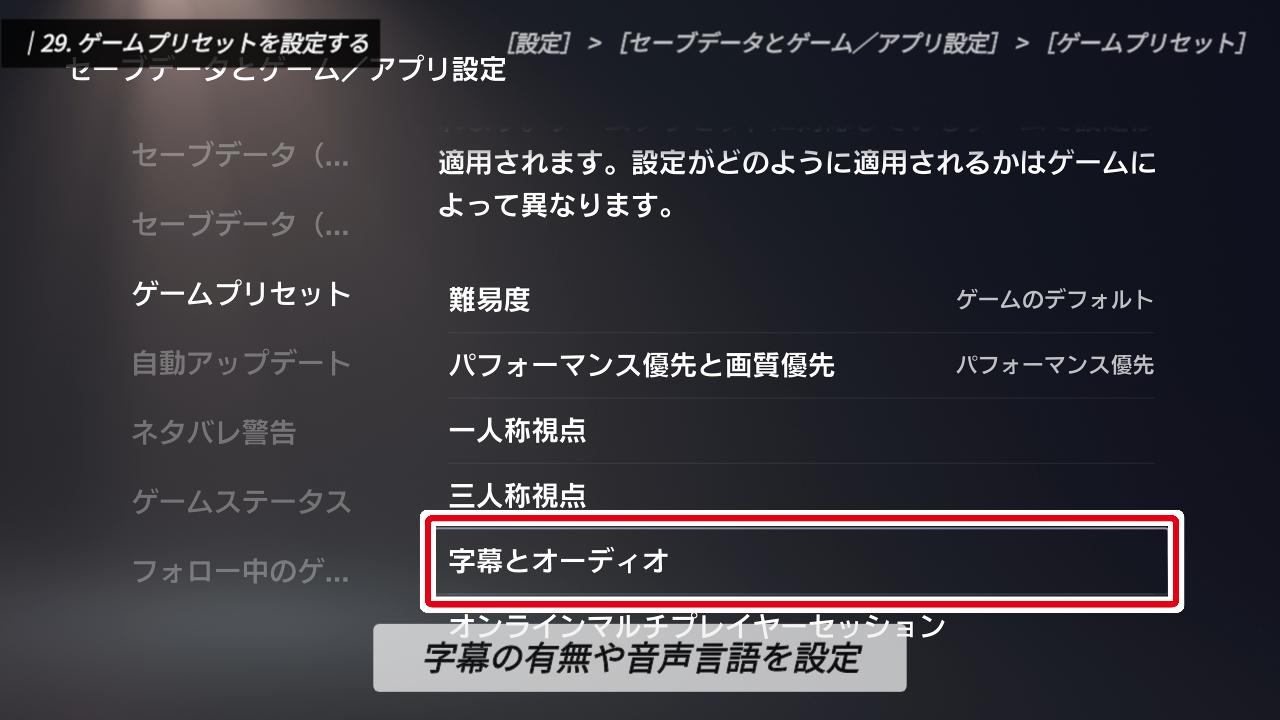
さらに「字幕とオーディオ」では、字幕の有無や音声言語を設定できます。
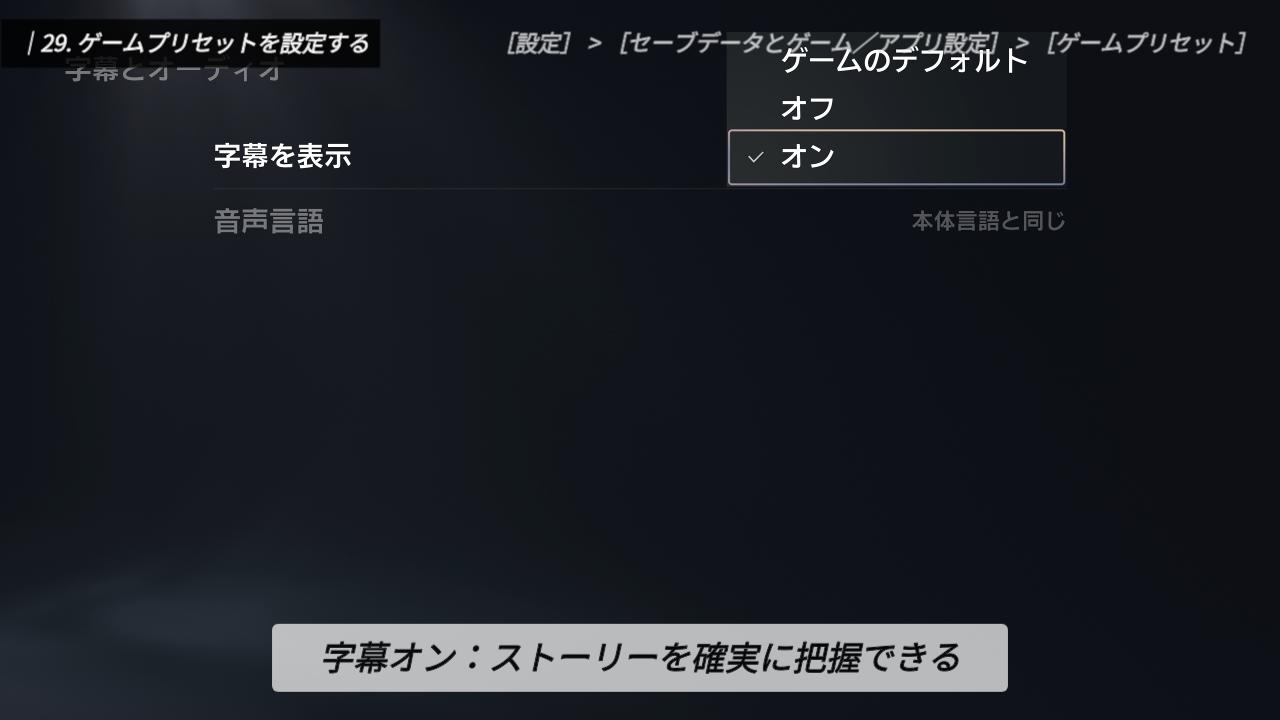
私はストーリーをしっかり把握したいので、字幕は常に「オン」にしています。音声言語については、基本は「本体言語」でOKです。もし、映画のような雰囲気で遊びたい、あるいは英語の勉強をしたいという方は「オリジナル音声」に挑戦してみるのも面白いですよ。

一番下の「オンラインマルチプレイヤーセッション」は、自分がホストとなって始めるオンラインプレイについて、参加や招待のルールをあらかじめ決めておく機能です。
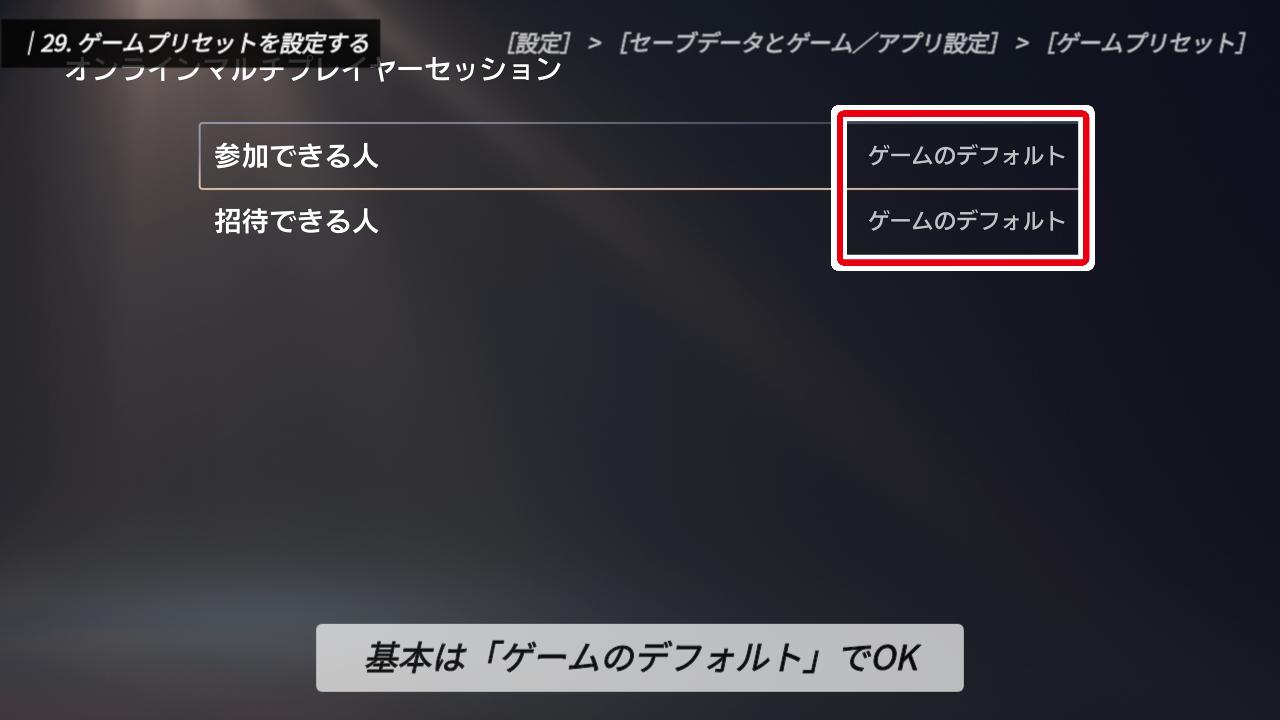
基本的には、どちらも「ゲームのデフォルト」のままで構いません。
各ゲームが推奨する設定が適用されるので、特にこだわりがなければそのままでも快適にマルチプレイを楽しめます。「知らない人が勝手に入ってくるのを防ぎたい」といった特別な要望がある場合のみ、個別に制限をかけてみてくださいね。
ゲームの自動アップデートを有効・無効にする
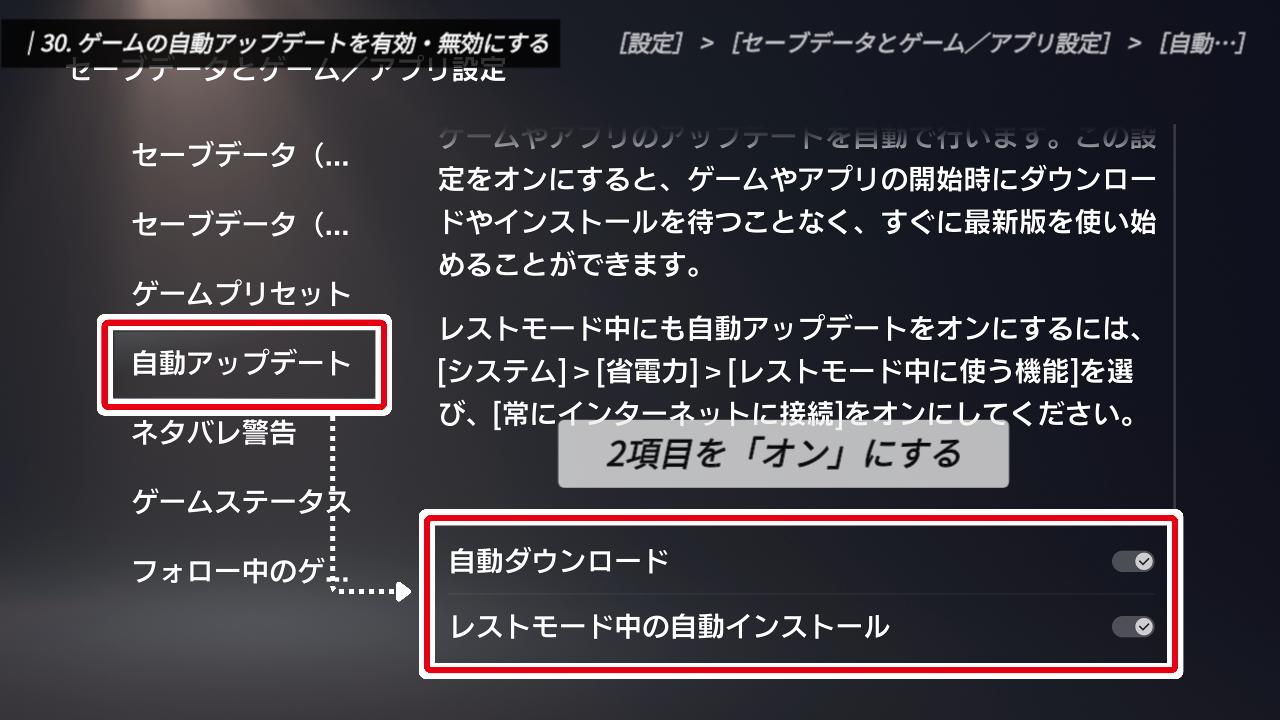
左メニューの「自動アップデート」を選択してください。
ここにある「自動ダウンロード」と「レストモード中の自動インストール」を有効にすると、ゲームを常に最新の状態で使い始めることができます。
特にオンラインで対戦や協力を楽しむゲームでは、最新版にアップデートしておかないと、そもそも起動できないことがほとんどです。「いざ遊ぼうとしたら長いダウンロードが始まって、フレンドを待たせてしまった……」なんて事態を防ぐためにも、オンラインプレイが中心の方は、ぜひ有効にしておきましょう。
逆に、「勝手にアップデートされたくない」という場合もあるかもしれません。
例えば、アップデートによる仕様変更で今の攻略環境が変わるのを避けたい方や、不具合の修正状況を自分で確認してから更新したいという方です。そういったこだわりがある場合は、自動アップデートを「オフ」にして、自分のタイミングで更新するように設定してくださいね。
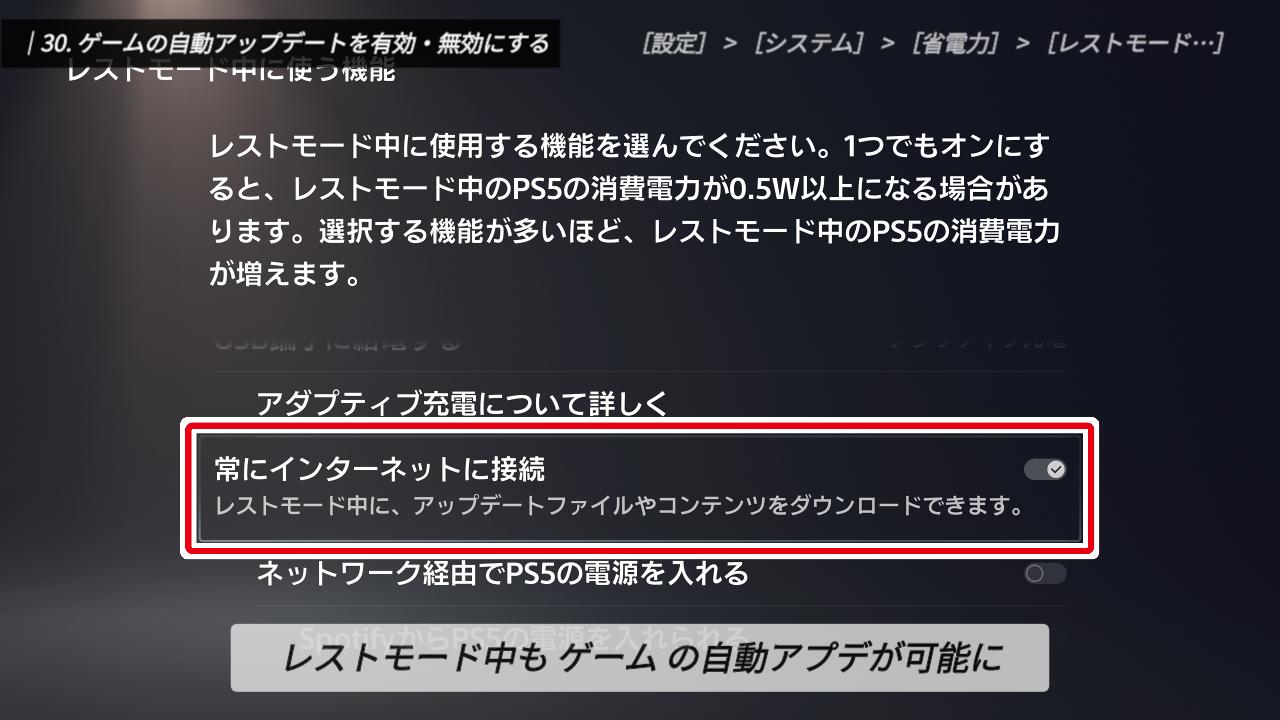
有効にした方は、あわせて確認したい設定があります。設定トップに戻り、システムを選択してください。次に「省電力」>「レストモード中に使う機能」の順に進めます。この中の「常にインターネットに接続」を有効にします。
こうすることで、レストモードの間も、ゲームのアップデートを自動で完了させてくれますよ。
ゲームのネタバレ警告を有効にする

左メニューの「ネタバレ警告」を選択してください。
ここにある「ゲームのネタバレを警告」は、PS5上で目にする情報の中にネタバレが含まれていた場合、それを自動で隠してくれる非常にありがたい機能です。
PS5のホーム画面でゲームアイコンにカーソルを合わせると、作品の最新ニュースや関連動画が表示されることがありますが、中には「まだ自分が到達していないシーン」が映ってしまうこともあります。
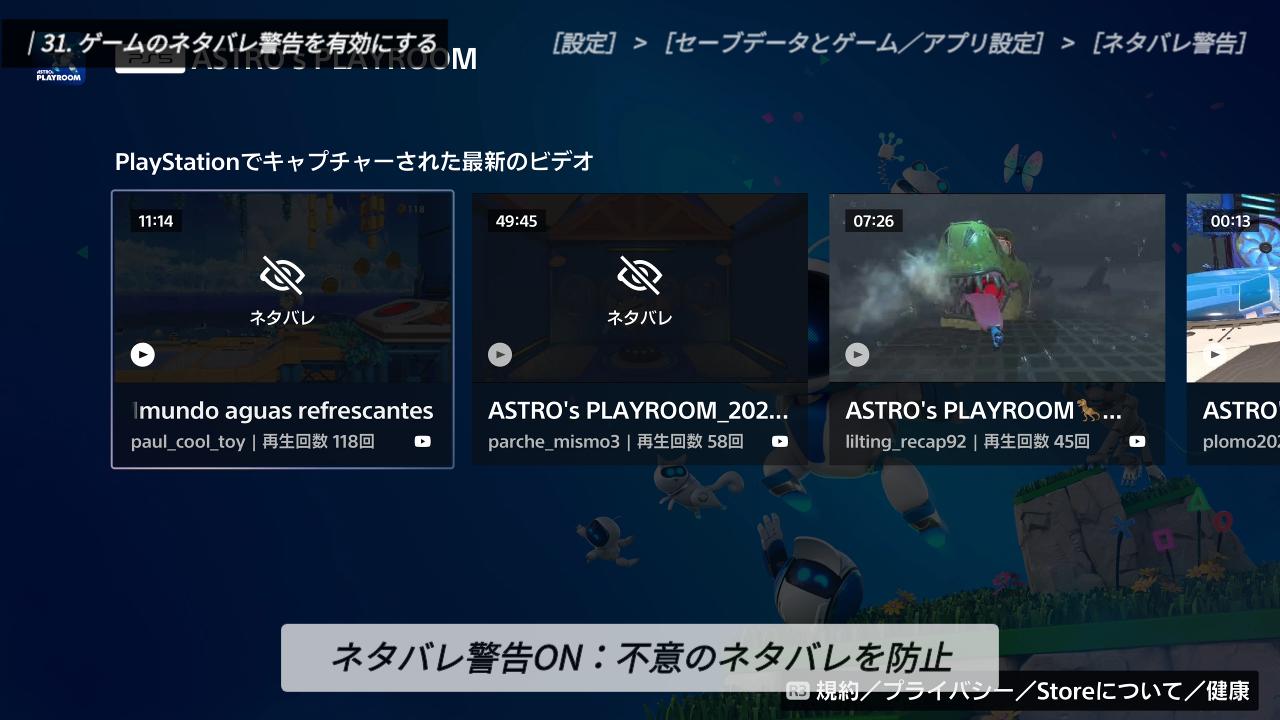
この設定を有効にしておけば、開発者がネタバレと定義したコンテンツにフィルターをかけ、不意に目に入ってしまうのを防げます。物語を真っさらな状態で楽しみたい方は、必ず「オン」にしておくことをおすすめします。
以上で、「セーブデータとゲーム/アプリ設定」に関するおすすめ設定は終了です。
「お知らせ」のおすすめ設定
お知らせの表示内容を変更する
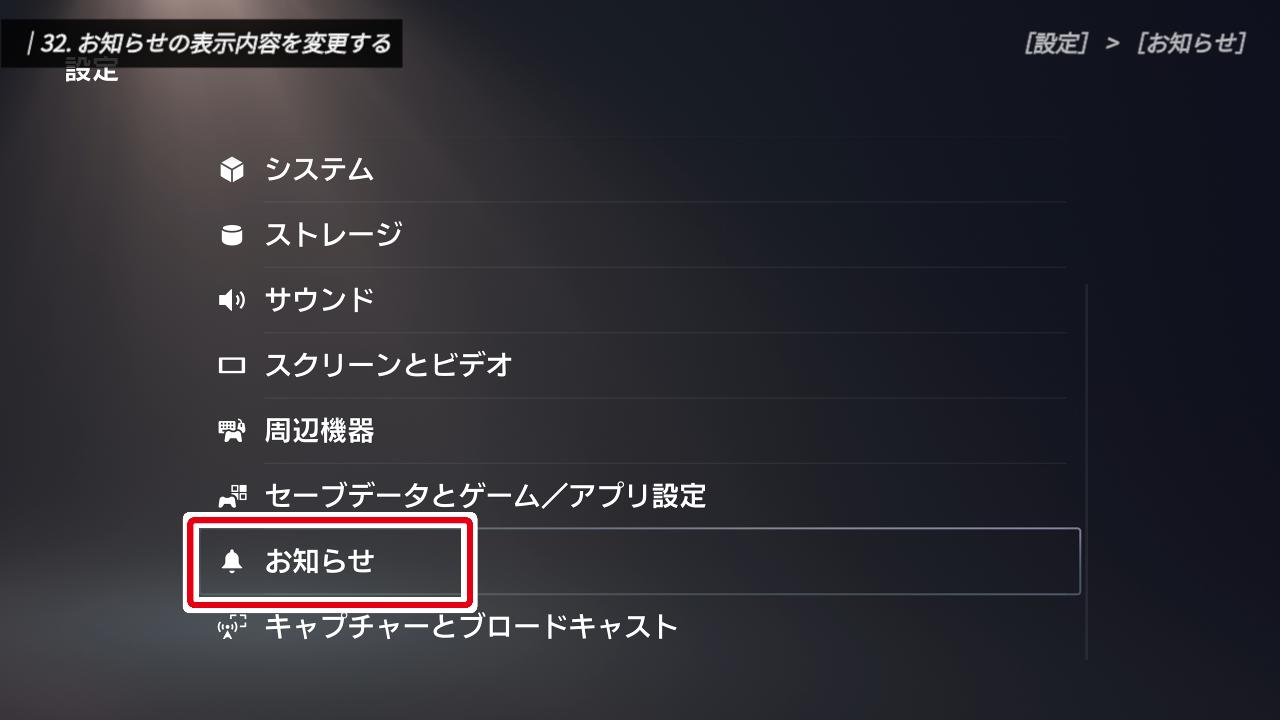
設定一覧に戻り、「お知らせ」を選択してください。
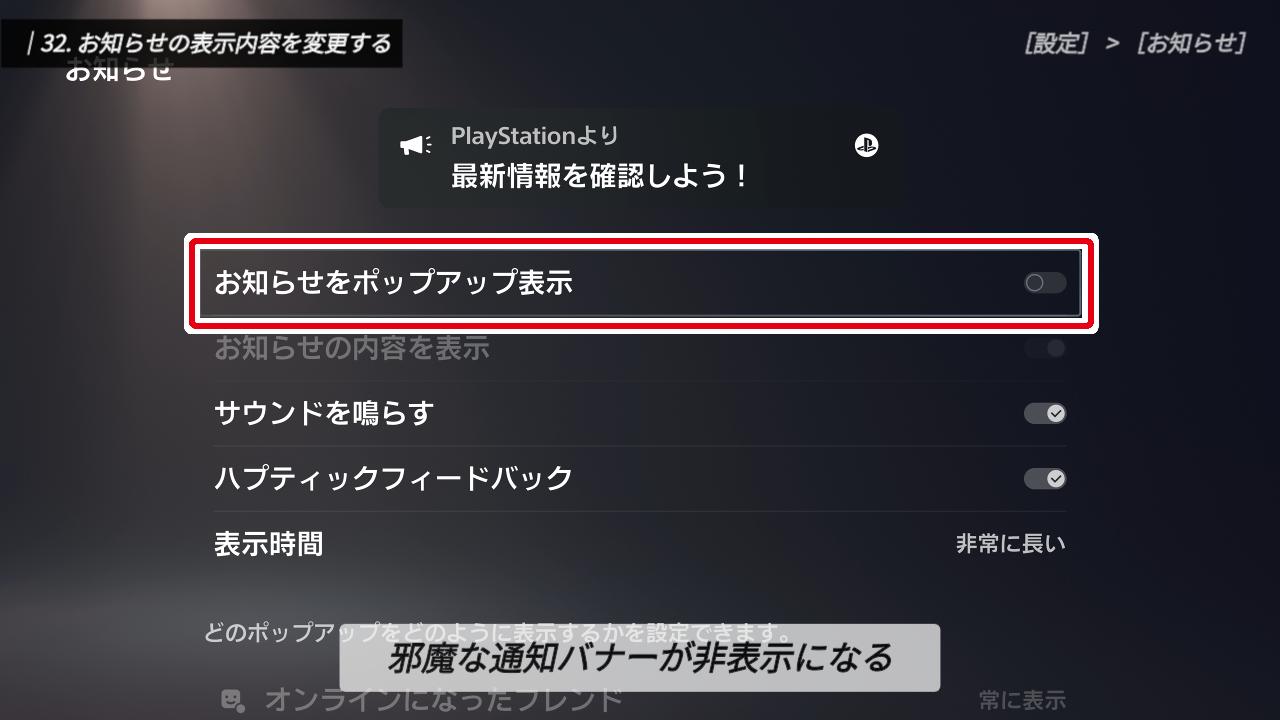
ここでは、フレンドのログイン状況やリクエストなど、画面に表示される通知のルールを決められます。
「プレイ中にお知らせが出ると、気が散って集中できない」という方は、一番上の「お知らせをポップアップ表示」をオフにしましょう。これで、画面上に通知バナーが表示されることはなくなります。
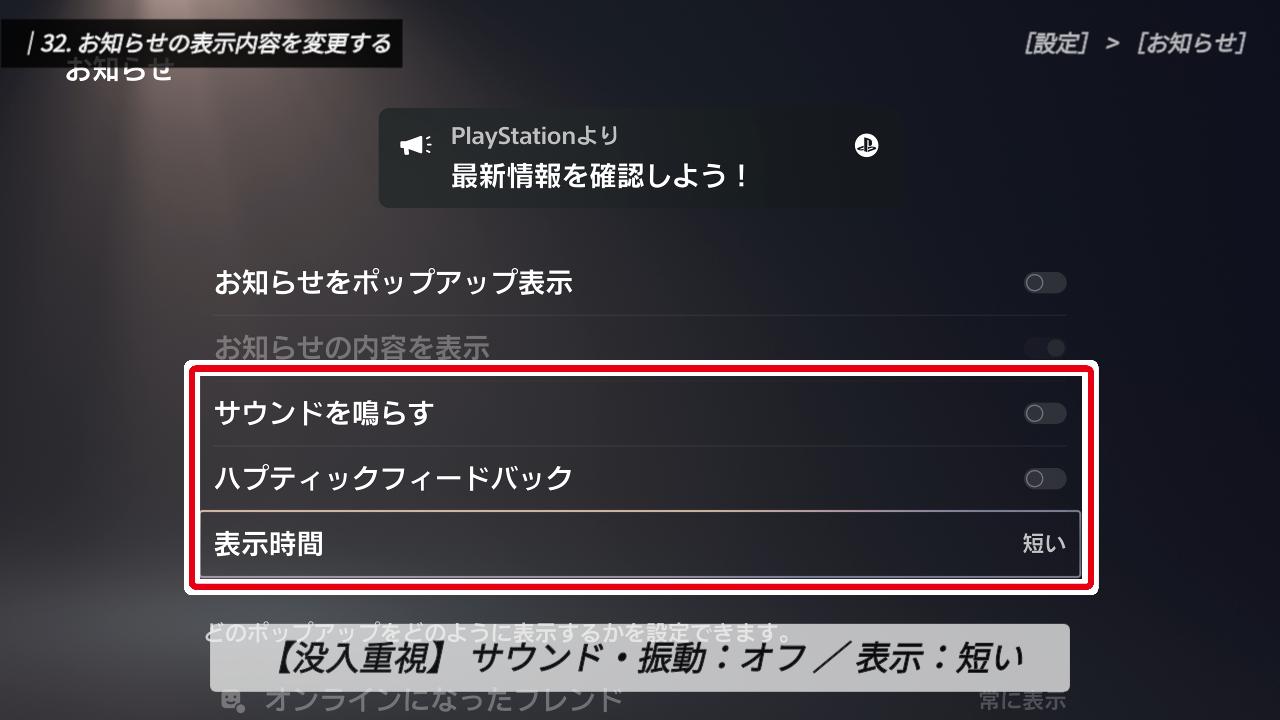
ただ、この項目をオフにしても、システム上の重要なお知らせは強制的に通知されることがあります。徹底して世界観に没入したい場合は、あわせて「サウンドを鳴らす」や「ハプティックフィードバック」もオフにし、表示時間も「短い」に変更しておきましょう。
逆に、「フレンドのオンライン状況」や「トロフィー獲得」など、特定の通知だけは受け取りたいという方もいるはずです。
その場合は、「ポップアップ表示」を一旦オンにしたまま、下にある各項目から必要なものだけを個別にオンにしていきましょう。それ以外をオフにしておけば、自分にとって本当に必要な通知だけが届くようになりますよ。
以上で、「お知らせ」に関する設定は終了です。
「キャプチャーとブロードキャスト」のおすすめ設定
クリエイトボタンの割り当てを変更する

設定一覧の最下部、「キャプチャーとブロードキャスト」を選択してください。
ここでは、PS5に標準搭載されている強力な撮影機能のカスタマイズができます。

まず、左メニューの「キャプチャー」を選択し、「クリエイトボタンのショートカット」を開きましょう。
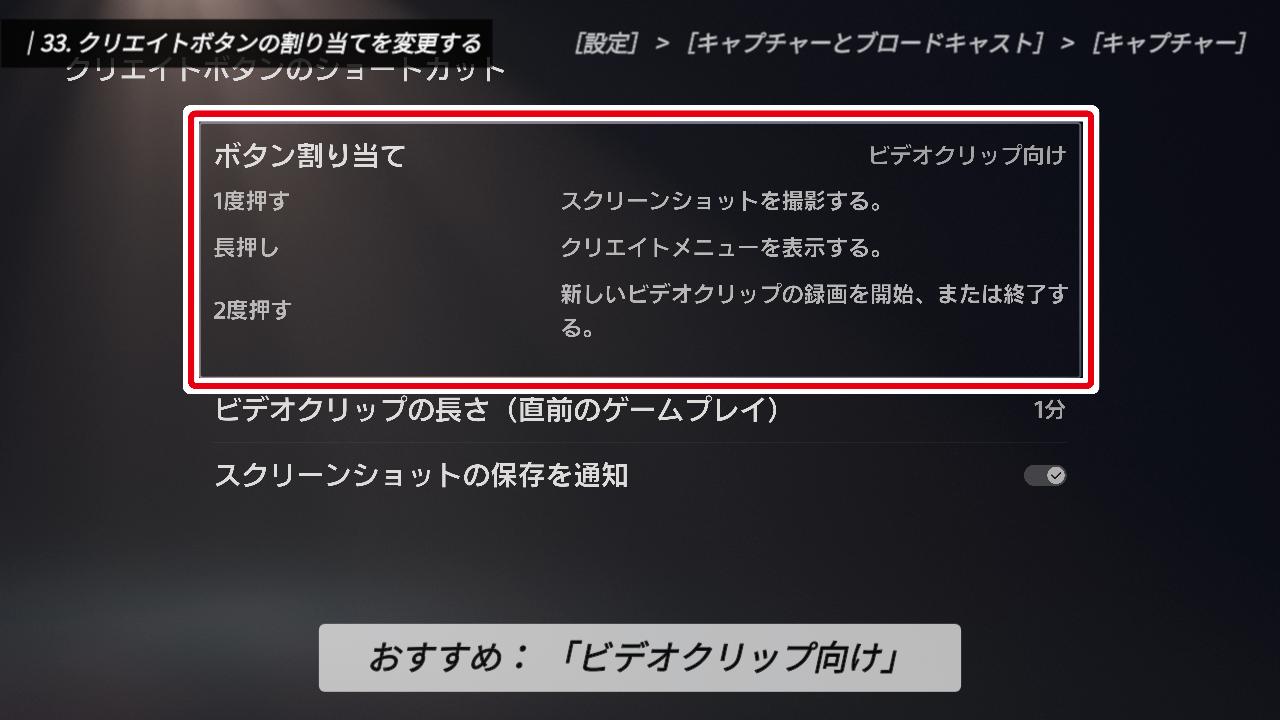
この設定では、クリエイトボタンを押した時の動作を自分好みに変更できます。初期状態の「標準」では、1回押しでメニュー表示、長押しでスクリーンショットとなっていますが、これだと決定的瞬間を撮る際に少しテンポが遅れてしまいます。
そこでおすすめなのが、「ビデオクリップ向け」への変更です。
これなら「1回押しでスクリーンショット」、さらに「2度押しで録画開始」と、直感的に素早く撮影できるようになります。最高の瞬間を逃したくない方は、ぜひこの設定を試してみてください。

その下にある「ビデオクリップの長さ」は、ボタン操作で過去に遡って録画する際の時間を設定する項目です。
直近のゲームプレイは、クリエイトメニューから保存できます。あまりに長く設定しすぎるとストレージを圧迫してしまうため、見返しやすさも考慮して「5分から15分」程度にしておくのが、バランスも良くおすすめです。
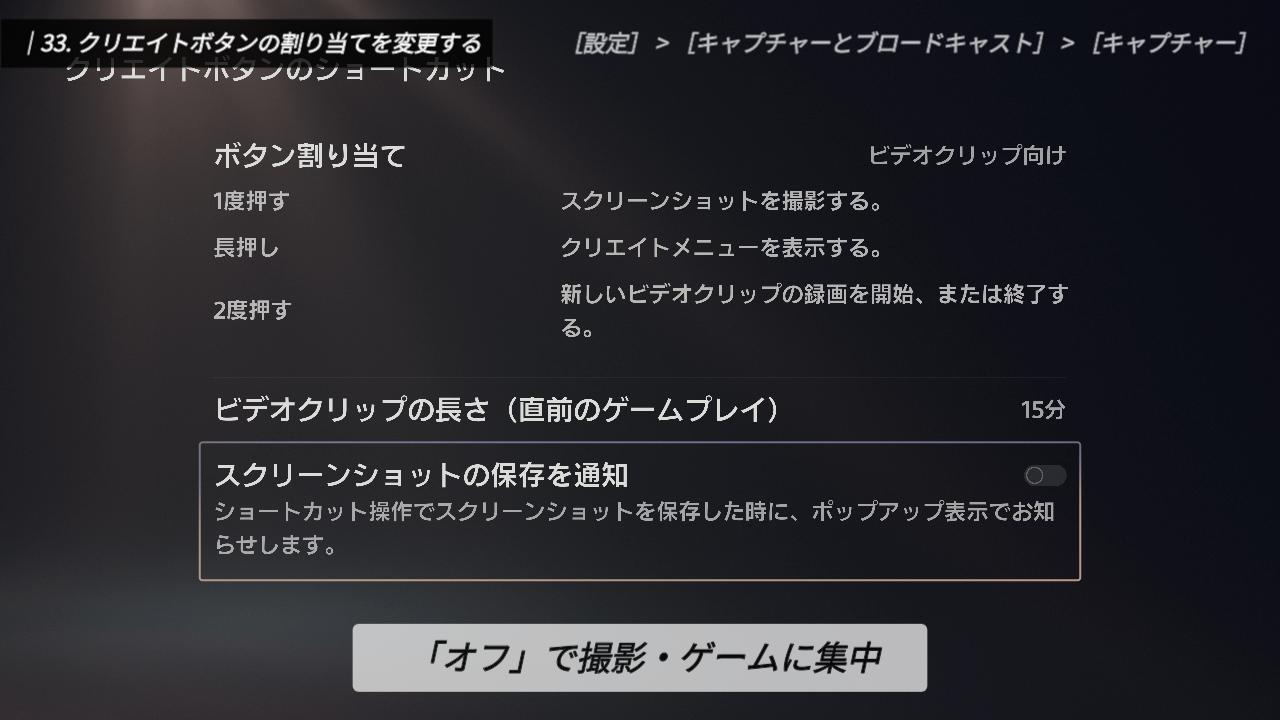
最後に、「スクリーンショットの保存を通知」。
これをオンにしていると、撮影のたびに画面右上に通知が出てしまい、連続で撮影したい時や没入感を大事にしたい時に少し邪魔になります。撮影やゲームに集中したい方は、「オフ」に設定しておきましょう。
キャプチャーをPS APPに自動転送する
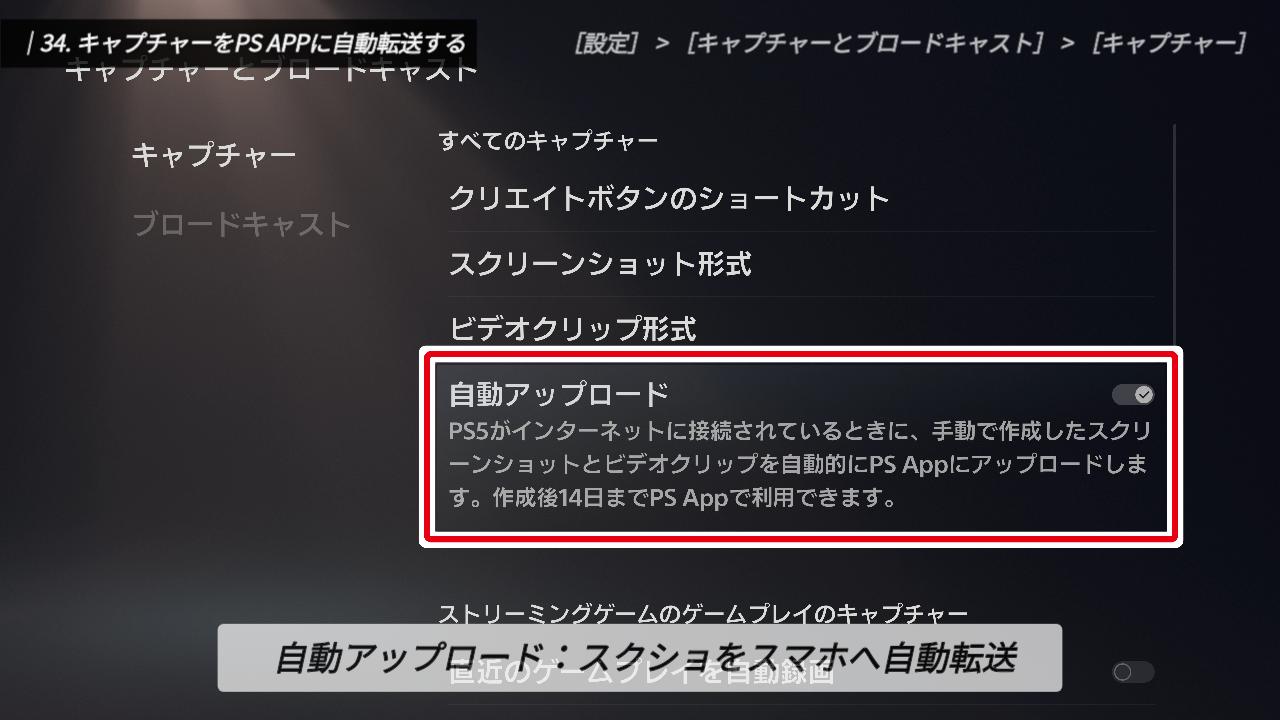
画面を一つ戻して、続いて「自動アップロード」の設定です。
PS5で撮影したスクリーンショットや動画を、手軽にスマホへ転送したい方は、ここを必ず「有効」にしておきましょう。

スマホアプリの「PlayStation App」をインストールして本体と連携させておくだけで、撮影したキャプチャーが自動的にクラウド経由でスマホに届くようになります。わざわざUSBメモリなどを使わなくても、スマホに保存してそのままSNSへ投稿できるので、最高の瞬間をすぐに共有したい方には必須の機能です。
ただし、一点だけ制限があります。アプリへ自動転送されるのは、「写真」と「4K以外の3分以内の動画」のみとなります。3分を超える長い動画や4K画質の動画は対象外ですので、その点だけ注意してくださいね。
自動キャプチャーを無効にする
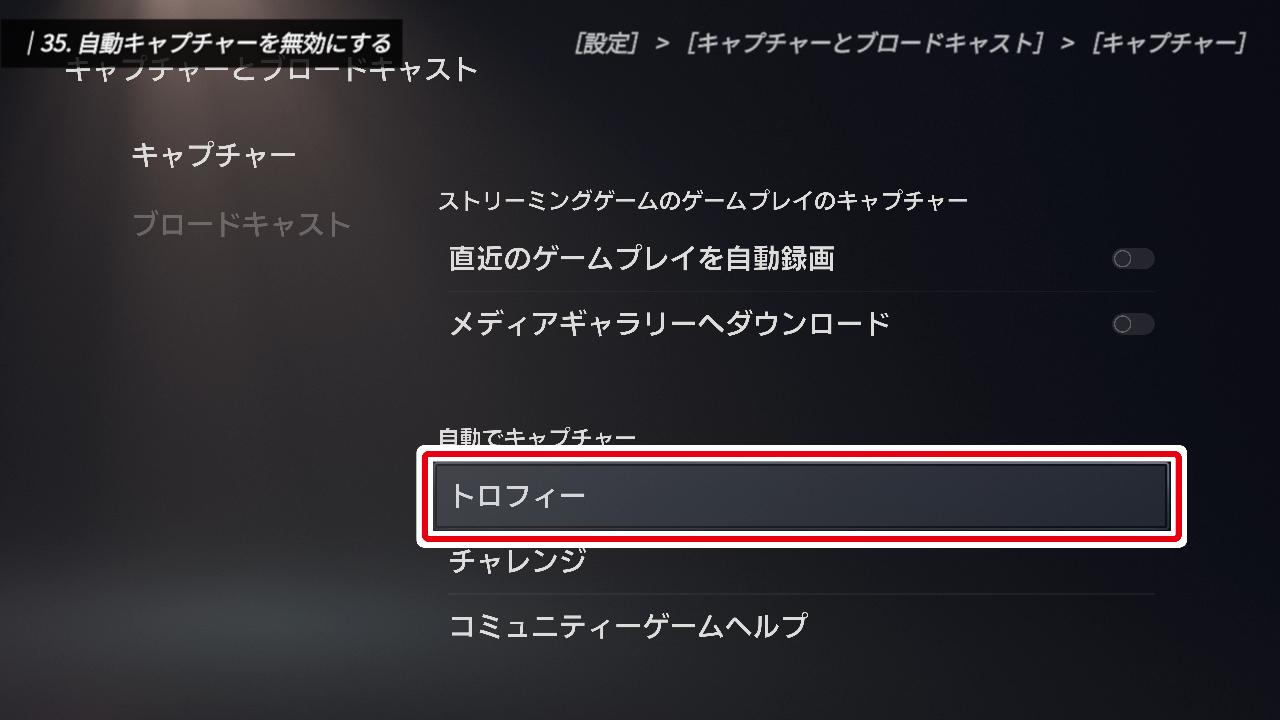
下に移動すると、「自動でキャプチャー」という項目があります。
PS5には、トロフィーを獲得した際や自己ベストを更新した瞬間に、その前後の様子を「自動で保存」してくれる機能が備わっています。
トロフィー収集が趣味の方や、SNSに動画をアップする方には嬉しい機能ですが、そうでない方にとっては、貴重なストレージをじわじわと圧迫してしまう原因にもなります。不要なものは今のうちにオフにしておきましょう。
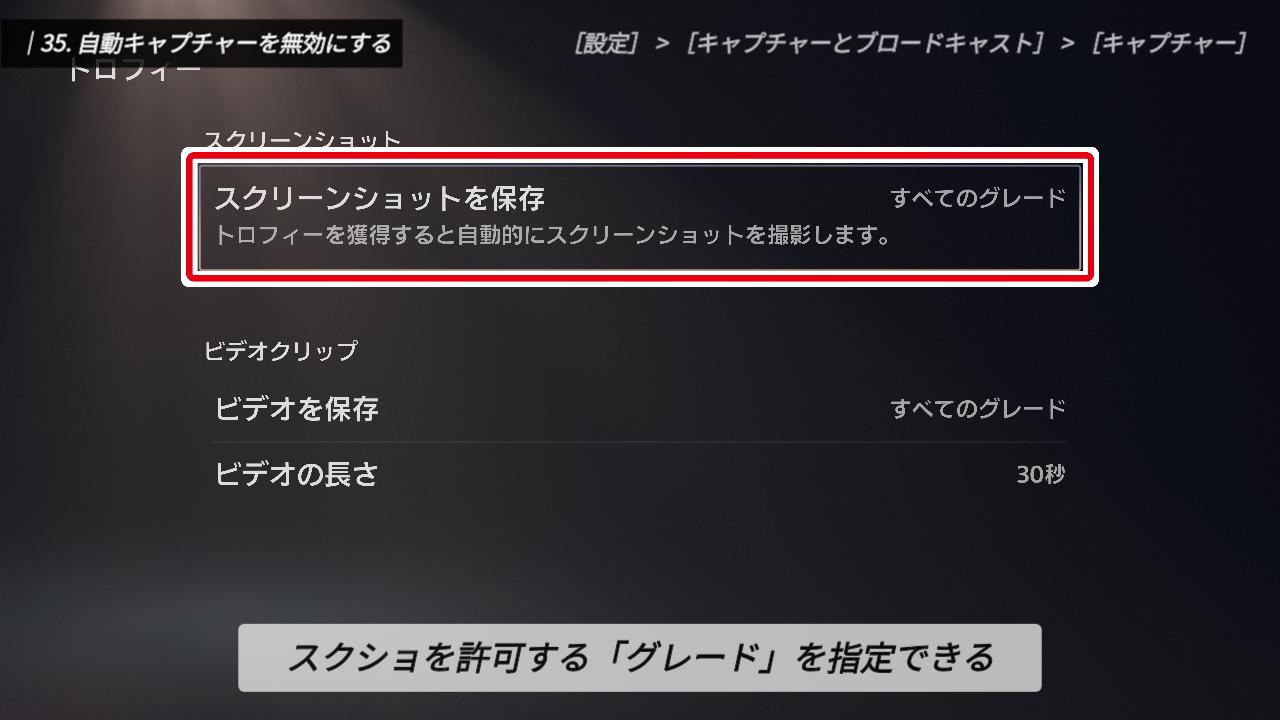
まずは「トロフィー」。トロフィーは、どのグレードを獲得したときに撮影するかを個別に選べます。私は不要なので「なし」にしていますが、トロフィーに興味がない方でも、最高ランクの「プラチナ」だけは記念にオンにしておくのもアリかもしれません。
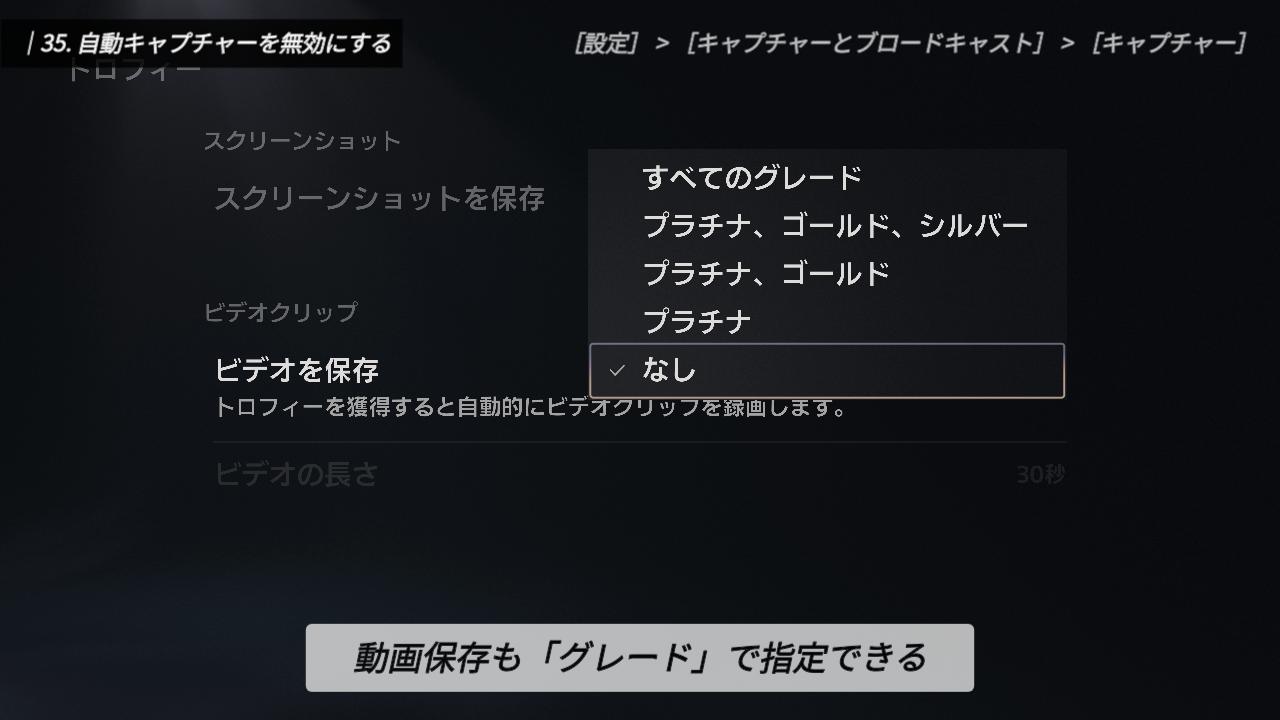
動画についても同様に設定できるので、自分のスタイルに合わせて調整してくださいね。

続いて「チャレンジ」。
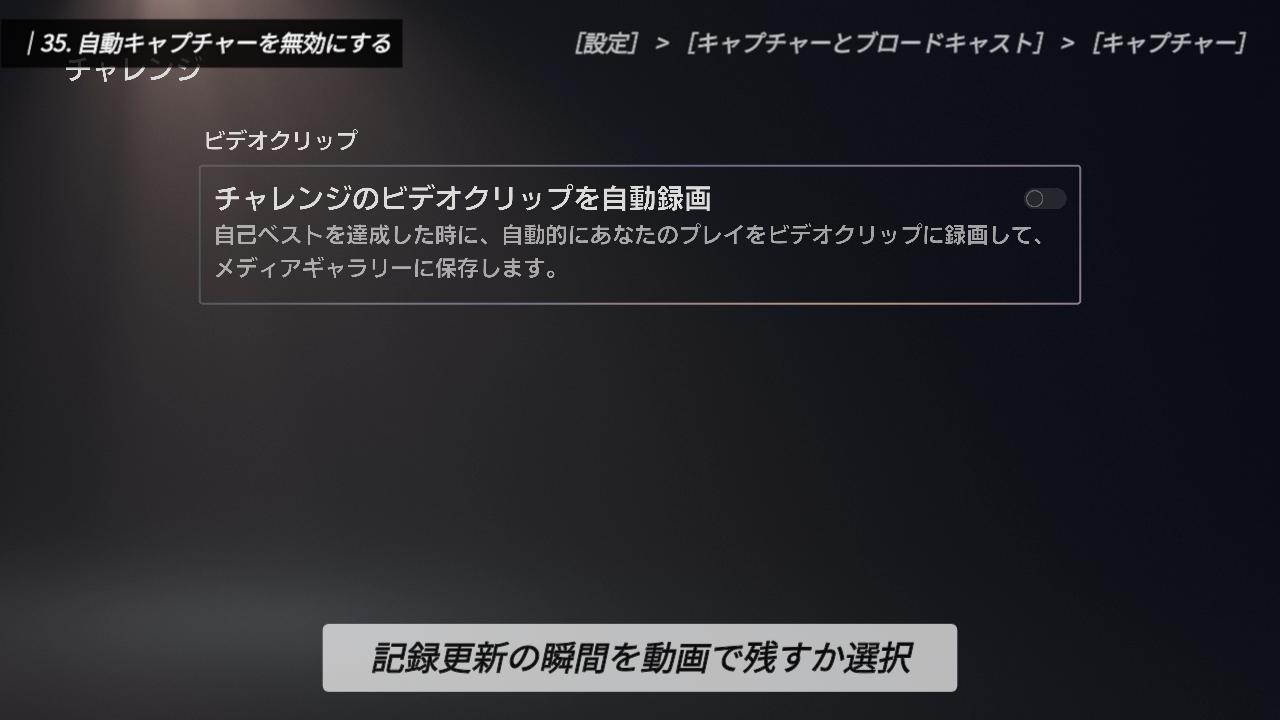
これは、自己ベストを更新した際などに自動録画するかどうかの設定です。私はここも無効にしています。
以上で、「キャプチャーとブロードキャスト」に関する設定はすべて終了です。
「コントロールメニュー」をカスタマイズする
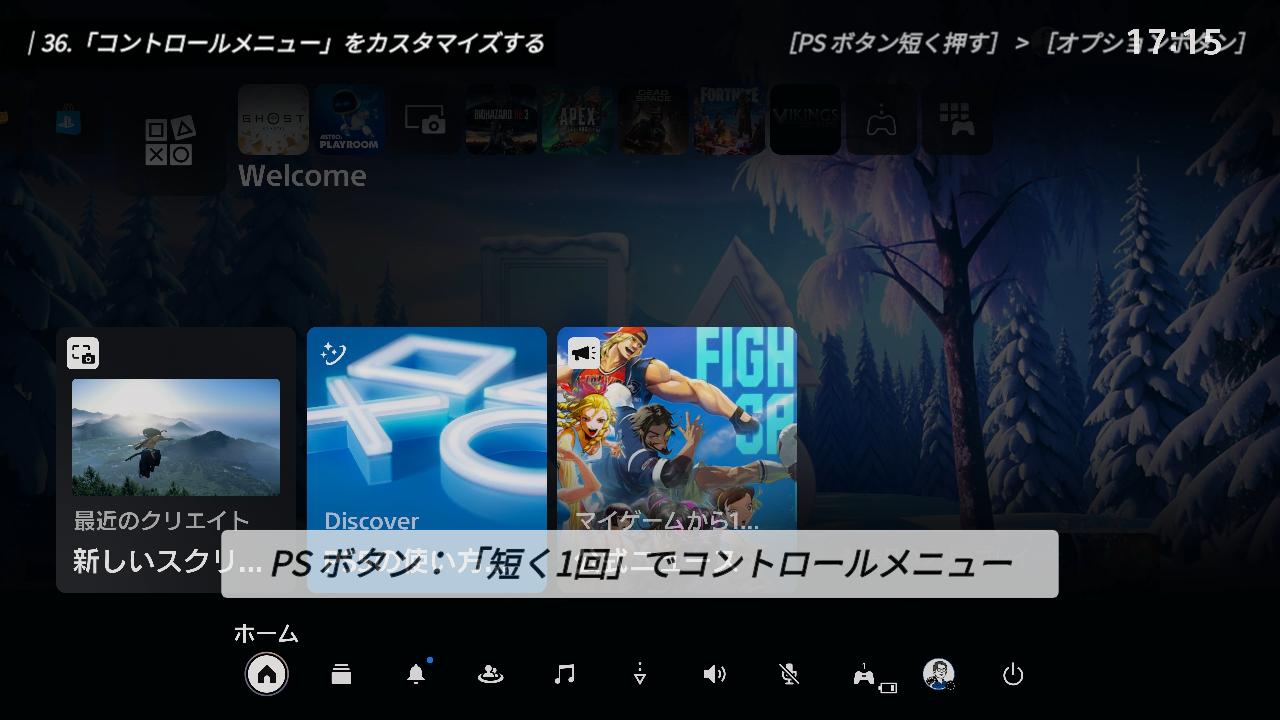
ラストは、「コントロールメニュー」のカスタマイズについてご紹介します。
PSボタンは、長押しでホーム画面に戻りますが、短く1回 押すと画面の下にアイコンが並びます。これがコントロールメニューです。

ここにはたくさんの項目が表示されていますが、実は使いやすいように並べ替えたり、不要な項目を減らしたりすることが可能です。
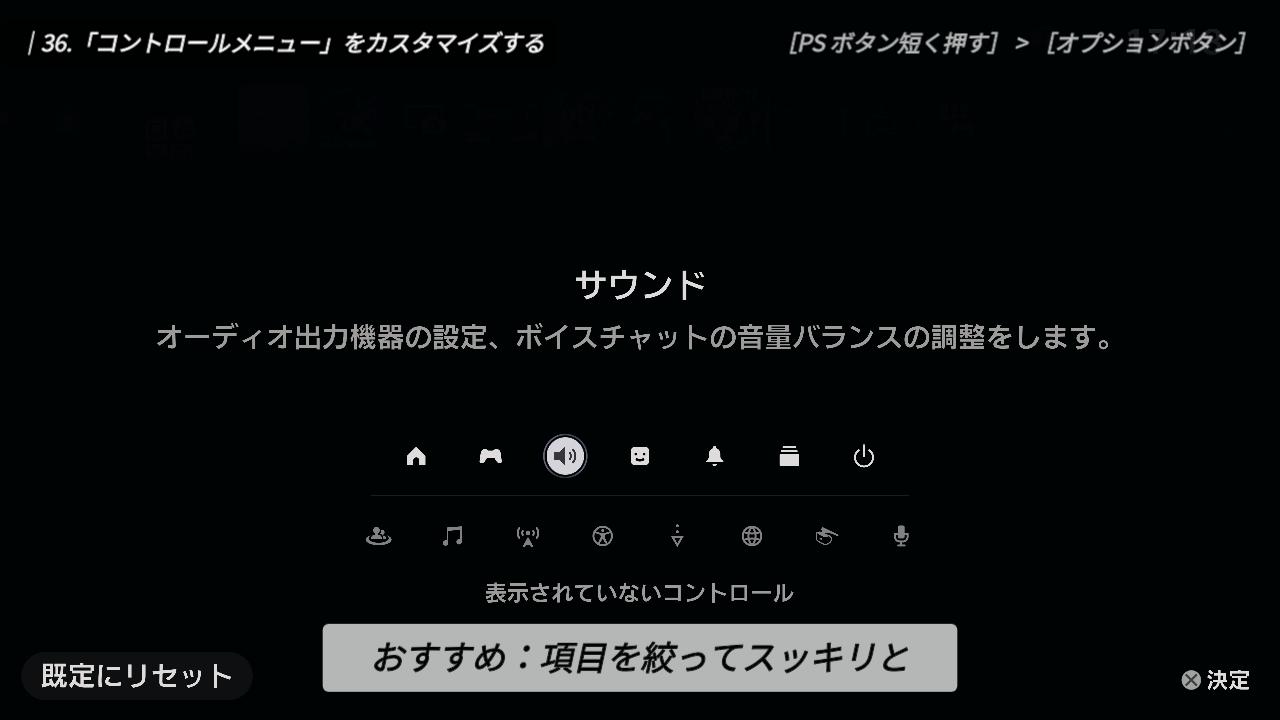
編集方法は簡単。アイコンのどれかにカーソルを合わせて、オプションボタンを押してください。
すると編集画面に切り替わり、アイコンの順番を入れ替えたり、使わない項目を非表示にしたりできるようになります。ちなみに私は、表示する項目を必要最低限まで絞って、できるだけスッキリとした見た目にしていますよ。
まとめ
お疲れ様でした。
これで全36項目の設定が完了し、あなたのPS5は真のポテンシャルを発揮する「最高の相棒」へと進化しました。
PS5は今後もアップデートで進化を続けます。このブログでも最新情報を随時発信していきますので、ぜひチェックしてくださいね。
とっても参考になりました!
さっそく試してみます!
コメントありがとうございます!
ご参考になったようで良かったです^^
沢山参考になる事がありました!
ホーム画面からの操作のやり方も丁寧に書いてくださったなのでとてもやりやすかったです!
ありがとうございました
コメントありがとうございます!
ご参考になって良かったです😊
新しい機能が追加されたらこの記事を更新します。ぜひ定期的にチェックしてくださいね
とてもわかりやすく参考になりました!
おかげさまですっきりしました。感謝!
としさん、コメントありがとうございます!
ご参考になって良かったです😊
PS5に新機能が追加されたらこの記事を更新します。ぜひまた訪問してくださいね
パスキーでサインインにすると購入時のパスワードがオフになる
コメントありがとうございます。
その通りです。記事にも記載している通り、パスキーを有効にすると「2段階認証」や「購入時のパスワード」も無効になります。