
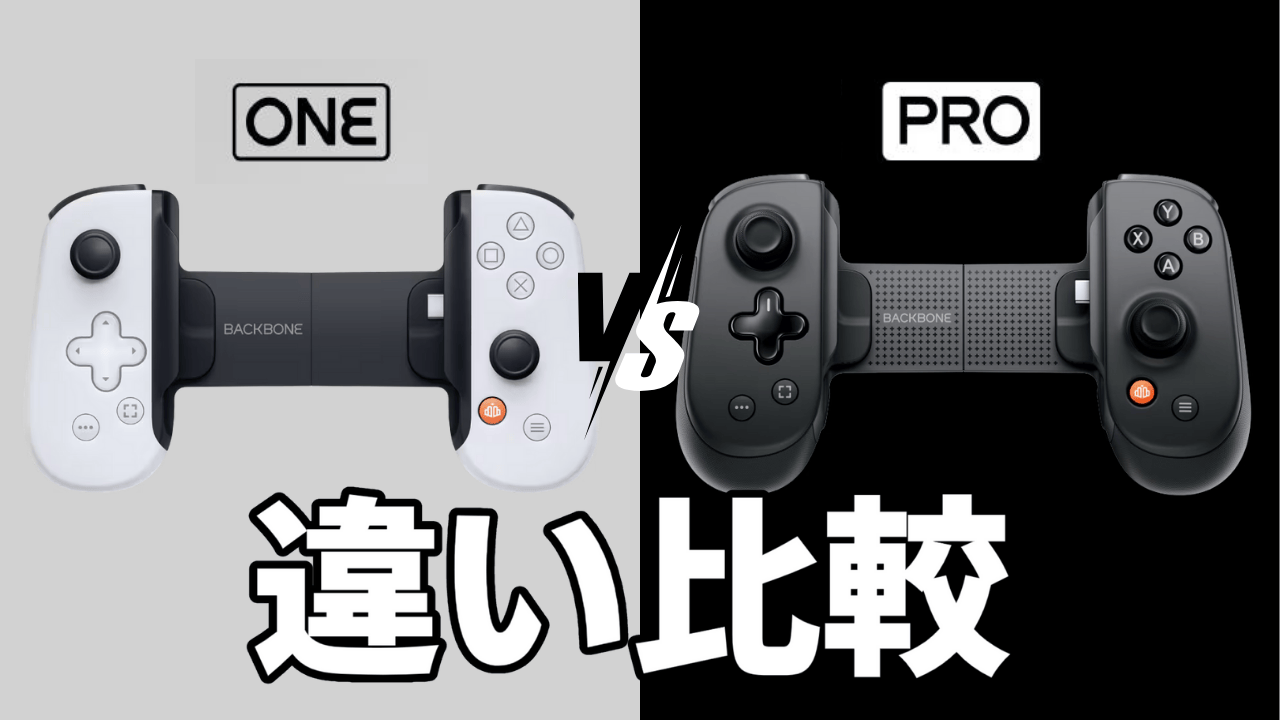
2025年7月下旬、Backbone One の上位モデル「Backbone Pro」が発売されました。
Backbone One が定価 19,800 円だったのに対し、Backbone Pro はおよそ 1万円 高い 29,700 円。何が違うのか?この記事で解説します。
なお、この記事で比較に使う Backbone One は第 2 世代の PlayStation 版(USB-C)です。
この記事で紹介するアイテム

※この記事は Backbone 様より製品提供を受けて制作しています(企業案件)。内容には公平性を保つよう努めていますが、何かお気づきのことがありましたらコメントでご指摘ください。
Backbone Pro の違い
Backbone One(第二世代)と Backbone Pro の違いはご覧の通り。
| Backbone One | Backbone Pro | |
| 大きさ | 横 17.7 × 縦 9.4 × 厚み 3.3 cm | 横 18.0 × 縦 10.1 × 厚み 4.9 cm |
| 重さ | 146g | 203g |
| 握りやすさ | 平面的で握りにくい | 立体的で握りやすい 手触りも良好 |
| ボタン | アクションボタンはクリック音が鳴る | アクションボタンが静か 上部のボタンが幅広 |
| スティック | 小さめ Joy-Con に近い |
大きい / 滑らかに倒せる PS Portal に近い |
| 背面ボタン | 非搭載 | 搭載 |
| Bluetooth接続 | できない | できる |
| 収納できるケース | ・Backbone One キャリングケース ・Backbone One キャリングケース PS版 ・Backbone ユニバーサル キャリングケース |
・Backbone ユニバーサル キャリングケース |
1つずつ解説します。
大きさ
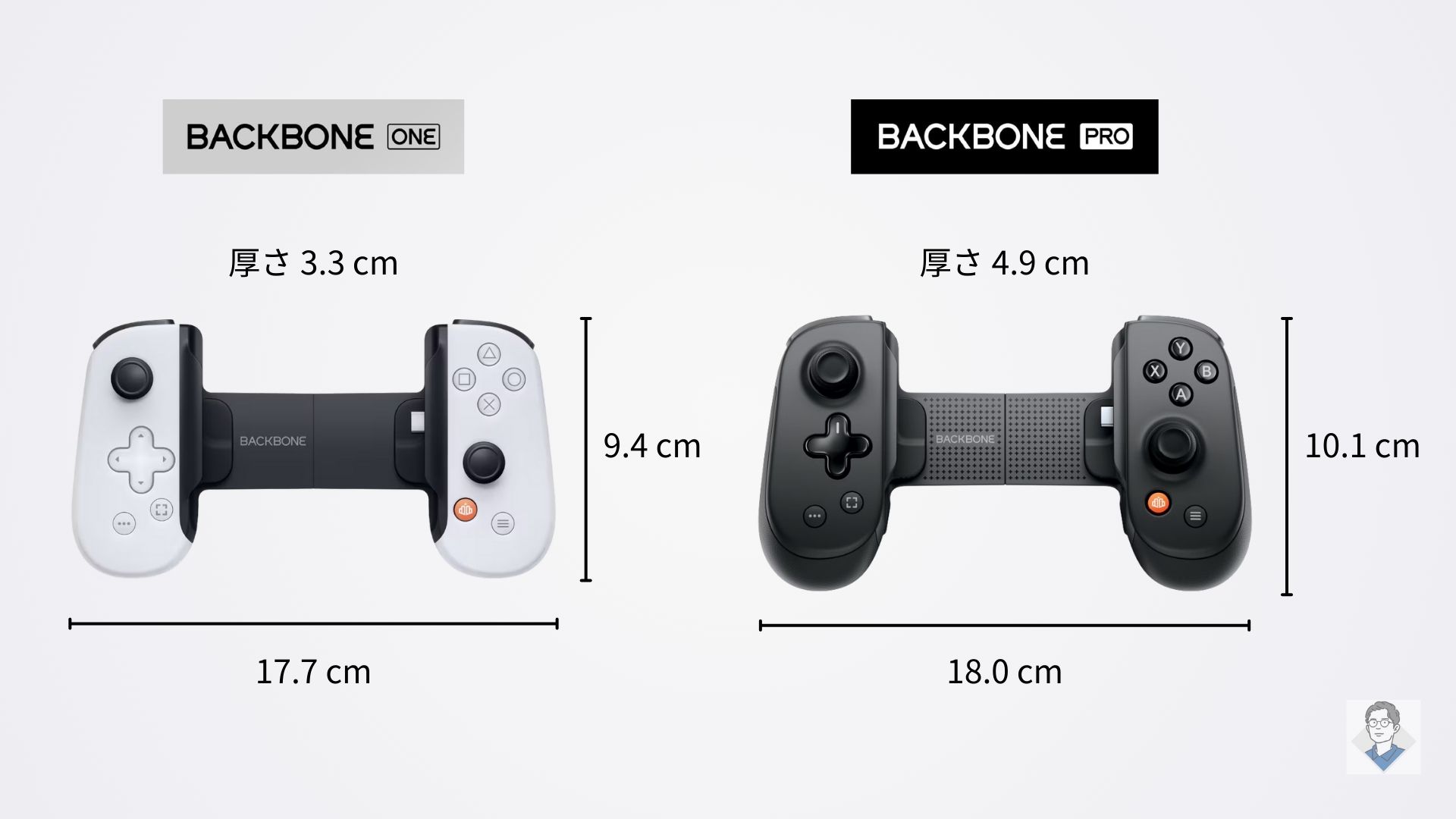
Backbone Pro は従来モデルと横幅はほぼ同じ。縦の長さと厚みは増しています。
- Backbone One:横 17.7 × 縦 9.4 × 厚み 3.3 cm
- Backbone Pro:横 18.0 × 縦 10.1 × 厚み 4.9 cm
※厚みはスティック先端からグリップ背面部分までの最大寸法
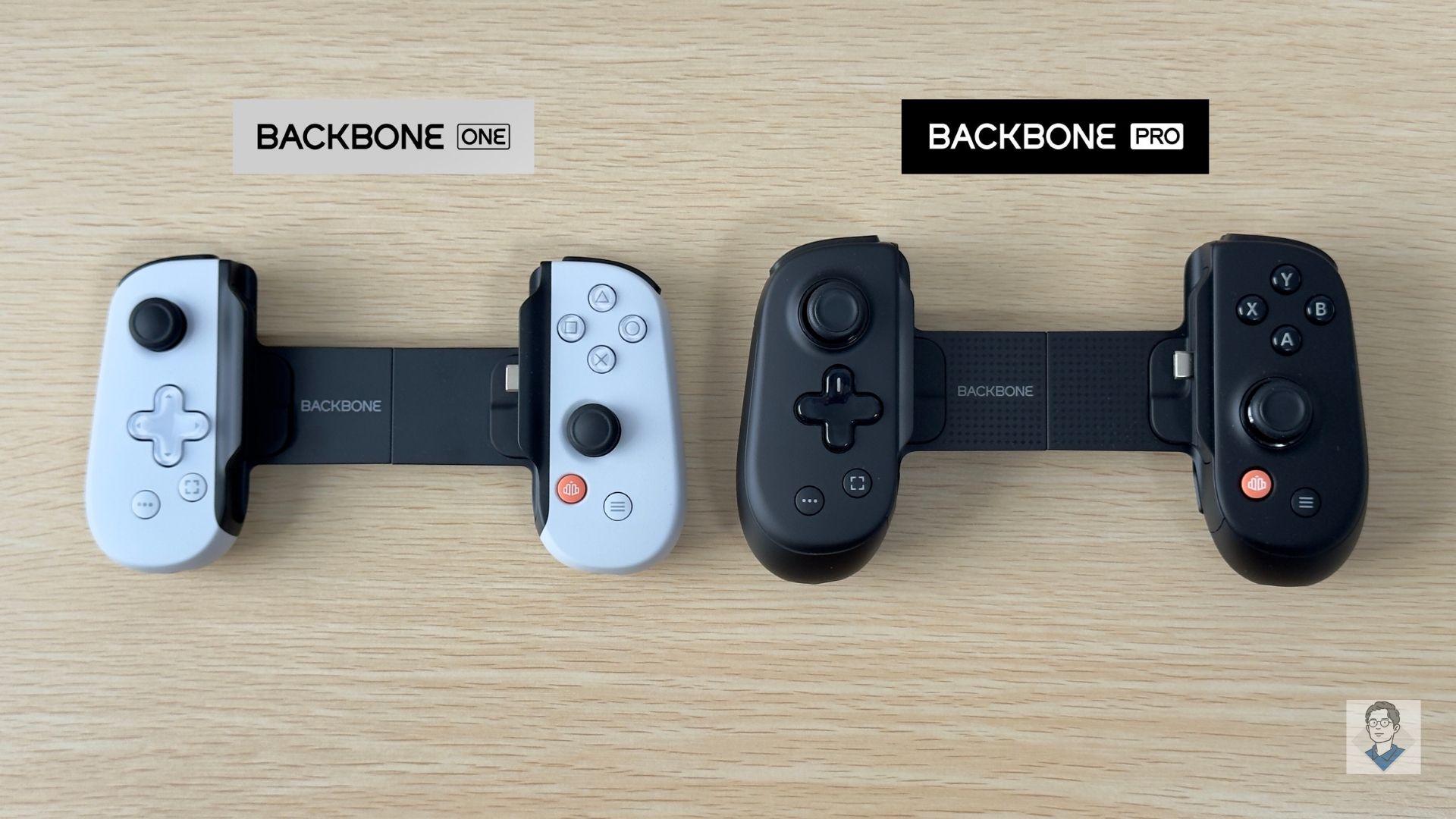
実物で見比べるとこんな感じ。
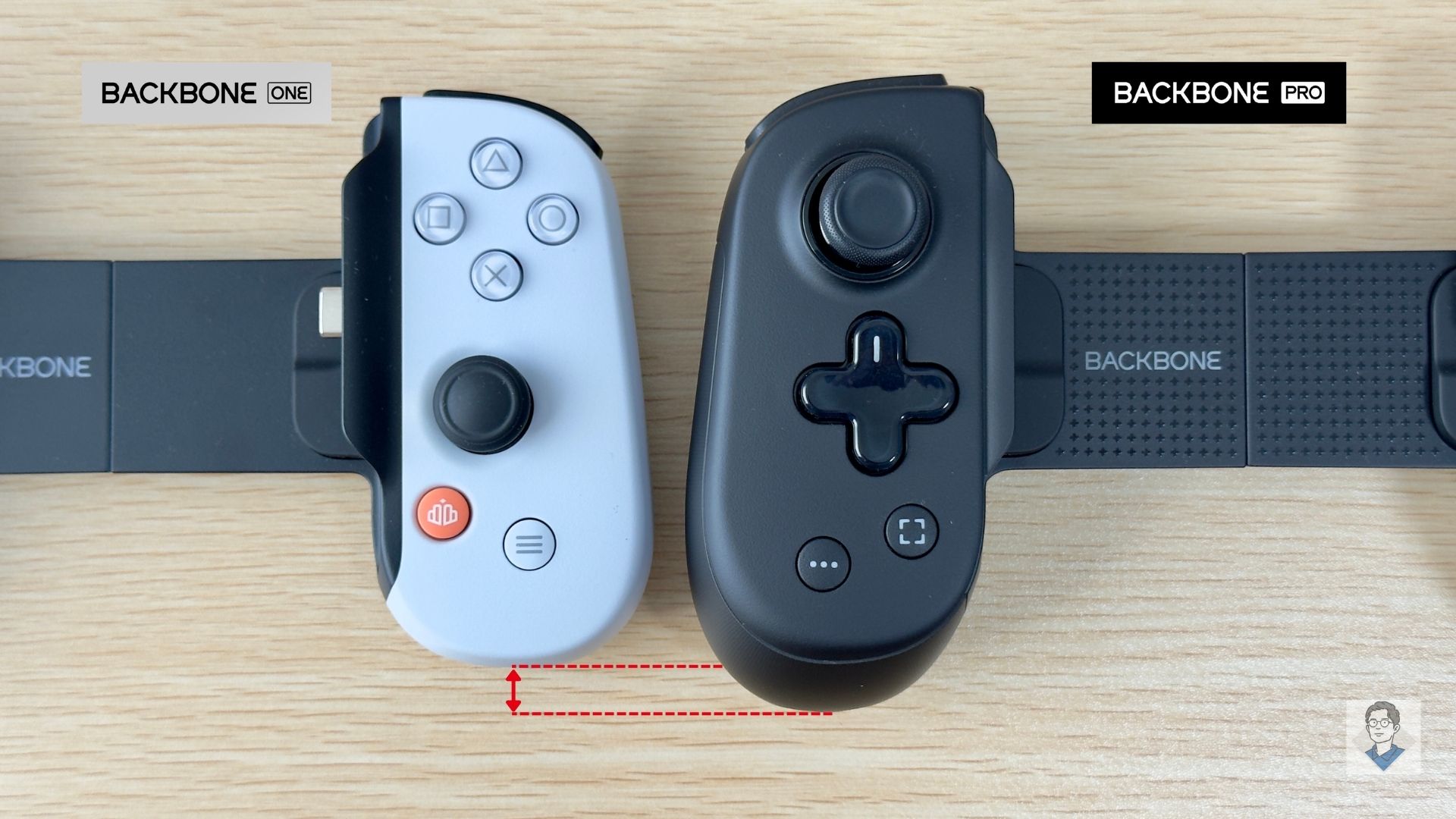
Backbone Pro はグリップ部分が約 1cm 長くなっています。
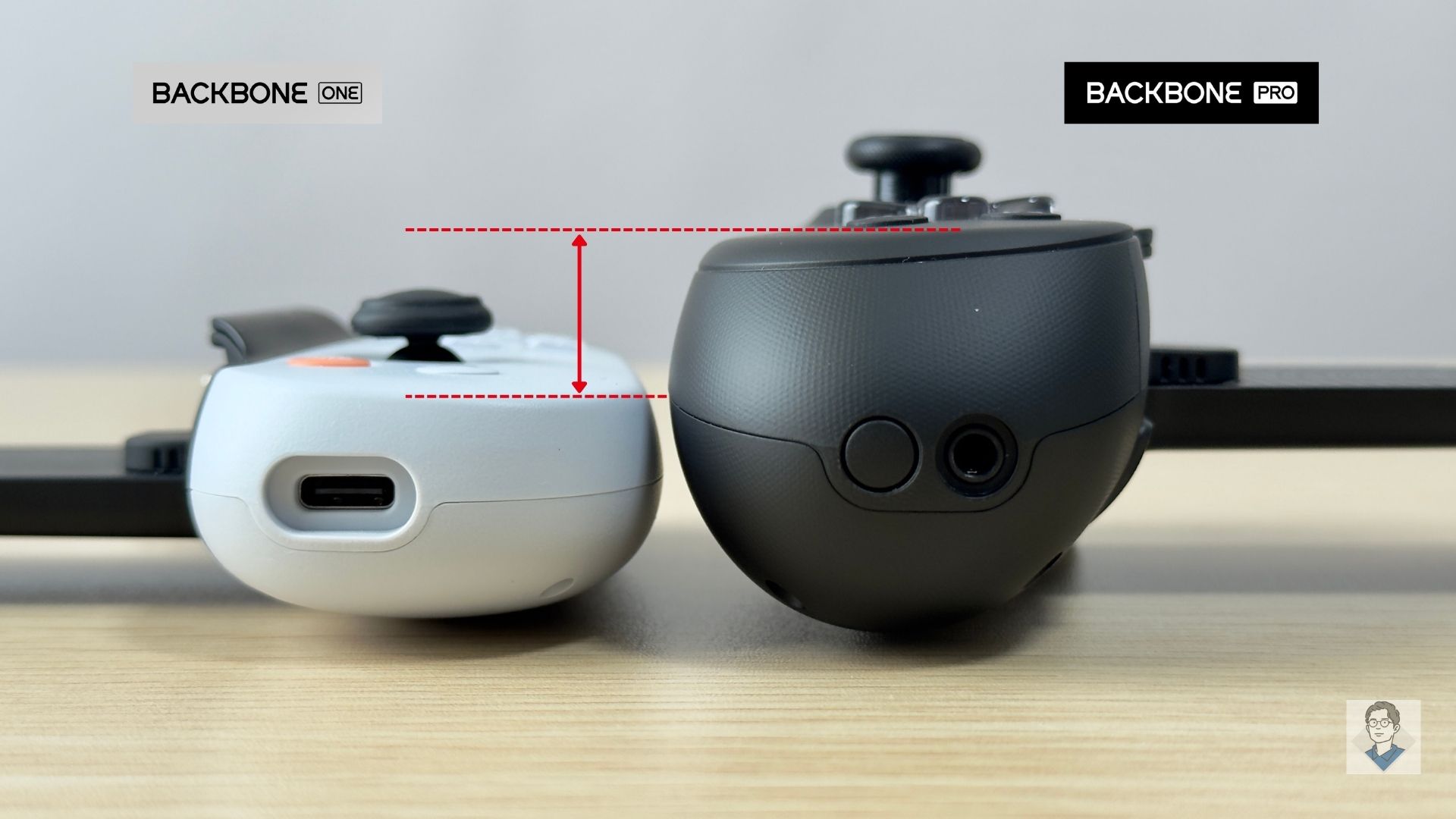
グリップ部分の厚みは、Backbone One がおよそ 2.5cm 、Backbone Pro がおよそ 3.5 cm。
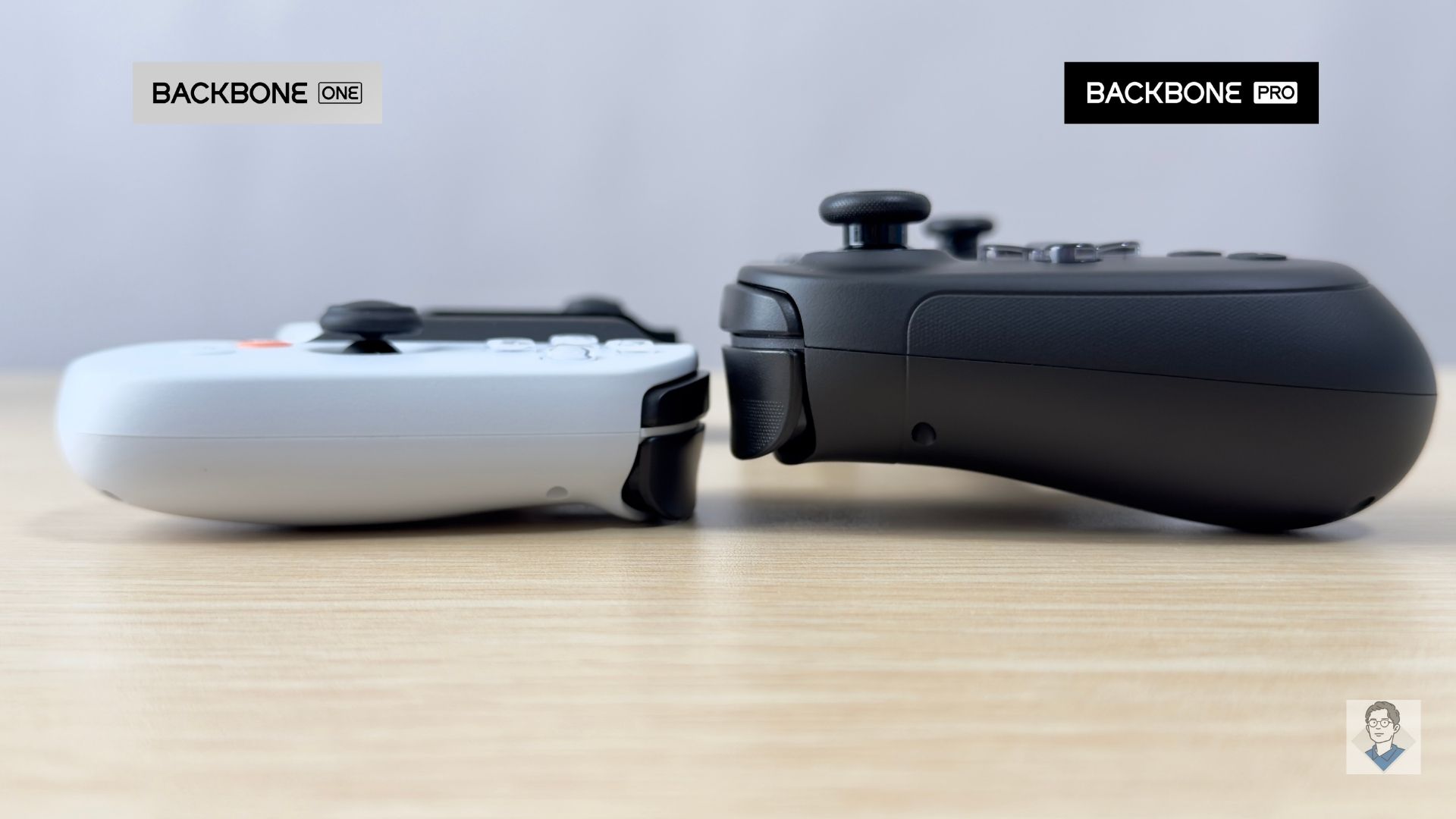
Backbone Pro の方が立体的で曲線的ですね。

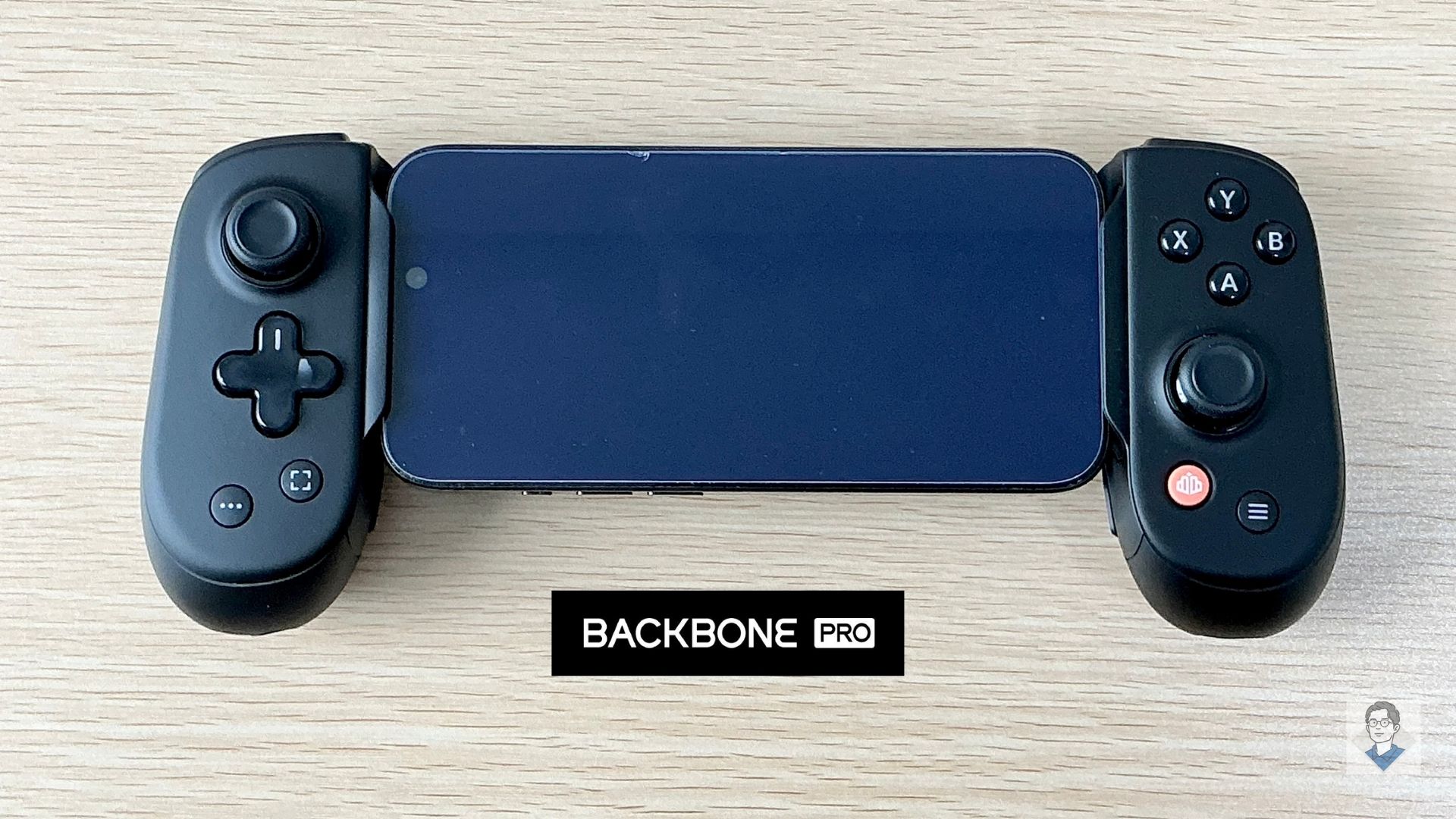
横幅は従来モデルから変わっていないので、スマホをセットした状態の横幅はほぼ同じ。
iPhone 15 Pro をセットした状態だと、両モデルとも横幅は約 24 cm。

ちなみに、PS Portal は横 30.5 × 縦 3.3 × 厚み 6.6 cm。
-
-
PS Portal と比べてどう?Backbone One PlayStation Edition の使い方とレビュー
今すぐ読む
重さ
Backbone Pro は大きくなっただけでなく、バッテリーを内蔵しているので従来モデルよりも重くなっています。
スペック上の重さは以下の通り。
- Backbone One:146g
- Backbone Pro:203g
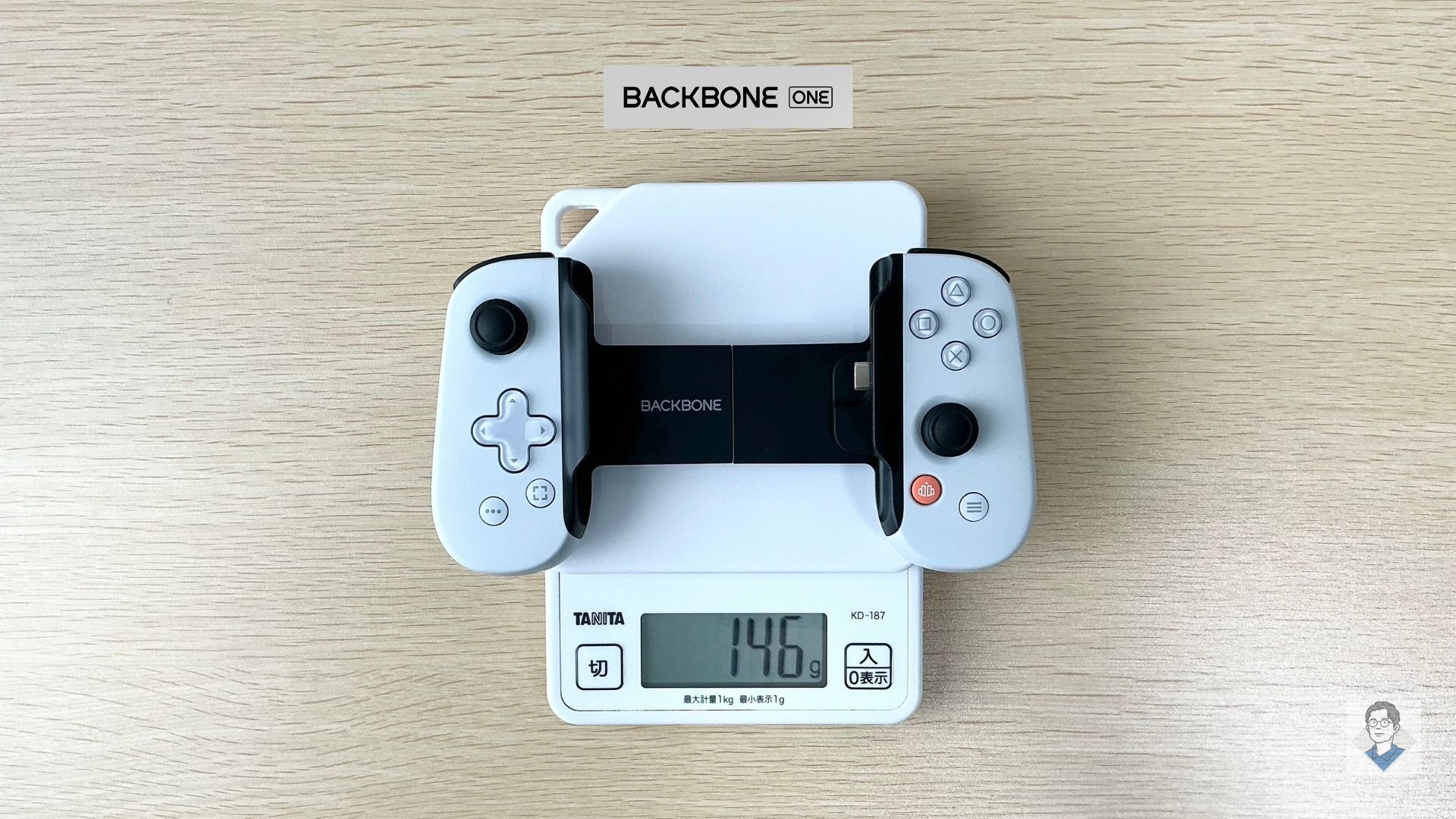
実測だと、Backbone One は 146g(スペック通り)。
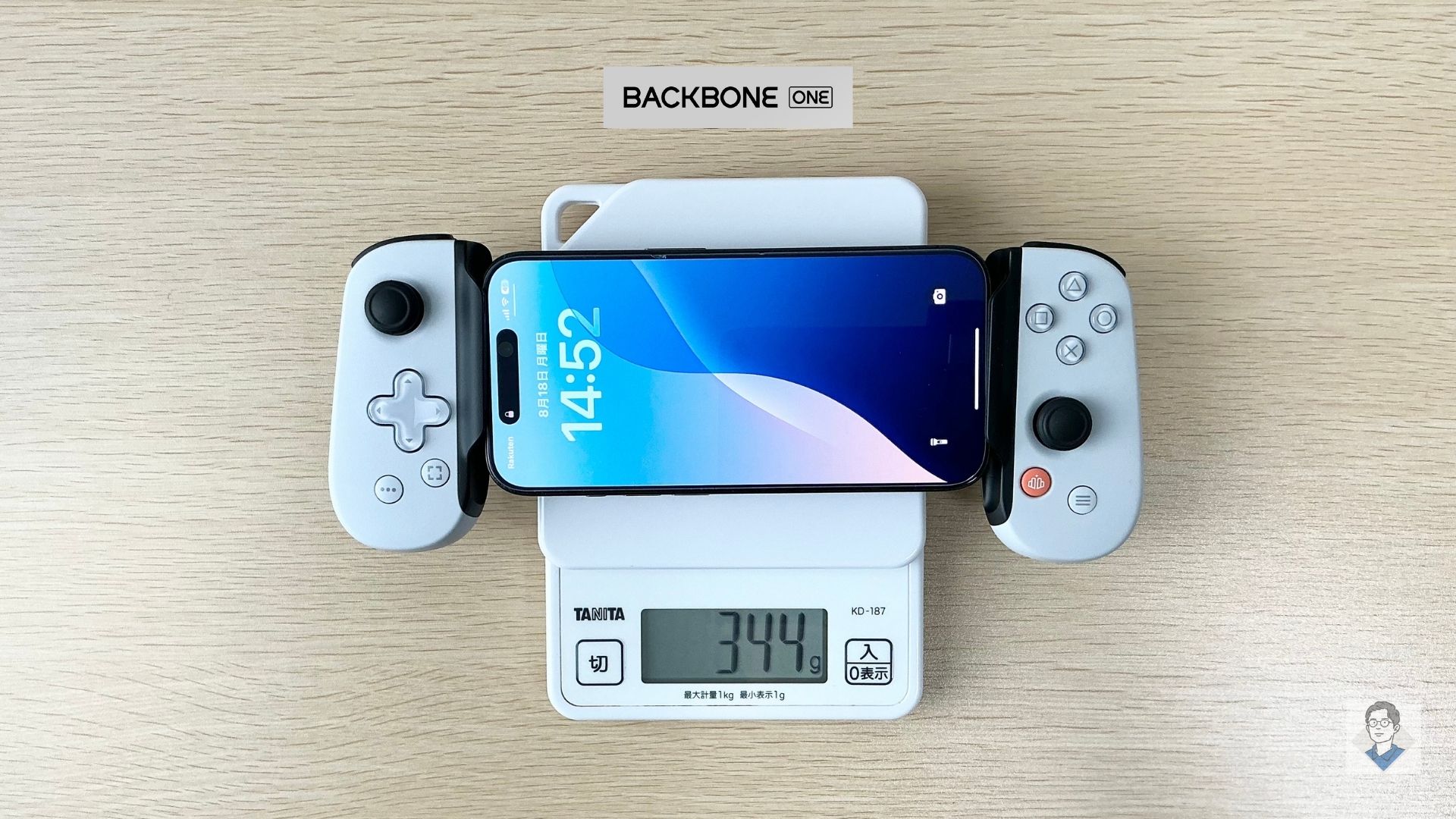
iPhone 15 Pro をセットした状態だと 344 g。

Backbone Pro は 206g ありました。
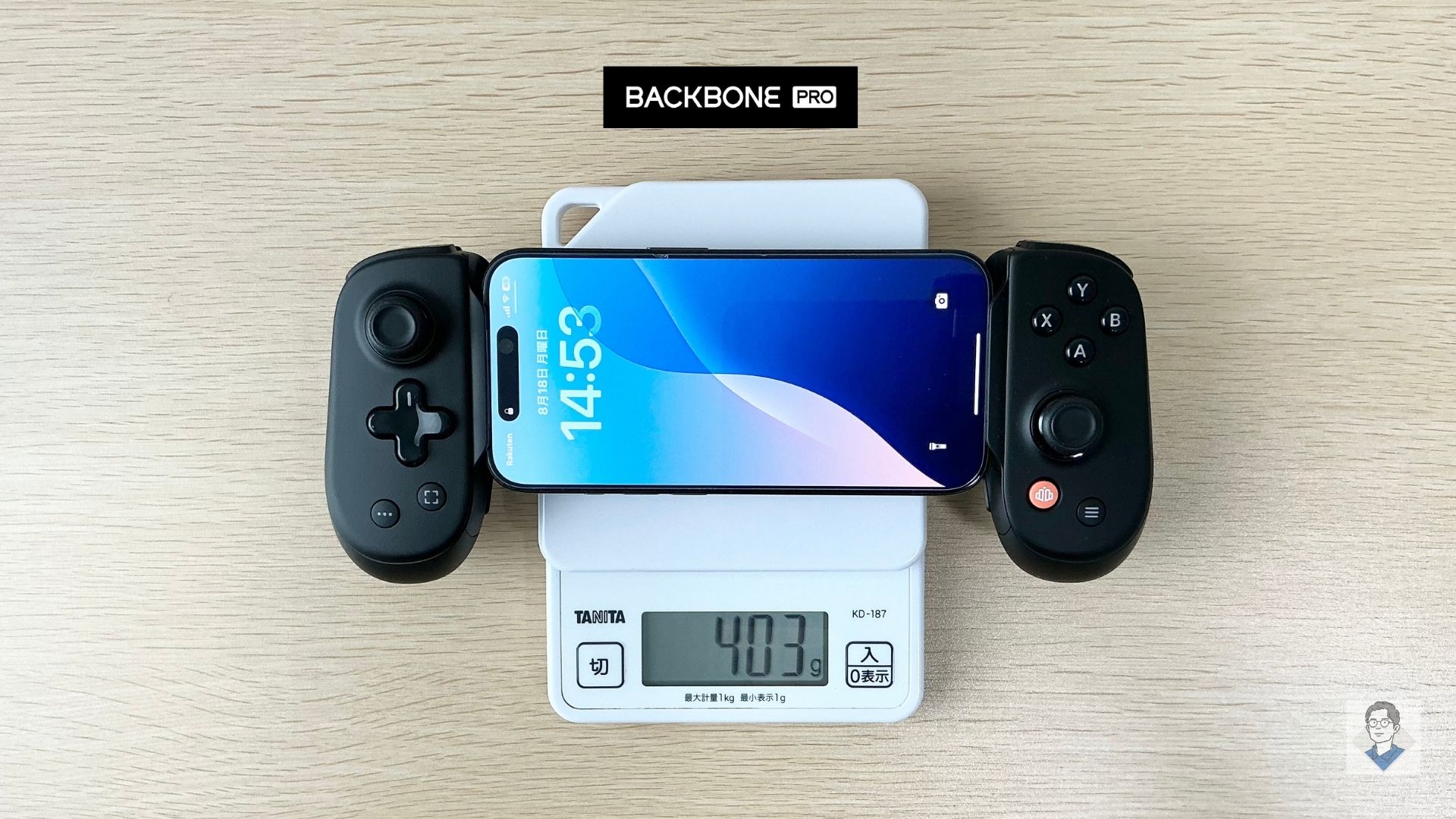
iPhone 15 Pro をセットした状態だと 403g 。420g の Switch 有機ELモデルとほぼ同じ重さです。
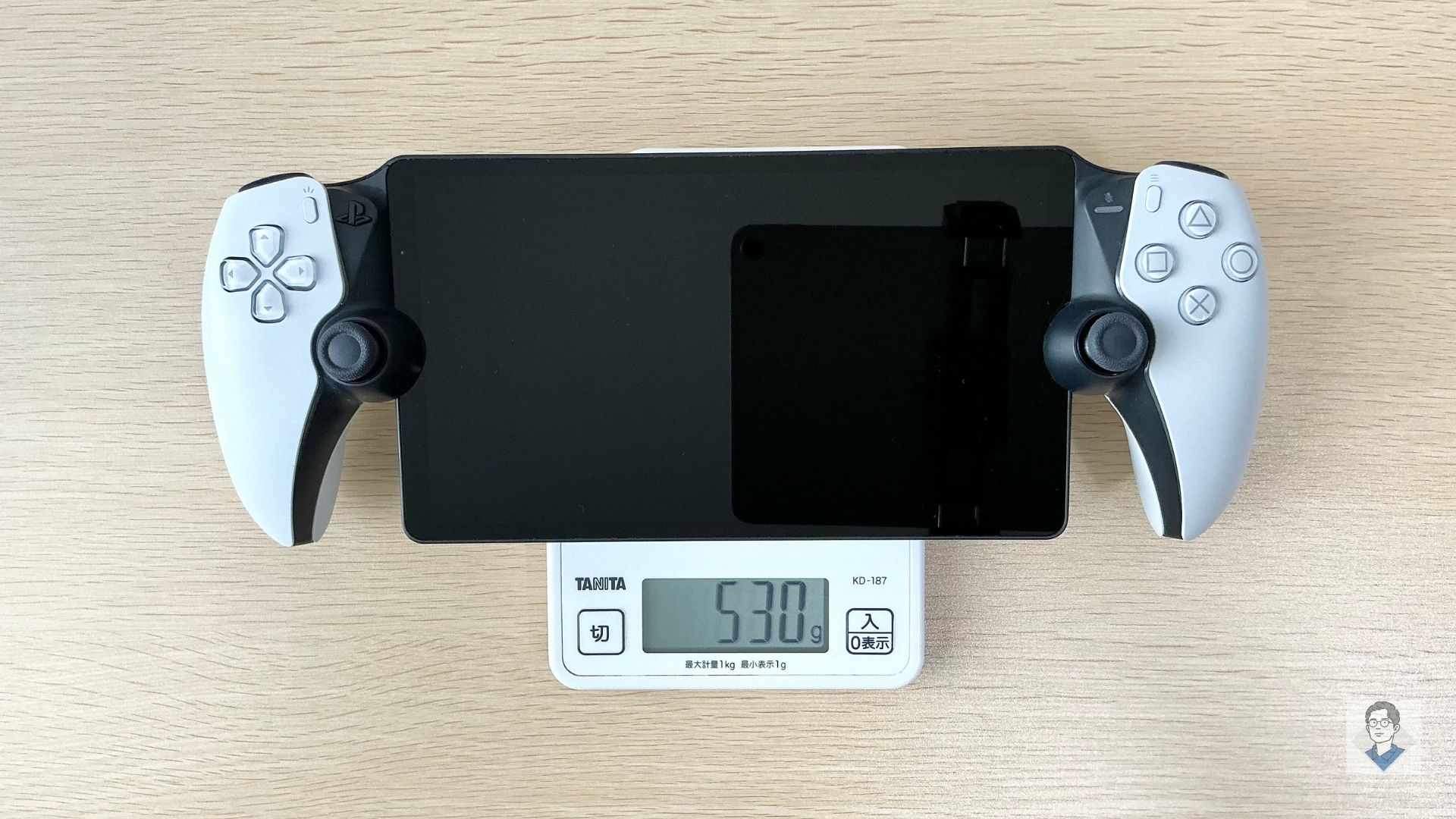
ちなみに、PS Portal は 530g あります。装着するスマホにもよりますが、ほとんどの場合は Backbone Pro の方が軽いです。
握りやすさ
握りやすさは圧倒的に Backbone Pro が上です。
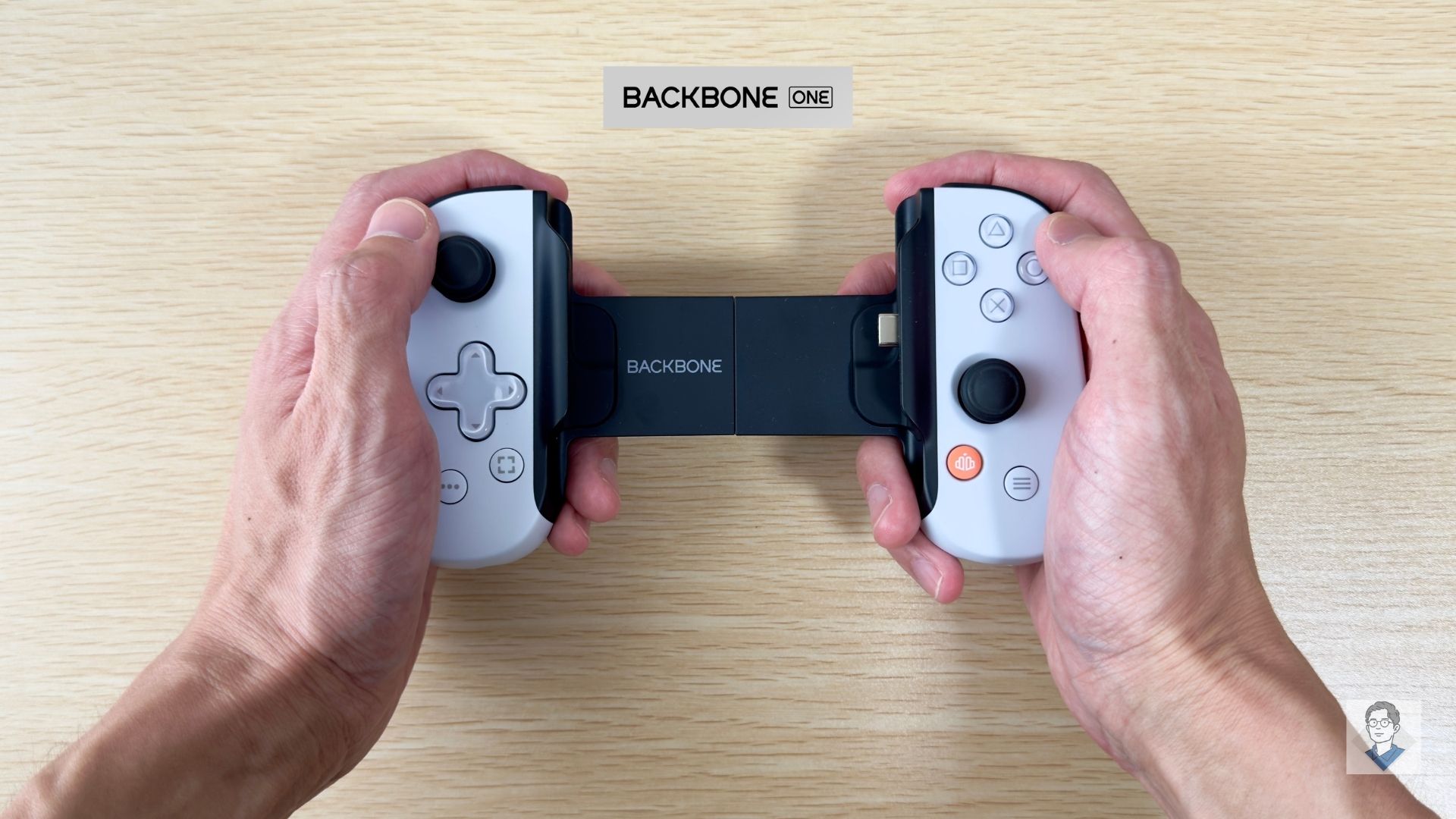
Backbone One は持ち運びがしやすいように薄くつくられています。
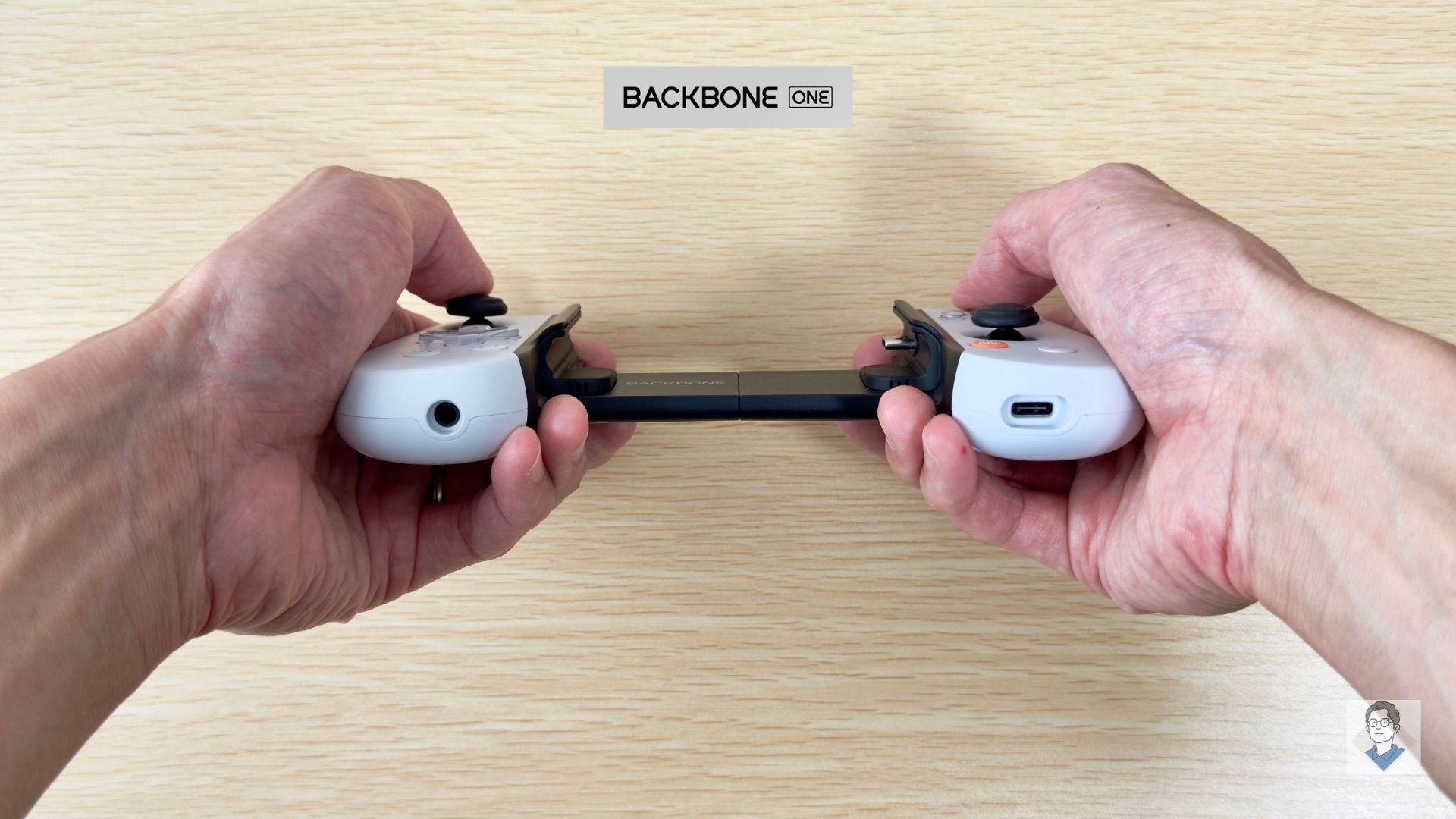
グリップ部分は平べったく、握ったときに物足りなさを感じます。
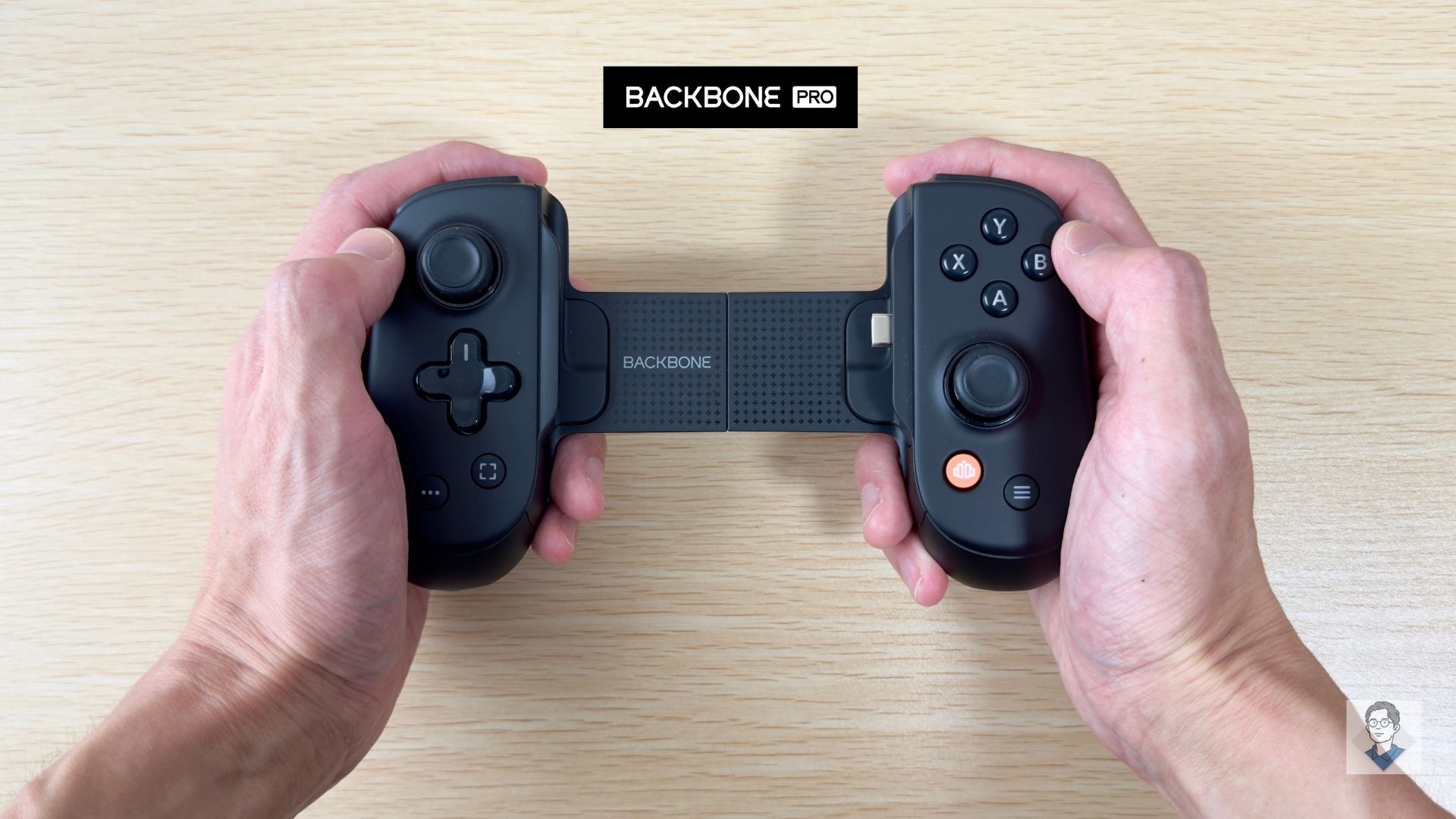
Backbone Pro はグリップ部分が分厚く、長くなっています。
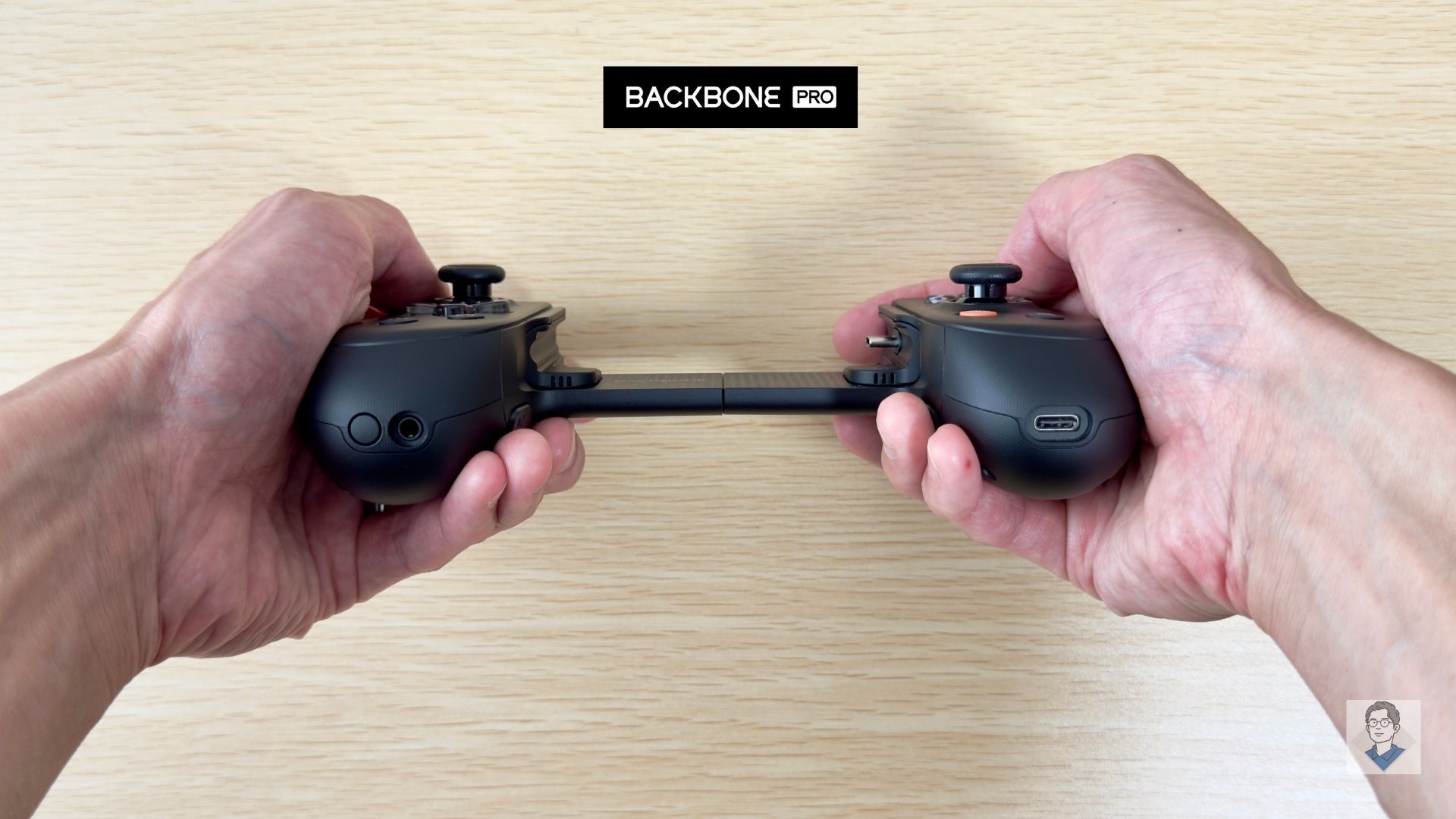
一般的なグリップ型コントローラーのような使い慣れた握り心地を得られます。
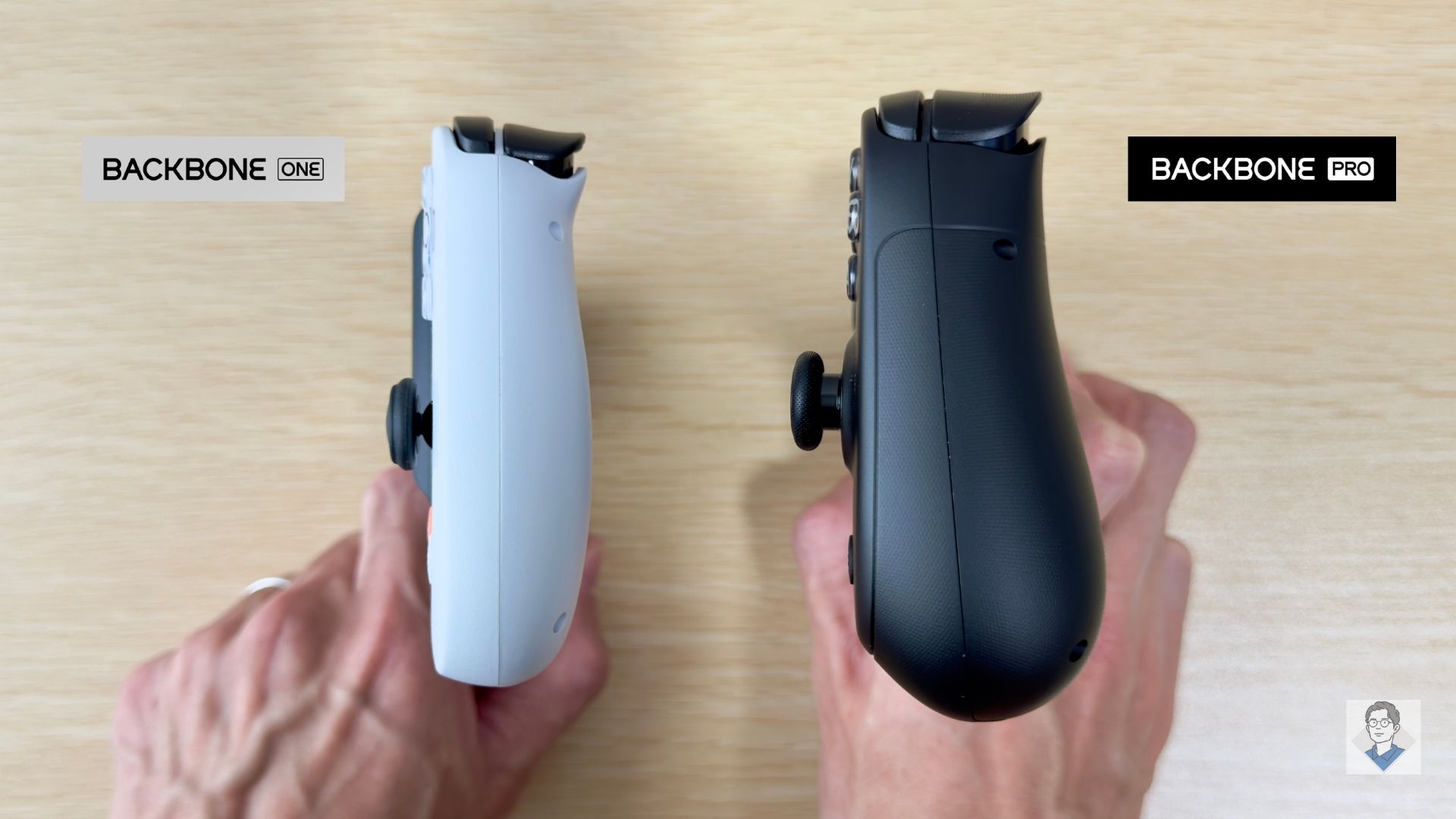
Backbone One と比べると、底面部分がぷっくりしていますね。バッテリーを内蔵した分 従来モデルより重くなっていますが、握りやすさが向上しているので気になりません。
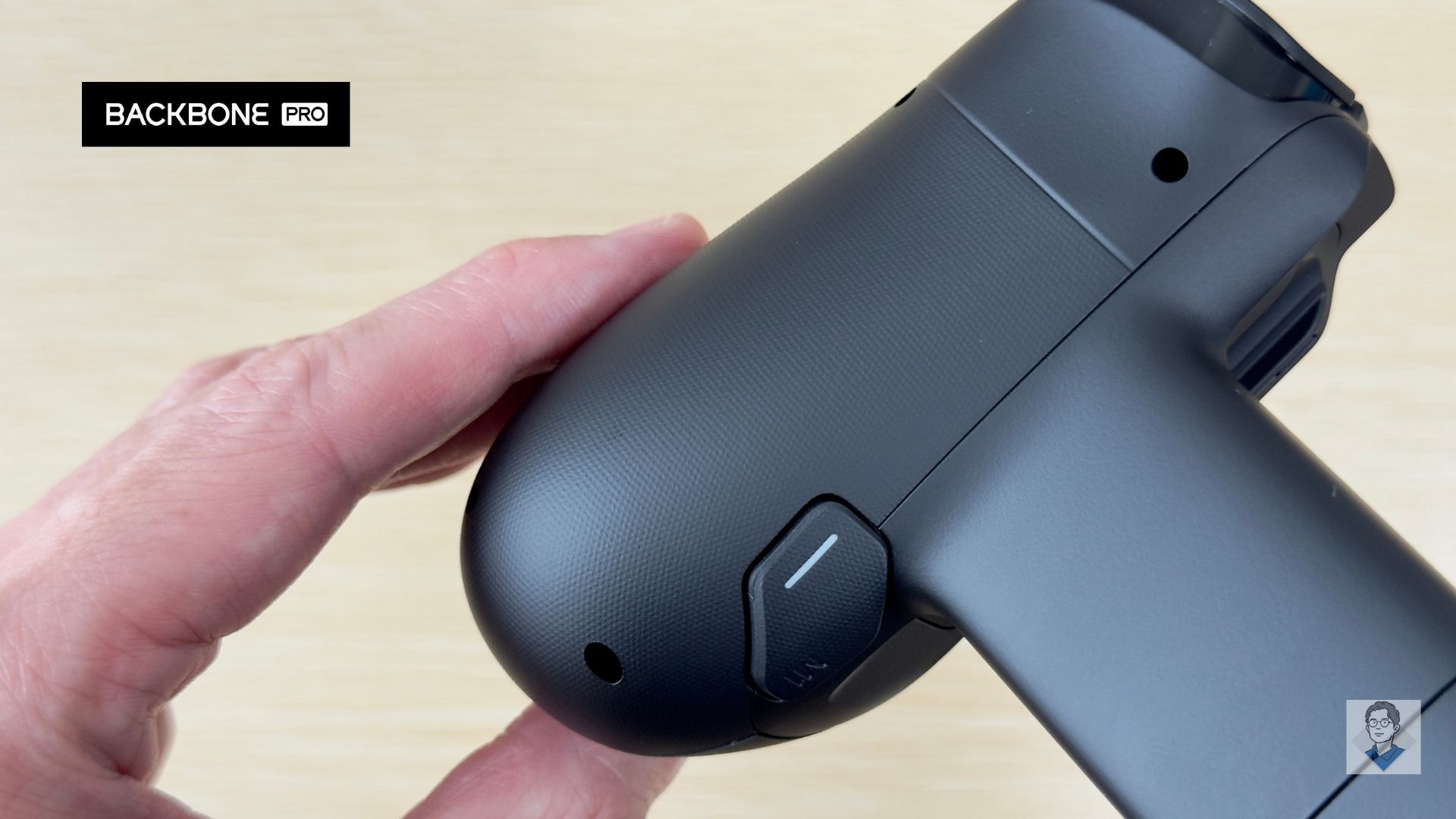
手触りの良さも向上しています。すべり止め加工のざらつきは多少あるものの、なめらかで気持ちの良い触り心地です。Switch2 のプロコン2のようなプレミアム感があります。
ボタンの押し心地

Backbone One のアクションボタンはクリック感が強く、カチカチと音が鳴ります。
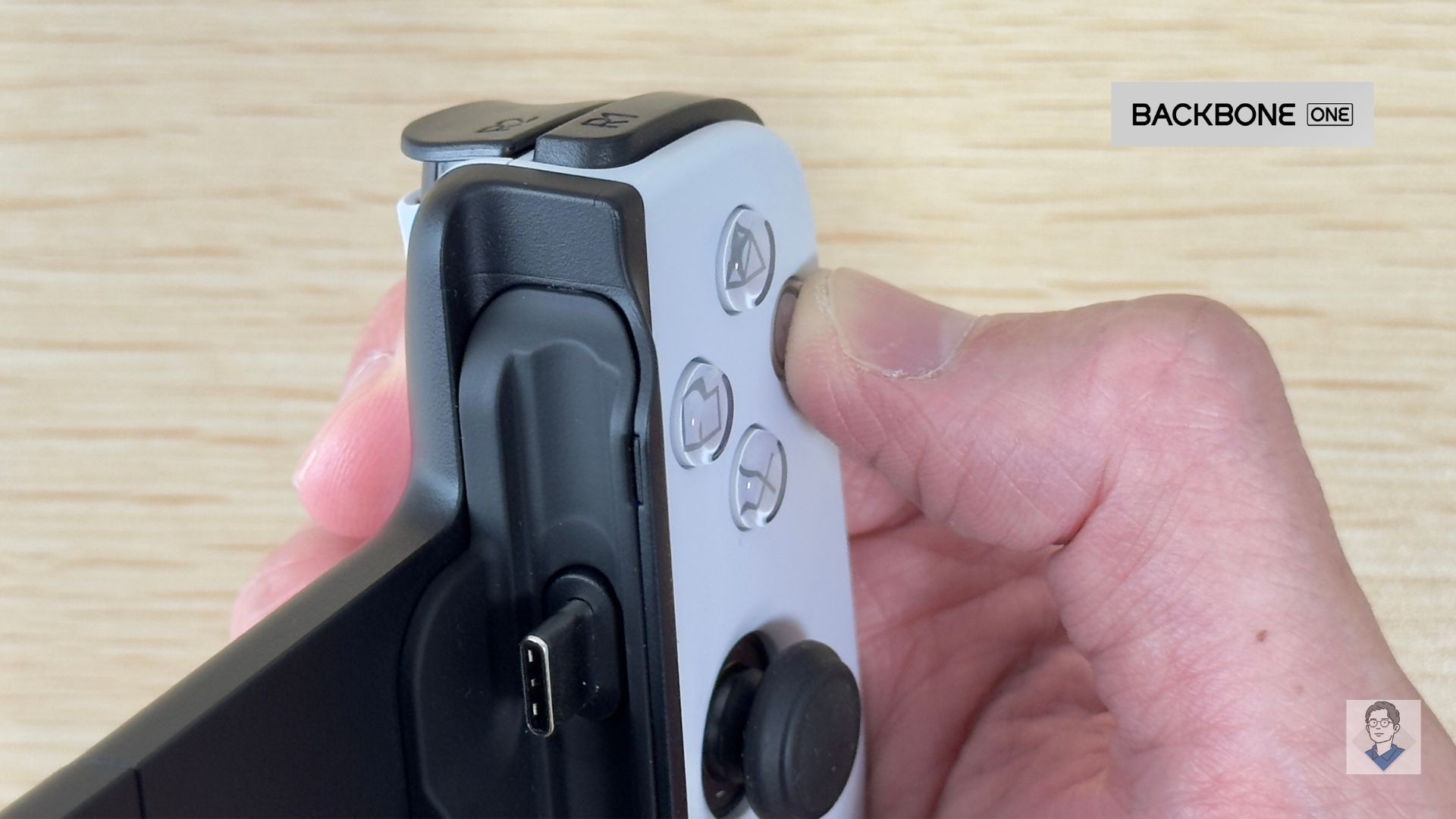
静かな場所で操作するとうるさく感じるかもしれません。
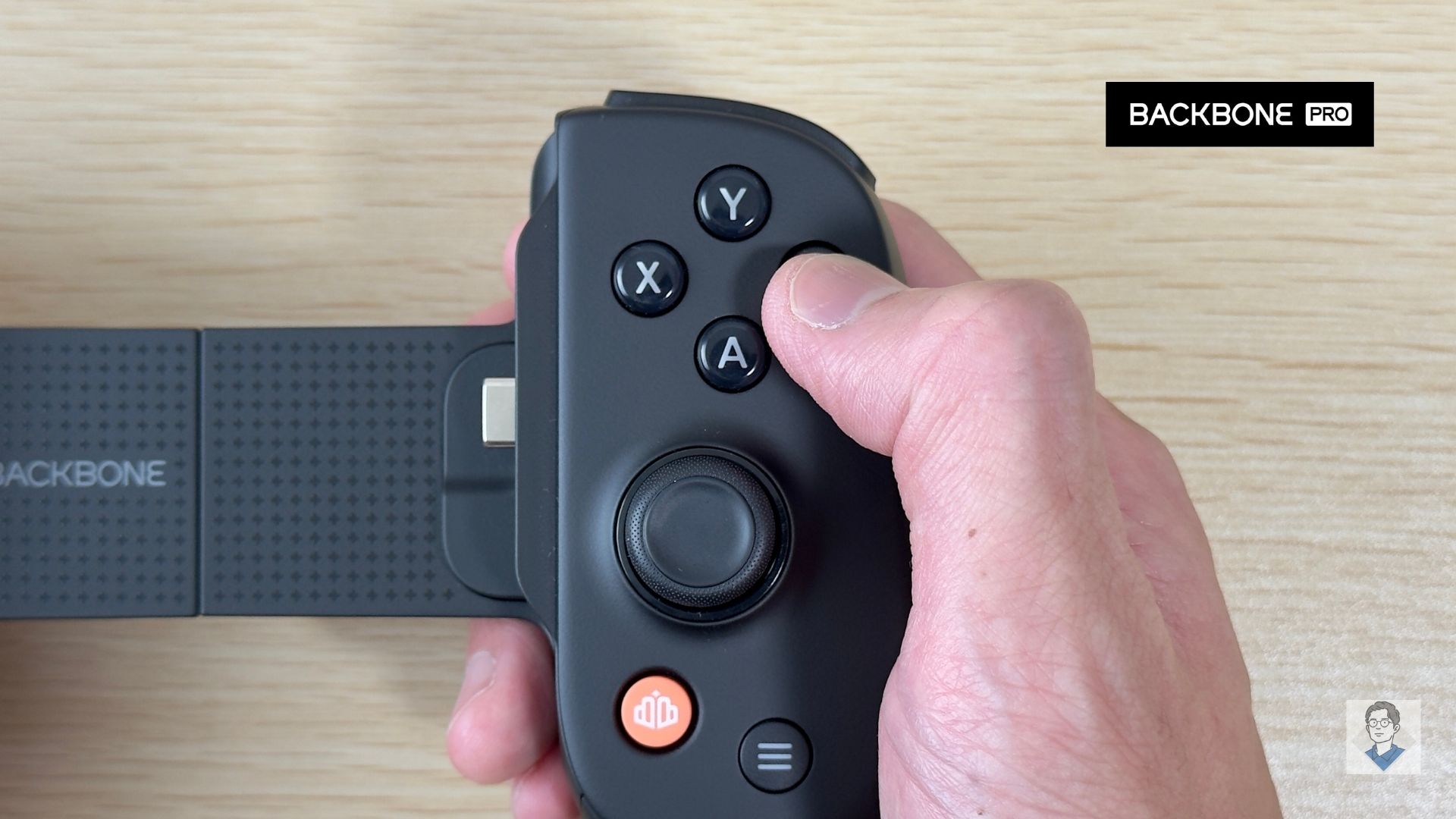
Backbone Pro はこのクリック感がなくなっています。比較的 静かです。
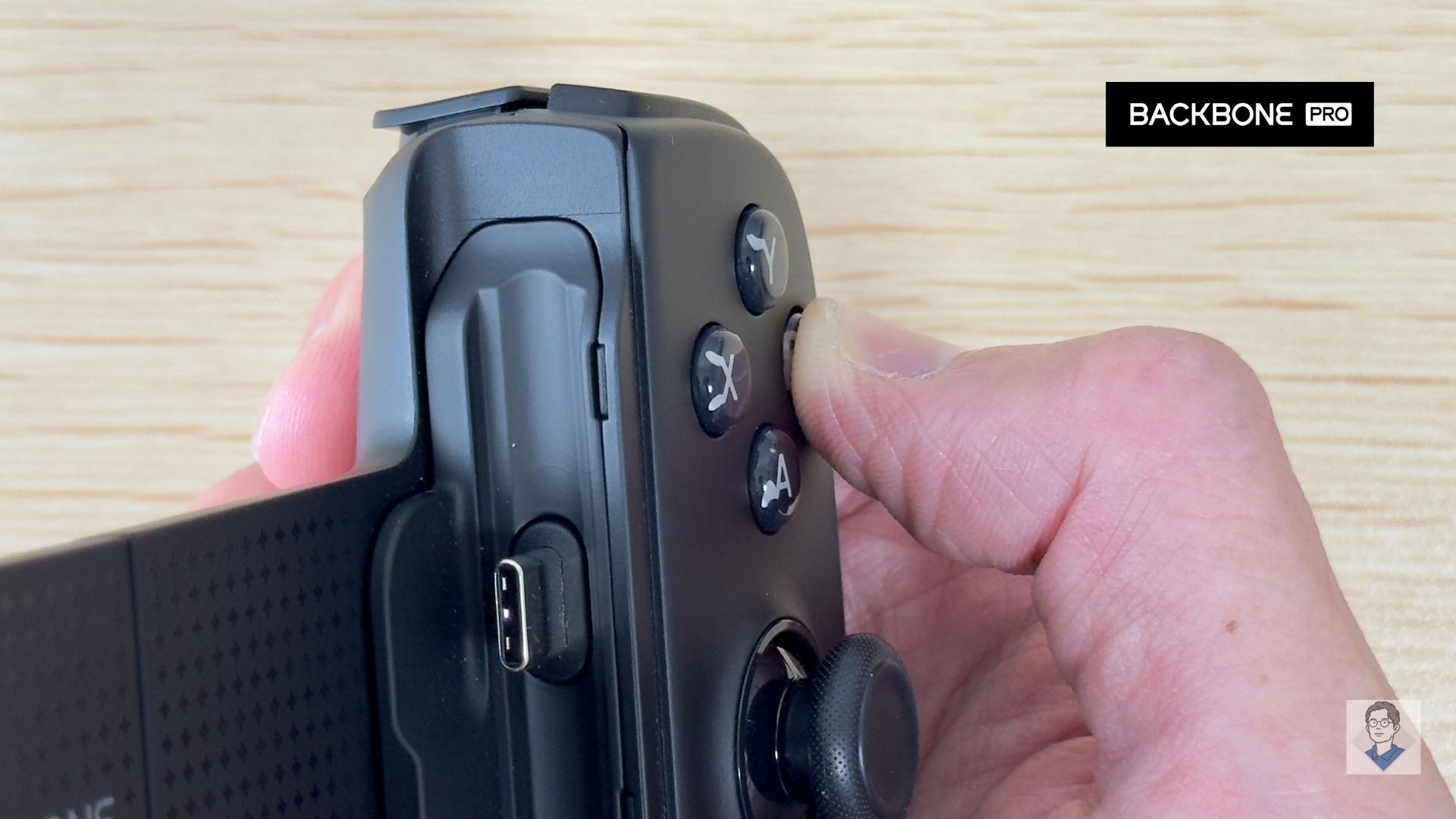
ただし、ストロークは従来よりも深めになっています。人によっては反応が鈍くなったと感じるかもしれません。

アクションボタンの大きさは変わっていません。Backbone One のものより大きくしても良かったと思います。
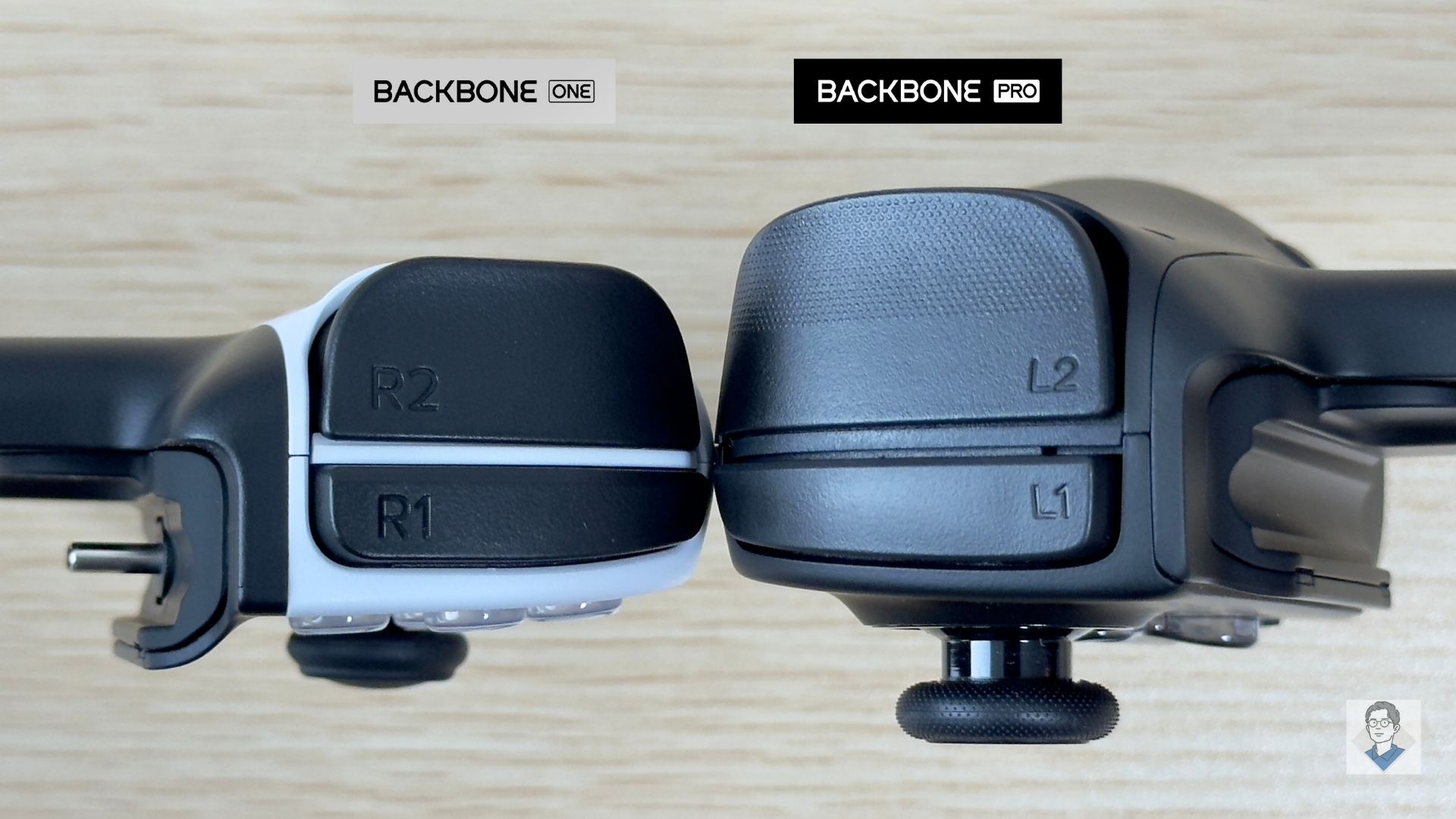
Backbone Pro の L1 / R1 ・L2 / R2 ボタンは幅が広くなっています。Backbone One は狭くて押しにくかったので、ここはしっかり改善されていますね。
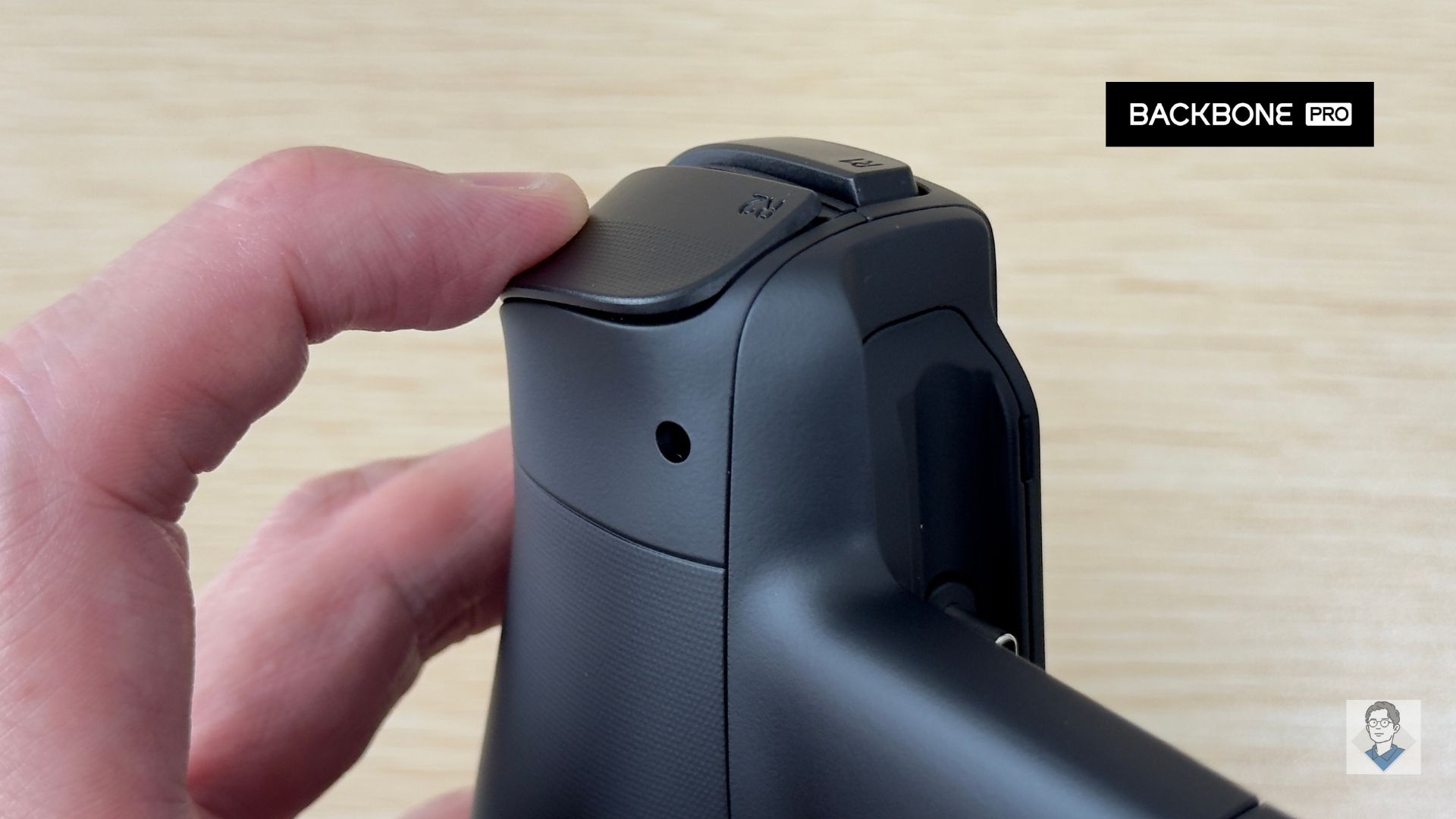
ただし、相変わらず L2 / R2 ボタンのトリガーは深め。レーシングゲームではこのくらいで良いかもしれませんが、シューティングゲームなど素早く押すのには不向き。
アプリでトリガーの深さは調整できますが、個人的にはもう少し浅くても良いのかなと思いました。
スティックの操作性
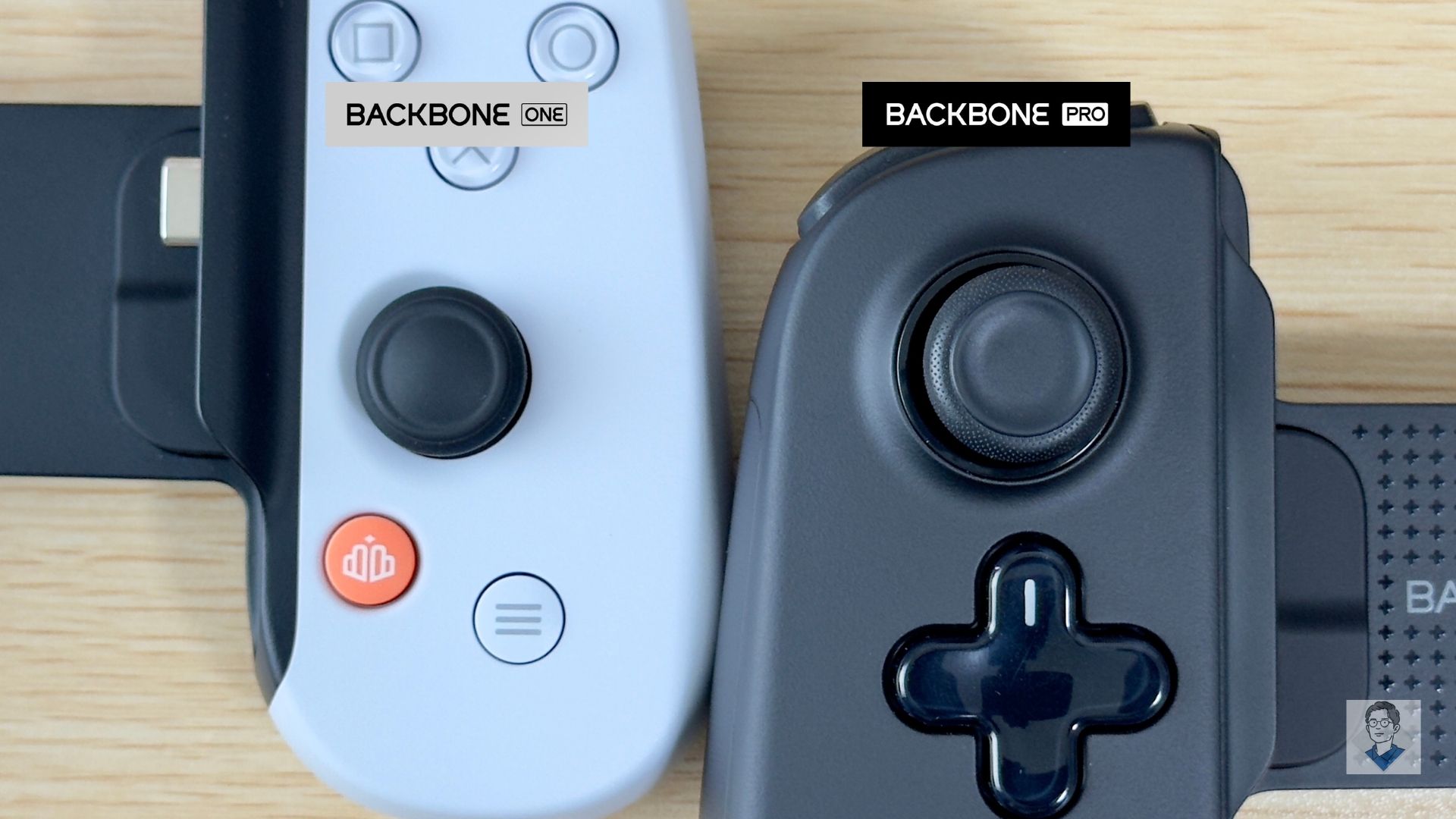
Backbone Pro のスティックは一回り大きくなっています。
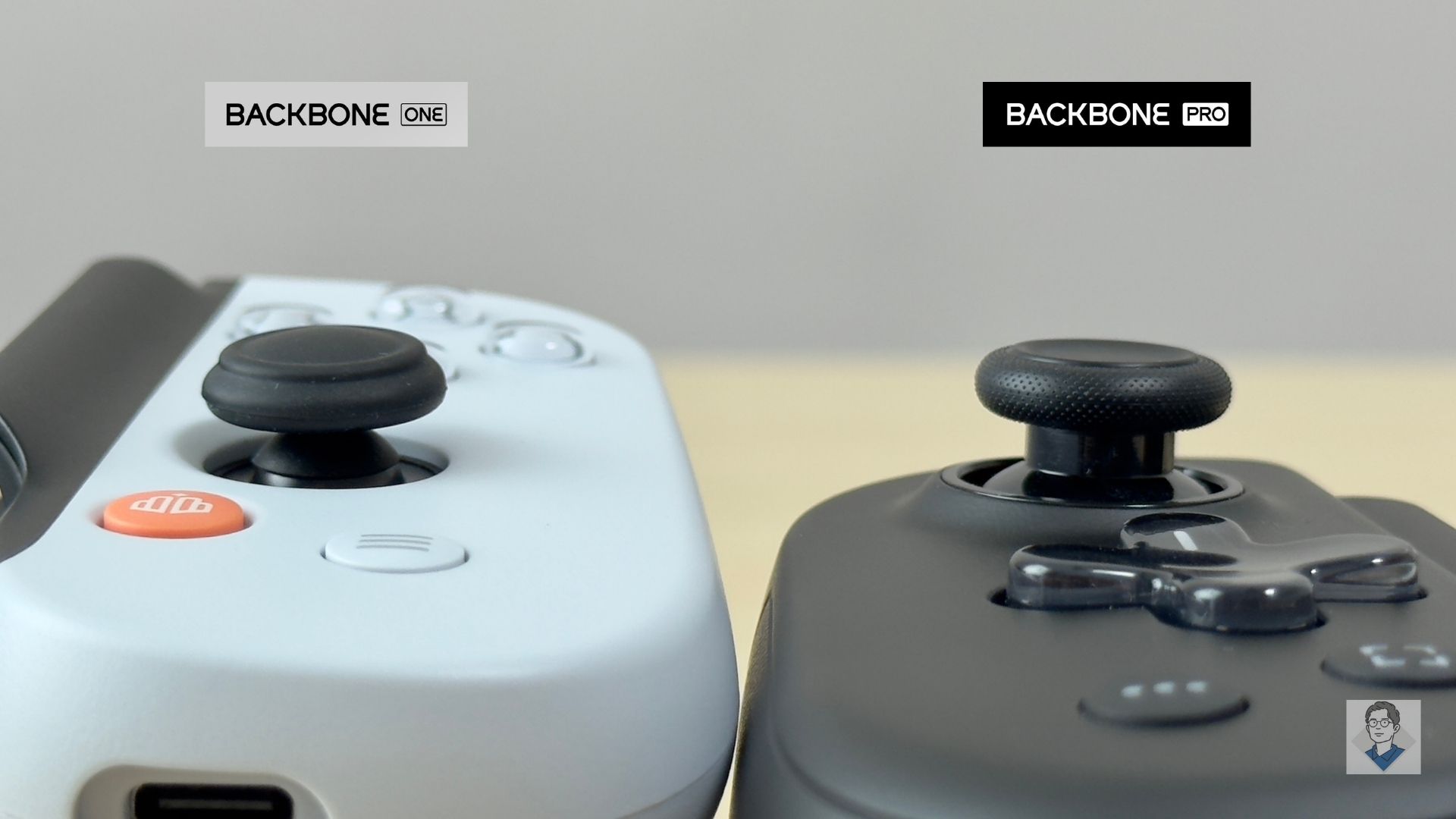
形状も変わっています。
Backbone One は周りのフチが細く、真ん中が盛り上がっています。Joy-Con のスティックに似ていて、操作性はそこまで良くありません。
Backbone Pro はフチが太く、真ん中に凹みがあります。指の形状にフィットするので操作しやすくなっています。
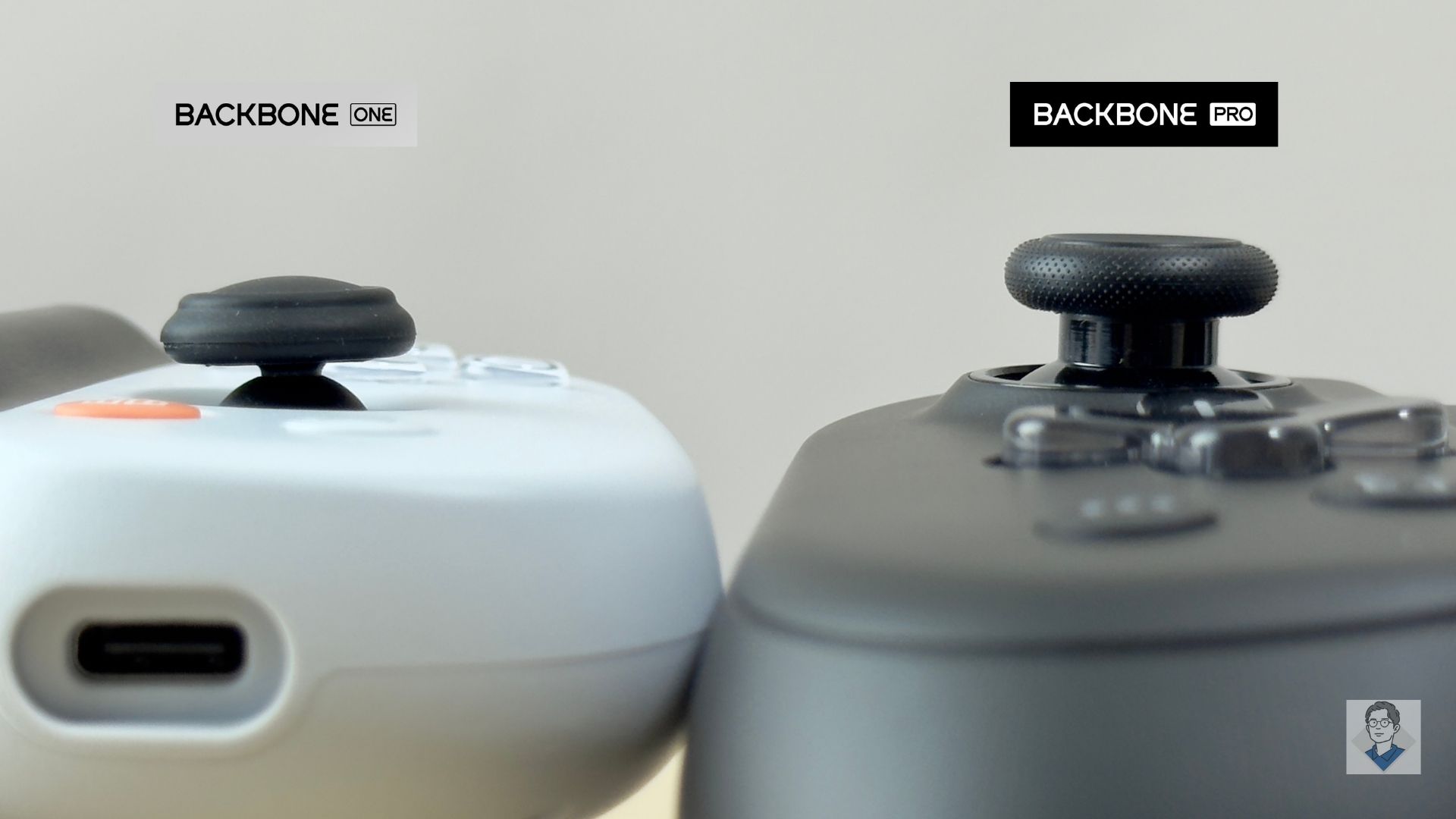
軸も太くなっていますね。
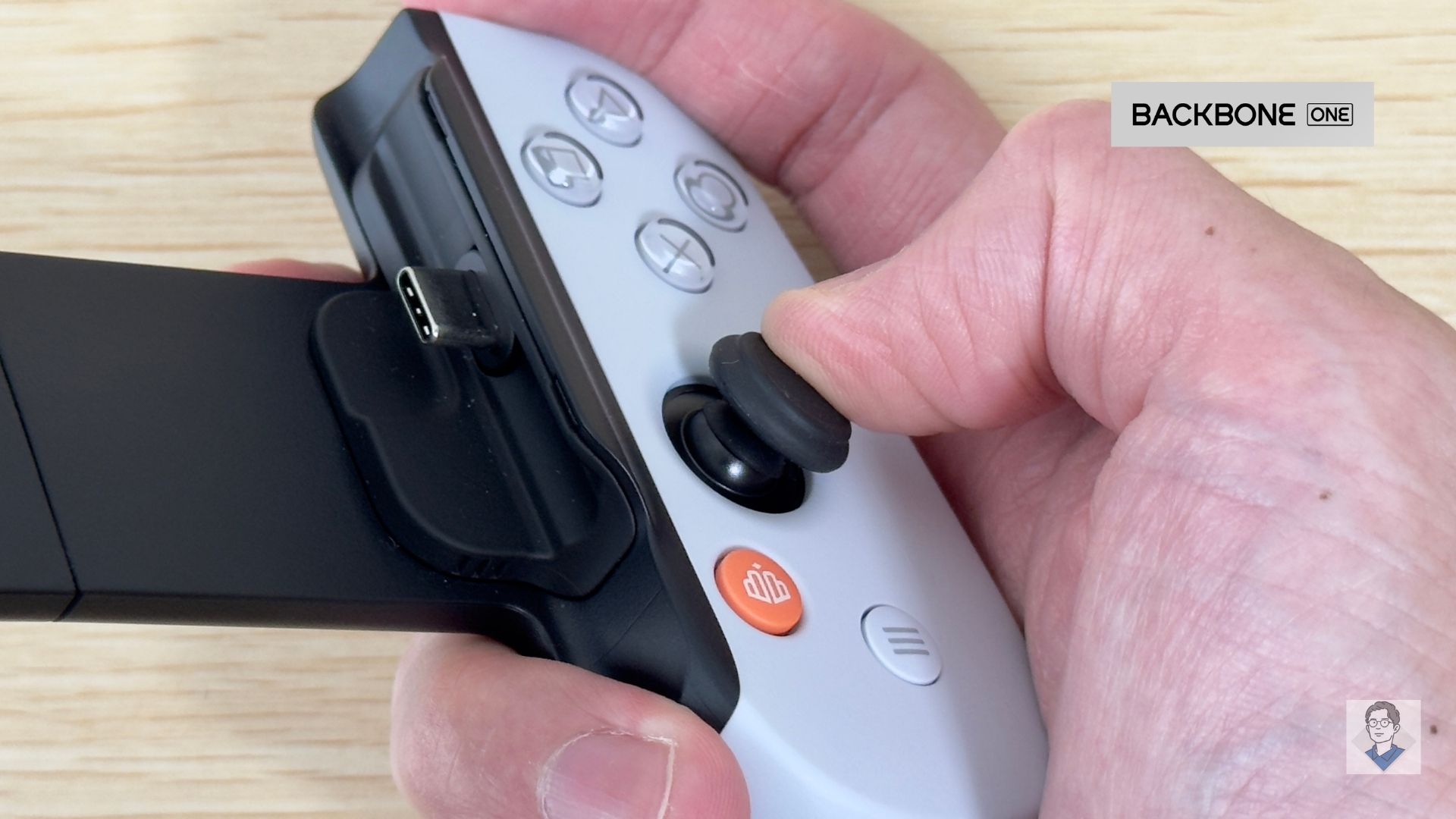
倒したときの感触も違います。Backbone One はぐりぐり回すと、内部のパーツ同士が擦れてゴリゴリとした感触が指に伝わってきます。
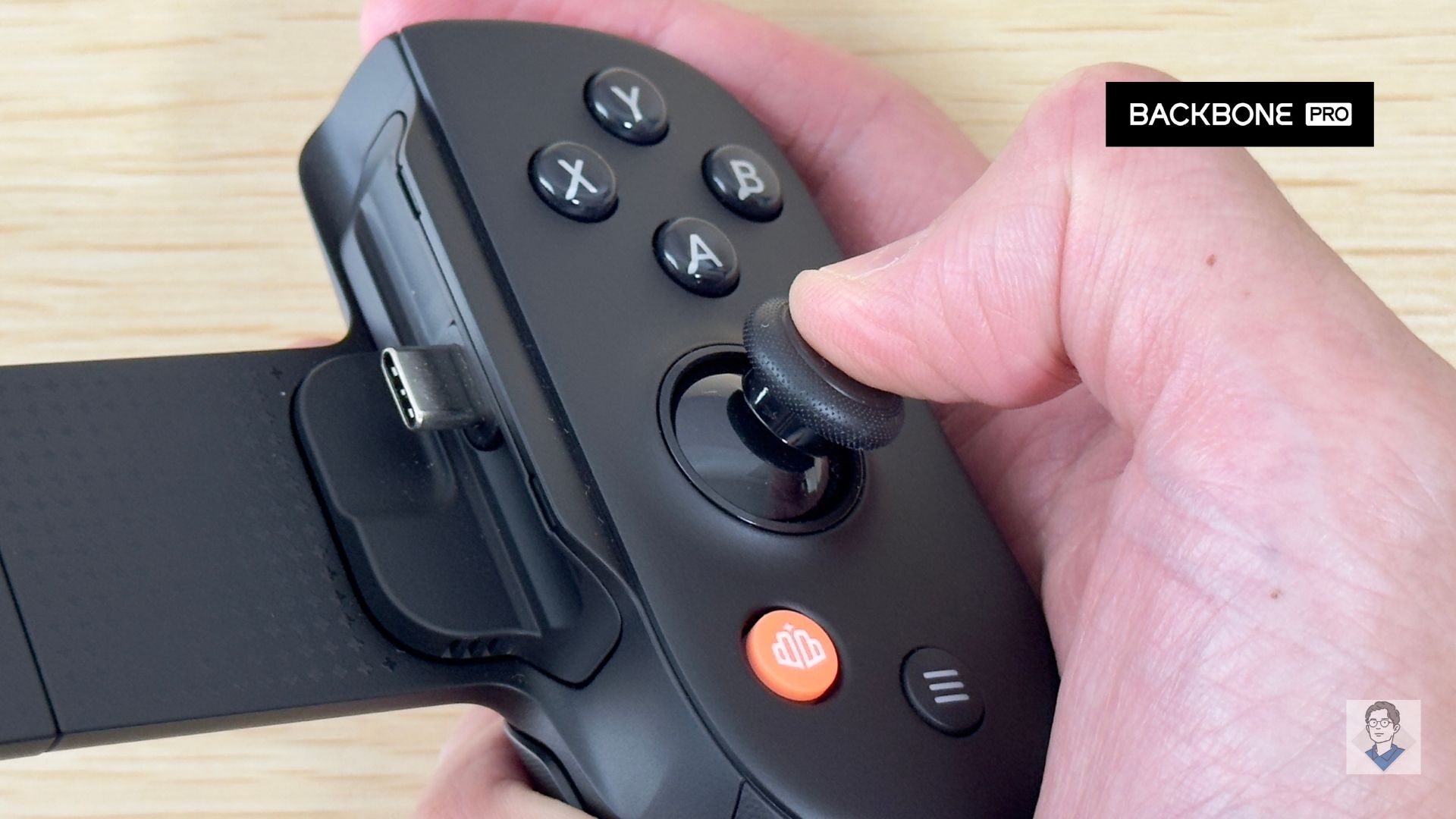
Backbone Pro はこういった感触がなく、なめらかに倒せます。
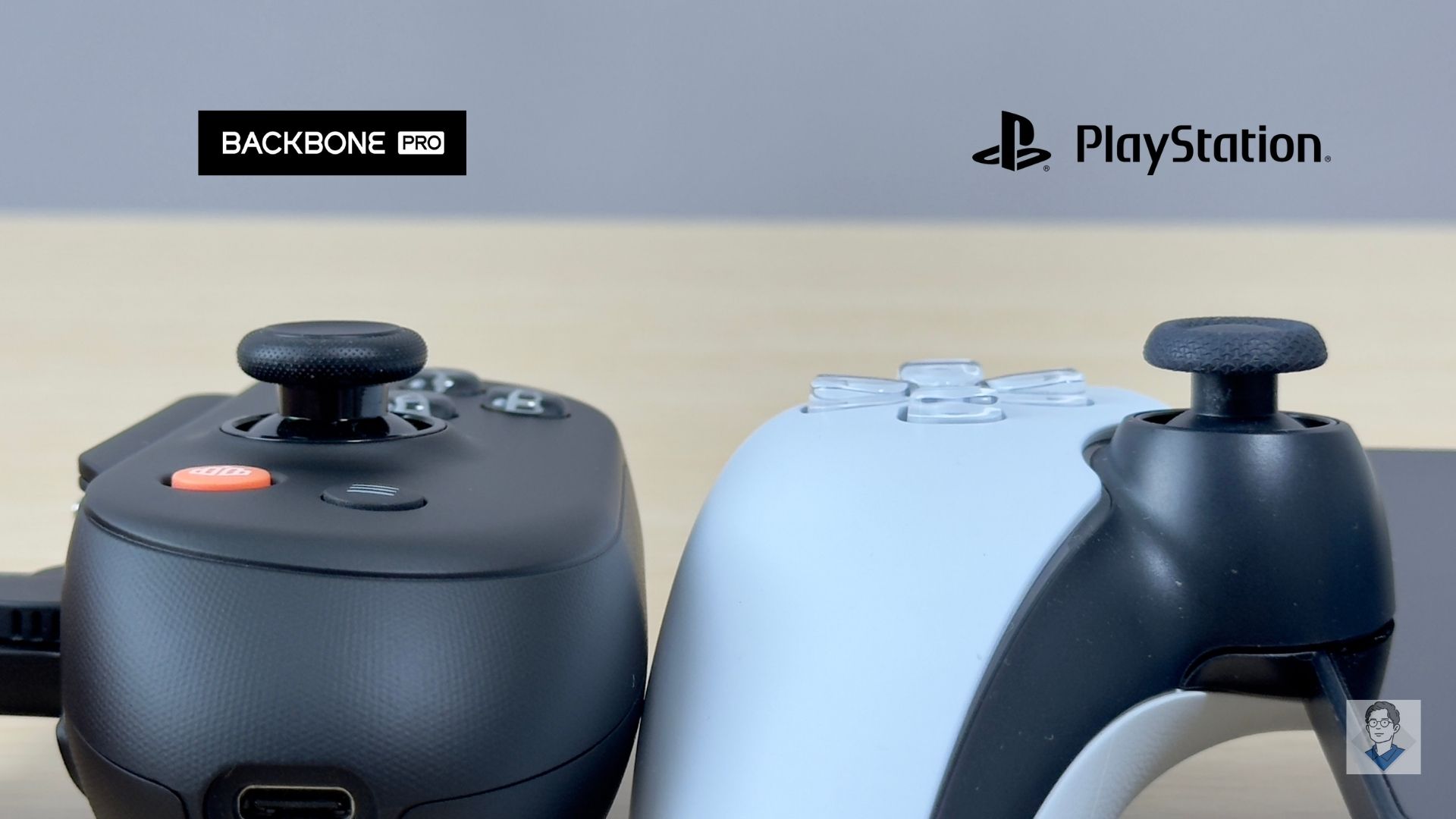
スティックの大きさや倒したときの感触は PS Portal と比べても遜色ありません。
背面ボタンの搭載

Backbone Pro には、従来モデルにはない背面ボタンが2つ搭載されています。
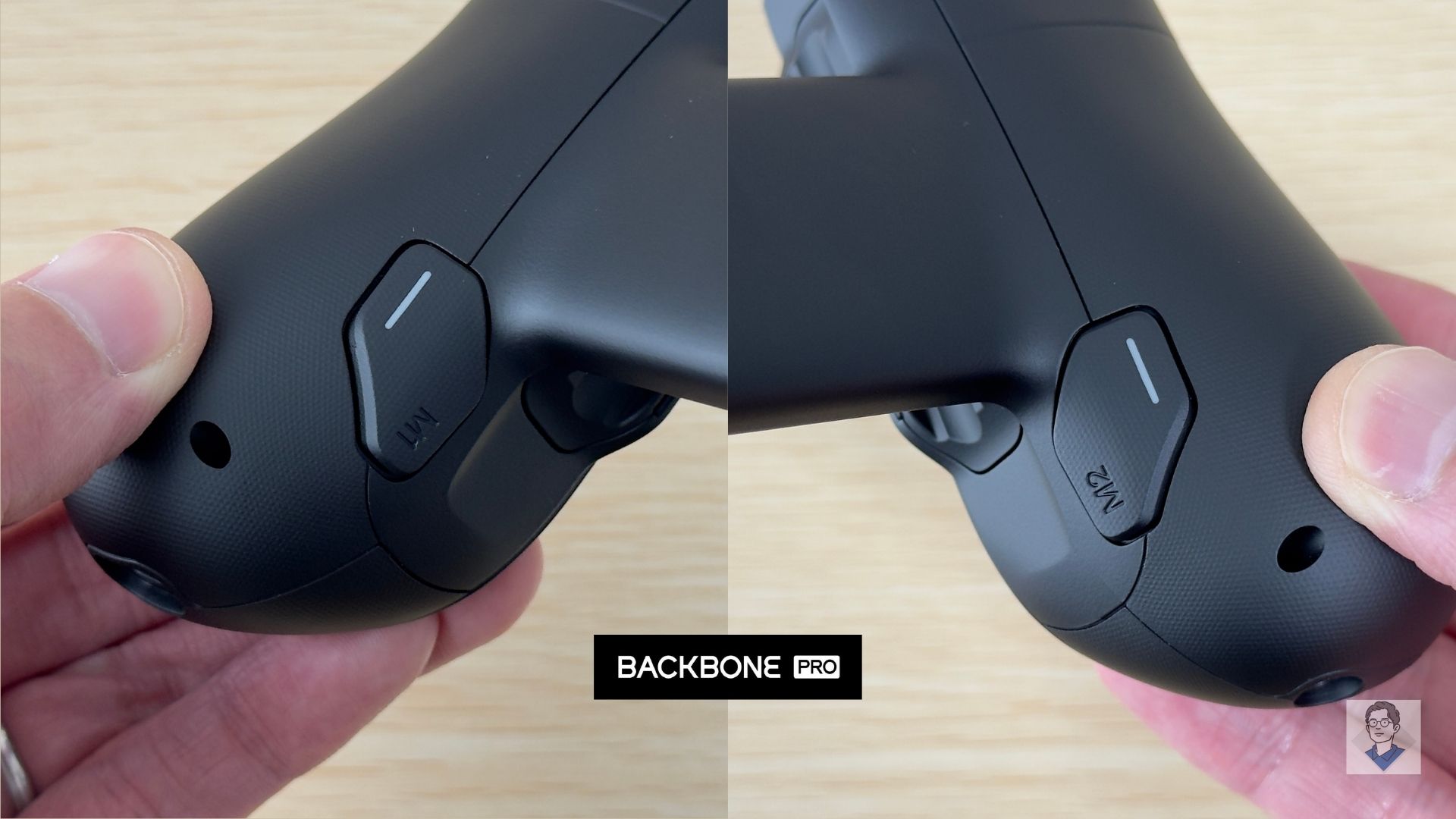
中指や薬指で押すボタンで、それぞれ「M1 ボタン / M2 ボタン」と呼ばれます。
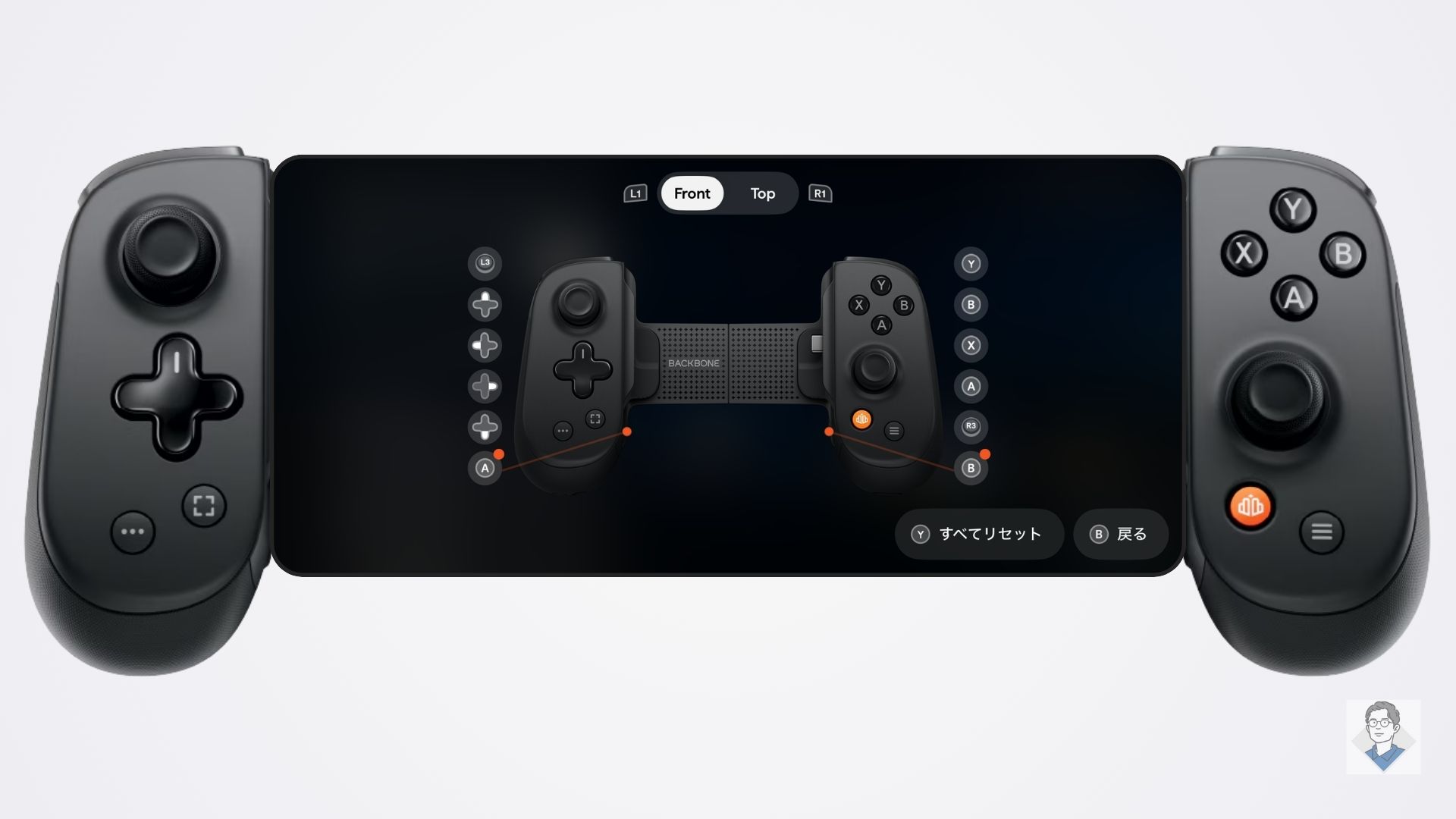
背面ボタンは、公式アプリで好きなボタンを割り当てることができます。
設定が分かりにくかったので方法を説明します。
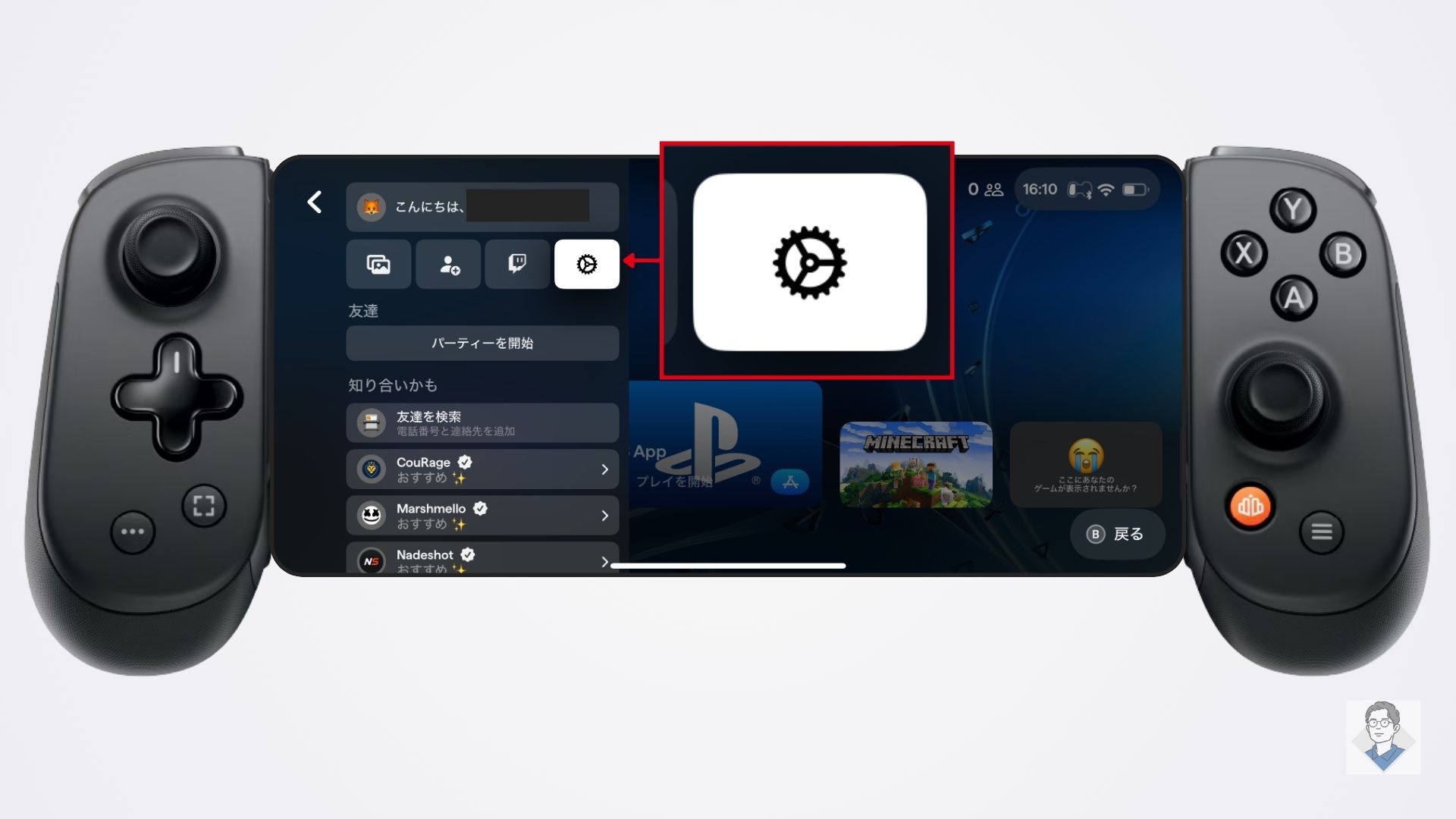
まず Backbone アプリの設定を開きます。
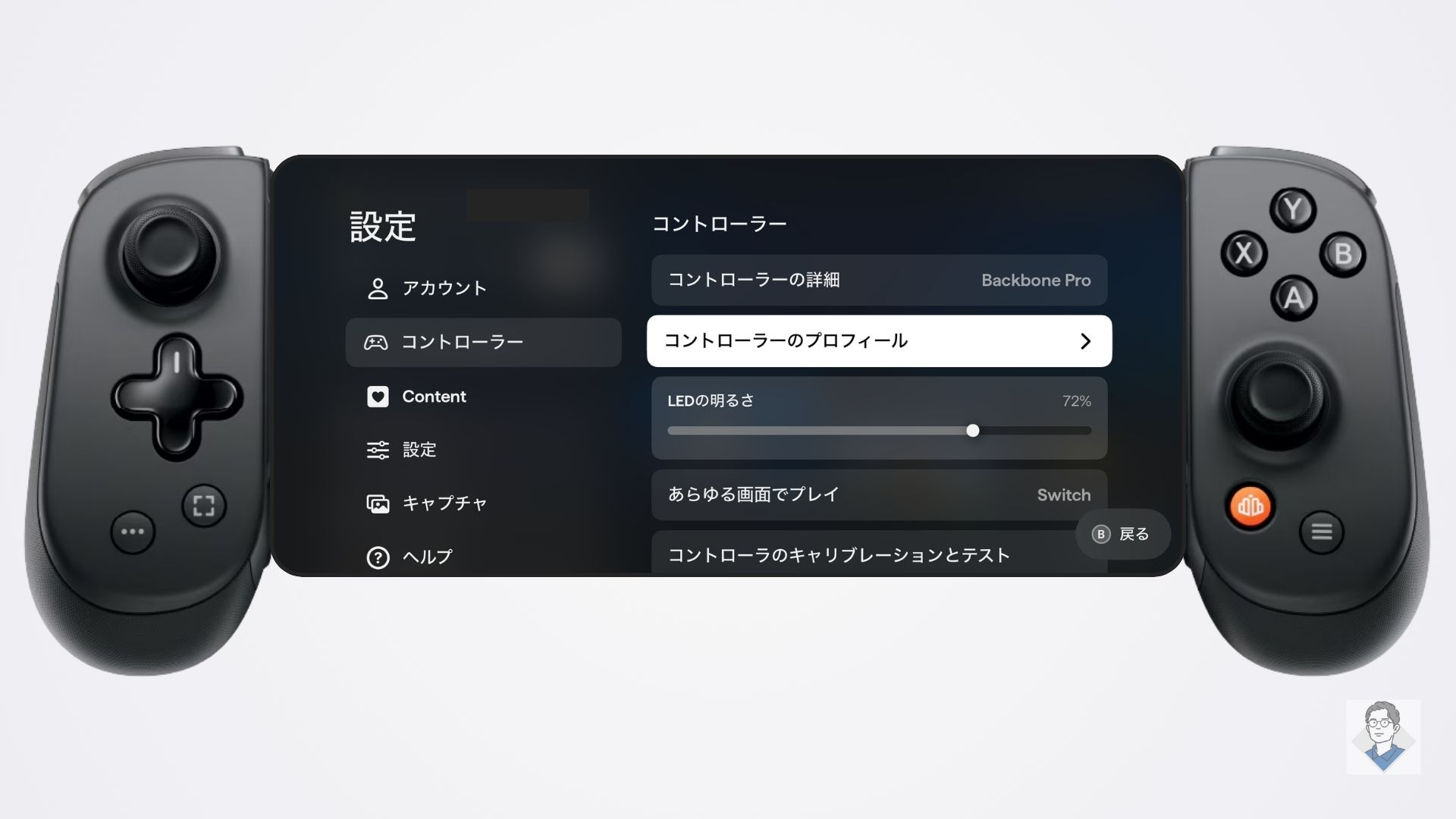
[コントローラー]>[コントローラーのプロフィール]。
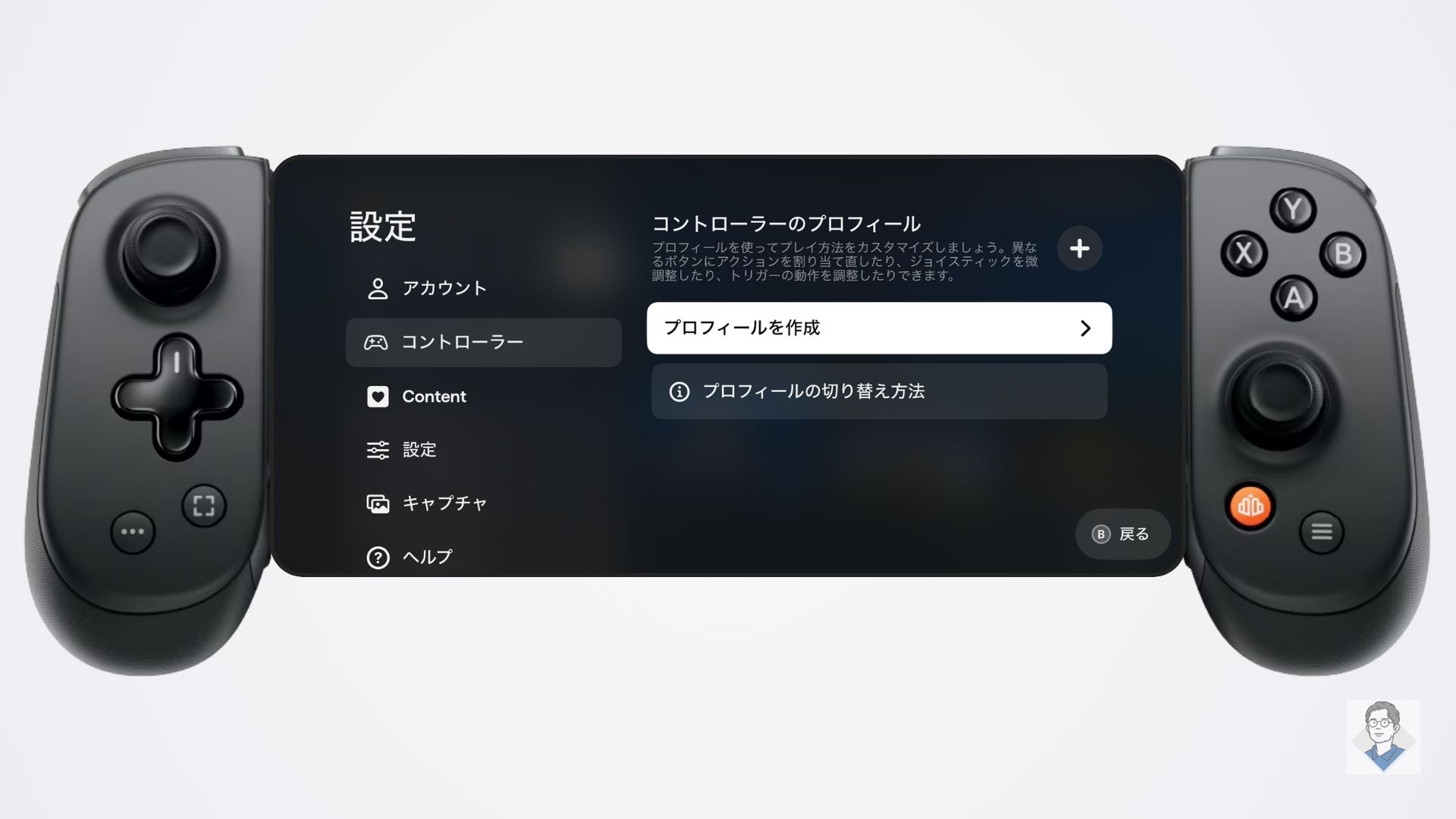
[プロフィールを作成]を選択後、プロフィール名を入力。
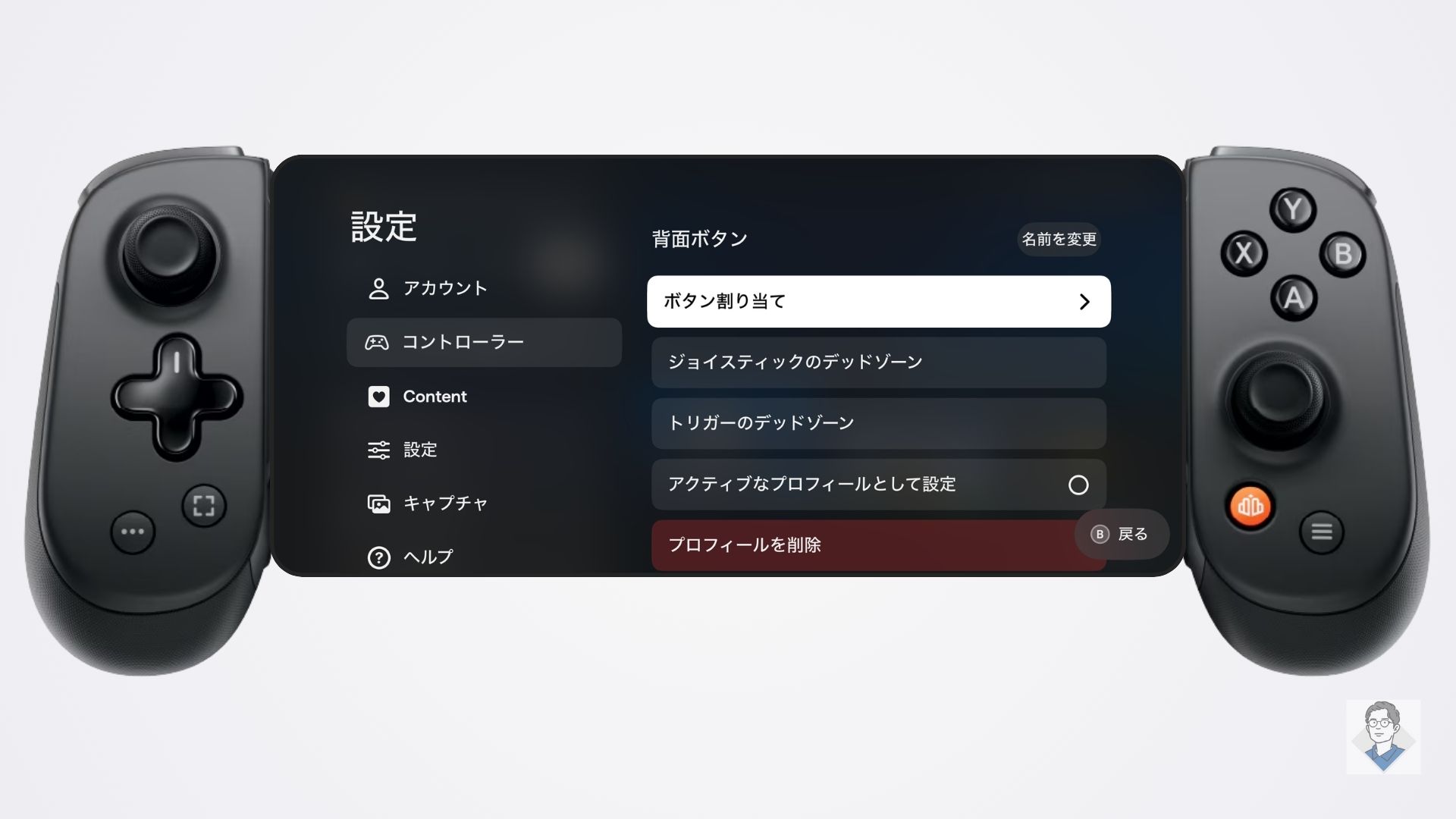
[ボタン割り当て]を選択。

この画面で背面ボタンを設定します。
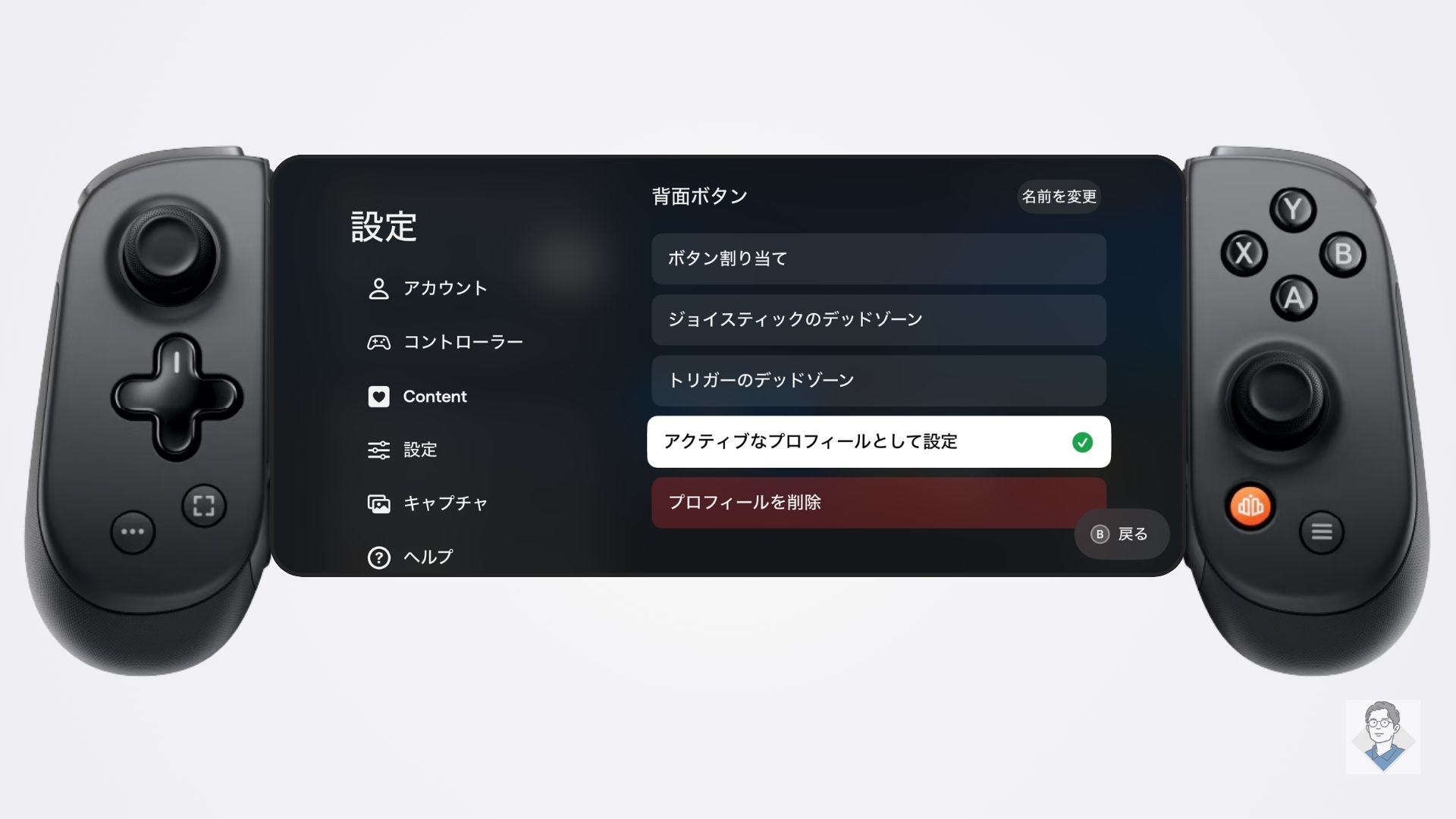
設定したら[アクティブなプロフィールとして設定]を選択。
以上で背面ボタンの割り当ては完了です。
割り当てたボタンは、PS5 のリモートプレイでも使えます。スマホをセットしないでコントローラー単体として使う場合にも背面ボタンが使えます。
Bluetooth 接続
Backbone One は Bluetooth が搭載されていません。デバイスと無線で接続することはできません。スマホをセットするか、有線でデバイスに接続する必要があります。
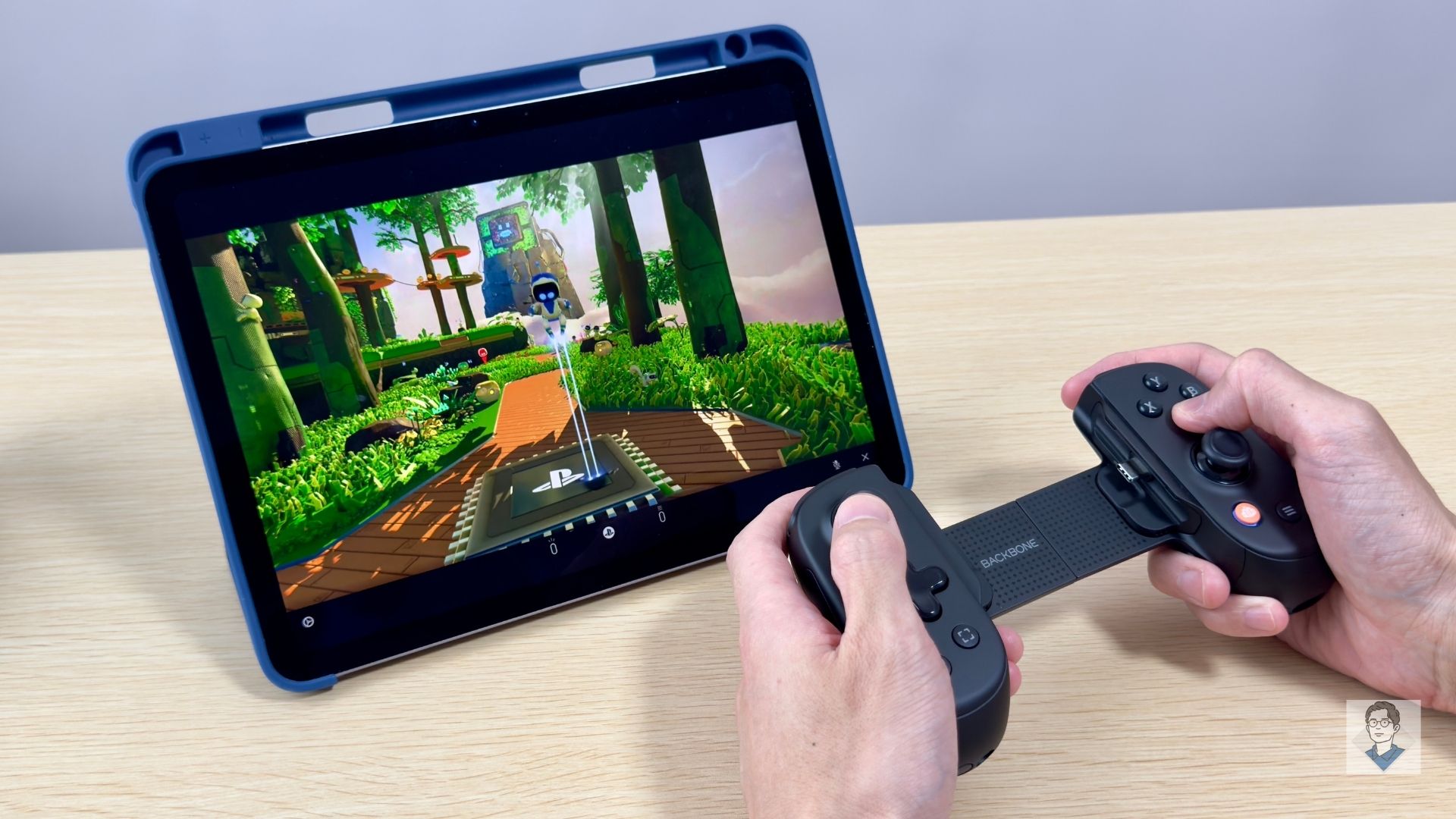
Backbone Pro は Bluetooth が搭載されています。無線コントローラーとしても使えるのです。
※ 対応機器:PC / Mac / iPad / Apple TV / Apple Vision Pro / Meta Questシリーズを含むVRヘッドセット / Samsung Gaming Hub搭載のスマートテレビ

方法はカンタン。
まず、右側のグリップにある Backbone ボタンを青く点滅するまで長押しします。
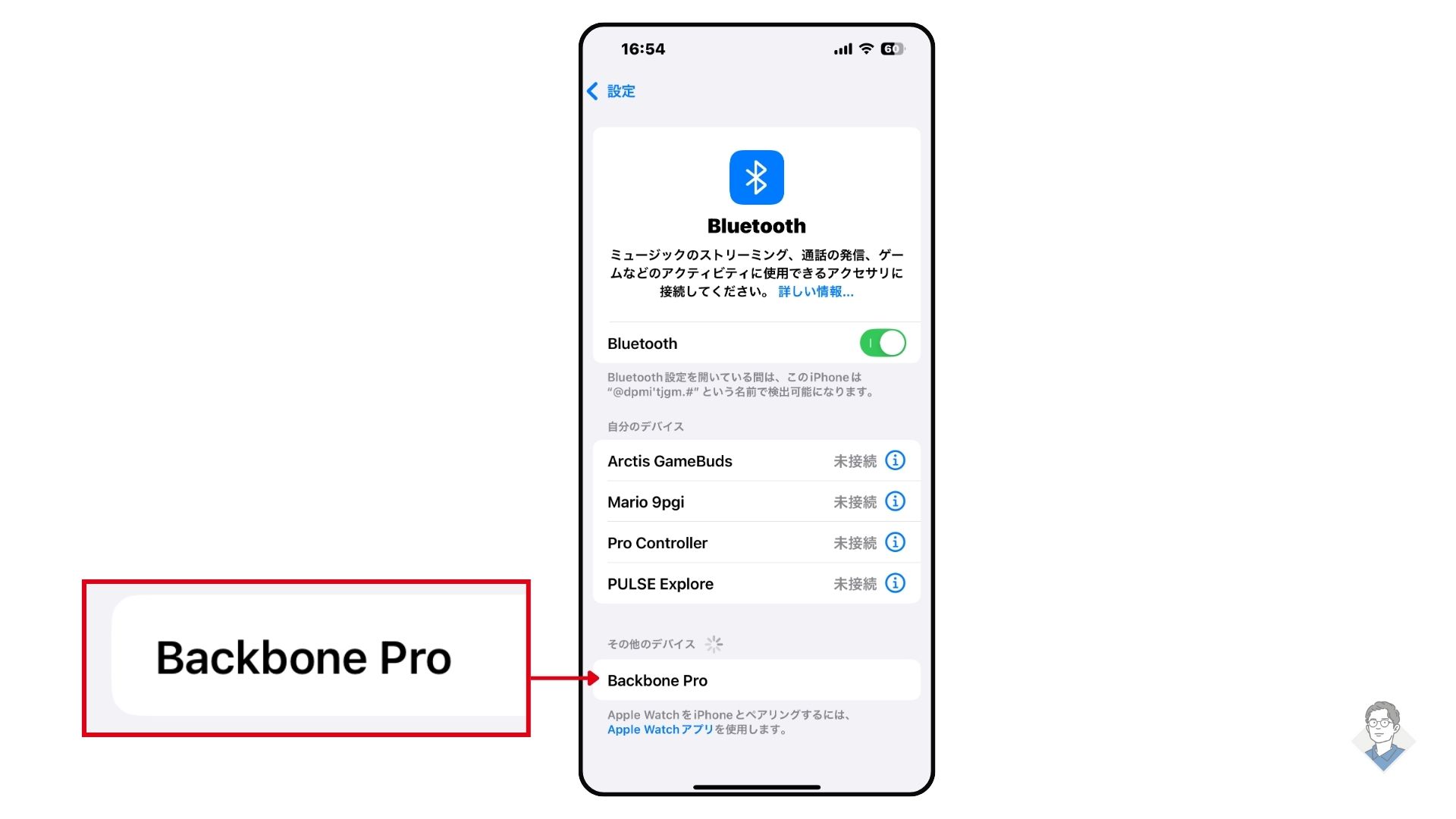
デバイスの Bluetooth 設定画面を開いて「Backbone Pro」をタップ。
これでコントローラー単体として使えます。バッテリー持ちは最長で 40 時間。
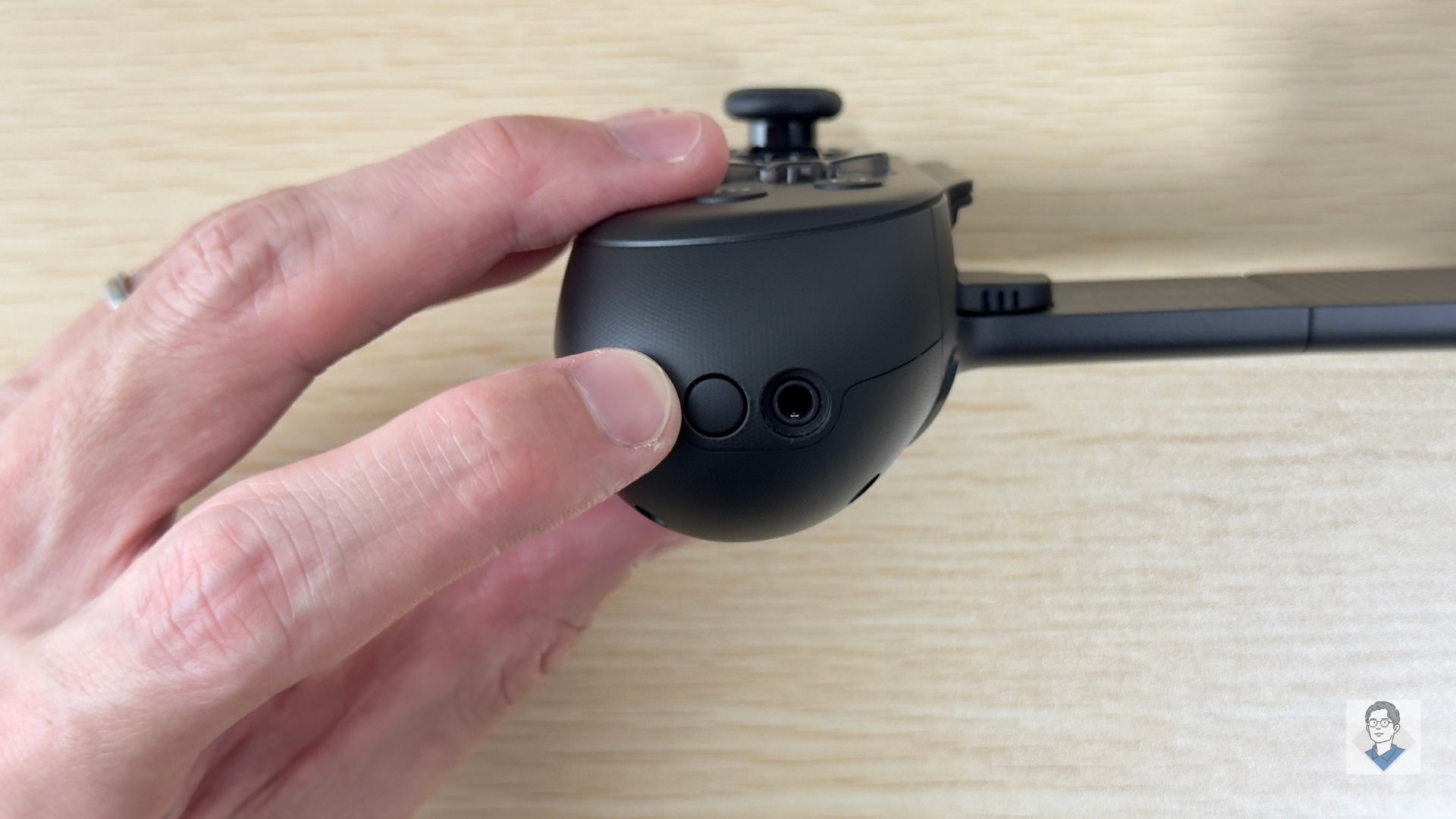
複数のデバイスに同時に無線接続が可能で、コントローラーのペアリングボタンを押すことで接続先を切り替えられます。
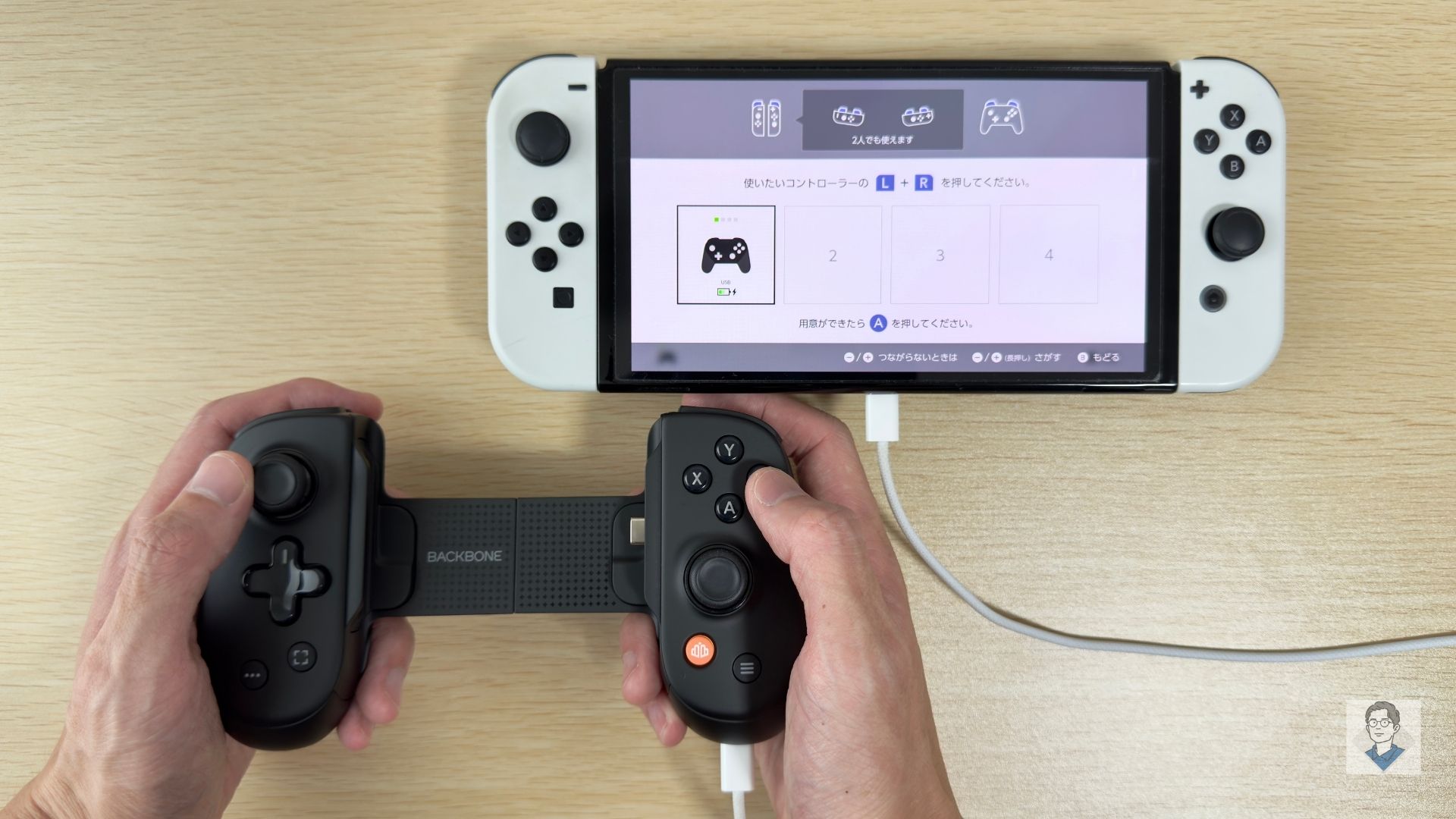
Backbone Pro は Switch でも使えます。
Switchで使いたいときは、Backbone Pro をスマホにセットして設定を開きます。
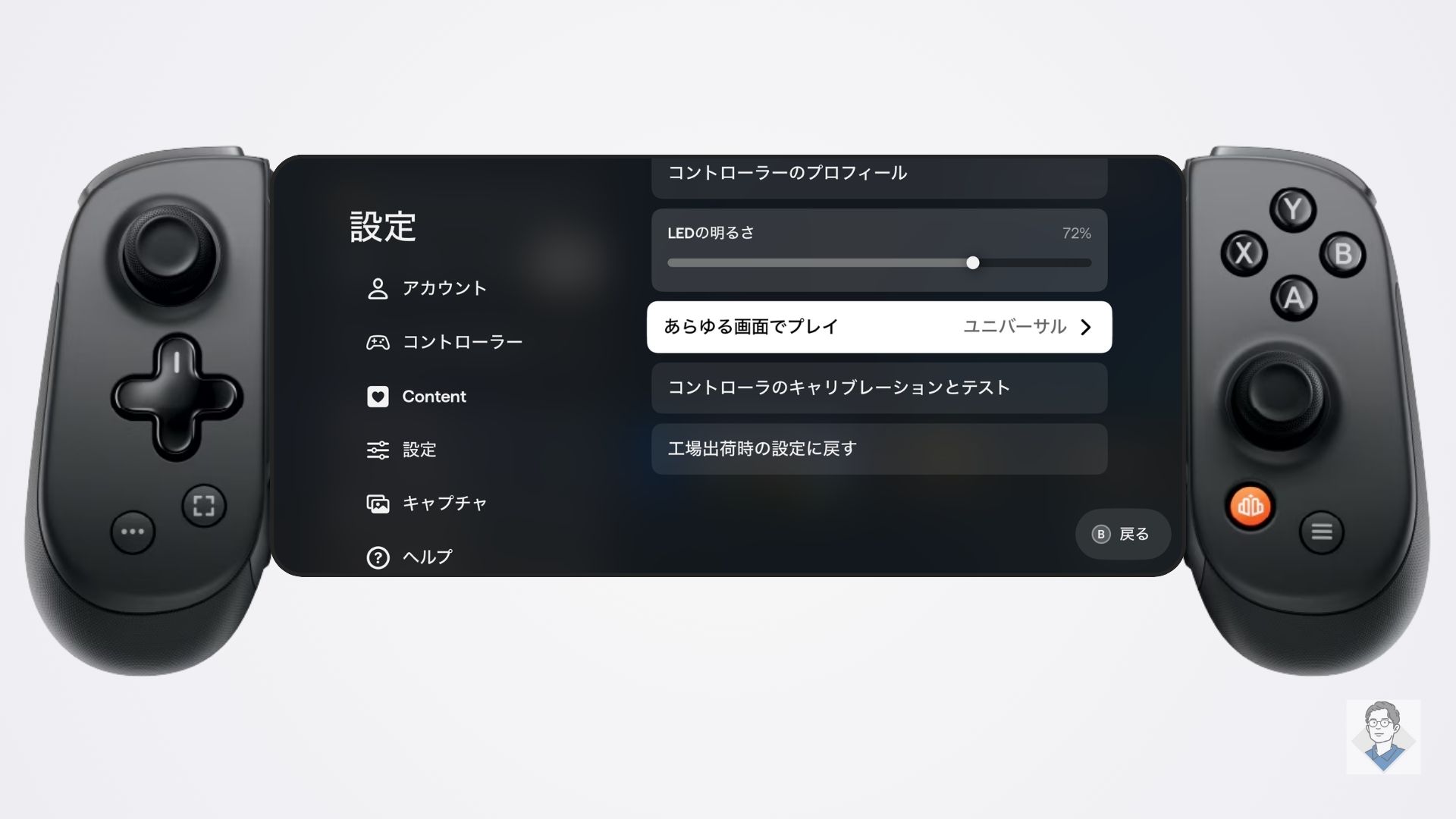
[コントローラー]>[あらゆる画面でプレイ]を選択。

この画面で「Switch」を選択。
※Backbone One も同様の設定がありますが、「Switch」という項目はありません。
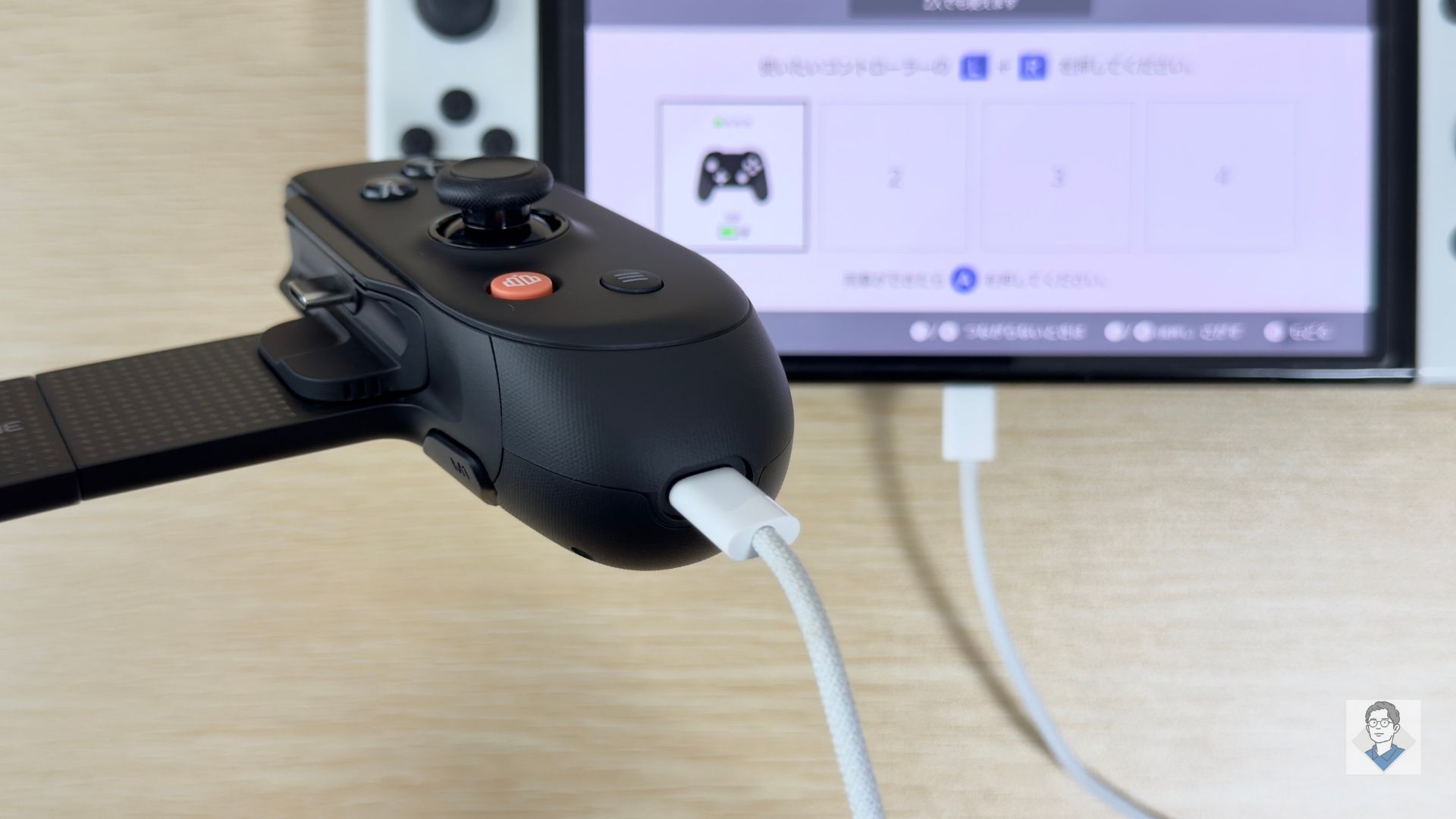
Switch と Backbone Pro をケーブルで接続します。これで、Switch でコントローラーとして使えます(無線では接続できません)。
現時点では Switch2 には使えません。
サポートに問い合わせたところ、『Switch2用の設定も構成できる可能性はありますが、実現までにはお時間をいただく場合がございます』とのことでした。
収納できる純正ケース

Backbone 向けの純正ケースは 3 種類あります。
- Backbone One キャリングケース
- Backbone One キャリングケース - PlayStation版
- Backbone ユニバーサル キャリングケース
「Backbone One キャリングケース(通常版 / PlayStation版)」は Backbone One 専用のケース。Backbone Pro は入りません。定価は 3,999 円。

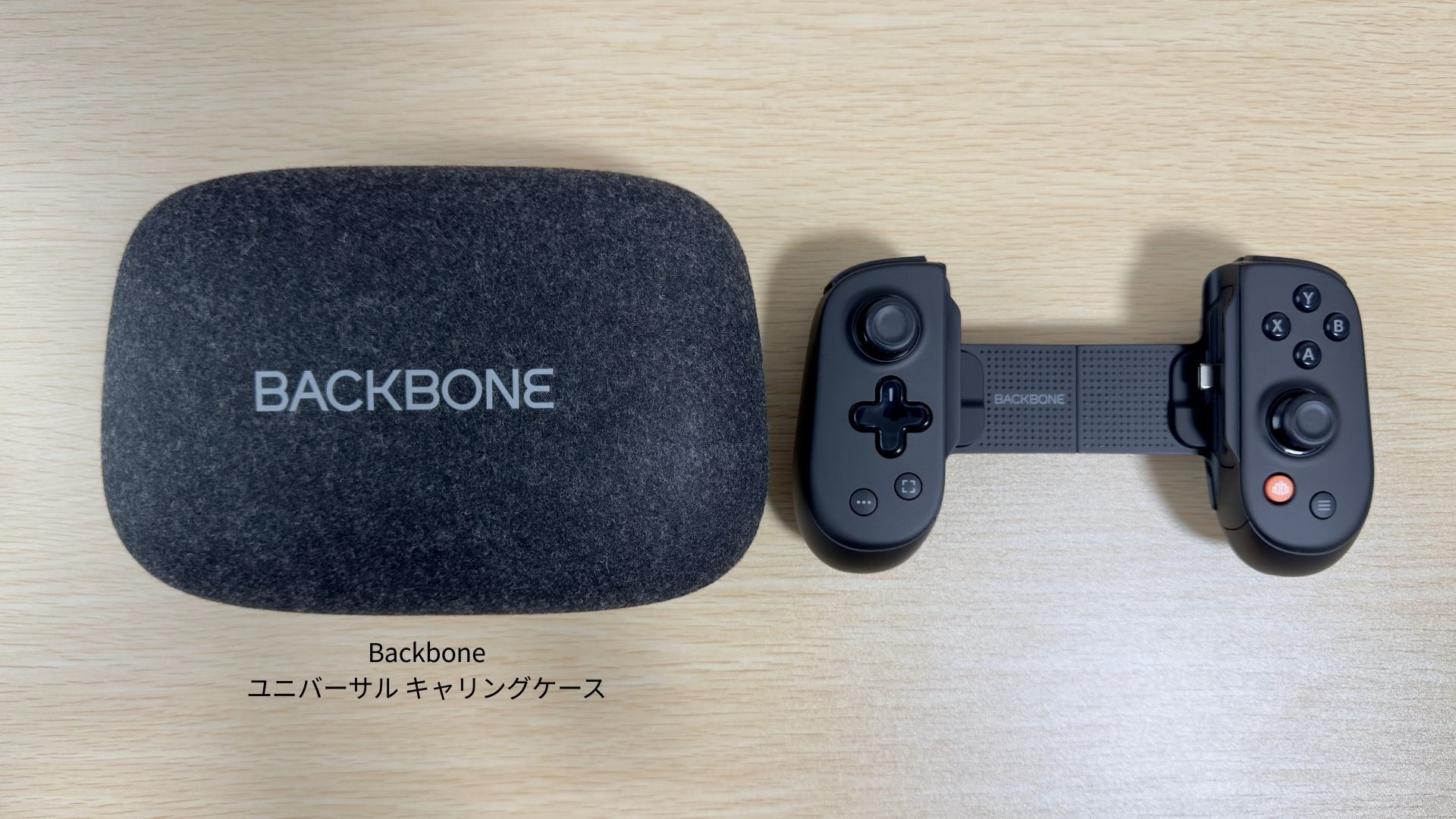
「Backbone ユニバーサル キャリングケース」は、Backbone One も Backbone Pro も収納できる万能ケース。
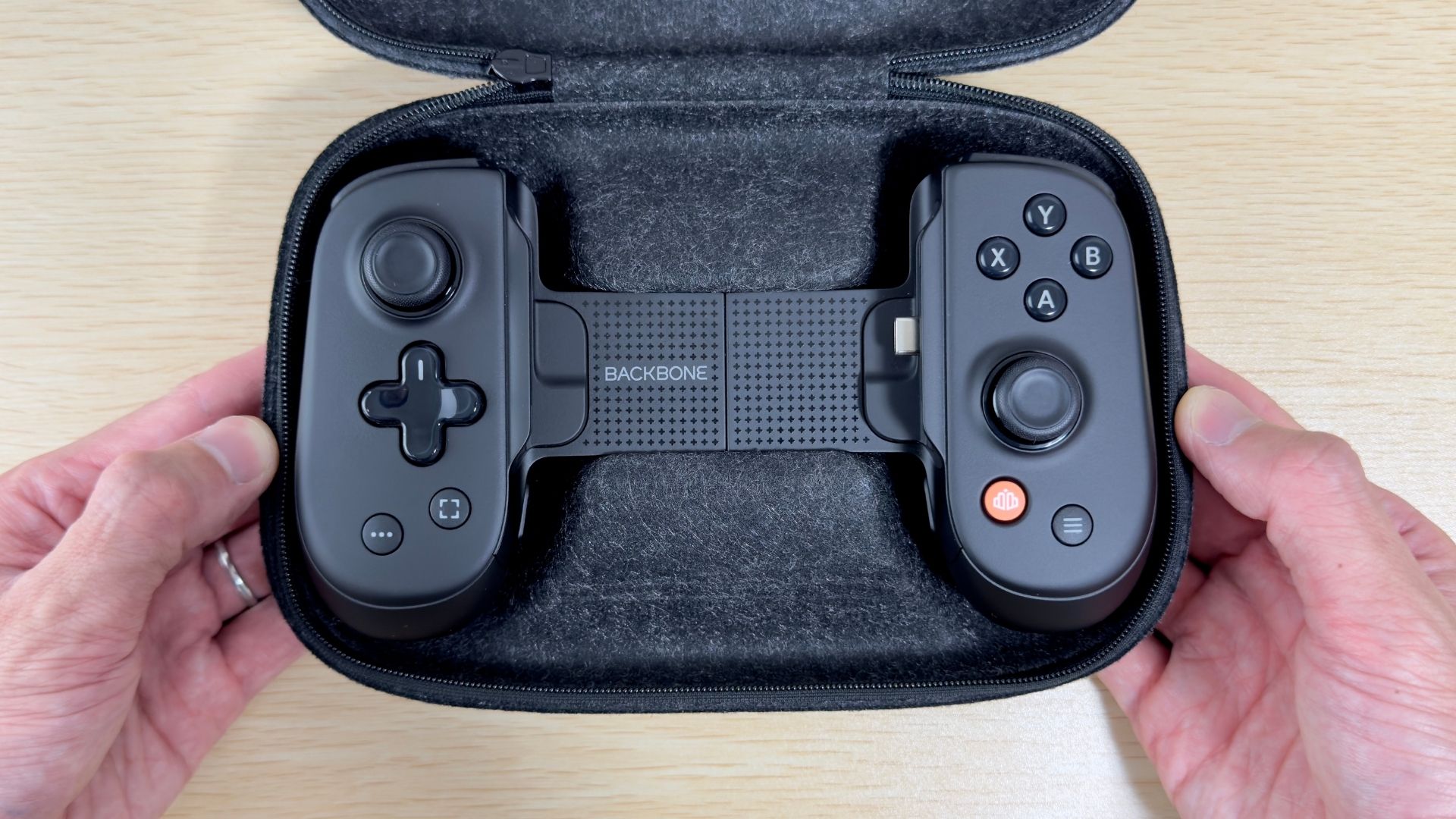
定価は 5,500 円。

Pro を持ち運ぶなら、ちょっと高いケースを買わなければならない、ということになります。

どっちを買うべき?
Backbone One と Backbone Pro は価格が 1万円 近く違います。3万円という価格を考えると PS Portal を買う選択肢もありますね。
どっちを買うべきなのか、それぞれ解説します。
Backbone One と どっちが良い?
Backbone Pro は次のような人におすすめできます。
- 握りやすさや操作性を重視
- 背面ボタンを使いたい
- iPhone / iPad / PC などでも無線接続で使いたい
日常的にスマホでゲームをする人には 3 万円の価値はあると思います。Backbone Pro は一般的なコントローラーのように握りやすく、長時間ゲームをしていても疲れません。
Bluetooth 接続・有線接続の両対応なので、スマホゲーム以外にも使いやすいという付加価値も付いています。
ただ、正直それでも 3 万円は高いと思います。セールで 25,000円 前後まで下がるのを待った方が良いでしょう。
セールで安くなったとしても、ライトユーザーにはオーバースペックで割高に感じる可能性もあります。
「スマホでゲームするとき、今よりちょっと握りやすくなれば良い」というカジュアル層には Backbone One で十分です。

PS Portal と どっちが良い?
PS5 のリモートプレイで使う予定の人だと、同じ価格帯の PS Portal と悩みますよね。

握りやすさで言えば PS Portal には勝てませんが、持ち運びのしやすさは Backbone Pro の方が上です。
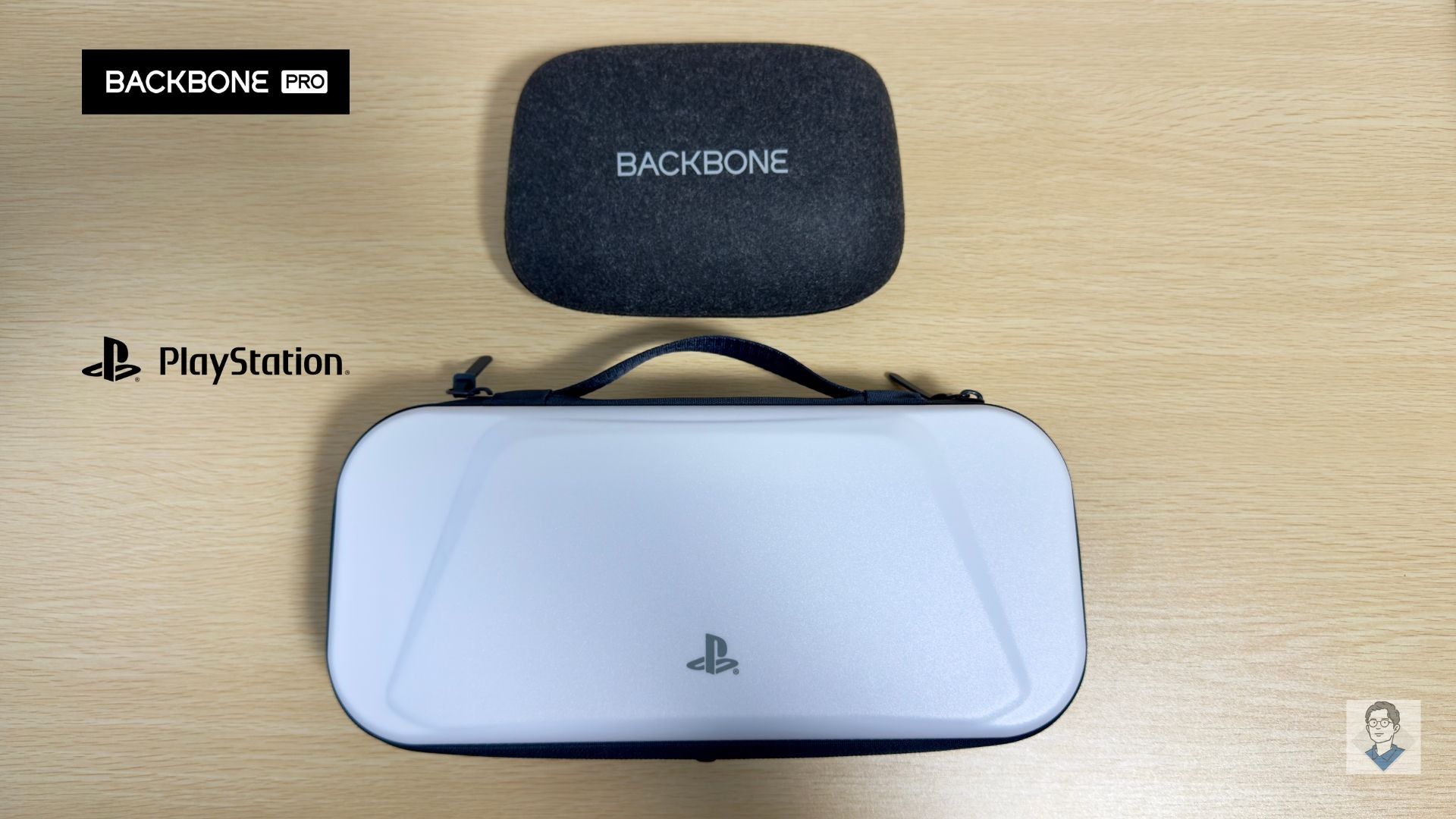
持運び用のケースはこのくらい大きさが違います。
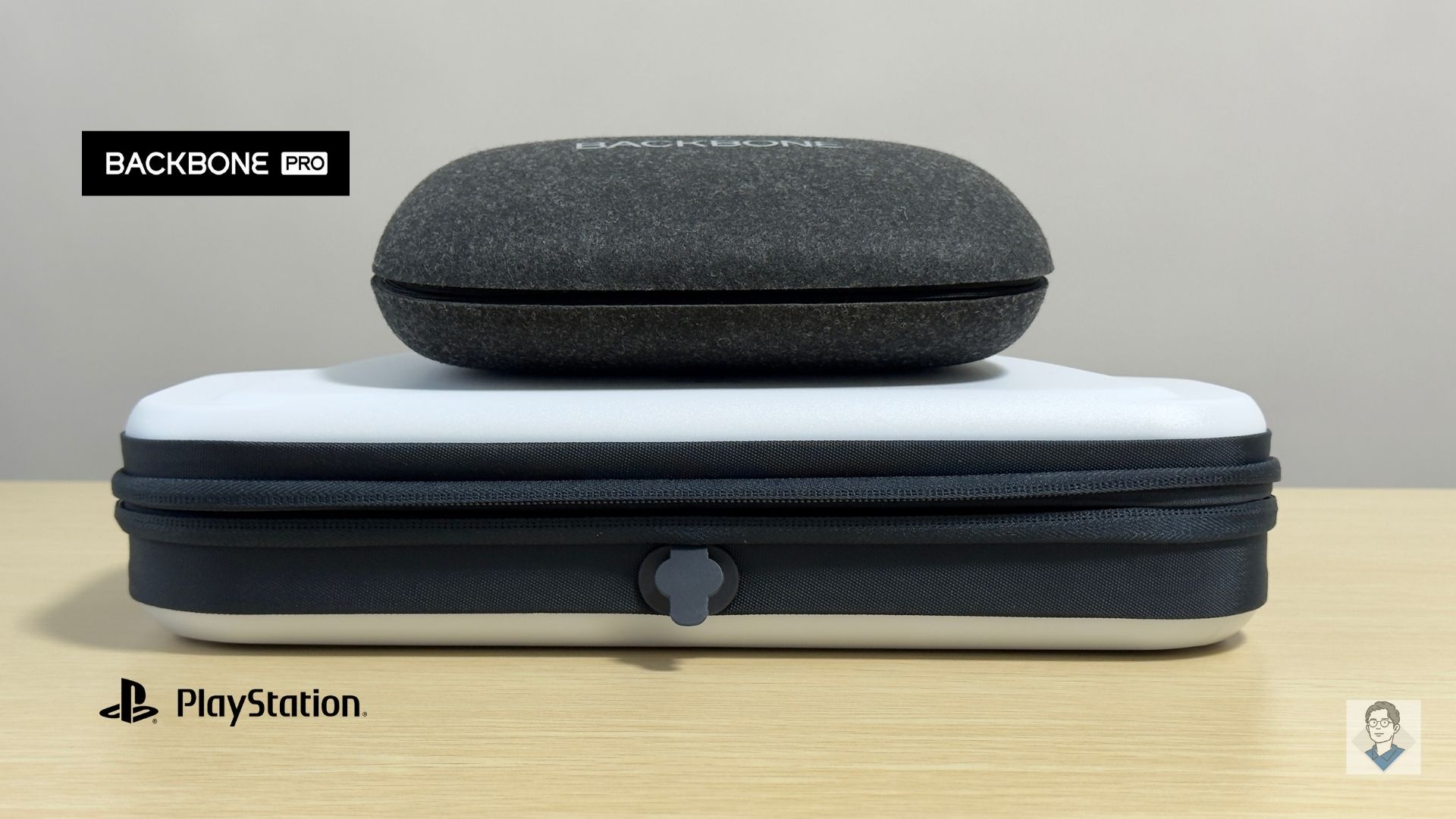
画像の PS Portal 収納ケースは PowerA のライセンス品です。かさ張るうえ、重さもあります。
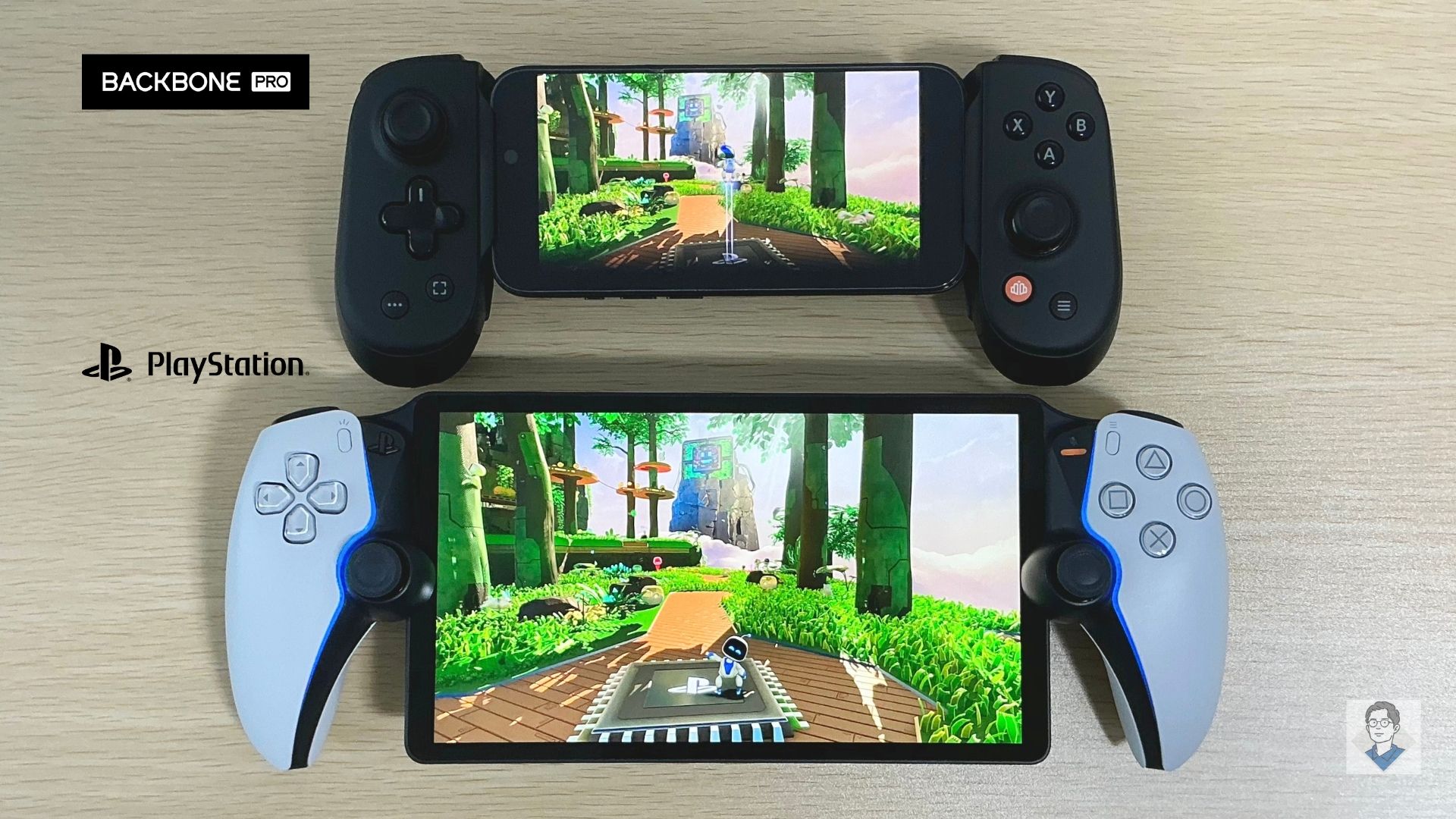
外出先で PS5 のリモートプレイをすることの多い人には、コンパクトに持ち運べる Backbone Pro がおすすめです。
また、PS Portal は PULSE Explore / PULSE Elite しか無線接続できませんが、Backbone Pro(スマホでのリモプ)なら手持ちの Bluetooth イヤホン・ヘッドセットを接続できますよ。
今すぐ購入