
Switch2は、意外と知らない便利機能がたくさん搭載されています。Switchにはなかった新機能もあります。でも、1つずつチェックして設定するのは大変ですよね。
この記事では、Switch2のおすすめ設定をまとめて紹介しています。やっておかないと後悔する重要な設定もあります。見落としのないようぜひさいごまでチェックしてください。それでは、一緒に設定していきましょう。
-
-
Switch2 初期設定のやり方|まるごと転送からテレビへの接続まで徹底解説
今すぐ読む
画面の明るさを調整する
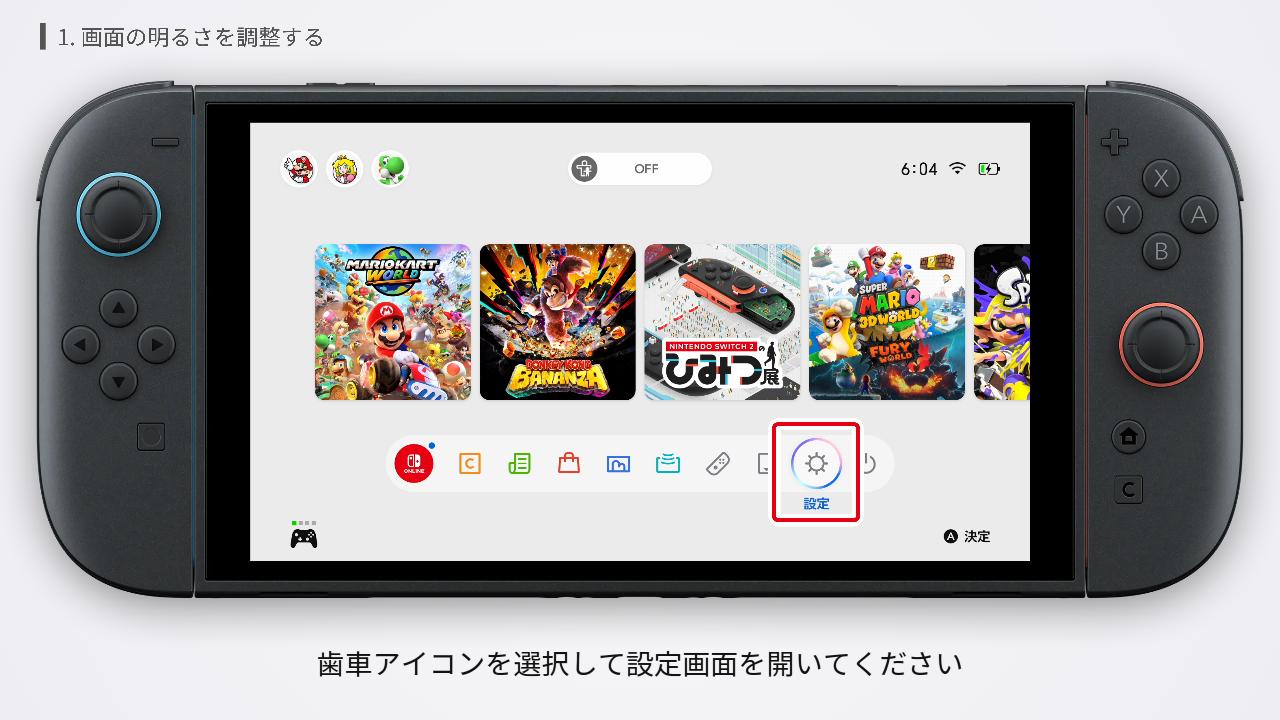
まず、Switch2 のHOMEメニューに表示されている、歯車アイコンを選択して設定画面を開いてください。
設定は「画面の明るさ」「インターネット」といった具合にカテゴリーごとに整理されています。おすすめの設定を上から順に紹介していきます。

上から3番目の「画面の明るさ」を選択。
ここでは、本体の画面の明るさを調整できます。携帯モードとテーブルモードで設定できます。
「明るさの自動調節」とは、周囲にあわせて明るさを自動で変える機能のこと。オンに切り替えると、画面が暗いと感じることがあります。暗いと感じたら、自動調節はオフにして手動で調整してください。スライドバーを左右に動かすと好みの明るさに調整できます。
画面の明るさは、HOMEボタンを長押しして表示されるクイック設定でも変えられます。私は自動調節をオフにして、クイック設定でその都度 調整しています。
テレビで明るさを変えたいときは、テレビ側の設定で調整してください。HDRが搭載されているテレビでは、Switch2側で明るさを調整することもできます。設定方法はあとで詳しく説明します。
インターネットに有線で接続する
Switch2のドックにはLAN端子が搭載されています。Wi-Fi ではなく有線で接続することで通信速度や安定性が向上します。
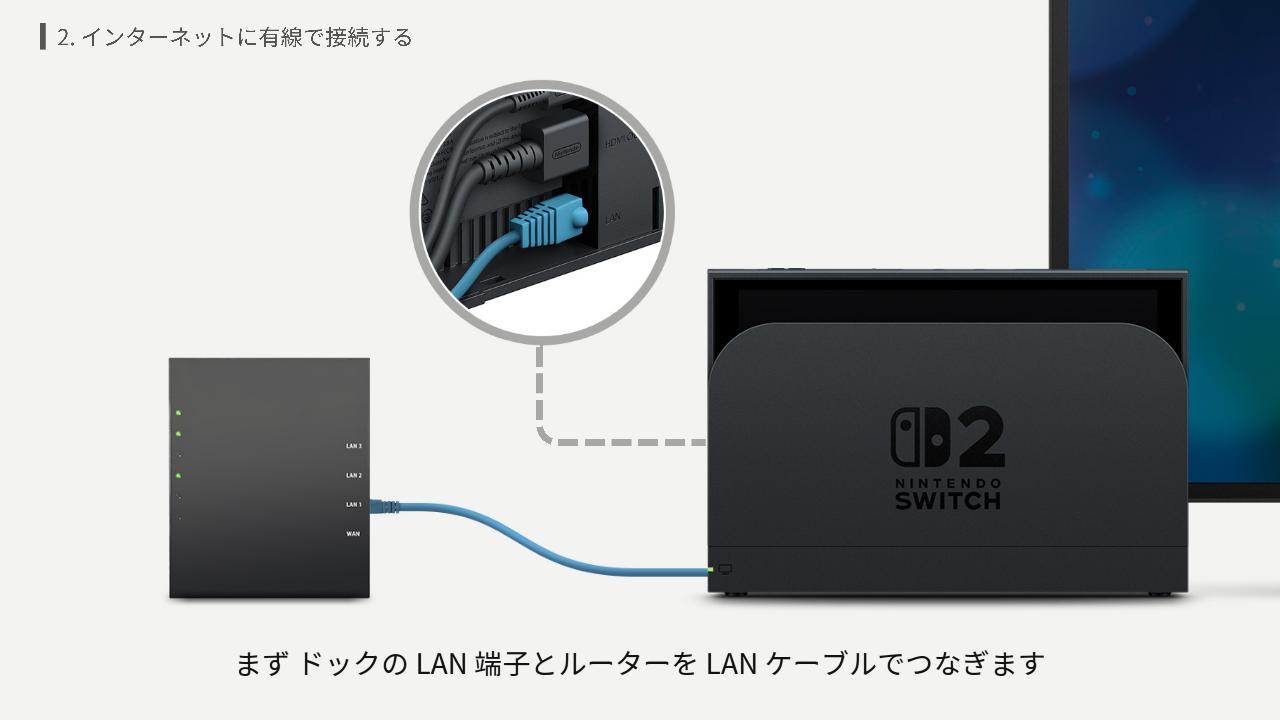
有線接続するには、まず、ドックのLAN端子とルーターをLANケーブルでつなぎます。
Switch2の設定画面に戻ります。「インターネット」>「インターネット設定」の順に操作します。
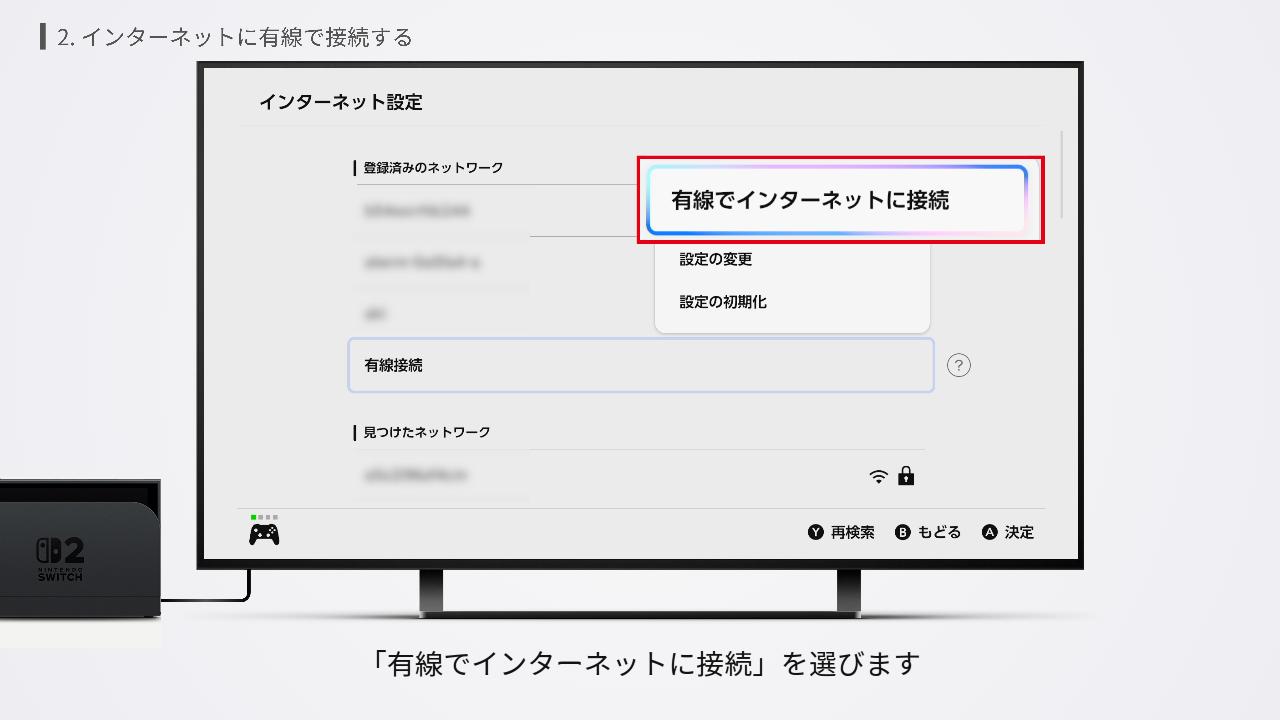
「登録済みのネットワーク」の項目で「有線接続」を選択。「有線でインターネットに接続」を選びます。「接続しました」と表示されたら設定は完了。
Wi-Fi 接続も設定していれば、本体をドックから取り出したときに無線接続に切り替わります。あわせて設定しておきましょう。
ボタンの割り当てを変更する
Switch2 は、コントローラーのボタンを入れ替えることができます。

設定画面で「アクセシビリティ」>「ボタンの割り当て」の順に操作します。この画面で、プロコン2、Joy-Con2、充電グリップ、Joy-Con、プロコンのボタン割り当てを変更できます。
コントローラーを選び「変更する」。
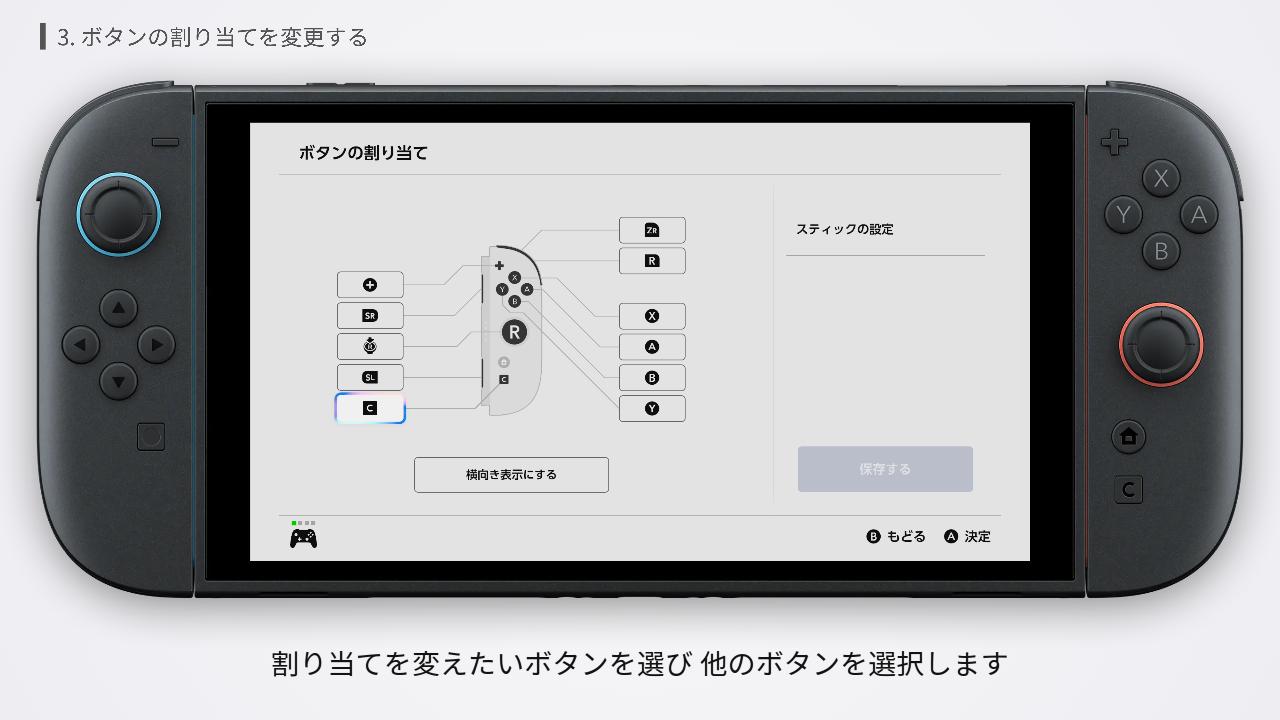
割り当てを変えたいボタンを選び、他のボタンを選択します。Cボタンを使わないのであれば、方向キーに置き換えたり、無効にしたりができます。逆に、Joy-Conやプロコンは使わないボタンをCボタンに置き換えることもできます。
保存したボタン割り当ては、「お気に入り」として登録することもできます。
背面ボタンを設定する

プロコン2やJoy-Con2充電グリップは、ボタン割り当ての設定でGL / GR ボタンの割り当てを登録することもできます。
ここで設定しておくと、ホーム画面やすべてのゲームで共通のボタン割り当てを反映させることができます。
背面ボタンの割り当てはクイック設定からも登録できます。本体設定とクイック設定の両方で背面ボタンを割り当てた場合は、そのゲームにおいては、クイック設定が優先されます。
-

-
プロコン2買ったら知りたい使い方まとめ|充電・登録・接続・設定を徹底解説
今すぐ読む
ボタン割り当てのショートカットを作成する
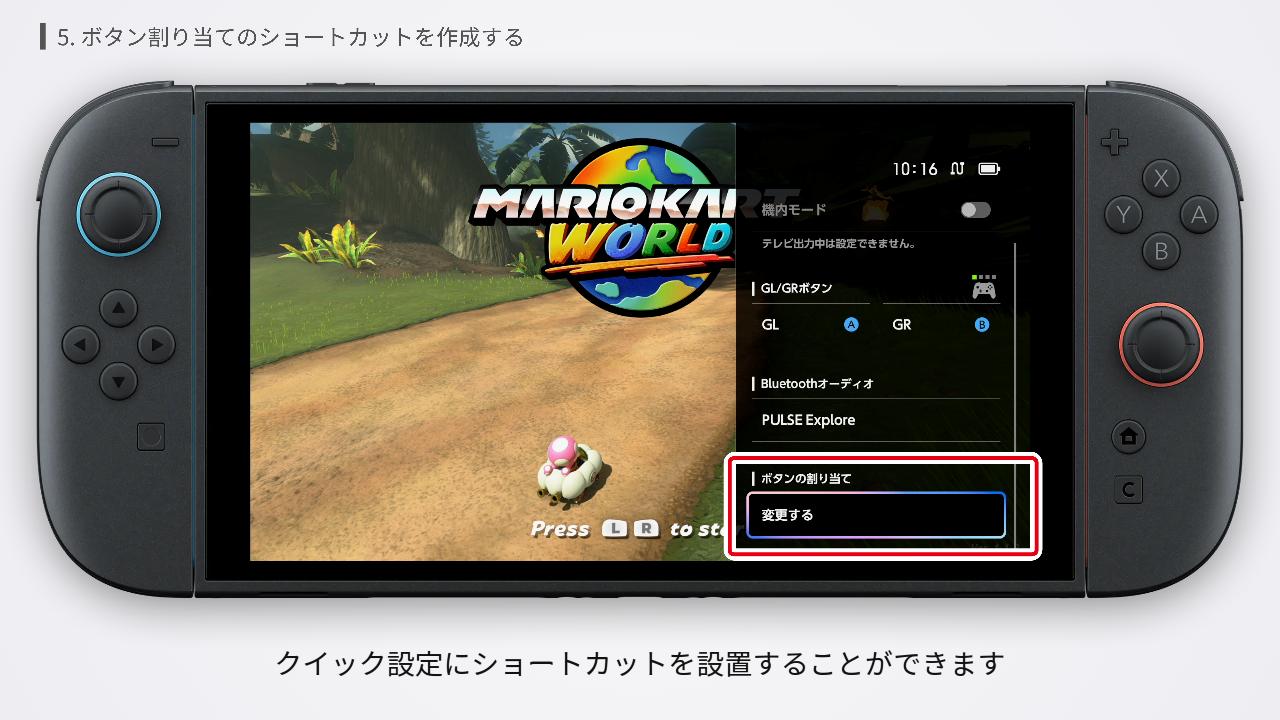
ボタン割り当ては、クイック設定にショートカットを設置することができます。
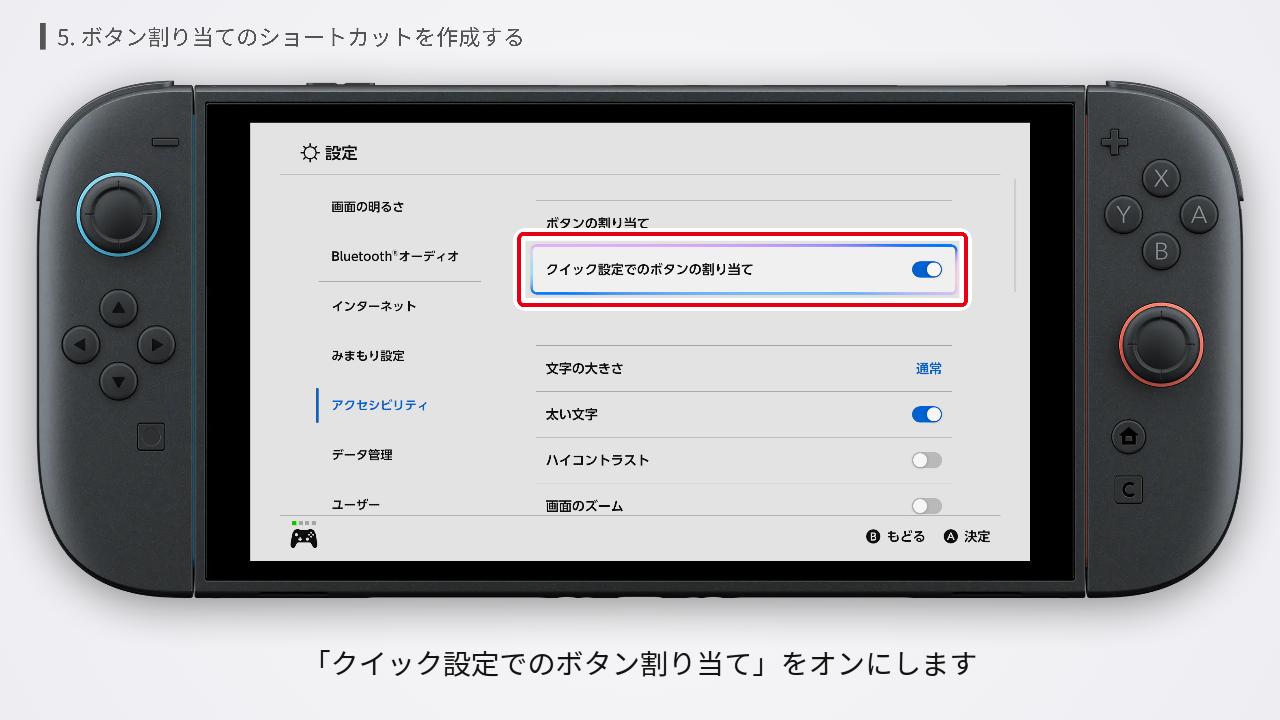
設定画面で「アクセシビリティ」を選択後、「クイック設定でのボタン割り当て」をオンにします。
オンにしてHOMEボタンを長押しすると「ボタンの割り当て」が追加されています。「変更する」を選択すると設定画面にすぐにアクセスできます。この手順でお気に入りを読み込めば、スムーズにボタン割り当てを切り替えられます。
文字の大きさや太さを変える

ボタン割り当ての下には「文字の大きさ」「太い文字」という項目があります。ホーム画面の文字が読みにくければ見やすいスタイルに変更しましょう。
文字の大きさは3段階で調整できます。太くするだけでも見やすくなります。
ハイコントラストは、オンにすると明るい部分と暗い部分の差が大きくなり、文字が読みやすくなります。ただし、色味も変わってしまいます。特別な理由がない限り、ハイコントラストはオフにしておくことをおすすめします。
画面をズームする
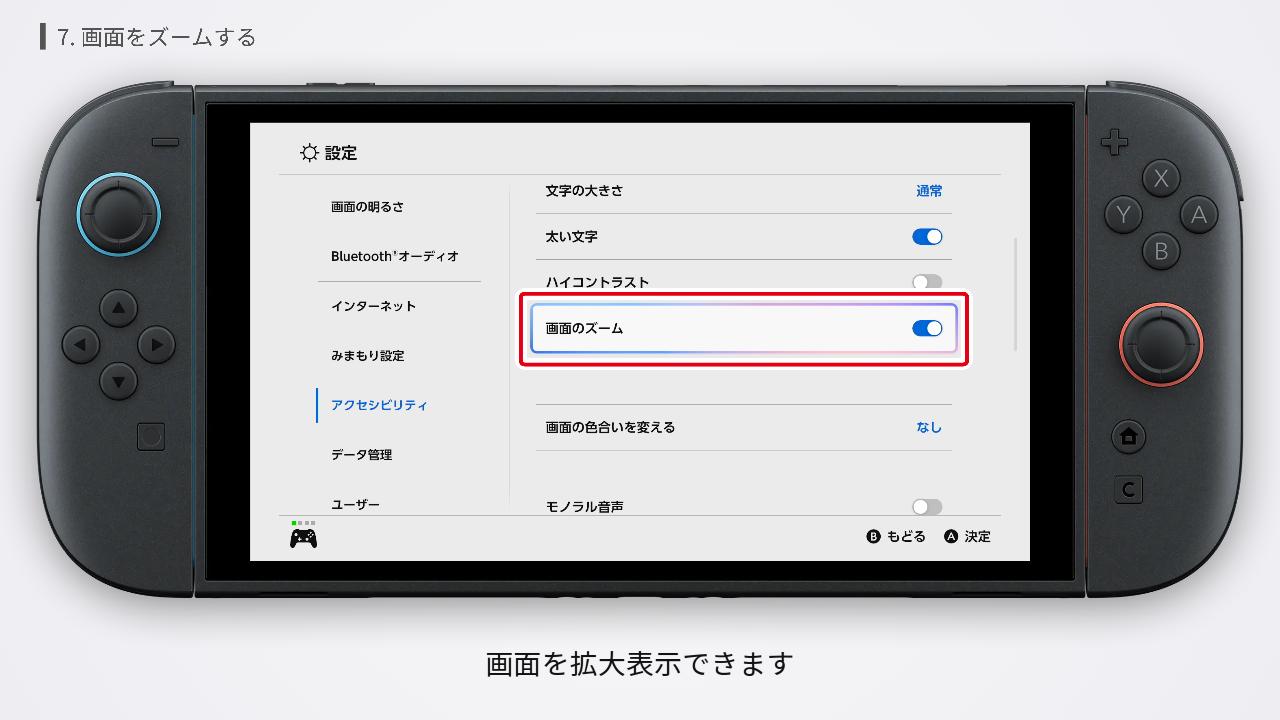
ハイコントラストの下にある「画面のズーム」をオンにすると、画面を拡大表示できます。
ズームを有効にしたあと、HOMEボタンをすばやく2回 押すことで、画面を拡大表示できます。
画面を動かしたり拡大率を調整したりもできます。その状態で固定し、ゲームを遊ぶこともできます。
ゲームチャットで音声変換・文字変換を使う
Switch2はゲームチャットができます。チャット中、相手が話したことを文字で表示したり、自分が入力した文字を音声に変えて相手に送ったりができます。

この機能を使いたい人は、「アクセシビリティ」内の最下部にある「ゲームチャットの音声/文字変換」を選択してください。
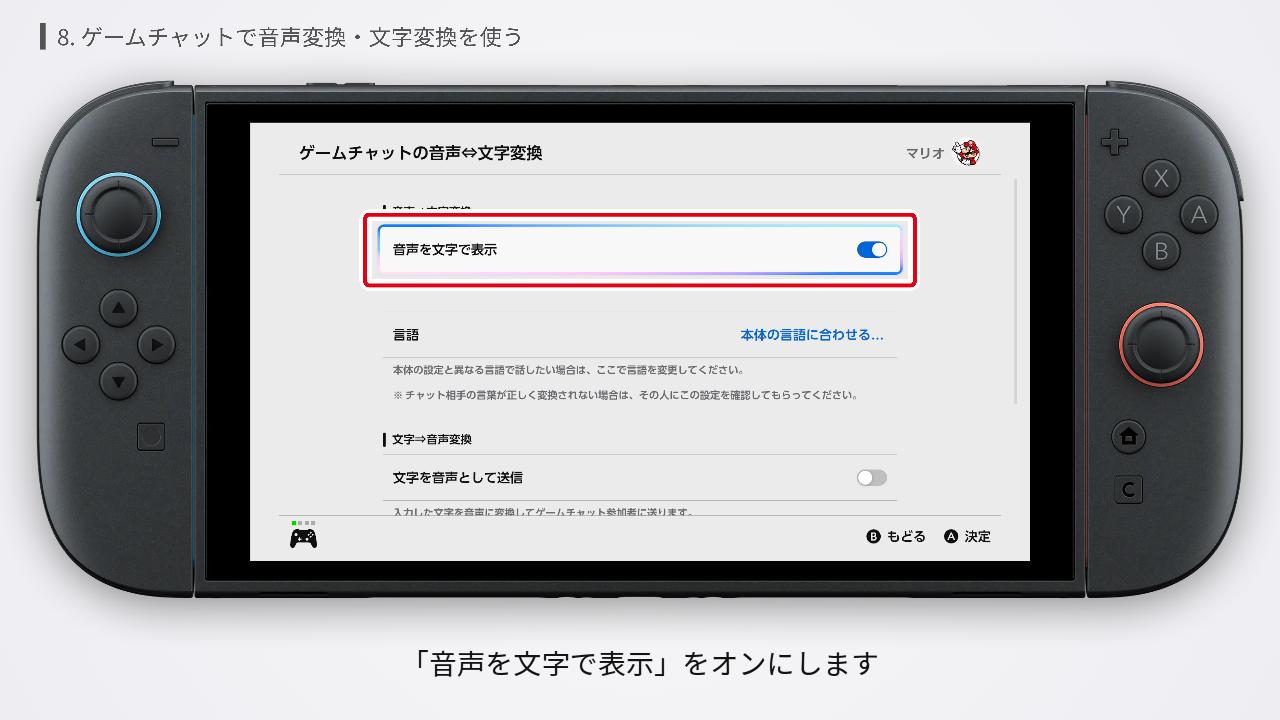
相手が話したことを文字で表示したい場合は「音声を文字で表示」をオンにします。
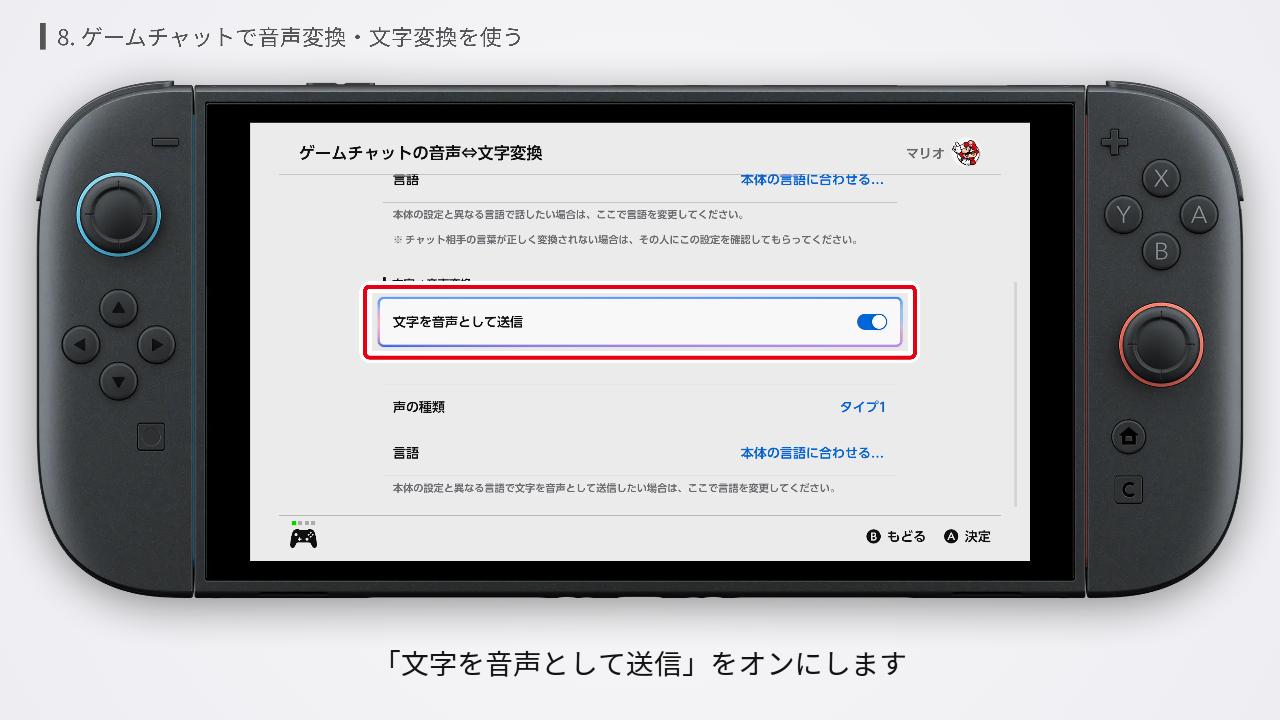
自分が入力した文字を音声に変えて相手に送りたい場合は「文字を音声として送信」をオンにします。声の種類は、タイプ1が女性、タイプ2が男性です。
データ整理時に特定のソフトが自動選択されるのを防ぐ
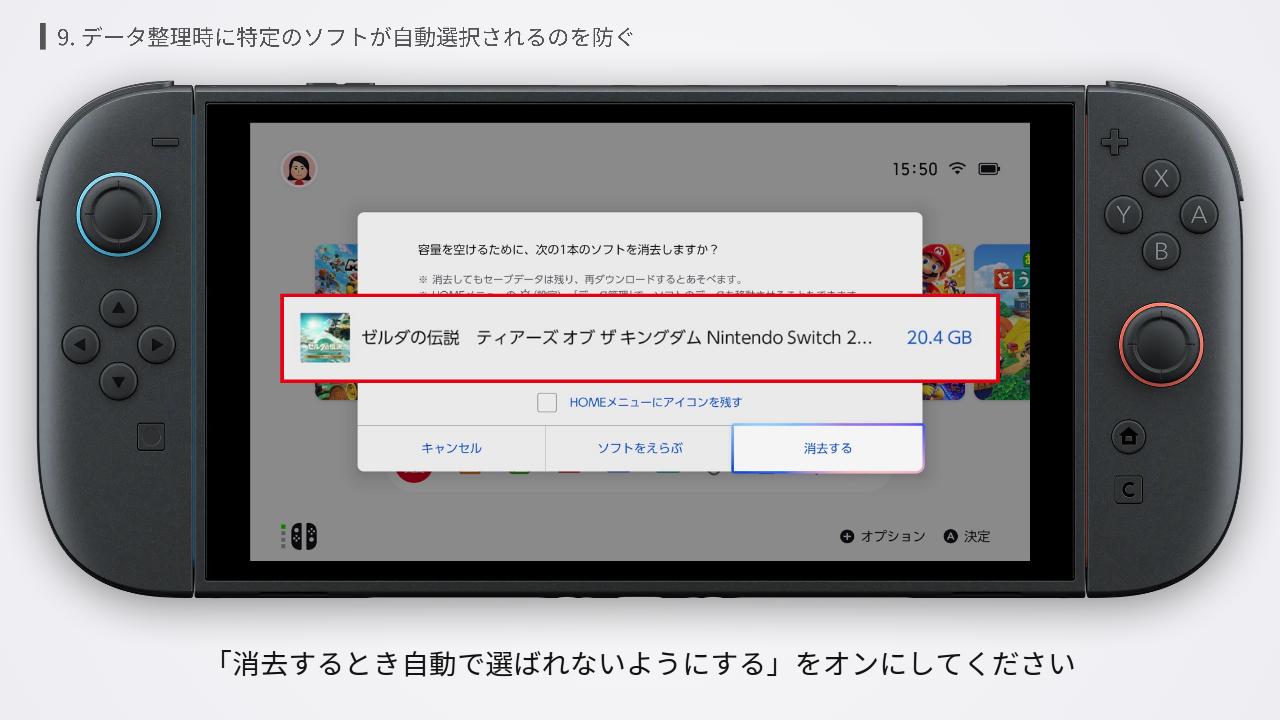
Switch2の空き容量が足りなくなるとソフトの消去を求められます。このとき、消去するソフトの候補が挙がるわけですが、お気に入りのソフトが選ばれることがあります。
それがイヤなら「消去するとき自動で選ばれないようにする」をオンにしてください。

設定画面で「データ管理」>「ソフトの詳細管理」の順に操作します。消去の候補にされたくないソフトを選びます。「消去するとき自動で選ばれないようにする」をオンにすれば完了です。
セーブデータをバックアップする
「Nintendo Switch Online」に加入している人は、セーブデータのバックアップ状況を確認しましょう。
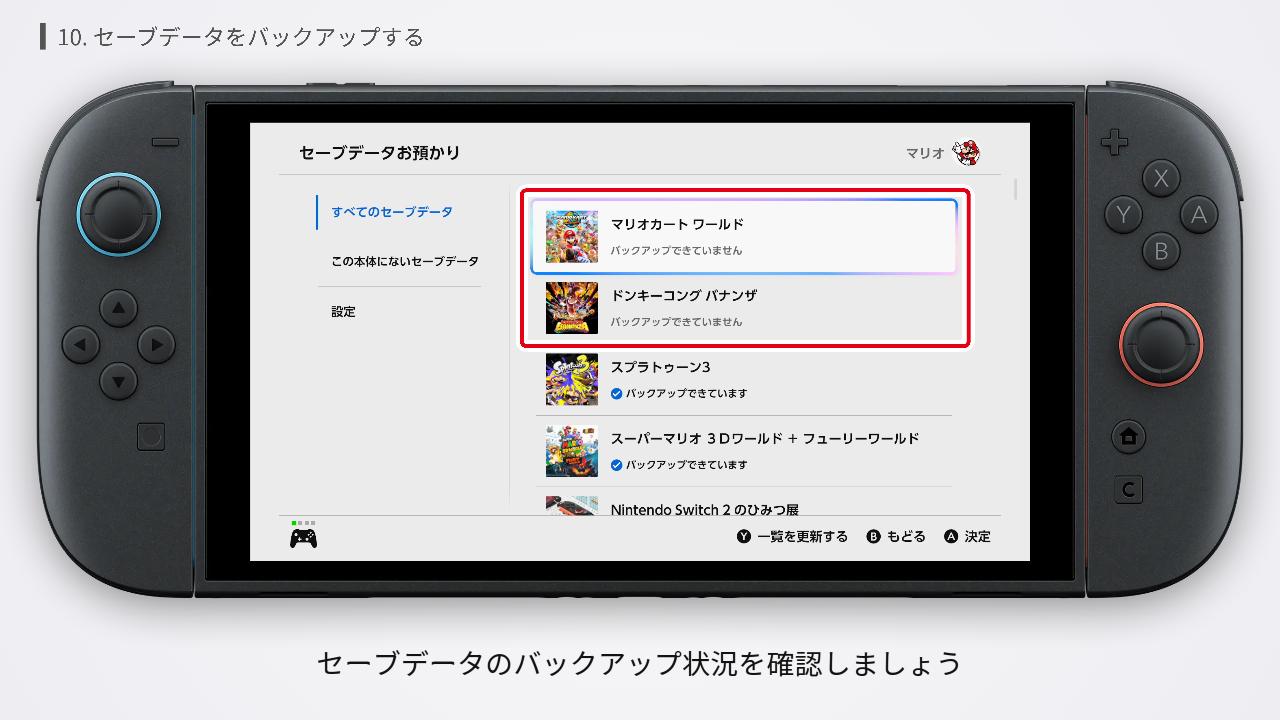
設定画面で「データ管理」>「セーブデータお預かり」の順に操作します。
ここでバックアップ状況を確認できます。「バックアップできています」と表示されていれば問題ありません。
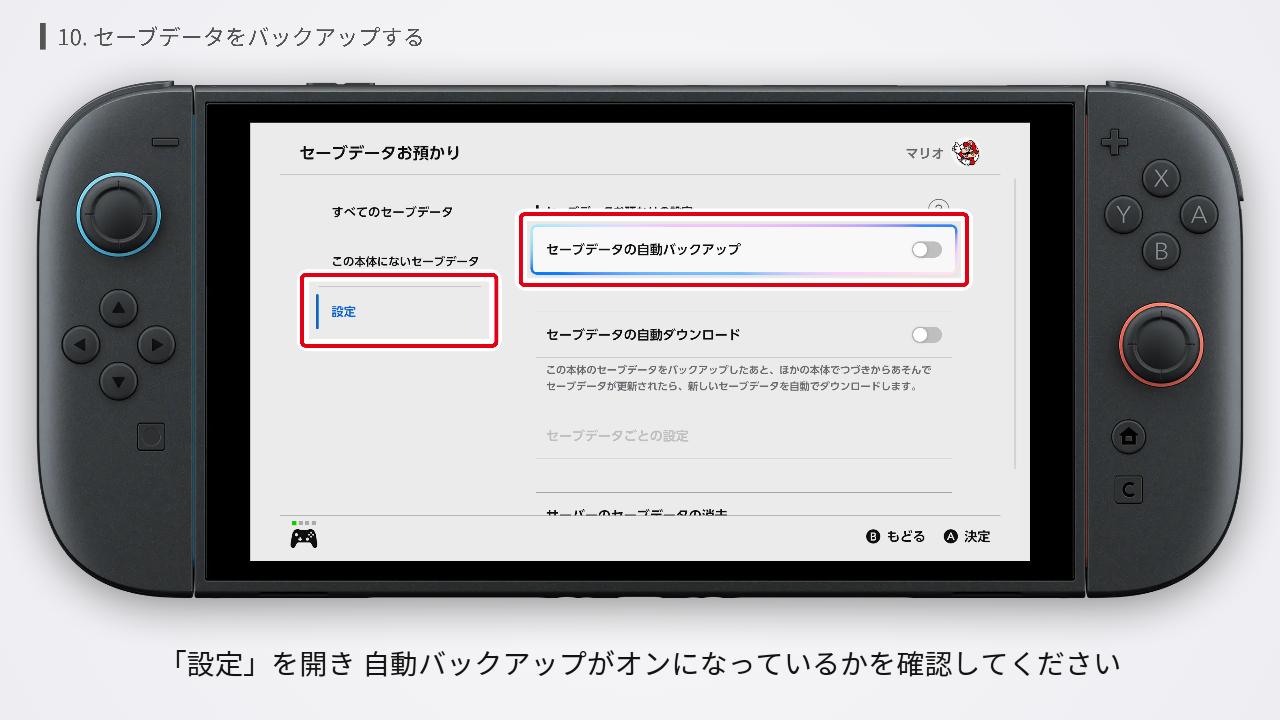
「バックアップできていません」などと表示されている場合は、「設定」を開き、自動バックアップがオンになっているかを確認してください。
「セーブデータの自動ダウンロード」をオンにすると、ほかの本体でセーブデータが更新された場合に、新しいセーブデータをこの本体にダウンロードすることができますよ。
写真や動画をスマホに自動転送する
Switch2 で撮影した画像や動画は、スマホに自動で転送することができます。

設定画面で「データ管理」>「画面写真と動画の管理」の順に操作します。
「アップロード設定」を選択。「Nintendo Switch App」にログインしているユーザーを選択。アプリを持っていない人はスマホにインストールしてログインしてください。
左メニューから「自動アップロード」を選び、「自動アップロード」をオンにします。これ以降は、撮影した画像や動画が自動でアプリにアップロードされます。
-
-
Switch2 で撮影した写真・動画をスマホに転送する手順
今すぐ読む
ユーザーアイコンを編集する
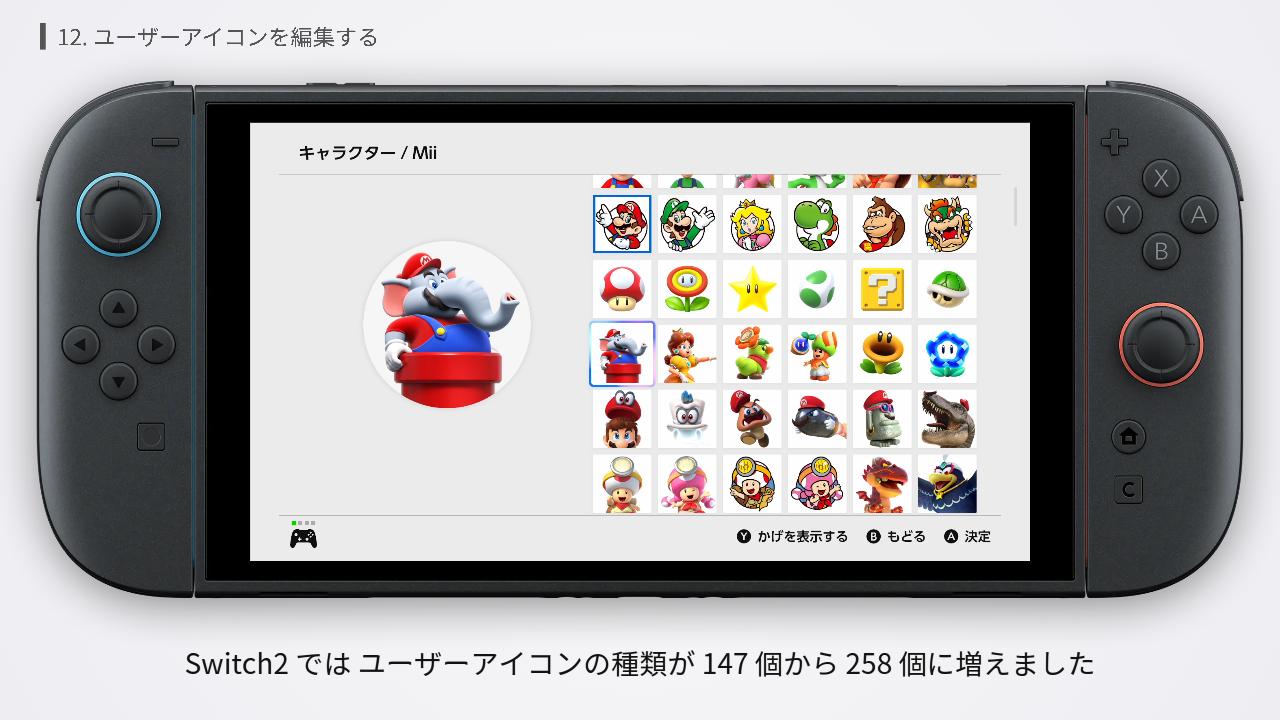
Switch2 では、ユーザーアイコンの種類が147個から258個に増えました。アイコンの影を消すこともできます。
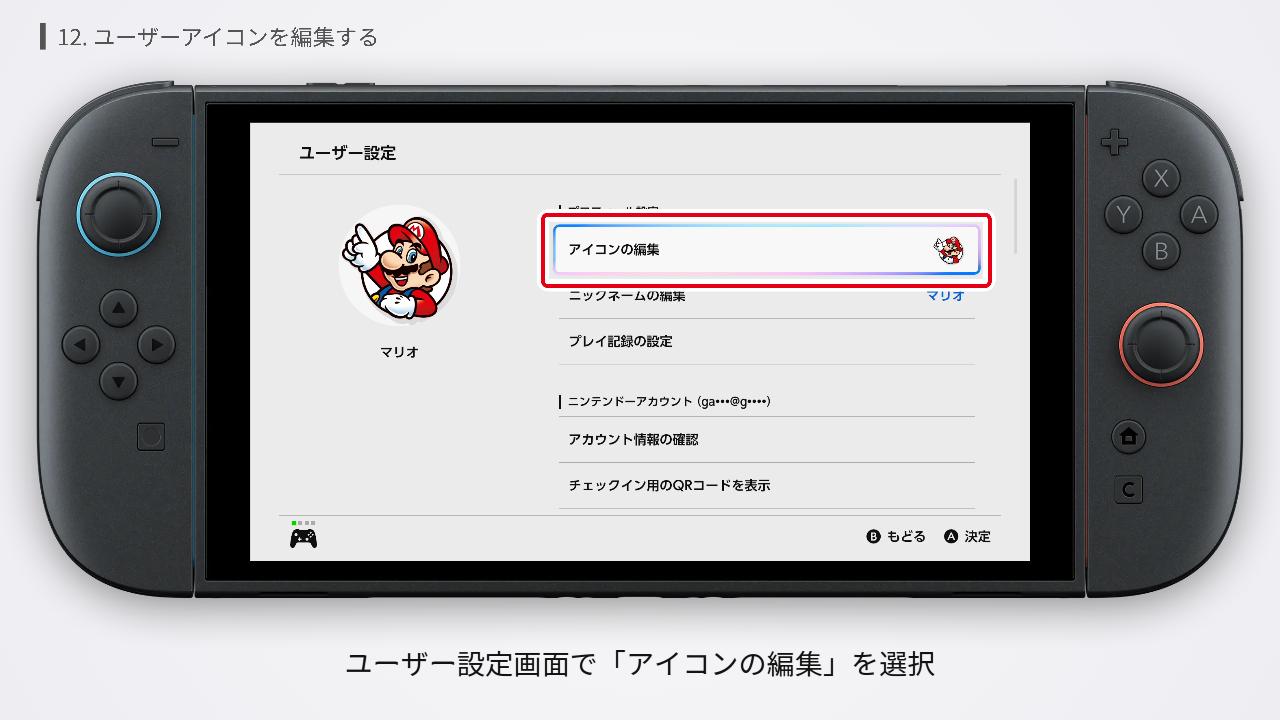
アイコンを編集するには、設定画面で「ユーザー」を選択後、アイコンを変えたいユーザーを選択。
ユーザー設定画面で「アイコンの編集」を選択。この画面でアイコンや背景を変更できます。キャラクターの影を消したいときはYボタンを押してください。
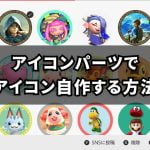
オンラインに加入している人は、パーツを組み合わせてオリジナルアイコンを作ることもできます。HOMEメニューのNintendo Switch Online で確認してみてください。
-
-
Nintendo Switch Online のアイコンパーツを入手してアイコンを自作する方法
今すぐ読む
プレイ記録を非公開にする
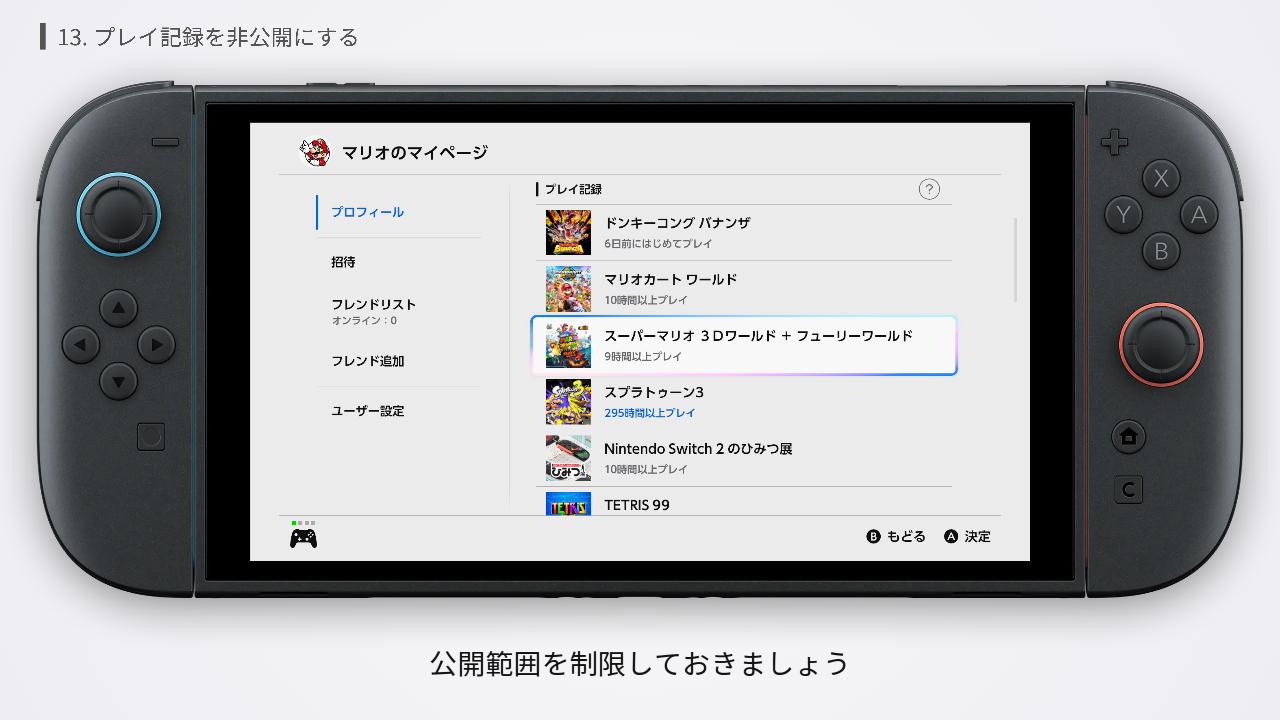
Switch / Switch2 は、フレンドやオンラインでマッチングした人のプレイ記録を見ることができます。他人に自分のプレイ記録を見られたくないのなら、公開範囲を制限しておきましょう。
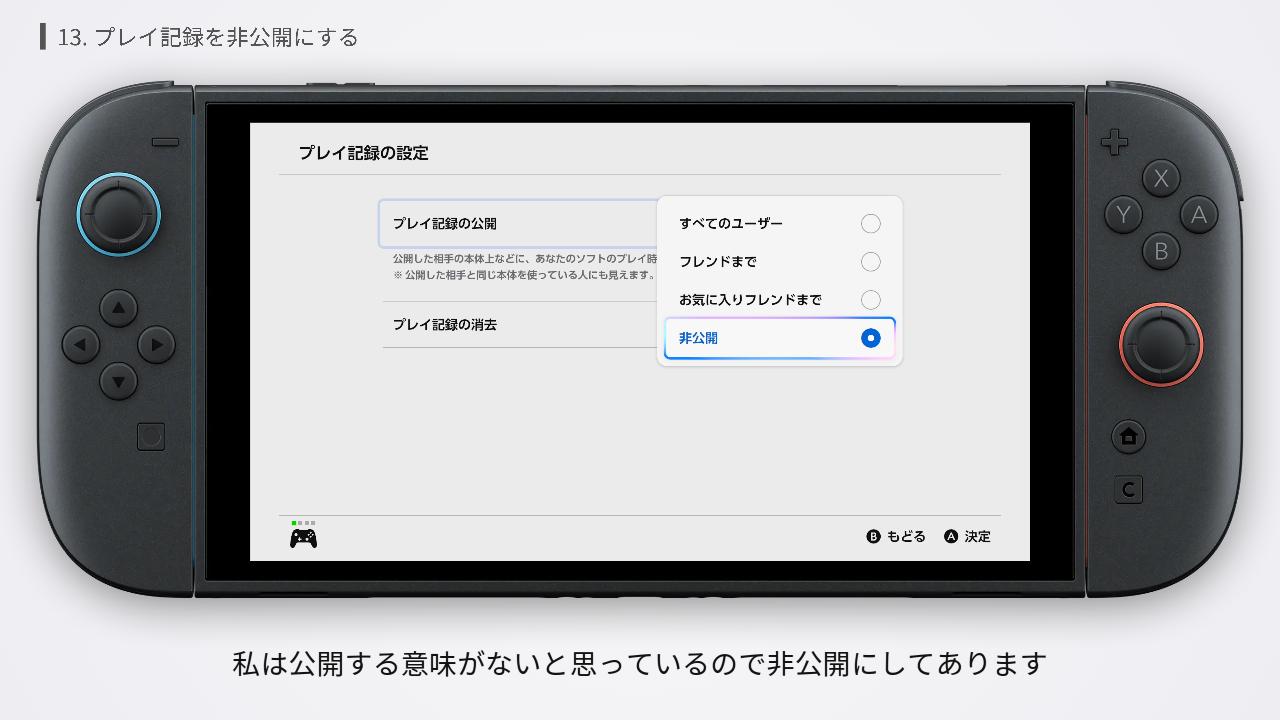
ユーザー設定画面で「プレイ記録の設定」を開きます。「プレイ記録の公開」を選択すると公開範囲を指定できます。私は公開する意味がないと思っているので非公開にしてあります。
-
-
Switchで自分のプレイ時間を確認する3つの方法
今すぐ読む
本人確認を必須にする
Switch2は一部の機能を使うときに、暗証番号による本人確認を求めることができます。

ユーザー設定画面で「本人確認の設定」を開きます(設定>ユーザー)。ニンテンドーアカウントにログインしたあと、4ケタから8ケタの暗証番号を設定します。
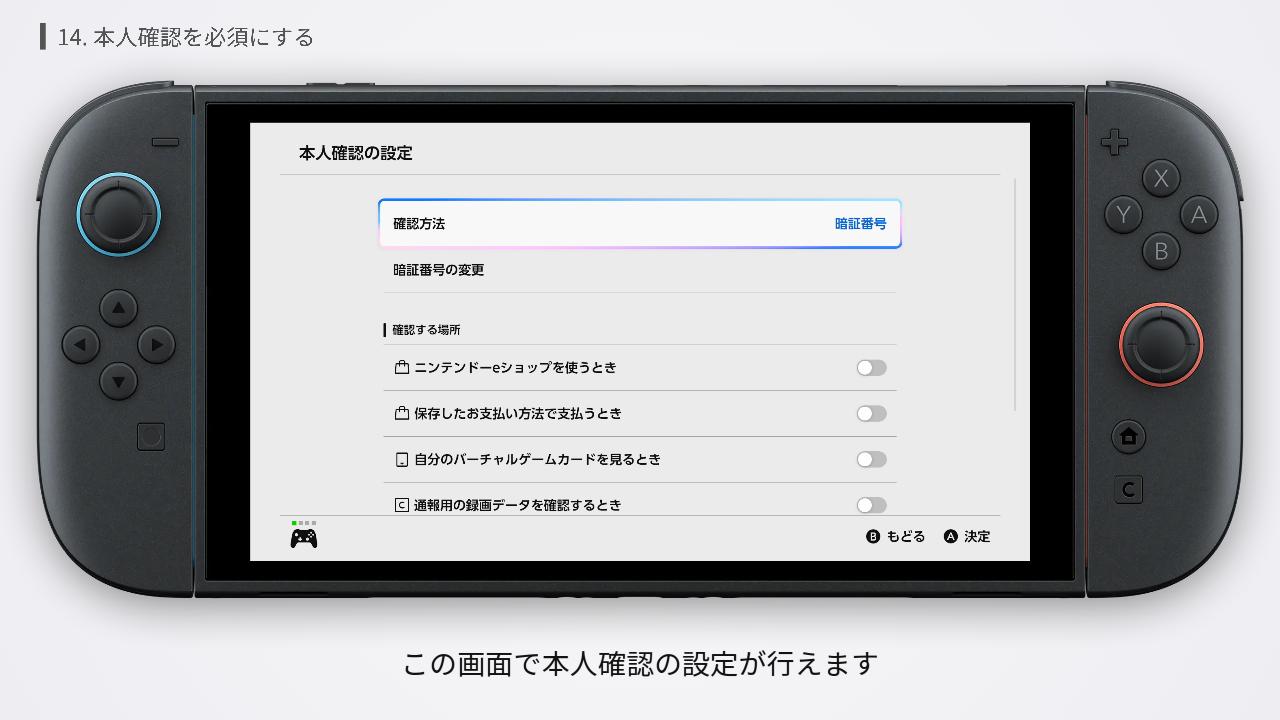
この画面で本人確認の設定が行えます。
「確認方法」は、ニンテンドーアカウントのログイン方法を使うこともできます。
下の項目では、本人確認を求めるシーンを設定できます。「ニンテンドーeショップを使うとき」「保存したお支払い方法で支払うとき」の2つは有効にするのがおすすめ。家族が勝手にダウンロードソフトを購入したり、本体を紛失・盗まれたときの不正利用を防止できます。
オンラインライセンスを使う
ゲームソフトをダウンロード版で買っている人は、オンラインライセンスをオンにすることをおすすめします。
オンにすると、バーチャルゲームカードをセットしなくても、購入したダウンロードソフトが遊べるようになります。
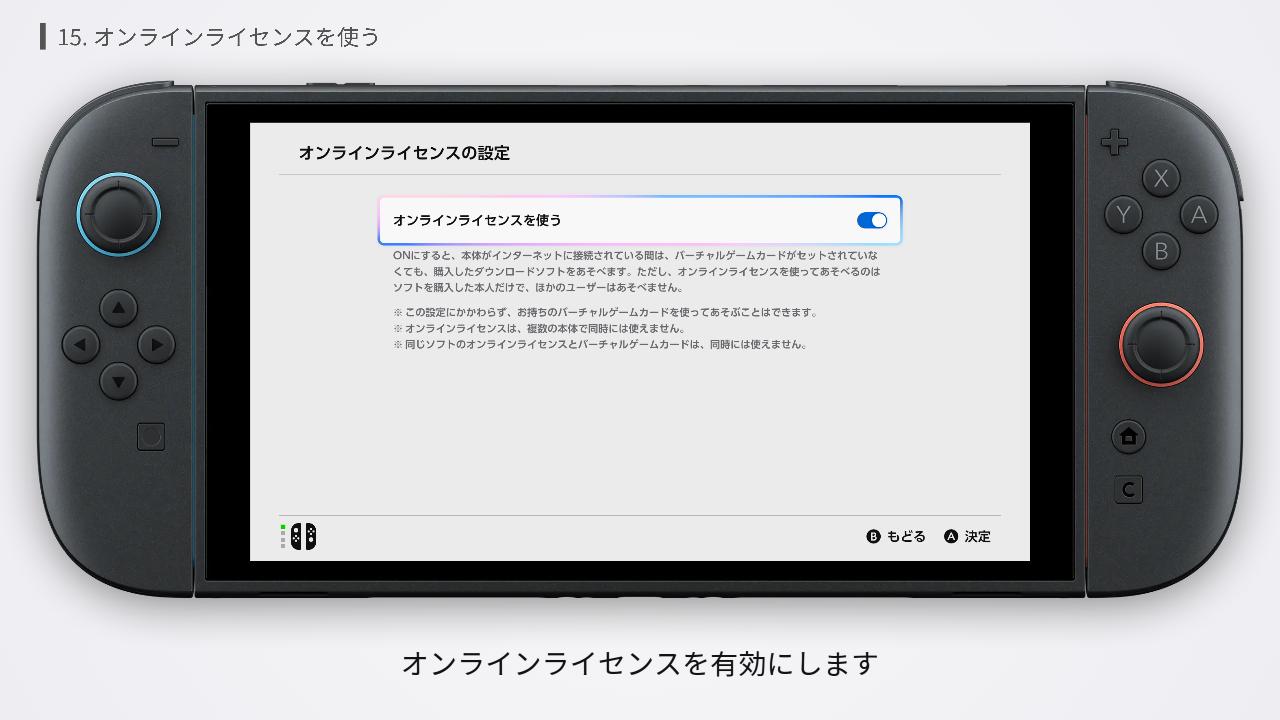
ユーザー設定画面で「オンラインライセンスの設定」を開きます。オンラインライセンスを有効にします。
バーチャルゲームカードやオンラインライセンスについては別の記事で詳しく解説しています。仕組みを理解していない人はぜひご視聴ください。
-
-
バーチャルゲームカードとは?仕組みや使い方を徹底解説【Switch/Switch2】
今すぐ読む
オンライン状況を非公開にする

Switch / Switch2 は、フレンドになった人のオンライン状況を確認できます。他人に自分のオンライン状況まで把握されたくないのなら、公開範囲を制限しておきましょう。
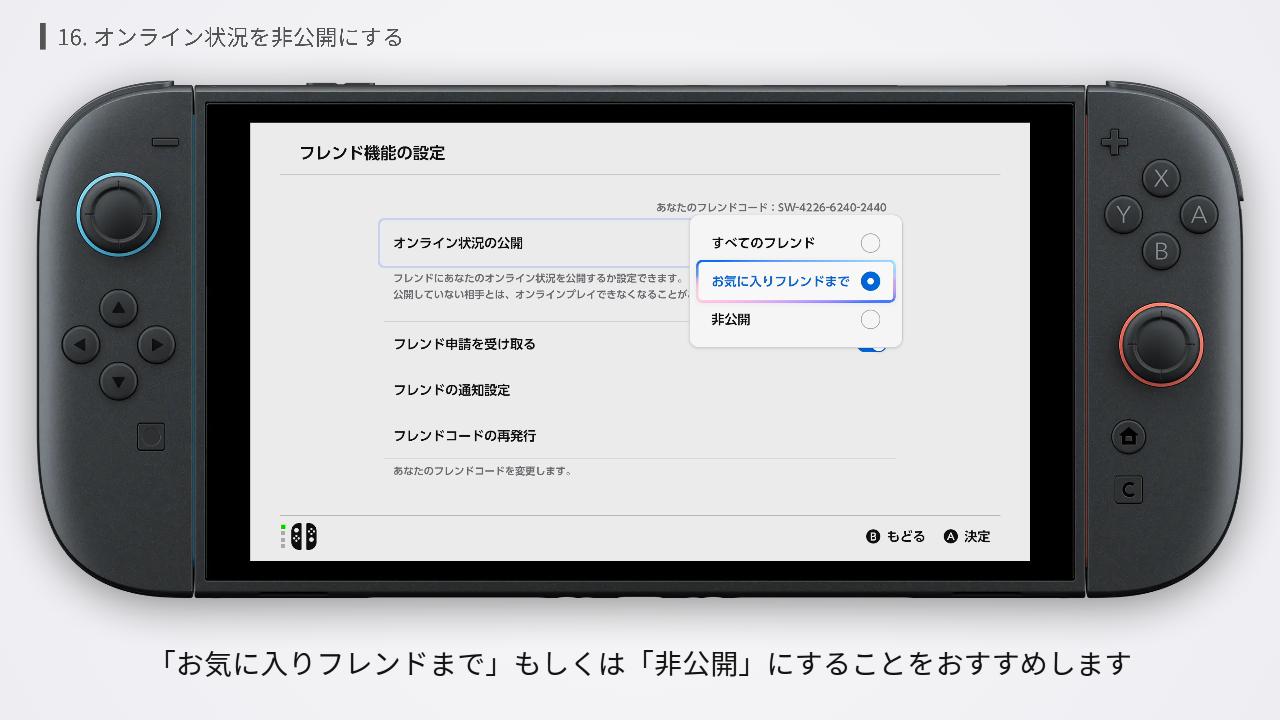
ユーザー設定画面で「フレンド機能の設定」を開きます(設定>ユーザー)。
「オンライン状況の公開」が「すべて」になっていると、あなたがオンラインをはじめた瞬間に、すべてのフレンドに遊んでいるゲームが表示されてしまいます。「お気に入りフレンドまで」もしくは「非公開」にすることをおすすめします。
なお、「非公開」にすると、フレンドとゲーム内で合流ができないことがあります。フレンドと一緒に遊ぶときは、「すべて」または「お気に入りフレンドまで」にしてください。
-
-
Switchで自分のオンライン状況をフレンドに隠す方法
今すぐ読む
フレンド申請を受け取らないようにする
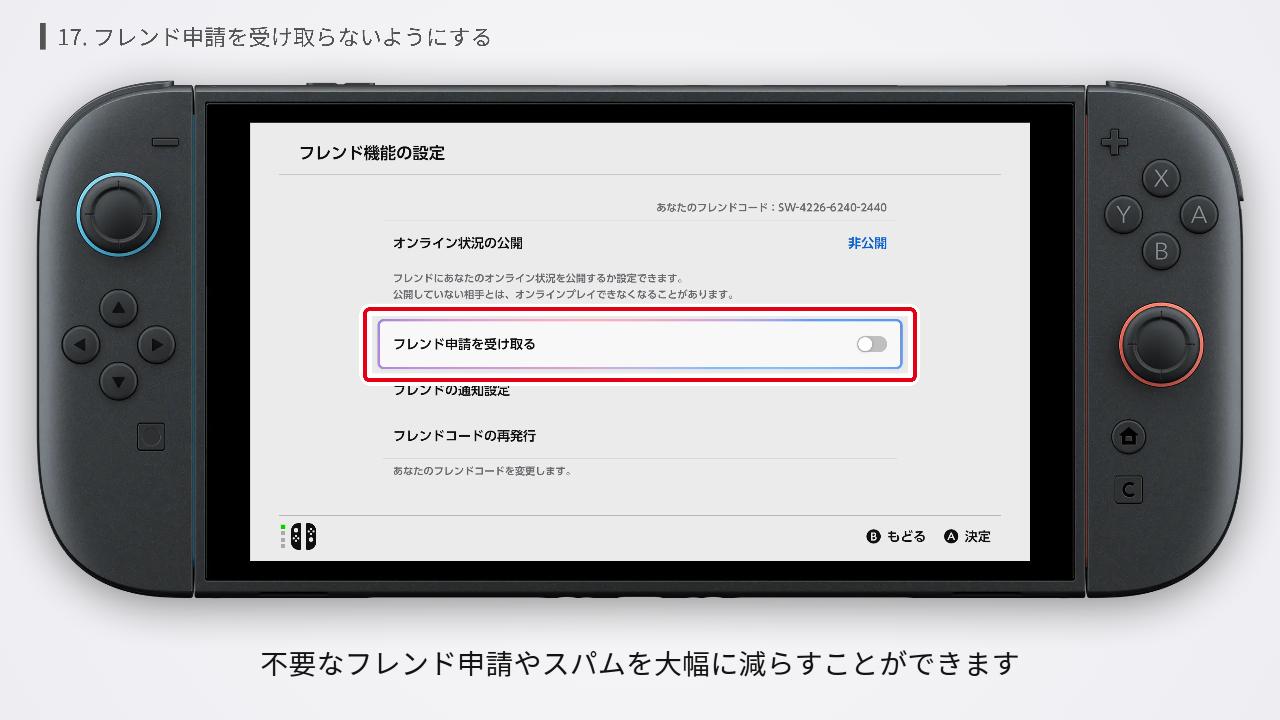
「フレンド機能の設定」では、フレンド申請を受け取るかどうかの設定もできます。
オンにしていると、オンラインでたまたまマッチングしたユーザーからフレンド申請が送られてくることがあります。受け取りをオフにしておけば、不要なフレンド申請やスパムを大幅に減らすことができます。
友達とフレンドになりたいときは、フレンド申請の受け取りを一時的に許可したうえで、相手にフレンドコードを教えてください。
コントローラーを振動させる
Joy-Con2 やプロコン2 には、HD振動2が搭載されています。SwitchのHD振動に比べて表現力が高くなっています。Switchで振動をオフにしていた人も、オンにしてその違いを体感してみてください。
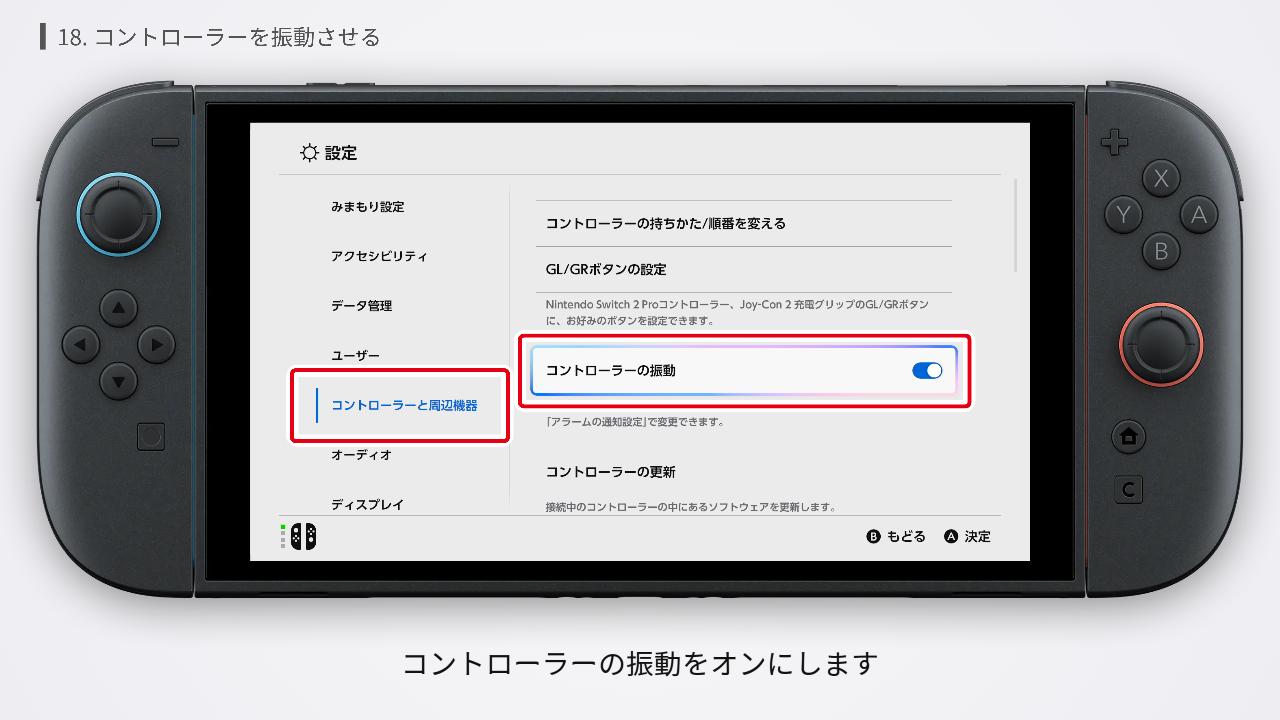
設定画面で「コントローラーと周辺機器」を選択。コントローラーの振動をオンにします。
マウス操作をする
左右のJoy-Con2には「マウスセンサー」が搭載されています。
このセンサーを下にして机の上を滑らせることで、ゲーム内のカーソルやキャラクターを操作できます。

設定画面で「コントローラーと周辺機器」を選択。「Joy-Con2 のマウス機能」をオンにします。この設定画面もマウス操作に対応しているので操作してみてください。
ポインターの動く速さは、その下の「マウスポインターの速さ」で変更できます。速さは3段階で調整できます。
サラウンド効果を付与する
Switch2 では、ヘッドホンと内蔵スピーカーにサラウンド効果を付与できます。

設定画面で「オーディオ」を選択。「本体スピーカーのサラウンド効果」をオンにすると、携帯モードやテーブルモードで遊ぶときに、対応ソフトでサラウンド効果がかかります。
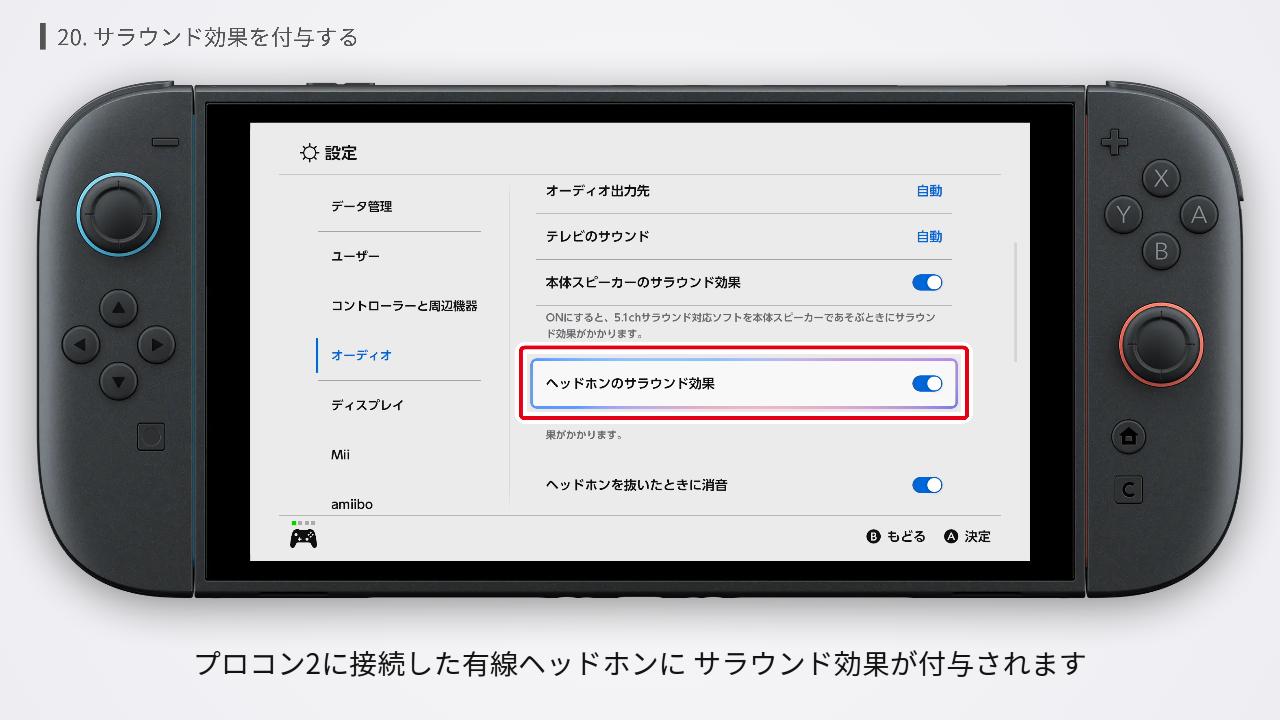
「ヘッドホンのサラウンド効果」をオンにすると、本体に接続した有線ヘッドホン、Bluetoothで接続したワイヤレスオーディオ、プロコン2に接続した有線ヘッドホンにサラウンド効果が付与されます。
テレビのスピーカーでサラウンド効果を有効にするには、リニアPCMの5.1ch に対応している必要があります。
自分の環境が対応しているか分からないときは「出力テスト」を実行してください。「テレビが再生できるチャンネル」を見れば、サラウンド対応か分かります。設定に間違いがあればここでエラーが表示されます。
マイク設定を変える
Switch2 は本体にマイクが搭載されています。本体やプロコン2に接続したヘッドセットのマイクを使うこともできます。どのマイクを使うかは設定で変更できます。
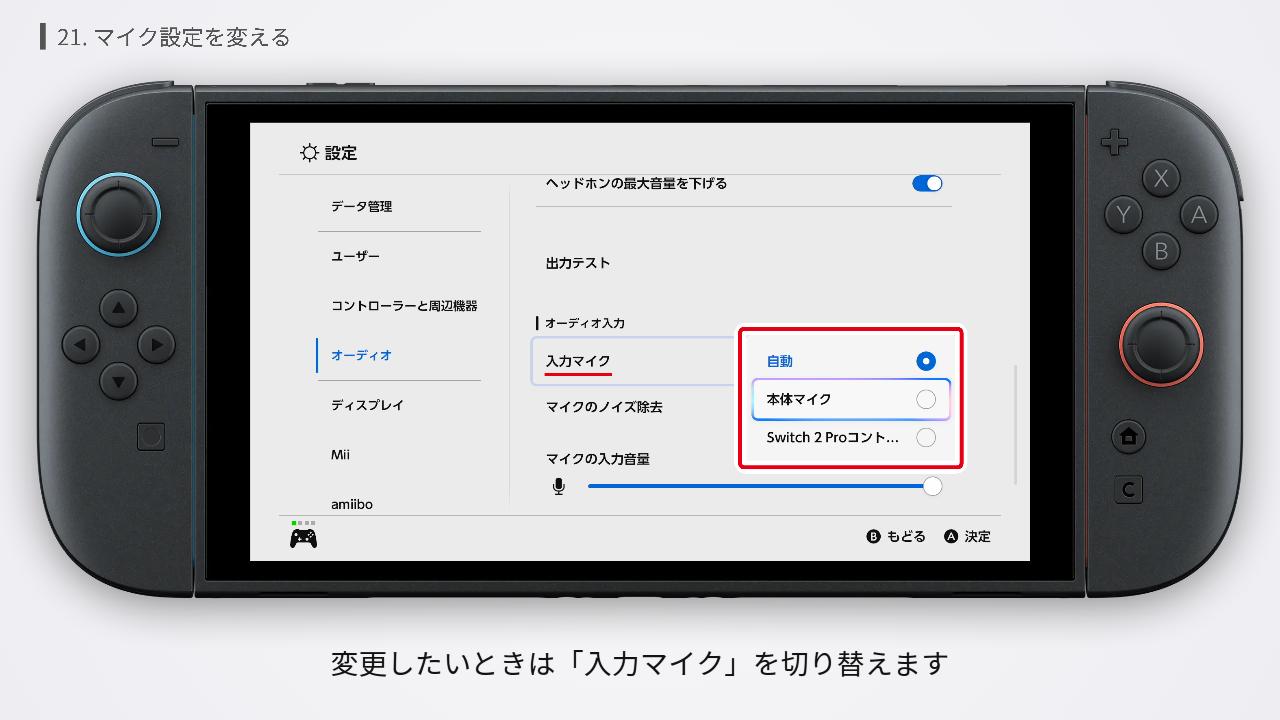
設定画面で「オーディオ」を選択。今 使っているマイクはこの画面のマイクアイコンで確認できます。変更したいときは「入力マイク」を切り替えます。
この下の「ノイズ除去」「音量」もあわせて設定しましょう。
さいごに「マイクのテスト」で相手にどのように聞こえているかを確認できます。
本体の HDR 出力を有効にする
Switch2 の本体ディスプレイには「HDR」が搭載されています。HDRを有効にすると、映像の明暗やあざやかさをより豊かに表現できるようになります。

設定画面で「ディスプレイ」を選択。「HDR出力」をオンにすると、すべてのソフトが HDR で出力されます。オンにすると返って見にくくなることもあります。その場合はオフにしてください。
テレビのディスプレイ設定を最適化する
Switch2 ドックは「4K出力」に対応しています。HDR で出力することもできます。対応テレビを持っている人は、性能を最大限に引き出す設定になっているかを確認しましょう。
-
-
Switch2 をテレビに接続する方法|必要なものから映らない原因まで徹底解説
今すぐ読む
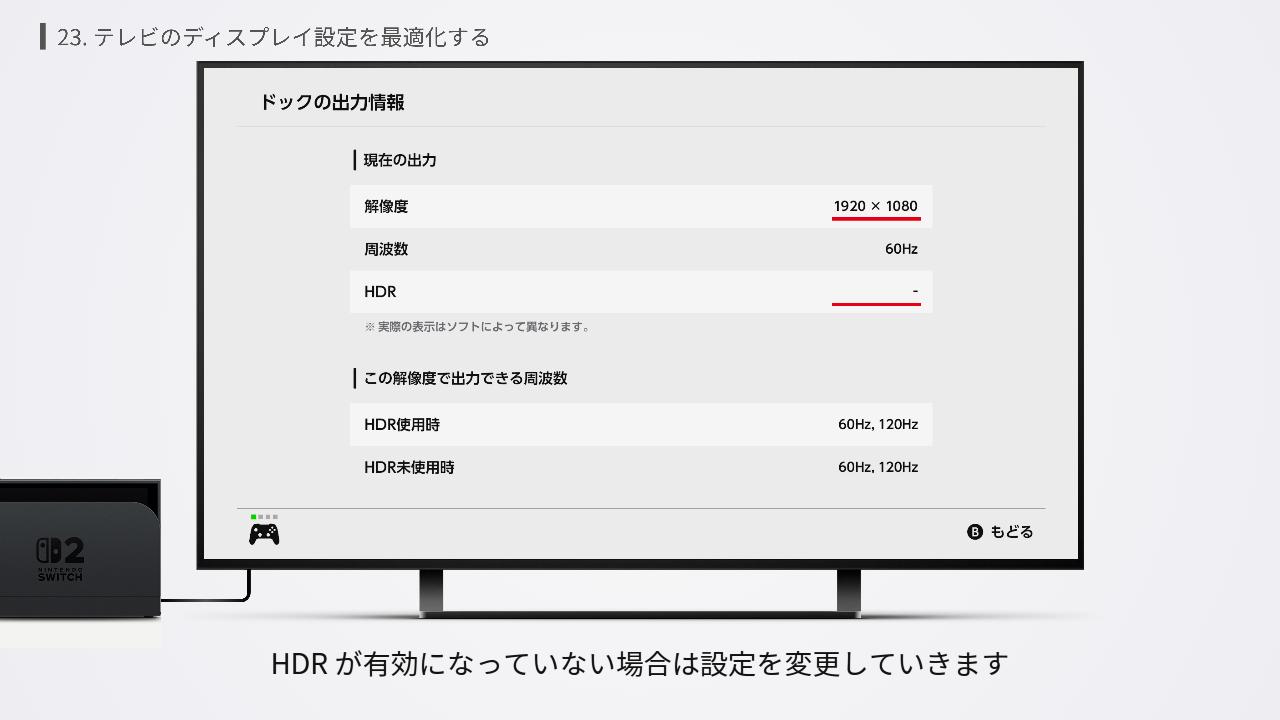
設定画面で「ディスプレイ」>「ドックの出力情報」を開きます。ここで、現在の解像度やリフレッシュレートを確認できます。テレビの解像度と一致していなかったり、HDRが有効になっていない場合は設定を変更していきます。
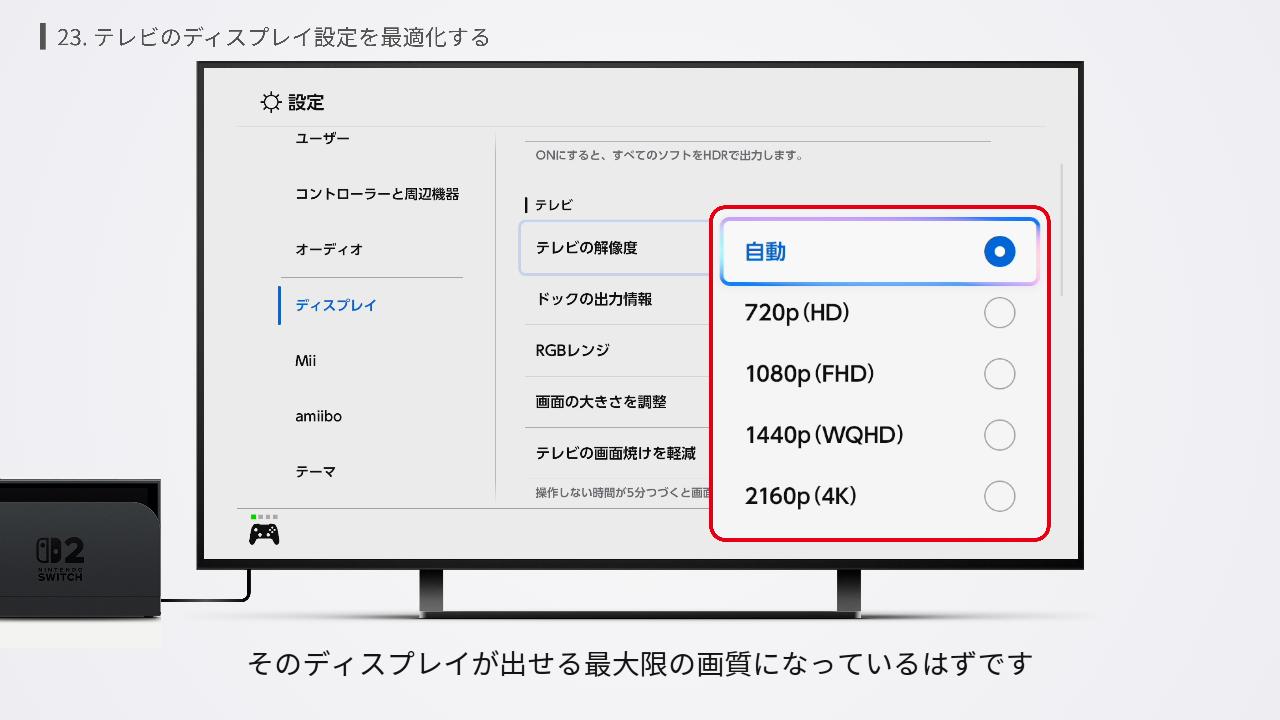
「テレビの解像度」を選択。「自動」にしていれば、そのディスプレイが出せる最大限の画質になっているはずです。本来の解像度と異なる場合は手動で設定してください。
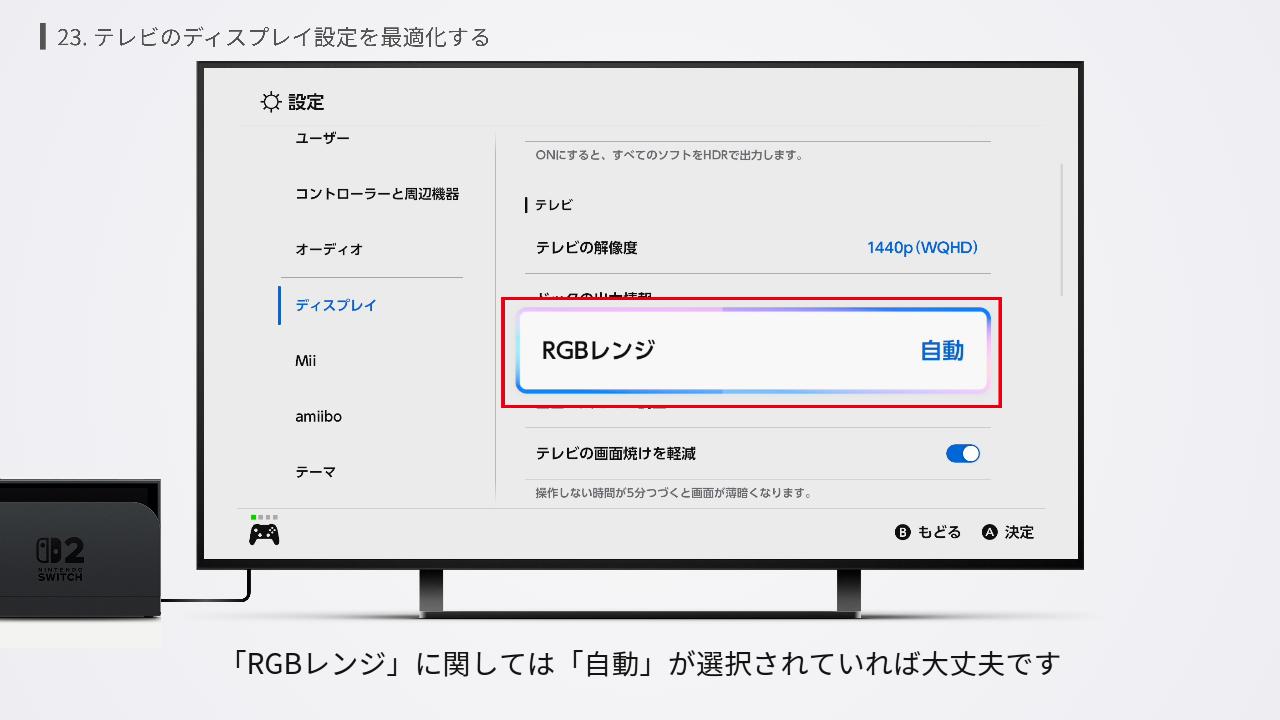
「RGBレンジ」に関しては「自動」が選択されていれば大丈夫です。

「テレビとの電源連動」は、Switch2 とテレビの電源を連動させる機能。スリープ解除するとテレビの電源が自動でつき、すぐにゲームがはじめられます。画質とは関係ありませんが、便利なのでオンにしておきましょう。

「120Hz出力」をオンにすると、対応ソフトの映像がより滑らかに表示されます。対応テレビを持っている人はオンにしましょう。なお、120Hzで出力する際は4K 出力はできません。4Kよりも下の解像度になります。
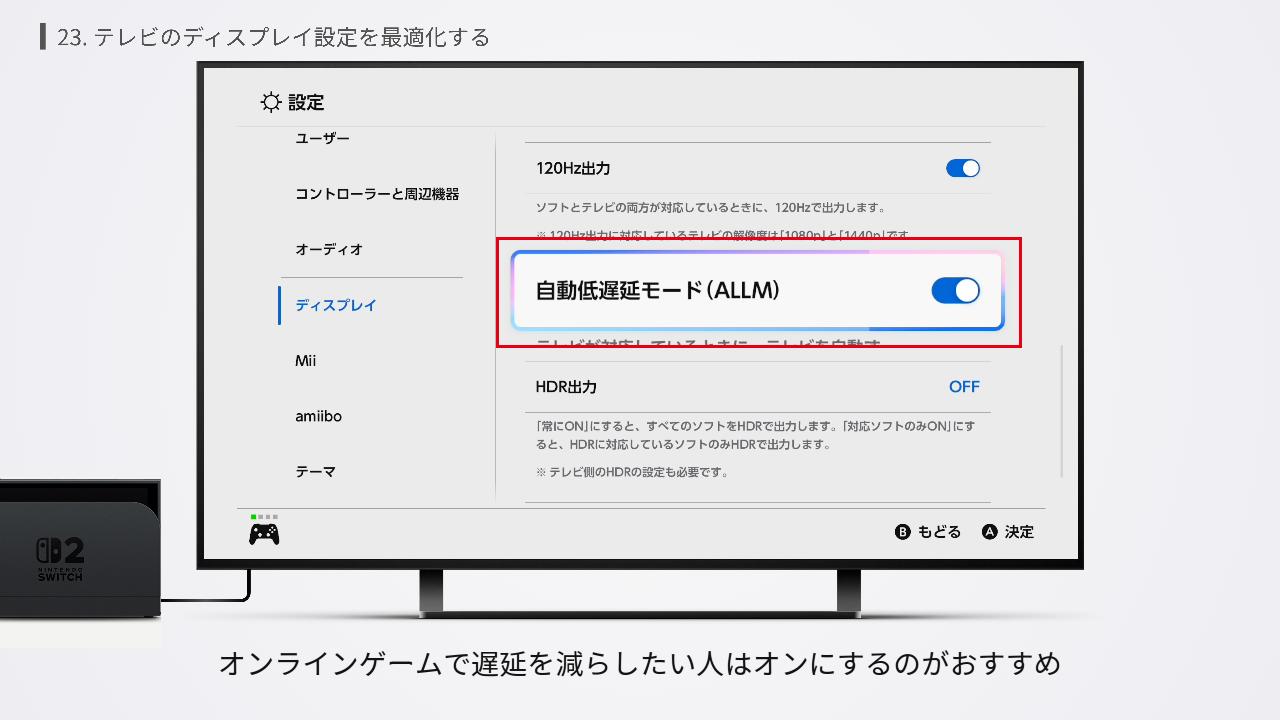
「自動低遅延モード」は、表示遅延を抑える映像モードがテレビに搭載されている場合に、Switch2 側で強制的に有効にする機能。画質が落ちる可能性はありますが、オンラインゲームで遅延を減らしたい人はオンにするのがおすすめ。
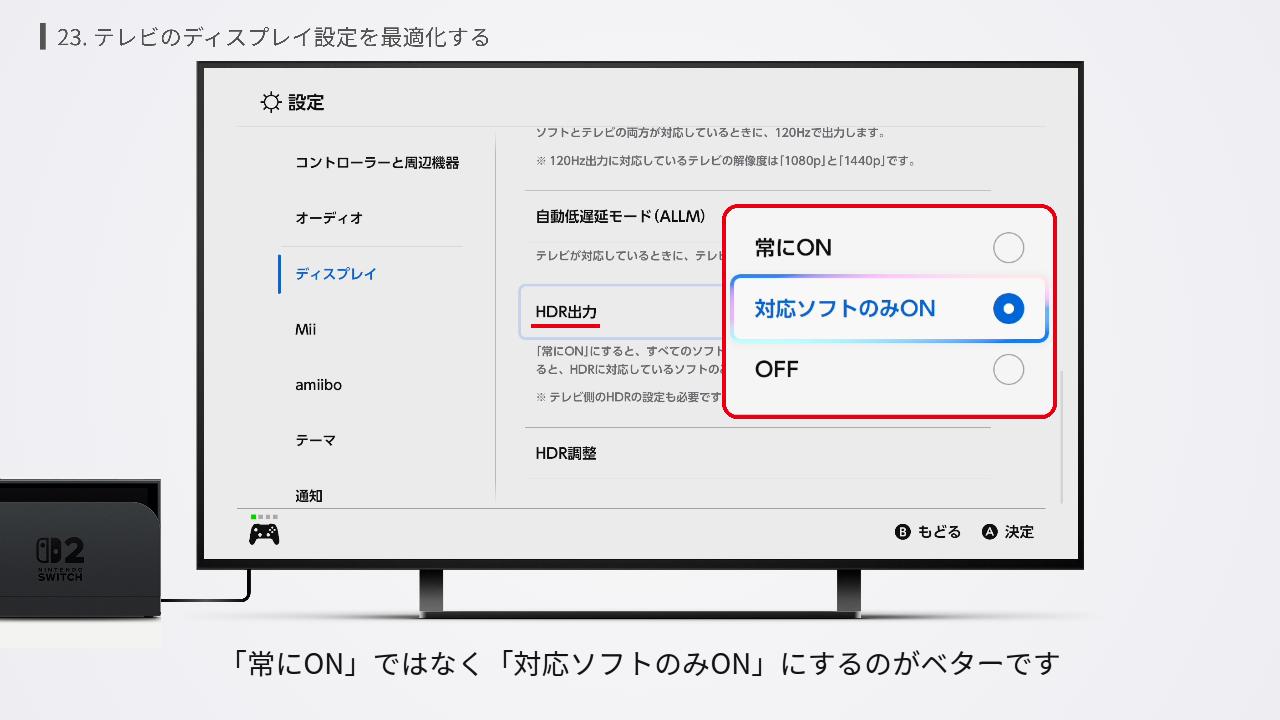
「HDR出力」は、「常にON」か「対応ソフトのみON」を選べます。「常にON」にすると、非対応ソフトにも擬似的にHDRを適用します。ただし、返って色味が不自然になることもあります。「常にON」ではなく「対応ソフトのみON」にするのがベターです。
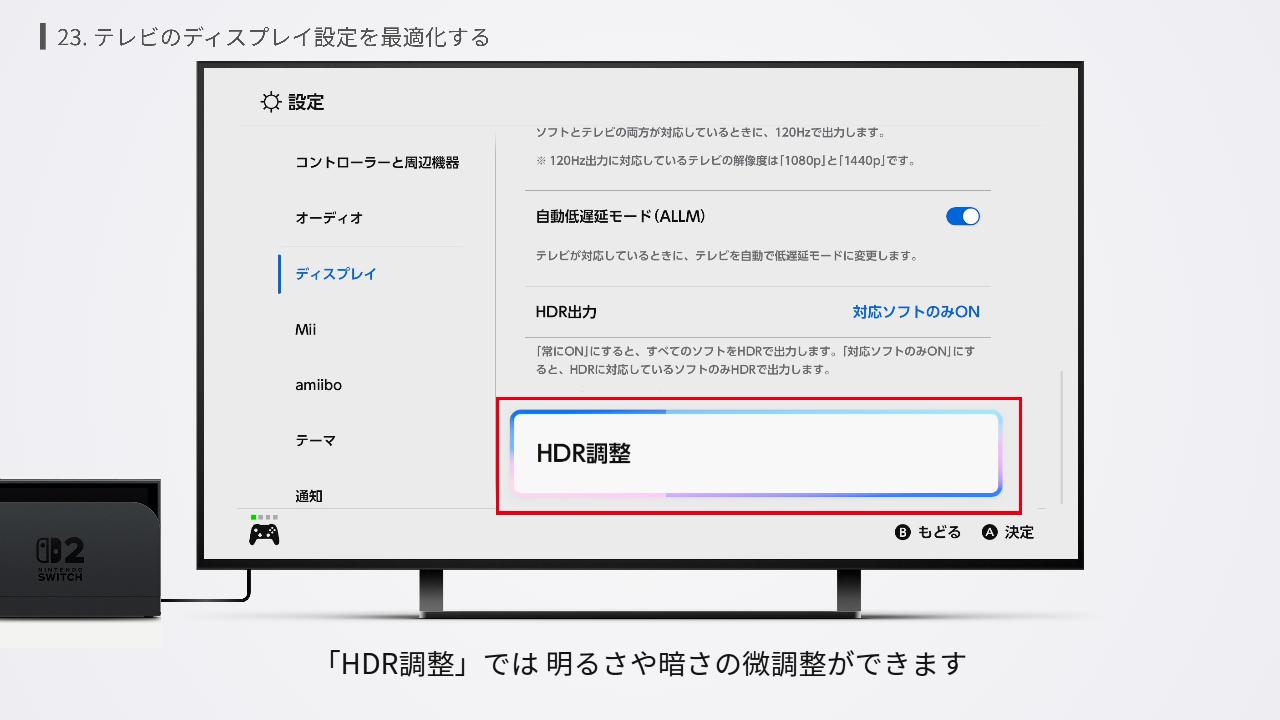
「HDR調整」では、明るさや暗さの微調整ができます。
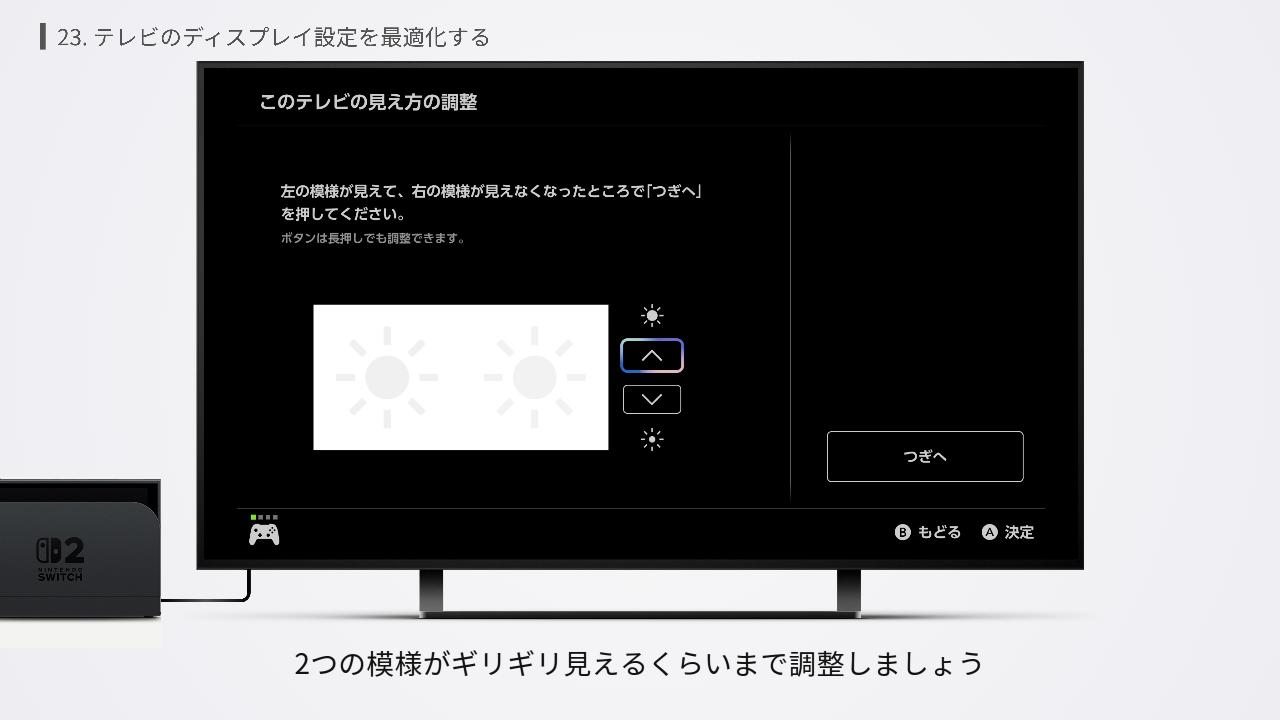
2つの模様がギリギリ見えるくらいまで調整しましょう。
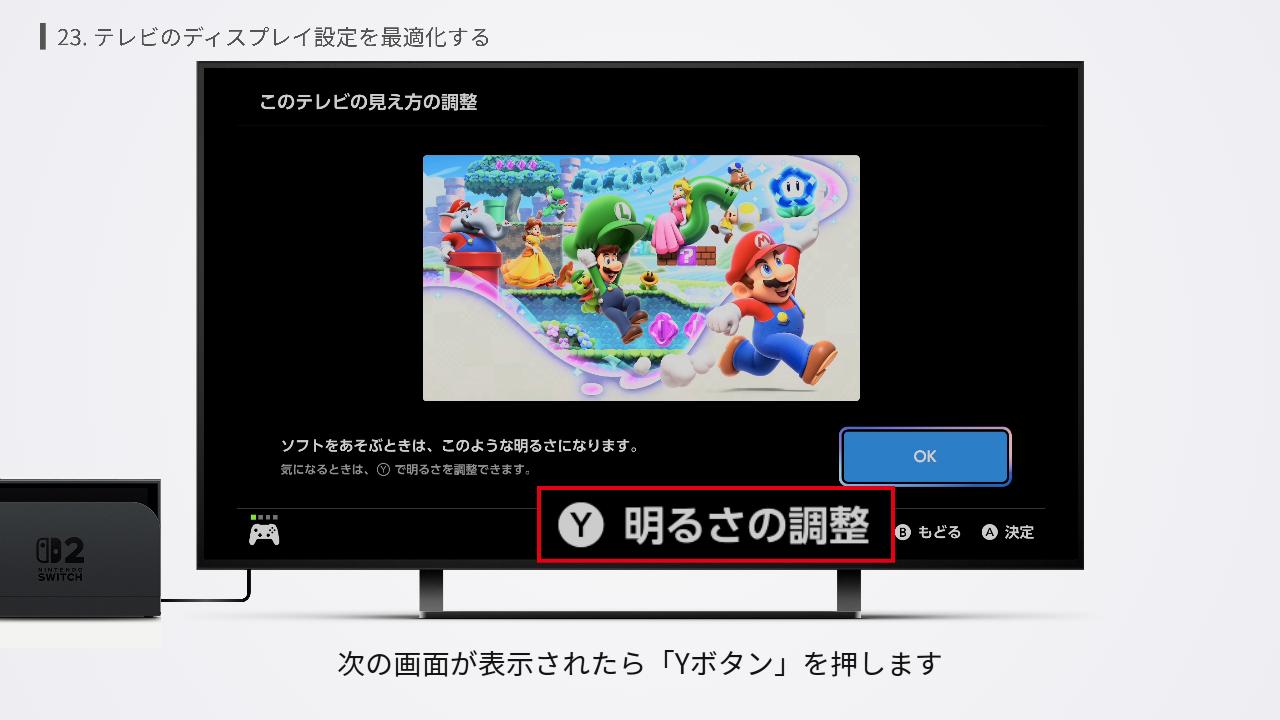
次の画面が表示されたら「Yボタン」を押します。明るさの微調整ができます。
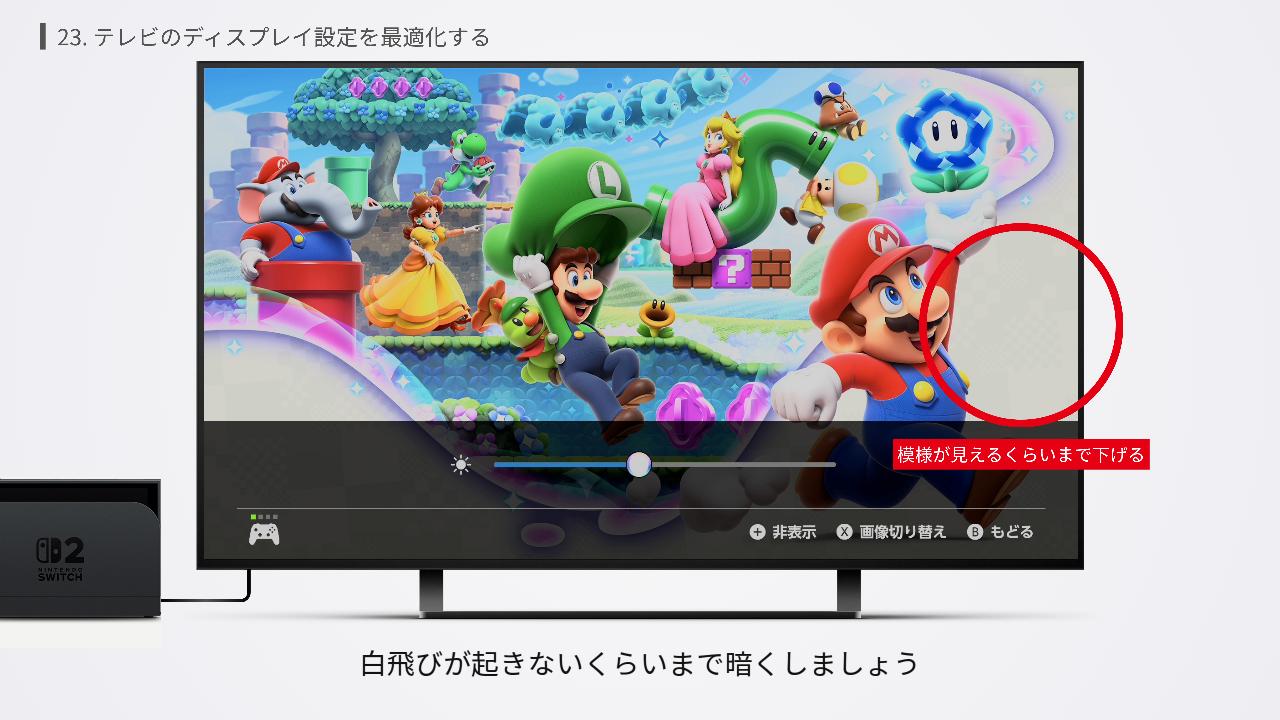
白飛びが起きないくらいまで暗くしましょう。Xボタンで画像を切り替えることもできます。
さいごに「OK」を押せばHDRの設定は完了です。
ディスプレイ設定は以上です。ゲームプレイ中に見え方の違和感を覚えたら、またこの設定を見直してみてくださいね。
テーマを変える
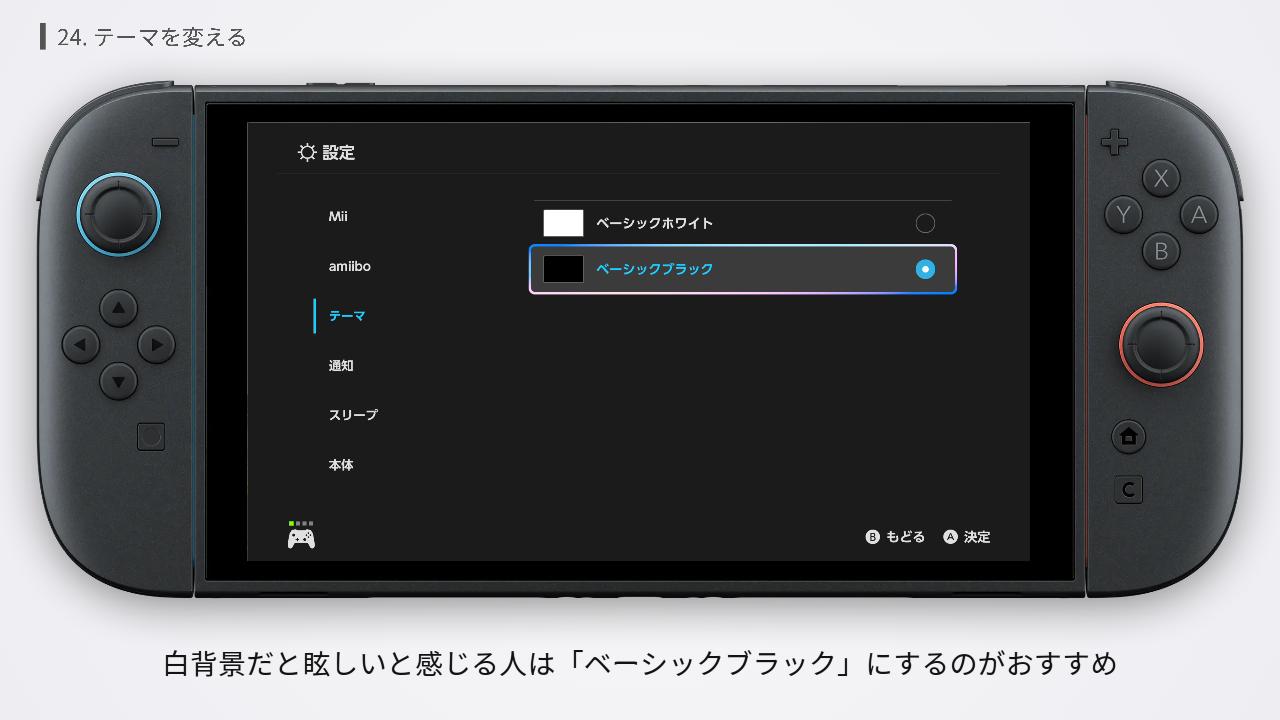
Switch2のホーム画面は背景の色を変えられます。
設定画面で「テーマ」を選択。現在は「ベーシックホワイト」と「ベーシックブラック」の2色から選べます。白背景だと眩しいと感じる人は「ベーシックブラック」にするのがおすすめ。
今は2色だけですが、今後はテーマが追加されることを期待しましょう。
不要な通知をオフにする
Switch2でゲームをしていると、画面の左上に、フレンドやプラチナポイントに関する通知が届くことがあります。頻度が多いと気を散らすので不要な通知はオフにしましょう。
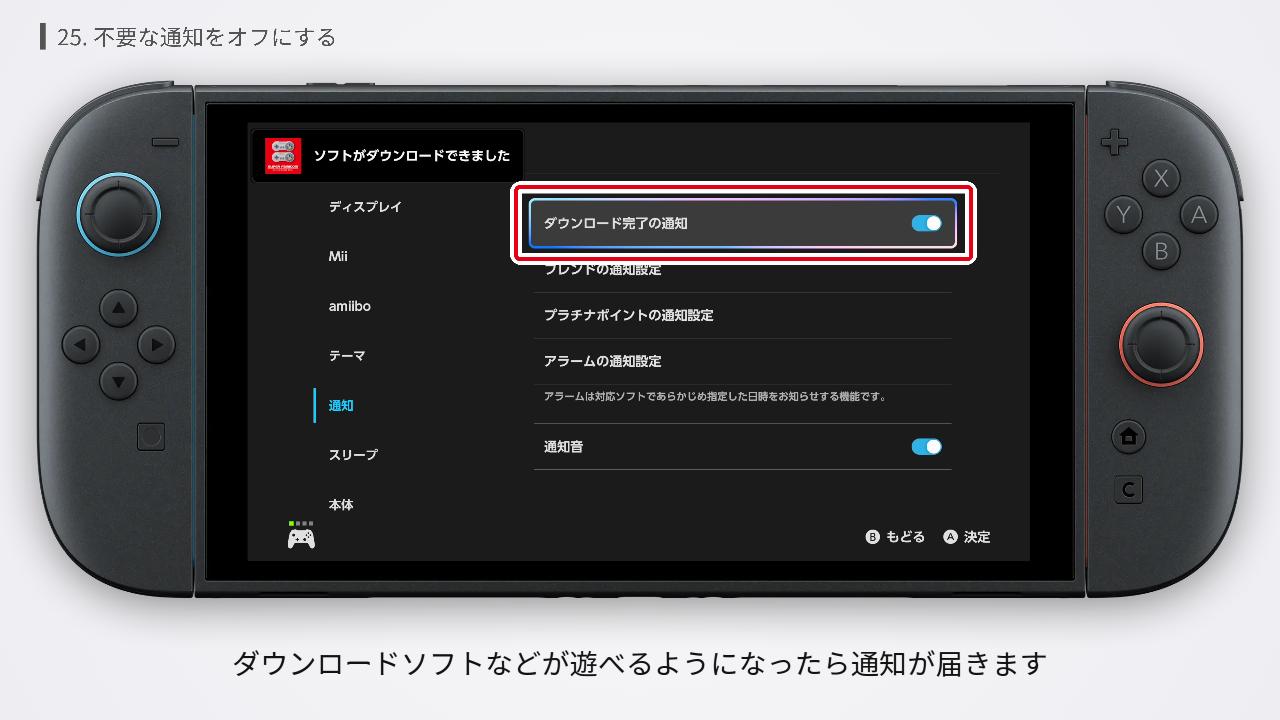
設定画面で「通知」を選択。「ダウンロード完了」をオンにすると、ダウンロードソフトなどが遊べるようになったら通知が届きます。
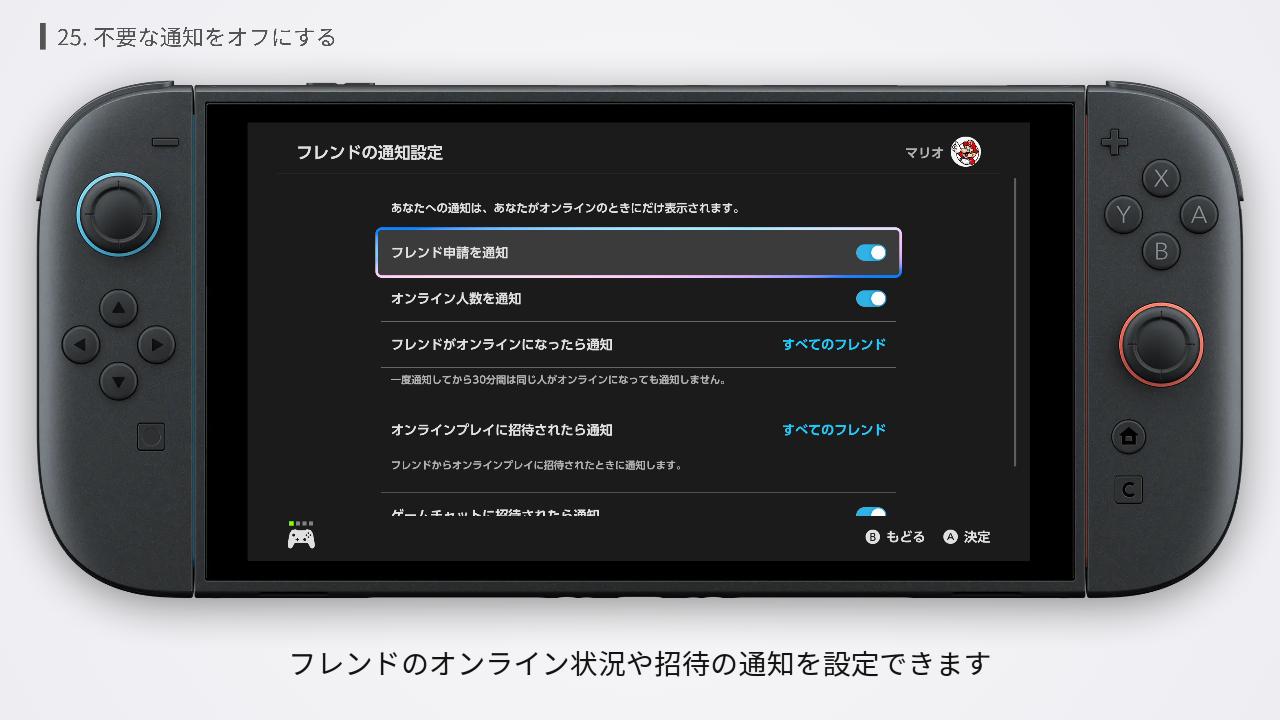
「フレンドの通知設定」は、フレンドのオンライン状況や招待の通知を設定できます。
一番下の「ゲームチャットに招待されたら通知」は Switch にはなかった設定。Switch2 を買った人は現在の設定を確認しましょう。
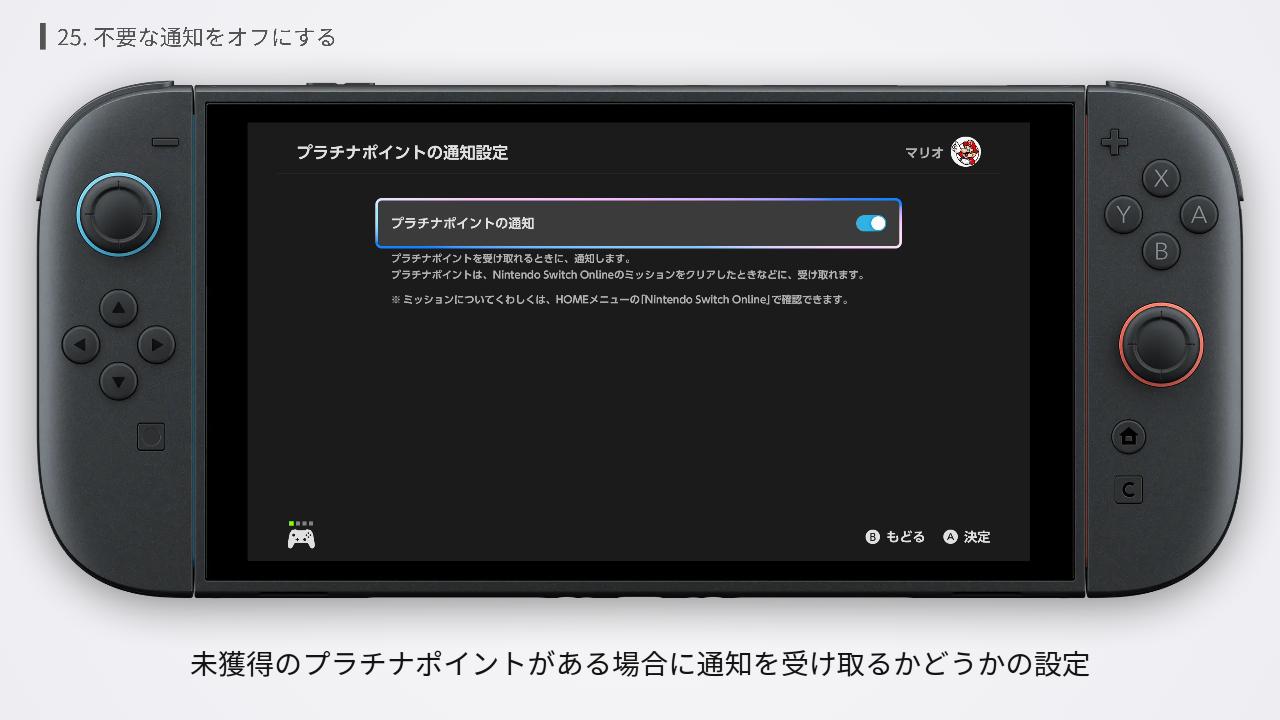
「プラチナポイントの通知設定」は、未獲得のプラチナポイントがある場合に通知を受け取るかどうかの設定。
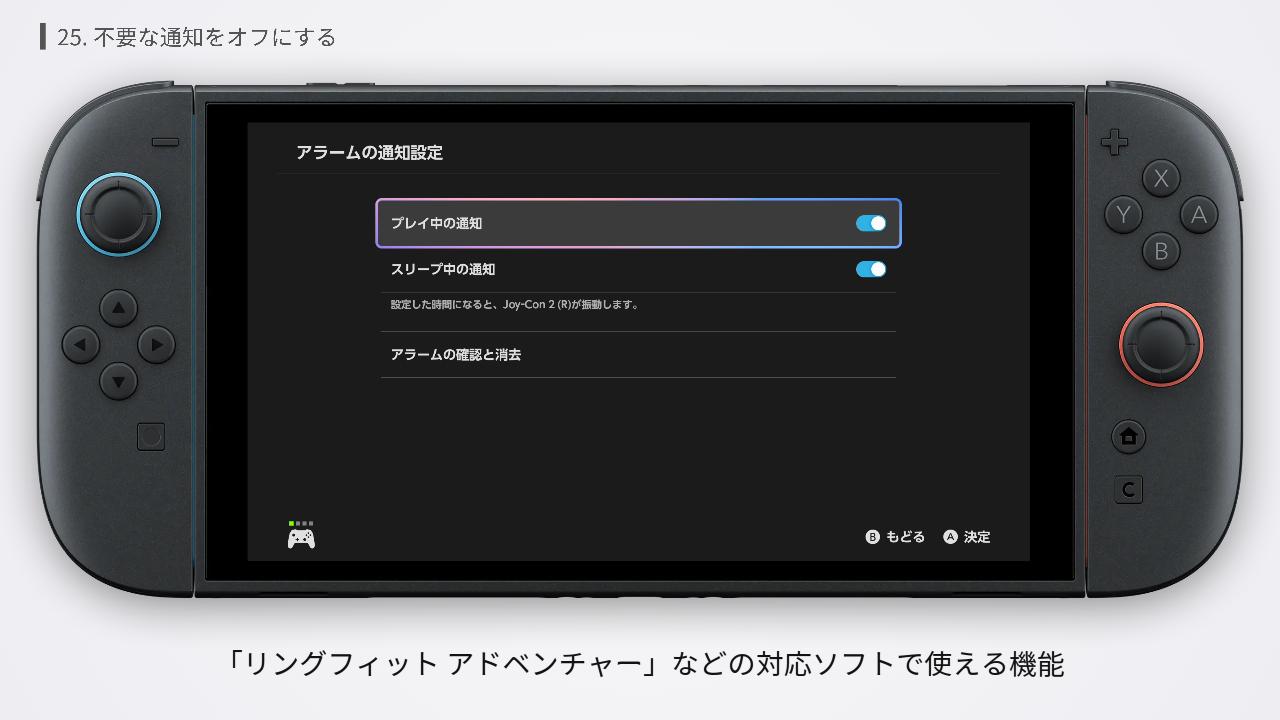
「アラームの通知設定」は、「リングフィット アドベンチャー」などの対応ソフトで使える機能。ソフトを持っていない人には関係のない設定です。
「通知音」をオンにすると、上記すべての通知を表示する際に音が鳴ります。私は気が散るのでオフにしています。
自動スリープの設定を短くする
Switch2は、一定時間 操作しなかったときに自動でスリープ状態になります。自動でスリープになるまでの時間は変えられます。
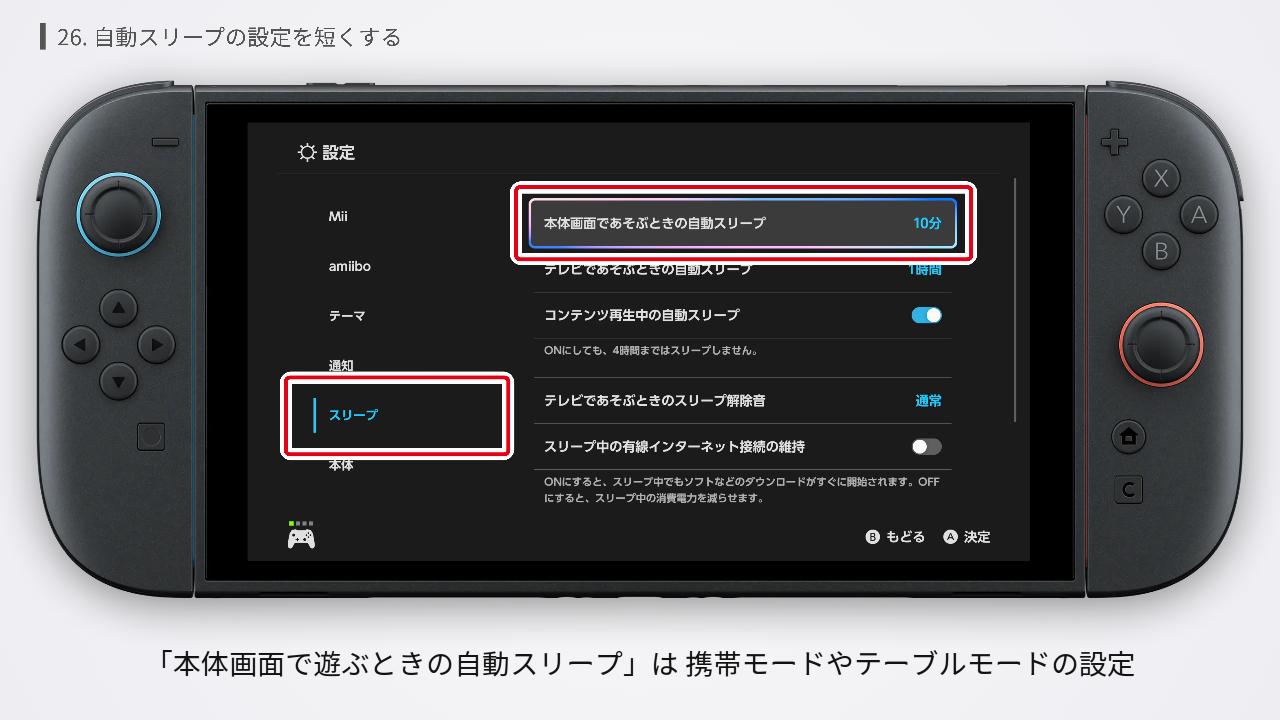
設定画面で「スリープ」を選択。「本体画面で遊ぶときの自動スリープ」は、携帯モードやテーブルモードの設定。初期状態では10分に設定されています。長いと感じたら短くしましょう。私は3分に設定しています。
「テレビで遊ぶときの自動スリープ」は、初期状態では1時間に設定されています。私は15分に設定しています。
「コンテンツ再生中の自動スリープ」をオンにすると、Switch2で動画を視聴しているときに、4時間以上が経つと自動スリープになります。オフにするとスリープになることがなく、動画を再生し続けます。オンにするのがおすすめです。
テレビでスリープ解除したときの音を小さくする
Switch2 は、テレビでスリープを解除すると起動音が鳴るようになっています。この起動音は小さくできます。

設定画面で「スリープ」を選択。「テレビであそぶときのスリープ解除音」を選択すると音量を変更できます。「寝ている家族を起動音で起こしたくない」なら、「小」か「消音」にしましょう。
スリープ中は有線接続を無効にする
Switch2を有線でインターネットに接続し、「スリープ中の有線インターネット接続の維持」をオンにしていると、通常より本体温度が高くなることがあります。故障ではありませんが、温度上昇が気になる方はオフにしてください。

設定画面で「スリープ」を選択。「スリープ中の有線インターネット接続の維持」をオフにします。
充電したときのスリープ解除を無効にする
スリープにしたSwitch2 を充電すると、勝手にスリープが解除されることがあります。この現象は設定で無効にできます。
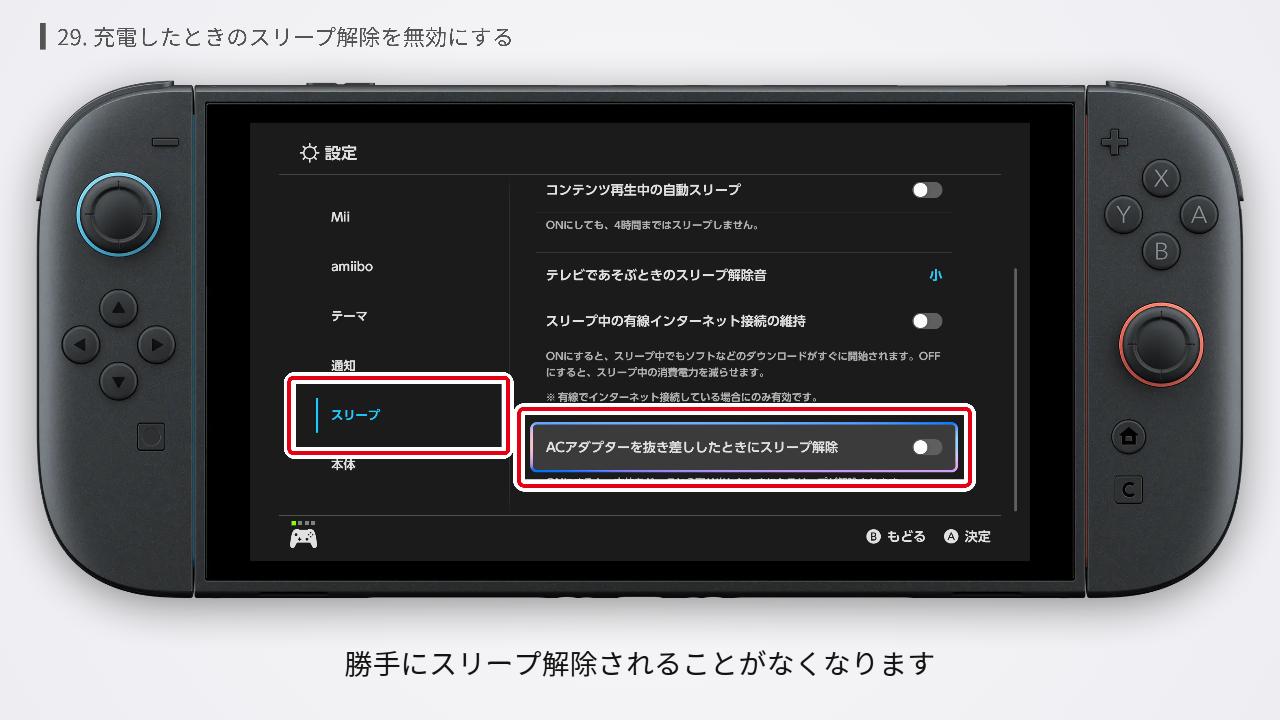
設定画面で「スリープ」を選択。「ACアダプターを抜き差ししたときのスリープ解除」 をオフにします。オフにすると、充電を開始したときと止めたとき、ドックから本体を取り出したときに、勝手にスリープ解除されることがなくなります。
スリープ解除の誤操作防止を無効にする
携帯モードやテーブルモードにした Switch2 は、スリープを解除したとき、同じボタンを3回押さないと先に進めないようになっています。この機能は設定で無効にできます。
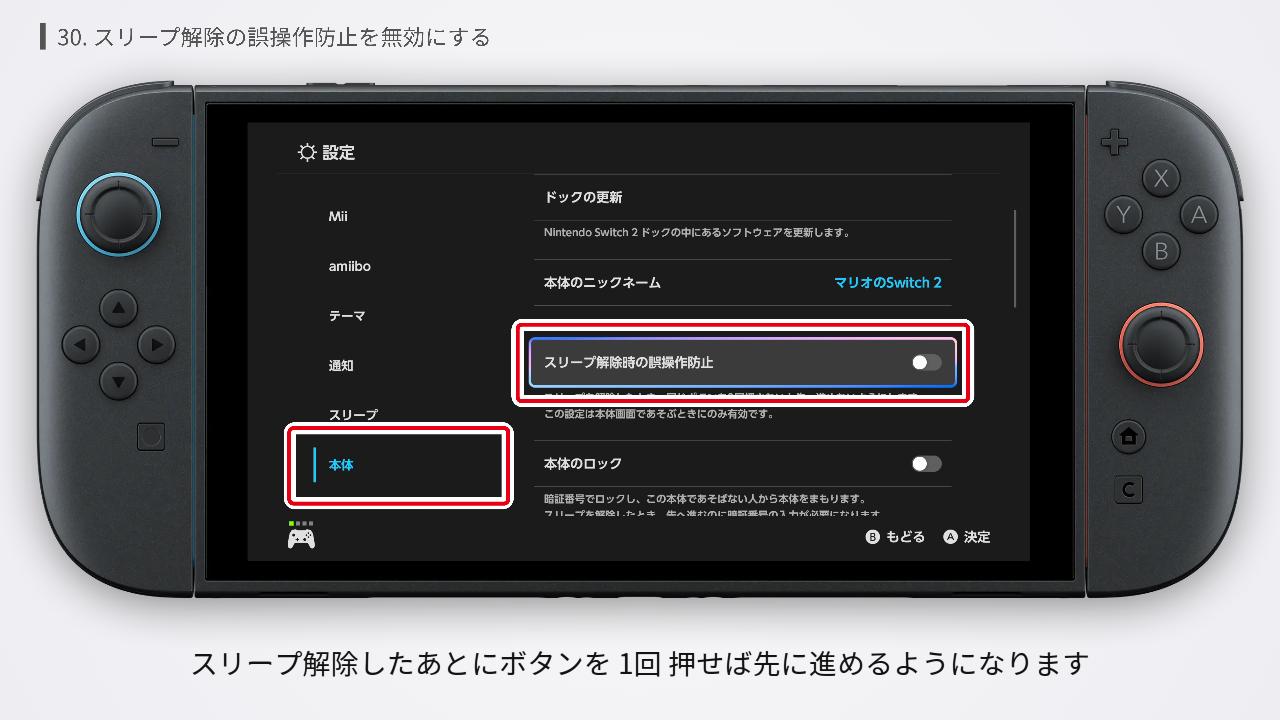
設定画面で「本体」を選択。「スリープ解除時の誤操作防止」をオフにします。これ以降は、スリープ解除したあとにボタンを1回押せば先に進めるようになります。
本体を暗証番号でロックする
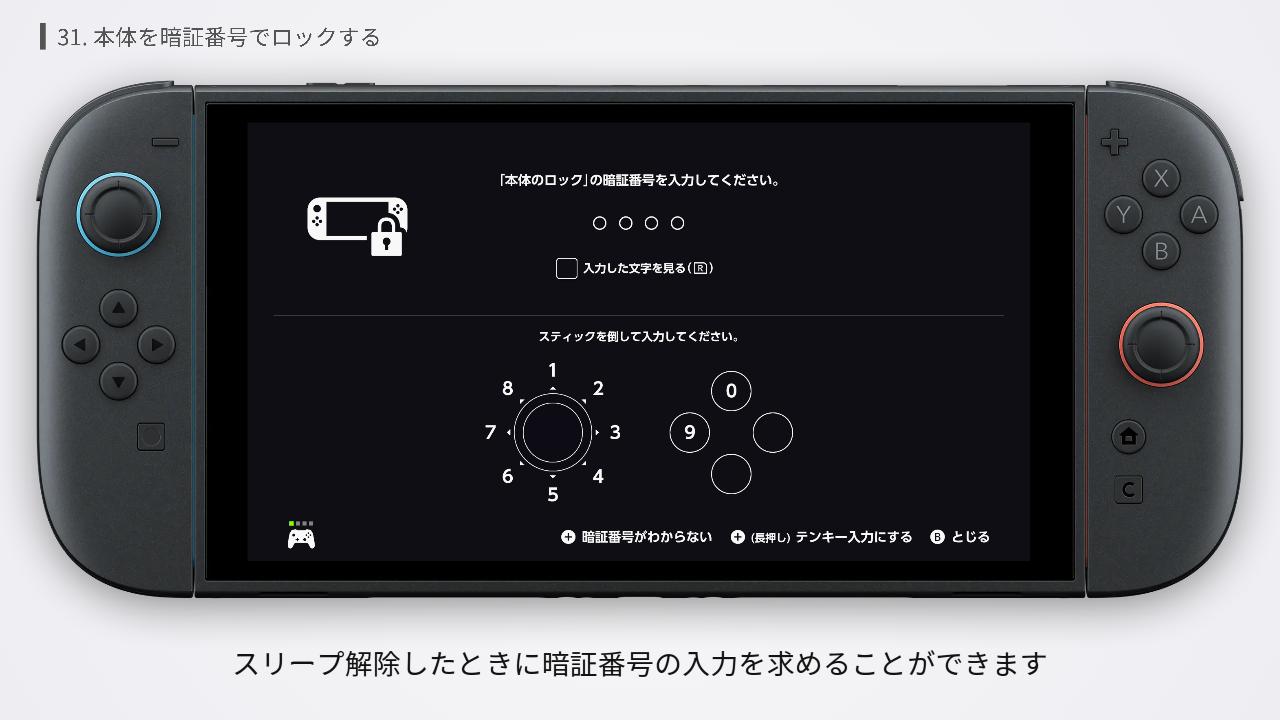
Switch2 は、スリープ解除したときに、暗証番号の入力を求めることができます。

設定画面で「本体」を選択。「本体のロック」をオンにします。暗証番号は、4ケタから8ケタで決められます。暗証番号はスマホなどにメモしておきましょう。
ロックをしておけば、本体が盗まれたときや紛失したときに安心です。入力する手間はかかりますが、心配な人は設定しておいてくださいね。
バッテリー残量を%表示する
Switch2 本体のバッテリー残量は、ホーム画面やクイックメニューのバッテリーアイコンで確認できます。
バッテリーアイコンをタップしたり、ZL / ZRボタンを同時に押すことで、一時的にパーセンテージで確認できます。設定を変えれば常にパーセンテージで表示することもできます。
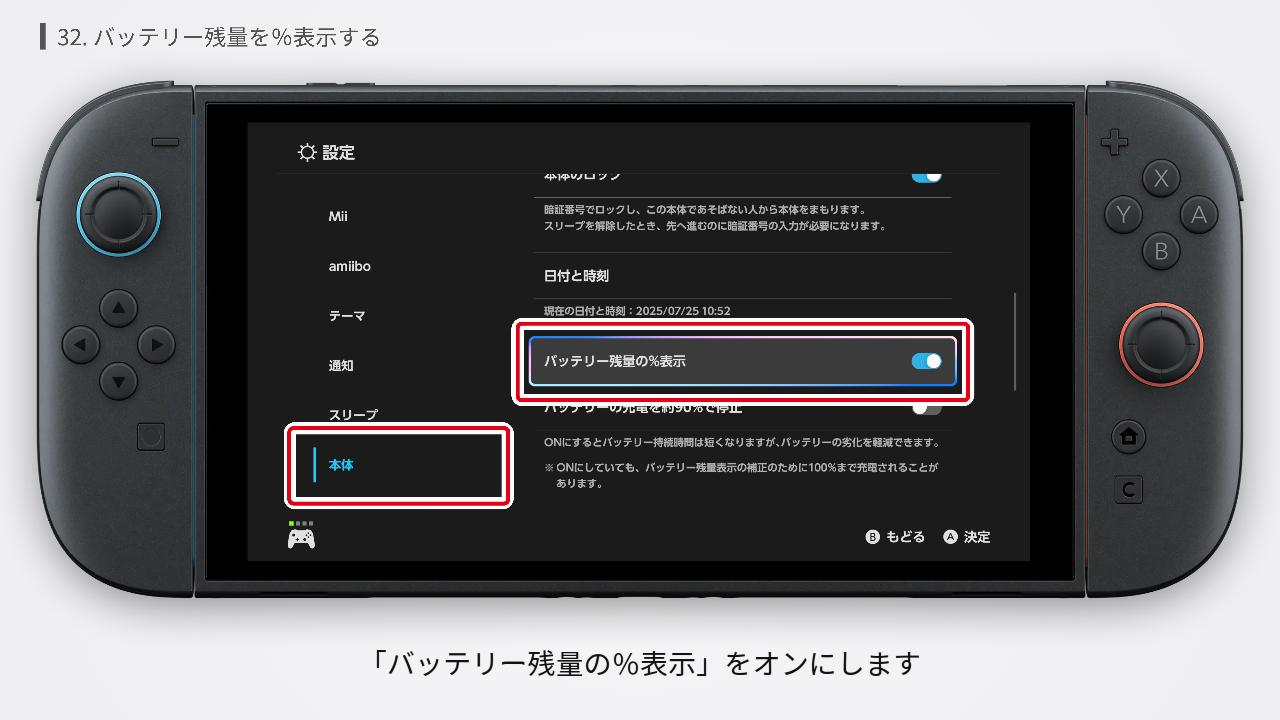
設定画面で「本体」を選択。「バッテリー残量の%表示」をオンにします。これでバッテリー残量が把握しやすくなりました。
充電を約90%で停止する
Switch2は、本体バッテリーの劣化を軽減する機能が搭載されています。
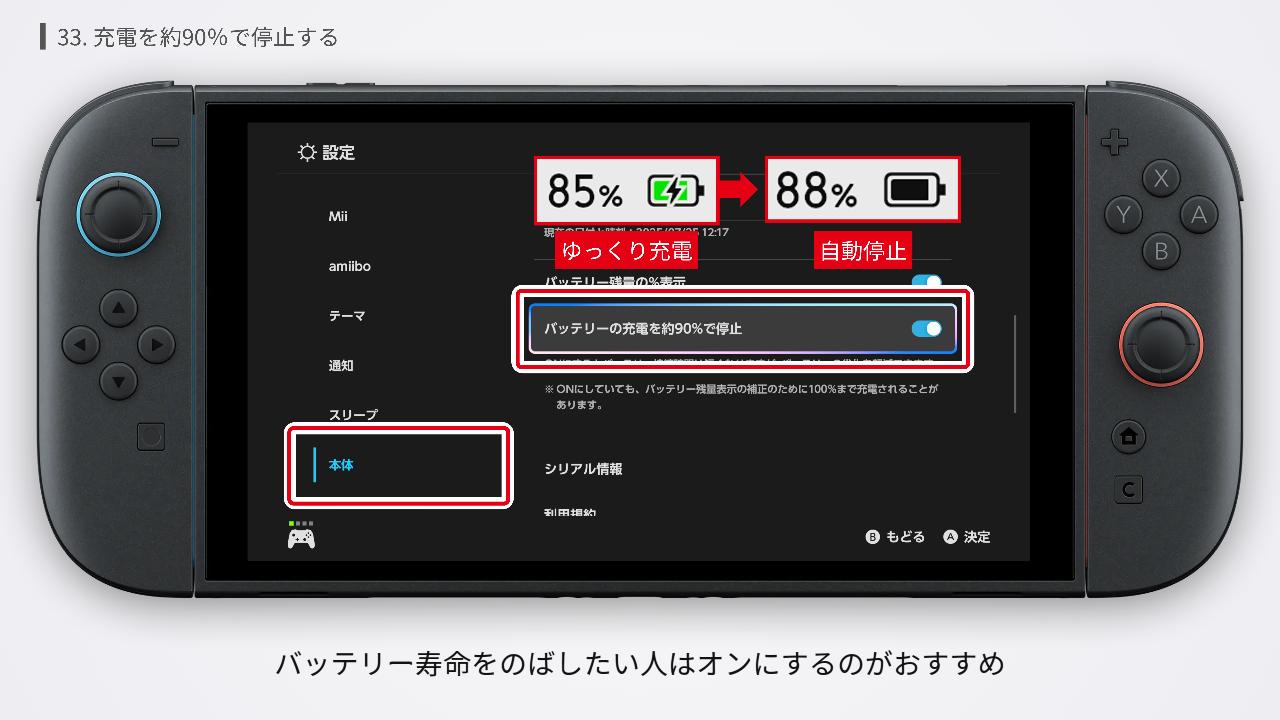
設定画面で「本体」を選択。「バッテリーの充電を約90%で停止」をオンにします。オンにすると、90% 付近まではゆっくり充電され、90% 前後で自動で停止されます。
フル充電された状態はバッテリーに負荷がかかります。バッテリー寿命をのばしたい人はオンにするのがおすすめ。ただし、バッテリー持続時間は短くなるので、外出時はバッテリー切れに注意しましょう。
シリアルナンバーをスクショする
友達と Switch2 を持ち寄る人は、シリアルナンバーのスクショを保存しておくことをおすすめします。持ち寄ったコントローラーの取り違えを防ぐためです。
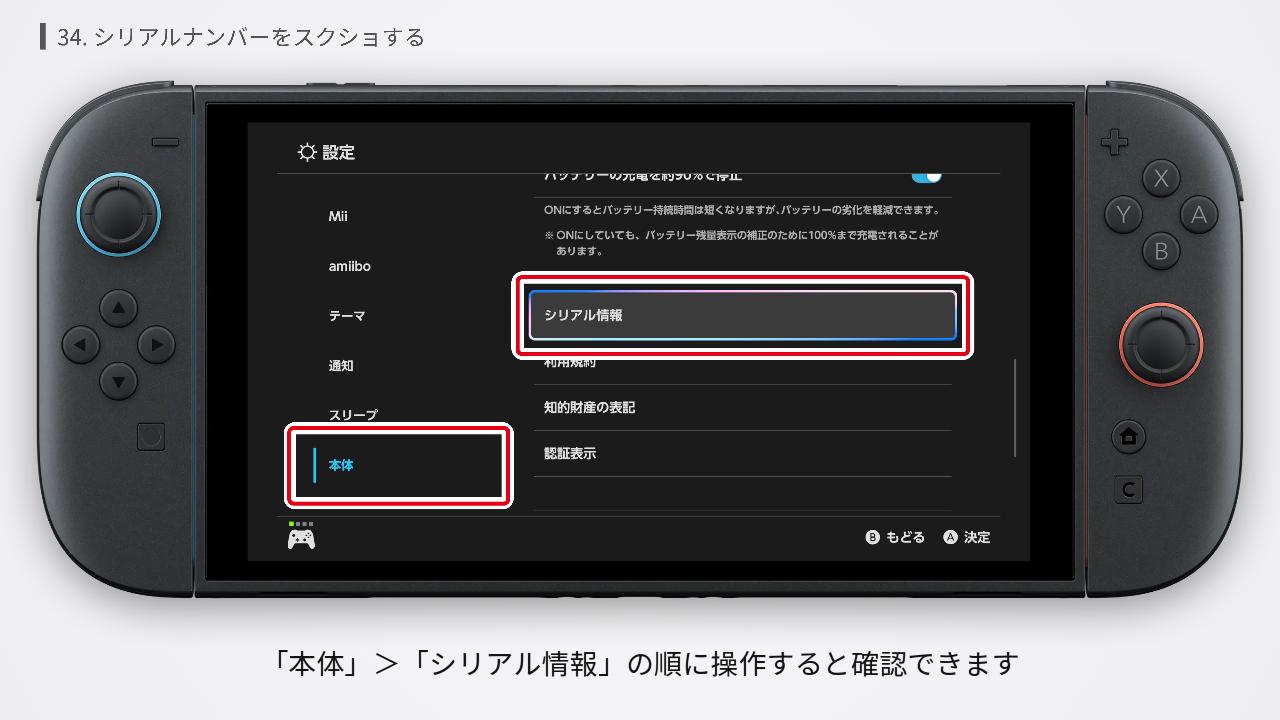
Joy-Con2 やプロコン2は、本体に接続した状態で設定画面を開き、「本体」>「シリアル情報」の順に操作すると確認できます。
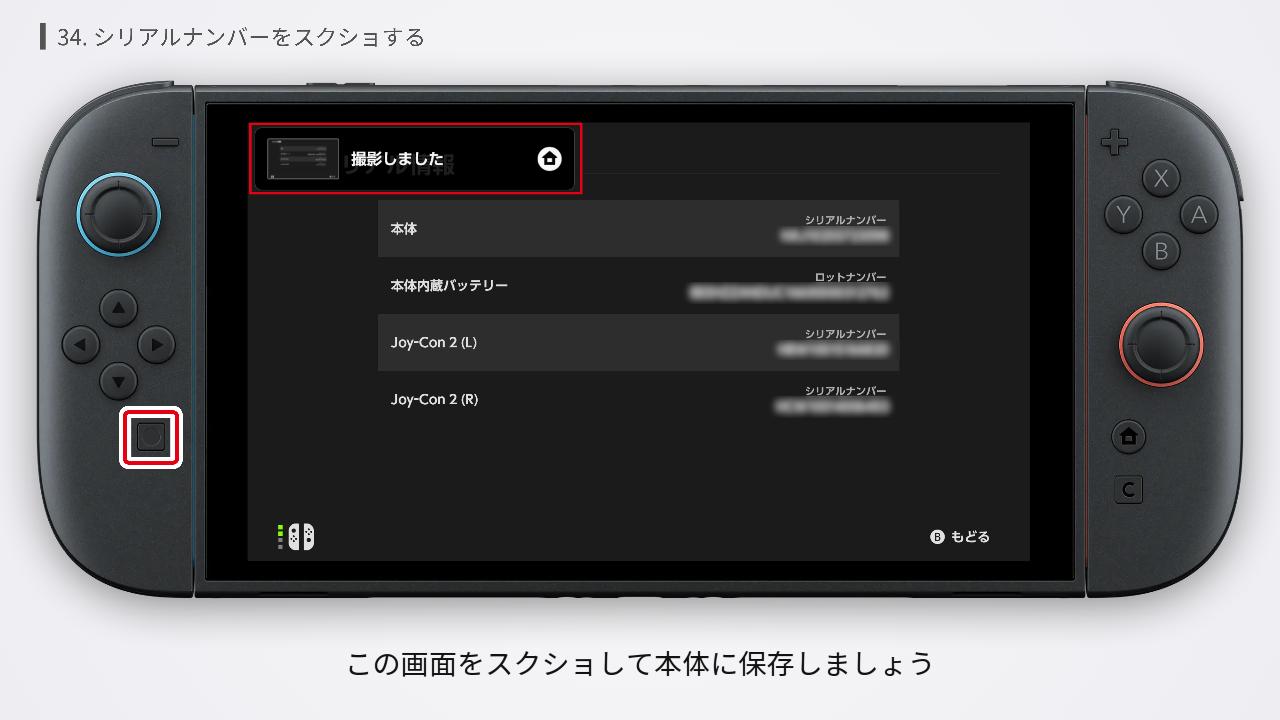
この画面をスクショして本体に保存しましょう。スクショした画像はスマホに転送できます。スマホにも保存しておいてください。
なお、Joy-Con2 のシリアルナンバーは側面に印字されています。誰のものか分からなくなったら、この番号とスクショを照らし合わせると良いでしょう。
ソフトの自動更新を有効にする
HOMEメニューに並んでいる12個のソフトは、更新データを自動的にダウンロードすることができます。
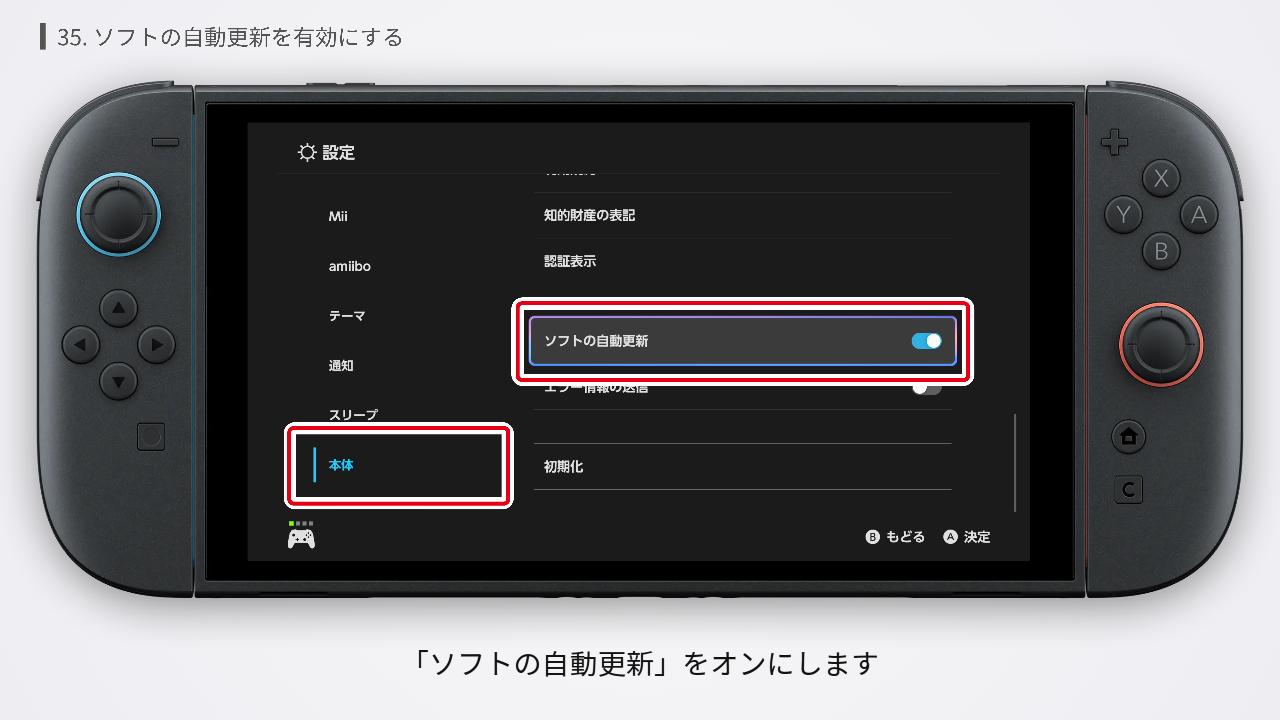
設定画面で「本体」を選択。「ソフトの自動更新」をオンにします。オンにしておけば、次にソフトを起動する際に更新データのダウンロードを待つことがなくなります。
なお、ホーム画面に表示されていないソフトに関しては自動更新の対象外となります。
チャットを許可するフレンドを選ぶ
Switch2 で「ゲームチャット」を使いたい人は、あらかじめチャットを許可するフレンドを選んでおく必要があります。

コントローラーの「Cボタン」を押すか、HOMEメニューの「ゲームチャット」を起動します。初回設定を済ませれば設定画面にアクセスできます。「設定」を開きます。
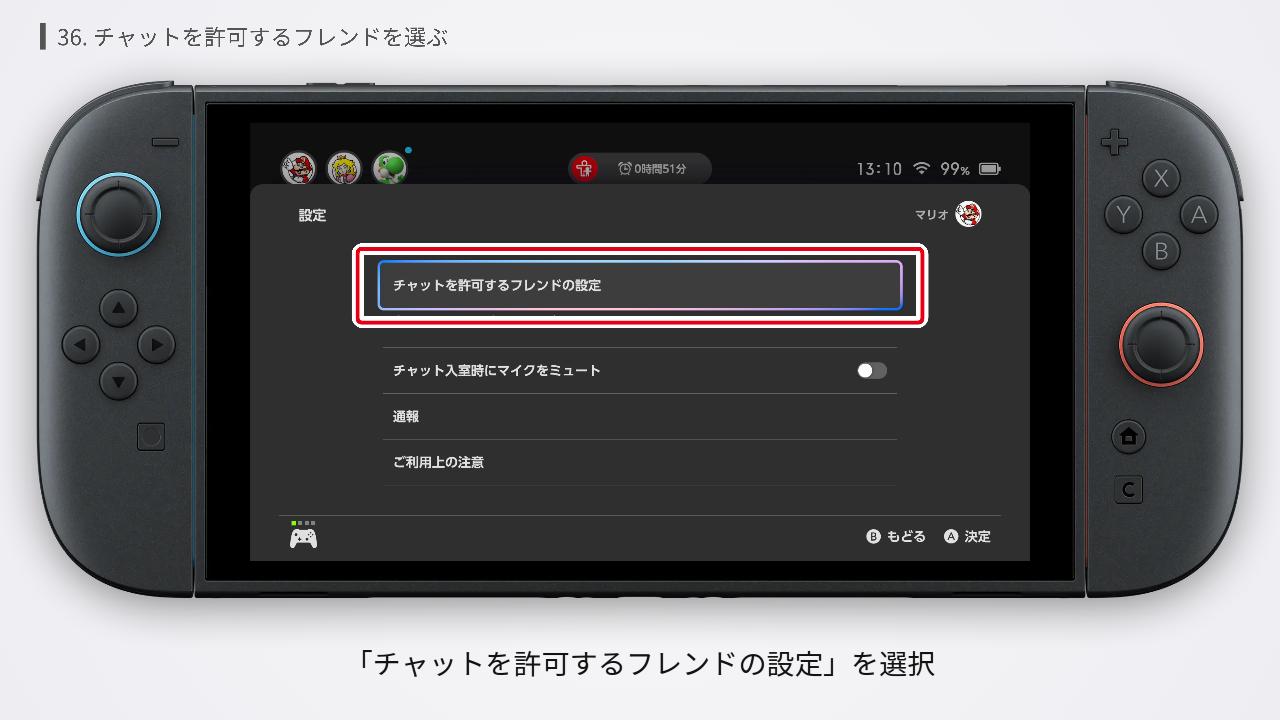
「チャットを許可するフレンドの設定」を選択。

チャットしたいフレンドを選び「OK」を押します。
「チャット入室時にマイクをミュート」はオンにしておくことをおすすめします。入室後にマイクの準備ができてから手動で解除しましょう。

13番は全員が全員非公開でいいと思うな
ご意見ありがとうございます
私自身も、あえて公開する必要はないかなと感じていたので、非公開にしています