
PS5には、ゲームプレイを快適にする、さまざまな周辺機器があります。「どれを買おうか迷う」という方も多いのではないでしょうか?
そこで今回の記事では、日本語専用モデルのPS5(CFI-2200B01)を購入された方向けに、なるべく早く揃えておきたいおすすめの周辺機器を3つご紹介します。
実際の使い方についても詳しく解説していますので、ぜひご参考にしてください。
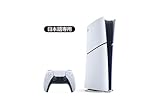
この記事で紹介する PS5
-
-
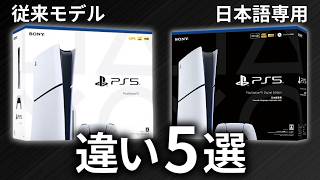
【比較】PS5 日本語専用モデルの決定的な違い 5 選
今すぐ読む
1. 縦置きスタンド
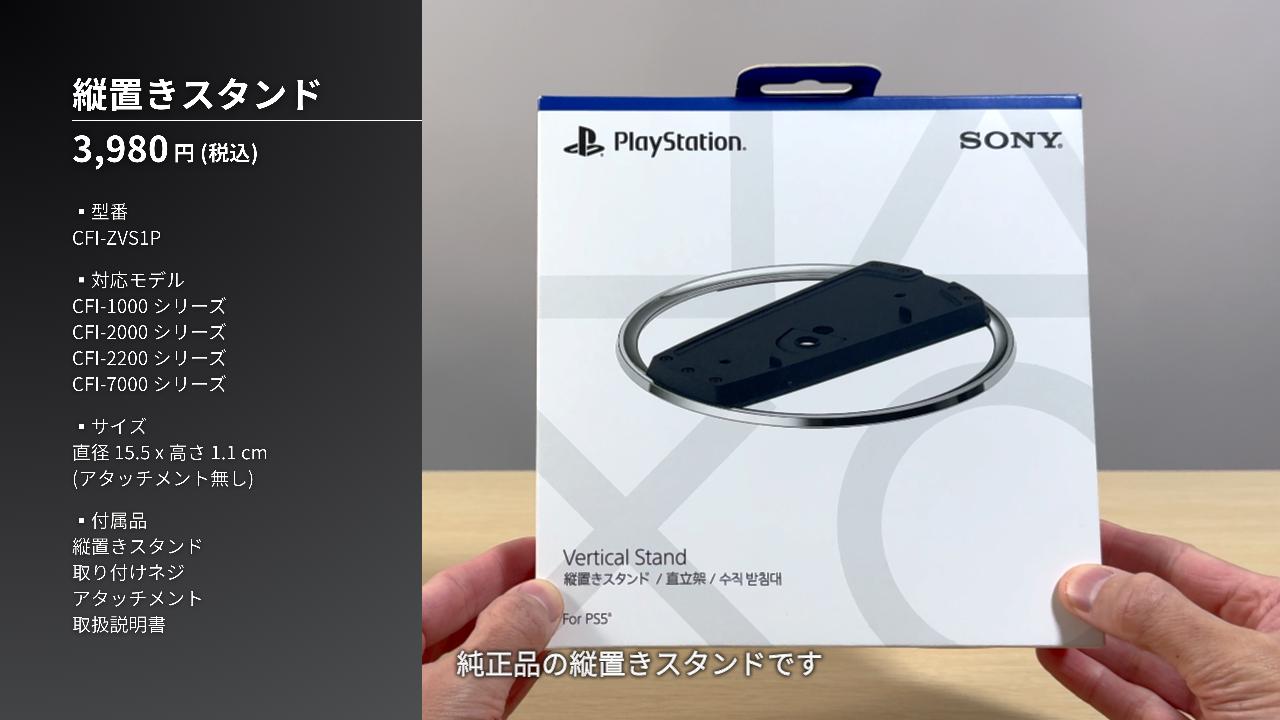
1つ目に紹介する周辺機器は、純正品の縦置きスタンドです。価格は 3980円。本体と合わせると、合計で 58980円 になります。

縦置きスタンドの必要性
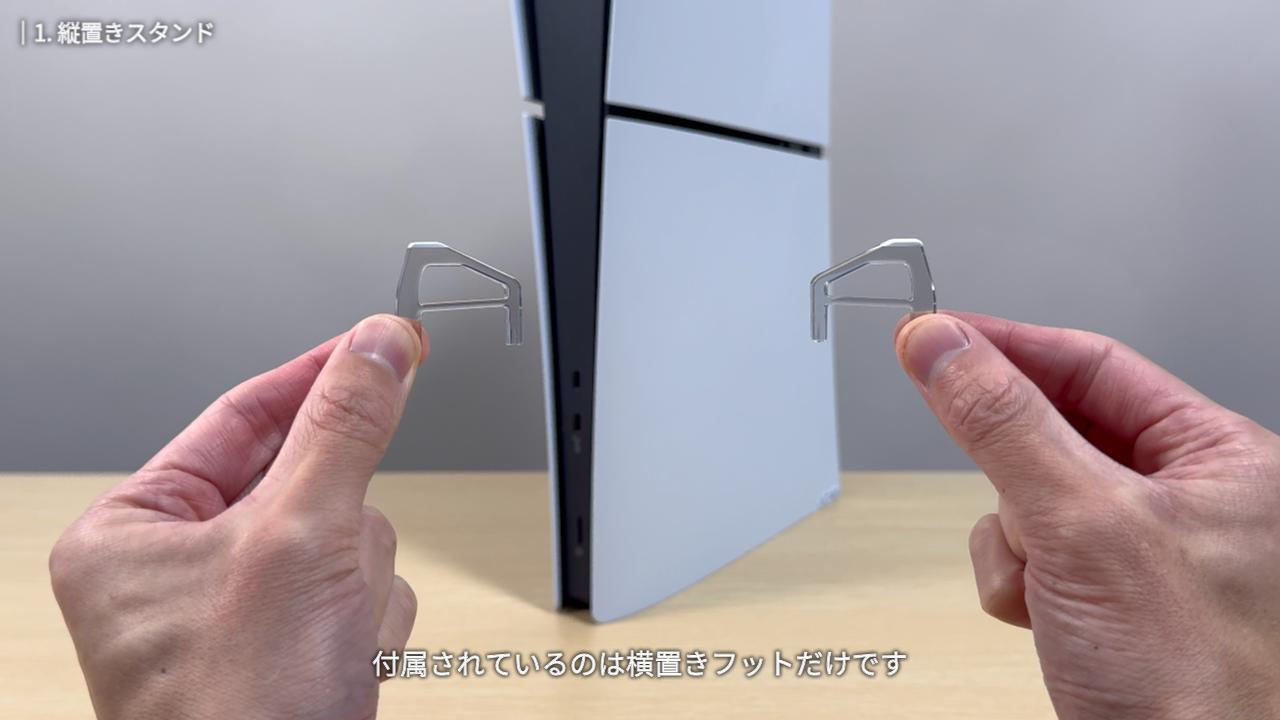
日本語専用モデルには、縦置きスタンドが付属されていません。付属されているのは横置きフットだけ。
スタンドなしでも縦に置けないこともないですが、不安定になり、ちょっとした揺れで転倒する恐れがあります。転倒した際に故障するかもしれません。縦置きにしたいなら、別売りのスタンドを取り付けることをおすすめします。
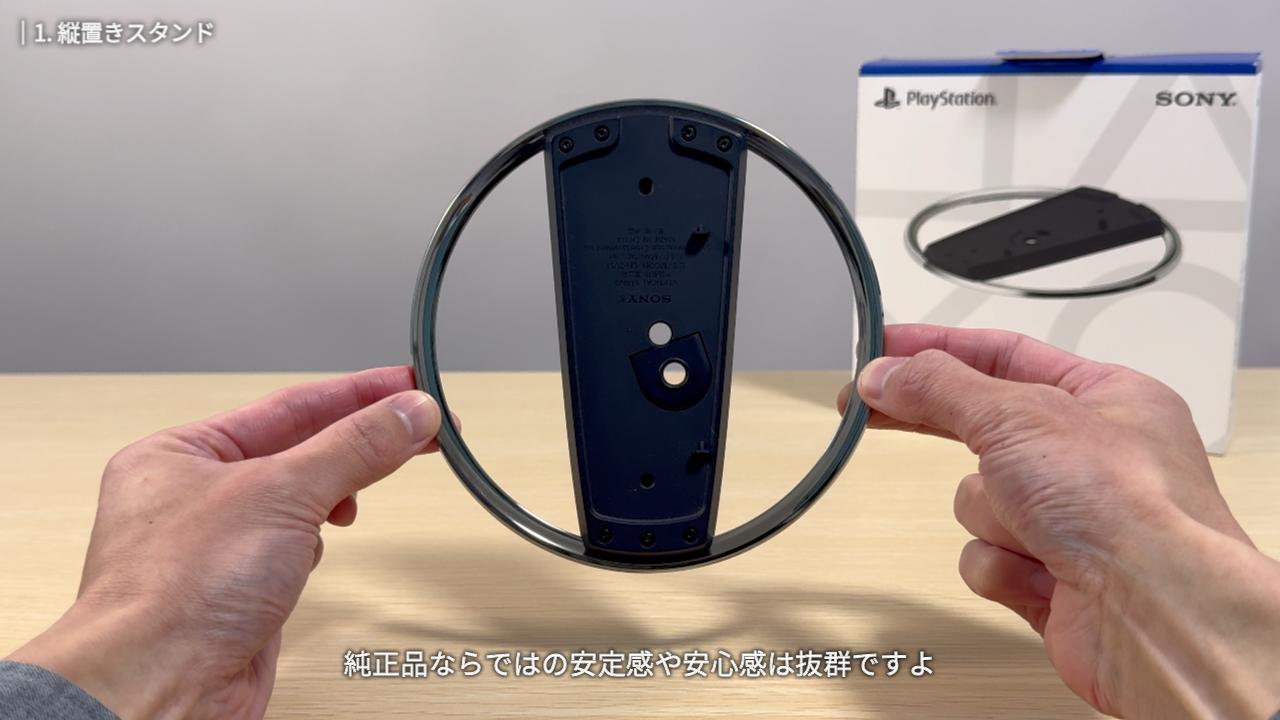
縦置きスタンドはサードパーティからも出ていて、価格は手頃なものが多いです。ただし、見栄えがあまり良くない場合もあります。
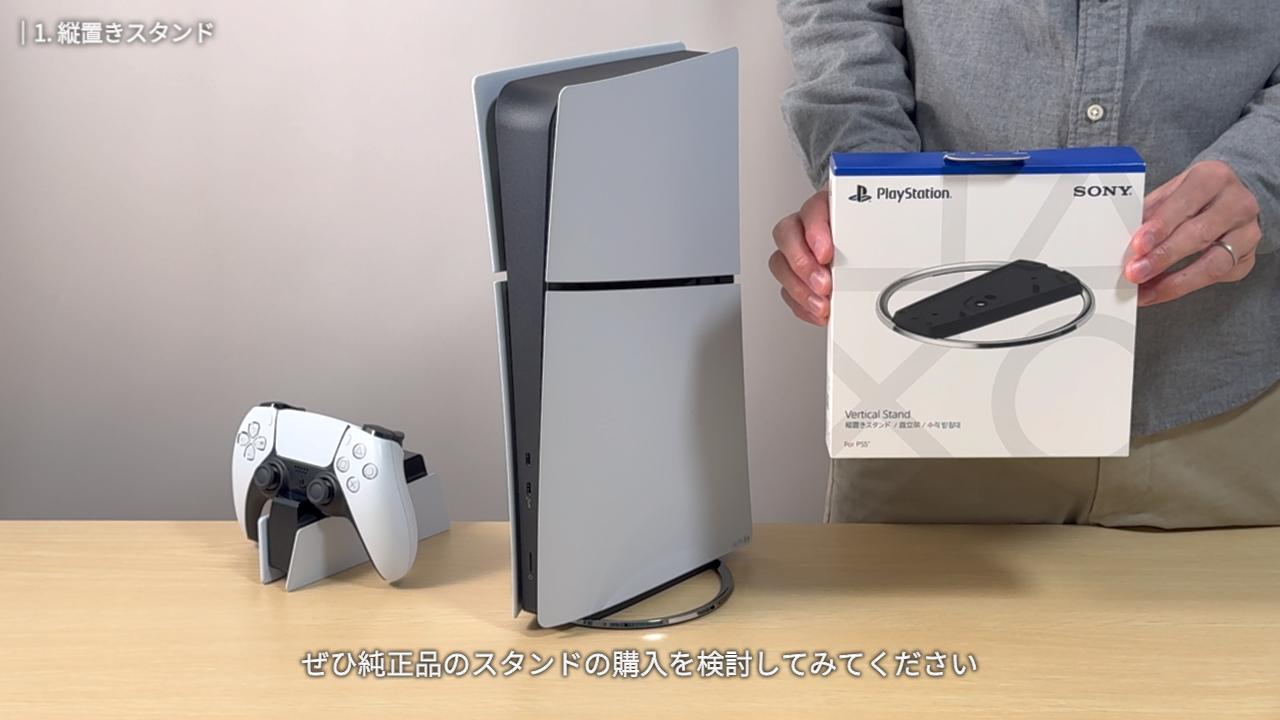
その点、純正品のスタンドは、絶妙な細さのシルバーリングが本体の高級感を見事に引き立ててくれます。スタンドにしては少し高価ですが、純正品ならではの安定感や安心感は抜群ですよ。
スタンドの取り付け方
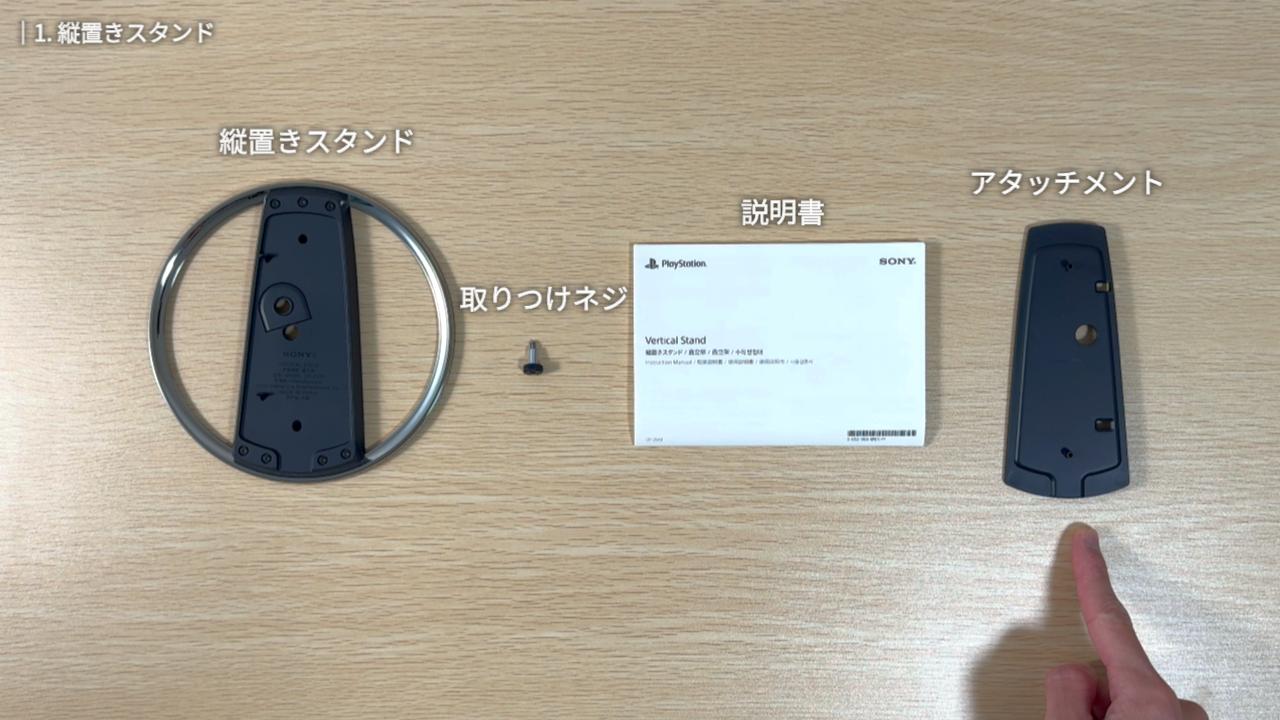
それでは、純正品のスタンドの取り付け方と、取り付けた後の見た目をご紹介していきます。
同梱品は、縦置きスタンド、取りつけネジ、説明書、アタッチメントの4点。アタッチメントは、初期型の PS5 に取り付ける際に使用するもの。日本語専用モデルには使用しません。
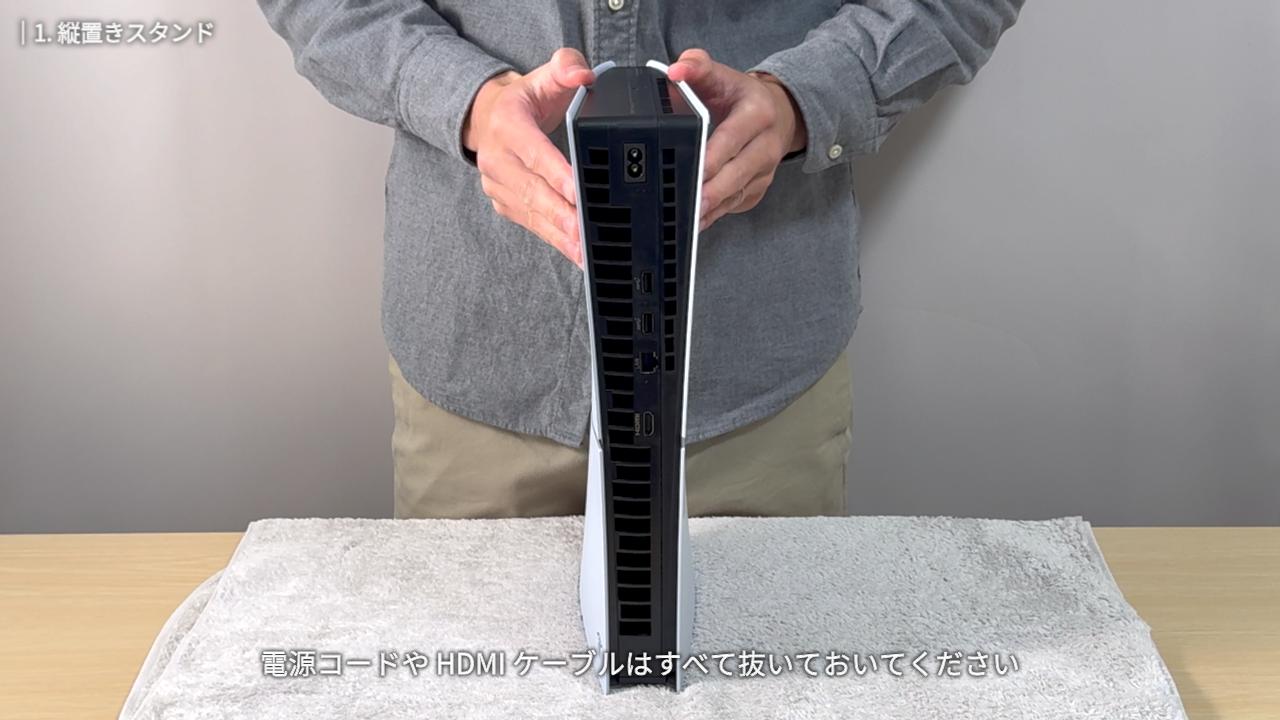
まず、やわらかい布の上に、電源を切った PS5 を逆さまにした状態で置きます。安全のため、電源コードやHDMIケーブルはすべて抜いておいてください。
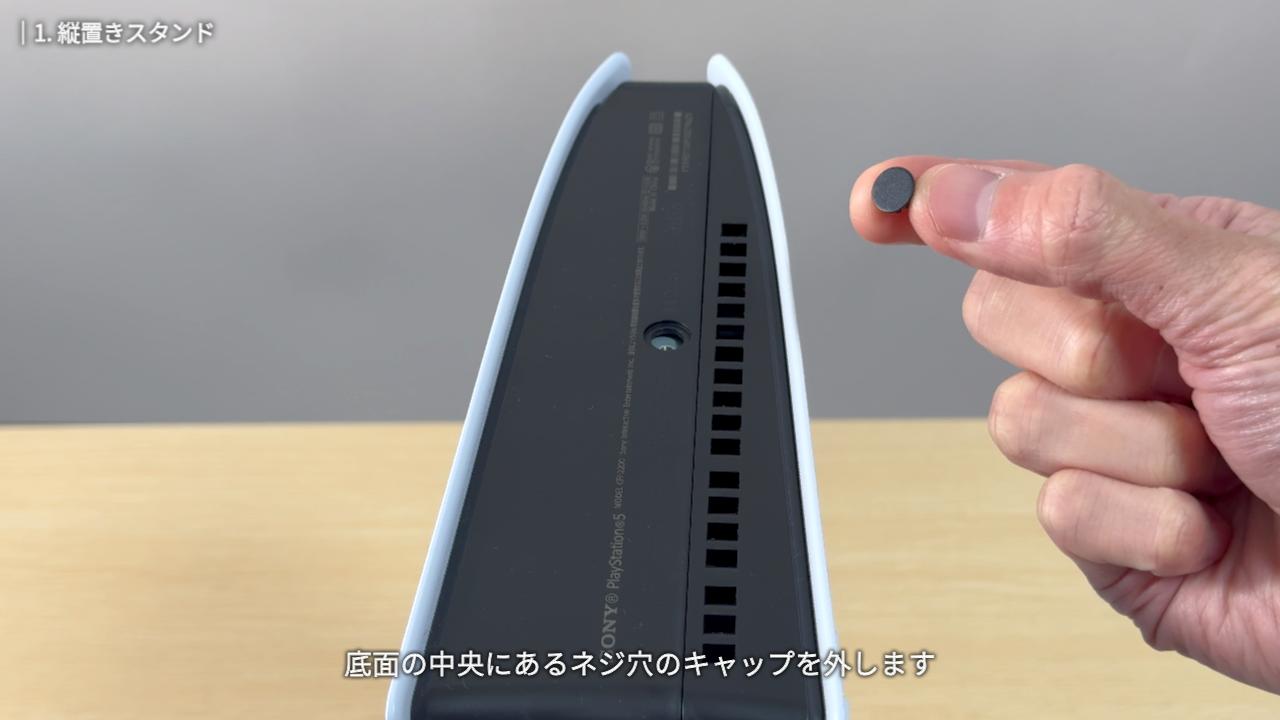
底面の中央にあるネジ穴のキャップを外します。
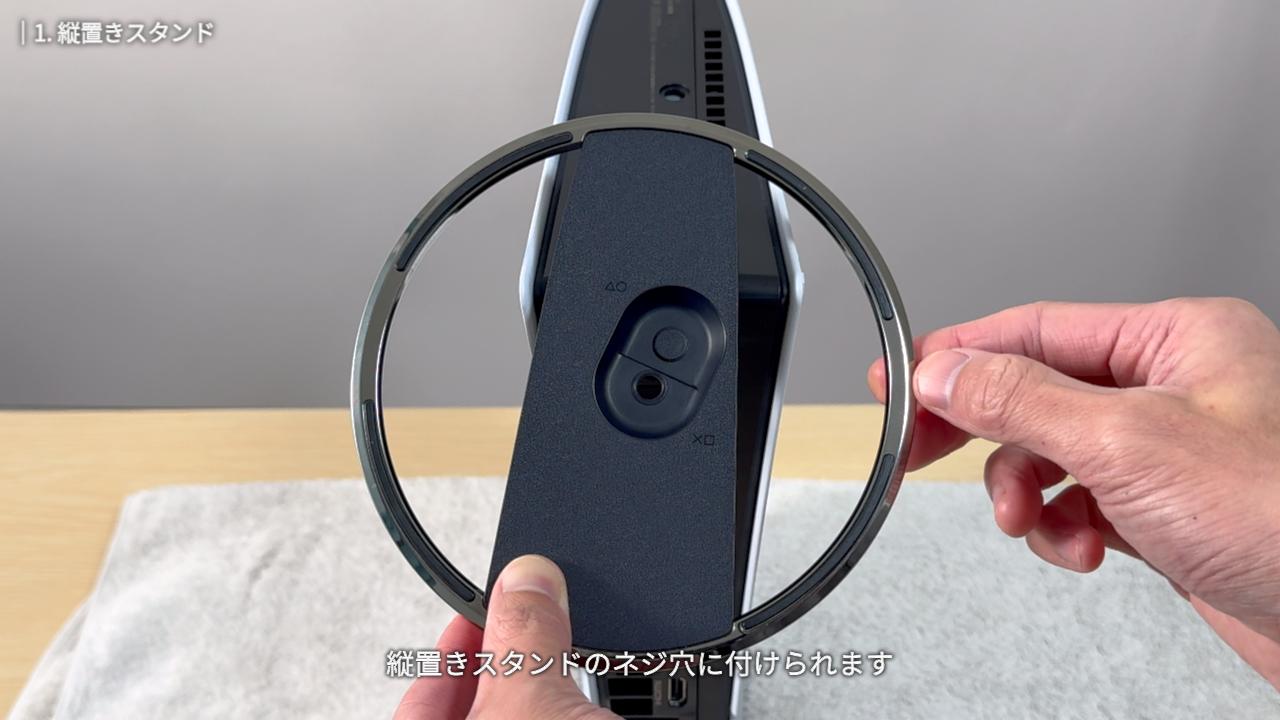
外したキャップは、縦置きスタンドのネジ穴に付けられます。キャップは小さくて無くしやすいので、忘れずに取り付けておいてくださいね。
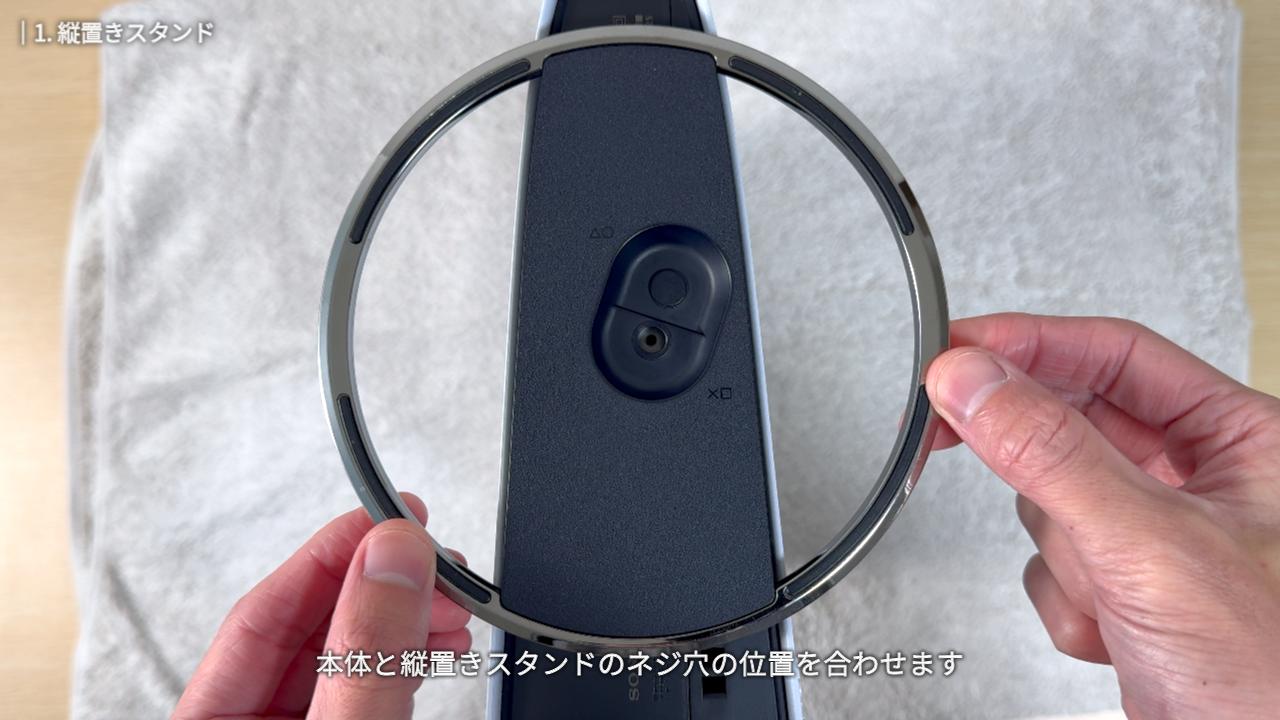
本体と縦置きスタンドのネジ穴の位置を合わせます。
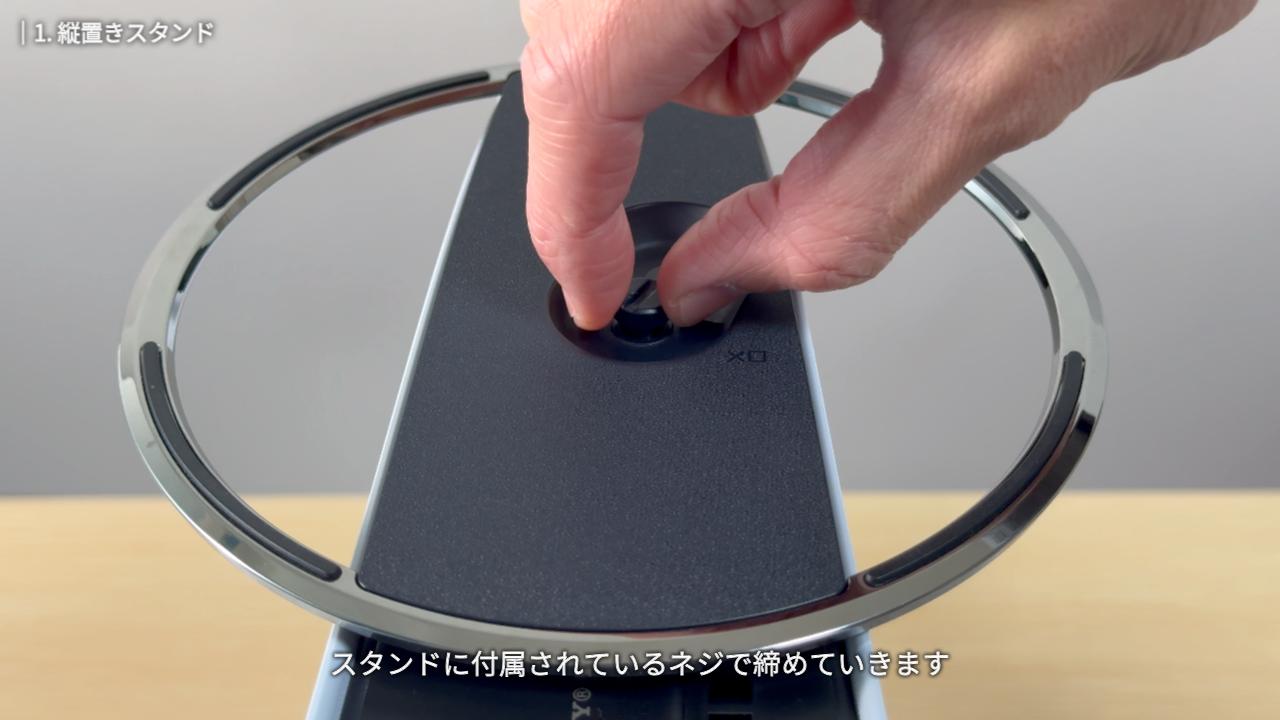
スタンドに付属されているネジで締めていきます。手でネジを締めるのが難しい場合は、コインやドライバーを使ってください。
スタンド取付後の見た目
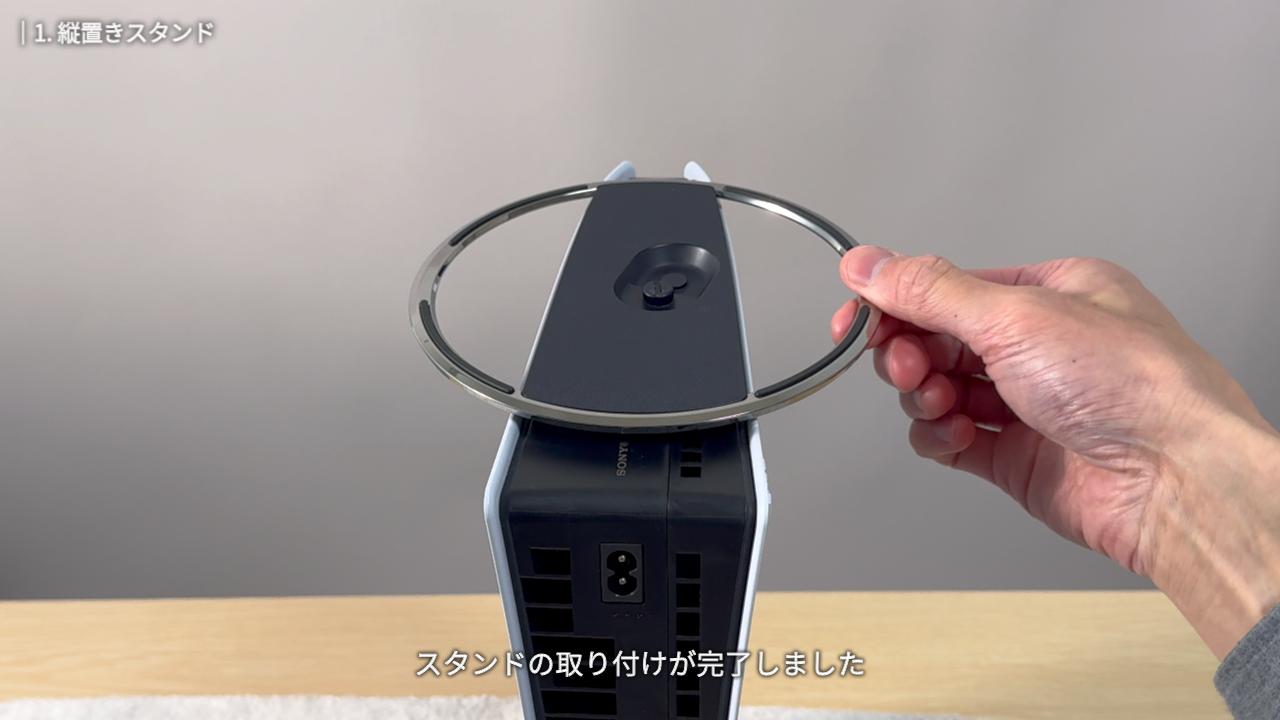
スタンドの取り付けが完了しました。
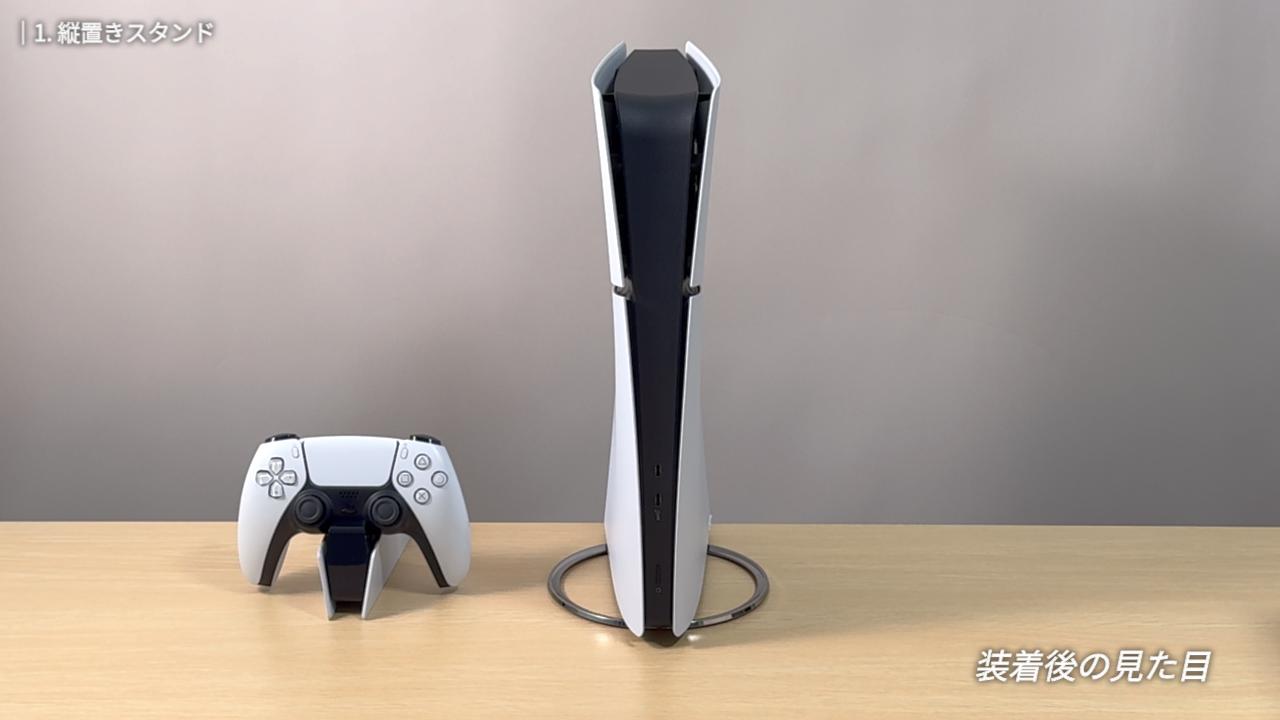
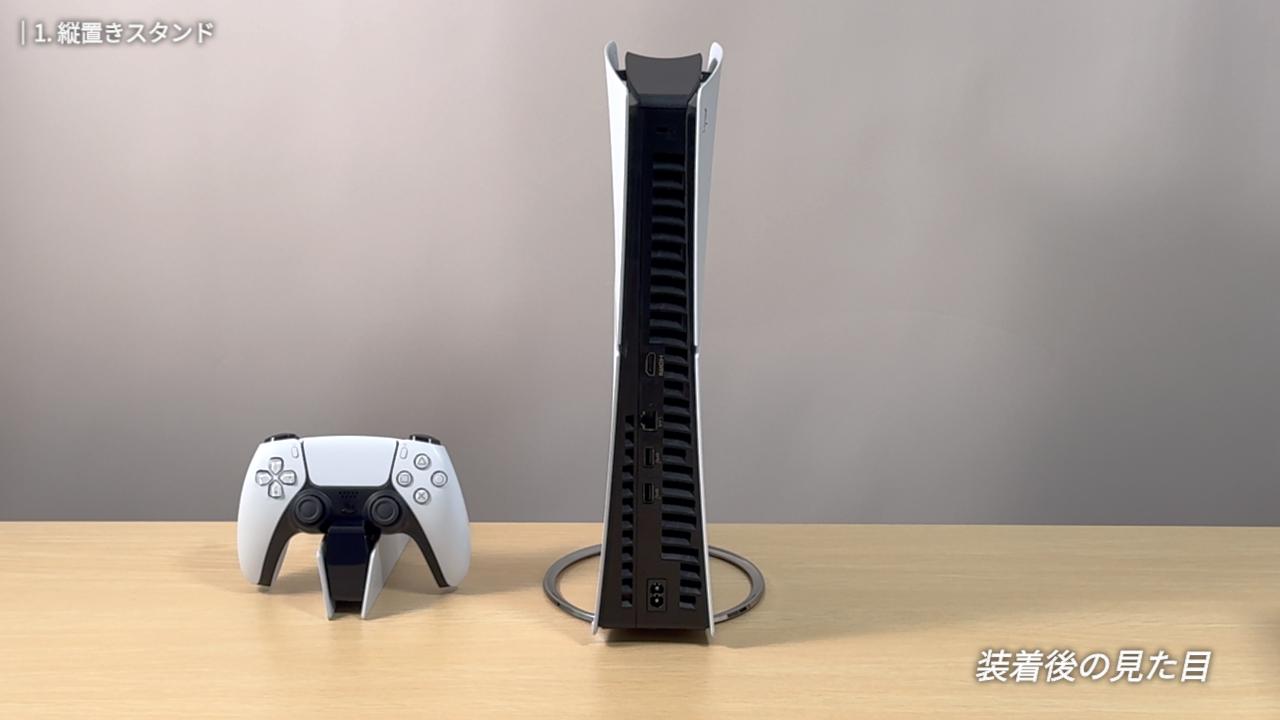
取り付けた後はグラつきがなくなり、安定した状態になります。スタイリッシュなデザインもカッコいいですね。

2. ディスクドライブ
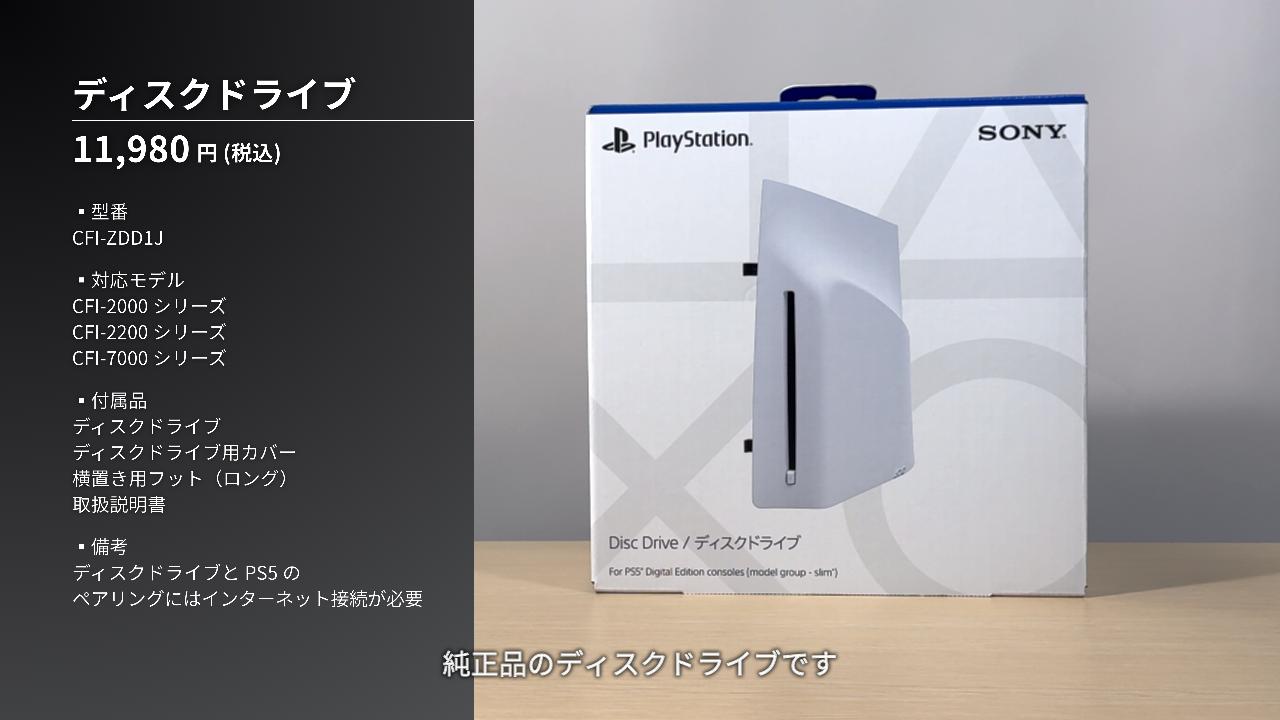
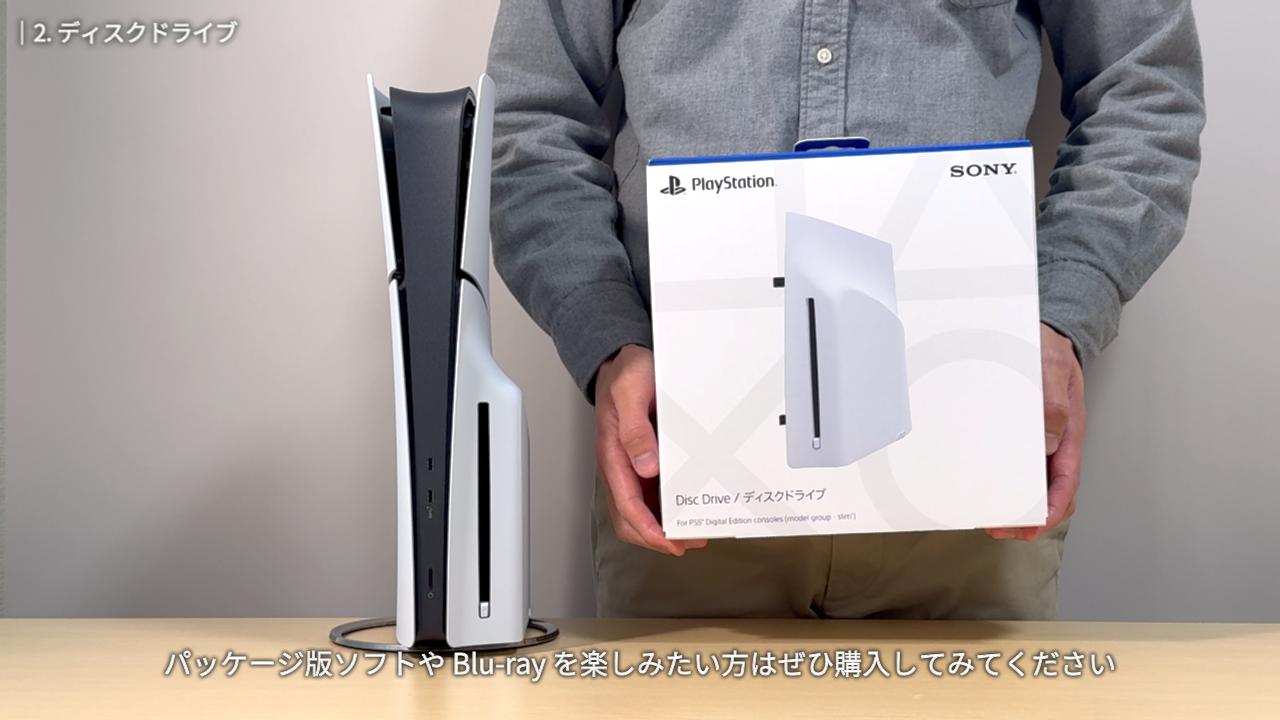
2つ目に紹介する周辺機器は、純正品のディスクドライブです。価格は 11,980 円です。本体と合わせると合計で 66,980円 になります。

ディスクドライブの必要性
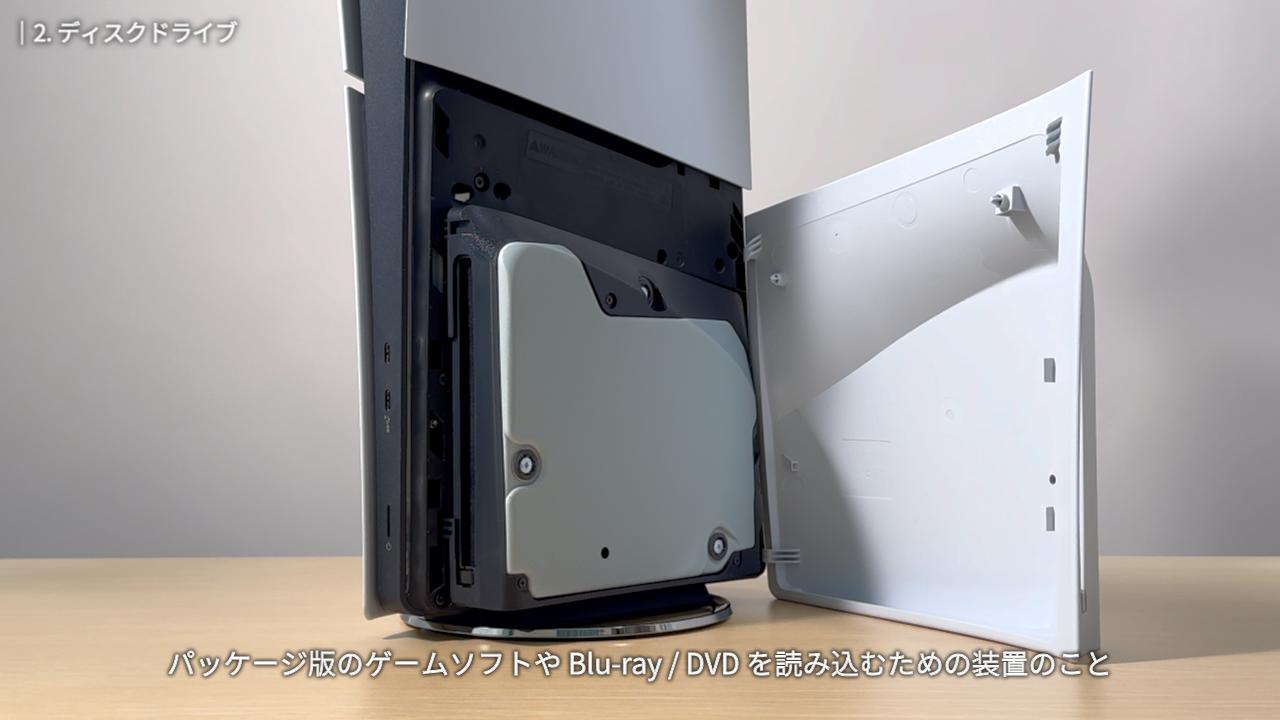
ディスクドライブとは、パッケージ版のゲームソフトやBlu-ray、DVDを読み込むための装置のこと。
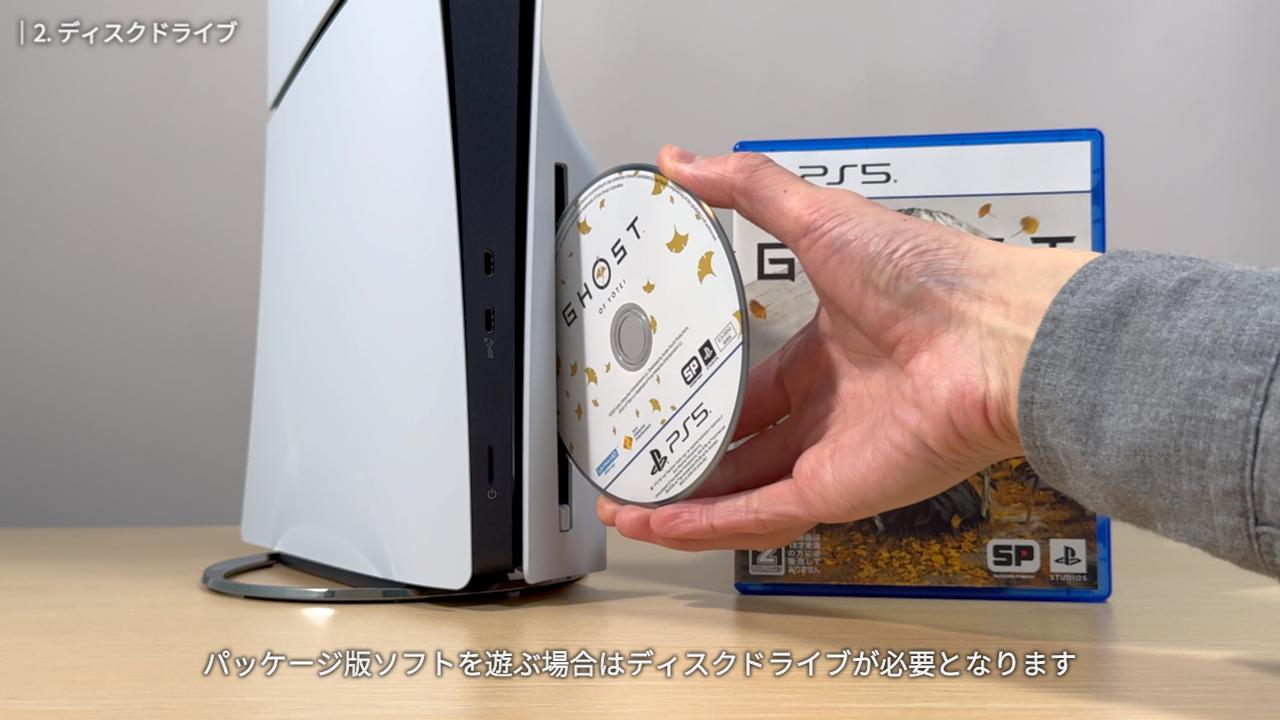
日本語専用モデルにはディスクドライブが標準搭載されていないので、パッケージ版ソフトを遊んだり、Blu-ray を再生したい場合は、別売りのディスクドライブが必要となります。
ディスクドライブの取り付け方
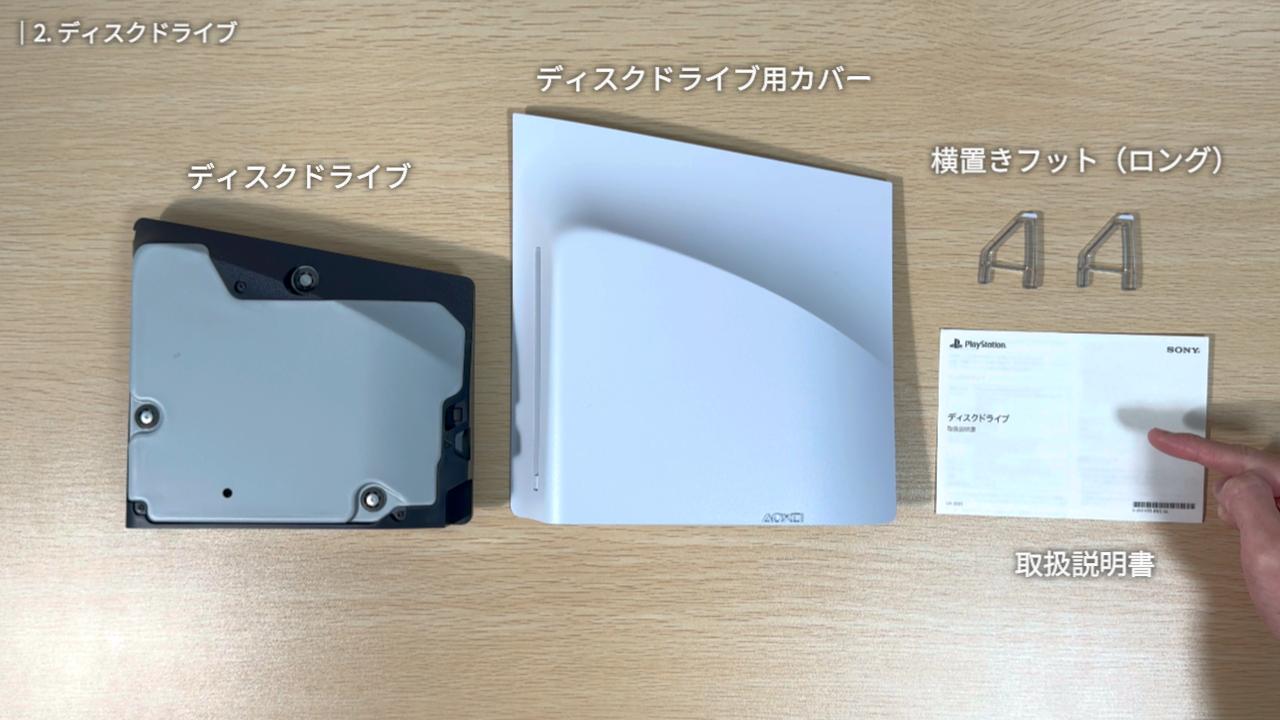
ここからは、ディスクドライブの取り付け方と、取り付けた後の見た目の変化について紹介していきます。
同梱品は、ディスクドライブ本体と、ディスクドライブ用のカバー、ロングタイプの横置きフット、取扱説明書の4点。
日本語専用モデルにはショートタイプの横置きフットが同梱されていますが、ディスクドライブ装着後は、ロングタイプの横置きフットを使用することとなります。なお、先ほど紹介した縦置きスタンドを使用する場合は不要です。
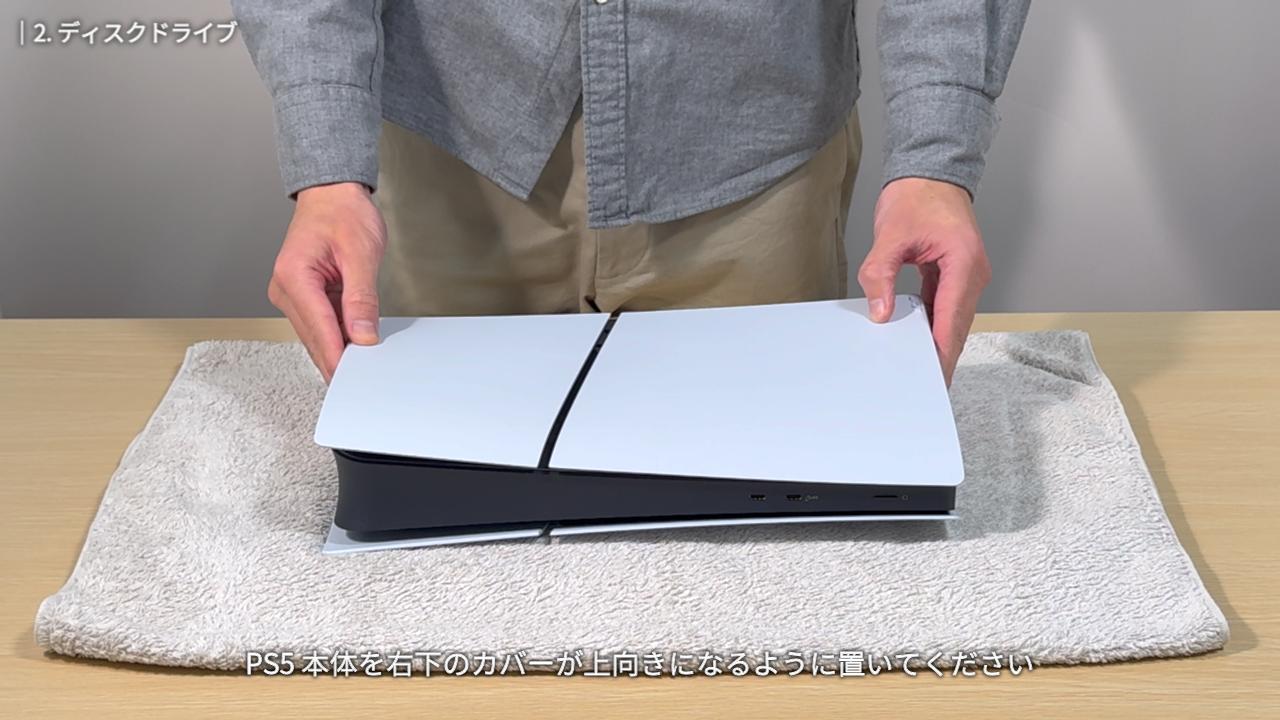
ディスクドライブの取り付け位置は、正面から見て右下です。このカバーを外して取り付けていきます。
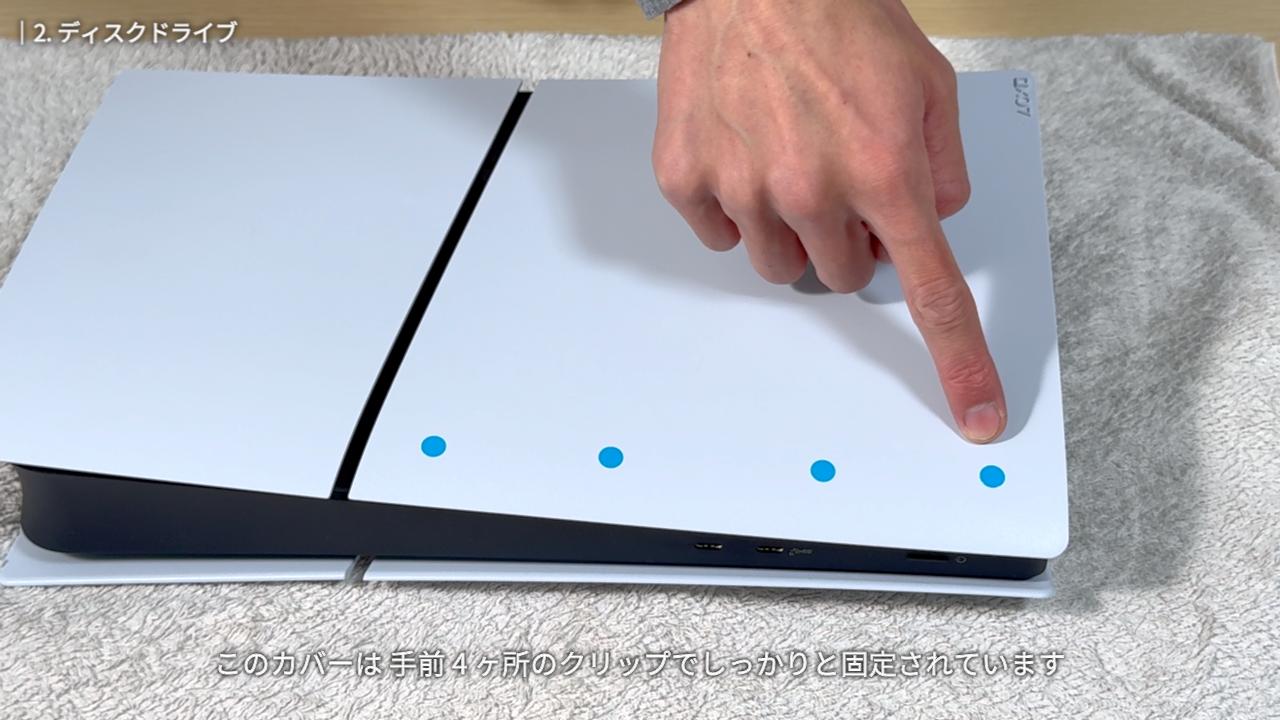
このカバーは、手前 4 ヶ所のクリップでしっかりと固定されています。
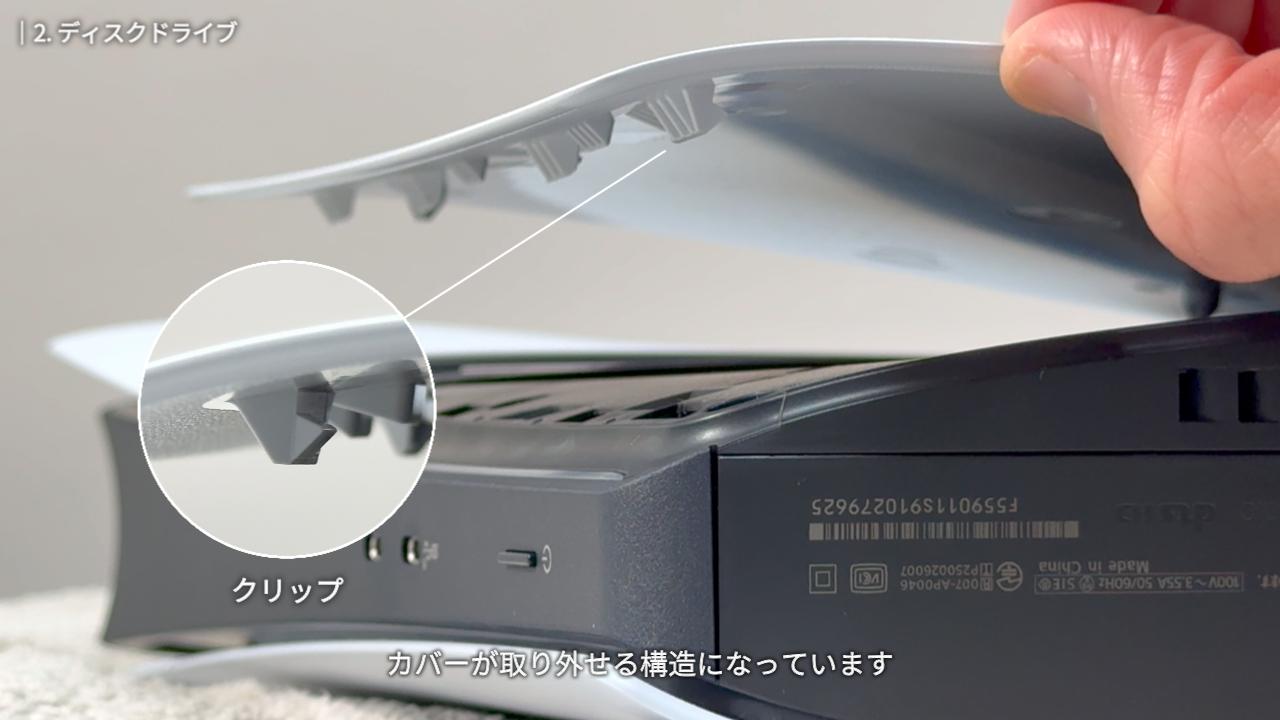
カバーを持ち上げるとクリップが外れ、カバーが取り外せる構造になっています。
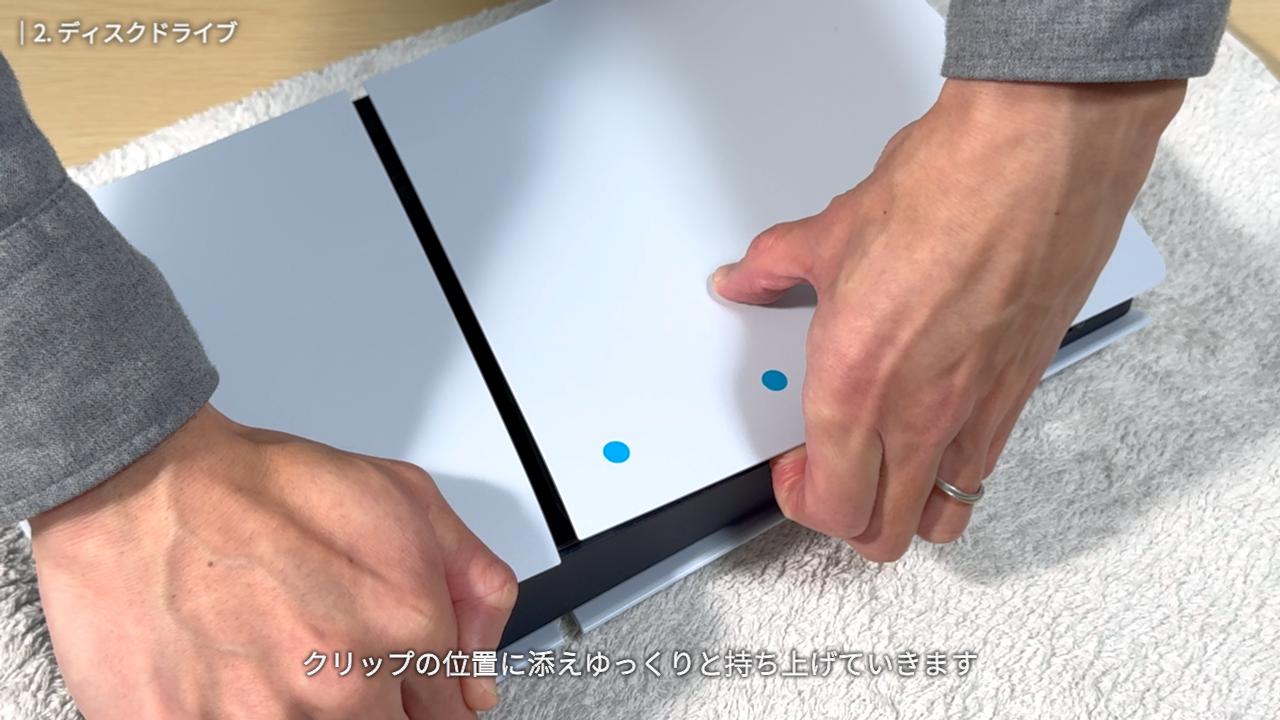
外すときのコツは、まず片方の手で上のカバーを軽く押さえつけること。こうすることでカバーを外すときに本体がグラつきません。
もう片方の手はクリップの位置に添え、徐々に力を入れて、ゆっくりと持ち上げていきます。端から順番に外していくと上手くいきます。
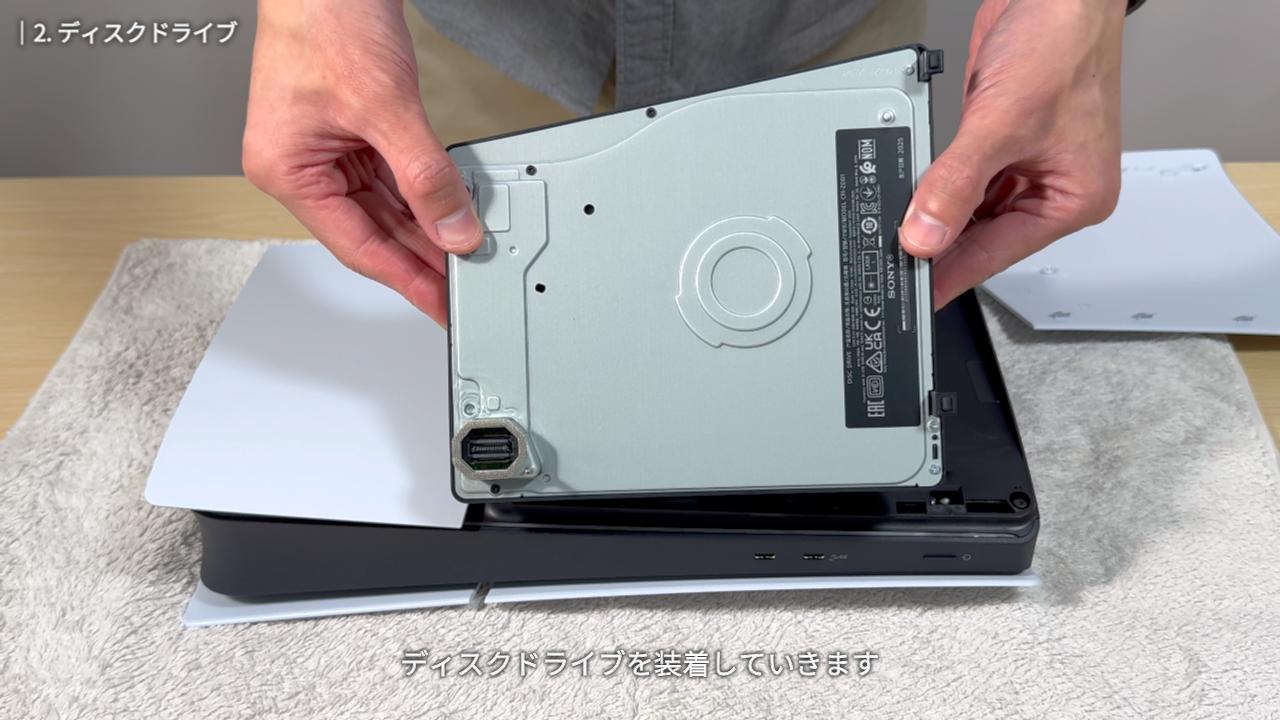
カバーを外したら、ディスクドライブを装着していきます。装着の際は、端子に触れないように注意します。
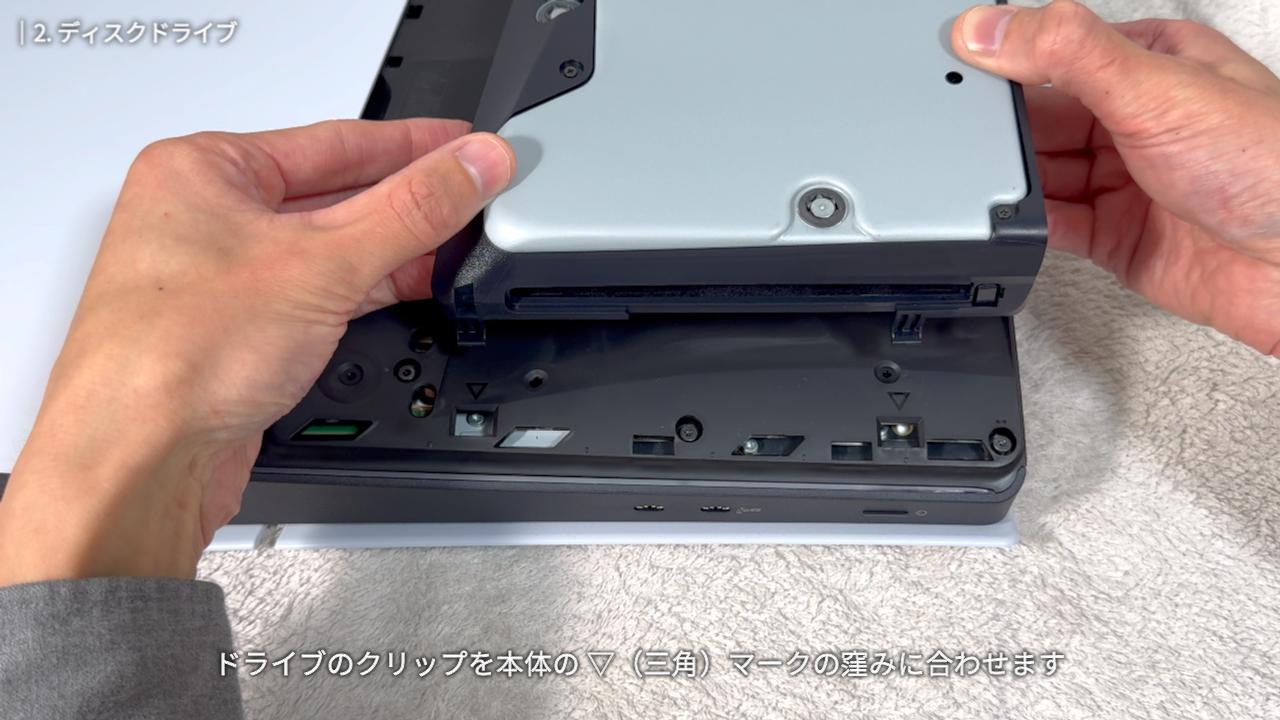
ディスクドライブの手前側には、固定用のクリップが 2 ヶ所あります。このクリップを本体の三角マークの窪みに合わせます。
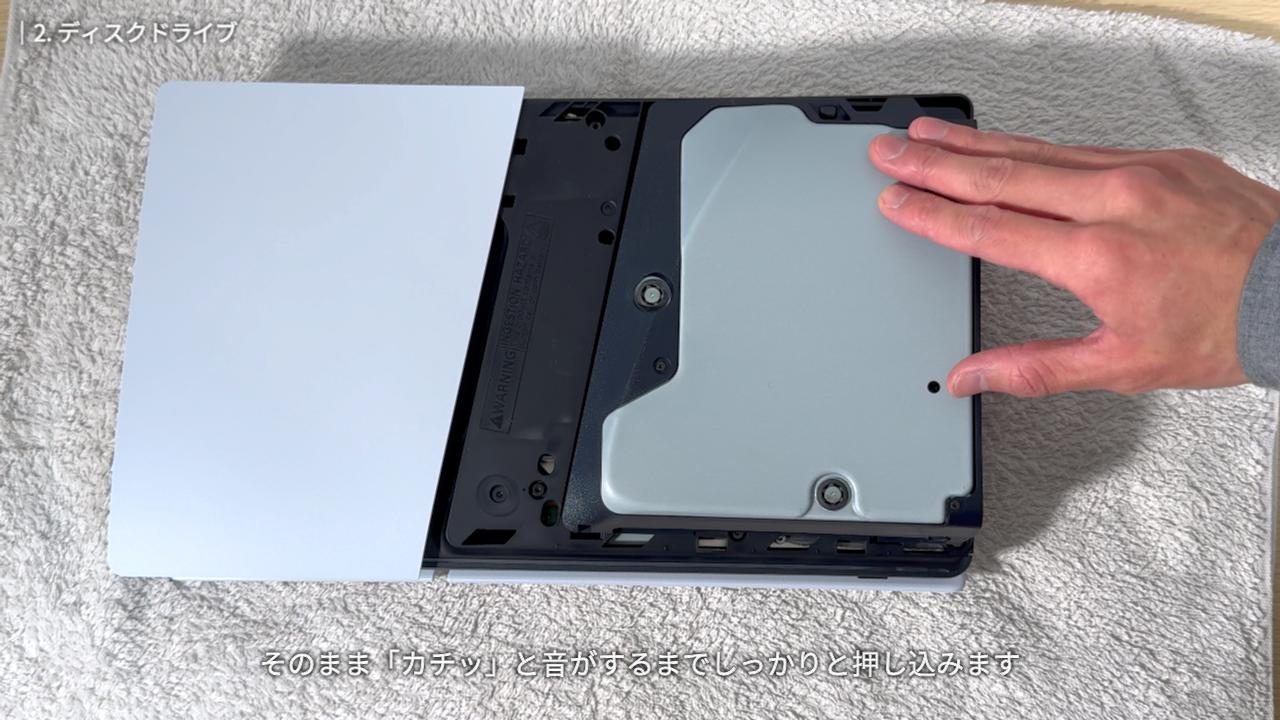
そのまま「カチッ」と音がするまでしっかりと押し込みます。
これで、ディスクドライブの取り付けができました。
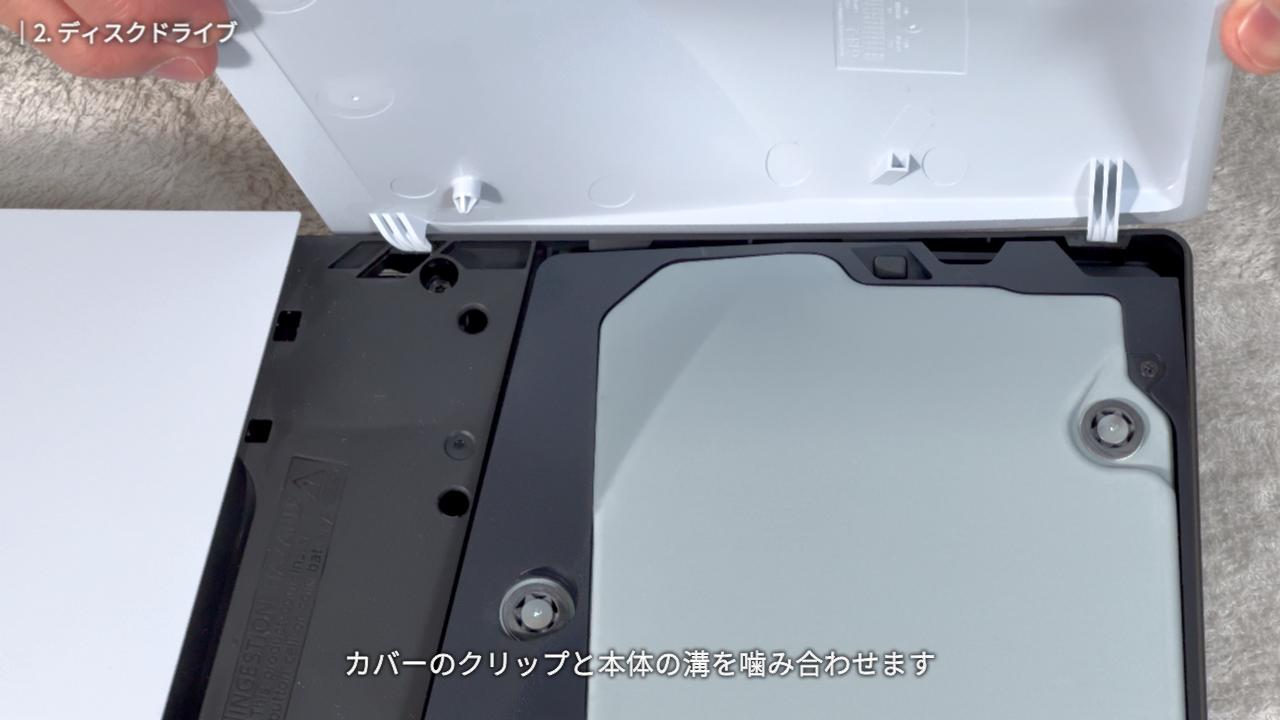
続いて、付属されているディスクドライブ用のカバーを本体に装着します。
本体背面側にある窪みと、カバーのクリップをそれぞれ噛み合わせます。
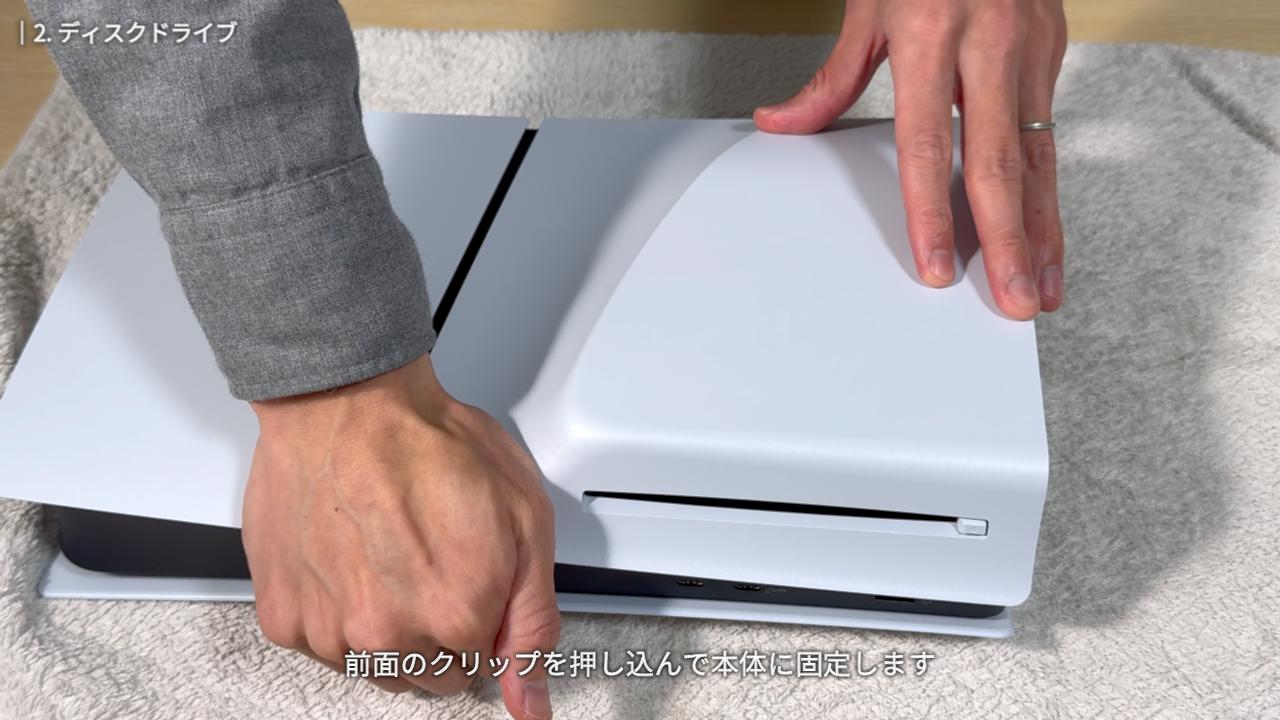
カバーを閉じ、前面のクリップを押し込んで本体に固定します。「カチッ」と音がすればしっかりと固定されています。
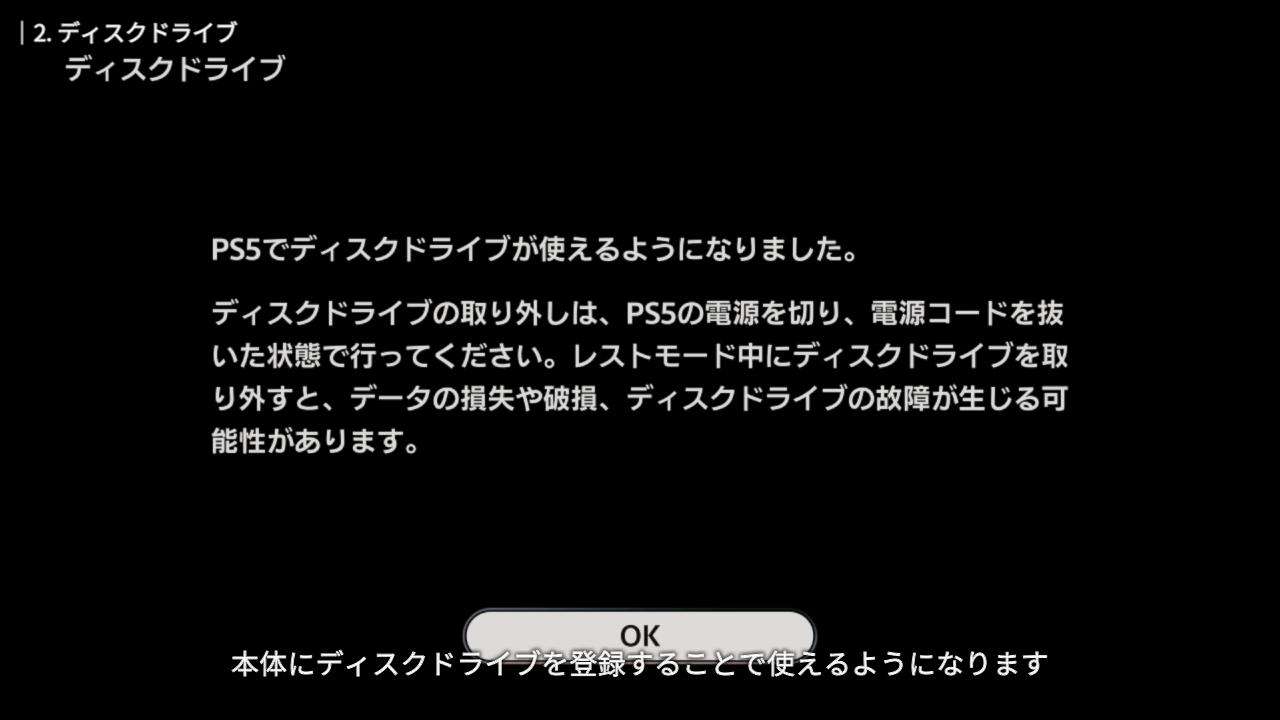
装着後、インターネットに接続して本体にディスクドライブを登録することで使えるようになります。
ディスクドライブの取り付け手順は以上です。
ディスクドライブ取付後の見た目
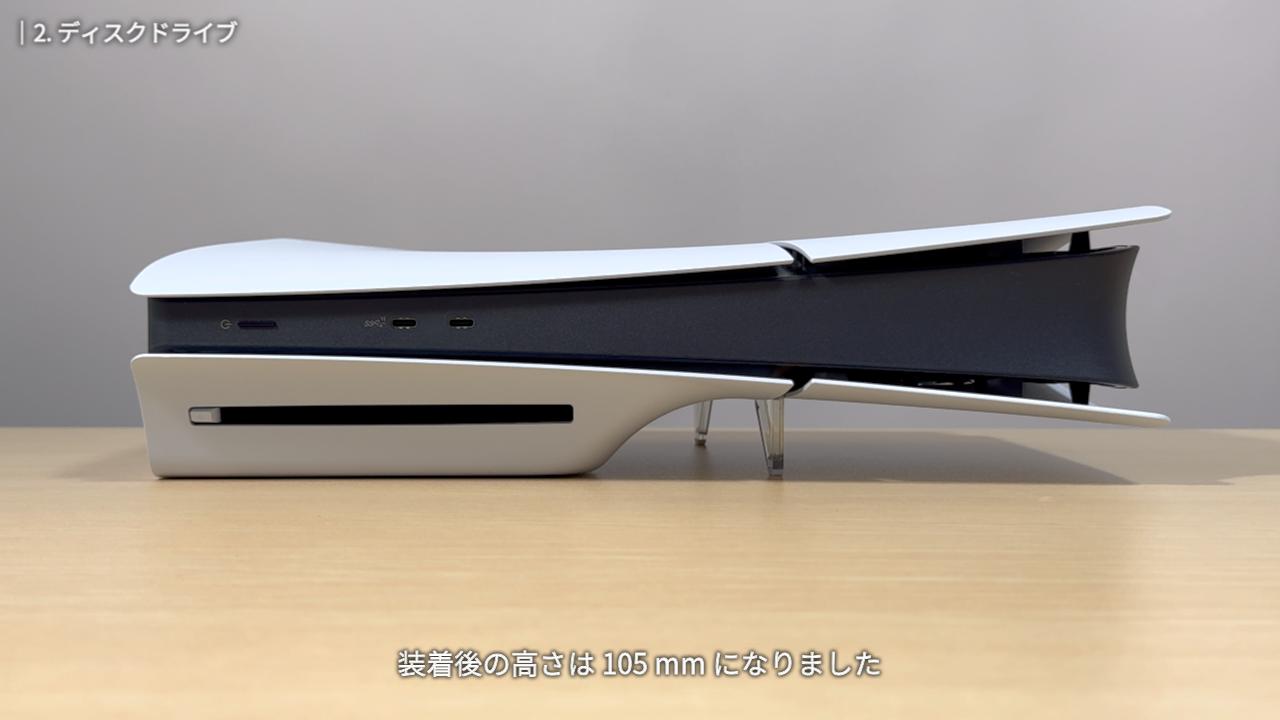
ディスクドライブの取り付けが完了するとご覧のようになります。
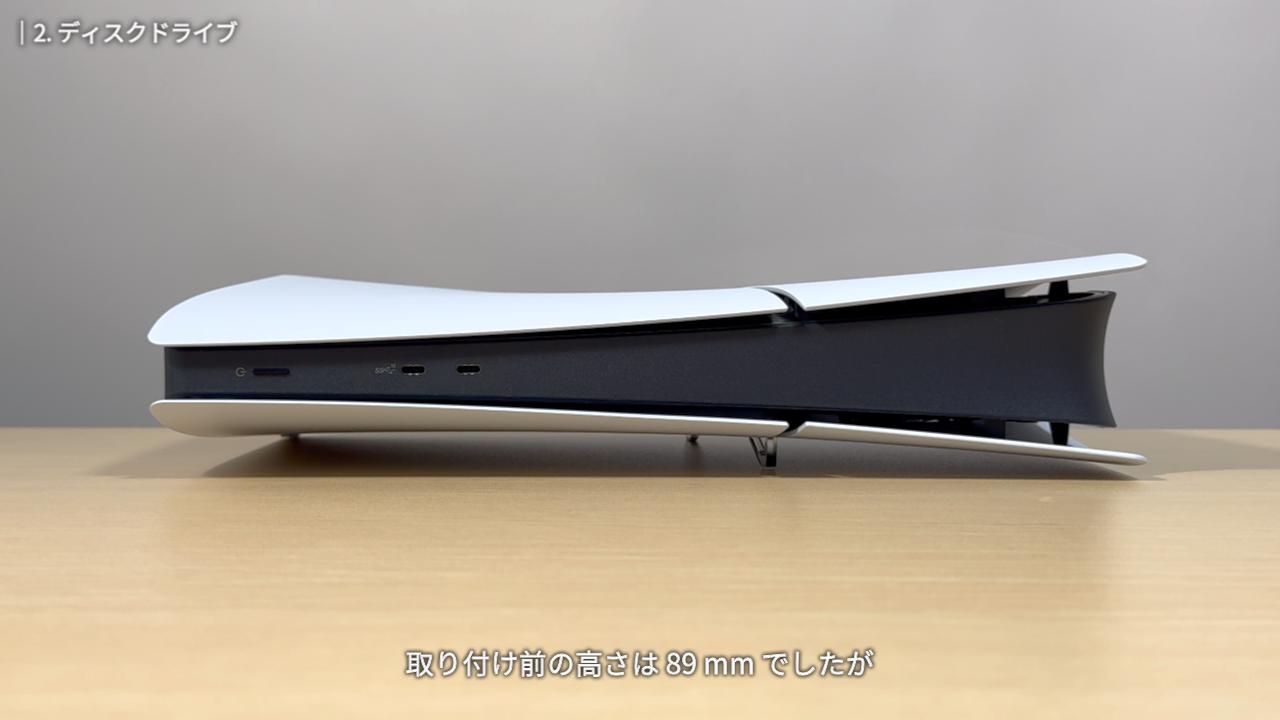
横置きする場合、取り付け前の高さは 89 mm でしたが、装着後の高さは 105 mm になります。
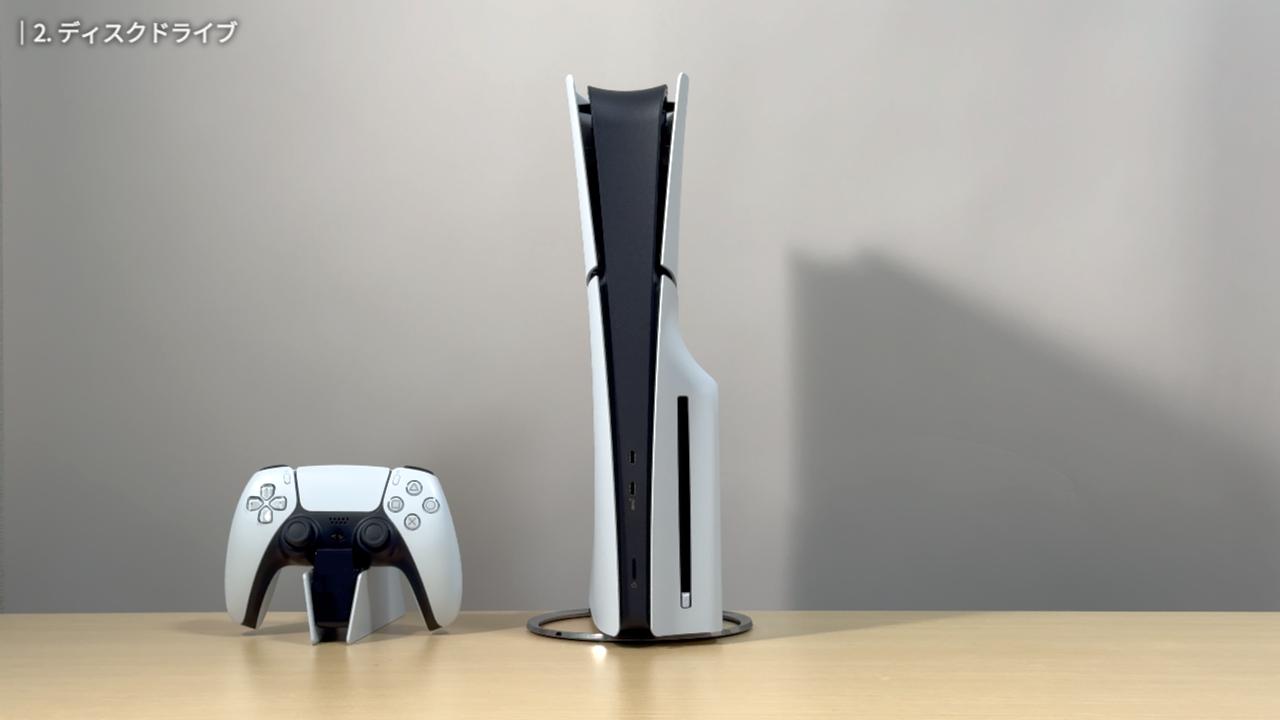
先ほど紹介した縦置きスタンドを使用すると、ご覧のようになります。
3. M.2 SSD

3つ目に紹介する周辺機器は、PS5 公式ライセンスを取得した M.2 SSD です。価格は 20,000 円前後。本体と合わせると合計でおよそ 75,000円 になります。

M.2 SSD の必要性
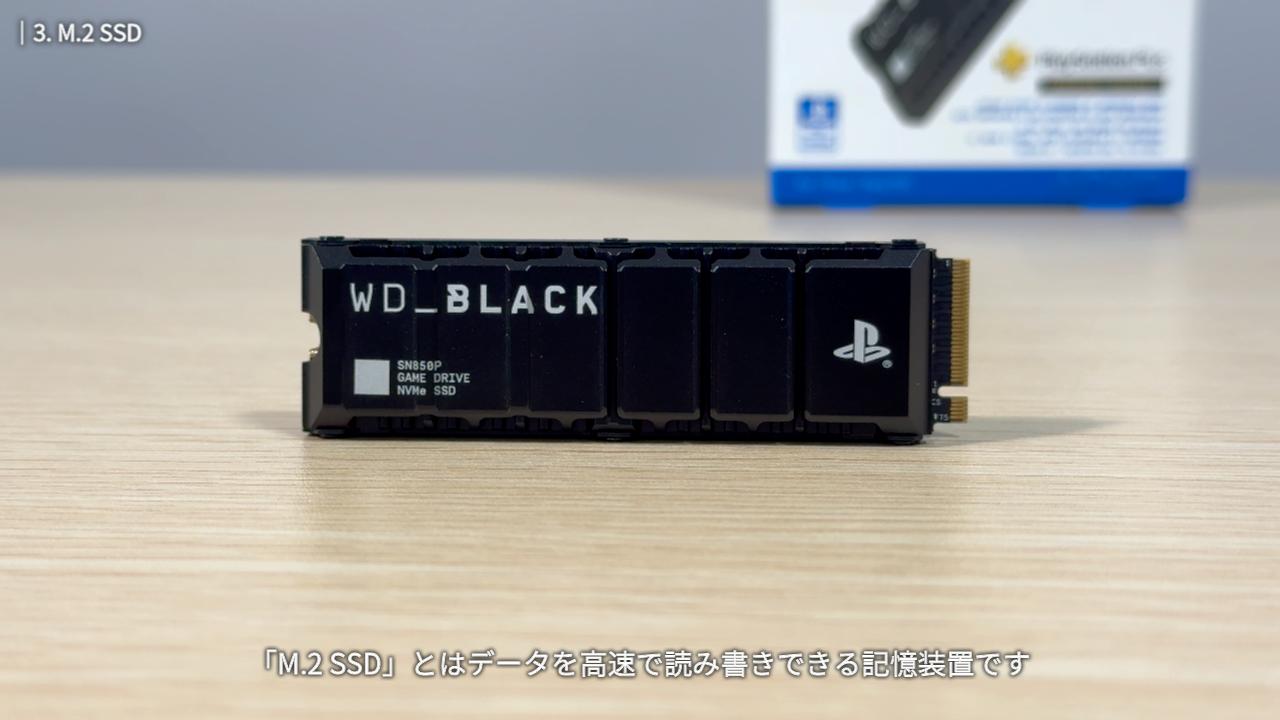
「M.2 SSD」とは、データを高速で読み書きできる記憶装置です。PS5 の全モデルには、M.2 SSD を増設するためのスロットが搭載されており、そこに取り付けることで、PS5 本体に保存できる容量を増やすことができます。
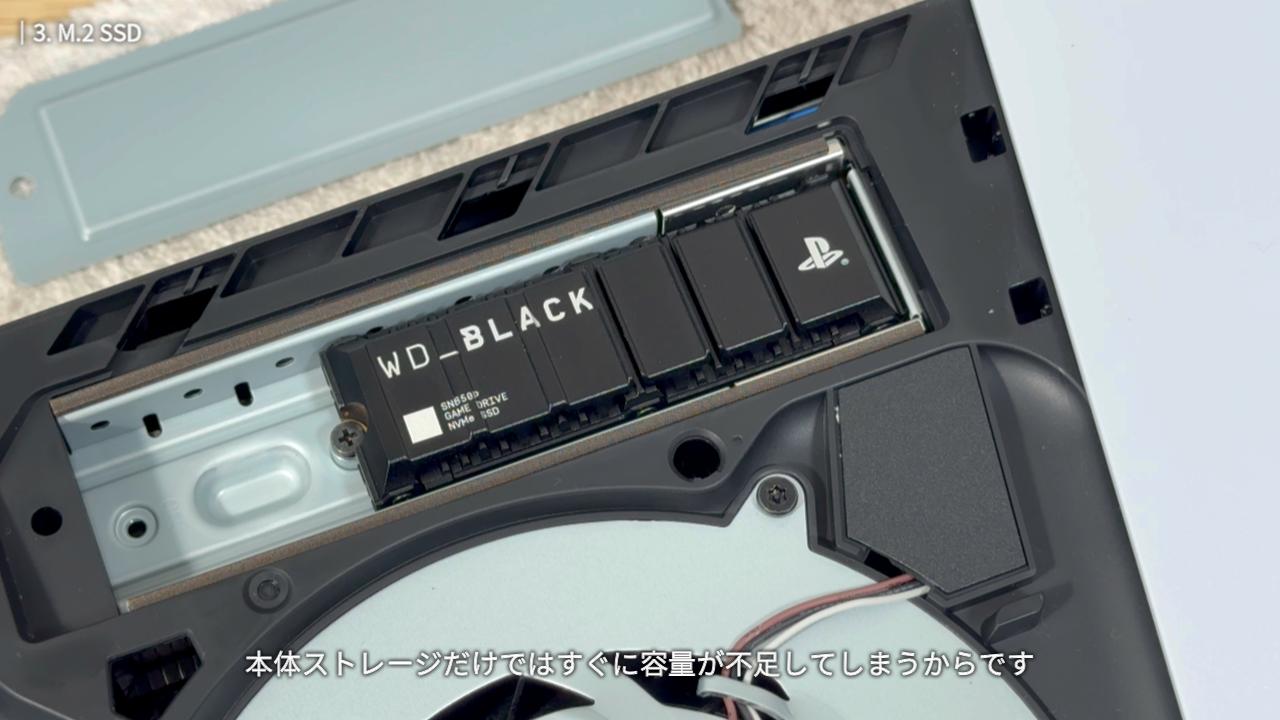
なぜこの M.2 SSD が必要なのかと言うと、本体ストレージだけではすぐに容量が不足してしまうからです。
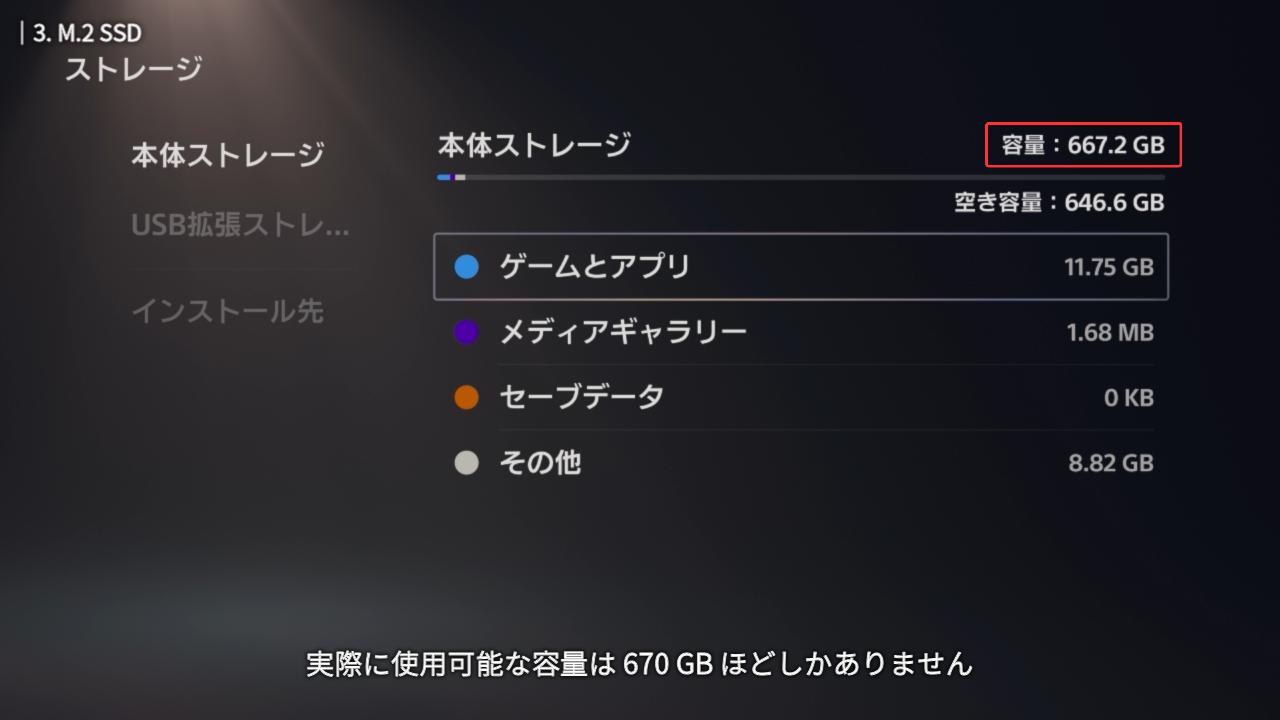
日本語専用モデルの本体ストレージは公称 825GB ですが、実際に使用可能な容量は 670 GB ほどしかありません。
本体ストレージの主な用途はゲームソフトの保存です。容量はゲームソフトによって異なりますが、少ないものでも50GB 、大作になると 100GB を超えることもあります。そのため、670GBだと、保存できるゲームソフトは 6~10本 程度ということになります。
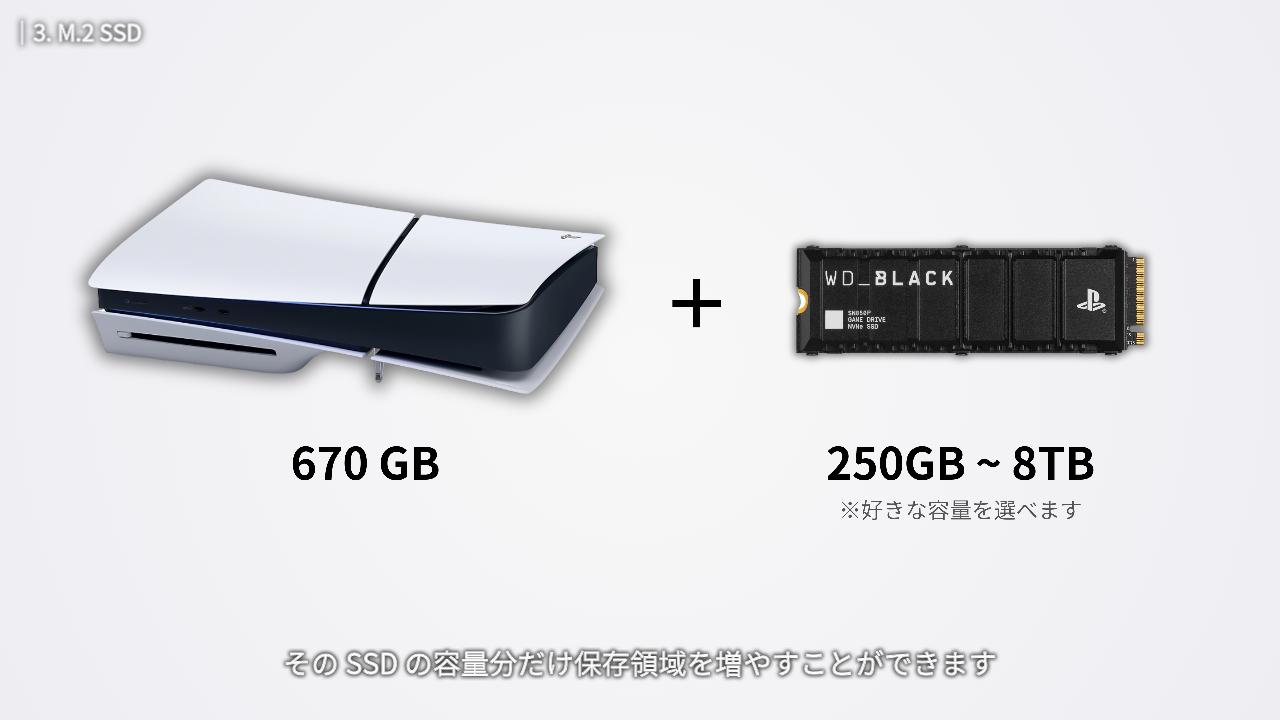
M.2 SSD を取り付ければ、本体の 670 GB に加えて、その SSD の容量分だけ保存領域を増やすことができます。要するに、ゲームソフトをたくさん保存できるようになる、ということです。容量不足でソフトを削除したり再インストールしたりする手間がなくなるのです。
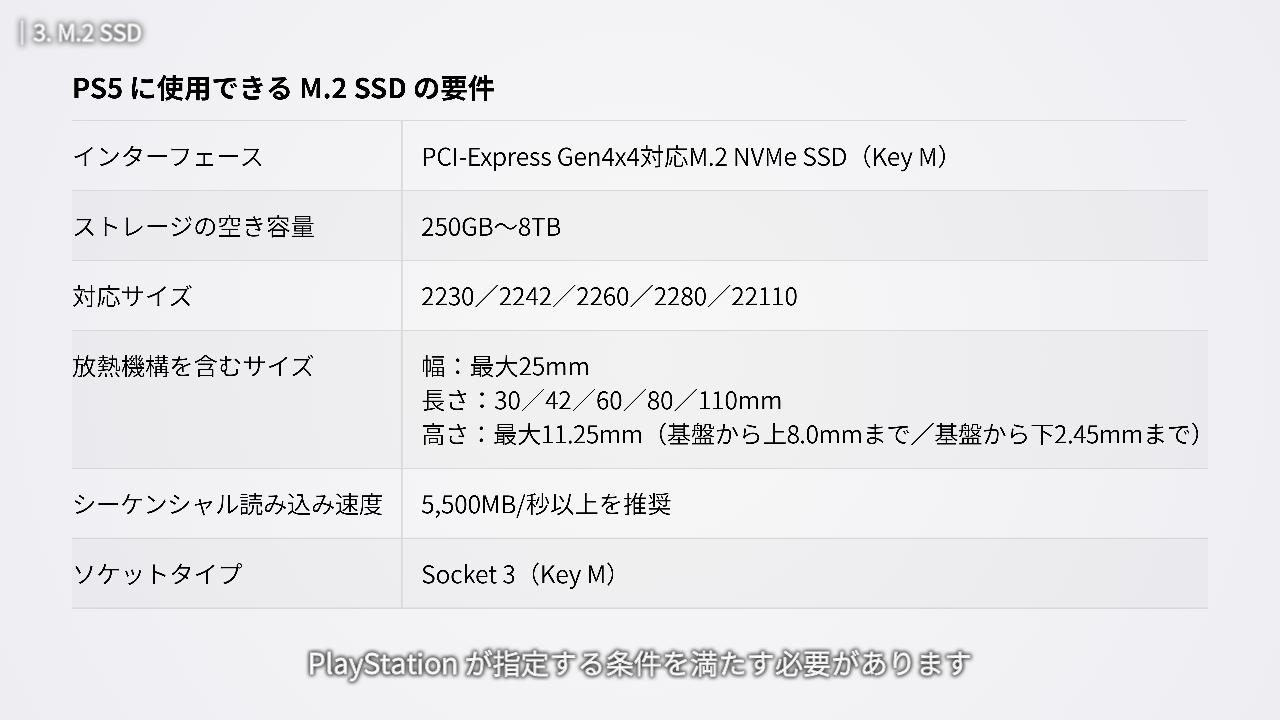
M.2 SSD にもさまざまな製品がありますが、PS5 で使用する場合は、PlayStation が指定する条件を満たす必要があります。ご覧の通り、条件が多岐にわたるため、製品知識がないと適切なものを見つけるのに苦労するかもしれません。
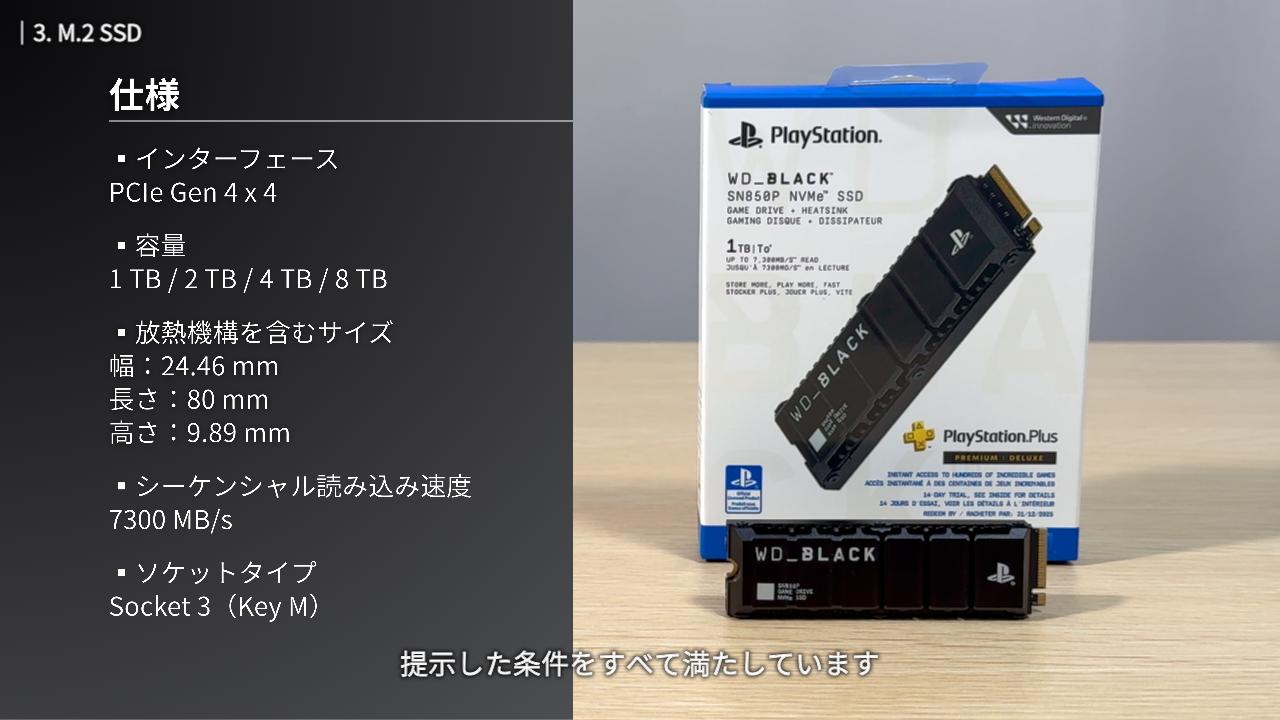
ライセンス品の M.2 SSD なら、提示した条件をすべて満たしています。プレイステーションが品質を保証している公式認定品なので、その点でも安心して利用できます。
今回は、この M.2 SSD を使った取り付け手順をご紹介していきます。
M.2 SSD の取り付け方
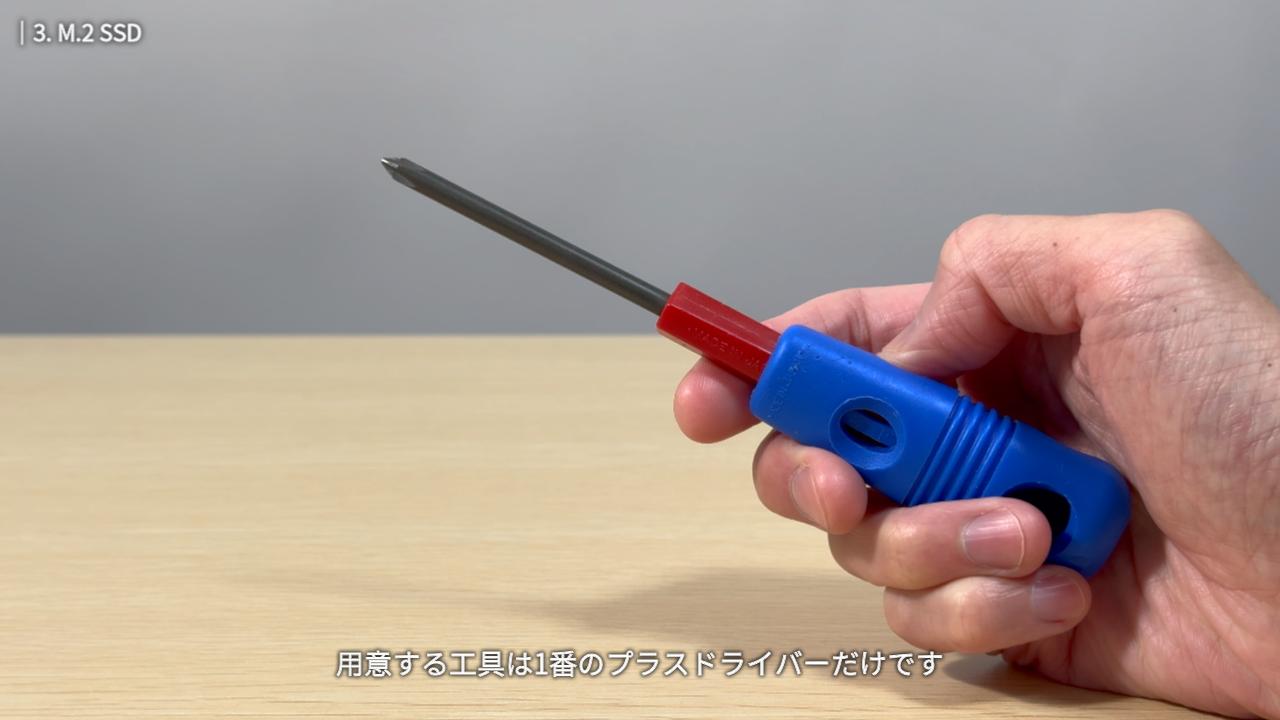
用意する工具は、1番のプラスドライバーだけです。このプラスドライバーは、拡張スロットのカバーを取り外す際や、M.2 SSD をネジで固定する際に使用します。作業を始める前に用意しておいてください。
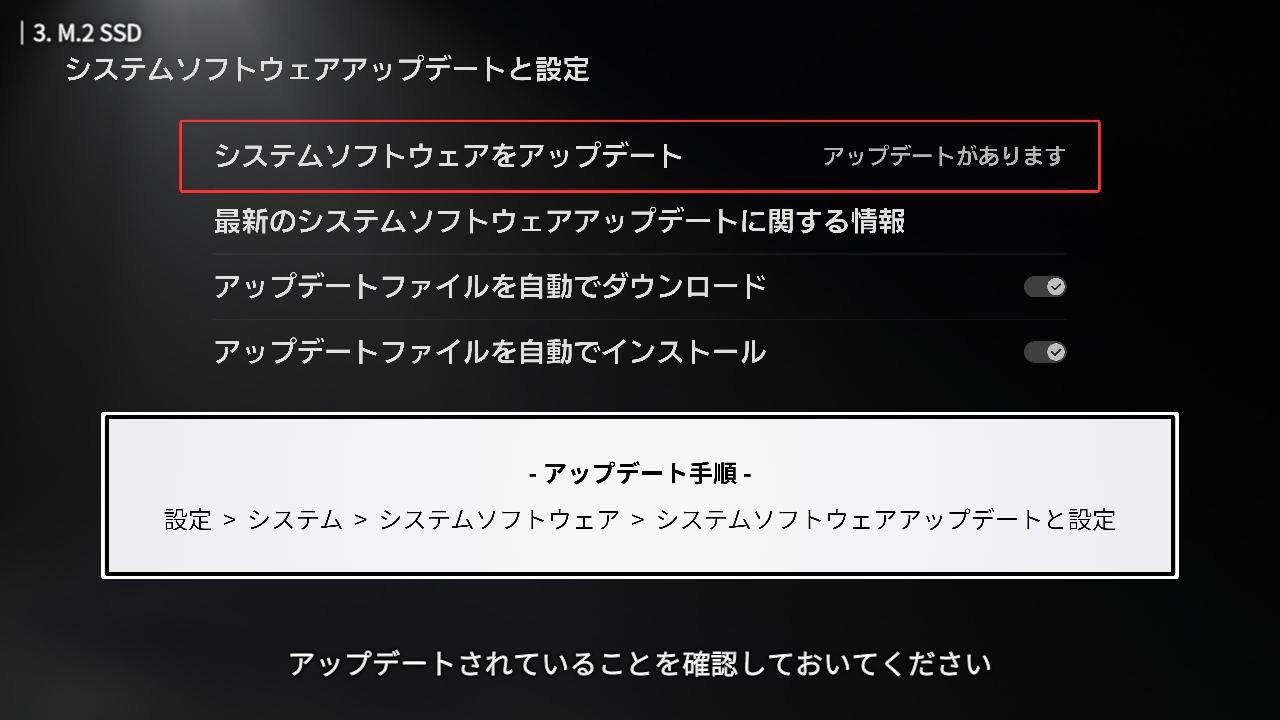
ドライバーの用意ができたら、取り付け作業をはじめる前に、PS5 が最新のシステムソフトウェアにアップデートされていることを確認しておいてください。確認が完了したら、PS5本体の電源を切ります。
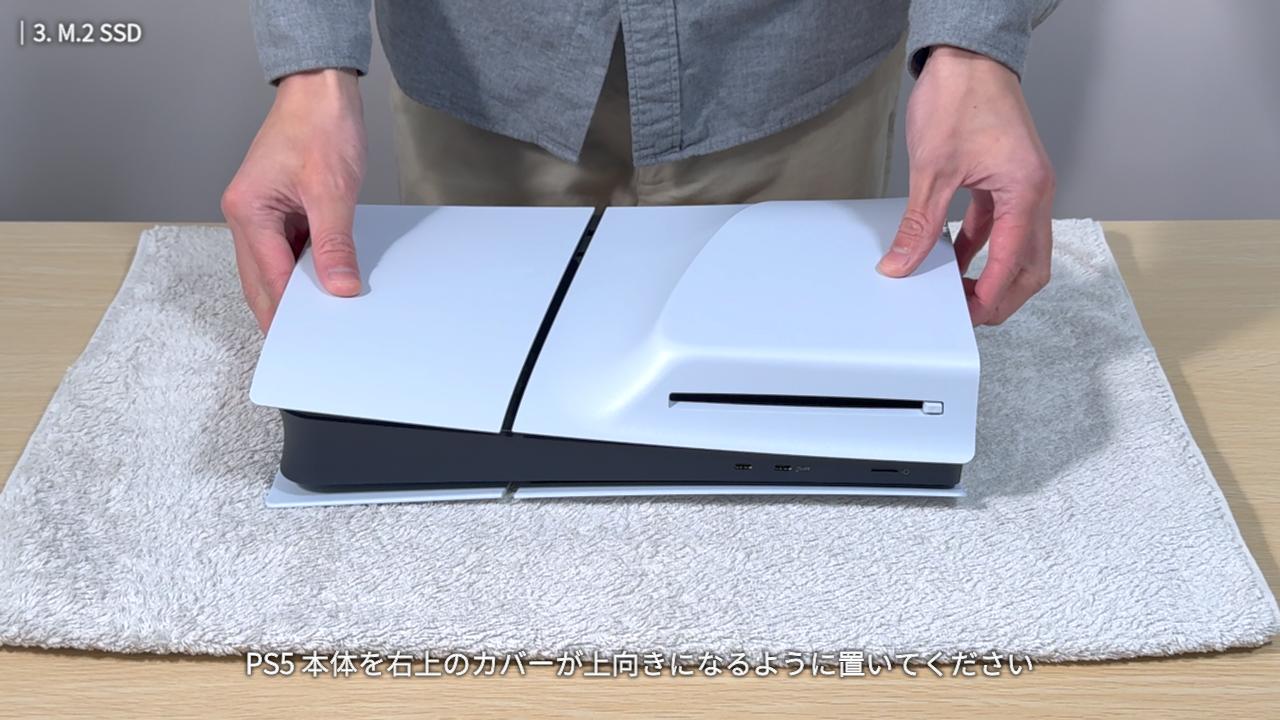
M.2 SSD の取り付け位置は、本体正面から見て右上です。PS5 本体を右上のカバーが上向きになるように置いてください。
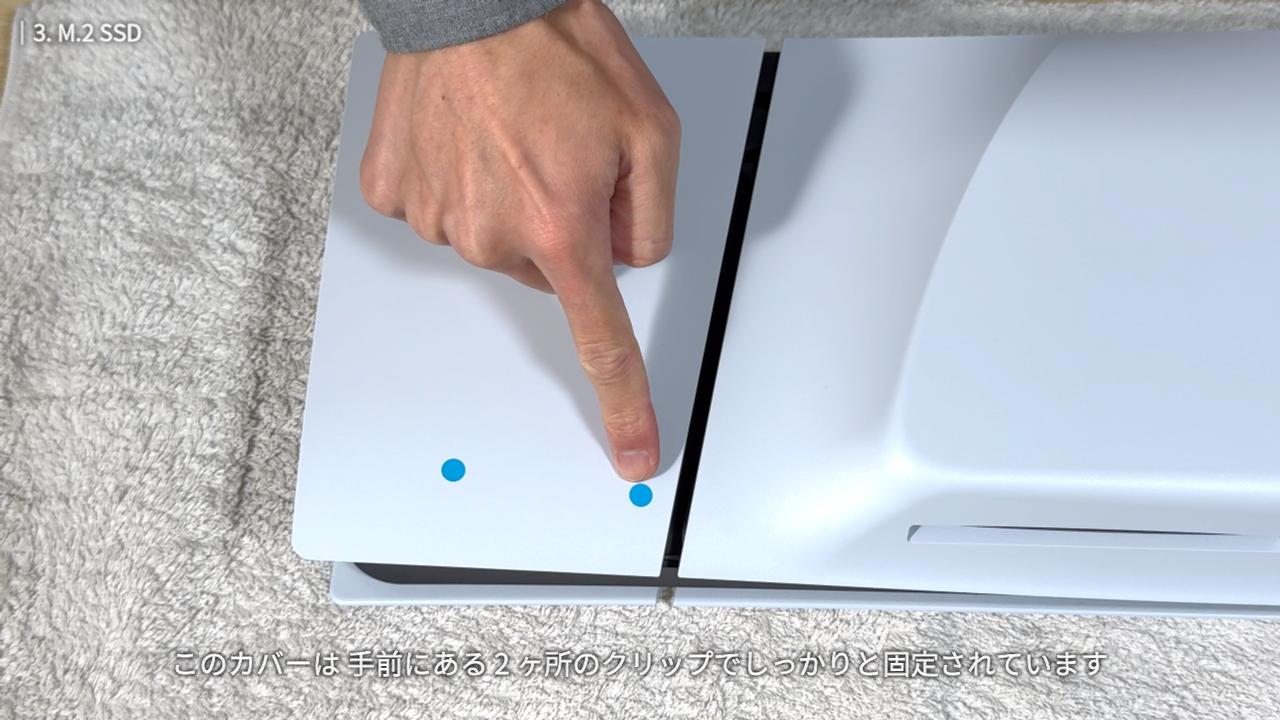
カバーを外します。このカバーは、手前にある 2 ヶ所のクリップでしっかりと固定されています。
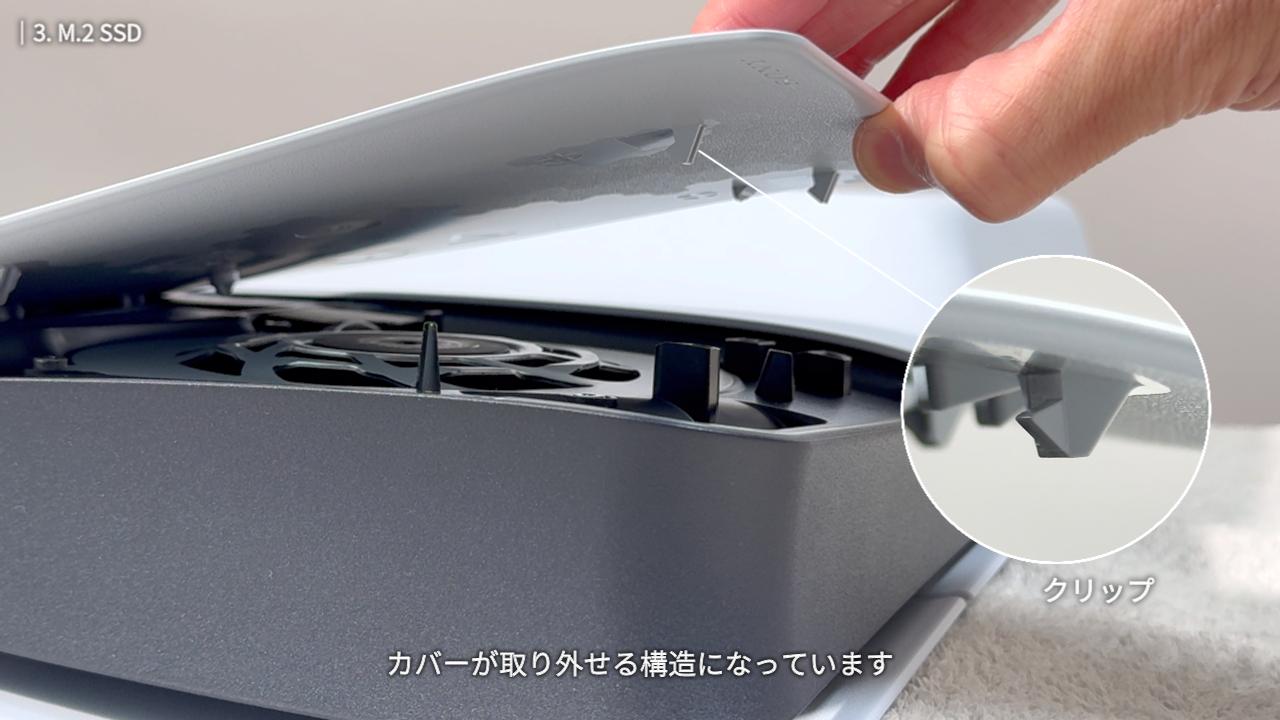
カバーを持ち上げるとクリップが外れ、カバーが取り外せる構造になっています。
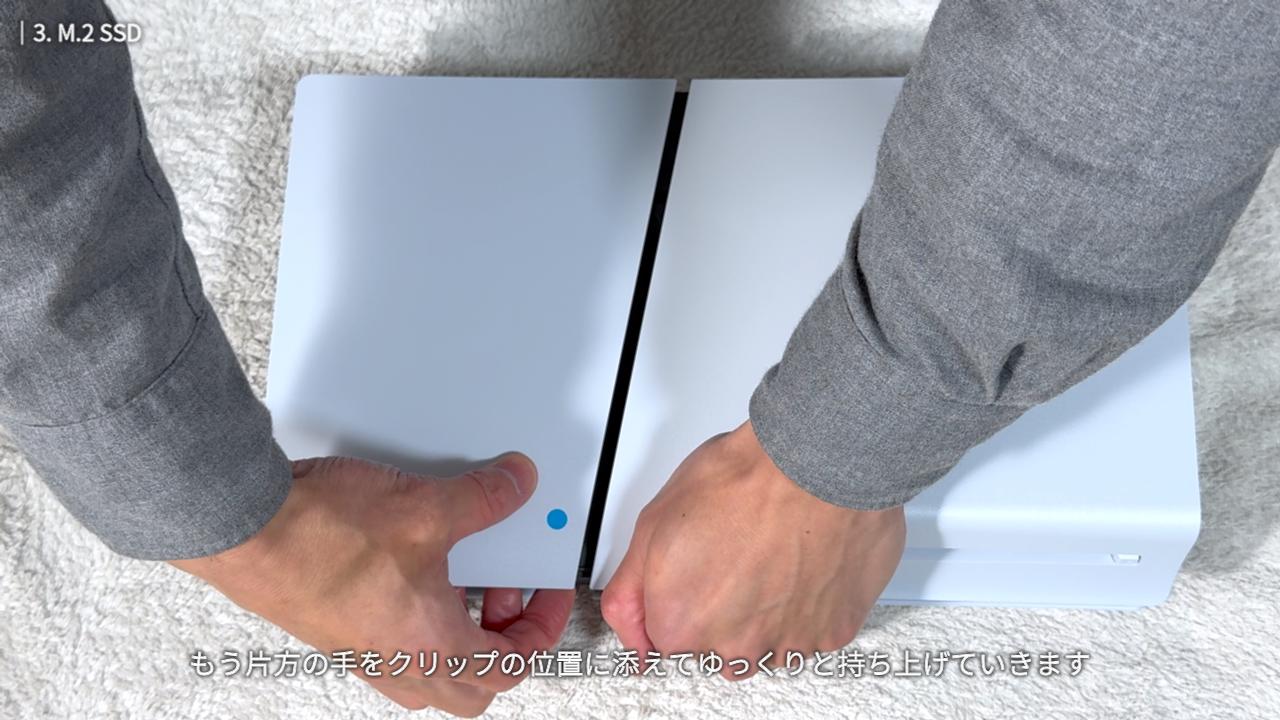
外す際は、まず片方の手で下のカバーを軽く押さえつけて固定してください。次に、もう片方の手をクリップの位置に添えて、ゆっくりと持ち上げていきます。こうすることで、部品が急に外れたり、無理な力がかかったりするのを防げます。
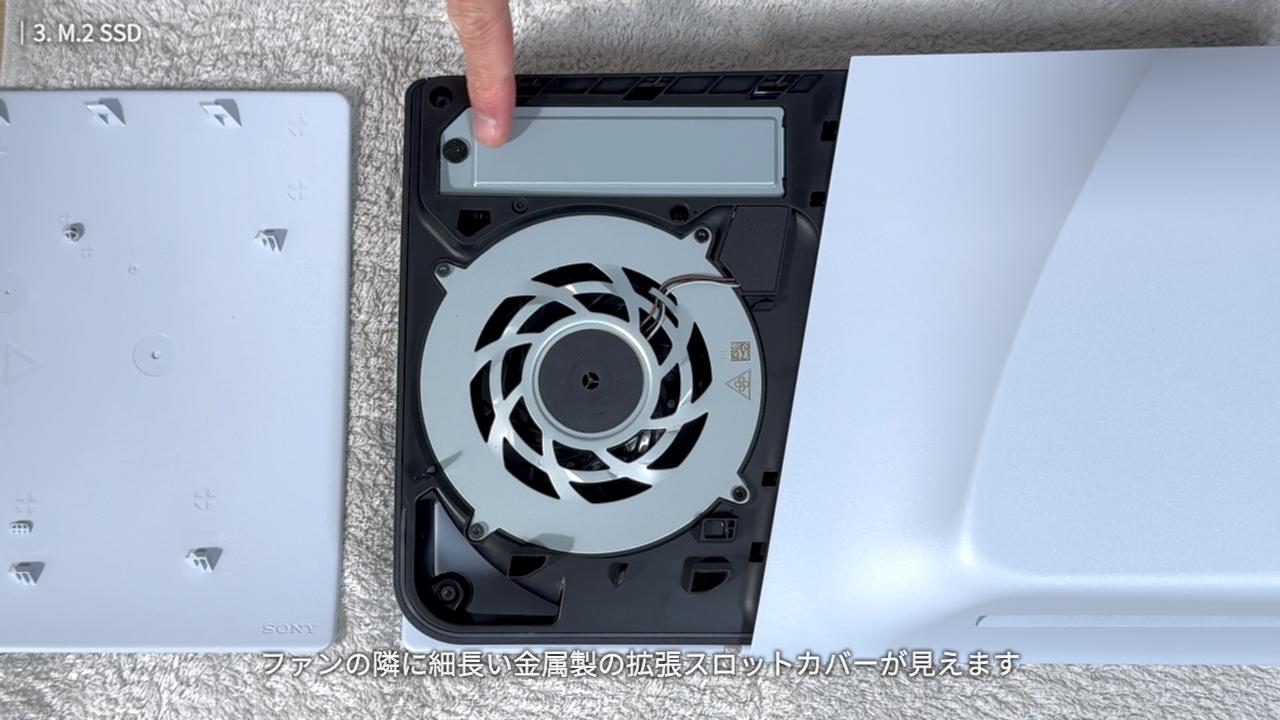
カバーを取り外すと、ファンの隣に細長い金属製の拡張スロットカバーが見えます。
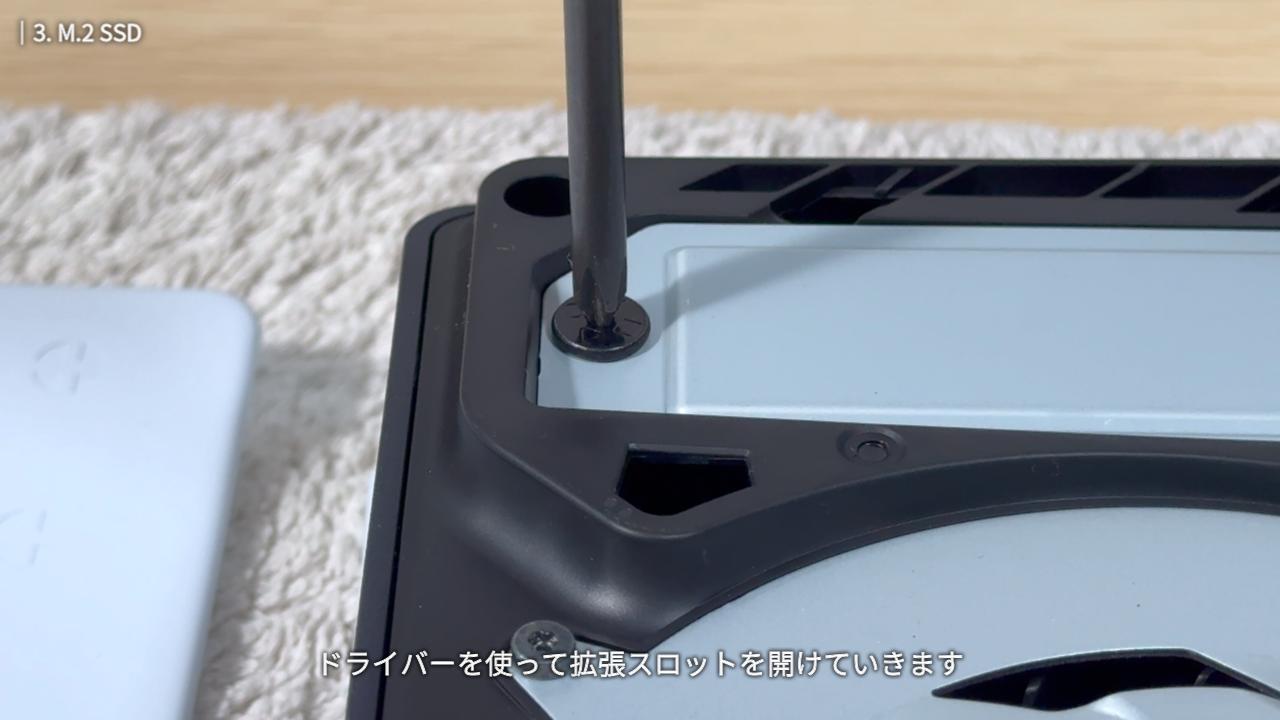
ドライバーを使って拡張スロットを開けていきます。カバーを留めているネジを1番のプラスドライバーで取り外します。
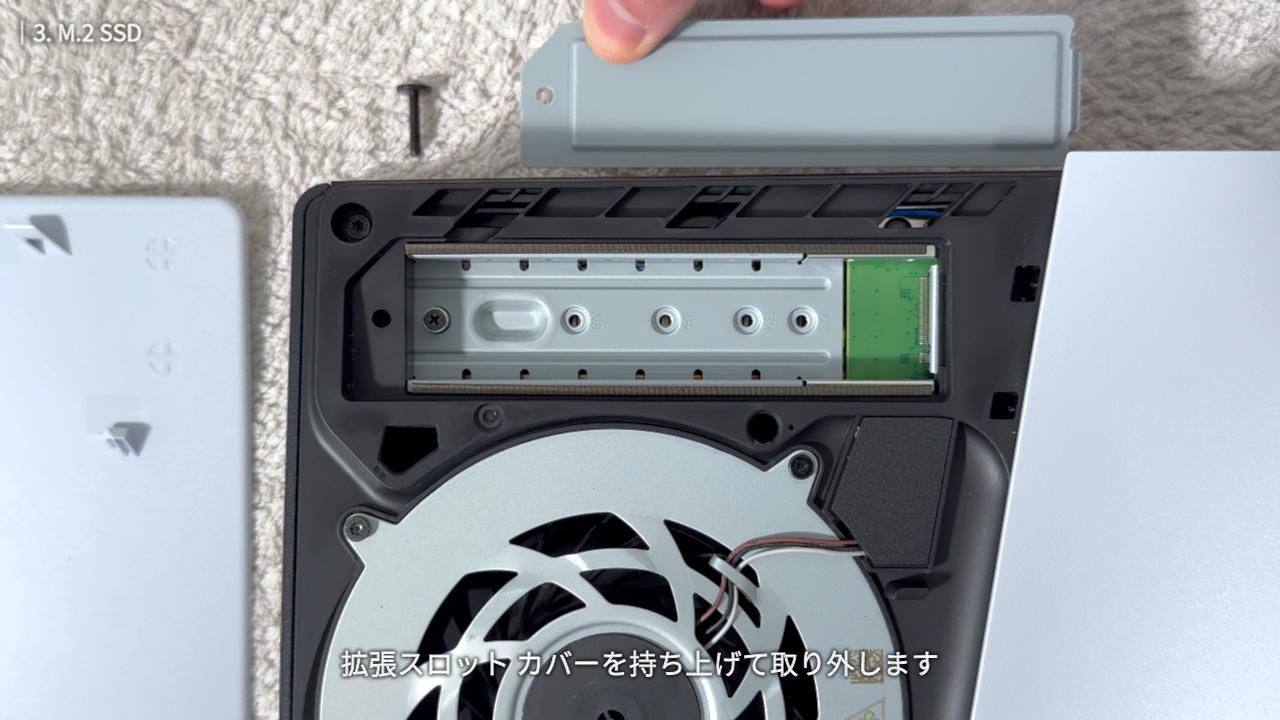
ネジを外し終えたら、ネジ穴の切り込みに指を入れ、拡張スロット カバーを持ち上げて取り外します。
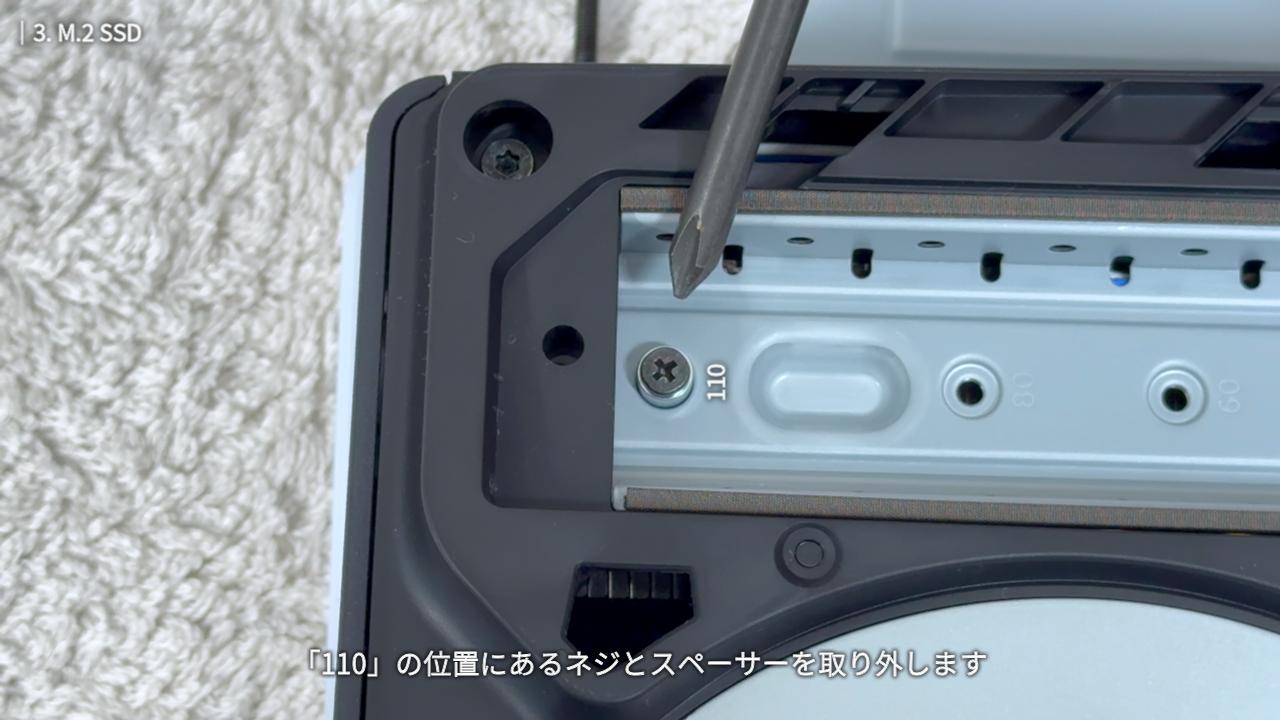
カバーを外すと拡張スロットが見えました。
よく見ると数字が書かれていますね。「110」と書かれたネジ穴には、ネジとスペーサーが設置されています。
この数字は、M.2 SSD のサイズを表しています。取り付ける M.2 SSD のサイズに合わせて、ネジの位置を、現在設置されている「110」から変更していきます。
今回 取り付ける M.2 SSD は「80」のネジ穴の位置を使用します。
「110」の位置にあるネジとスペーサーを取り外します。ドライバーは先ほどと同じく、1番のプラスドライバーを使用してください。ネジとスペーサーは非常に小さいので、取り外した際にファンに落とさないように注意してください。
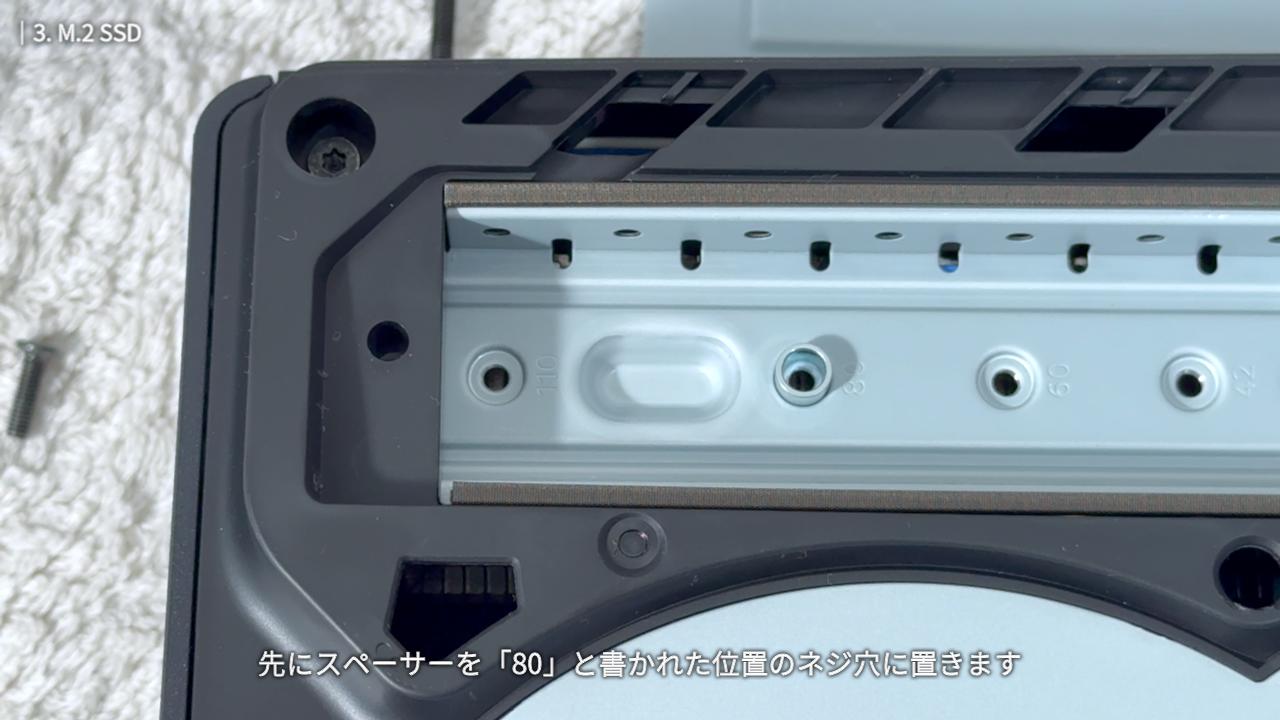
取り外したら、先にスペーサーを「80」と書かれた位置のネジ穴に置きます。
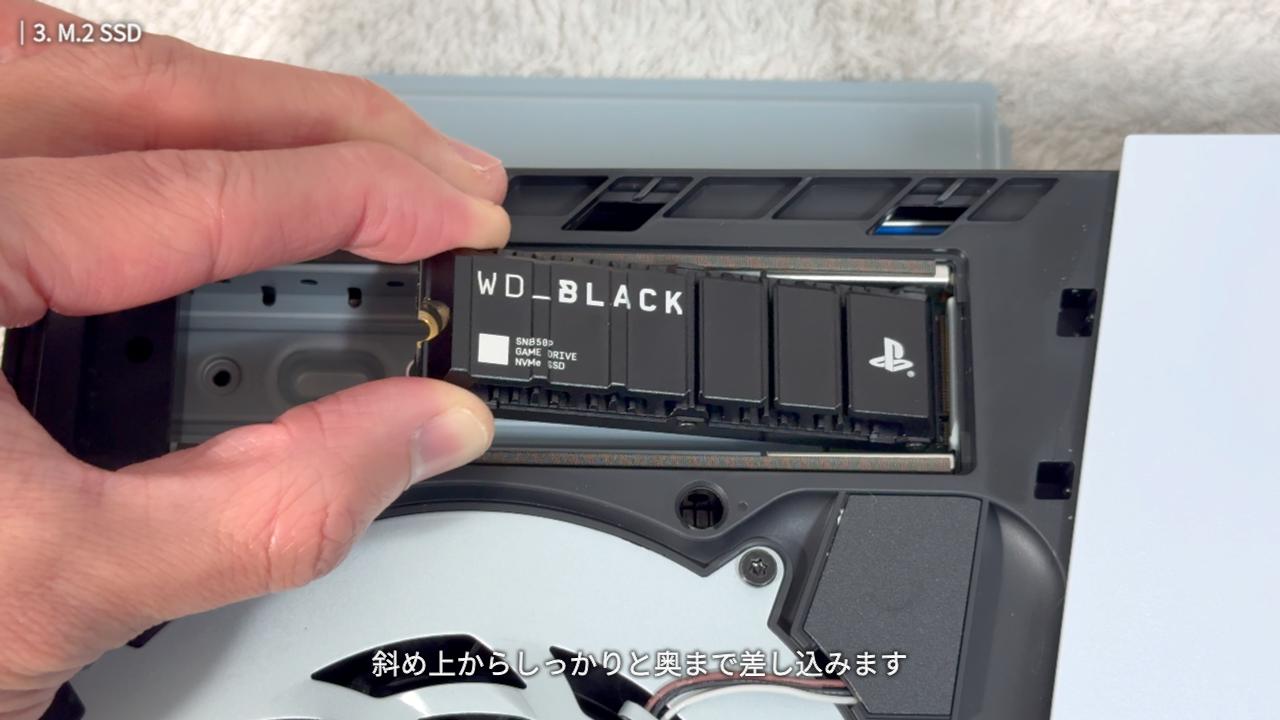
M.2 SSD をコネクタに差し込みます。M.2 SSD は静電気に非常に弱いため、念のため、差し込む前に身の回りの金属に触れるなどして、身体の静電気を放電しておくと安心です。
差し込む際は、切り欠きの位置を確認しながら、斜め上からしっかりと奥まで差し込みます。正しく差し込まれると「カチッ」と音が鳴り、反対側の端が少し浮いた状態になります。
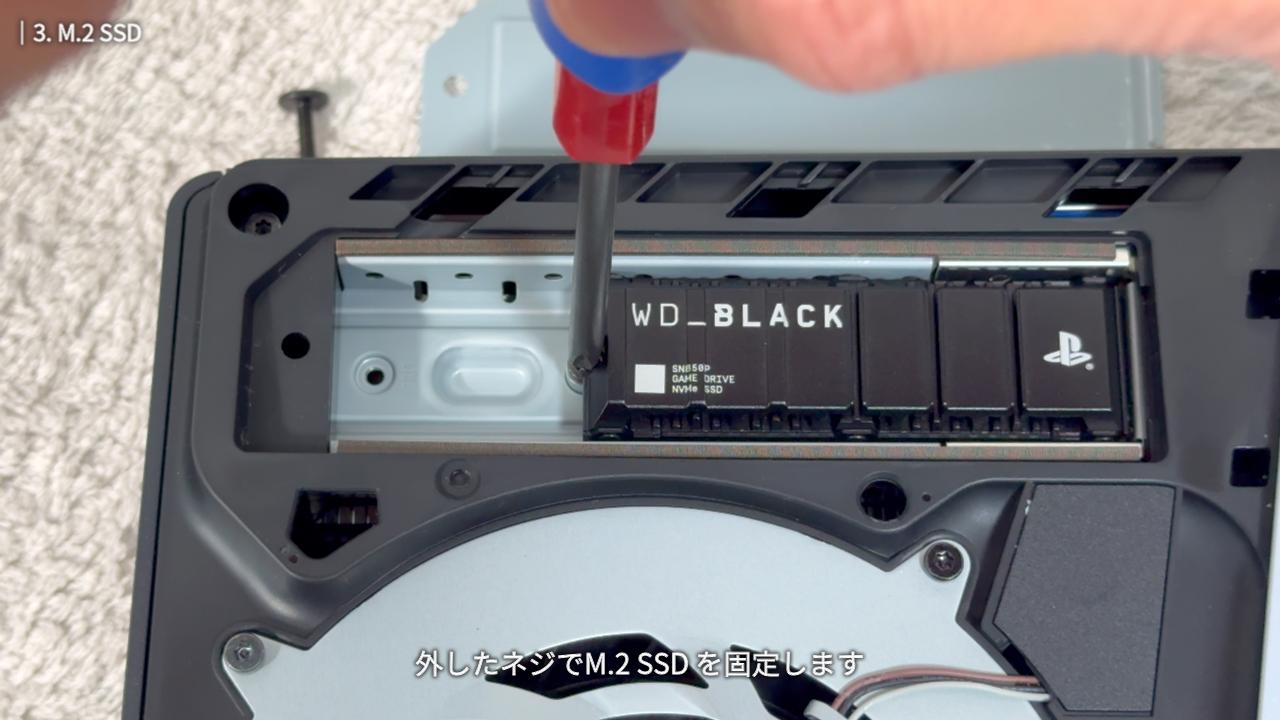
浮いている部分を軽く指で押さえながら、外したネジでM.2 SSD を固定します。
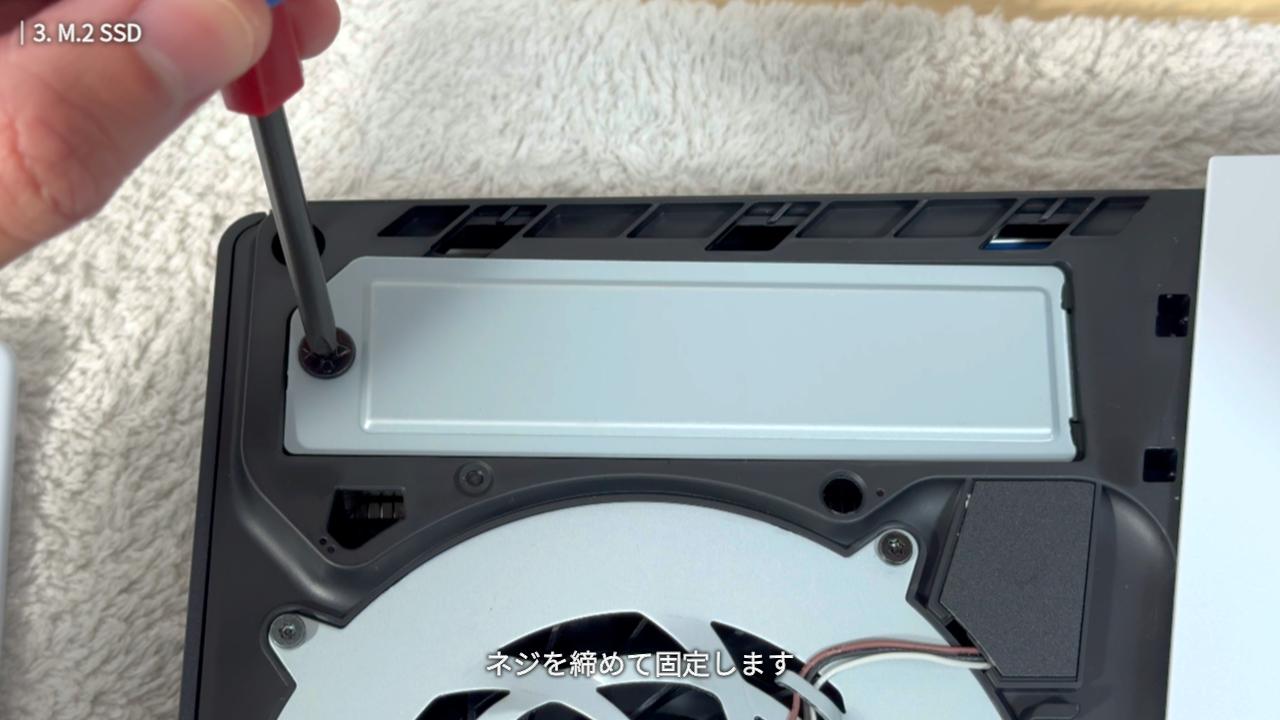
拡張スロットカバーを元に戻して、ネジを締めて固定します。
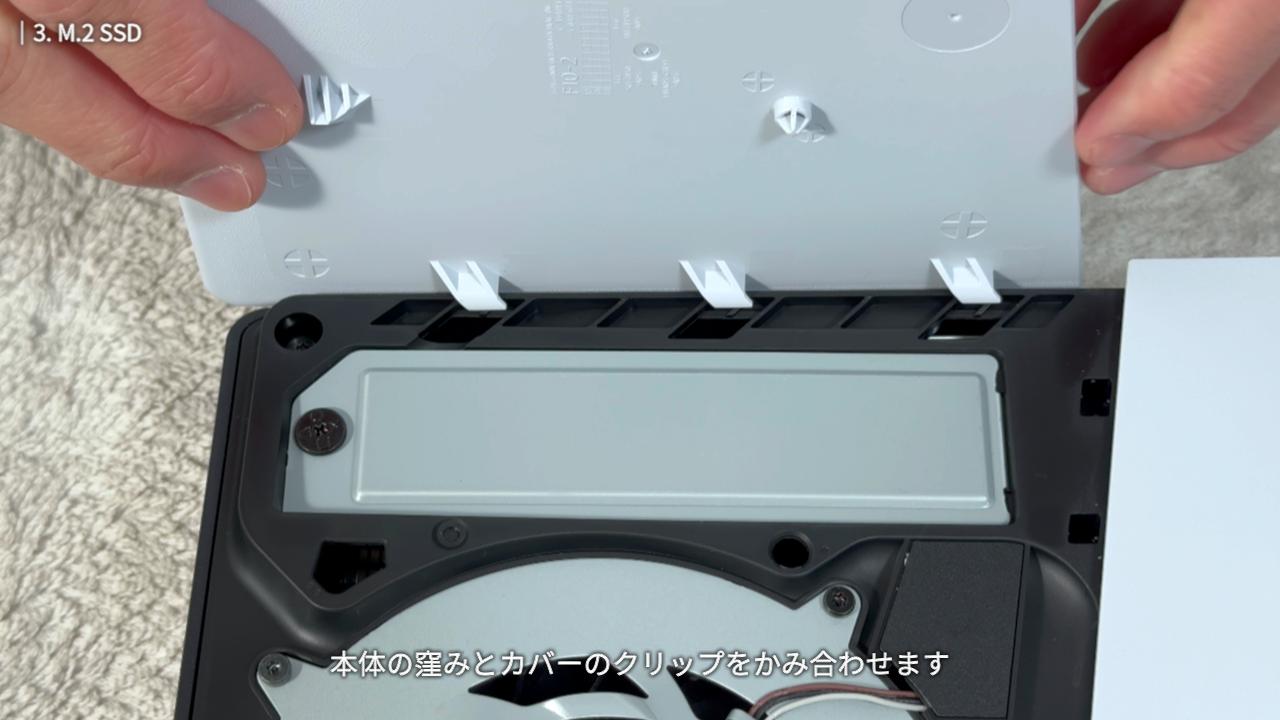
本体カバーを元に戻していきます。
本体背面側にある窪みと、カバーのクリップをそれぞれ噛み合わせます。
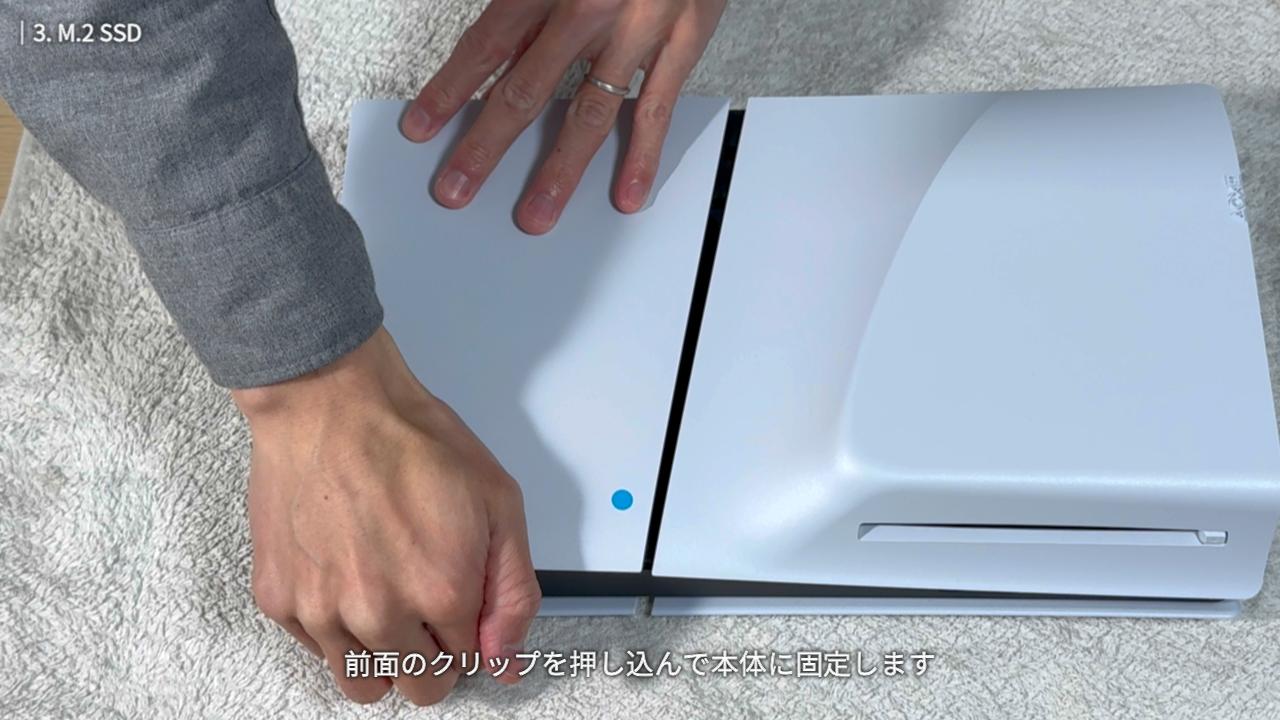
カバーを閉じ、前面のクリップを押し込んで本体に固定します。「カチッ」と音がすればしっかりと固定されています。
M.2 SSD 取り付け後にやること
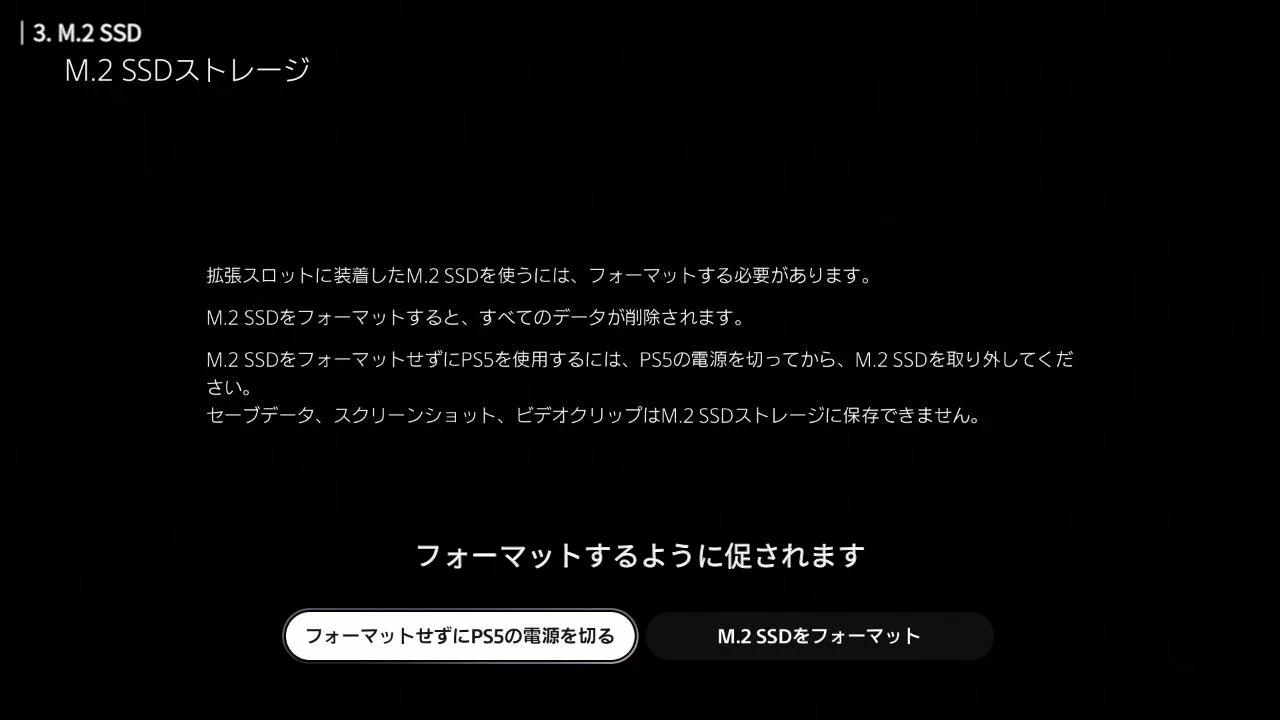
カバーの取り付けまでが終わったら、PS5の電源を入れます。
M.2 SSD が正しく取り付けられていれば、フォーマットするように促されます。フォーマットと聞くと不安になるかもしれませんが、PS5本体に保存されているセーブデータやゲームデータなどには影響がないので安心してください。
フォーマットが完了するとM.2 SSD が使える状態になります。
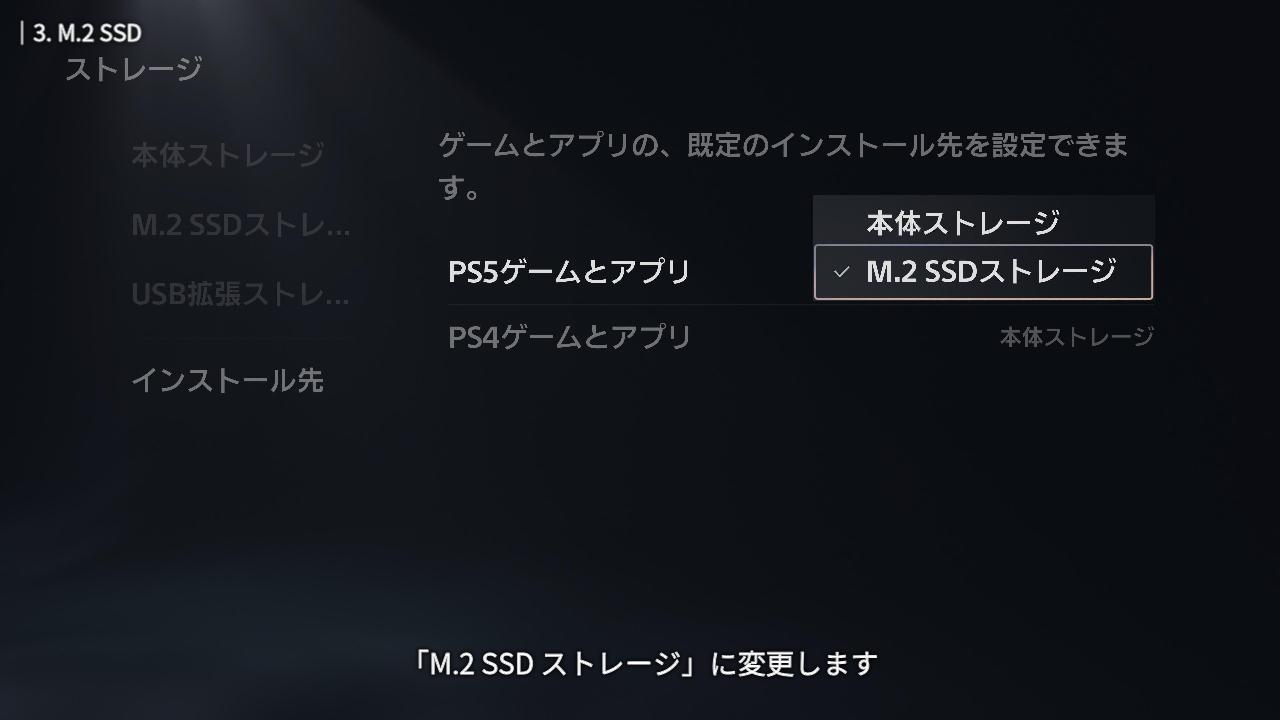
さいごに、ゲームのインストール先を設定しておきます。
「設定」メニューを開き、[ストレージ]>[インストール先]の順に進んでください。現在の「PS5ゲームとアプリ」「PS4ゲームとアプリ」のインストール先が、本体ストレージに設定されていることが確認できます。
ここで、それぞれのインストール先を「M.2 SSD ストレージ」に変更します。こうすることで、次回からゲームデータをインストールする際、本体ではなくM.2 SSDに保存されるようになりますよ。
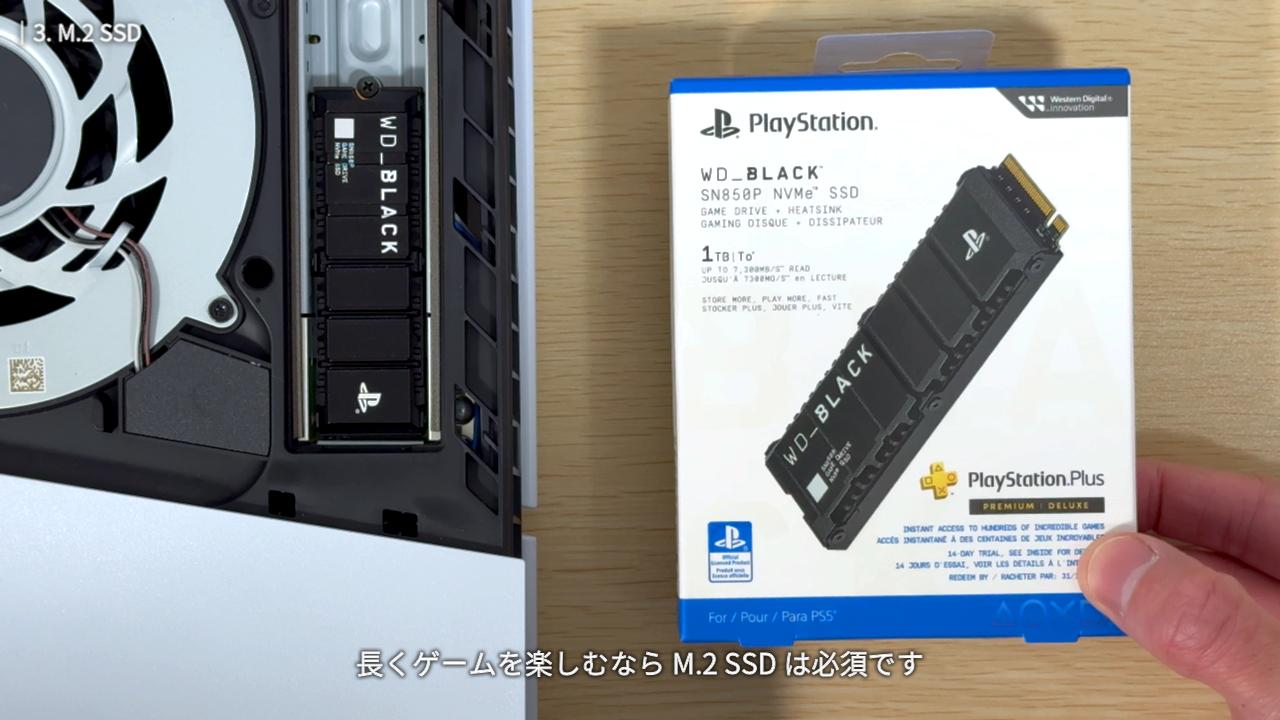
M.2 SSD の取り付けから設定方法までの解説は以上です。
まとめ
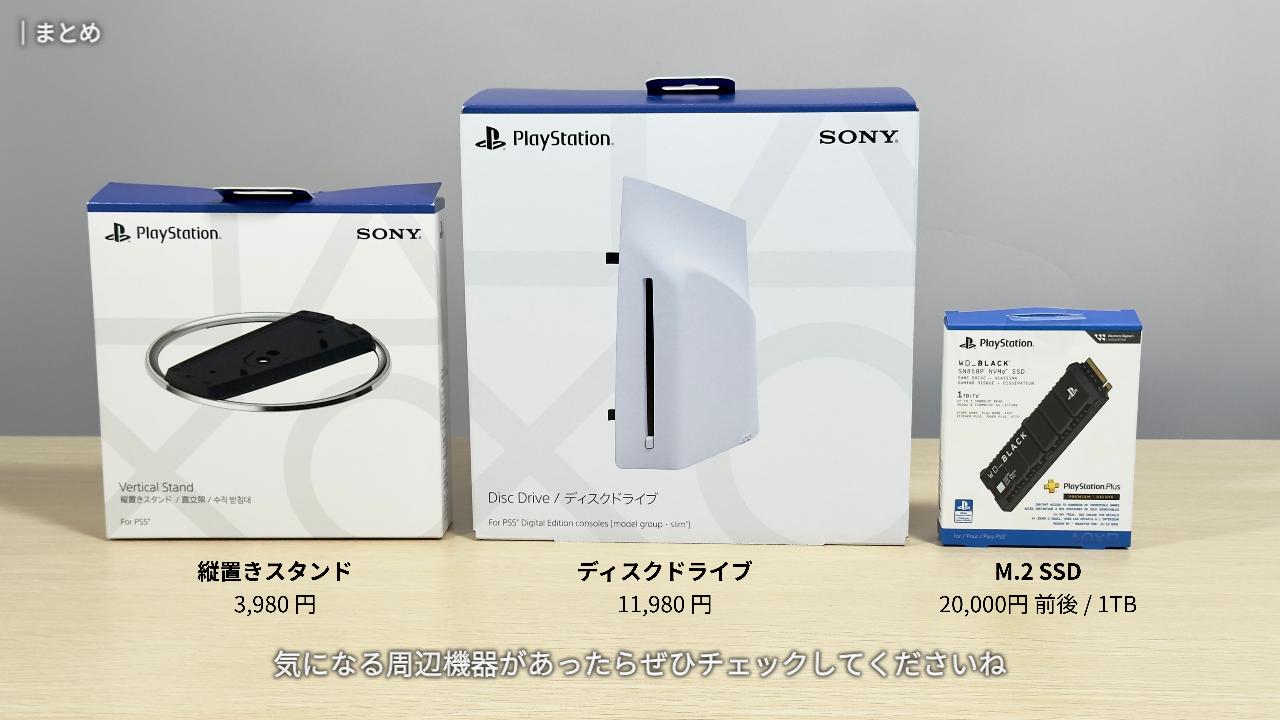
今回ご紹介した周辺機器は、「縦置きスタンド」「ディスクドライブ」「M.2 SSD」の3つ。気になる周辺機器があったらぜひ購入してみてくださいね。
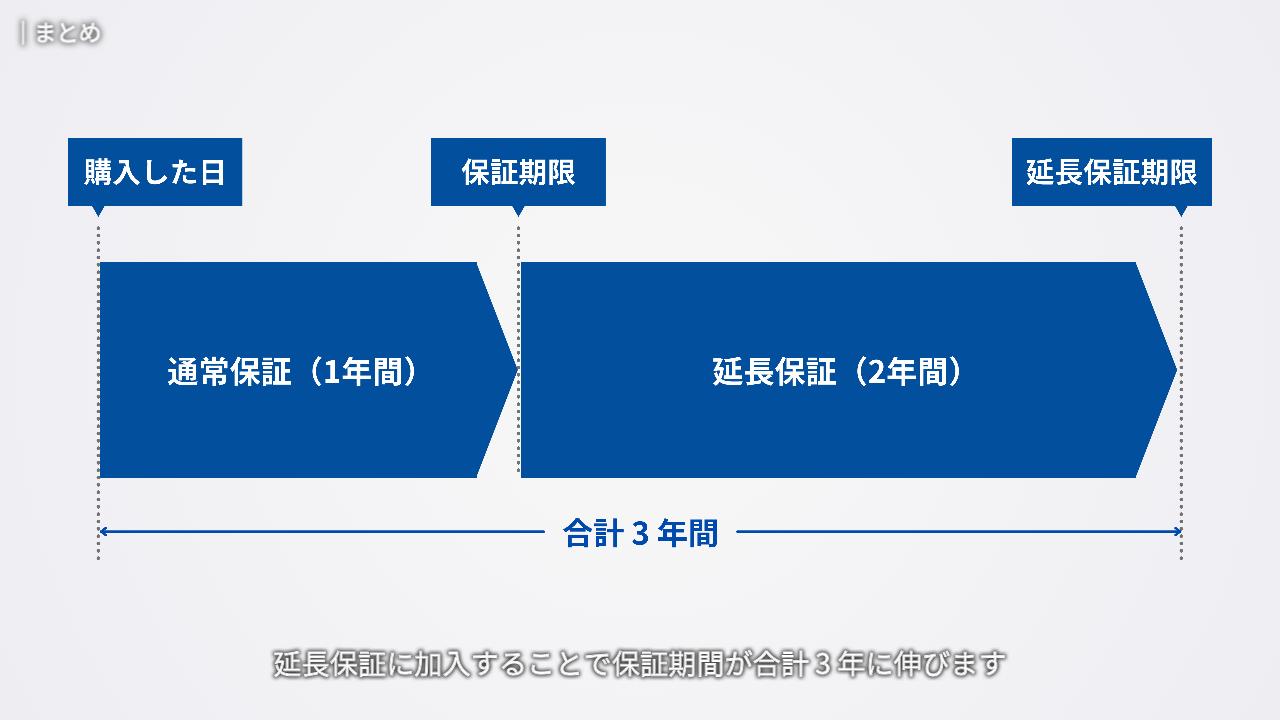
この他、日本語専用モデルを購入したら延長保証に加入することをおすすめします。
PS 延長保証サービス:https://www.jp.playstation.com/sys/support/ewservice2/hard_form.cgi
通常、PS5 には購入日から1年間の保証がついています。延長保証に加入することで、保証期間が合計3年に伸びます。
今回ご紹介した単品購入する製品は延長保証の対象外ですが、本体に同梱されているDualSenseなどは対象となります。DualSense は壊れやすい傾向にあるため、加入を検討してみると良いでしょう。
