
DualSense を正しく使いこなせていますか?
充電や接続といった基本から、毎日の操作を劇的に早くするショートカット、そして最新アプデで追加された便利機能まで。
今回は、これからPS5を遊び尽くすために欠かせない「DualSenseの完全ガイド」をお届けします。この記事で、基本から応用まで全てが分かります。今の設定が本当にベストなのか、一緒に確認していきましょう。
-
-
【2026年版】PS5 の使い勝手が激変する「究極の設定」36選
今すぐ読む
充電とバッテリーの管理
はじめに、DualSenseを充電する方法や、バッテリー残量を確認するといった基本的な管理について解説します。
充電ケーブルで充電する
まずは、最も基本的な「充電ケーブル」を使った方法から紹介します。
DualSenseは、PS5本体に付属しているUSBケーブルを使って、本体と直接つなぐことで充電ができます。
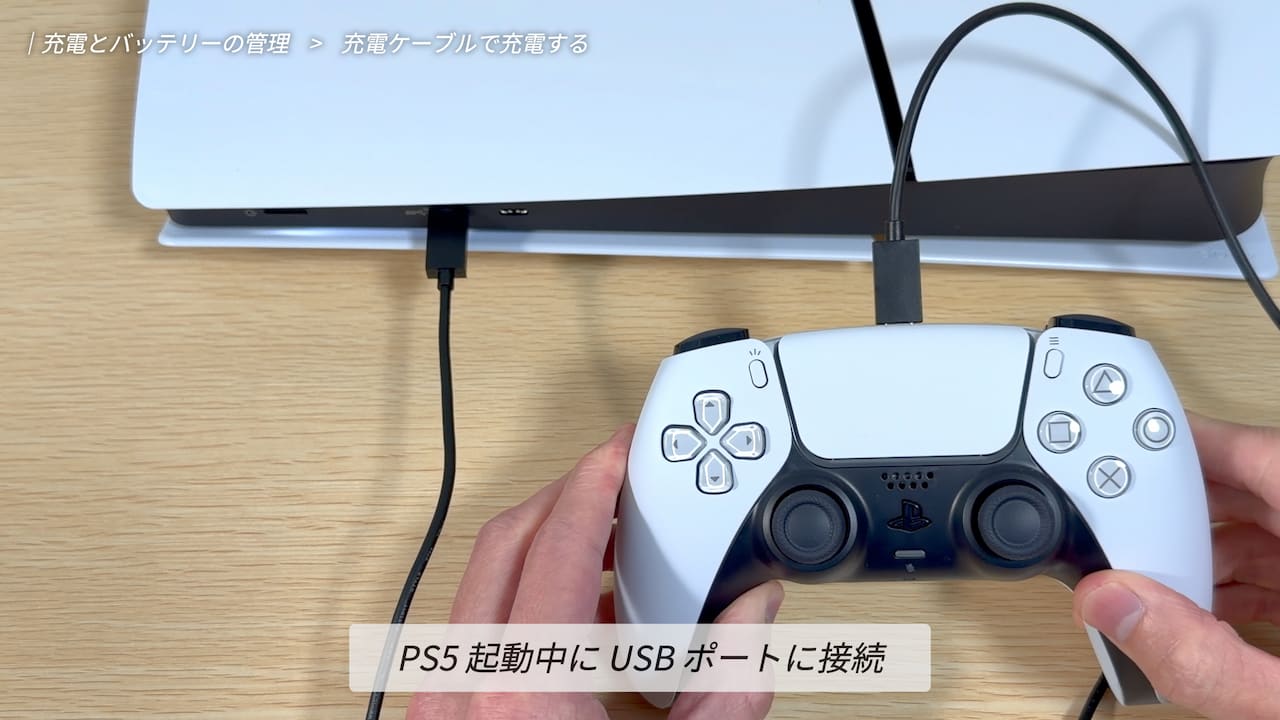
やり方は簡単です。PS5の電源が入っている状態で、前面または背面にあるUSBポートにケーブルを差し込み、DualSense とつなぐだけです。
正しく接続されると充電が始まり、手元のライトバーがオレンジ色にゆっくりと点滅します。この点滅がしっかり充電されているサインです。
もしケーブルをつないでも反応がないときは、PS5の電源が入っているか、ケーブルが奥までカチッと差し込まれているかを確認してみてください。付属品以外のケーブルだと、うまく充電できない場合があるので注意してくださいね。
しばらくしてライトバーの点滅が消えたら、充電完了の合図です。
レストモード中に充電する
DualSenseは、PS5を「レストモード」にしている間でも充電することができます。「レストモード」とは、電源を完全に切らずに待機させておく機能のことで、これを使えば遊んでいない時間に賢く充電を済ませられます。
ただし、あらかじめPS5の設定を変えておく必要があるので、一緒に確認していきましょう。
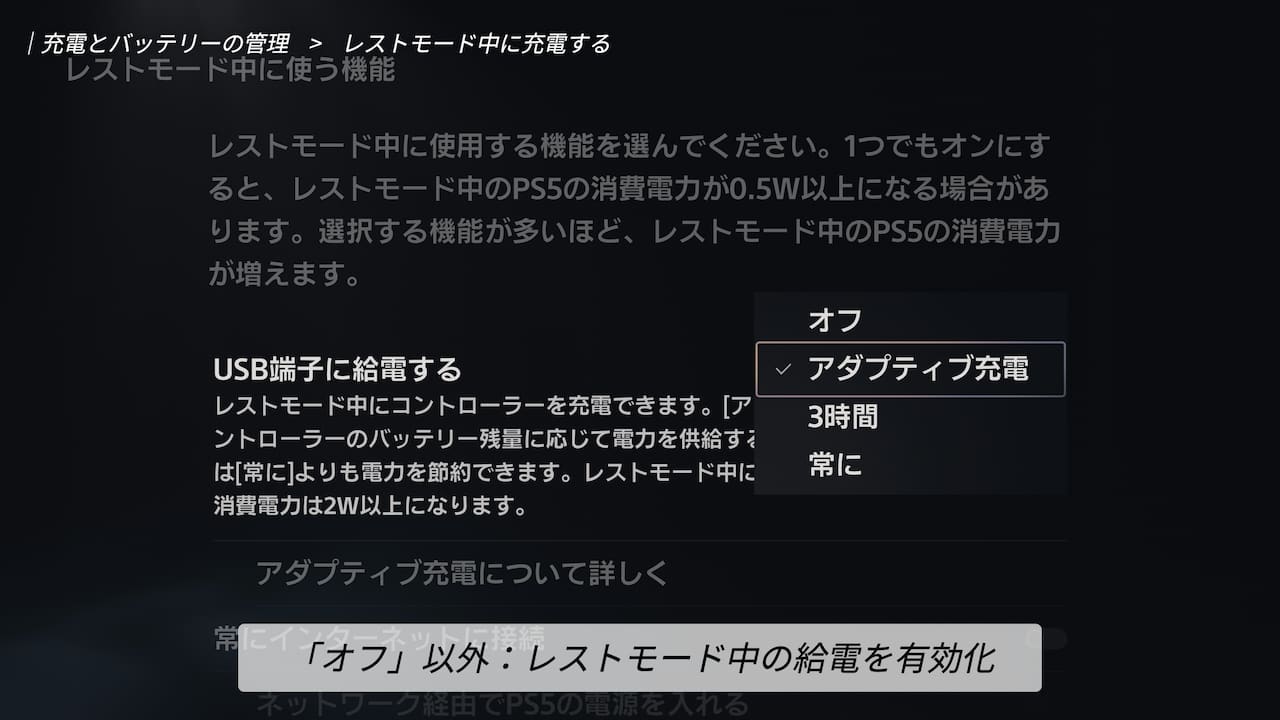
「設定」>「システム」>[省電力]>[レストモード中に使う機能]を選択します。
この中にある[USB端子に給電する]という項目に注目してください。ここを「オフ」以外にすることで、レストモード中もDualSense に電気が送られるようになります。
おすすめの設定は「アダプティブ充電」です。コントローラーのバッテリー残量に合わせて、給電する時間をPS5が自動で調整してくれる賢い機能です。無駄な電力をカットできるので、項目が表示されている方はぜひこれを選んでくださいね。
設定ができたら、実際にPS5をレストモードにしてケーブルをつないでみてください。充電中はライトバーがオレンジ色にゆっくりと点滅し、完了すると消灯します。
充電スタンドで充電する
続いて、さらに手軽に充電ができる「充電スタンド」を使った方法をご紹介します。
充電スタンドはさまざまなメーカーから発売されていますが、今回は最も安心な、純正のスタンドを使って解説します。
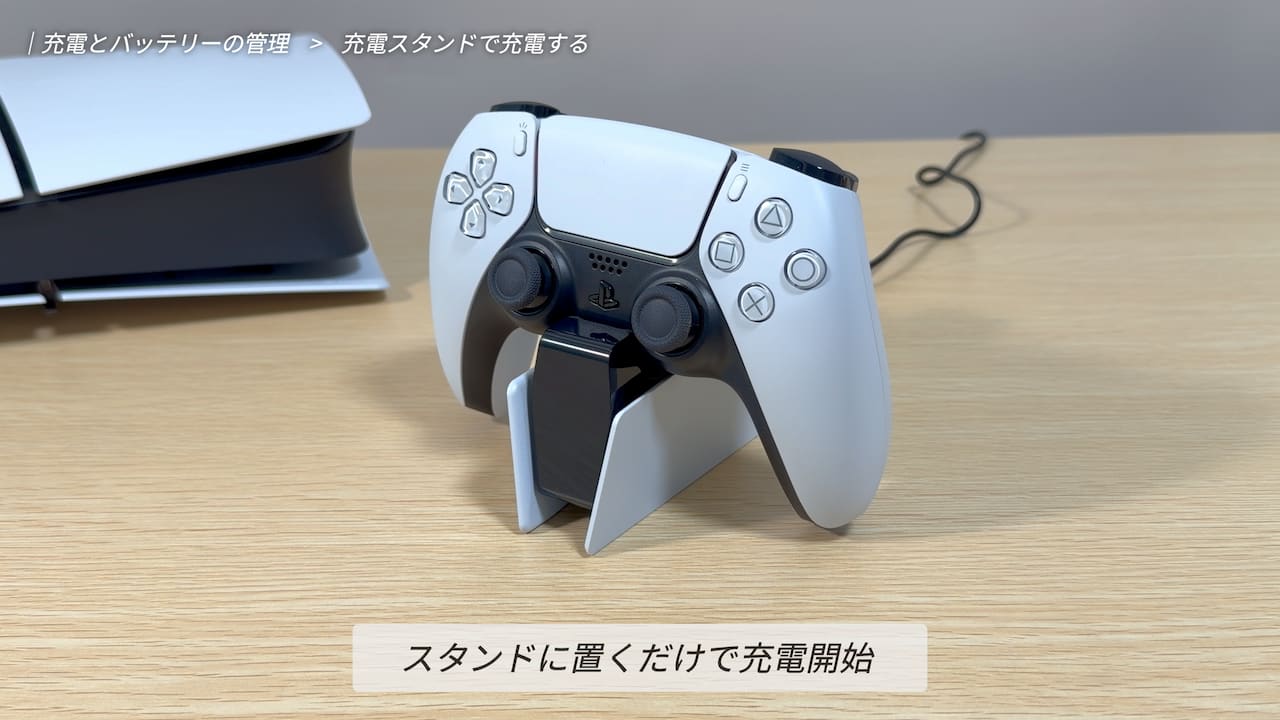
純正スタンドはコンセントから直接電気を取るタイプなので、まず付属のアダプターをコンセントに差し込み、スタンドと接続して準備しておきましょう。あとは、DualSenseをスタンドの上に置くだけで充電が始まります。
このスタンドを使う最大のメリットは、PS5の電源が入っていなくてもいつでもフル充電ができることです。ケーブルを毎回抜き差しする手間も省けます。
遊び終わったあとの「定位置」にもなるので、いざ遊ぼうと思った時の電池切れも防げます。充電の手間をぐっと減らしてくれるので、まだ持っていない方はぜひ購入を検討してみてくださいね。

バッテリー残量を確認する
続いて、今のバッテリーがどれくらい残っているかを確認する方法を2つご紹介します。
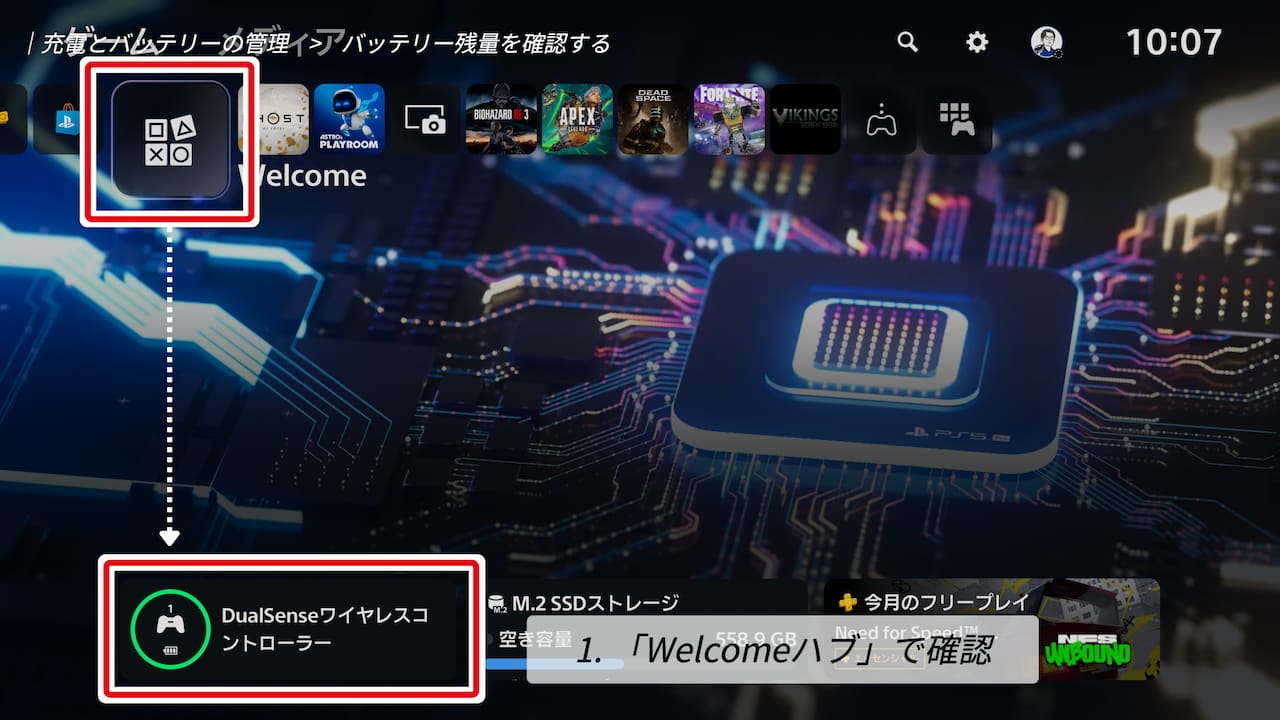
1つ目は、PS5のホーム画面にある「Welcomeハブ」で確認する方法です。
画面にバッテリーの項目が見当たらない場合は、右上の「ウィジェットを編集」を選んでみてください。一覧の中から「バッテリー残量」にチェックを入れれば準備完了です。ウィジェットの大きさや場所も自由に変えられるので、一番見やすい場所に配置してみましょう。
ちなみに、このウィジェットの上で「オプションボタン」を押すと表示形式を切り替えられます。コントローラー名までしっかり出る「詳細表示」か、最大9台まで一目でわかるコンパクトか、お好みのスタイルを選んでみてくださいね。
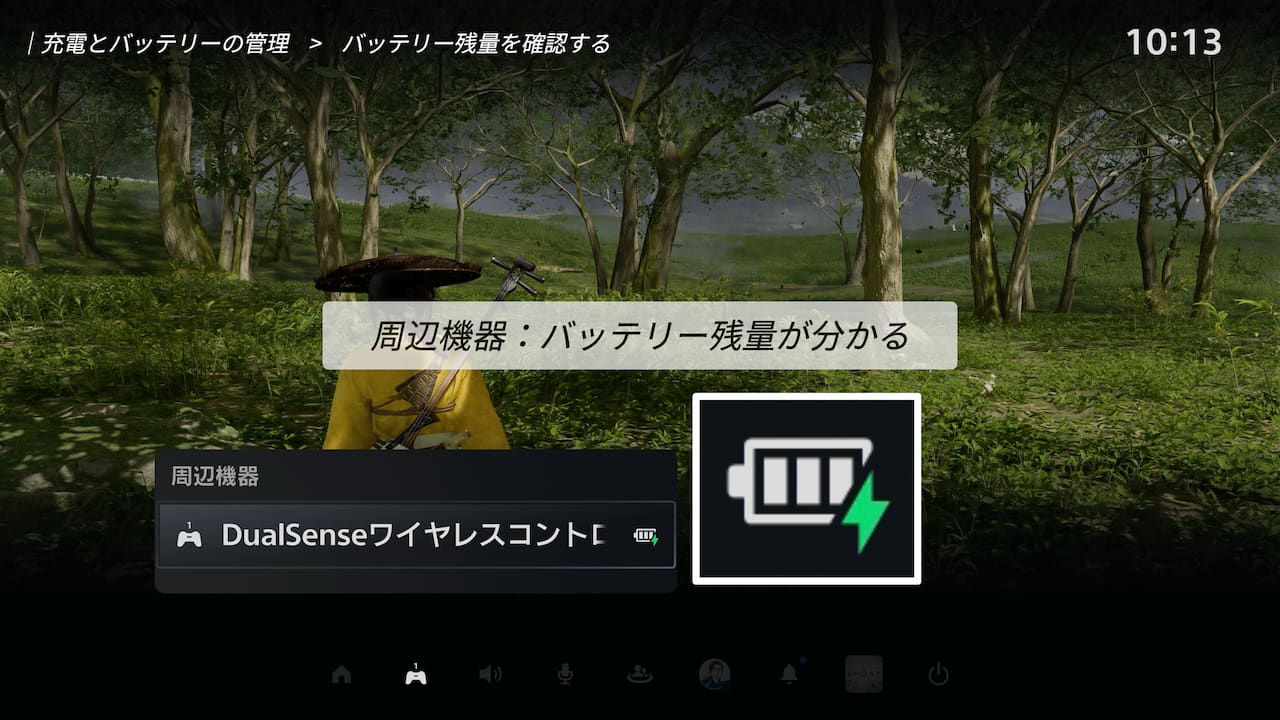
2つ目は、ゲーム中などに素早くチェックする方法です。
手元のPSボタンを1回短く押して、画面下に「コントロールメニュー」を表示しましょう。その中にある周辺機器を選択すると、今のバッテリー残量をすぐに確認できます。
充電中はバッテリーのアイコンが動いていますが、充電が終わると「3本のバー」が止まった状態で表示されます。
ゲームを中断してホーム画面に戻る必要がないので、普段はこのコントロールセンターで確認するのが一番スムーズでおすすめですよ。
充電を長持ちさせる設定
遊ぶゲームにもよりますが、DualSenseのバッテリー持ちはだいたい6時間から7時間ほど。「意外とすぐ電池が切れるな」と感じている方も多いのではないでしょうか。
そこで、少しでもバッテリーを長持ちさせるためのおすすめ設定をいくつかご紹介します。
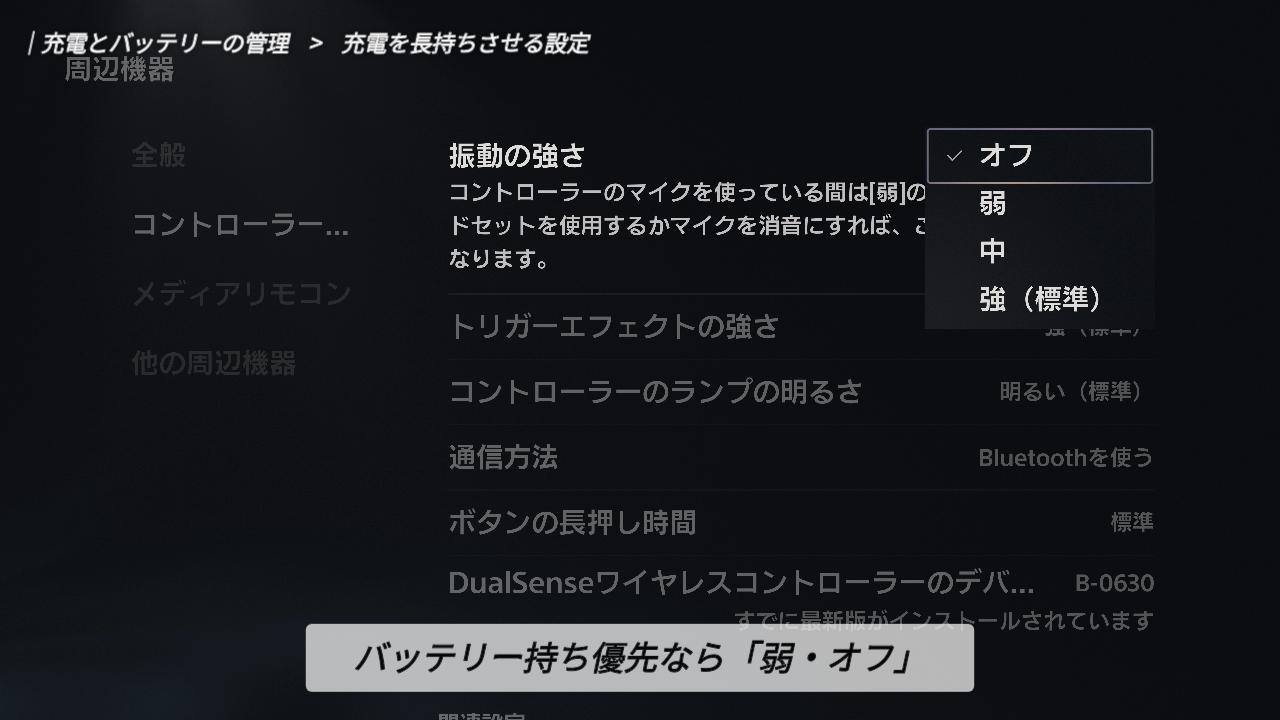
「設定」>「周辺機器」>「コントローラー」を選択します。
ここでは、DualSenseの振動やランプの明るさを調整できます。
1つ目は、「振動の強さ」です。標準では、性能をフルに活かすために「強」になっていますが、バッテリー持ちを優先するなら少し弱めてみましょう。
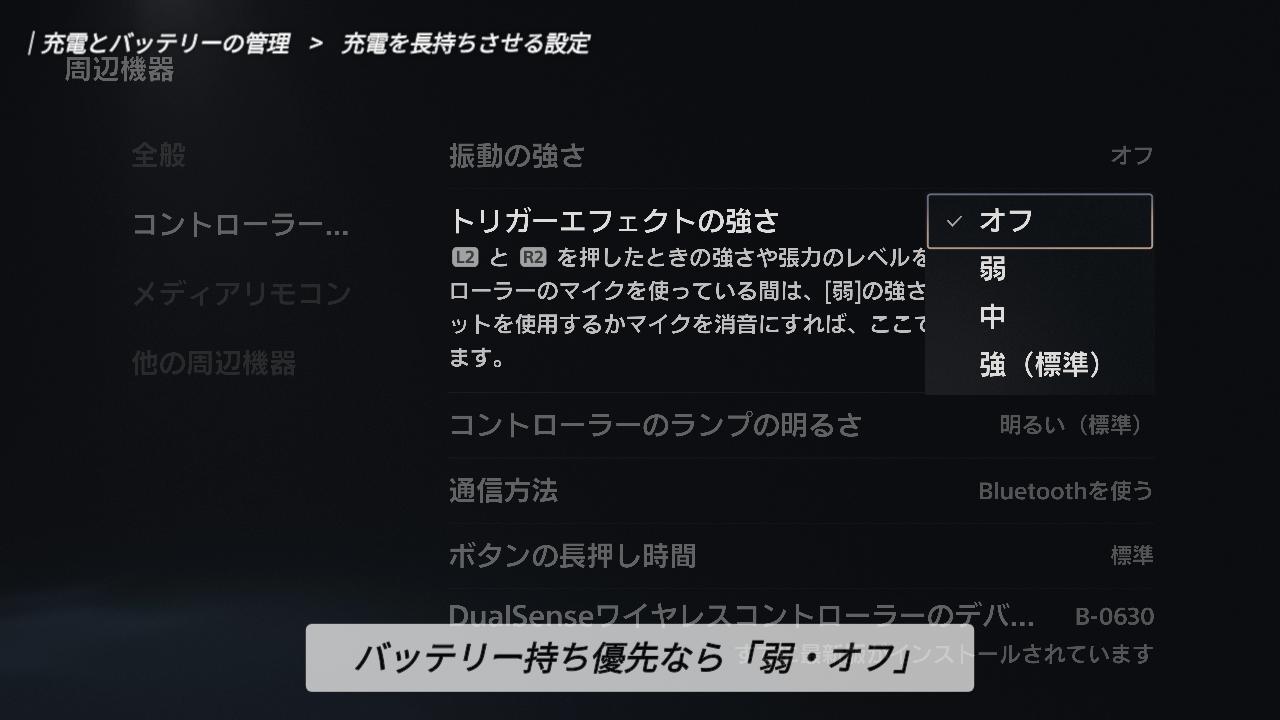
2つ目は、「トリガーエフェクトの強さ」です。L2・R2ボタンを押し込む際の「重み」の設定ですが、こちらもバッテリー持ちを優先するなら抑えめに設定しておきましょう。
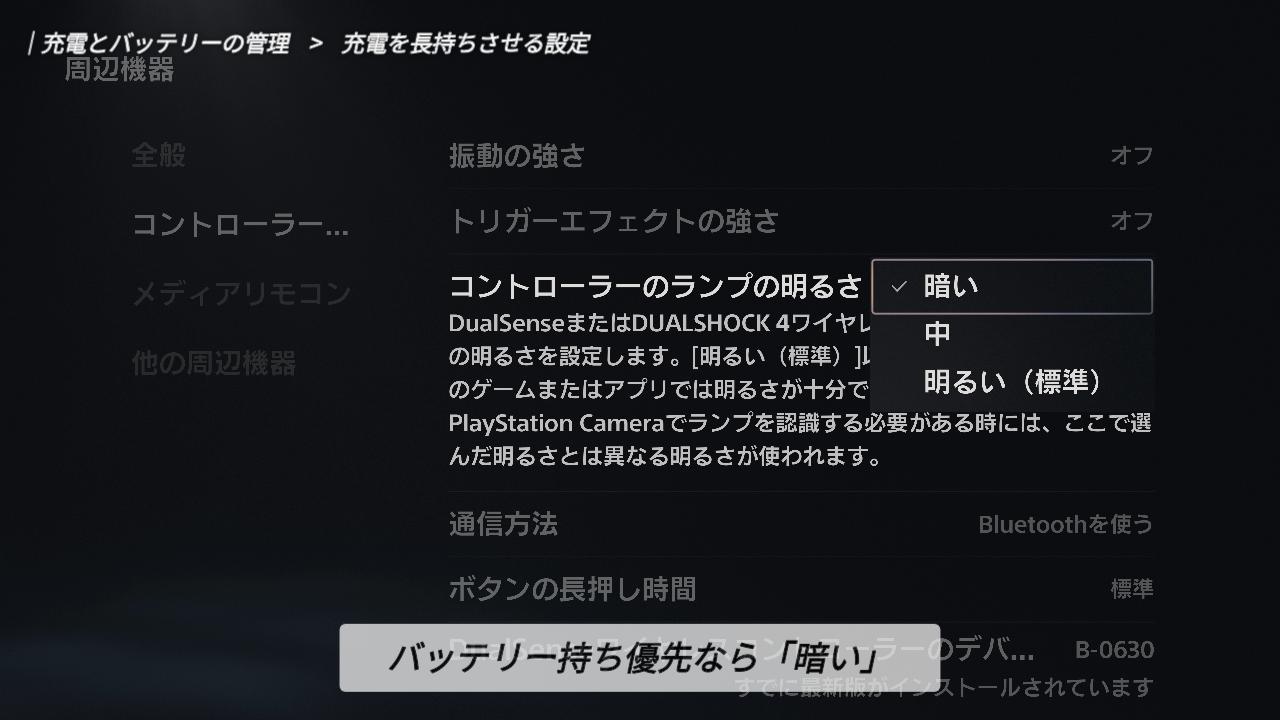
3つ目は、「コントローラーのランプの明るさ」です。個人的に、ランプが明るくてもプレイ上のメリットは少ないと思っているので、バッテリーを節約するために「暗い」に変更しておくのがおすすめです。
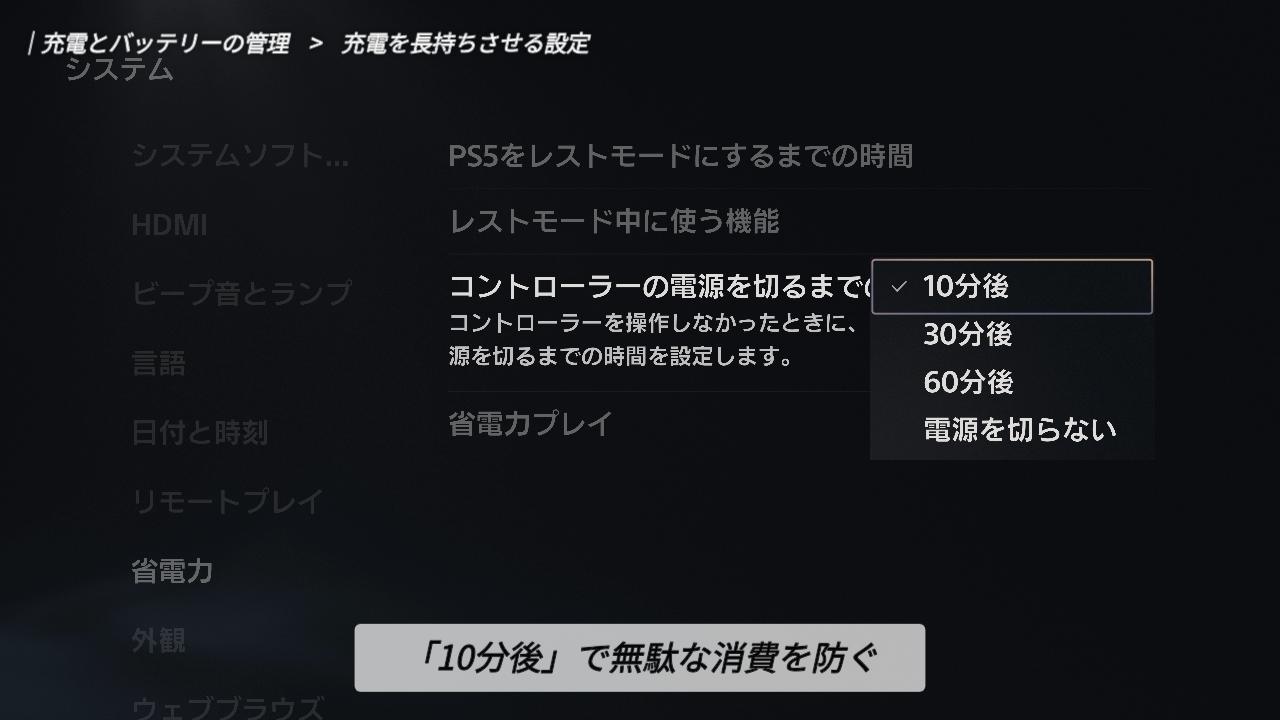
続いて、「設定」> 「システム」>「省電力」>「コントローラーの電源を切るまでの時間」の順に操作します。
ここでは、放置しているときに自動で電源を切る時間を設定できます。「10分後」など短めに設定しておくことで、無駄な電力消費をしっかり防げますよ。
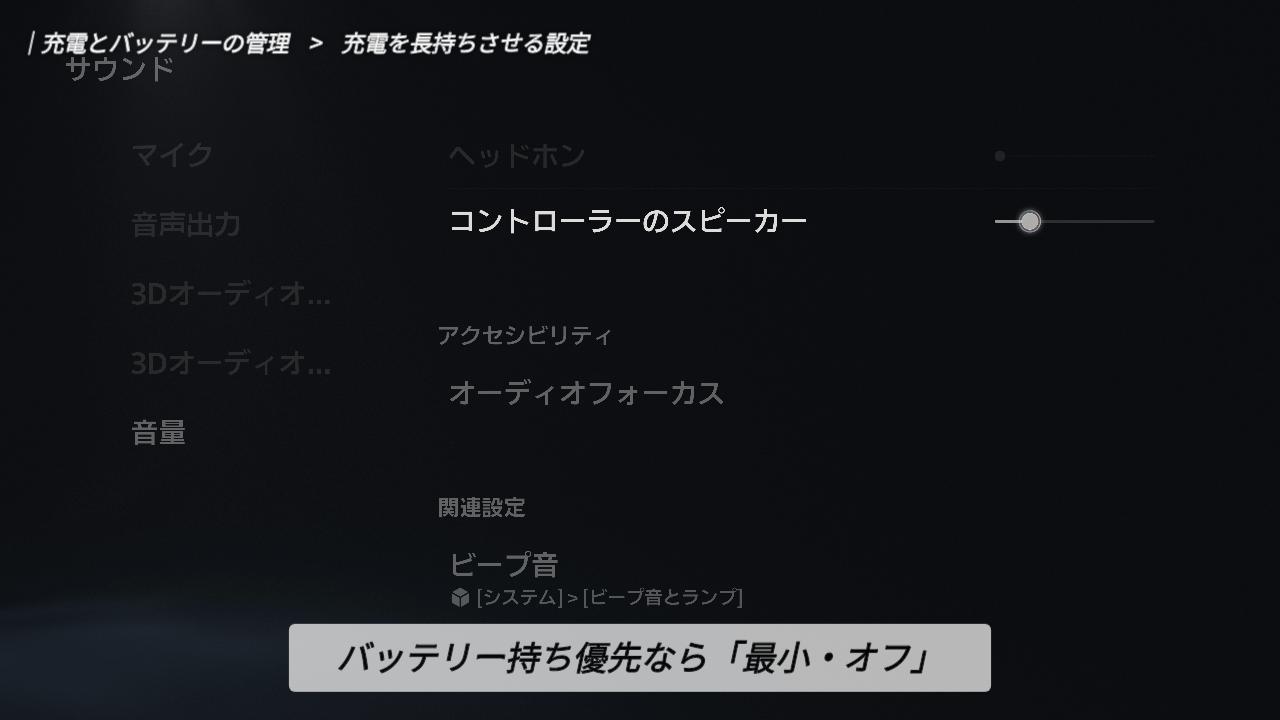
さいごに、「設定」> 「サウンド」>「音量」 >「コントローラーのスピーカー」の順に操作してください。
DualSense の手元から出る音の設定ですが、初期状態だとかなり大きめに設定されていることが多いです。臨場感よりもバッテリー持ちを優先したい場合は、最小にするか、オフにしておくとより長持ちします。
PS5・スマホ・PCへの接続と切り替え方
続いては、DualSenseを各デバイスに接続する手順と、自在に切り替えるための方法を解説します。
PS5 と接続する
まずは、基本となるPS5本体との接続方法から確認していきましょう。
DualSenseは、初めて使うときにPS5本体と「ペアリング」する必要があります。
ペアリング方法はとても簡単です。
まず、PS5の電源が入っていることを確認してください。
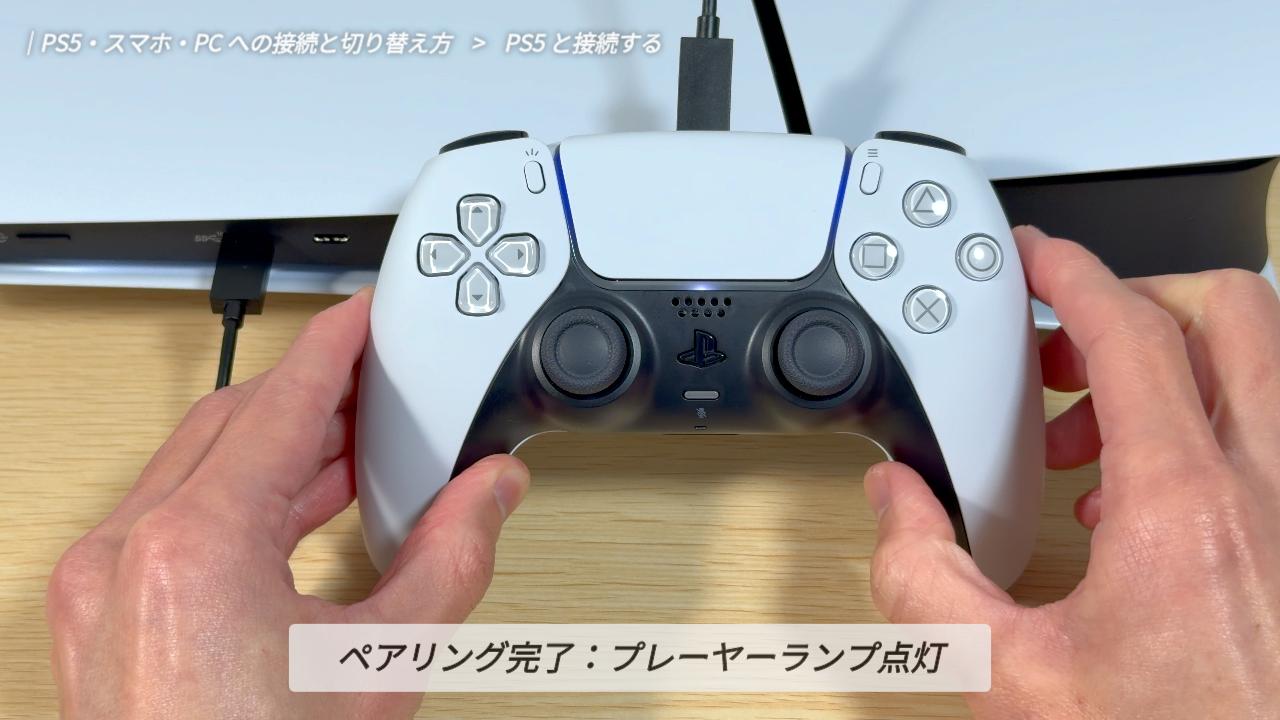
次に、本体に付属していたUSBケーブルを使って、DualSenseとPS5を接続します。DualSenseの電源が切れている場合は、PSボタンを一度押してください。
接続に成功すると、ライトバーが点滅した後、中央にある「プレーヤーランプ」が点灯します。これでペアリングは完了です。
ランプが点灯したらケーブルを外しても大丈夫です。十分に充電されていれば、あとは無線でDualSenseを使用できますよ。
2台目を PS5 に接続する
2台目のDualSenseをPS5に追加する方法もご紹介します。友達や家族と一緒に遊びたいときは、この手順で新しいDualSense を登録しましょう。
登録方法は2つありますが、一番確実なのは1台目と同じように「USBケーブル」でつなぐ方法です。PS5 本体と2台目の DualSense をケーブルでつなぎ、PS ボタンを押すだけで登録は完了です。
「手元に予備のケーブルがない」という場合は、ワイヤレスで接続することもできます。
まず、すでに繋がっている1台目のDualSenseを使って、「設定」>「周辺機器」>[全般]>[Bluetooth機器]を開きます。
次に、新しく追加したい2台目のDualSense を「ペアリングモード」にします。やり方は、PSボタンの左上にある「クリエイトボタン」と「PSボタン」を同時に長押ししてください。ライトバーが素早く点滅し始めたら、ペアリングモードになっています。
PS5の画面上に2台目のDualSense が表示されるので、1台目のDualSense でそれを選べば登録完了です。
登録が終わると、画面に「誰がこのコントローラーを使いますか?」と表示されます。
PS5では、コントローラーごとにユーザーを割り当てる必要があるので、ここで2人目のユーザーを選んでください。もし2人目のユーザーが登録されていない場合は、[ユーザーを追加]から新しく作成しましょう。
今回だけ遊ぶのであれば、ログイン不要の「ゲストとしてプレイ」を選び、[クイックプレイ]ですぐに始めることもできますよ。
パソコンやスマートフォンに接続する
DualSenseは、PS5以外のデバイスにも接続ができます。PS5のリモートプレイをしたり、スマホゲームを遊んだりする時に便利です。
他のデバイスとの接続で最も確実なのは、USBケーブルを使った「有線接続」です。
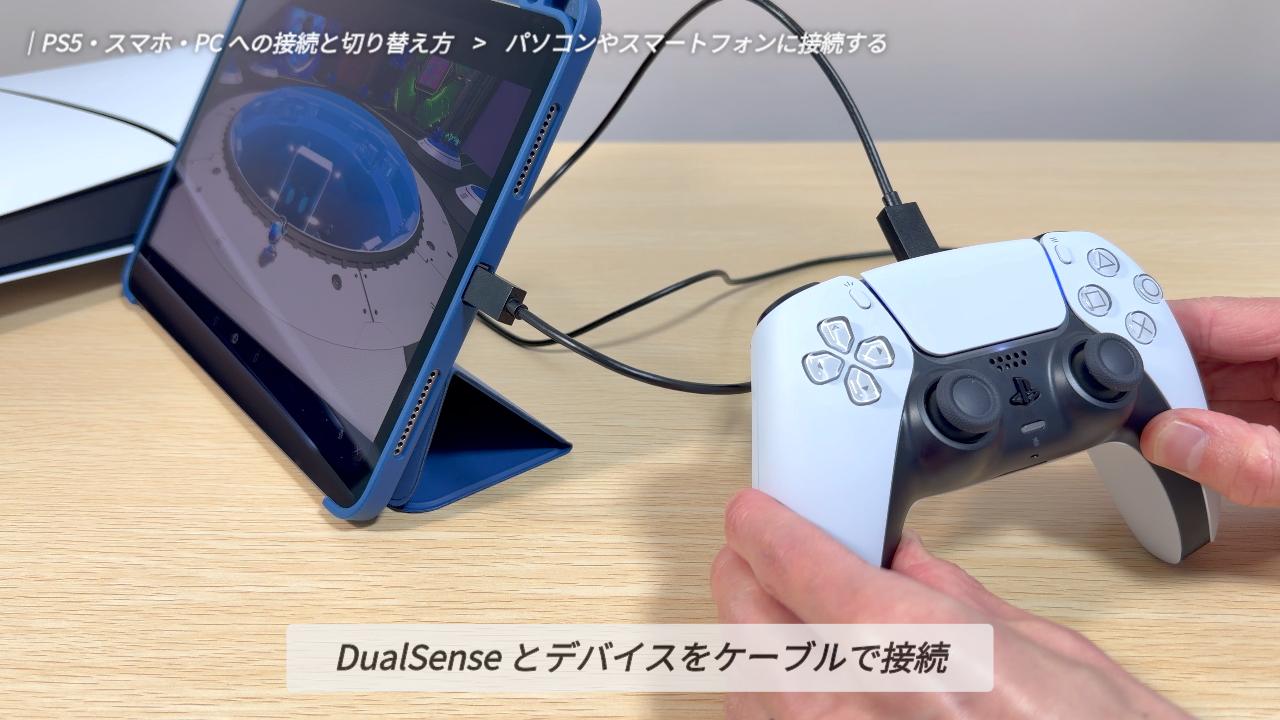
やり方はとてもシンプルで、DualSenseとデバイスをUSBケーブルで直接つなぐだけ。Windows PC はもちろん、iPhone や Android スマホ、タブレットも、これだけで自動的に認識され、すぐに使い始めることができますよ。
もし認識されないときは、使っているUSBケーブルが、充電だけでなく「データ転送」にも対応しているかを確認してみてください。
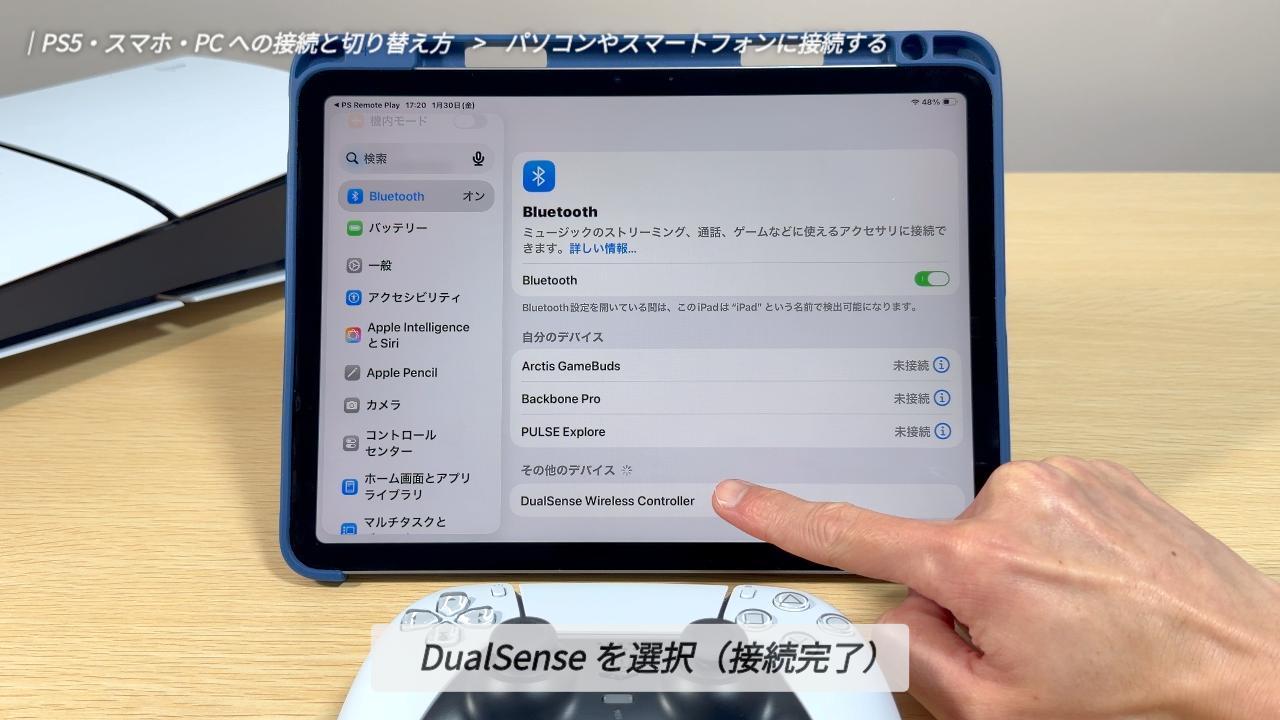
「離れた場所からワイヤレスで遊びたい」という場合は、Bluetoothを使った無線接続を試してください。
まず、接続したいデバイスのBluetooth設定画面を開いて、新しい機器を探せる状態にしておきます。
次に、DualSenseを「ペアリングモード」にします。「クリエイトボタン」と「PSボタン」を同時に長押しし、ライトバーが素早く点滅したら準備ができた合図です。
デバイス側の画面に「DualSense Wireless Controller」という名前が表示されるので、これを選択すれば接続完了です。ライトバーの点滅が止まり、プレーヤーランプが点灯したら、ワイヤレスでも遊べるようになります。
マルチペアリングと切り替え方法
続いては、最新のアップデートで追加された注目の機能、「マルチペアリング」について解説します。マルチペアリングとは、DualSenseに最大4台までのデバイスを登録しておける機能のことです。
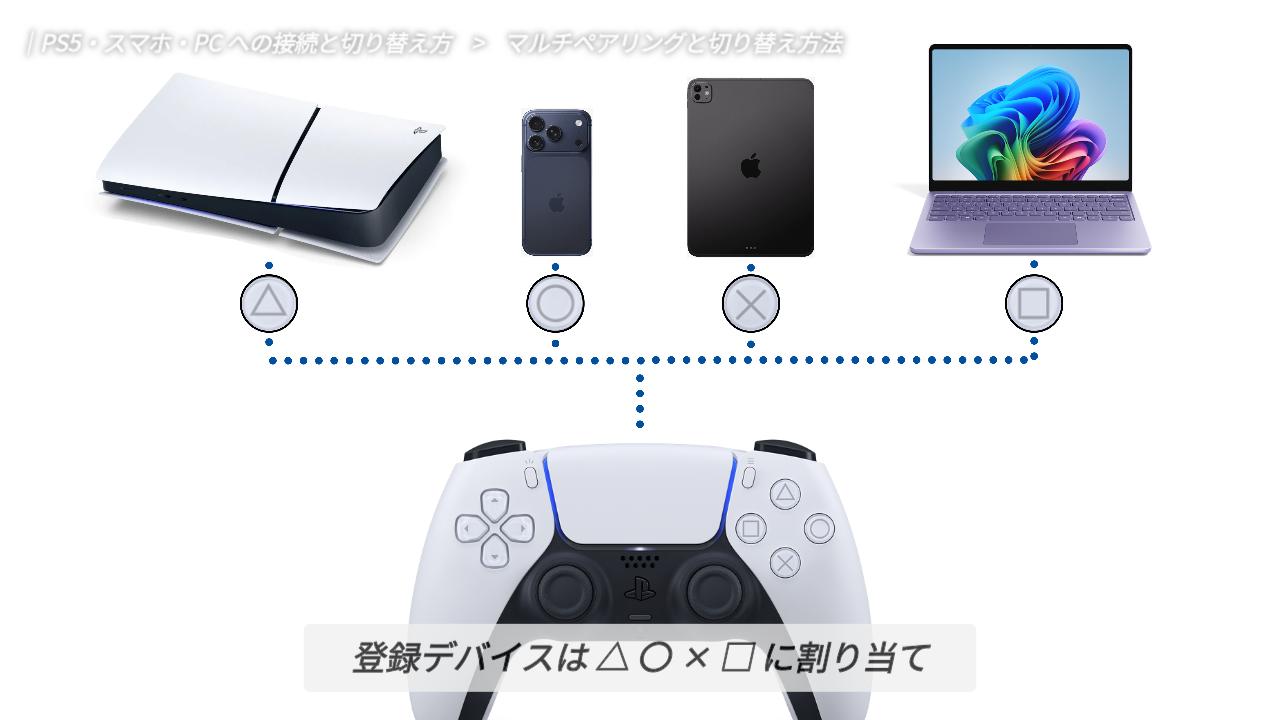
登録したデバイスは、それぞれ △・〇・✕・▢ ボタンに割り当てることができ、一度設定してしまえば、あとはボタン操作だけで簡単に接続先を切り替えられるようになります。今までは、新しいデバイスに繋ぐたびにペアリングをやり直す必要がありましたが、この機能を使えばその手間が一切なくなります。
では、実際の手順を見ていきましょう。
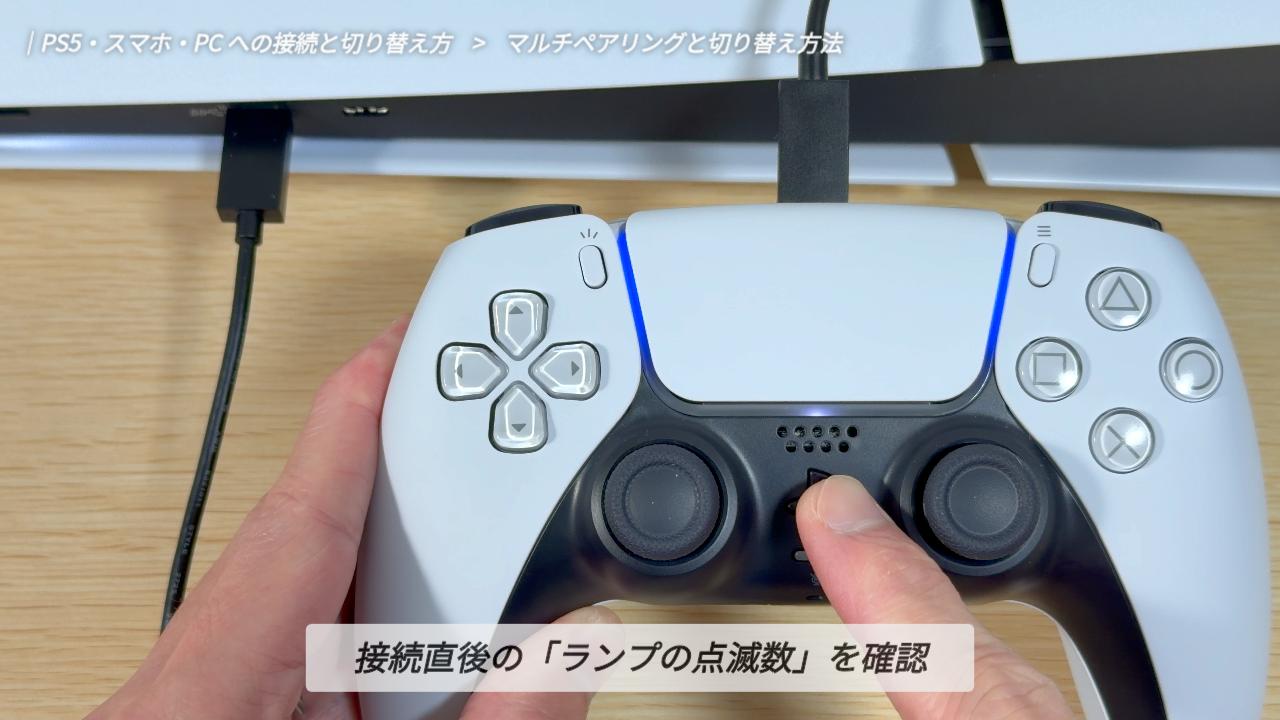
まずは、今のPS5がどのボタンに割り当てられているかを確認します。PS5の電源を入れた状態で、DualSenseをUSBケーブルでつなぎ、PSボタンを押してください。
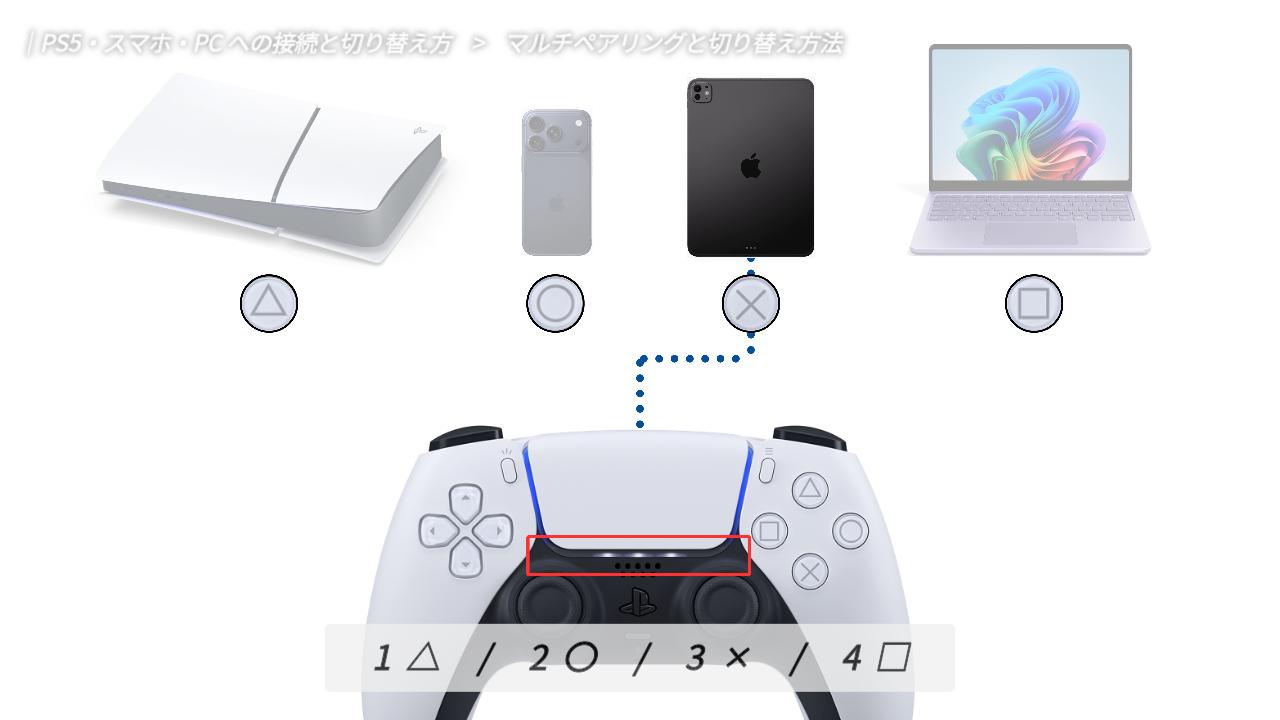
この時、手元の「プレイヤーランプ」に注目です。接続した直後、ランプが点滅する数を確認してください。この点滅する数は、ボタンの番号とつながっています。1つなら △、2つなら〇、3つなら✕、4つなら▢という順番です。
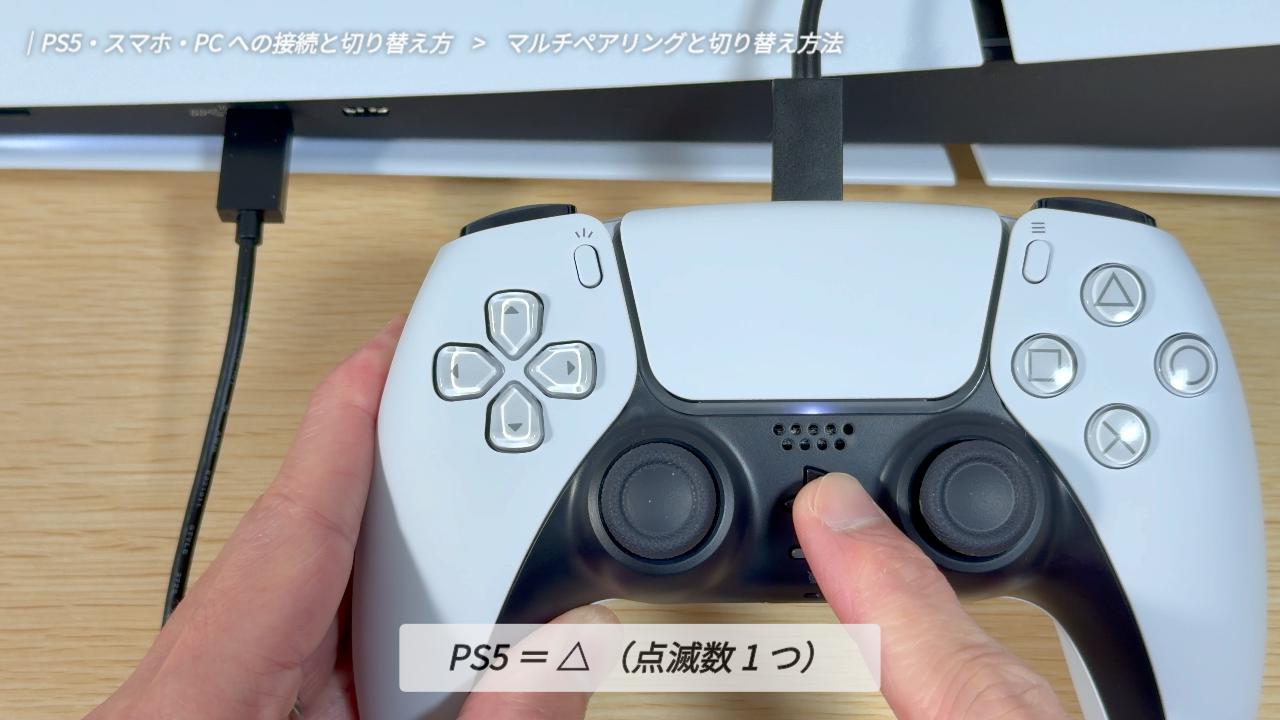
PS5は標準では「△」に割り当てられているので、通常はランプが1つだけ点滅するはずです。これで、「△ボタンはPS5用」ということが分かりましたね。
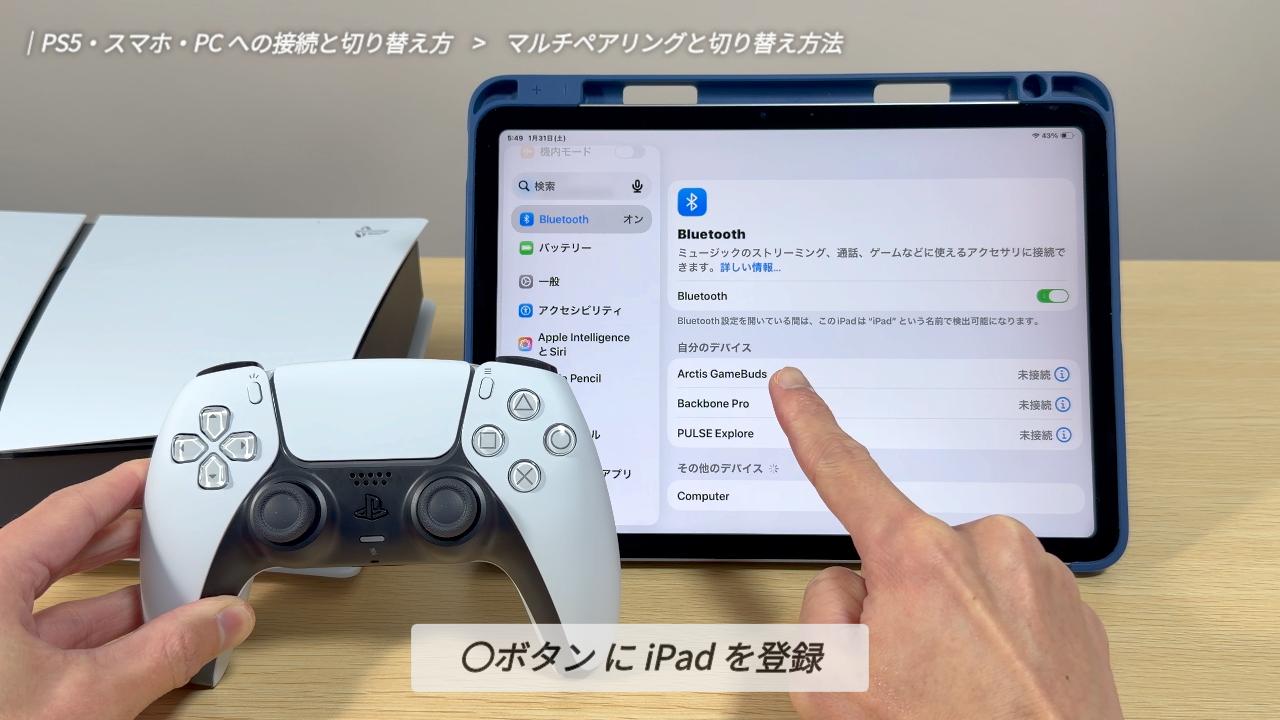
次に、他のボタンに好きなデバイスを登録していきます。
今回は、〇ボタンにiPadを登録してみましょう。
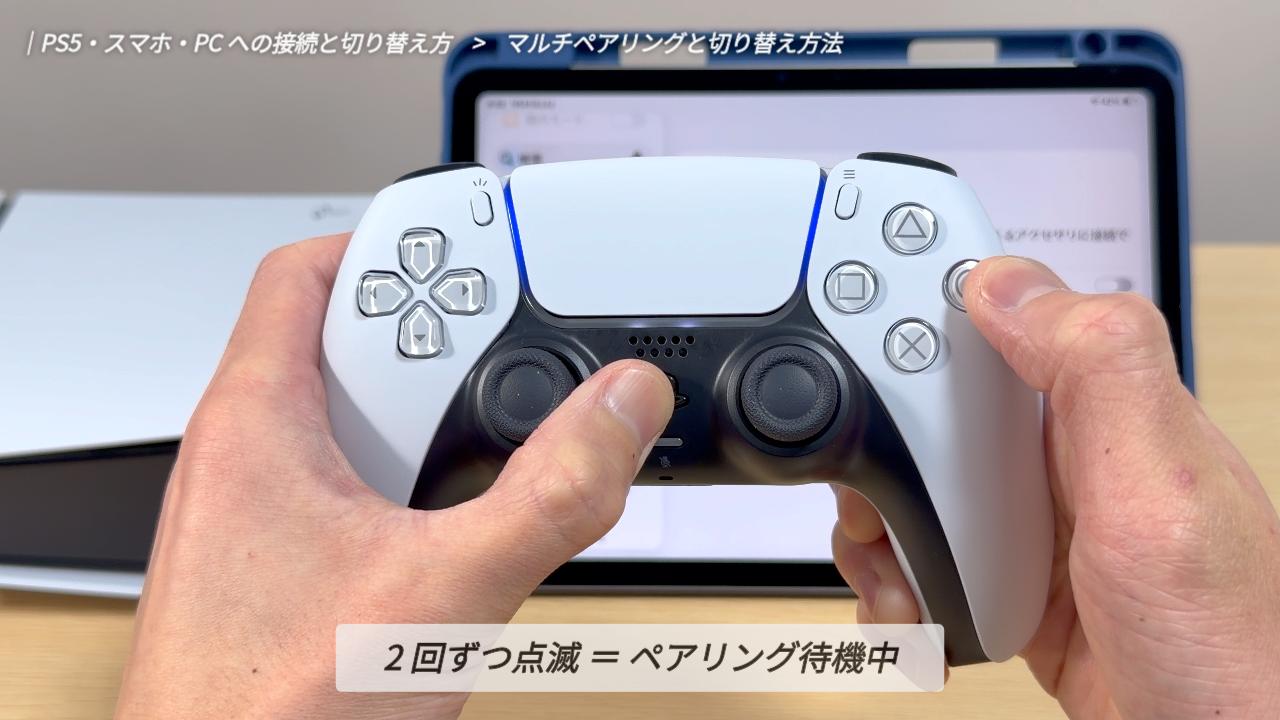
登録方法は、DualSenseの〇ボタンを押しながら、PSボタンを5秒以上長押しします。ライトバーとプレイヤーランプが 2 回ずつ素早く点滅したら、ペアリング待機状態のサインです。
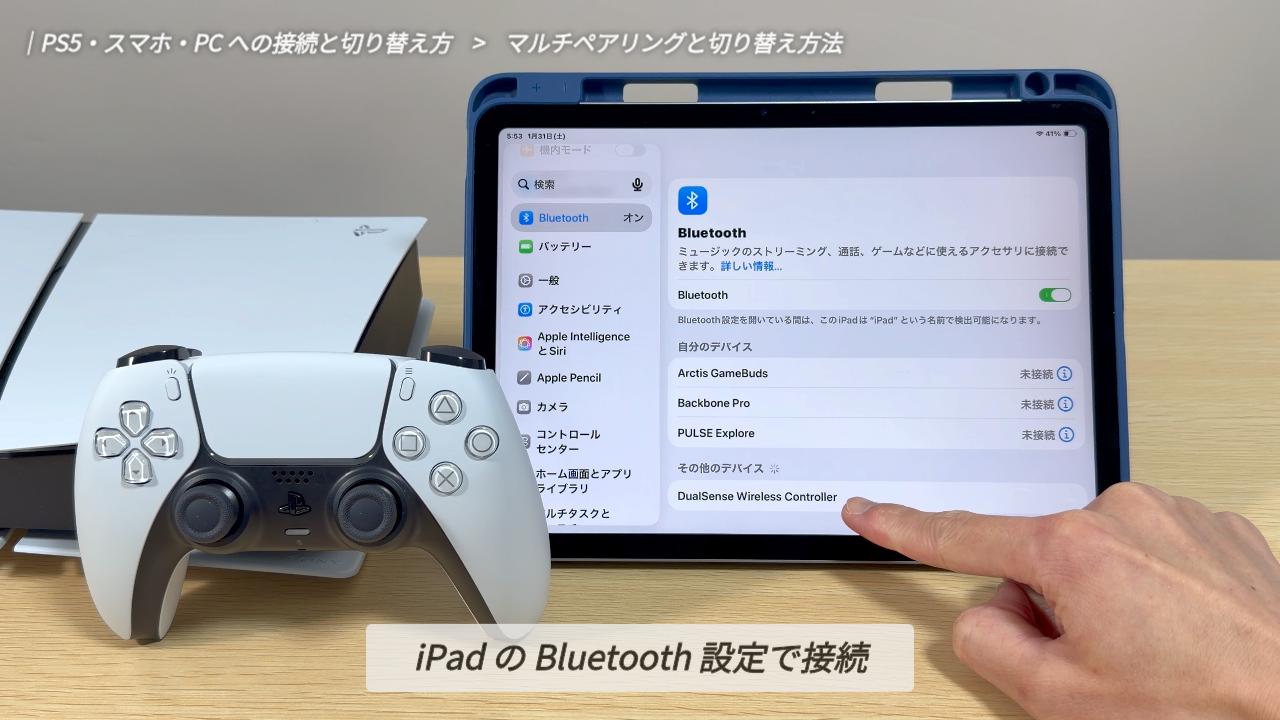
この間に、iPad 側でBluetooth設定を開き、「DualSense」をタップして接続してください。
これで、「〇ボタンはiPad」という登録が完了しました。同じ手順で、✕や▢にも他のPCやタブレットを登録できますよ。
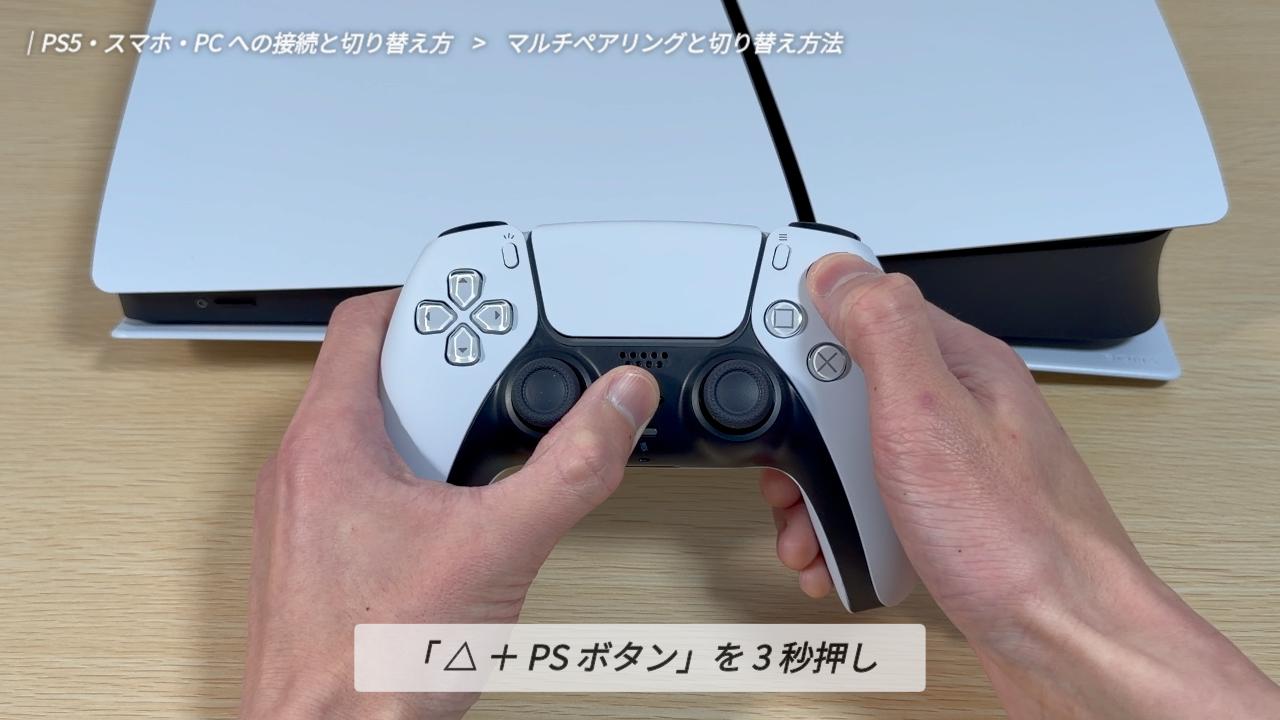
登録ができたら、最後は「切り替え方法」です。今回は、PS5 に接続したあと、iPadに切り替えてみます。
PS5は△ボタンに登録してあるので、△を押しながら、PSボタンを約3秒間長押しします。ライトバーとプレイヤーランプが点滅したら手を離してください。
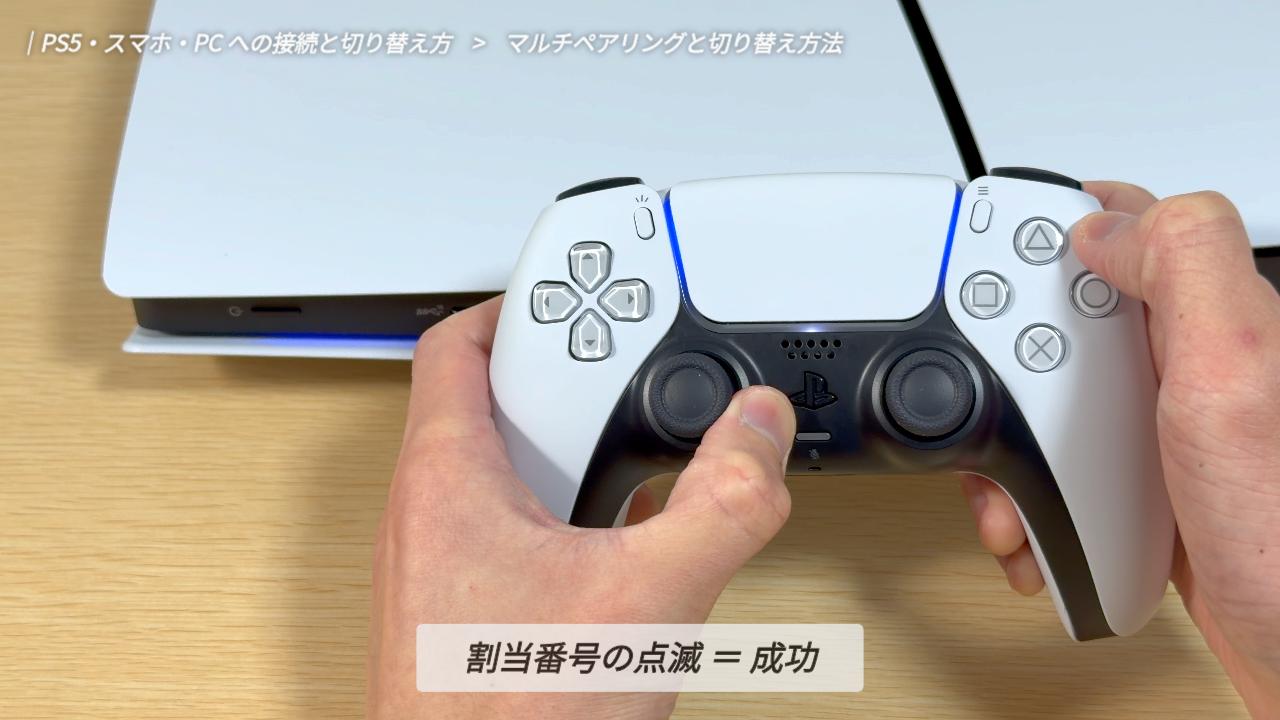
ライトバーが点灯し、ボタンの番号に応じた数のランプが点滅したら、接続に成功です。これで、PS5のレストモード解除や接続ができます。
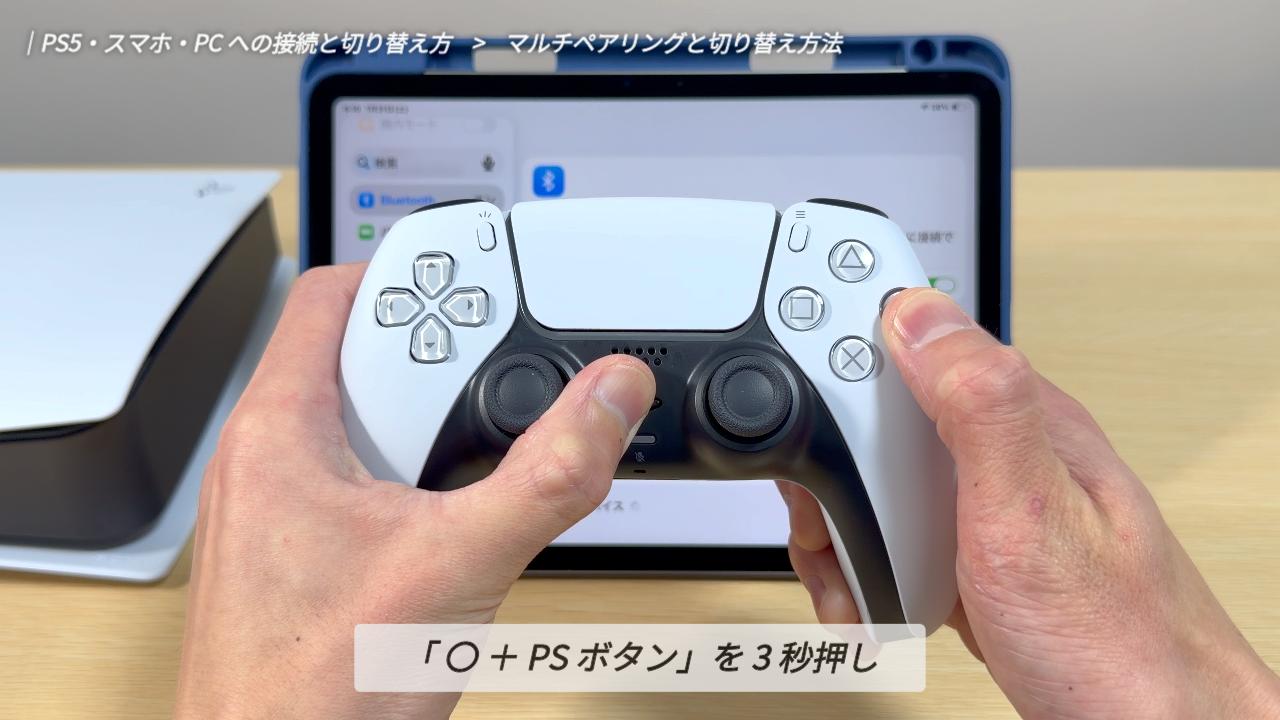
この状態で、PS5からiPadへ切り替えてみます。iPadは〇ボタンに登録してあるので、〇ボタンを押しながら、PSボタンを約3秒間長押しします。
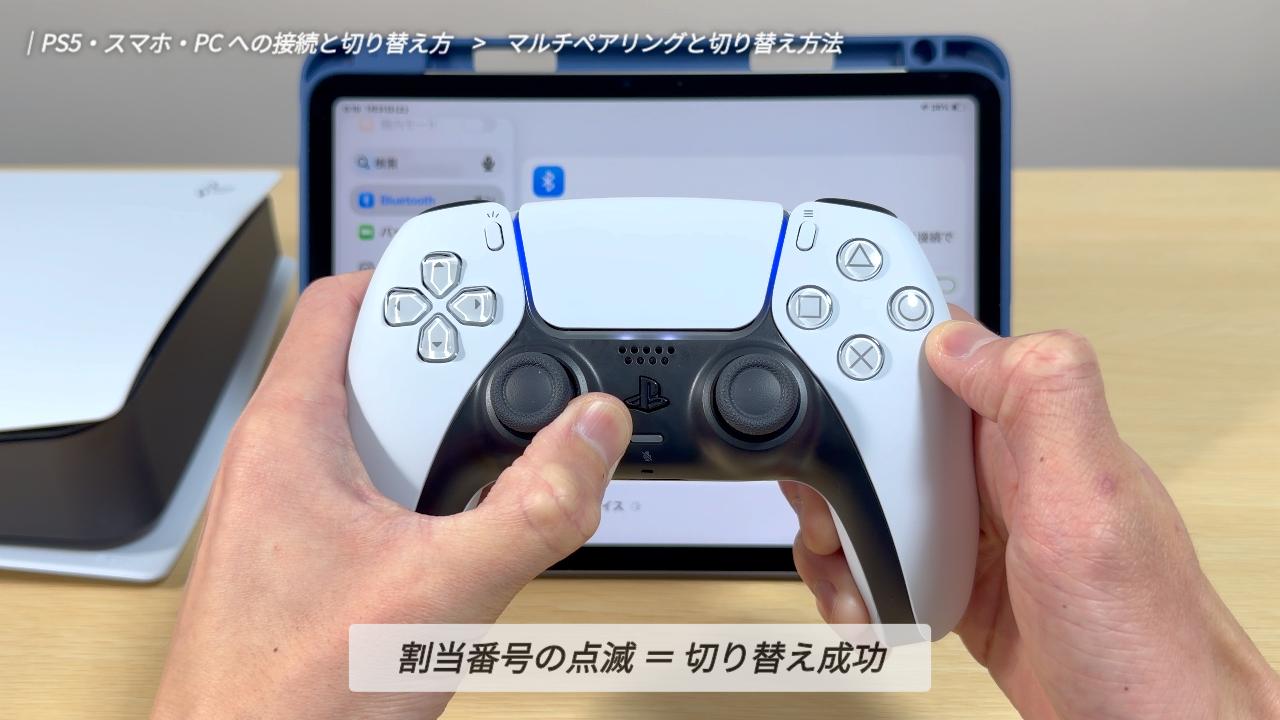
ライトバーが点灯し、ボタンの番号に応じた数のプレイヤーランプが点滅したら、切り替えに成功です。同じようなボタン操作で、他のデバイスへの切り替えが簡単に出来ますよ。
-
-
DualSense を複数デバイスに同時にペアリングして切り替える手順
今すぐ読む
基本操作と便利なショートカット機能
続いては、DualSenseの基本的な操作方法と、知っておくと便利なショートカット機能について解説します。
PSボタンの使いこなし術
まずは、最もよく使うPSボタンの操作から見ていきましょう。
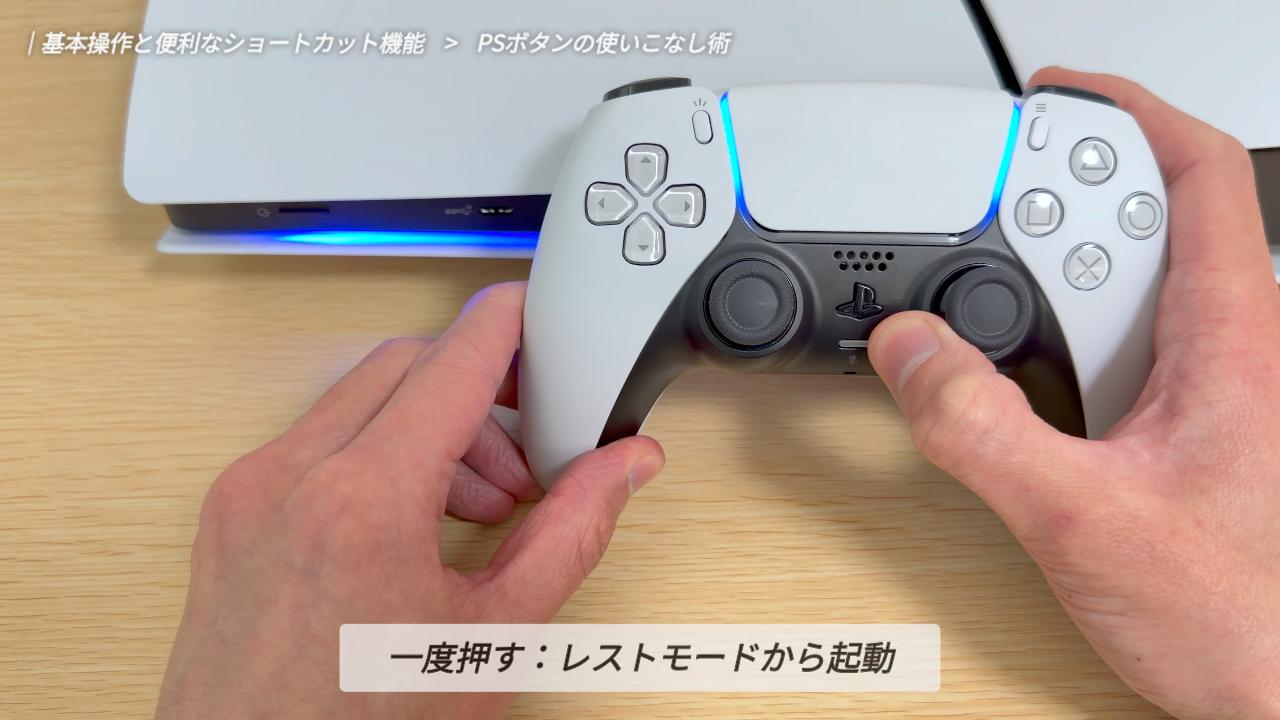
レストモード中のPS5は、PSボタンを一度押すだけで起動することができます。これが基本の立ち上げ方になるので、しっかり押さえておきましょう。
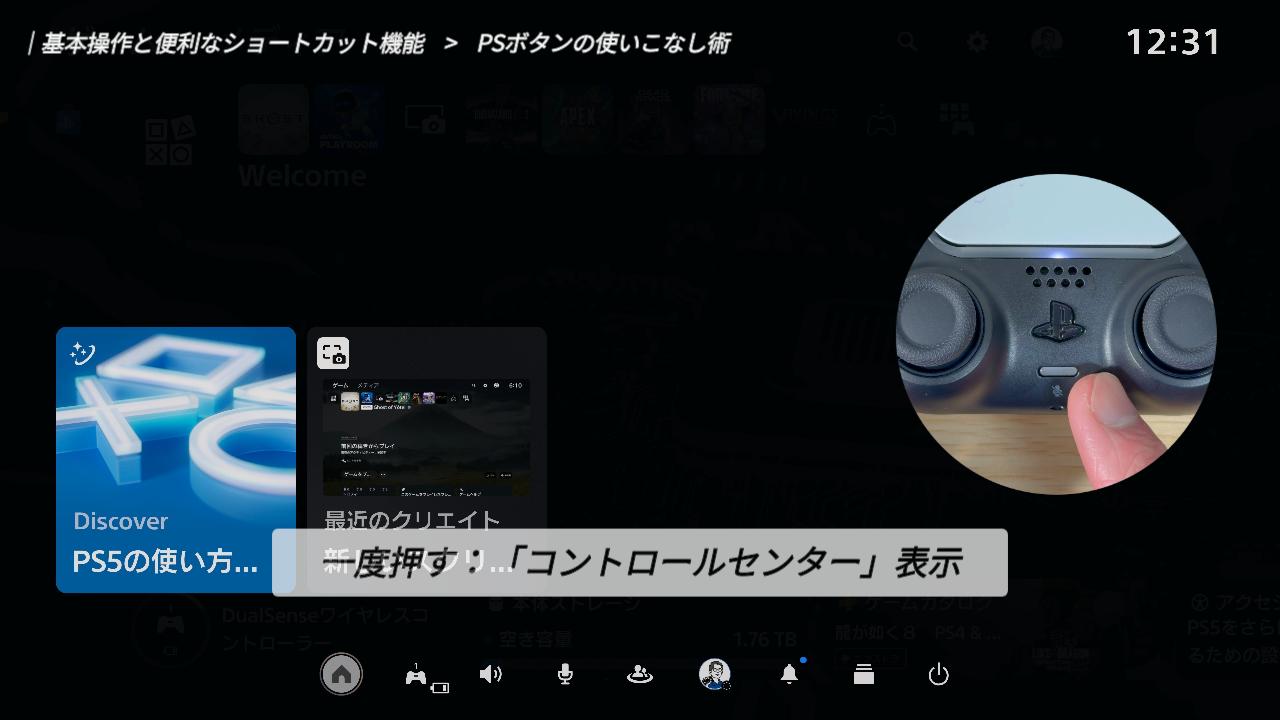
PS5の起動中にPSボタンを短く一度押すと、「コントロールセンター」が表示されます。ここでは、充電状況の確認やレストモードへの移行がクイックに行えます。
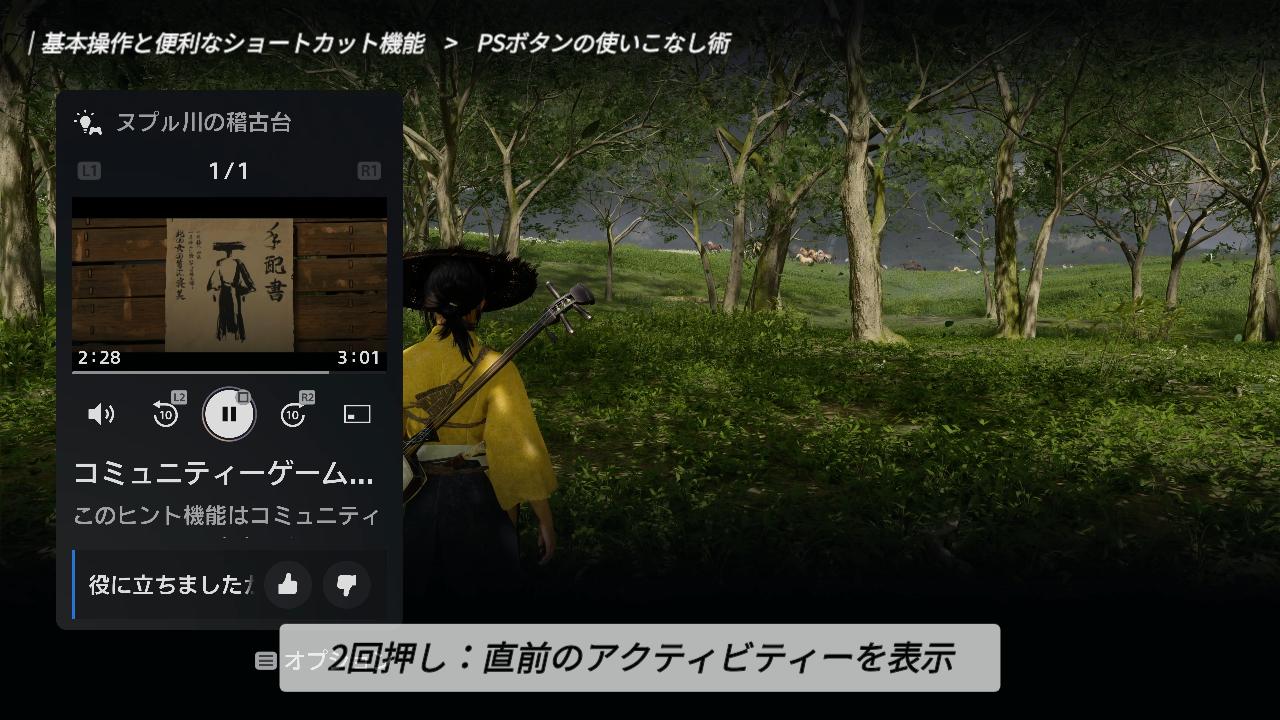
PSボタンを2回素早く押すと、直前に開いていた「アクティビティーカード」をポップアップ表示できます。プレイ中に攻略のヒントをサッと確認したいときに便利です。
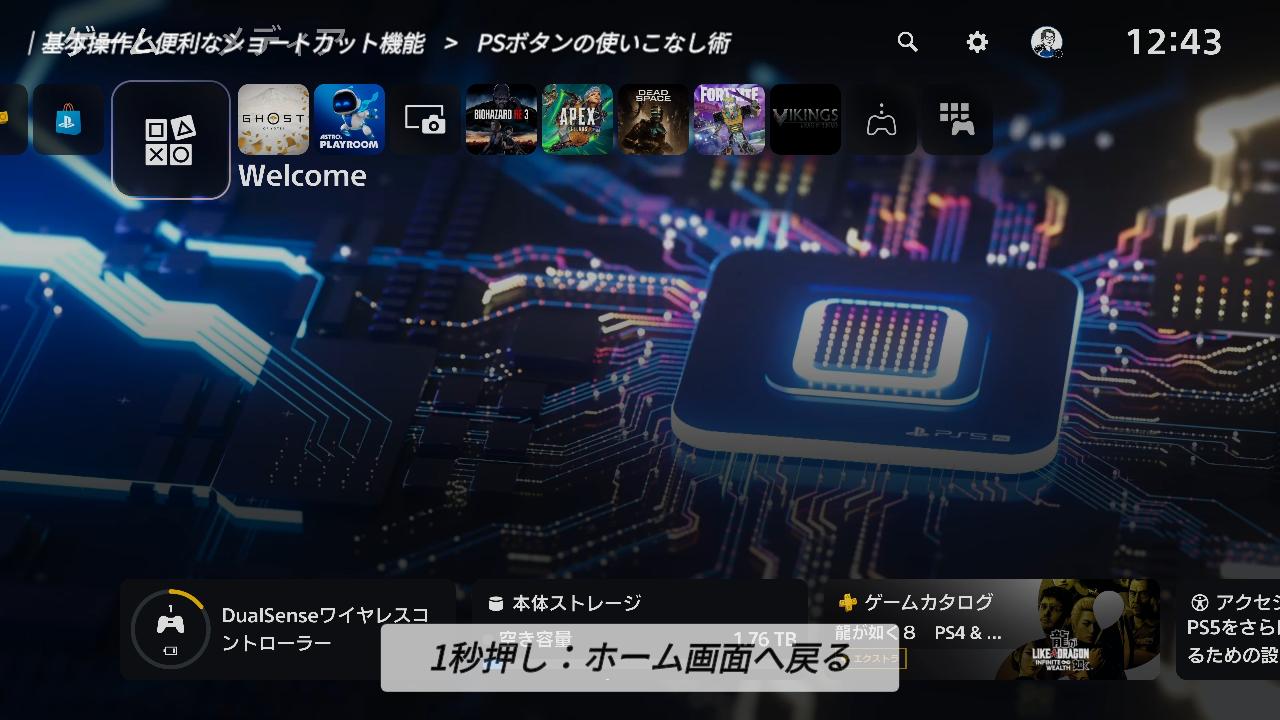
今表示されている画面から離れて、ホーム画面全体を表示させたいときは、PSボタンを1秒ほど長押ししてください。どの画面からでも一瞬でホーム画面に切り替えることができます。
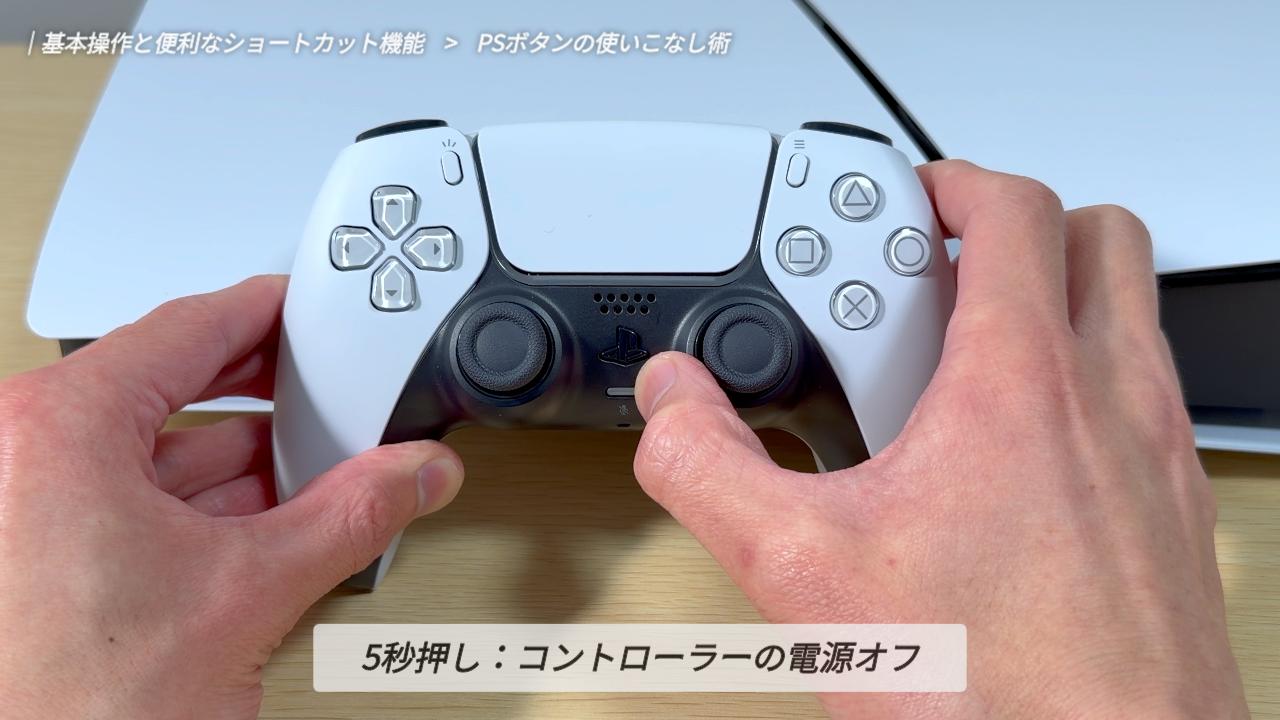
最後は、PSボタンを約5秒間長押しする操作です。DualSenseの電源を切ることができます。本体をつけたままコントローラーだけオフにしたい時に便利なので、ぜひ覚えておいてくださいね。
画面操作のスピードアップ術
次は、ホーム画面での操作を格段に効率化する時短ワザを紹介していきます。
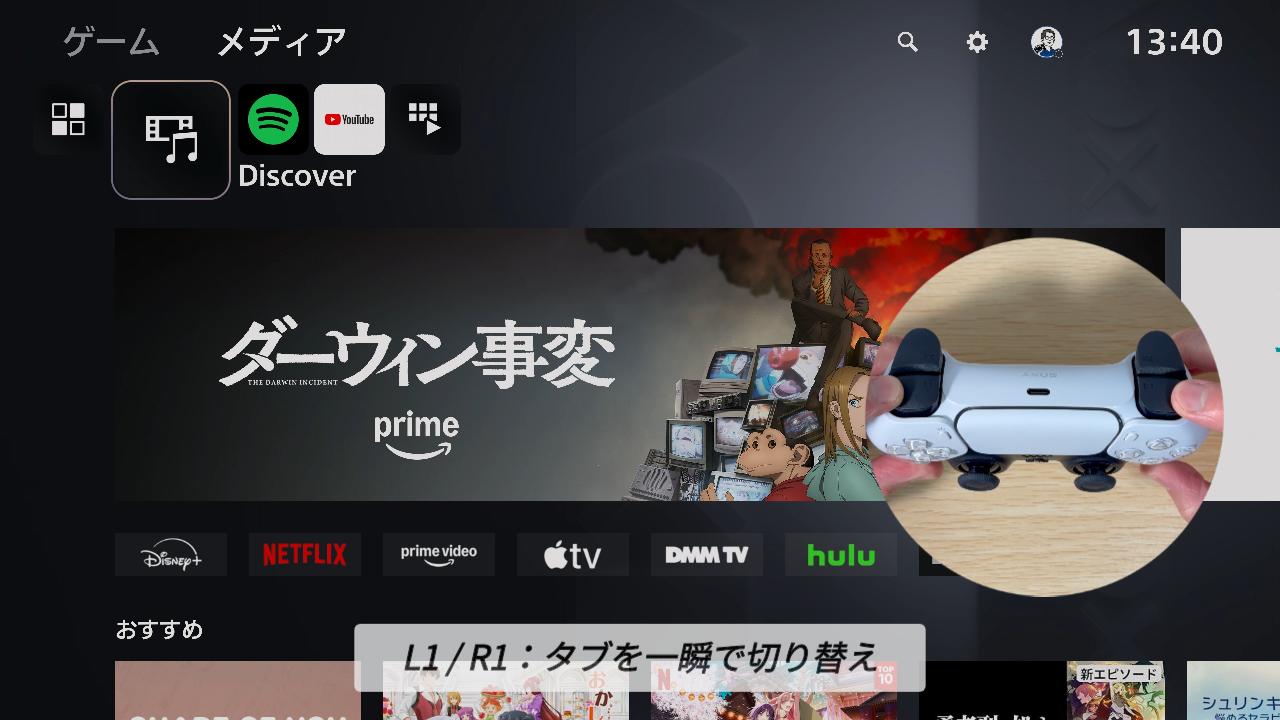
画面の上にあるタブは、L1・R1ボタンを押すだけで瞬時に切り替えることができます。「ゲーム / メディア」だけでなく、PS Storeなどのメニュー移動もスムーズです。
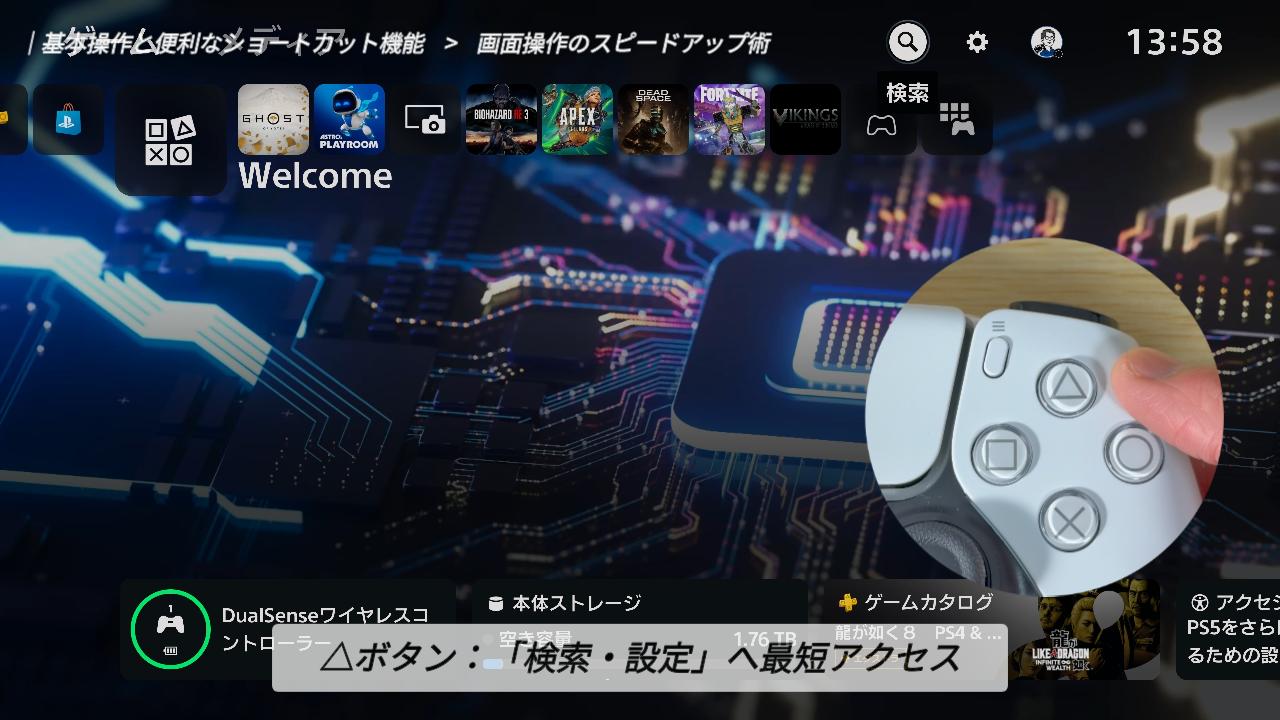
ホーム画面でソフトを検索したいときは、△ボタンを押してください。画面右上の「検索」へ一瞬で移動できます。すぐ隣の設定アイコンにも最短でアクセスできるため、移動の手間が省けて便利です。
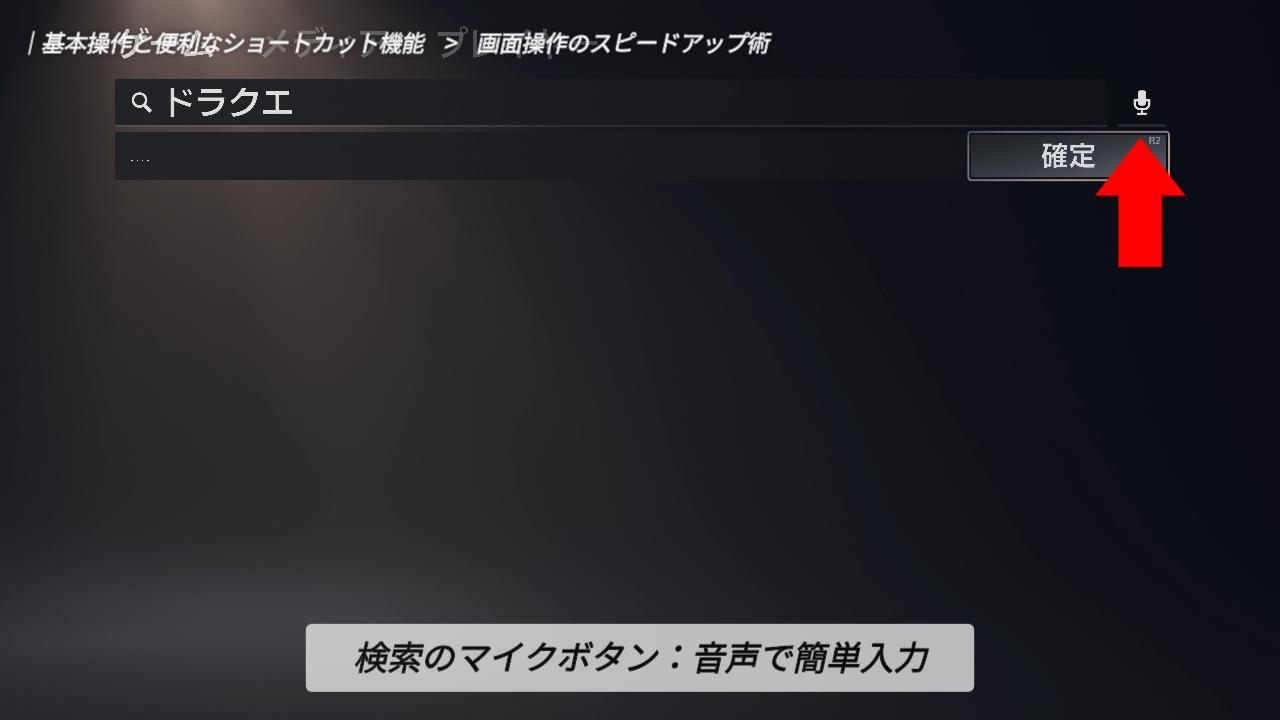
文字入力の手間を減らす機能もあります。検索窓のマイクボタンを押すと、そのまま「音声入力」が可能です。一文字ずつ入力するのが面倒なときに活用しましょう。
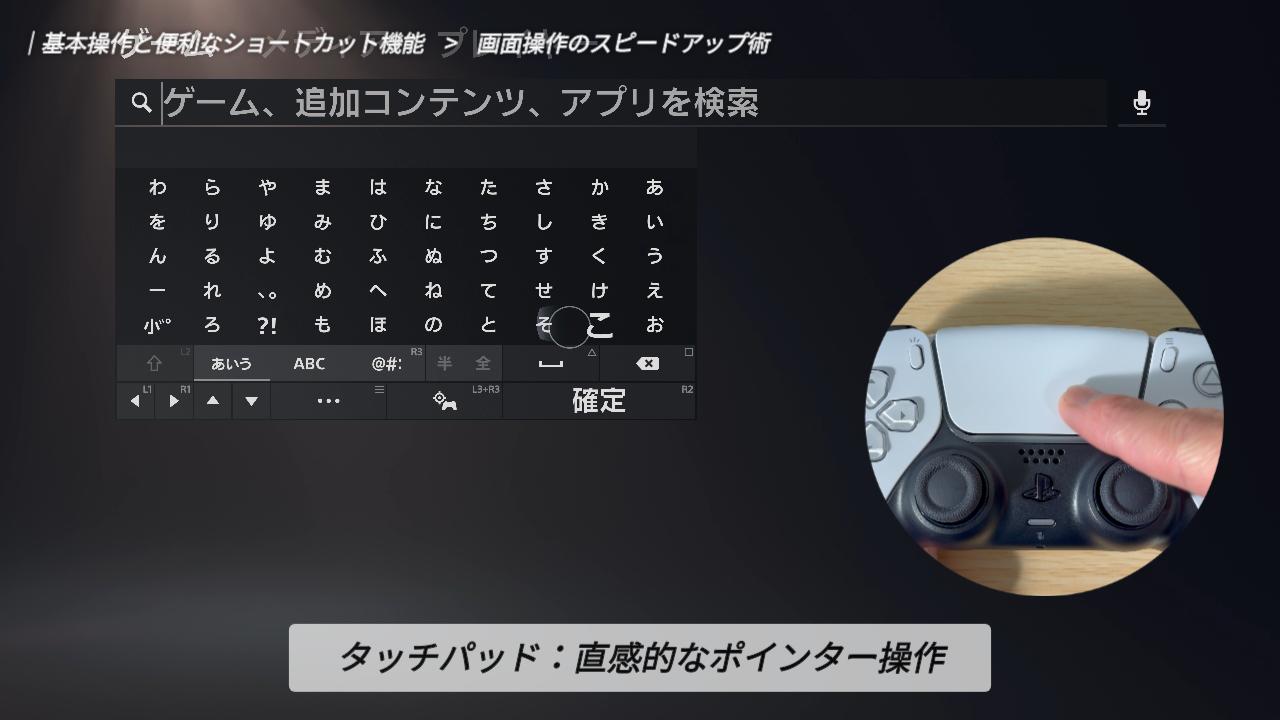
タッチパッドを使った操作もおすすめです。キーボード上でタッチパッドに触れると、スマホのように直感的に文字を選べます。そのまま押し込めば入力ができます。
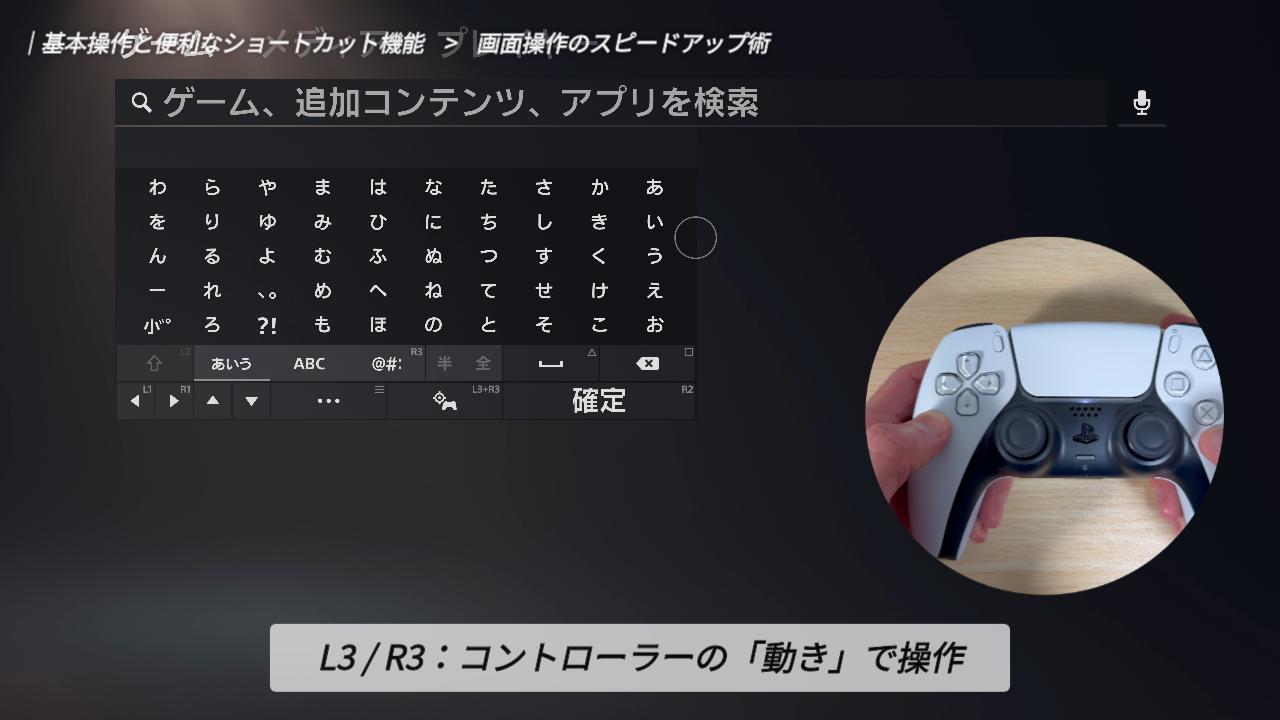
モーションセンサーを使った操作もできます。左右のスティックを同時に押し込むとセンサー操作に切り替わります。DualSenseを動かすだけでポインターを動かせるので、ぜひ試してみてくださいね。
ミュートボタンの機能
続いて、コントローラー中央にある「ミュートボタン」の活用術です。
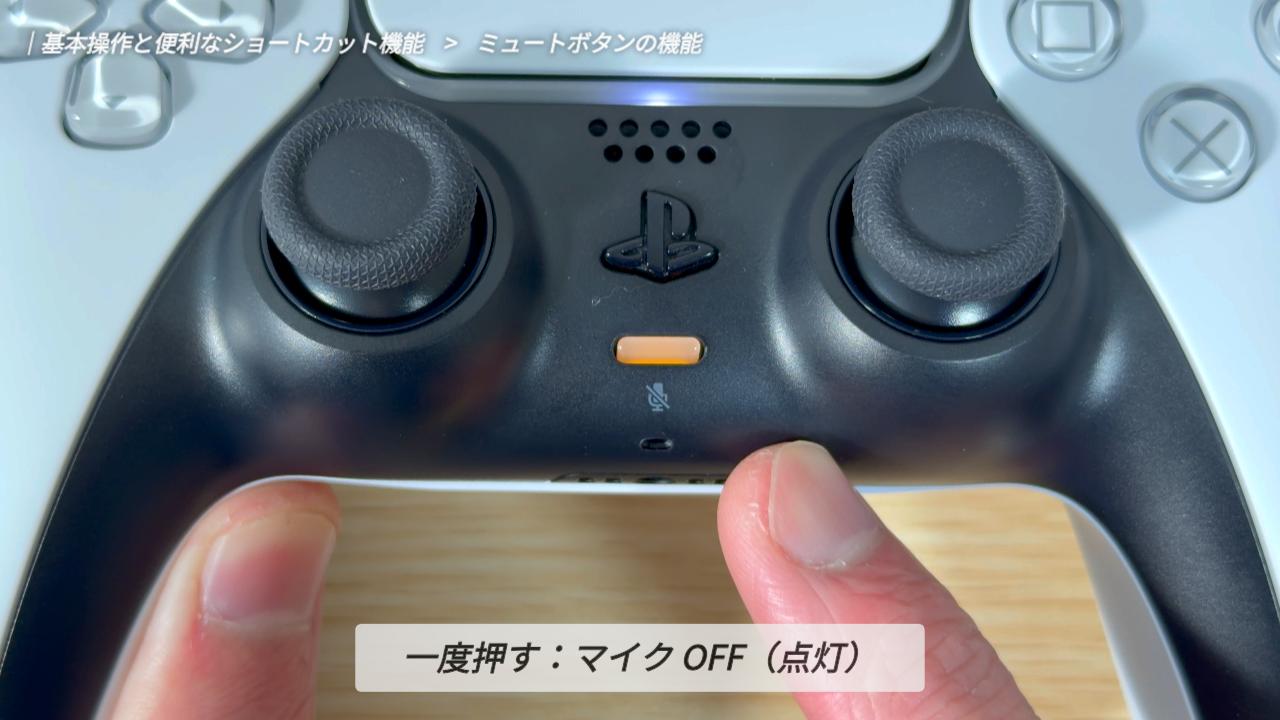
DualSense にはマイクが標準搭載されています。
オンラインマルチプレイ中に自分の音声を拾ってほしくないときは、このミュートボタンを一度押してください。ボタンがオレンジ色に点灯し、マイクがオフになります。もう一度押せば解除されます。
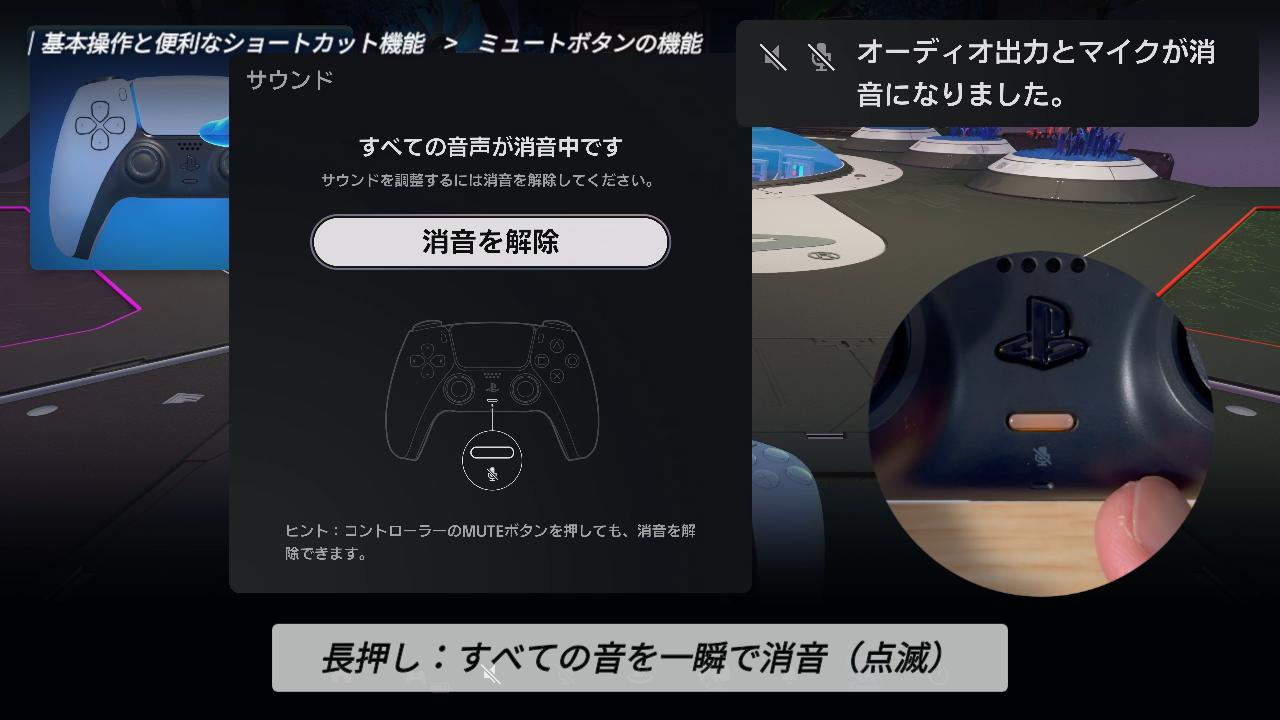
あまり知られていないのが、このボタンを長押しする操作です。
ボタンがオレンジ色に点滅し、マイクだけでなく、テレビやヘッドセットから出ているすべての音を一瞬で消すことができます。急に大音量のシーンが始まって焦ったときや、電話に出るときに便利な機能です。
解除したいときは、もう一度ミュートボタンを押すことで音声が再度出力されますよ。
クリエイトボタンの機能とカスタマイズ
最後は、左上にある「クリエイトボタン」を使ったスクリーンショットや動画の保存についてです。
初期状態では、長押しでスクリーンショットの撮影、2回素早く押すと直前のプレイをビデオクリップとして保存できます。この操作は、自分好みに変更可能です。
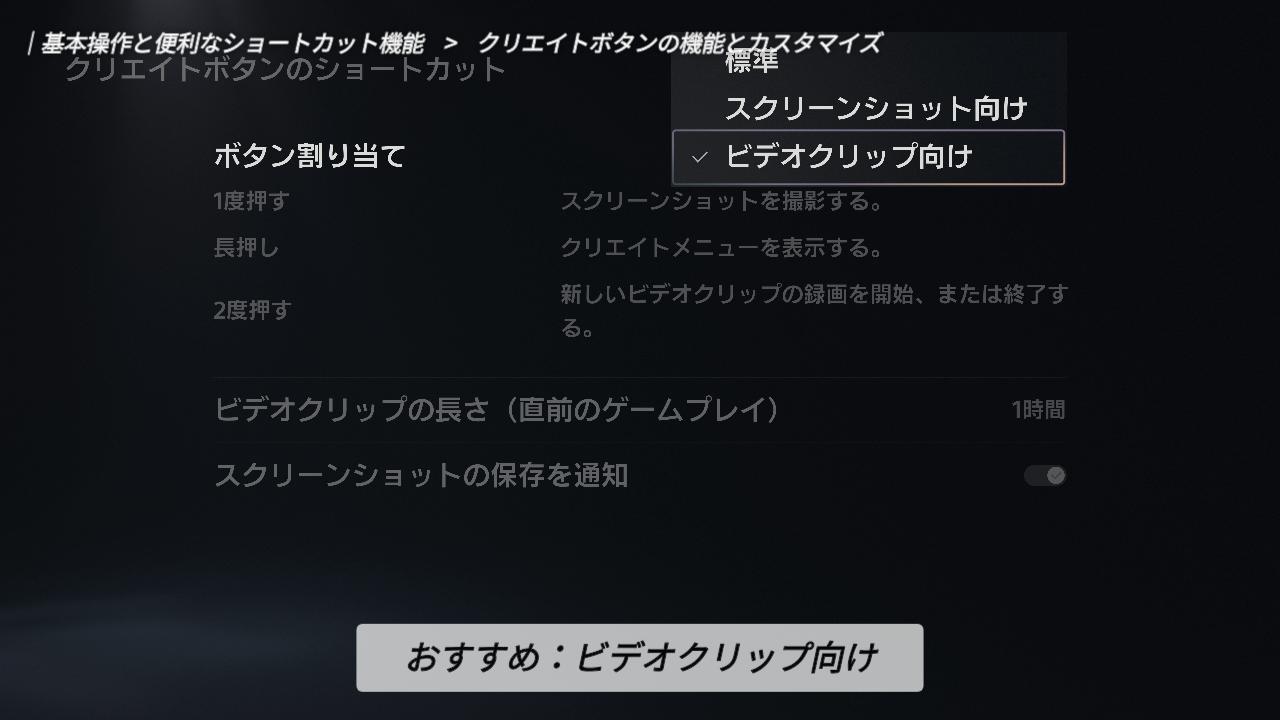
「設定」>「キャプチャーとブロードキャスト」>「キャプチャー」>「クリエイトボタンのショートカット」>「ボタンの割り当て」を選択します。
個人的なおすすめが、「ビデオクリップ向け」です。1回押しでスクリーンショット、2度押しで録画開始と、直感的に素早く撮影できるようになります。最高の瞬間を逃したくない方は、ぜひ試してみてください。
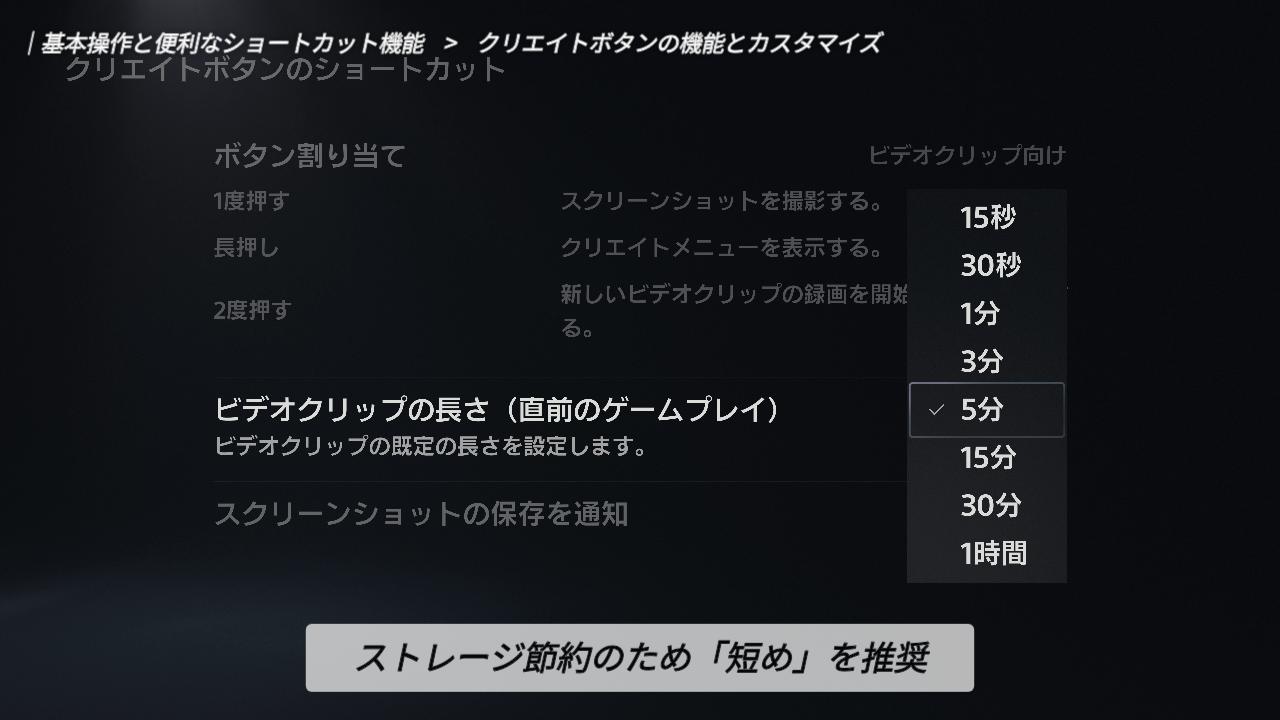
その下にある「ビデオクリップの長さ」は、過去にさかのぼって録画する時間を決める項目です。長く設定しすぎるとストレージを圧迫するため、見返しやすさも考えて短めに設定しておくのがおすすめです。
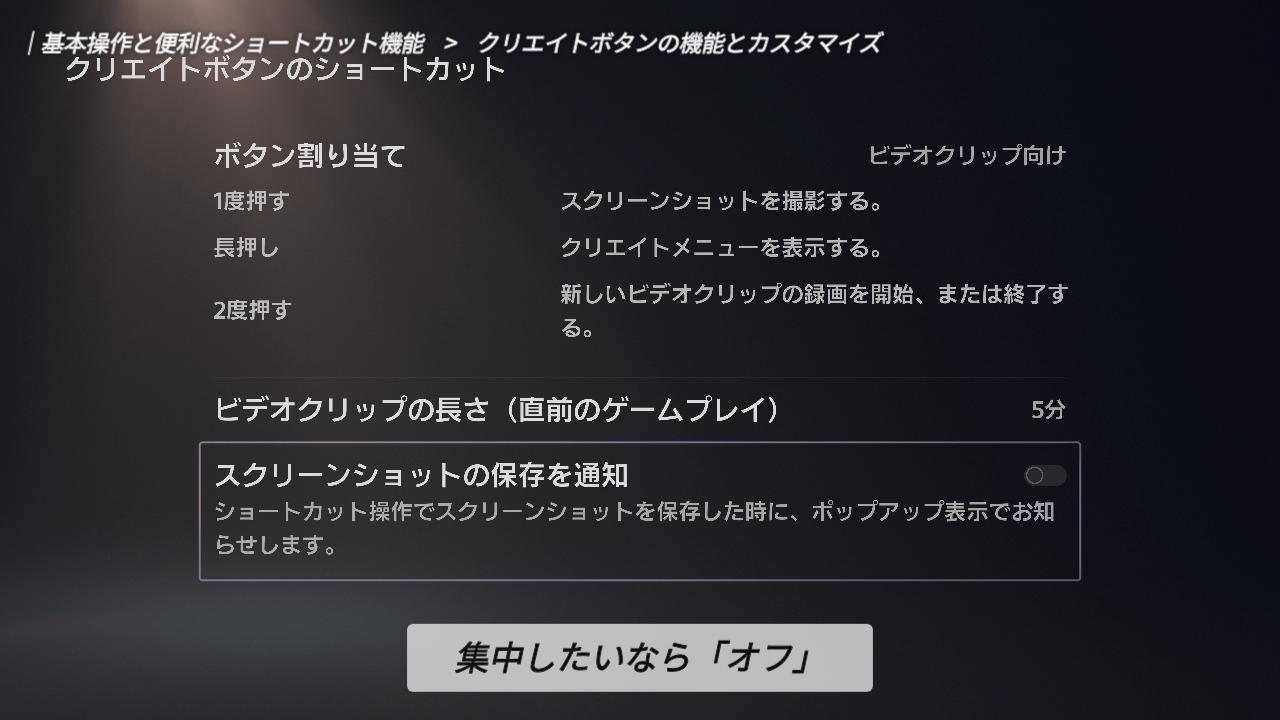
あわせて「スクリーンショットの保存を通知」もチェックしておきましょう。
オンだと撮影のたびに画面右上に通知が出てしまい、連続撮影やゲームへの没入感を邪魔することがあります。撮影やプレイに集中したい方は、「オフ」に設定しておくのが正解です。
おすすめ設定と知っておくべき便利機能
最後に、自分好みのプレイ環境を構築するためのおすすめ設定と、知っておくべき便利機能について解説します。
自分好みのボタン配置に変える
まずは、ボタンの配置を自由に変更する方法です。
「設定」>「アクセシビリティ」>[コントローラー]>[ボタン割り当てをカスタマイズ]>「ボタン割り当ての変更を有効にする」をオンにしてから、[ボタン割り当てを変更]を選択してください。
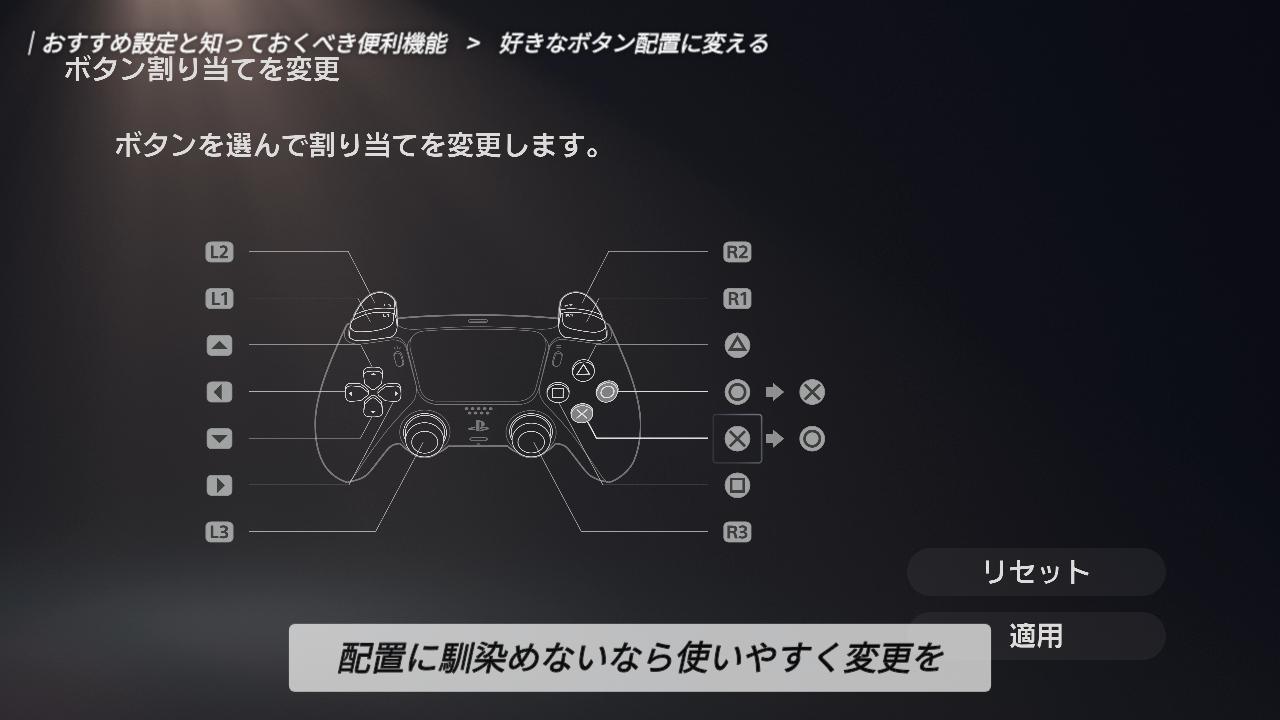
この画面では、「×と丸ボタンを入れ替える」といったシステムレベルでの変更が可能です。どうしてもデフォルトのボタン配置に馴染めないという場合は、ここで自分が使いやすいように変更してくださいね。
ホーム画面の操作に「振動」を加える
「ボタン割り当て」の下にある、「ホーム画面のハプティックフィードバック」についてもご紹介します。
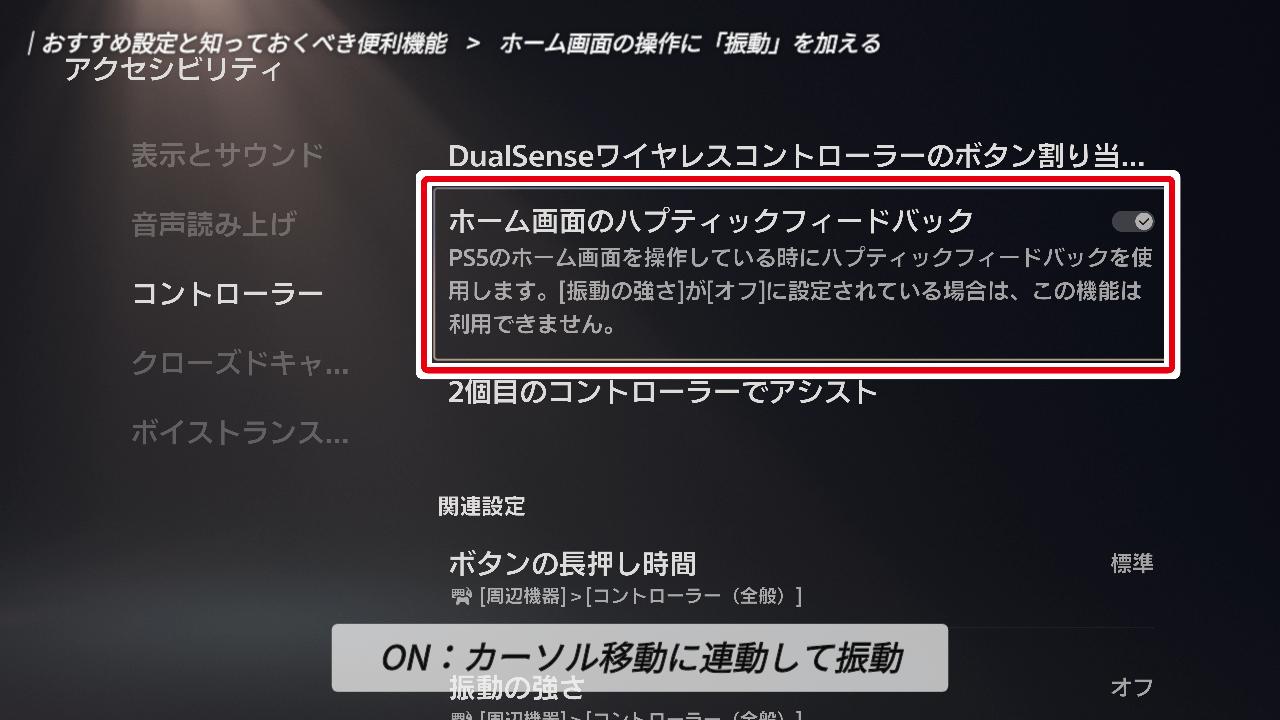
これをオンにすると、ホーム画面でカーソルを移動した際に、その動きに合わせてDualSenseから繊細な振動が伝わるようになります。操作のフィードバックが指先に心地よく伝わるようになるので、ぜひ試してみてください。
2台で1人を操作する「アシスト機能」
「2個目のコントローラーでアシスト」についても解説します。
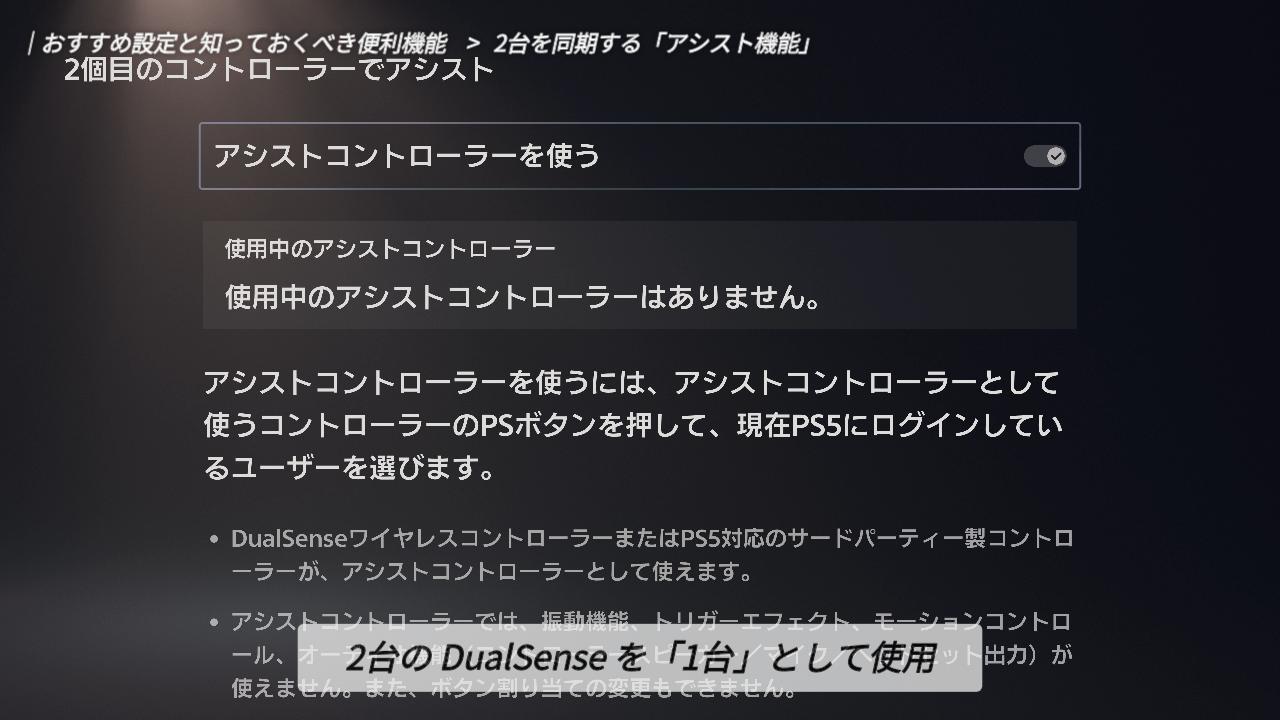
これは、2 台の DualSense を 1 台のコントローラーとして使えるようにする機能です。コントローラーを受け渡す必要がなく、1人のキャラクターを2台で操作できます。例えば、移動は自分が担当し、攻撃ボタンだけを隣の人に手伝ってもらう、といった活用方法ができます。
はじめ方は簡単。まず、[アシストコントローラーを使う]をオンにします。
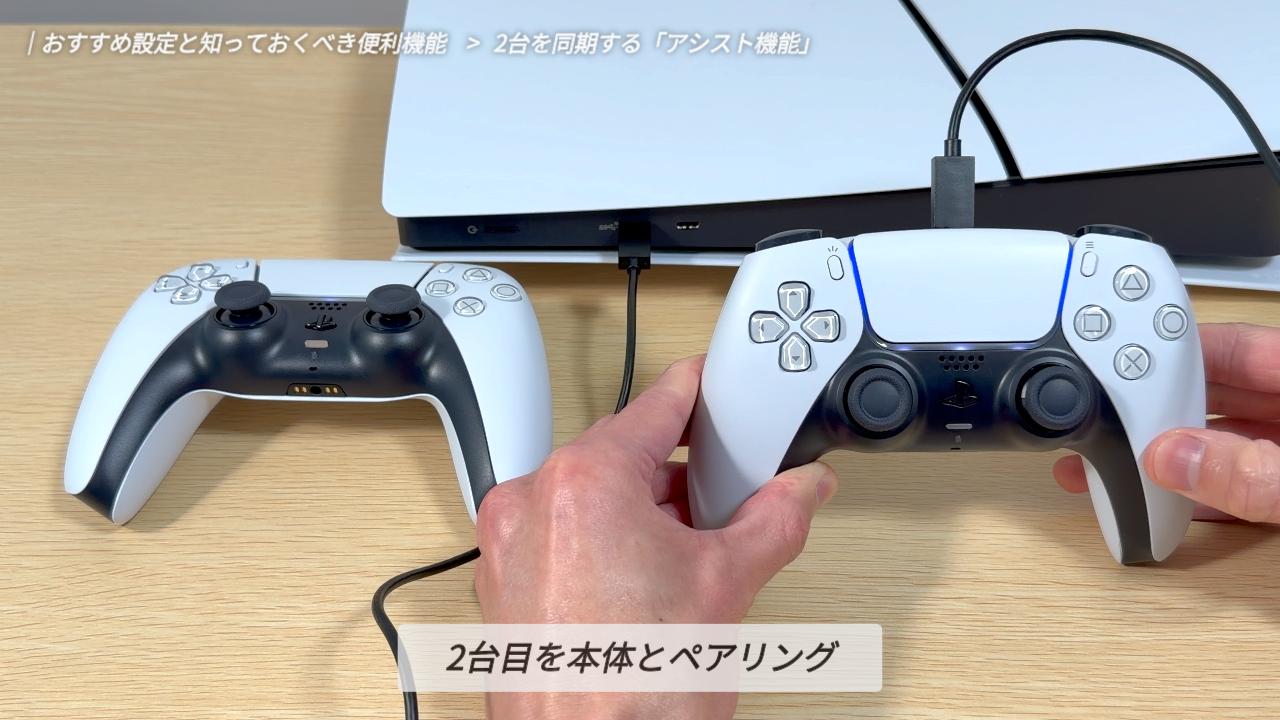
この状態で、2台目のDualSenseを本体とペアリングします。
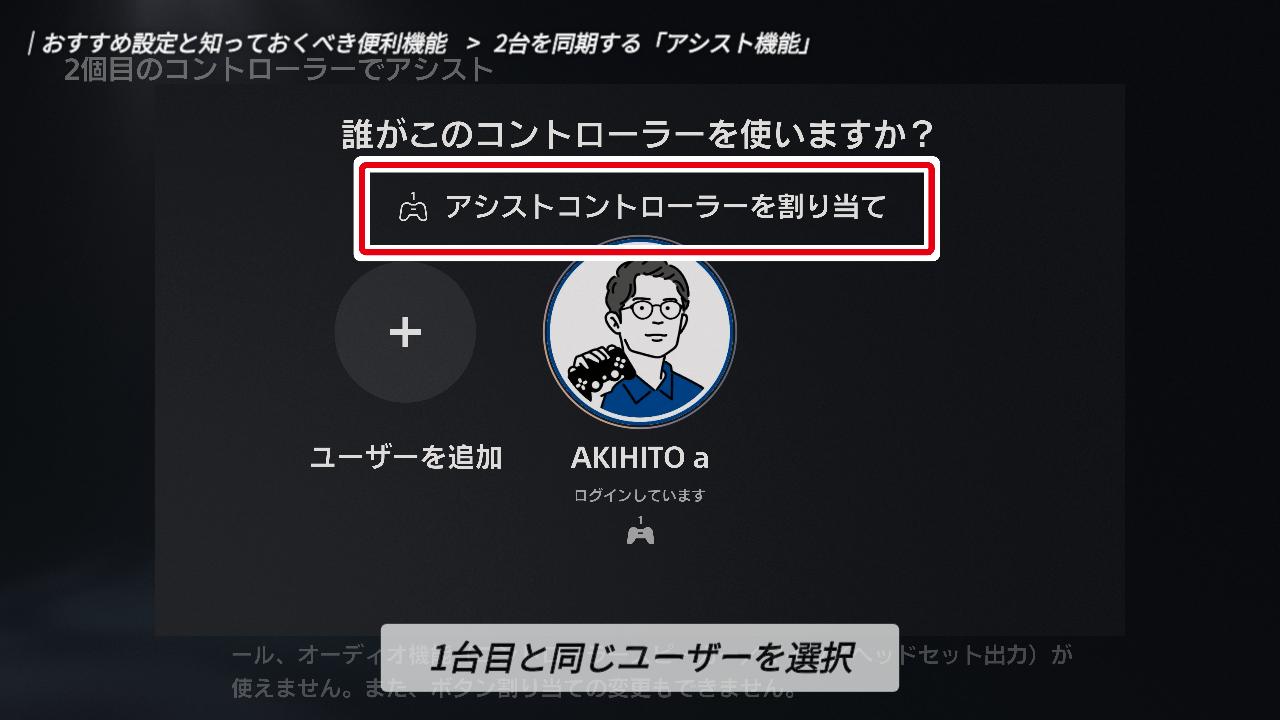
ログイン画面で1台目と同じユーザーを選択すると、自動的にアシストコントローラーとして割り当てられます。画面右上に2台のコントローラーアイコンが並んで表示されれば、設定完了です。
難しいシーンのサポートや操作の分担など、活用の幅は広いです。協力プレイの際は、ぜひ試してみてくださいね。
-
-
PS5「アシストコントローラー」で2Pがプレイをサポートする方法
今すぐ読む
マイクの感度やミュート設定を整える
続いて、DualSenseの内蔵マイクを快適に使うための設定です。
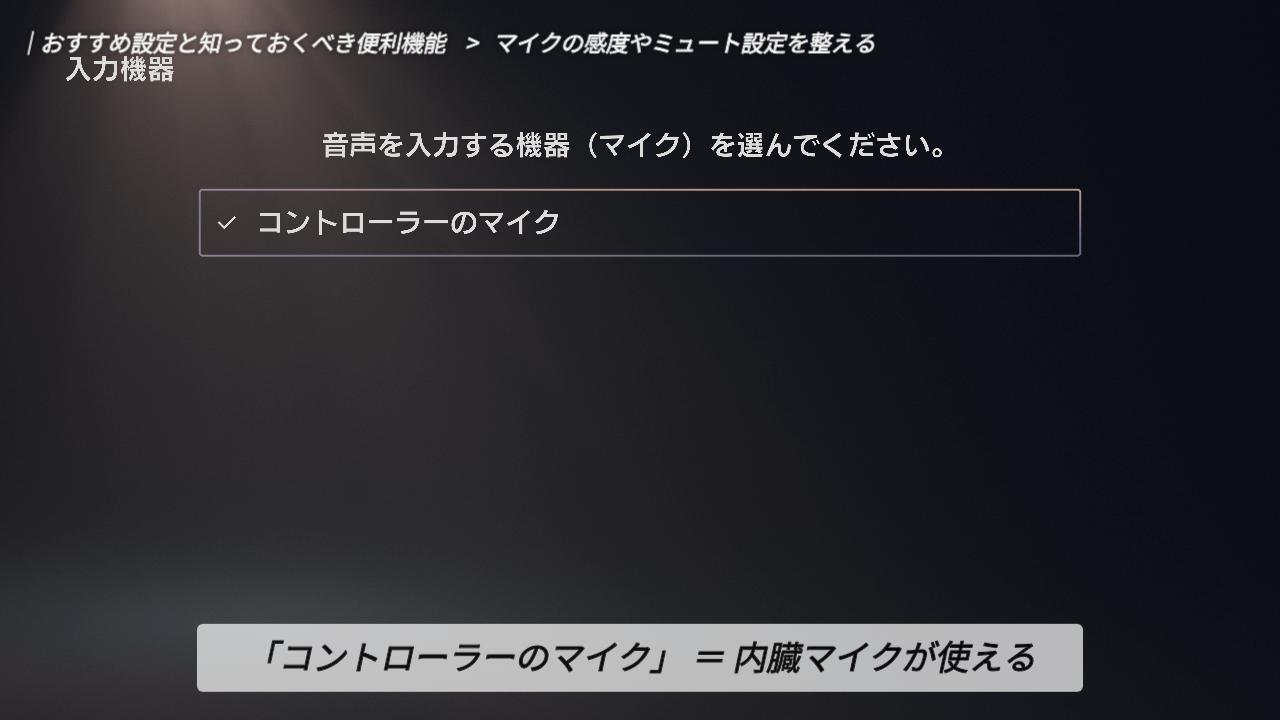
「設定」>「サウンド」>「マイク」>[入力機器]を確認します。「コントローラーのマイク」が選択されていれば、DualSenseの内蔵マイクで音声を拾える状態になっています。
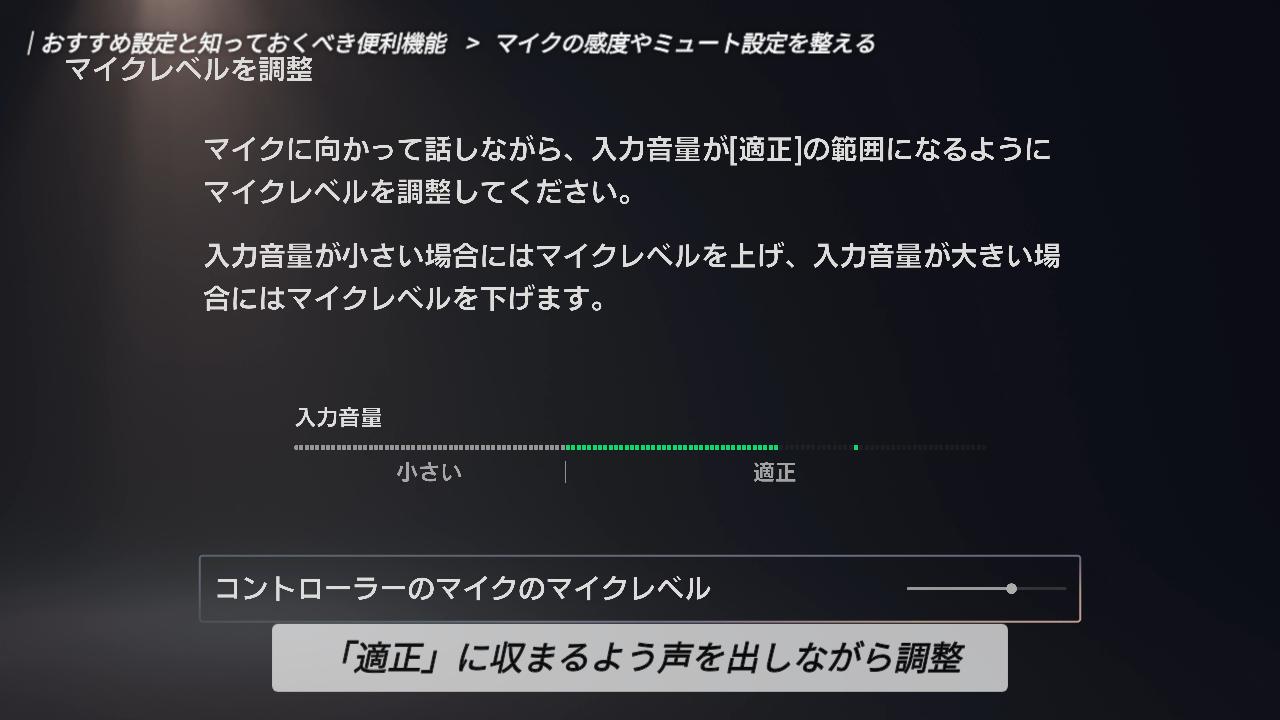
次に、マイクレベルを調整を開いてみましょう。
ここは、マイクが音を拾う「感度」を調整する場所です。画面に表示されるゲージが「適正」の範囲に収まるように、実際に声を出しながらスライダーを左右に動かして調整してください。
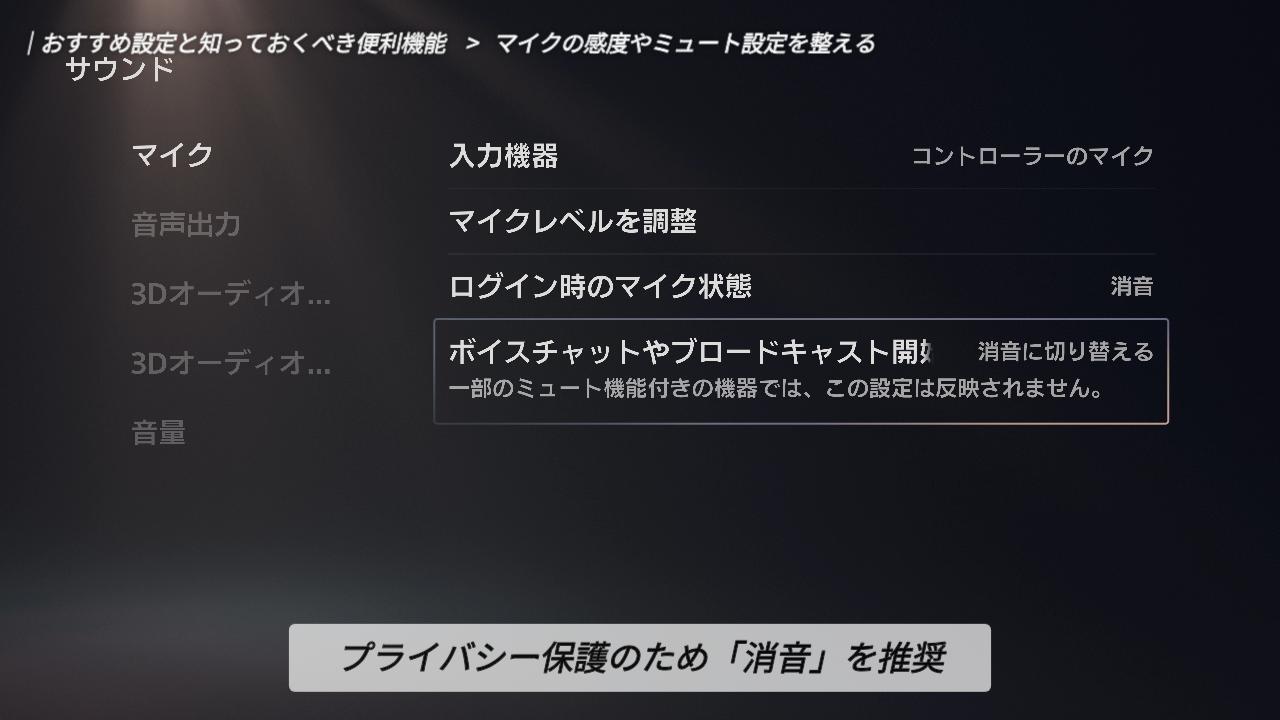
忘れずに設定しておきたいのが、「ログイン時のマイク状態」と「ボイスチャットやブロードキャスト開始時のマイク状態」です。
これは、PS5を起動したときや、配信を始めたときに、マイクを自動で「オン」にするか「オフ」にするかを決める設定です。
オンになっていると意図せず生活音が相手に聞かれてしまう恐れがあります。プライバシーを守るために、どちらも消音に設定しておくのがおすすめですよ。
手動で最新の状態にアップデートする
次は、DualSense を最新の状態に保つためのアップデートについてです。
通常、アップデートがある場合は PS5 の起動時に通知されますが、後回しにした場合などは手動で更新する必要があります。
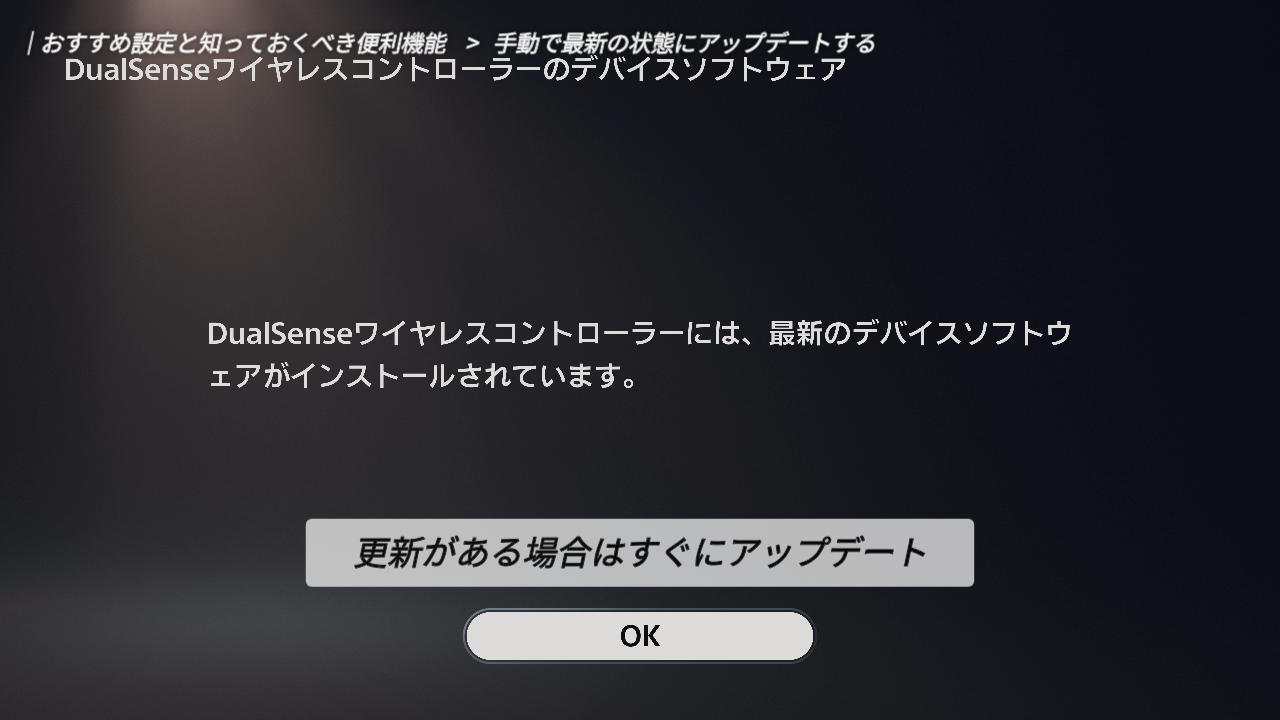
「設定」>[周辺機器]>[コントローラー]>「DualSense ワイヤレスコントローラーのデバイスソフトウェア」の順に操作してください。
ここに「最新版です」と表示されていれば問題ありません。もしアップデートがある場合は、画面の指示に従って更新を進めてください。
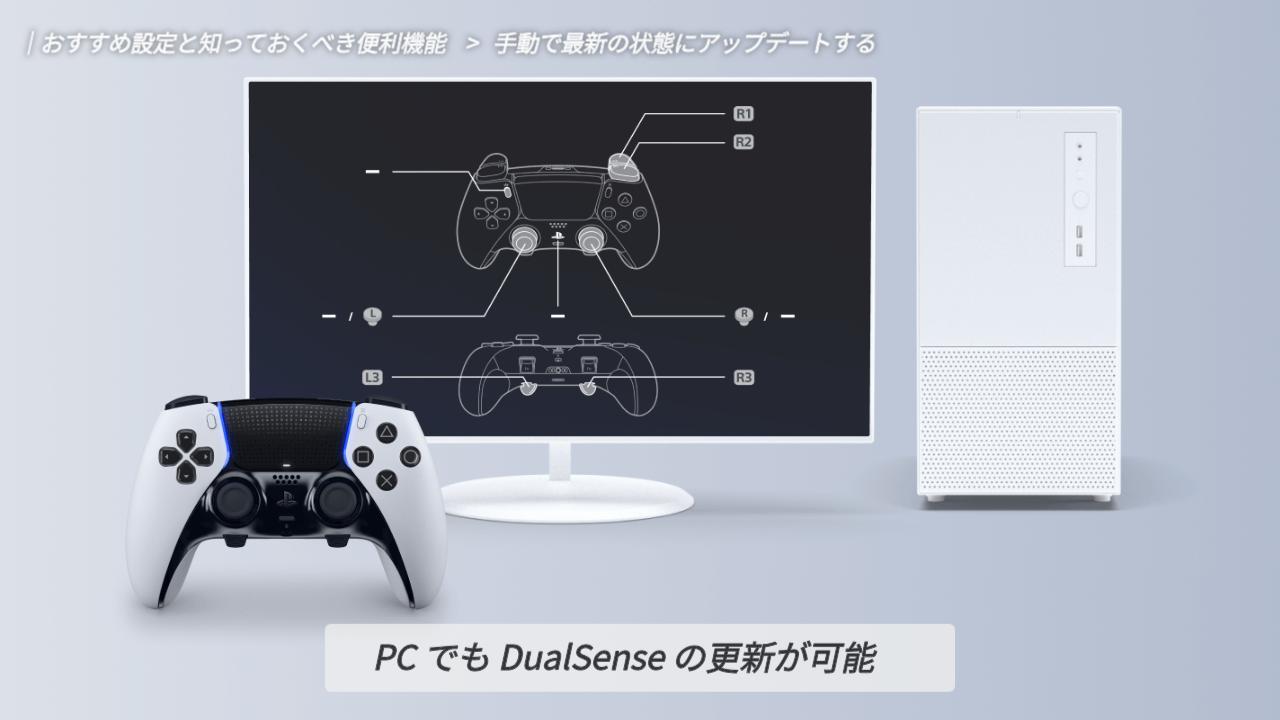
ちなみに、DualSense は Windows PC でもアップデートできます。専用アプリの「PlayStation Accessories」をインストールしてPCに接続すれば、PS5 がなくても最新状態に更新可能です。PCメインで使っている方はぜひ活用してください。
コントロールメニューをカスタマイズする
PSボタンを一度押すと表示される「コントロールセンター」。その下に並ぶアイコンは「コントロールメニュー」と呼ばれ、自由に並べ替えたり、不要な項目を非表示にしたりできます。
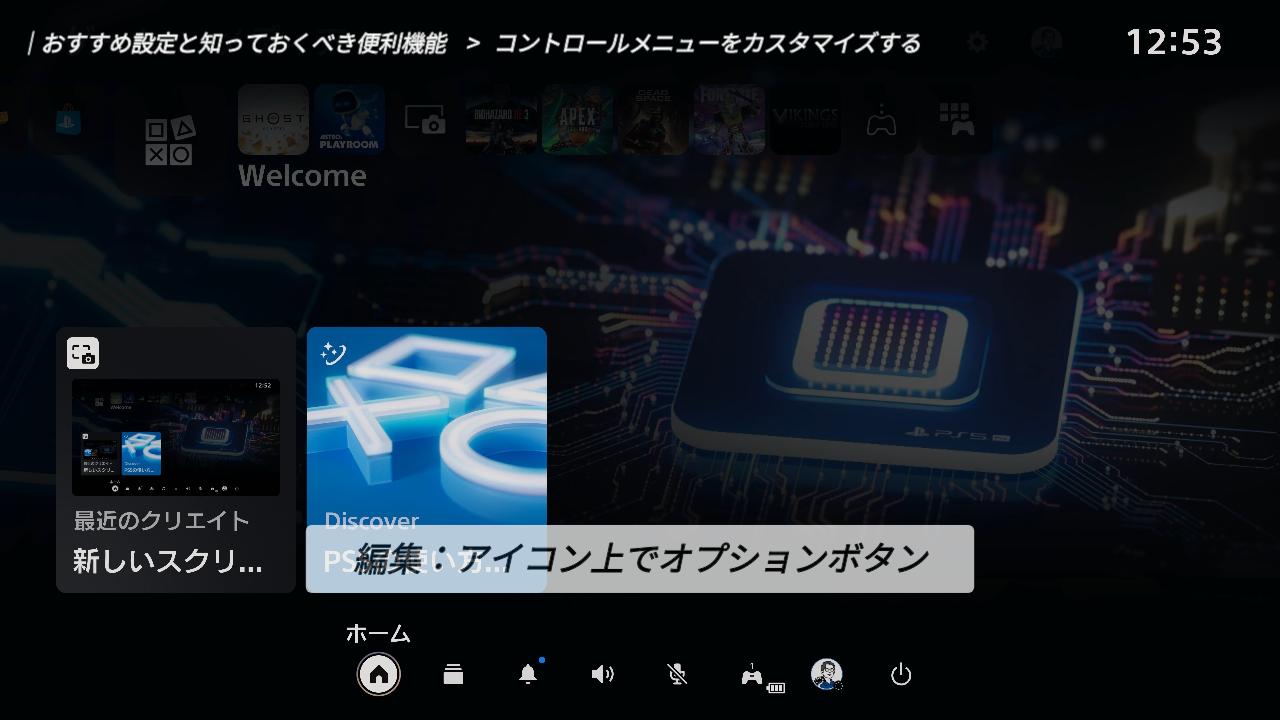
編集方法は簡単です。アイコンにカーソルを合わせて、オプションボタンを押してください。
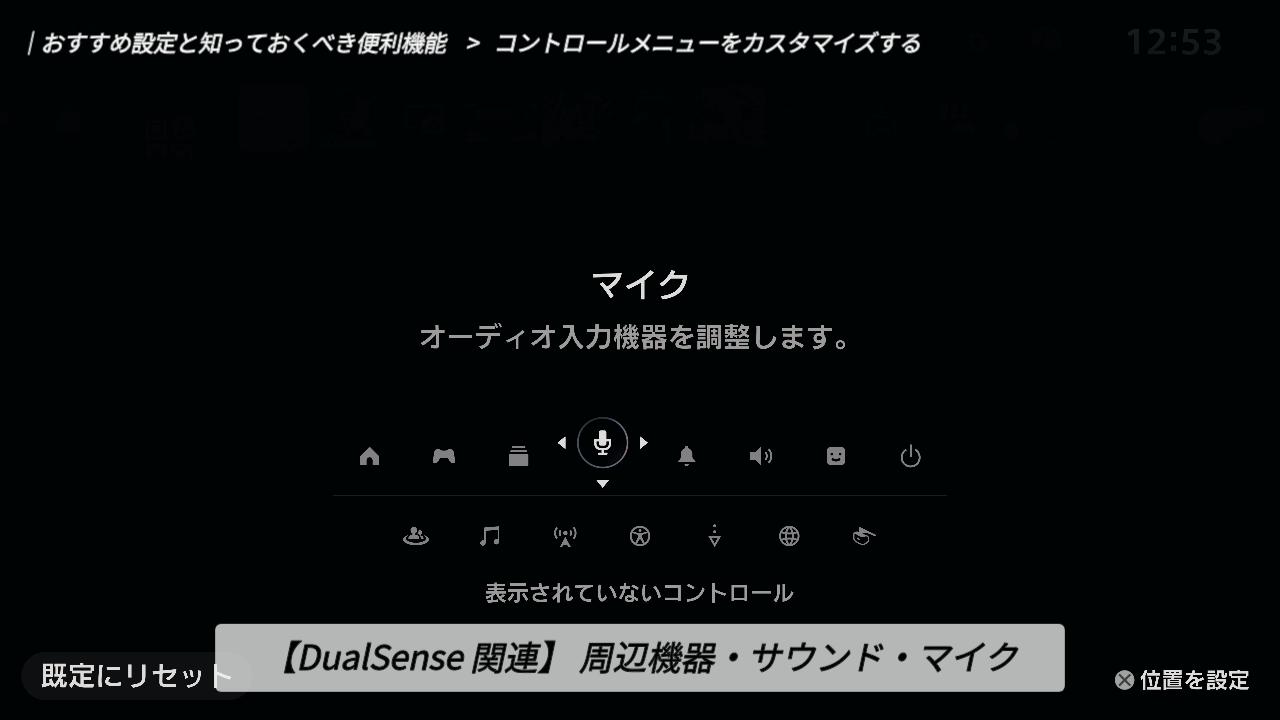
編集画面に切り替わったら、使いやすいように整えていきましょう。DualSense の機能に関連のある設定は、「周辺機器」「サウンド」「マイク」の3つです。「サウンド」ではコントローラーのスピーカー音量を、「マイク」では入力感度などを素早く調整できます。
もしこれらのアイコンが並んでいない場合は、下の非表示エリアから上の列へ移動させることで追加できます。よく使う項目を左側にまとめて、自分専用のメニューを作ってみてくださいね。
有線イヤホンで迫力のサウンドを楽しむ
DualSense の底面には、ヘッドホン端子があります。
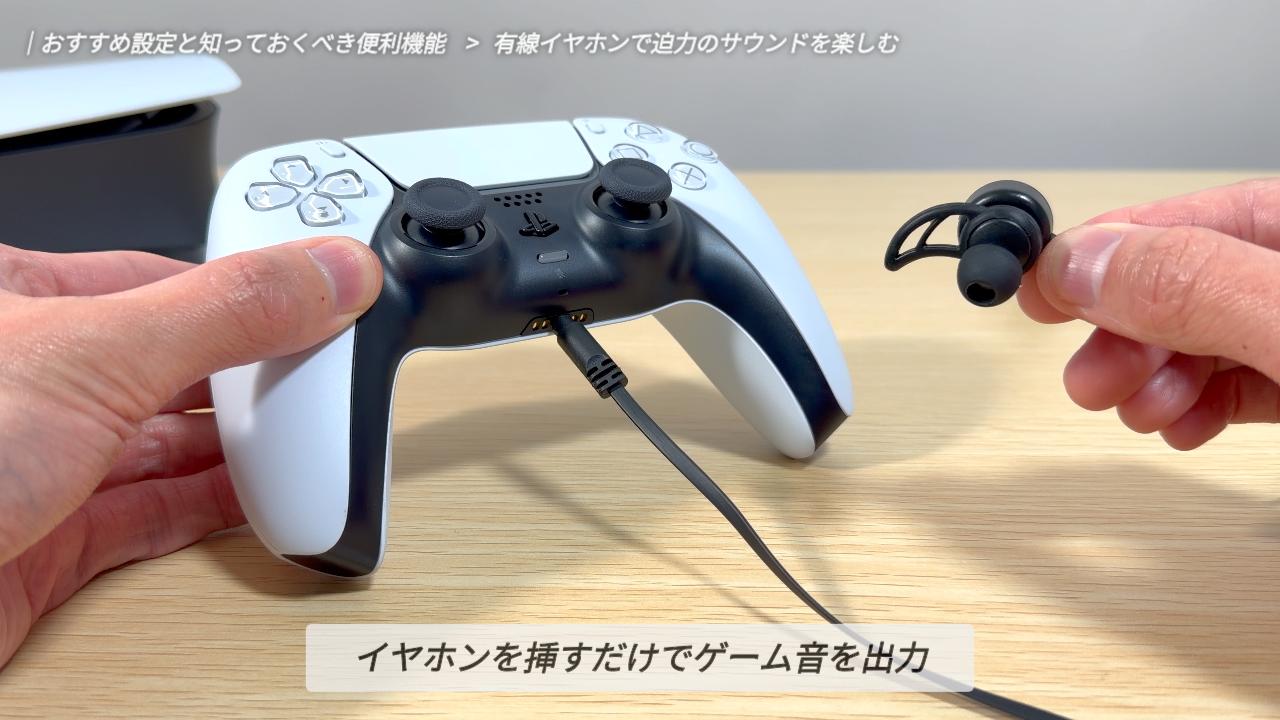
ここに有線イヤホンを差し込むだけで、ゲームの音を耳元で楽しめます。PS5は市販のワイヤレスイヤホンを直接つなぐことができないため、耳元で音を聞きたい方は、この端子に有線イヤホンを接続しましょう。
音量は、コントロールメニューの「サウンド」にある「音量」から、スライダーを動かして調整できます。
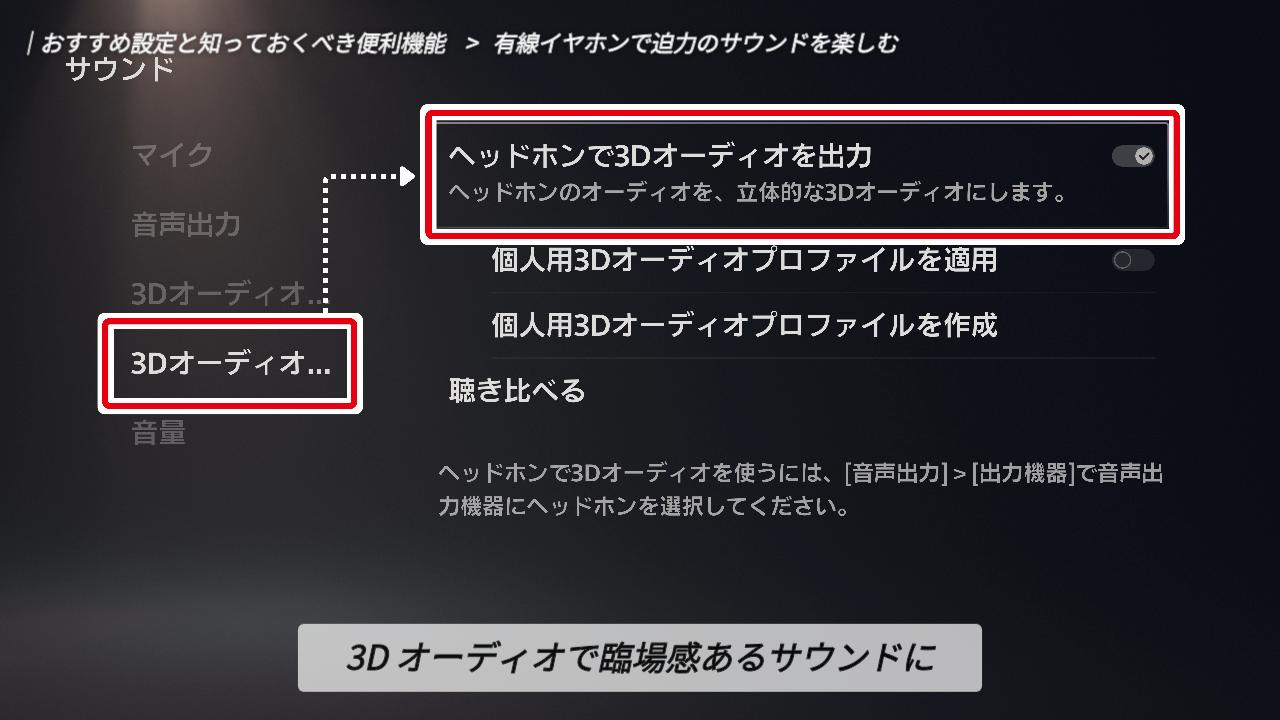
聞こえ方をカスタマイズする設定も2つご紹介します。
1つは、「3Dオーディオ」です。設定トップから「サウンド」を選択します。「3Dオーディオ(ヘッドホン)」>「3Dオーディオを出力」を有効にしてください。これだけで、いつものサウンドが臨場感あふれる立体音響へと進化します。
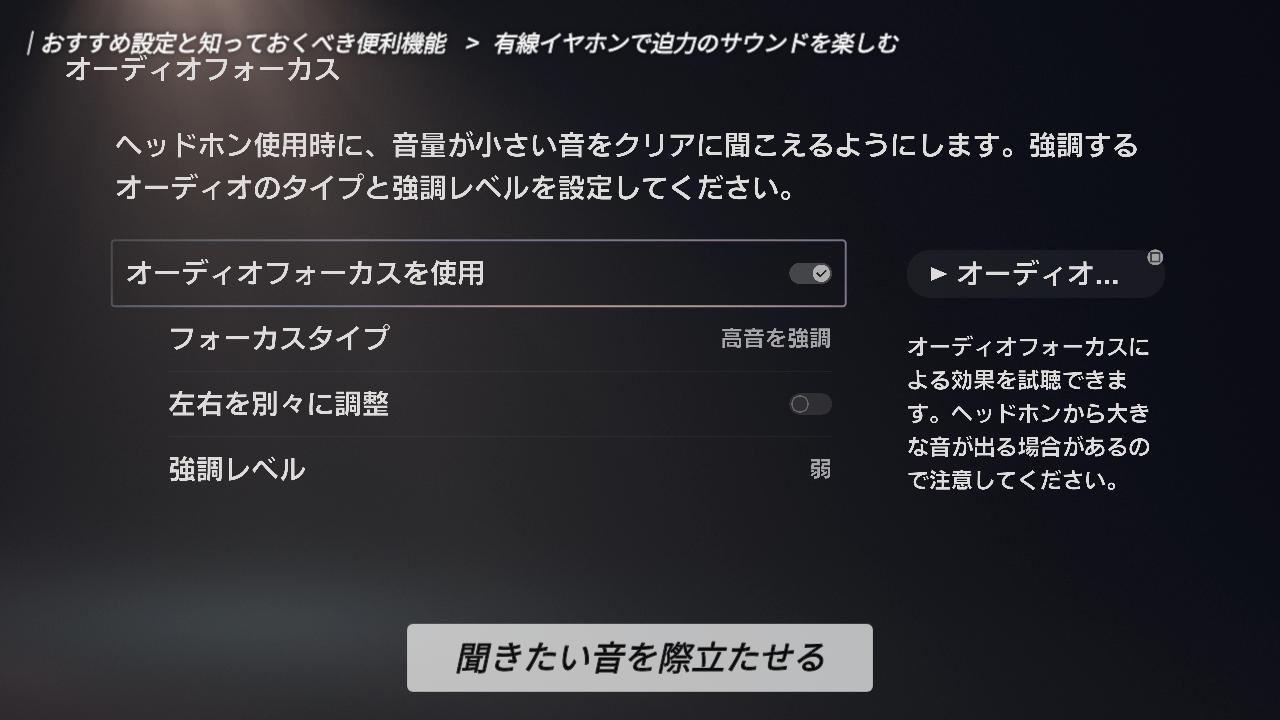
もう1つは、「オーディオフォーカス」です。
「音量」>「オーディオフォーカス」から設定できます。 これは、プレイヤーが、今最も聞きたい音を際立たせる機能です。
「フォーカスタイプ」には4つのプリセットが用意されています。キャラクターの声をクリアにしたり、敵の足音を際立たせたりと、遊ぶゲームに合わせて選んでみてください。
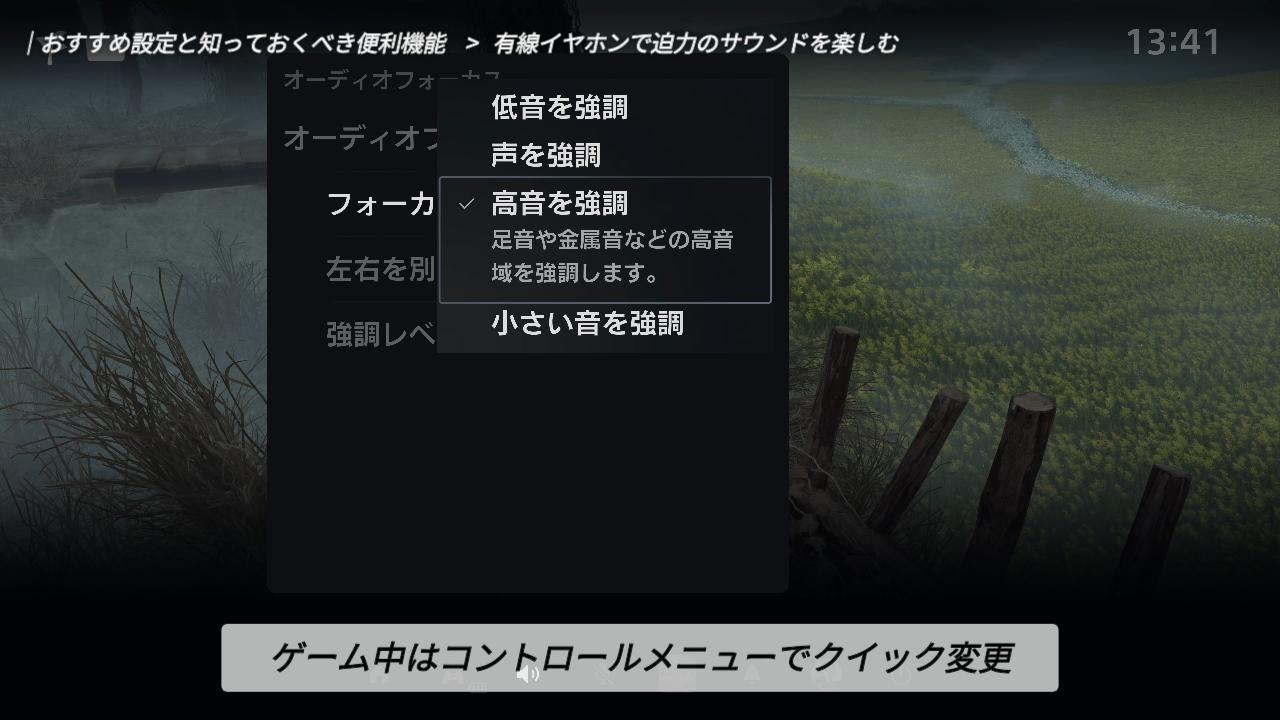
ちなみに、コントロールメニューのサウンドからも設定できます。ゲーム中に変更したくなったら、この方法でサッと切り替えてみてくださいね。

不具合を解消する「リセット方法」
最後に、不具合を解消するための「リセット方法」について解説します。
DualSenseの動作が不安定になったり、ペアリングがうまくいかなかったりするときは、本体の背面に注目してください。ソニーのロゴの右側に、直径2ミリほどの小さな穴があります。この中にリセットボタンが隠れています。
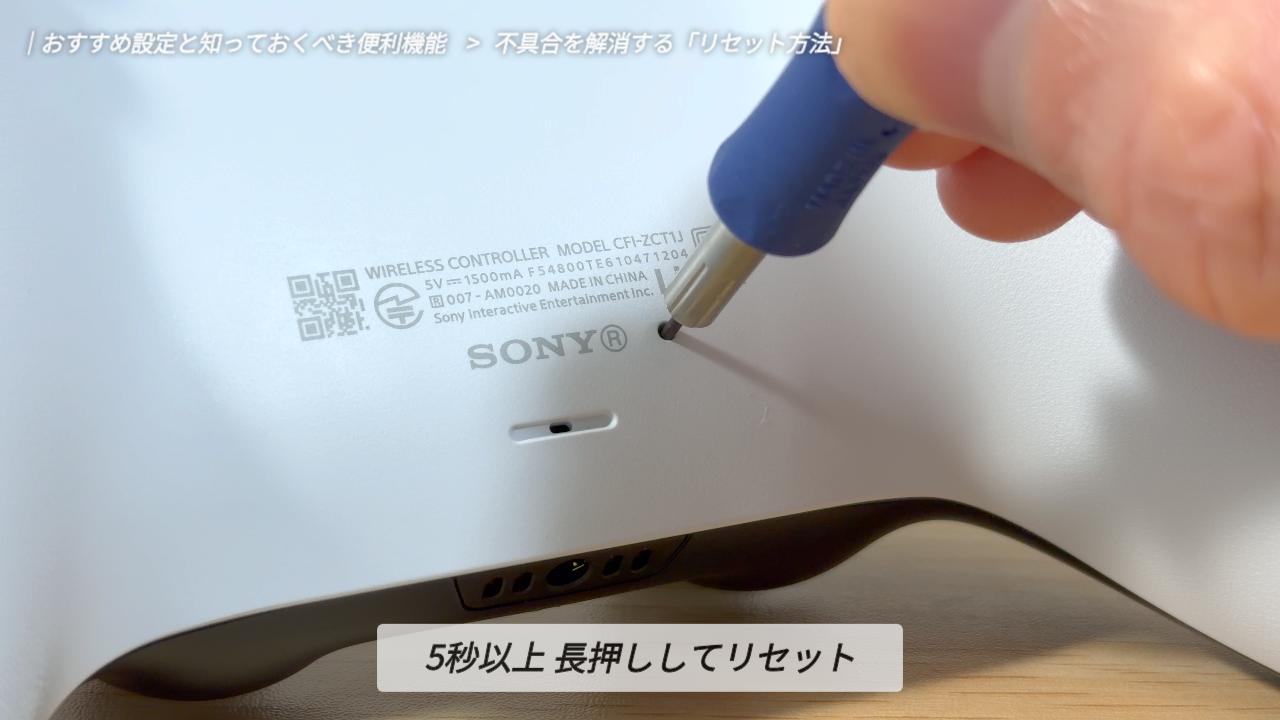
爪楊枝などの細い棒を差し込み、5秒以上長押ししてください。これでDualSenseがリセットされます。
なお、この操作でペアリング情報やプロファイルなどコントローラーの設定が消えることはありません。あくまで「再起動」のようなものなので、不具合を感じたらまずはこれを試してみてください。
最適化されたDualSenseで、最高のゲーム体験を
お疲れ様でした。以上、DualSenseを120%使いこなすための完全ガイドでした。
基本的な使い方から意外な時短ワザまで一気にご紹介しましたが、何か一つでも新しい発見があれば嬉しいです。
それでは、最適化された DualSense で、心ゆくまでゲームをお楽しみください。
