
Nintendo Switch2 が当選したので、個人的に気になった周辺機器をまとめて購入してみました。
購入したのは、純正のコントローラーのほか、ライセンス品のmicroSD Expressカード、パッケージ版ソフトなど。この記事では、これらの周辺機器を一気に開封し、その外観や使い方を紹介していきたいと思います。
-
-
Switch2 開封!Switch との違いを比較しながら豊富な写真でレポート
今すぐ読む
Nintendo Switch 2 Proコントローラー

まずは、Nintendo Switch 2 Proコントローラーを開封していきます。商品名が長いので、この記事では「プロコン2」と呼ぶこととします。


プロコンの外箱と比べると、縦に長くなっていますね。横ではなく、縦向きに収納されているのでしょうか。

プロコンには外箱に保証書が付いていましたが、プロコン2 には見当たりません。調べてみると、プロコン2に保証書はないようです。保証内で修理に出す際は、領収書や納品書を同送するだけで良いそうです。
-
-
Switch2 を任天堂の修理に出す流れ|必要なものや梱包方法をわかりやすく解説
今すぐ読む

箱を開けて、同梱品を確認してみましょう。

まず見えたのがケーブル。充電や接続の際に使います。
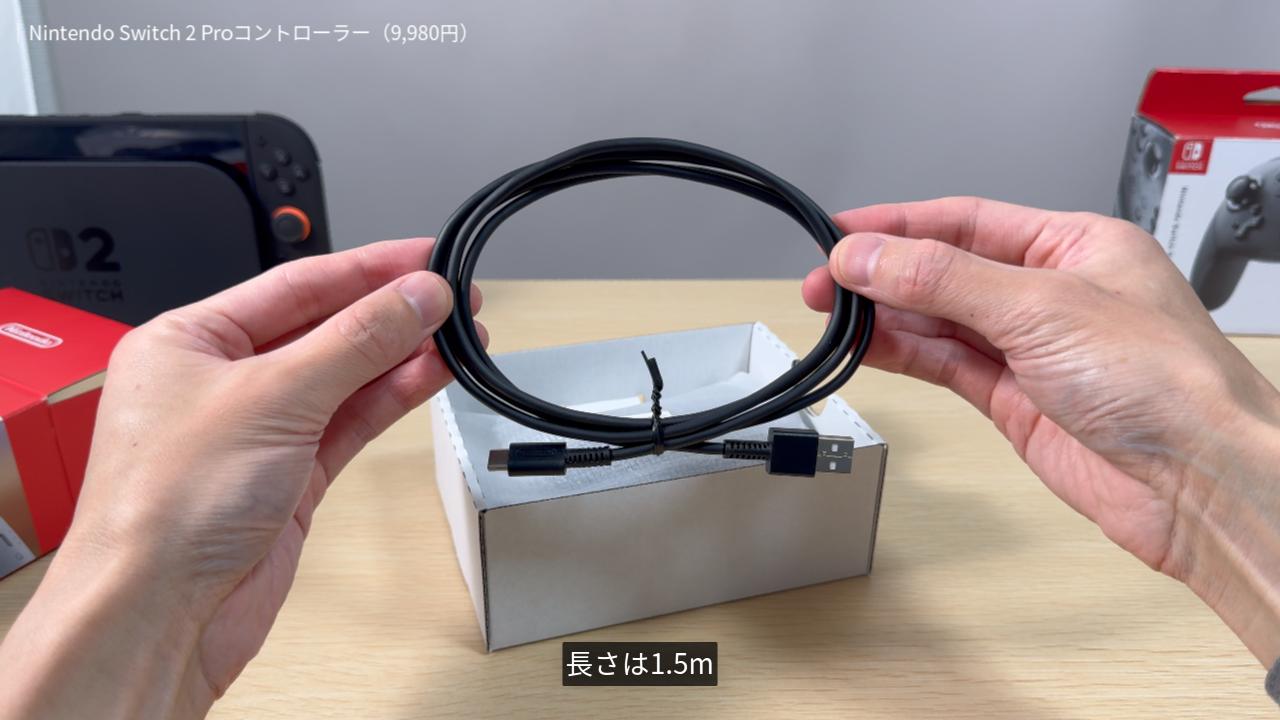
電源に接続する方がType-A、プロコン2に挿す方がType-Cになっています。長さは1.5m。
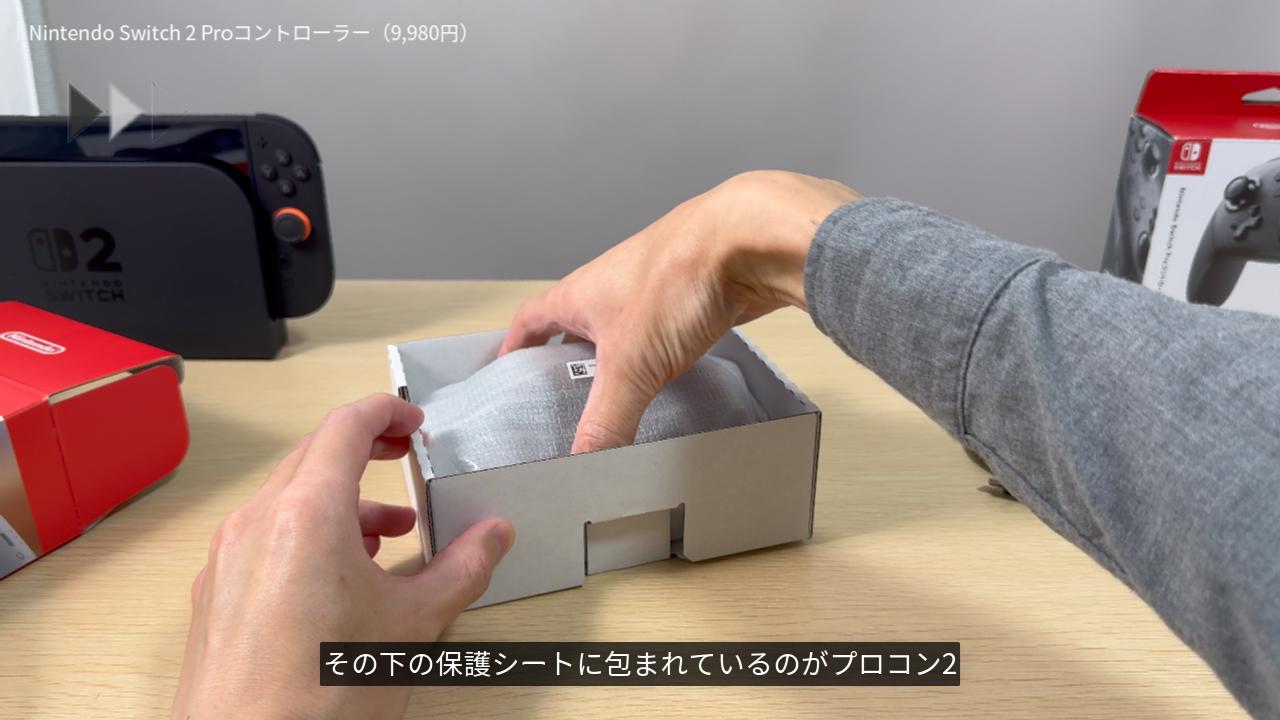
その下の保護シートに包まれているのがプロコン2。

プロコンと同様、全体的に黒ベースになっていますが、上面だけが白になっています。
表面は不透明です。プロコンは前面が半透明になっていて、中の部品が見えました。
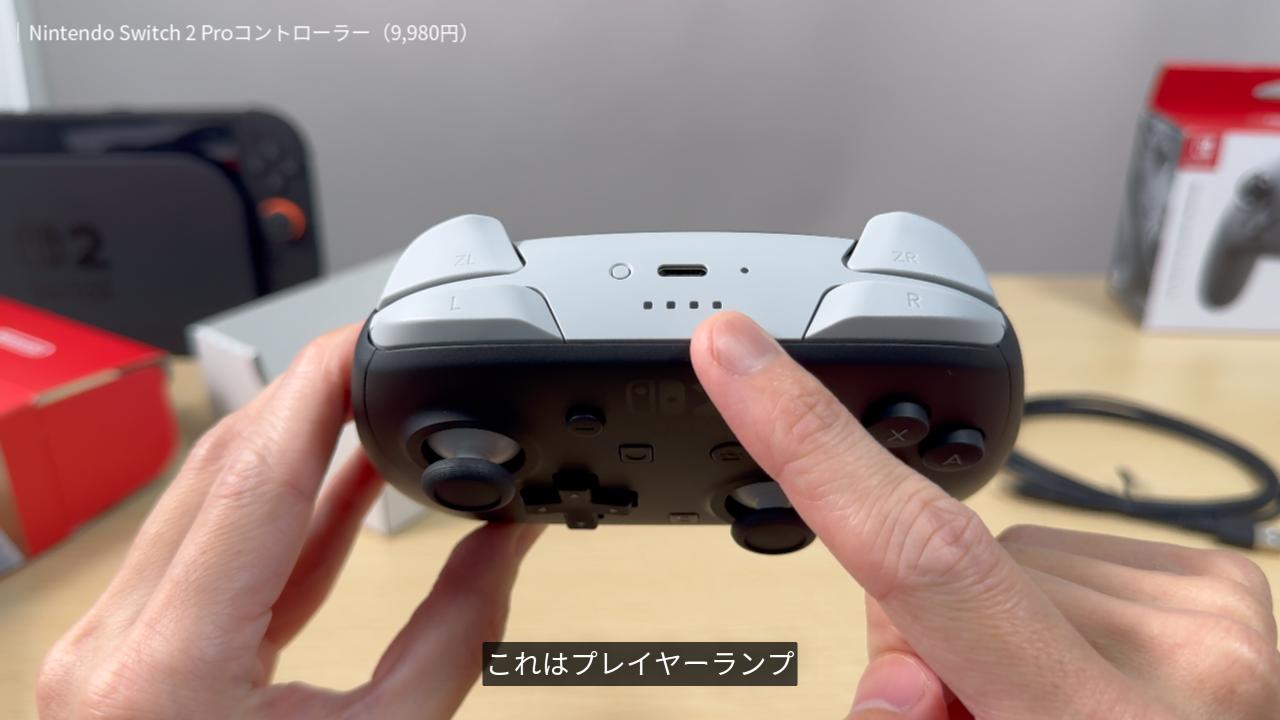
これはプレイヤーランプ。プロコンは底面にあったのが、プロコン2では上面に移動しています。
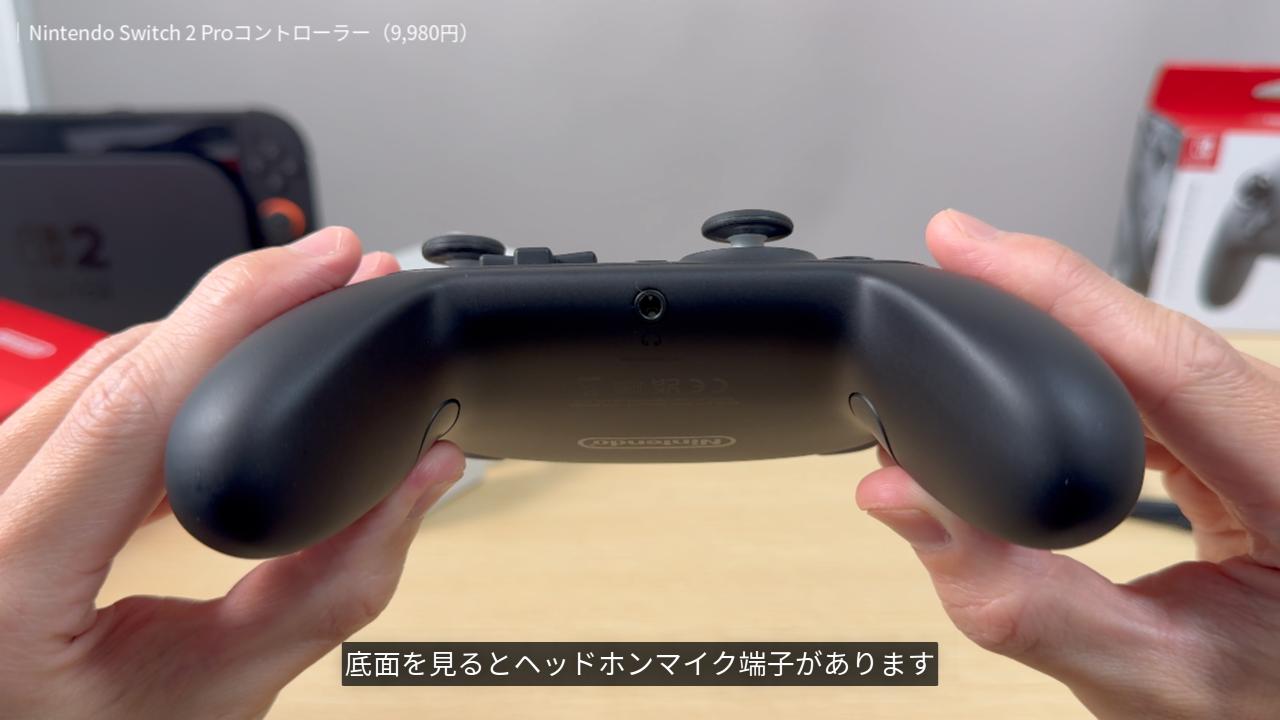
底面を見ると、ヘッドホンマイク端子があります。ここに有線イヤホンを接続すれば、ゲームの音を耳元で聞くことができます。

背面にはGL/GRボタンがあります。それぞれ、好きなボタンを割り当てることができます。ボタンの割り当てはゲームごと、プレイヤーごとに保存されます。

大きさは、縦105mm×横148mm×厚さ60.2mm。プロコンとほぼ同じ大きさです。

重さは、実測で235gありました。プロコンよりも少し軽くなっていますね。
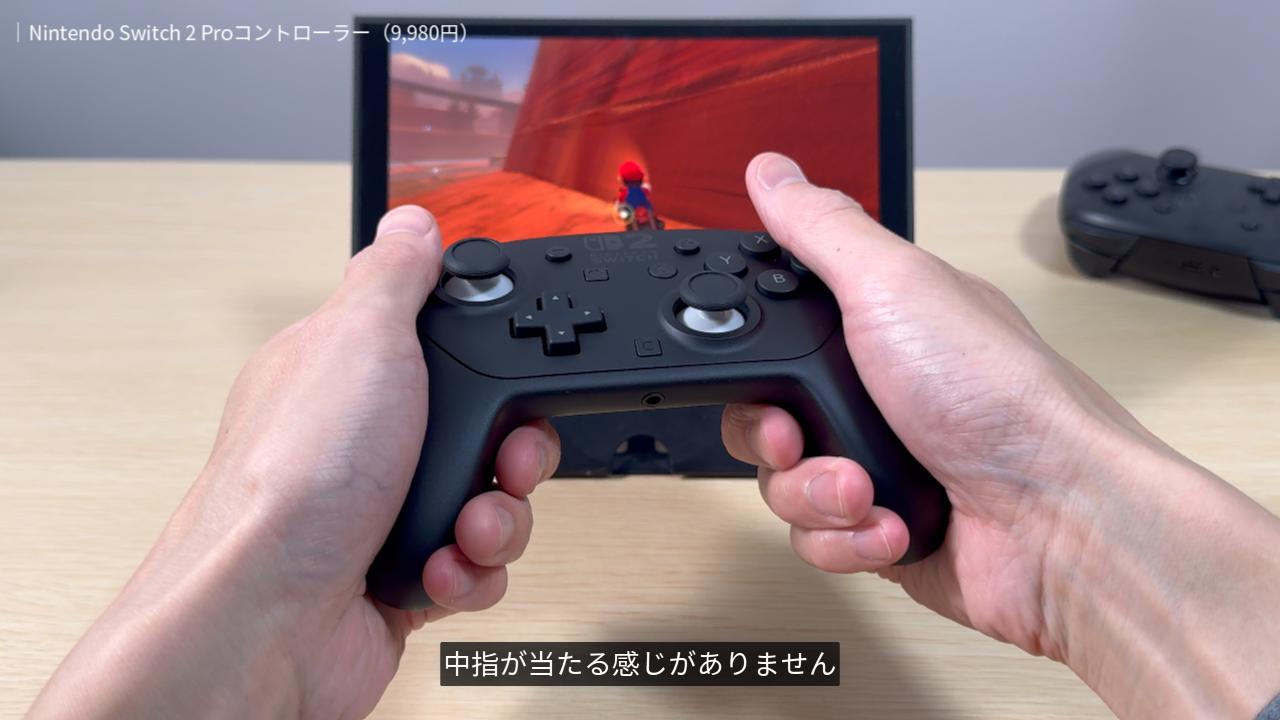
握り心地は、プロコンから大きく改良されています。プロコンは中指が背面に当たり、窮屈な感じがありました。プロコン2のグリップの付け根は薄くなっているので、中指が当たる感じがありません。表面はサラサラしていて、触り心地も良好です。
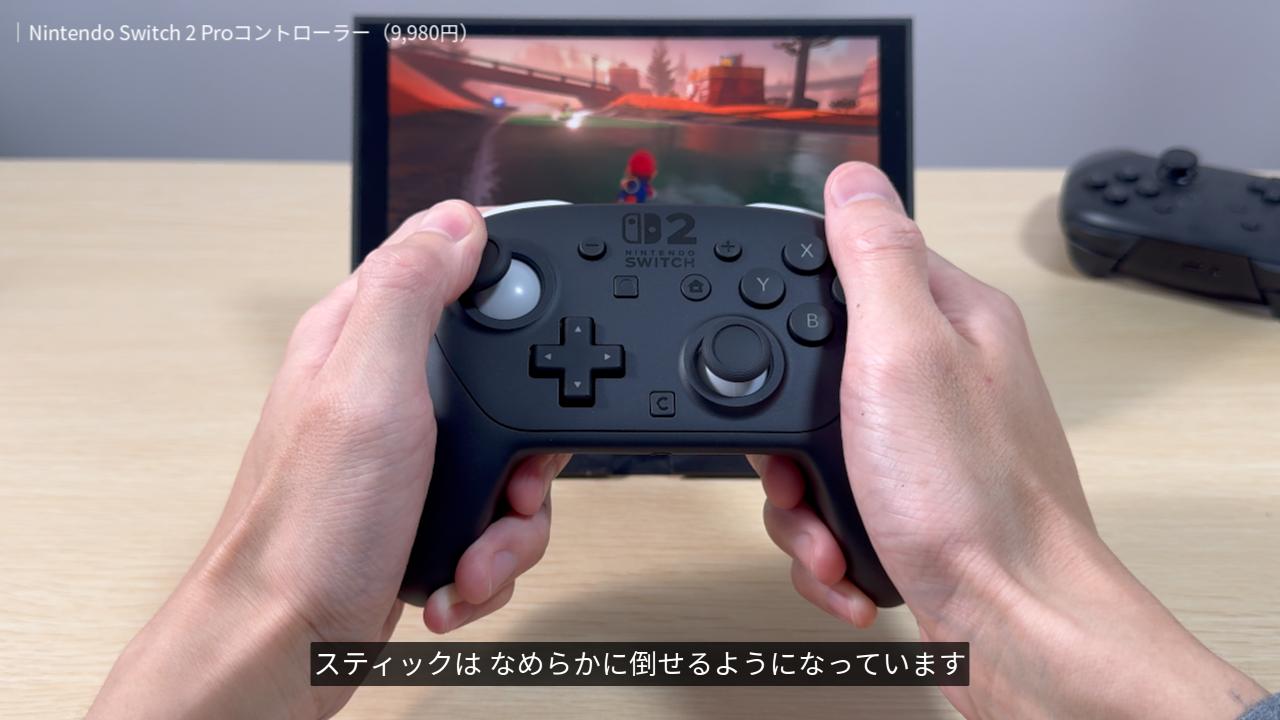
スティックは、なめらかに倒せるようになっています。プロコンとはまったく違います。くるくる回したときの操作感は、言葉で説明するのが難しい、不思議な感覚です。
プロコンとプロコン2の違いに関しては、コチラの記事で詳しく取り上げています。購入を考えている人はぜひチェックしてください。
-

-
プロコン2買ったら知りたい使い方まとめ|充電・登録・接続・設定を徹底解説
今すぐ読む
Joy-Con 2 充電グリップ

続いて、Joy-Con2 用の充電グリップを開封していきます。このグリップは、左右のJoy-Con2をセットして、グリップ型のコントローラーとして使うためのもの。
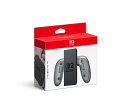

充電グリップは、グリップ部分が半透明になっています。
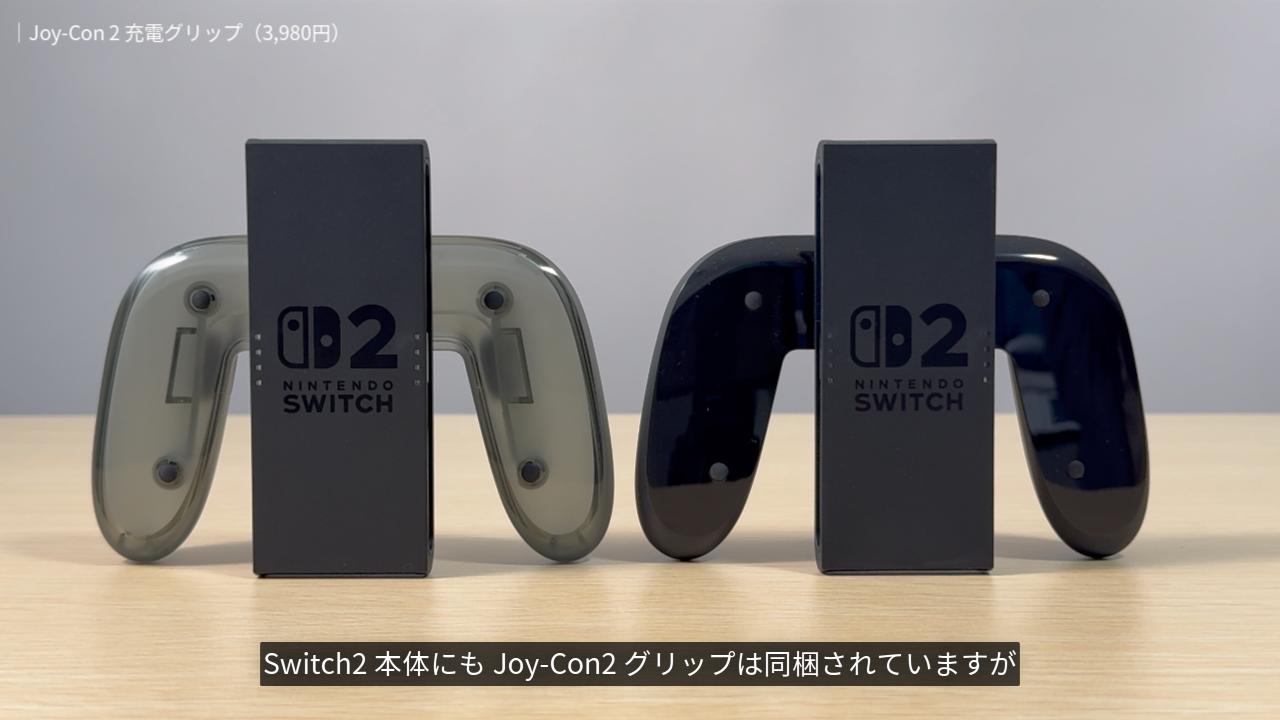
Switch2本体にもJoy-Con2グリップは同梱されていますが、デザインが少し違いますね。差し込み口の色も違います。

本体に同梱されている方は、充電はできません。このグリップは、充電しながらゲームができます。
充電する際に使用するのが、同梱されているUSBケーブル。長さは1.5m。電源に接続する方がType-A、グリップに挿す方がType-Cになっています。
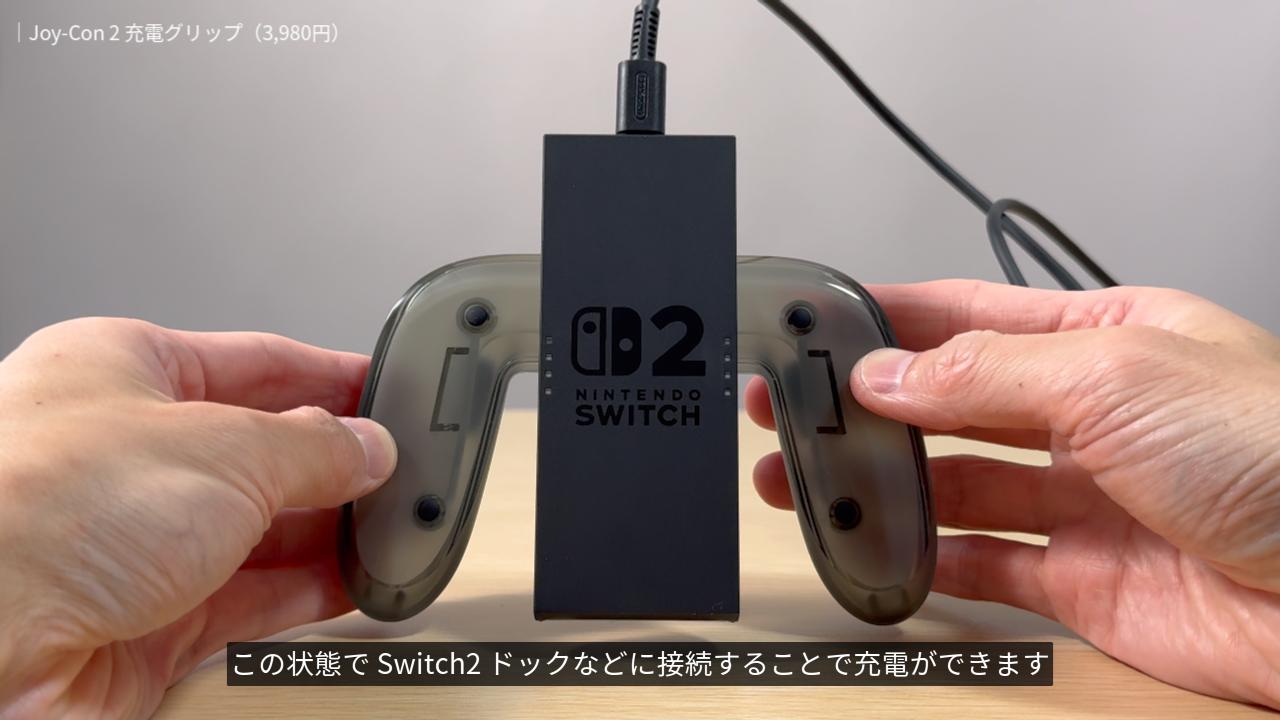
USBケーブルは、充電グリップの上面に挿します。この状態でSwitch2ドックなどに接続することで充電ができます。
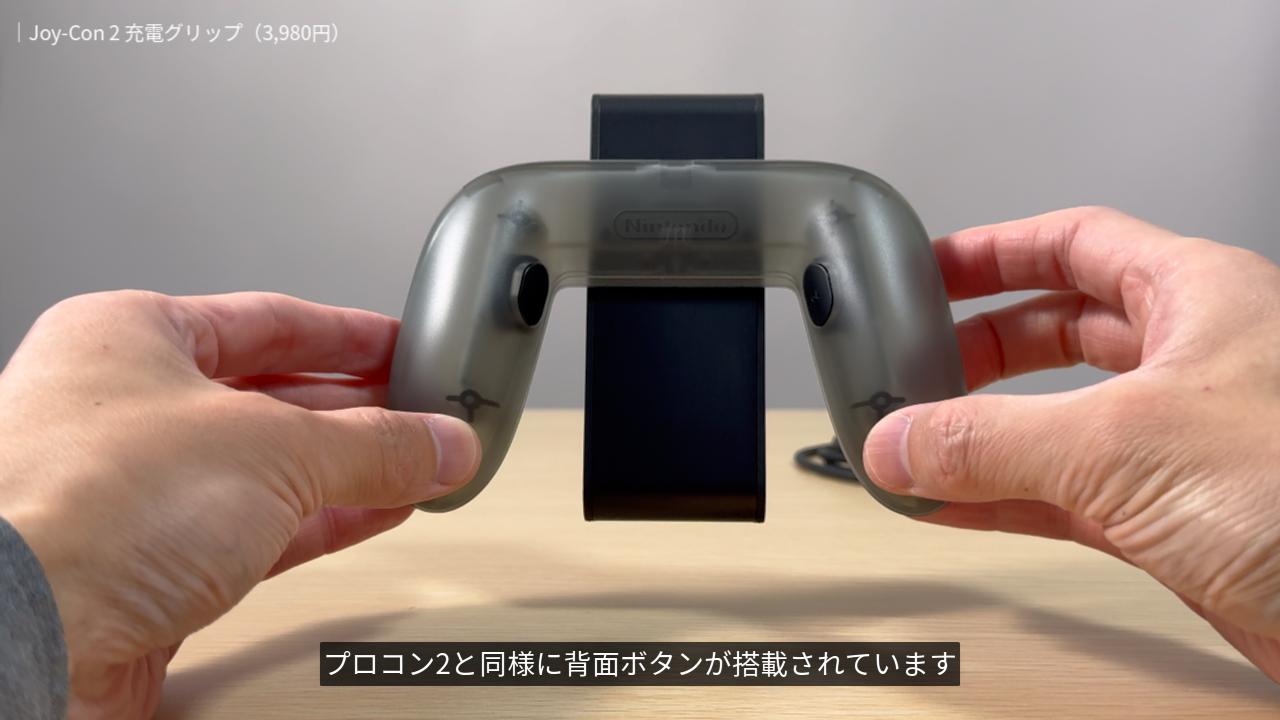
充電グリップには、プロコン2と同様に、背面ボタンが搭載されています。こちらも、好きなボタンを割り当てることができます。ボタンの割り当てはゲームごと、プレイヤーごとに保存されます。

Joy-Con2をセットしてみました。
本体に付属されているグリップと握り心地は同じですが、背面ボタンや充電しながら使いたいということであれば、ぜひ充電グリップを購入してみてください。
Joy-Con 2 ハンドル 2個セット

次は、Joy-Con 2 ハンドルを開封していきます。このハンドルは、Joy-Con2をセットしてハンドル操作するためのもの。
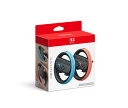

ハンドルは2個セット。左右のJoy-Con2をそれぞれにセットできます。
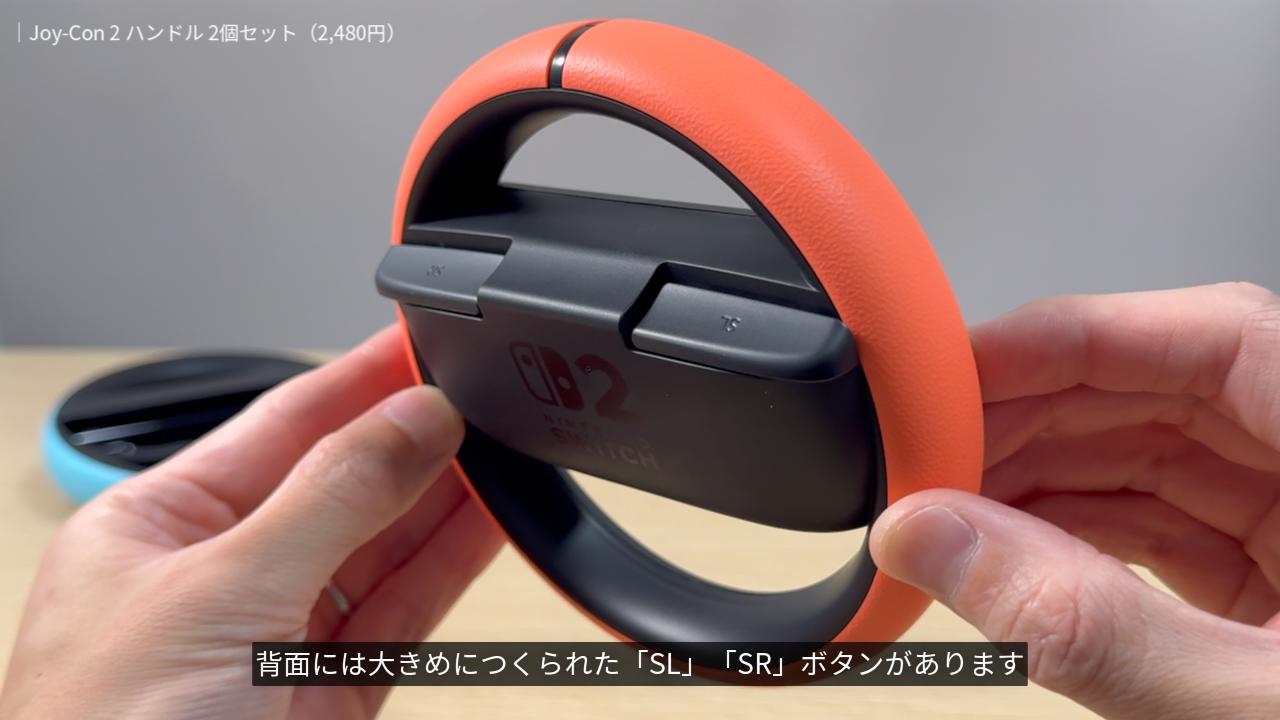
背面には、大きめにつくられた「SL」「SR」ボタンがあります。
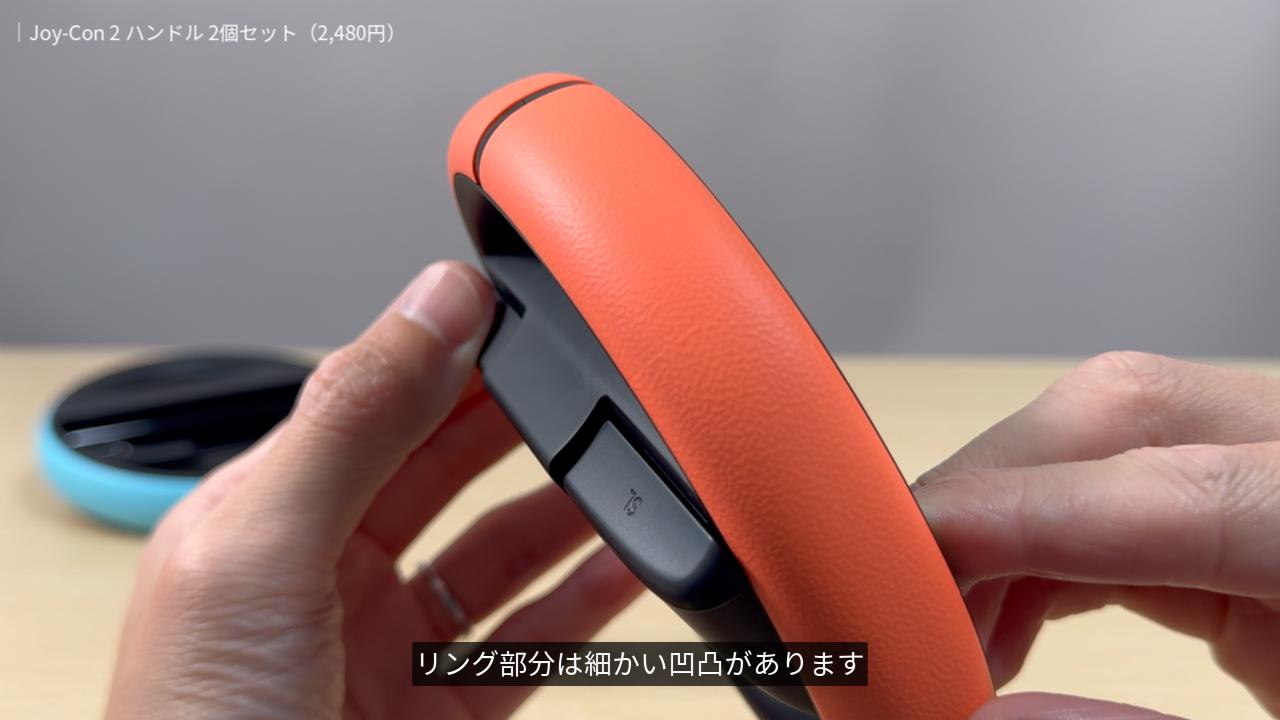
全体の素材はプラスチックで軽量です。リング部分は細かい凹凸があります。
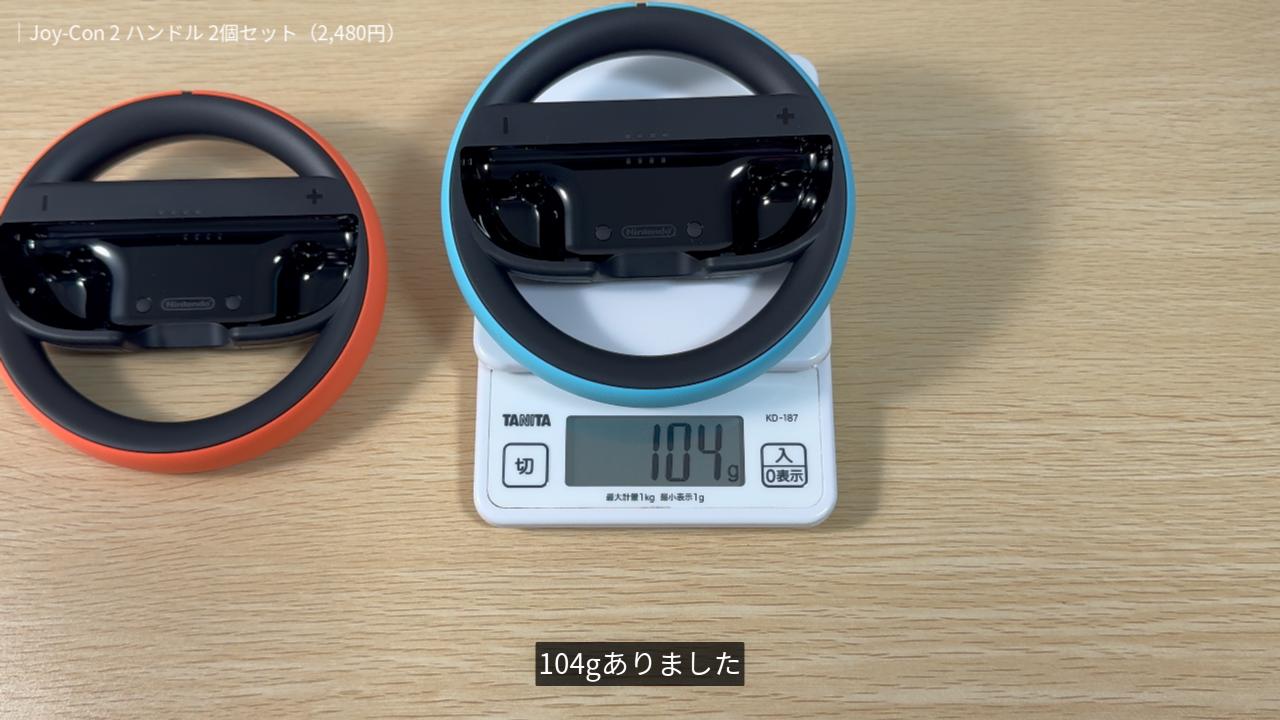
重さは104gありました。このくらいの軽さなら、子どもが持っても負担にならないと思います。
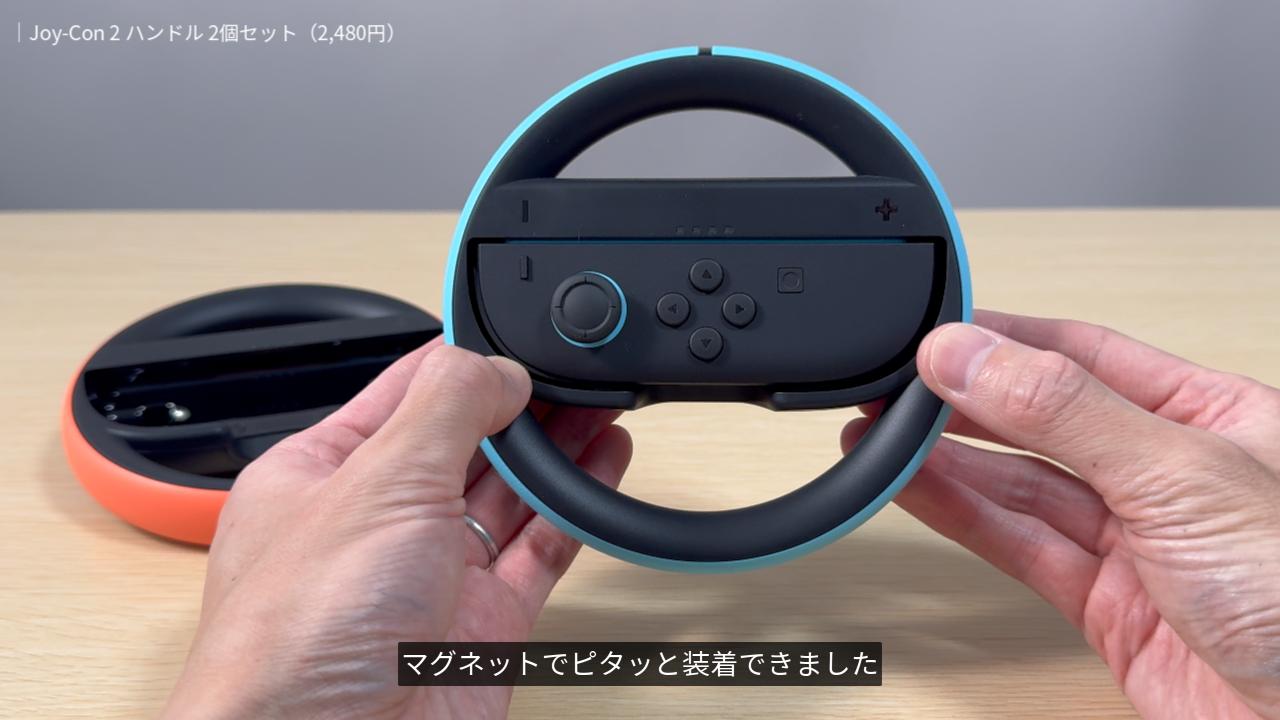
Joy-Con2をセットしてみます。
マグネットでピタッと装着できました。しっかり固定されているので、傾けても振っても外れません。
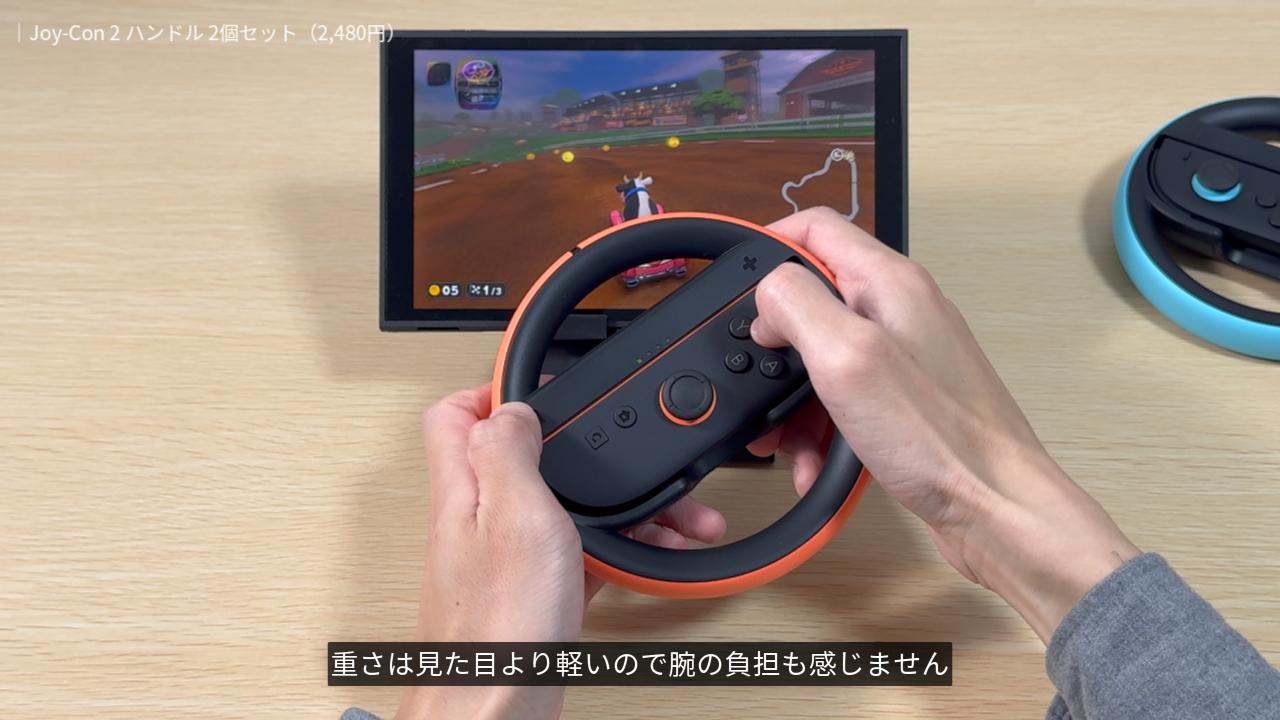
マリオカートワールドで操作してみます。Joy-Con用のハンドルは小さめで操作しにくかった記憶がありますが、Joy-Con2用は少し大きくなっています。重さは見た目より軽いので、腕の負担も感じません。
対応しているソフトはレースゲームなどに限られますが、ドライブ感覚で直感的に操作できるので、特に小さい子は楽しめるかと思います。マリオカートワールドを子どもと一緒に遊ぶ人は、ぜひ購入してみてください。
-

-
「マリオカートワールド」おすそわけプレイ(オフライン2~4人プレイ)のやり方
今すぐ読む
Nintendo Switch 2 カメラ

次に、Switch2 カメラを開封していきます。私はゲームチャットで使う予定はありませんが、家族とカメラプレイがしたかったので買ってみました。
カメラは純正品ではなくても使えます。ライセンス品や手持ちのUSBカメラでも接続ができます。

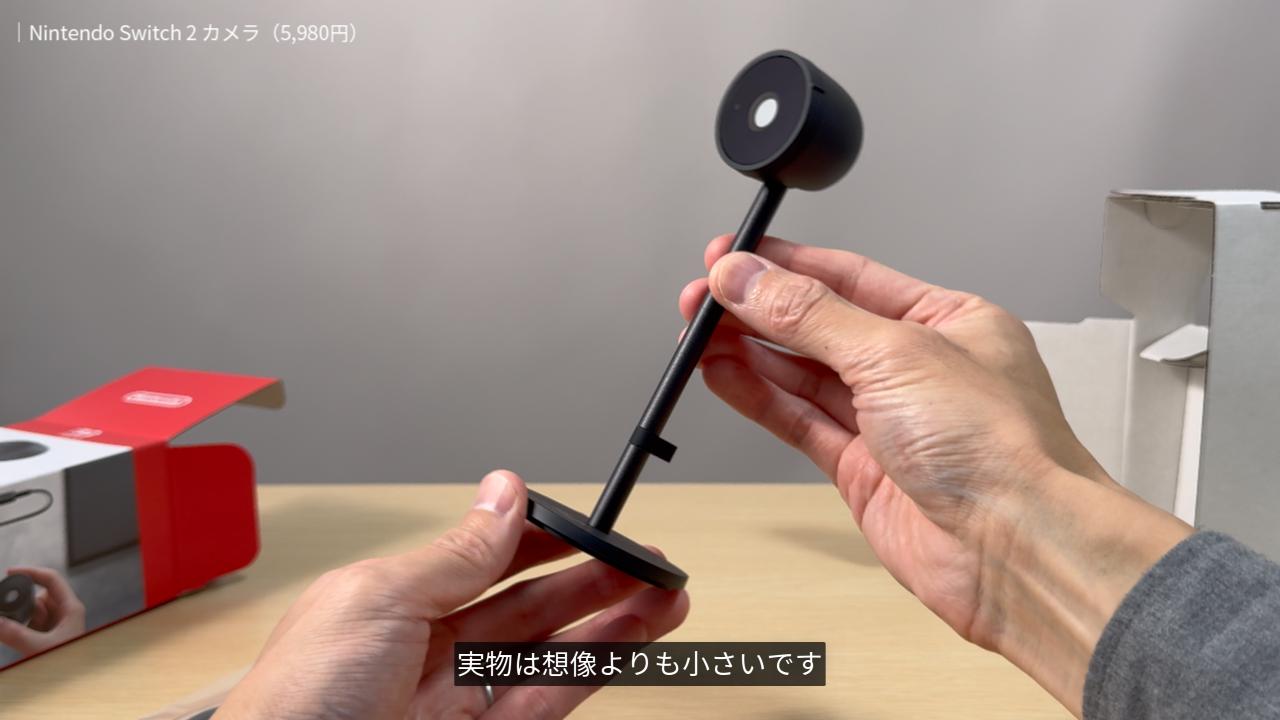
実物は想像よりも小さいです。もう少し大きいのかと思いました。

カメラ部分は、側面に小さな突起があります。側面をスライドさせることで、カメラのシャッターの開け閉めができるようになっています。

ベース部分はちょっと重たいです。転倒防止のためだと思います。

USBケーブルも同梱されています。このケーブルで、Switch2本体とカメラを繋ぎます。長さは1.5m。

セットして、カメラの実際の見え方を少しだけチェックしてみます。
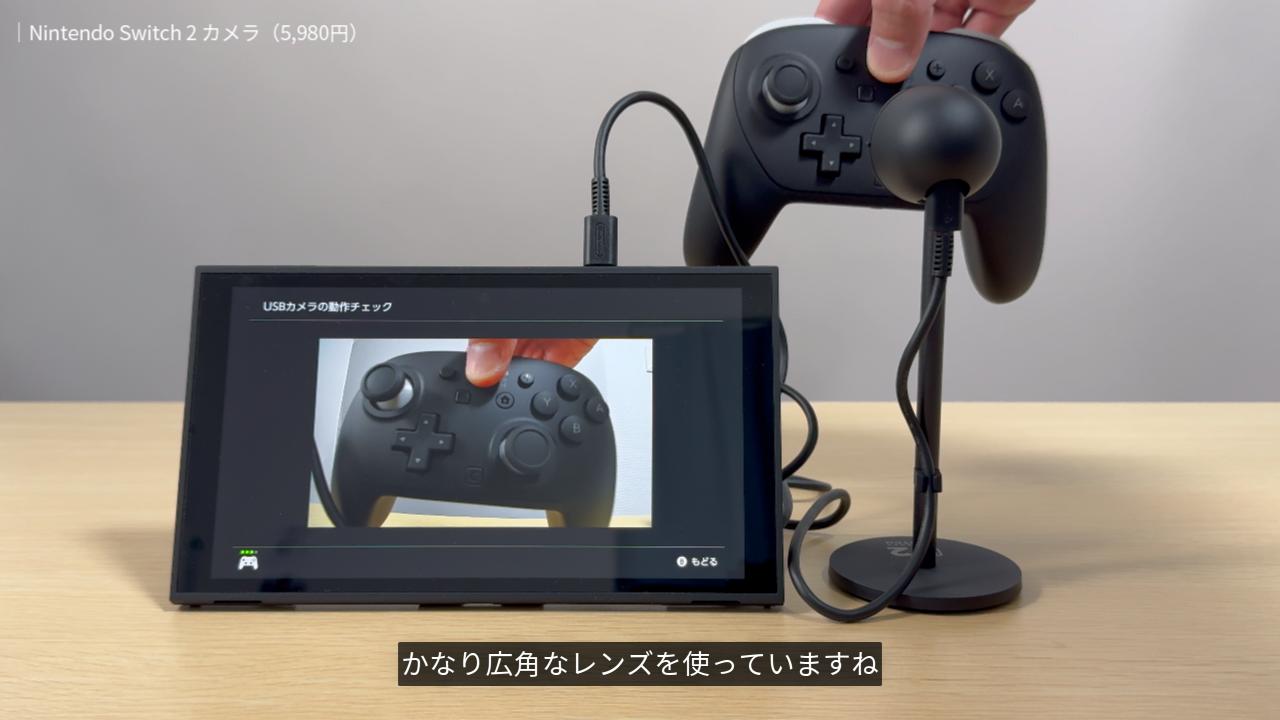
かなり広角なレンズを使っていますね。プロコン2の遠近感が強調されています。このレンズなら、複数人で遊ぶときも全員がしっかり映せそうです。

自動で明るさも調整されるようです。暗い部屋でもきれいに表情が映るように、明るさが自動で調整されています。
カメラから離れても、顔だけをきれいに映してくれる機能も搭載されています。
少し高価ですが、Switch 2 カメラは設定要らずでイイ感じに映してくれます。ゲームチャットやカメラプレイをする人は、ぜひ購入してみてくださいね。
Nintendo Switch 2 キャリングケース
続いて、ケース類を2つ開封していきます。
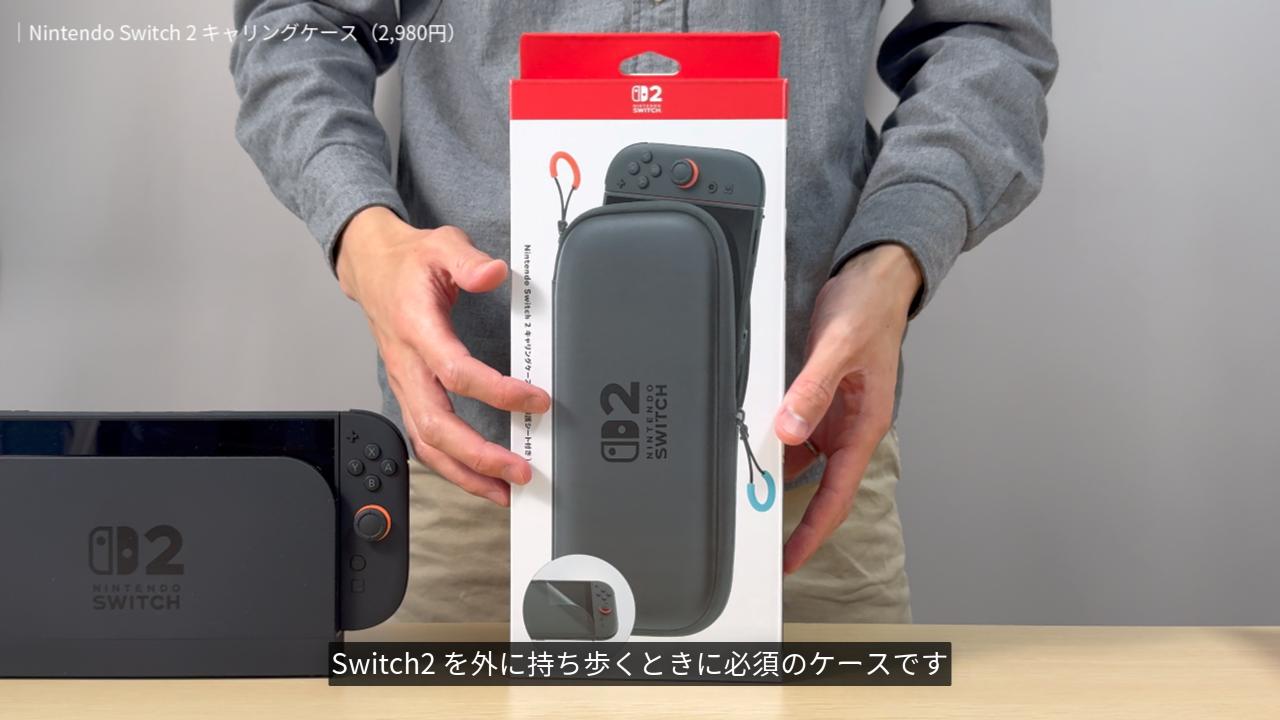
まずはキャリングケース。Switch2 を外に持ち歩くときに必須のケースです。

本体ケースはいろいろありますが、本体を衝撃から守る重要な役割を担うので、サードパーティ製ではなく、安心の純正品を選びました。
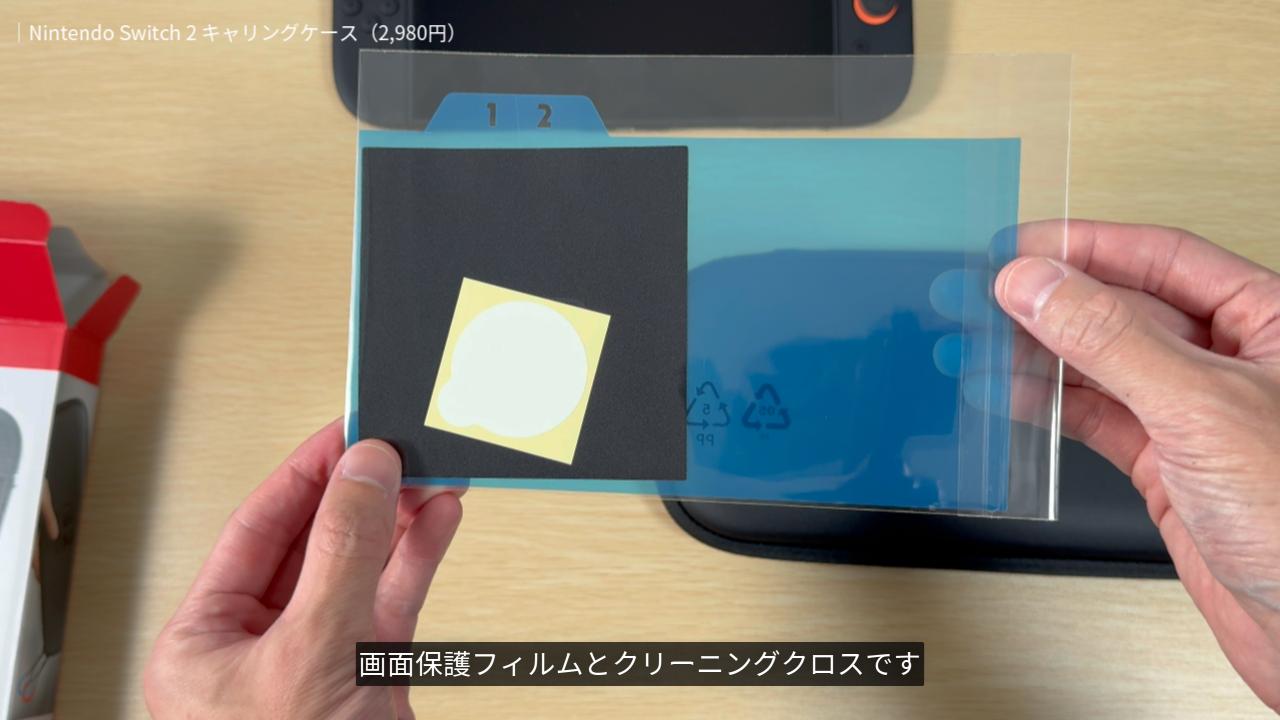
画面保護フィルムとクリーニングクロスも同梱されています。保護フィルムは1,000円くらいするので、それがケースとセットになっているのはお得ですよね。
この保護フィルムは、指紋防止や気泡防止といった基本的な機能が備わっているようです。
今回は保護フィルムは貼らずに、ケースだけをチェックしていきます。

ケースの色は、やや光沢のある黒。
前面にはSwitch2のロゴが薄っすらと見えます。目立たないデザインが良いですね。
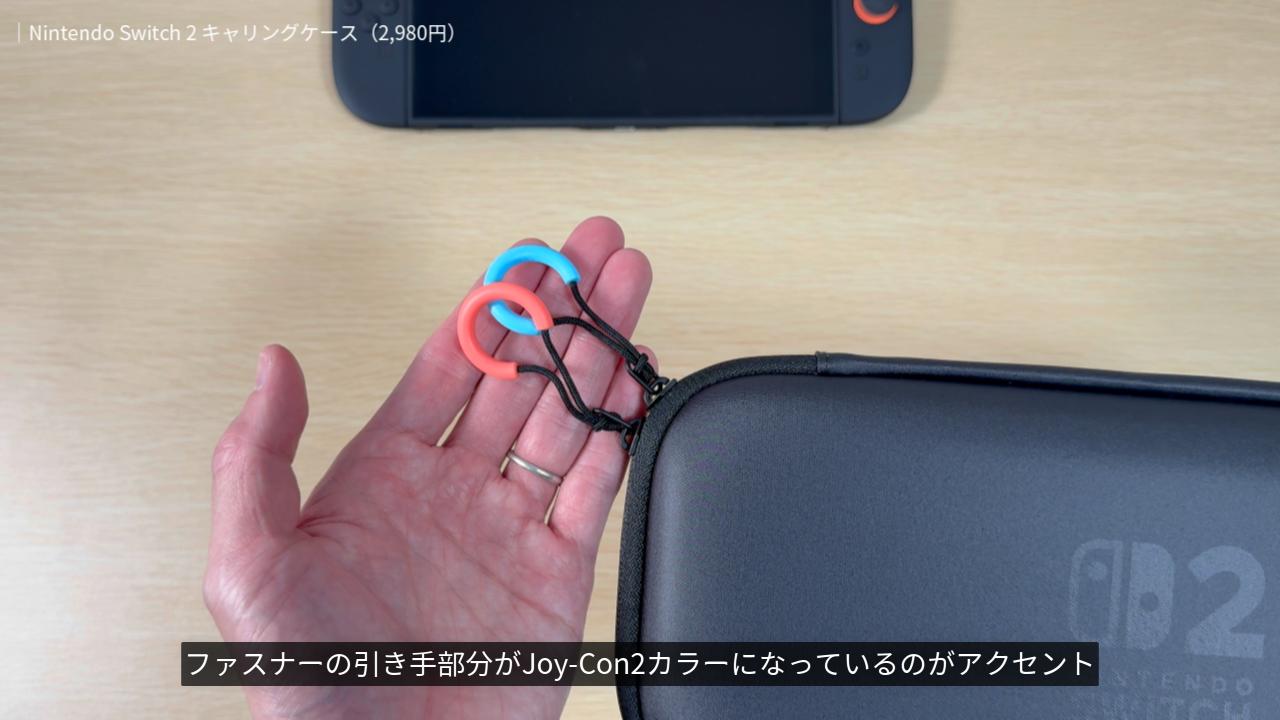
ファスナーの引き手部分がJoy-Con2カラーになっているのがアクセント。
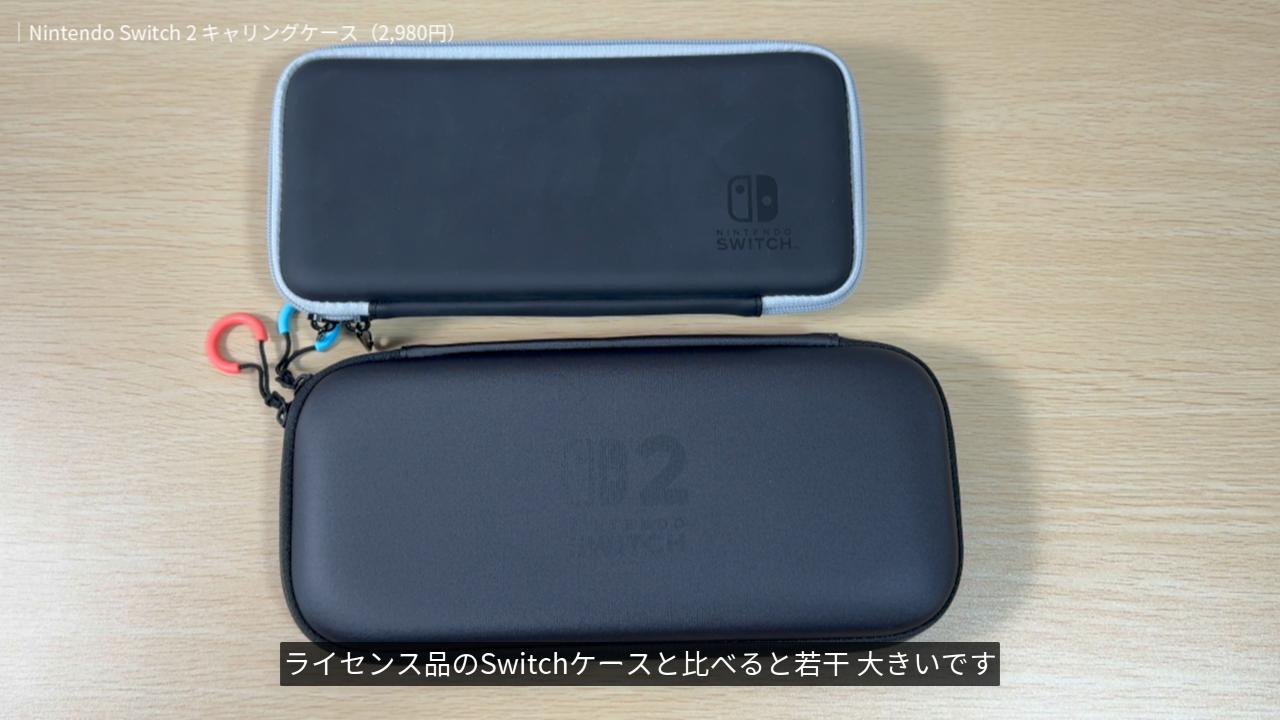
大きさは、実寸で、横29cm、縦14cm、高さ4cm。ライセンス品のSwitchケースと比べると、若干 大きいです。
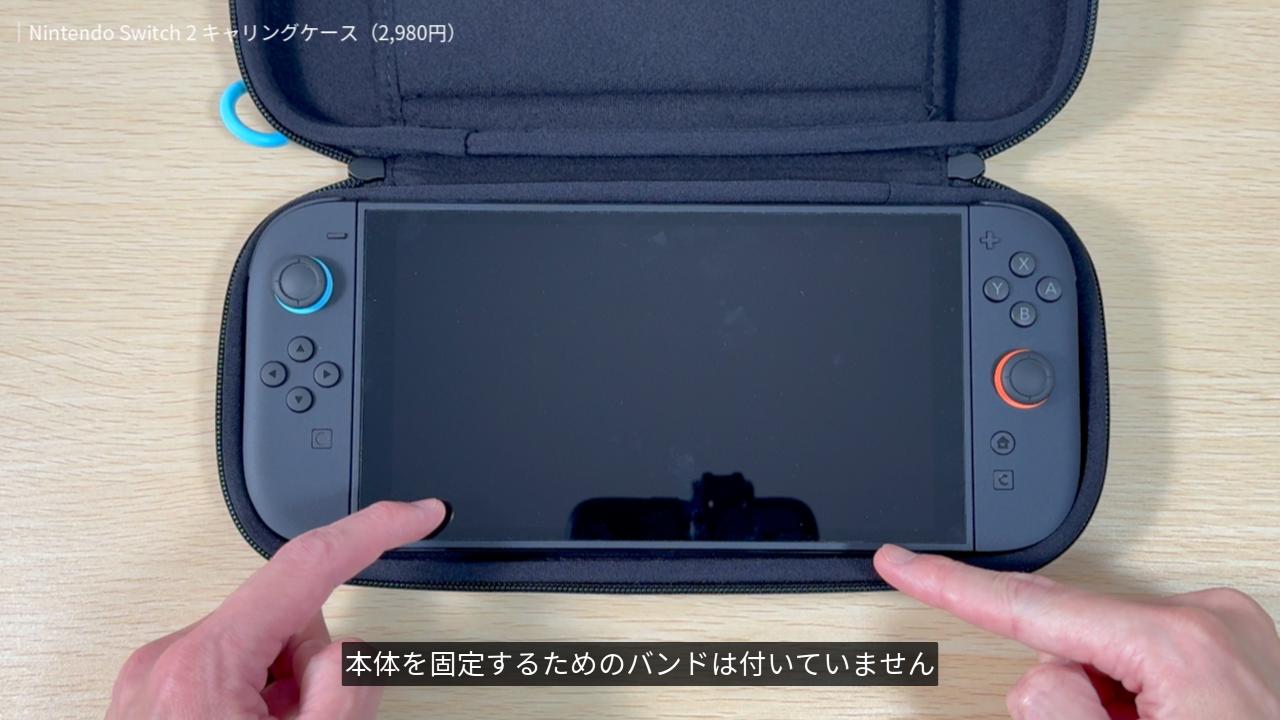
開けてSwitch2を収納してみます。純正品なので当たり前ですが、ピッタリです。
本体を固定するためのバンドは付いていません。

仕切りはクッション性が高く、液晶画面をキズから守ってくれます。
メッシュポケット部分には小物を収納できます。Joy-Con2ストラップを2個収納するのに便利です。
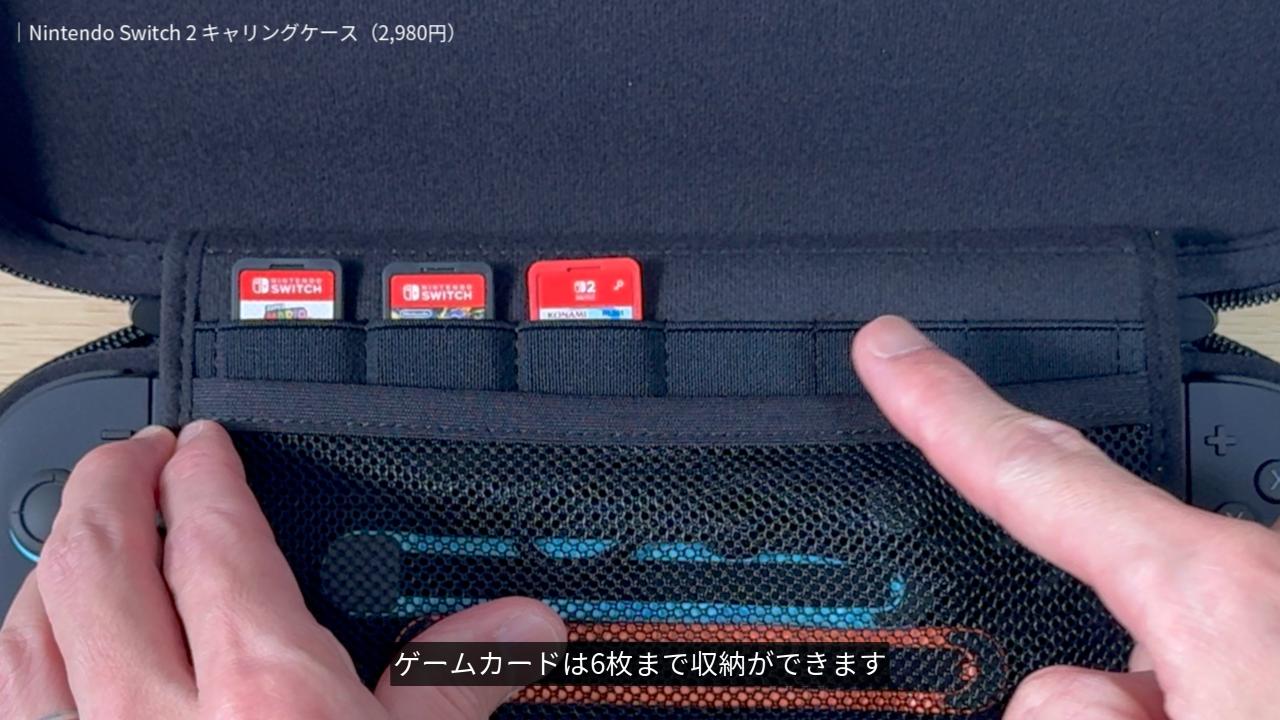
ゲームカードは6枚まで収納ができます。
ケースは厚みがあり、作りもしっかりしています。大事な本体を守るものなので、やはり純正品にして良かったと思います。
Nintendo Switch 2 オールインボックス

次に、オールインボックスを開封していきます。
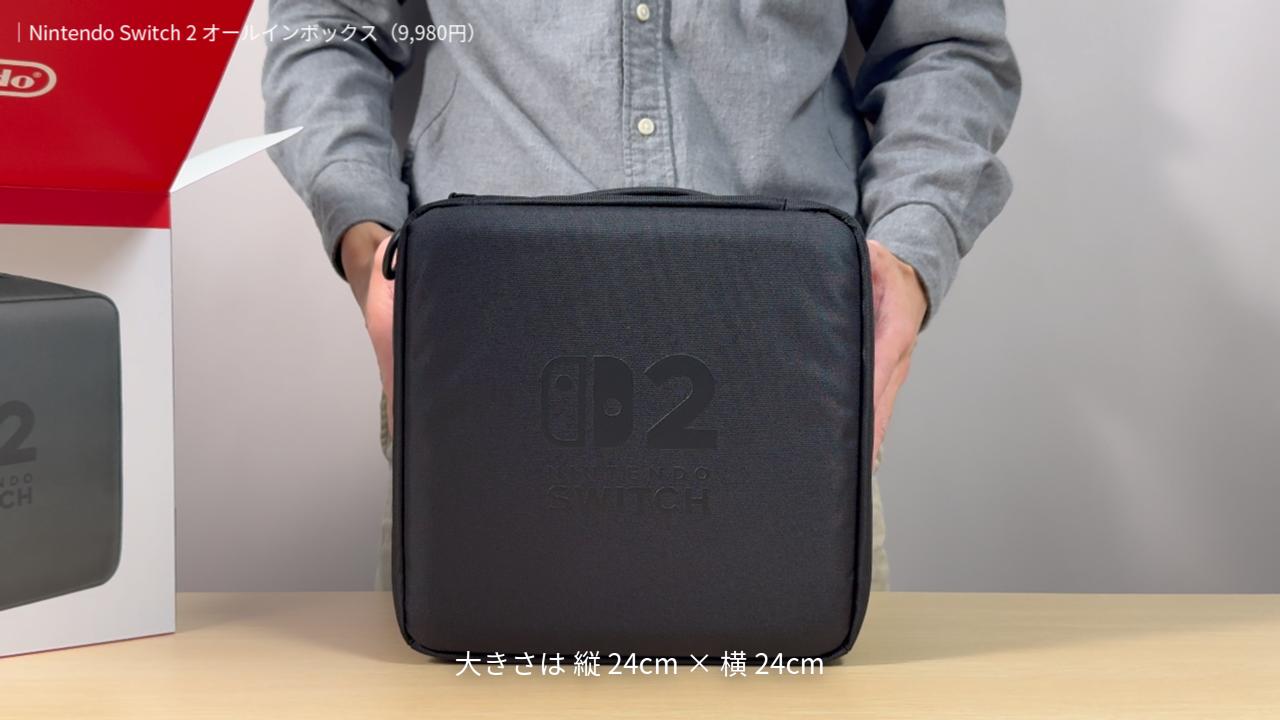
本体と周辺機器を丸ごと収納できるケースです。外出先にまとめて持って行きたいときに活躍します。
大きさは 縦 24cm × 横 24cm、 奥行き16cm。

開けた瞬間、ちょっと独特なニオイがしました。
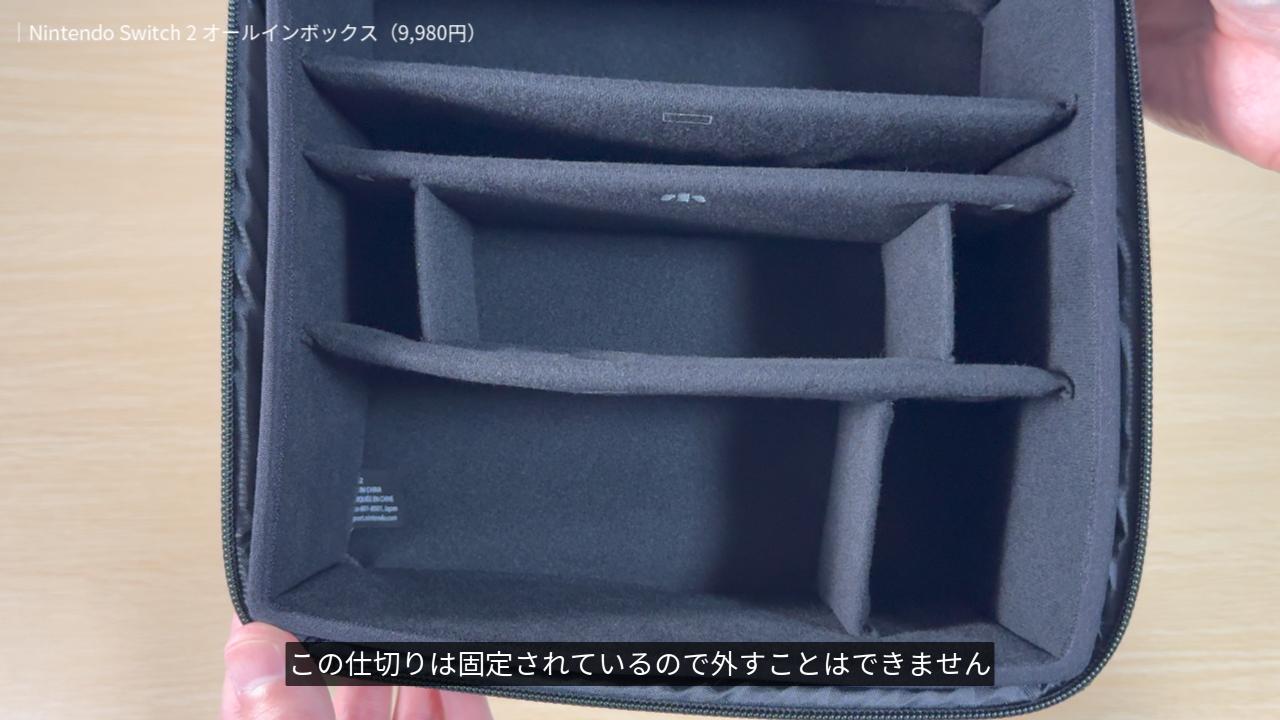
内部には仕切りが付いていて、グリップやプロコン2を1つずつ収納できるようになっています。この仕切りは固定されているので、外すことはできません。
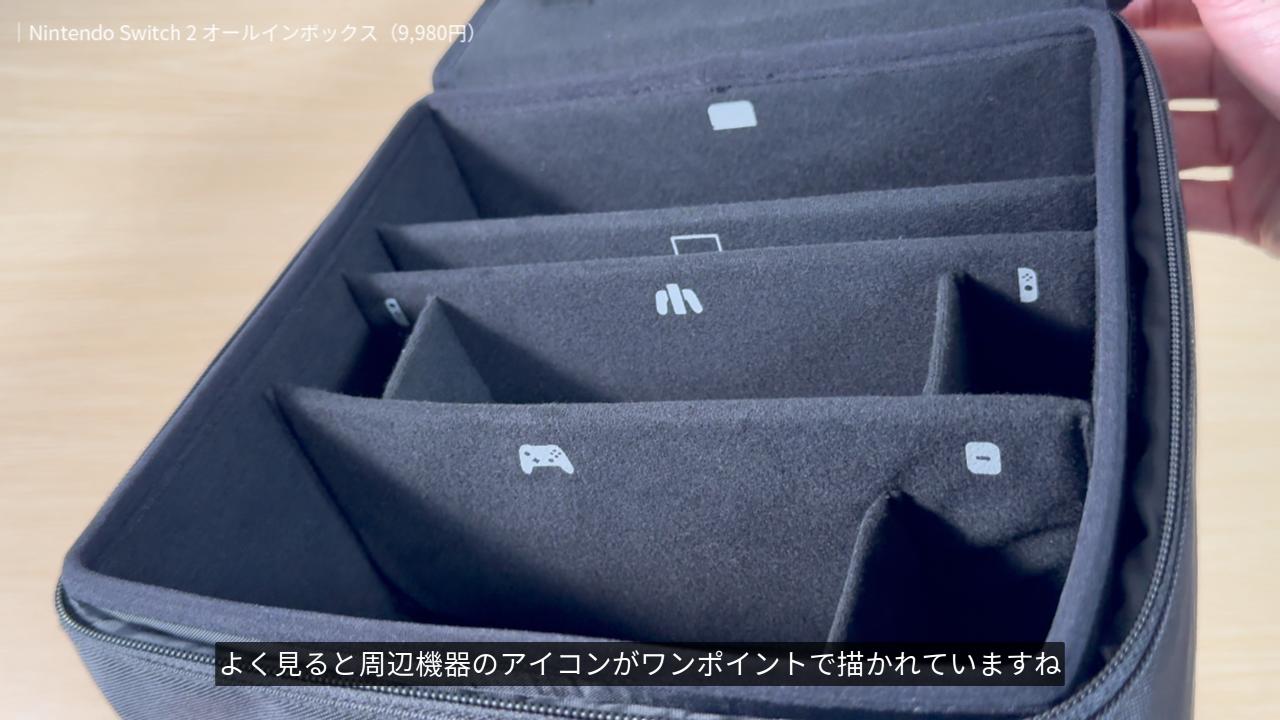
よく見ると、周辺機器のアイコンがワンポイントで描かれていますね。どこに何を仕舞うのかがひと目で分かります。

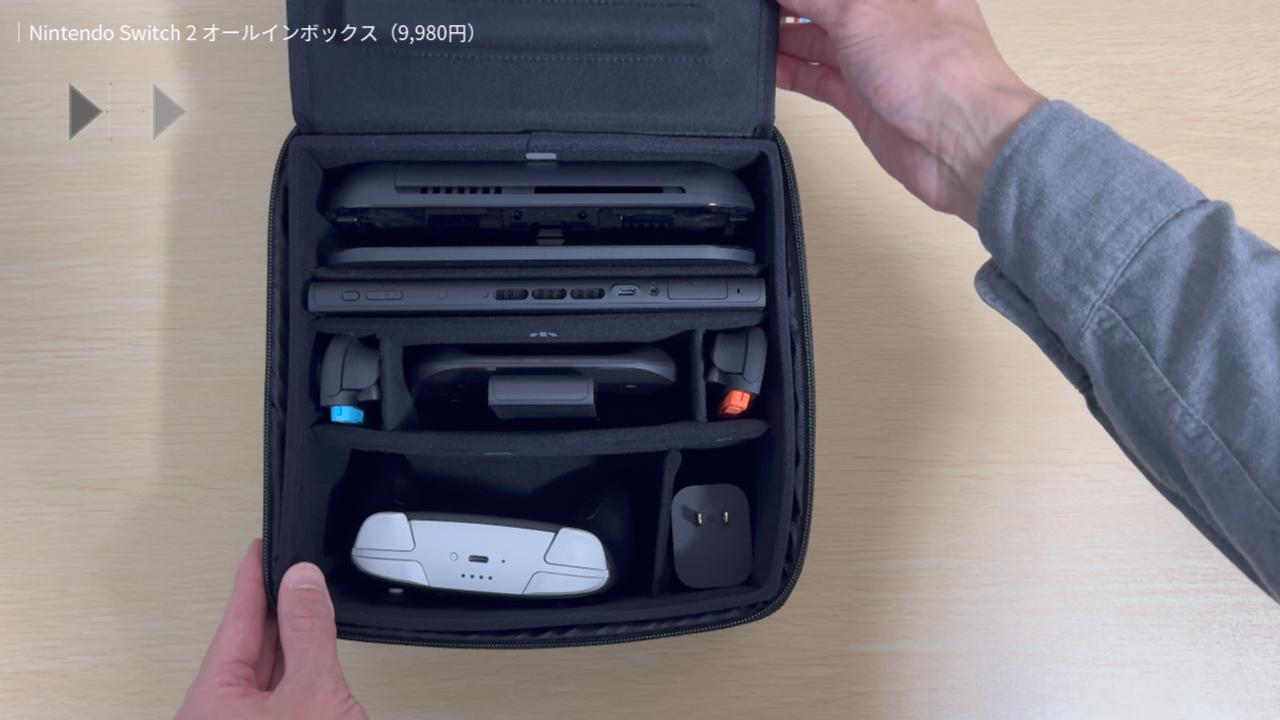
収納するとこんな感じ。
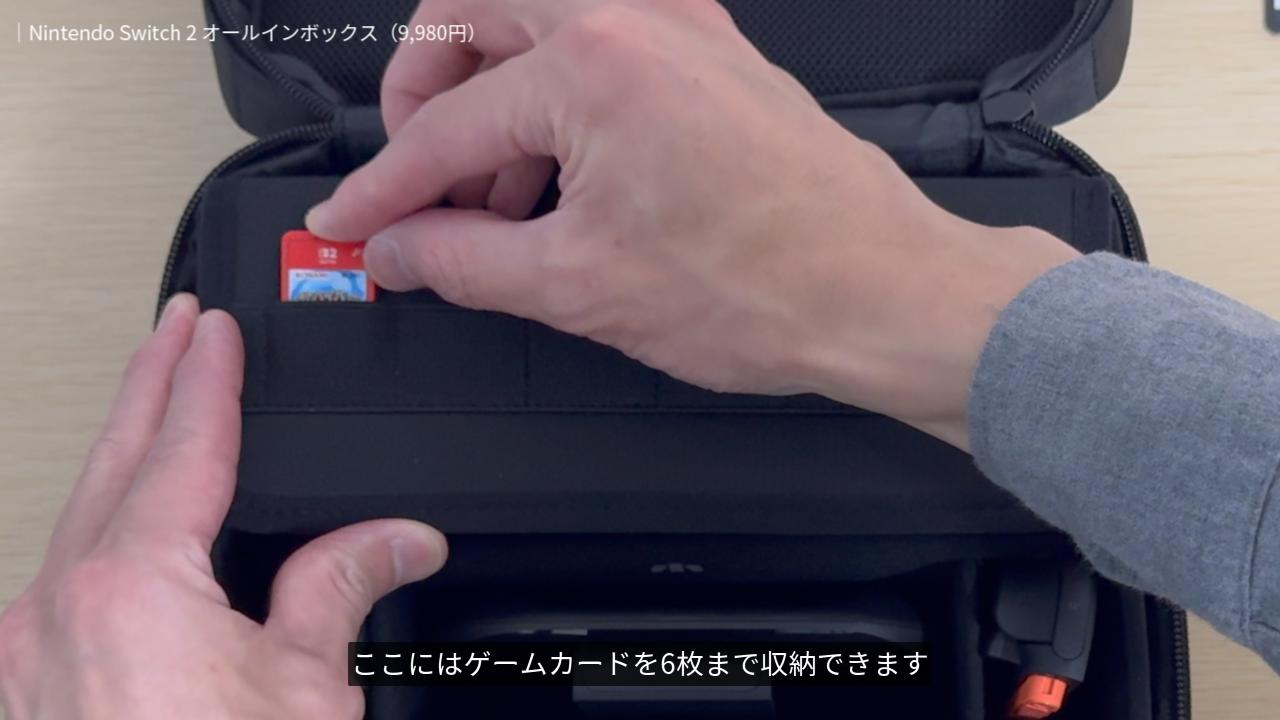
ゲームカードを6枚まで収納できます。
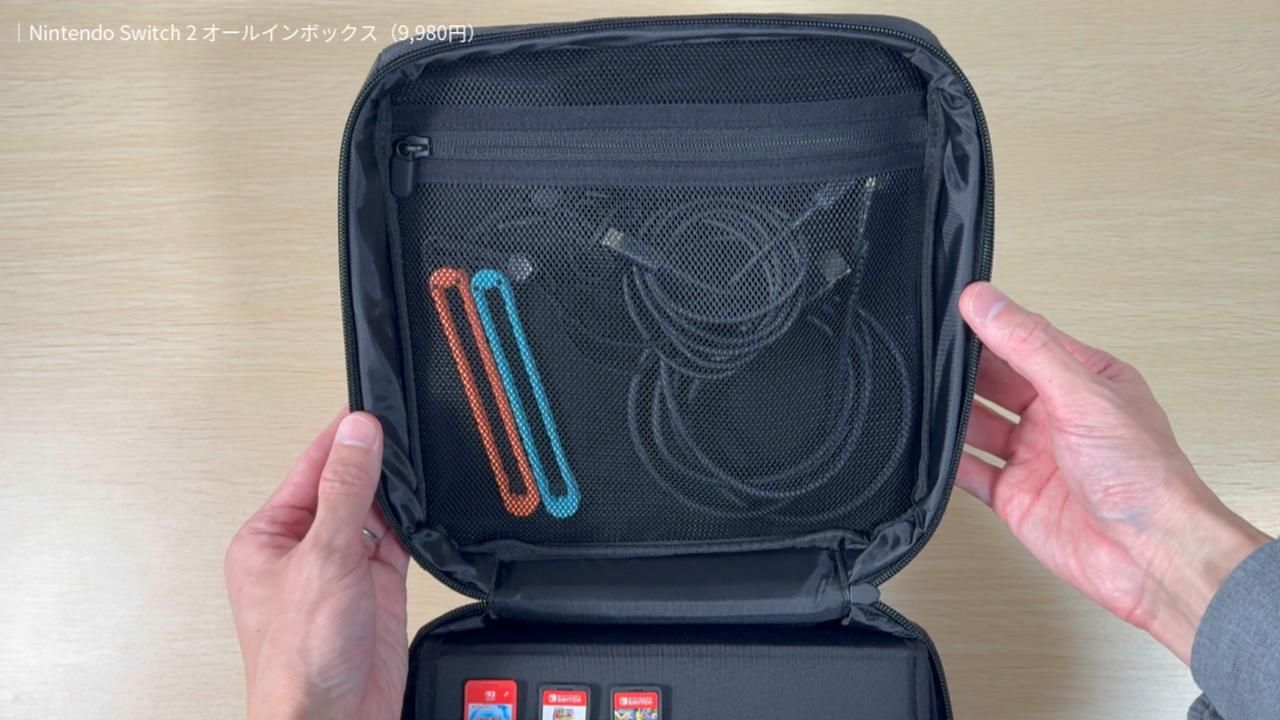
HDMIケーブルやJoy-Con2ストラップは、メッシュポケットに収納できます。

どの周辺機器もピッタリ収納でき、厚みのある仕切でしっかり固定されるので、運搬中に暴れる心配がなく、安心して持ち運べます。
このボックスの定価は1万円。高価なので悩みましたが、実際に触ってみると、品質の高さに納得しました。ちょっと高いなと思った人は、ライセンス品でも良いでしょう。このボックスの半額で買えます。
microSD Expressカード
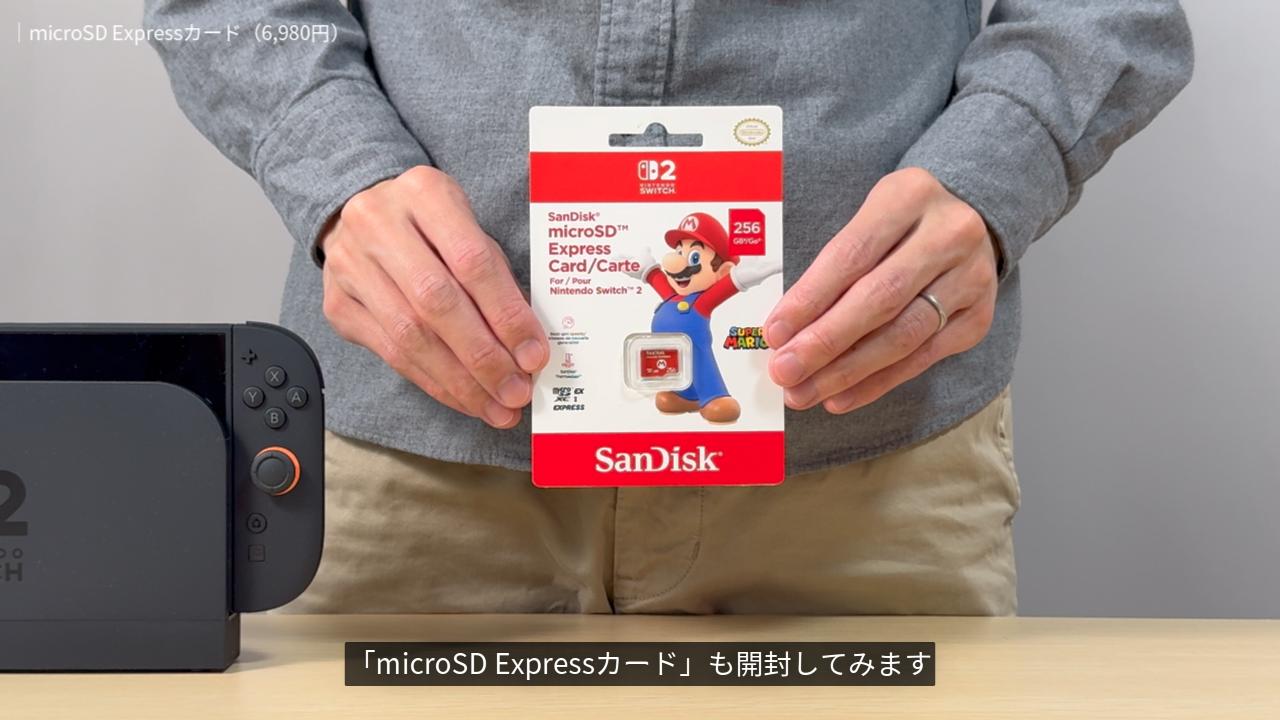
Switch2で採用されたことで話題になった「microSD Expressカード」も開封してみます。
大きく描かれたマリオが目印の公式ライセンス品です。サムスン製とサンディスク製がありますが、私はサンディスクを選びました。
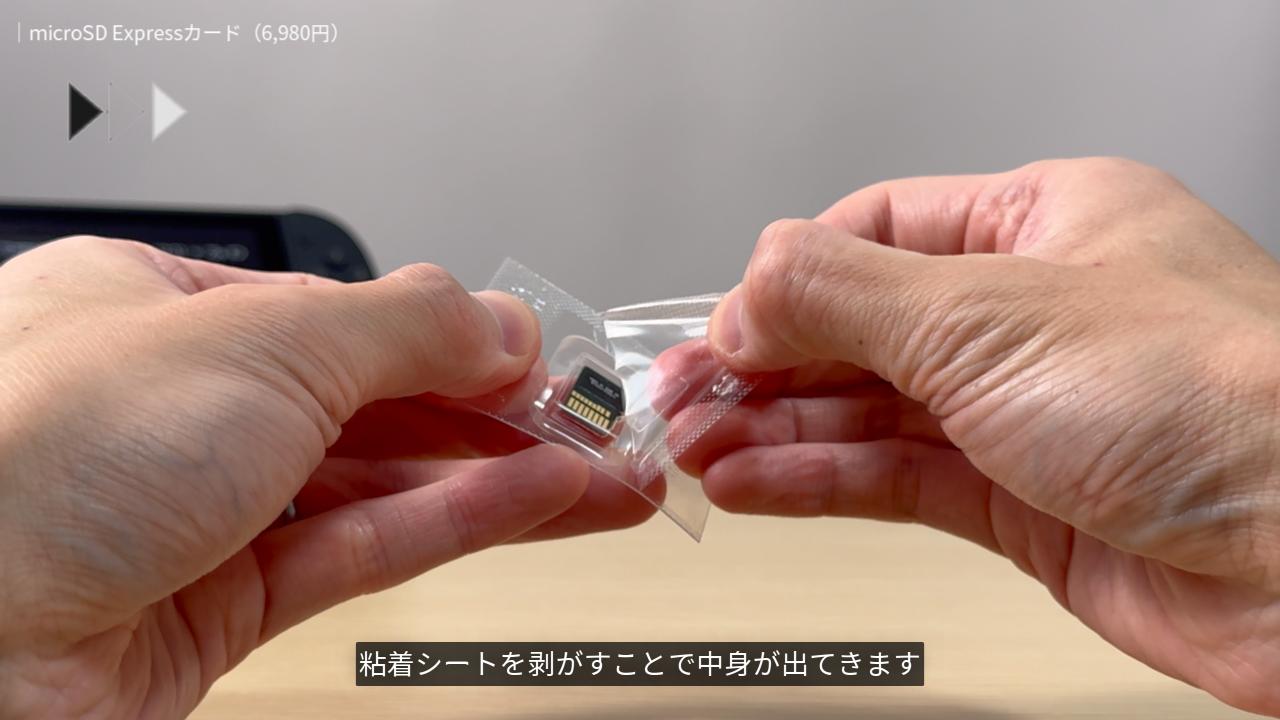
中身を取り出していきます。
パッケージの上部をハサミで切り、ブリスターパックを取り出し、粘着シートを剥がすことで中身が出てきます。毎回思うのですが、この開け方、面倒ですよね。
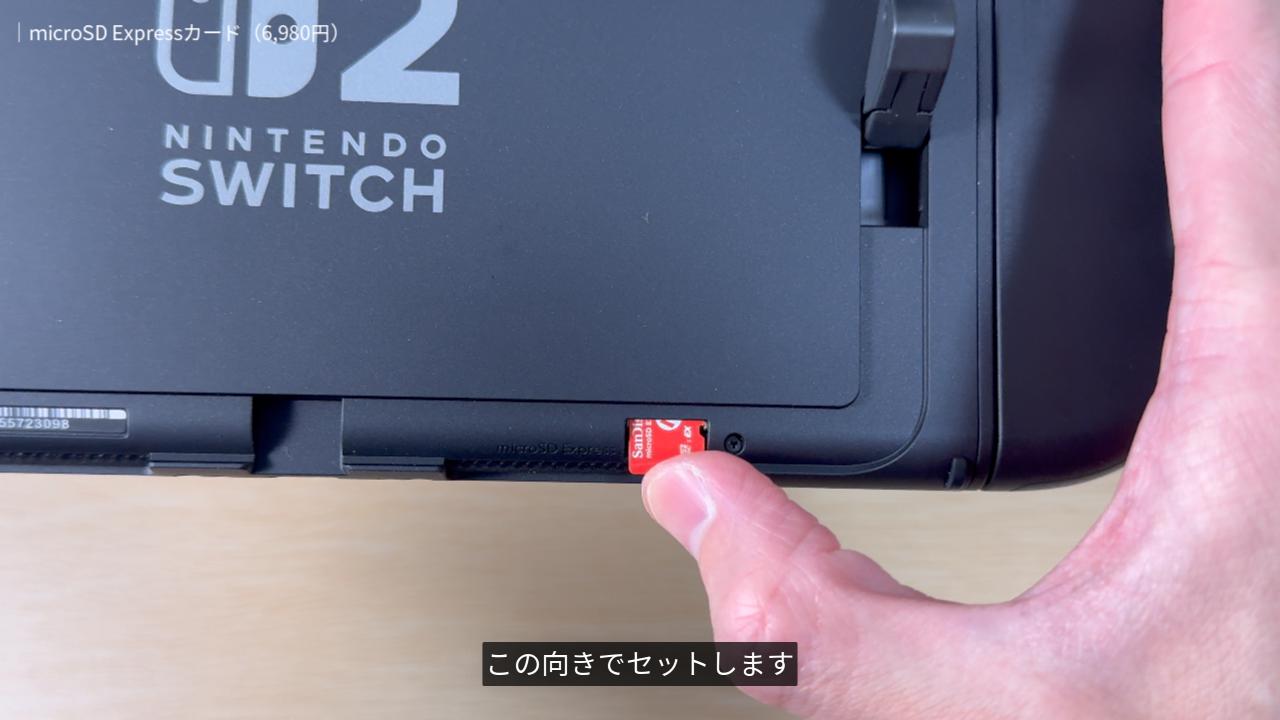
カードの差込口は、背面スタンドを開いたところにあります。この向きでセットします。
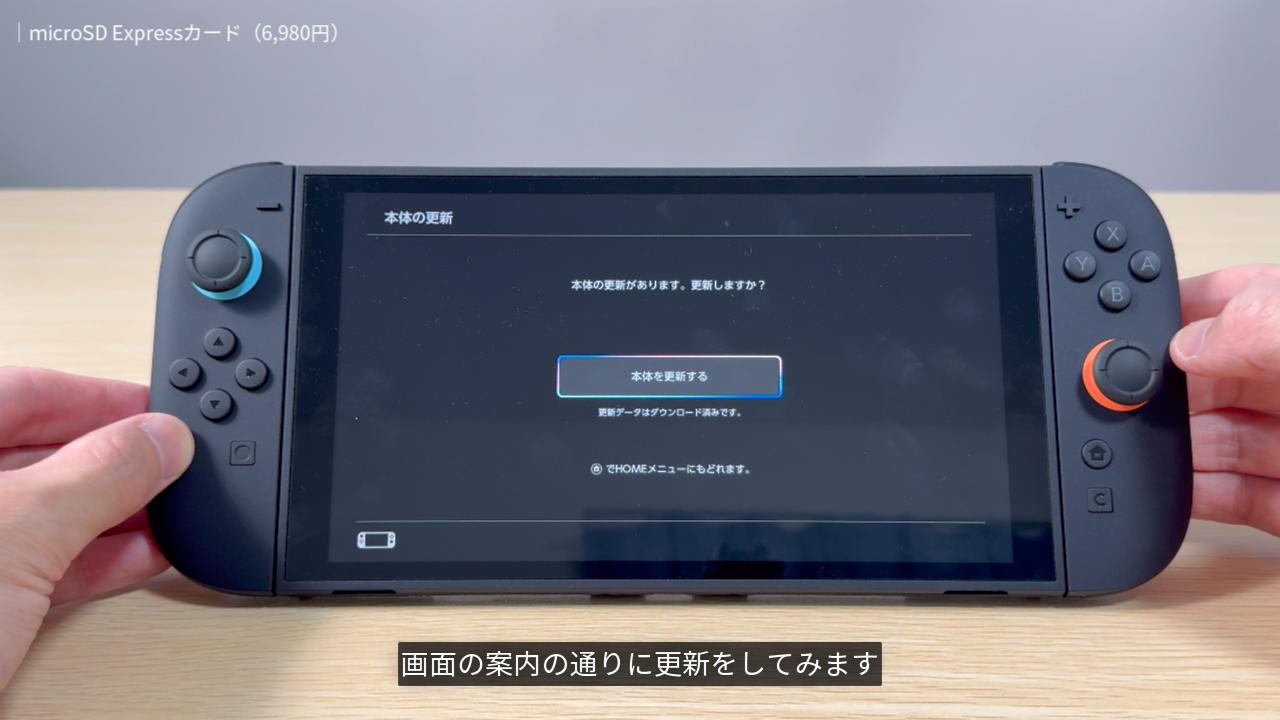
microSD Expressカードをセットすると、本体の更新を促されます。画面の案内の通りに更新をしてみます。更新が終わると、microSDカードが使えるようになります。
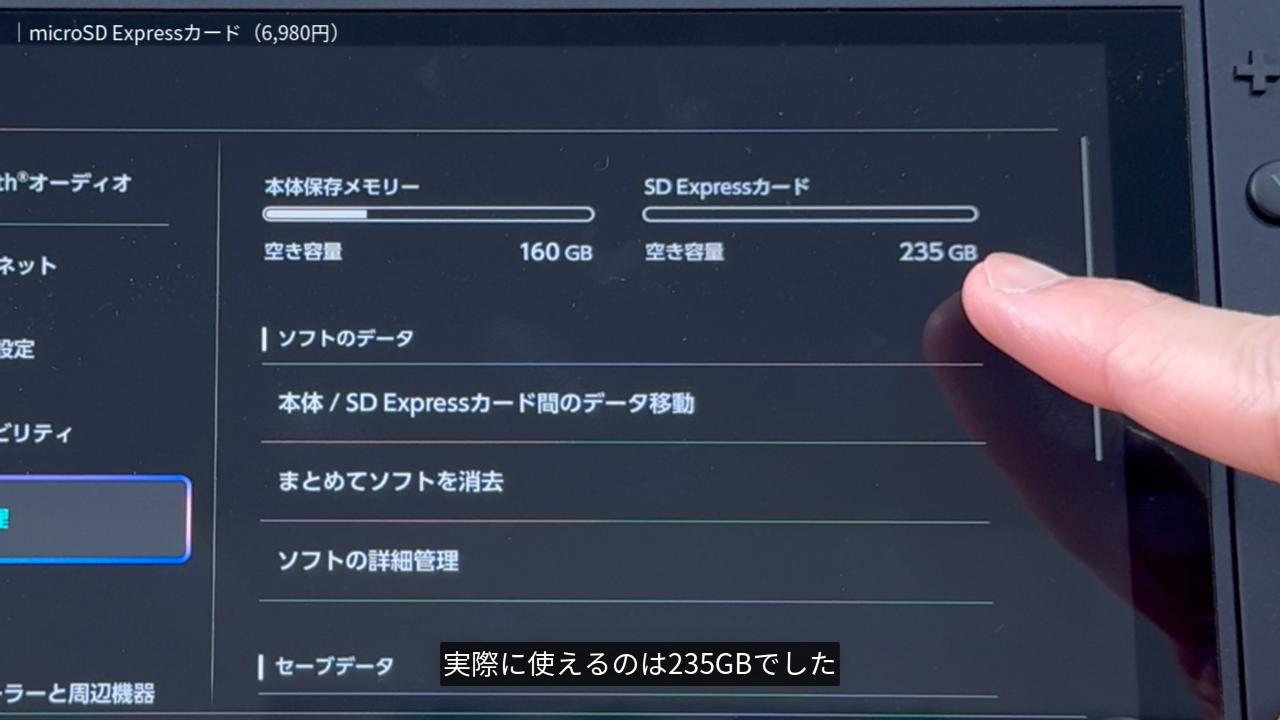
容量は、表記上は256GBですが、実際に使えるのは235GBでした。
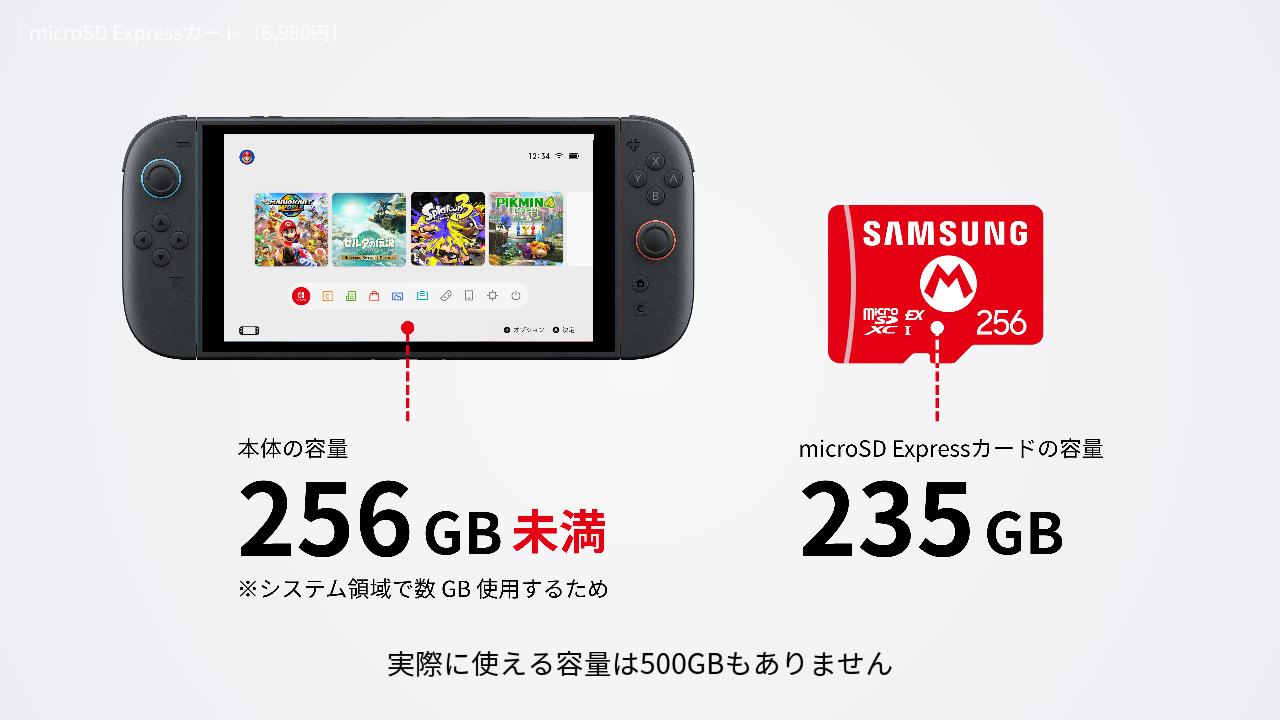
Switch2本体の容量も、スペック上は256GBですが、実際に使えるのはそれより少ないです。microSD Expressカードとあわせても、実際に使える容量は500GBもありません。Switch2のソフトは容量が大きいので、正直、これだけではすぐに容量不足になると思います。急ぎでない人は、1TB以上のmicroSD Expressカードが販売されるのを待った方が良いでしょう。
-
-
【Switch2】ロード時間変わる?microSD Express を比較してみた
今すぐ読む
Nintendo Switch 2 ソフト
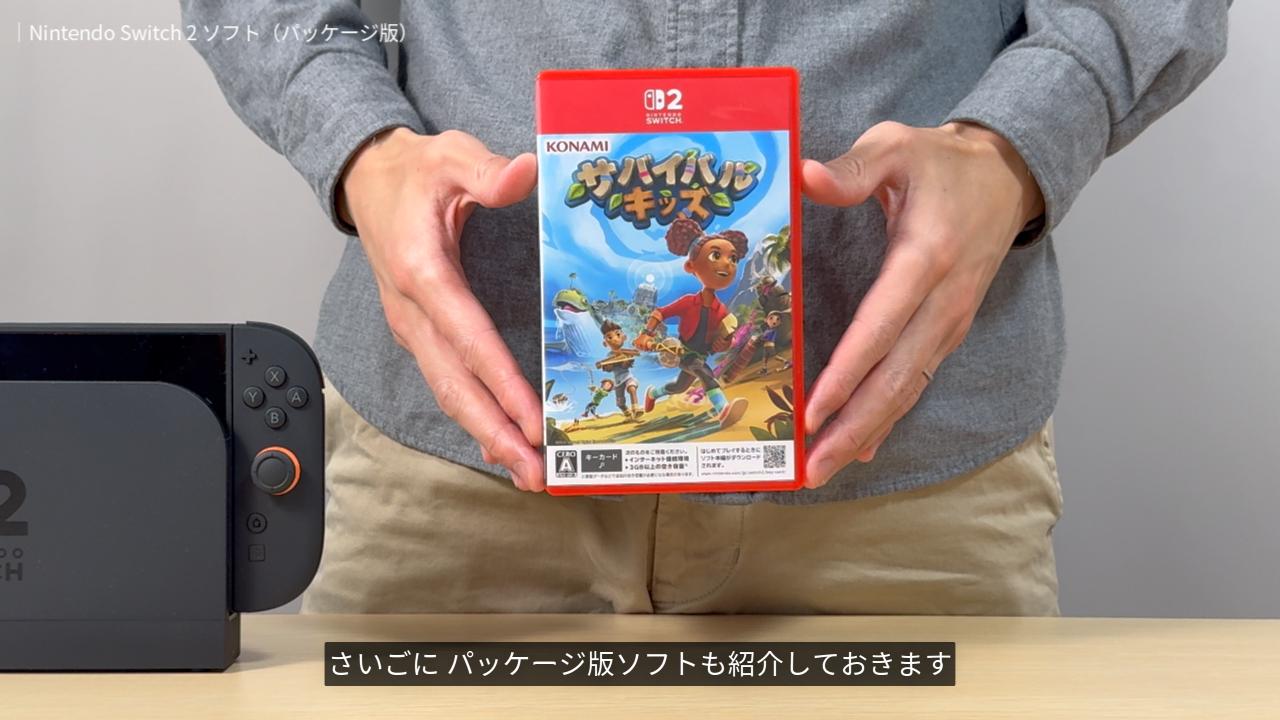
さいごに、パッケージ版ソフトも紹介しておきます。

Switch2ソフトは、全体が赤になっているのが特徴。大きさはSwitchソフトと同じです。
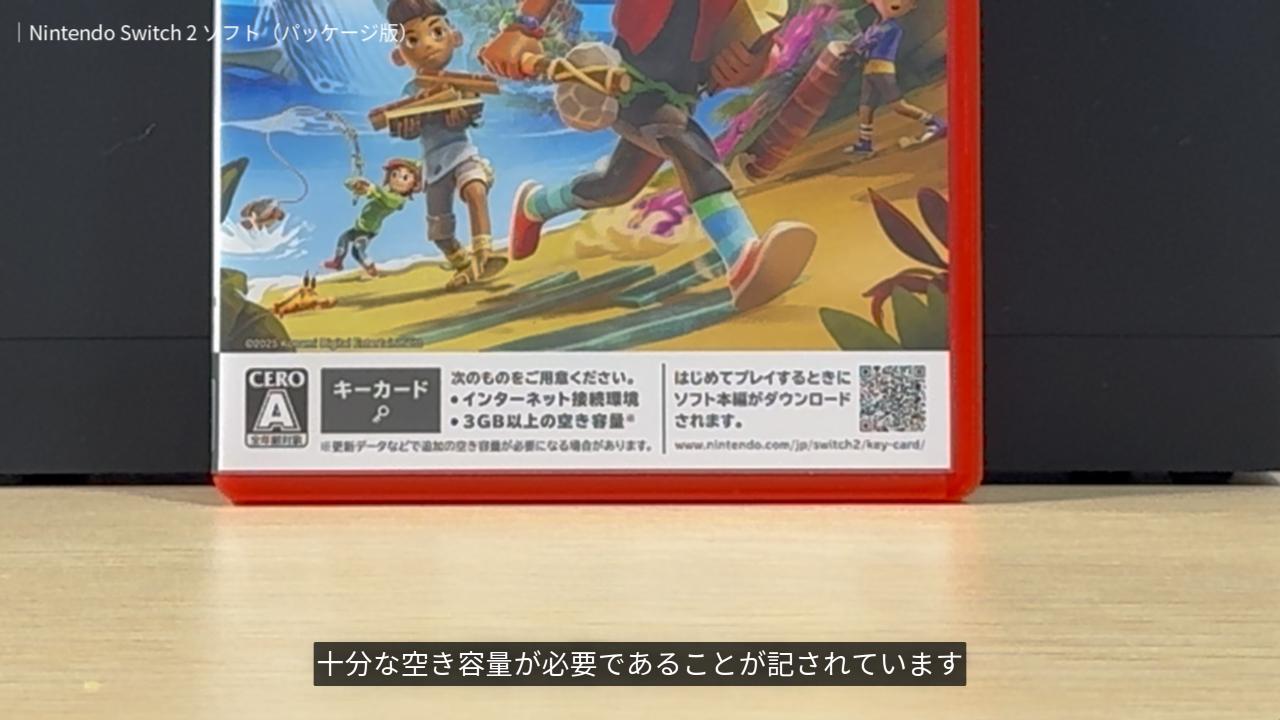
こちらは、Switch2で新しく登場した「キーカード」と呼ばれるゲームカード。
キーカードとして提供されるソフトには、パッケージ下部に白い帯が付き、インターネット接続が必要であること、十分な空き容量が必要であることが記されています。
-
-
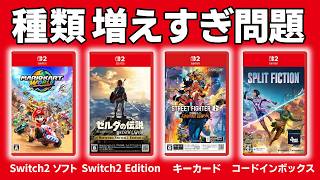
Switch2のゲームソフトの種類が増えて複雑だったので一旦整理してみた
今すぐ読む
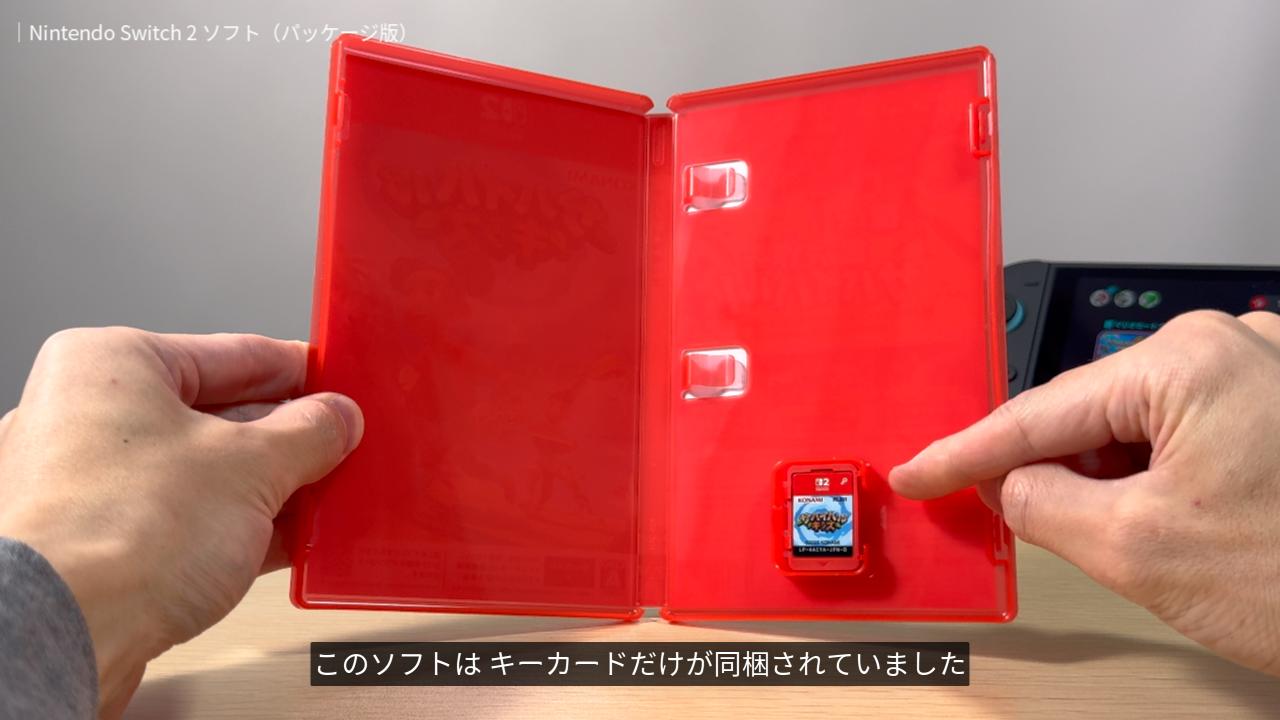
このソフトは、キーカードだけが同梱されていました。印刷物の一枚も入っていません。コストカットとはいえ、ちょっと手抜きな感じが否めませんね。

Switchのゲームカードには、苦み成分(デナトニウムベンゾエイト)が塗られていました。幼児の誤飲防止のためです。Switch2のゲームカードも、ちゃんと苦かったです。
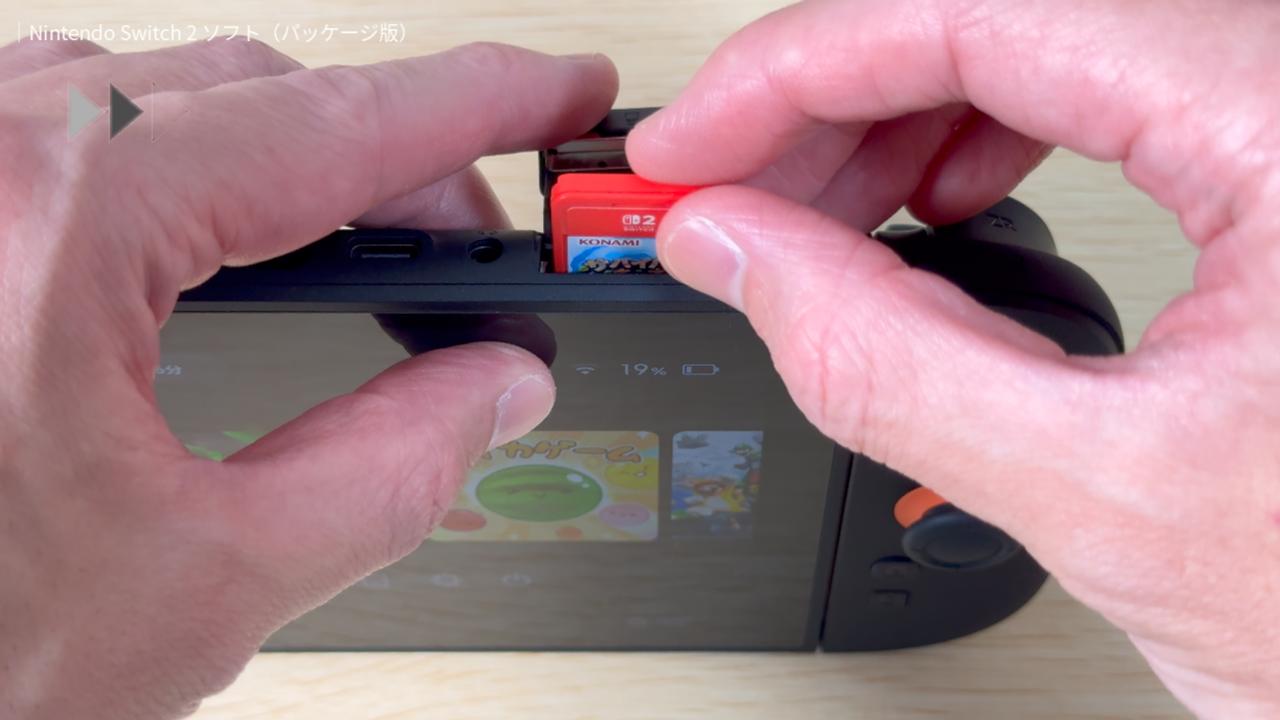
キーカードを本体にセットしてみます。

通常のゲームカードとは異なり、キーカードには、遊ぶために必要なゲーム本編のデータが含まれていません。本体に差してインターネットに接続し、ゲーム本編のデータをダウンロードすることで遊べるようになりますよ。
この記事で紹介する周辺機器は以上です。
-
-
Switch2 初期設定のやり方|まるごと転送からテレビへの接続まで徹底解説
今すぐ読む
