
Switch2 のコントローラー「Joy-Con2」は、2 つに分けて、それぞれ 1 つのコントローラーとして使うことができます。この状態で 2 人で遊ぶことを「おすそわけプレイ」と呼びます。
この記事では、おすそわけプレイの基本を詳しく解説します。親子や友達と一緒に遊びたい人はぜひご参考にしてください。
なお、この記事で紹介する内容は、ソフトを他の本体に送る「おすそわけ通信」ではありません。おすそわけ通信については別の記事で詳しく解説します。
-
-
Switch2 買ったらすぐ設定したいおすすめ設定36選【完全ガイド】
今すぐ読む
おすそわけプレイに必要な物

おすそわけプレイに必要な物は、
- 左右の Joy-Con2
- Joy-Con2 ストラップ
- おすそわけプレイ対応ソフト
の 3 点。
Joy-Con2 とストラップは Switch2 を買うと付属されています。

左右のJoy-Con2はそれぞれ1つのコントローラーとして使えるので、別売りのコントローラーを買うことなく2人プレイができます。4人であそぶときは、Joy-Con2 かJoy-Conをもう 1 セット用意します。
-
-
正直、見た目の変化は控えめ。それでも Joy-Con2 新色(ライトパープル&グリーン)を買う価値ある?
今すぐ読む

ストラップは必須ではありませんが、手首に通して使用することで Joy-Con2 の落下を防げます。横持ちだと持ちにくく、落としてしまうことがあるのでなるべく装着しましょう。
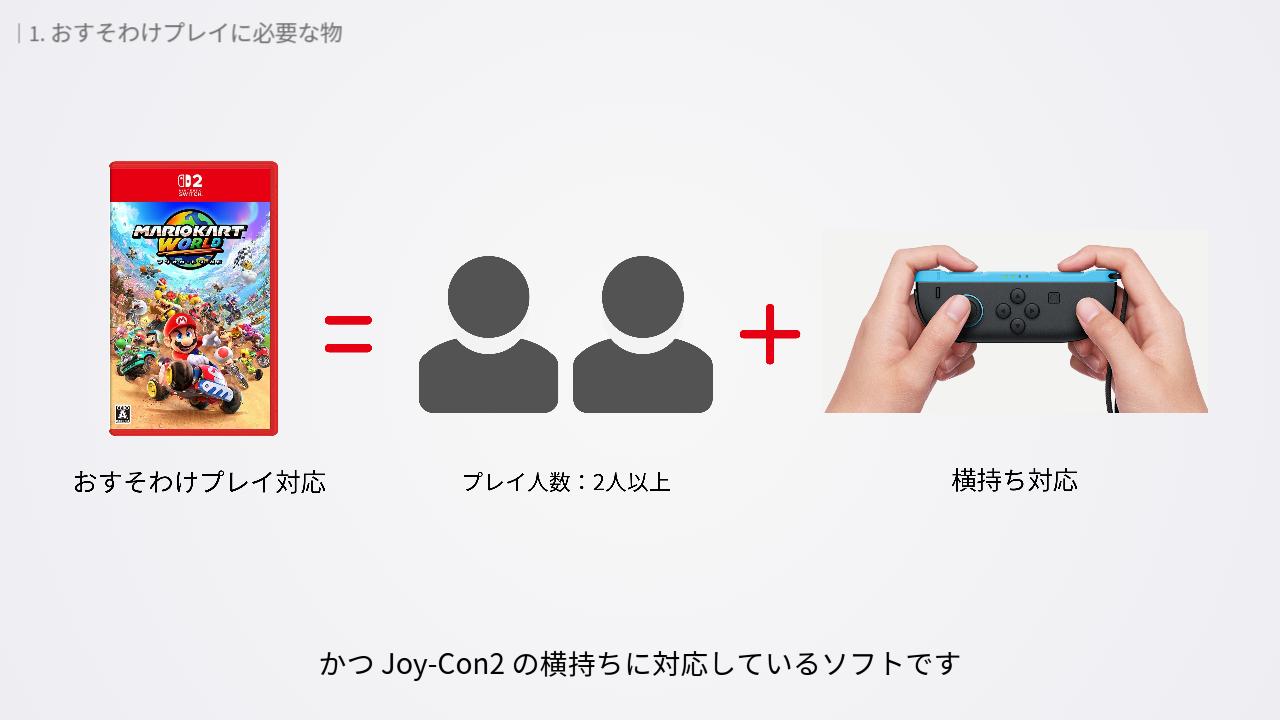
ソフトは、おすそわけプレイに対応したソフトを用意してください。おすそわけプレイに対応したソフトとは、プレイ人数が2人以上、かつ Joy-Con2 の横持ち(または縦持ち)に対応しているソフトです。
-

-
Switch2オフライン2人で遊べるおすすめソフト19選|定番から新作まで人気ソフトを紹介
今すぐ読む
おすそわけプレイのソフトを探すときの注意点
ソフトを探す際に知っておくべき注意点を2つ紹介します。
プレイ人数が2人でもおすそわけに対応してないことがある
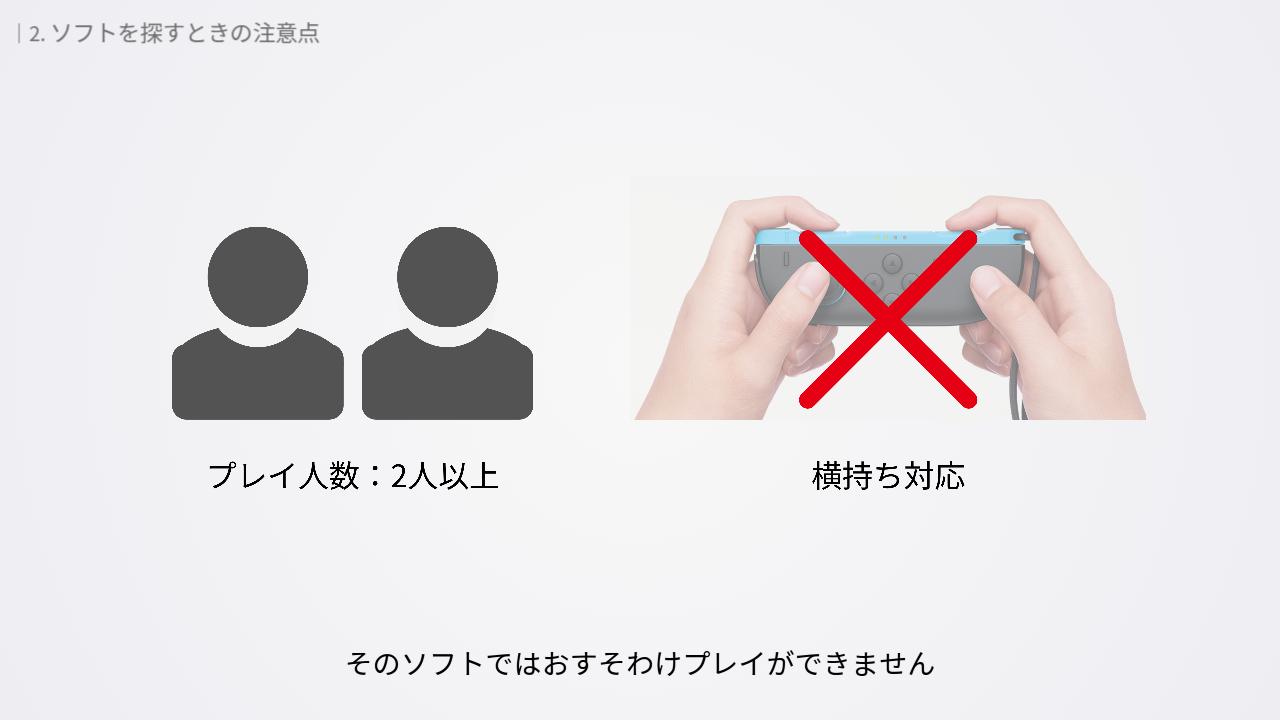
先ほど説明した通り、おすそわけプレイをするには、おすそわけプレイに対応したソフトが必要です。プレイ人数が2人以上となっていても、Joy-Con2 の横持ち操作に対応していないと、そのソフトではおすそわけプレイができません。
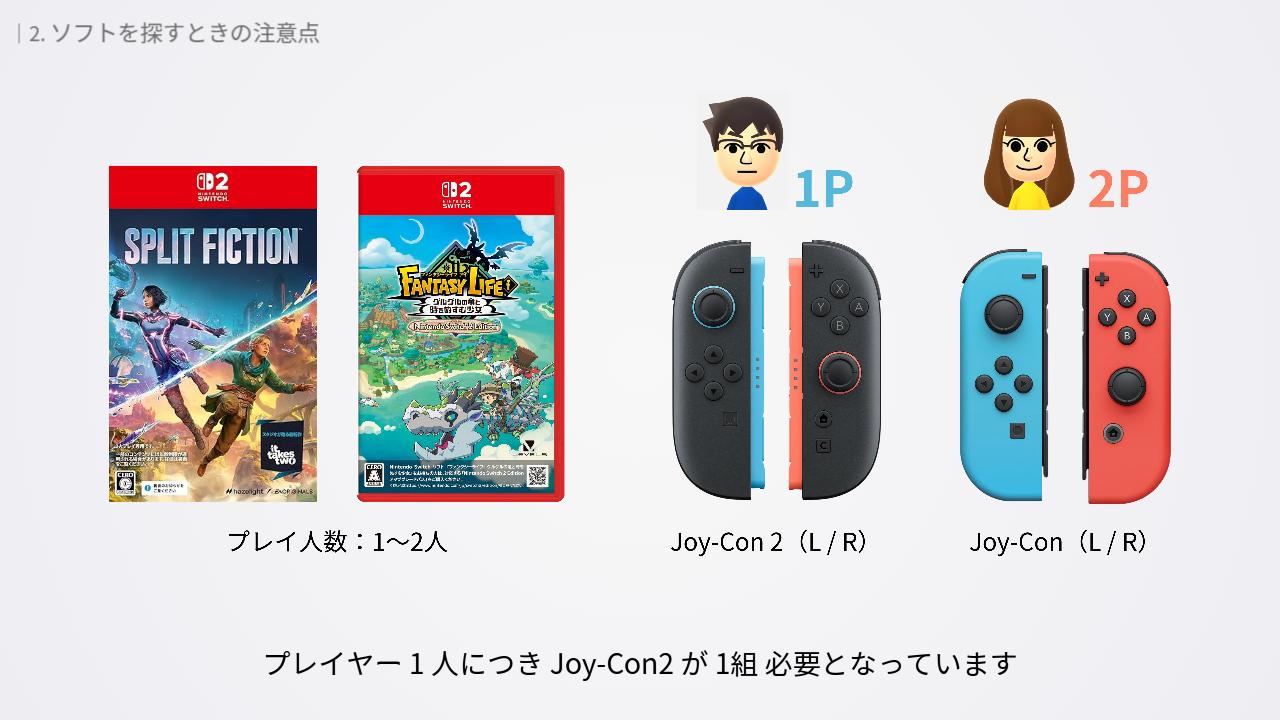
たとえば、「スプリット・フィクション」「ファンタジーライフi」は、プレイヤー1人につき Joy-Con2 が 1組 必要となっています。2人で遊べるソフトすべてがおすそわけプレイに対応しているわけではないので注意してください。
おすそわけプレイに対応しているかどうかは公式サイトやマイニンテンドーストアなどで調べることができます。これからソフトを用意する人はよく確認しましょう。
2Pが自由に行動できないソフトがある
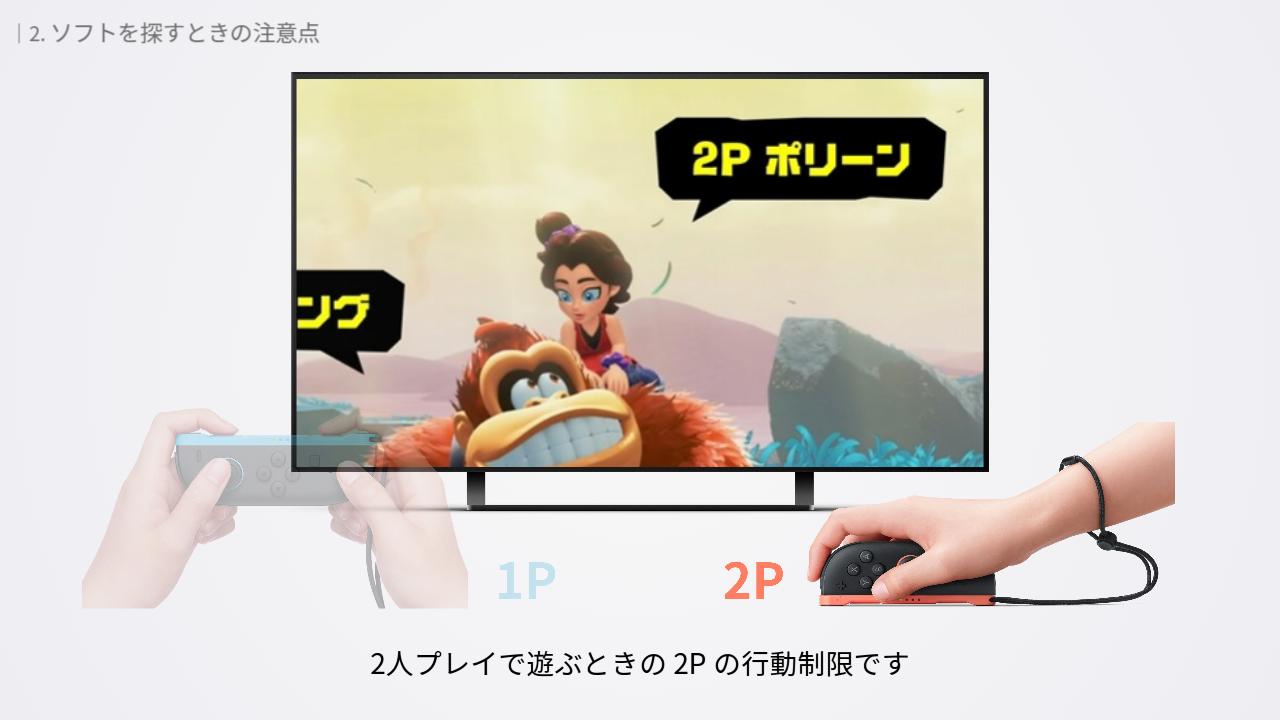
もう1つ注意したいのが、2人プレイで遊ぶときの 2P の行動制限です。ソフトによっては、2P が自由に行動できなかったり、遊べる範囲に制限があったりします。
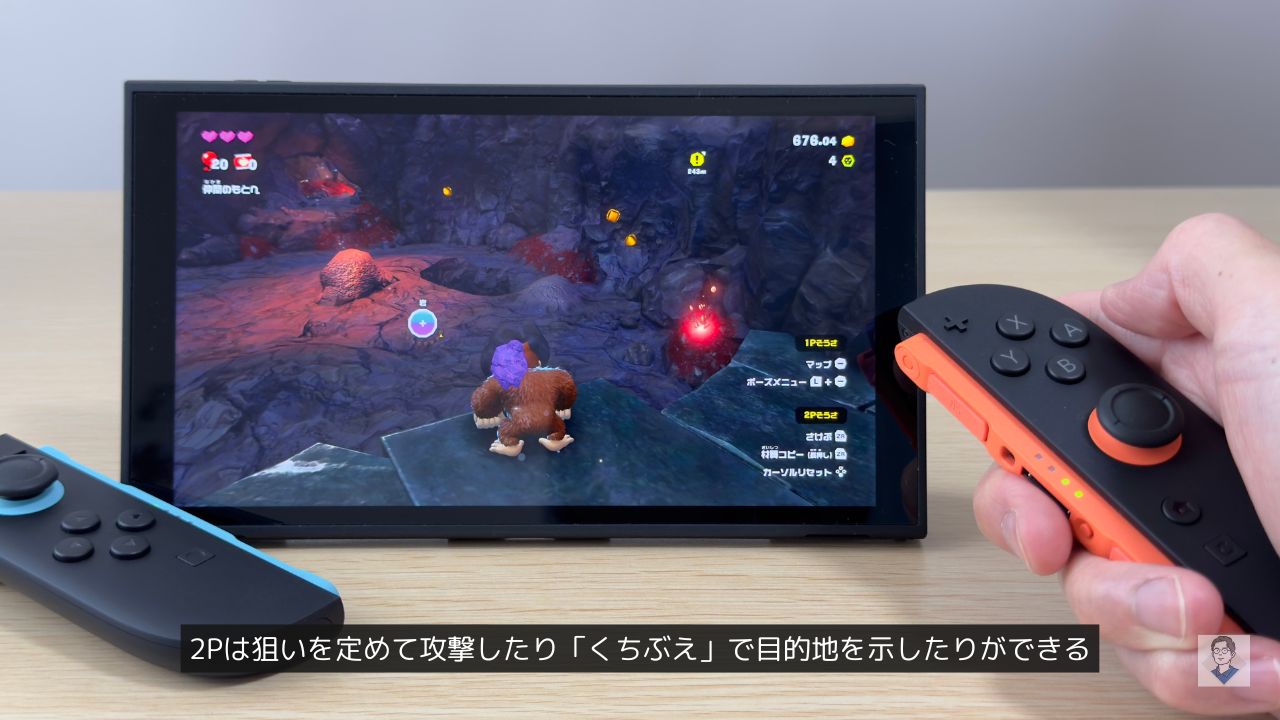
たとえば、「ドンキーコング バナンザ」の2人プレイでは、2P はポインターで狙いを定めて攻撃したり、目的地を示すなどしかできません。フィールドを自由に行動することはできないのです。「思っていたのと違う」というギャップを感じることがないよう、ソフト購入前に、2人プレイがどのような仕様になっているかも確認してくださいね。
おすそわけプレイのやり方
おすそわけプレイの手順はソフトによって異なります。
ここでは『マリオカート ワールド』でのおすそわけプレイの手順について説明します。他のゲームでおすそわけプレイするときも同様の手順ではじめられます。

まず、タイトルメニューから「みんなで」にカーソルをあわせてプレイ人数を選択。
今回は、Joy-Con2 と Joy-Con をおすそわけして「4人」で遊んでみます。

「使いたいコントローラーのL + Rを押してください」という画面が表示されたら、Joy-Con2 と Joy-Con をおすそわけしていきます。


片方の Joy-Con2 を、1人目の使用するコントローラーとして登録します。「SLボタン」と「SRボタン」を同時に押すと横持ちとして認識されます。
コントローラーが認識されないときは、シンクロボタンを長押しして本体に登録してから SL / SRボタンを押してください。
ここで横持ちとして登録できないときは、そのソフトはおすそわけプレイに対応していない、ということになります。Joy-Con2 をもう 1 セット用意するか、プロコン 2 などのコントローラーを用意しましょう。

片方の Joy-Con2 を登録できたら、もう片方の Joy-Con2 も同様の手順で登録します。

これで、左右のJoy-Con2の登録ができました。

3人目と4人目は、おすそわけした Joy-Con を登録していきます。

Joy-Con の側面にある「シンクロボタン」を長押しします。

Switch2 が Joy-Con を認識すると、画面左上に「登録しました」という表示が出ます。

Joy-Con の SL / SR ボタンを同時に押してください。

片方の Joy-Con が、3人目の使用するコントローラーとして本体に登録されました。

もう片方の Joy-Con も同様の手順で登録します。
※接続する順番を間違えた場合は、間違えたコントローラーのシンクロボタンを短く押して、本体との通信を切断してください。コントローラーが画面から消えたら、接続したいコントローラーを順番に登録し直してください。

人数分のコントローラーをすべて接続できたら、1人目のコントローラーの右ボタンを押してゲームの画面に戻ります。
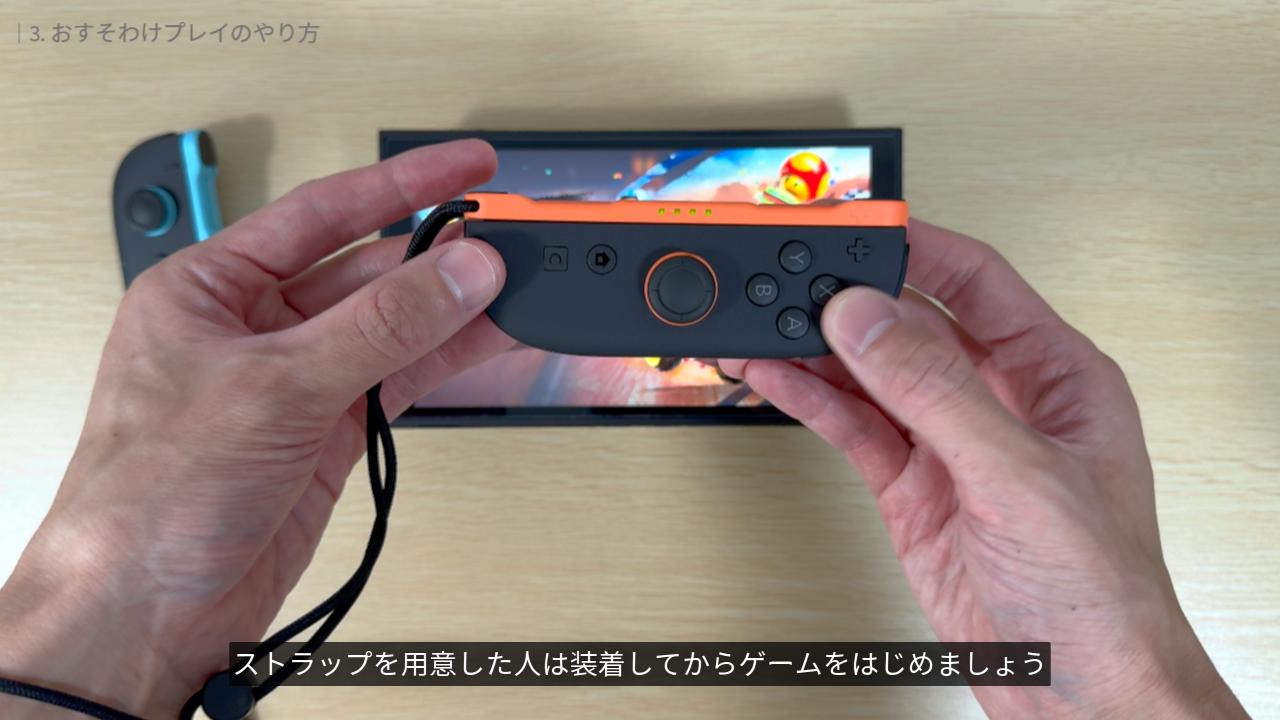
必須ではありませんが、ストラップを用意した人は装着してからゲームをはじめましょう。
おすそわけするときの便利な設定
Joy-Con2 をおすそわけするときは、使わないボタンの割り当てを変更すると便利です。
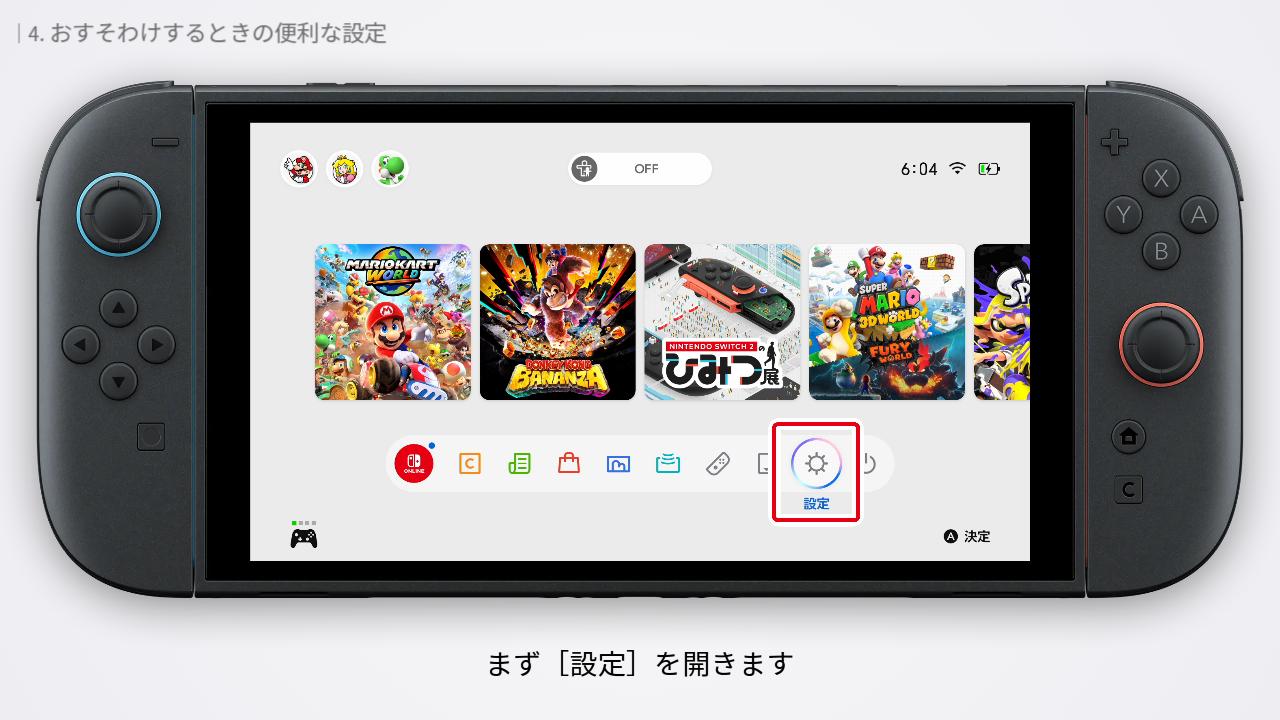
割り当てを変更するには、まず設定を開きます。
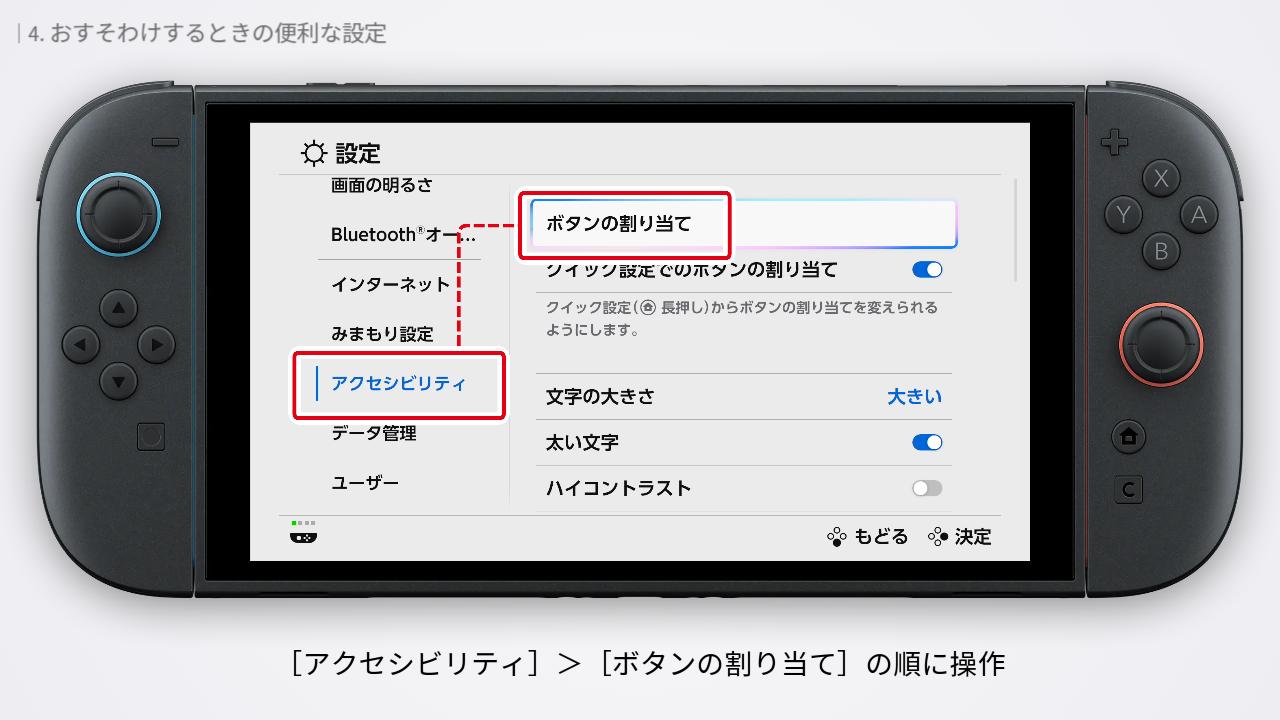
[アクセシビリティ]>[ボタンの割り当て]の順に操作。
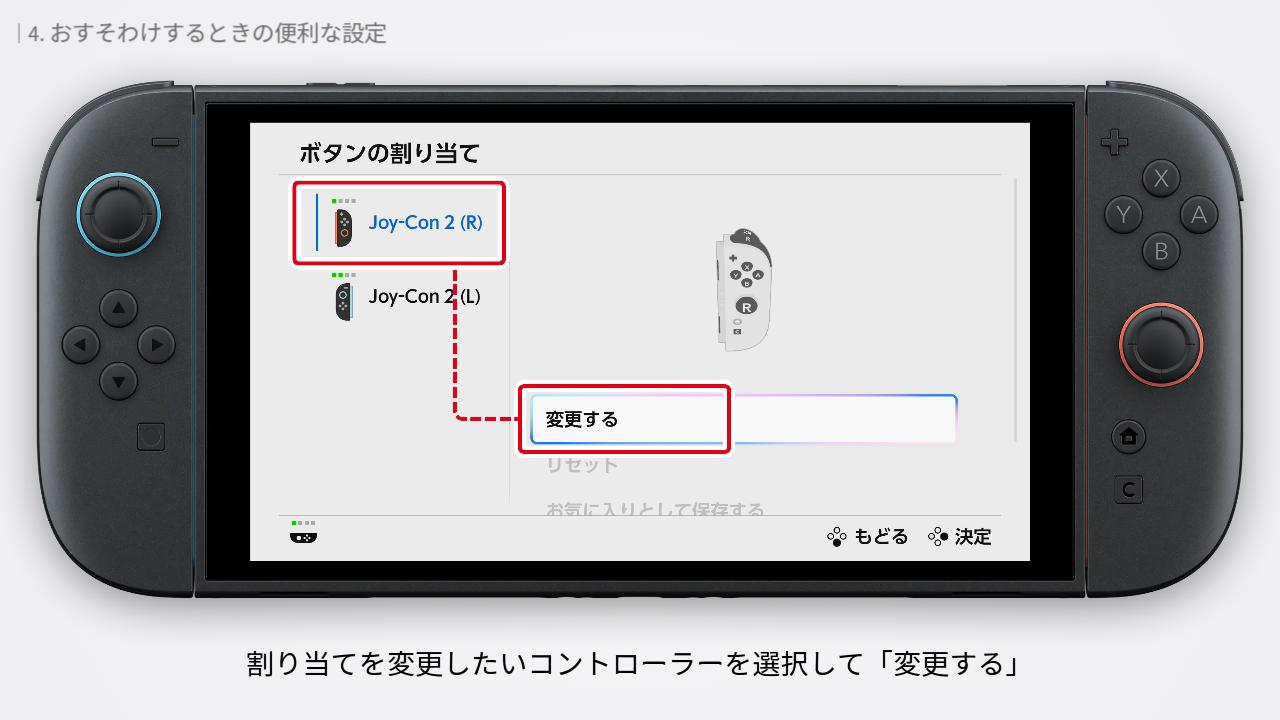
割り当てを変更したいコントローラーを選択して「変更する」。
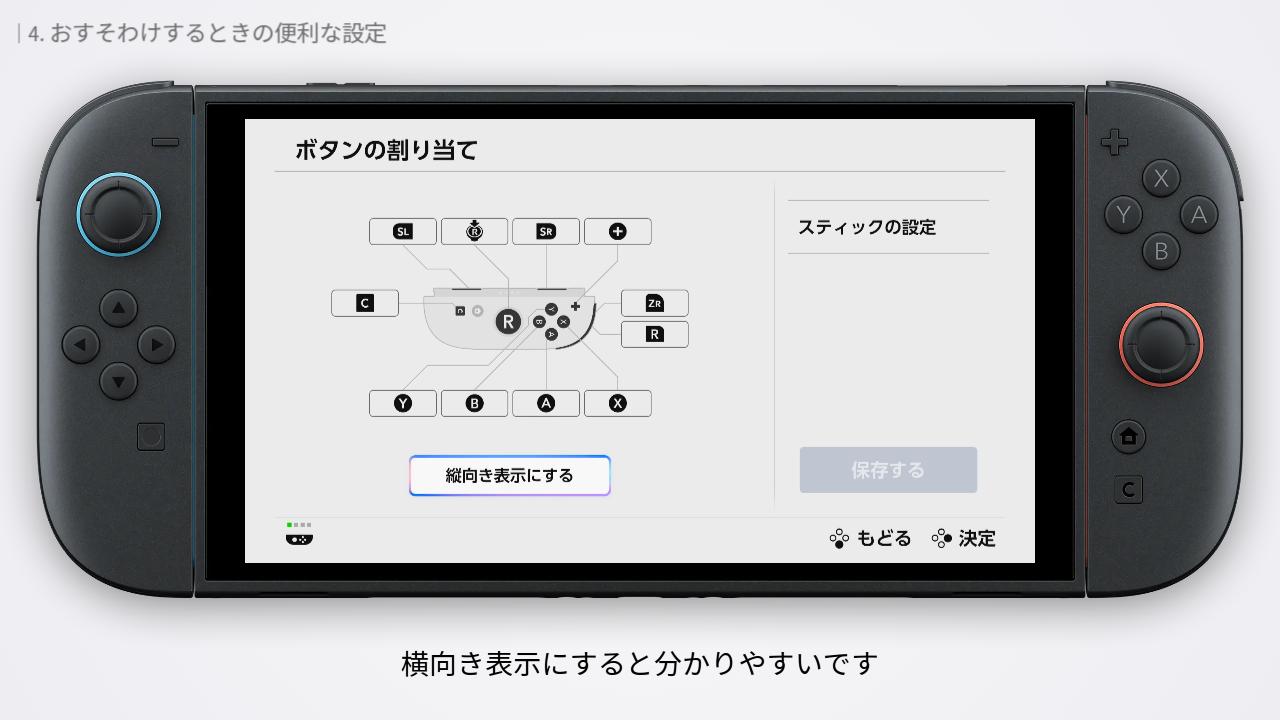
この画面でボタンの割り当てを変えられます。横向き表示にすると分かりやすいです。
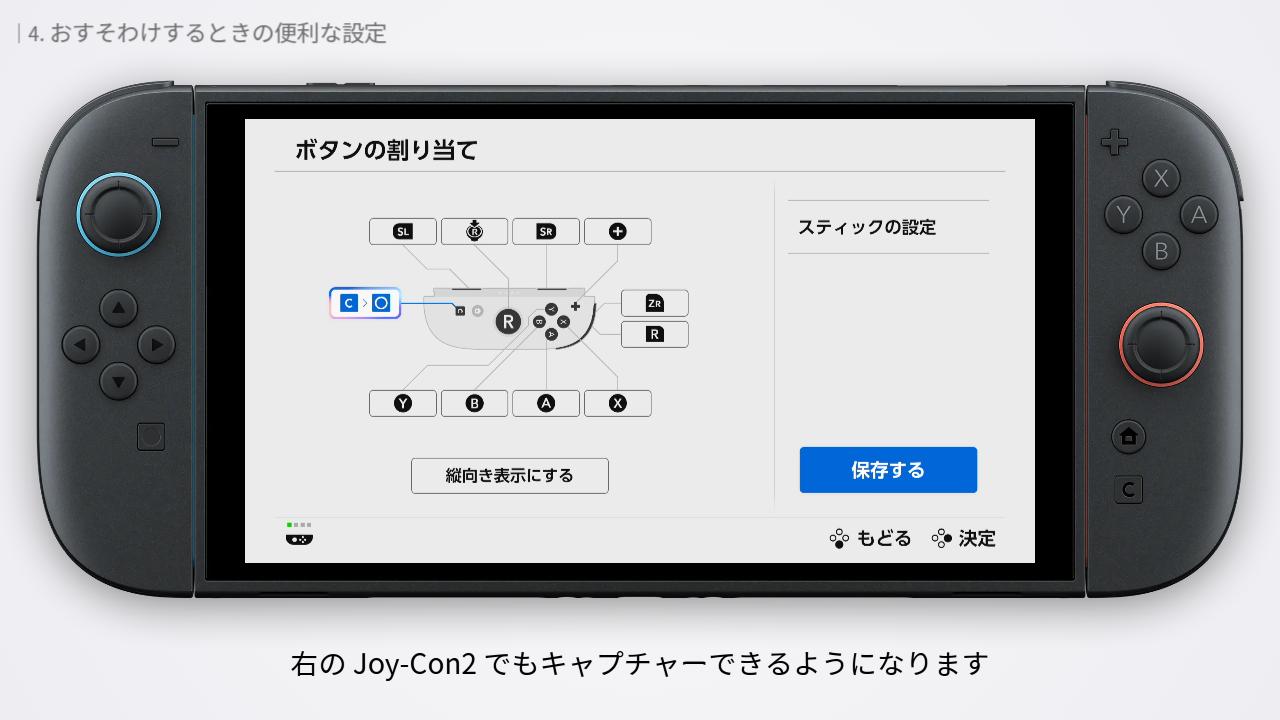
おすそわけプレイでは C ボタンは使わないかと思います。キャプチャーボタンを割り当てると、右の Joy-Con2 でもキャプチャーできるようになります。
横持ちでは ZR や R ボタンは使わないので、ここに他のボタンを割り当てることで、使わないボタンの有効活用ができます。アイデア次第で使い勝手がよくなるので、自分なりに工夫してみてくださいね。
-
-
Switch2 で撮影した写真・動画をスマホに転送する手順
今すぐ読む
おすそわけプレイにおすすめの周辺機器
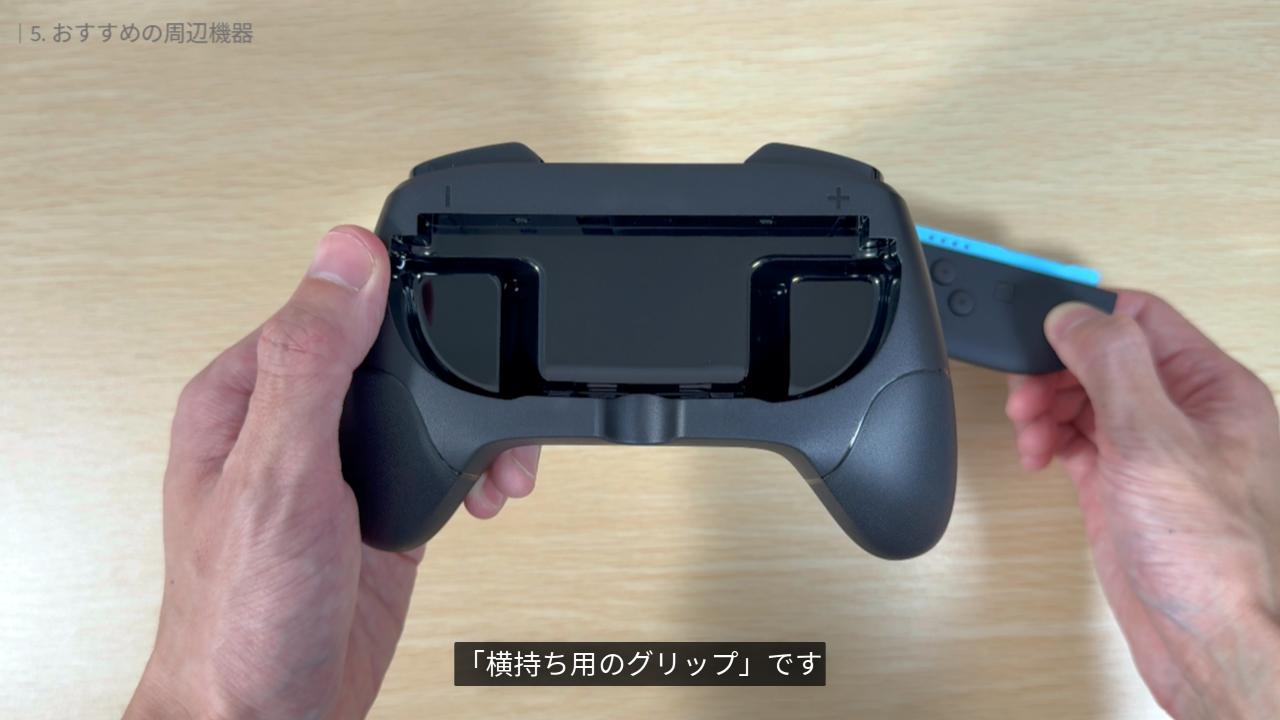
おすそわけプレイするときにおすすめなのが「横持ち用のグリップ」です。

Joy-Con2 は、おすそわけするとグリップがないので持ちにくいです。
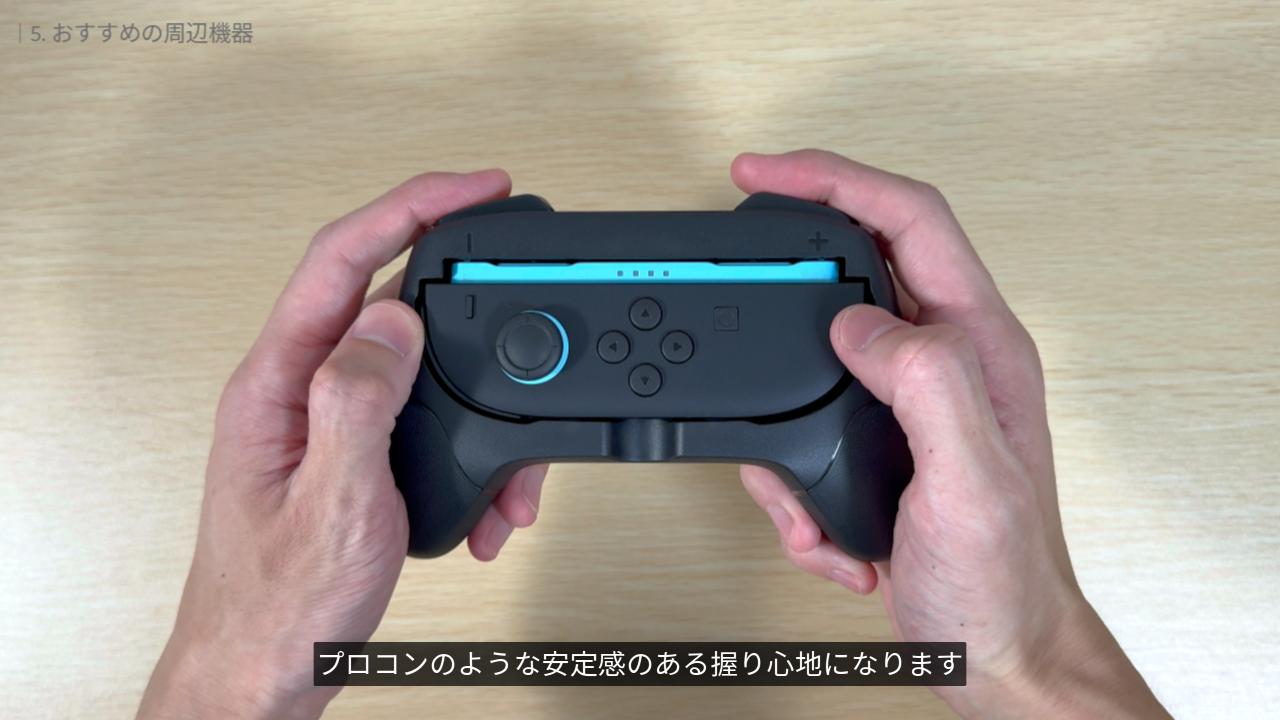
おすそわけした Joy-Con2 をこのグリップにセットすることで、プロコンのような安定感のある握り心地になります。
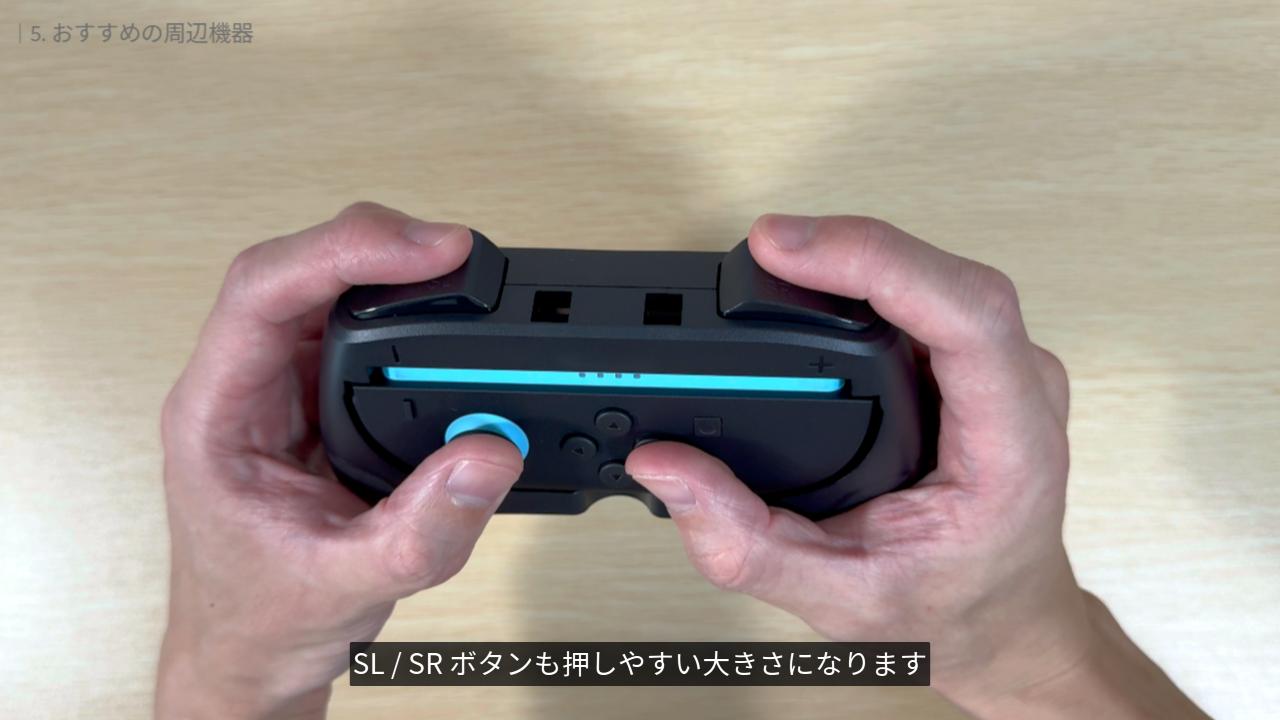
SL/SRボタンも押しやすい大きさになります。
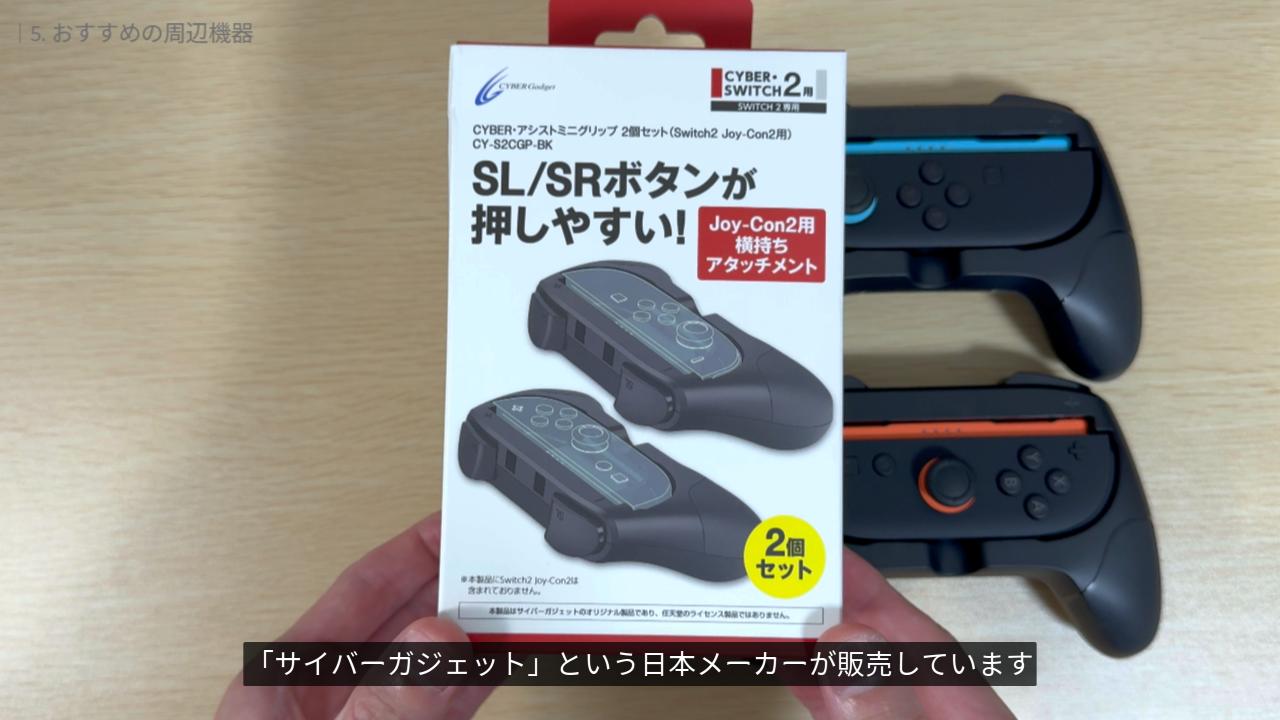
このグリップは「サイバーガジェット」という日本メーカーが販売しています。2個セットで 1000円 台とリーズナブル。おすそわけプレイする方はぜひ使ってみてくださいね。
今すぐ購入


ゲームキャラクターの設定方法;1人目、2人目・・各ジョイントのどこを押したらできるのか・
設定後のゲーム開始方法を教えてください
じじさん、ご質問ありがとうございます。
プレイヤーが操作するキャラクターの設定は、ゲームソフトによって異なります。1P(1人目)が操作するキャラクターが固定されている場合は、最初にコントローラーを接続したプレイヤーがそのキャラクターを操作することになります。