
Nintendo Switch 2 で新しく登場した「キーカード」。
パッケージ版を買ったのに、本体に挿してもすぐには遊べない…。実はこれにはちゃんとした理由があるんです。
この記事では、新規格「キーカード」の正体や仕組み、そして「買う前に知っておくべきデメリット」を詳しく解説します。
記事の後半にある「7つの疑問」では、90GBの超大型タイトルだとダウンロードにどれくらい時間がかかるのか?という実測データも公開しています。「買ってから後悔した」なんてことにならないよう、ぜひ最後まで読んでみてくださいね。
-
-
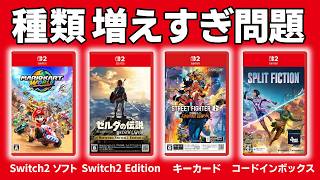
Switch2のゲームソフトの種類が増えて複雑だったので一旦整理してみた
今すぐ読む
「キーカード」とは?従来との決定的な違い
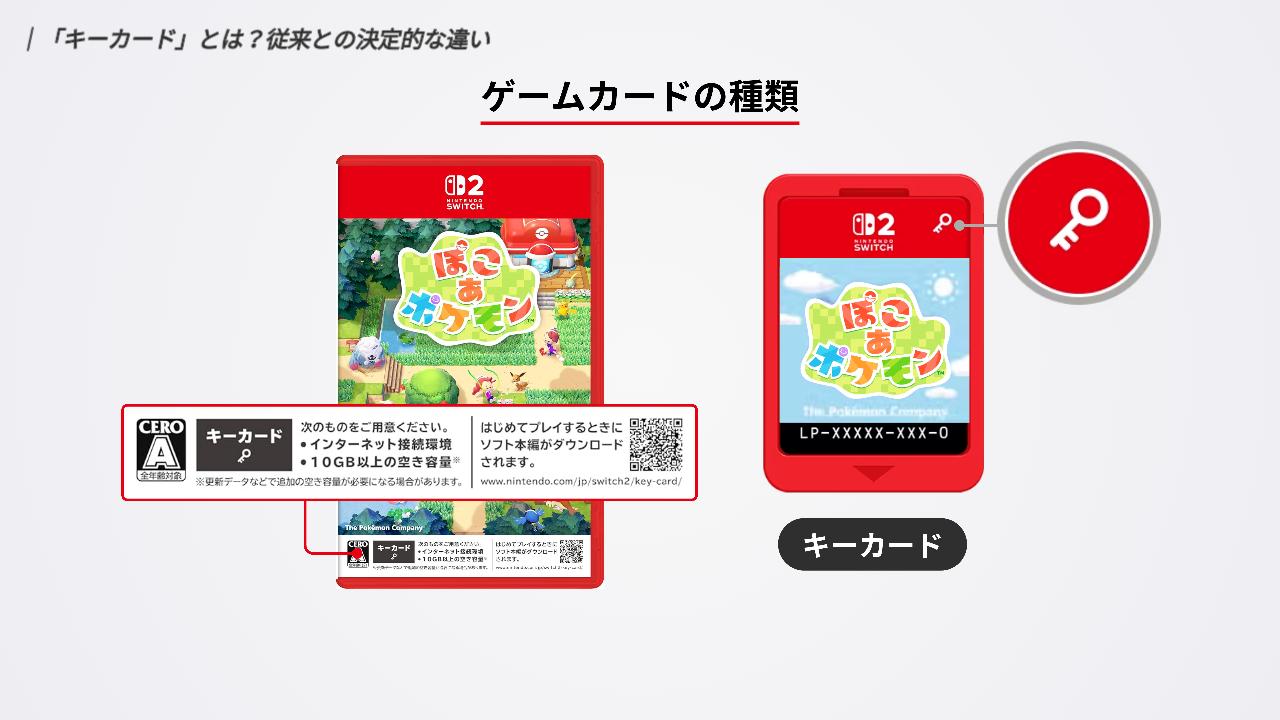
Switch 2のパッケージ版には、「2種類のゲームカード」が存在します。
1つは、これまで通りのゲームカード。
そしてもう1つが、新しく登場した「キーカード」です。パッケージ正面にある「白い帯」のデザインと、カード右上にある「カギのマーク」が目印になっています。

このキーカード、一言でいうと、ゲームを遊ぶための「カギ」だけが入ったカードです。
通常のカードには中にデータがすべて入っているので、本体に挿せばすぐに遊べますよね。
でも、キーカードの中身はほとんど「空っぽ」です。代わりに「遊ぶためのカギ」が入っていて、それを使ってネットからデータをダウンロードすることで、初めて遊べるようになる……という仕組みなんです。ここが、通常のゲームカードとの大きな違いです。
通常のカードや、ネットで買う「ダウンロード版」と何が違うのか。こちらの表で見比べてみましょう。
| 通常のカード | キーカード | ダウンロード版 | |
|---|---|---|---|
| 箱やカード(形) | ある | ある | ない |
| 遊ぶ前のダウンロード | 必要なし | 必要 | 必要 |
| 空き容量 | 必要なし | 必要 | 必要 |
| 貸し借り | 制限なし | 制限なし | 制限あり※ |
| お店で売れるか | 売れる | 売れる | 売れない |
※バーチャルゲームカード機能で貸し出し可能(条件あり)
キーカードは、まさに「パッケージ版」と「ダウンロード版」のちょうど中間のような仕組みです。
通常のカードと同じように貸したり売ったりができますが、ダウンロードや空き容量が必要な点は、ダウンロード版と同じと言えます。
では、この仕組みが具体的にどう便利で、逆にどんな注意点があるのか。メリットとデメリットを詳しく見ていきましょう。
パッケージ版の良さは残ってる?5つのメリット

まずはメリットから。「わざわざダウンロードするなんて面倒」と思うかもしれませんが、実はキーカードには5つの大きなメリットがあります。
1. ロード時間の短縮
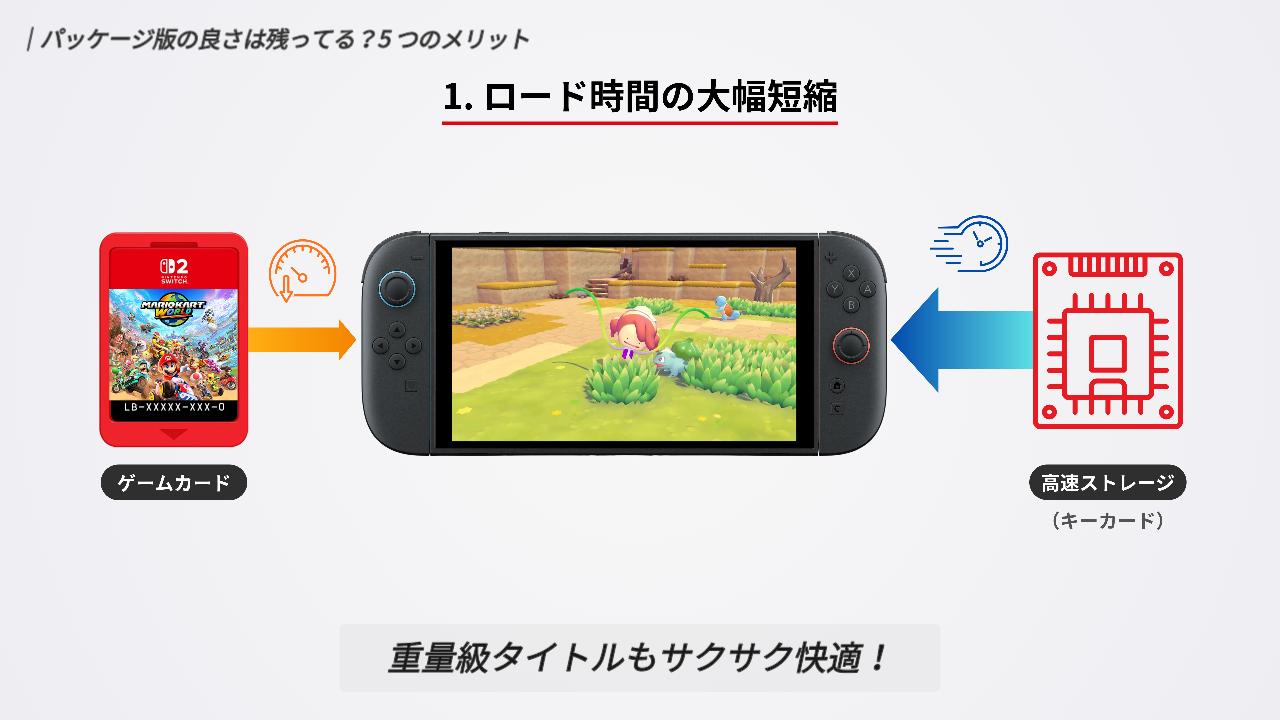
1つ目は、ロード時間の短縮です。
通常のゲームカードは、本体に挿した小さなカードの中からデータを読み取ります。ですが、カードからデータを引っ張り出す速度には物理的な限界があるため、どうしても読み込みに時間がかかってしまいます。
一方のキーカードは、カードからではなく、本体保存メモリーや、microSD Expressといった高速なストレージに保存したデータを使って遊びます。いわば「ダウンロード版」と同じ仕組みで動くわけです。
そのため、これまでのゲームカードより読み込みが圧倒的に速くなります。重量級タイトルも長いロードに悩まされることなく、サクサク快適に遊べるようになります。
2. 中古での売買ができる
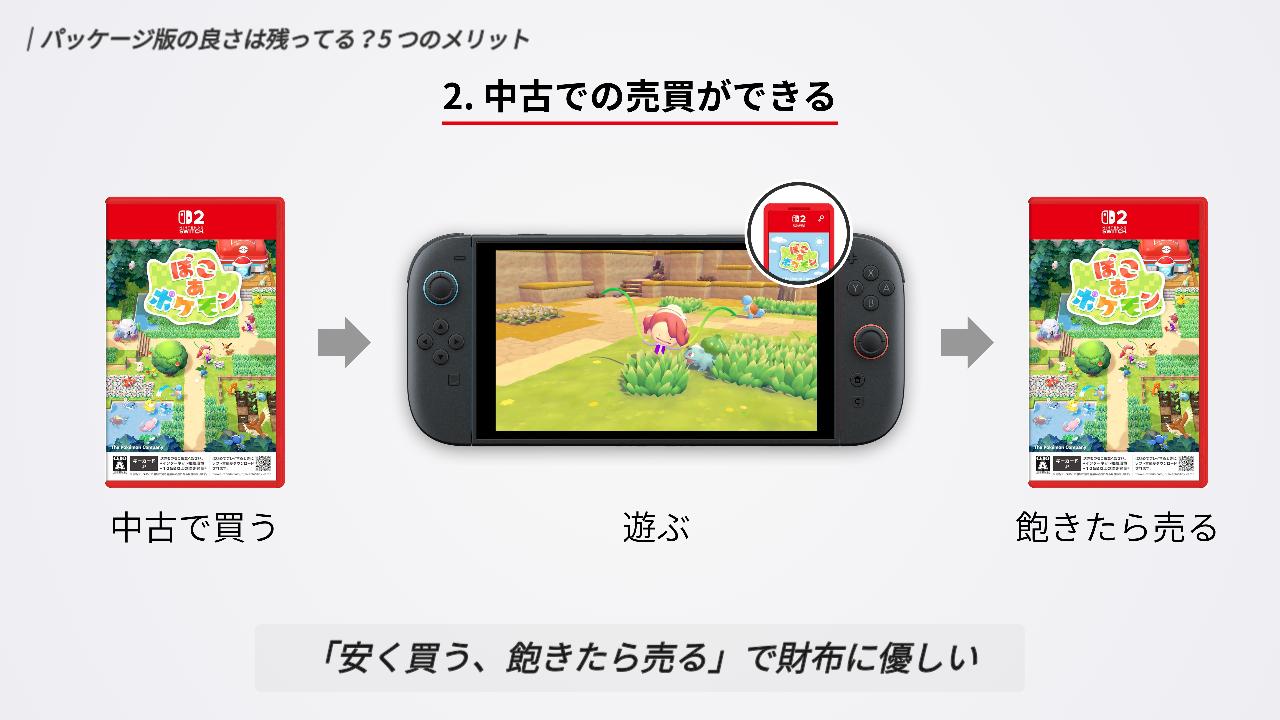
2つ目は、「中古での売買」ができることです。
ここがキーカードの面白いところで、本体にデータを保存しても、遊ぶには必ずカードを挿しておく必要があります。カードが「起動するための鍵」になるので、手放せば遊べなくなります。だからこそ、今までのゲームカードと同じように売買ができるんです。
「中古で安く手に入れて、遊び終わったら売って次の軍資金にする」。 このサイクルがそのまま使えるのは、お財布にも優しいパッケージ版ならではの大きな強みですね。
3. 友達とシェアできる
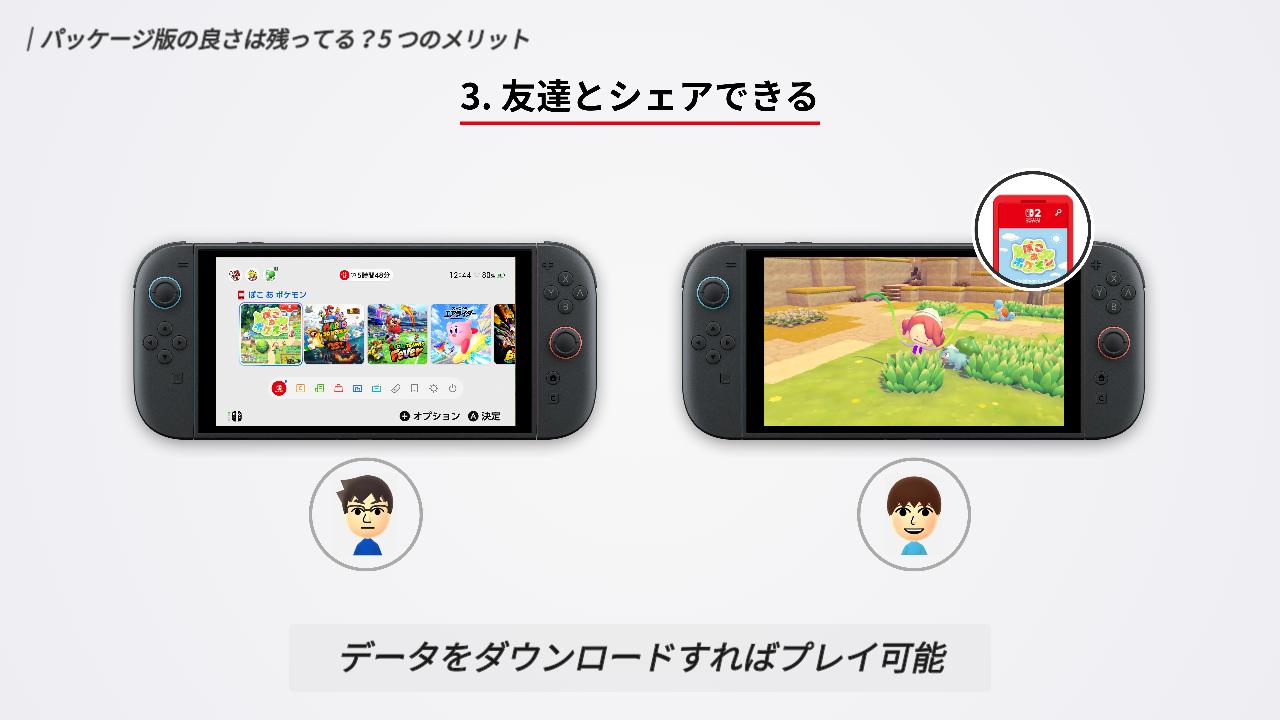
3つ目は、家族や友だちと「貸し借り」ができることです。
ダウンロード版は購入したアカウントに紐づいているため、ソフトの貸し借りにはさまざまな制限があります。
一方のキーカードなら、ただカードを渡すだけで貸し借りができます。貸してもらった相手も、自分の本体にカードを挿してデータをダウンロードさえすれば、同じように遊べるようになります。この「物理的な分かりやすさ」は、やはりパッケージ版の利点です。
-
-
バーチャルゲームカードとは?仕組みや使い方を徹底解説【Switch/Switch2】
今すぐ読む
4. パッケージの所有感
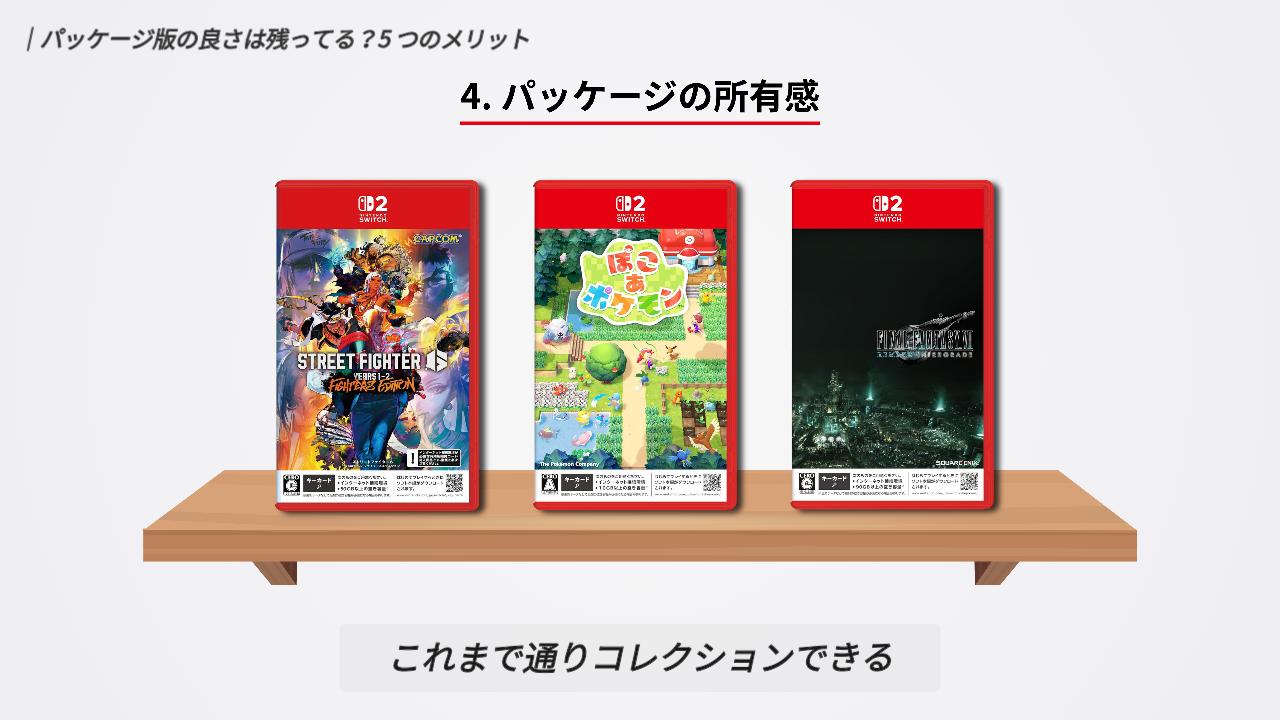
4つ目は、パッケージ版ならではのコレクション性です。
好きなソフトを棚に並べる喜びや、所有感は代えがたいものですよね。中身がインストール方式になっても、パッケージのデザインやカード自体は手元に残るので、これまでの収集スタイルをそのまま楽しめます。
5. 超大作への対応
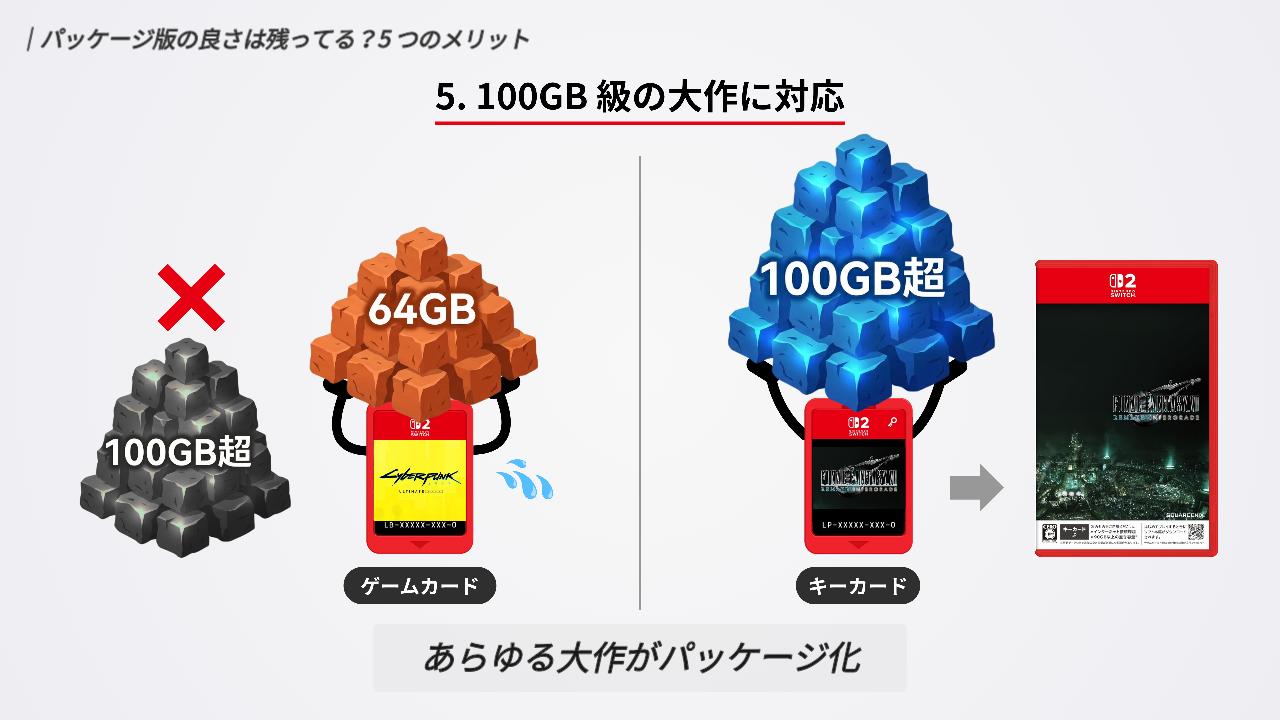
そして5つ目は「超大作への対応」です。
実は、ゲームカードという「小さな基板」に保存できるデータ量には限界があり、Switch 2用カードの最大容量は64GBと言われています。
ですが、最近の超大作は100GBに迫るものも珍しくありません。これまでは、その「カード1枚に収まりきらないデータ量」のせいで、パッケージ化を諦めるタイトルも多かったんです。
ですが、キーカードならこの「物理的な器の限界」を無視できます。
「カードの容量が足りないからパッケージ版が出ない」という心配がなくなり、これまで諦めていたような超大作も、1枚のパッケージとして棚に並べられるようになります。遊びの選択肢が広がることは、パッケージ派にとって大きなメリットです。
意外な「落とし穴」も。5つのデメリット
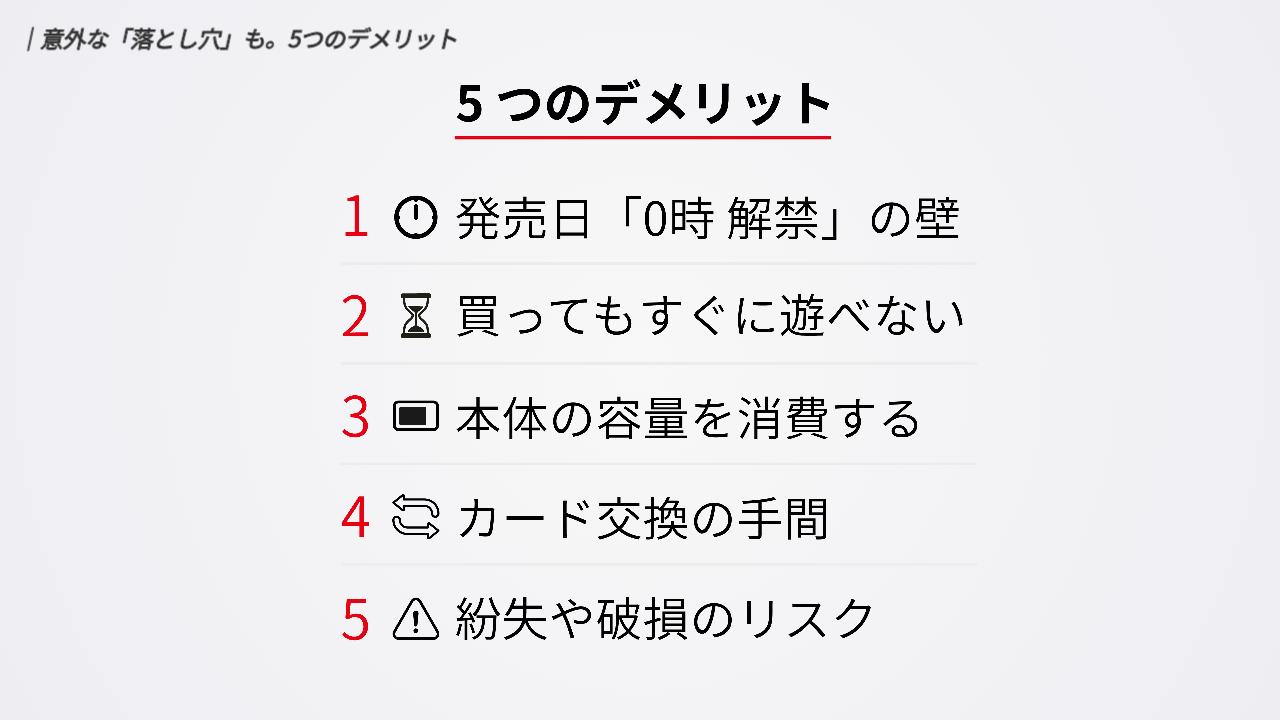
ここまで聞くとメリットだらけに思うかもしれませんが、新しい仕組みになる分、注意すべき点もあります。購入前に知っておくべきデメリットを5つにまとめたので、しっかり確認していきましょう。
1. 発売日「0時解禁」の壁
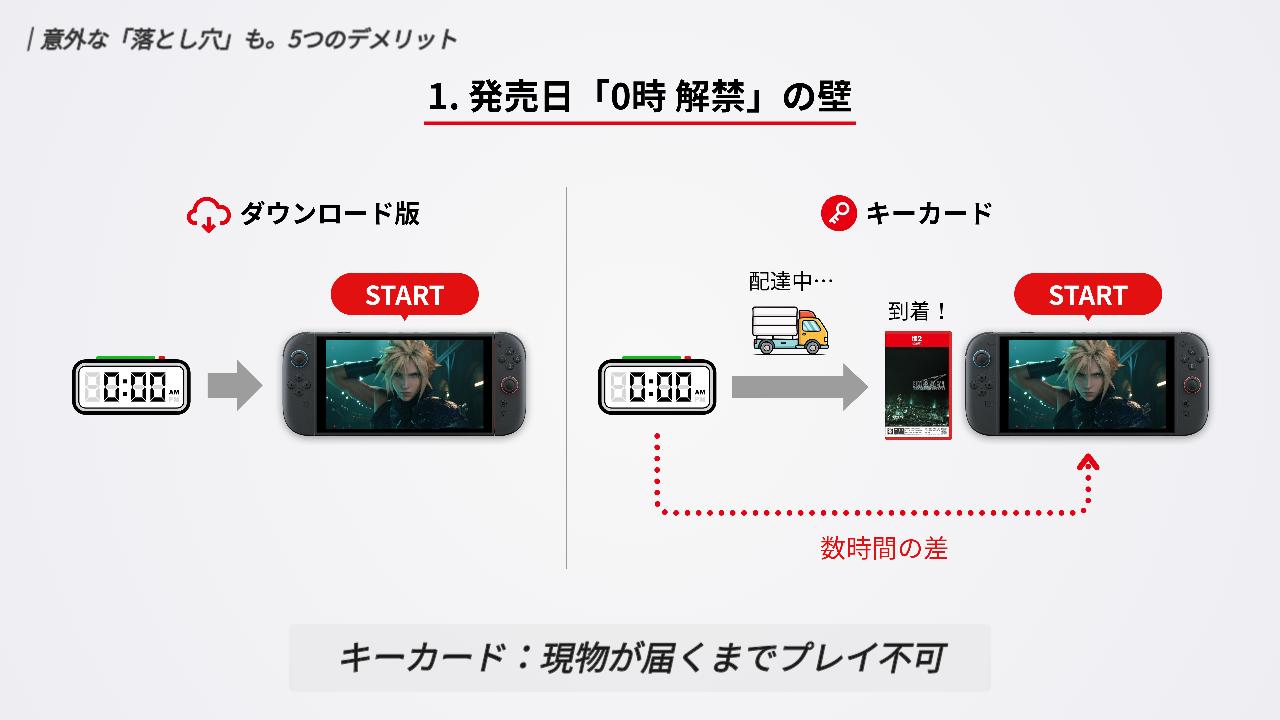
1つ目は、発売日「0時解禁」の壁です。
ほとんどのダウンロード版ソフトは、発売日の0時ごろに遊び始めることができます。一方のキーカードは「現物が手元に届いてから」がスタートです。誰よりも早くプレイしたい!という方にとっては、この数時間の差がもどかしく感じるかもしれません。
2. 買ってきても、すぐには遊べない
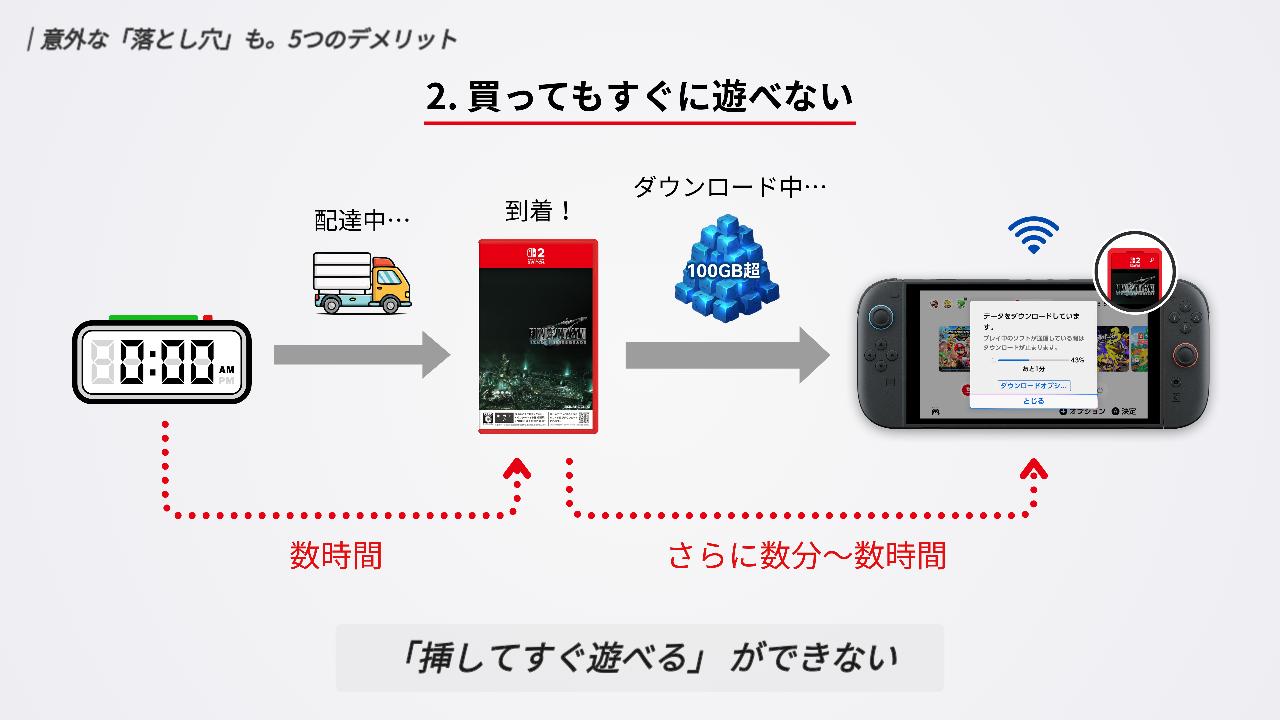
2つ目は、買ってきても「すぐには遊べない」ことです。
キーカードは「現物が届いてからがスタート」とお伝えしましたが、実はカードを本体に挿した後、さらに大きな壁が待っています。それが、ゲームデータのダウンロードです。
ソフトによっては、数十GBから100GB近いデータをネットからダウンロードする必要があり、遊び始めるまでに数時間かかることもあります。「ゲームカードを挿せばすぐ遊べる」というこれまでの常識は、キーカードには通用しません。
※実際のダウンロード時間にどれくらいかかるかは、記事後半の「実測データ」で紹介しています。
3. 本体の容量を大きく消費する
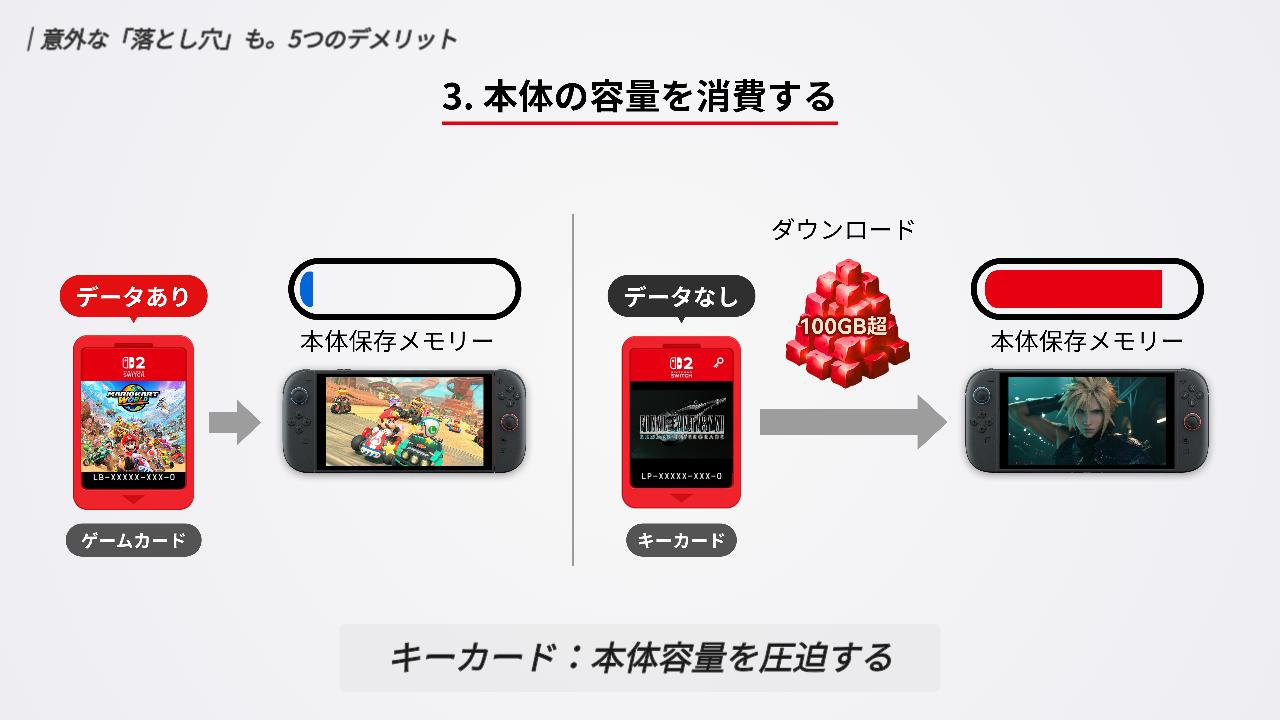
3つ目は、本体の容量を大きく消費することです。
通常のゲームカードであれば、データの大部分がカード内に入っているため、本体の容量を圧迫することはありませんでした。
ですが、キーカードは全データをインストールするため、実質ダウンロード版と同じ空き容量が必要になります。
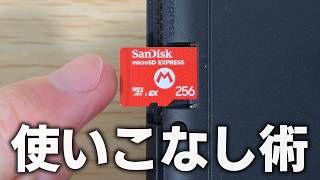
本体の容量は256GBに増えましたが、大作ソフトを数本入れればすぐ一杯です。かといって、容量を増やす「microSD Express」は現状かなり高価。「足りなければ買い足せばいい」というこれまでの解決策が、そう簡単にはいかなくなっているのが大きな痛手です。
-
-
【Switch2】microSD Expressを使いこなす!基礎知識から使い方を徹底解説
今すぐ読む
4. カード交換の手間
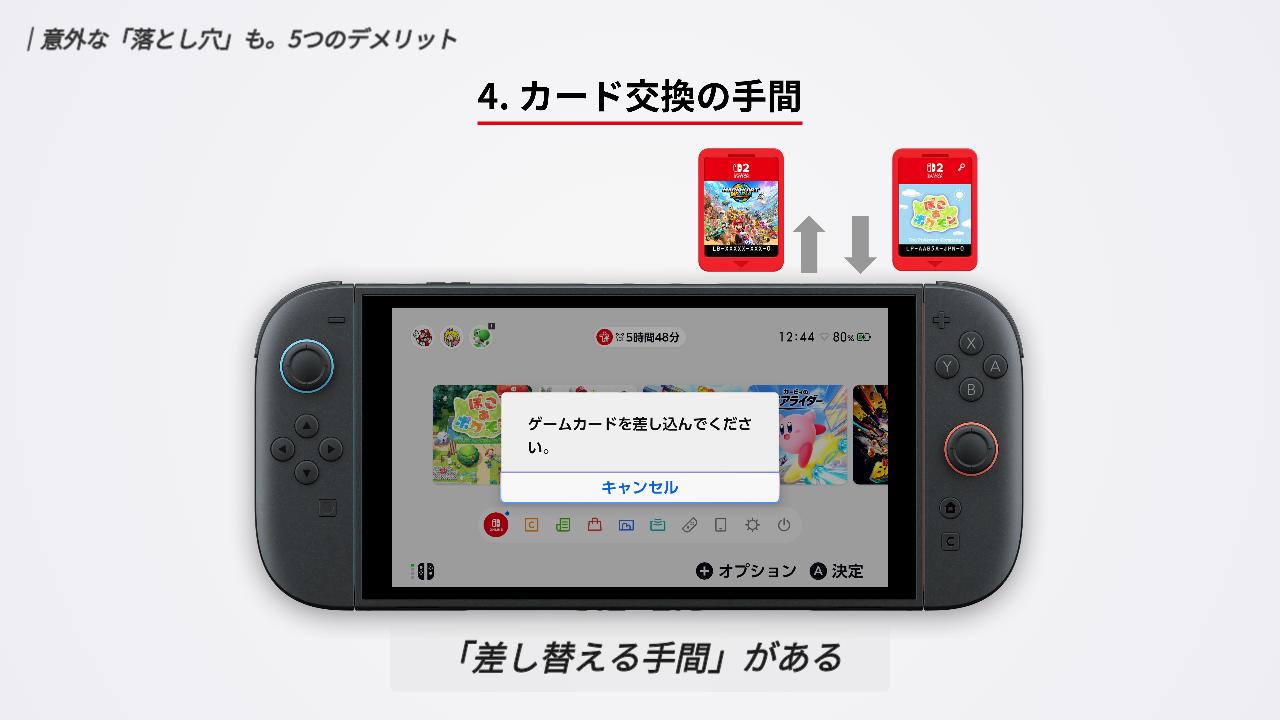
4つ目は、遊ぶたびに「カードの入れ替え」が必要なことです。
キーカードのソフトを遊ぶときは、通常のゲームカードと同様に、本体に差し込んでおく必要があります。
データは本体に入っていますが、カード自体が「起動するためのカギ」になっているので、ダウンロード版のようにカード不要で遊べるわけではありません。別のパッケージ版ソフトを遊ぶときは、これまで通りカードを差し替える手間がかかる点には注意が必要です。
5. 紛失や破損のリスク
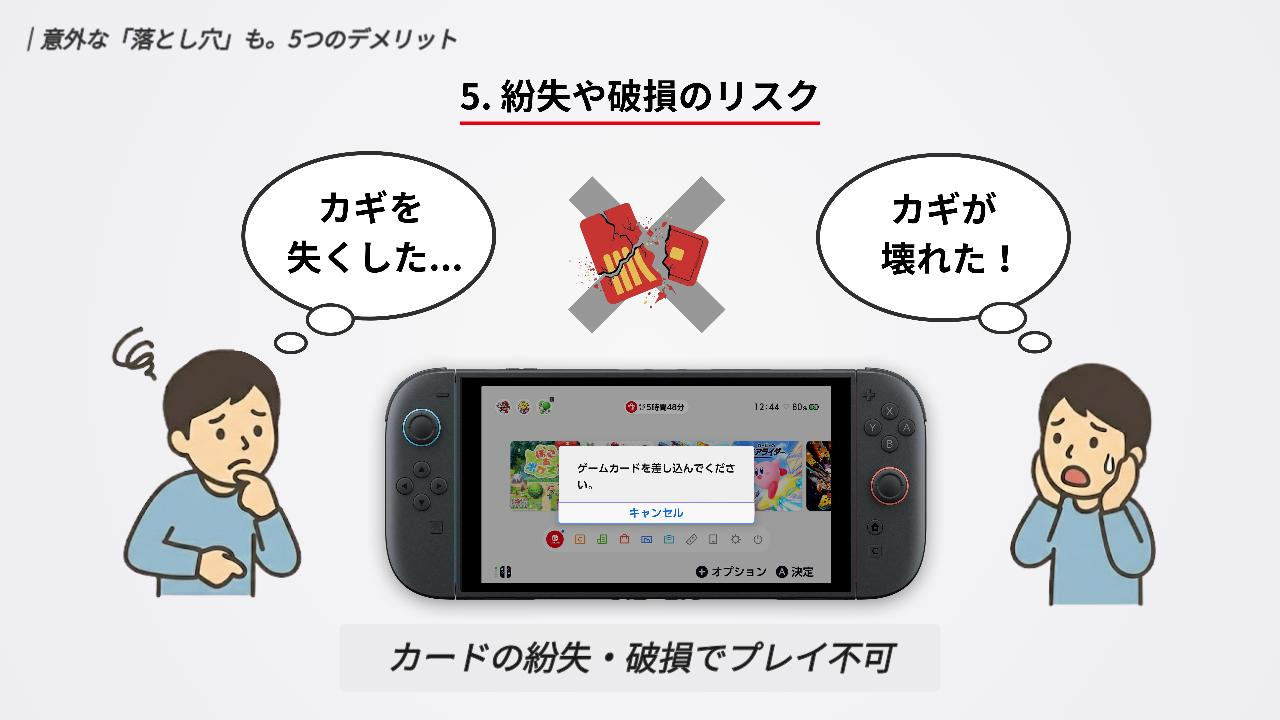
そして5つ目は「紛失や破損のリスク」です。
これもパッケージ版共通の弱点ですが、キーカードの場合は特に注意が必要です。
というのも、たとえデータが本体に入っていても、「カギ」であるカードを紛失したり、壊したりした時点で、そのゲームは遊べなくなってしまうからです。
「データは目の前にあるのに起動できない」という、ダウンロード版にはないリスクがあることは、頭に入れておくべきポイントです。
補足:いつか遊べなくなるリスクもある
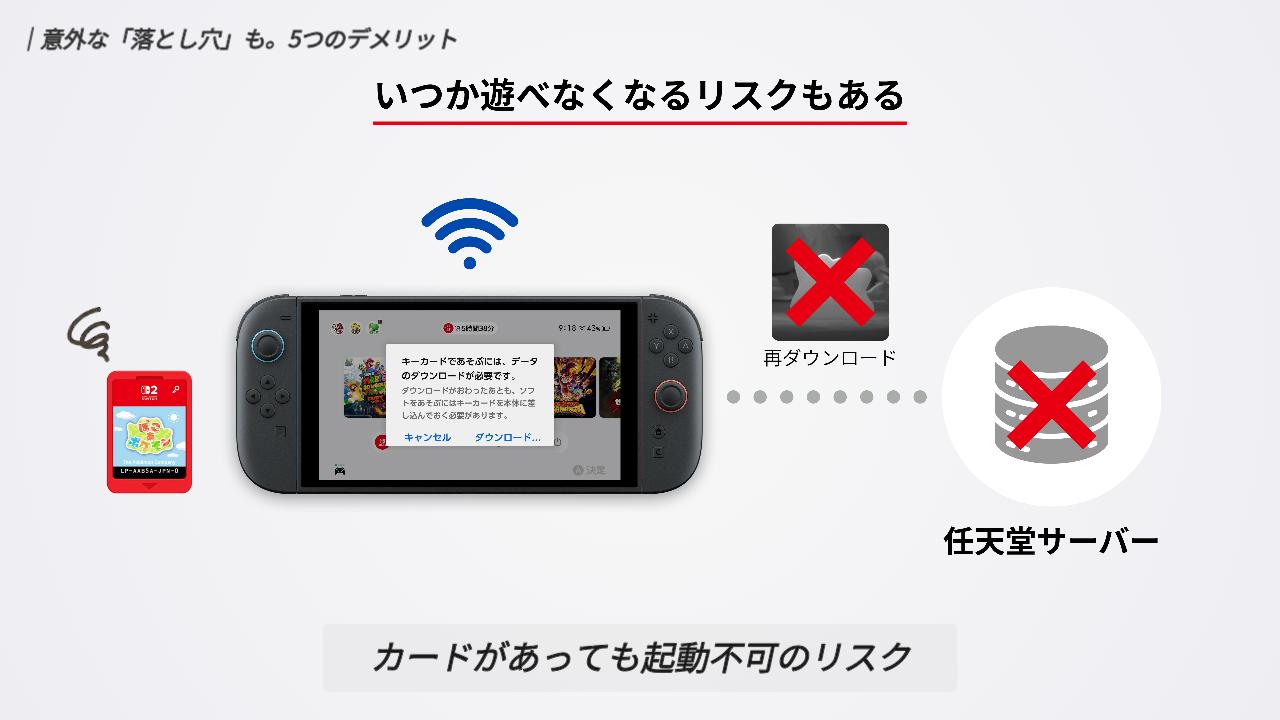
今すぐ気にするべきデメリットは以上ですが、最後に一つだけ、「将来的なリスク」についても触れておきます。
それは、数十年後にサーバーが終了した際の「再ダウンロード」についてです。
通常のカードと違い、キーカードはゲームデータをネットから落とすのが前提の仕組みです。そのため、将来サービスが終わったあとにデータを消してしまうと、二度と再ダウンロードできなくなるリスクがあるんです。
「カードが手元にあっても、いつかは遊べなくなる可能性がある」という点は、コレクション目的の方は一応知っておいてくださいね。
準備から完了まで。ゲームを始める手順
ここからは、実際にキーカードを手に入れた後、どうやってゲームを始めるのか、その流れをシミュレーションしてみましょう。
準備するモノ
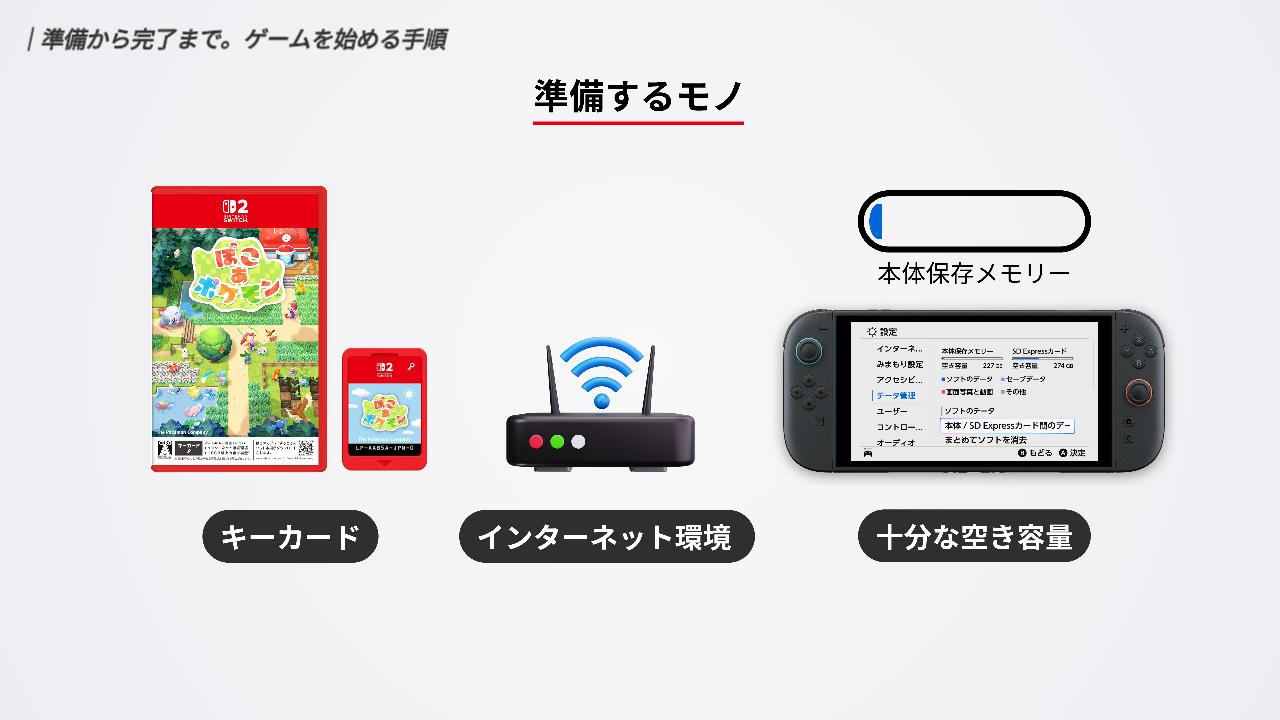
まず、準備するものが3つあります。
1. キーカード本体
2. 安定したインターネット環境
キーカードは初回のみ、ゲームデータをダウンロードする必要があります。数十GBのダウンロードをスムーズに終えられる有線接続か、高速なWi-Fi環境を用意するのが理想です。
3. 十分な空き容量
ダウンロードに必要なデータサイズは、パッケージの下側に書いてあります。本体設定の「データ管理」から、今の空き容量が足りているかチェックしておきましょう。
ダウンロード手順
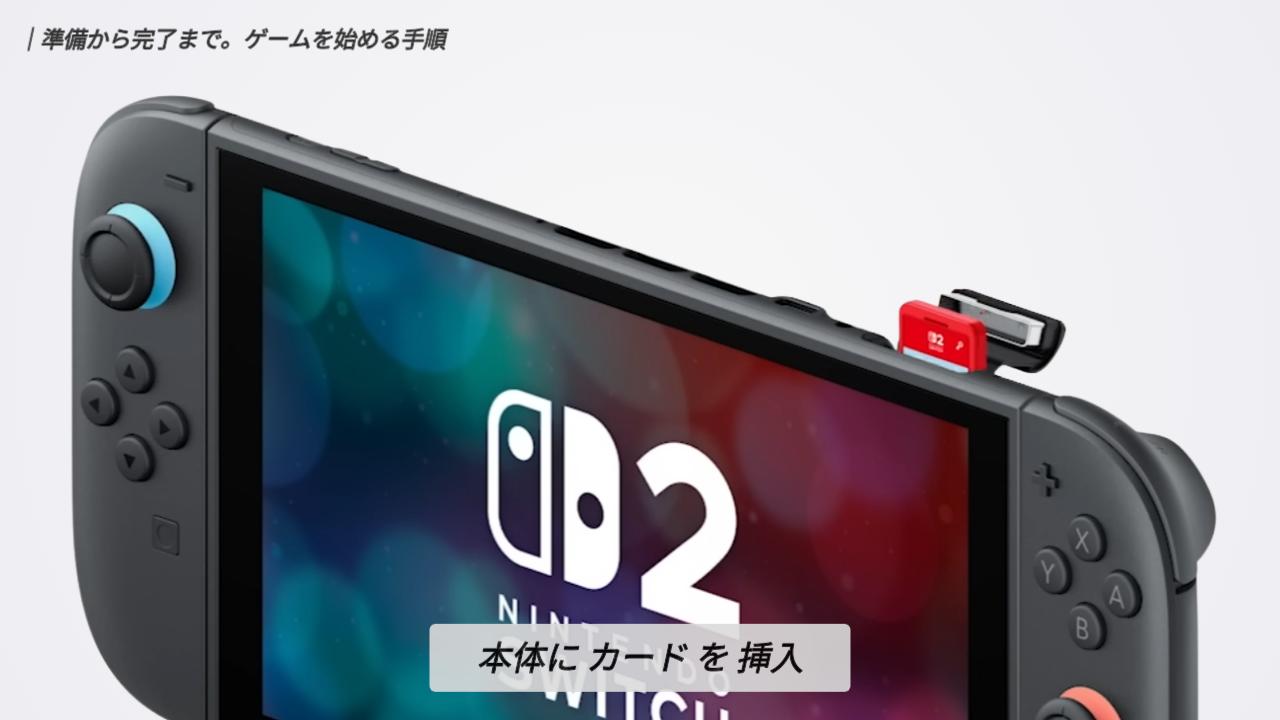
準備が整ったら、キーカードのデータをダウンロードしていきましょう。
まずは、本体にカードを差し込みます。
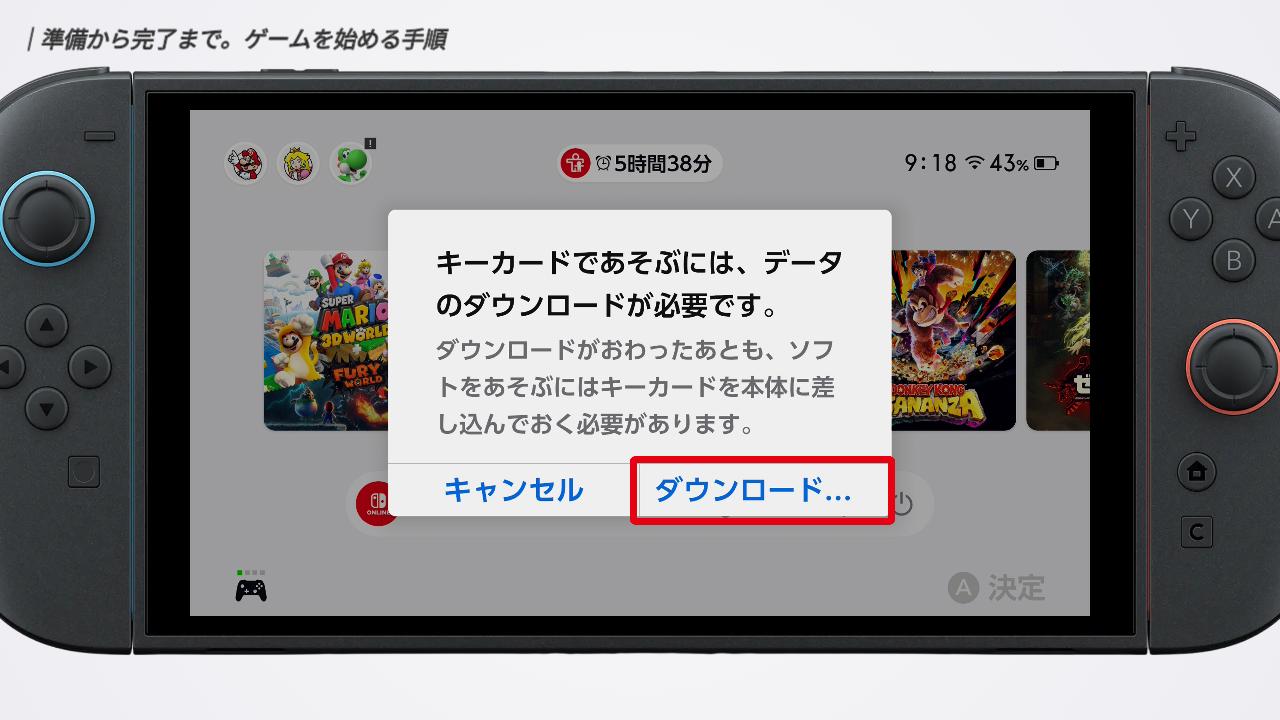
するとホーム画面に案内が表示されるので、「ダウンロードする」を選択して進めます。
このとき、「容量がいっぱいでダウンロードできません」と表示されることがありますが、安心してください。画面の案内に従って不要なソフトを消去すれば、ダウンロードに必要な空き容量を確保できます。もちろん、ソフトを消しても大切なセーブデータが消えることはありません。
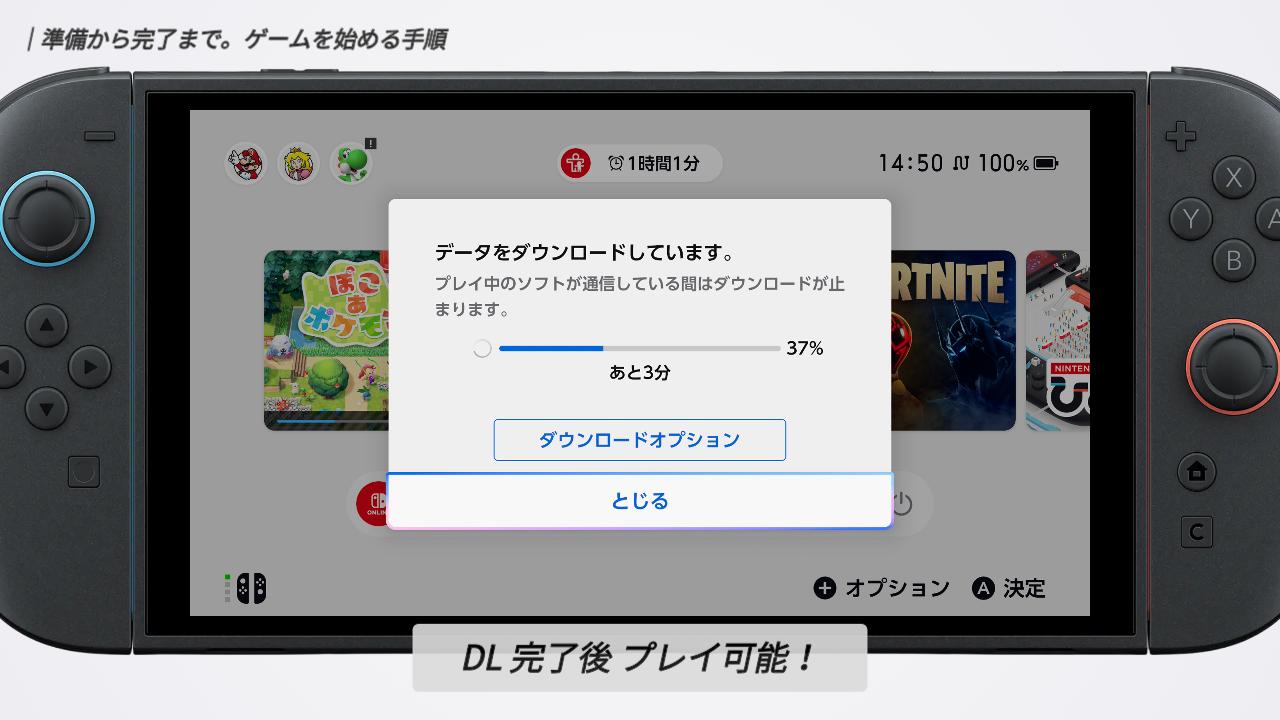
ダウンロードが完了すると、ゲームが遊べるようになります。
同じ本体なら、次回からはカードを挿すだけで、いつでもすぐにゲームを始められます。通常のゲームカードと同様に、プレイ中のインターネット接続も不要です。
これでスッキリ!気になる「7つの疑問」に回答
ここまでの手順で使い方は完璧ですが、初めての仕組みなだけに、他にも色々と気になることがありますよね。
ここからは、皆さんが抱きそうな7つの疑問をまとめてお答えしていきます。
Q1:ダウンロード時間はどれくらいかかる?
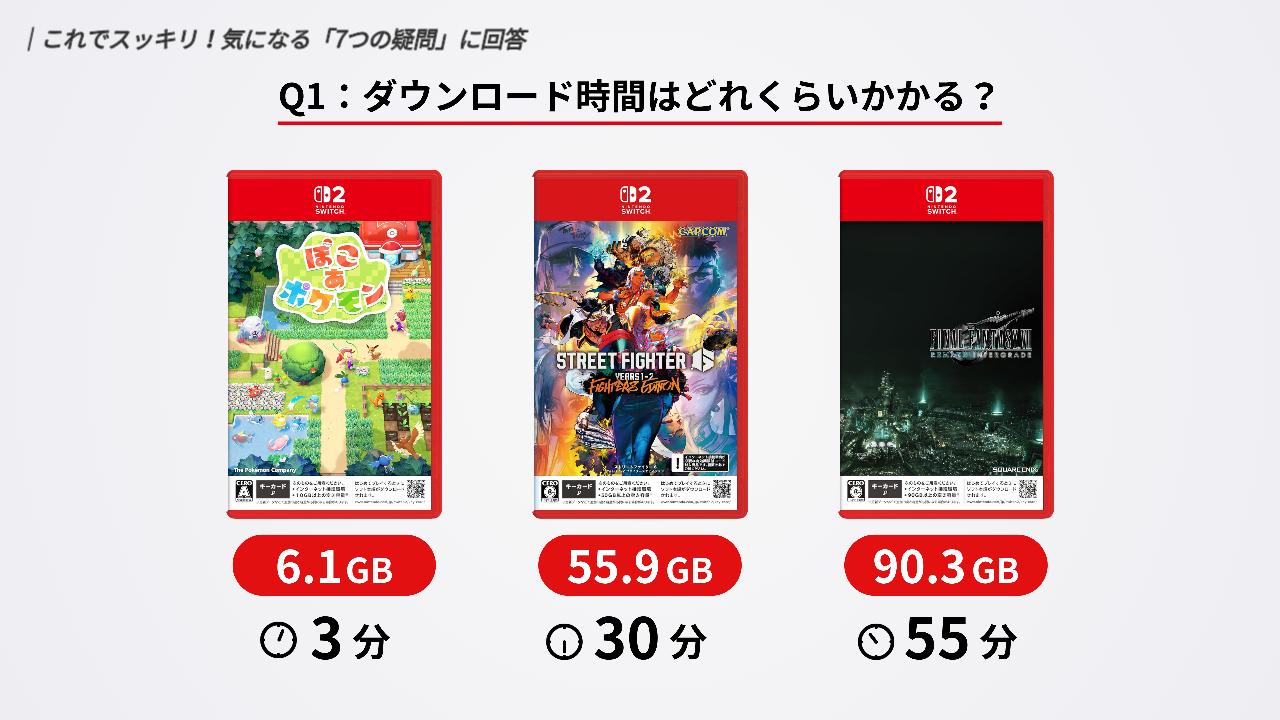
まずは1つ目。「ダウンロード時間は、実際どのくらいかかるのか」。
これに関しては、容量が異なる3つのタイトルを使って、実際にどれだけ時間がかかるのか計測してみました。
【実測検証のルール】
- 計測時間帯: 平日の午前・午後(ネットの混雑が少ない時間)
- 接続方法: 有線LAN接続(ドック経由)
- 保存先: 本体保存メモリー(書き込み速度を一定にするため)
- 空き容量: 250GB以上確保(ストレージ負荷を排除)
- 本体設定: ソフトの自動更新をすべてOFF
- 状態:スリープなし、TVモードで計測
検証にあたっては、ネットの混み合う時間を避けたり、本体の空き容量や保存先を統一するなど、データの偏りをなくすために環境を揃えています。
キーカードを挿してから遊べるようになるまでの待ち時間は以下の通り。
| タイトル例 | データ容量 | DL時間 | 待ち時間の感覚 |
|---|---|---|---|
| ぽこ あ ポケモン | 約6GB | 約3分 | カップ麺ができる程度 |
| ストリートファイター6 | 約55GB | 約30分 | 家事を一つ済ませられる |
| FF7 リメイク IG | 約90GB | 約55分 | アニメ2〜3話分 |
今回の検証環境では、だいたい「1GBあたり35秒前後」という計算になります。
通信環境にもよりますが、大作ソフト(50GB以上)を遊ぶ際は、「買ってすぐ遊ぶ」のは難しいため、事前にダウンロードを開始しておくのが最もスマートな攻略法です。
Q2:オフラインでも遊べる?
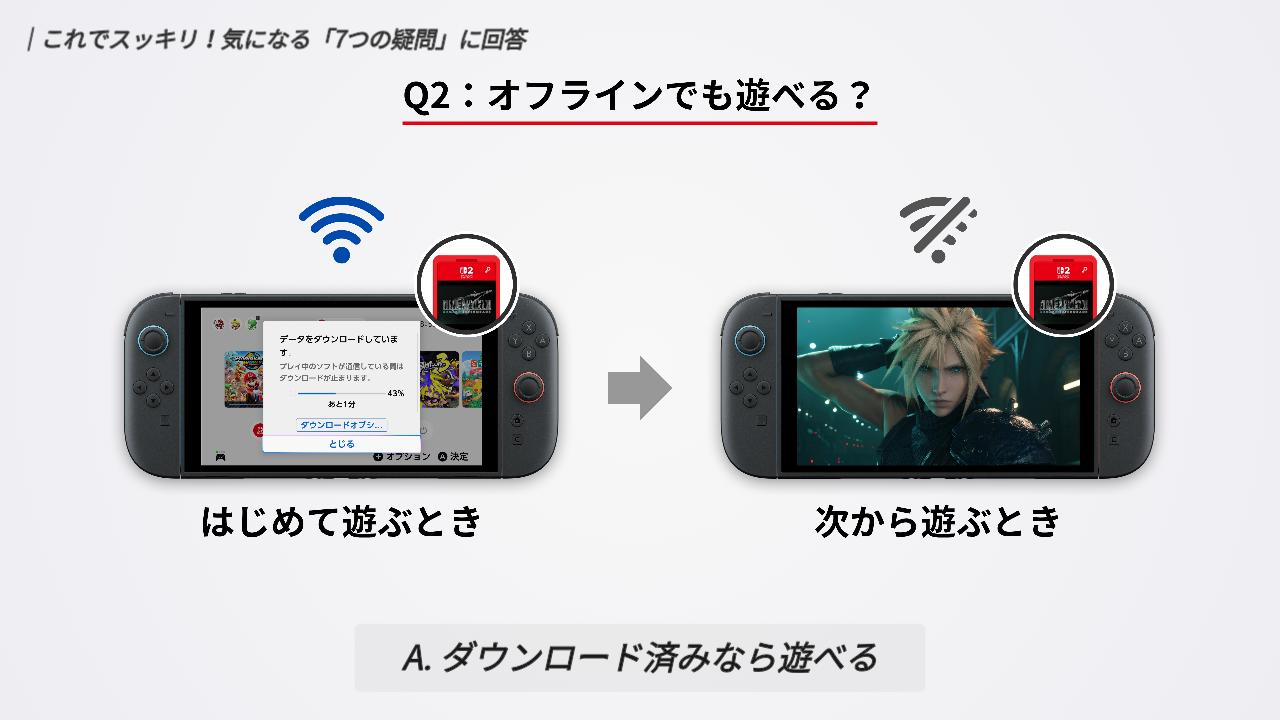
続いて2つ目。「オフラインでも遊べるのか」という疑問。
これに関しては、ダウンロードさえ終わってしまえば、起動やゲームプレイにインターネット接続は不要です。電車での移動中など、ネットにつなげられない場所でも、通常のゲームカードと同じように遊ぶことができますよ。
Q3:カードは抜いても遊べる?
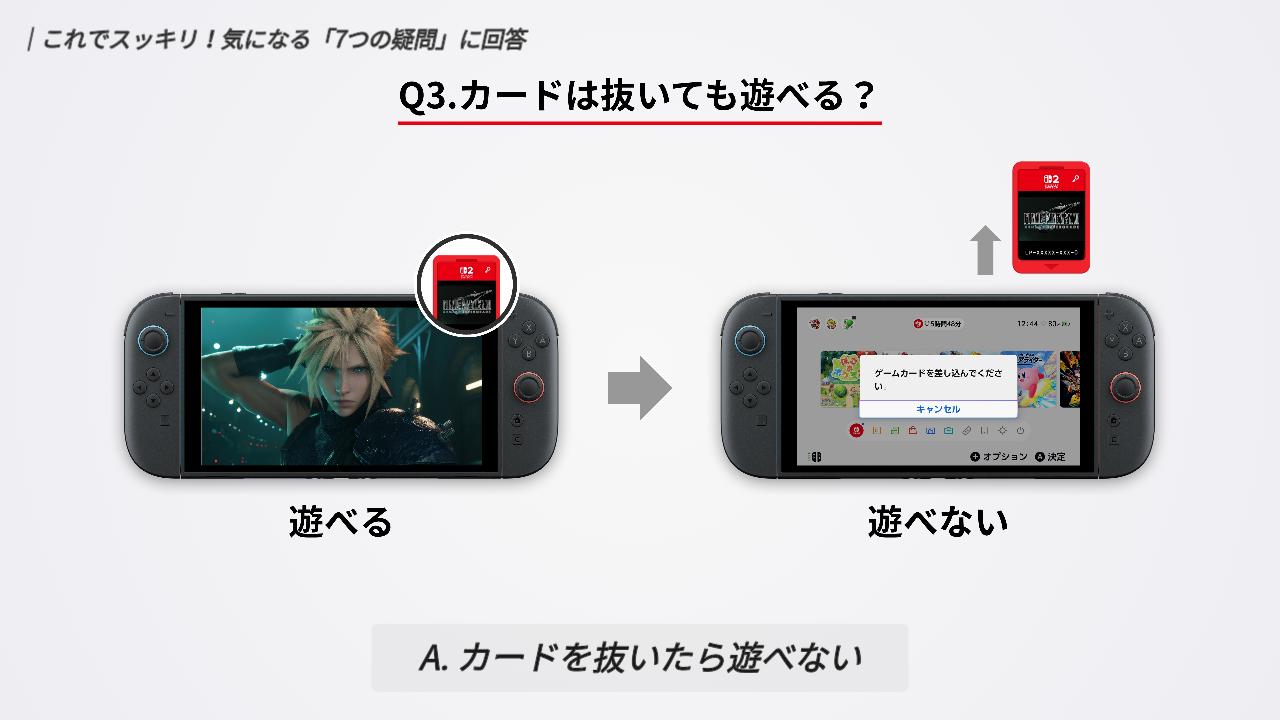
3つ目は、「ダウンロードが終わったら、カードは抜いてもいいのか」という疑問。
残念ながら、それはできません。遊ぶ際は必ず挿しっぱなしにしておきましょう。
というのも、このカードは「ゲームを起動するための鍵」の役割を兼ねているからです。たとえデータが本体に入っていても、この鍵が挿さっていないとソフトの起動ができません。ここも、通常のゲームカードと同じ仕様ですね。
Q4:インストール先はどっちになる?
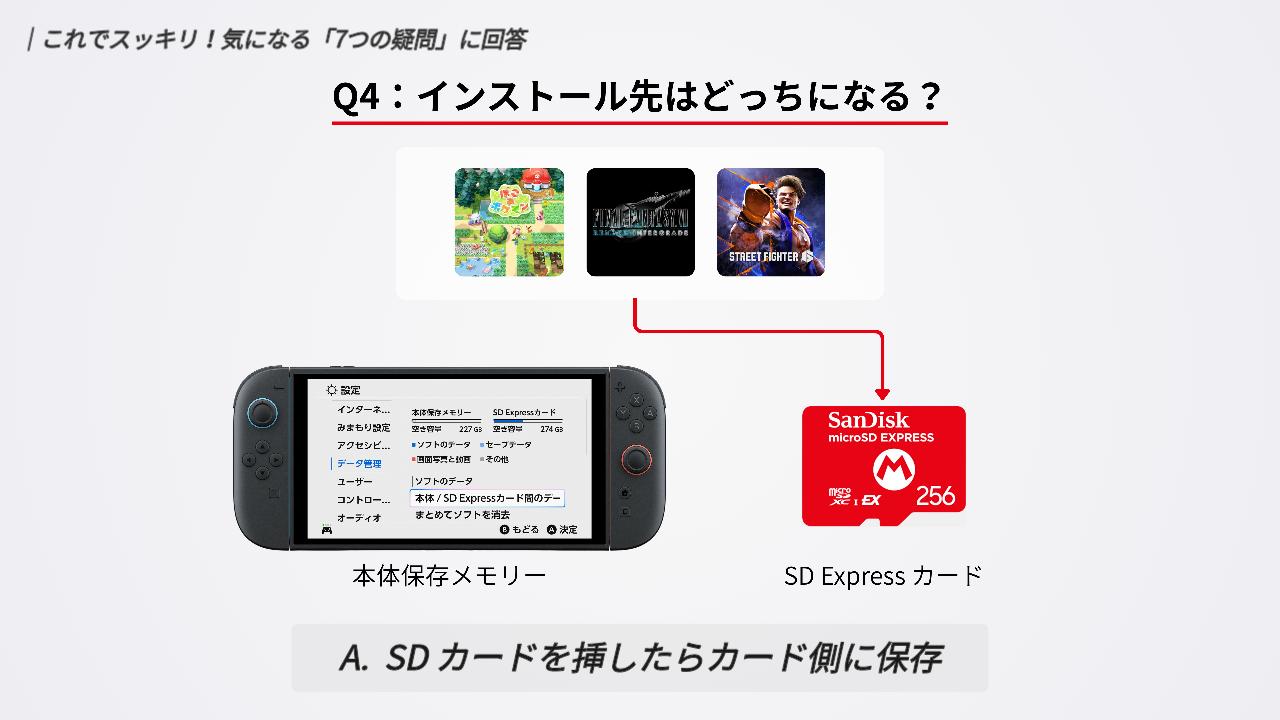
4つ目は、「インストール先は本体とmicroSD、どっちになるのか」という疑問。
これに関しては、microSD Expressカードが挿さっている場合、空き容量があれば自動的に「カード側」へ保存されるようになっています。
これはシステム上のルールですので、ユーザー側であらかじめ保存先を振り分けるといったことはできません。ただ、あとから移動させることは可能です。
Q5:どっちに入れたほうが良い?
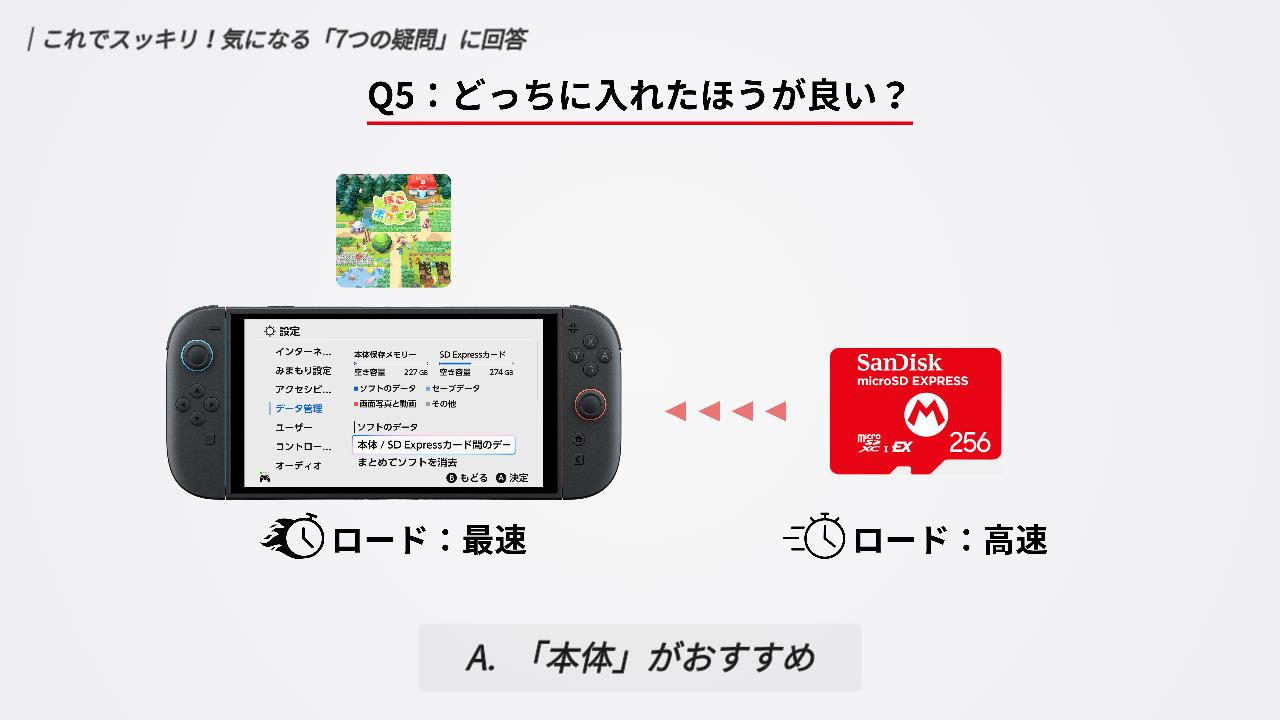
5つ目は、「ゲームデータは、本体とSDカードのどっちに入れるべきか?」という疑問。
ロード時間を1秒でも短縮したいなら、やはり「本体保存メモリー」がおすすめです。
よく遊ぶソフトがmicroSD Expressカード側に保存されていたら、あとから本体に移動させましょう。
やり方は簡単。本体設定の「データ管理」から「本体/SDカード間のデータ移動」を選択します。ここで、「本体保存メモリーへ移動」を選択。
次の画面でソフトを選択すれば、ロード時間が早い本体へと簡単に移せますよ。
Q6:他の本体でも遊べる?
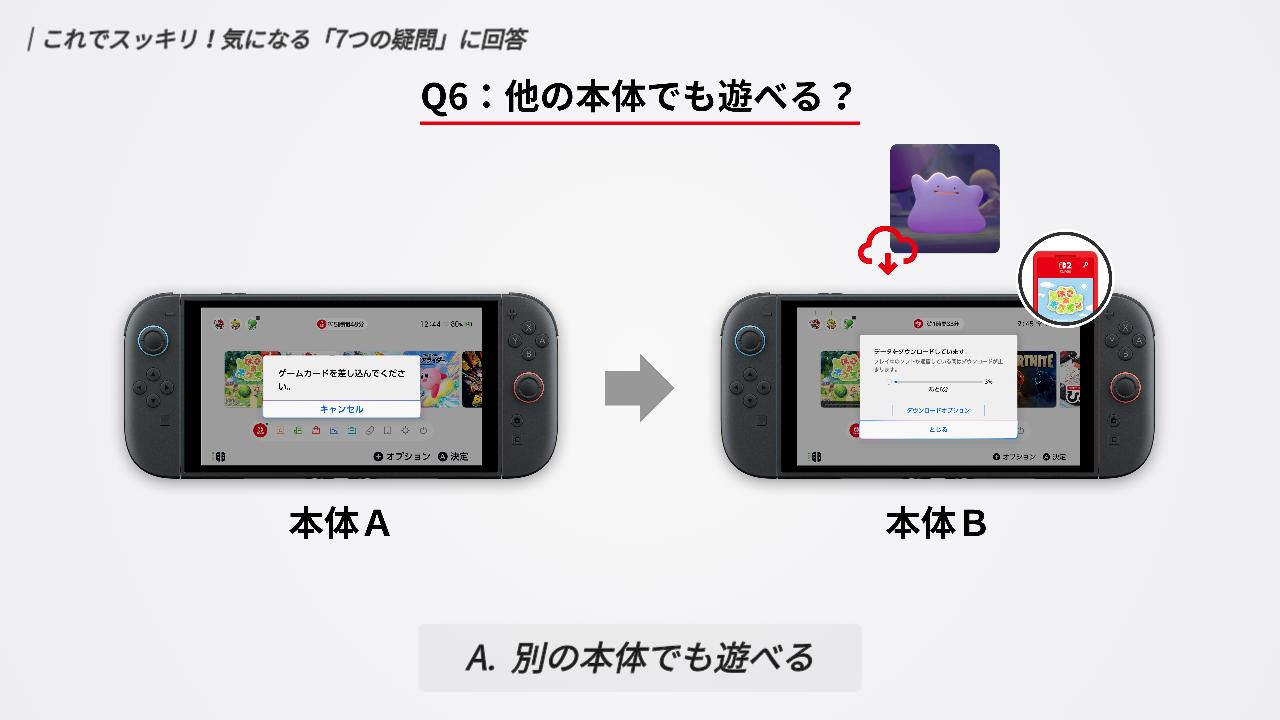
6つ目は、「このカードを別の本体に挿せば、そのまま遊べるのか」という疑問。
結論から言うと、別の本体でも遊べます。
ただし、別の本体で遊ぶ場合は、その都度ゲームデータをダウンロードする必要があります。通常のゲームカードのように「挿したらすぐに遊べる」というわけではないので注意してくださいね。
Q7:売るときにデータ消去は必要?
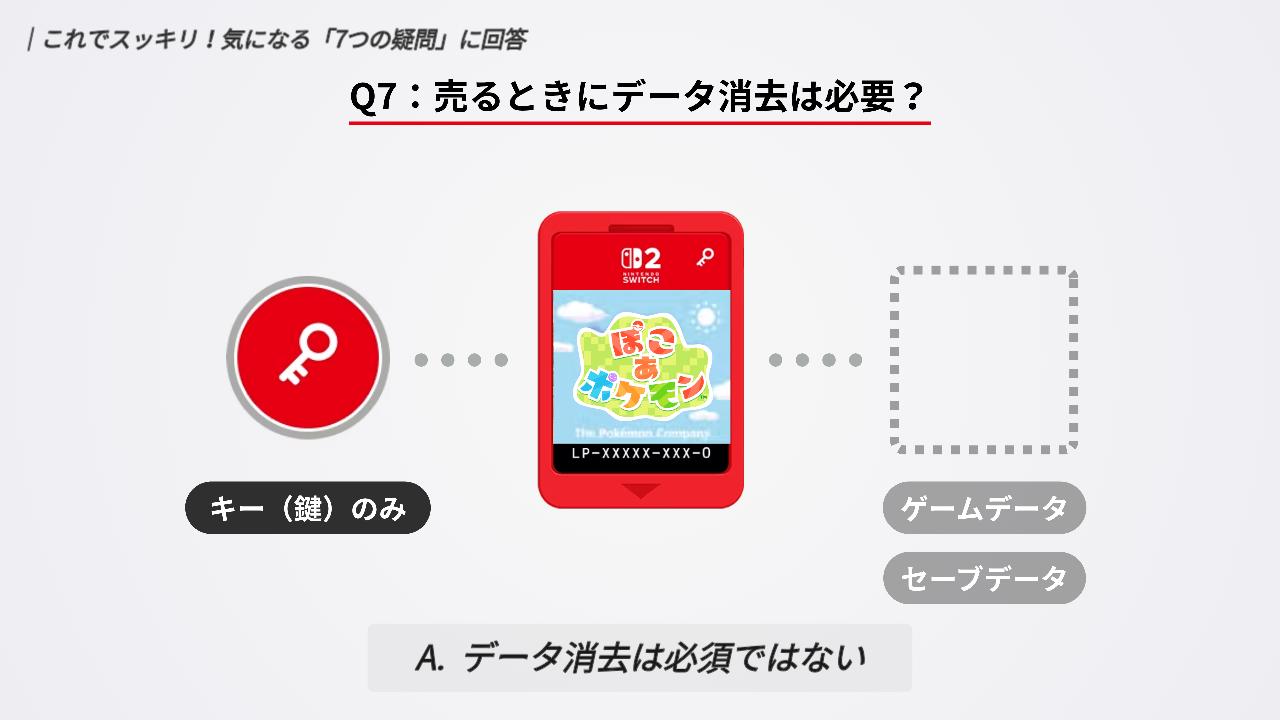
最後は、「売るときにデータを消す必要はあるのか」という疑問。
キーカードは、中身はほとんど空っぽで、「遊ぶための鍵」しか入っていません。そのため、カード自体のデータ消去は必要ありません。
ただ、本体側にダウンロードしたデータは消しておくのがおすすめです。カードを手放したあとも、本体やSDカードにはゲームデータが残ったままになります。そのままでは容量を圧迫するだけなので、ソフトを削除して空き容量を確保しておきましょう。
データ削除は、本体設定の「データ管理」>「まとめてソフトを消去」からできます。ここで手放したキーカードを選び、「消去する」を実行することで空き容量を増やすことができますよ。
まとめ
今回は、Switch 2 の「キーカード」について解説しました。 最後に、絶対に覚えておくべき3つのポイントをまとめます。
- 中身はカギだけ。遊ぶ前に「ダウンロード」が必須
- これまで通り、「貸し借り」や「中古での売買」ができる
- データは本体に入るため、「十分な空き容量」が必要
キーカードは、「売りたい・集めたい」というパッケージ版の良さは残っていますが、一方で、「すぐ遊べない」「容量を食う」という大きな課題も抱えています。
皆さんはこの仕様、正直どう思いますか? 「やっぱり不便」「売れるならアリ」など、ぜひ率直な意見をブログのコメント欄で教えてくださいね。
