
Switch2 を手に入れた人は、「使わなくなったSwitchを売りたい」と考えるのではないでしょうか?
売る前にやることは次の3つ。
- Switch2 へのデータ移行
- Switch の初期化
- Switch の同梱品を外箱に戻す
この記事で それぞれの手順を詳しく紹介します。

-
-
Switch2 買ったら Switch どうする?売らずに残しておく3つのメリット
今すぐ読む
Switch から Switch2 にデータを移行する
まずは、Switch から Switch2 にユーザーやセーブデータを移します。Switch2 にデータを移すことで、ゲームソフトを続きからあそぶことができます。
データの移行方法は「まるごと転送」を使うのがおすすめ。Switch のほぼすべてのデータを Switch2 に一括で転送できます。2台目の Switch でまるごと転送をすでに使っている場合は、ユーザーやセーブデータを個別に転送する必要があります。
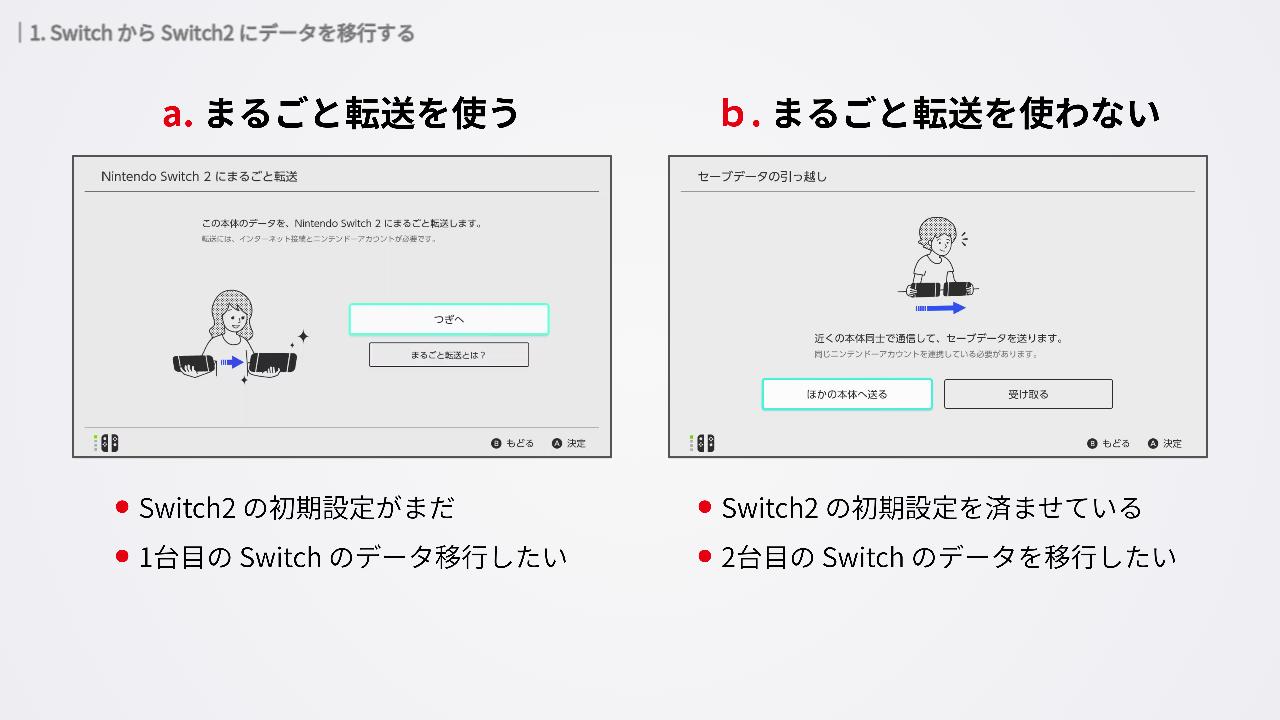
ここでは
- まるごと転送を使う場合
- まるごと転送を使わない場合
の2パターンに分けて手順を説明していきます。
まるごと転送を使ってデータ移行する
まるごと転送とは、これまで使っていた Switch のセーブデータや各種設定を、 Switch2 へまとめて移行する機能のこと。
まるごと転送の種類
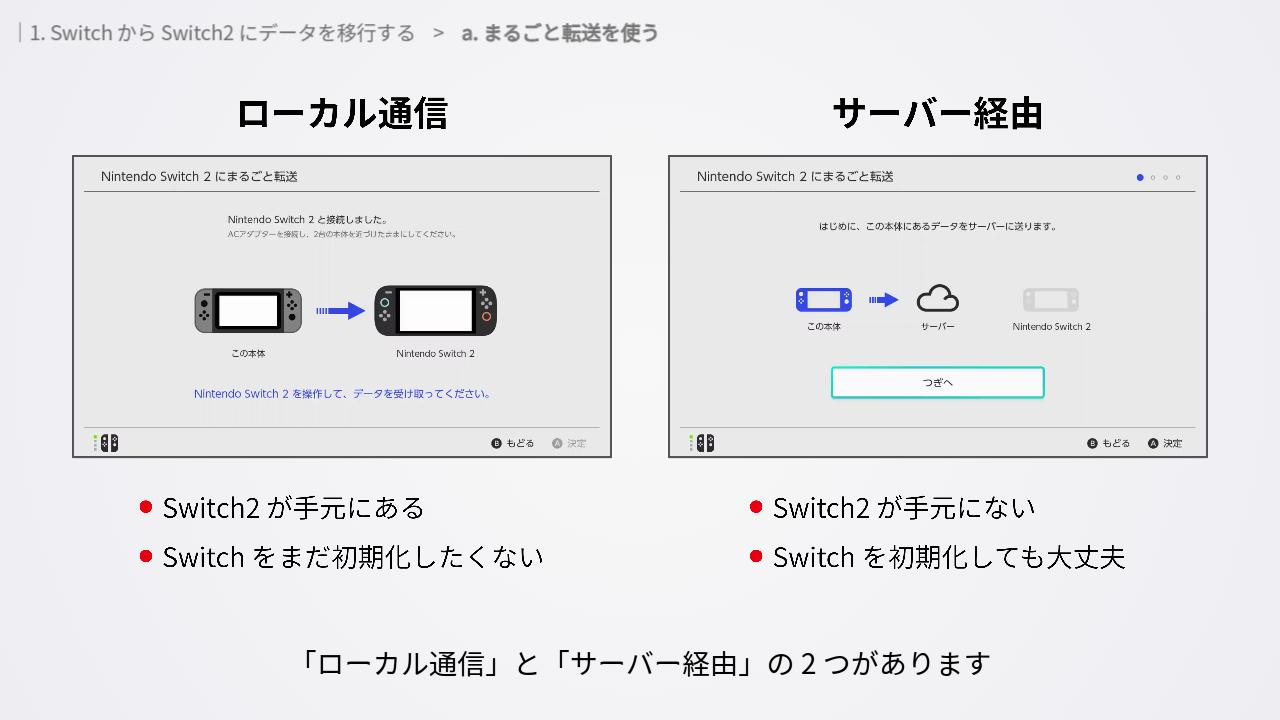
まるごと転送の方法は、「ローカル通信」と「サーバー経由」の2つがあります。
ローカル通信で転送すると Switch にもデータが残ります。サーバー経由で転送すると Switch が初期化されます。Switch を売るのであれば、どちらの方法を使っても構いません。
ここからは、「ローカル通信で転送する方法」と「サーバー経由で転送する方法」をそれぞれ紹介します。
ローカル通信で転送する方法
まずはローカル通信で転送する方法を紹介します。
※手順は若干 端折っています。画面に表示されている内容をよく読みながら進めてください
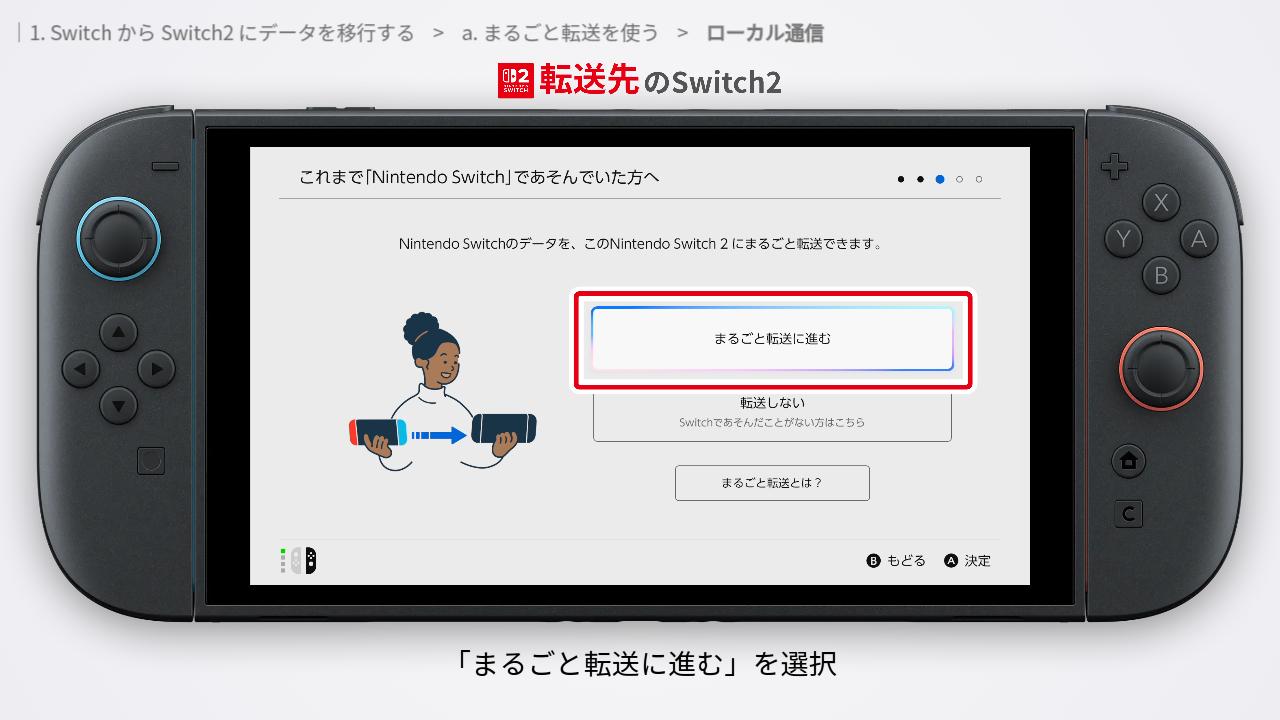
先に Switch2 を操作して、データの受け入れ準備をします。電源を入れて「まるごと転送」の案内画面が表示されるまで進め、「まるごと転送に進む」を選択。
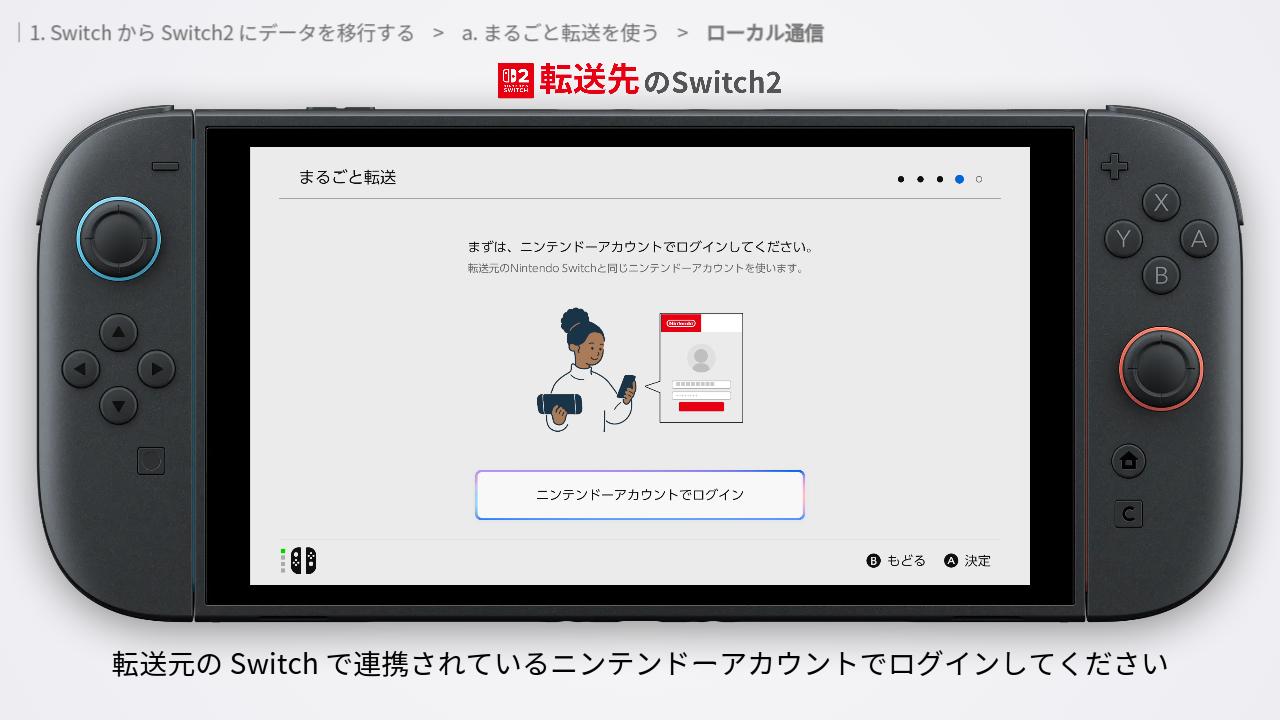
ニンテンドーアカウントのログインを求められます。転送元の Switch で連携されているニンテンドーアカウントでログインしてください。
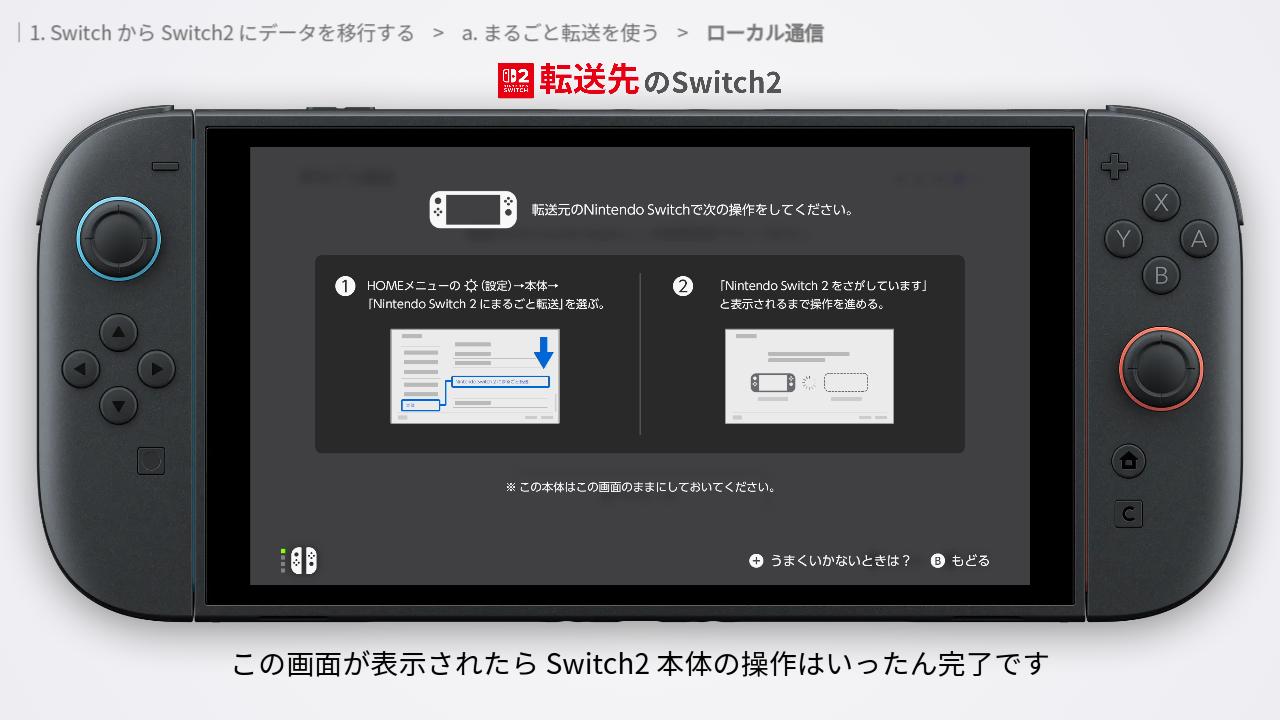
この画面が表示されるまで進めたら、Switch2 本体の操作はいったん完了です。
ここからは、転送元のSwitchを操作していきます。
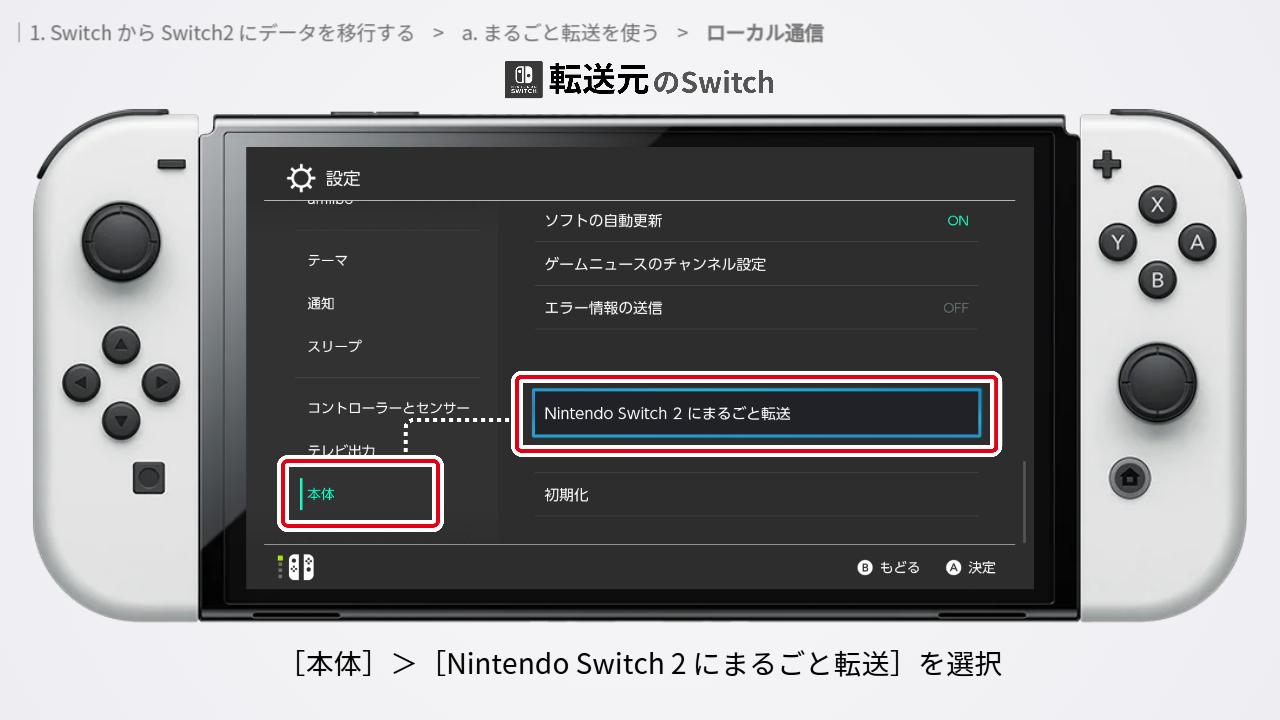
[設定]>[本体]>[Nintendo Switch 2 にまるごと転送]を選択。
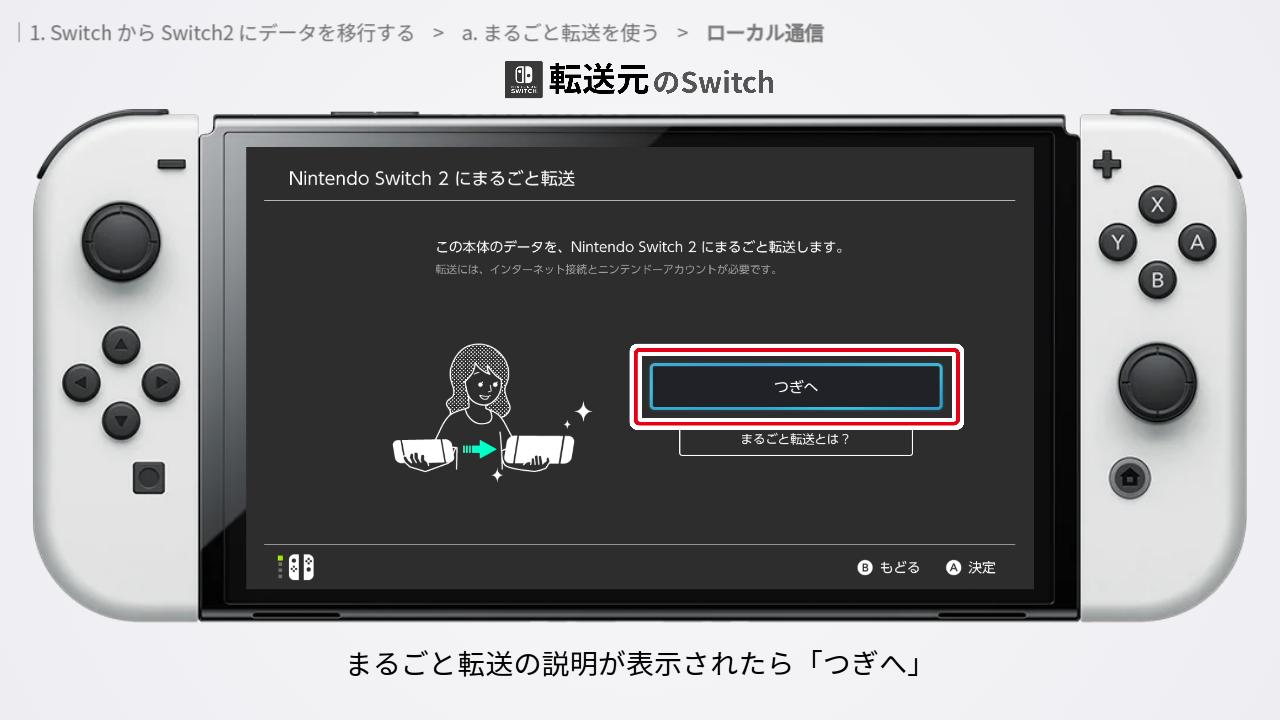
まるごと転送の説明が表示されたら「つぎへ」。
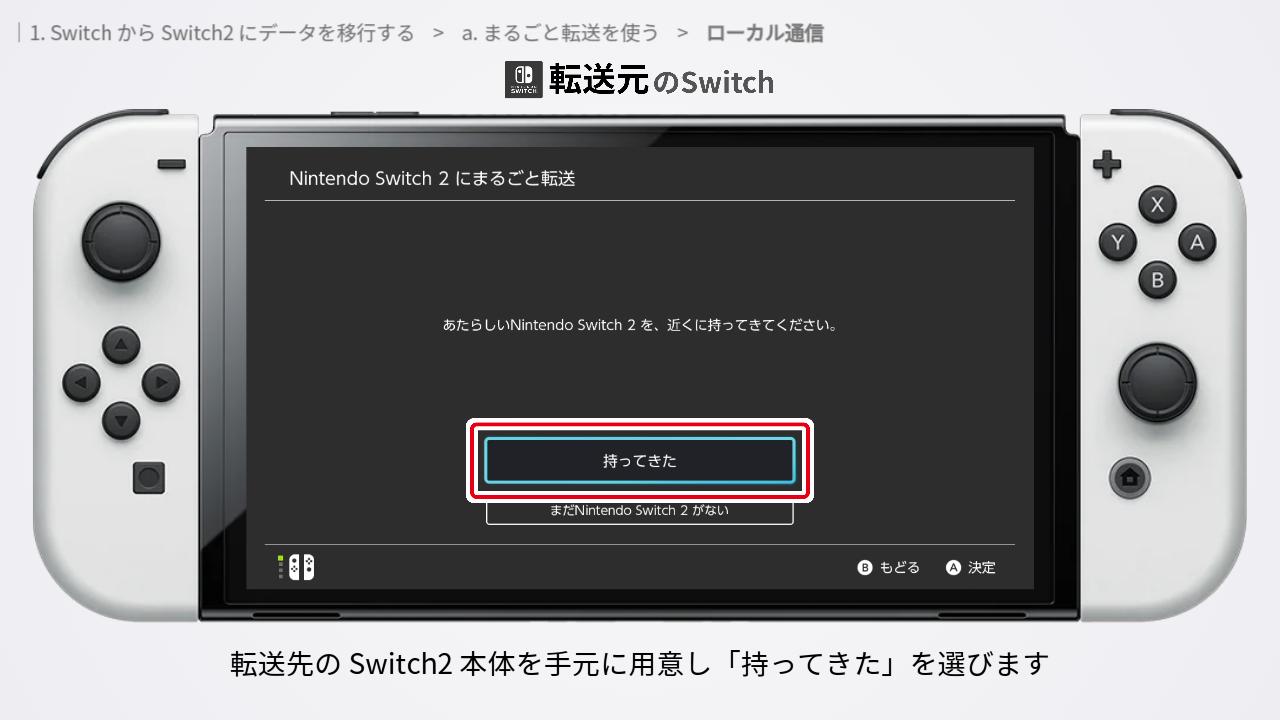
この画面が表示されるまで進めます。転送先の Switch2 本体を手元に用意し、「持ってきた」を選びます。
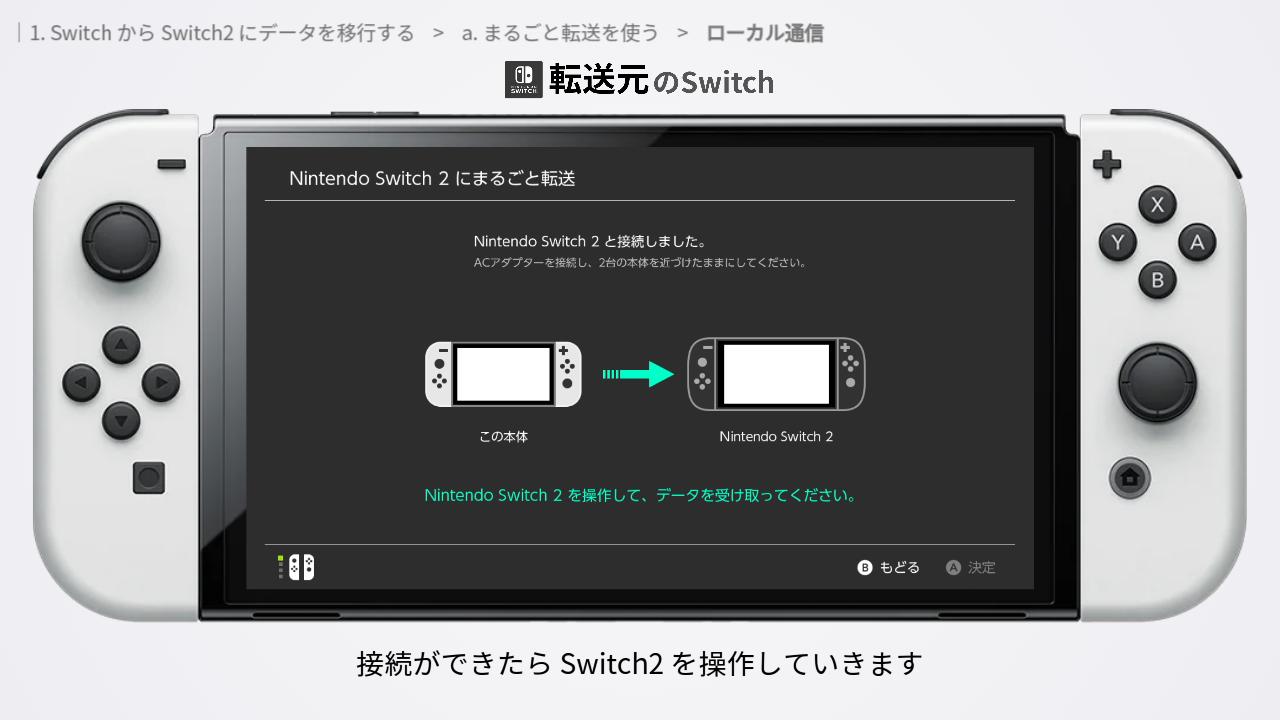
付属の AC アダプターで充電すると、転送準備が完了した Switch2 に接続します。
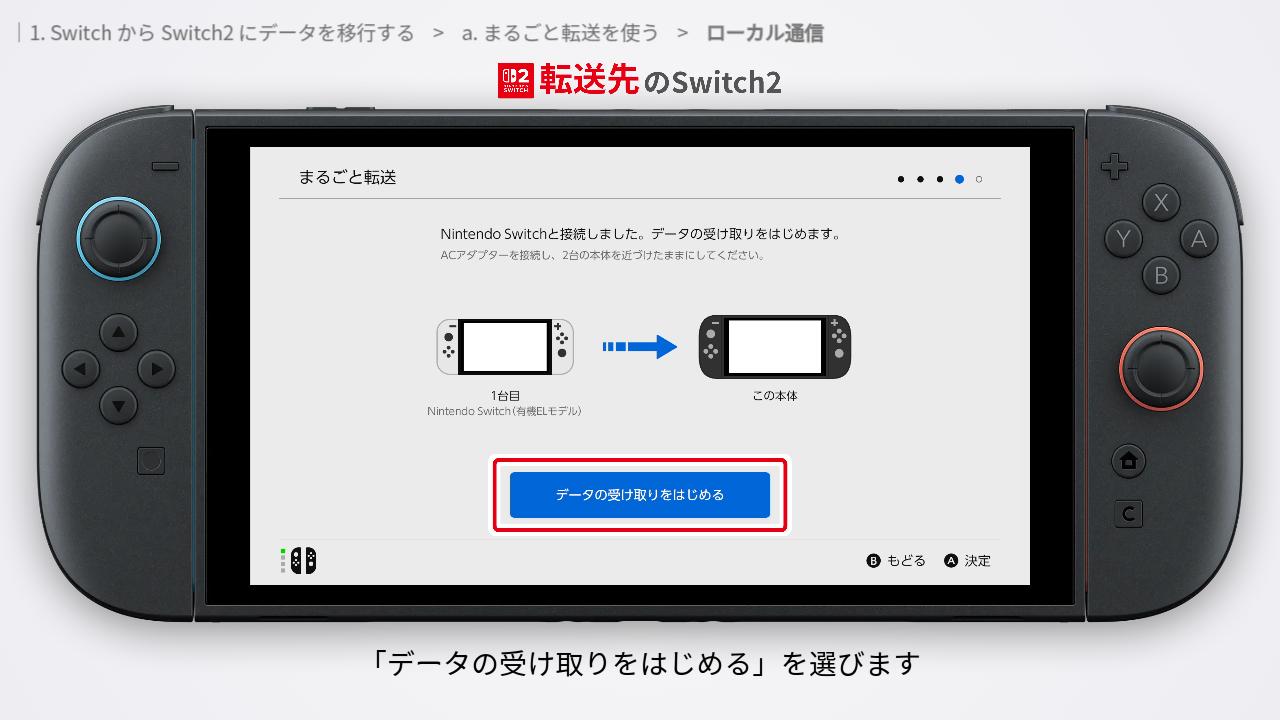
接続ができたらSwitch2を操作していきます。
「データの受け取りをはじめる」を選びます。2台の本体を近づけたまましばらく待ちましょう。
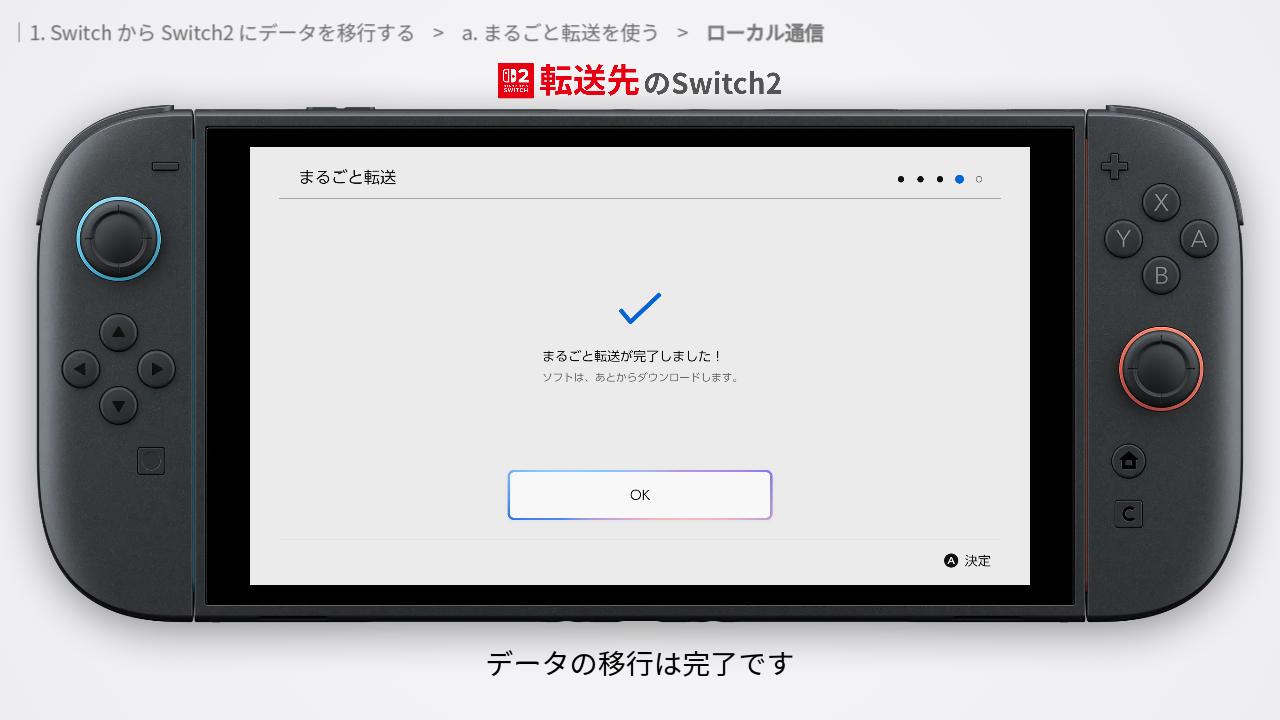
Switch2 に「まるごと転送が完了しました」という画面が表示されたら、データの移行は完了です。
Switchで使っていたmicroSDカードに写真や動画を保存していた人は、SDカードを差し変える画面が表示されます。画面の案内に従って操作するとSDカードの画像データをSwitch2に移すことができます。
ローカル通信で転送する方法は以上です。
-
-
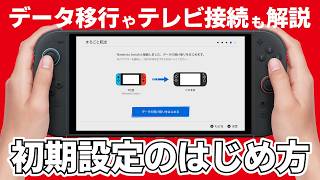
Switch2 初期設定のやり方|まるごと転送からテレビへの接続まで徹底解説
今すぐ読む
サーバー経由で転送する
続いて、サーバー経由で転送する方法を紹介します。
※手順は若干 端折っています。画面に表示されている内容をよく読みながら進めてください
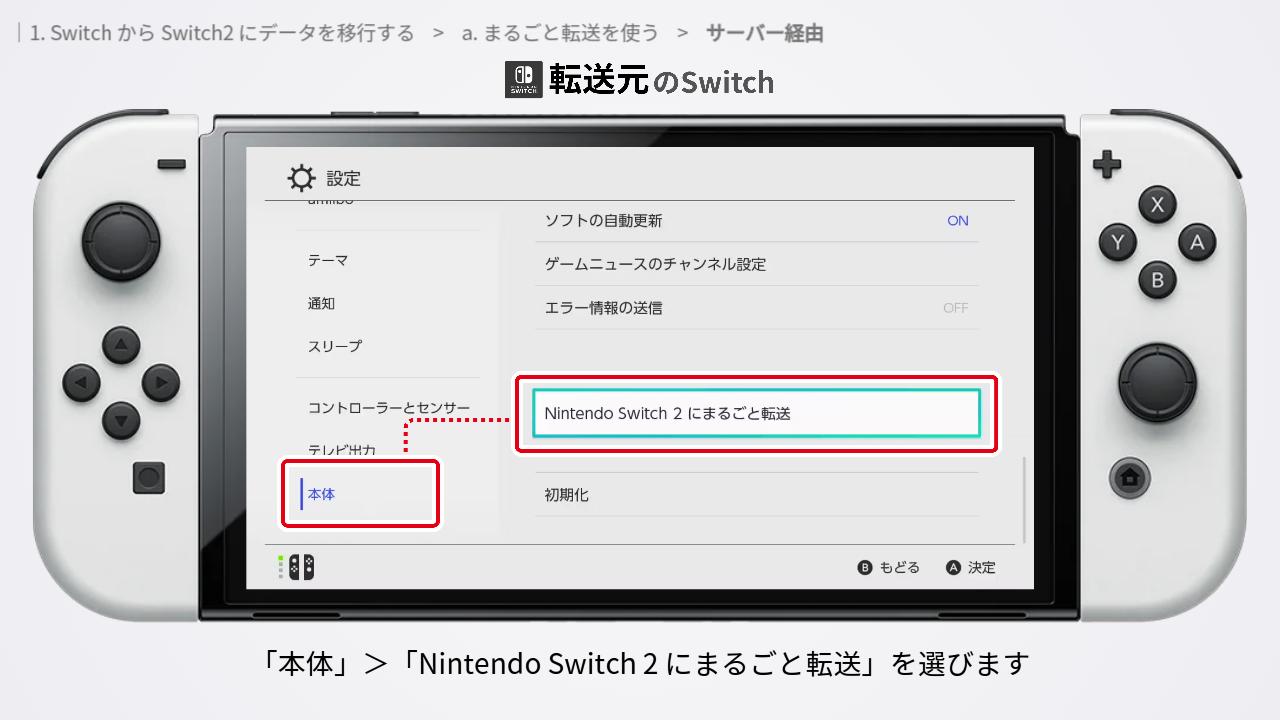
転送元の Switch を操作します。
HOMEメニューから「設定」>「本体」>「Nintendo Switch 2 にまるごと転送」を選びます。
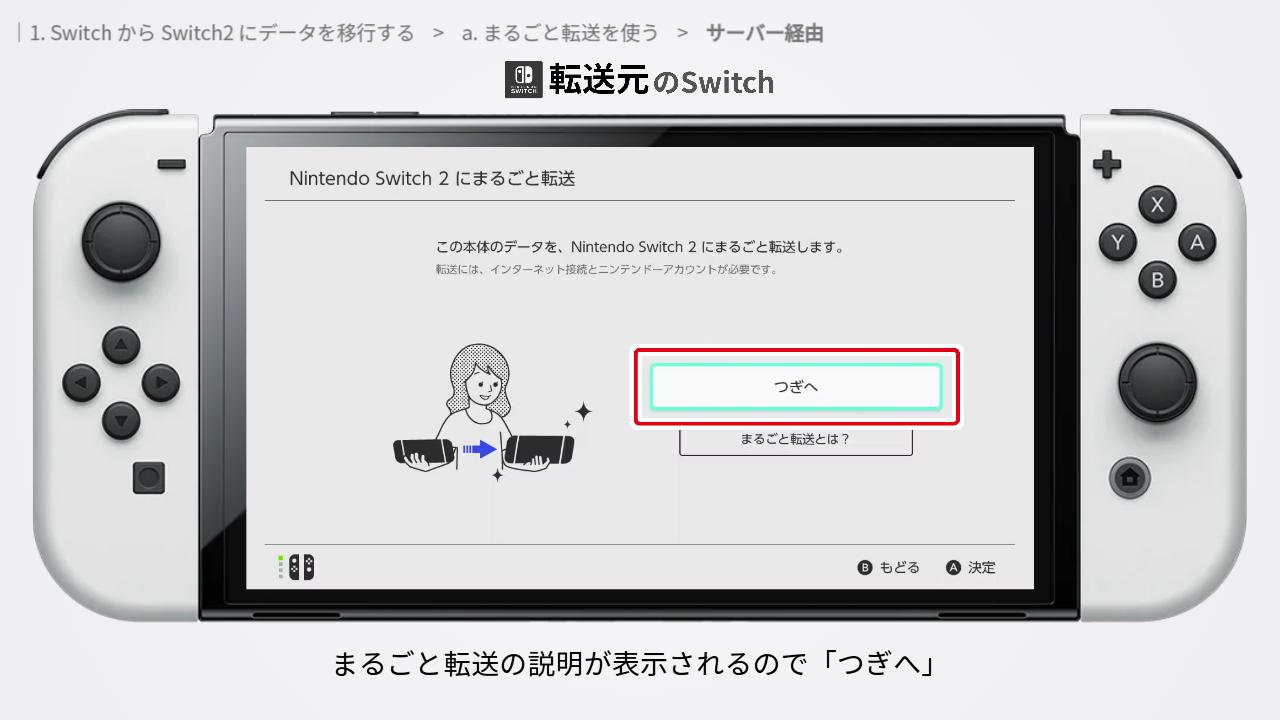
まるごと転送の説明が表示されるので「つぎへ」。
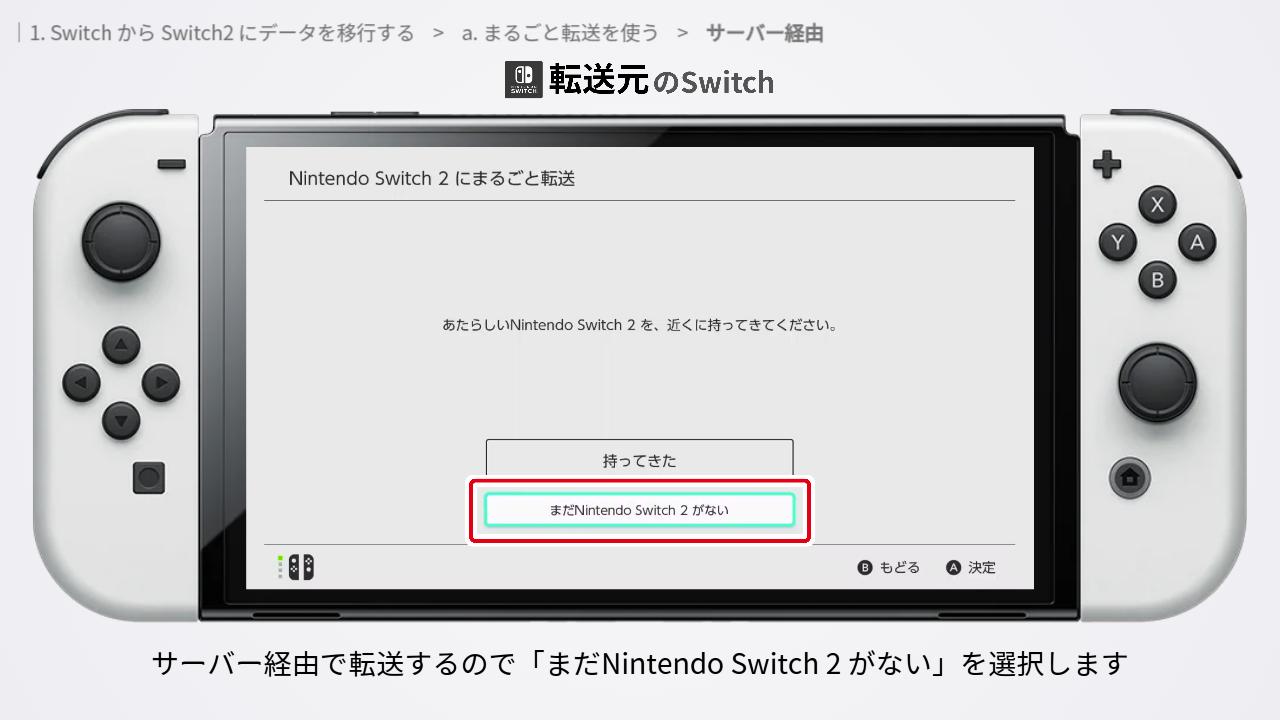
この画面が表示されるまで進めます。サーバー経由で転送するので「まだNintendo Switch 2 がない」を選択します。
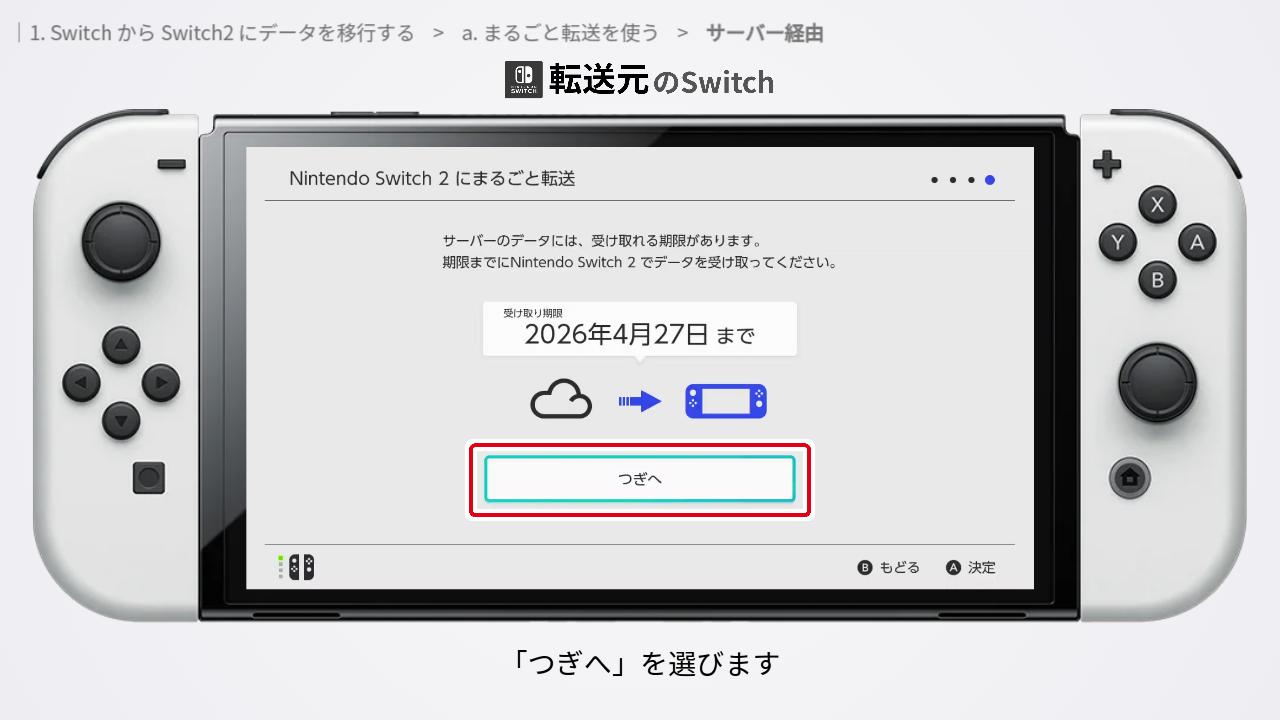
データの受け取り期限が表示されたら「つぎへ」を選びます。
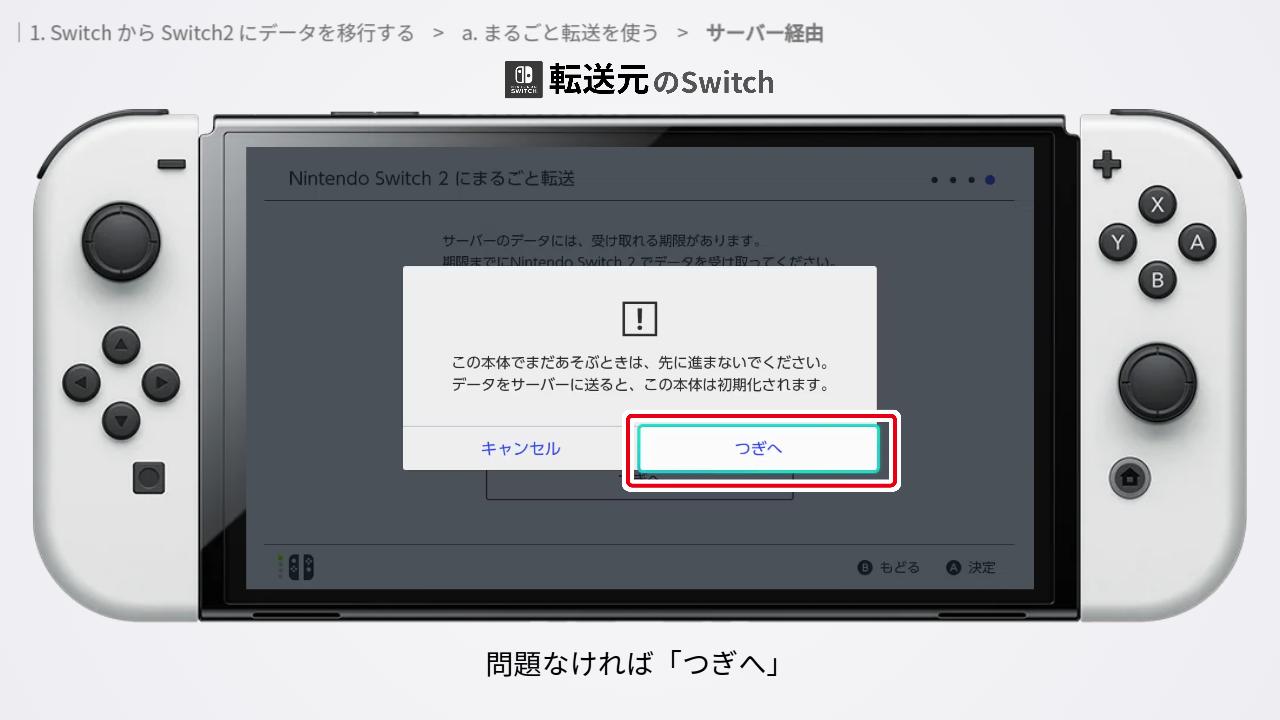
これより先へ進むと、データ転送後に本体が初期化されます。問題なければ「つぎへ」。
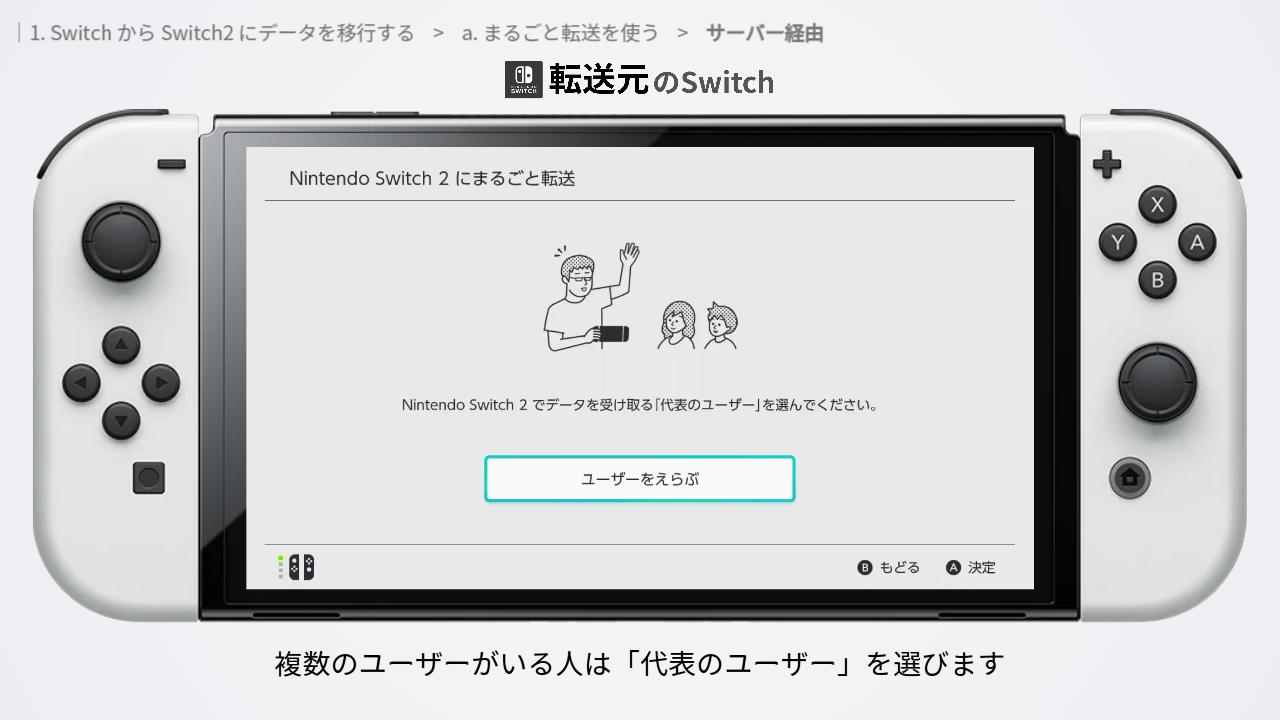
画面の案内に従って操作すると、「代表のユーザー」を選ぶように指示されます。
ニンテンドーアカウントに連携済みのユーザーであれば、どのユーザーを選んでも大丈夫です。ただし、Switch2 でデータを受け取るときに同じユーザーでログインしなければなりません。どのユーザーを代表に選んだか覚えておきましょう。
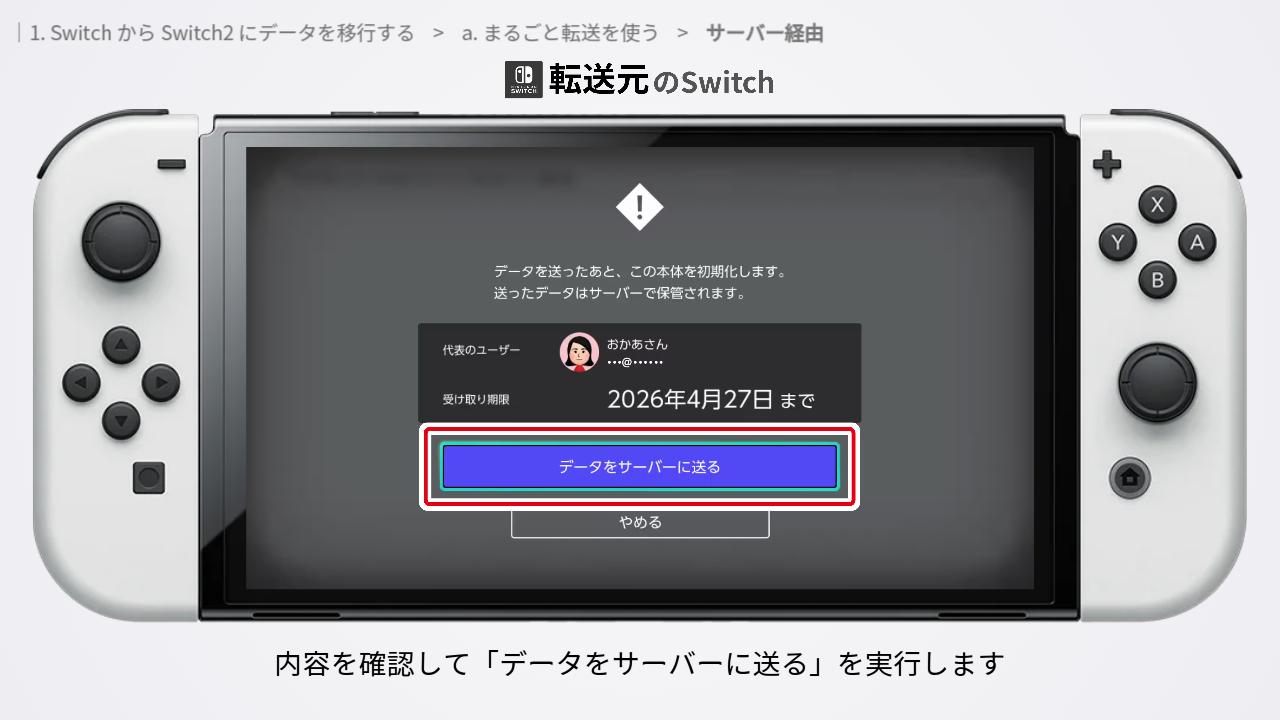
この画面が表示されるまで進めます。内容を確認して「データをサーバーに送る」を実行します。
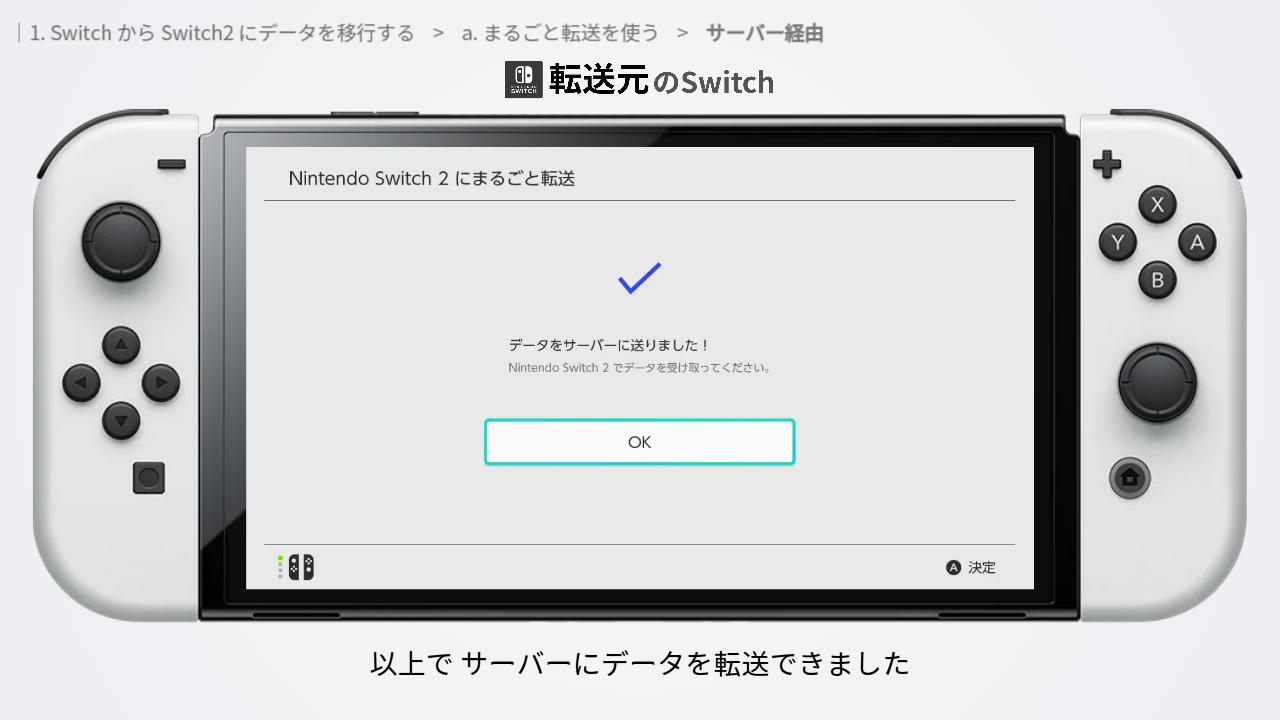
以上で、サーバーにデータを転送できました。
このあと、Switch を初期化するように指示されます。
初期化をしたら、あとは本体と付属品を外箱に戻すだけです。「Switch の同梱品を外箱に戻す」まで読み飛ばしてください。
Switch2 でデータを受け取るには、初期設定の中で「まるごと転送」を実行します。データをサーバーに送ったときに選んだ「代表のユーザー」のニンテンドーアカウントでログインすると、データの受け取りができます。データの保管には期限があるので、Switch2 が手元に届いたら早めに受け取ってくださいね。
まるごと転送を使わずにデータを引っ越しする
ここからは、まるごと転送を使わずにデータを引っ越しする方法を紹介します。2台目の Switch のデータを Switch2 に移したい人はご参考にしてください。
-

-
「まるごと転送」なしで Switch から Switch2 に全データを移す方法
今すぐ読む
ユーザーを追加する
Switch で遊んでいたソフトの続きを Switch2 で遊ぶには、セーブデータを引っ越しする必要があります。この作業には、両方の本体で同じニンテンドーアカウントでログインしなければなりません。Switch で使っていたユーザーを Switch2 に追加し、ニンテンドーアカウントでログインしてください。

Switch2 で 「設定」→「ユーザー」→「ユーザーの追加」の順に操作。
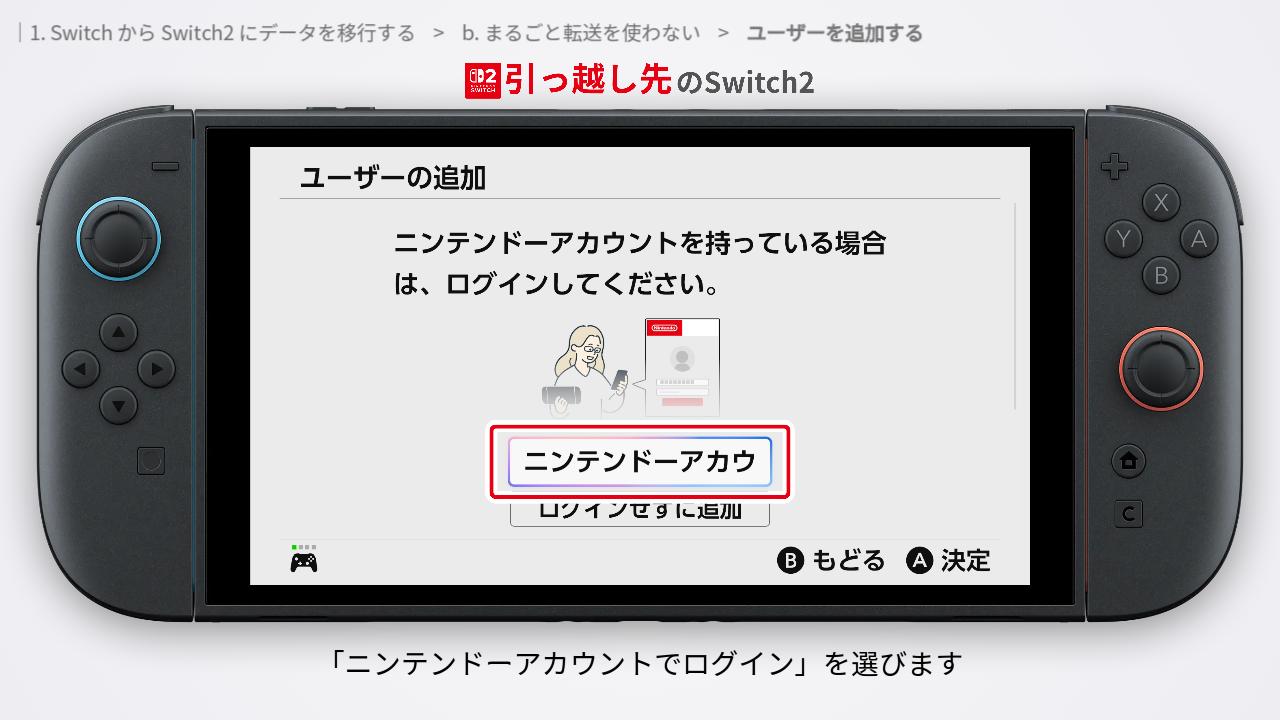
「ニンテンドーアカウントでログイン」を選びます。

画面の案内に従って進めてログインします。
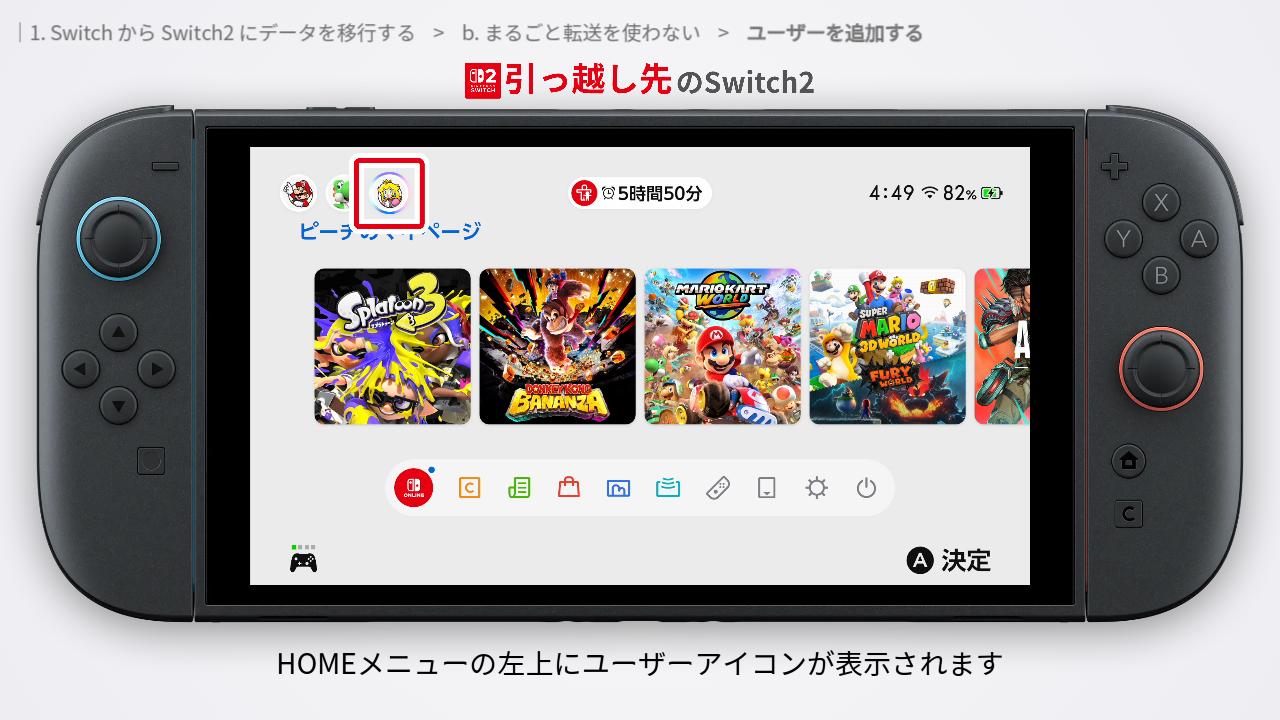
ユーザーが追加されると、HOMEメニューの左上にユーザーアイコンが表示されます。
セーブデータを引っ越しする
続いて、追加したユーザーのセーブデータを Switch2 に引っ越ししていきます。
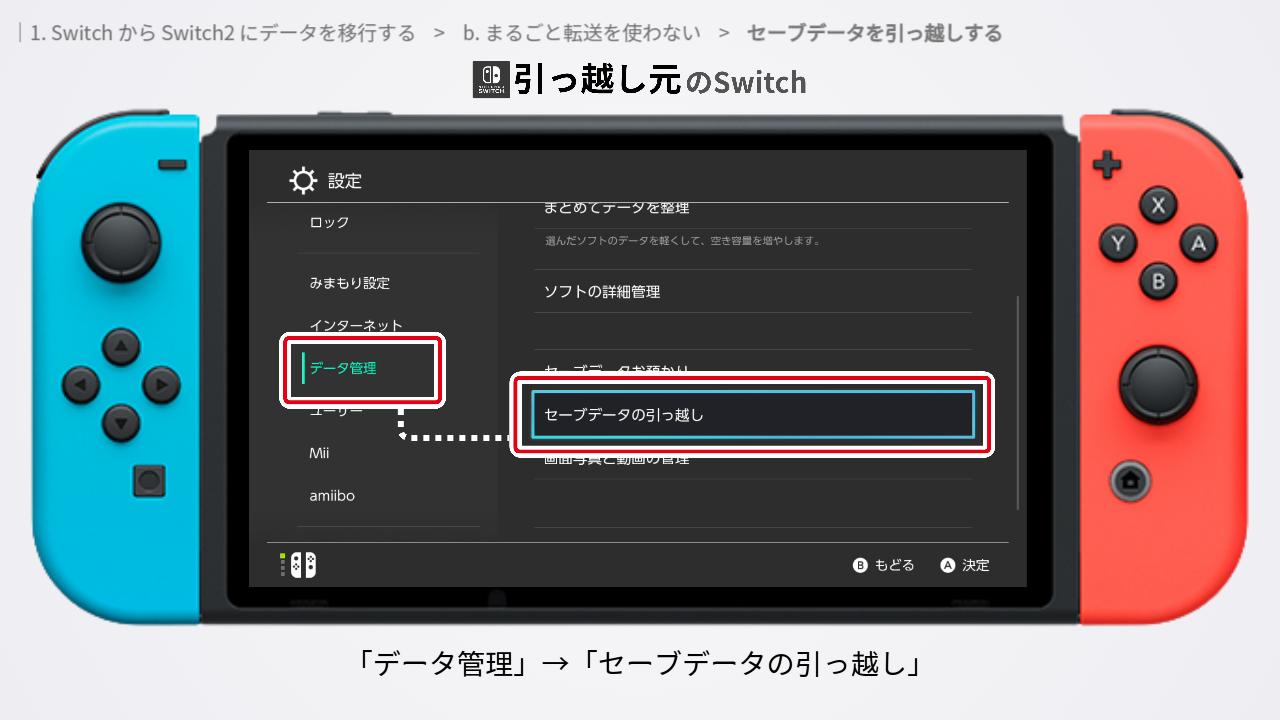
Switch を操作します。
「設定」→「データ管理」→「セーブデータの引っ越し」。

「ほかの本体へ送る」を選択。

先ほど Switch2 に追加したユーザーを選びます。

送りたいセーブデータにチェックを入れて「つぎへ」。

この画面が表示されたら Switch の操作は一旦 完了。

Switch2 を操作していきます。
「設定」→「データ管理」→「セーブデータの引っ越し」。
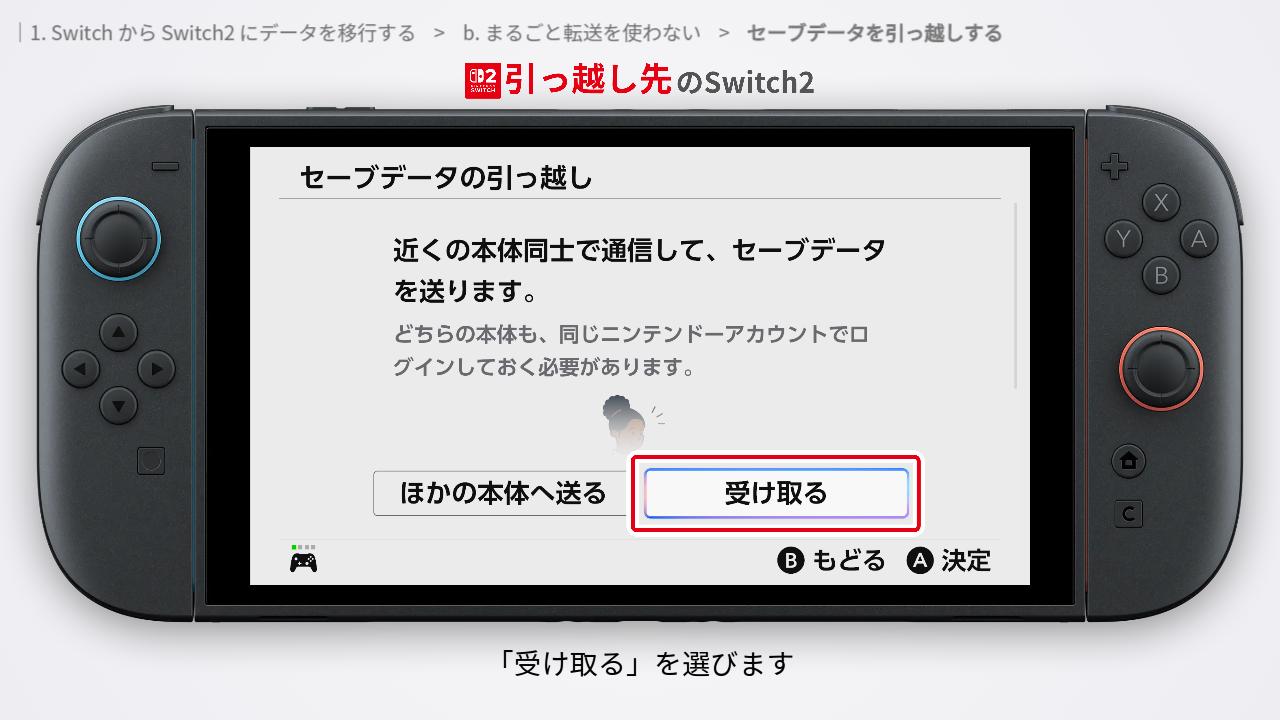
「受け取る」を選びます。
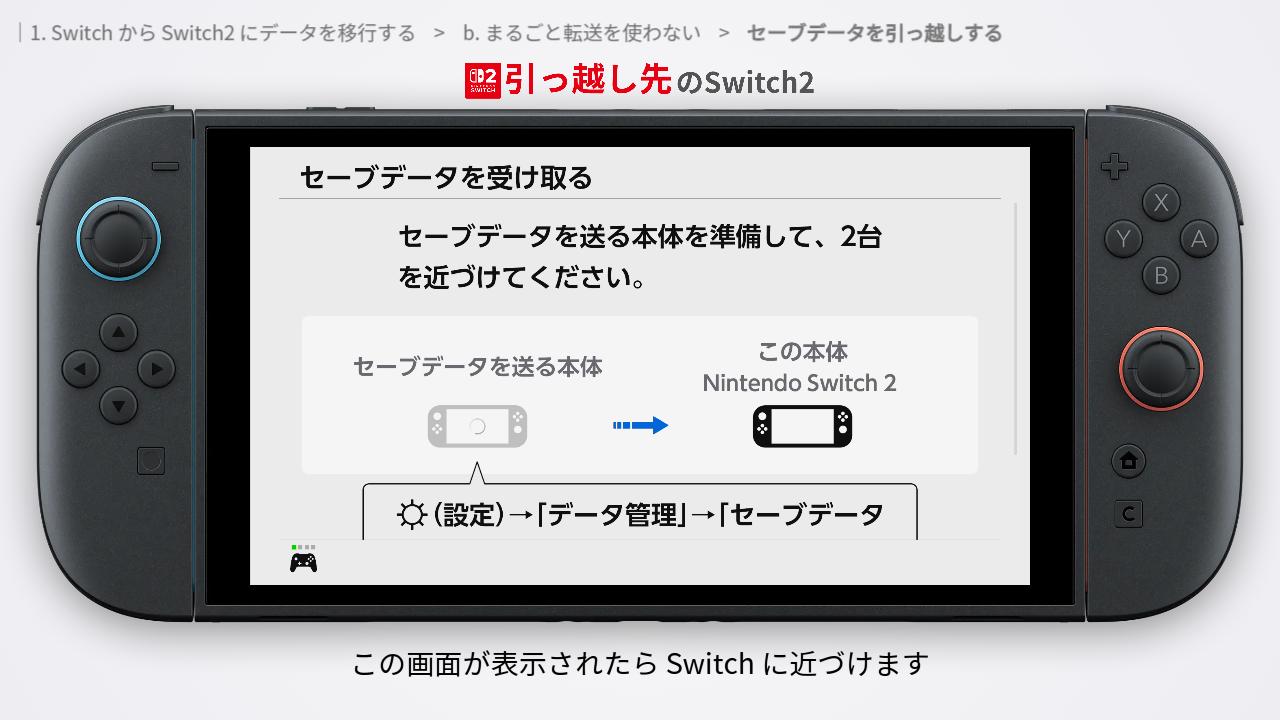
この画面が表示されたら Switch に近づけます。
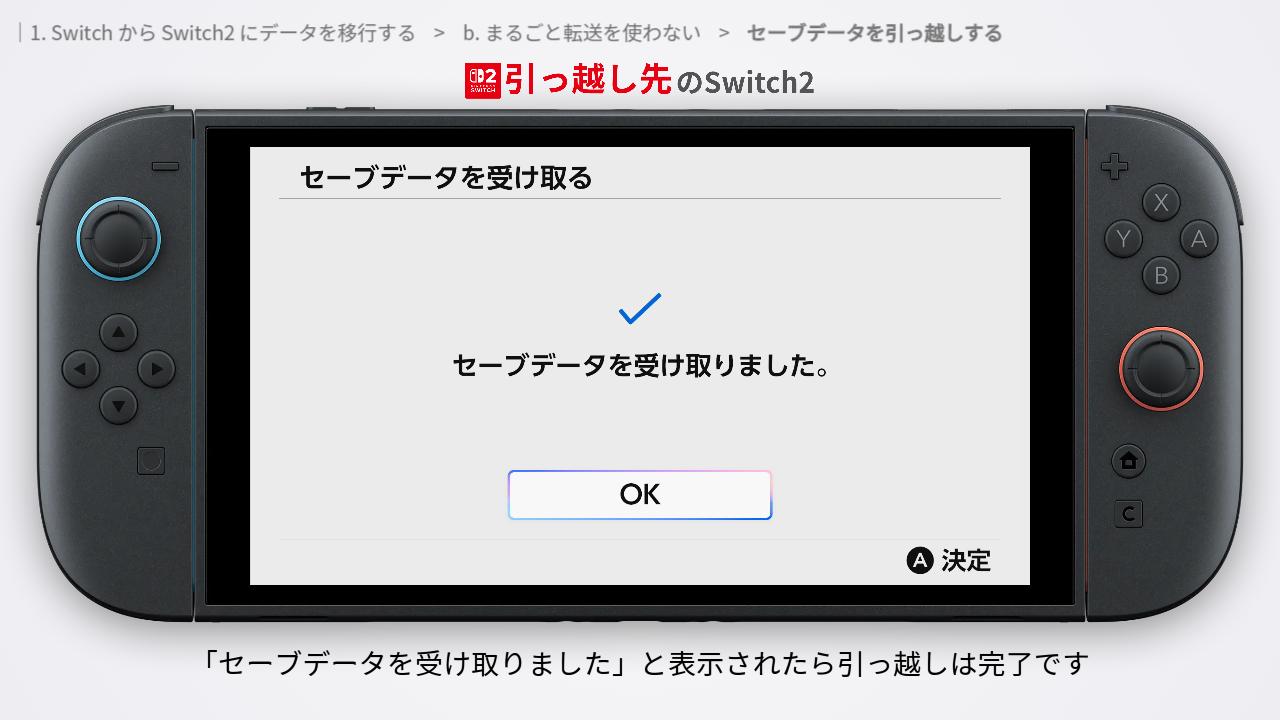
「セーブデータを受け取りました」と表示されたら引っ越しは完了です。
以上で、Switch で遊んでいたソフトの続きを Switch2 で遊べるようになります。
「あつ森」のセーブデータを引っ越しする
「あつまれ どうぶつの森」に関しては、「セーブデータの引っ越し」を使うことができません。Switch2 に移行したい場合は、「あつまれ どうぶつの森 島ごと引越しサービス」を利用します。
ここでは、島ごと引越しサービスの使い方を紹介します。なお、島に複数の住人がいる場合は、Switch2 にも住人の数だけユーザーが必要になります。用意しておいてください。
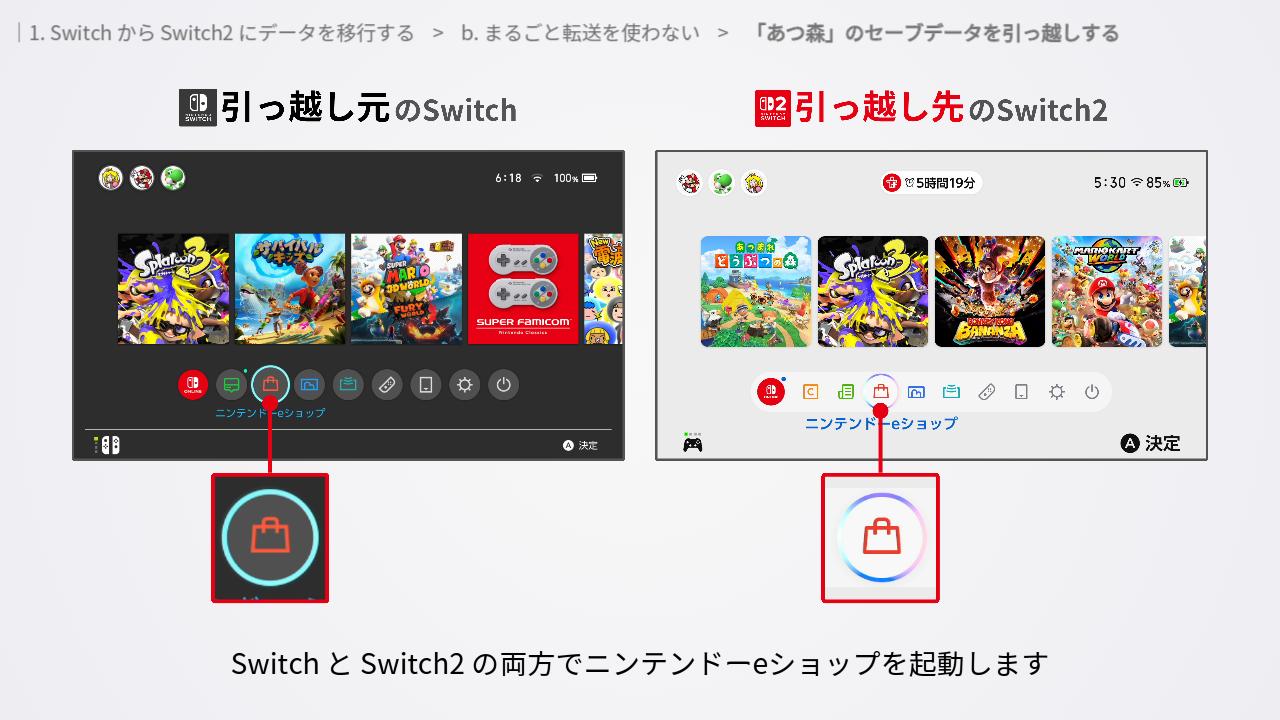
Switch と Switch2 の両方でニンテンドーeショップを起動します。
※手順は若干 端折っています。画面に表示されている内容をよく読みながら進めてください
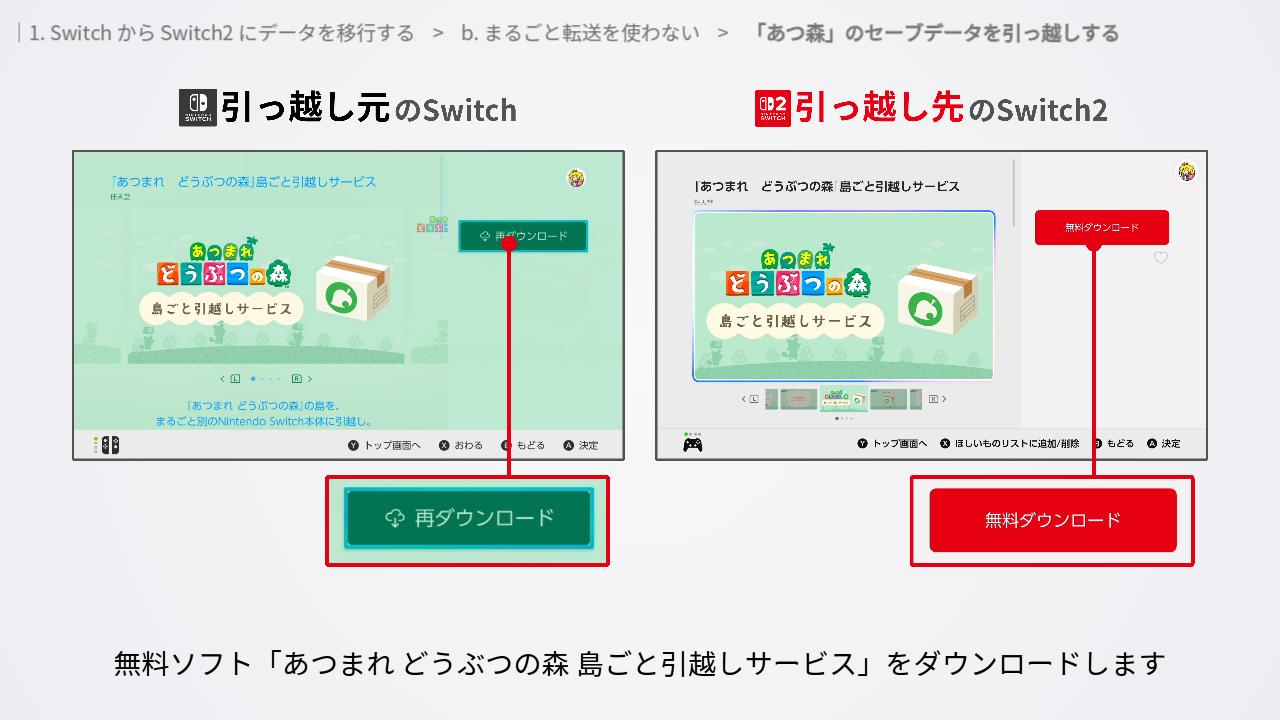
無料ソフト「あつまれ どうぶつの森 島ごと引越しサービス」をダウンロードします。片方の Switch には「再ダウンロード」と表示されますがそのままダウンロードしてください。
ダウンロードしたらソフトを起動します。
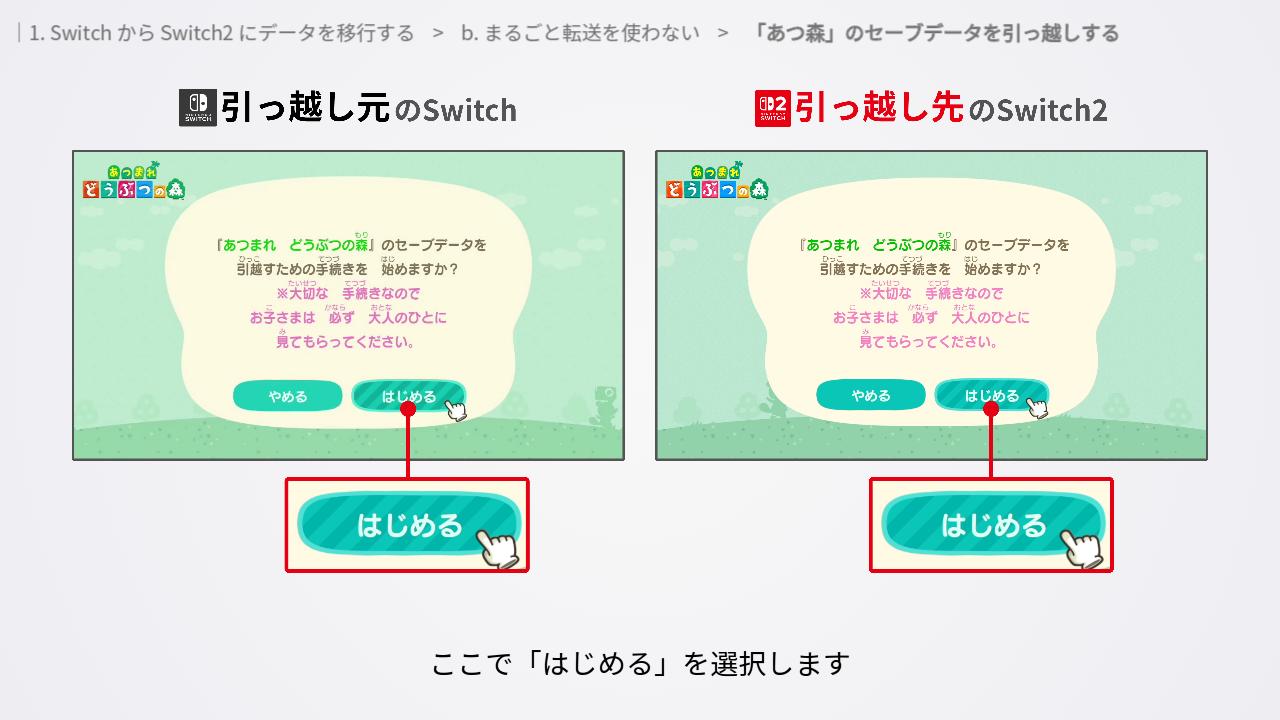
画面の案内に従って操作し、「引越すための手続きを始めますか」まで進めます。ここで「はじめる」を選択します。
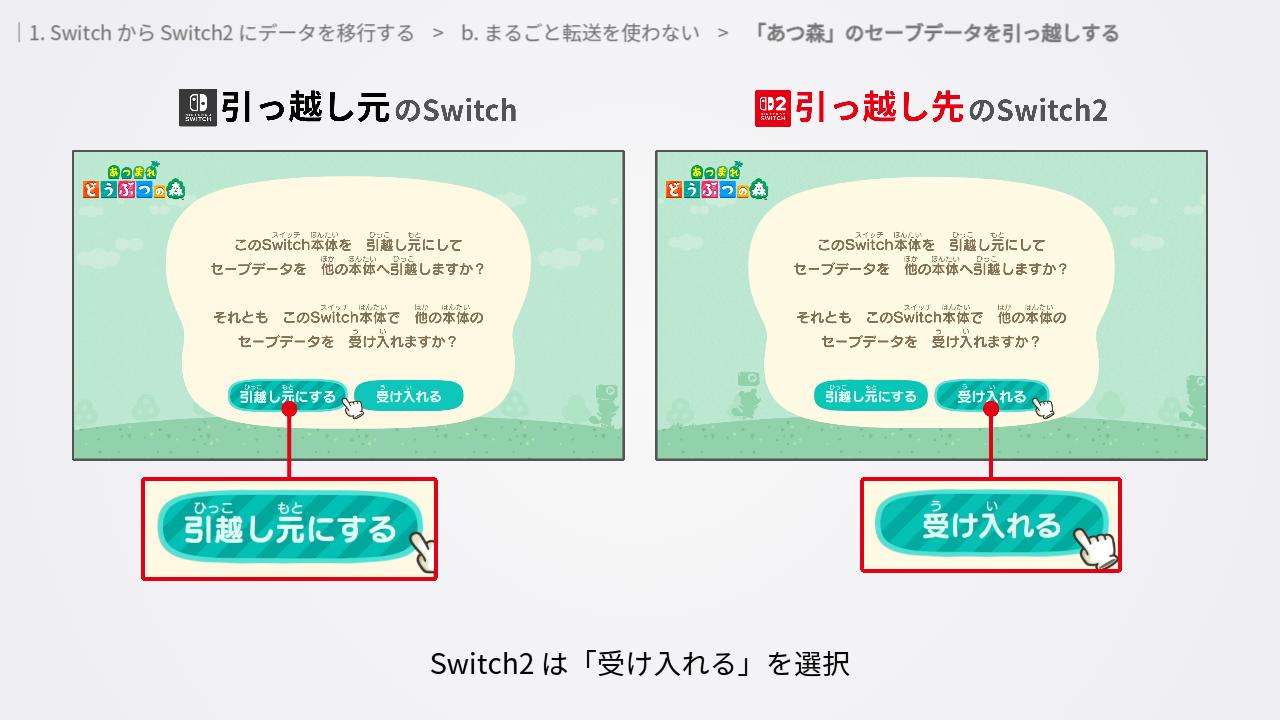
Switch は「引越し元にする」を選択。Switch2 は「受け入れる」を選択。
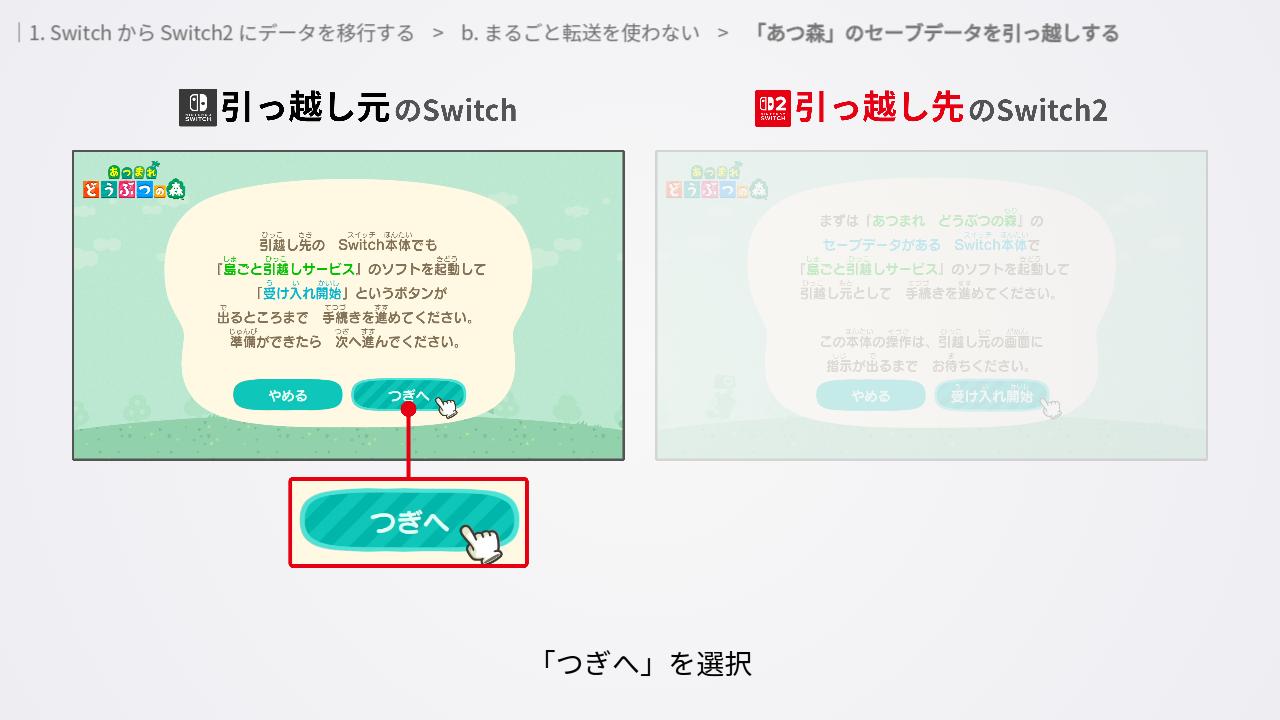
Switch は島の名前を確認して「オッケー」>「つぎへ」を選択。
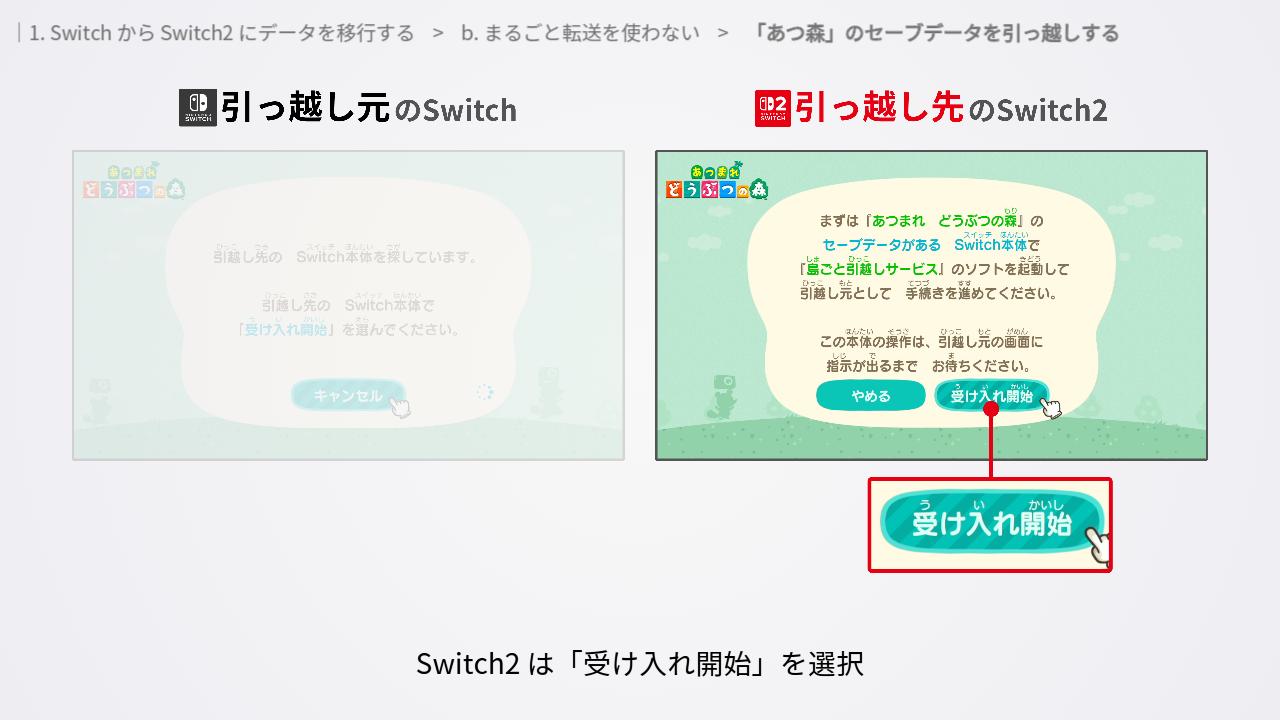
Switch2 は「受け入れ開始」を選択。
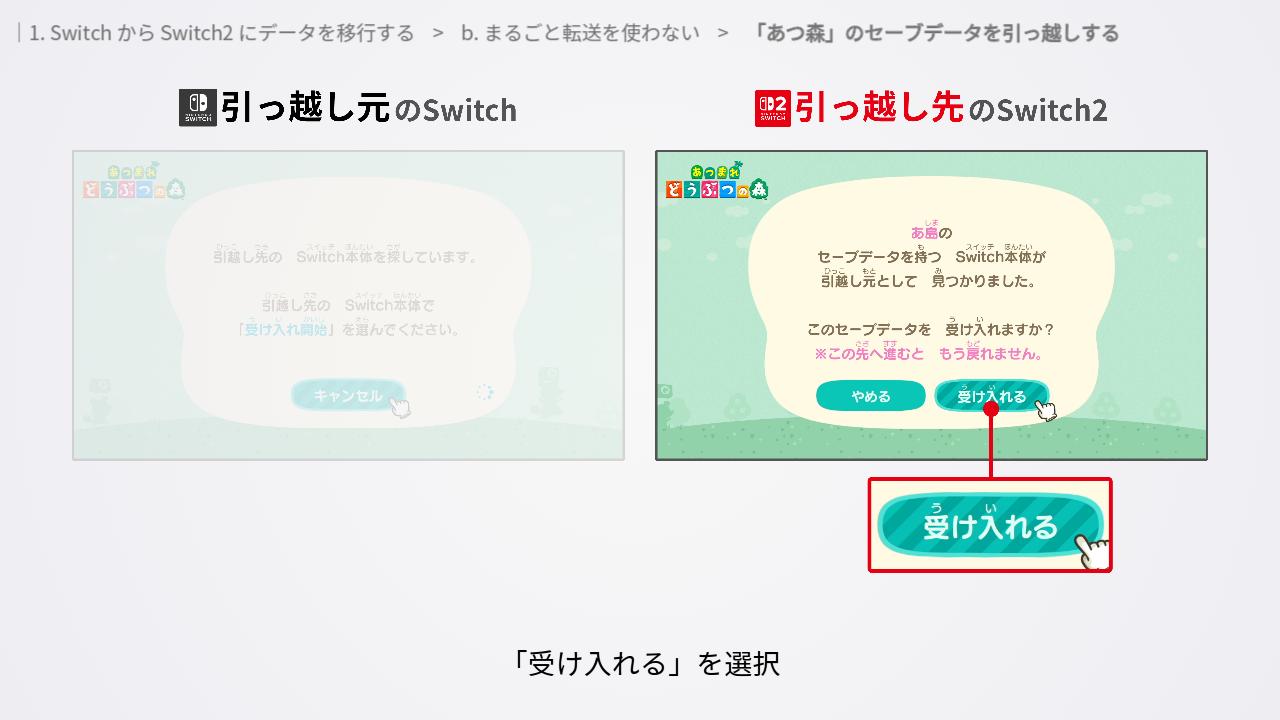
しばらくすると島の名前が表示されます。「受け入れる」を選択。
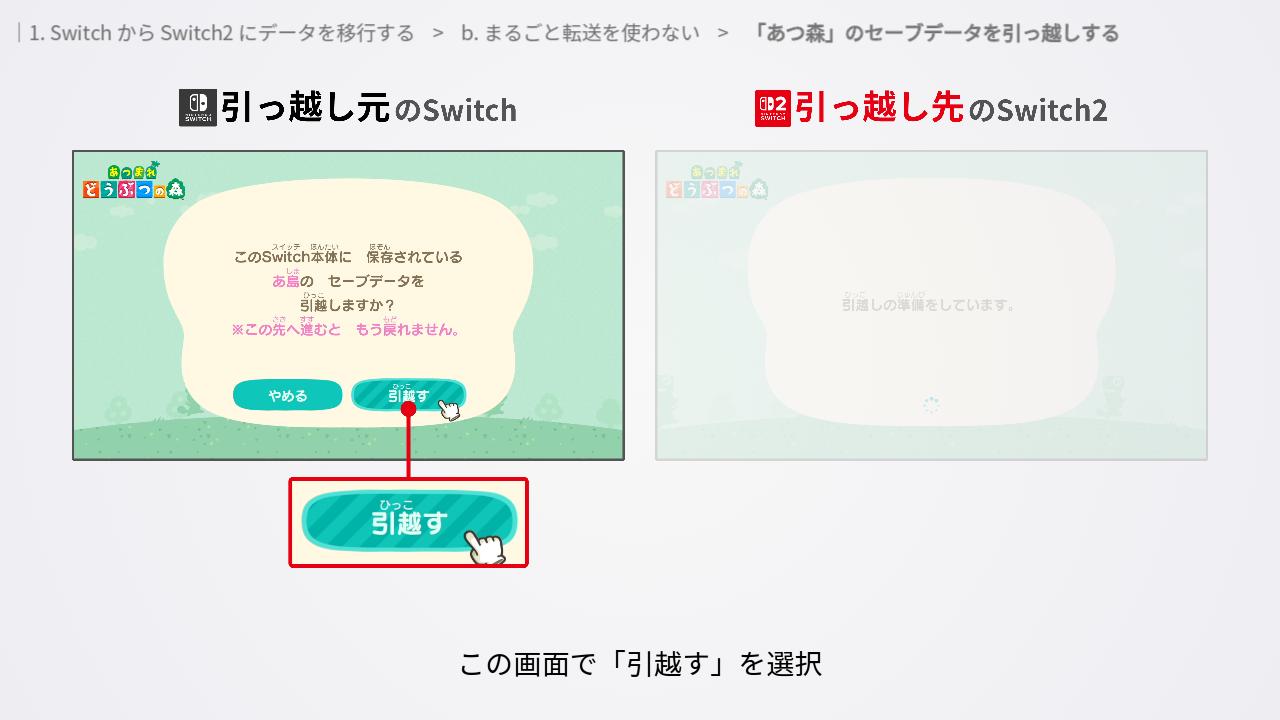
Switch には「本体のニックネーム」が表示されます。確認して「つぎへ」>「引越す」を選択。
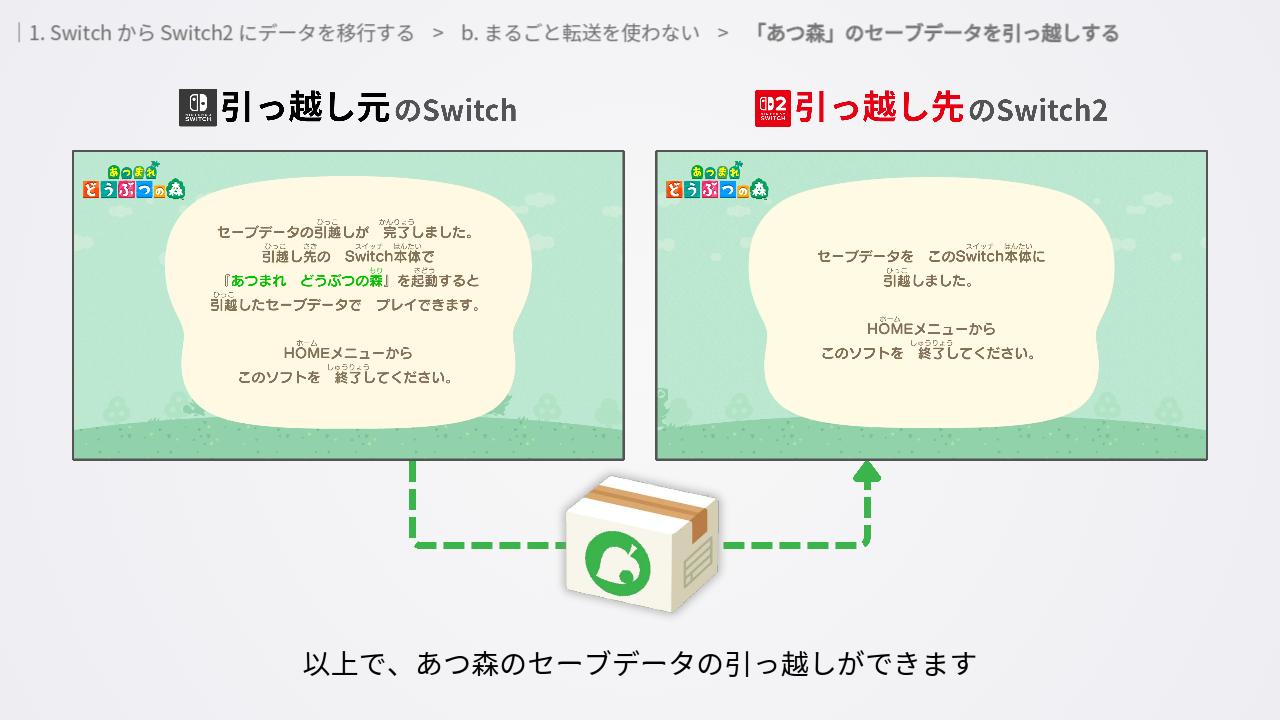
以上で、あつ森のセーブデータの引っ越しができます。
引っ越しができないなどのトラブルは公式サイトをチェックしてください。
バーチャルゲームカードをセットする
Switch2 にセーブデータの移行ができたら、ゲームソフトをセットすることで続きから遊べるようになります。
パッケージソフトは、 Switch2 にゲームカードを差し変えることで遊べます。
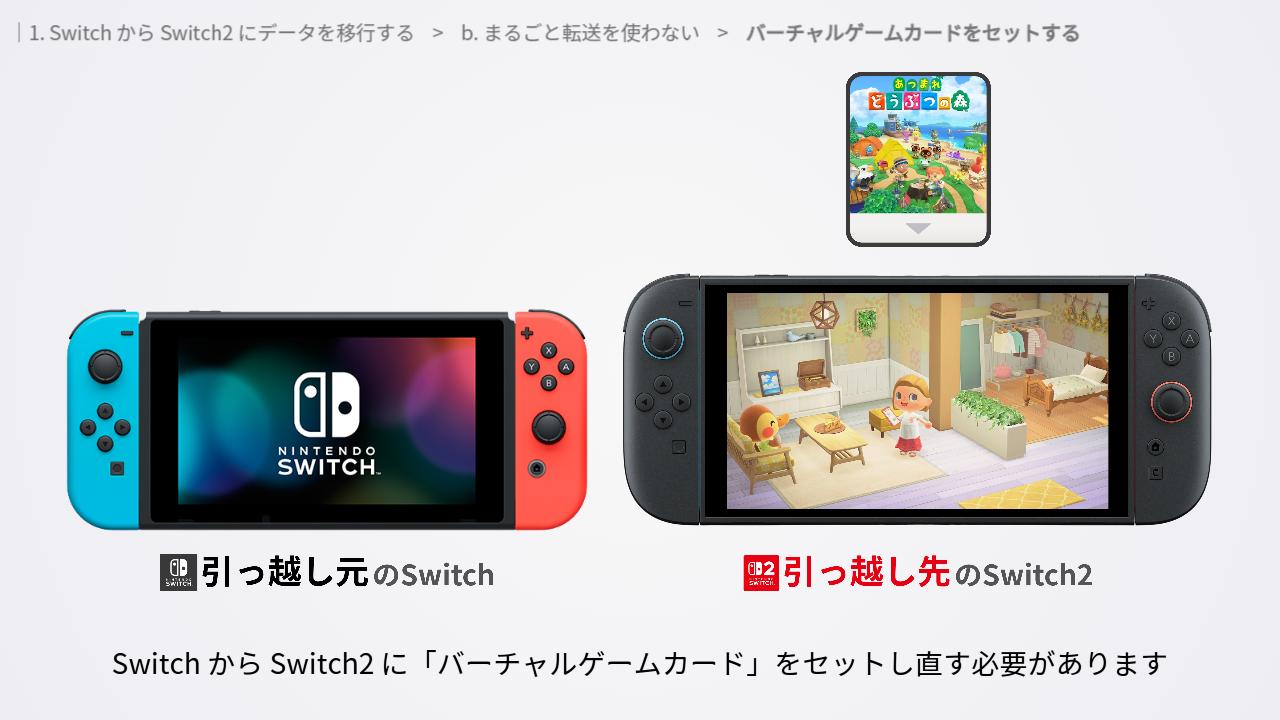
ダウンロードソフトは、Switch から Switch2 に「バーチャルゲームカード」をセットし直す必要があります。ここでは、その手順を紹介していきます。
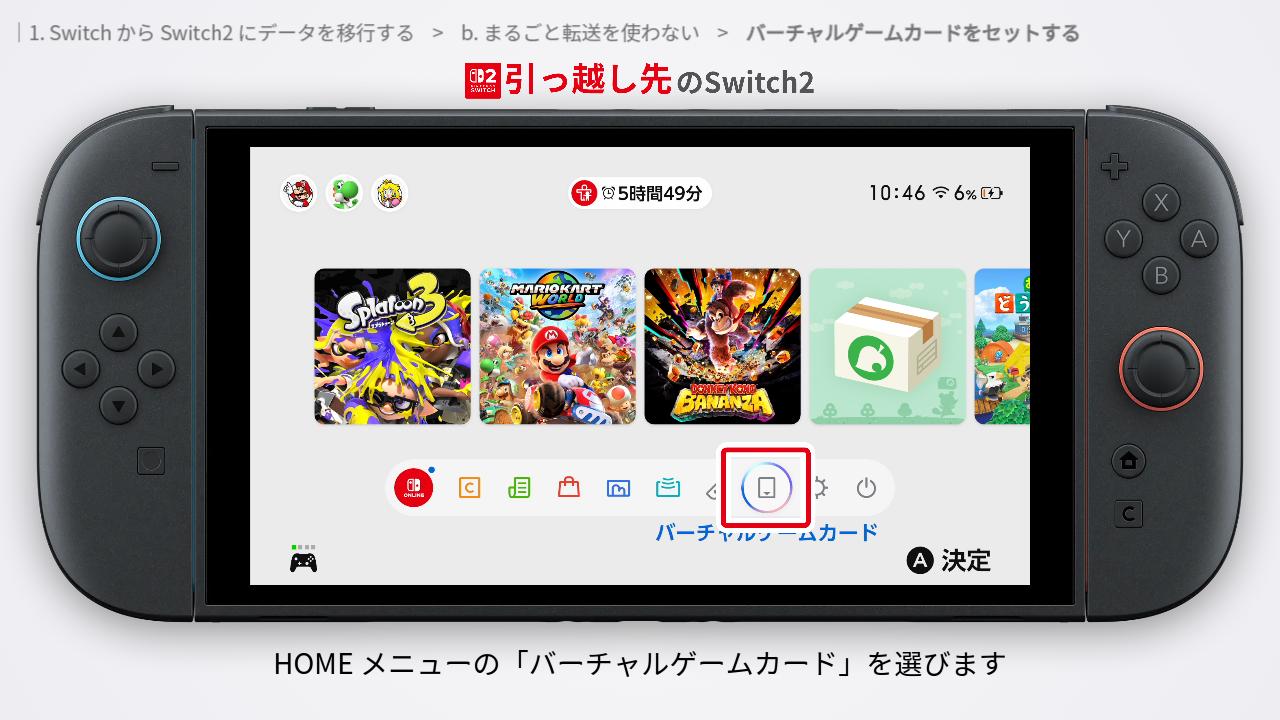
Switch2 を操作します。HOMEメニューの「バーチャルゲームカード」を選びます。
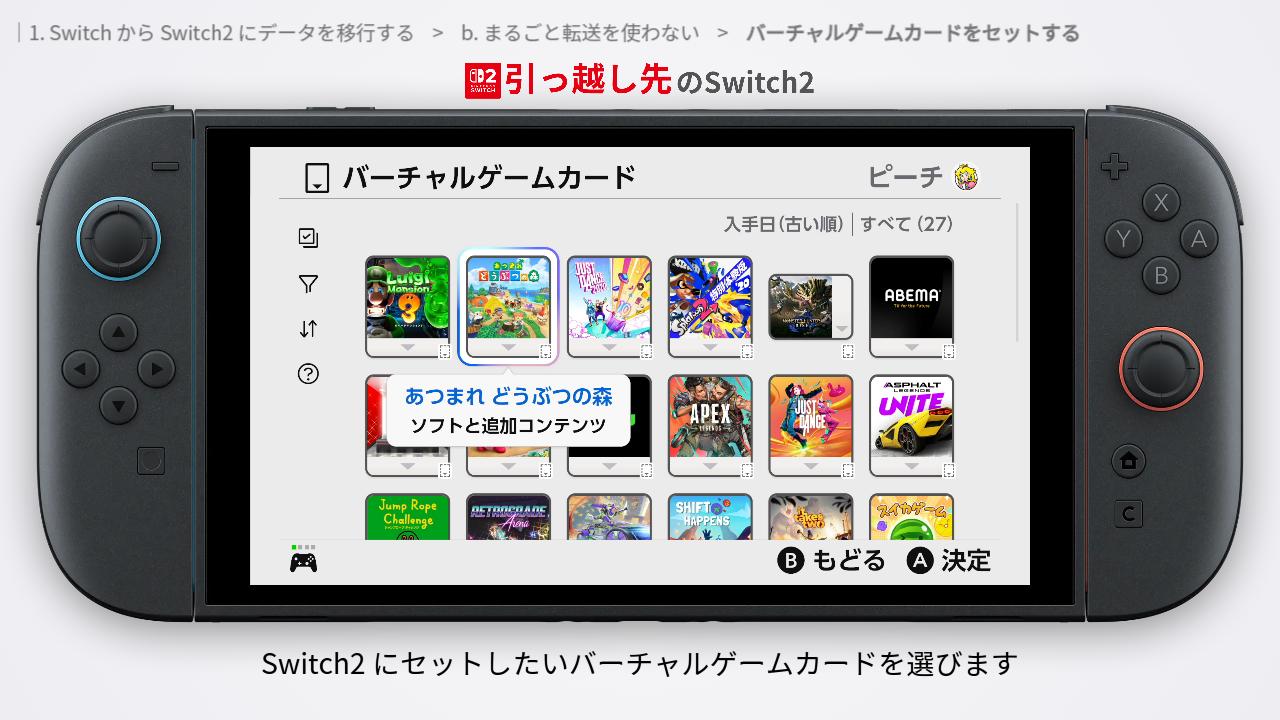
Switch で使っていたユーザーを選択し、Switch2 にセットしたいバーチャルゲームカードを選びます。

Switch にセットされているので、「この本体にセットする」を選びます。
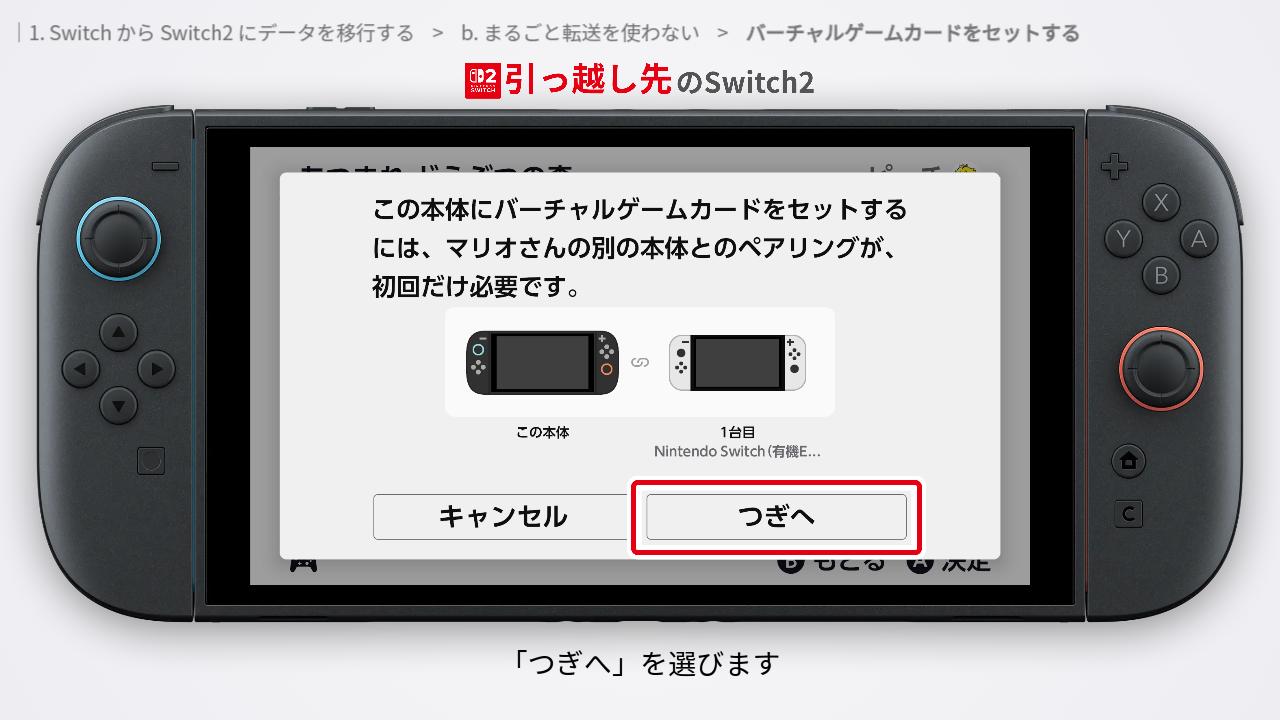
「ペアリングが初回だけ必要です」と表示されるので、「つぎへ」を選びます。
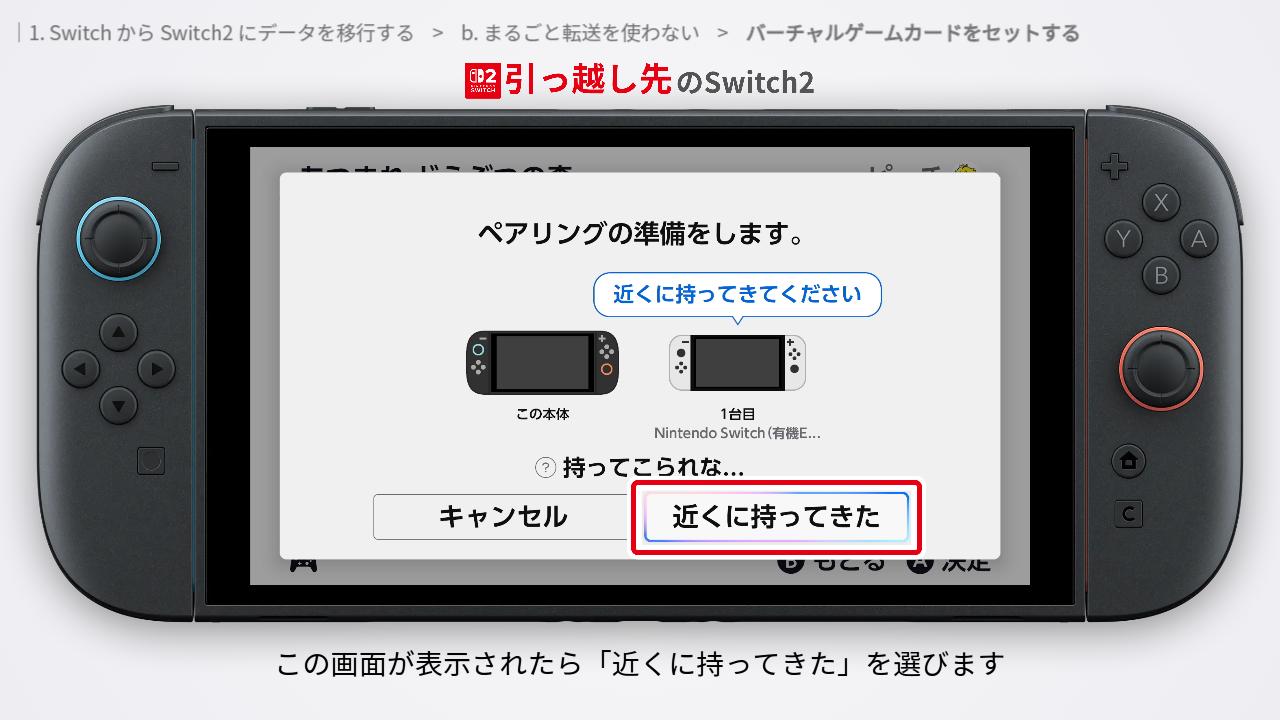
この画面が表示されたら、「近くに持ってきた」を選びます。

Switchを操作していきます。HOMEメニューにある「バーチャルゲームカード」を選びます。

Switch2 と同じユーザーを選択すると「ほかの本体とのペアリングをはじめます」と表示されるので、Switch2 を近くに持って行き「ペアリングをはじめる」を選びます。

しばらく待つとペアリングが完了します。
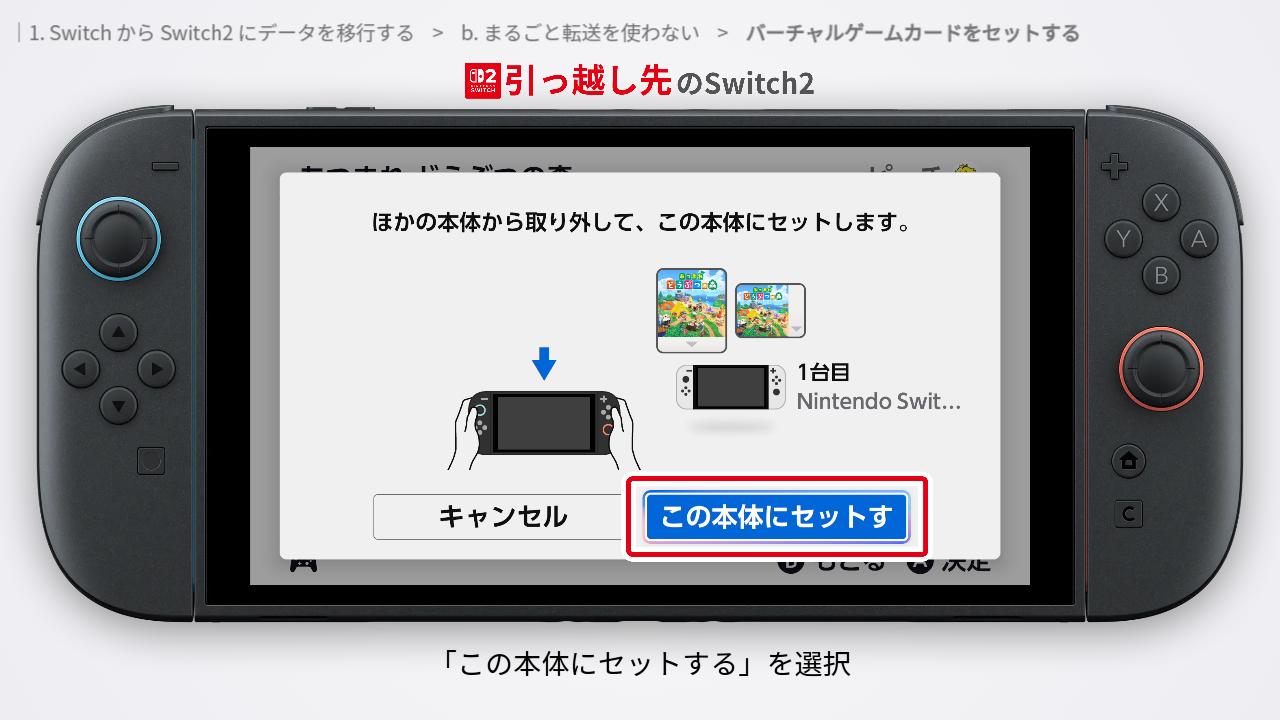
Switch2 の操作に戻ります。「この本体にセットする」を選択。
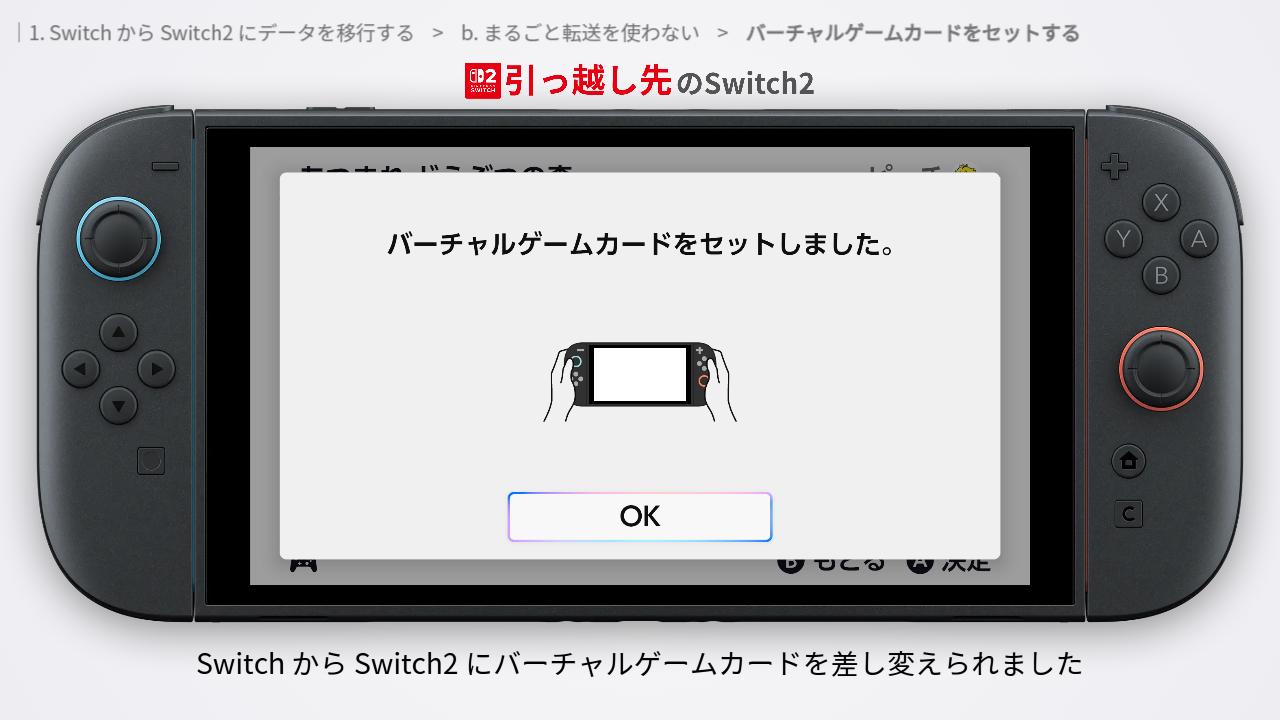
以上で、SwitchからSwitch2にバーチャルゲームカードを差し変えられました。
ソフトのダウンロードが終わると続きから遊べるようになります。
-
-
バーチャルゲームカードとは?仕組みや使い方を徹底解説【Switch/Switch2】
今すぐ読む
画面写真や動画を引っ越しする
Switch で撮影した写真や動画は、microSD カードを使うことで Switch2 に移すことができます。
写真や動画が Switch 本体に保存されている場合は、先に microSD カードにコピーしておきます。

「設定」→「データ管理」→「画面写真と動画の管理」を選択。
※手順は若干 端折っています。画面に表示されている内容をよく読みながら進めてください

「本体保存メモリー」を選択。

「すべての画面写真と動画をSDカードにコピー」を選択してください。これで、本体から micro SD にデータを移すことができました。
Switch の電源をオフにして、SDカードを抜いておいてください。
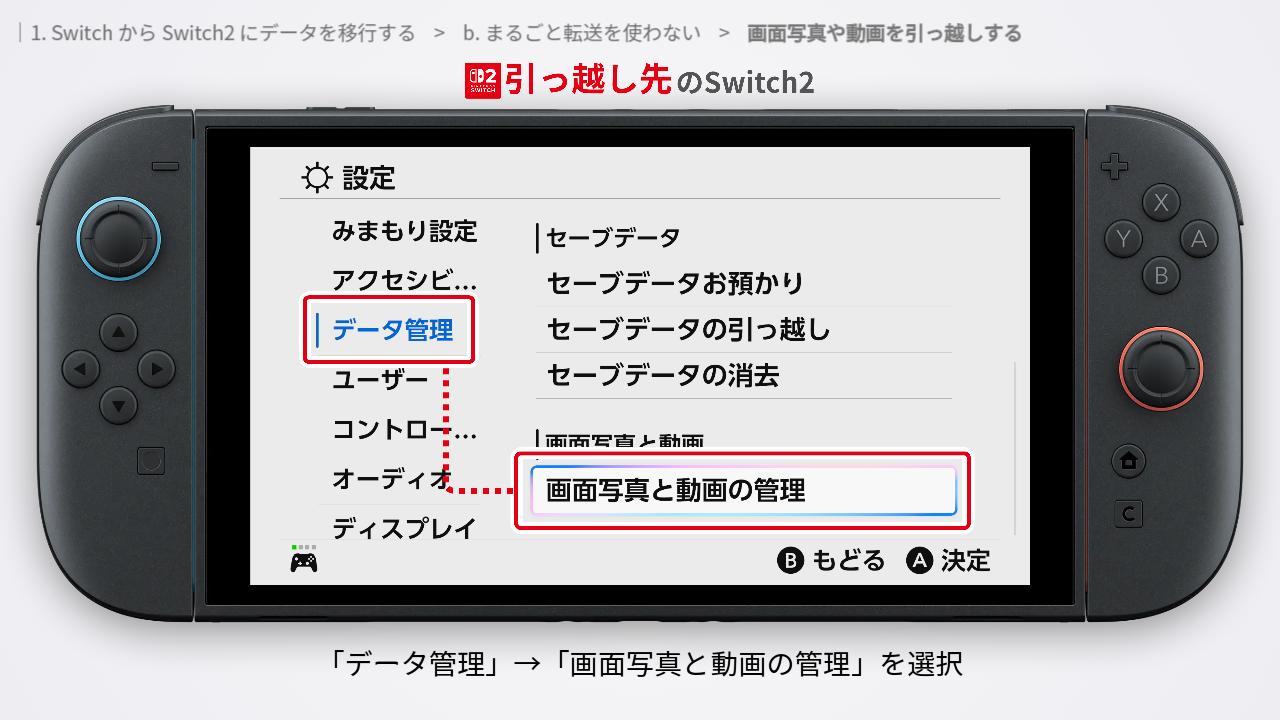
Switch2 を操作していきます。
「設定」→「データ管理」→「画面写真と動画の管理」を選択。

「Switch の SD カードから取り込む」を選択。
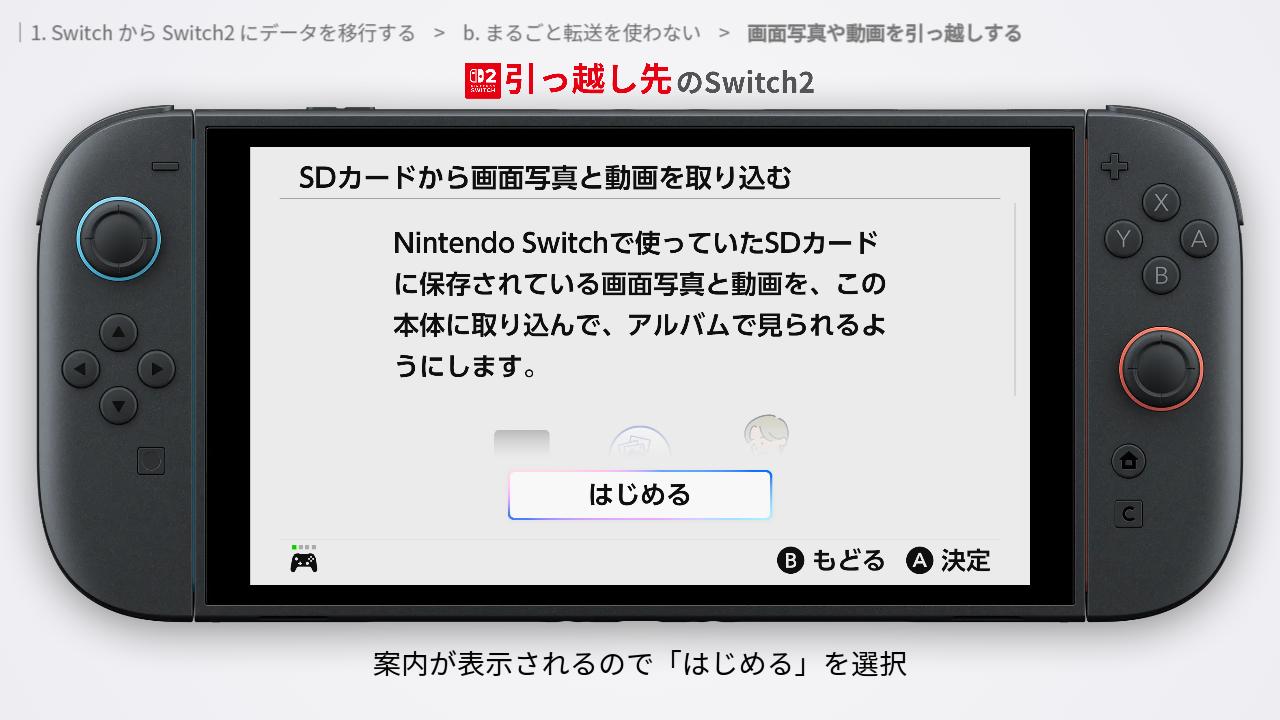
案内が表示されるので「はじめる」を選択。
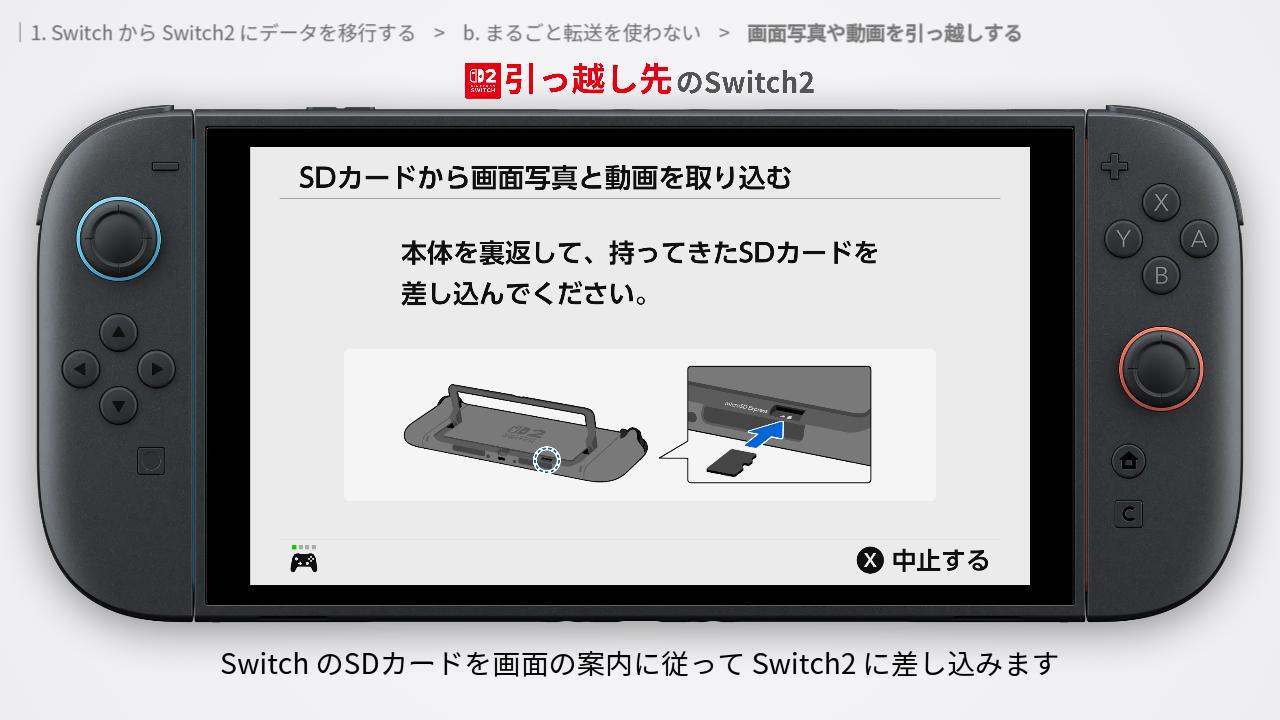
Switch のSDカードを画面の案内に従ってSwitch2に差し込みます。
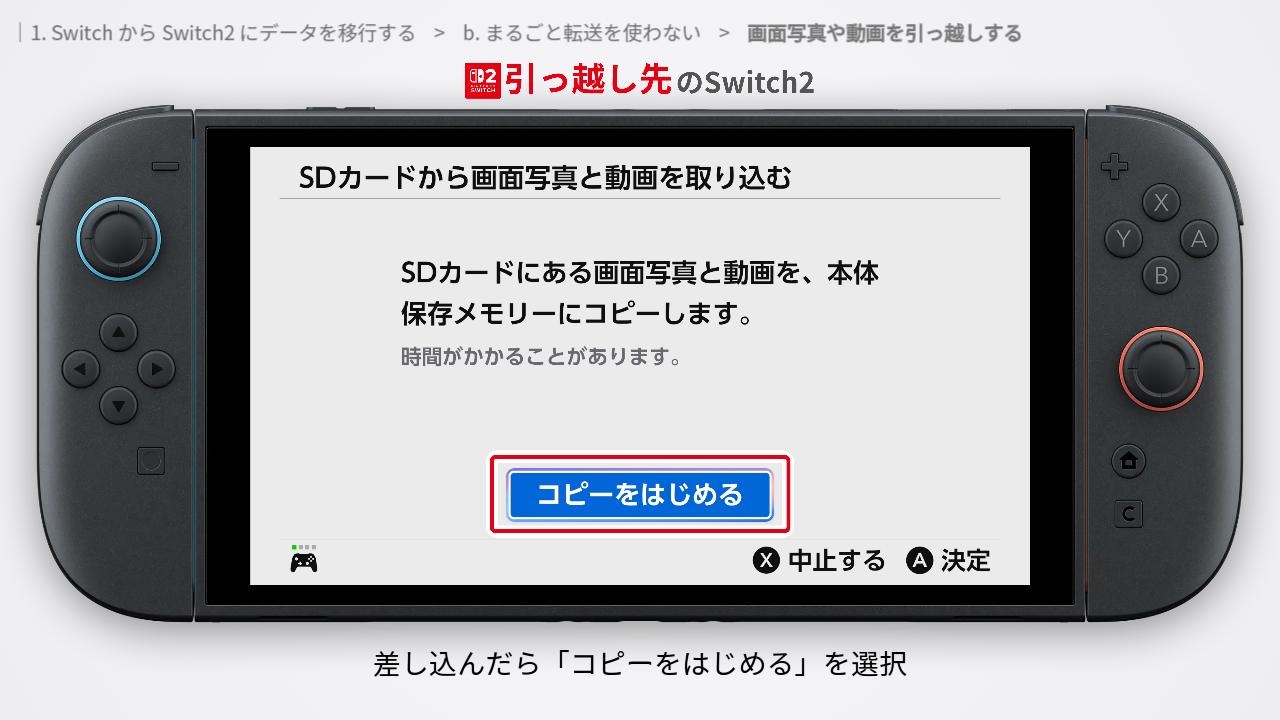
差し込んだら「コピーをはじめる」を選択。

しばらく待つと、SD カードの写真や動画のデータを Switch2 にコピーできます。
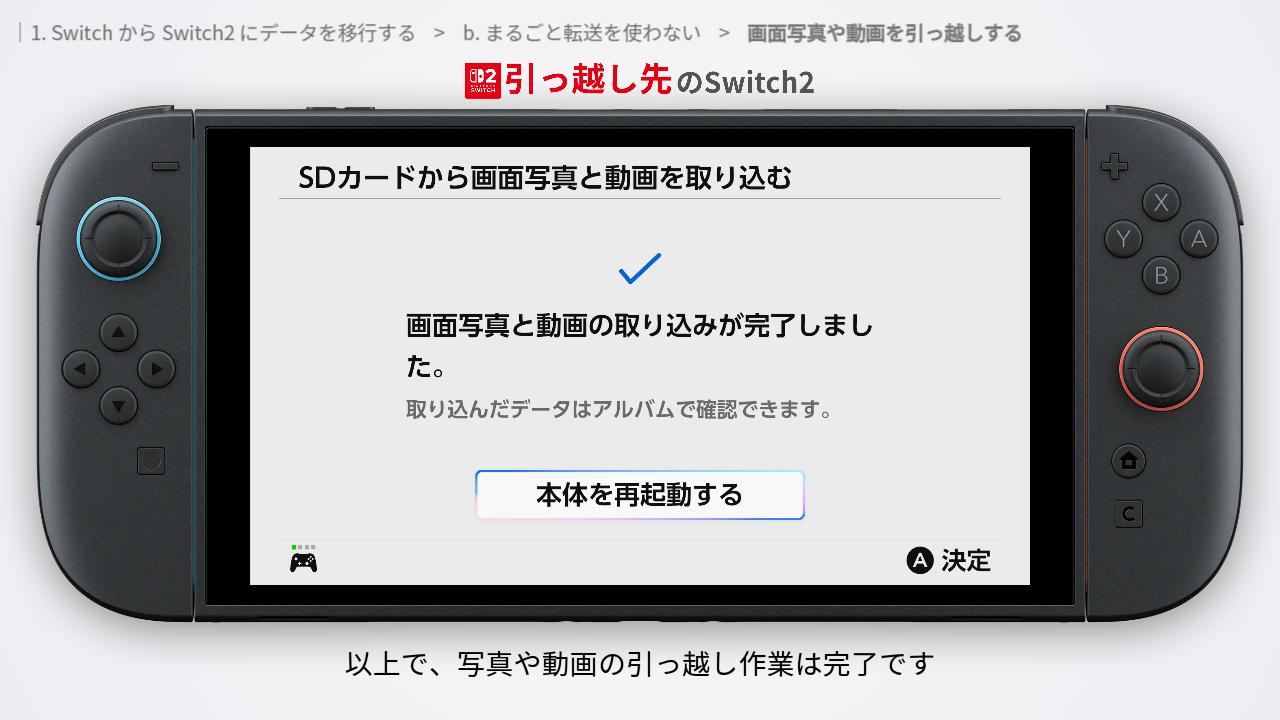
SDカードを抜くと、写真や動画の引っ越し作業は完了です。再起動後、アルバムを見てデータが移行されているか確認しましょう。
Switch を初期化する
セーブデータなどのデータを Switch2 に移したら、Switch を初期化していきます。
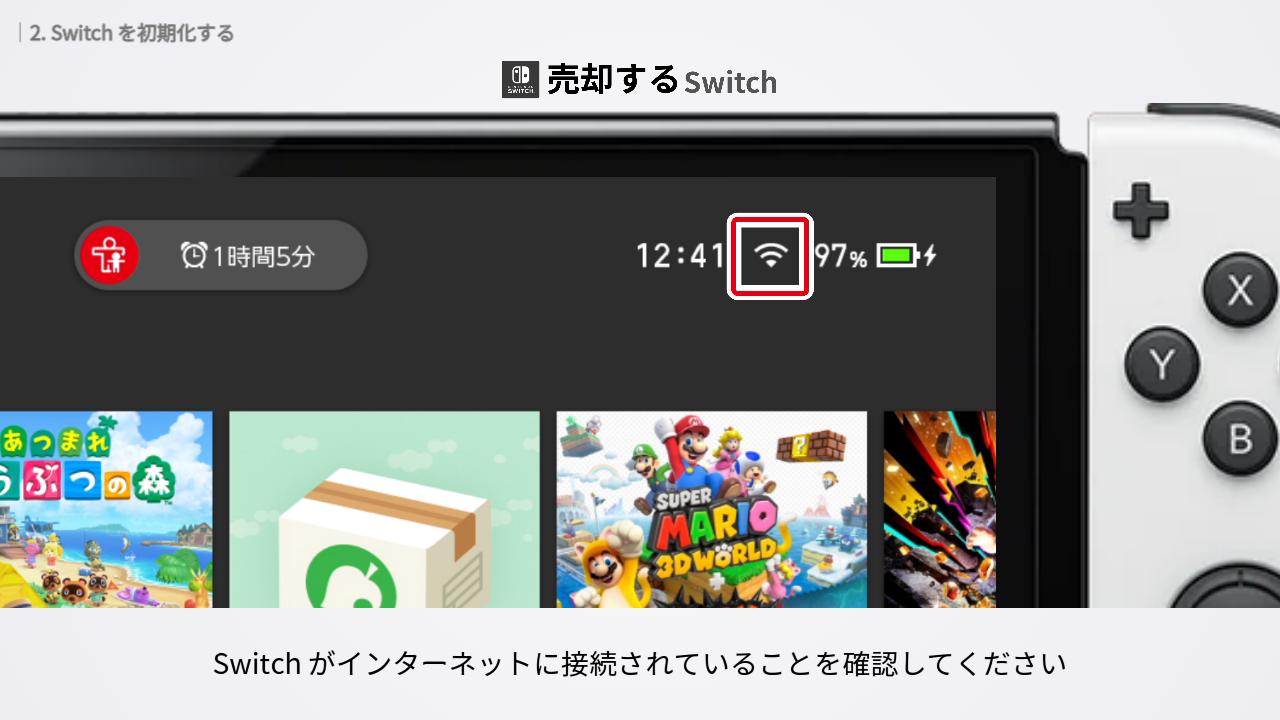
初期化の前に、Switch がインターネットに接続されていることを確認してください。インターネットに接続せずに初期化すると、「バーチャルゲームカードが利用できる本体」や「特定ソフトの利用券を共有できる本体」の登録が消えません。
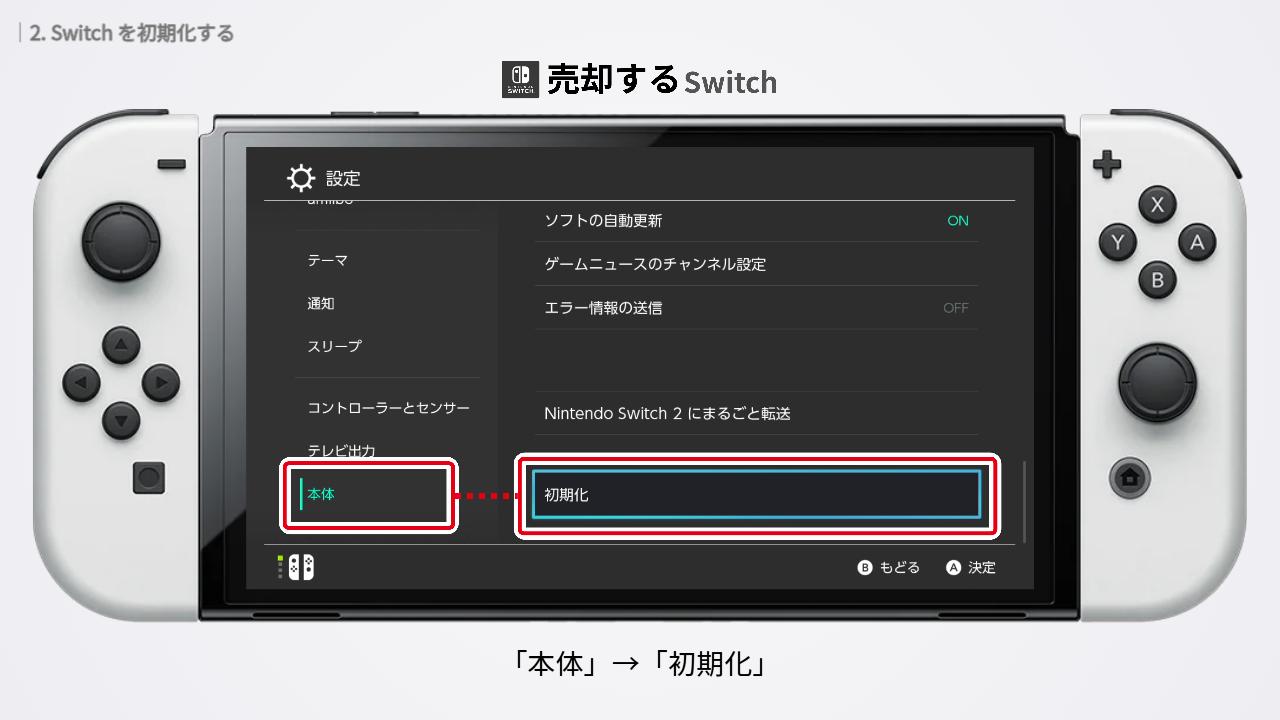
インターネットに接続していることを確認したら、「設定」→「本体」→「初期化」の順に操作。
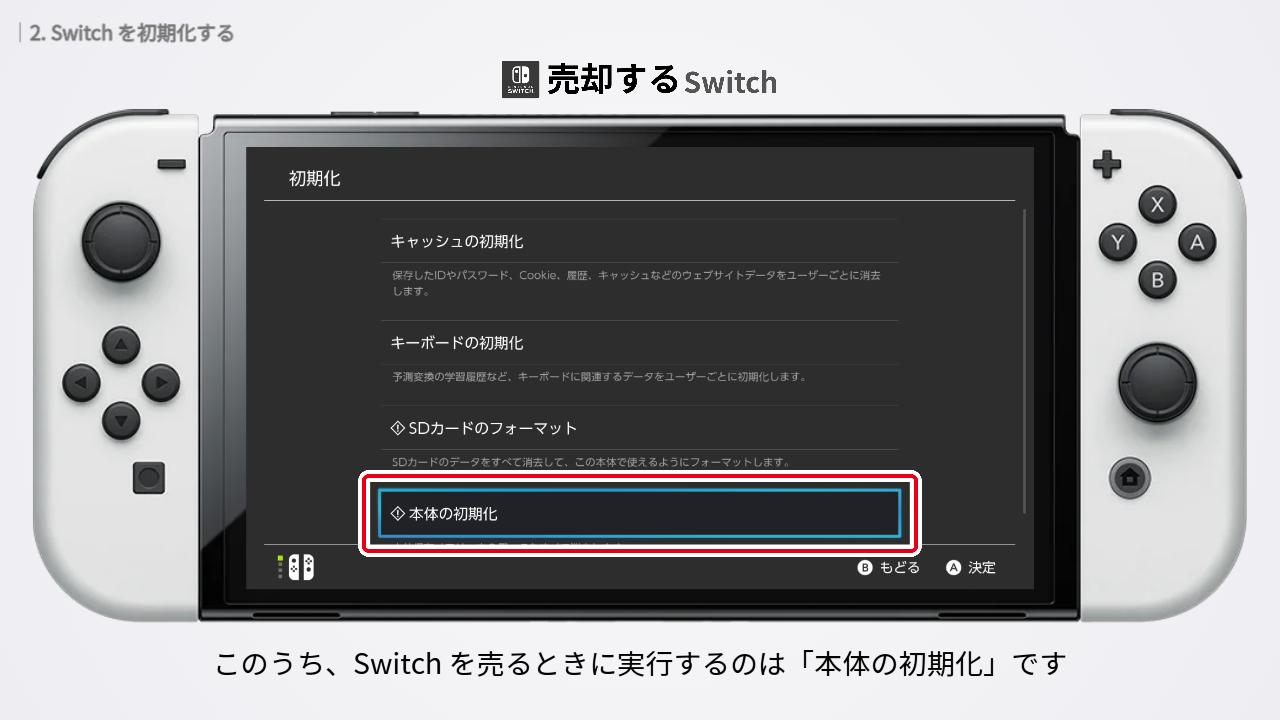
初期化の種類は4つあります。
このうち、Switch を売るときに実行するのは「本体の初期化」です。本体の初期化をすると、ソフトやセーブデータ、ユーザー情報などが消去され、ニンテンドーアカウントの連携も解除されます。
これ以外の初期化をすると、ニンテンドーアカウントが連携されたままになり、第三者にダウンロードソフトや追加コンテンツを購入される危険性があります。間違えないようにしてくださいね。
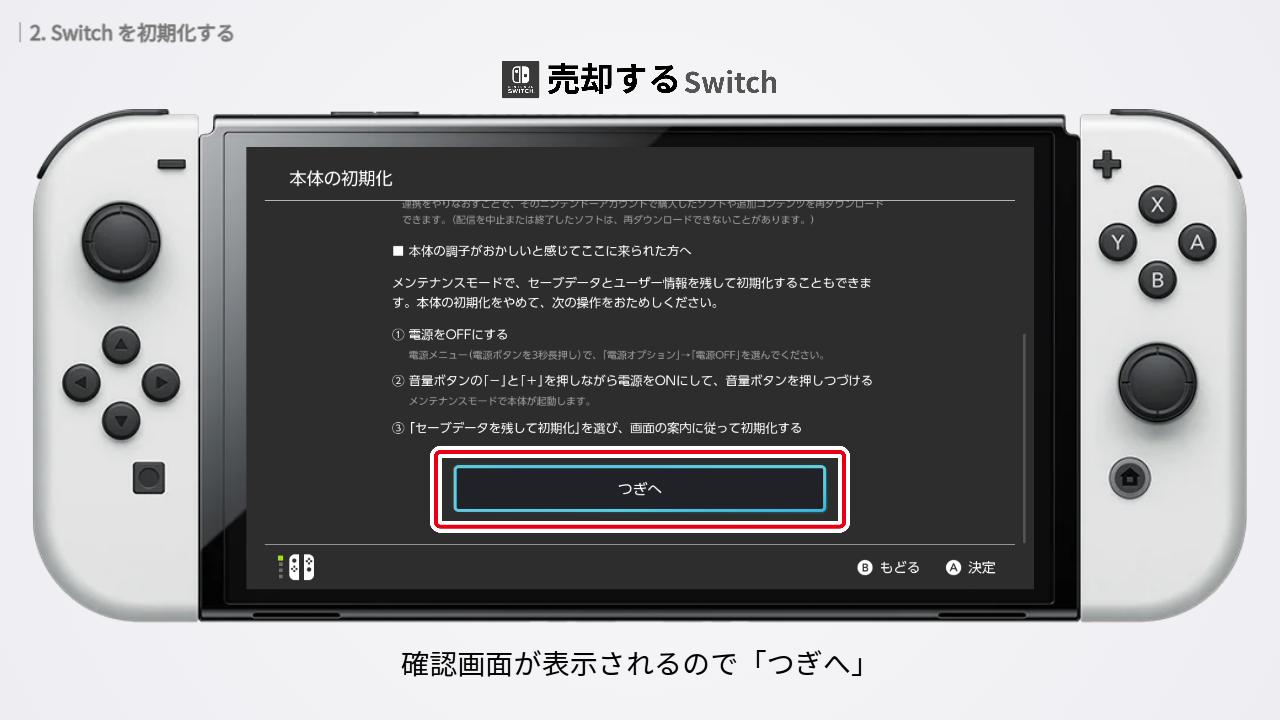
確認画面が表示されるので「つぎへ」。
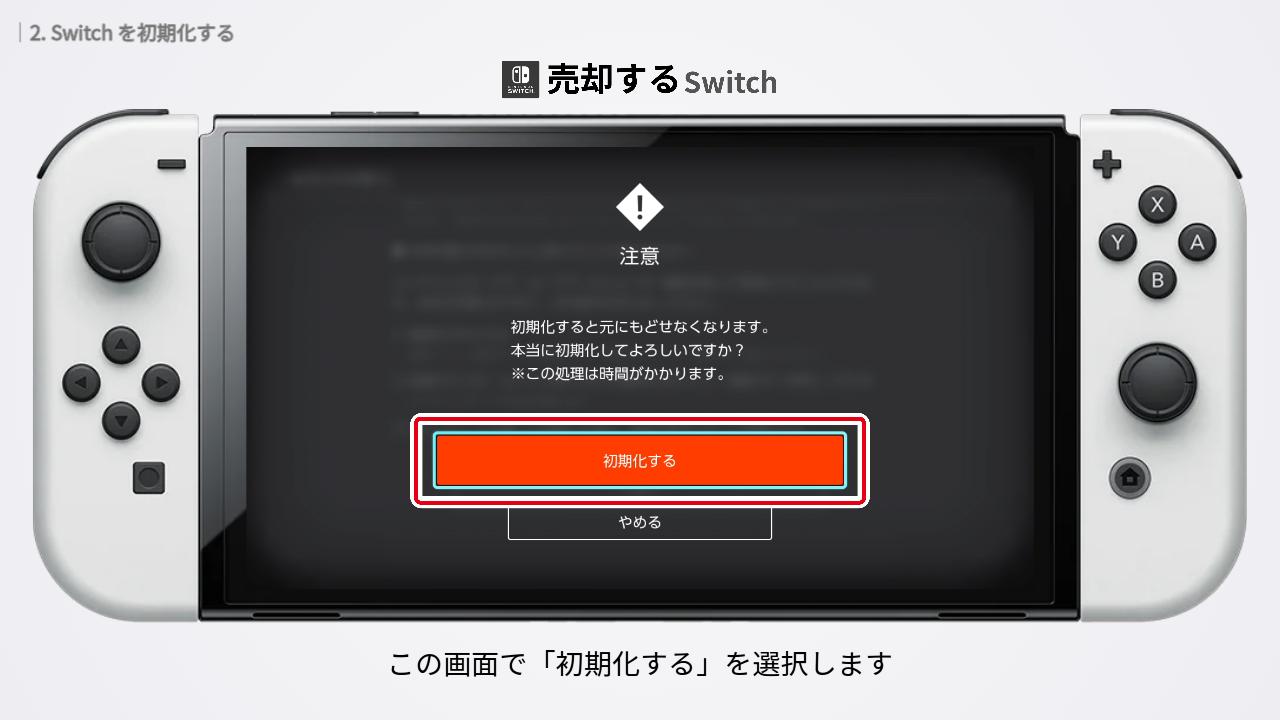
この画面で「初期化する」を選択します。
しばらくすると初期化が完了します。これで、Switch に保存されているすべてのデータが消え、安心して手放せるようになりました。
Switch の同梱品を外箱に戻す
さいごに、本体と付属品を外箱に戻していきます。
ここでは、「初代 Switch」「有機 EL モデル」の場合と、「Switch Lite」の場合にわけて手順を紹介していきます。
初代 Switch / 有機 EL モデルを外箱に戻す
初代 Switch と有機 EL モデルは、付属品・外箱の形状・製品を入れる位置が同じです。今回は有機ELモデルを使って説明していきますが、初代 Switch も同じ手順です。
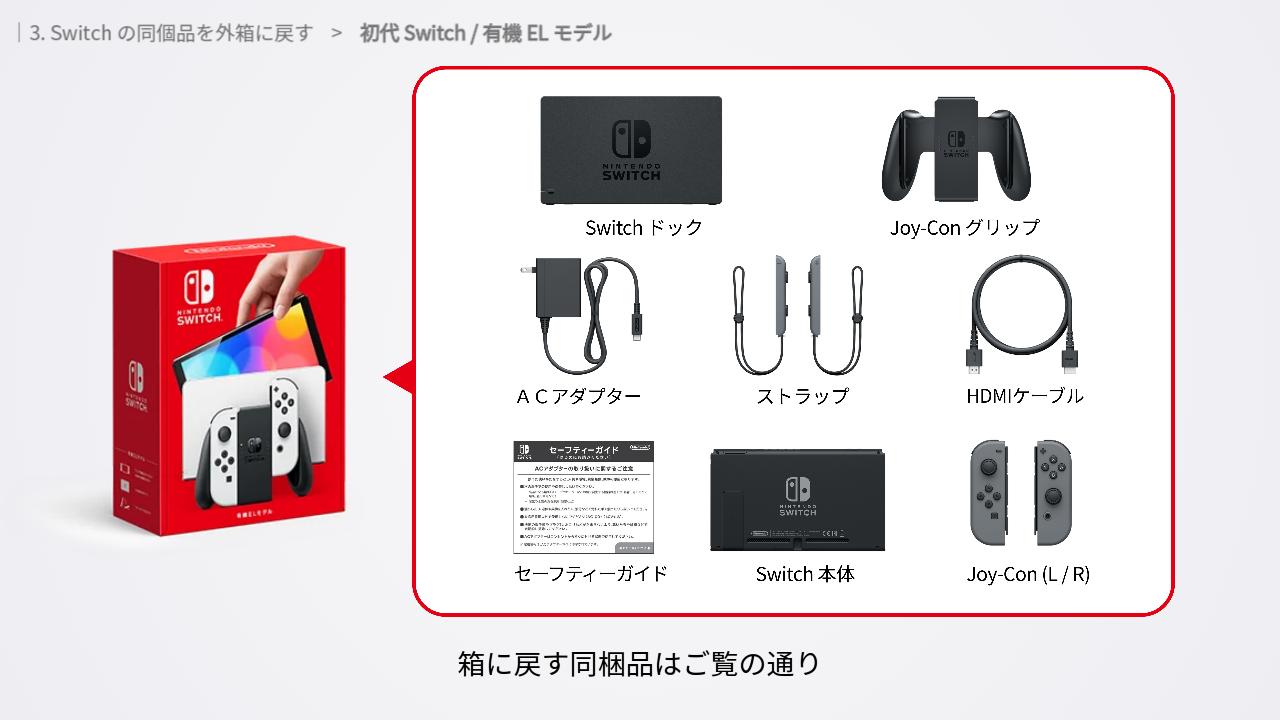
箱に戻す同梱品はご覧の通り。
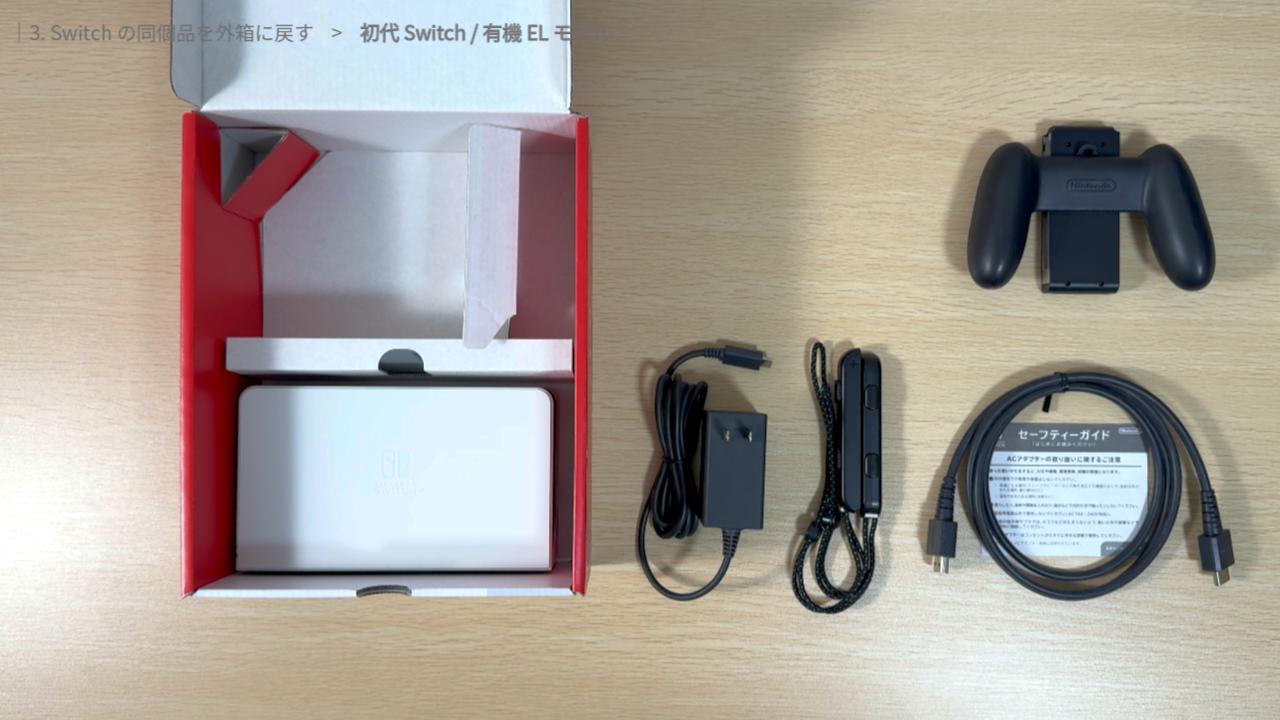
外箱は 2 段になっています。先に下の段に入っていた付属品を入れていきます。
手前の大きく開いている部分には、Switch ドックを入れます。背面カバーが取り付けられていることを確認して、ロゴのある面を上に向けて入れてください。
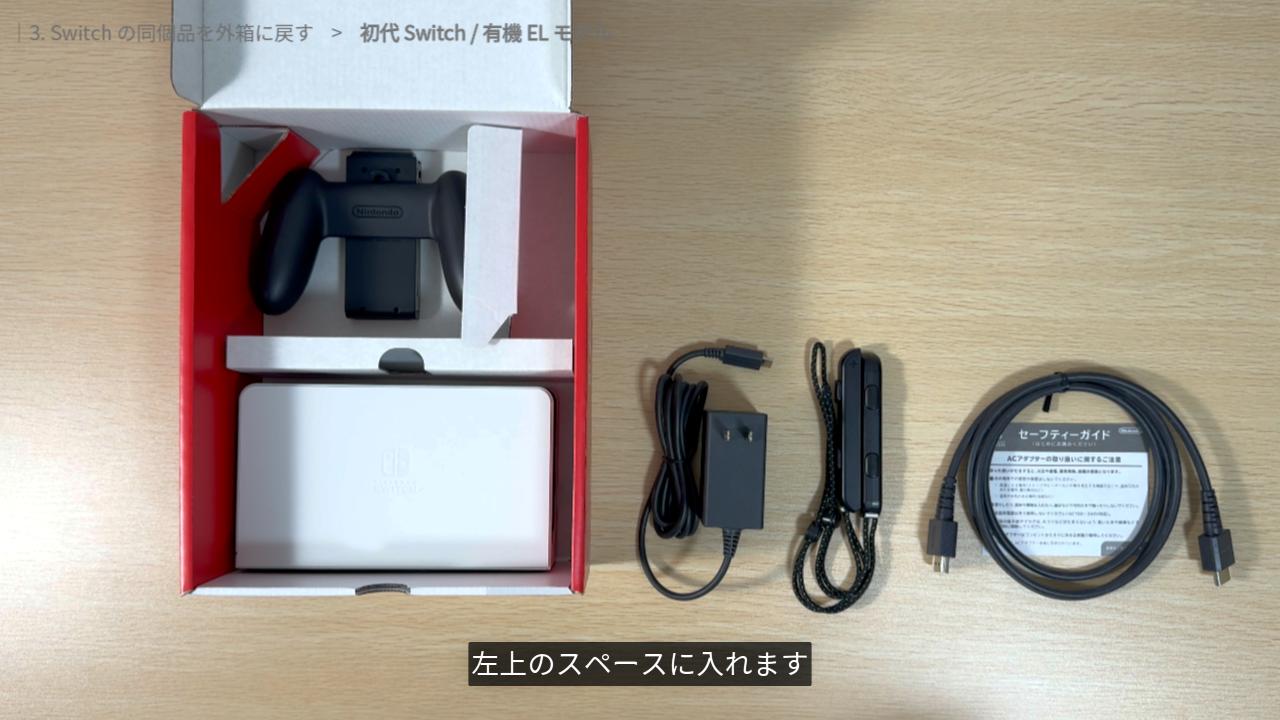
Joy-Con グリップを入れます。有機 EL モデルのグリップはロゴが刻印されています。初代 Switch はプリントです。
背面を上に、グリップの持ち手を手前にして、左上のスペースに入れます。
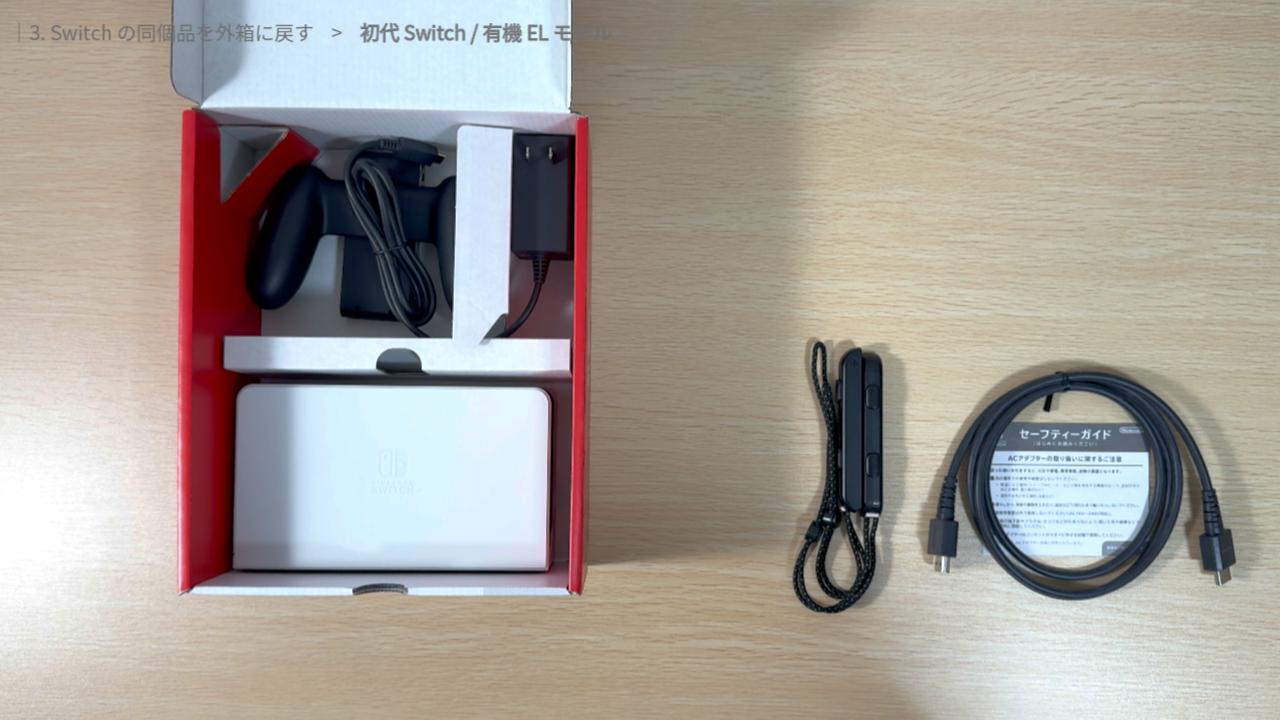
ACアダプターを入れます。コンセントに差し込む部分を上に向けて、右上のスペースに入れてください。
コードは、Joy-Con グリップの上に置いてください。

Joy-Con ストラップを入れます。有機 EL モデルのストラップは、ヒモの部分がしま模様になっています。初代 Switch は無地です。
左右のストラップを重ねて、左上スペースの Joy-Con グリップの手前に入れてください。
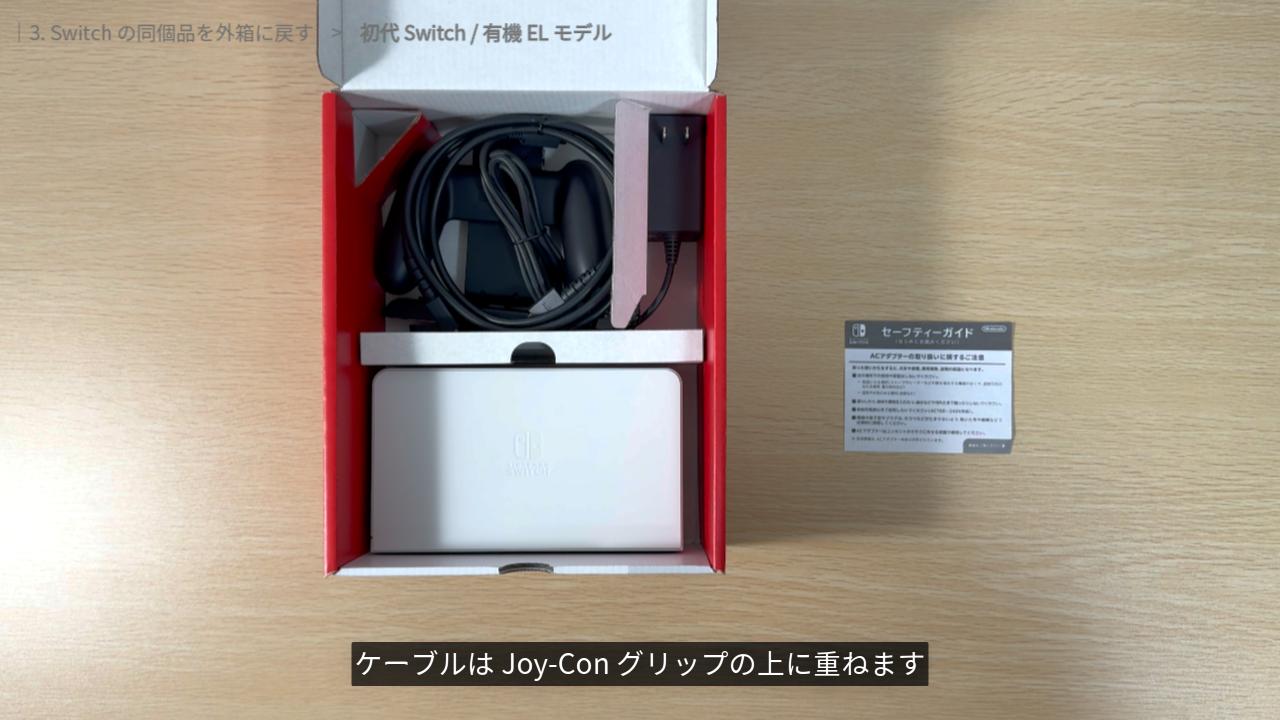
HDMI ケーブルを入れます。有機 EL モデルは、先端の四角い持ち手部分に「HEG-005」と記載があります。初代 Switch は「WUP-008」となっています。
ケーブルはJoy-Con グリップの上に重ねます。
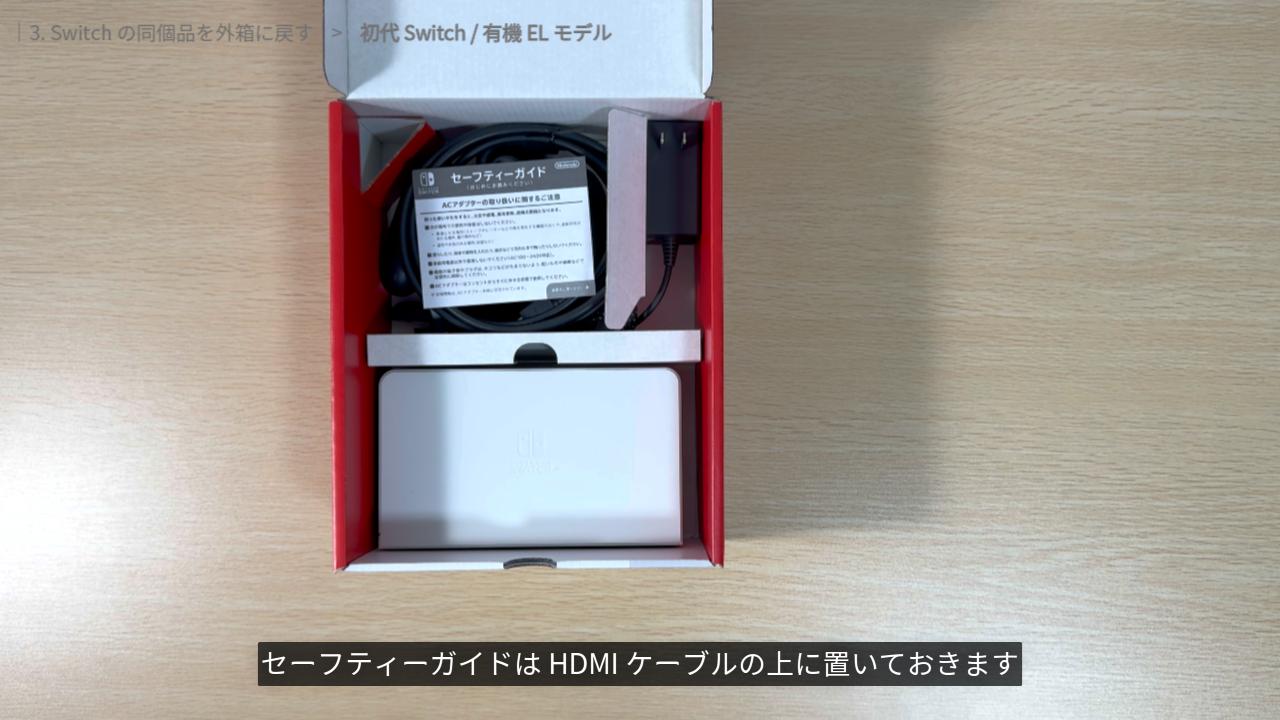
セーフティーガイドは、HDMI ケーブルの上に置いておきます。
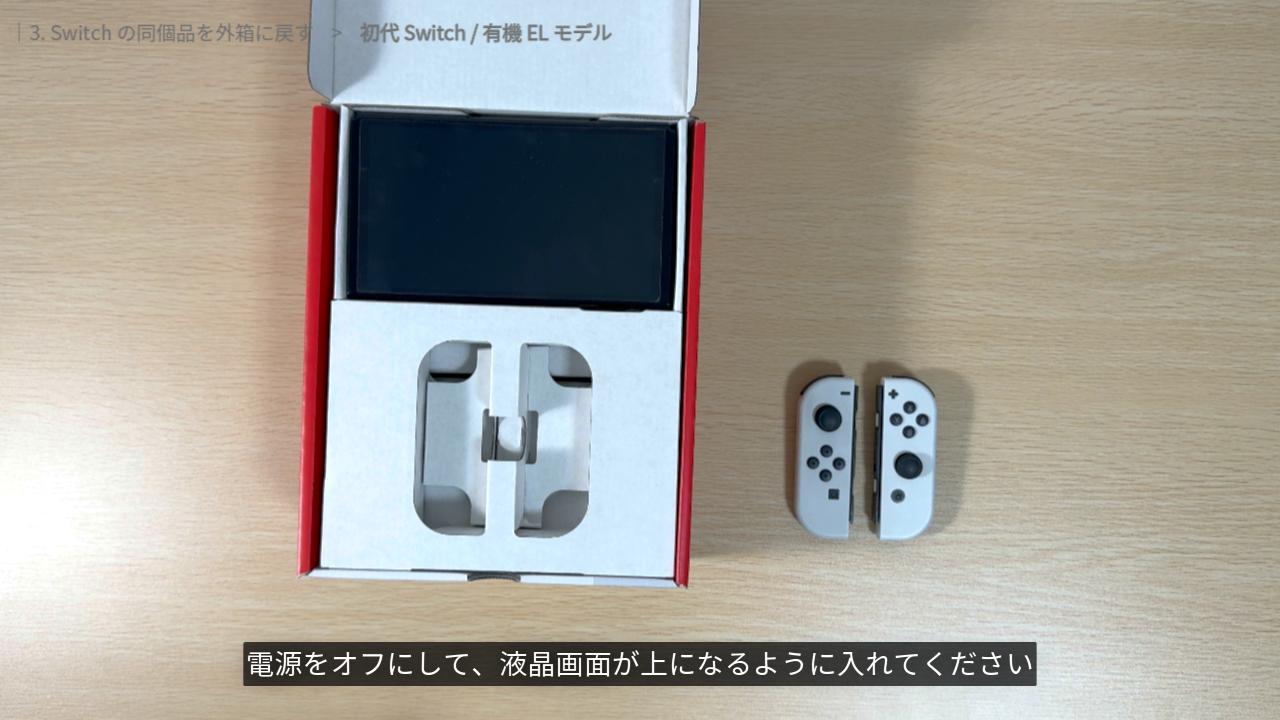
下の段は以上です。続いて、上の段に移ります。
本体は、外箱に入れる前に、ゲームカードや microSD カード、周辺機器がすべて取り外されていることを確認してください。電源をオフにして、液晶画面が上になるように入れてください。
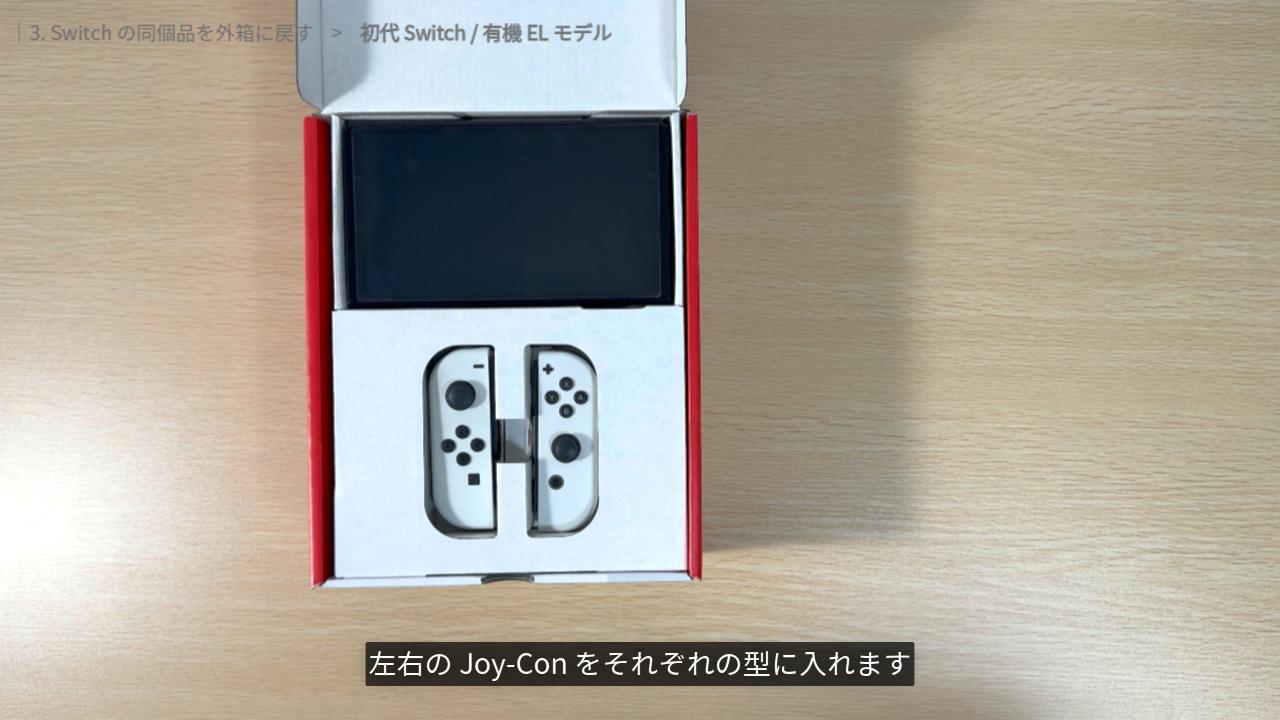
左右の Joy-Con をそれぞれの型に入れます。
以上で、本体と付属品をすべて箱に戻すことができました。
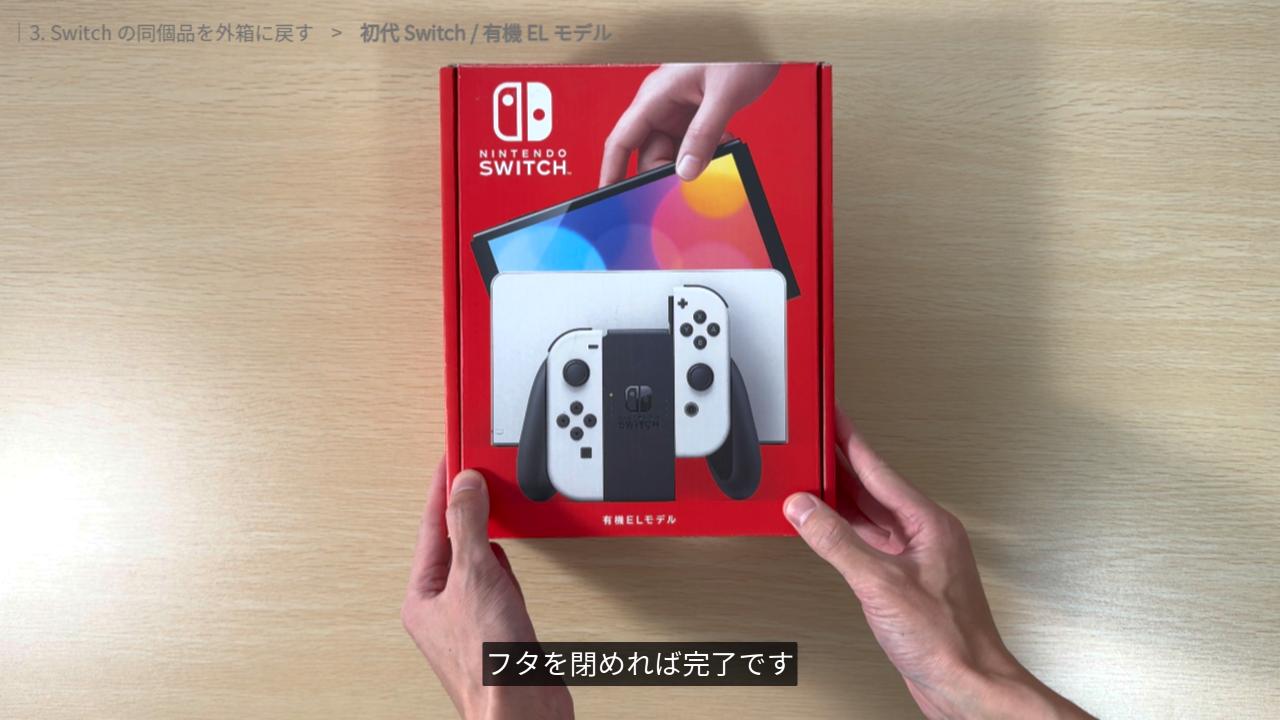
フタを閉めれば完了です。
Switch Lite を外箱に戻す
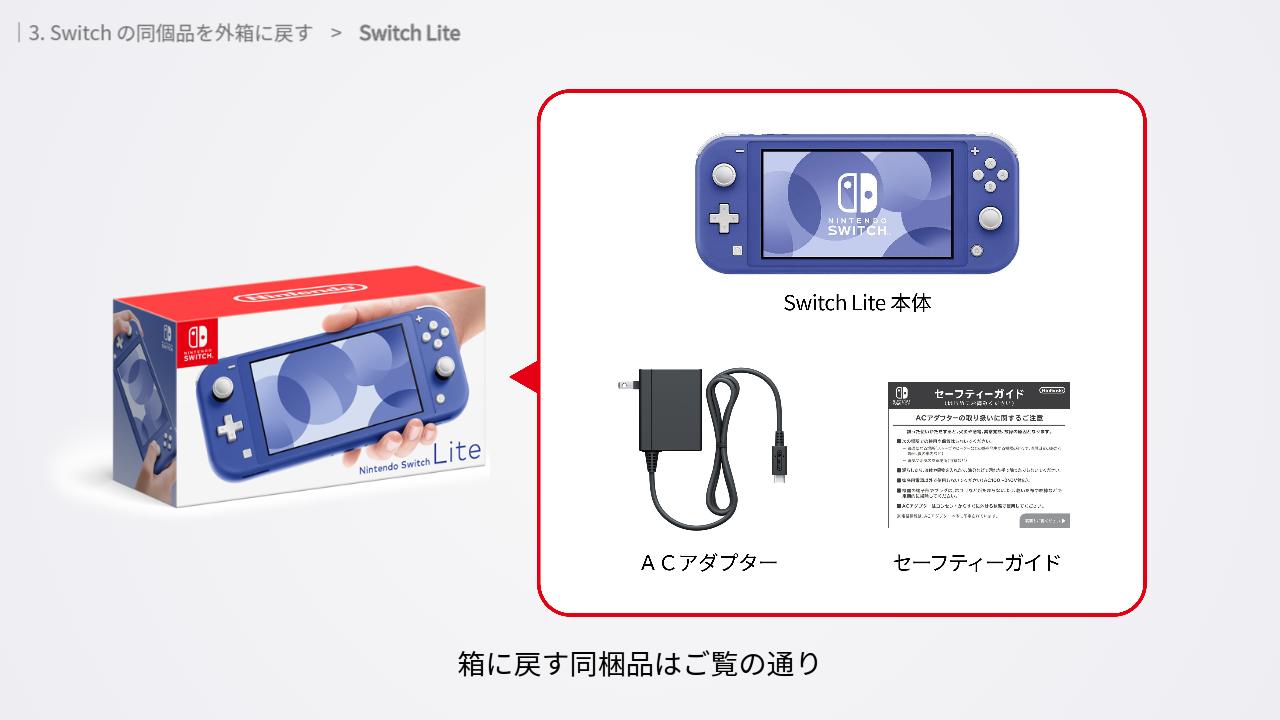
箱に戻す同梱品はご覧の通り。
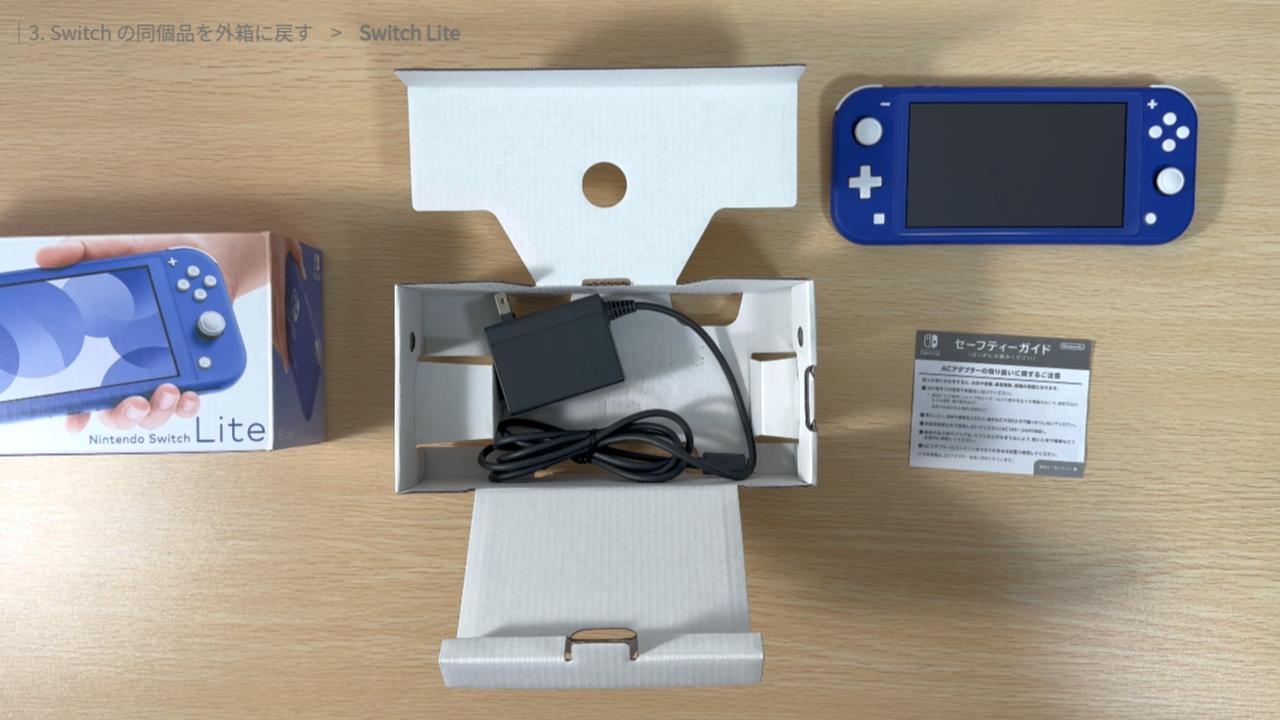
まず、中蓋を開けてACアダプターを入れます。
コンセントに差し込む部分を上に向けると中蓋が閉まらないので、内側か外側に向けます。
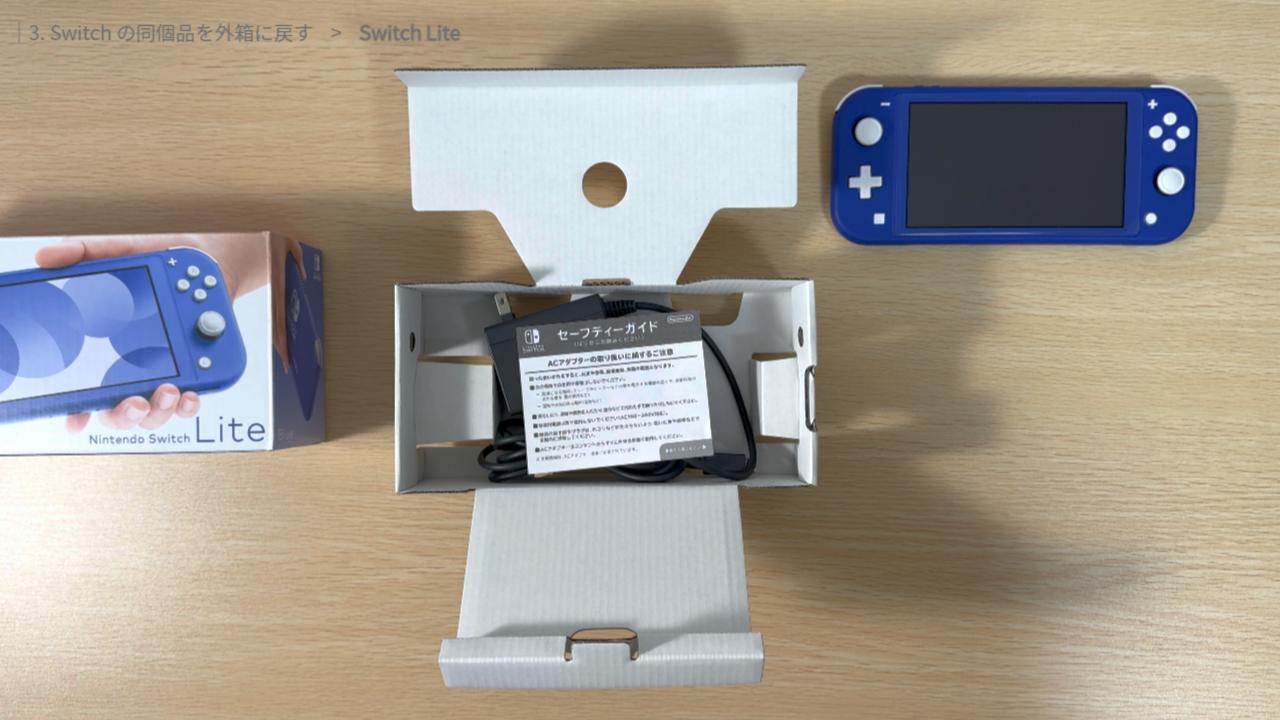
セーフティーガイドを AC アダプターの上に置きます。
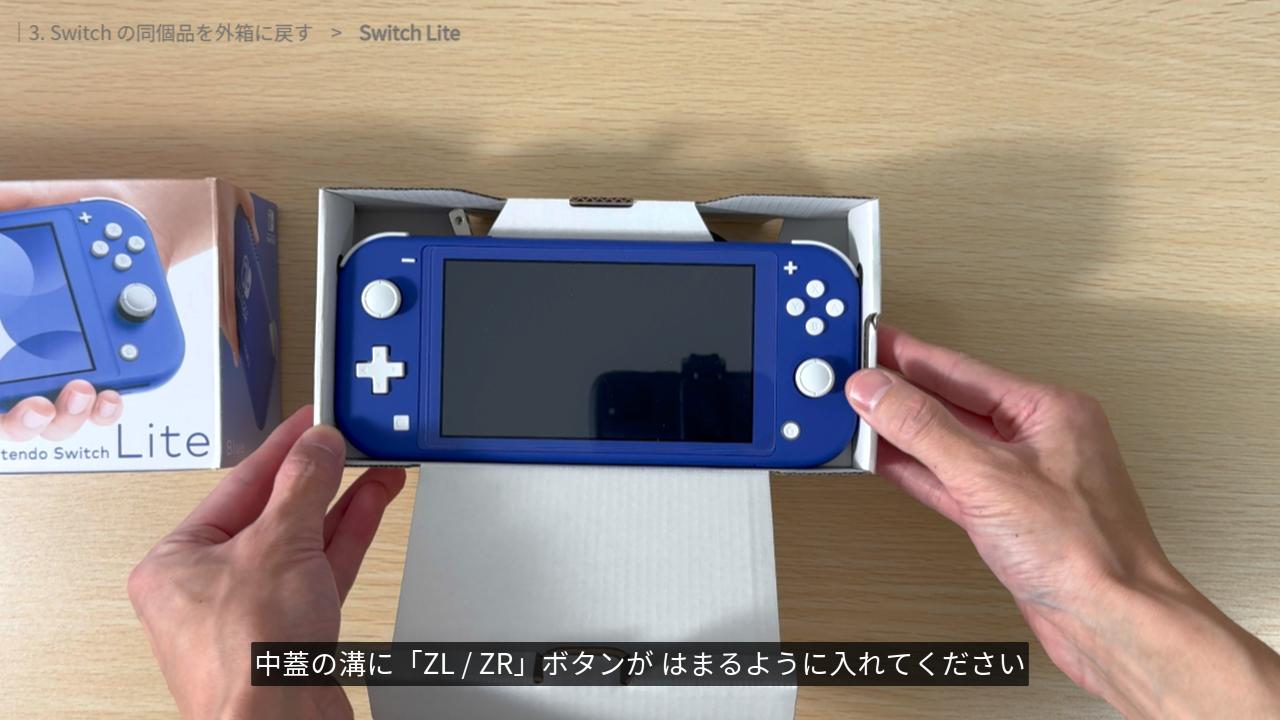
中蓋を閉じ、本体を置きます。
外箱に入れる前に、ゲームカードや microSD カード、周辺機器がすべて取り外されていることを確認してください。電源をオフにして、中蓋の溝に「ZL / ZR」ボタンが はまるように入れてください。
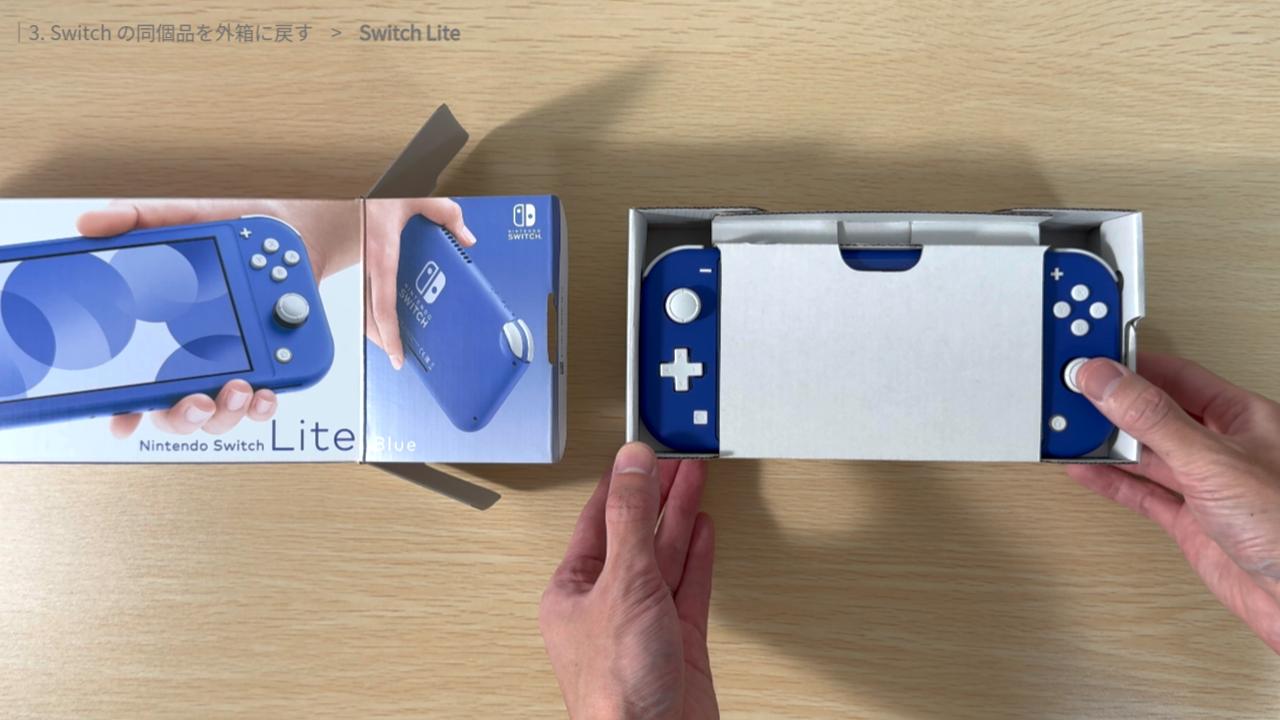
仕切を戻し、外箱に戻していきます。
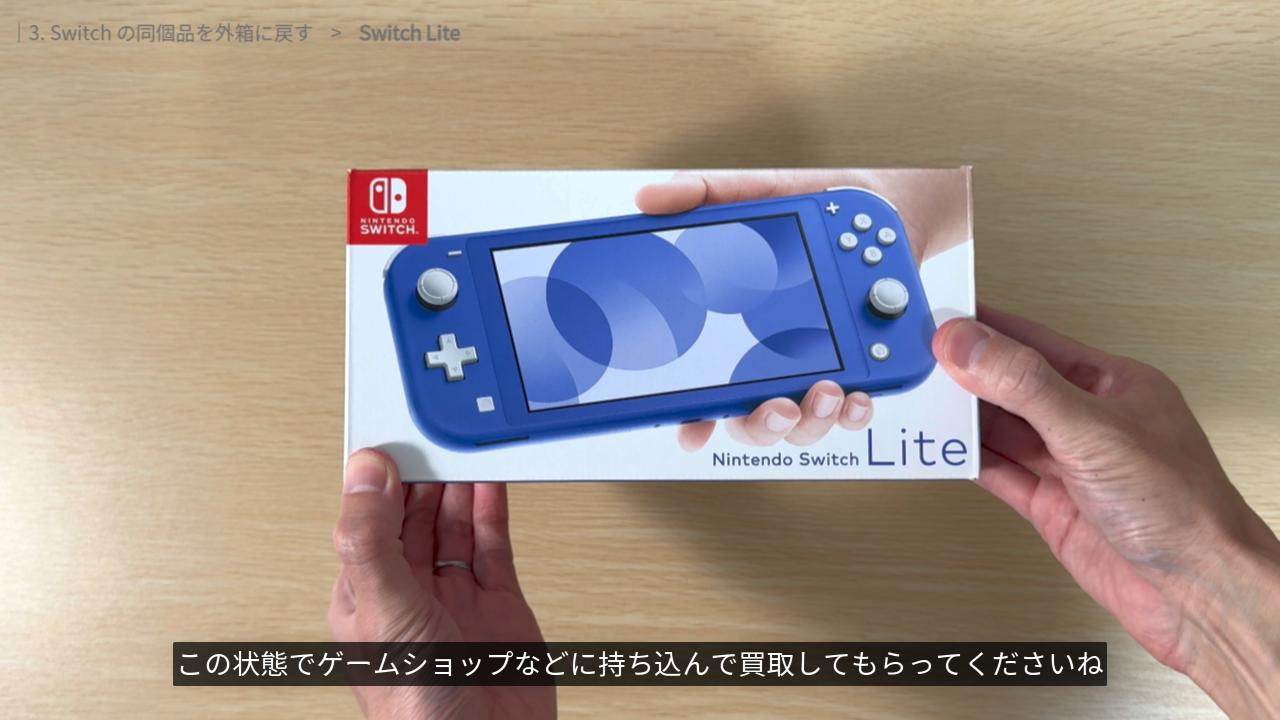
以上で、Switch Lite を箱に戻すことができました。
この状態でゲームショップなどに持ち込んで買取してもらってくださいね。
まとめ
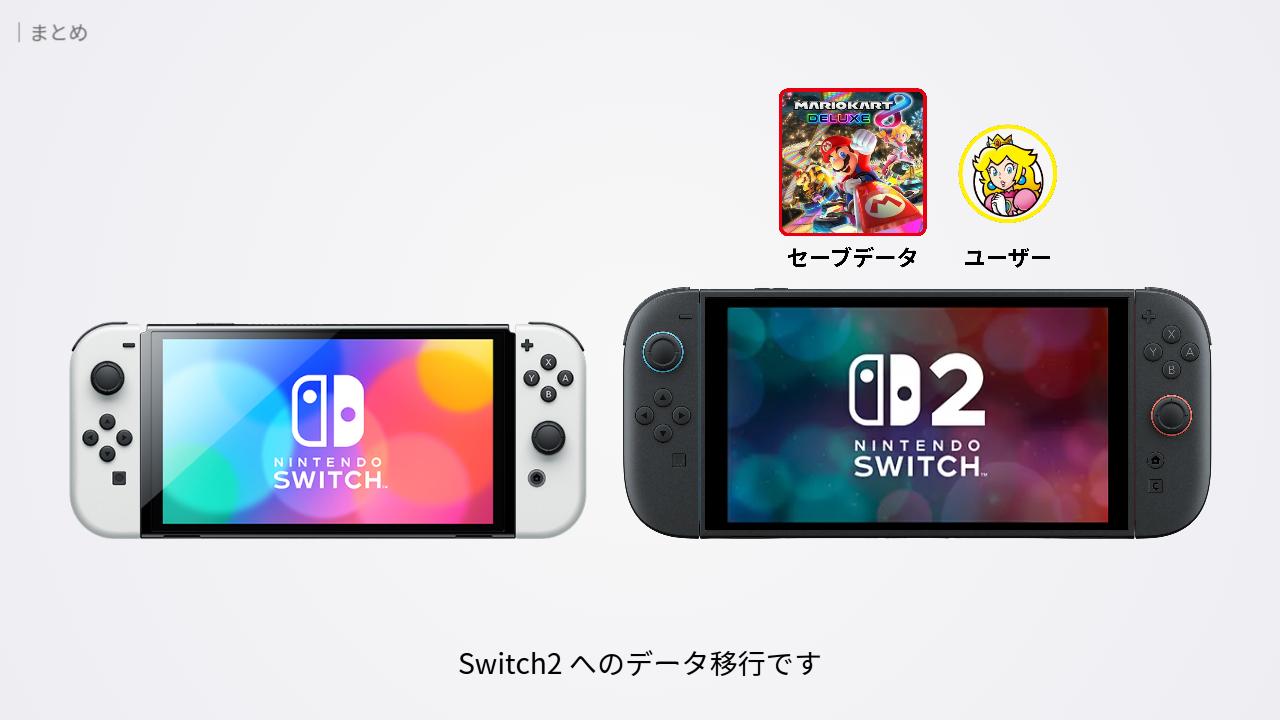
Switch を売るときに最初にやるべきことは、Switch2 へのデータ移行です。
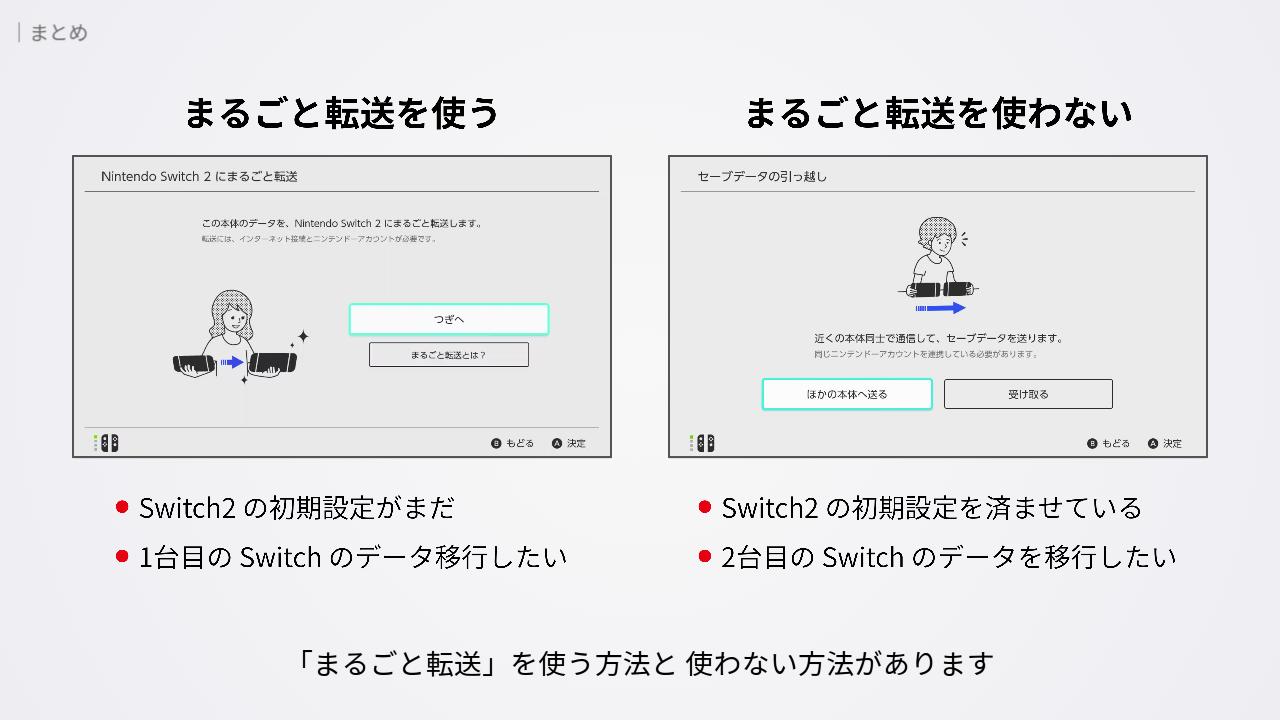
「まるごと転送」を使う方法と、使わない方法があります。Switch2 の初期設定がまだで、売りたい Switch が1台だけの人は「まるごと転送」を使ってください。
2台目の Switch で、まるごと転送をすでに使っている人は、ユーザーやセーブデータを個別に転送してください。
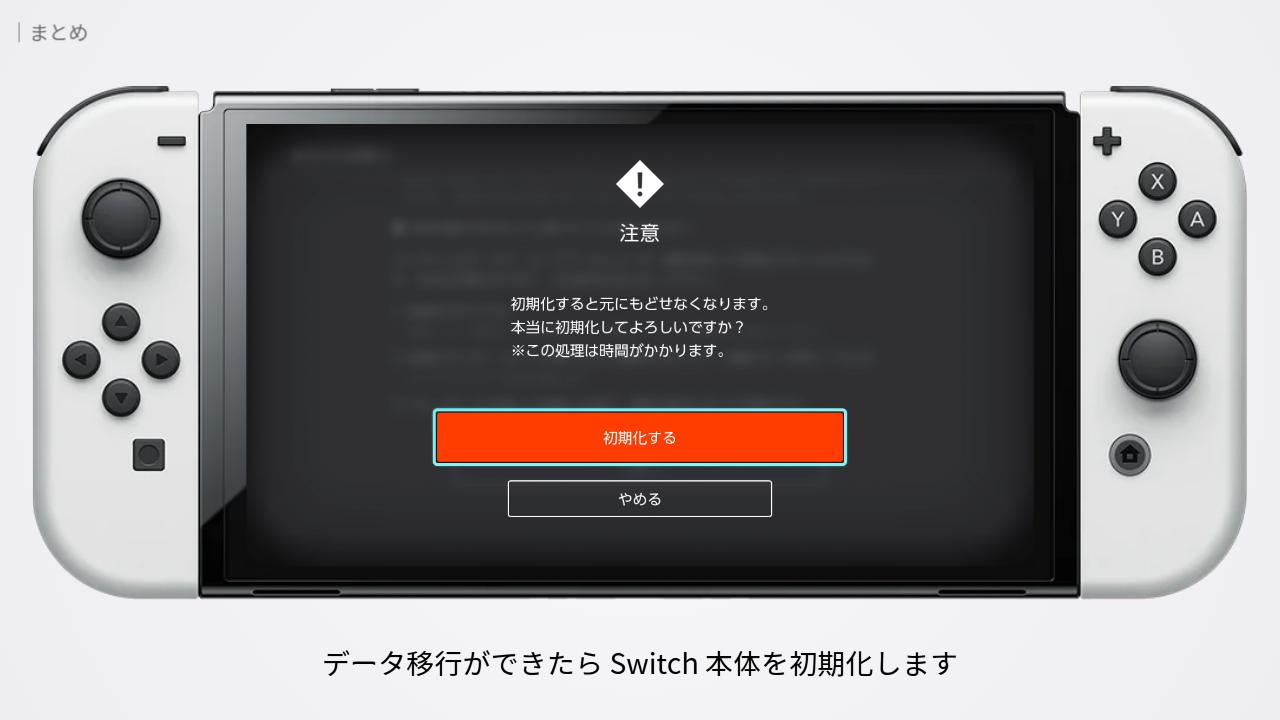
データ移行ができたら、Switch 本体を初期化します。
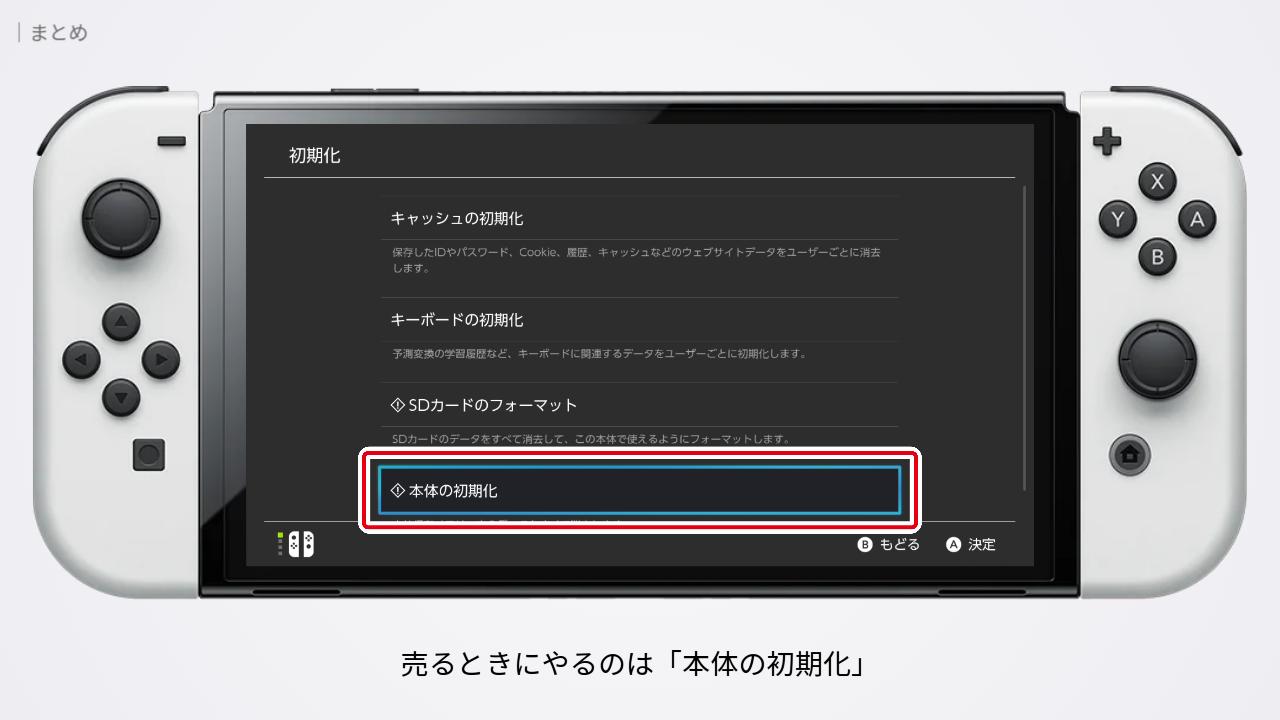
初期化の種類は4つありますが、売るときにやるのは「本体の初期化」。それ以外だとデータが残ってしまうので気を付けましょう。
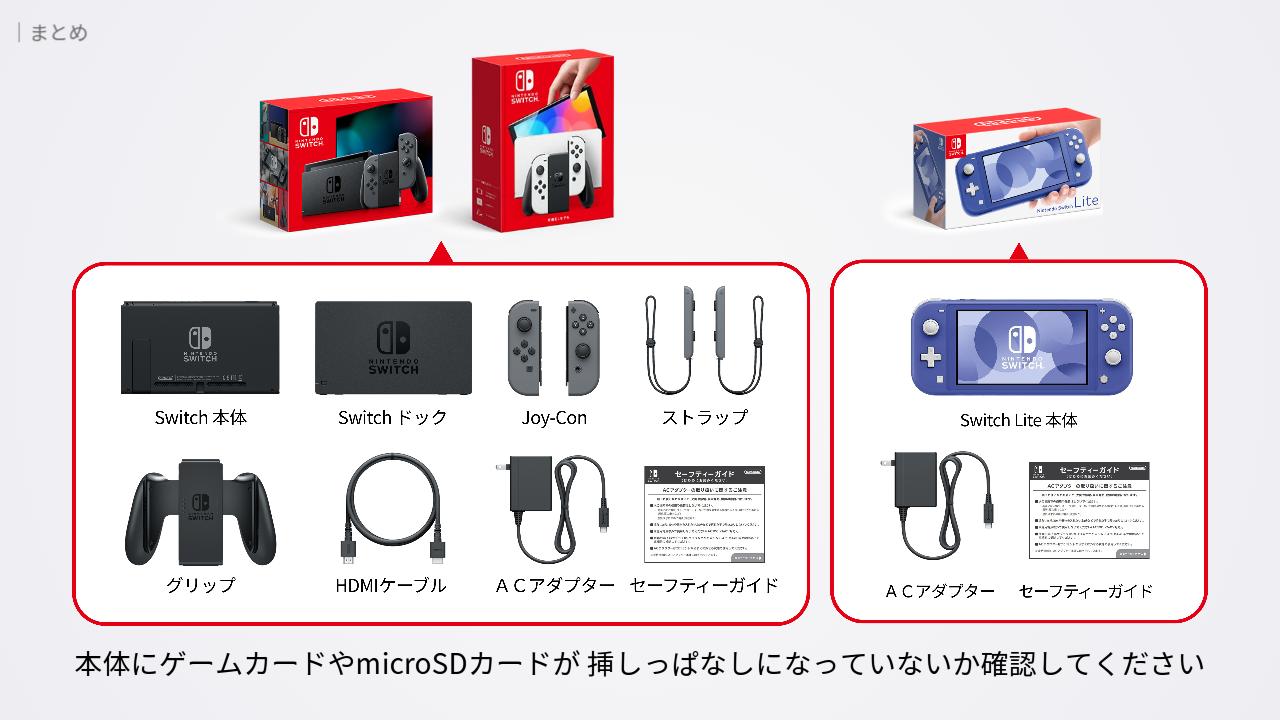
初期化ができたら本体と付属品を外箱に戻していきます。戻す際に、本体にゲームカードやmicroSDカードが挿しっぱなしになっていないか確認してください。
複数の Switch を持っている人は、付属品の入れ違いに注意してくださいね。

