
3月17日のアップデートで、PS5の背景を全画面で表示できる「ショーケースモード」が追加されました。
あわせて、お気に入りの画像を順番に流せる「スライドショー」も使えるようになっていますね。
今回の動画では、この2つの新機能の使いかたを分かりやすく解説します。後半では、好きな画像を背景に設定する裏ワザも紹介するので、ぜひさいごまでご視聴ください。
-

-
【2026年版】PS5 の使い勝手が激変する「究極の設定」36選
今すぐ読む
背景を全画面で映し出す「ショーケースモード」の設定
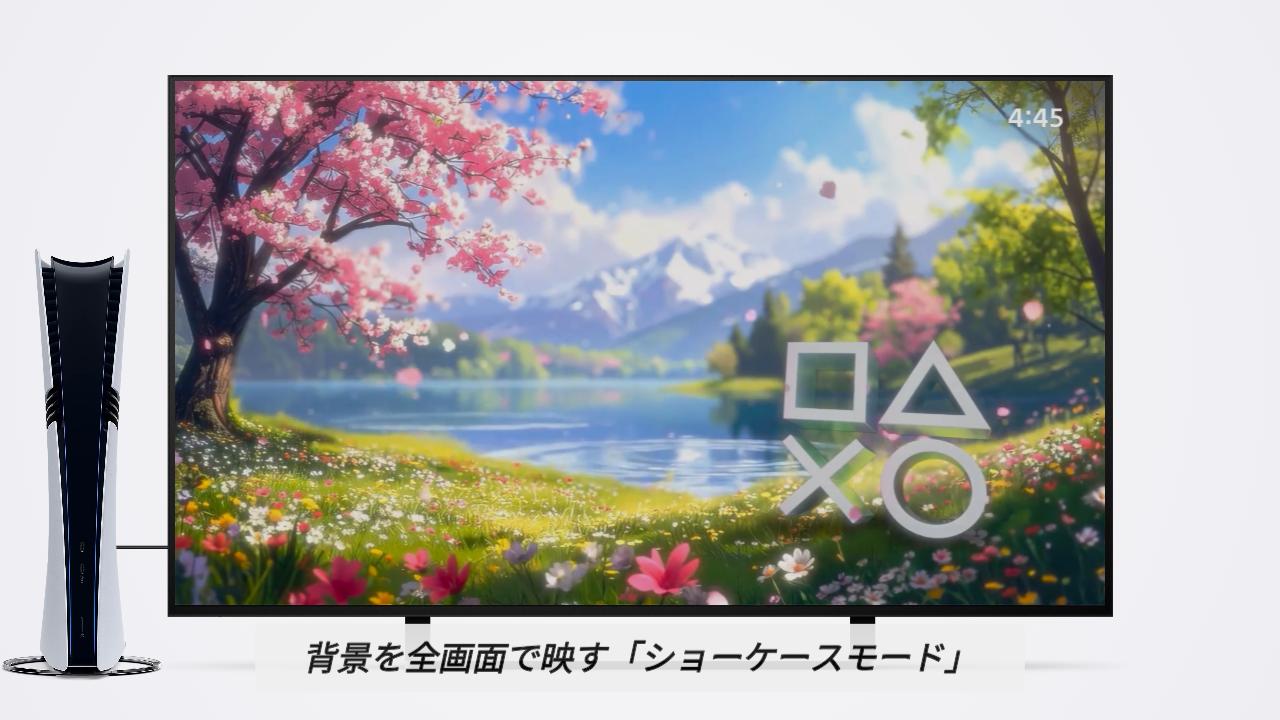
まずは「ショーケースモード」についてです。これは、Welcomeハブで一定時間操作しなかったときに、背景画像を全画面で表示する機能です。
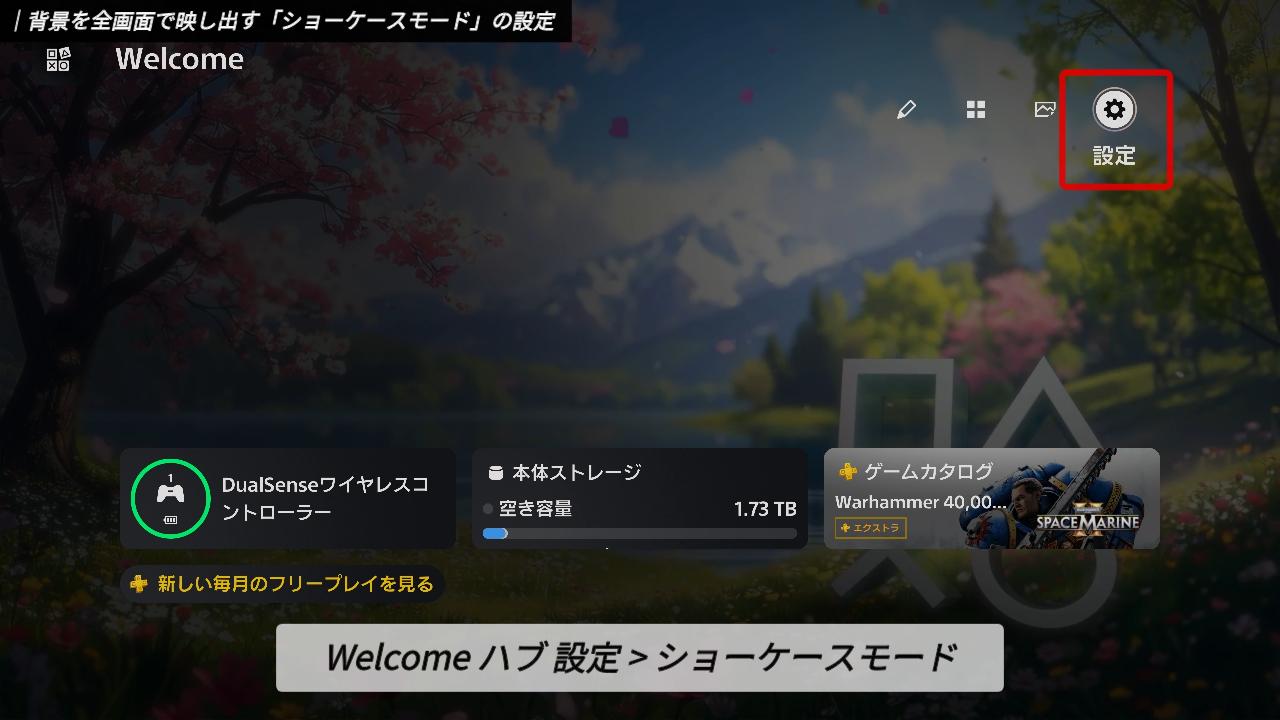
この機能を使うには、まず Welcome ハブの右上にある設定を開きます。
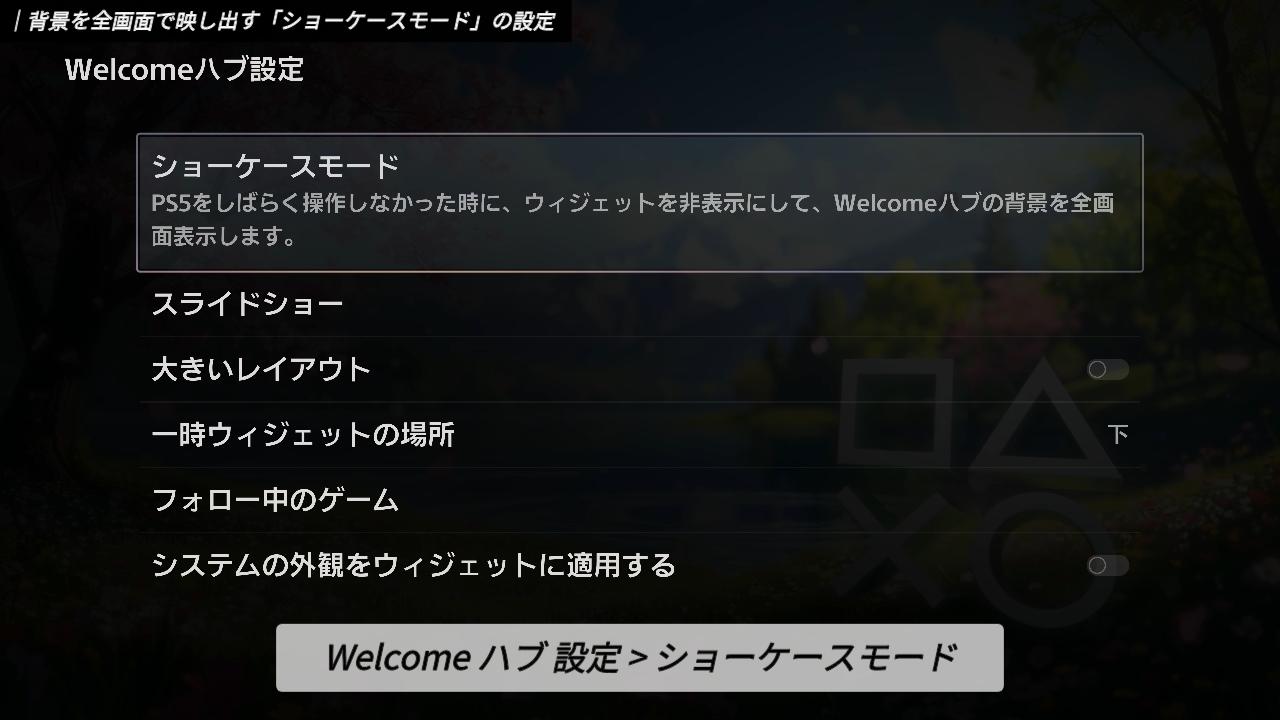
この中の「ショーケースモード」を選択。
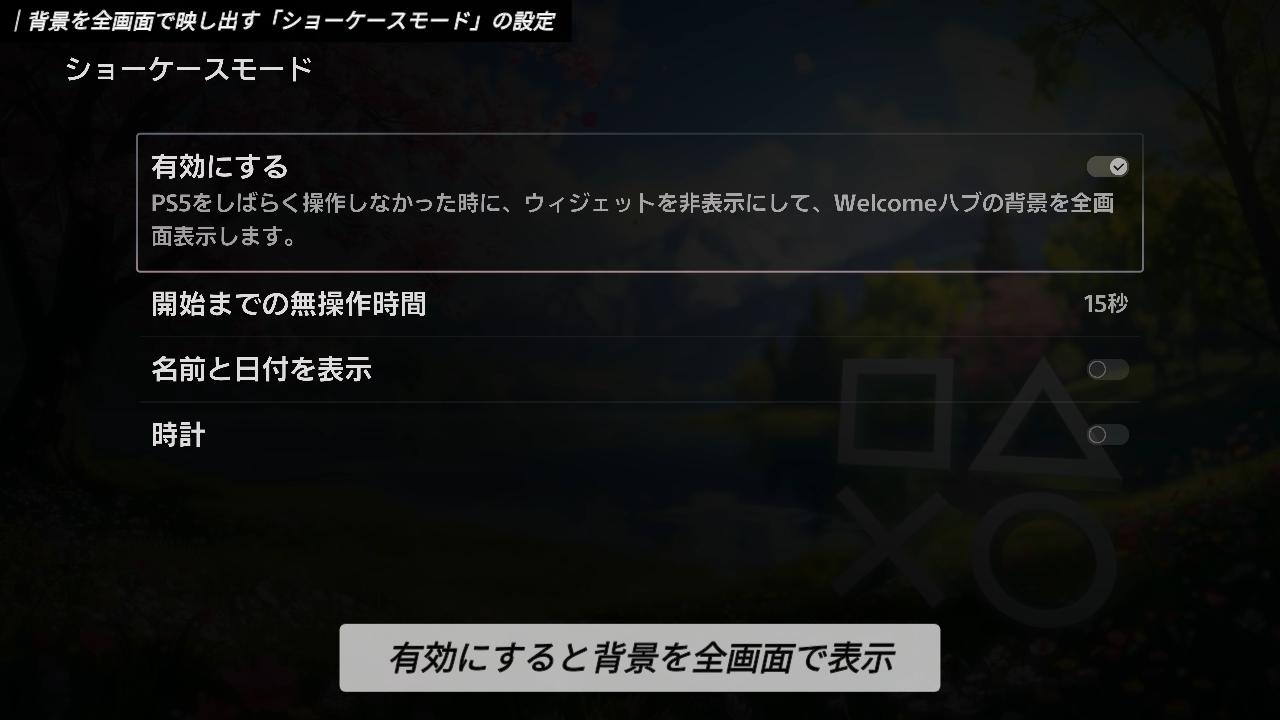
デフォルトでは無効になっているので有効にします。これで、指定した時間が経過したあとに、背景画像だけが画面いっぱいに映し出されるようになります。
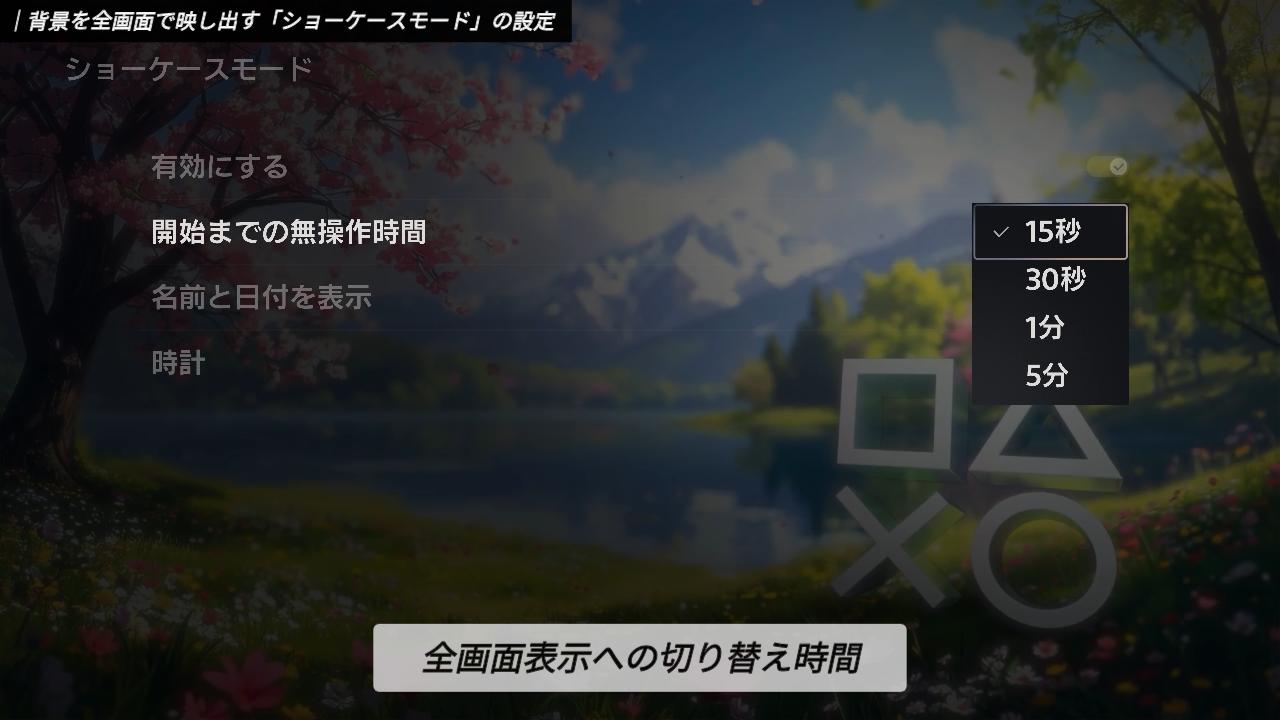
あわせて設定したいのが、開始までの無操作時間です。ここで、全画面表示に切り替わるまでの時間を指定できます。
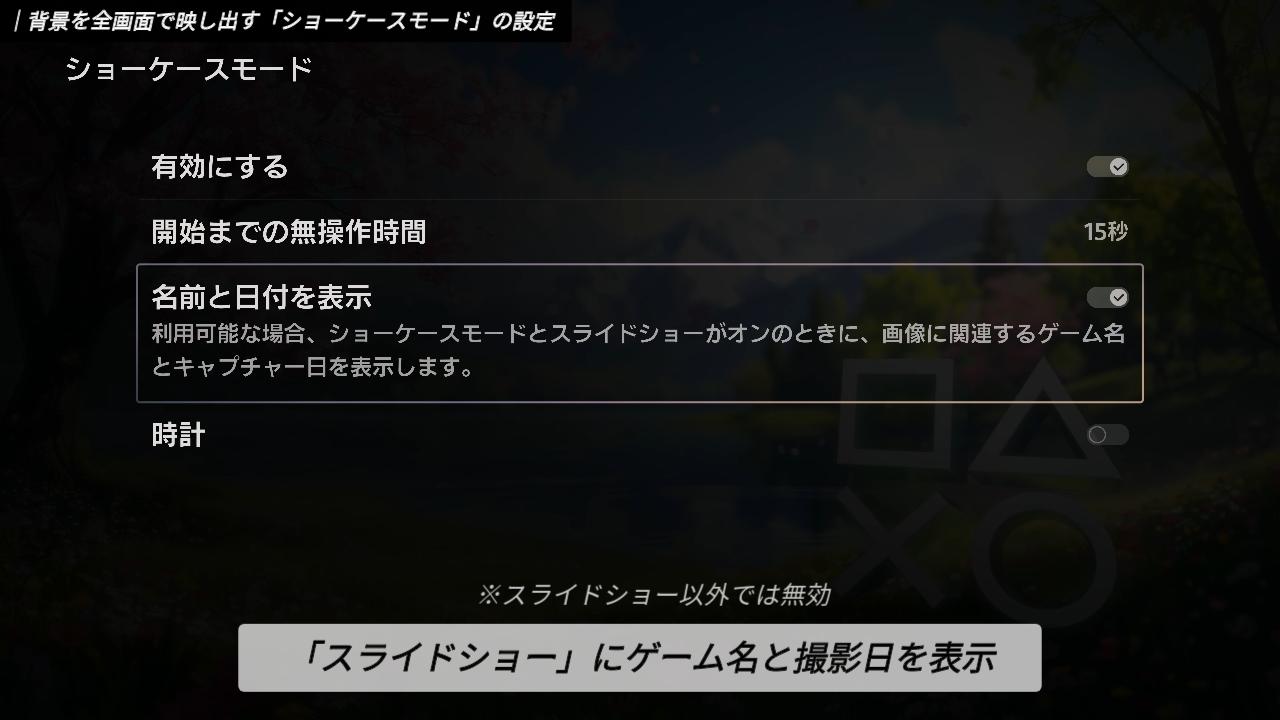
その下の「名前と日付」は、スライドショーが流れている間に、画像のタイトルと撮影日を右下に表示する機能です。
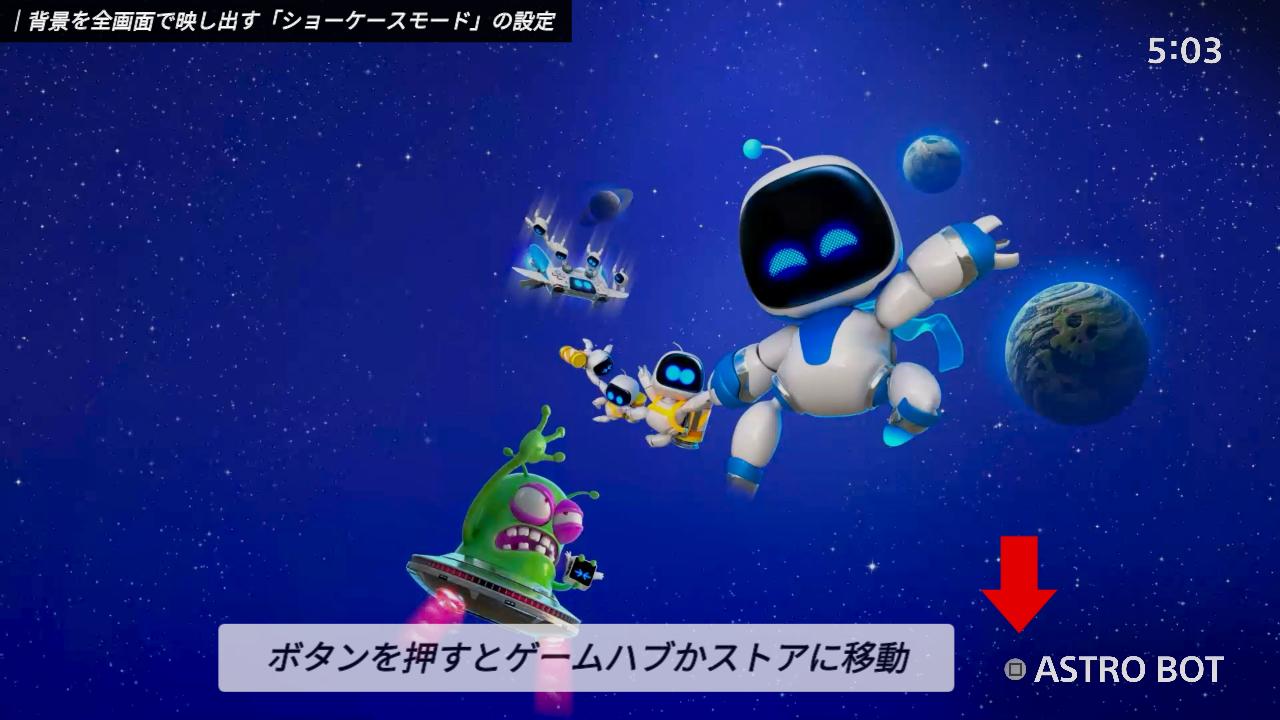
実際の画面をご覧ください。タイトルの横に四角ボタンが表示されている場合は、これを押すとすぐにゲームにアクセスできるようになりますよ。
背景の右上に表示されている時刻は設定で表示できます。
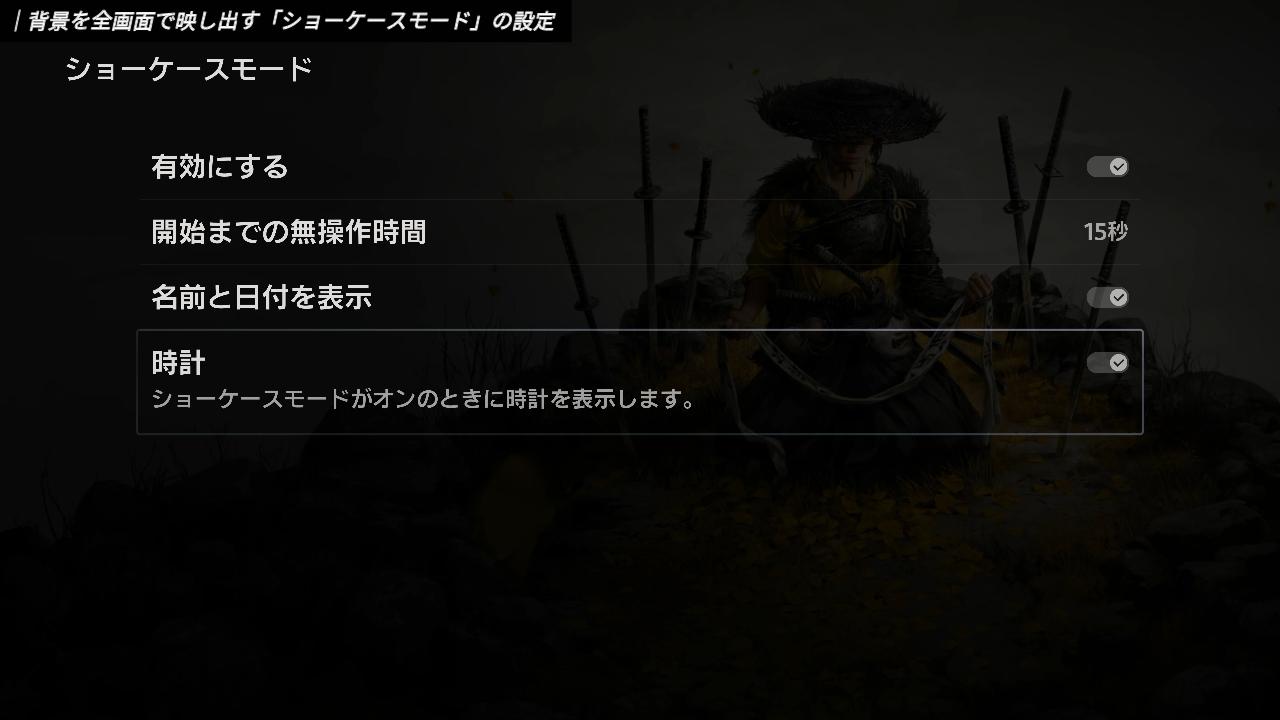
ショーケースモード内の設定で「時計」を有効にします。
完全に画像だけを楽しみたい場合は、これらをオフにしてくださいね。
設定ができたら見え方を確認してみましょう。Welcomeハブのウィジェットにカーソルを置いたまま待つと、指定した時間で全画面に切り替わります。待たずにすぐ見たいときは、左スティックを押し込んでください。
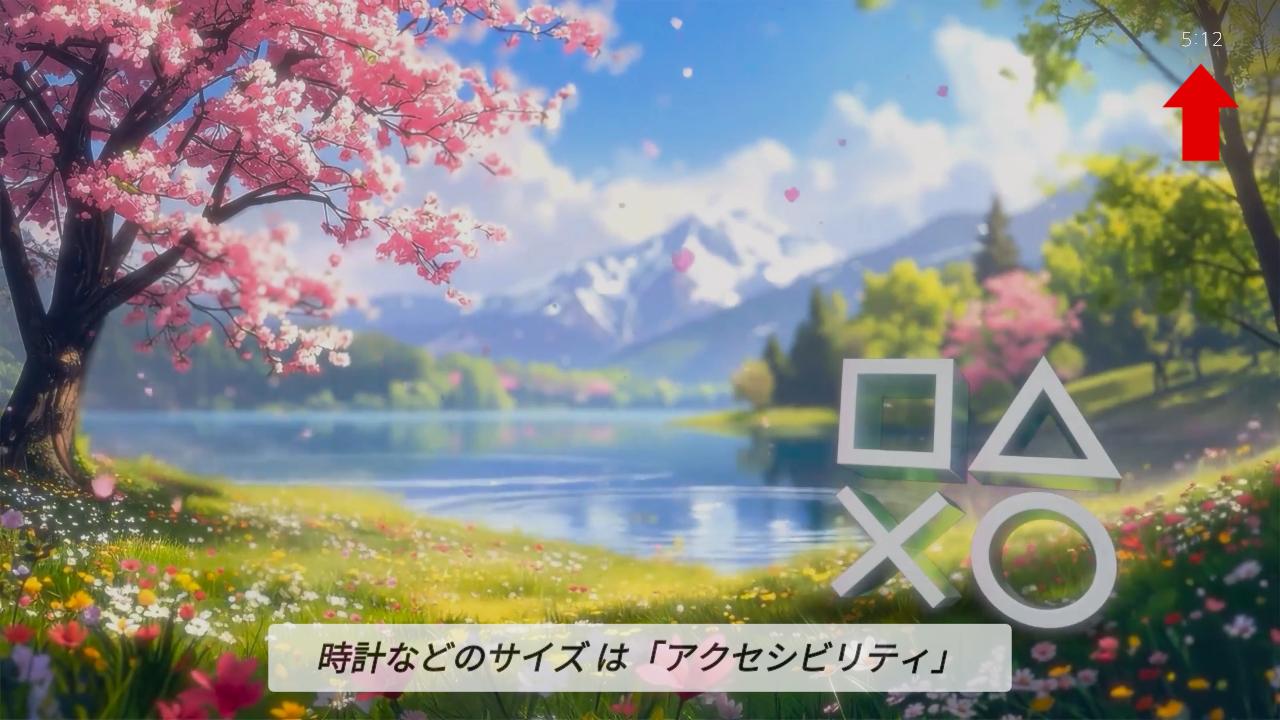
ちなみに、表示される文字の大きさは本体設定から変えられます。
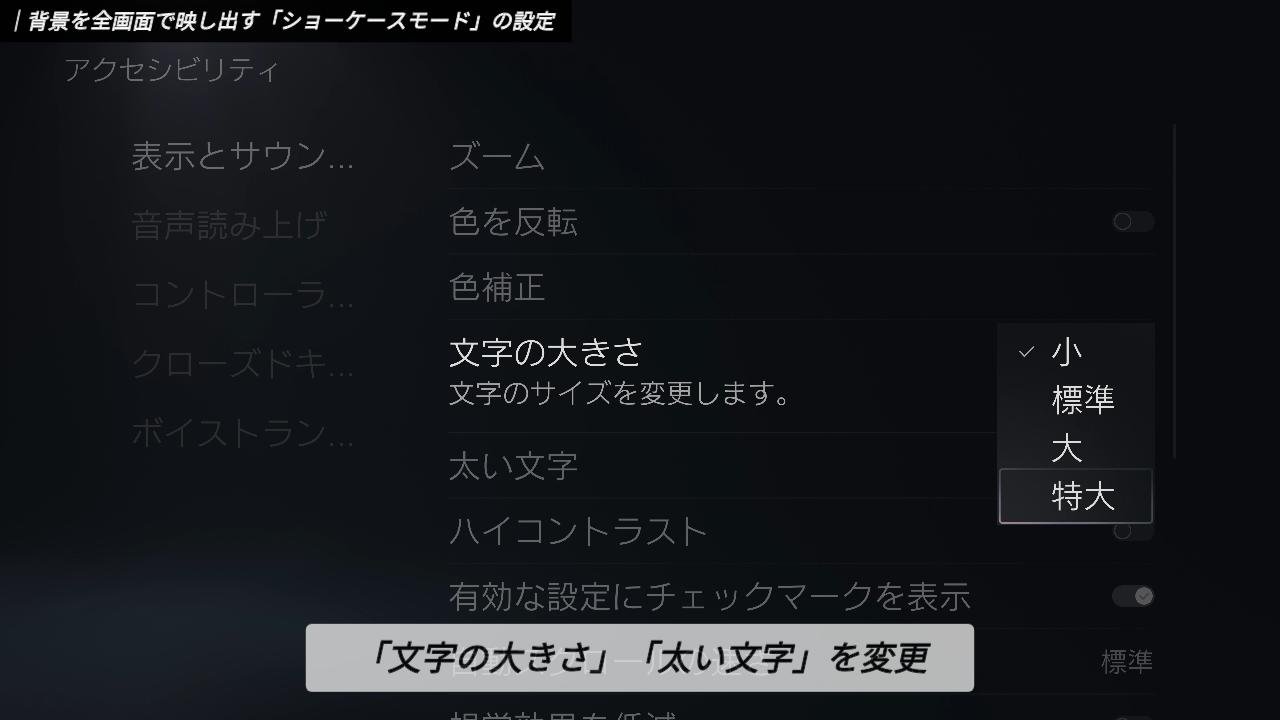
設定の「アクセシビリティ」から「表示とサウンド」を開き、文字の大きさと太さを変更してみてください。スライドショーの時計を見やすくしたり、目立たなくしたりができますよ。
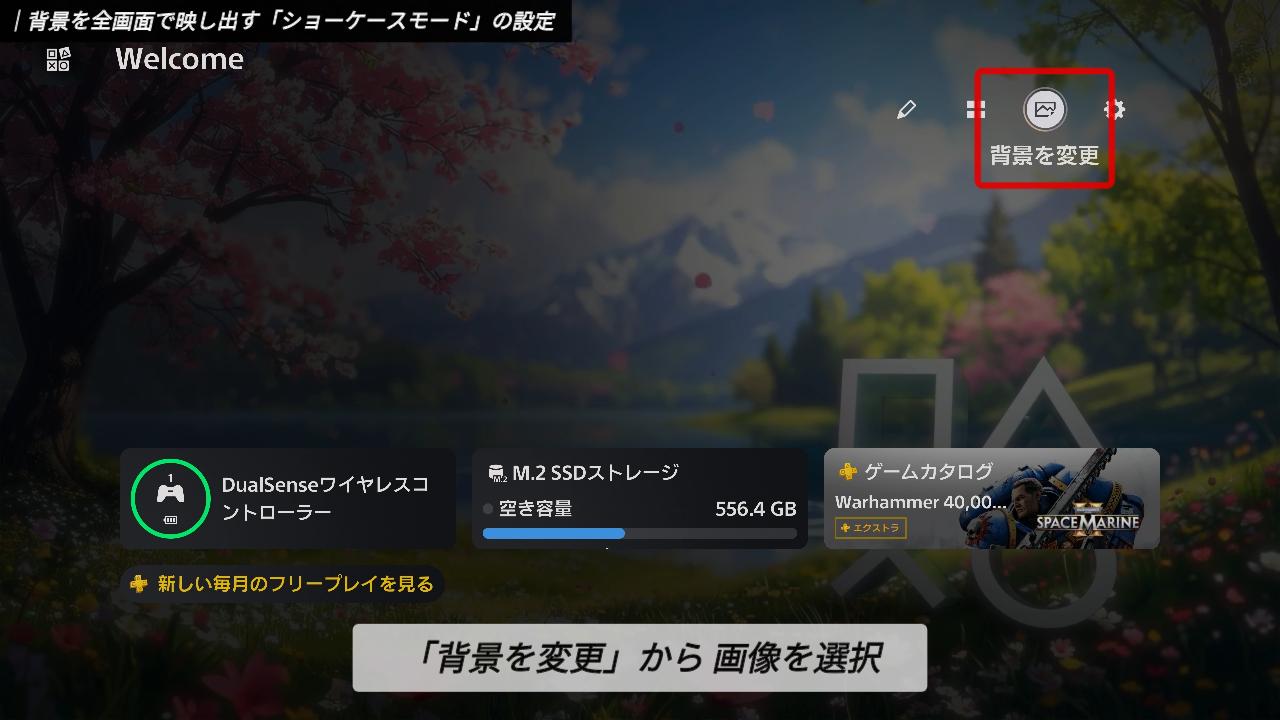
肝心の背景画像ですが、Welcome ハブ右上の「背景を変更」から設定できます。
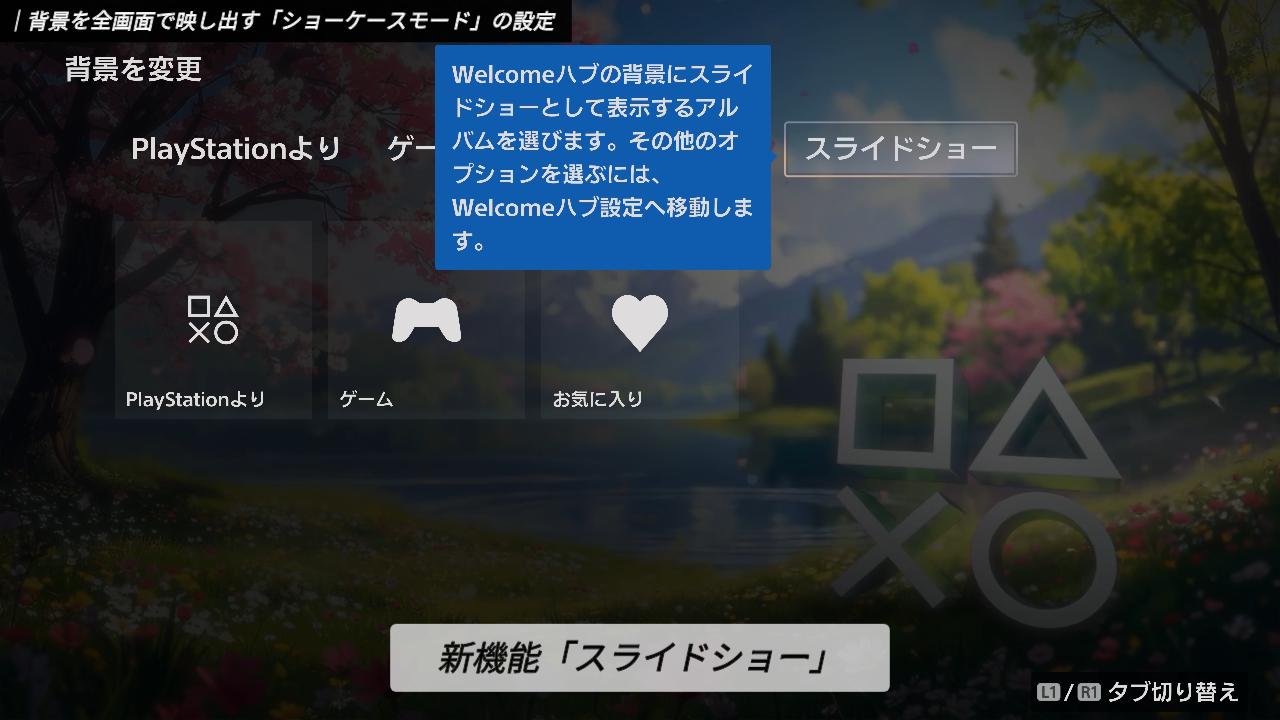
ここには、シェイプスロゴが並ぶ「PlayStationより」、ソフトの象徴的な画像が選べる「ゲーム」、自分で撮ったスクショの「メディアギャラリー」が用意されています。
そして、最後の項目にあるのが「スライドショー」です。
お気に入りが次々と切り替わる「スライドショー」の活用術
ここからは、お気に入りの画像を順番に流せる、このスライドショー機能について解説します。
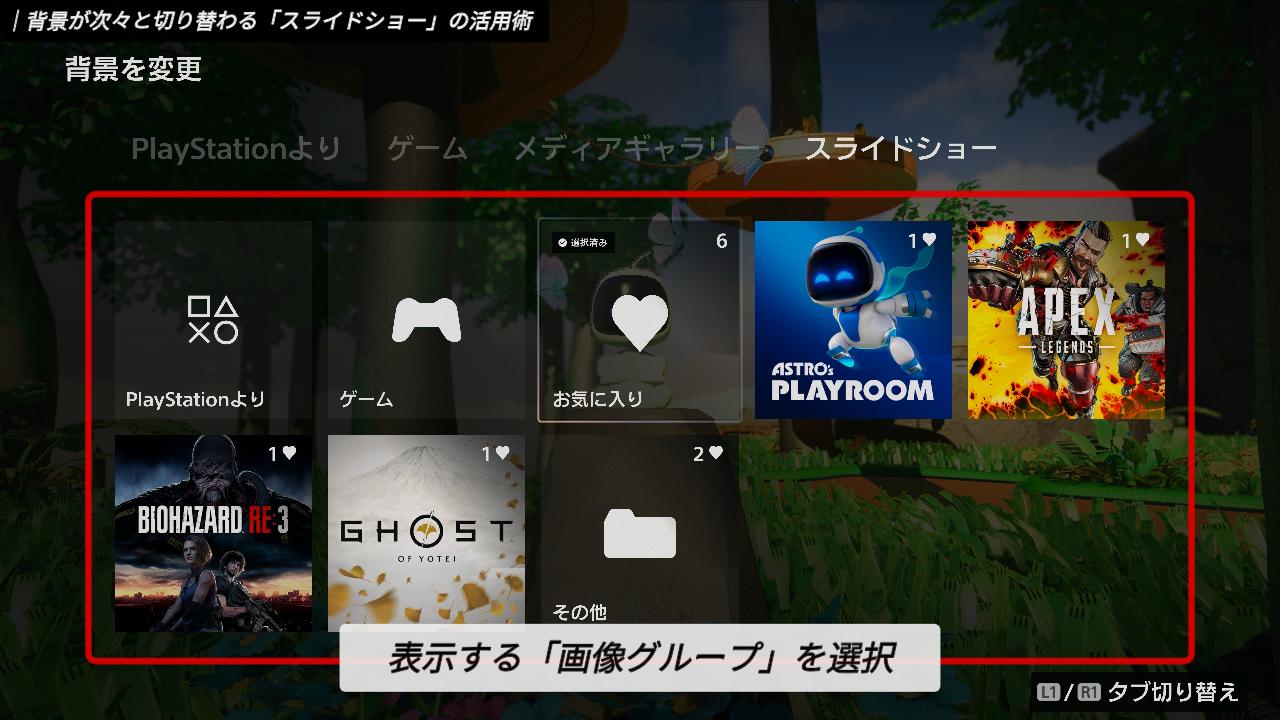
スライドショーでは、背景に流したい画像のグループを選べます。
お気に入りは、メディアギャラリーの中でハートマークをつけた画像がすべて表示されます。
その横に並んでいるゲームごとのアルバムは、お気に入りにした画像を、PS5が自動でソフトごとに振り分けてくれたものです。
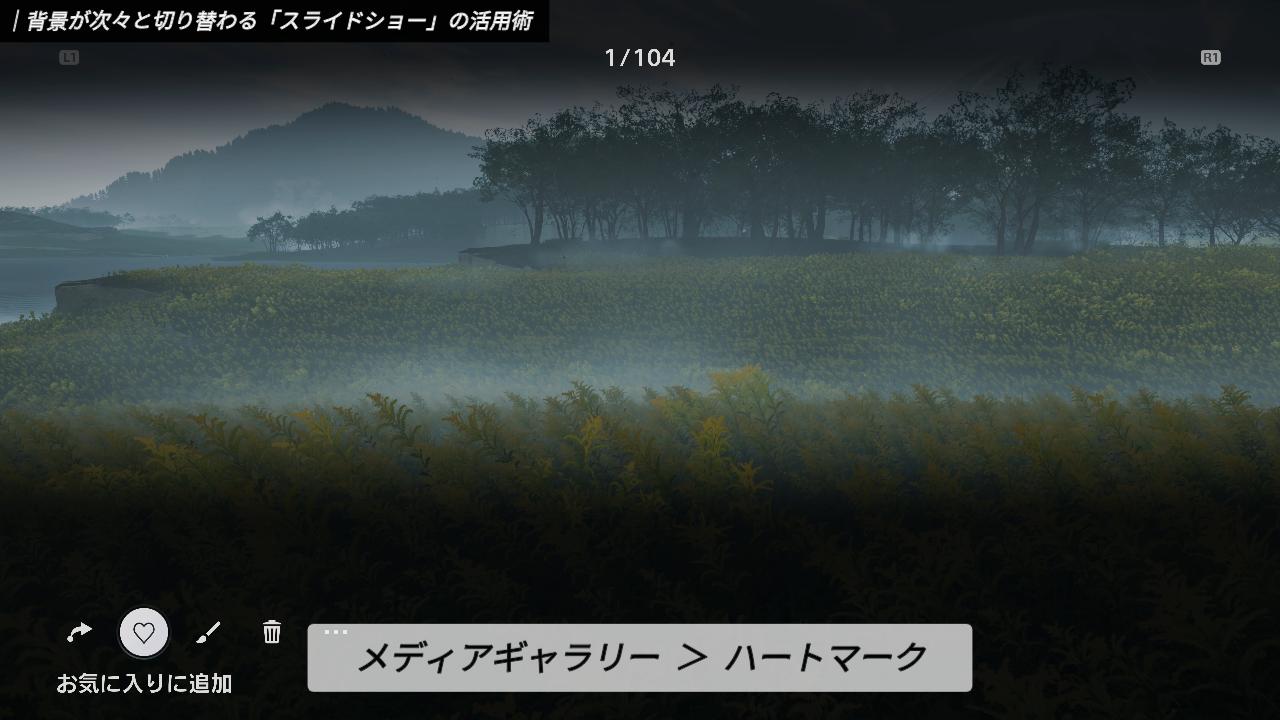
ここで、お気に入りの登録方法もおさらいしておきます。
まず、ホーム画面から「メディアギャラリー」を開きます。この中から好きな画像を選び、オプションメニューからお気に入りに追加を選択します。 こうして登録を増やしていくと、スライドショーの内容がどんどん充実していきますよ。
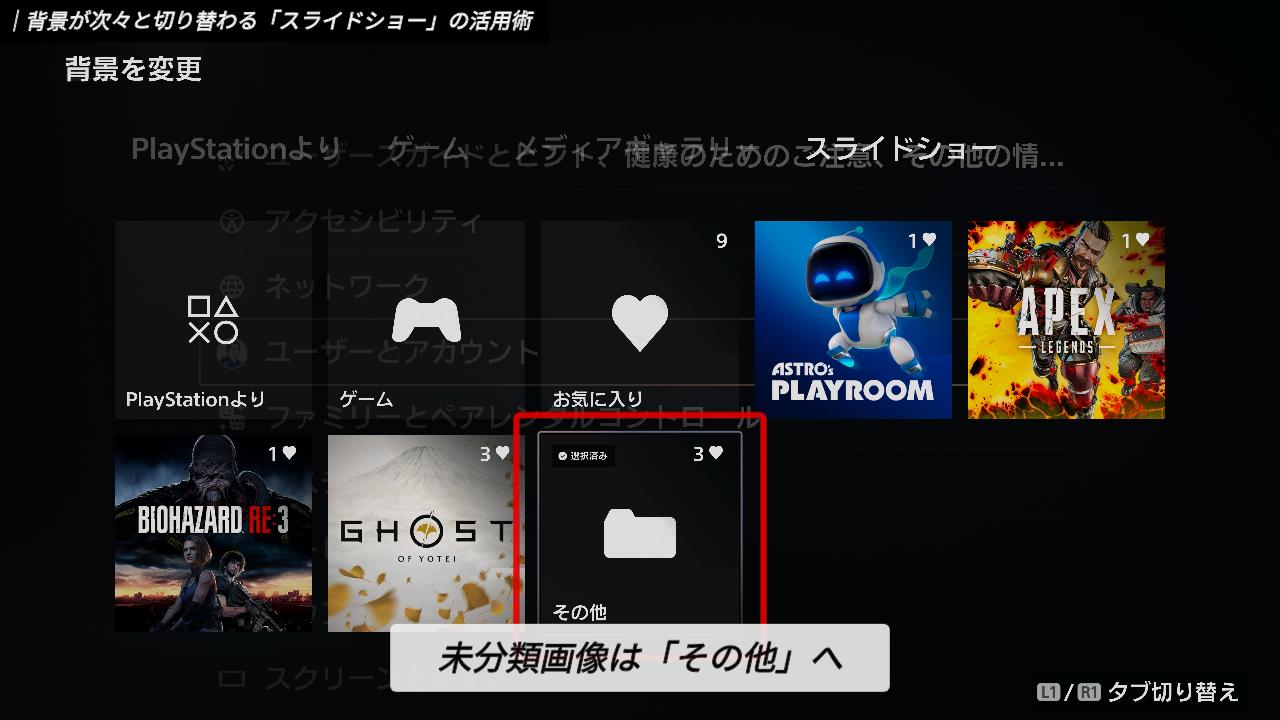
お気に入りにした画像は、基本的にはソフトごとに自動でアルバムが作られます。 ただ、設定画面のスクショなどソフトに分類されなかったものは、「その他」にまとまっています。
ちなみに、左側の「PlayStationより」と「ゲーム」は、先ほど紹介した公式画像ですね。
この中から、スライドショーとして流したいアルバムを選択しましょう。
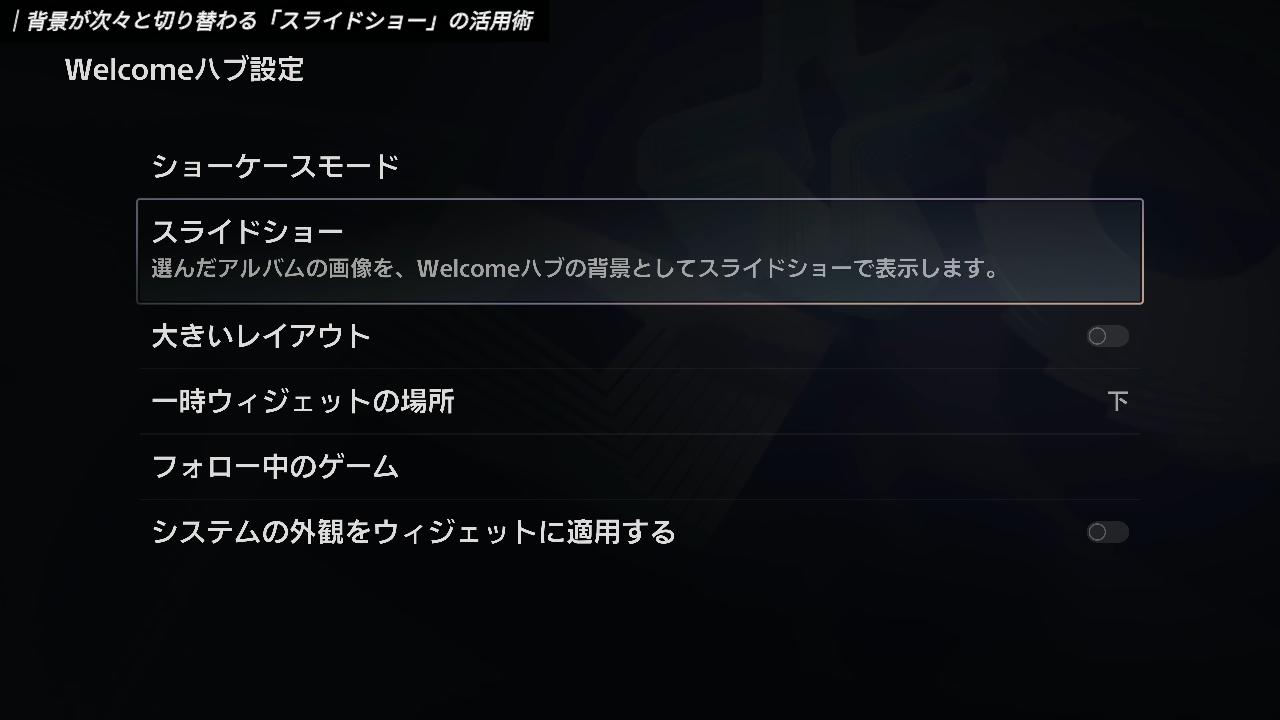
スライドショーの細かい動きは、Welcomeハブの設定から変更できます。 この画面で「スライドショー」を選択。
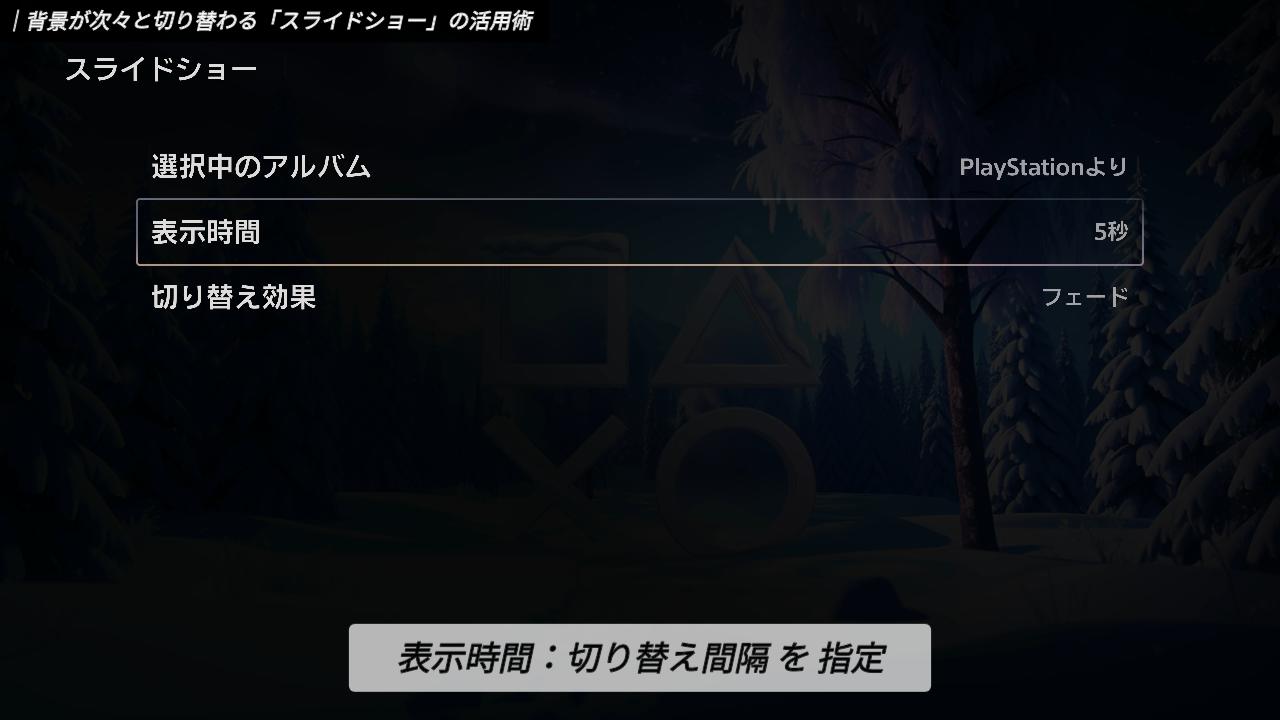
選択中のアルバムは、先ほど設定したグループのこと。
表示時間は、1枚の画像を映し出す長さのことですね。じっくり眺めたいなら長めに、思い出をどんどん振り返りたいなら短めに設定するのがおすすめです。
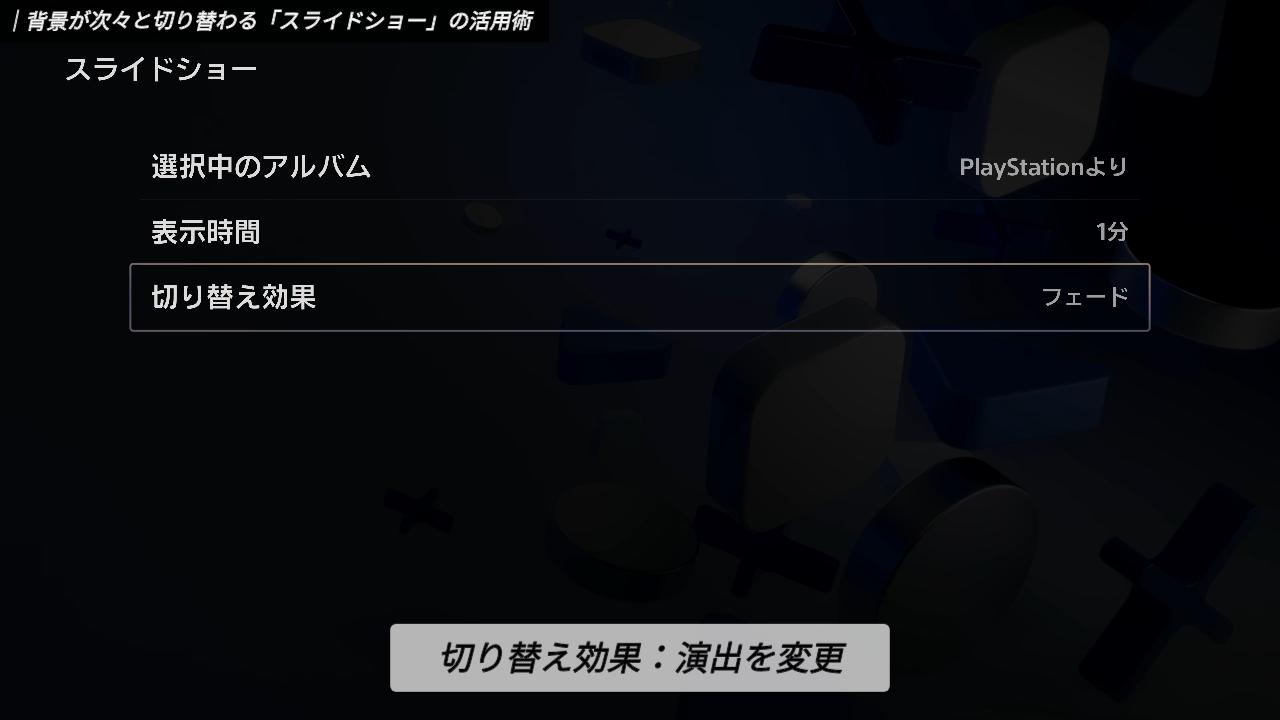
切り替え効果では、画像が変わる時の演出を選べます。
- フェード:画面全体がふわっと次の画像に切り替わります
- 左にスライド:フェードに動きが加わり、左へ流れるように入れ替わります
- 右にスライド:同じように、右へ流れるようなエフェクトで切り替わります
- ランダム:これらの演出が交互に現れます
このスライドショーは、ショーケースモード中はもちろん、ホーム画面でWelcomeハブにカーソルを合わせている間も機能します。
PS5を起動するたびに、前回の続きからお気に入りのアルバムをめくるような感覚で楽しめるので、次に何が表示されるかワクワクしますよね。ぜひ、あなただけの特別なスライドショーを作って、ホーム画面を彩ってみてください。
ネットやスマホの画像も背景に!「外部画像」の取り込み裏ワザ
ここまでは標準機能での設定でしたが、ここからは一歩踏み込んだ活用術をご紹介します。実は、ゲームのスクリーンショット以外の画像も背景に設定して、スライドショーで流すことが出来るんです。
準備:最高画質と操作の仕込み
そのために、まずは取り込む画像を最高画質にするための準備をしておきましょう。
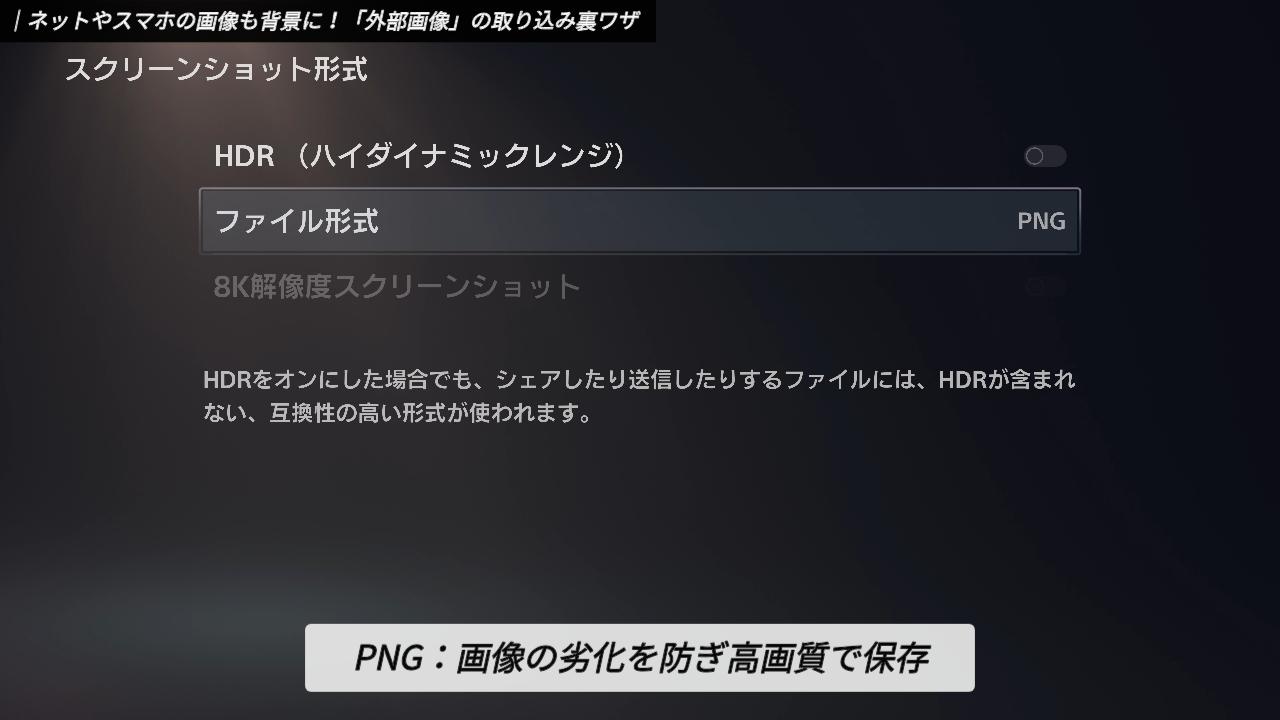
PS5 本体設定の「キャプチャーとブロードキャスト」を選択します。「キャプチャー」>「スクリーンショット形式」の順に操作します。
保存形式が「PNG」になっていることを確認しておきます。これだけで、スクショした画像が劣化しにくく、くっきりした状態で保存されるようになります。
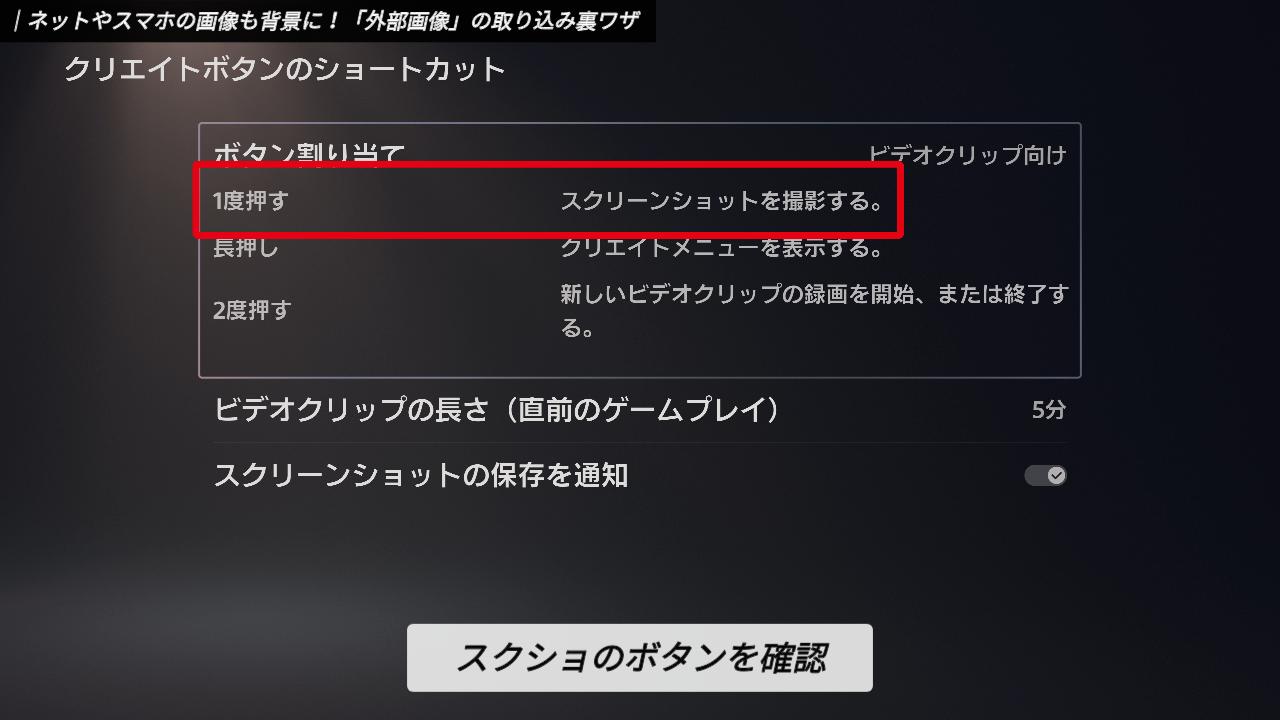
あわせて、「クリエイトボタンのショートカット」も確認しておきましょう。 「ボタン割り当て」の項目を開いて、どのボタンでスクリーンショットを撮影する設定になっているか、今のうちにチェックしておきましょう。
準備は以上です。それでは、背景に使いたい画像を PS5 に取り込む手順を解説していきます。
方法1. ブラウザ検索を使う
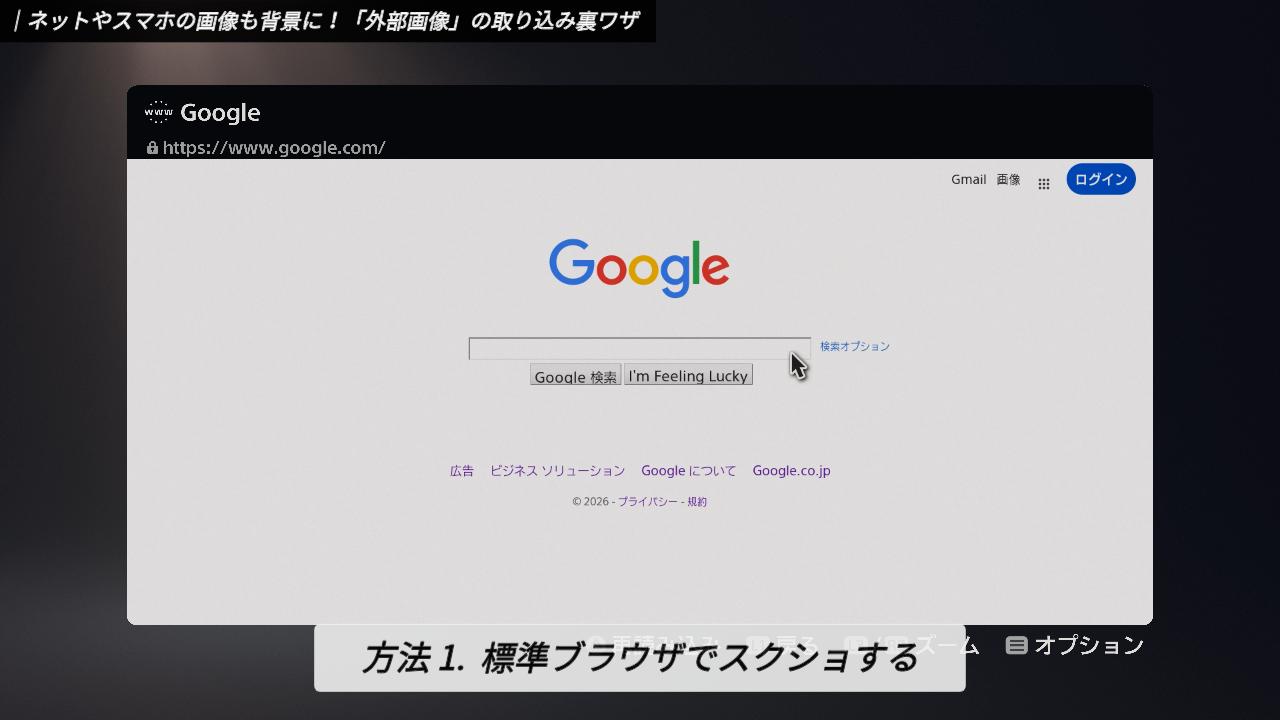
方法は2つあります。1つ目は、PS5の標準ブラウザを使って画像を取り込む方法です。
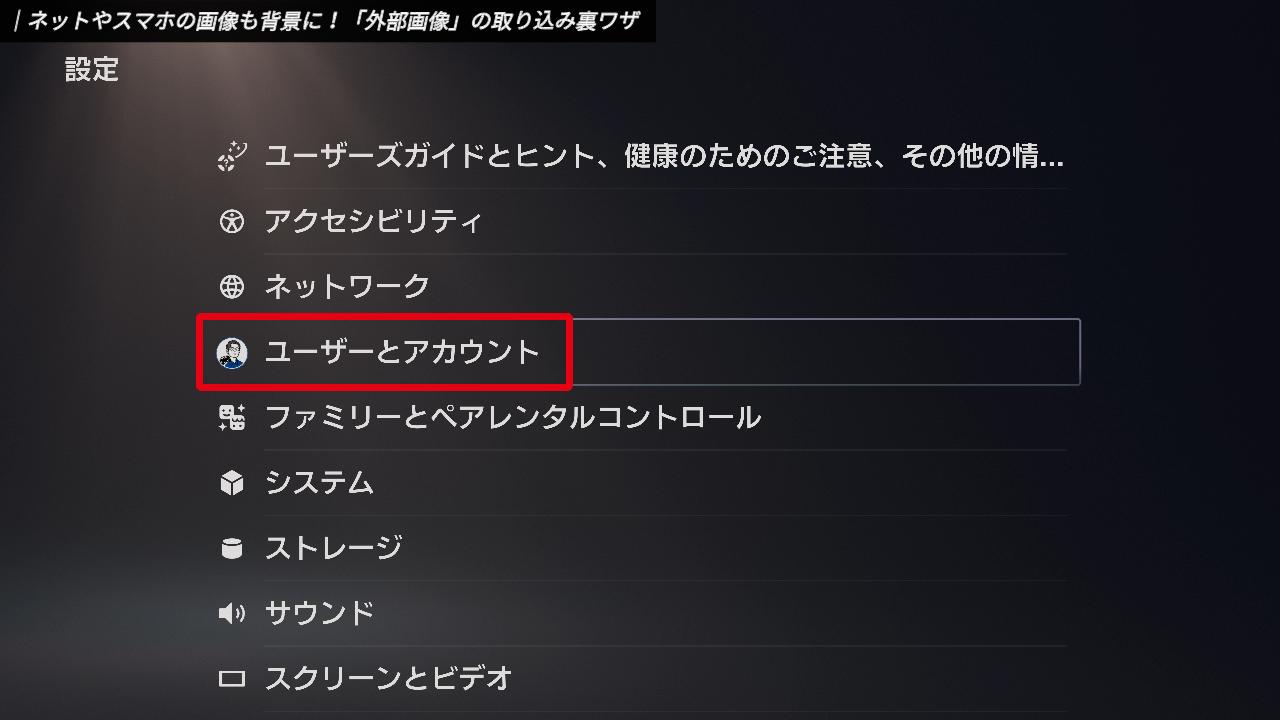
本体設定のユーザーとアカウントを選択してください。
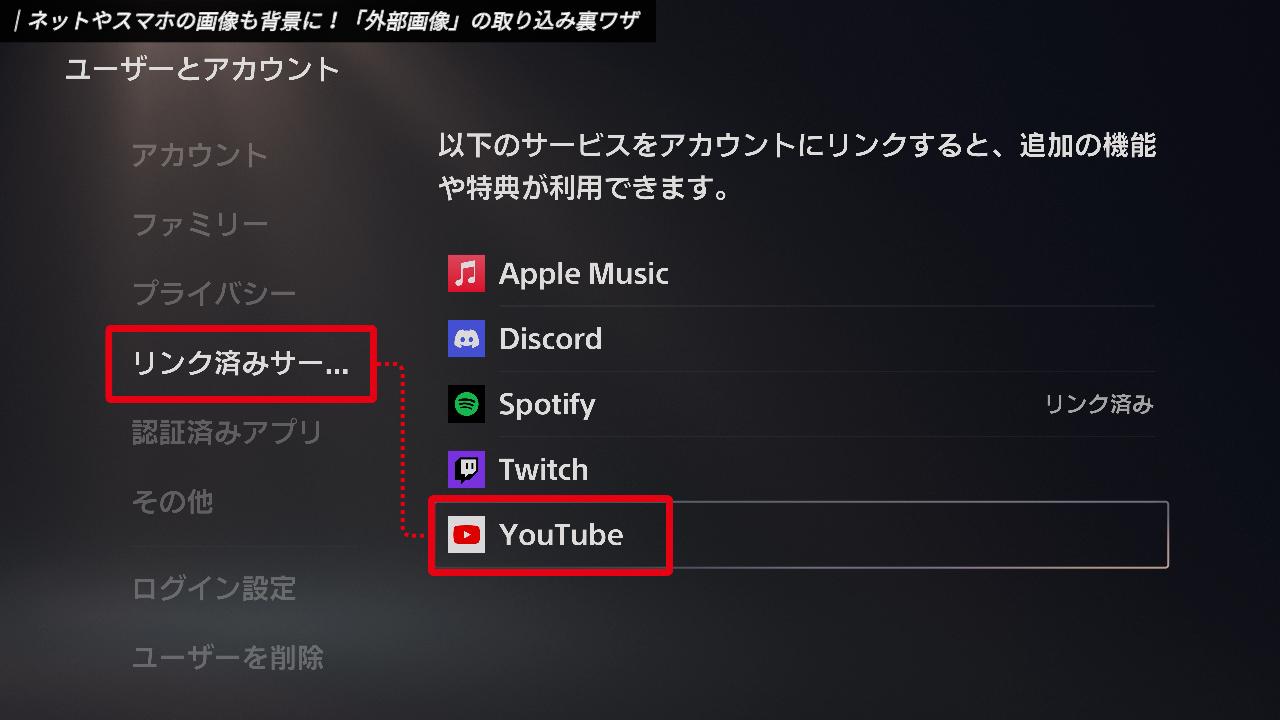
リンク済みサービスから「YouTube」を選択します。
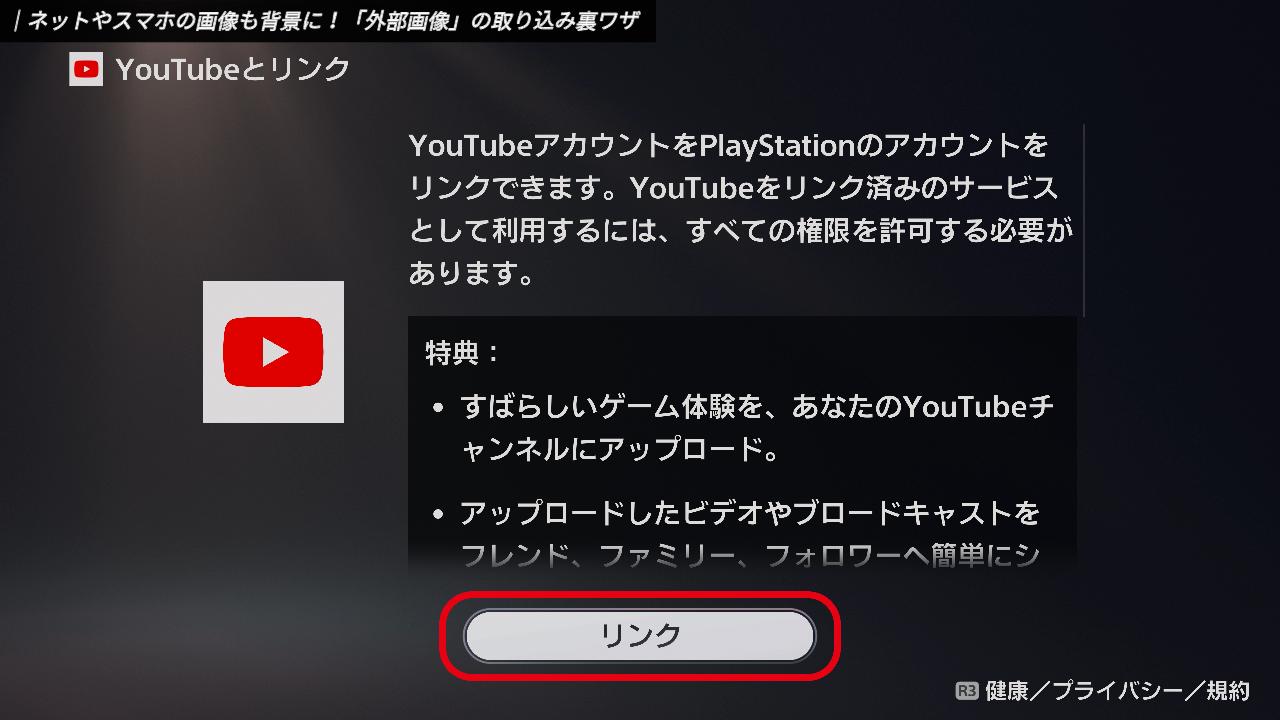
画面内のリンクを選択します。
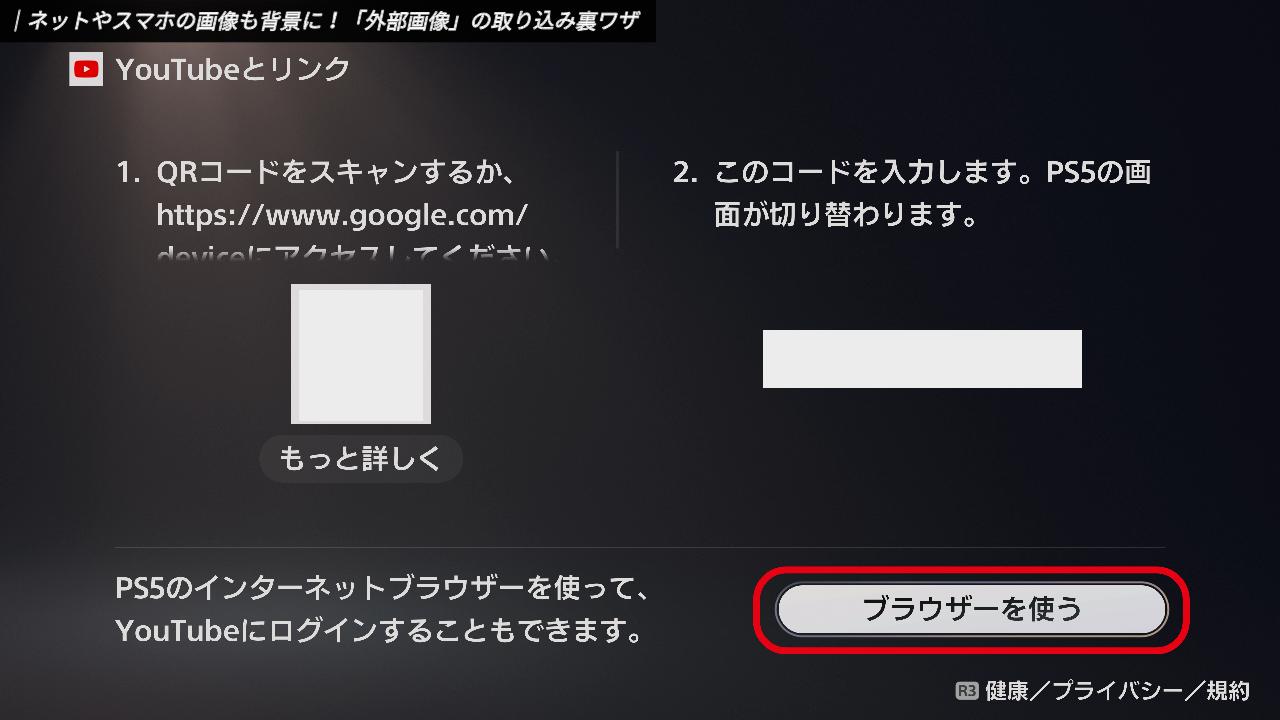
ここで、ブラウザーを使うを選択してください。
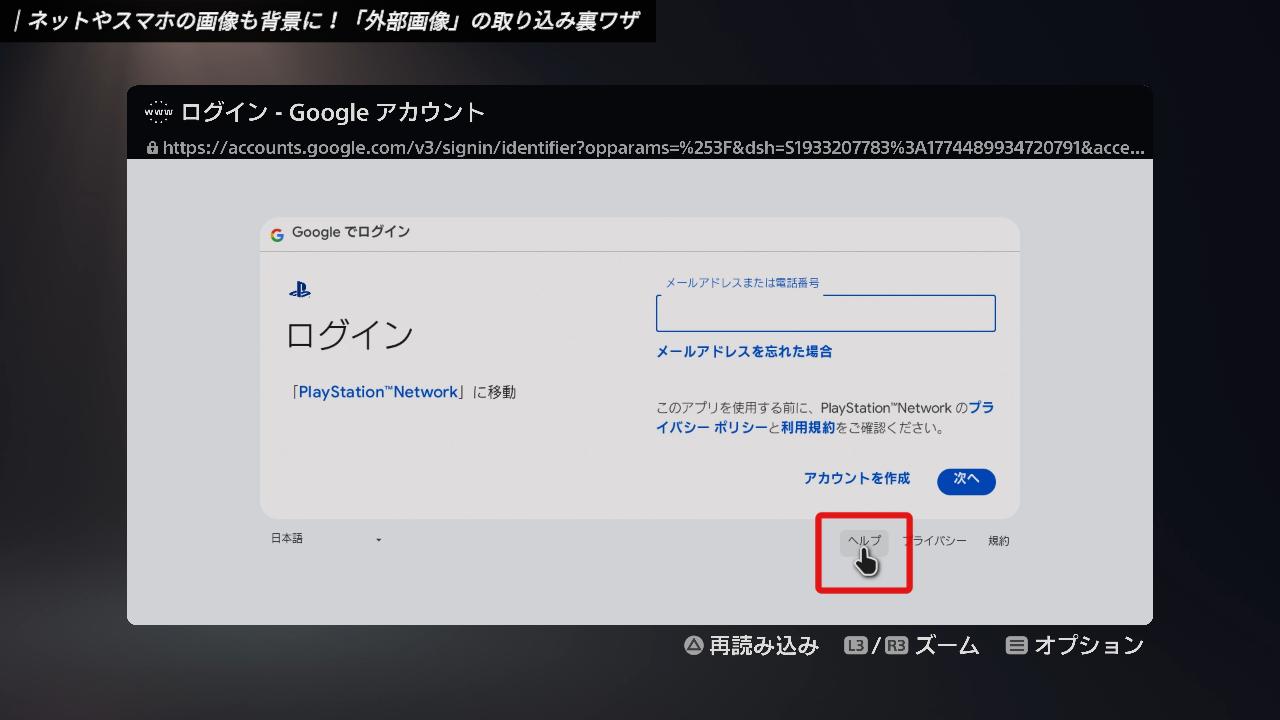
これでPS5の標準ブラウザを開くことができました。
画面内のヘルプを選択します。
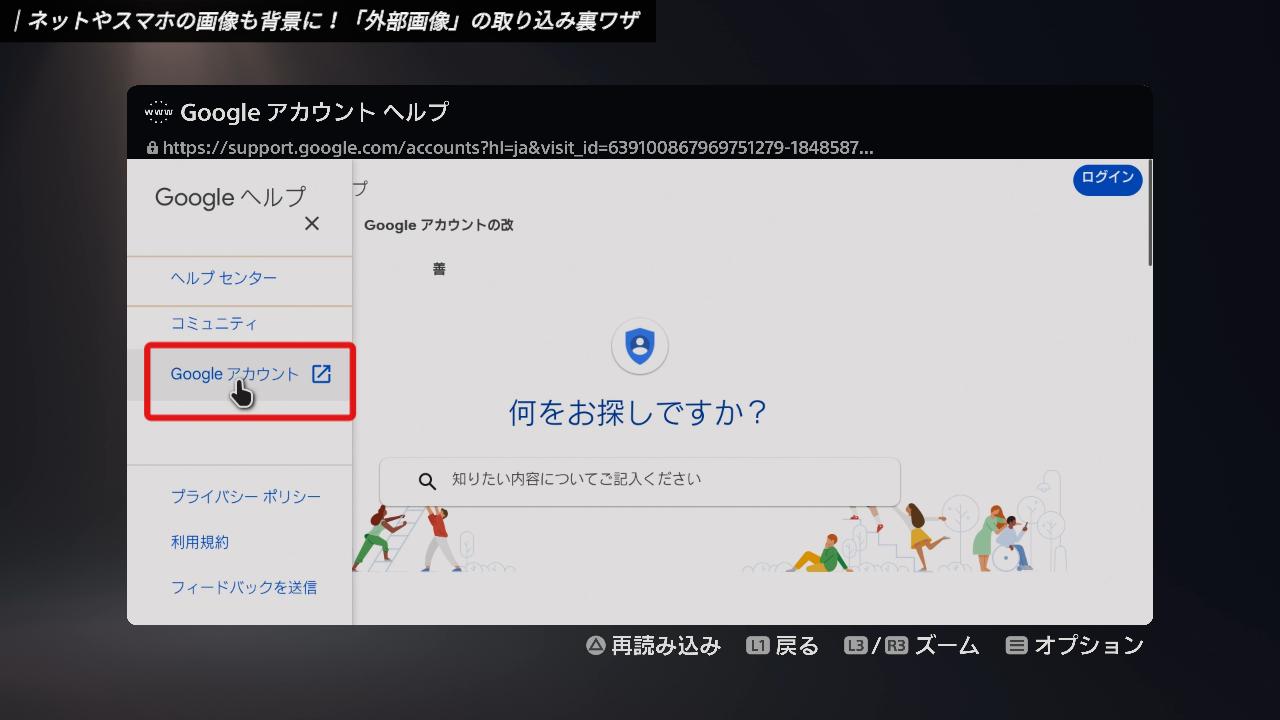
右上のメインメニューから「Googleアカウント」を選択します。
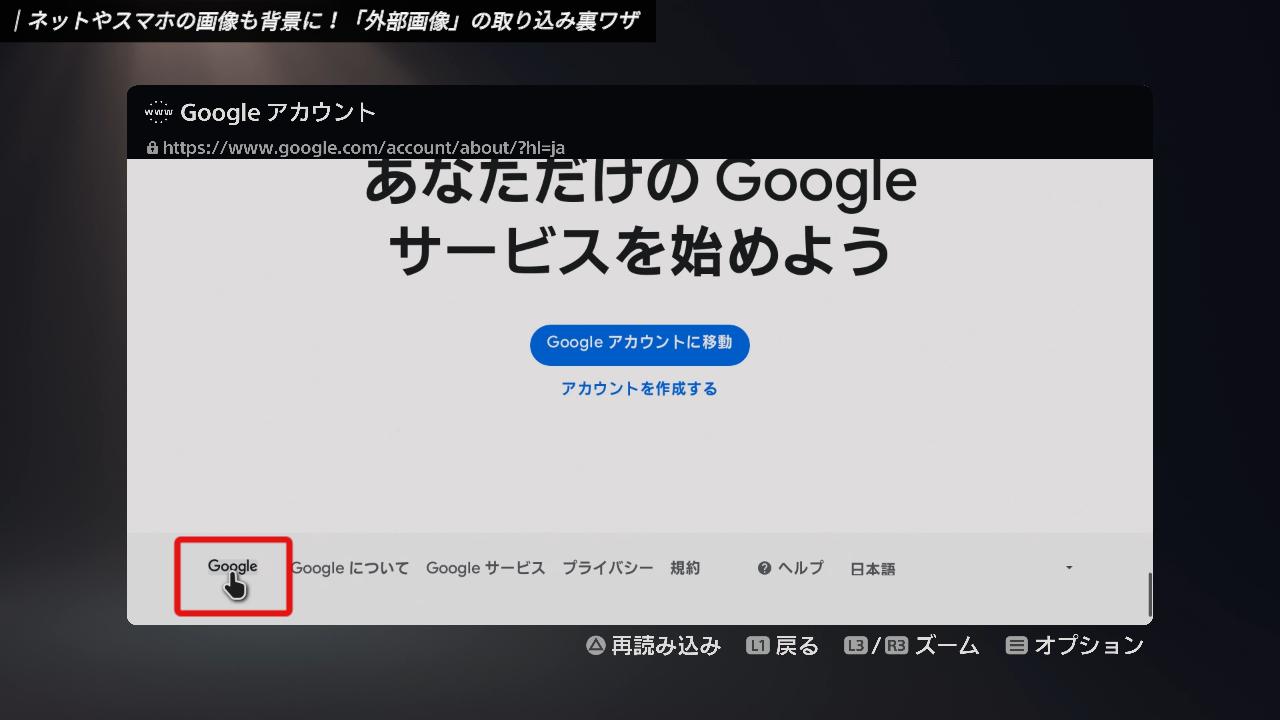
一番下までスクロールして、Googleのロゴをクリックしてください。
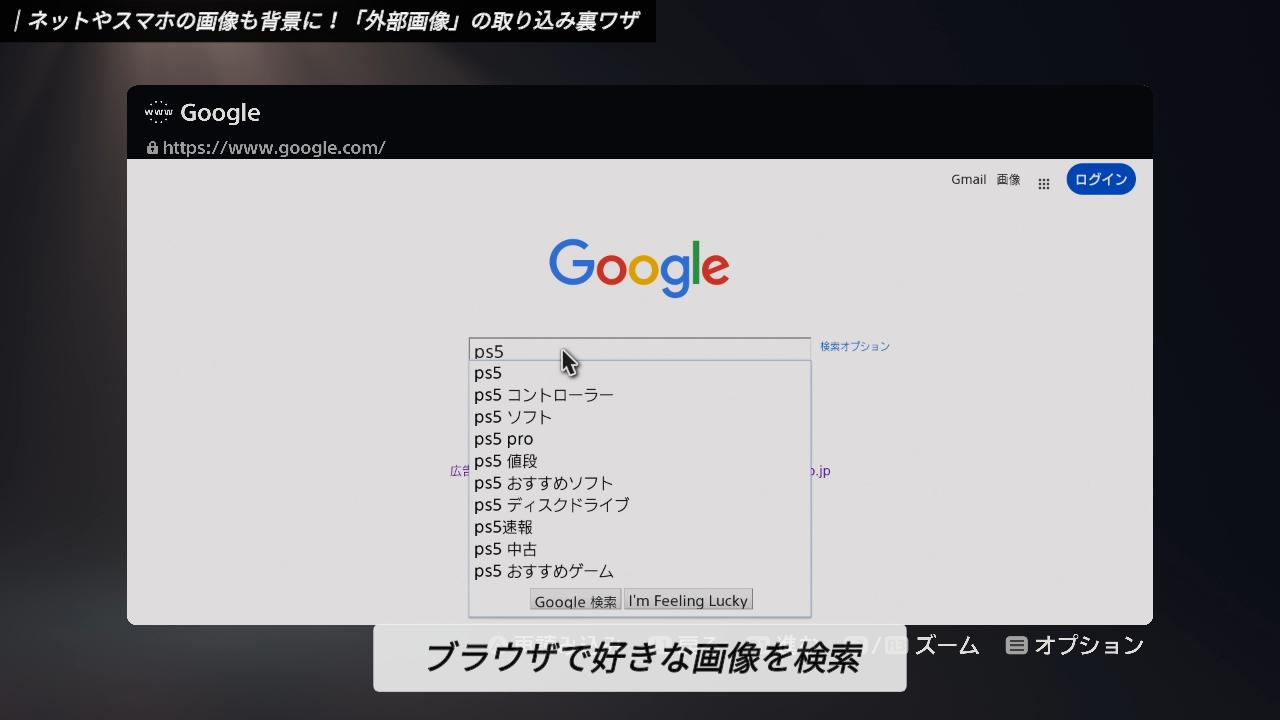
検索エンジンのトップ画面にたどり着けました。ここから、好きなアニメの作品名などを検索し、背景にしたい画像を見つけます。
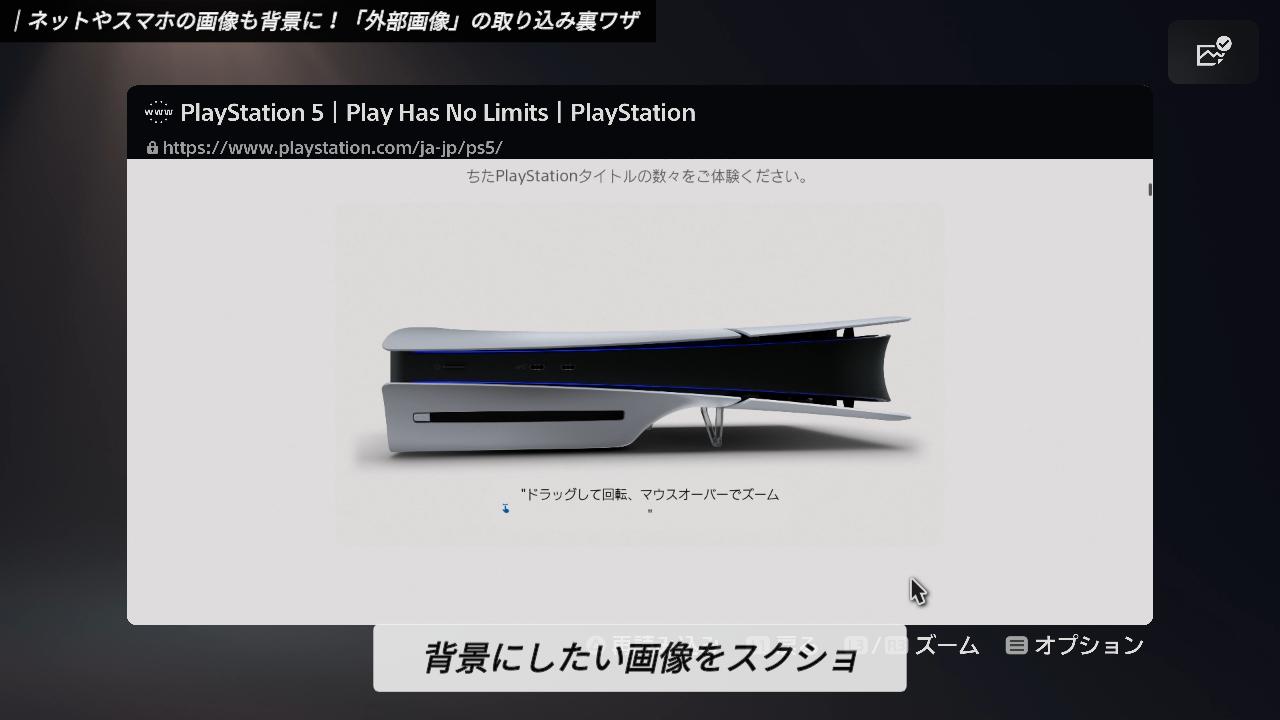
気に入った画像を見つけたら、クリエイトボタンを使って撮影します。
撮影した画像はメディアギャラリーに保存されるので、これをトリミングすればWelcomeハブの背景に設定できます。
ただ、この方法だと「思っていた画像が見つからない」「どうしても画質が粗くなる」といった壁にぶつかりますよね。
方法2. サブ垢を使う
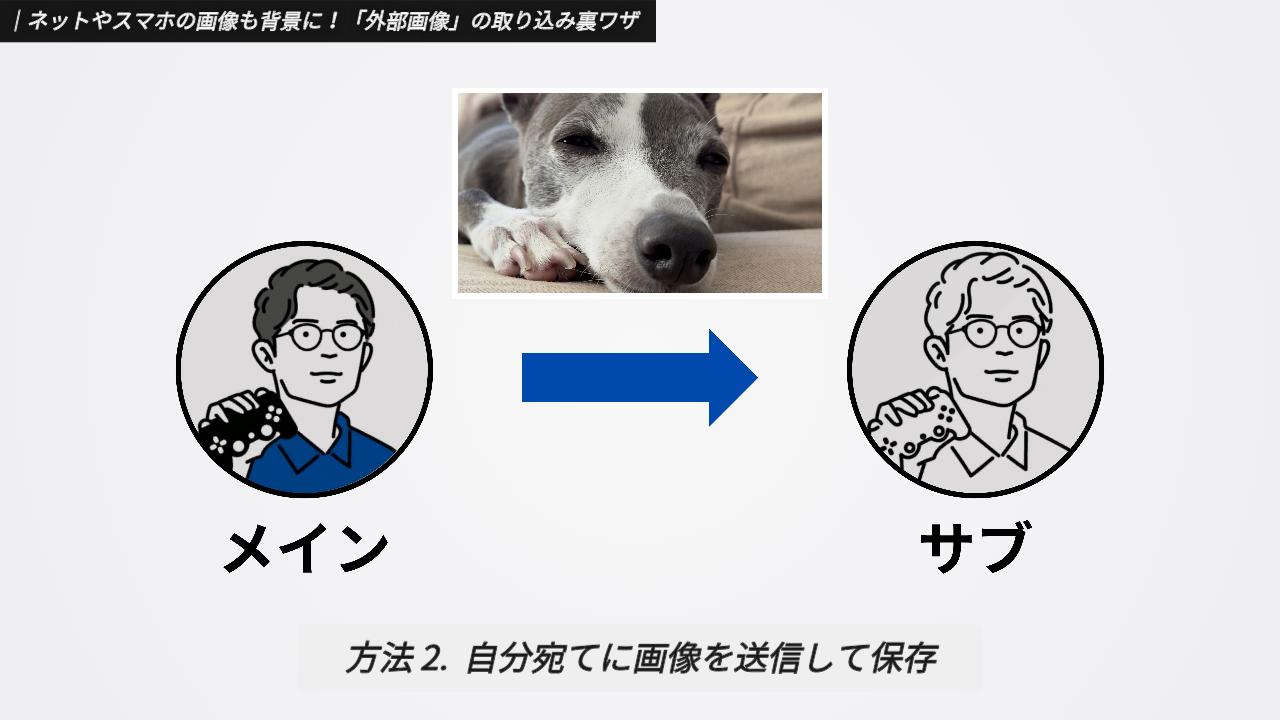
そこでここからは、2つ目の方法として、あらゆる画像をきれいに保存できる解決策をご紹介します。サブアカウントを作成し、自分宛てに画像を送信する方法です。
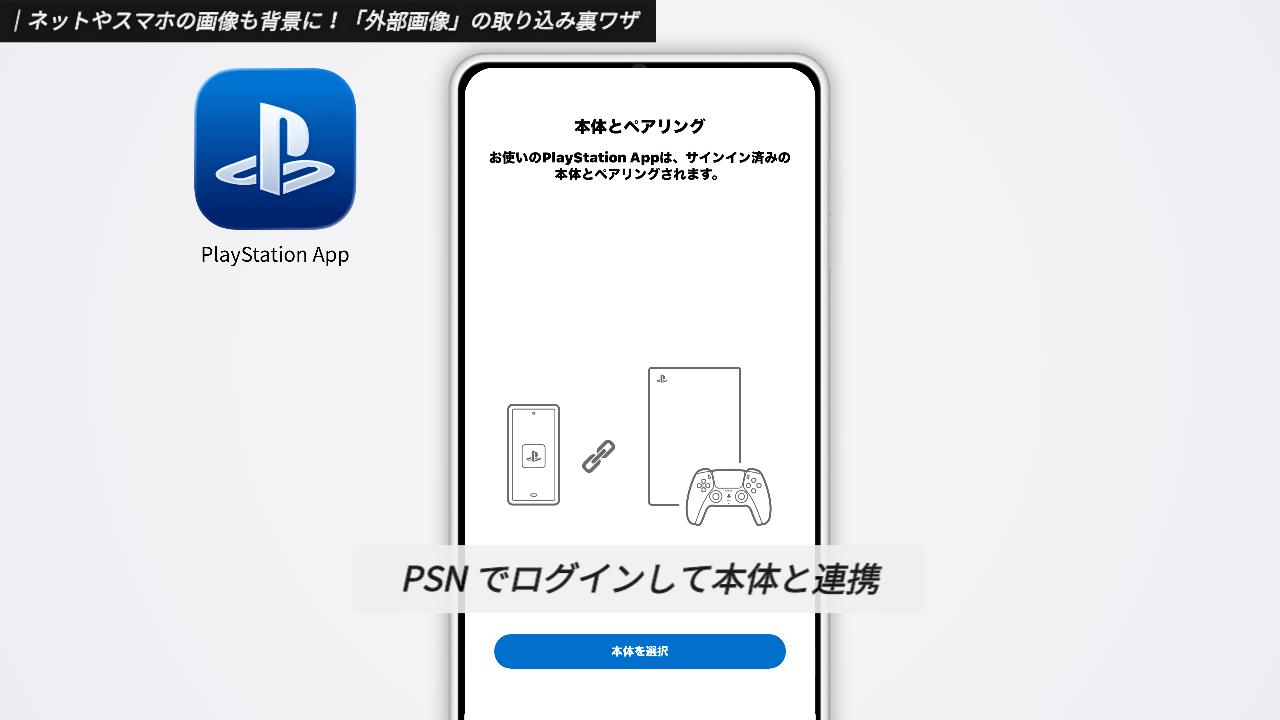
この方法には、「PS APP」が必要です。アプリを持っていない方は事前にインストールしておきましょう。インストール後、自分のPSNでログインし、いつも遊ぶPS5と連携させておきます。
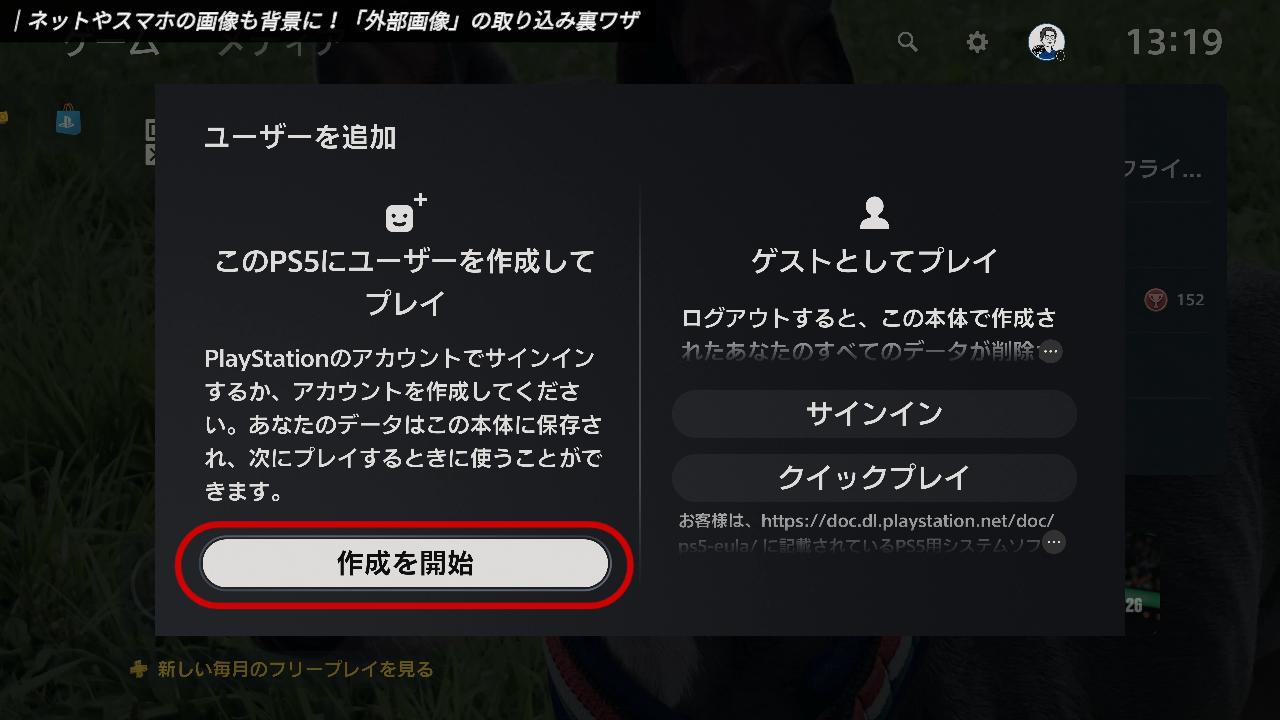
続いて、PS5でサブアカウントを作っておきます。
ホーム画面で自分のアイコンを選択し、「ユーザーを切り替え」を選んでください。「ユーザーを追加」から、「作成を開始」を選択し、新しくサブアカウントを作成します。
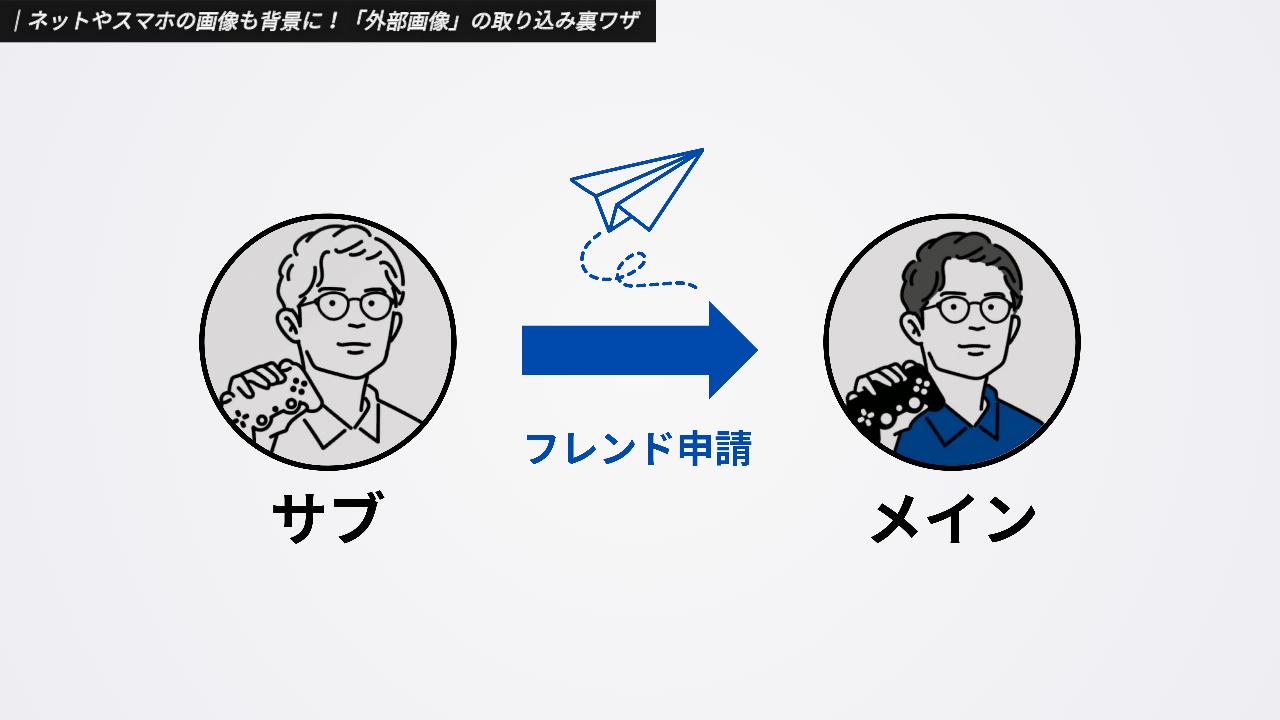
作成したサブアカウントでログインし、メインアカウントとフレンドになります。
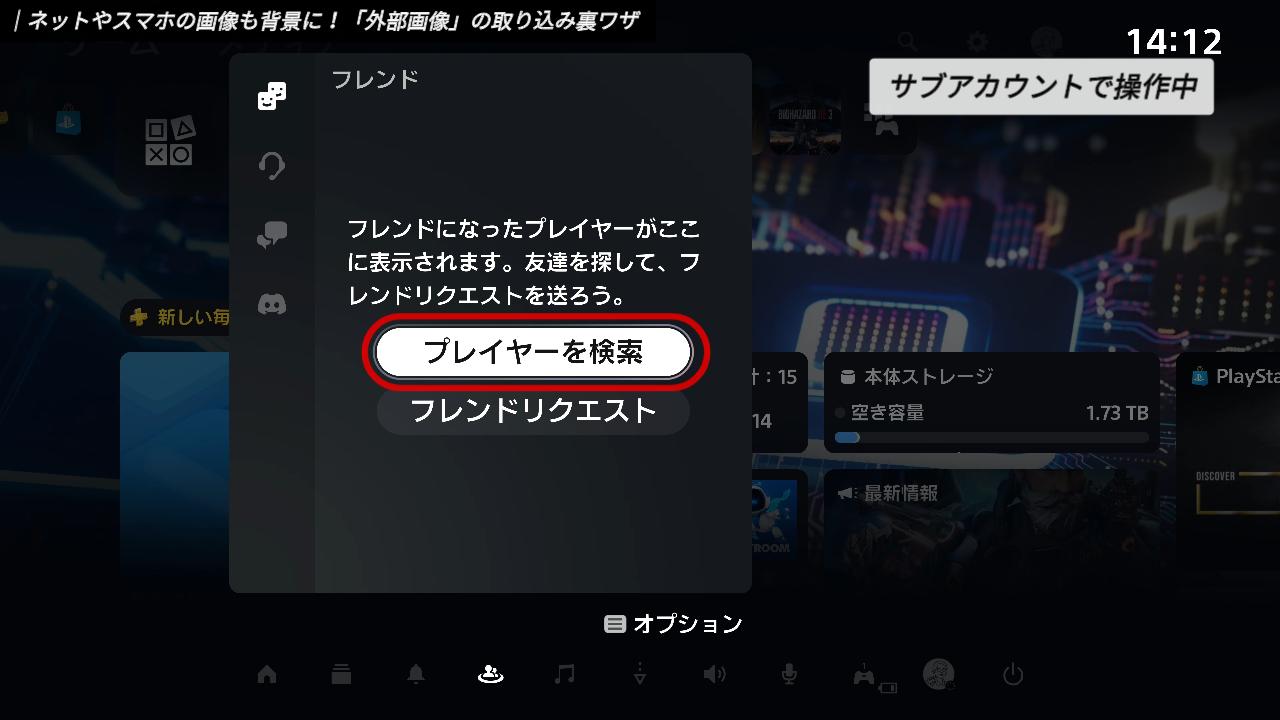
コントロールセンターから「ゲームベース」を選択してください。フレンドタブから、「プレーヤーを検索」を選択します。
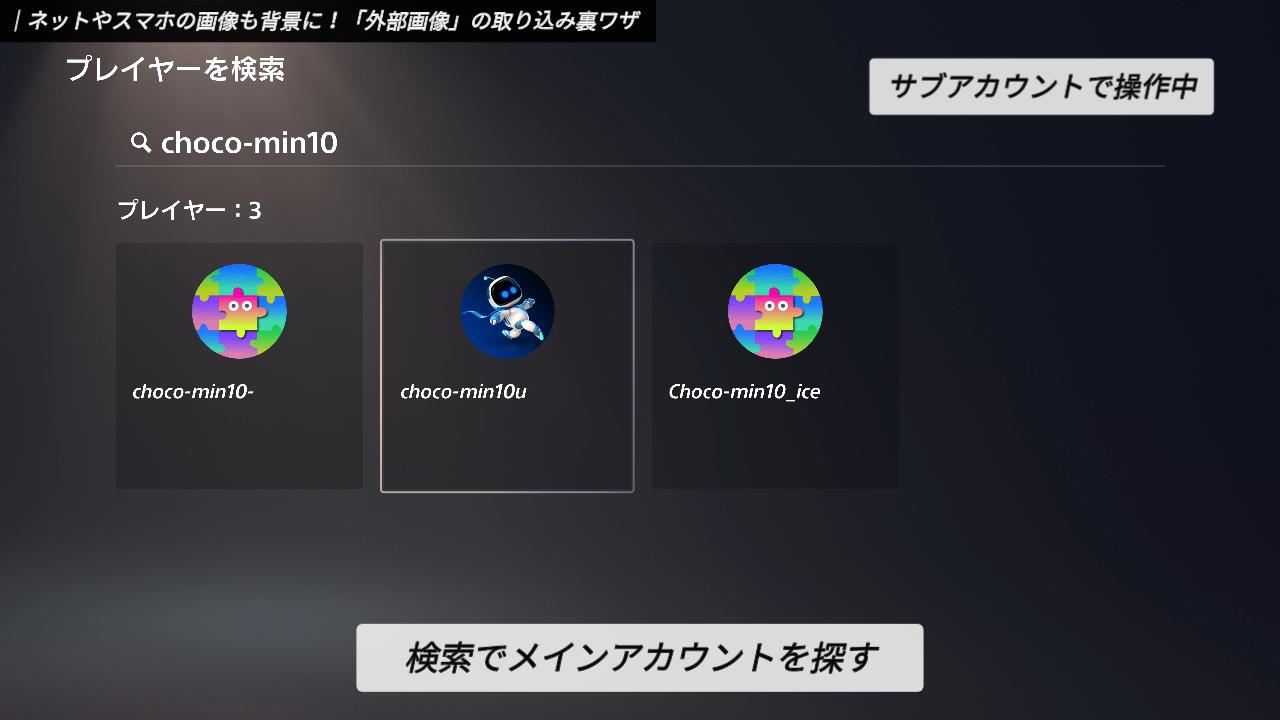
自分のメインアカウントの名前かオンラインIDを入力し、選択してください。
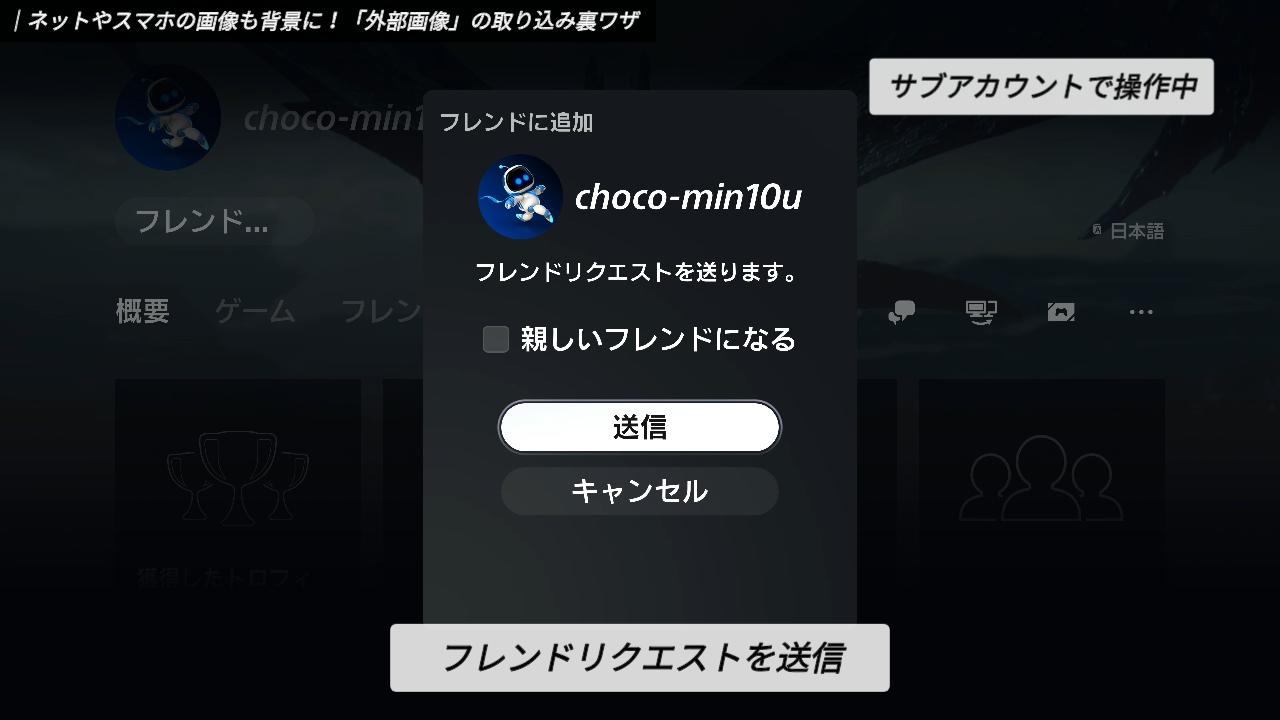
「フレンドに追加」を押して、リクエストを送信します。
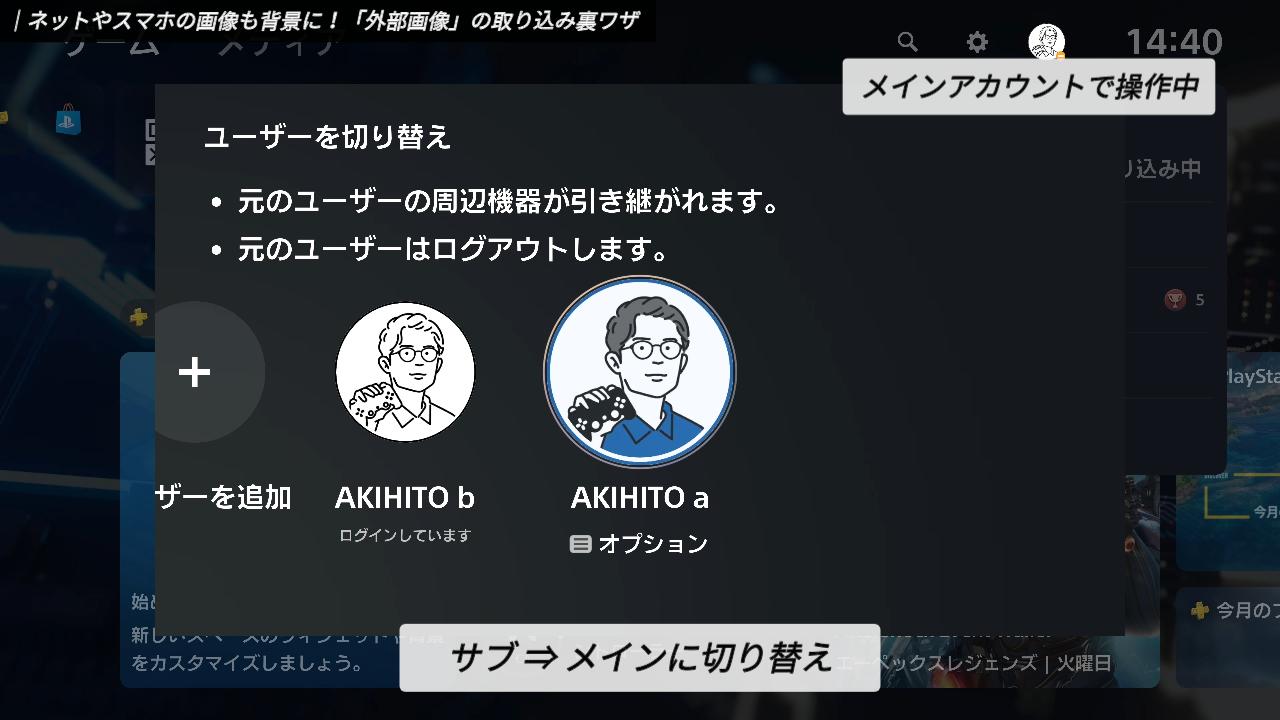
今度はメインアカウントにログインし直してください。
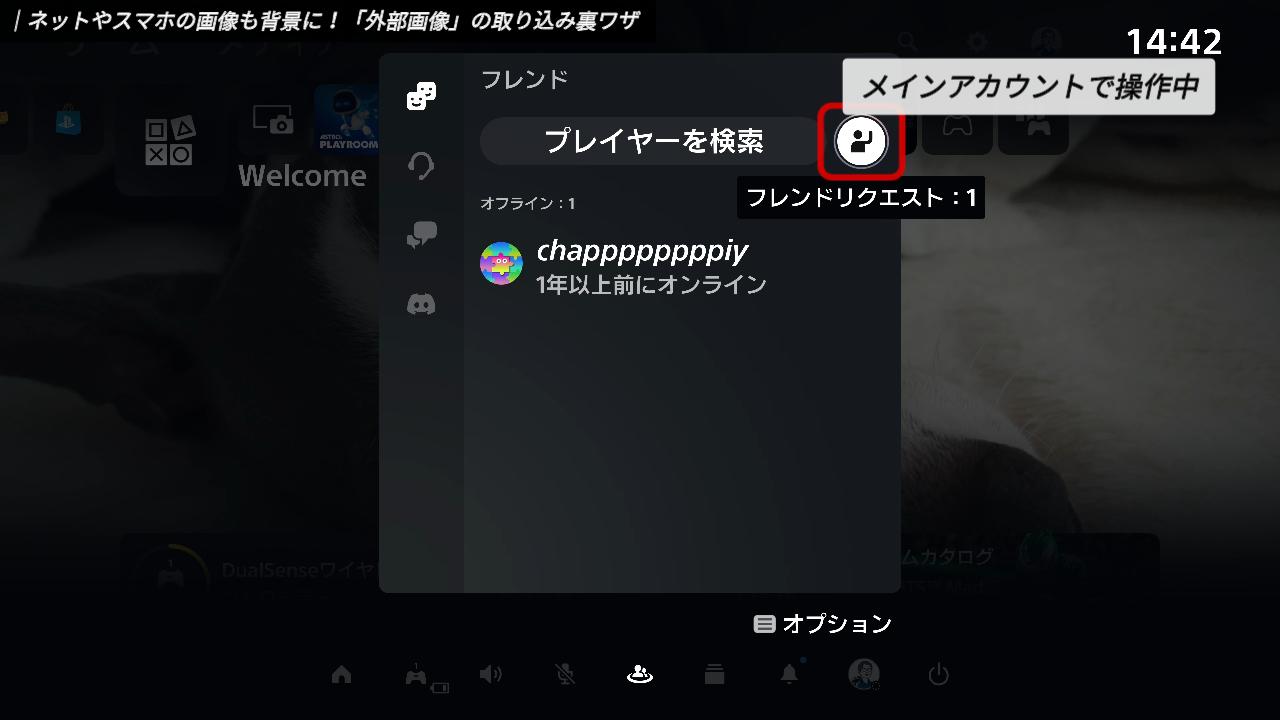
同じくゲームベースを開き、フレンドリクエストを選択。サブアカウントからのリクエストを許可します。
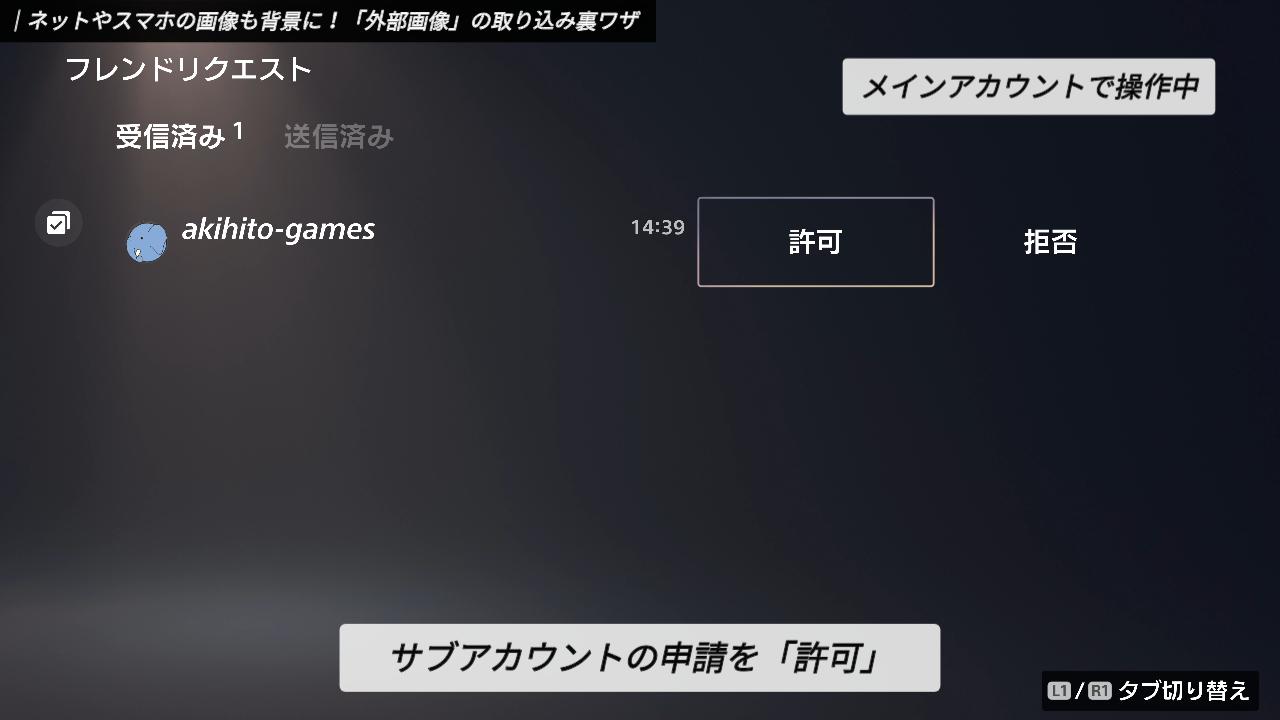
これで、自分同士で画像を送り合えるようになりました。
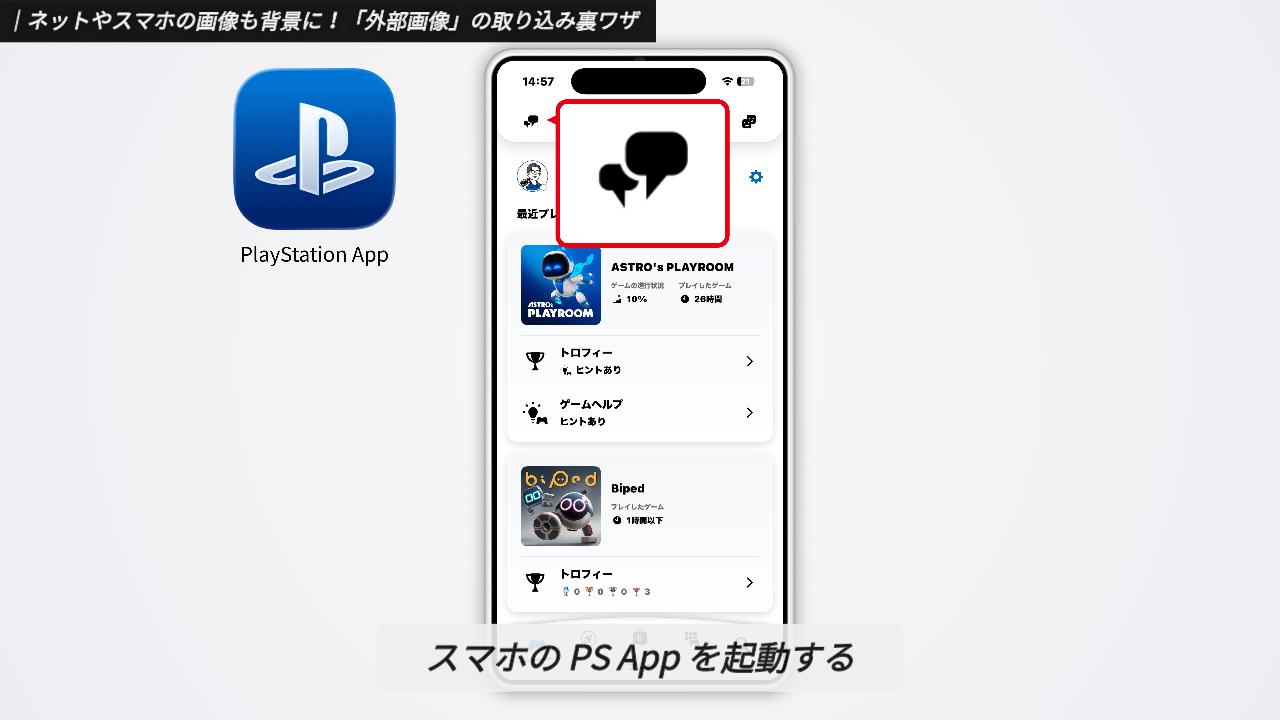
ここからはスマホの操作です。「PS App」を起動します。
画面左上のメッセージアイコンをタップしてください。
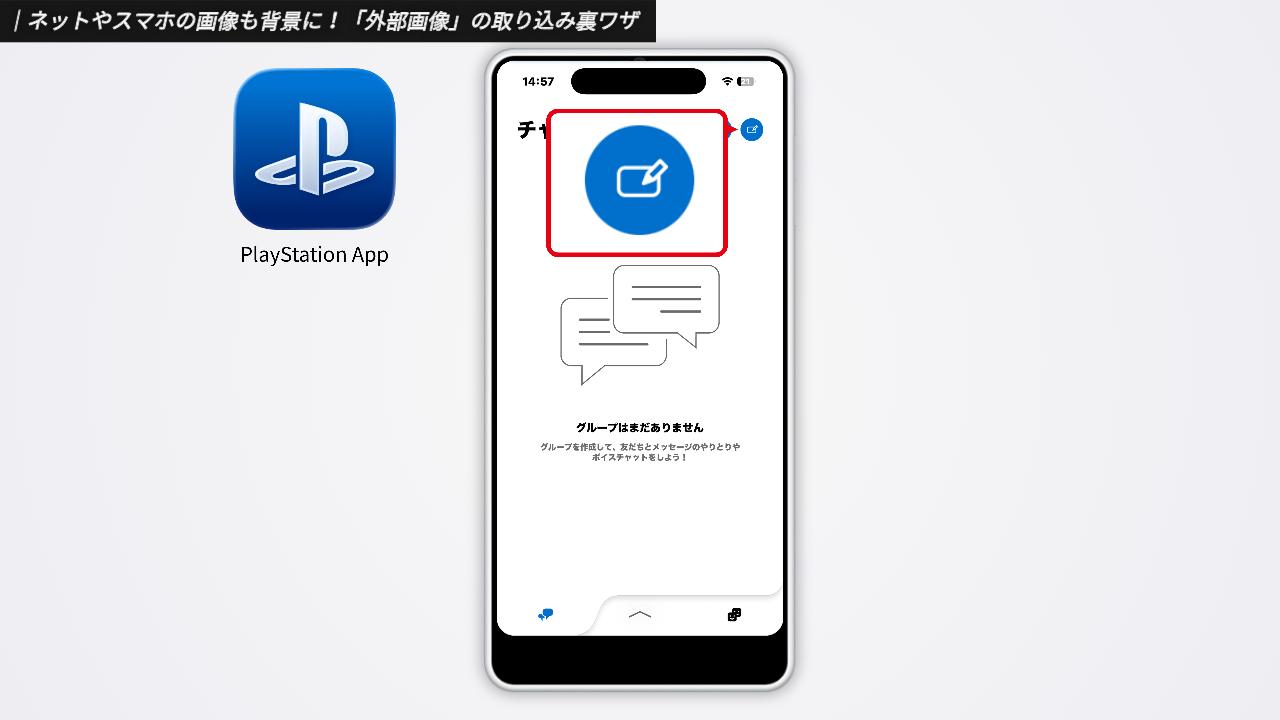
右上のグループ作成アイコンをタップします。
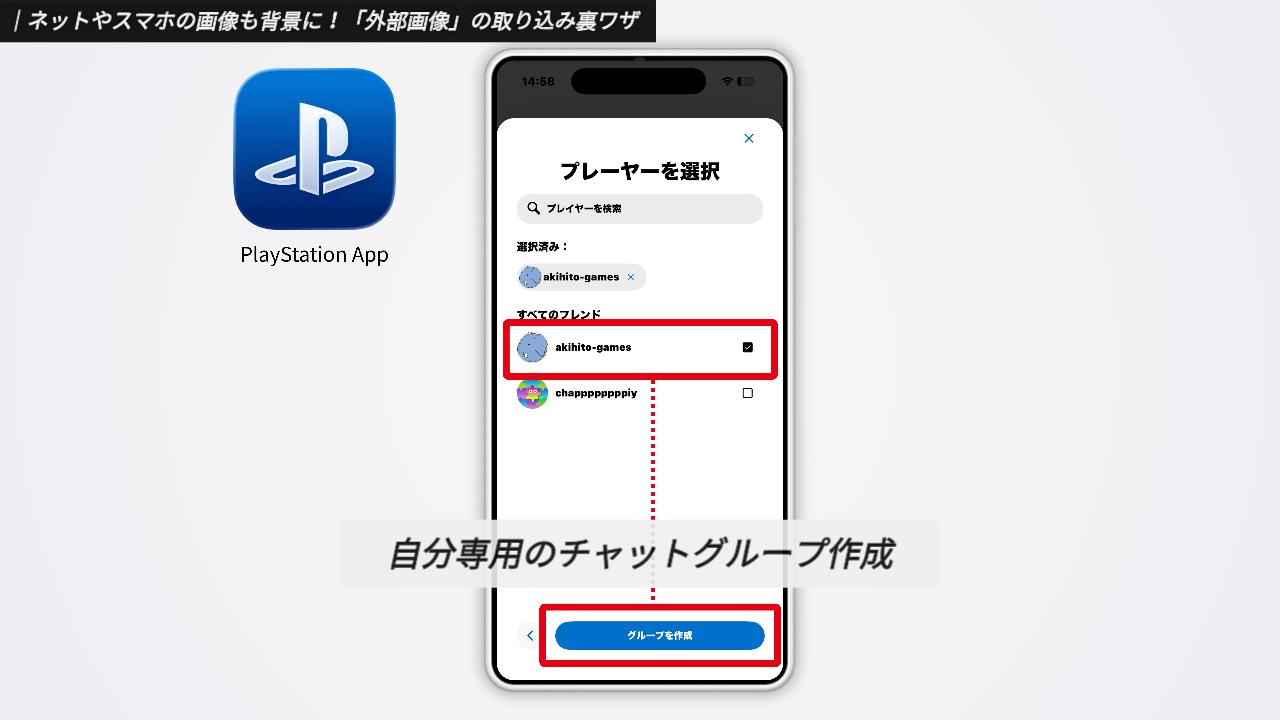
ここでサブアカウントを選択して、自分だけのチャットグループを作成してください。
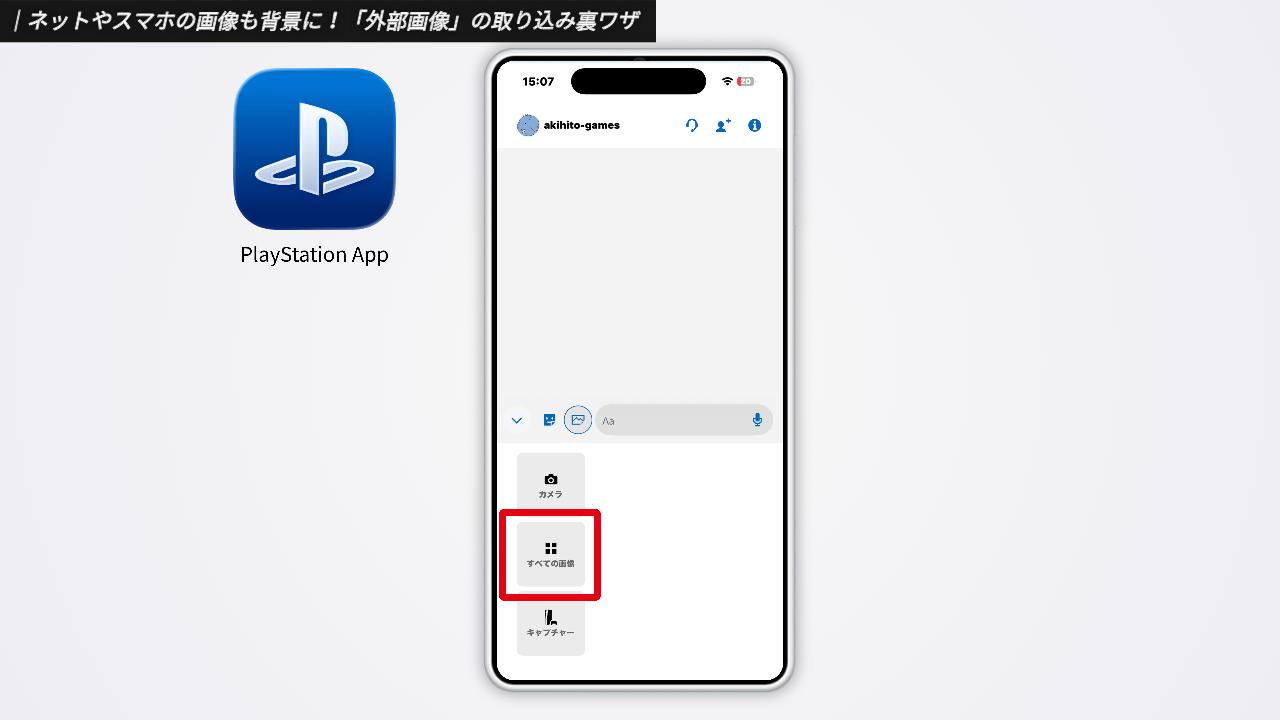
チャット画面で、テキスト入力欄の隣にある「写真アイコン」をタップします。
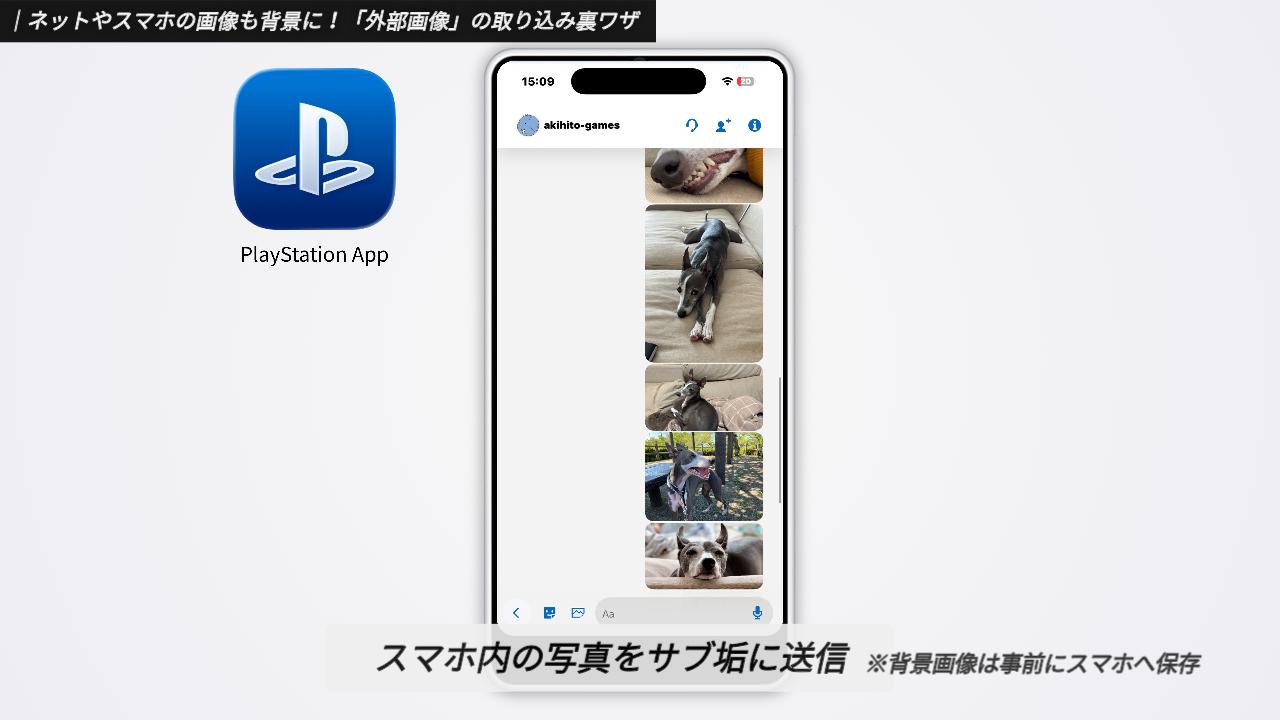
「すべての画像」を選択して、スマホに保存してある好きな画像を選んでサブアカウントに送信します。
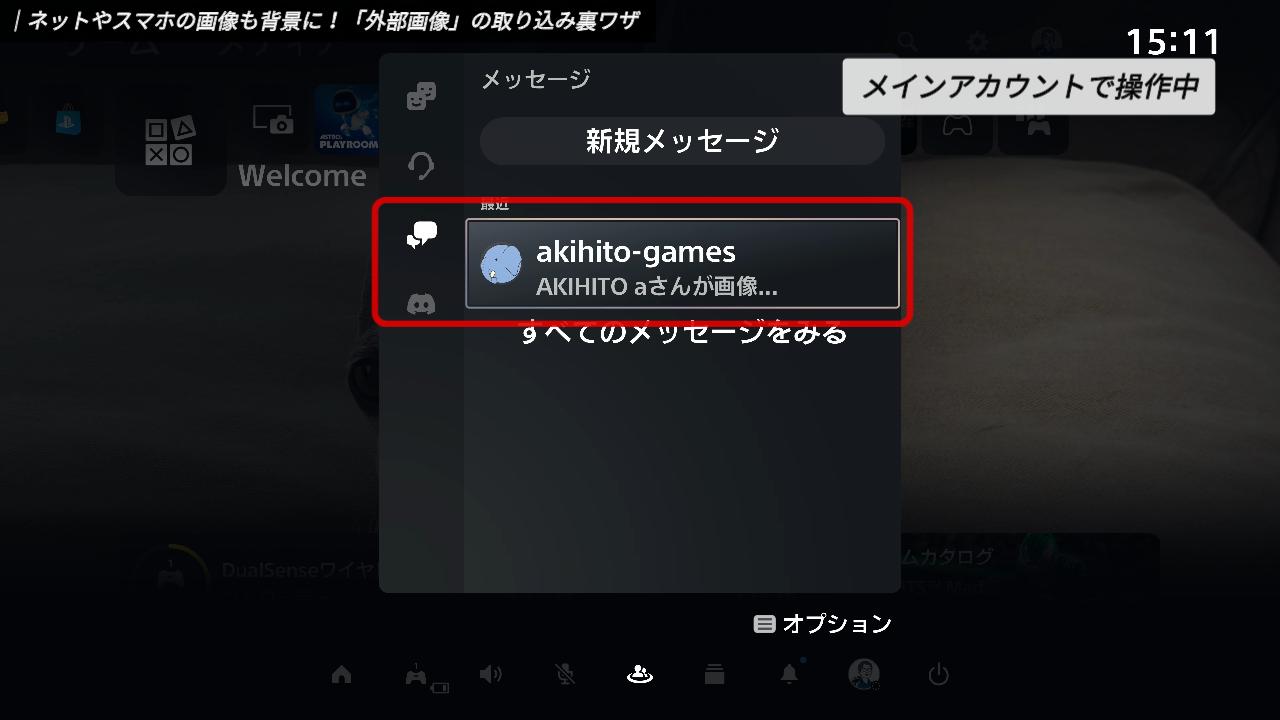
PS5の操作に戻ります。
コントロールセンターから「ゲームベース」を選択してください。
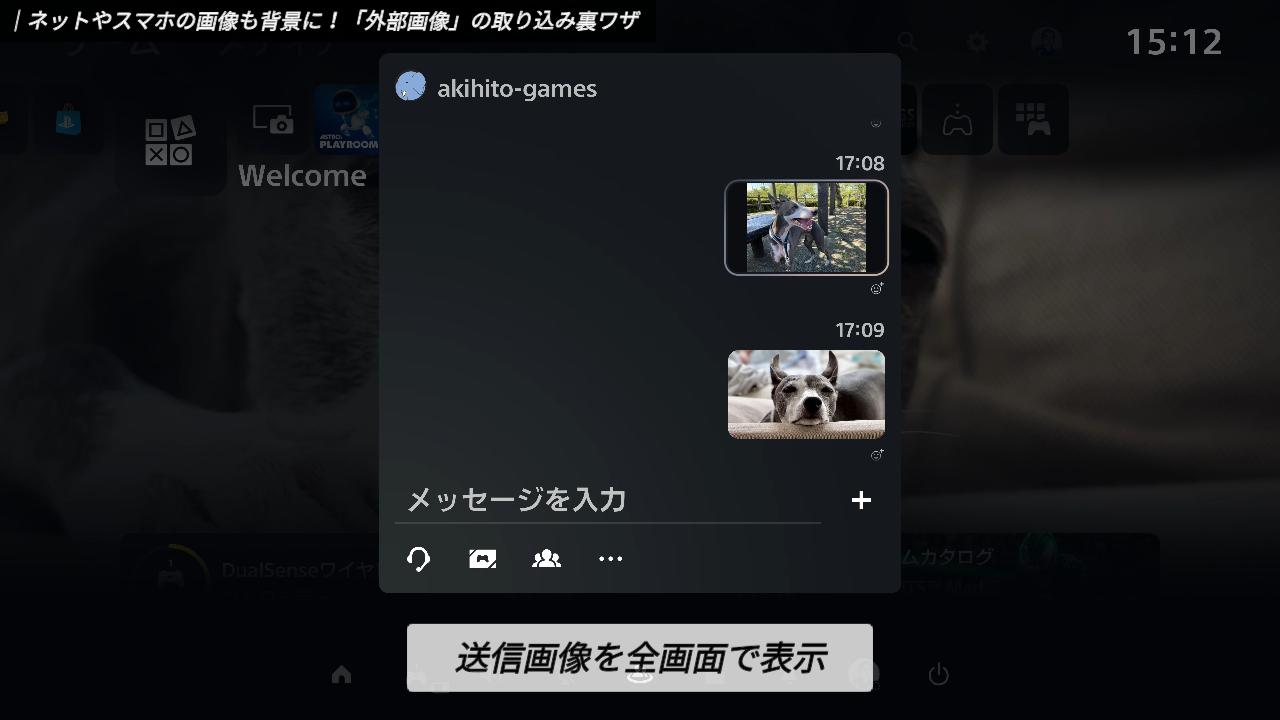
メッセージタブに移動し、先ほど送信した画像を確認します。
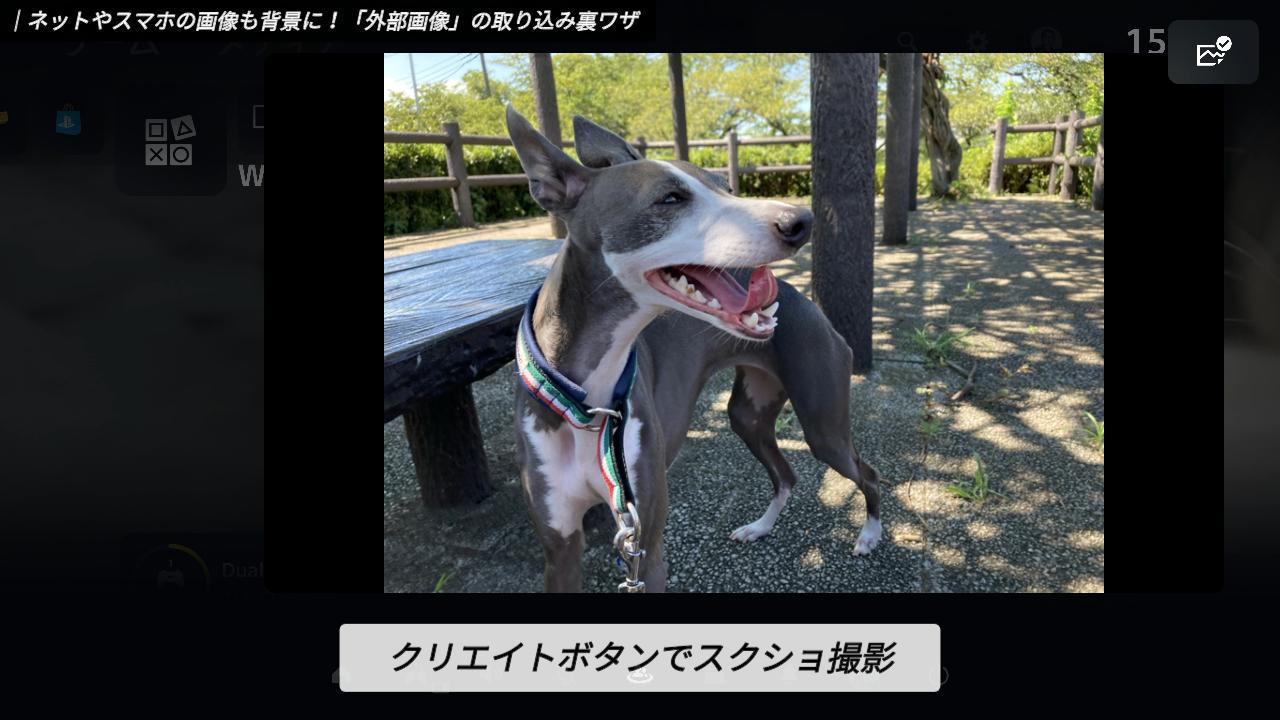
画像を選択して、全画面で拡大表示してください。この画面を、クリエイトボタンのショートカットを使って撮影します。
仕上げ:画像を「お気に入り」に設定
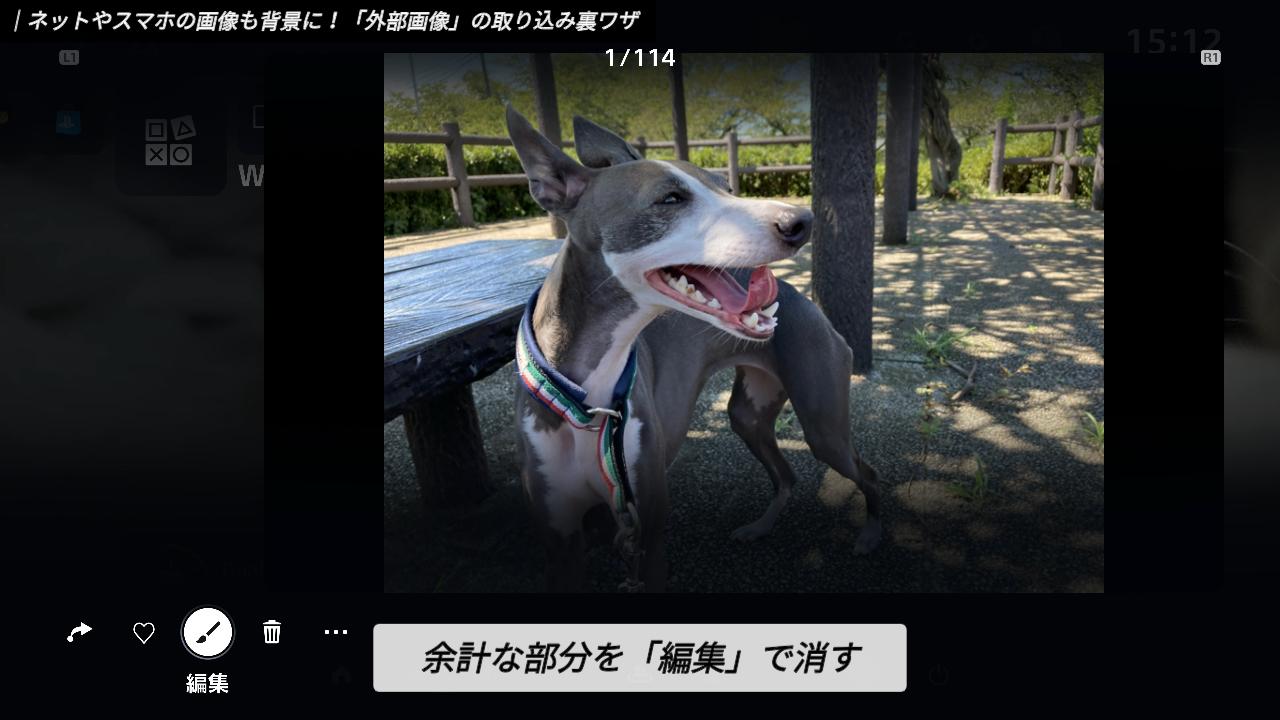
撮影した画像はメディアギャラリーに保存されます。余計な部分を消すために、画像を選択して編集を押してください。
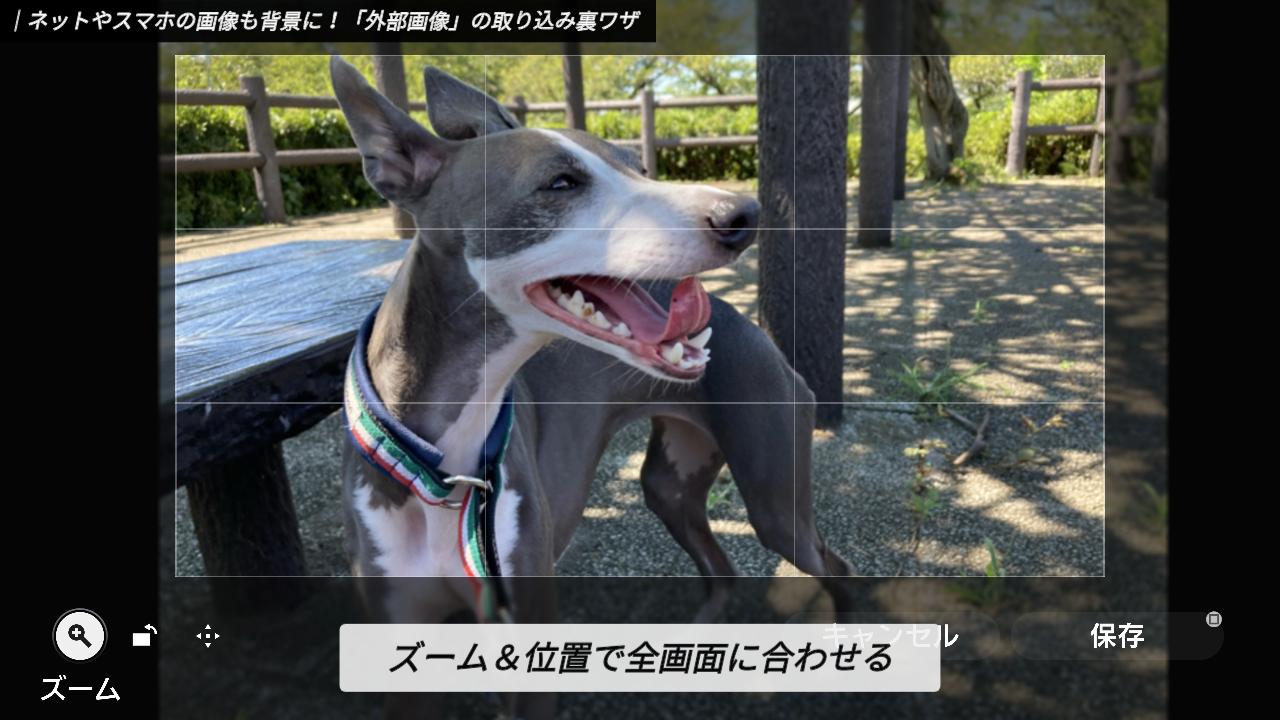
「切り抜き」を選択します。ズームと位置の調整を繰り返して、画像が全画面にきれいに収まるようにします。編集ができたら保存します。
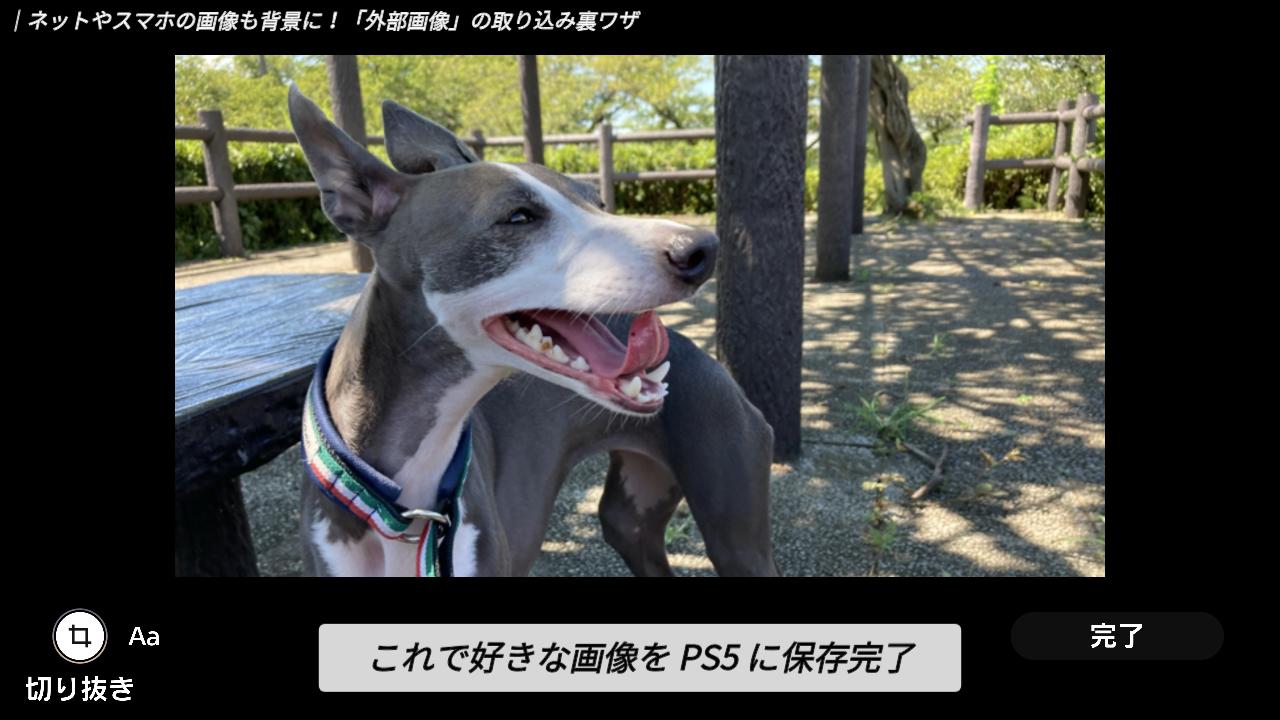
これで、好きな画像を PS5 に取り込むことができました。 サブアカウントの作成は少し手間ですが、一度作っておけば、自分専用の画像転送チャットとして一生使えますよ。
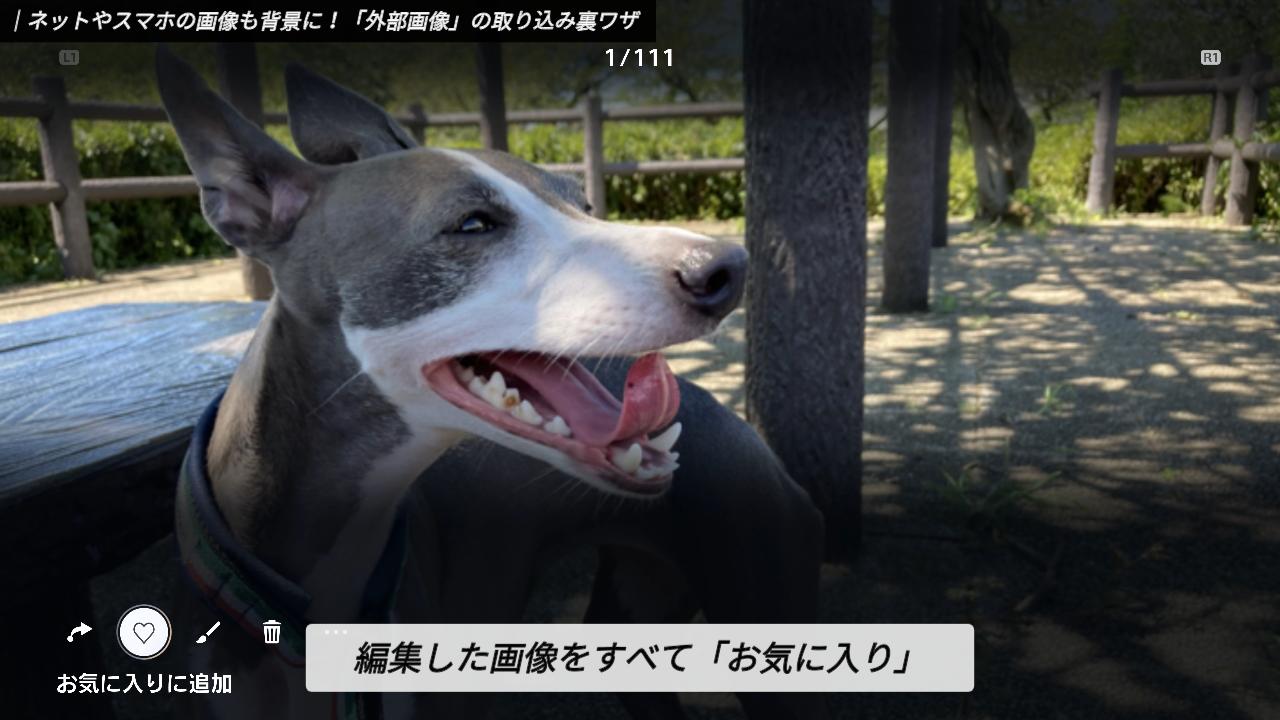
画像を用意できたら最後の仕上げです。編集した画像を、すべてお気に入りに追加してください。こうすることで、これらの画像がスライドショーの対象としてグループ分けされます。
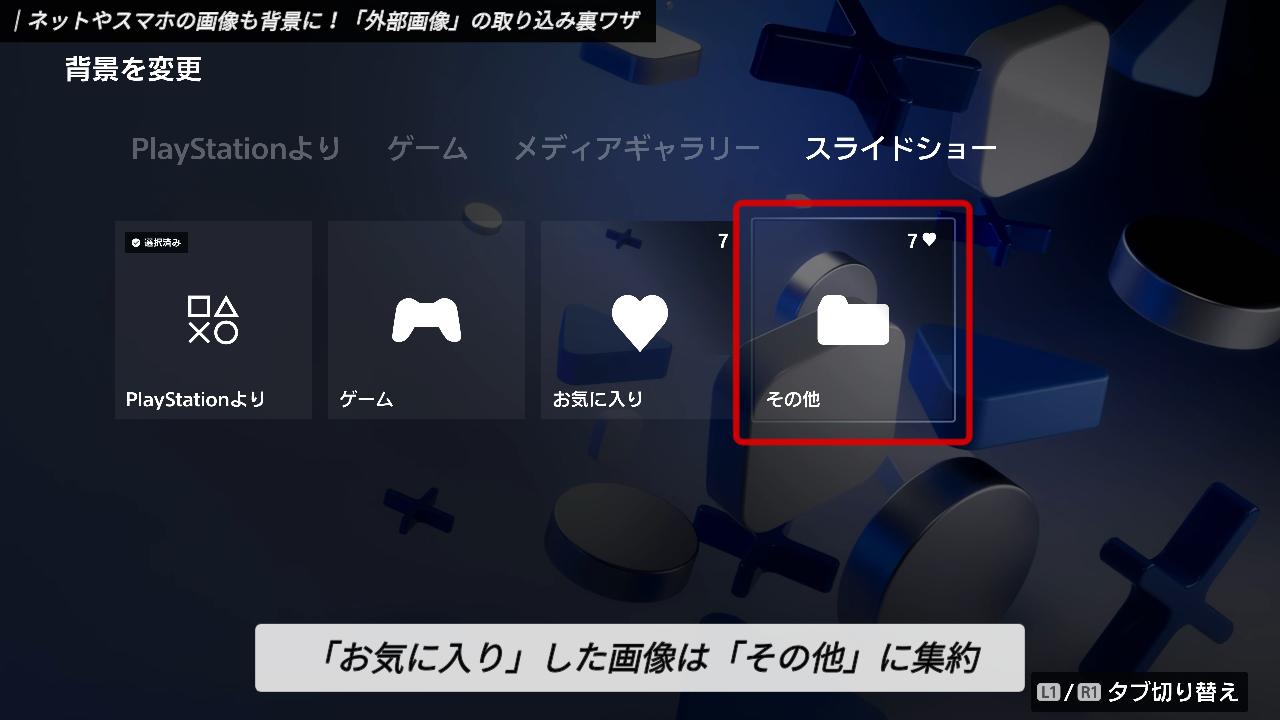
画像をお気に入りに登録したらWelcomeハブに戻ります。 右上の「背景を変更」から、スライドショータブの「その他」を選択してください。これで設定は完了です。
まとめ
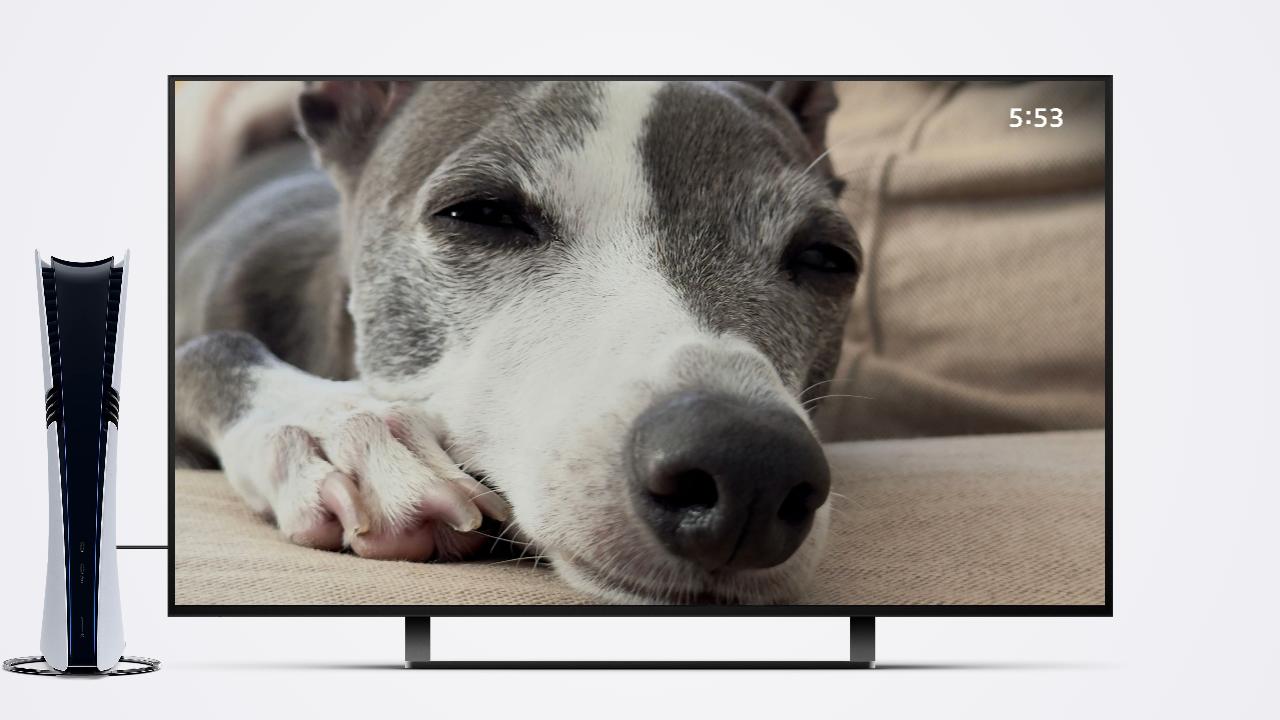
大好きなキャラクターや大切なペットの写真が次々と流れるホーム画面。これだけで、ゲームを始める前のワクワク感が一気にアップしますよね。
皆さんはどんな画像を背景に設定しましたか?「このアニメの画像にしてみた」など、あなたのこだわりをぜひコメント欄で教えてください。
