
「自宅にいながら、映画館のクオリティでゲームができたら」と思ったことはありませんか?

そんな夢を実現するプロジェクターがこちら。Valerion の「VisionMaster Pro2」。この記事で詳しく紹介していきます。
この記事で紹介するプロジェクター

「VisionMaster Pro2」とは
まずは、今回 紹介するプロジェクター「VisionMaster Pro2」を販売しているブランド「Valerion」について簡単に説明していきます。

Valerion は、ハイエンドプロジェクターを世界展開するアメリカの「AWOL Vision」のサブブランド。サブブランドと言っても、Valerion は、ウルトラ・プレミアム・サブブランドという位置づけ。ハイエンドプロジェクターのさらに上をいく、最高級プロジェクターを展開しています。
公式サイト:https://www.valerion.com/jp/visionmaster-pro2
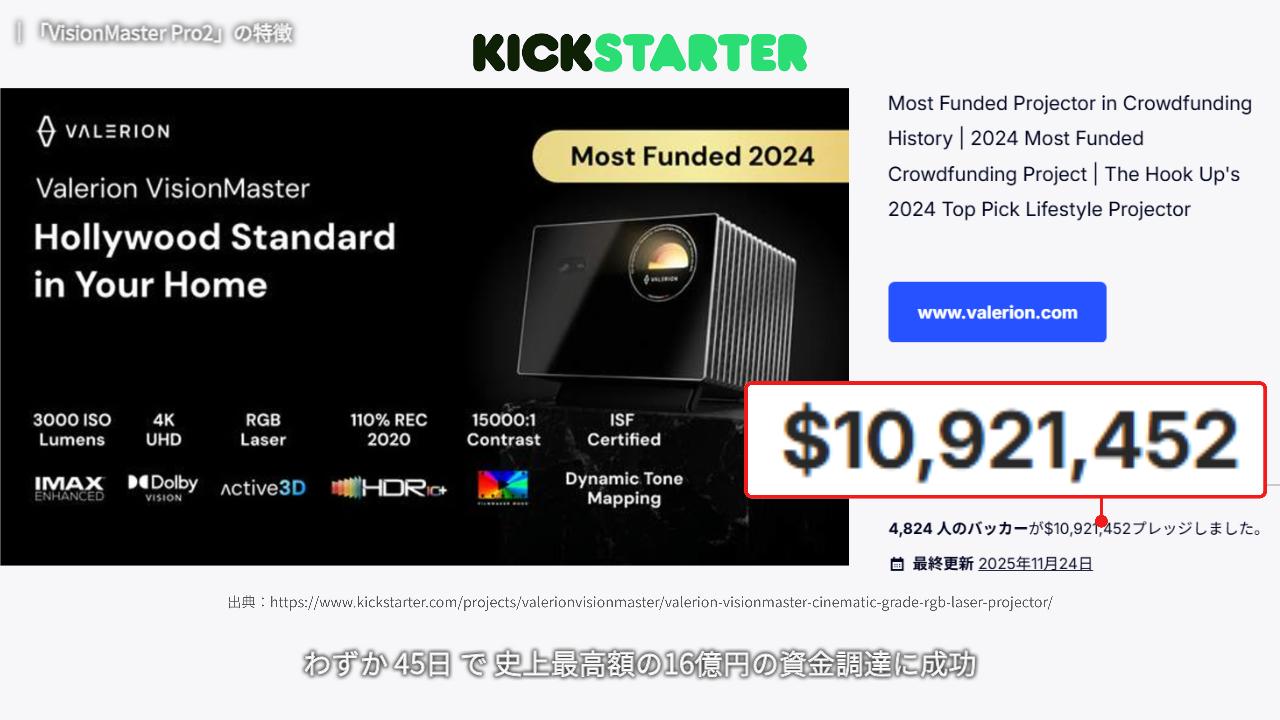
最近 日本に進出したばかりなので、Valerion というブランドを聞いたことがない人もいるかもしれませんが、海外ではすでに爆発的な人気。クラウドファンディングでは、わずか 45日 で史上最高額の16億円の資金調達に成功。
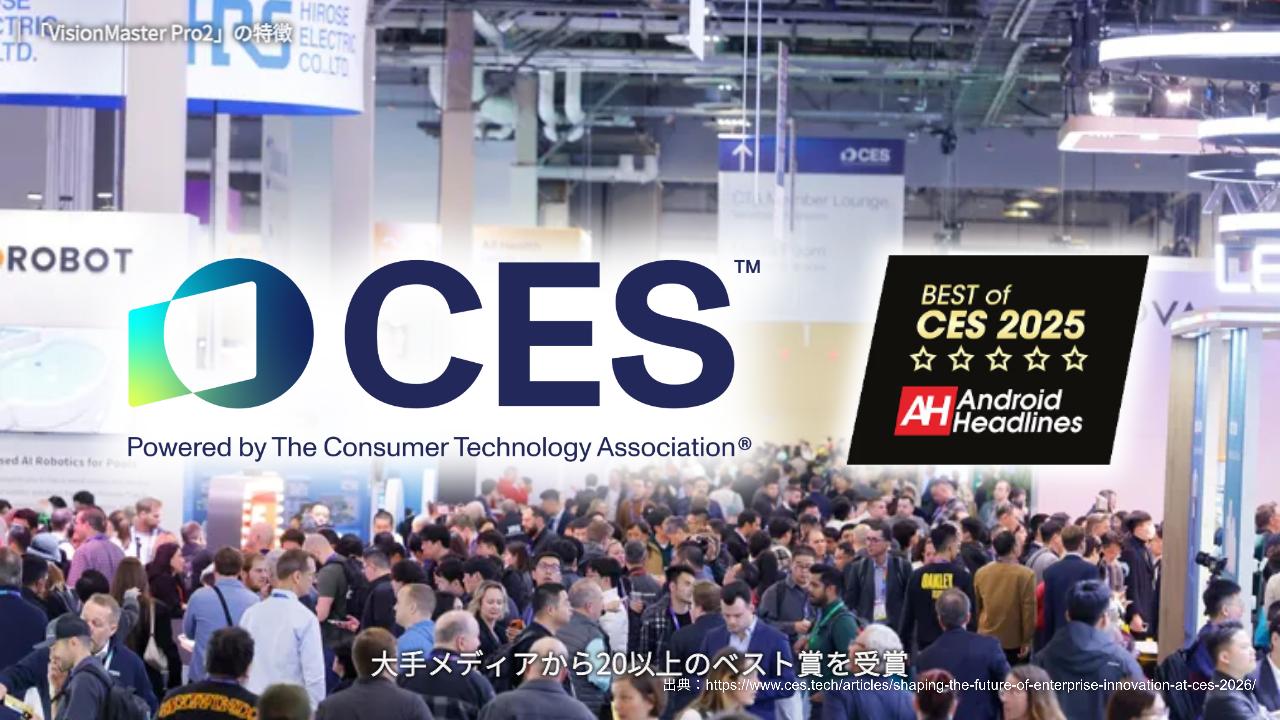
さらに、アメリカで行われている、家電やテクノロジーの展示会「CES」では、大手メディアから20以上のベスト賞を受賞。登場したばかりのブランドとは思えないほどの快挙を成し遂げています。
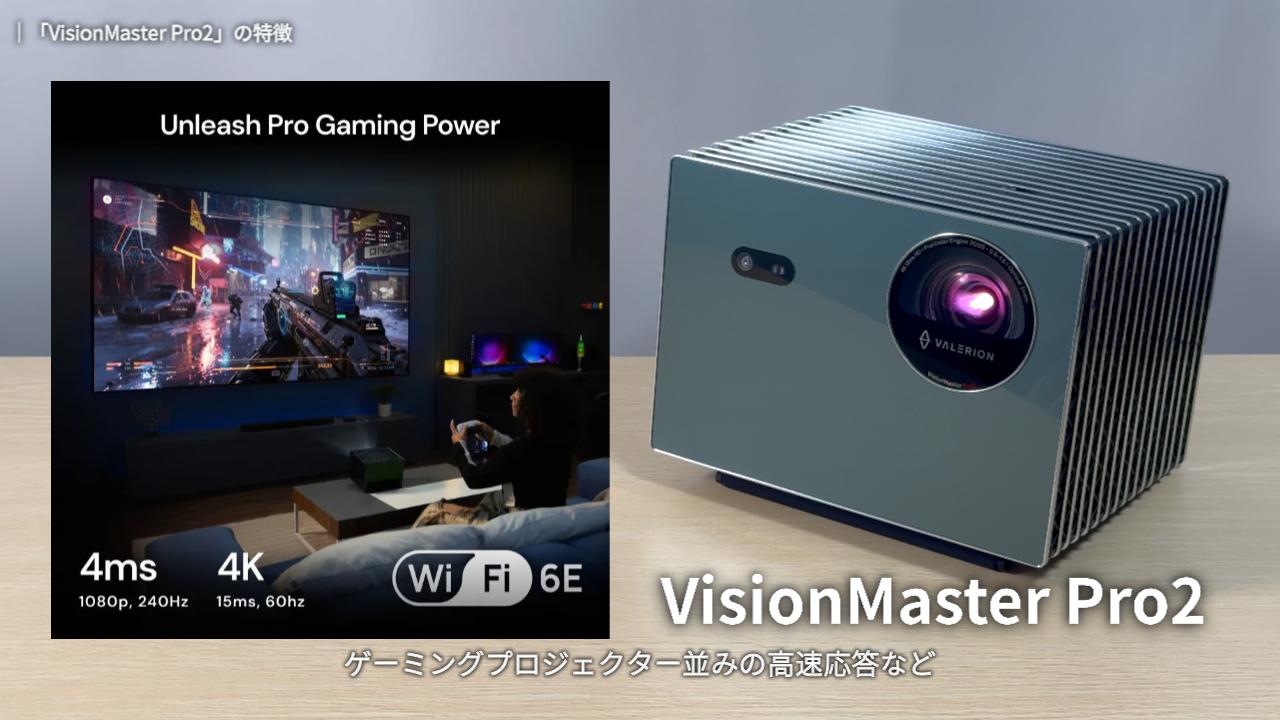
今回 紹介する「VisionMaster Pro2」は、そんなValerionの主力製品の 1 つ。鮮やかで豊かな色彩表現が可能な「RGBレーザー」、圧倒的な深みを実現する独自技術の黒レベル、ゲーミングプロジェクター並みの高速応答など、究極のシネマティック体験を実現しています。
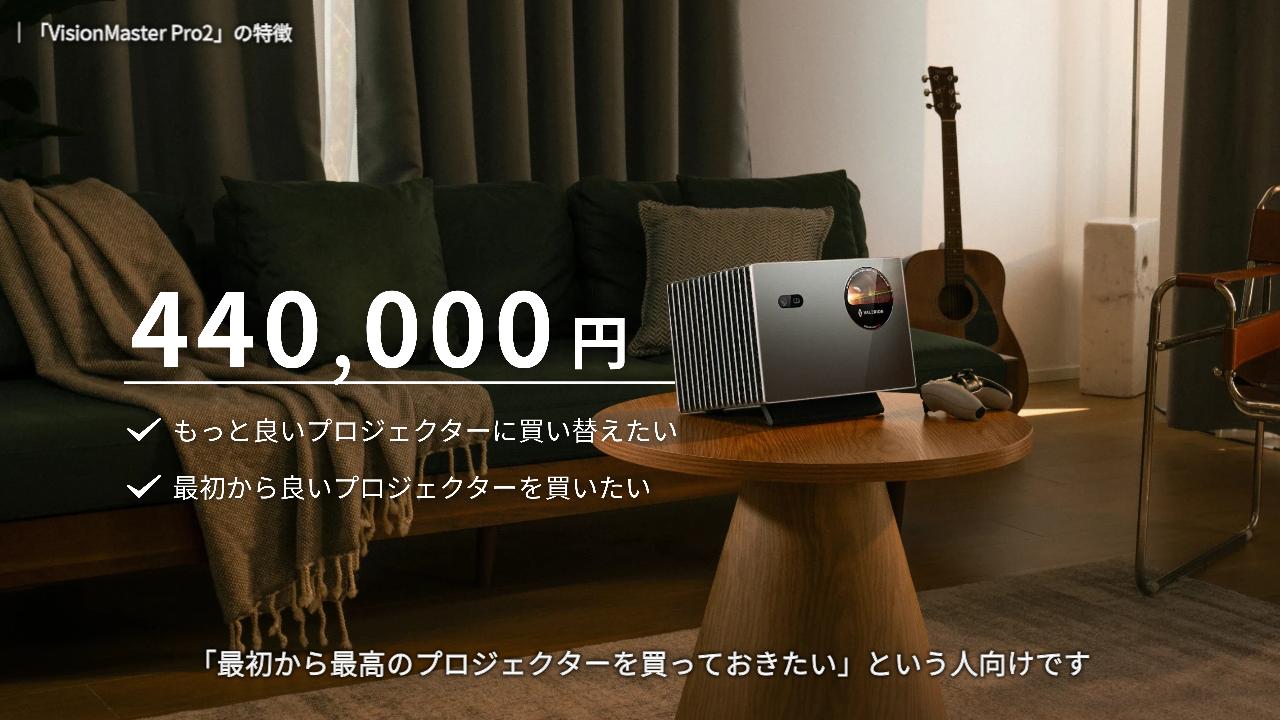
価格はおよそ 44万円。価格から分かる通り、入門者向けのプロジェクターではありません。「今プロジェクターを使っているけど、もっと画質の良い製品に買い替えたい」といった人や「最初から最高のプロジェクターを買っておきたい」という人向けです。
開封と同梱品の紹介
それでは、開封して同梱品をチェックしていきます。
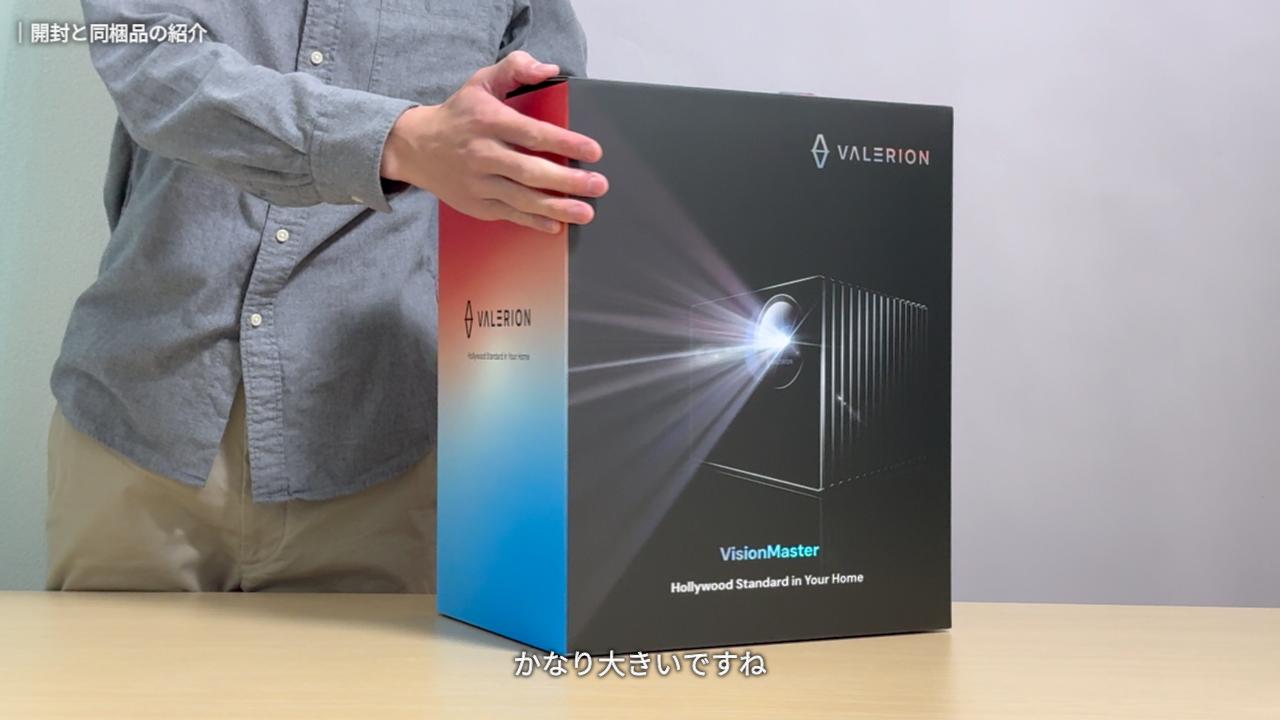
パッケージは黒を基調としたデザイン。かなり大きいですね。
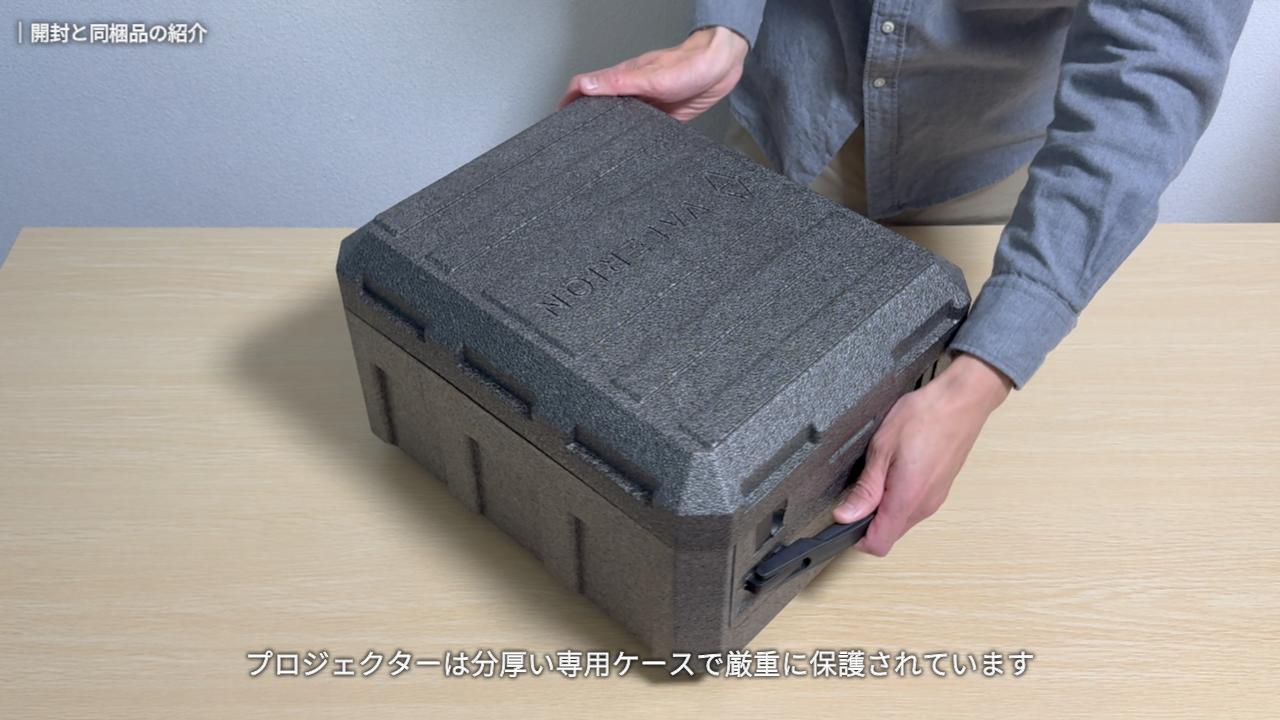
箱から出してみました。
プロジェクターは分厚い専用ケースで厳重に保護されています。
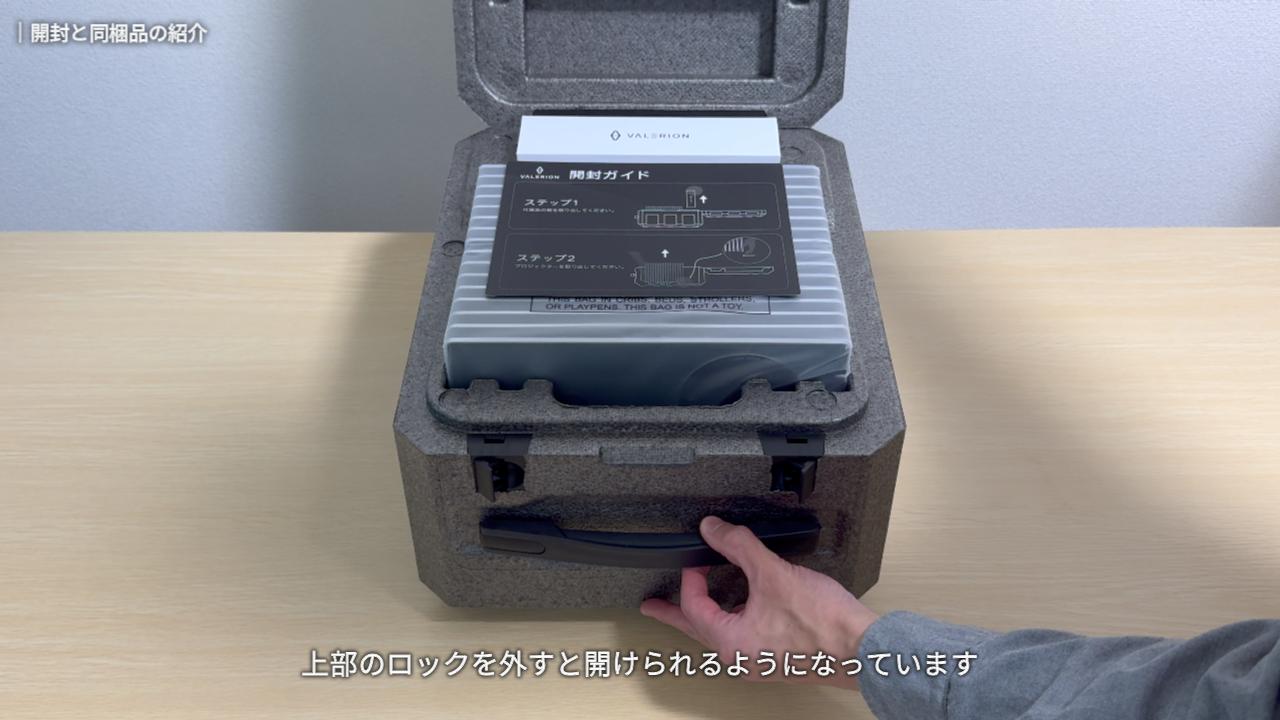
スーツケースのようになっていて、上部のロックを外すと開けられるようになっています。
使わないときにこのケースに仕舞っておいたり、取っ手が付いているので持ち運びにも利用できます。発泡性のケースなので見た目よりは軽いです。
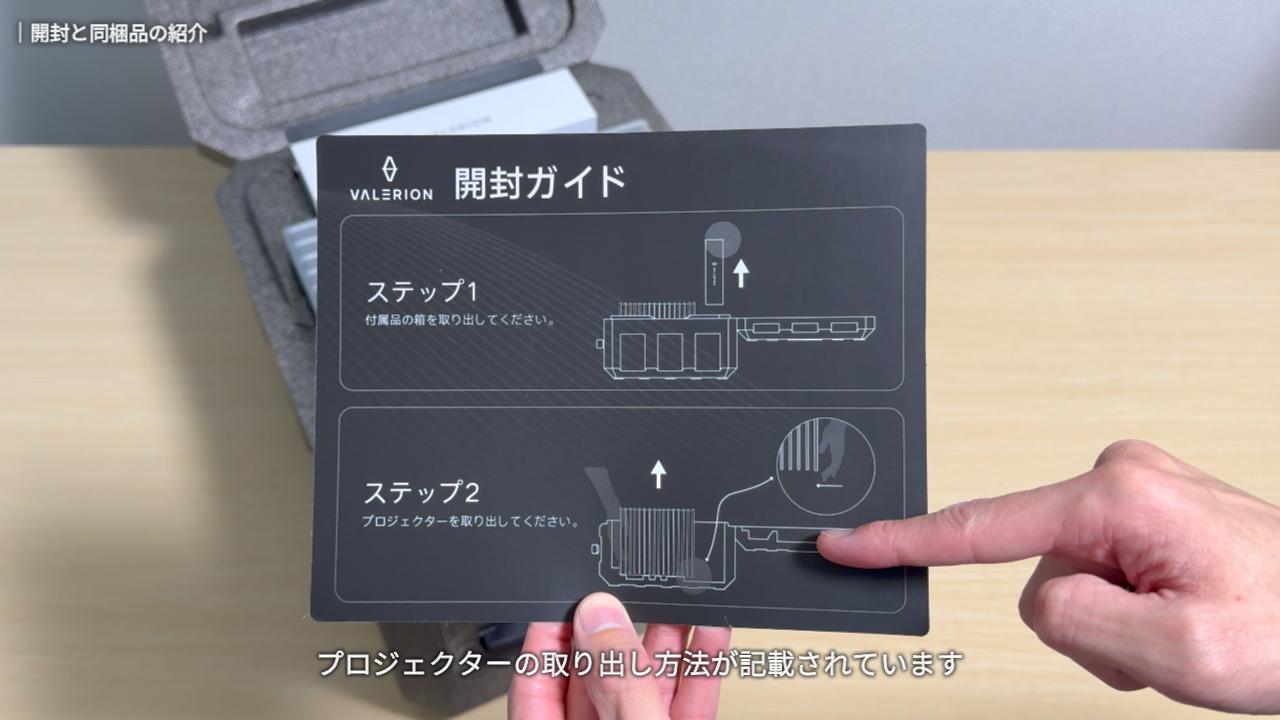
ケースを開けると、開封ガイドが入っていました。プロジェクターの取り出し方法が記載されています。
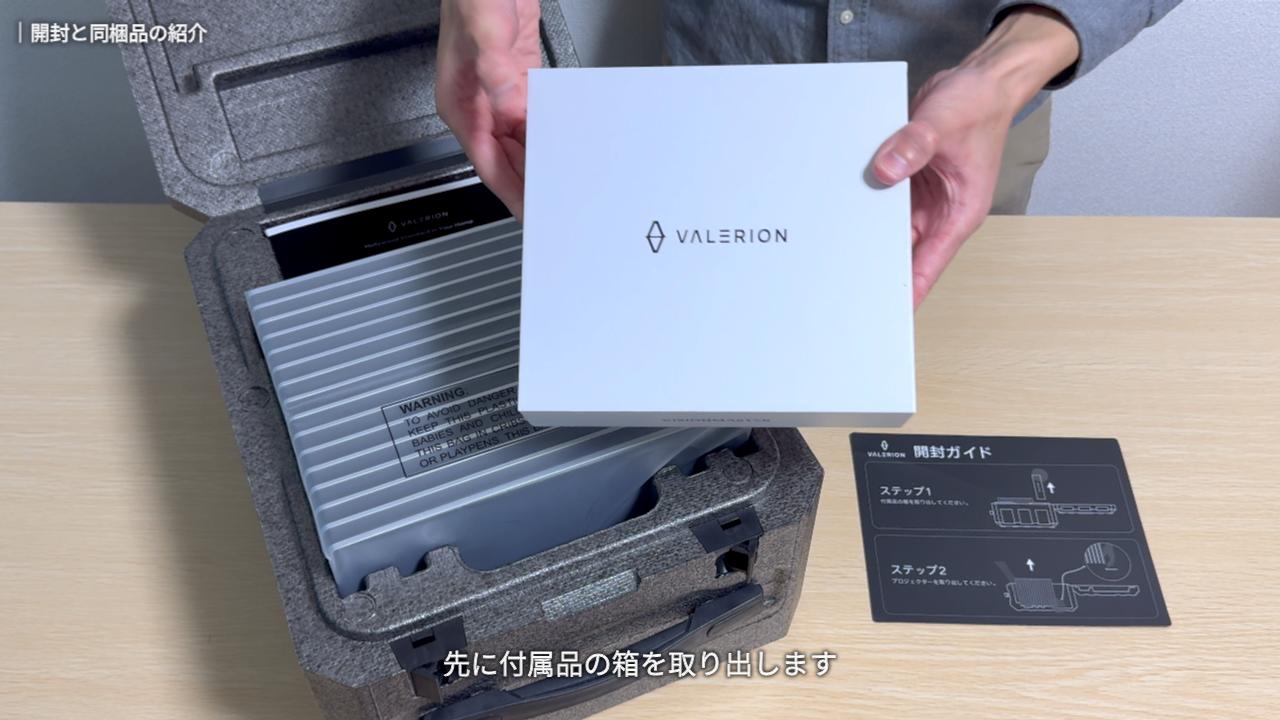
先に付属品の箱を取り出します。
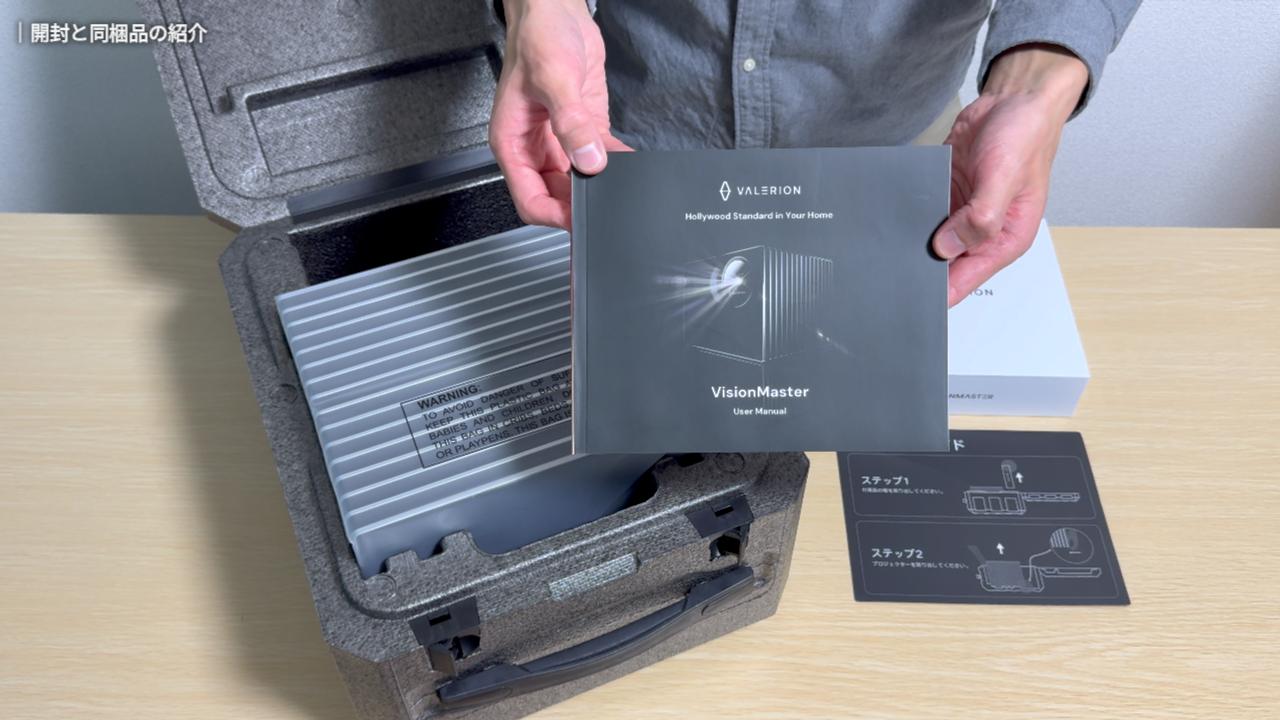
こちらの冊子は取扱説明書。
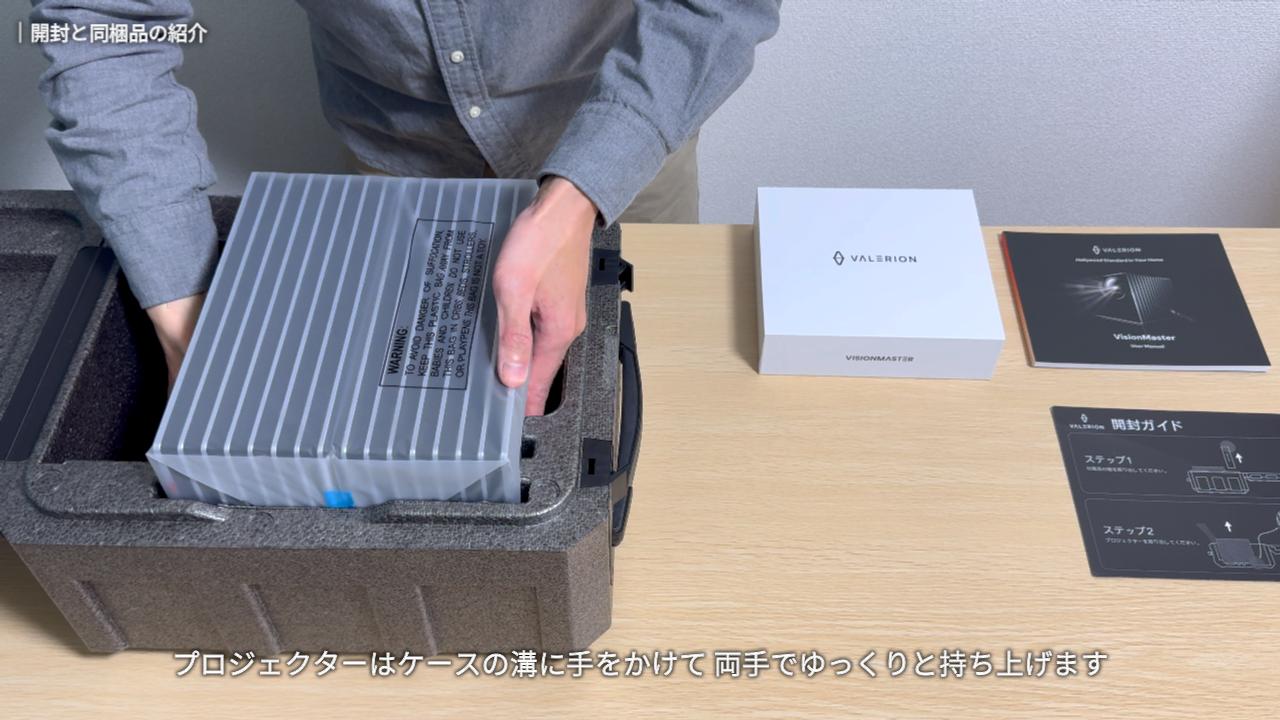
プロジェクターはケースの溝に手をかけて両手でゆっくりと持ち上げます。重量があるので慎重に取り出してください。
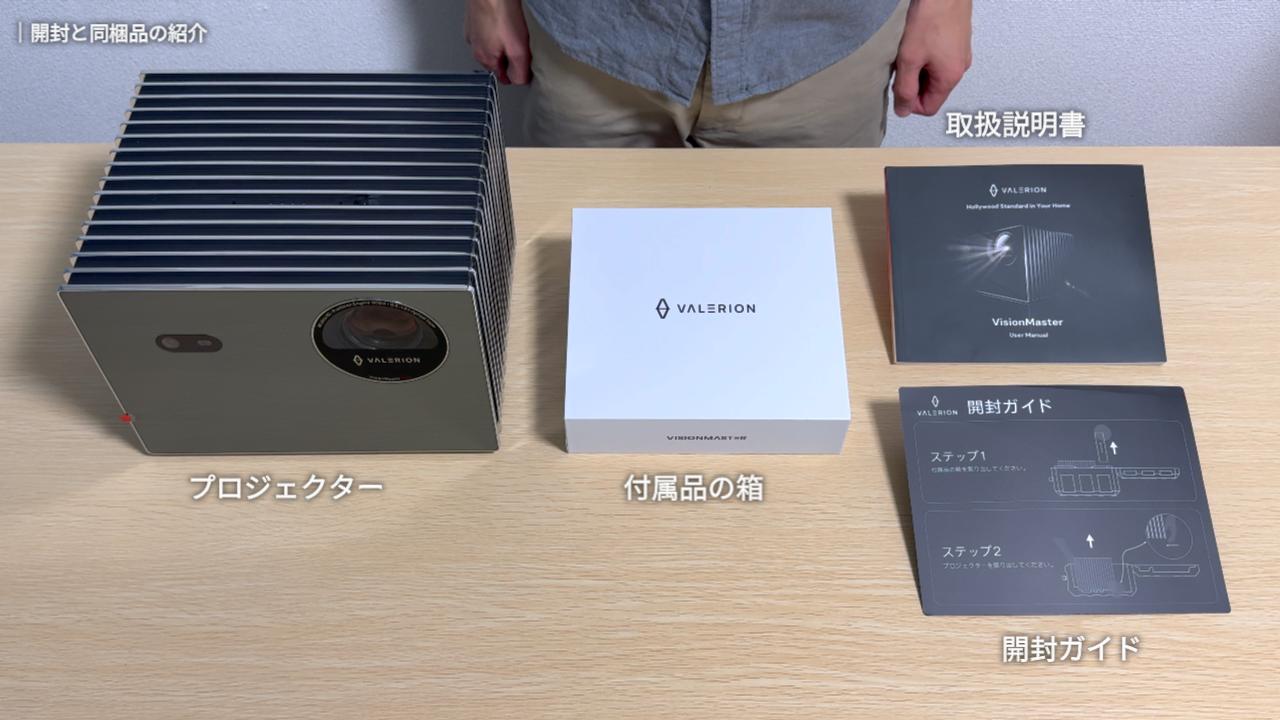
箱に入っていたものは、プロジェクター、付属品の箱、取扱説明書、開封ガイドです。
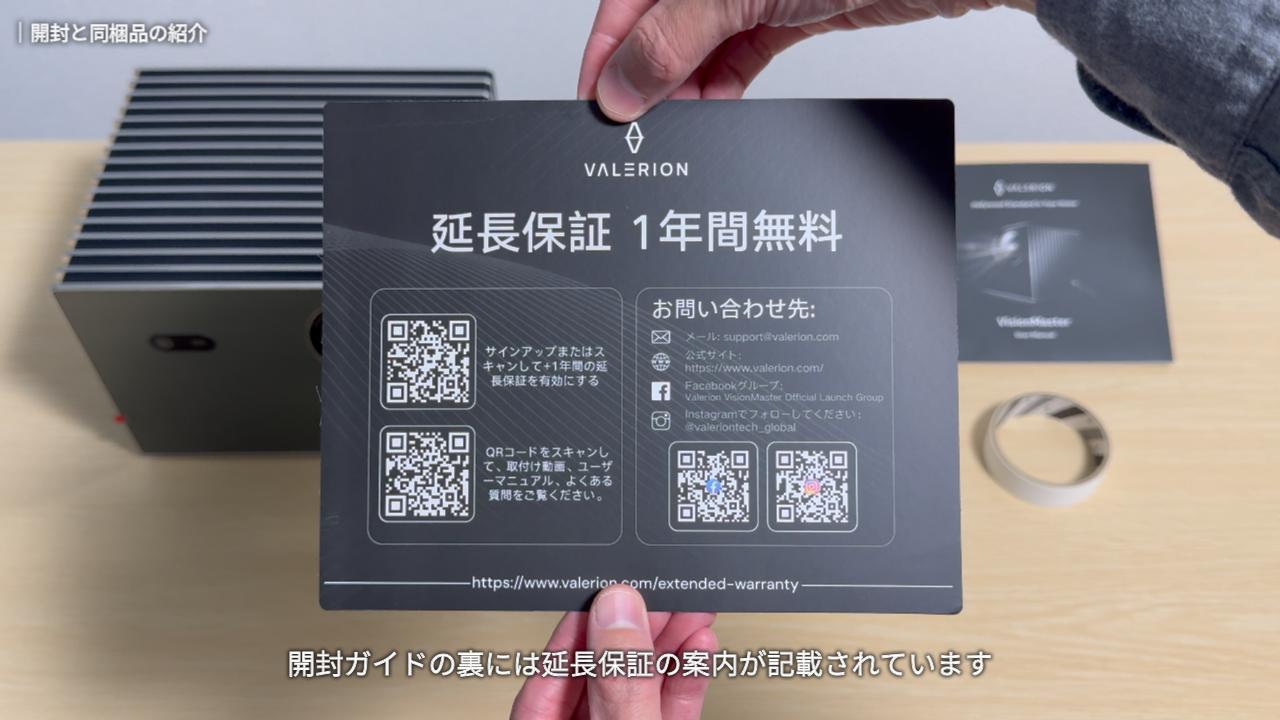
開封ガイドの裏には延長保証の案内が記載されています。ユーザー登録すると2年保証になりますよ。
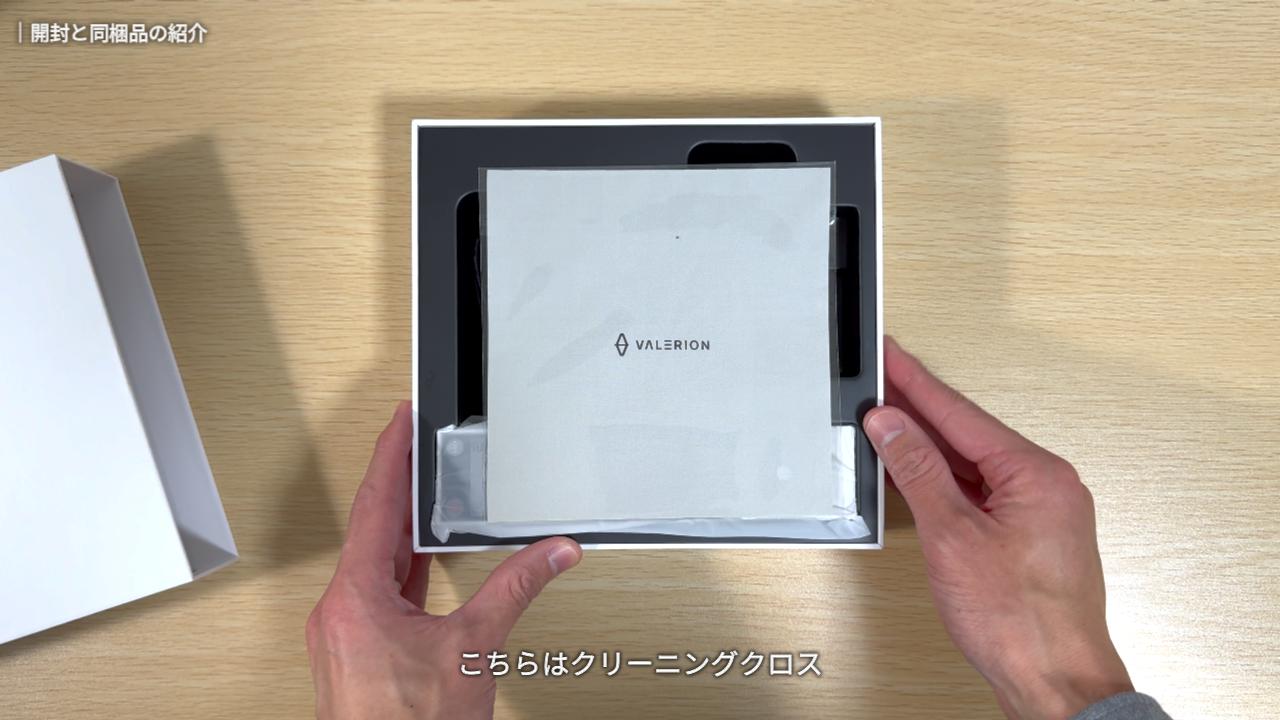
付属品の箱を開けてみると、クリーニングクロスがみえました。本体やレンズは汚れやすいので、汚れが気になったときに使います。
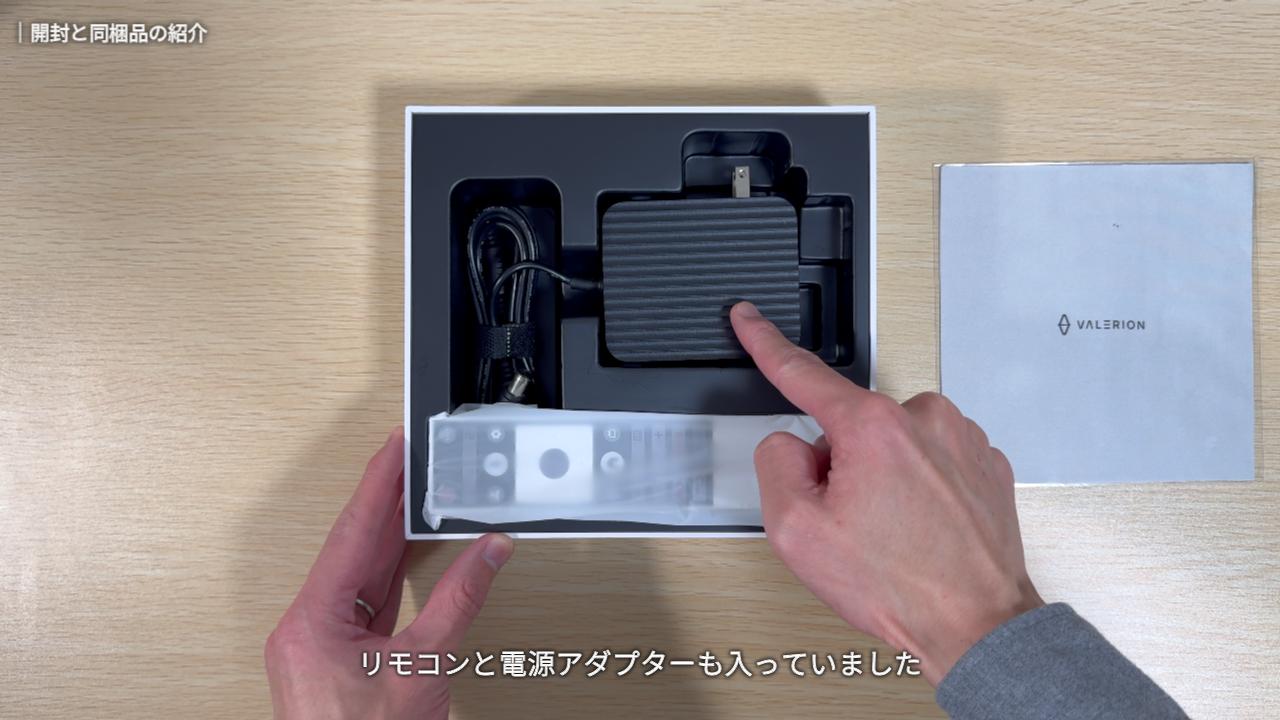
リモコンと電源アダプターも入っていました。
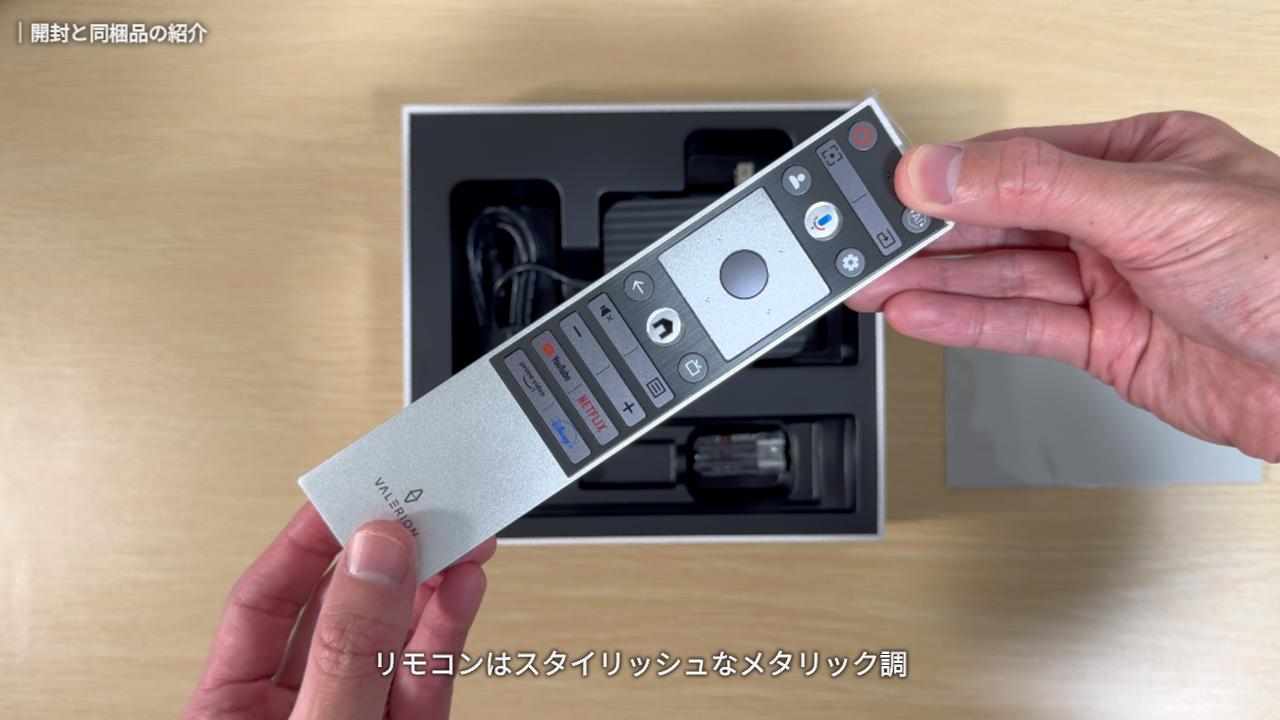
リモコンはスタイリッシュなメタリック調。金属製なので触れるとヒンヤリします。高級感があり質感の良さが指先にもしっかり伝わります。
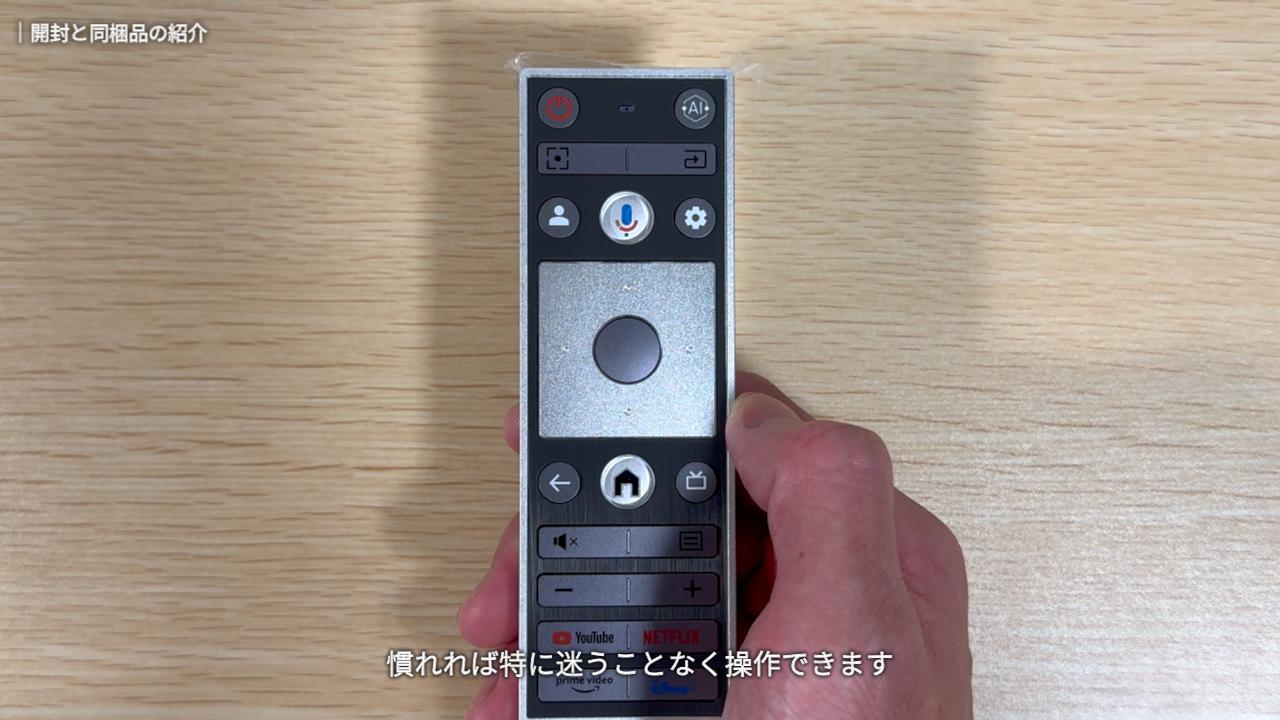
操作ボタンは、電源、フォーカスの調整、ホーム、Google アシスタント、音量調整など、シンプルで使いやすくなっています。慣れれば特に迷うことなく操作できます。
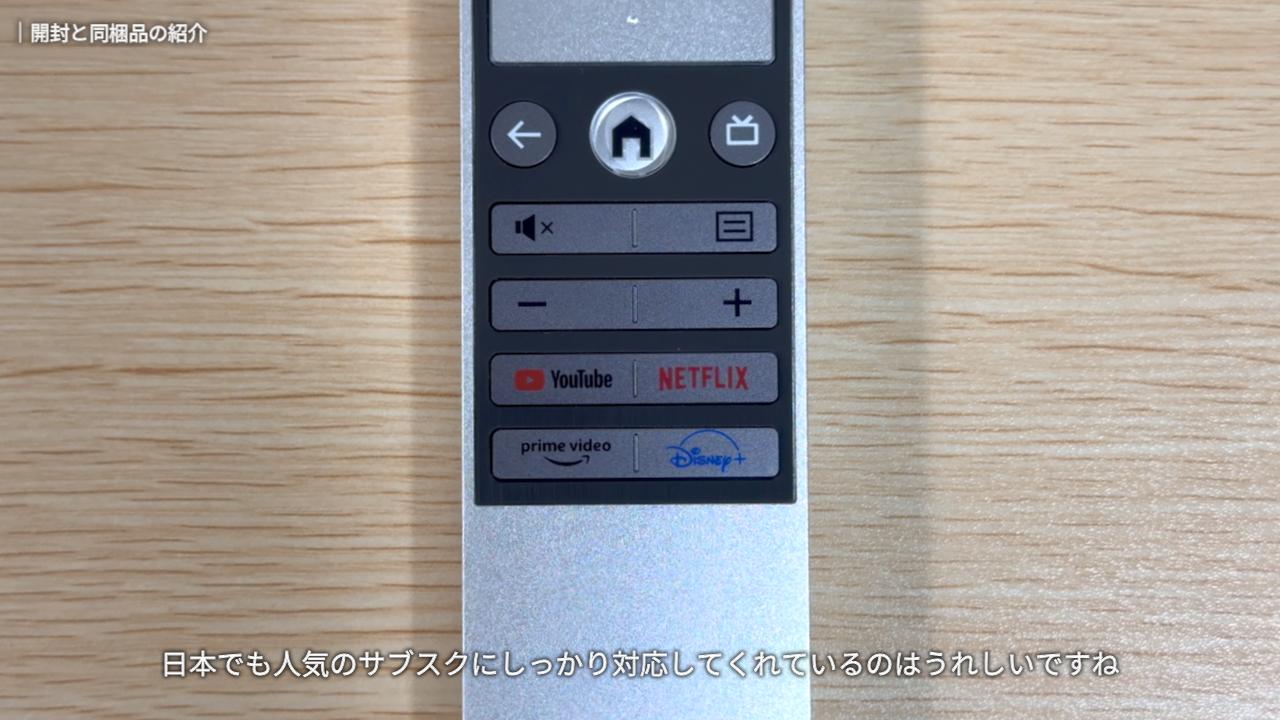
下の方には、動画配信サービスにワンボタンでアクセスできるショートカットボタンがあります。
YouTube、ネットフリックス、プライムビデオ、ディズニープラスといったように、日本でも人気のサブスクにしっかり対応してくれているのはうれしいですね。
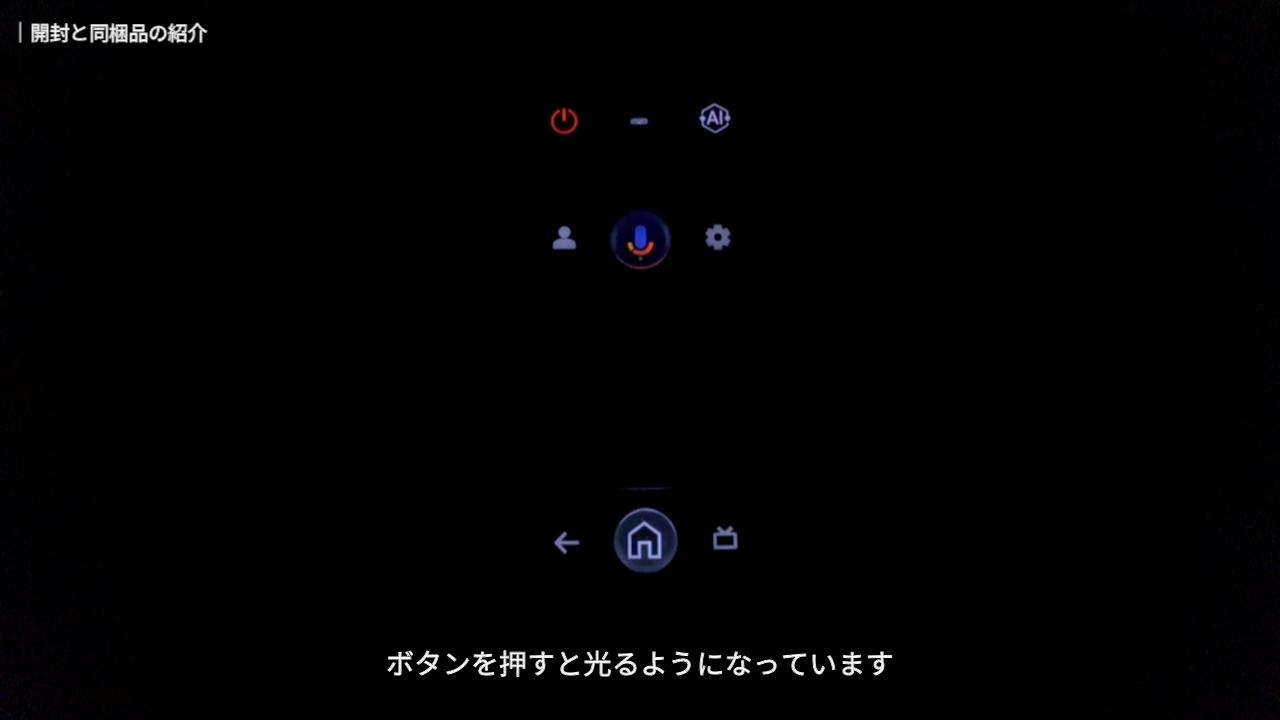
ボタンを押すと光るようになっています。プロジェクターを使うときは部屋を暗くするので、ボタンが光ってくれると見やすくて使いやすいですね。
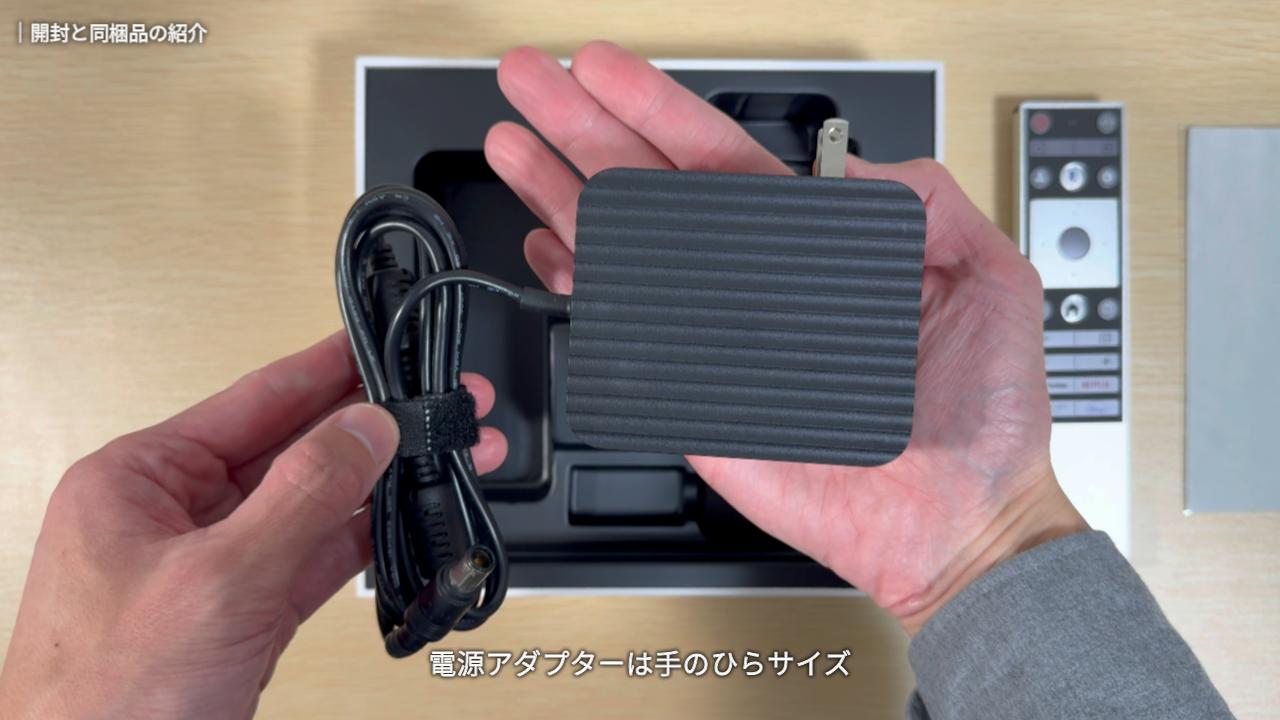
電源アダプターは手のひらサイズ。ちょっと大きめ。
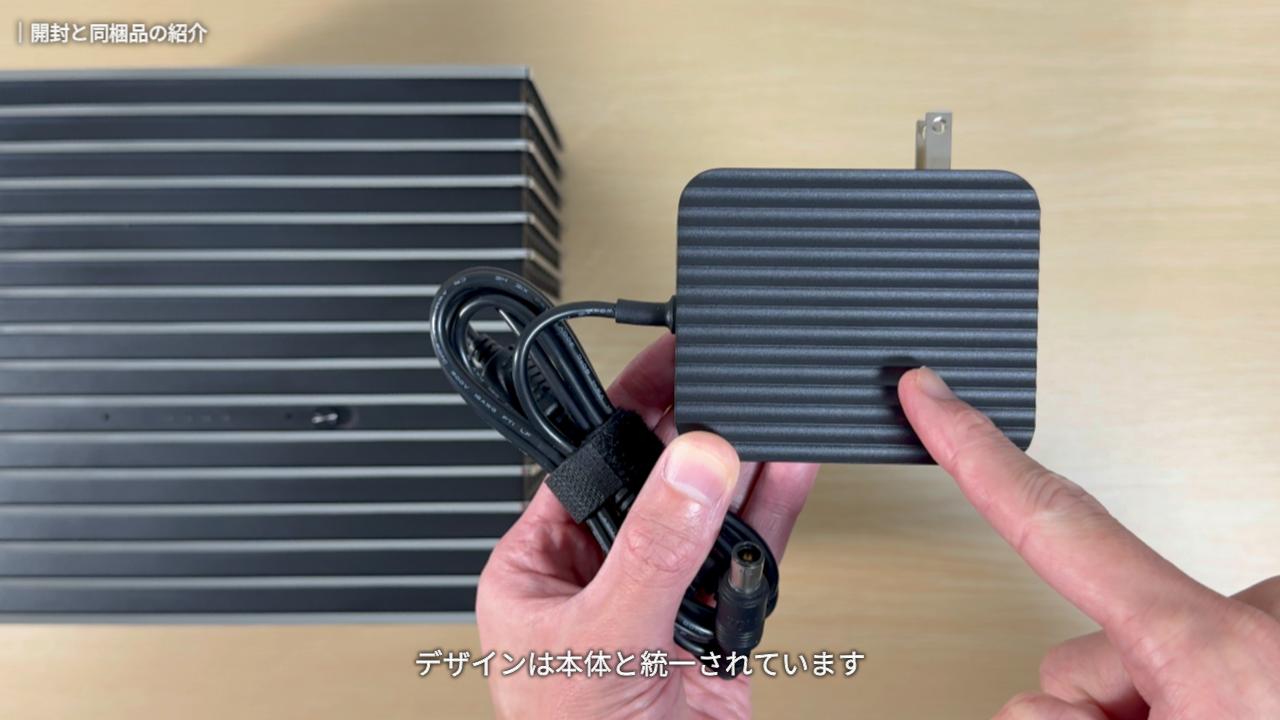
デザインは本体と統一されています。アダプターは大きくて目立つのでデザインにこだわりが感じられるのはうれしいです。
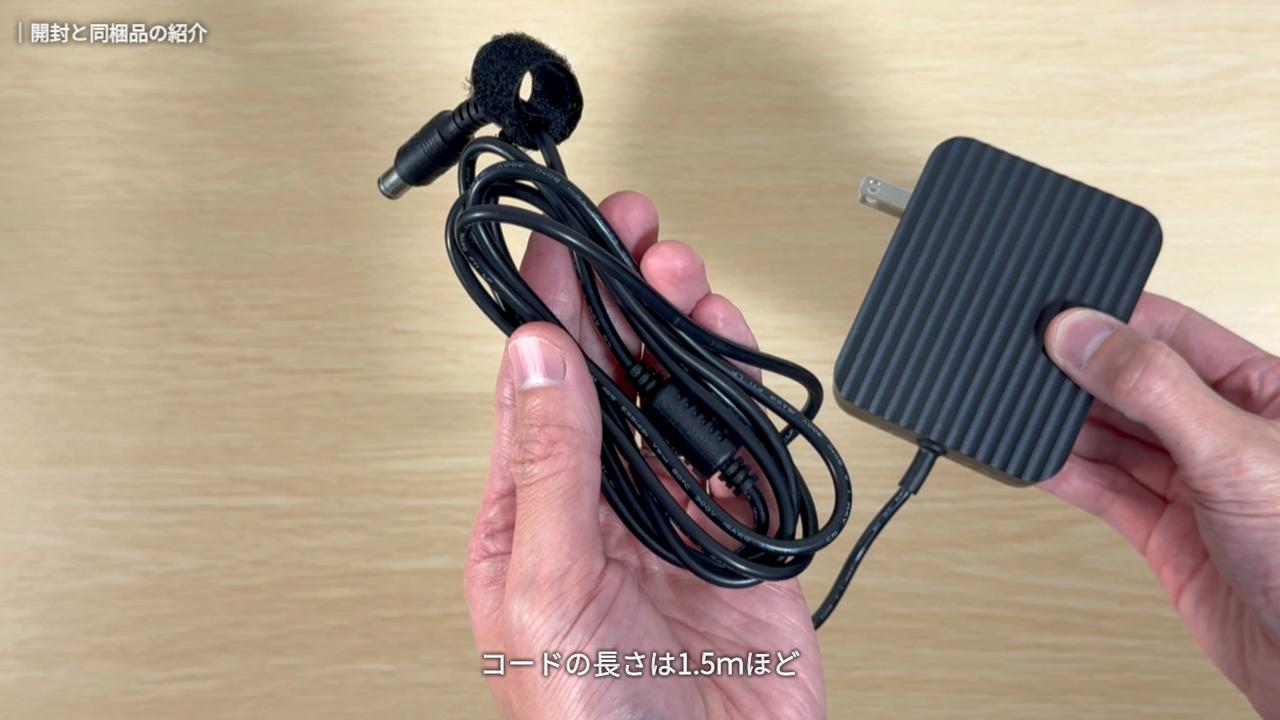
コードの長さは1.5mほど。ちょっと短めなので、設置場所によっては延長コードが必要になるかもしれません。
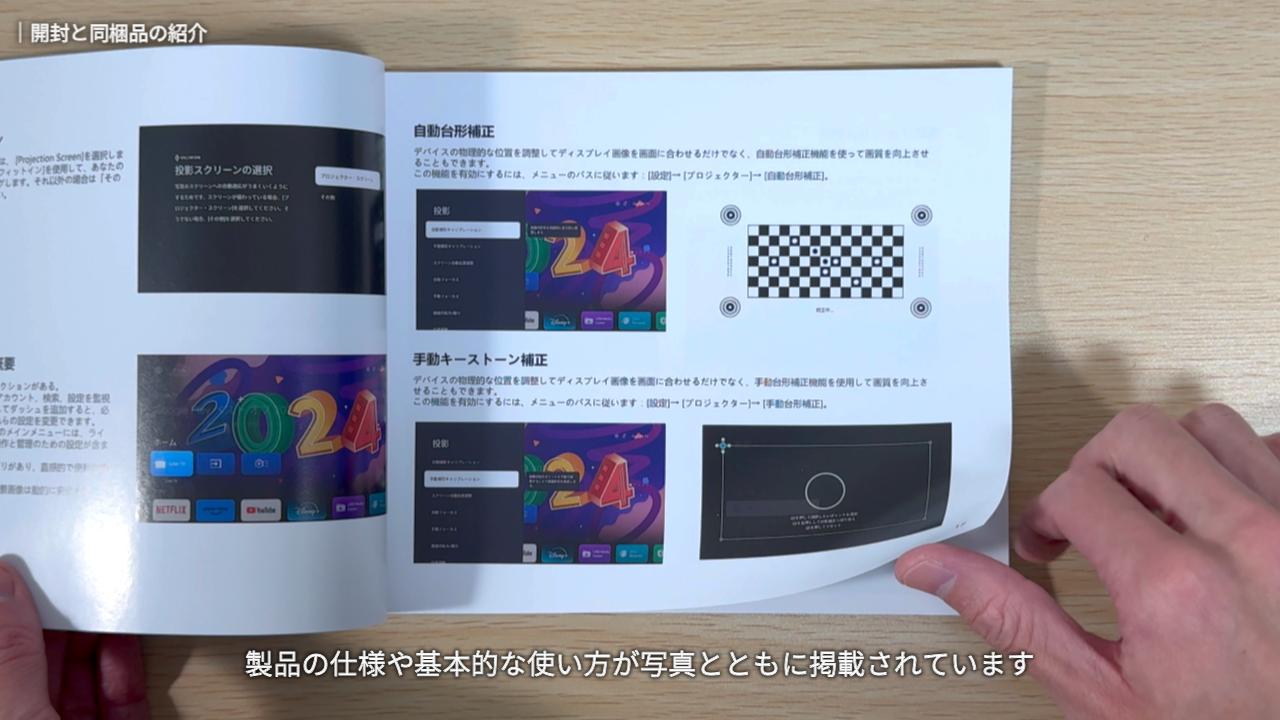
取扱説明書は日本語対応。製品の仕様や基本的な使い方が写真とともに掲載されています。分厚い冊子ですが、日本語の説明は26ページ。残りは他の言語です。
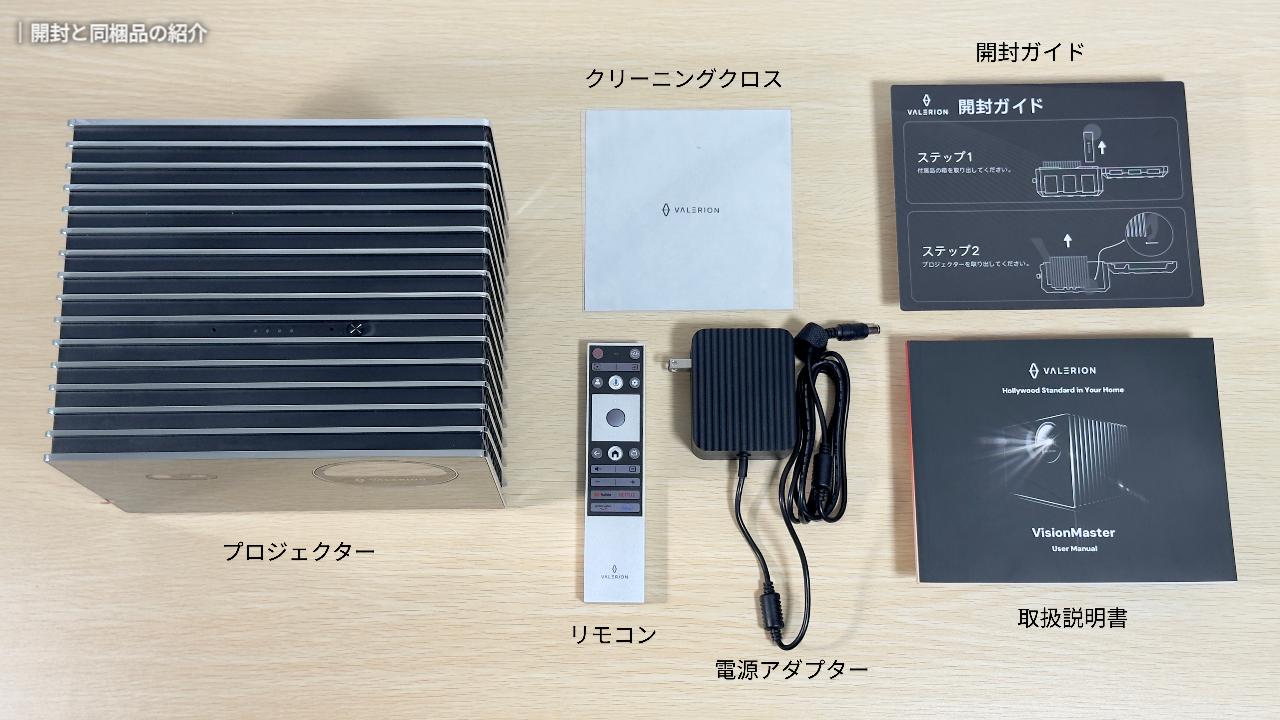
開封と同梱品の紹介は以上です。
本体の外観と特徴
本体を詳しく見ていきます。

近未来感のあるスタイリッシュなデザインですね。前面は鏡面仕上げ。一般的なプロジェクターとは路線の違うラグジュアリー感があります。
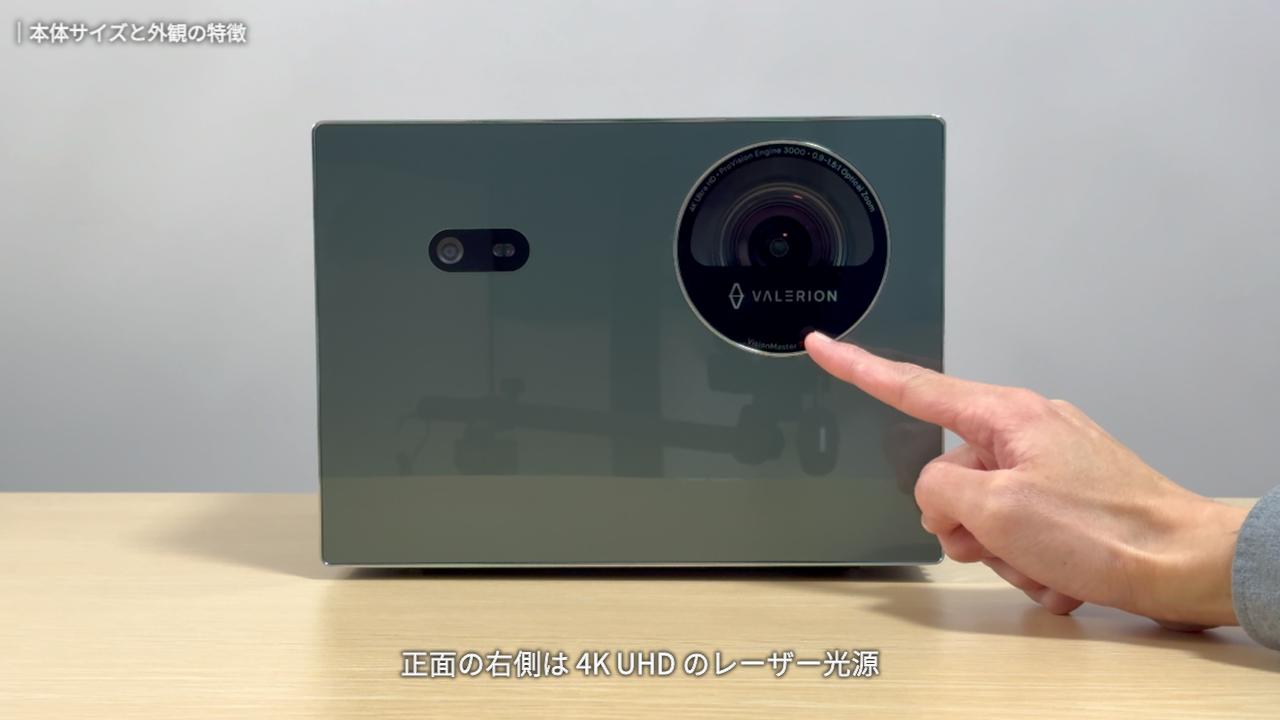
正面の右側は 4K UHD のレーザー光源、左側は CMOSセンサー、ToFセンサーを搭載。
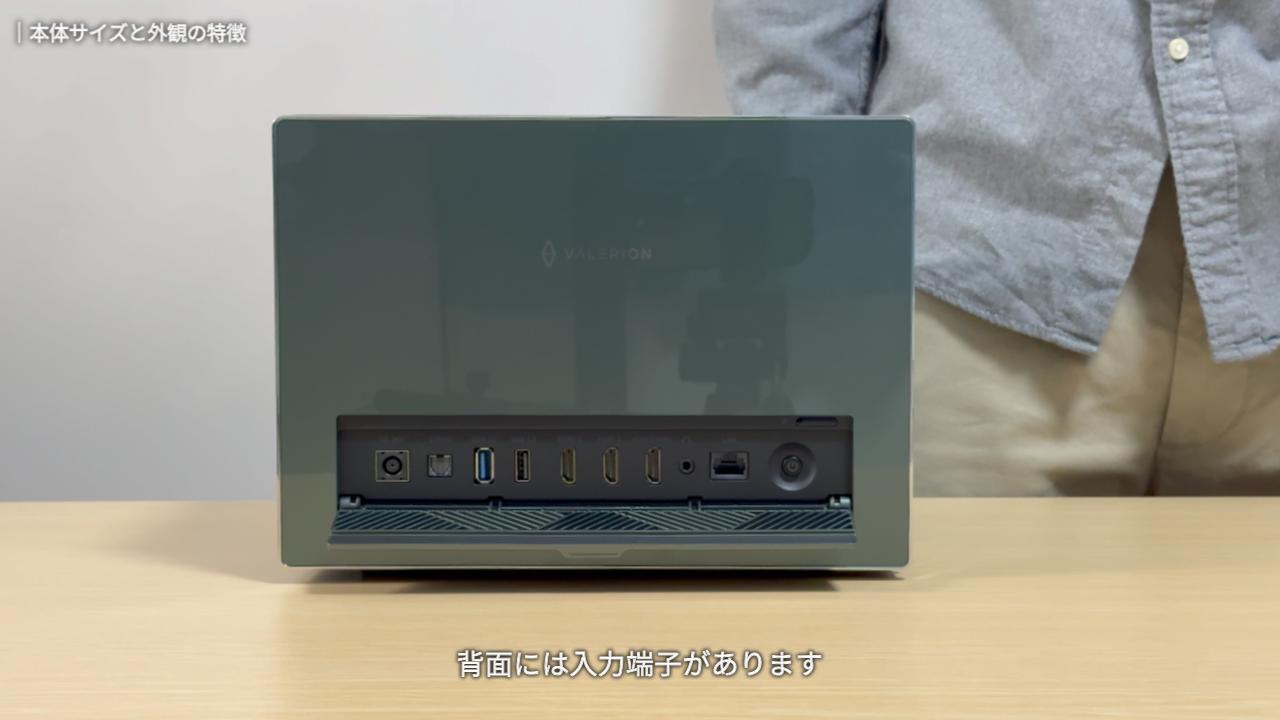
背面には入力端子があります。
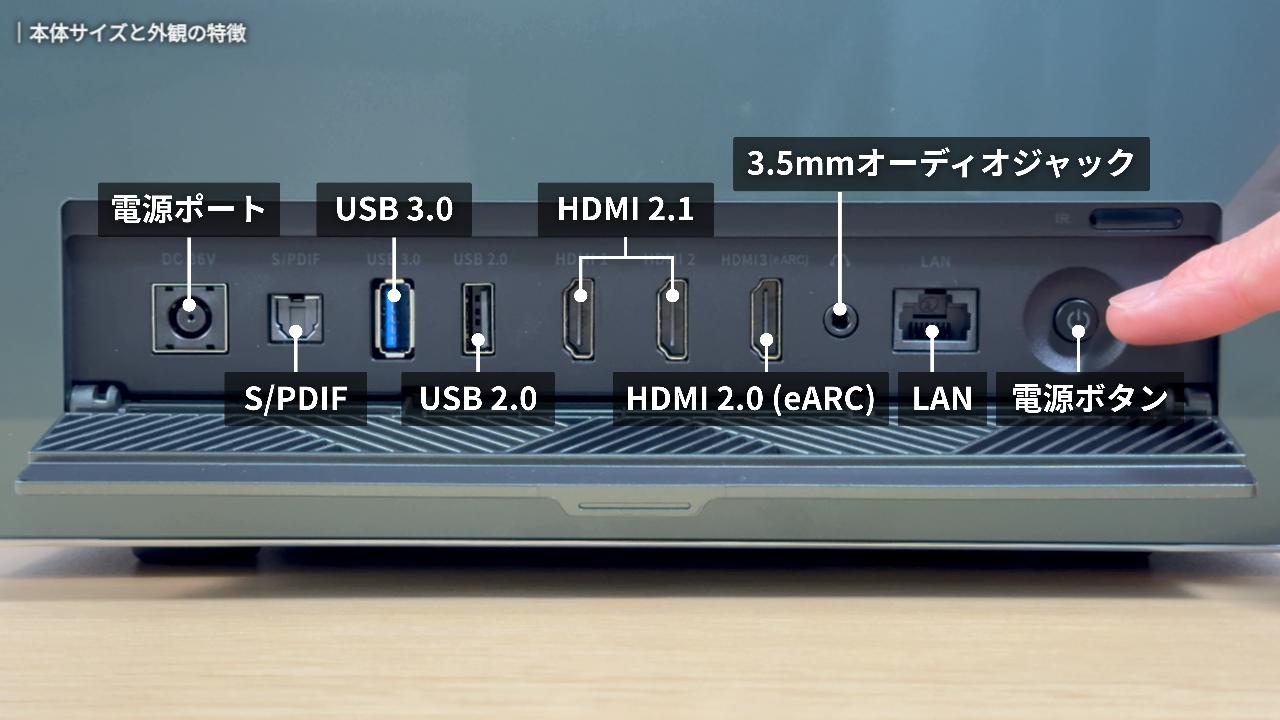
左から順に、電源ポート、光デジタルオーディオ端子、USB 3.0 と USB 2.0 の Type-A 端子が1つずつ、HDMI 2.1 に対応した端子が 2 つ 、HDMI 2.0 の eARC 端子が1つ、3.5mmのオーディオジャック、有線接続できる LAN 端子、電源ボタンとなっています。電源ボタンの上にあるのは、リモコンの信号を受け取るレシーバーです。

個人的に嬉しいポイントが、HDMI 端子が 3 つもあること。普通のプロジェクターだと HDMI 端子が 1 つしかない、ということがあります。
VisionMaster Pro2 では、Switch2 と PS5 といったように、最大 3 つのゲーム機を同時に接続できます。抜き差しの手間がないのは、ゲーマーにとって地味に重要なポイントですよね。

上面にはGoogleアシスタントのスイッチがあります。
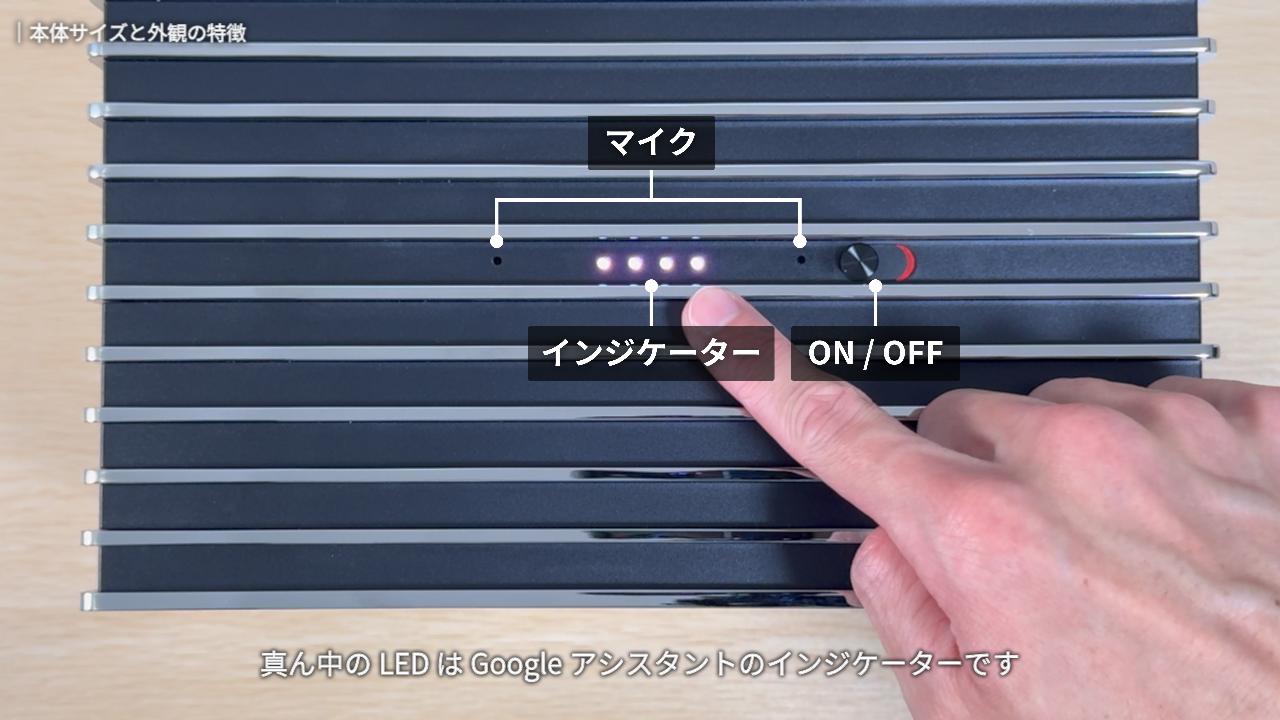
スイッチをオンにすると本体がGoogleアシスタントを認識するようになり、左右のマイクで音声を拾うようになっています。真ん中の LED は Google アシスタントのインジケーターです。

側面はスリット構造。排熱用のファンを搭載しているので、本体の熱を効率よく逃がすようになっています。
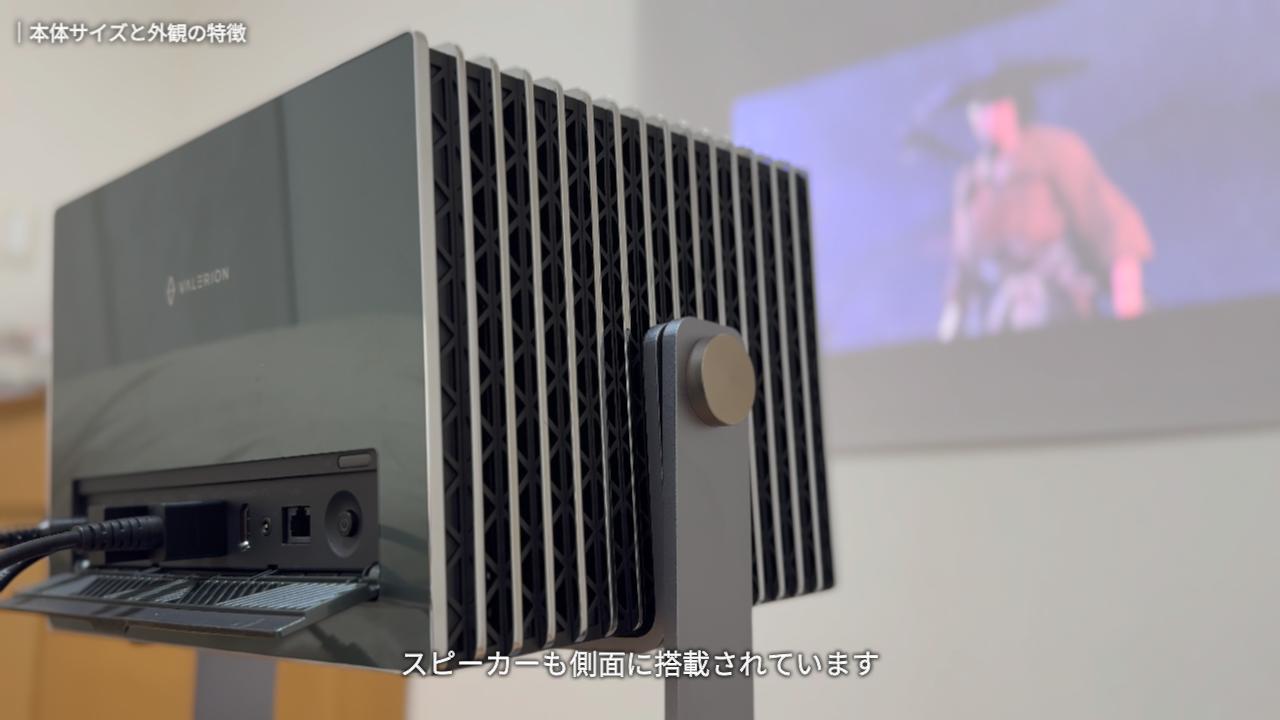
スピーカーも側面に搭載されています。
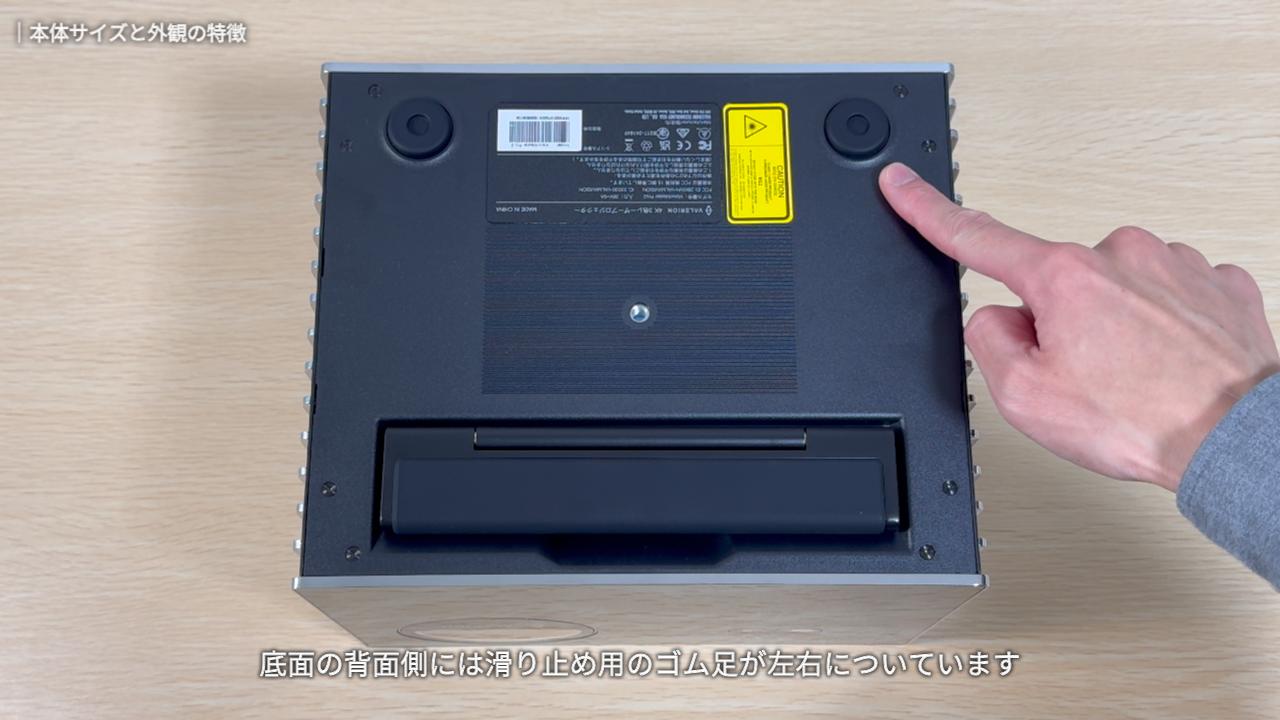
底面の背面側には、滑り止め用のゴム足が左右についています。
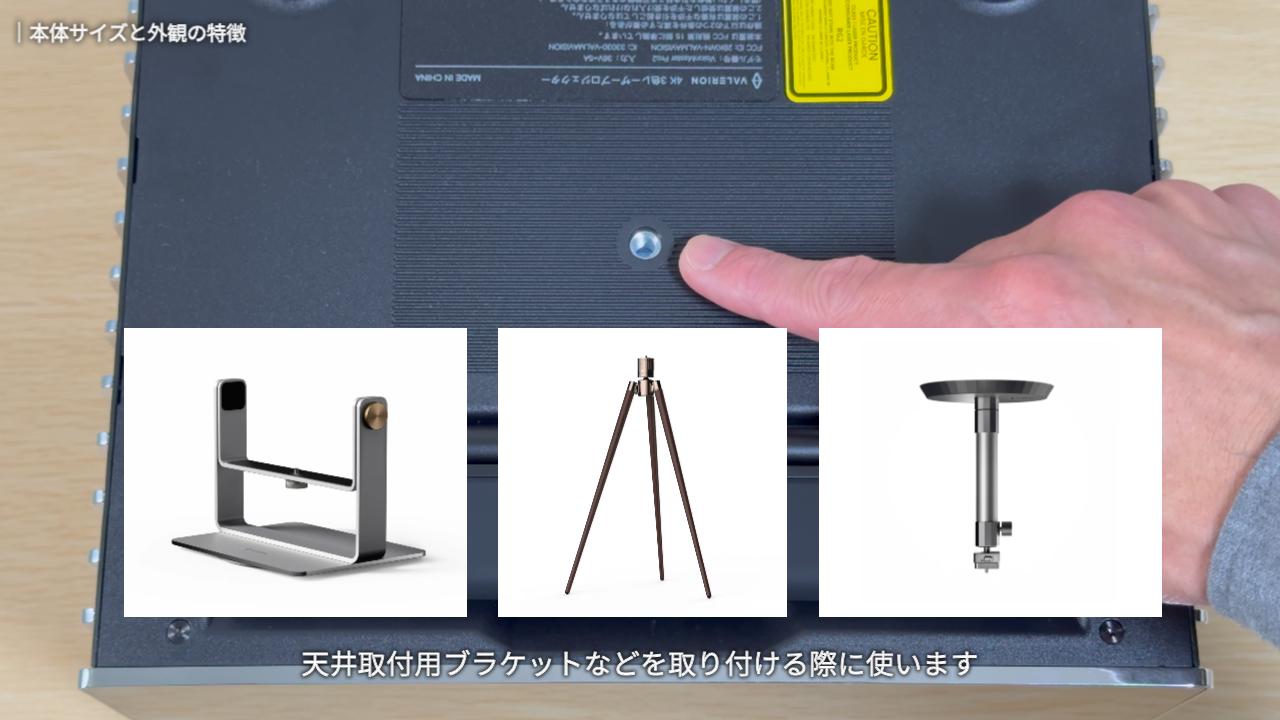
真ん中には三脚を取り付けるためのネジ穴。Valerion 純正のデスクトップジンバルスタンドやウォールナット三脚スタンド、天井取付用ブラケットなどを取り付ける際に使います。


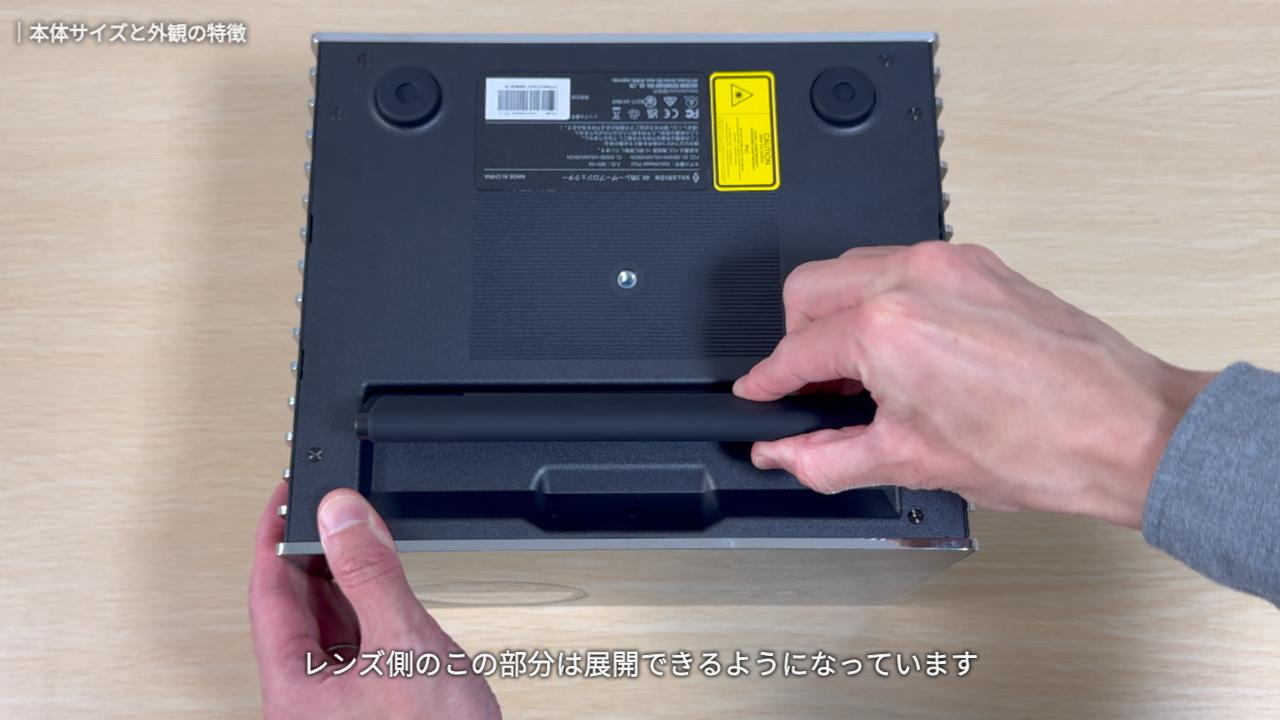
レンズ側の手前部分は展開できるようになっています。
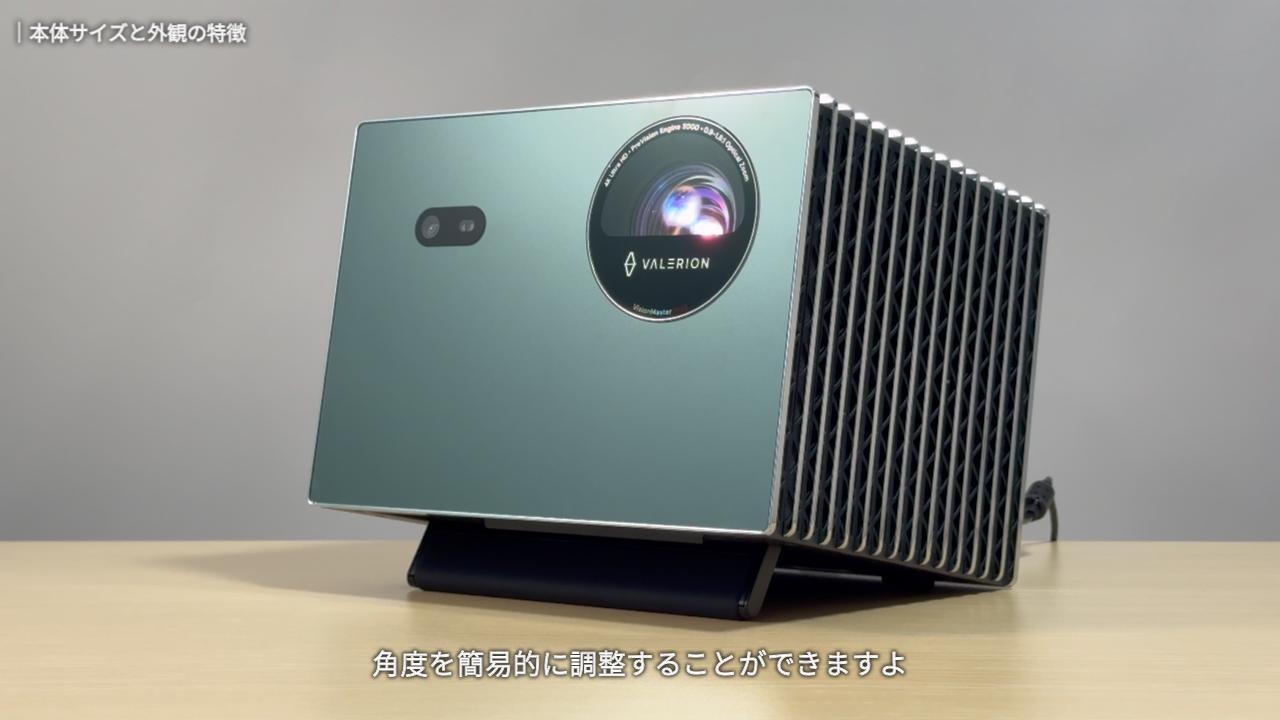
スタンドを使わず、デスクなどに設置する際に角度を簡易的に調整することができますよ。
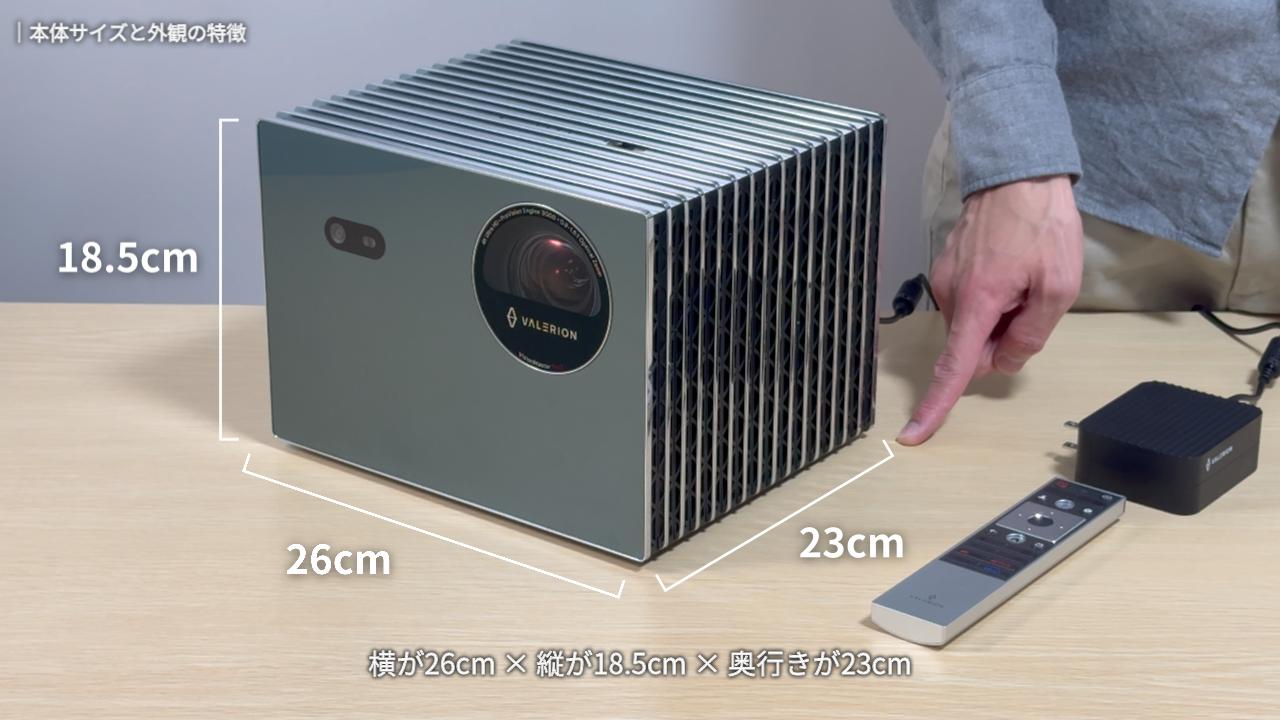
スペックが高いので、必然的に本体サイズも大きくなっています。おおよその寸法は、横が26cm、縦が18.5cm、奥行きが23cm。

重さは7.5kg。取っ手がなく重いので持ちにくいとは思いますが、頻繁に移動させるものではないので、この辺は特にネックにはならないかと思います。
セットアップ手順
プロジェクターの設置からゲーム機の映像を映し出すまでの流れを解説していきます。
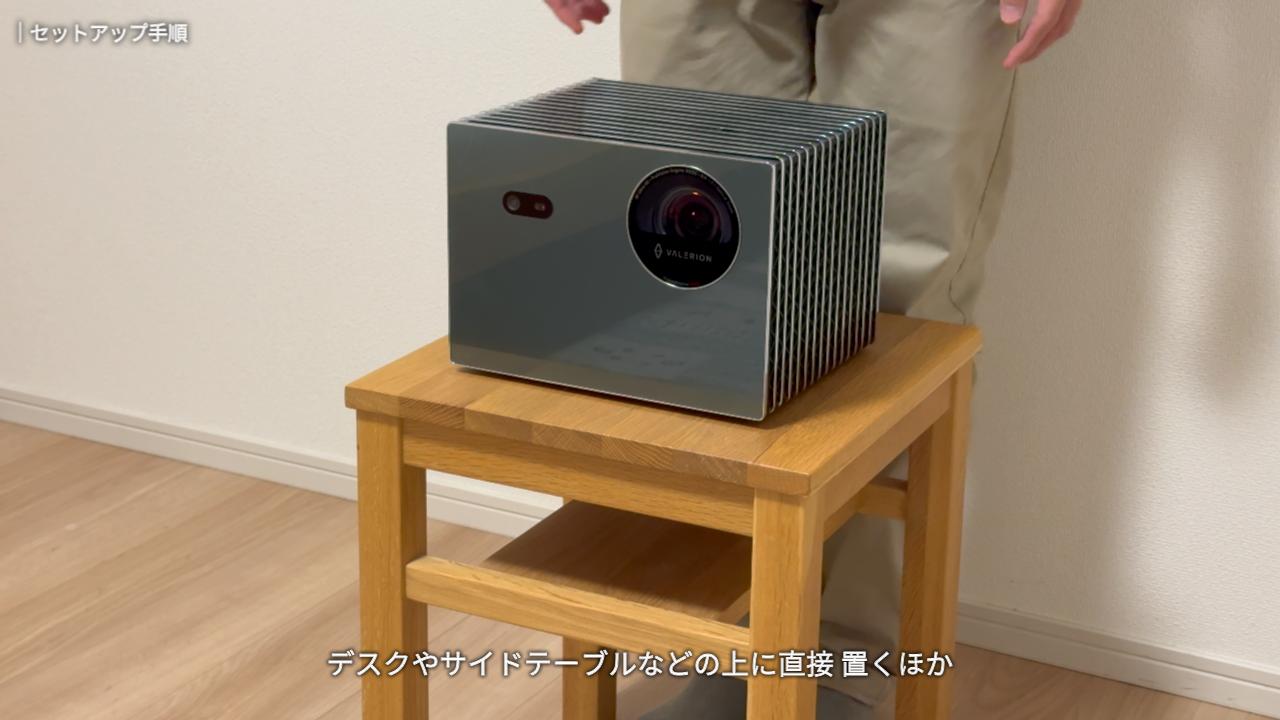
まずはプロジェクターの設置場所を決めます。
VisionMaster Pro2 は、デスクやサイドテーブルなどの上に直接 置くほか、純正のデスクトップジンバルスタンドやウォールナット三脚スタンド、天井取付用ブラケットなどを取り付けての設置ができます。
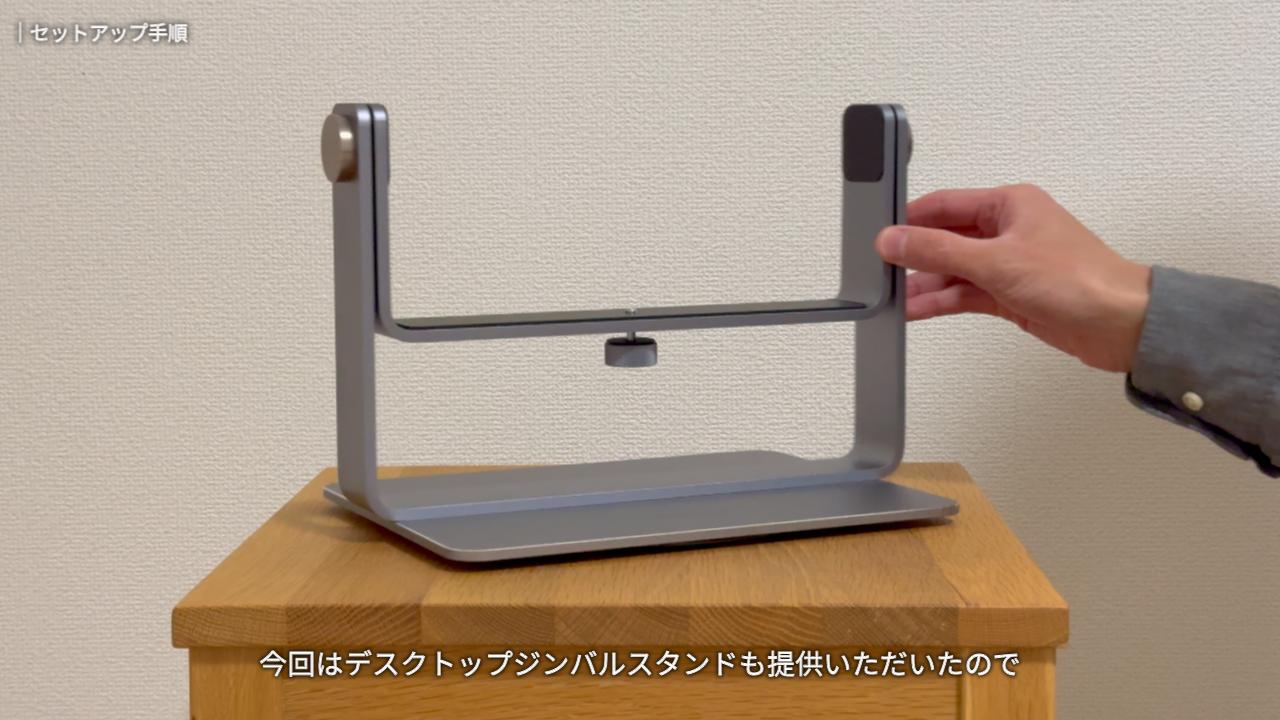
今回は、デスクトップジンバルスタンドも提供いただいたので、こちらをプロジェクターに取り付けて設置していきます。
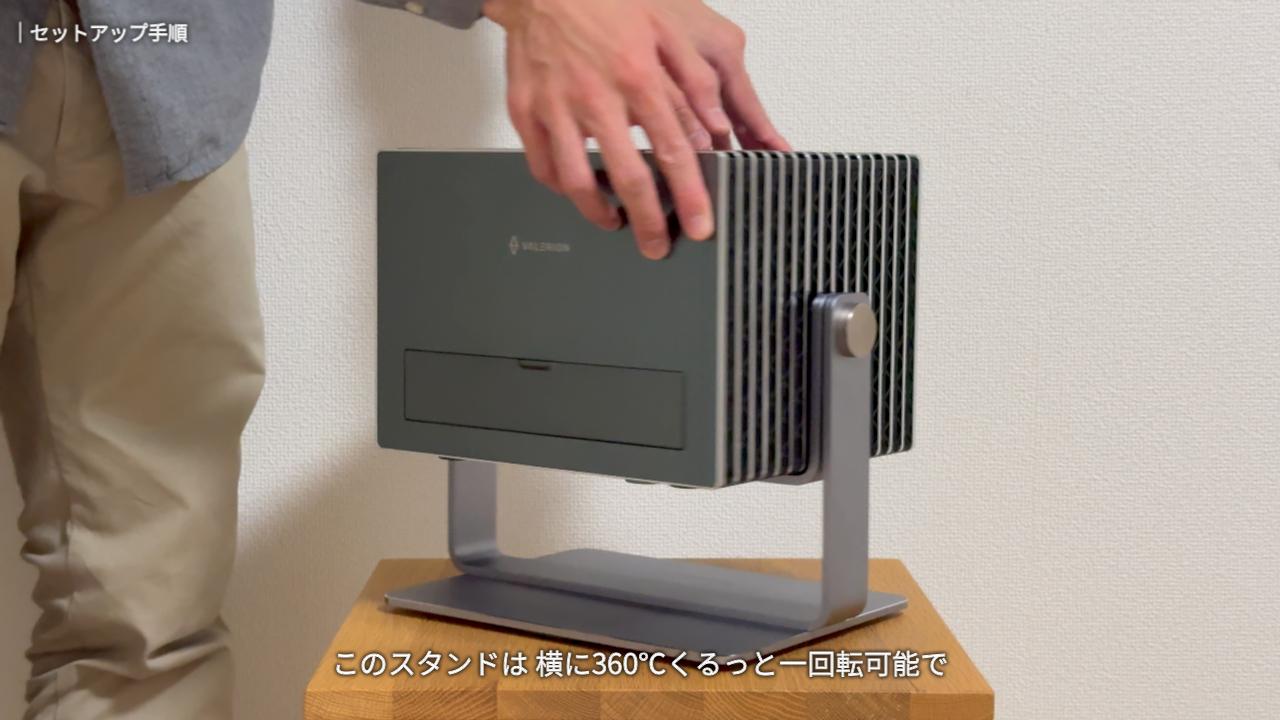
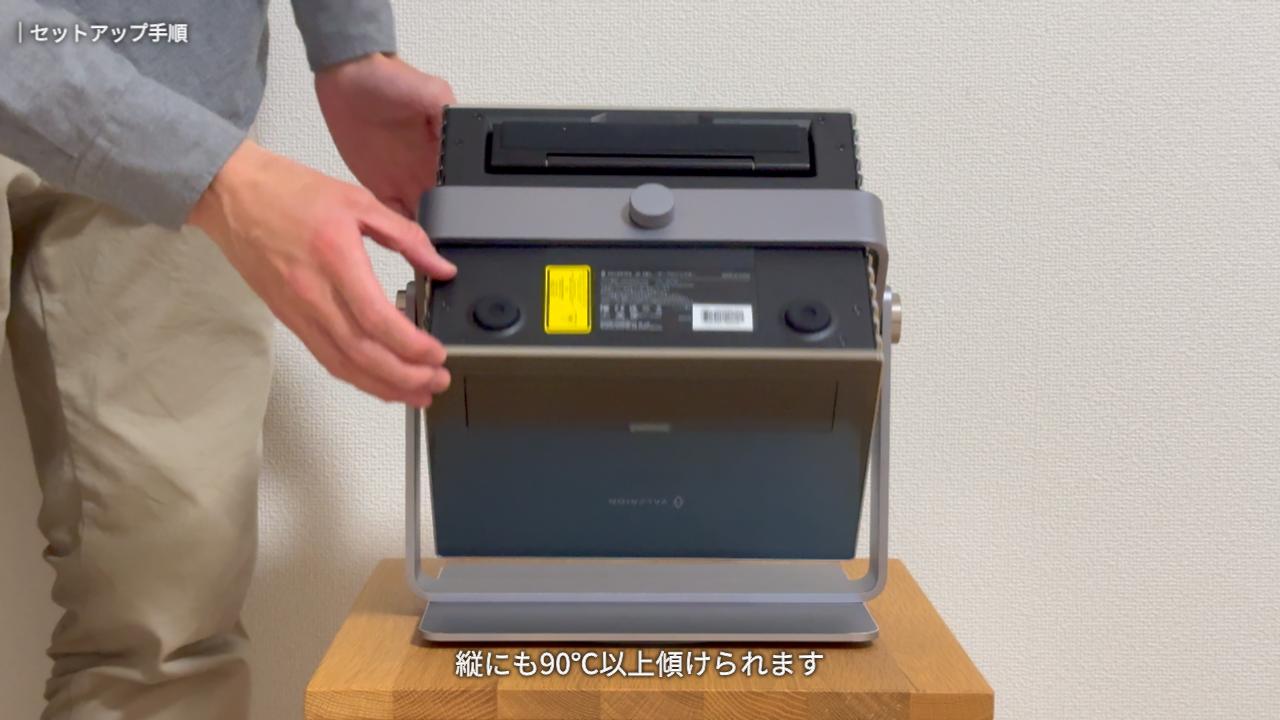
このスタンドは、横に360°くるっと一回転可能で、縦にも90°以上傾けられます。
天井にも簡単に映し出すことができます。
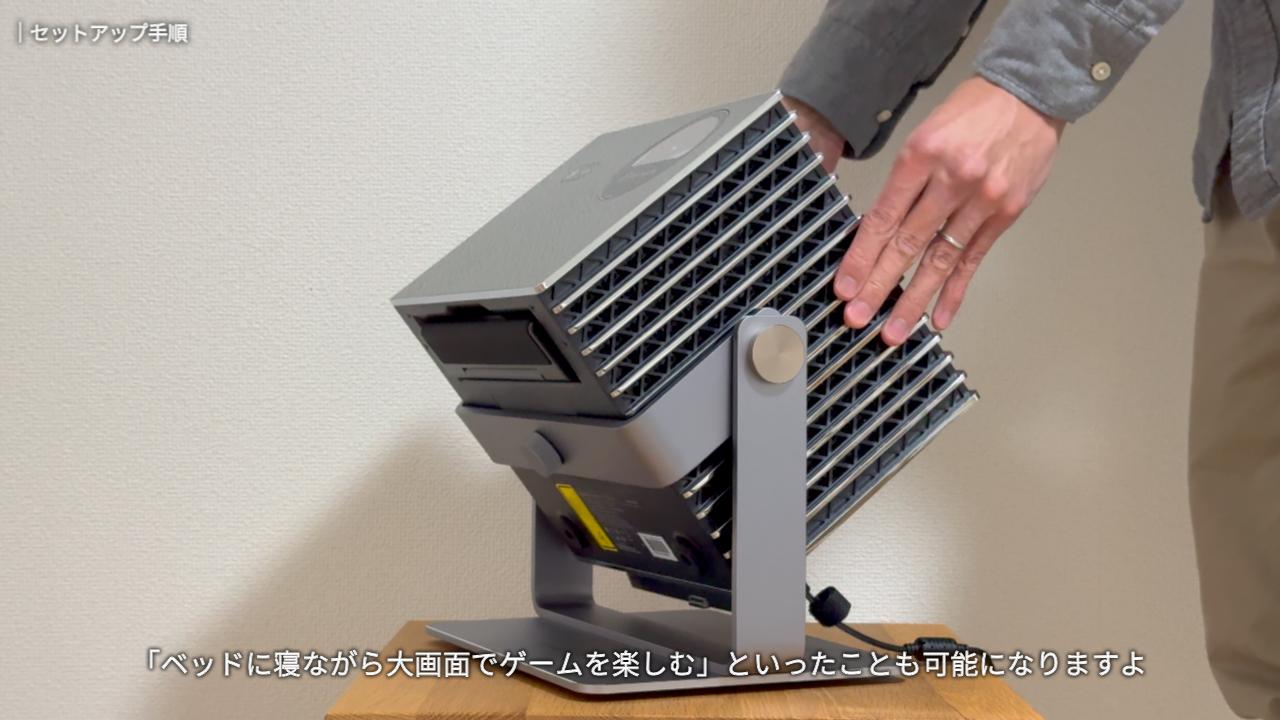
天井にゲーム画面を映すことで、「ベッドに寝ながら大画面でゲームを楽しむ」といったことも可能になります。
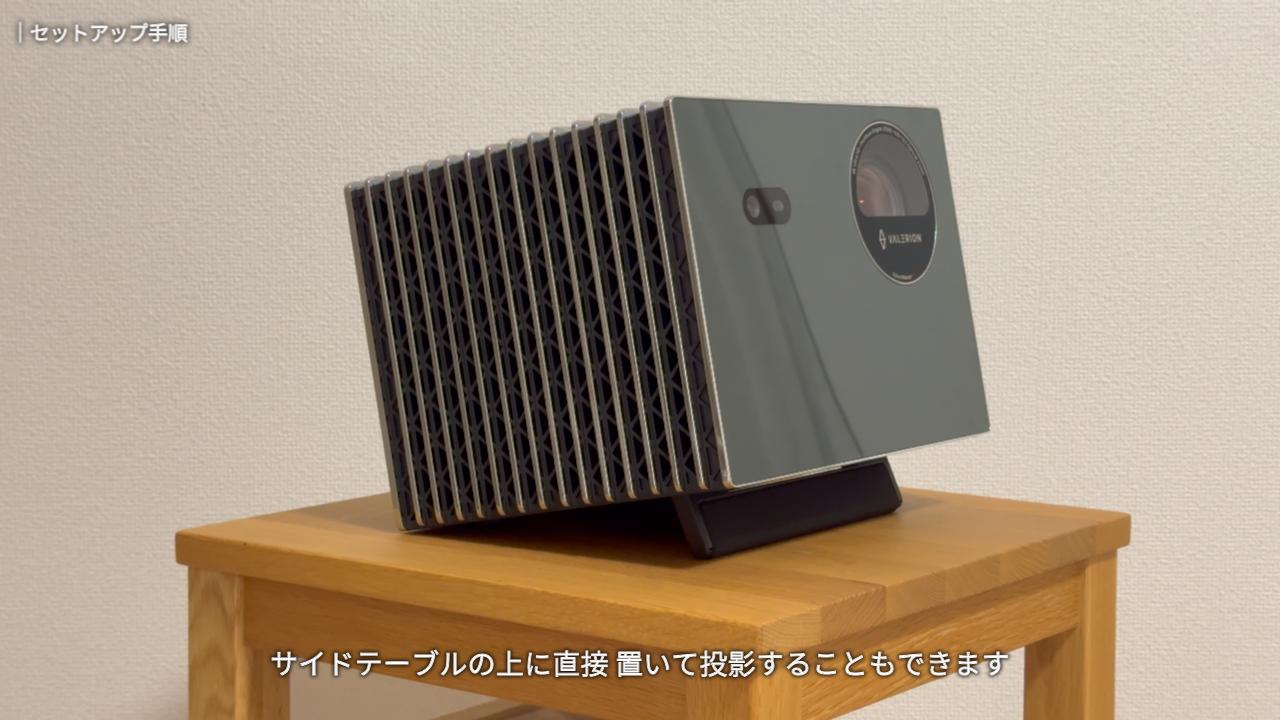
スタンドがなくても、サイドテーブルの上に直接 置いて投影することもできます。この場合は、底面にあるボトムサポートで角度の調整が可能です。
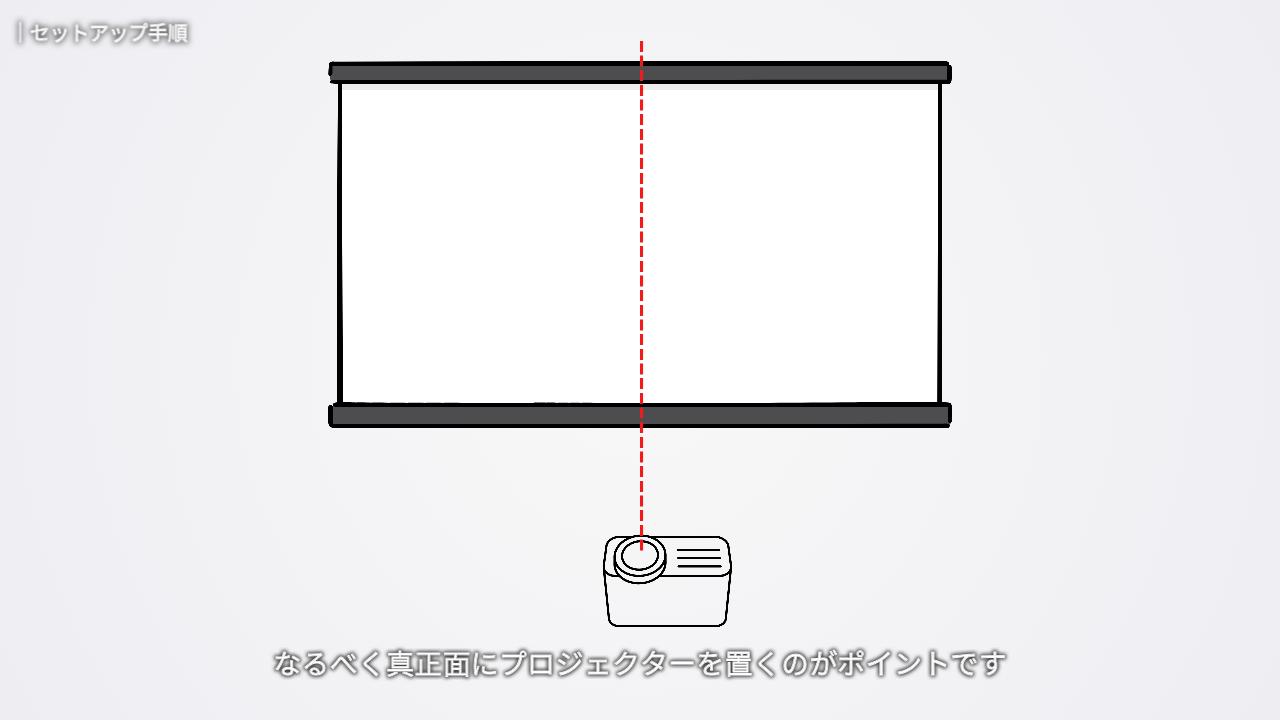
設置場所ですが、なるべく投影する壁面やスクリーンに対して、真正面にプロジェクターを置くのがポイント。
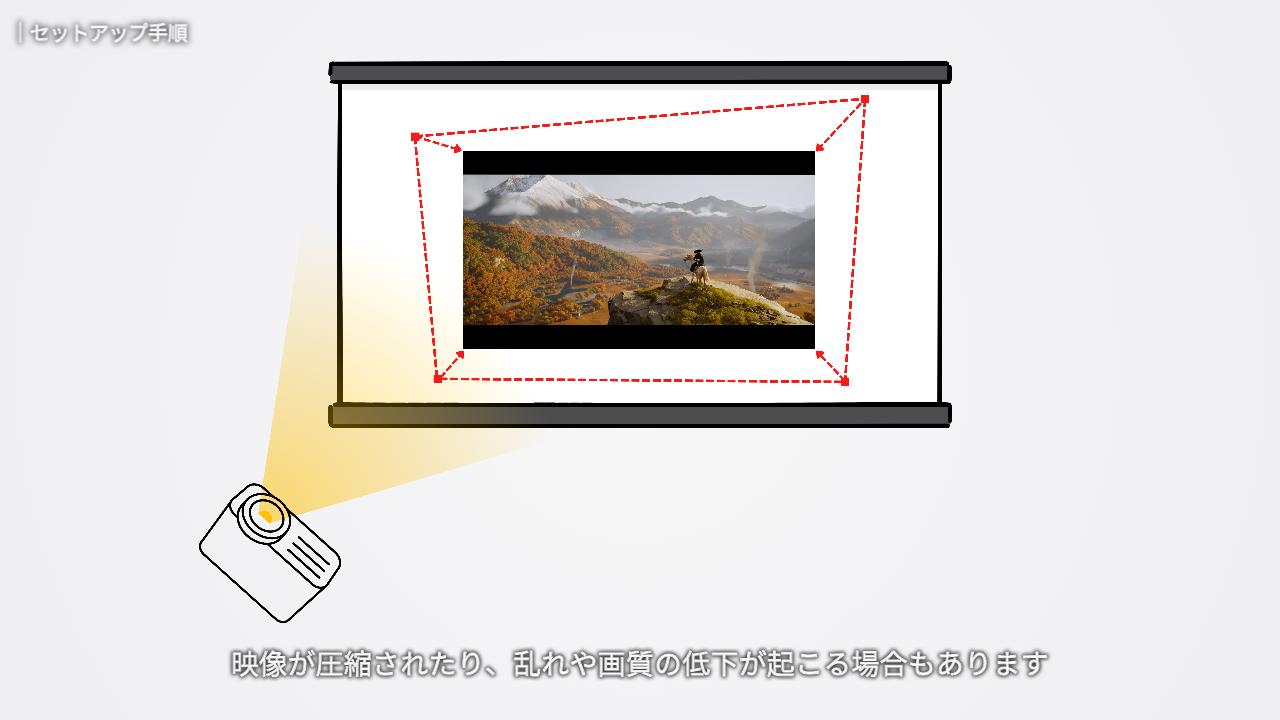
VisionMaster Pro2 は台形補正ができるので、斜めから投影した場合の歪みを補正することができます。「自動台形補正」と言う便利な機能も付いているので、適当に設置してもキレイな長方形に映してくれます。
ただし、台形補正は歪んだ映像を長方形に調節するので、映像が圧縮されたり、乱れや画質の低下が起こる場合もあります。ですので、なるべく投影面に対して真正面に置くようにしましょう。
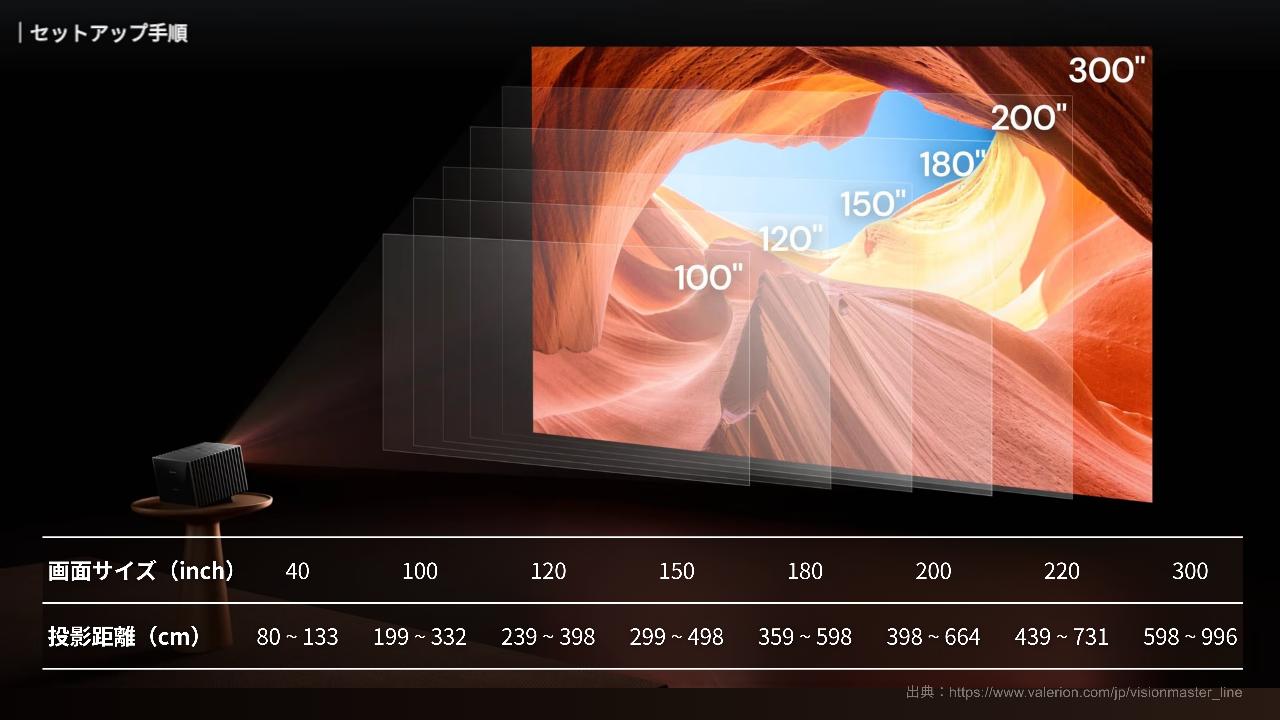
投影距離と画面サイズはご覧の通り。
| 画面サイズ(インチ) | 投影距離(センチ) |
|---|---|
| 40 | 80 ~ 133 |
| 100 | 199 ~ 332 |
| 120 | 239 ~ 398 |
| 150 | 299 ~ 498 |
| 180 | 359 ~ 598 |
| 200 | 398 ~ 664 |
| 220 | 439 ~ 731 |
| 300 | 598 ~ 996 |
たとえば、投影距離を 2m にすれば100インチで投影できます。0.9から 1.5倍の光学ズームに対応しているので、投影距離が短くても大画面で映すことも可能。
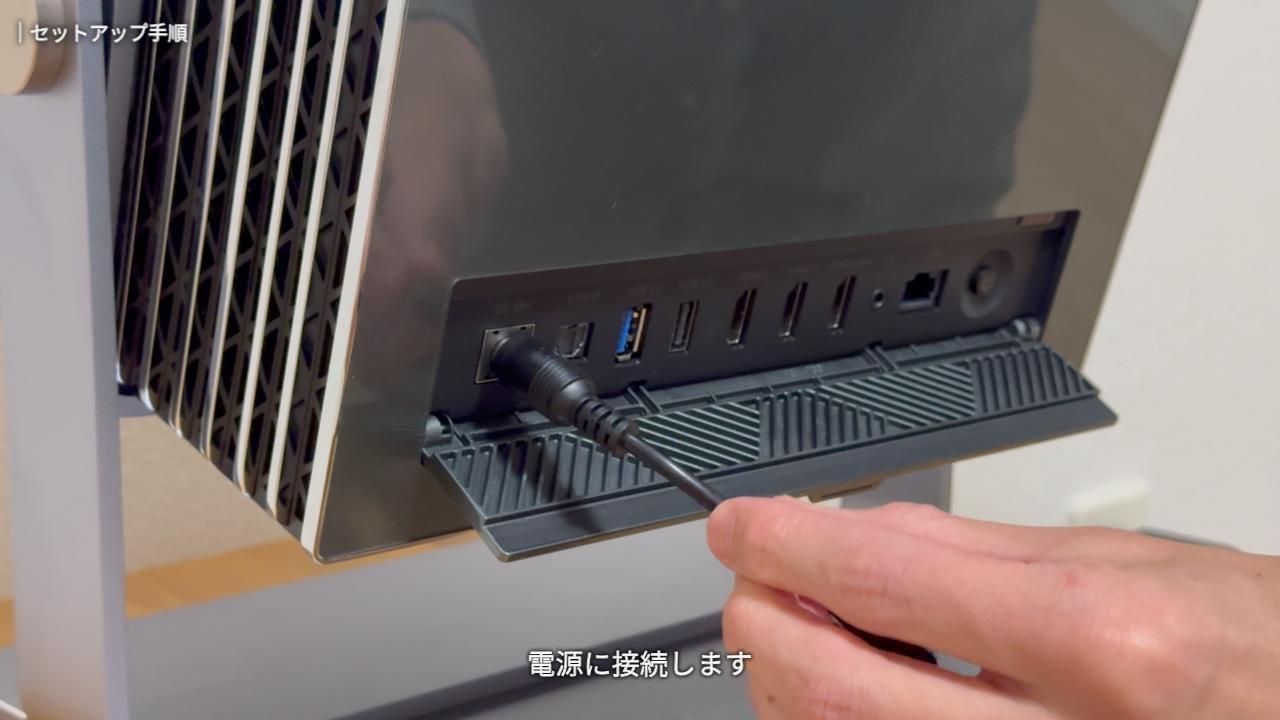
プロジェクターの設置場所が決まったら、電源に接続します。

付属の電源アダプターのコードは1.5m。やや短めなので、足りない人は延長コードを使ってください。

電源に接続したら、実際に投影していきます。背面の電源ボタンを押すか、リモコンの電源ボタンを押します。

画面の案内に従って一通りの初期設定をはじめます。

初期設定の中で「自動台形補正」を有効にできます。有効にするとリアルタイムで補正が入ります。

プロジェクターの設置で一番 面倒なのが、ピント調整や台形補正といった「キレイに映すための作業」だったりしますよね。
VisionMaster Pro2 は、こういった面倒な作業を全部自動でやってくれます。高機能ですが、使いこなすのは難しくないので安心してください。もちろん、手動で台形補正やフォーカスを調整することも可能ですよ。
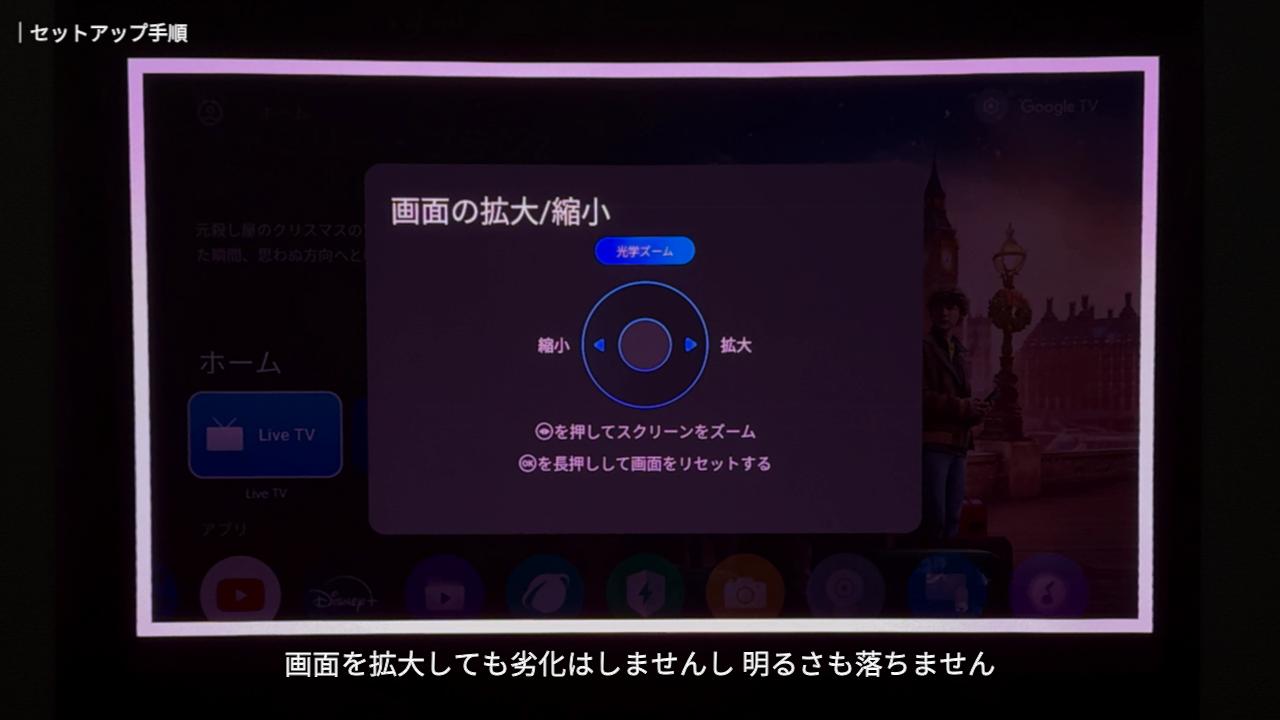
画面の拡大・縮小もできます。光学ズームなので、画面を拡大しても劣化はしませんし、明るさも落ちません。

初期設定を終えると、上画像のようなホーム画面が表示されます。
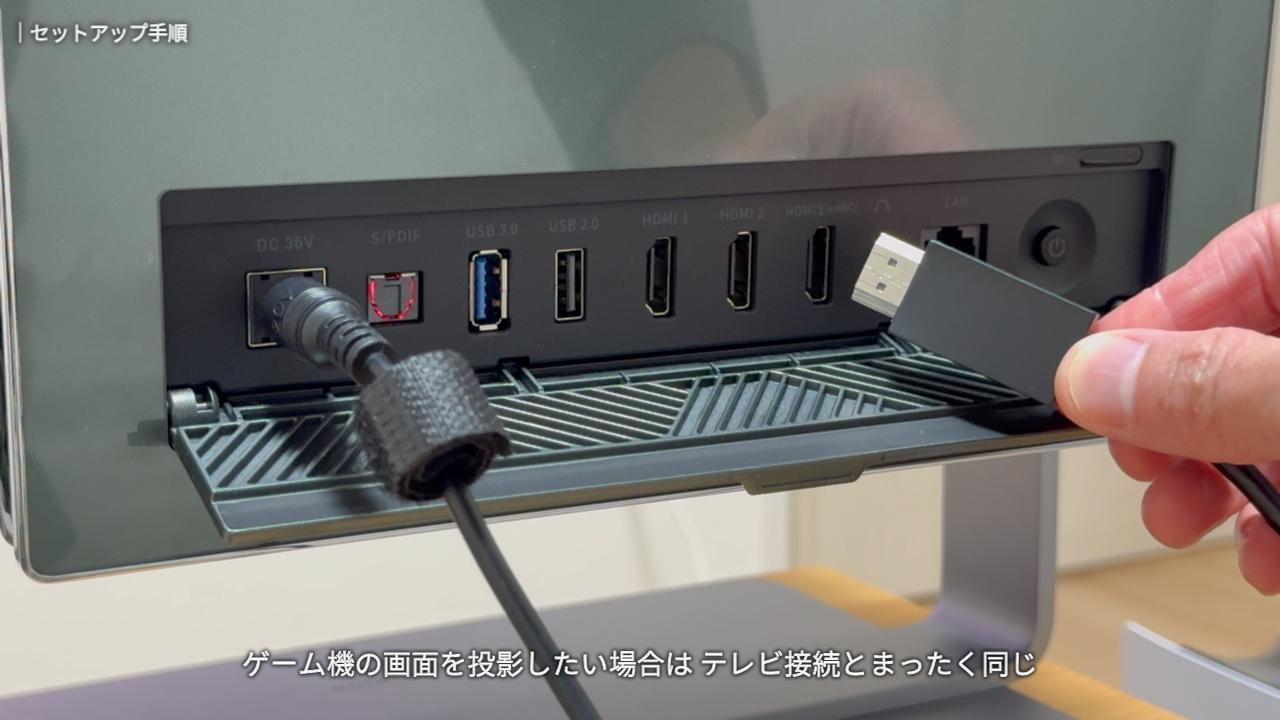
ゲーム機の画面を投影したい場合は、テレビ接続とまったく同じ。

ゲーム機とプロジェクターを HDMI ケーブルでつなげるだけです。ゲーム機の電源を入れると、すぐにゲーム画面が投影されますよ。
HDMI 端子は 3 つあるので、Switch2 と PS5 といったように、複数のゲーム機を同時に接続することも可能。画面の切り替えは、リモコンの入力切替ボタンを押してゲーム機の名前を選択するだけ。

これで、ゲーム画面が投影できました。
プロジェクターの設置からゲーム機の映像を映し出すまでの流れは以上です。
レビュー
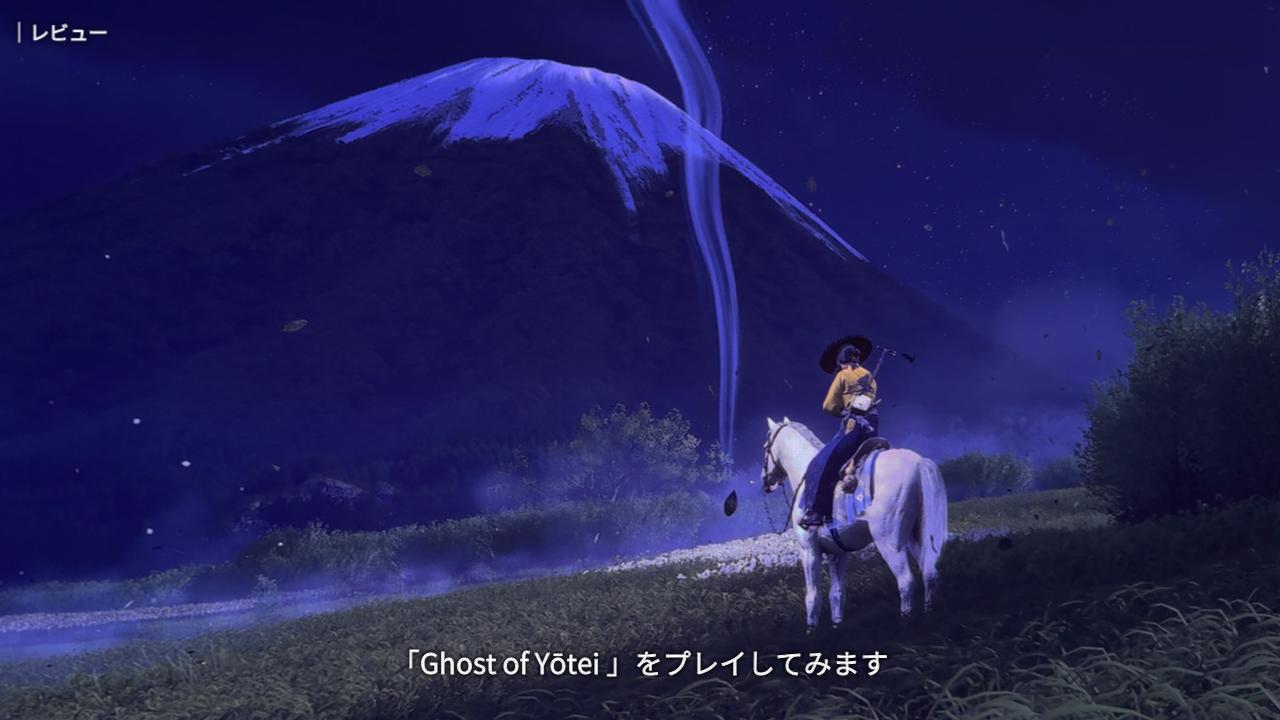
VisionMaster Pro2 と PS5 を接続して、「Ghost of Yōtei 」をプレイしてみます。
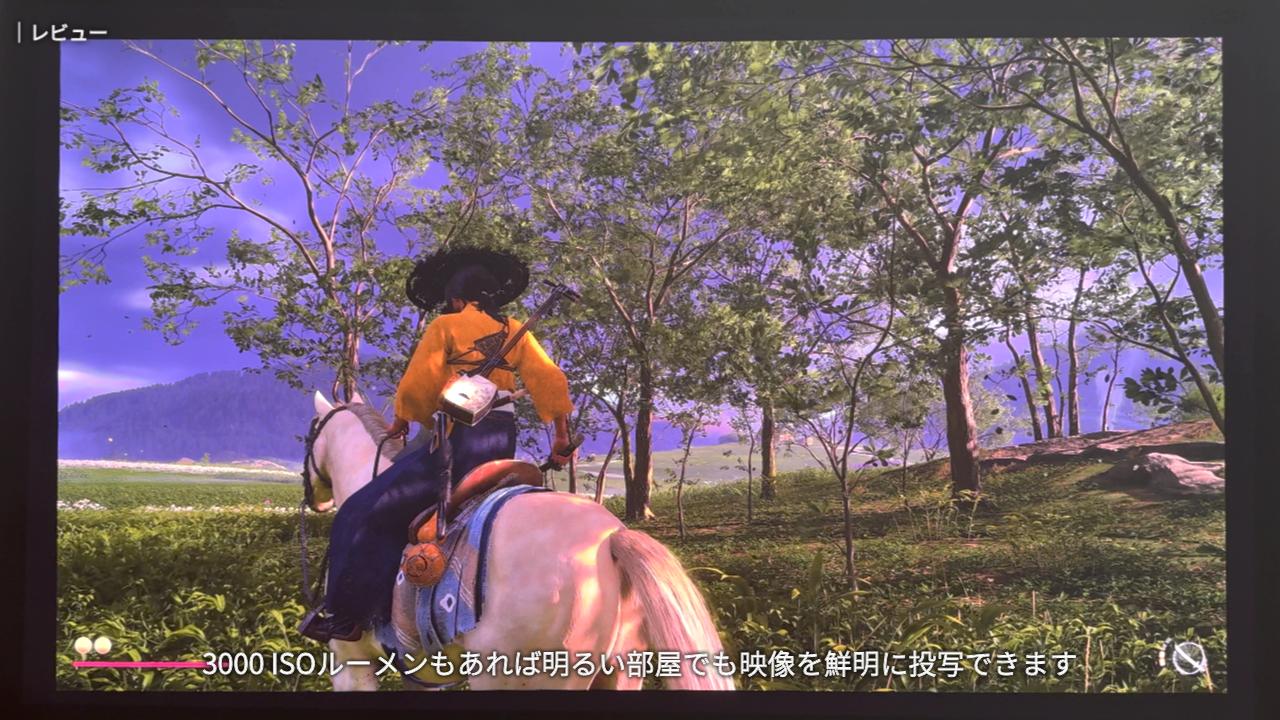
※画像を圧縮しているため画質が粗く見えています。実際は超高画質でくっきり映っています
まず驚いたのが、映像の明るさ。
VisionMaster Pro2 の明るさは 3000 ISOルーメン。普通のプロジェクターだと 2000 ISOルーメン程度。これでも十分に明るいのですが、 3000 ISOルーメンもあれば、外の光が差し込む昼間でも、明るい部屋でゲームをプレイしたい場合も、映像を鮮明に投写できます。
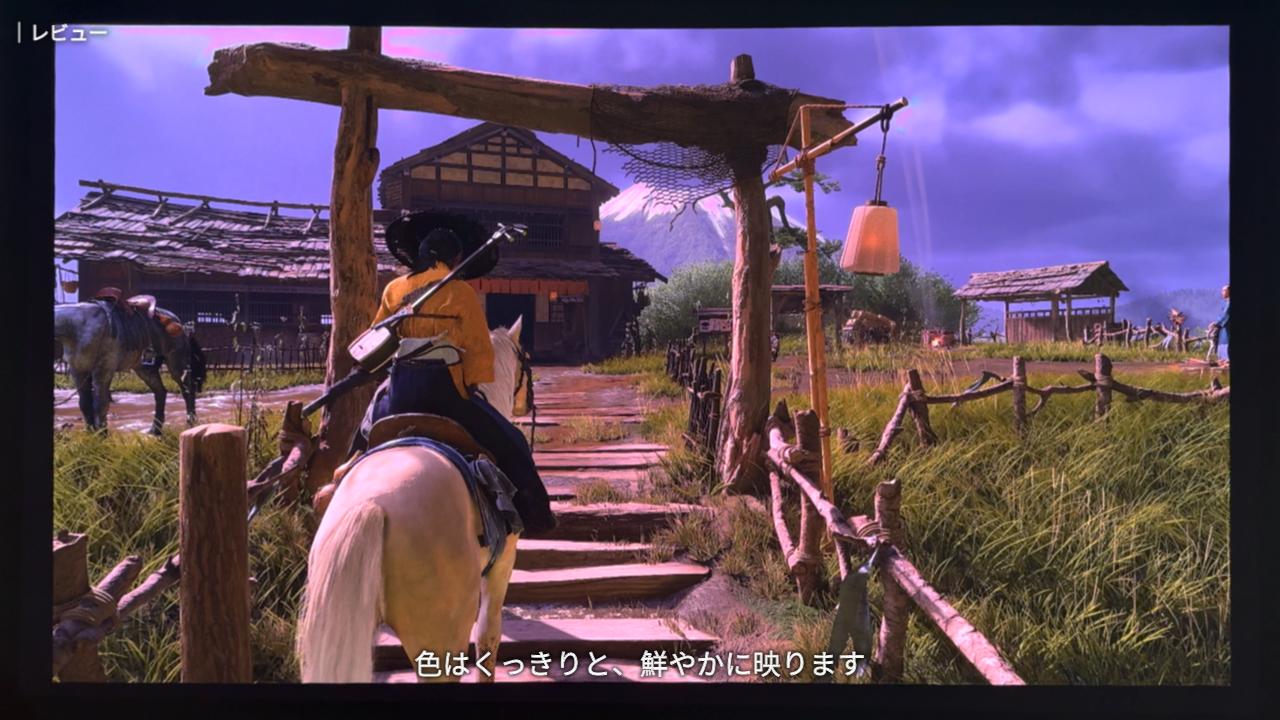
色はくっきりと、鮮やかに映ります。VisionMaster Pro2 は、「どれだけたくさんの種類の色を映し出せるか」を示す規格「Rec. 2020」を 110% カバー。単純に彩度が高いわけでもなく、リアルで深みのある、現実に近い色彩表現になっています。
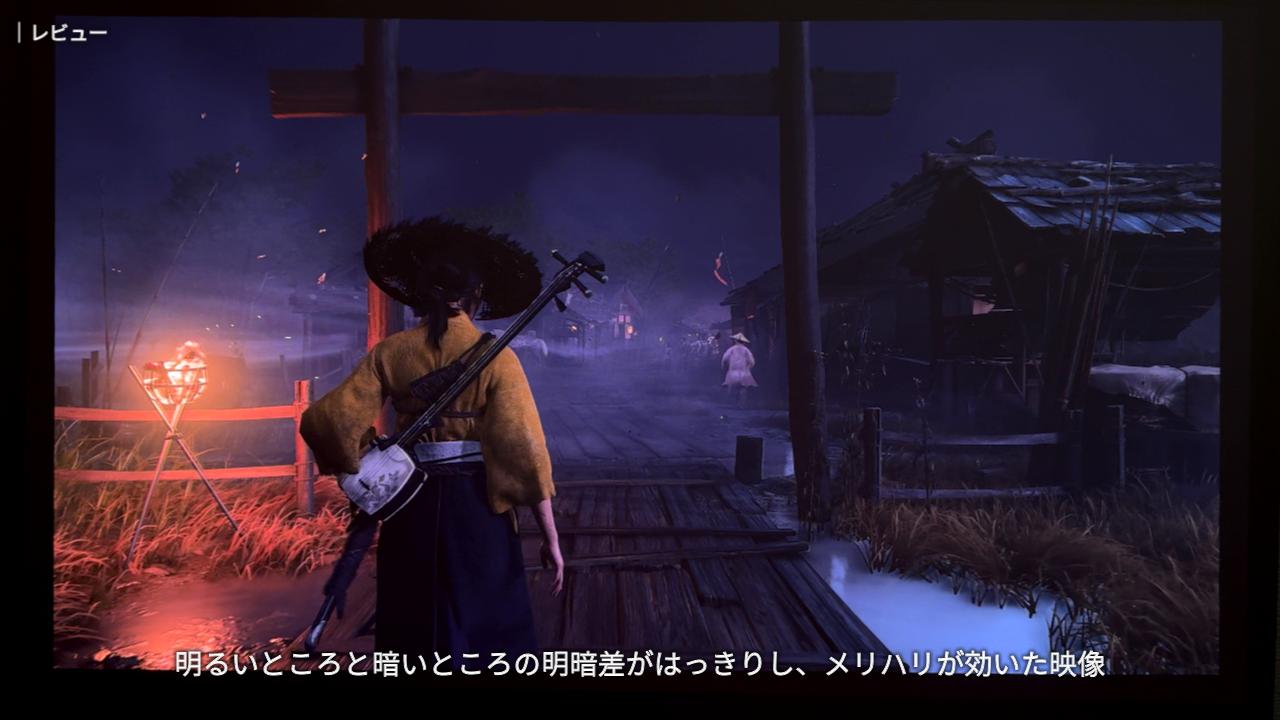
Valerion 独自の特許技術「EBS(Enhanced Black Level)」で、シーンにあわせて暗さを最適化。最大コントラスト比は 15000:1 となり、明るいところと暗いところの明暗差がはっきりし、メリハリが効いた映像になります。ムービーシーンはまるで映画を見ているかのよう。この画質の良さは画面越しだと伝わらないので、ぜひ肉眼で見てほしいです。
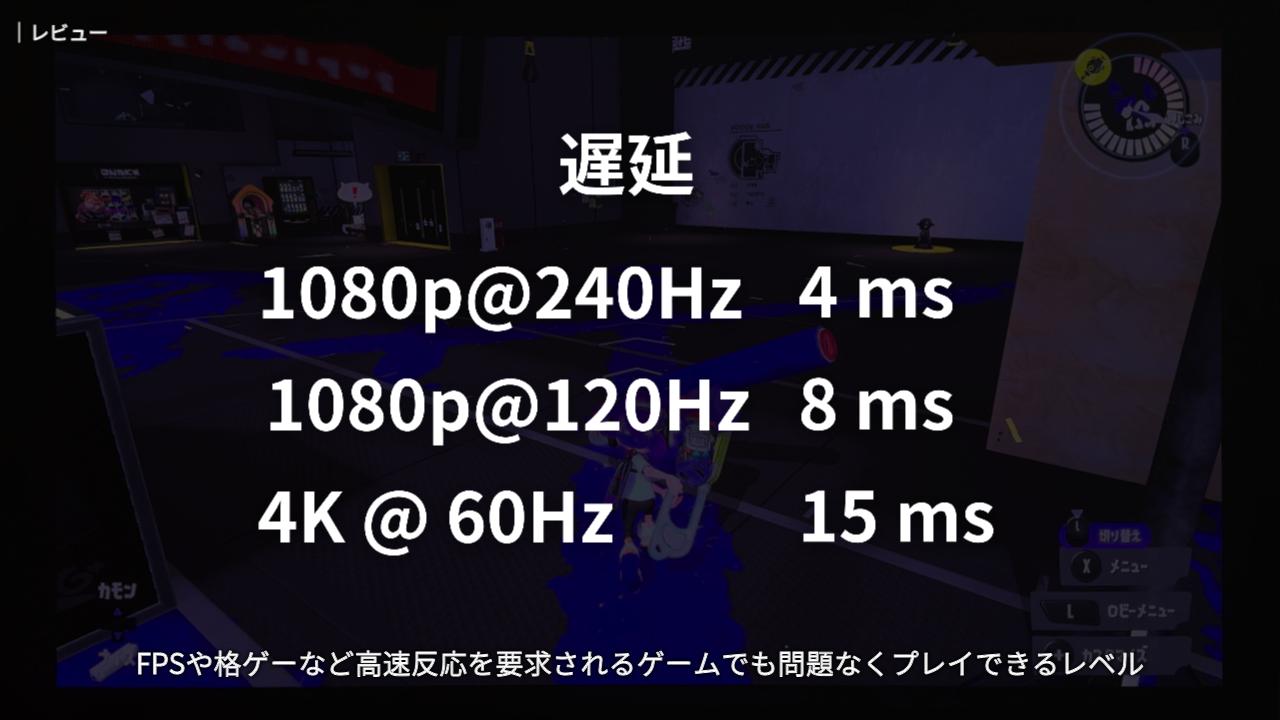
ゲームプレイで気になるのは遅延。
スペックで言うと
- 1080p@240Hz : 4 ms
- 1080p@120Hz : 8 ms
- 4K @ 60Hz : 15 ms
となっています。
スペックだけ見ると、FPSゲームや格闘ゲームなどの高速反応を要求されるゲームでも問題なくプレイできるレベルですね。
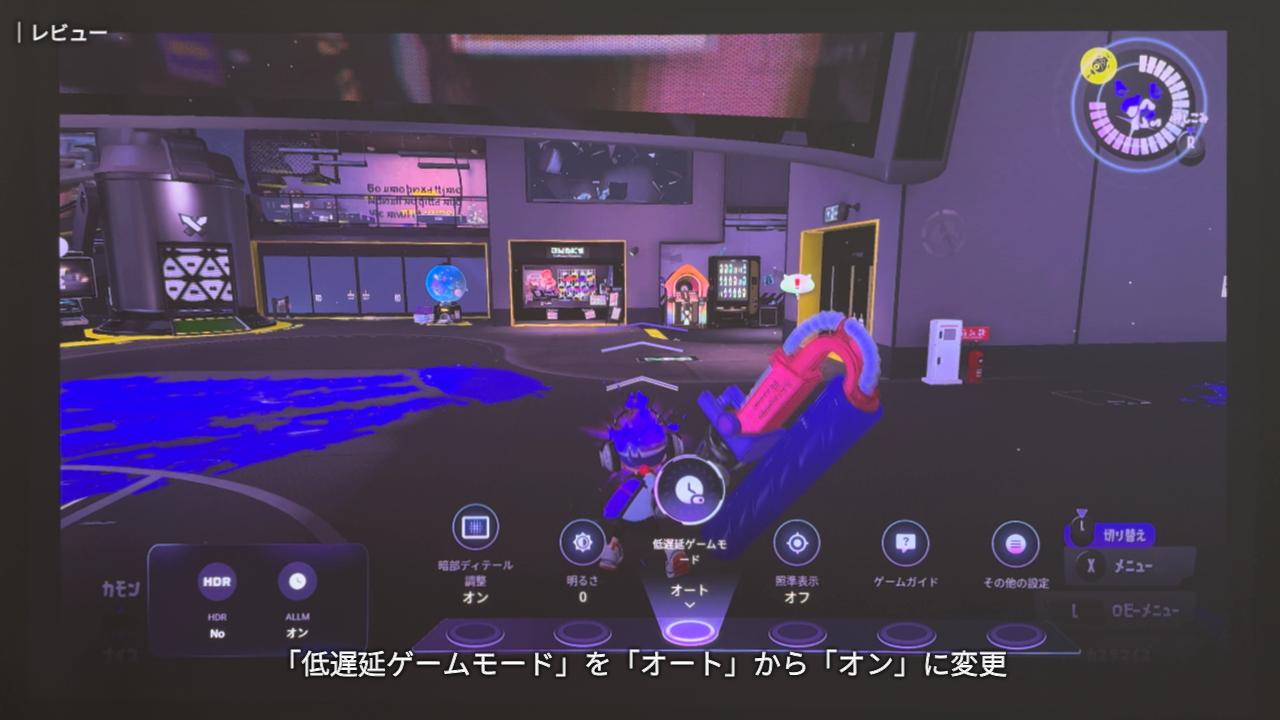
ただ、実際に Switch2 でゲームをプレイしたところ、目に見えて分かる遅延がありました。
そこで設定を変更。リモコンでメニューを表示し「ゲーミングメニュー」を開き、「低遅延ゲームモード」を「オート」から「オン」に変更。「オート」だと機能しないことがあるみたいです。オンにしたあとは遅延を感じることがなくなり、FPS 系のゲームでもストレスなくプレイできました。
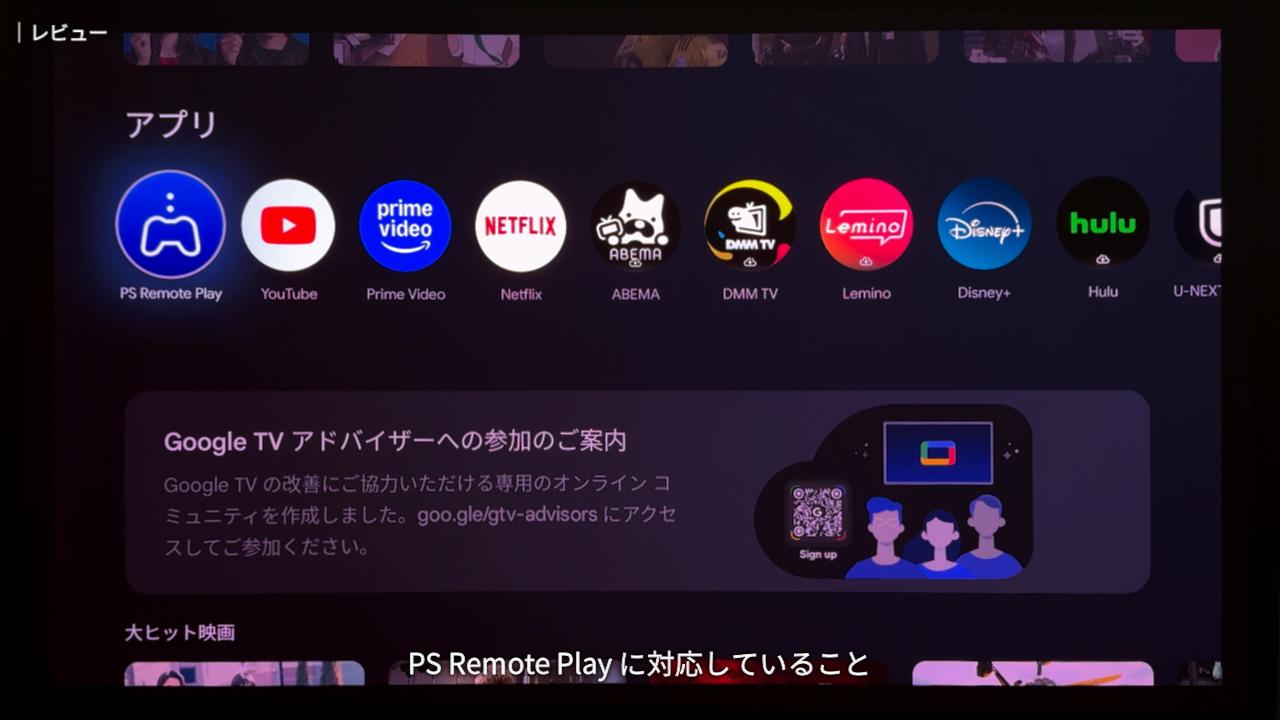
個人的に嬉しかったのが、PS Remote Play に対応していること。
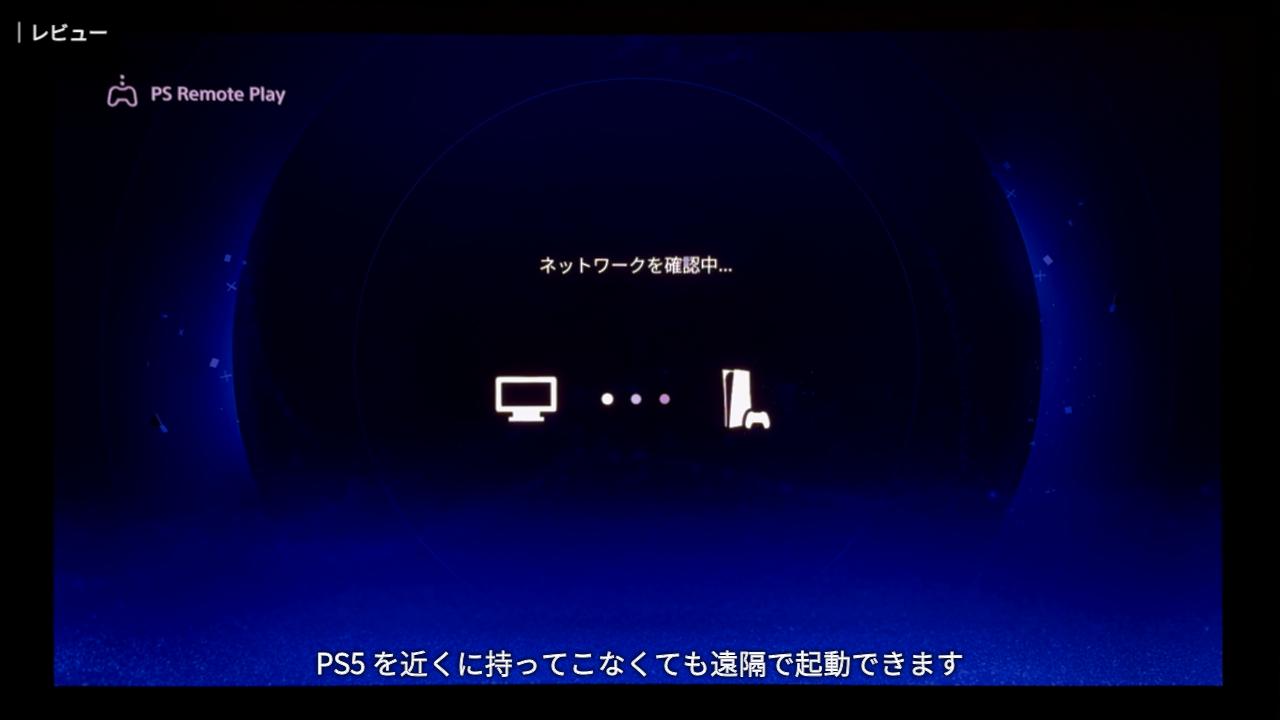
プロジェクターにアプリをインストールすれば、PS5 を近くに持ってこなくても遠隔で起動できます。プロジェクター自体は有線で接続できるので、比較的 安定してプレイができますよ。
別売りのデスクトップジンバルスタンドを用意すれば、ゲーム画面を天井に映し出すこともできます。
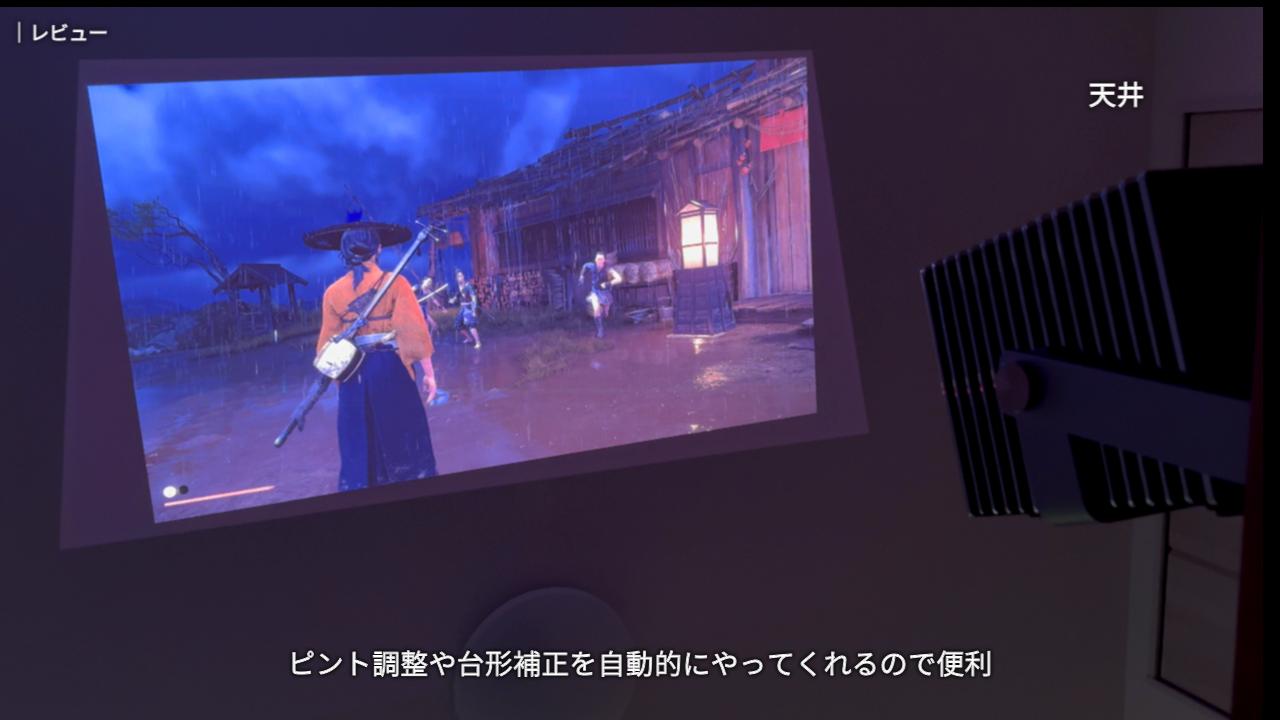
寝っ転がりながらのプレイも夢ではありません。投影面を天井に変えたときも、ピント調整や台形補正を自動的にやってくれるので便利。

1つだけ惜しいと思ったのが、スピーカーの音質。
VisionMaster Pro2 は、本体に12W出力のスピーカーを 2基 搭載しています。DTX と Dolby Audio にも対応しているので、サラウンドスピーカーのように 3D で臨場感あるサウンドを楽しめます。
内蔵スピーカーとしてはスペック的に申し分ないのですが、実際に聞いてみると、やや籠ったような音に聞こえてしまいました。映像が良すぎるためか、音質がそれに追い付いてない印象です。外部スピーカーを用意した方がより没入感を高められるのかなと思いました。
まとめ

今回は、Valerion の「VisionMaster Pro2」をご紹介しました。
価格は 44 万円と高めなので、簡単には手を出せないかもしれません。ただ、100インチクラスの有機 EL テレビだとそれ以上はすることがありますし、テレビでは絶対に出来ない「天井投影」もできたりします。
実際の映像を見ればその美しさに納得すると思うので、大画面でゲームを楽しみたい人は、ぜひ購入を検討してみてくださいね。

今すぐ購入