
高性能で多機能なプロコン2。せっかく買ったなら、上手く使いこなしたいですよね。
そこでこの記事では、プロコン2を買ったら習得したい さまざまな知識をご紹介します。充電や接続といった基本的なことから、背面ボタンの設定やヘッドセットの接続なども詳しく解説していきます。ぜひご参考にしてください。

-
-
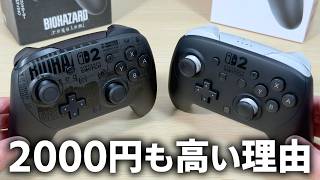
プロコン2「バイオハザード限定版」レビュー!通常版より2,000円も高い価値はある?違いを徹底比較
今すぐ読む
充電する・バッテリー残量を確認する
まずは、プロコン2の充電方法・バッテリー残量の確認方法をご紹介します。
充電方法
プロコン2は充電しながら使用できます。
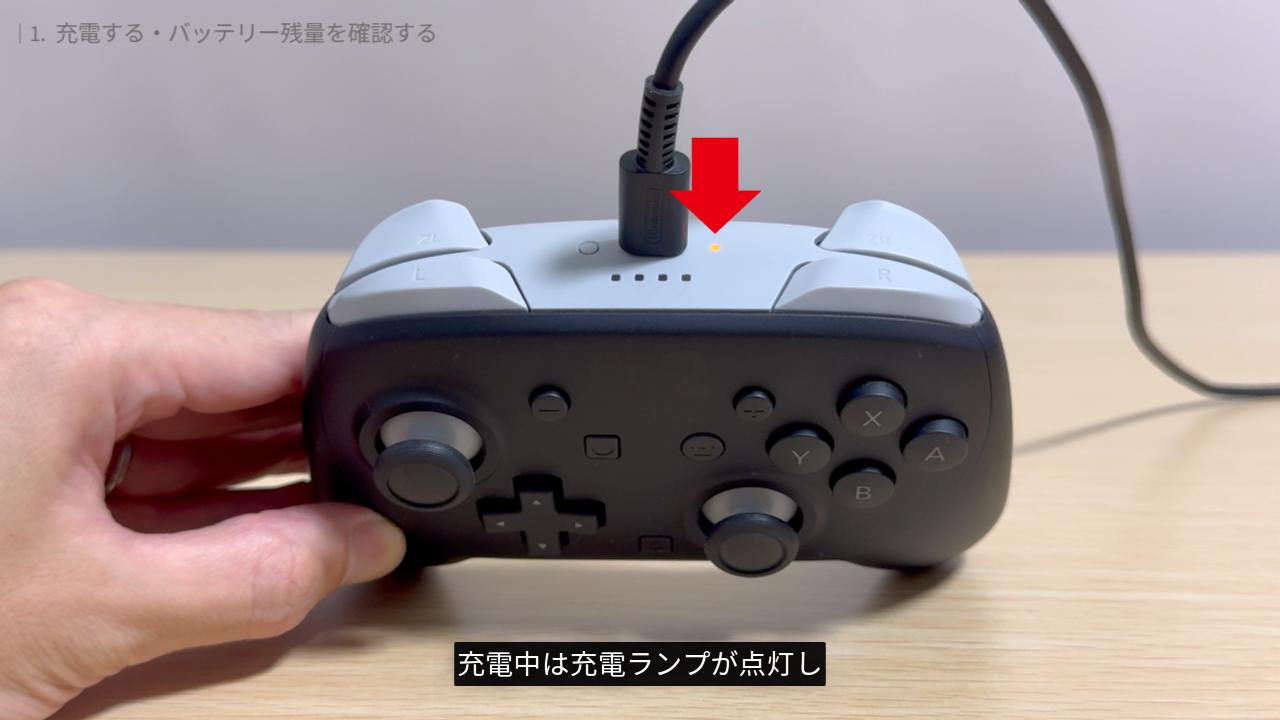
充電中は充電ランプが点灯し、充電が完了すると消灯します。
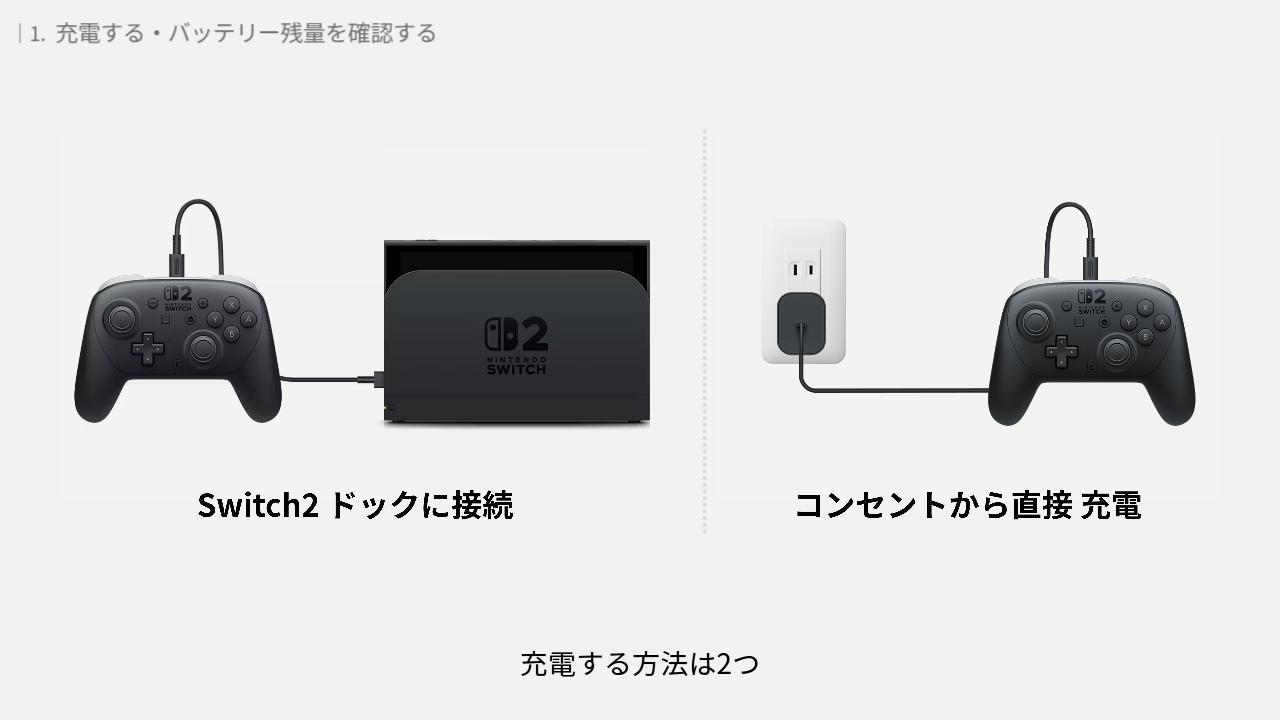
充電する方法は2つ。1つは Switch2 ドックに接続する方法。もう1つは、コンセントから直接 充電する方法です。
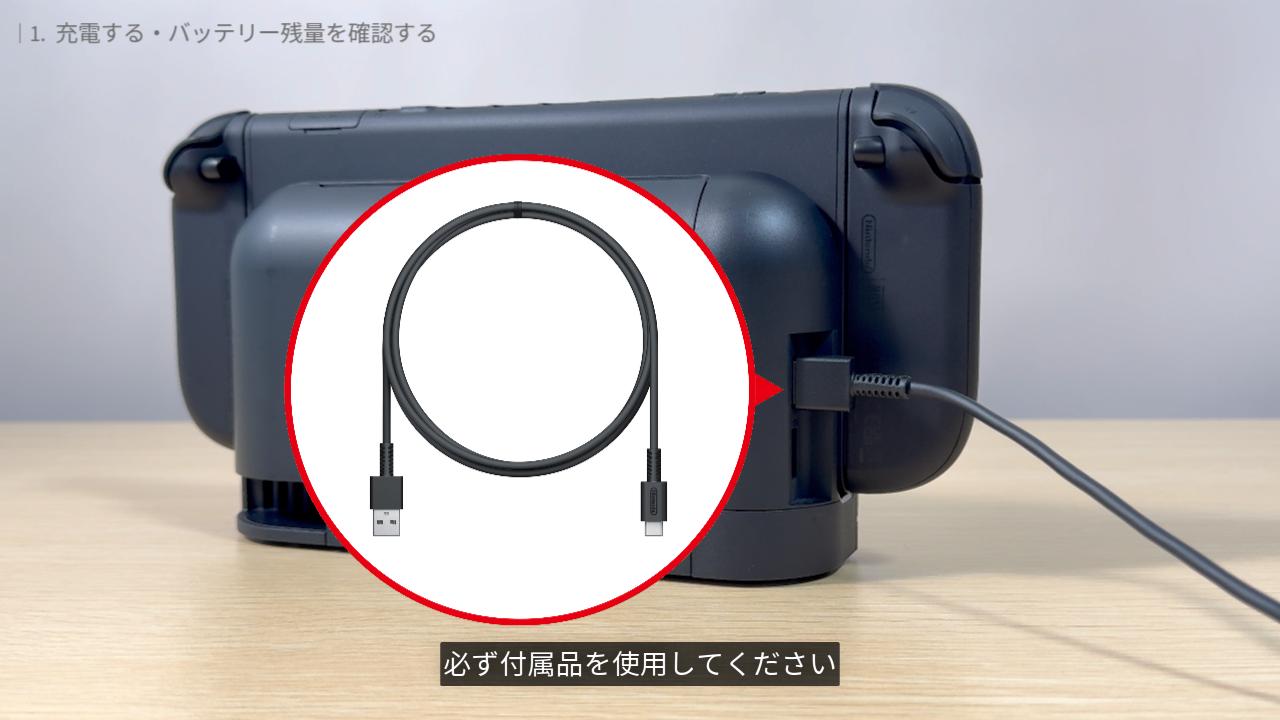
Switch2 ドックから充電する場合、プロコン2に付属されている充電ケーブルを、ドックの USB 端子に挿します。市販の USB ケーブルだと充電できないことがあるので、必ず付属品を使用してください。
ドックはSwitch2に付属されている AC アダプターでコンセントに接続しておきます。
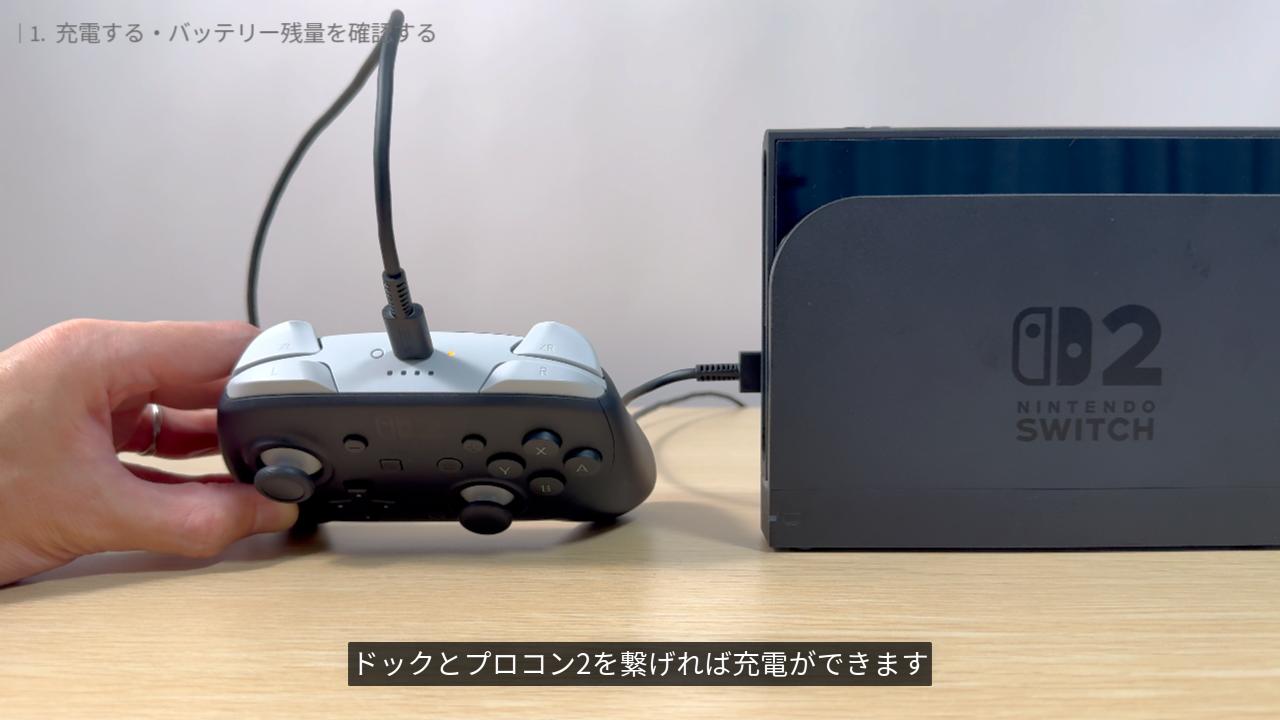
ドックとプロコン2を繋げれば充電ができます。
充電ができないときは、ドックに挿している本体の電源がオフになっていないかを確認してください。電源オフの状態ではプロコン2への充電ができません。電源を入れるかスリープ状態にしてください。
もしくは、ドックから本体を取り外してください。本体がドックに挿さっていない状態でも充電はできます。
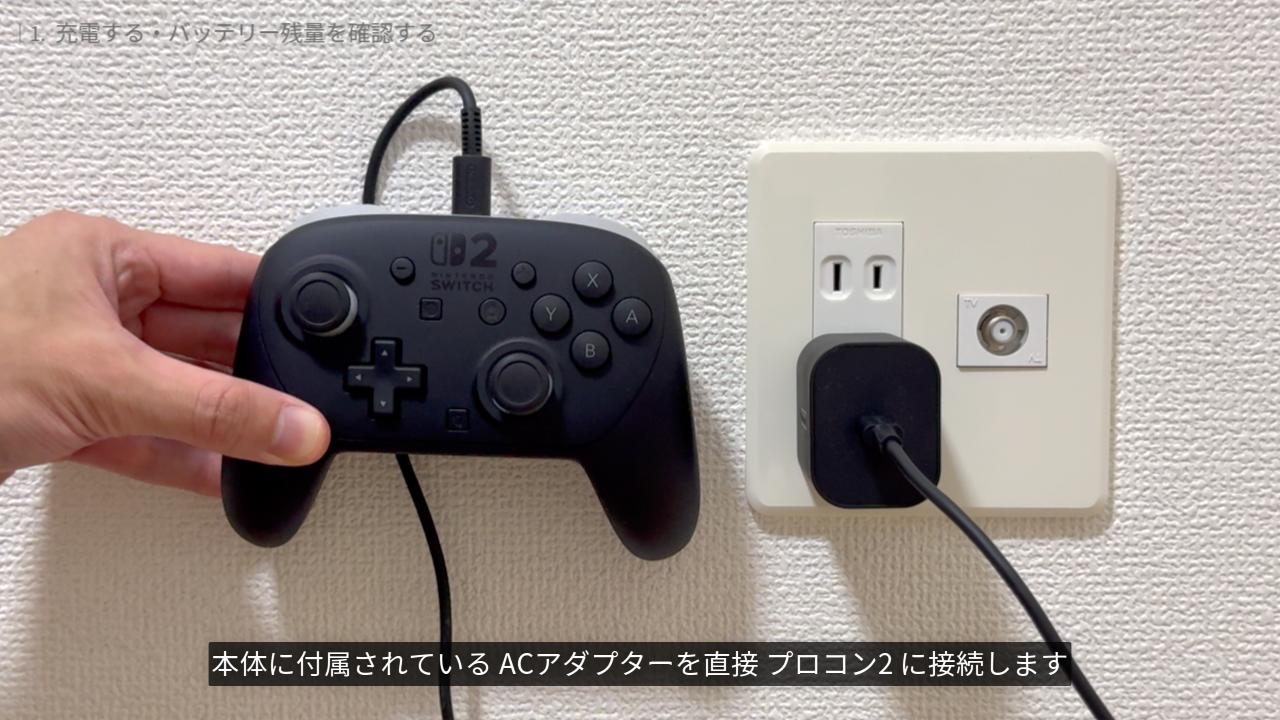
コンセントから直接 充電する場合、本体に付属されている ACアダプターを直接 プロコン2 に接続します。市販のACアダプターは動作確認がされていないので、なるべく付属品を使用しましょう。
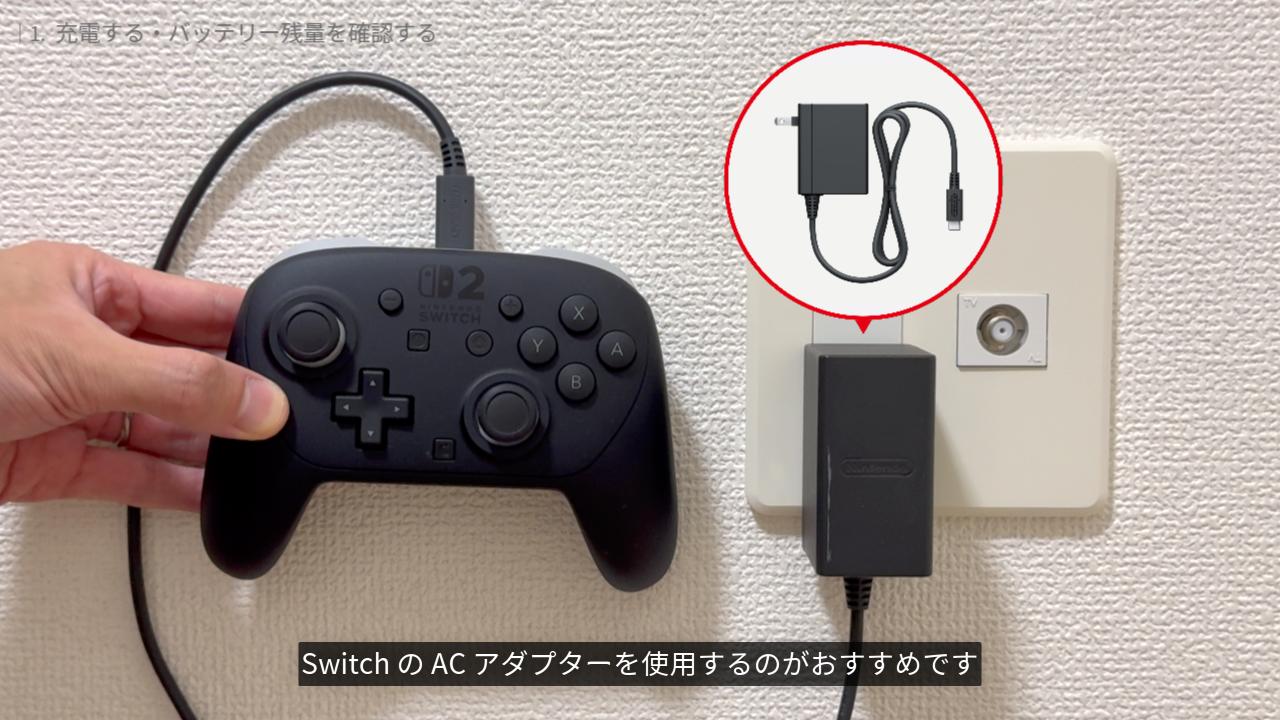
Switch の AC アダプターも使えます。ドックから離れた場所やテーブルモードで充電しながら使いたいときは、Switch の AC アダプターを使用するのがおすすめです。
バッテリー残量の確認方法
プロコン2のバッテリー残量は本体で確認できます。
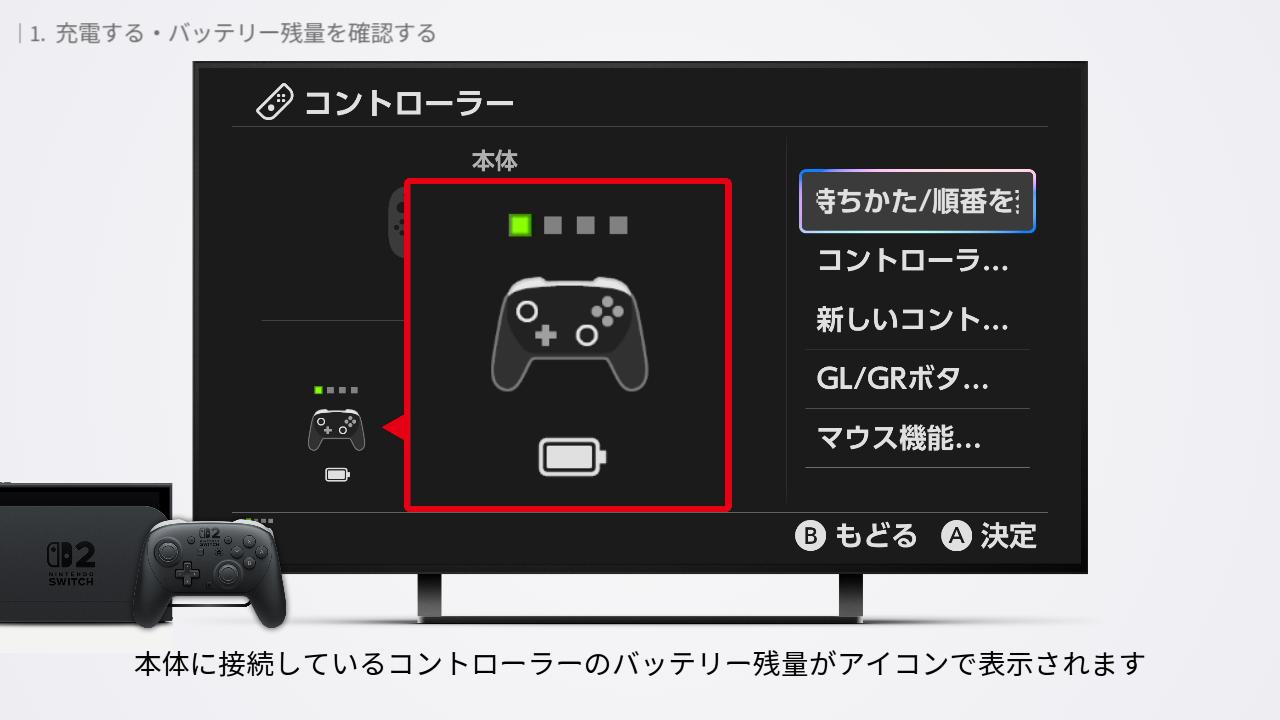
プロコン2を本体に接続した状態で、HOMEメニューの「コントローラー」を選択。本体への接続方法はこのあと解説します。
この画面で、本体に接続しているコントローラーのバッテリー残量がアイコンで表示されます。パーセンテージで確認することはできません。充電ができている場合は充電マークが表示されます。
フル充電の状態で充電すると、一時的に充電マークが表示されますが、しばらくすると電池マークに変わります。
本体に登録・接続する
次に、プロコン2 を Switch2 に登録する方法、登録後の接続方法をご紹介します。
登録方法
次に、プロコン2 を Switch2 に登録する方法、登録後の接続方法をご紹介します。
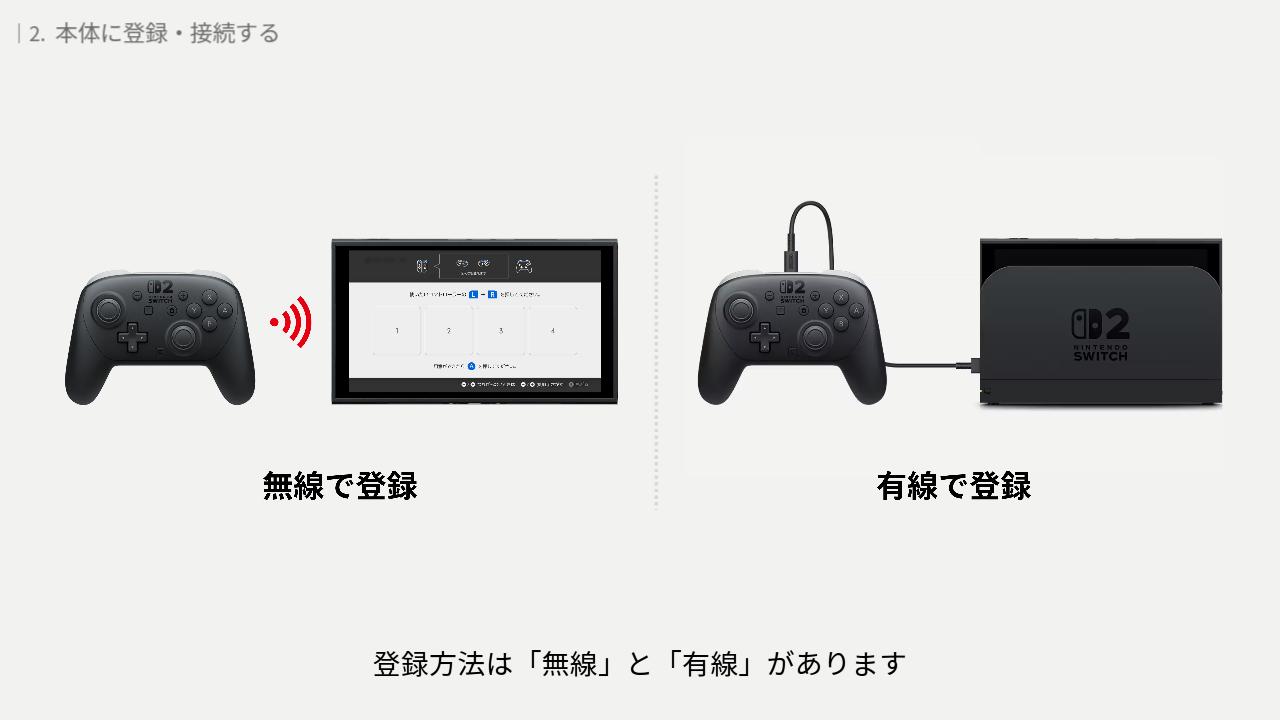
プロコン2 を Switch2 ではじめて使う際、本体に登録する必要があります。登録方法は「無線」と「有線」があります。
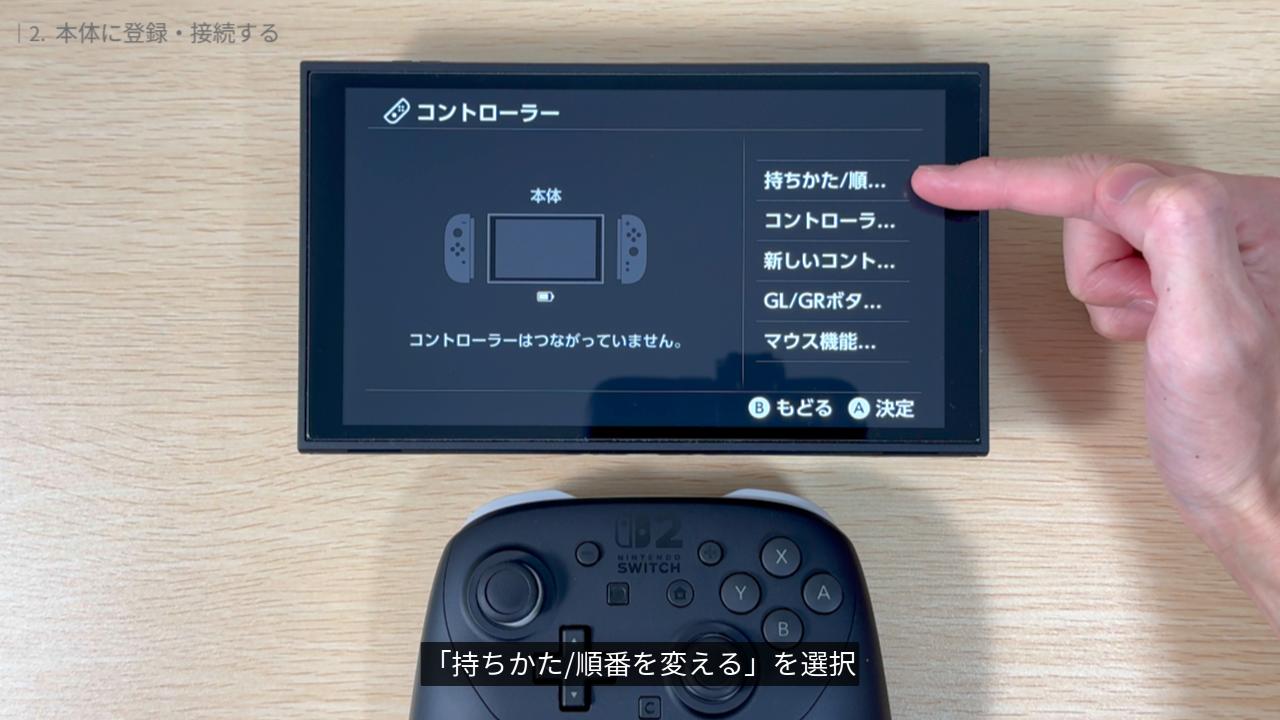
無線で接続する場合は、HOMEメニューの「コントローラー」>「持ちかた/順番を変える」を選択。
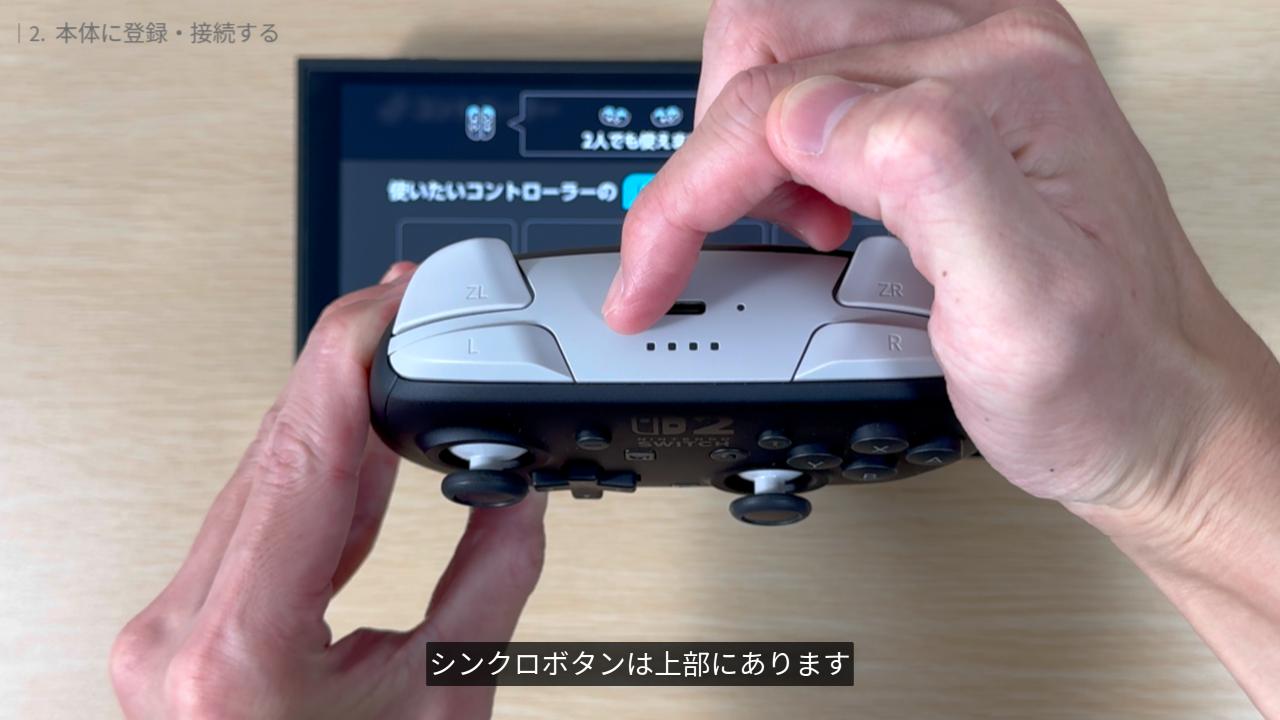
この画面で、プロコン2のシンクロボタンを長押しします。プレイヤーランプが順番に光ったら、指を離してください。
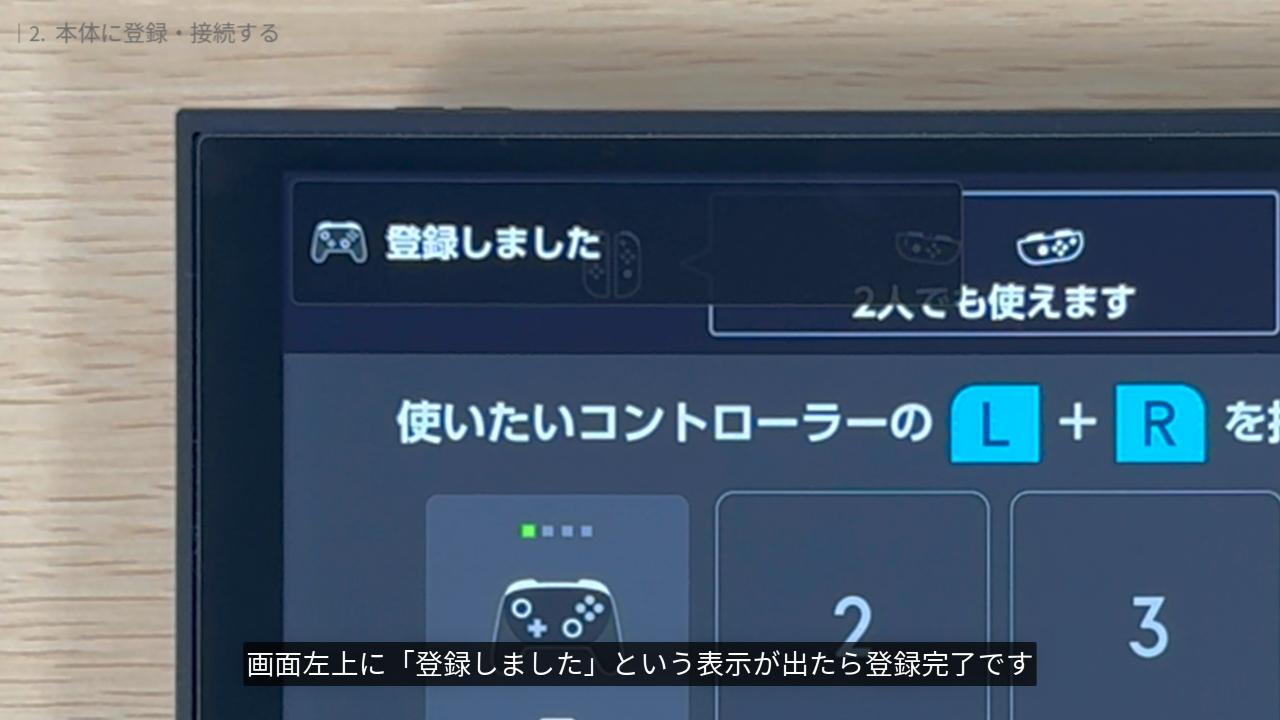
画面左上に「登録しました」という表示が出たら登録完了です。
無線での登録が上手くいかないときは有線を試してください。
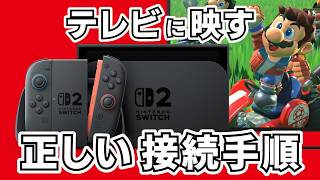
有線で接続する場合、TVモードで遊んでいるときに、プロコン2に付属されている充電ケーブルをドックの USB 端子に挿します。
ドックとプロコン2を繋げると、登録と同時に接続され使えるようになります。
-
-
Switch2 をテレビに接続する方法|必要なものから映らない原因まで徹底解説
今すぐ読む
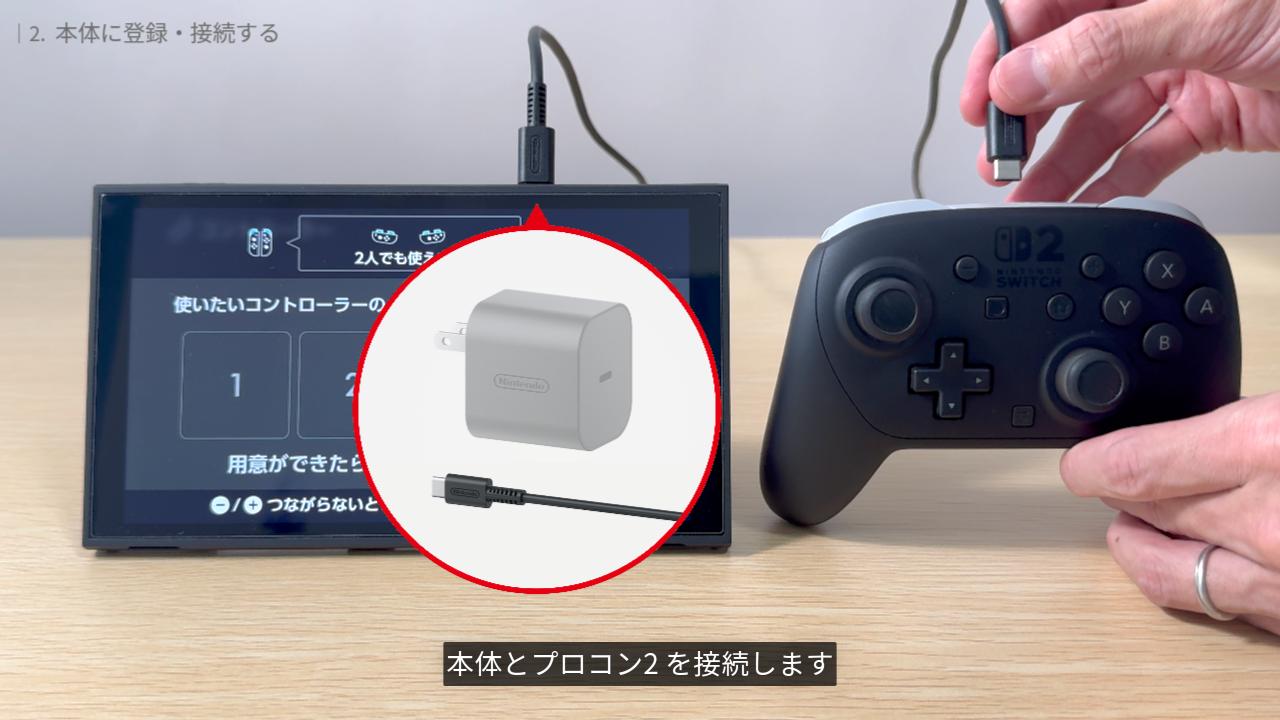
ドックを使わずに本体に直接つないで登録することもできます。
本体に付属されている 充電ケーブルを使って、本体とプロコン2 を接続します。本体には上下にUSB端子がありますが、どちらに挿しても登録できます。
登録方法は以上です。
接続方法
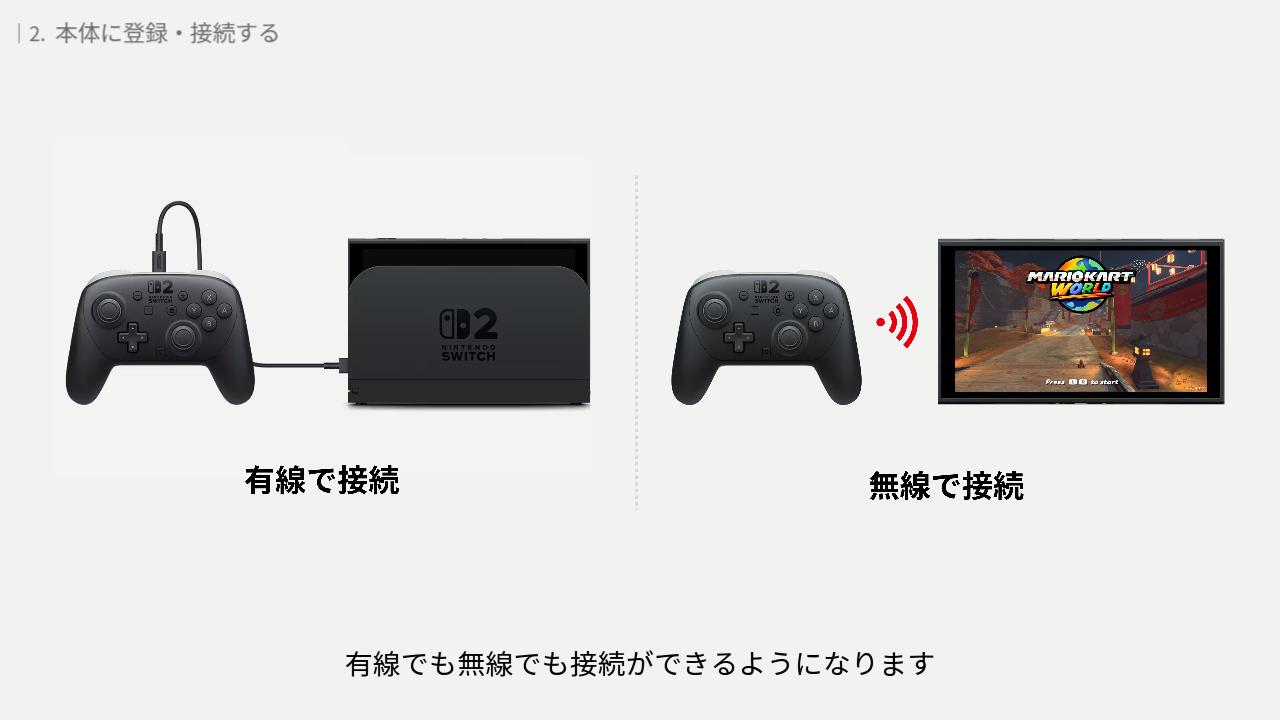
本体への登録ができると、有線でも無線でも接続ができるようになります。
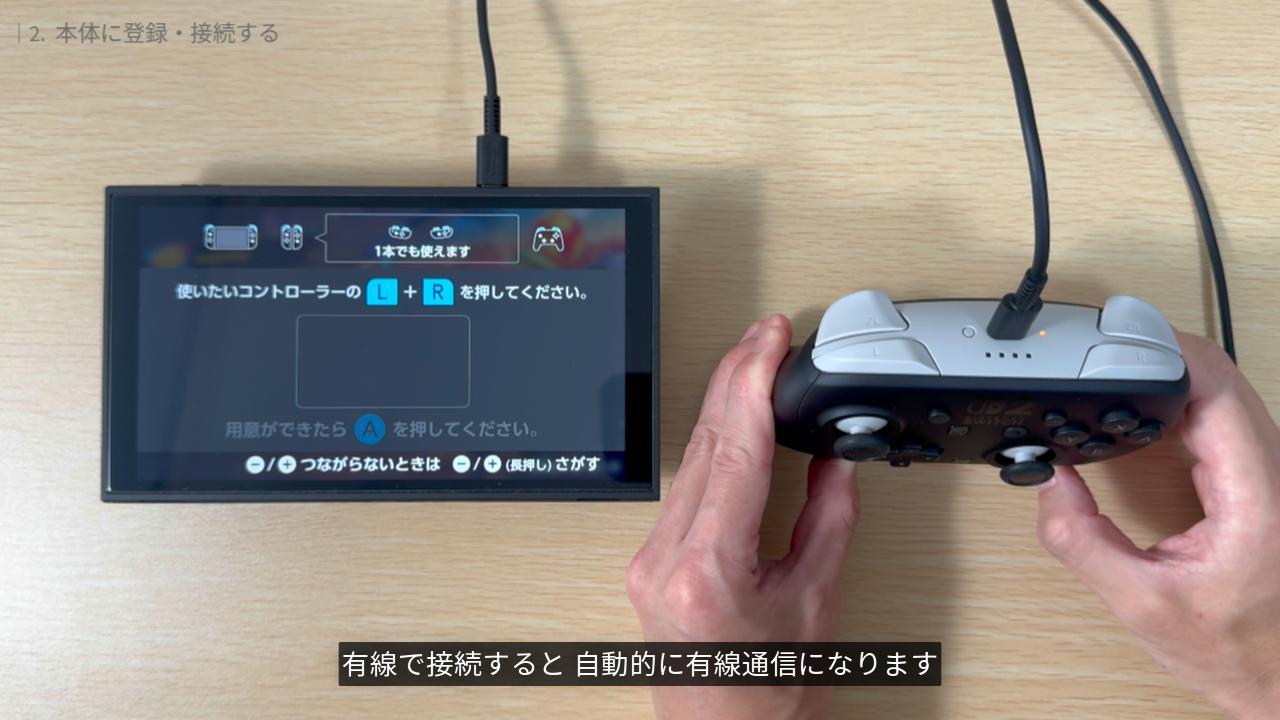
有線で接続すると、自動的に有線通信になります。本体設定を変更する必要はありません。ケーブルを抜くと、自動的に無線で接続します。
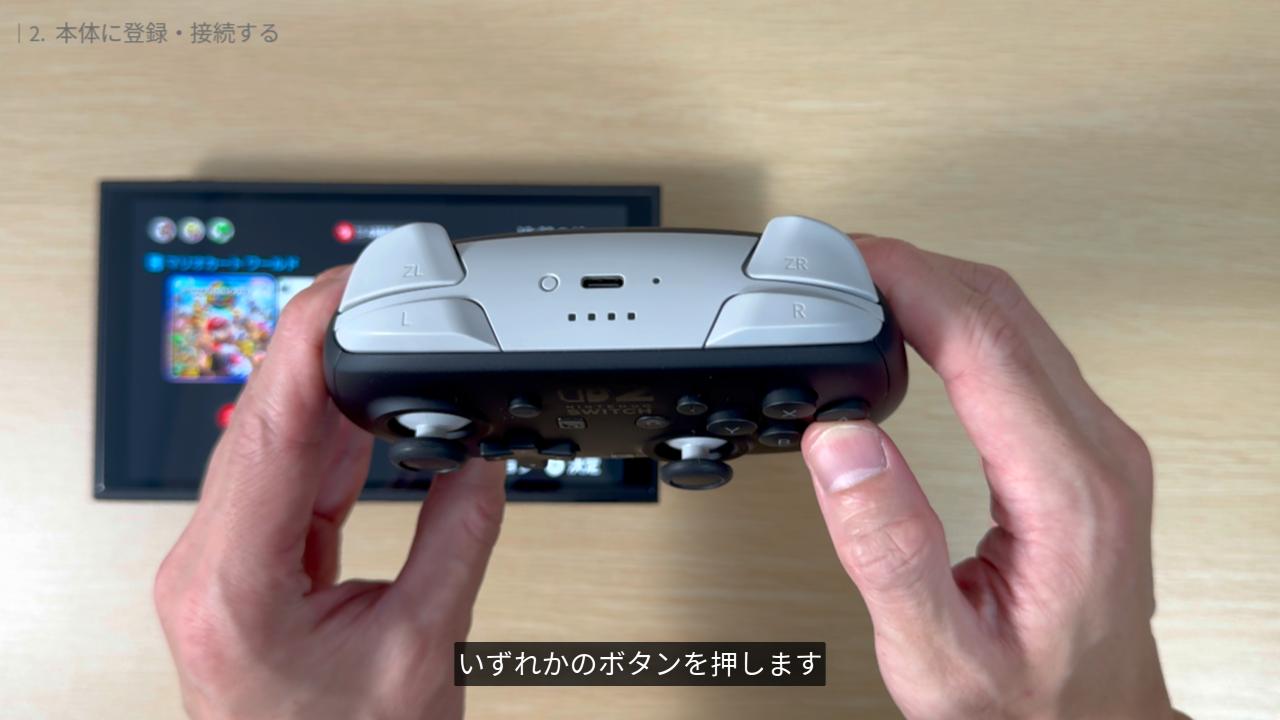
はじめから無線接続したいときは、本体の電源がオンになっていることを確認し、いずれかのボタンを押します。登録済みの本体を検索し、自動的に無線で接続されます。
接続できないときは、コントローラーの登録画面を開き、L / Rボタンを押して接続してください。
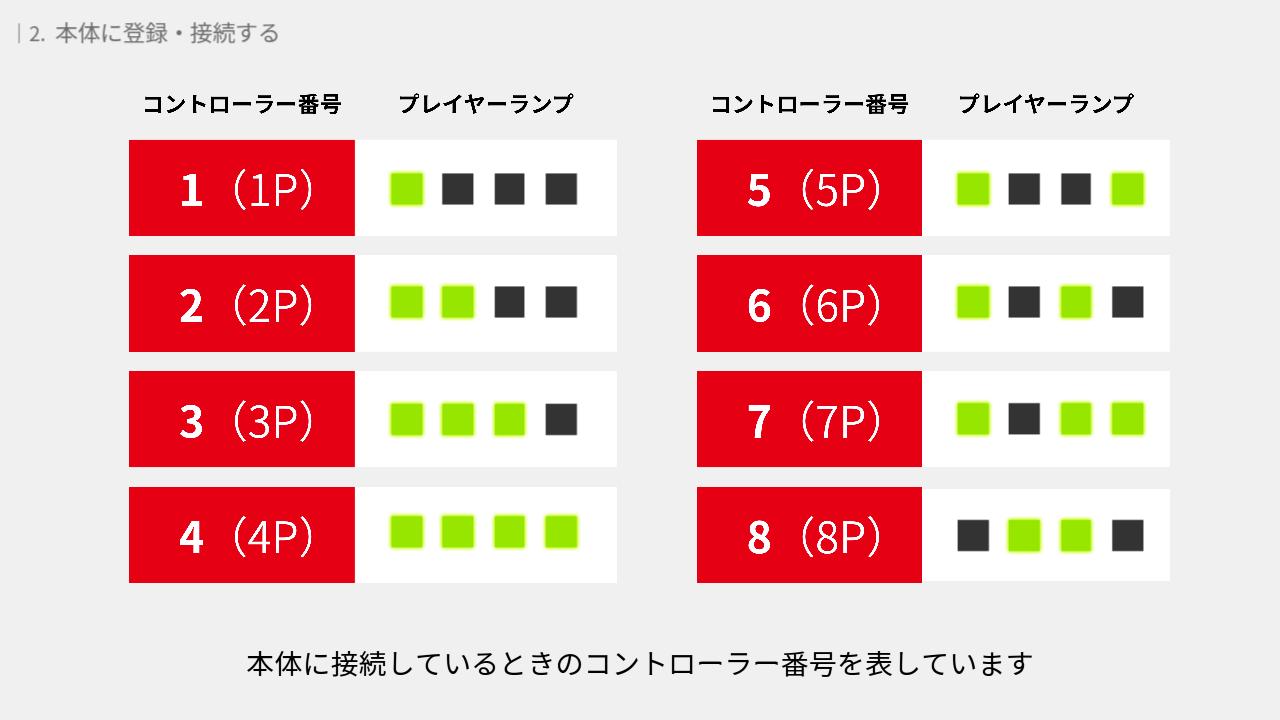
接続ができるとプレイヤーランプが点灯します。
プレイヤーランプは、本体に接続しているときのコントローラー番号を表しています。番号はご覧の通り。バッテリー残量がなくなりそうなときには点滅します。
登録後は、ホームボタンを押すことで本体のスリープを解除することもできます。本体を起動するときに便利なので覚えておいてくださいね。
電源を切る・接続を解除する
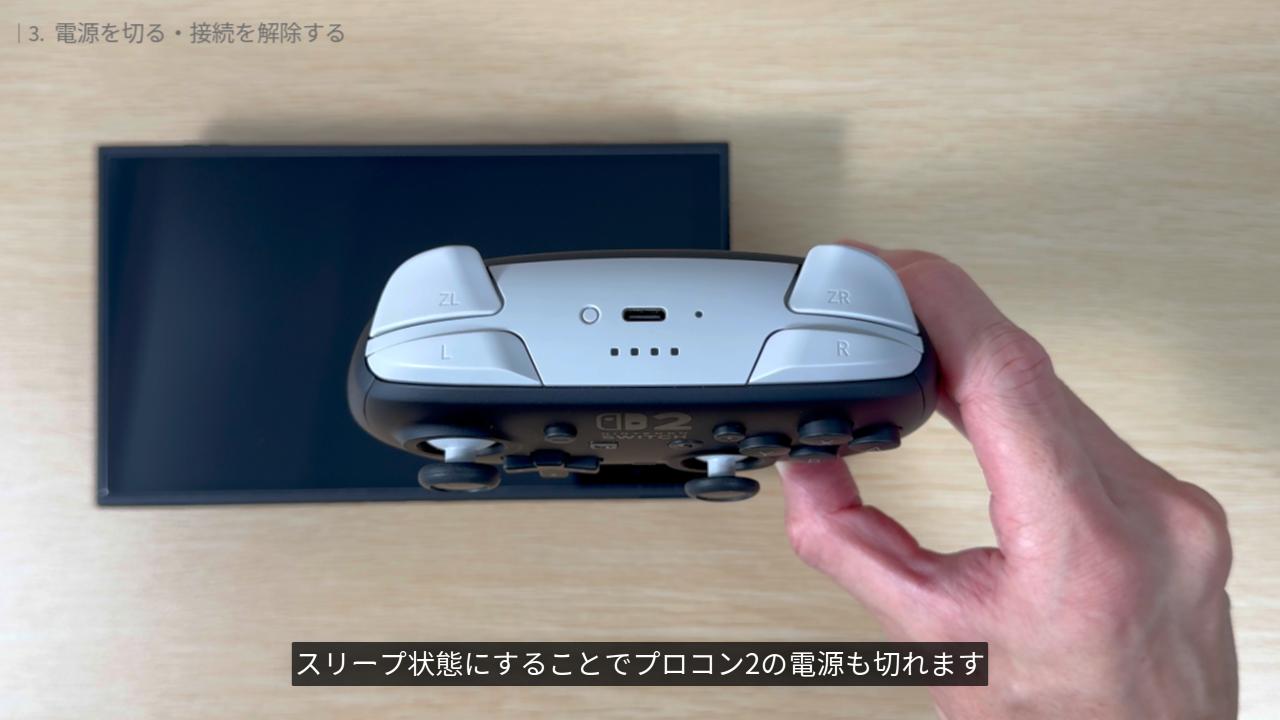
プロコン2の電源は、接続している本体と連動しています。本体の電源を切るか、スリープ状態にすることでプロコン2の電源も切れます。
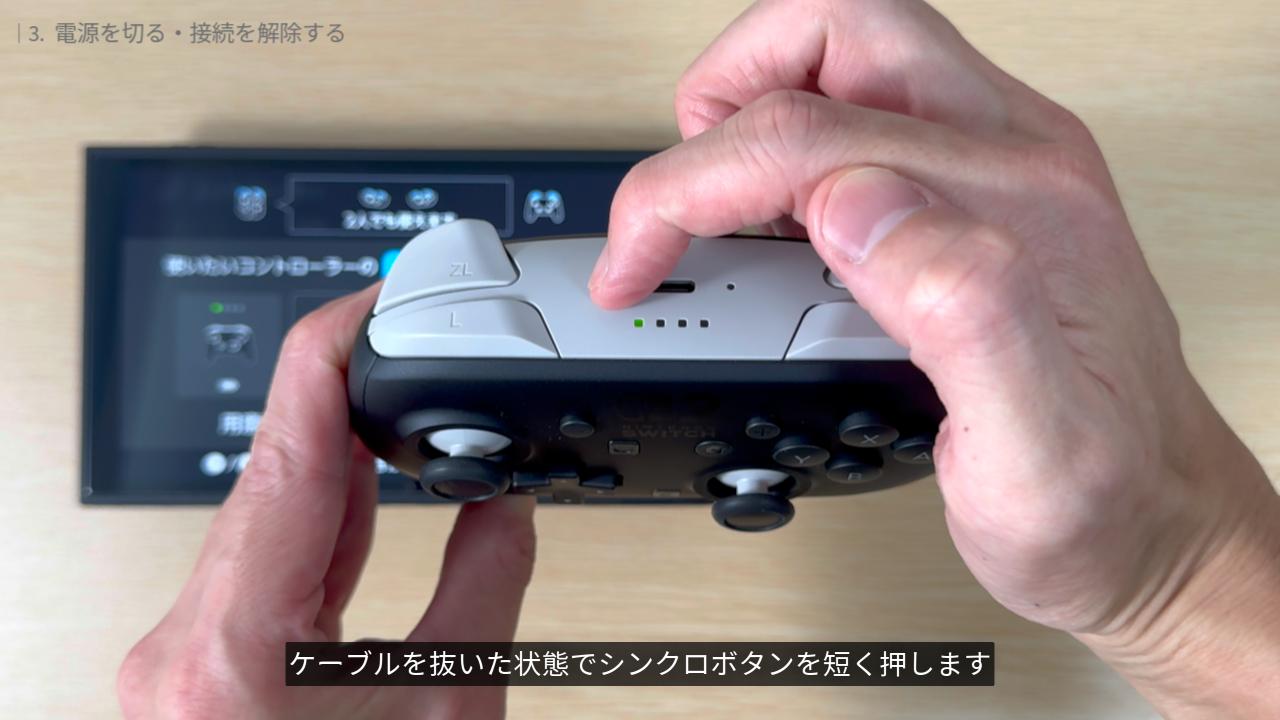
本体の電源は入れておき、プロコン2の接続だけ切りたいときは、ケーブルを抜いた状態でシンクロボタンを短く押します。プレイヤーランプが消えればプロコン2の電源はオフになっています。
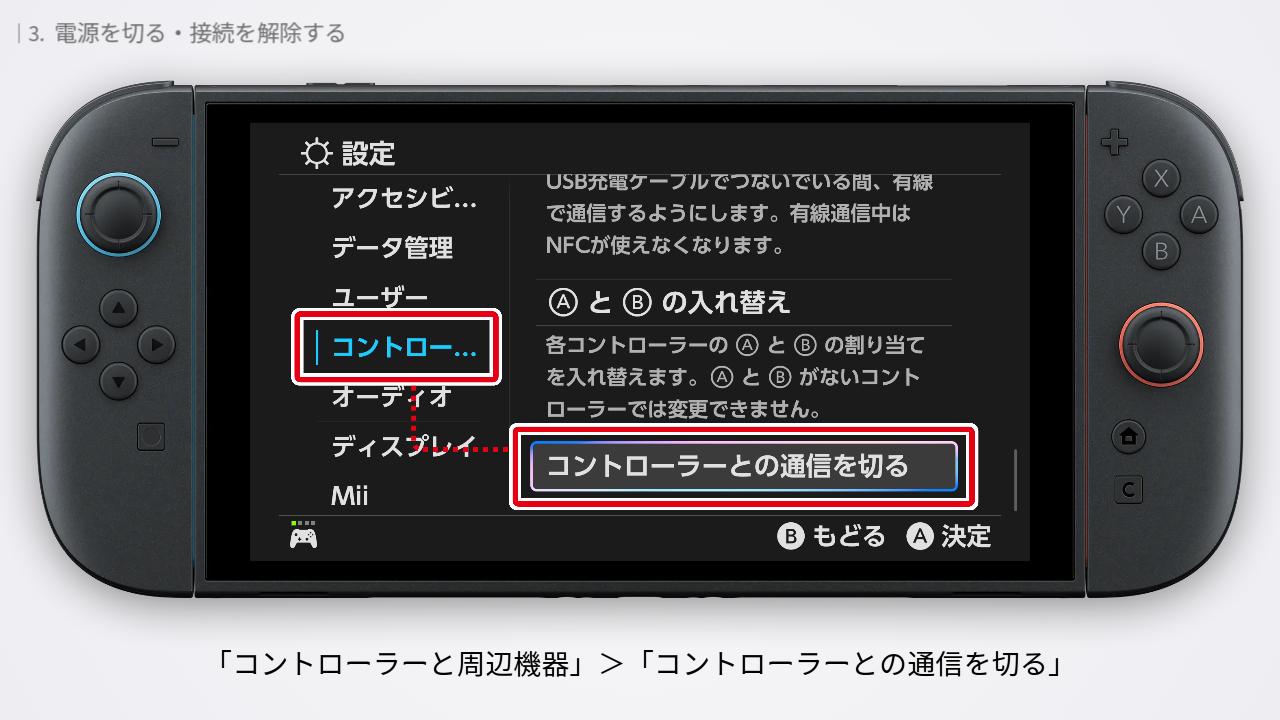
登録を解除したい場合は、本体設定を操作します。
携帯モードかテーブルモードの状態で、HOMEメニューの「設定」>「コントローラーと周辺機器」>「コントローラーとの通信を切る」。
Xボタンを長押しすることで、本体から登録が解除されます。なお、この方法で解除すると、本体に登録されているすべてのコントローラーの登録が解除されてしまいます。プロコン2だけを解除する機能は今のところありません。
背面ボタンを使う
プロコン2 の背面には、GL / GR ボタンが搭載されています。それぞれ、好きなボタンを自由に割り当てることができます。
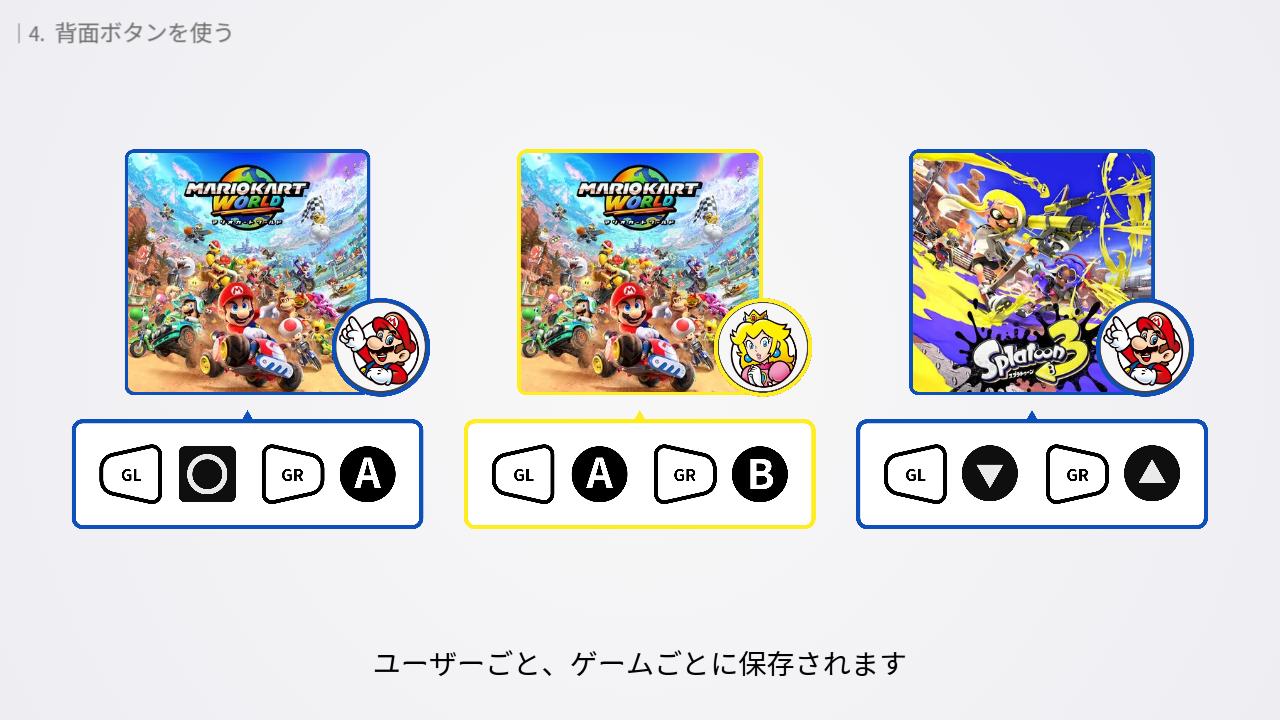
ボタンの割り当ては、ユーザーごと、ゲームごとに保存されます。同じゲームでも、ユーザーが異なれば他の割り当てを保存できます。同じユーザーであっても、ゲームによって別の割り当てを保存できます。
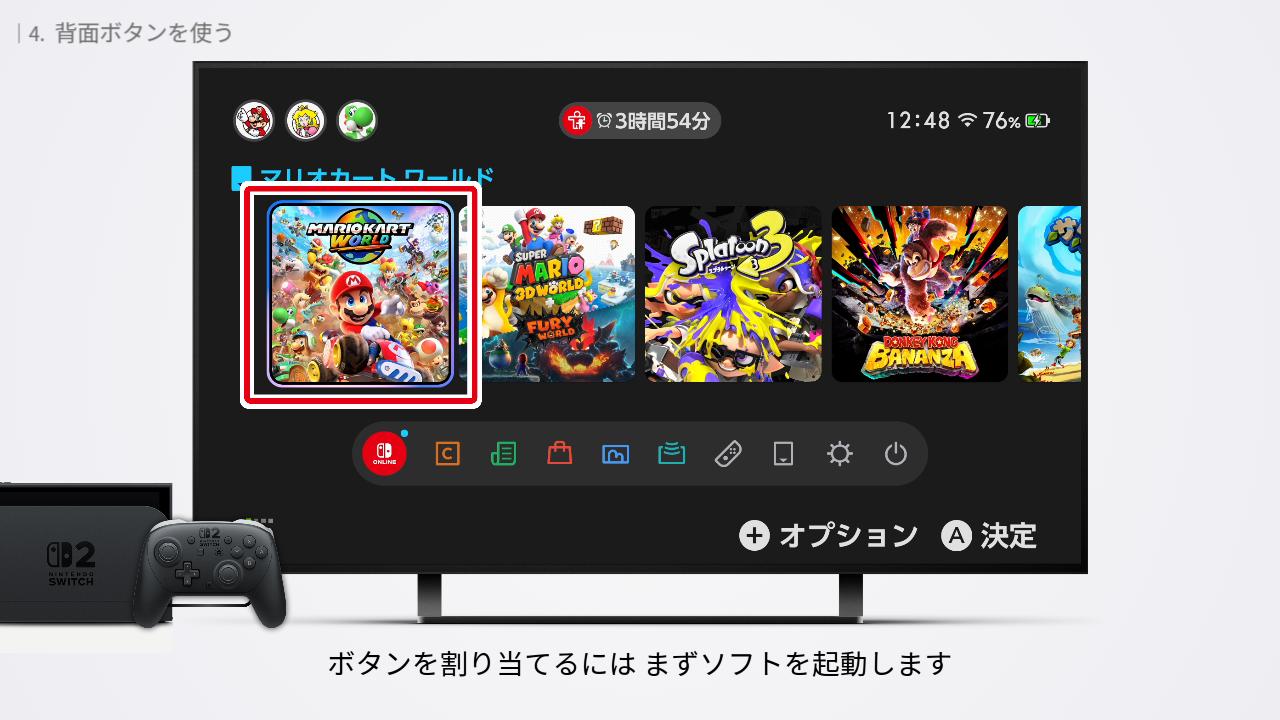
ボタンを割り当てるには、まずソフトを起動します。
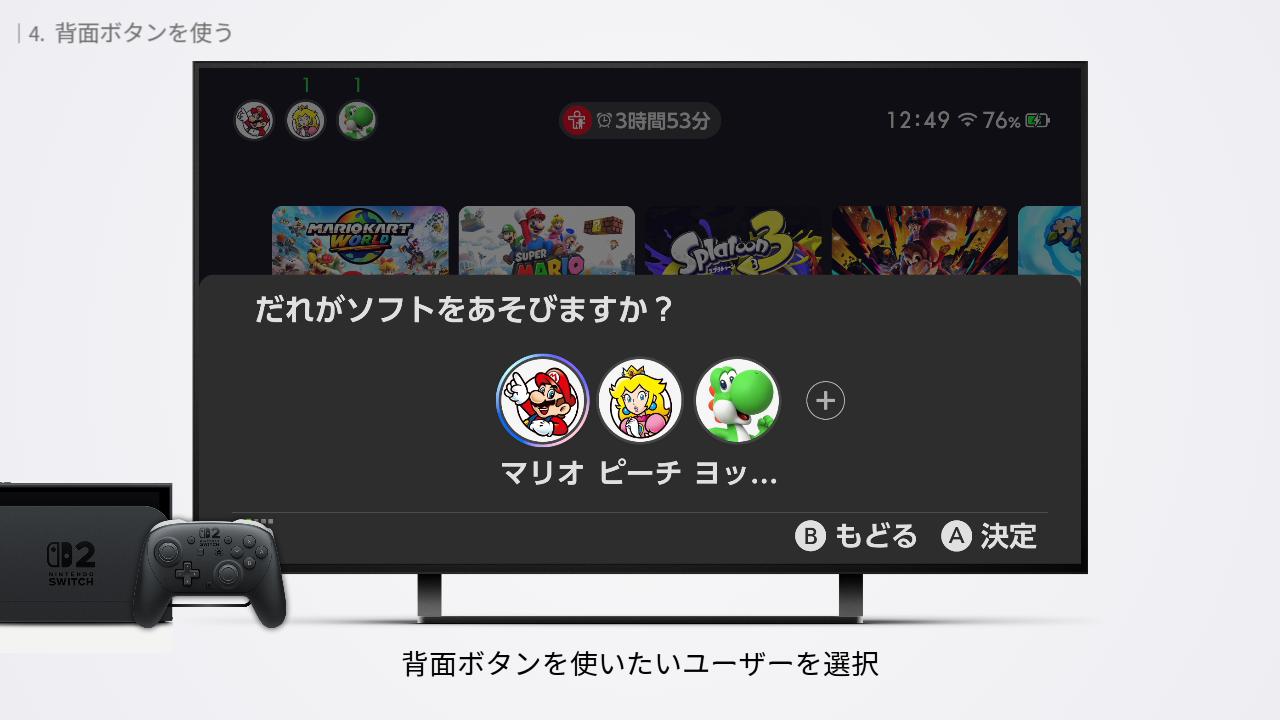
背面ボタンを使いたいユーザーを選択。
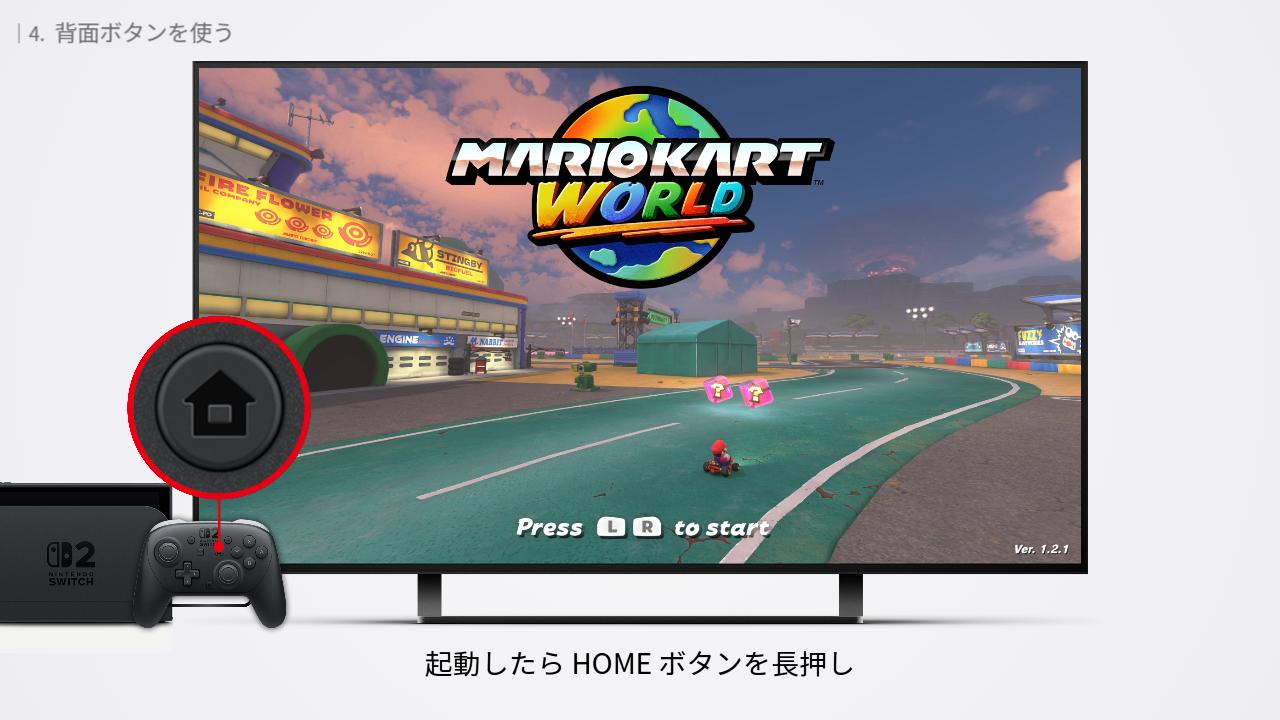
起動したら HOME ボタンを長押ししてクイック設定を表示。
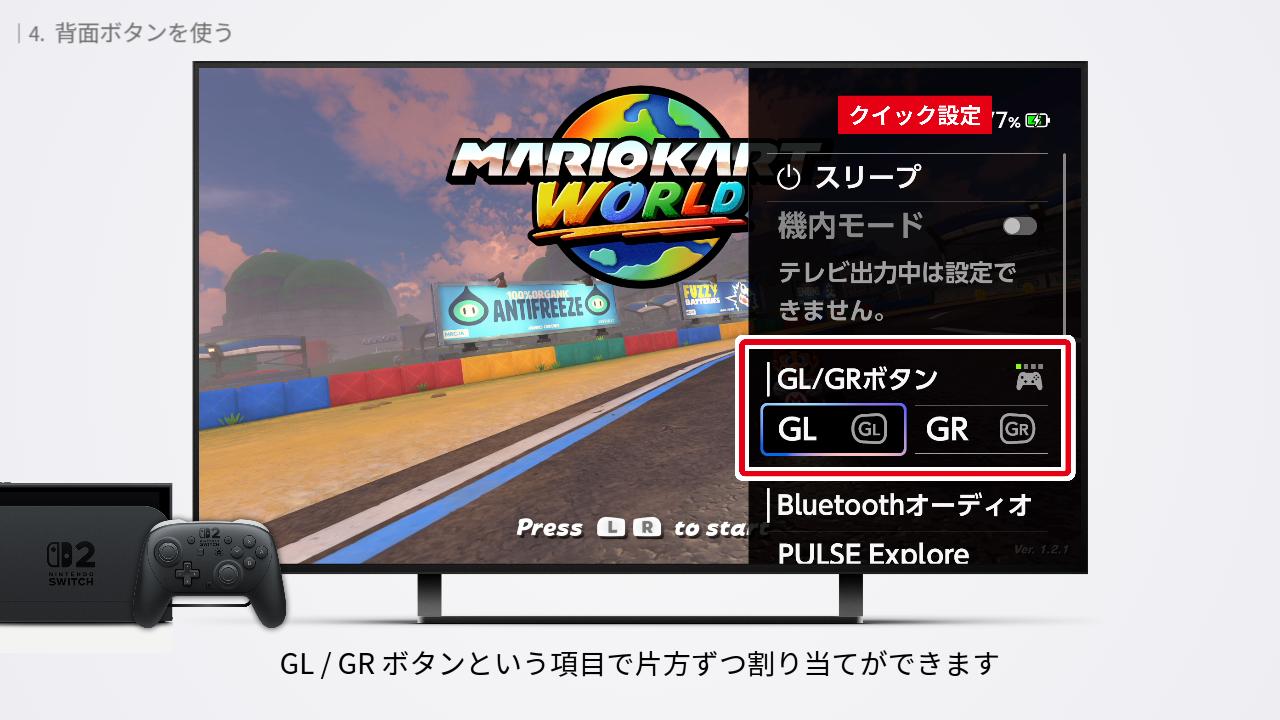
GL / GR ボタンという項目で片方ずつ割り当てができます。
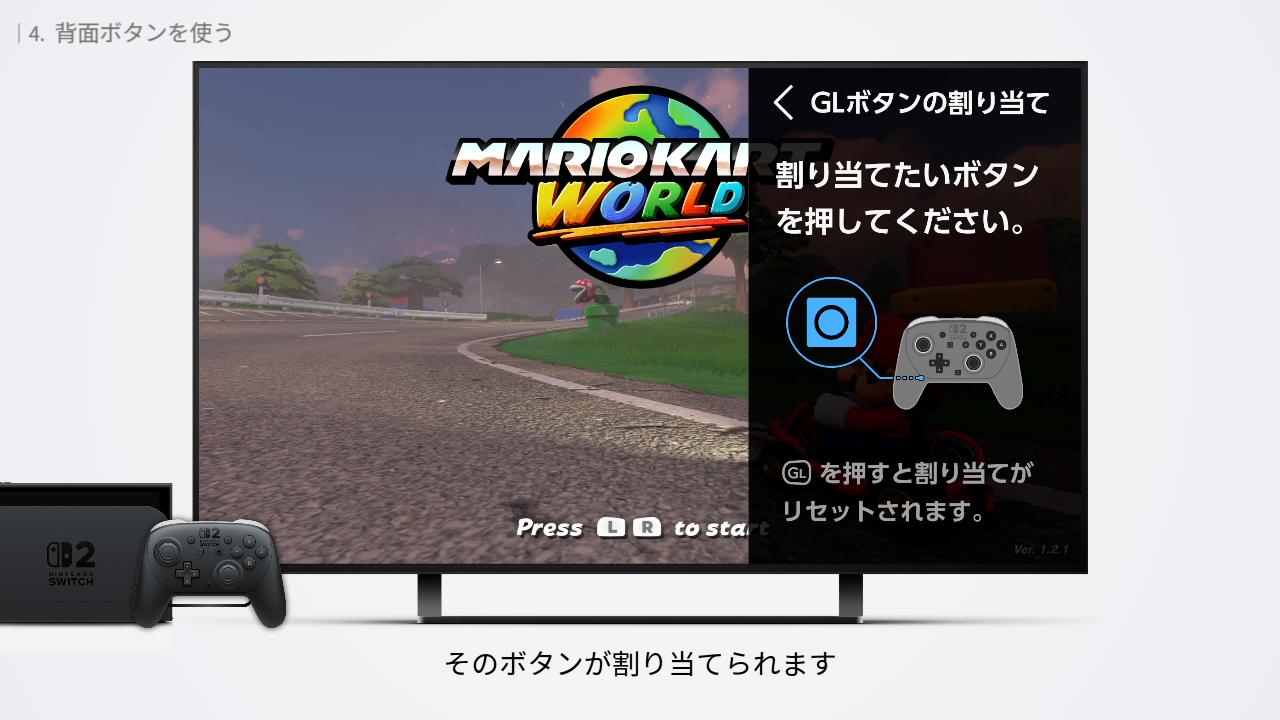
割り当てたい方の背面ボタンを選択し、ボタンを押すと、そのボタンが割り当てられます。
間違えて登録した場合は、GL / GR ボタンを押すとリセットされます。
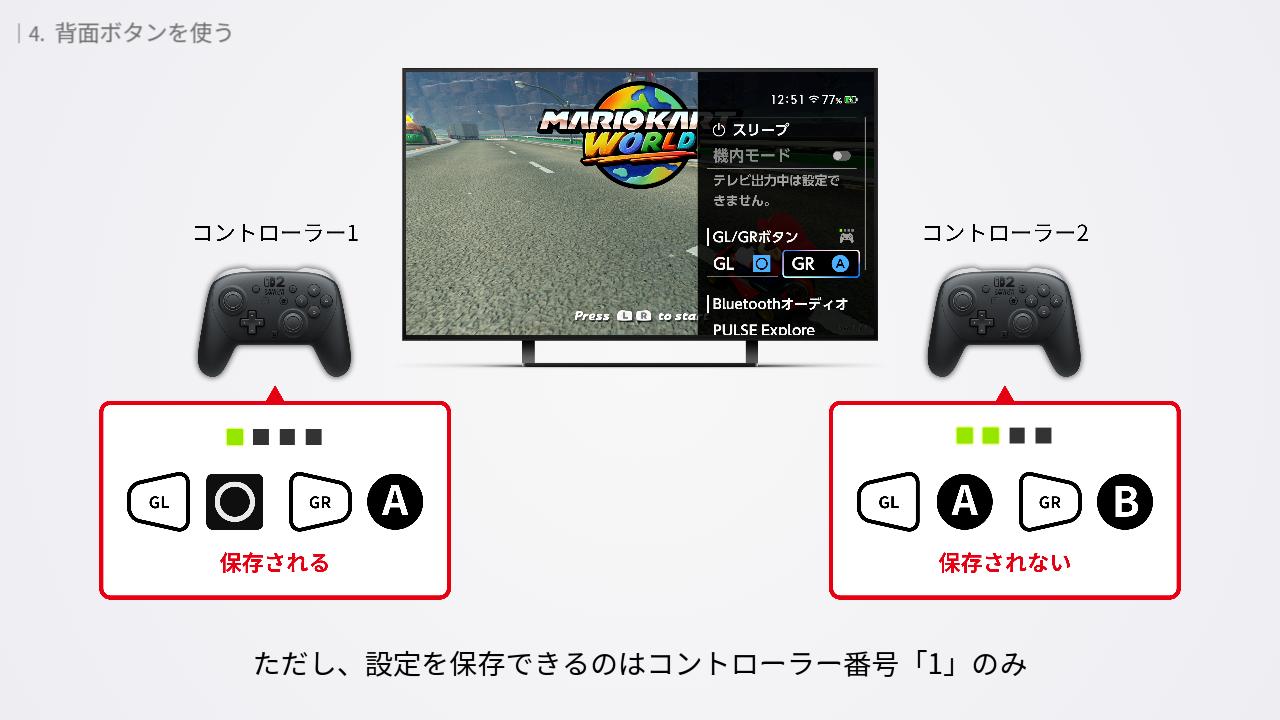
GL / GRボタンはコントローラー番号に関係なく設定できます。たとえば、プロコン2 を 2 台 接続した状態であれば、別々に背面ボタンを設定することができます。
ただし、設定を保存できるのはコントローラー番号「1」のみ。ソフトを終了すると、コントローラー番号1以外の設定は消えてしまいます。
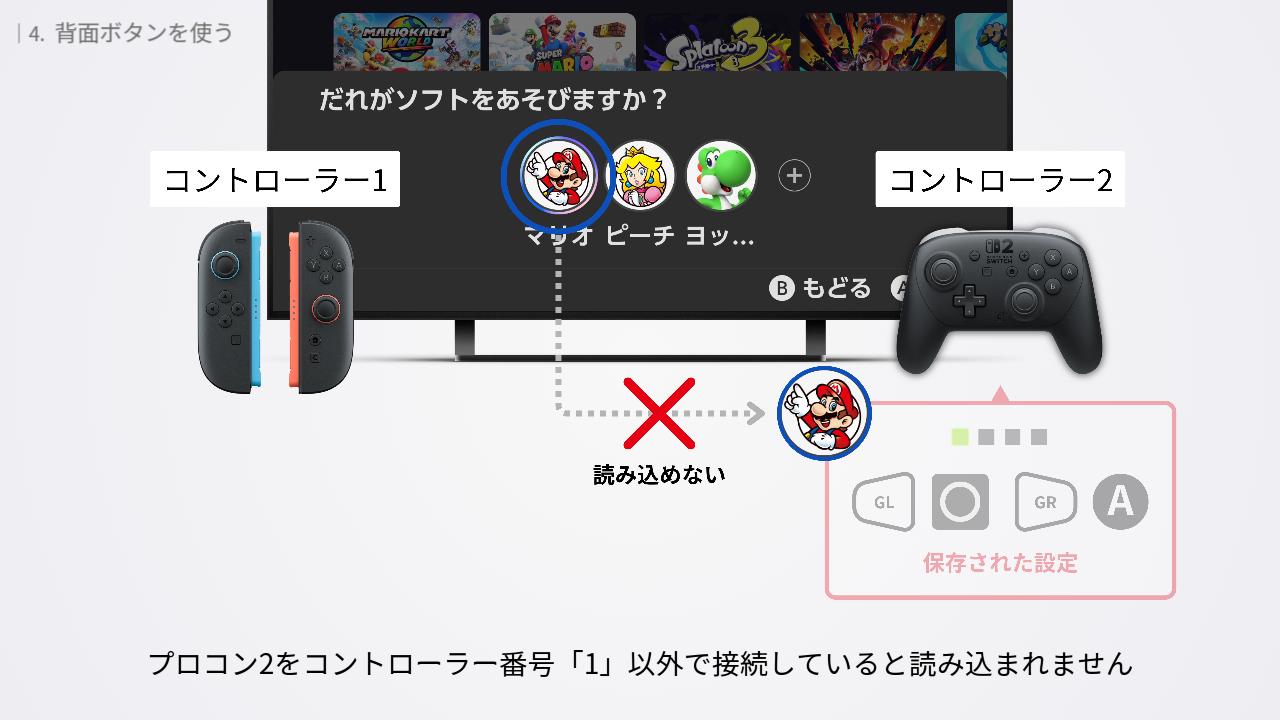
保存された設定は、設定したユーザーが、同じソフトを、コントローラー番号1でプレイする場合にのみ読み込まれます。他のユーザーが同じソフトを起動しても読み込まれません。設定したユーザーが同じソフトを起動した場合であっても、プロコン2をコントローラー番号1以外で接続していると読み込まれません。
この辺は少しややこしいので、ゲームを起動したらクイック設定を開き、背面ボタンの割り当てがどのようになっているのか確認してくださいね。
ボタン割り当てを変更する
プロコン2の各ボタンは、任意のボタンに割り当てを変更することができます。
使わないCボタンに他のボタンを割り当てる
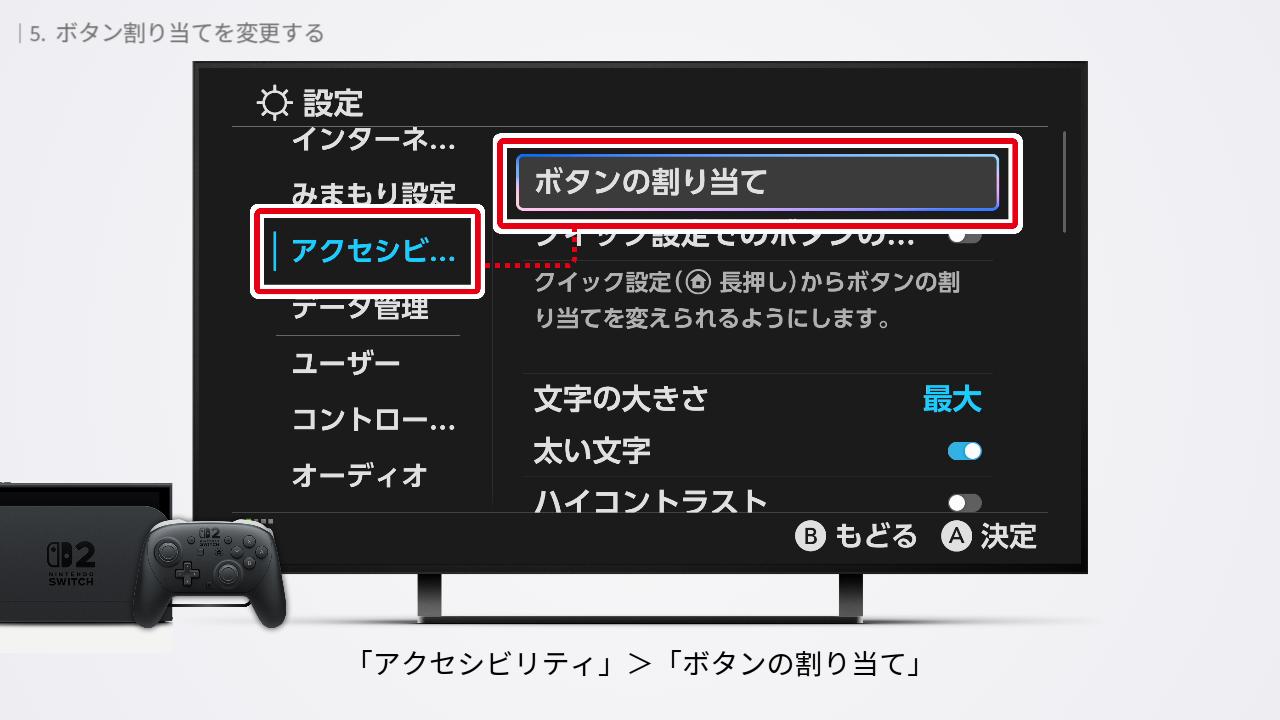
HOMEメニューで「設定」>「アクセシビリティ」>「ボタンの割り当て」。
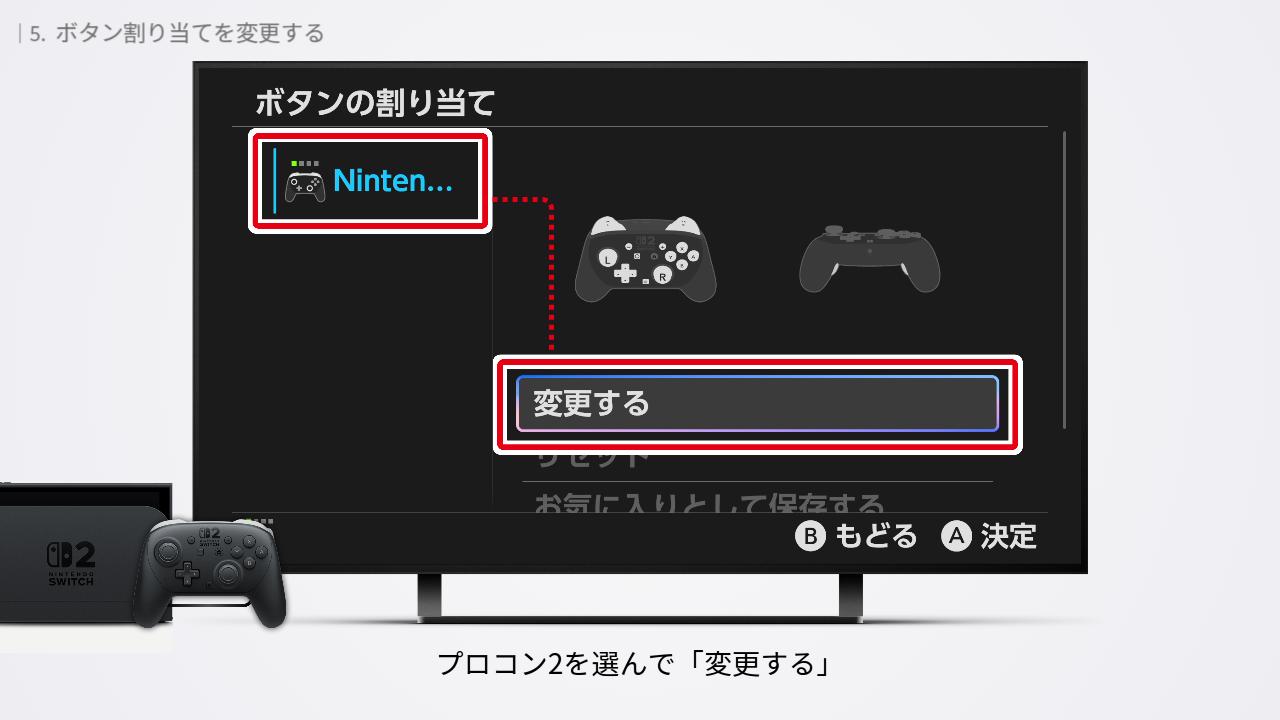
ボタン割り当ての設定画面が表示されたら、プロコン2を選んで「変更する」。
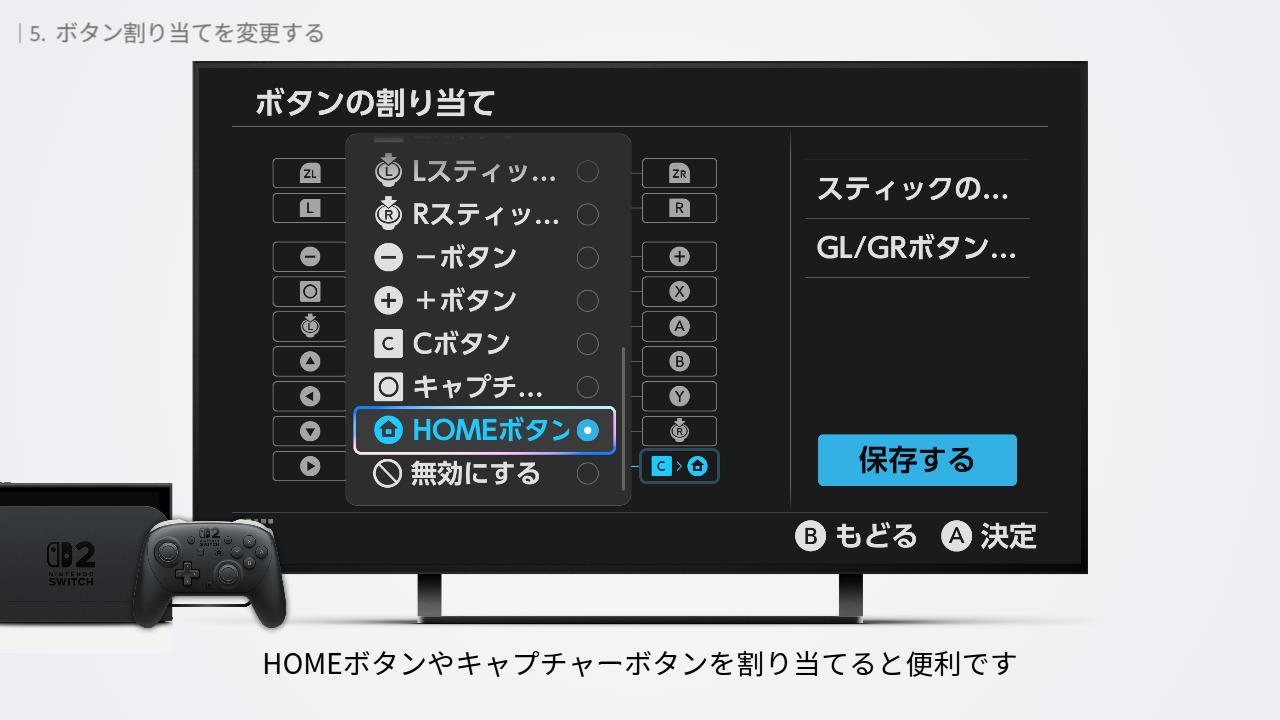
割り当てを変更したいボタンを選び、他のボタンを選択します。Cボタンを使わないのであれば、HOMEボタンやキャプチャーボタンを割り当てると便利です。
背面ボタンの割り当てを全ゲームに反映させる

この設定では、GL / GR ボタンを割り当てることもできます。

割り当てを変更したいボタンを選び、他のボタンを選択します。
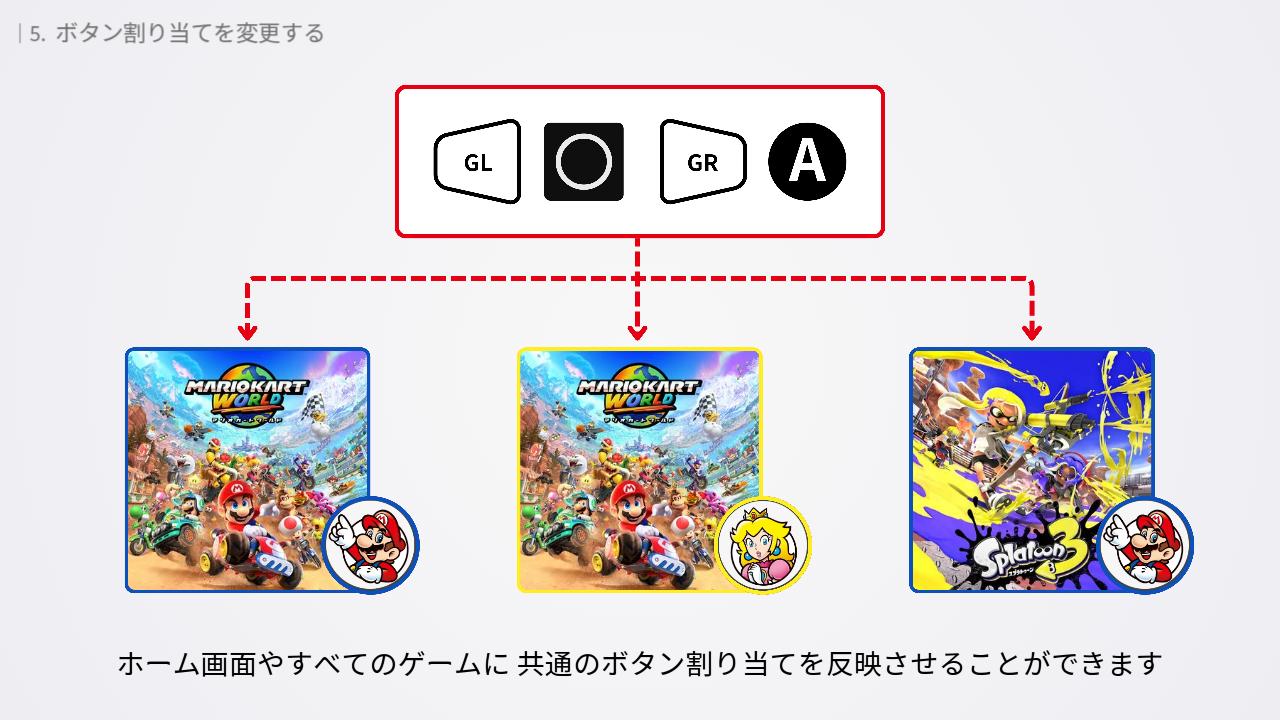
ここで設定しておくと、ホーム画面やすべてのゲームに、共通のボタン割り当てを反映させることができます。コントローラー番号も関係なく反映されます。クイック設定のように、ユーザーごと、ゲームごとではないので、一括で登録したいときには便利です。
なお、本体設定とクイック設定の両方で背面ボタンを設定している場合、そのゲームにおいてはクイック設定が優先されます。
ヘッドホン・イヤホンを接続する
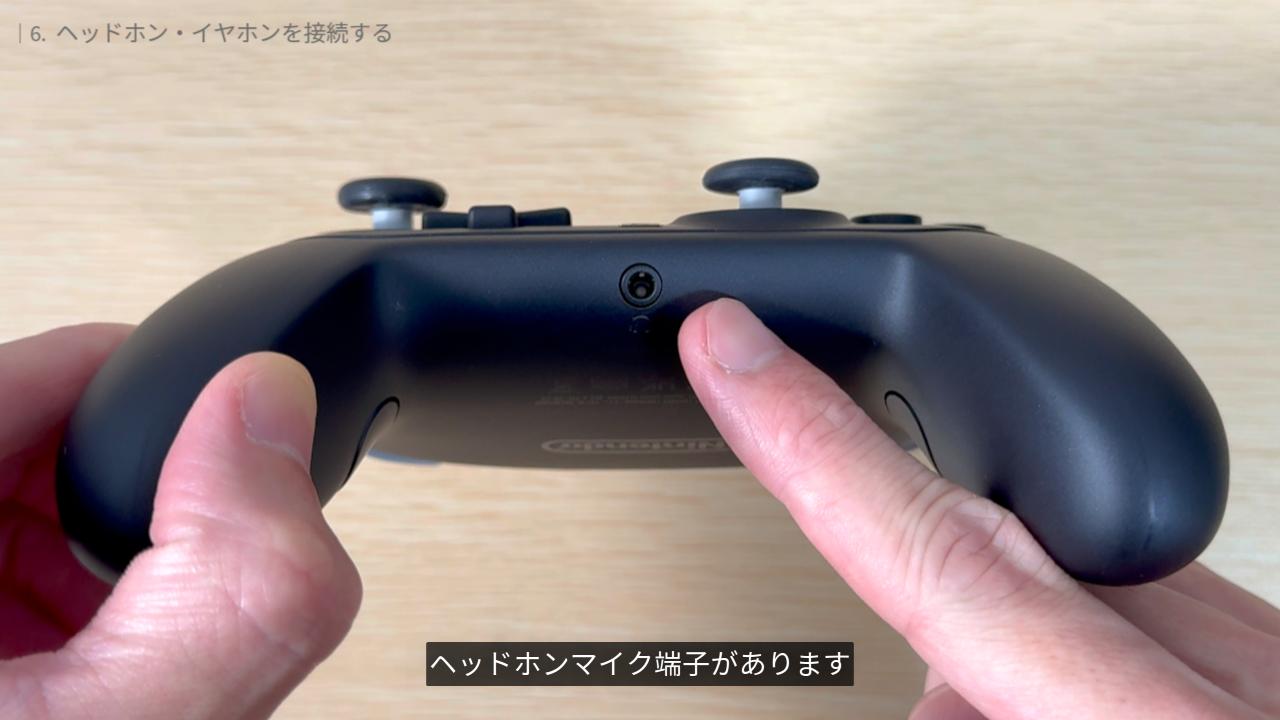
プロコン2の底面には、3.5mm の 4 極ステレオミニプラグに対応したヘッドホンマイク端子があります。
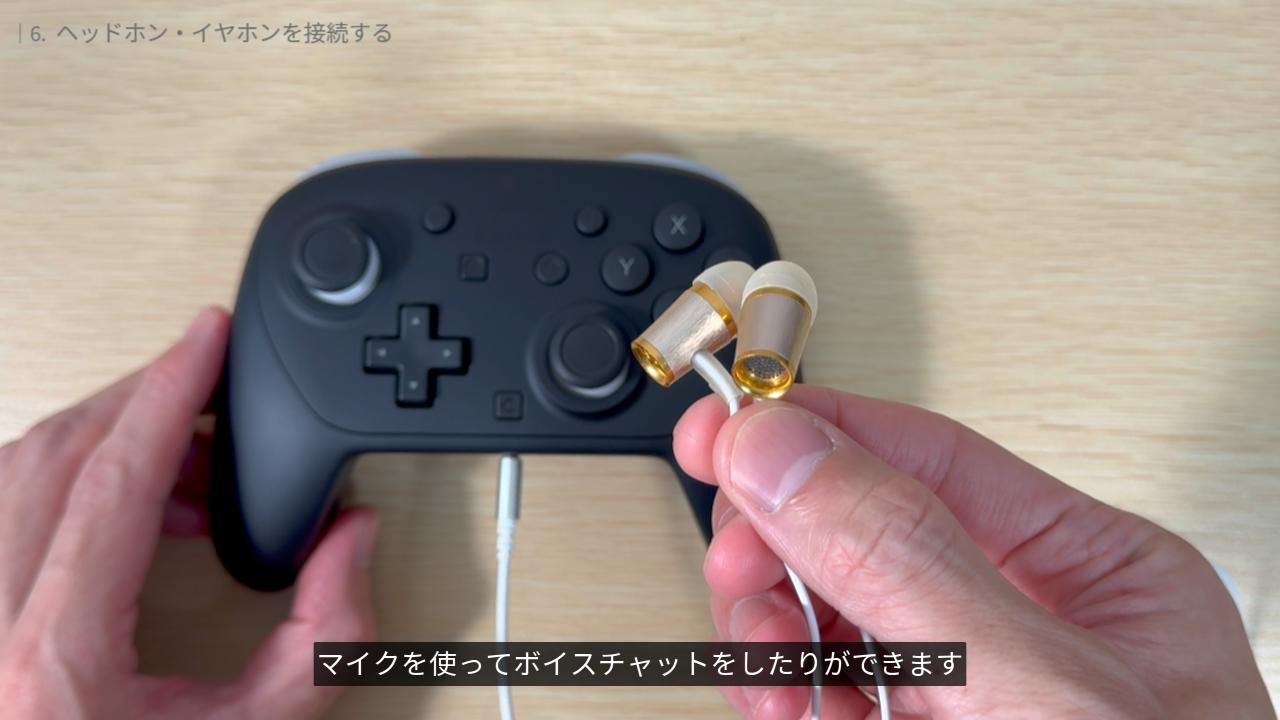
対応した有線ヘッドホンやイヤホンを接続すると、ゲームの音声を耳元で聞いたり、マイクを使ってボイスチャットをしたりができます。
音量やオーディオ出力を変更する
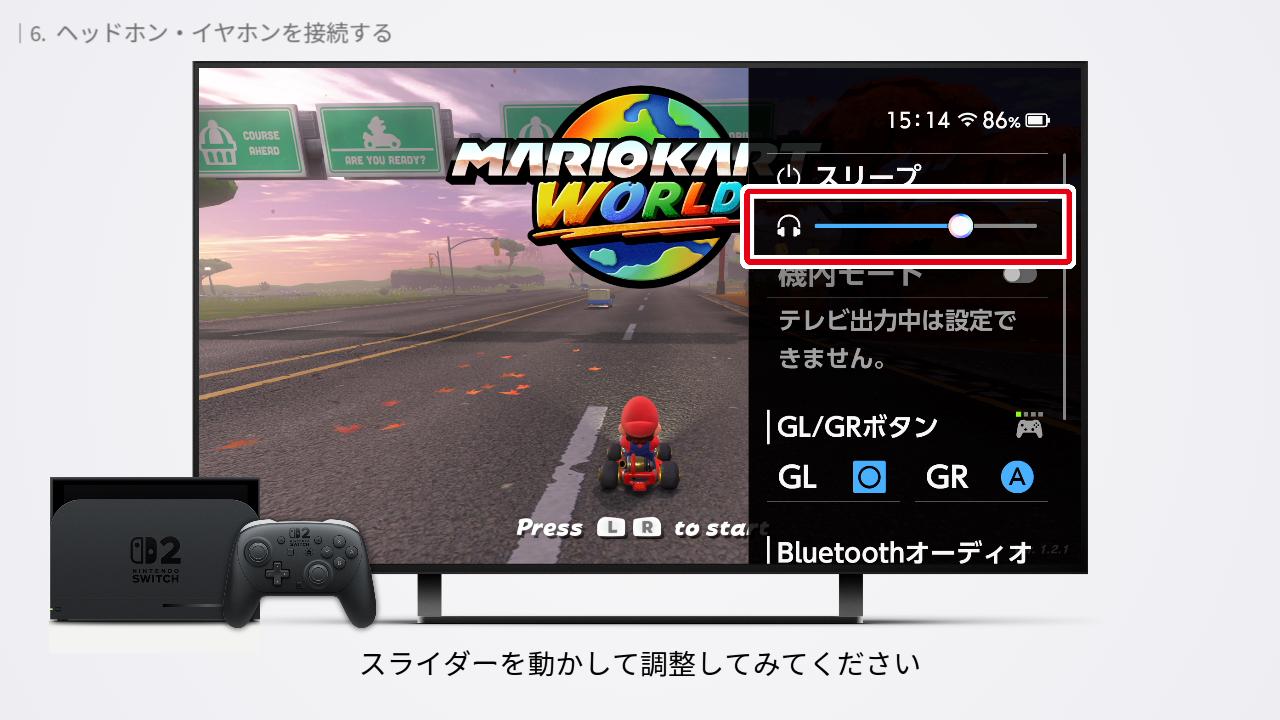
音量は、本体の音量ボタンかクイック設定で調整できます。スライダーを動かして調整してみてください。
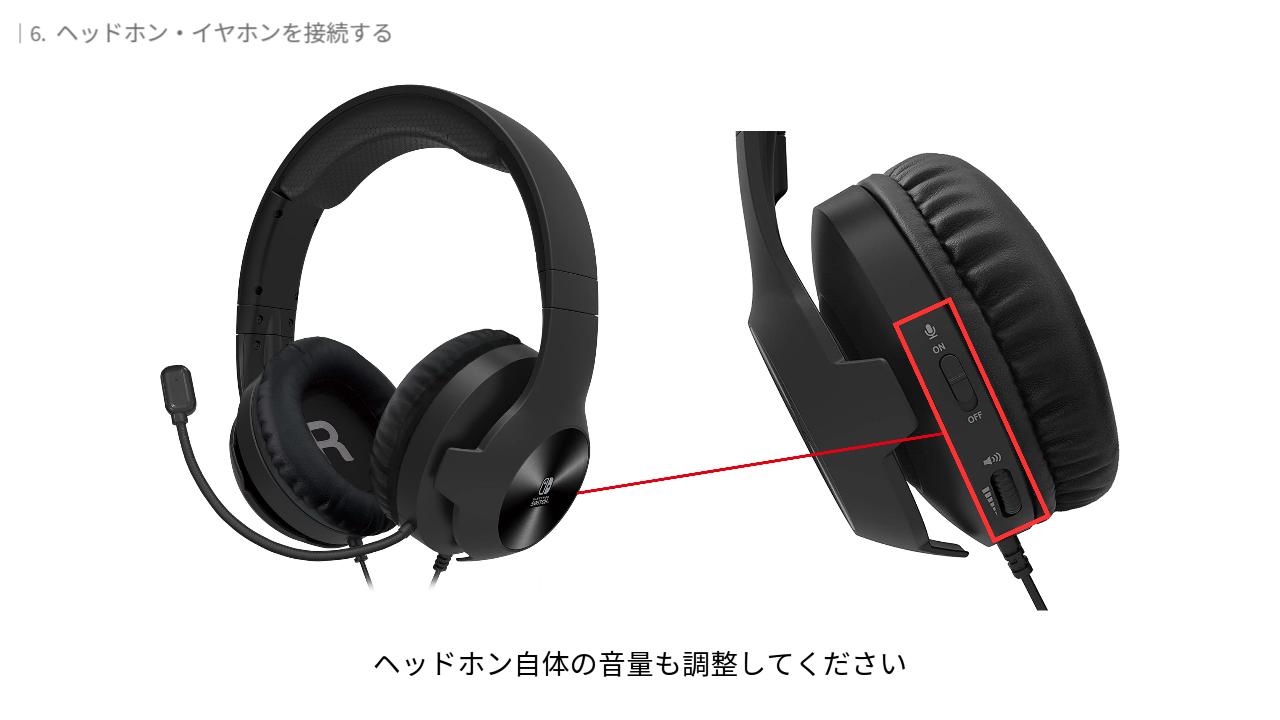
ヘッドホンにボリュームコントロール機能が付いている場合は、ヘッドホン自体の音量も調整してください。
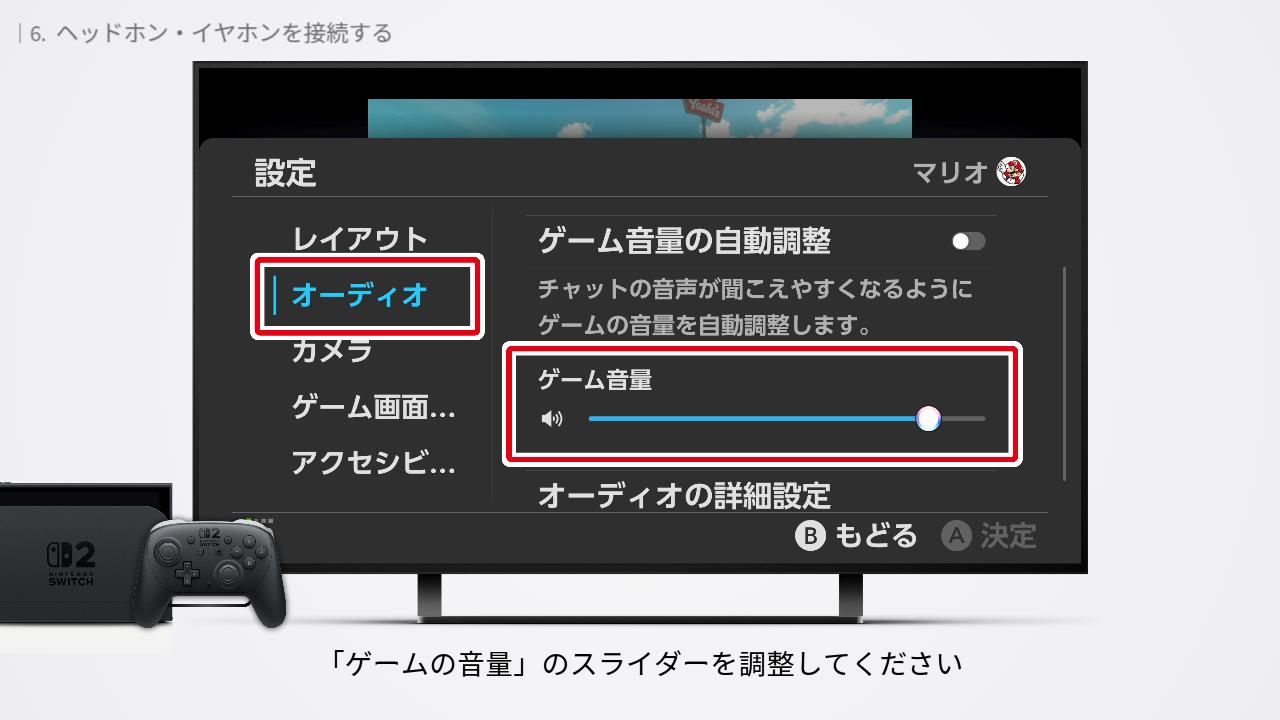
ゲームチャット中にゲームの音が聞こえない場合は、ゲームチャットの設定を確認してください。Cボタンでメニューを開き「設定」。「オーディオ」を選択。「ゲームの音量」のスライダーを調整してください。
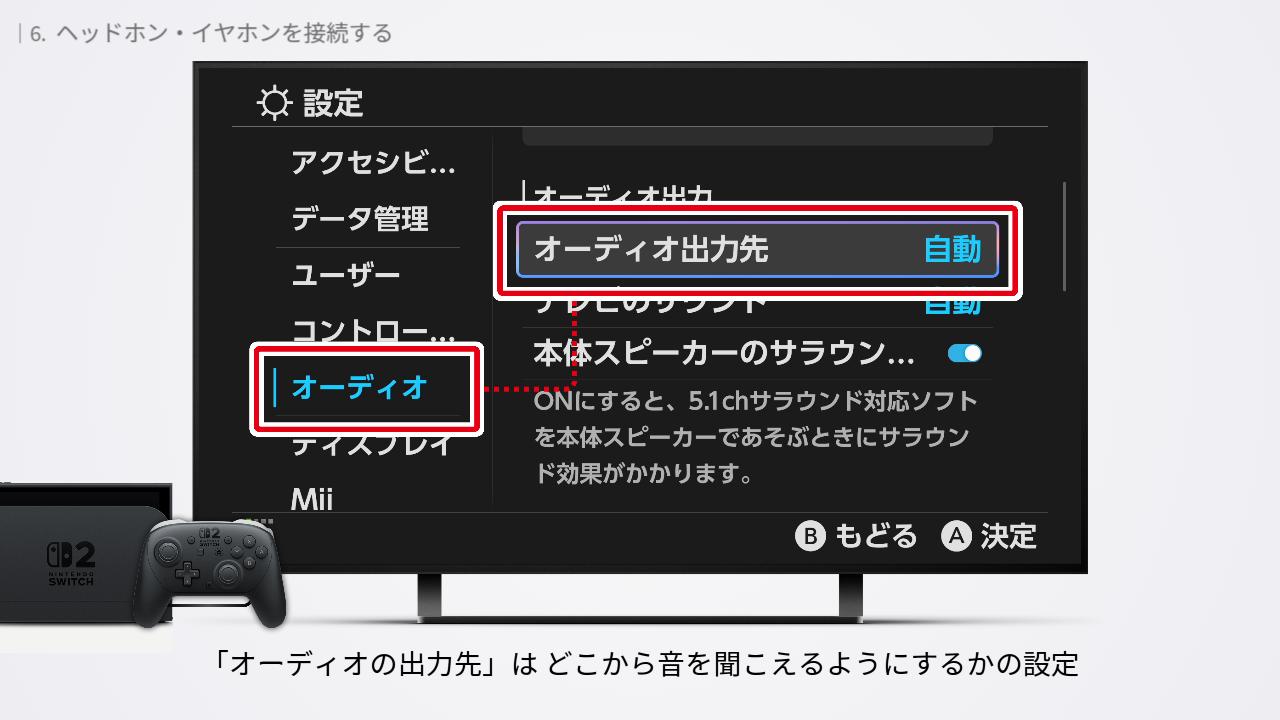
ヘッドホンから音が聞こえたらオーディオ出力やマイクの設定を変えていきます。
HOMEメニューで「設定」>「オーディオ」を選択。
「オーディオの出力先」は、どこから音を聞こえるようにするかの設定。「自動」にすると、さいごに接続したヘッドホン・イヤホンから音が聞こえるようになります。プロコン2に接続したオーディオから音が聞こえないときは「Switch2 Pro Controller ヘッドホンマイク端子」を選択しましょう。
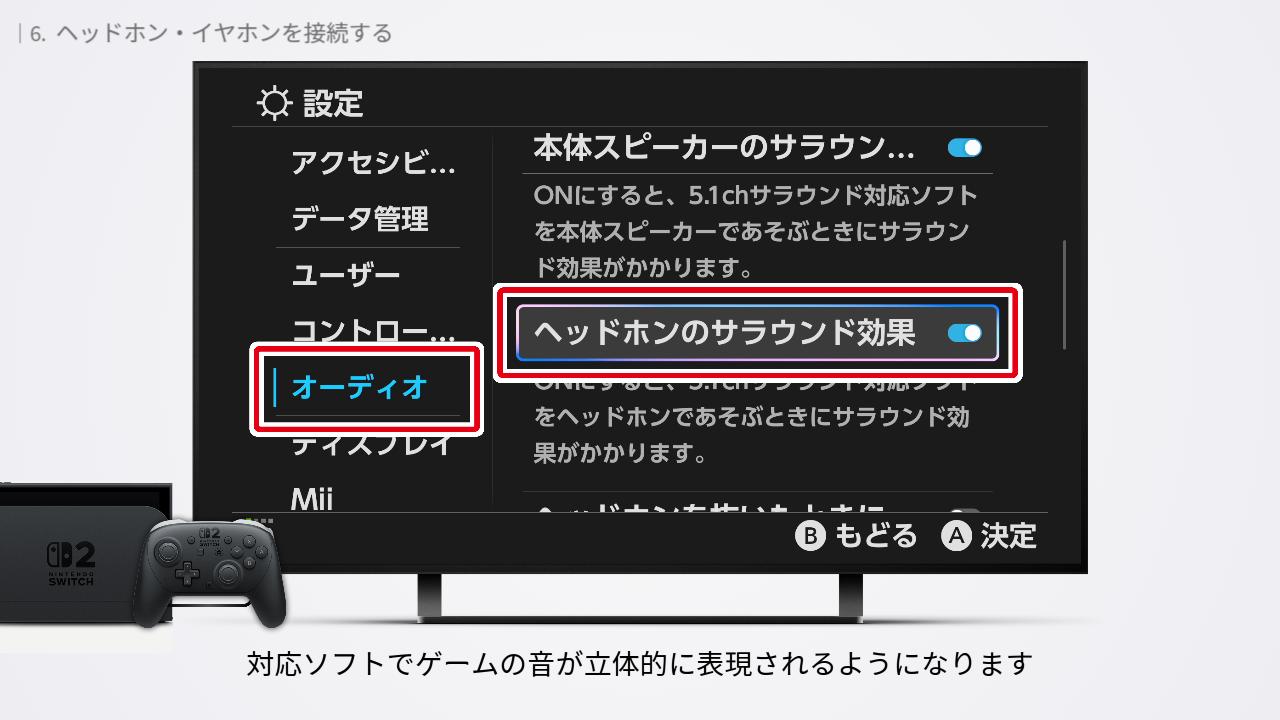
下に移動すると、「ヘッドホンのサラウンド効果」という設定があります。この設定をオンにすると、対応ソフトでゲームの音が立体的に表現されるようになります。どのヘッドホン・イヤホンでも使えます。
オンにしたら「出力テスト」で実際の聴こえ方を確認してみてください。
マイクの設定を変える
続いて、マイクの設定を見ていきます。
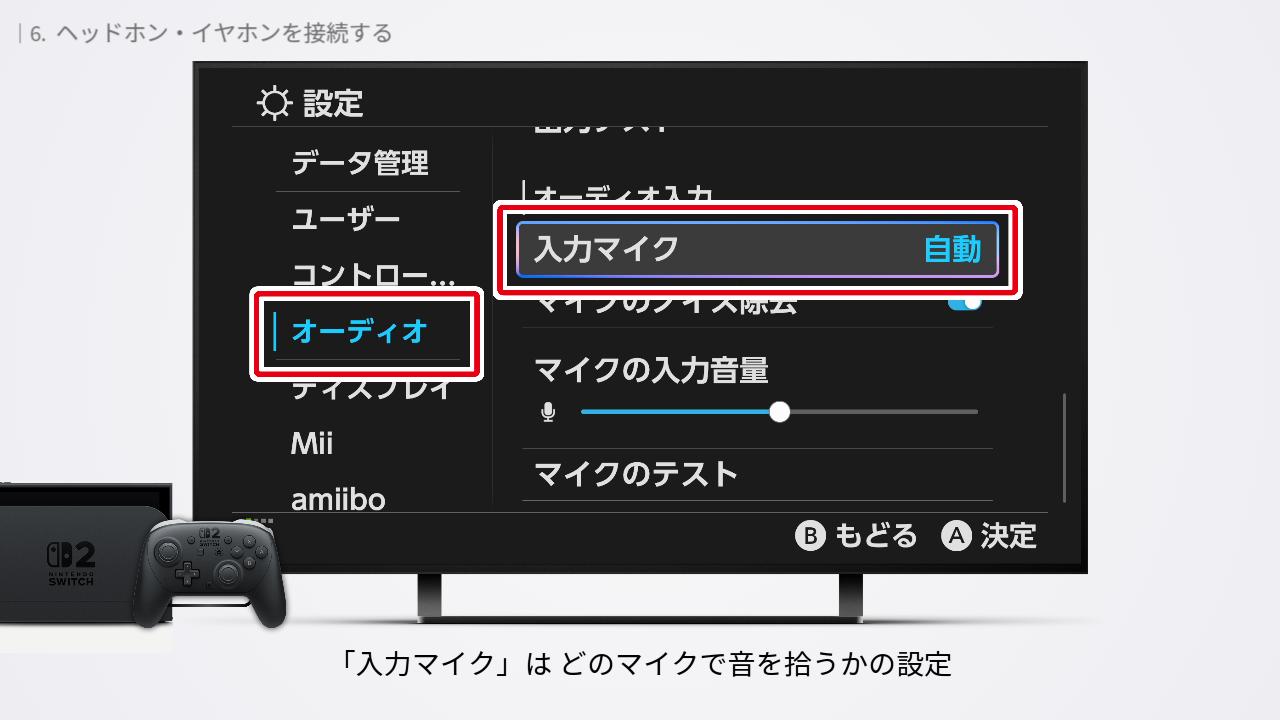
「入力マイク」は、どのマイクで音を拾うかの設定。「自動」にすると、さいごに接続したヘッドホン・イヤホンのマイクから音を拾うようになります。
プロコン2に接続したヘッドセットの音を拾わないときは、「Switch2 Pro Controller ヘッドホンマイク端子」を選択しましょう。ここに「Pro Controller」が表示されていない場合、接続したヘッドセットにはマイクが搭載されていない、ということになります。
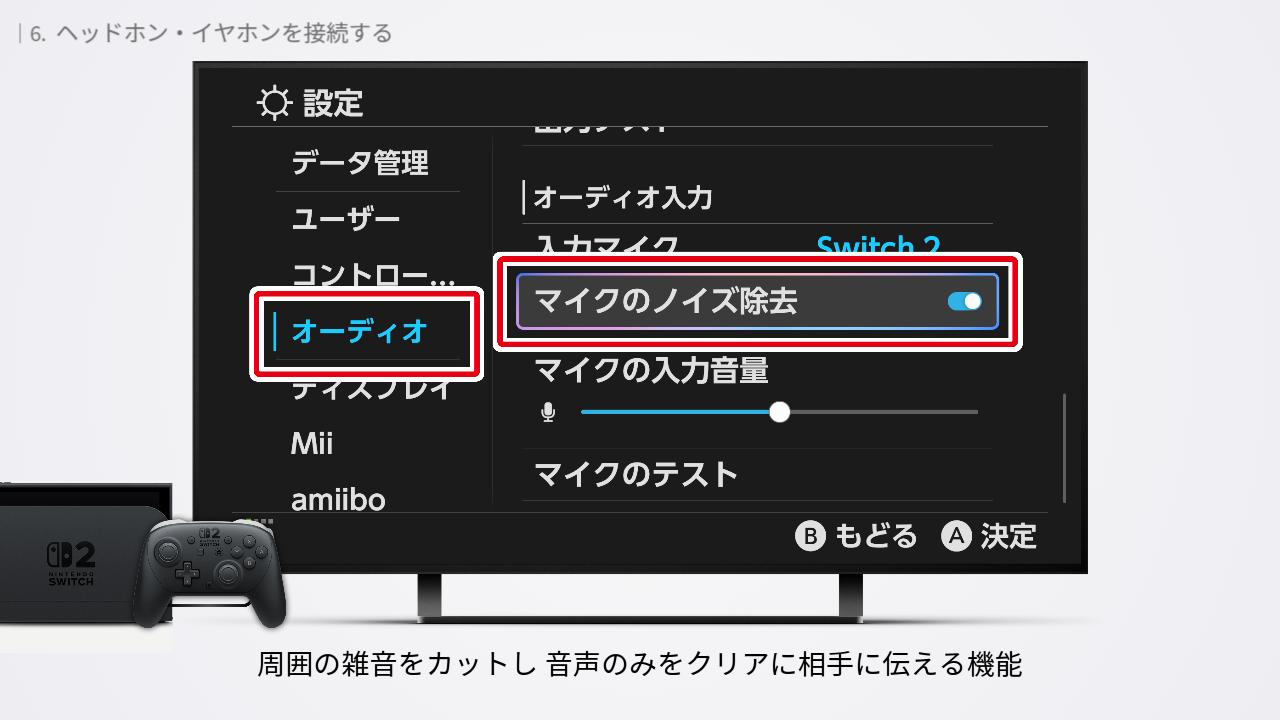
「マイクのノイズ除去」は、周囲の雑音をカットし、音声のみをクリアに相手に伝える機能。有効にすることをおすすめします。
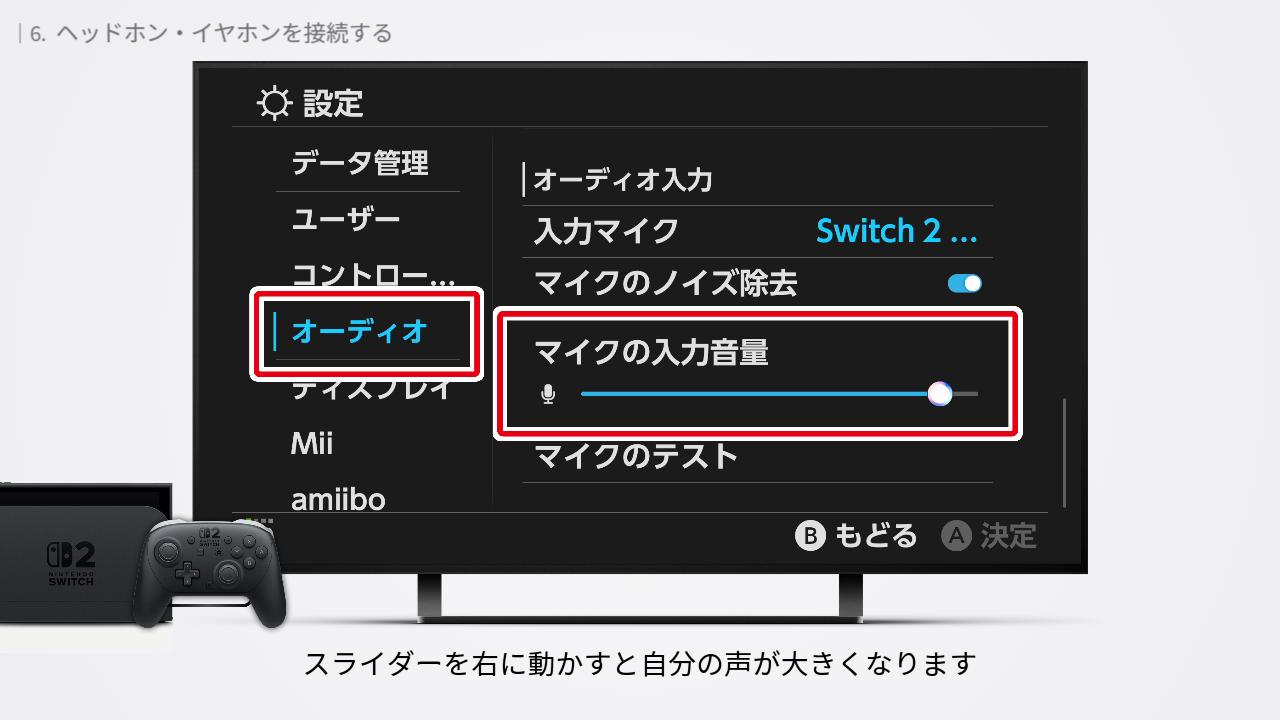
「マイクの入力音量」では、相手に届ける音のボリュームを調整できます。スライダーを右に動かすと自分の声が大きくなります。
設定が終わったら「マイクのテスト」で自分の声がどのように聞こえているかを確認してみてください。
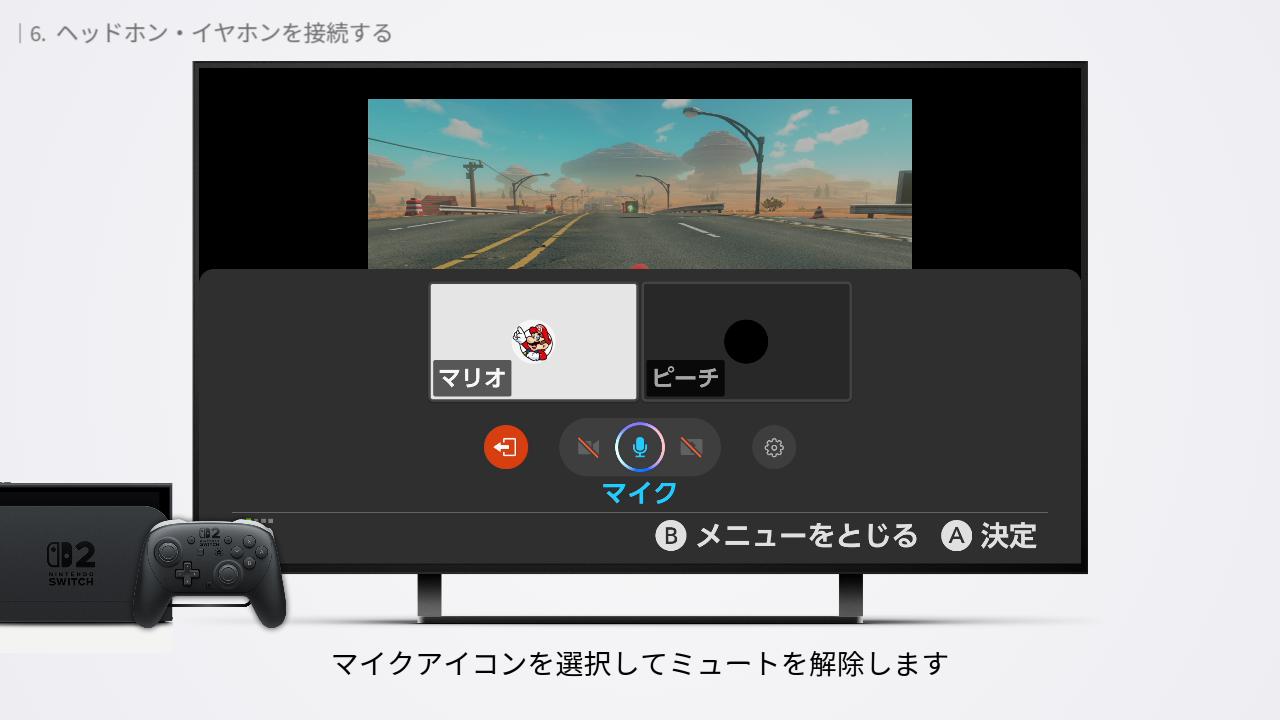
ゲームチャット中に相手から音声が聞こえないと指摘されたら、ゲームチャット内のミュートを解除してください。Cボタンでメニューを開き、マイクアイコンを選択してミュートを解除します。
ゲームによっては、ゲーム内の設定でボイスチャットを無効化する機能があります。こちらも確認してくださいね。
amiiboを使う
プロコン2は amiibo の読み書きができます。
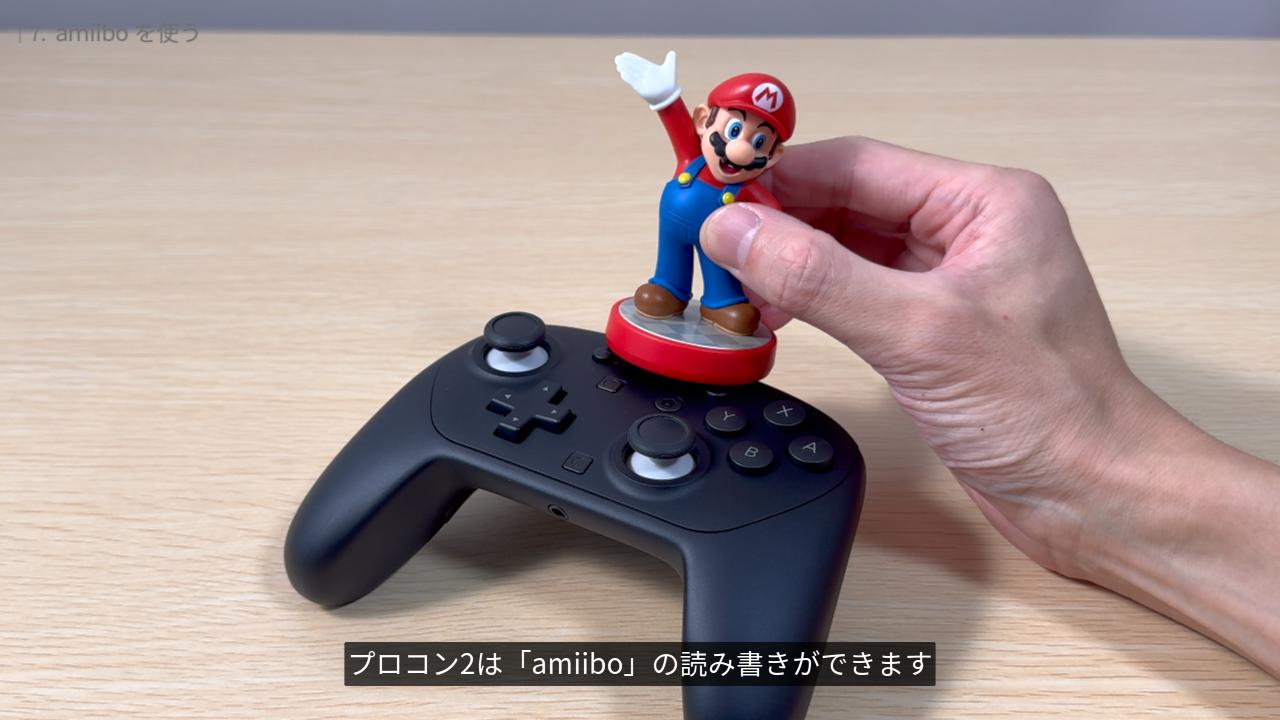
amiibo とは、ゲーム機と連動して遊ぶことができるフィギュアやカードのこと。amiibo をタッチして連動させると、キャラクターとしてゲームに登場したり、特別なアイテムがもらえたりします。
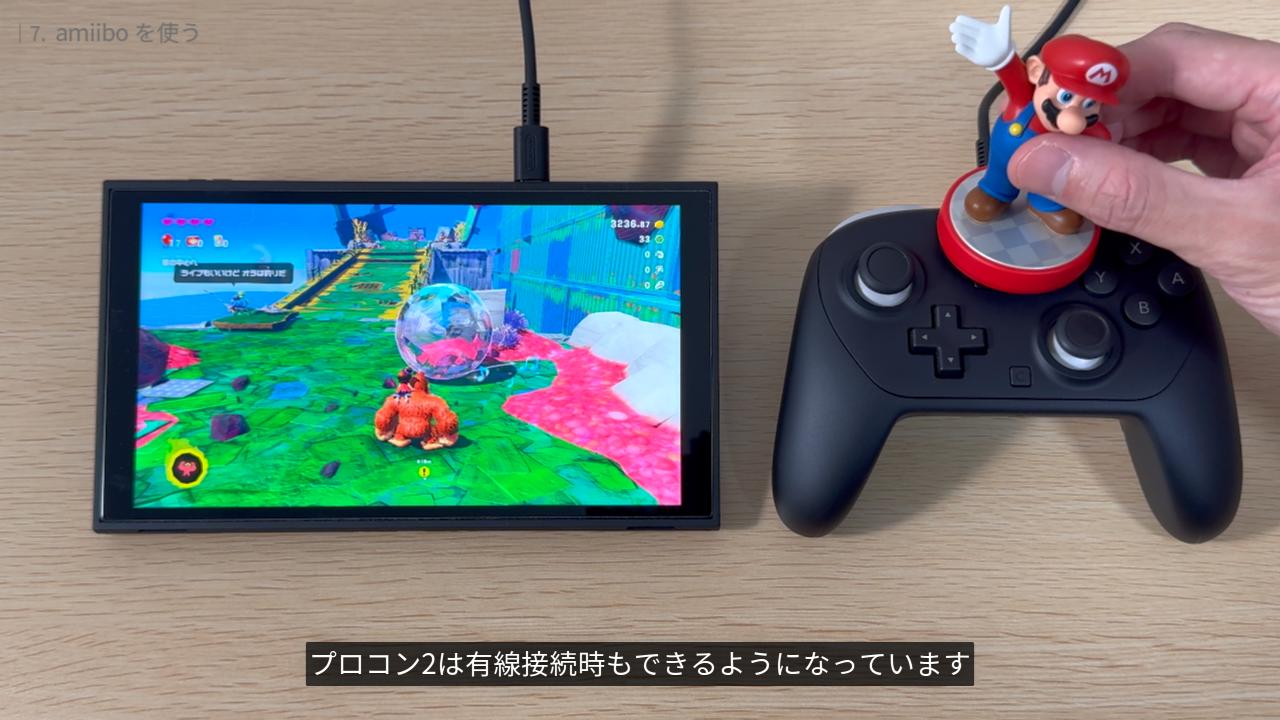
amiibo を読み取る位置はロゴの部分。ここに amiibo をタッチすることでデータの読み書きができます。プロコンでは無線接続しているときのみ読み書きができましたが、プロコン2は有線接続時もできるようになっています。
amiibo を使うには、オーナー登録が必要な場合があります。オーナー登録は、設定の、「amiibo」>「オーナーとニックネームの登録」から行えます。
amiibo は数百種類あり、ゲームソフトによって対応している amiibo は異なります。また、特定の場所に行ったり一定の操作をしないと使用できません。詳しい使い方はゲームソフトの公式サイトで確認してください。
その他おすすめ設定・便利機能
さいごに、知っておくと役に立つ設定・機能をまとめて紹介していきます。
プロコン2をさがす
見当たらなくなったプロコン2は、振動と音を鳴らして探すことができます。
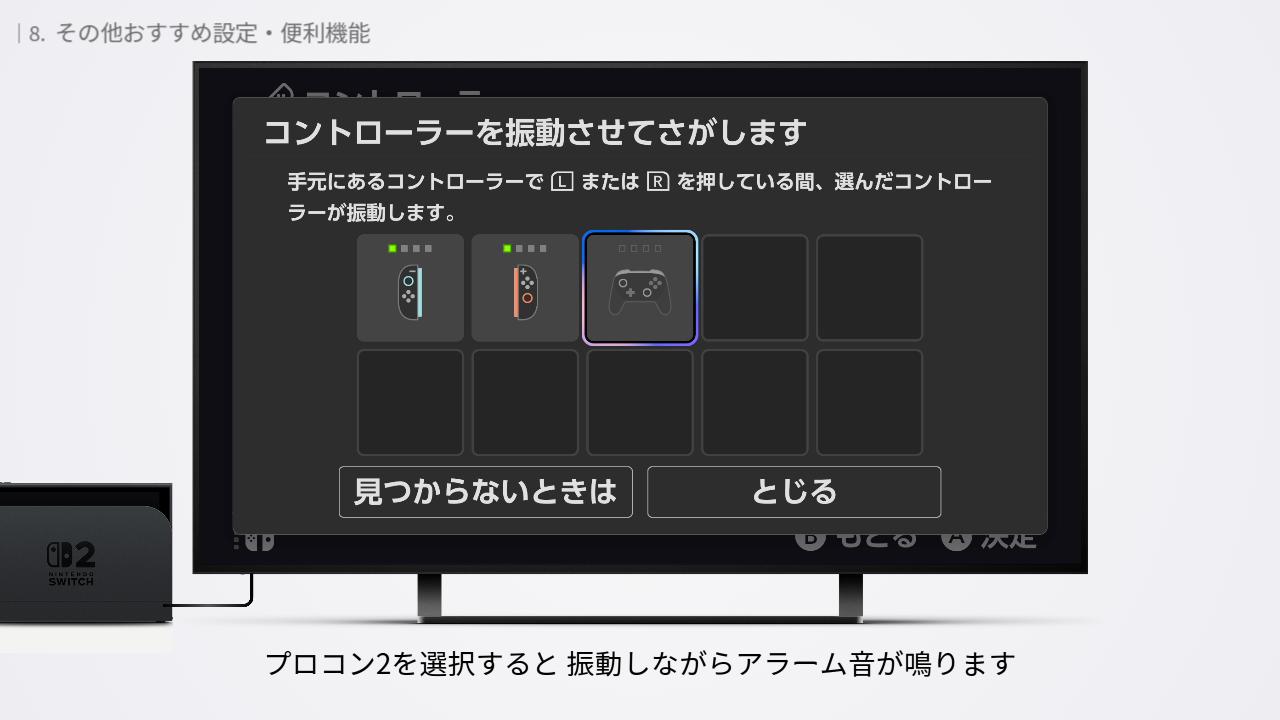
HOMEメニューの「コントローラー」>「コントローラーをさがす」。プロコン2を選択すると、振動しながらアラーム音が鳴ります。
振動をオンにする
プロコン2にはHD振動2が搭載されています。ゲームプレイ中に振動しないときは設定を確認してください。
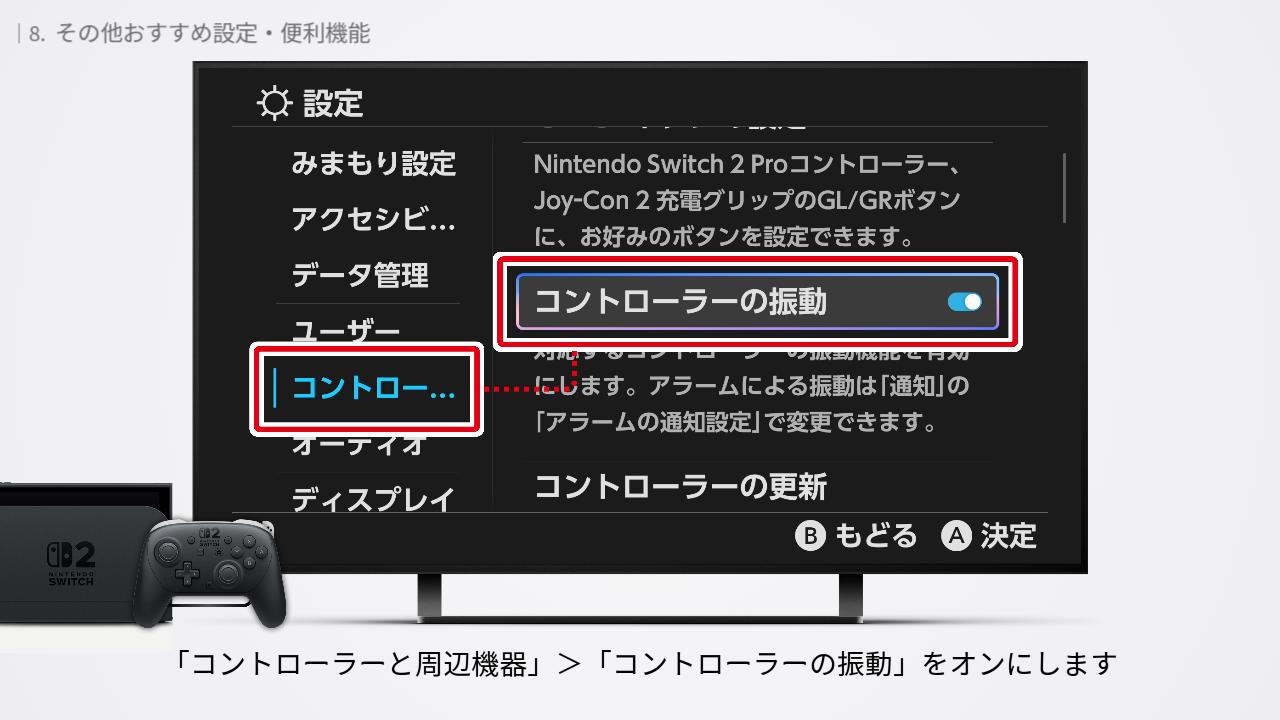
HOMEメニューの「設定」を開きます。「コントローラーと周辺機器」>「コントローラーの振動」をオンにします。
コントローラーを更新する
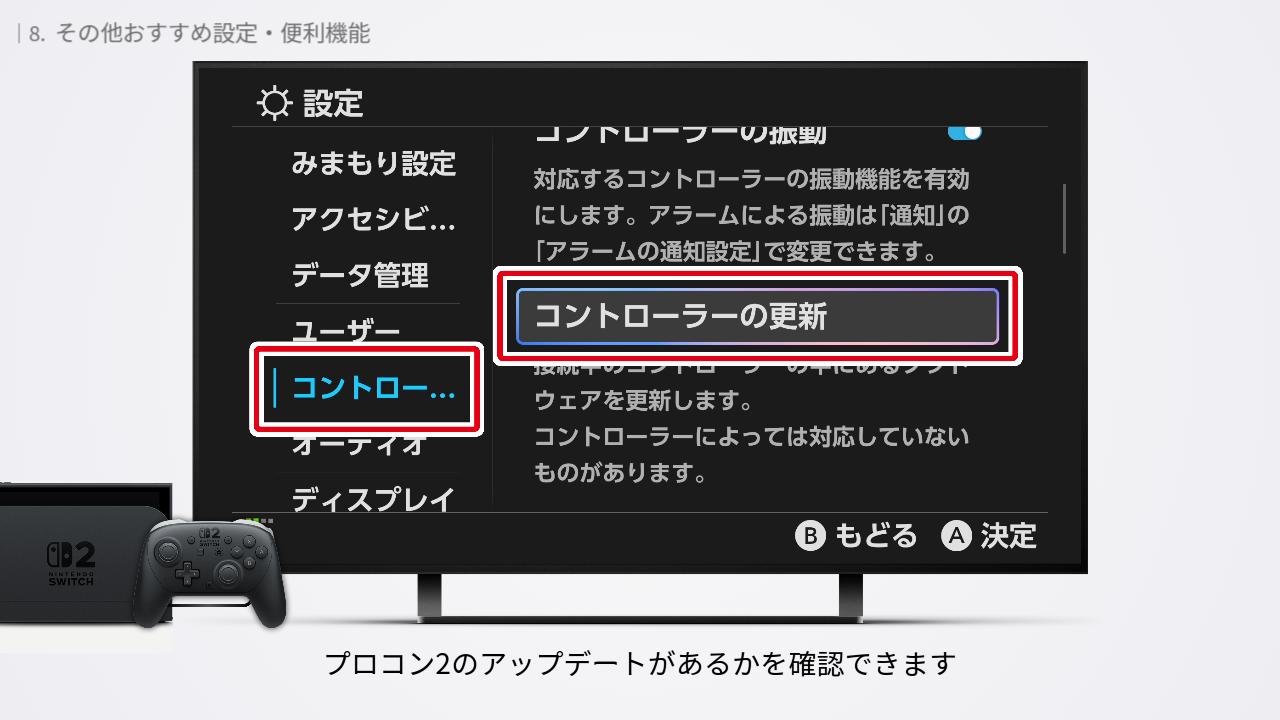
「コントローラーの振動」の下の「コントローラーの更新」では、プロコン2のアップデートがあるかを確認できます。配信されているとアップデートが実行できます。本体に比べてアップデートは少ないですが、定期的に確認することをおすすめします。
スティックやボタンの動作チェックをする

下にスクロールすると、「スティックの補正」と「ジャイロセンサーの補正」という項目があります。
プロコンで多かった故障がドリフトです。スティックを触っていないのに勝手にキャラや画面が動いている場合は「スティックの補正」をしてください。改善しなければ任天堂の修理に出しましょう。
-
-
任天堂にSwitchのプロコンを修理に出す流れ|梱包や発送方法を徹底解説
今すぐ読む
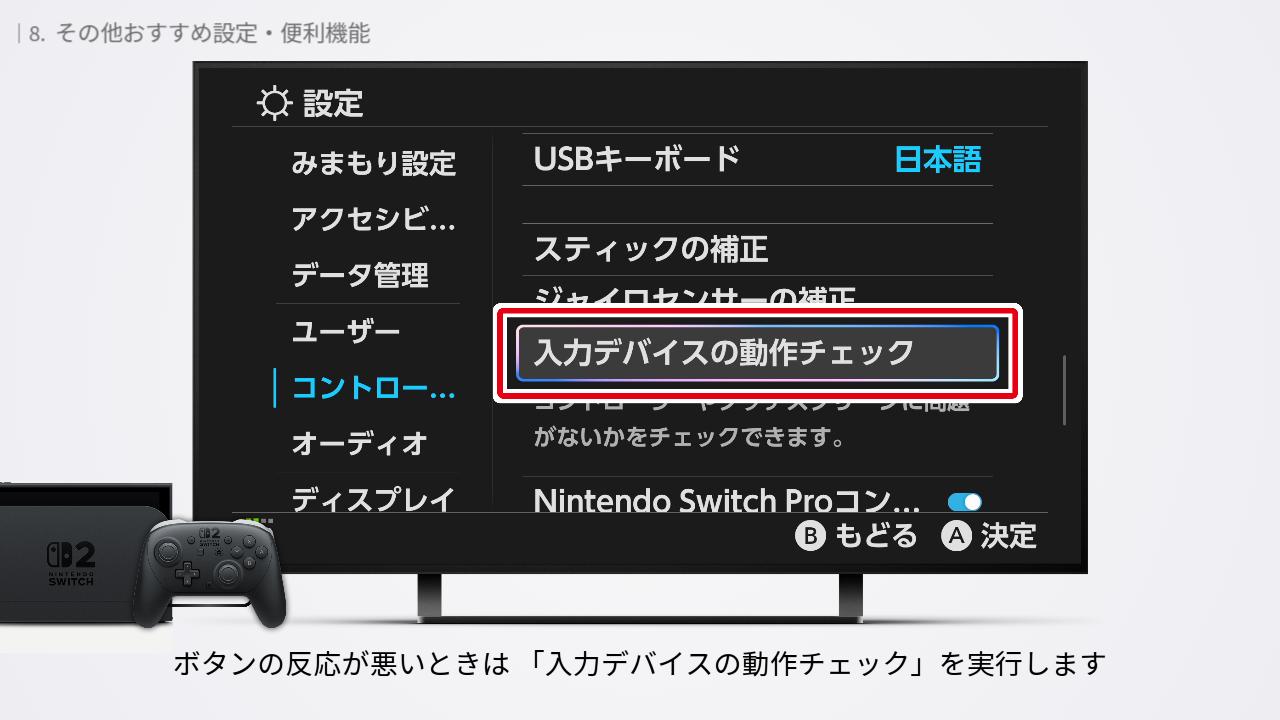
ボタンの反応が悪いときは「入力デバイスの動作チェック」を実行します。ボタンの動作チェックで正常に反応しているかが分かります。
ちなみに、すぐ下に「Nintendo Switch Pro コントローラーの有線通信」という設定がありますが、これはプロコン2とは関係ありません。Switch のプロコンを Switch2 に有線接続しているときに、無線ではなく有線で通信するかの設定です。プロコン2は、有線で接続すると自動的に有線通信になります。
シリアルナンバーを確認する
プロコン2では、ユーザーがシリアルナンバーを確認できるようになっています。

プロコン2を接続した状態で、「設定」>「本体」>「シリアル情報」の順に操作します。シリアルナンバーを控えておけば、コントローラーを持ち寄って遊んだときの取り違えを防げます。この画面をスクショして保存しておいてくださいね。スマホに転送しておくのもおすすめですよ。
-
-
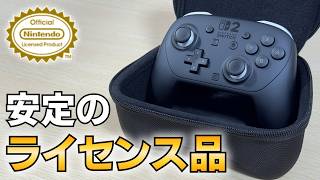
【ライセンス品】プロコン2専用ケースをレビュー
今すぐ読む
