
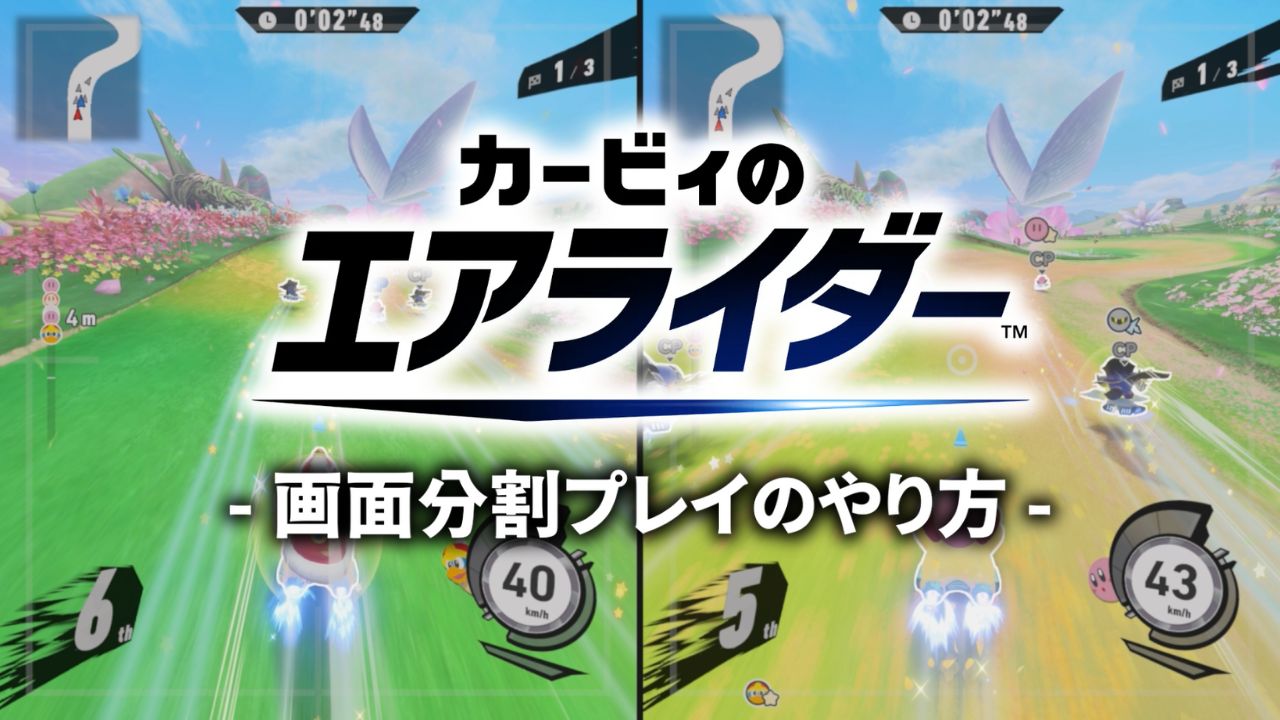
「カービィのエアライダー」は、オンラインやオフラインで対戦プレイができます。
この記事では、オフラインで対戦したい人に向けて、画面分割プレイのはじめ方について解説します。親子や友達と肩を並べて対戦したい人はぜひご参考にしてください。
この記事で紹介するゲーム

-

-
【Switch2】「カービィのエアライダー」おすそわけ通信のやり方を徹底解説!ソフト1本で友達と遊ぶ手順
今すぐ読む
画面分割プレイのやり方
画面分割プレイでは、次の3つのモードが楽しめます。
- エアライド
- ウエライド
- シティトライアル
それぞれのモードで対戦する方法を解説します。
エアライド
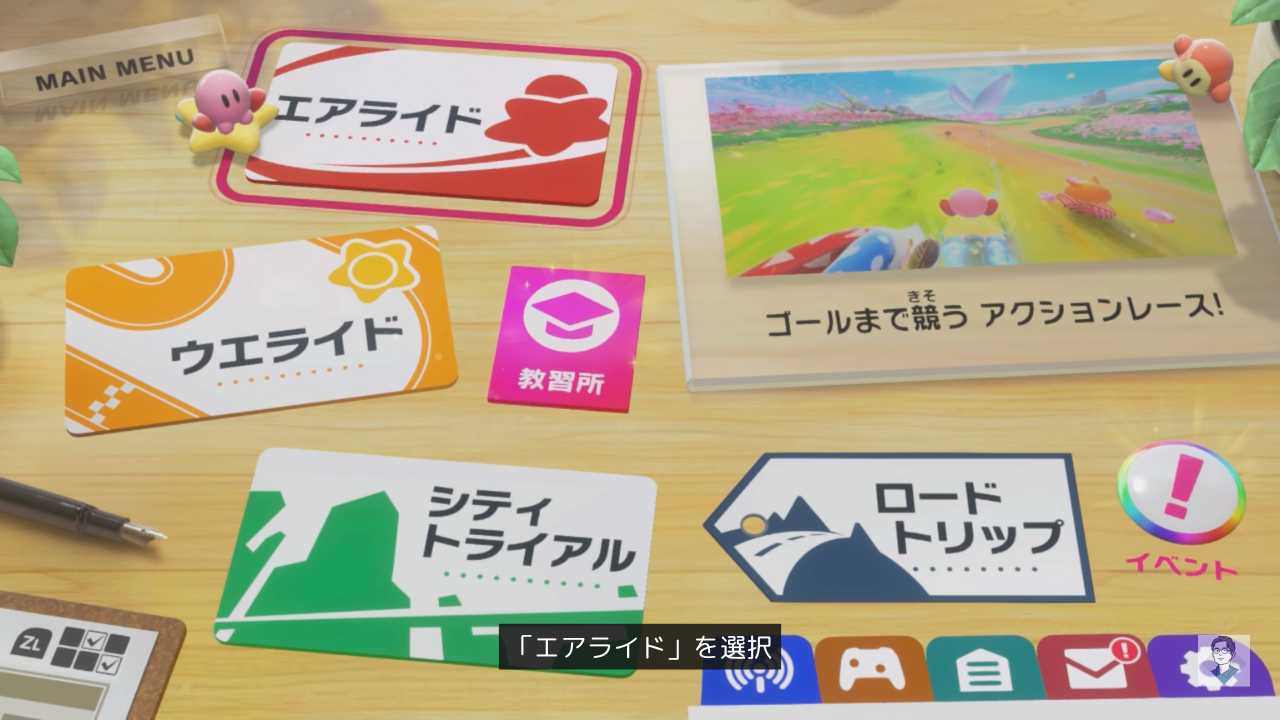
タイトルメニューで「エアライド」を選択。
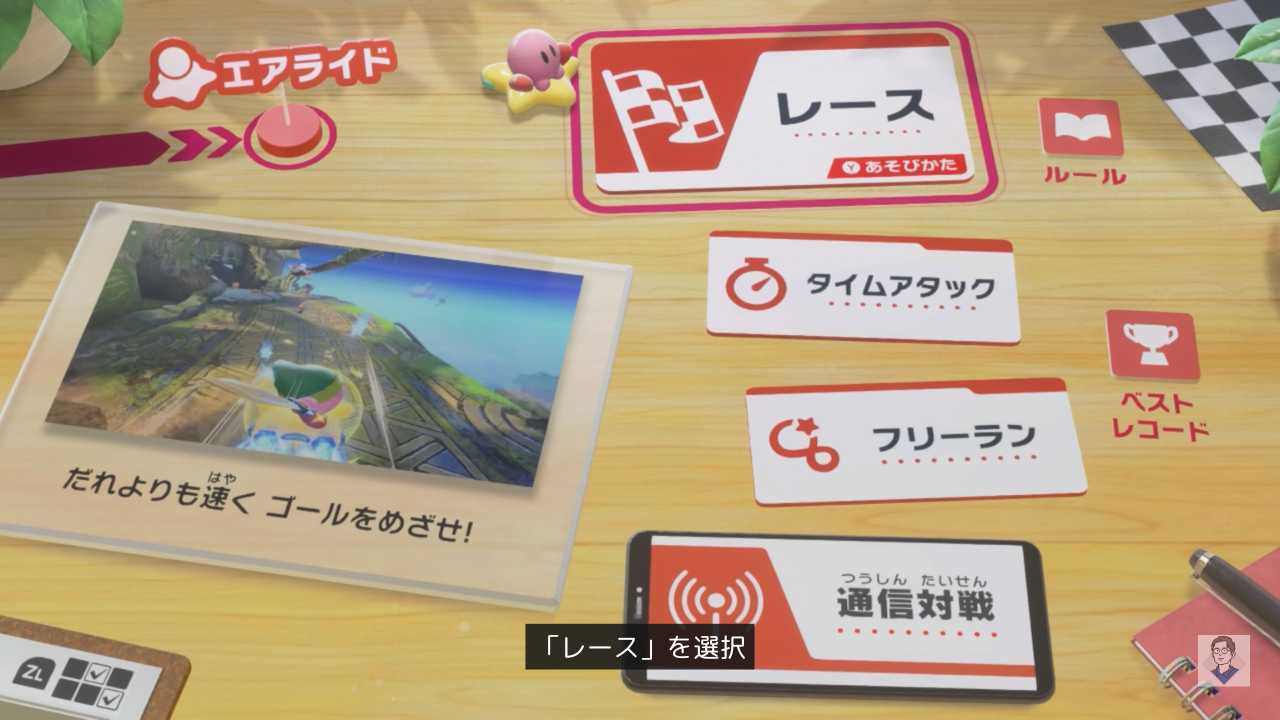
「レース」を選択。
※「タイムアタック」「フリーラン」は1人プレイ専用です

好きなコースを選択後、ライダーの選択画面が表示されます。
ここで、2P以降のプレイヤーがコントローラーを接続して「A ボタン」を押します。
-
-
Switch2 おすそわけプレイのやり方|注意点やおすすめ周辺機器も紹介
今すぐ読む
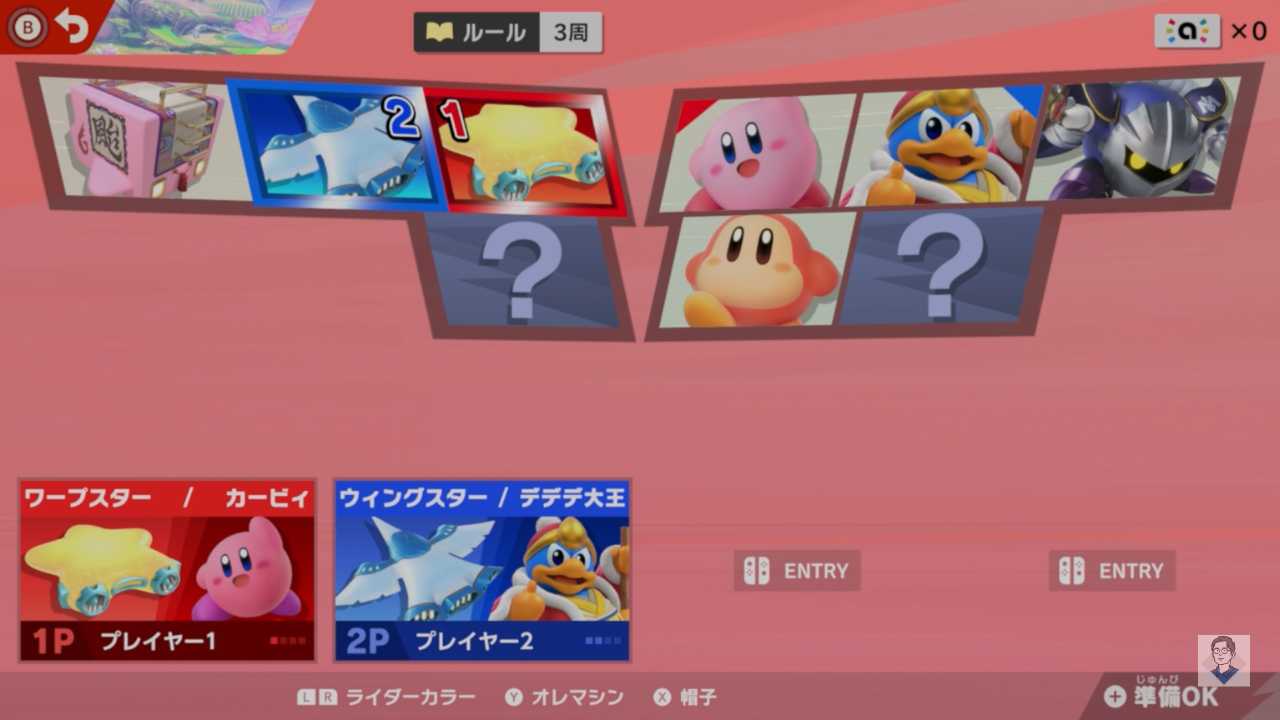
画面が切り替わり、2P ~ 4P が参加できるようになりました。
※あらかじめコントローラーを接続していると、この画面が表示されます
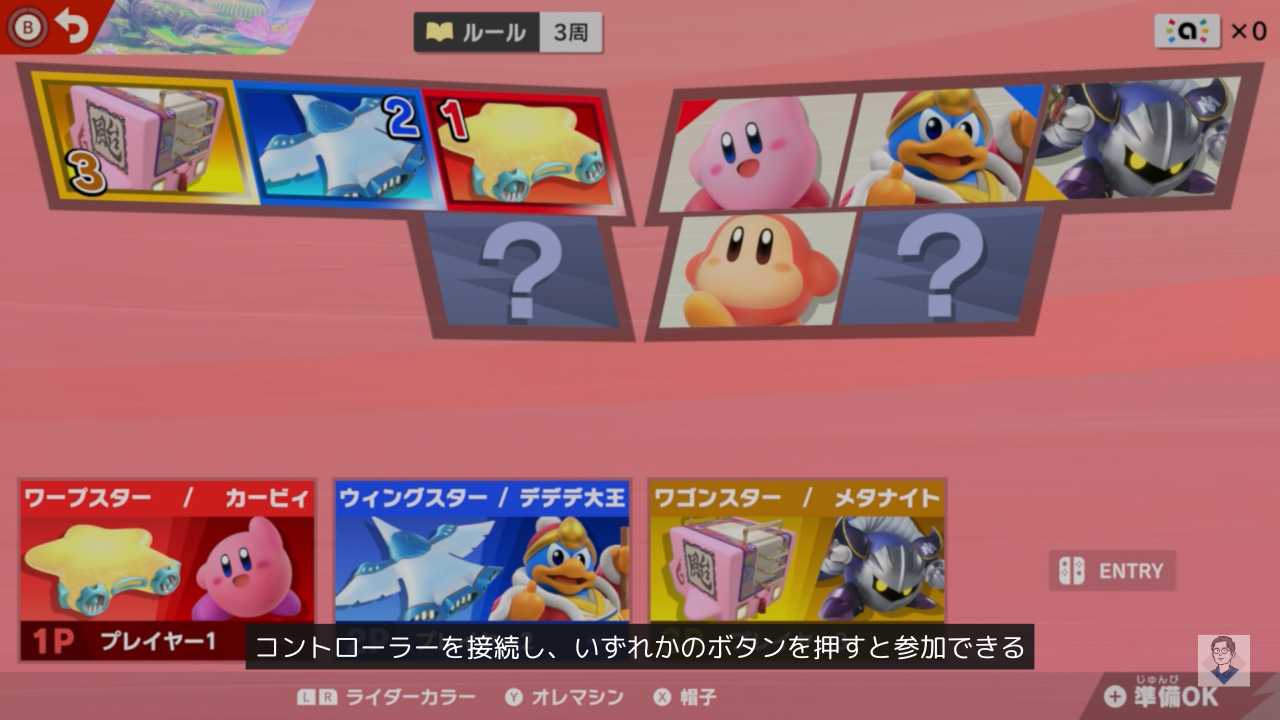
コントローラーを接続し、いずれかのボタンを押すと参加できます。
ライダーとマシンを選択して「+ボタン」を押して準備完了してください。
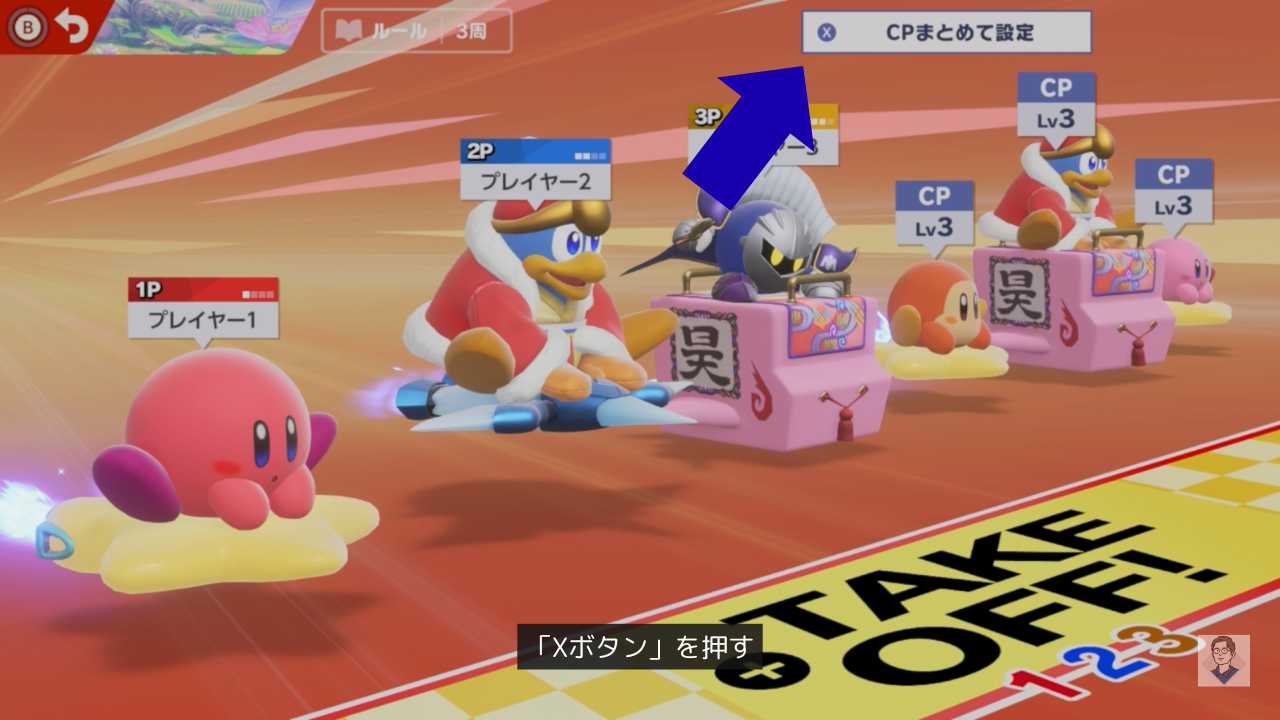
この画面で CPU の設定を変更できます。「Xボタン」を押してください。

CPU の人数や強さ、ハンデを設定します。
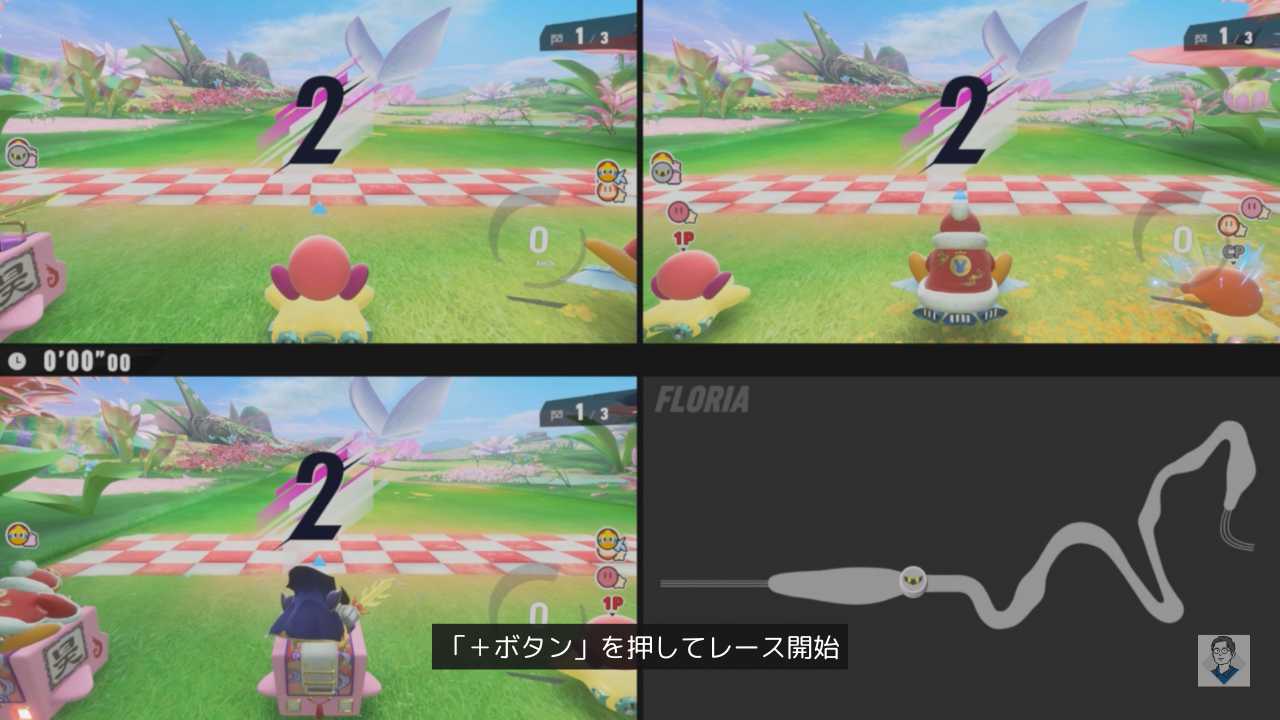
準備が出来たら「+ボタン」を押してレース開始します。
ウエライド
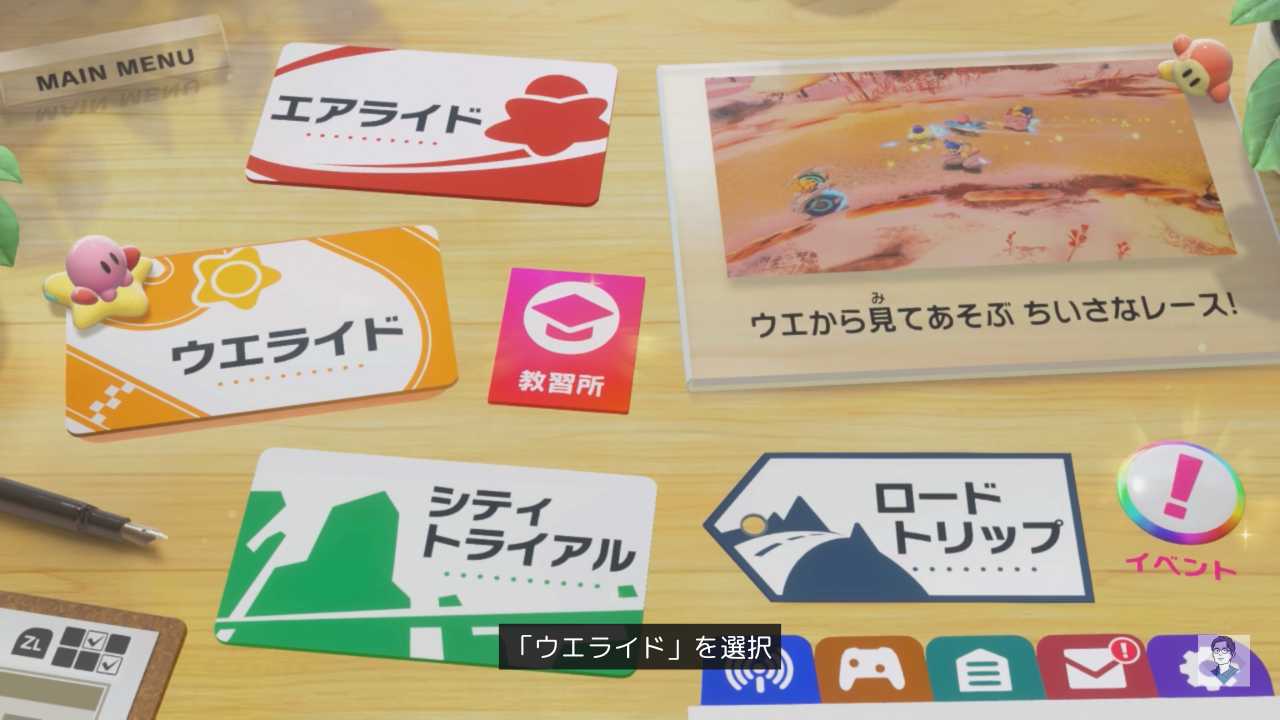
タイトルメニューで「ウエライド」を選択。
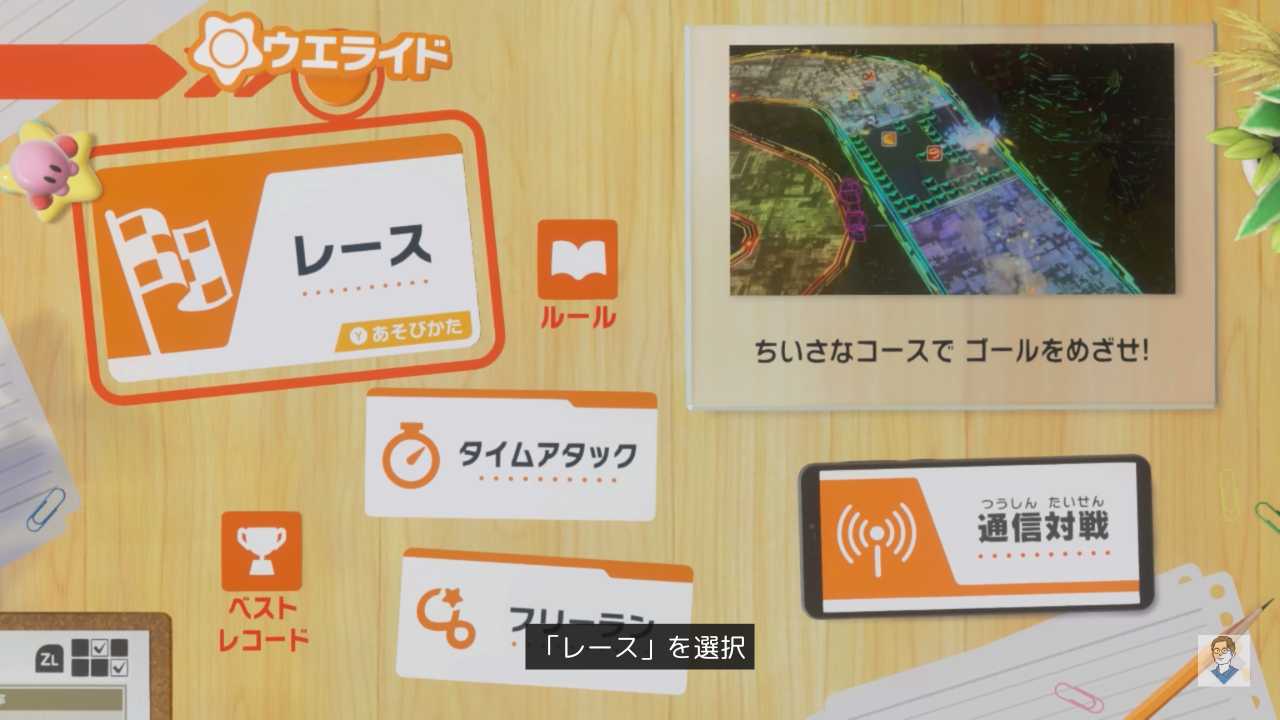
「レース」を選択。
※「タイムアタック」「フリーラン」は1人プレイ専用です
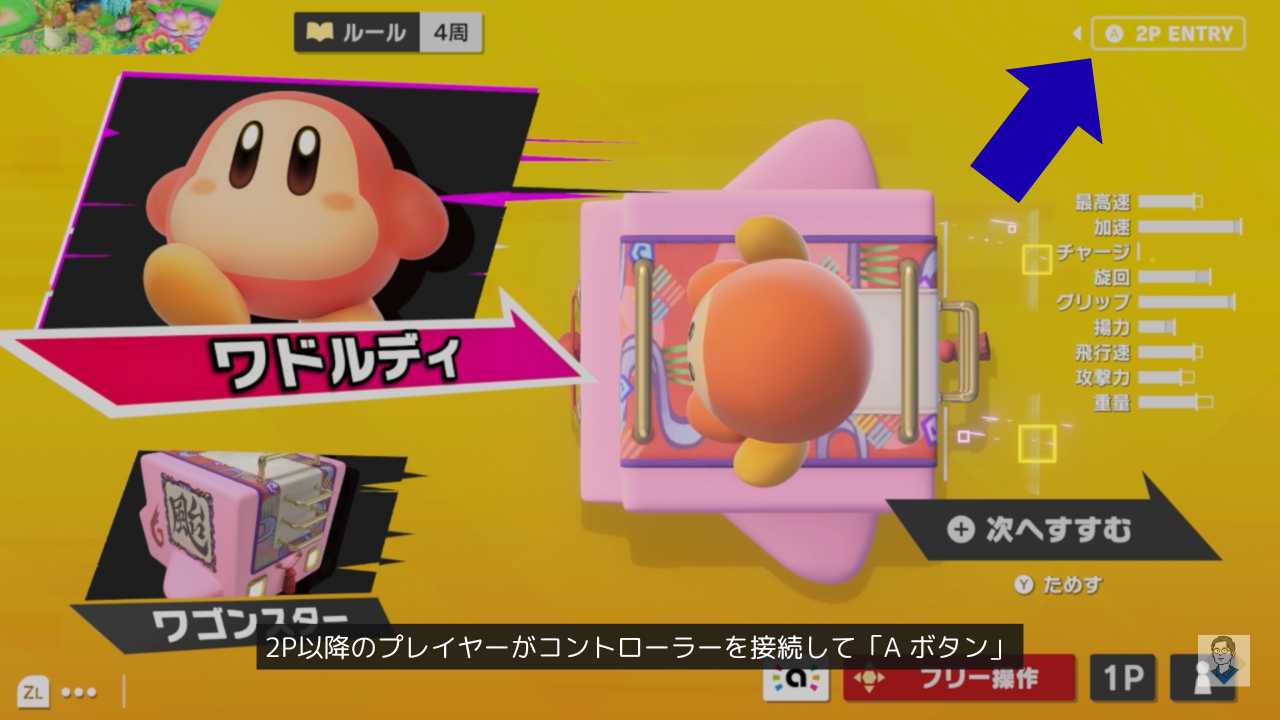
好きなコースを選択後、ライダーの選択画面が表示されます。
ここで、2P以降のプレイヤーがコントローラーを接続して「A ボタン」を押します。
-
-
Switch2 おすそわけプレイのやり方|注意点やおすすめ周辺機器も紹介
今すぐ読む
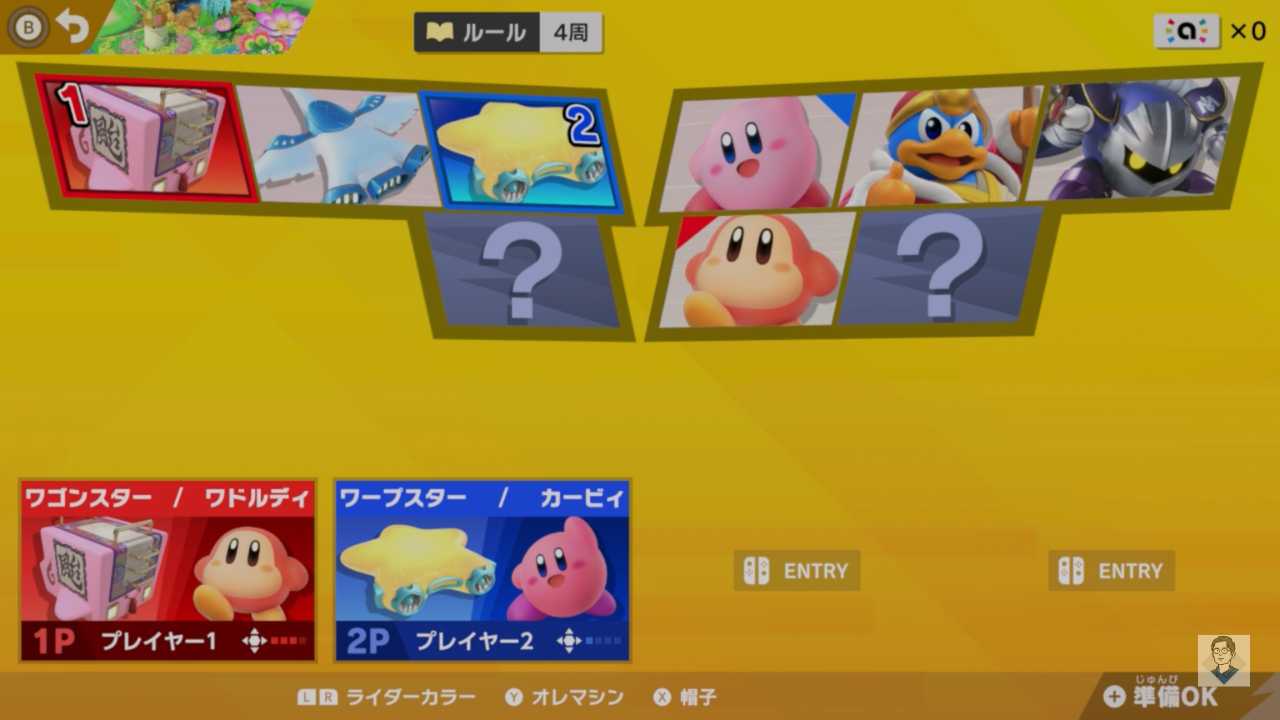
画面が切り替わり、2P ~ 4P が参加できるようになりました。
※あらかじめコントローラーを接続していると、この画面が表示されます
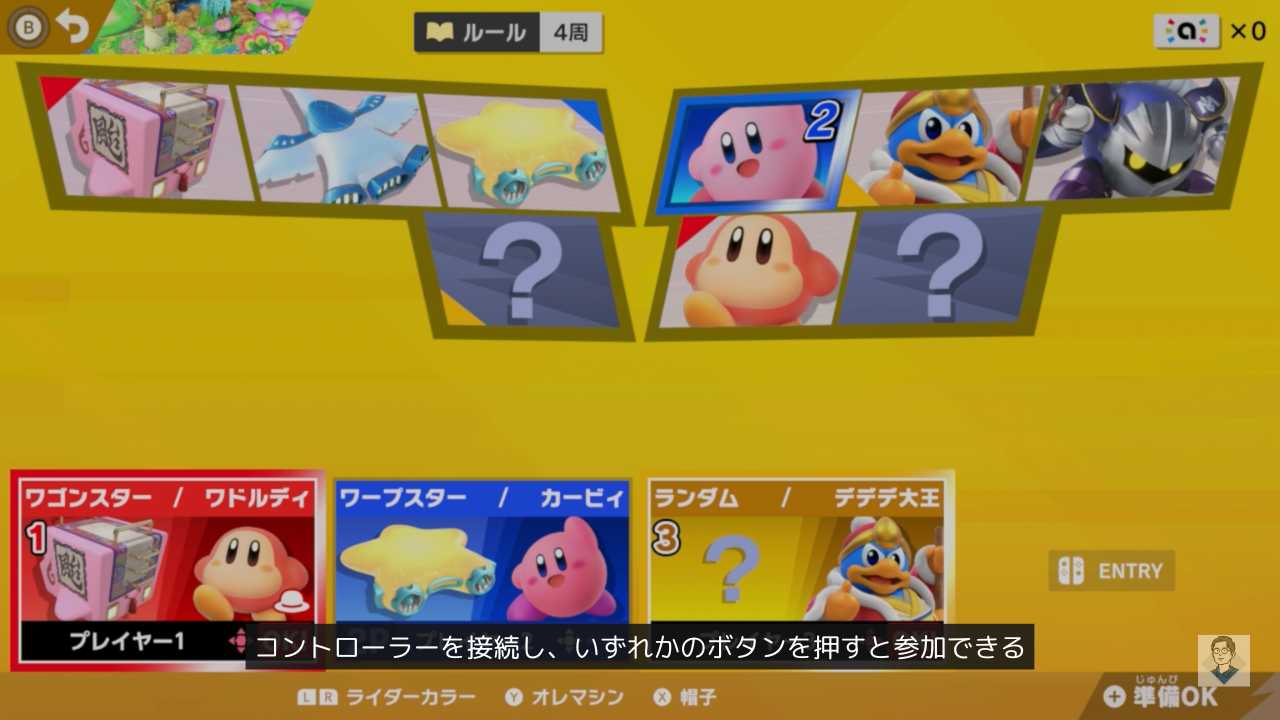
コントローラーを接続し、いずれかのボタンを押すと参加できます。
ライダーとマシンを選択して「+ボタン」を押して準備完了してください。
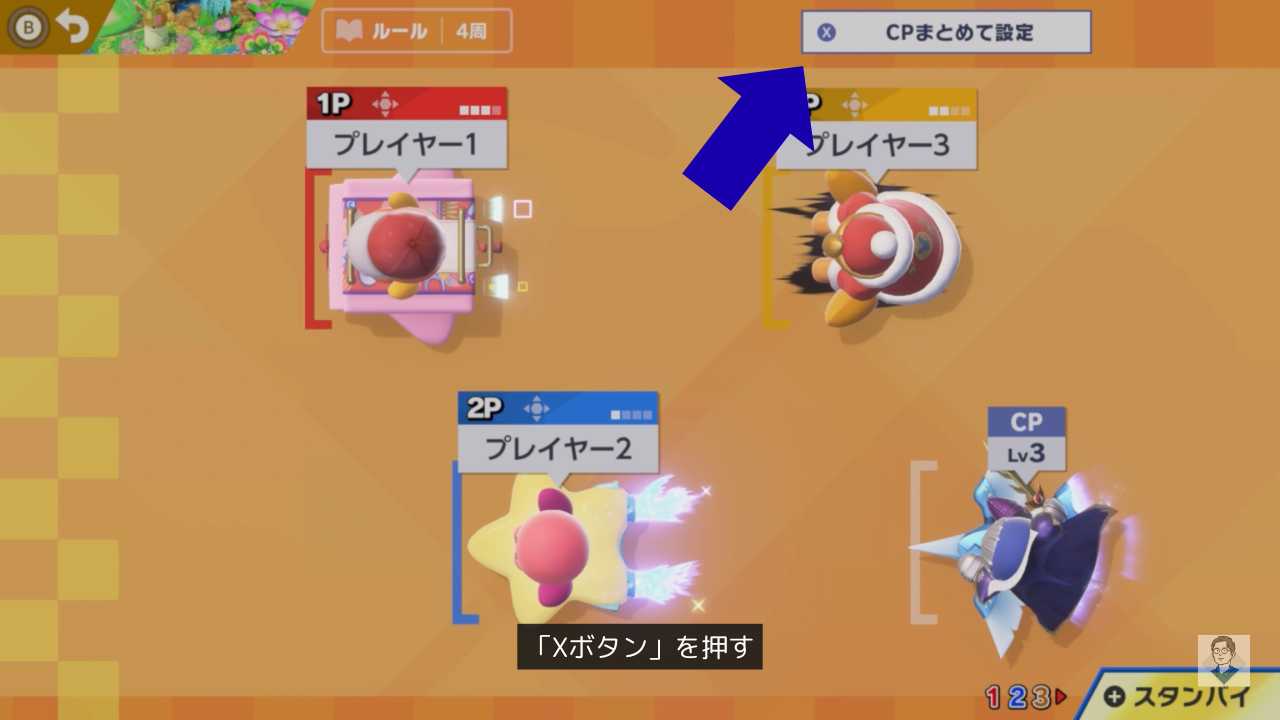
この画面で CPU の設定を変更できます。「Xボタン」を押してください。
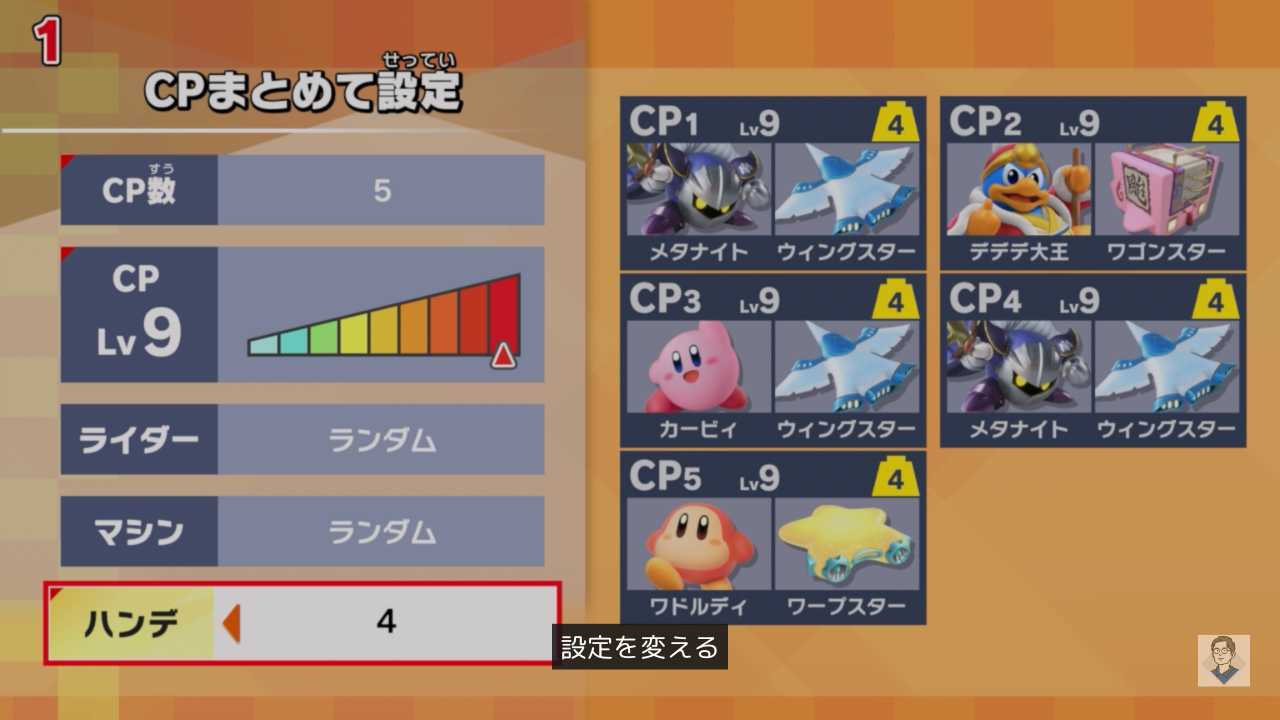
CPU の人数や強さ、ハンデを設定します。
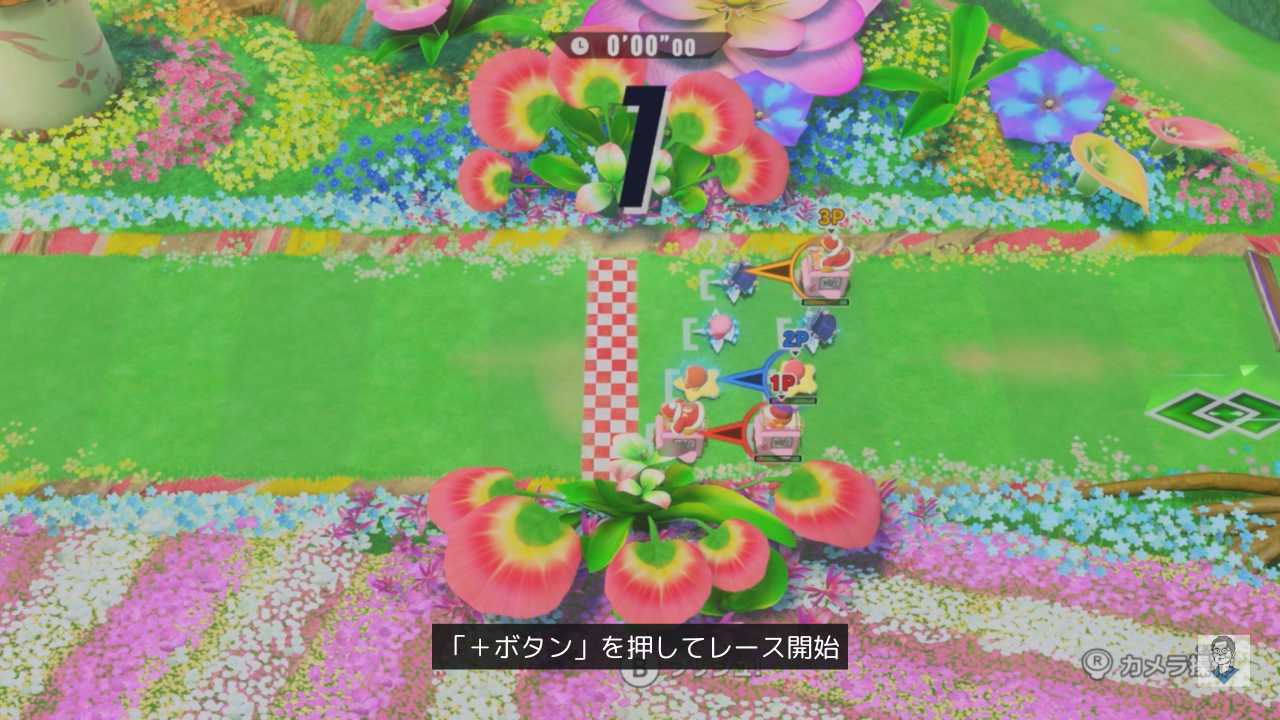
準備が出来たら「+ボタン」を押してレース開始します。
シティトライアル

タイトルメニューで「シティトライアル」を選択。
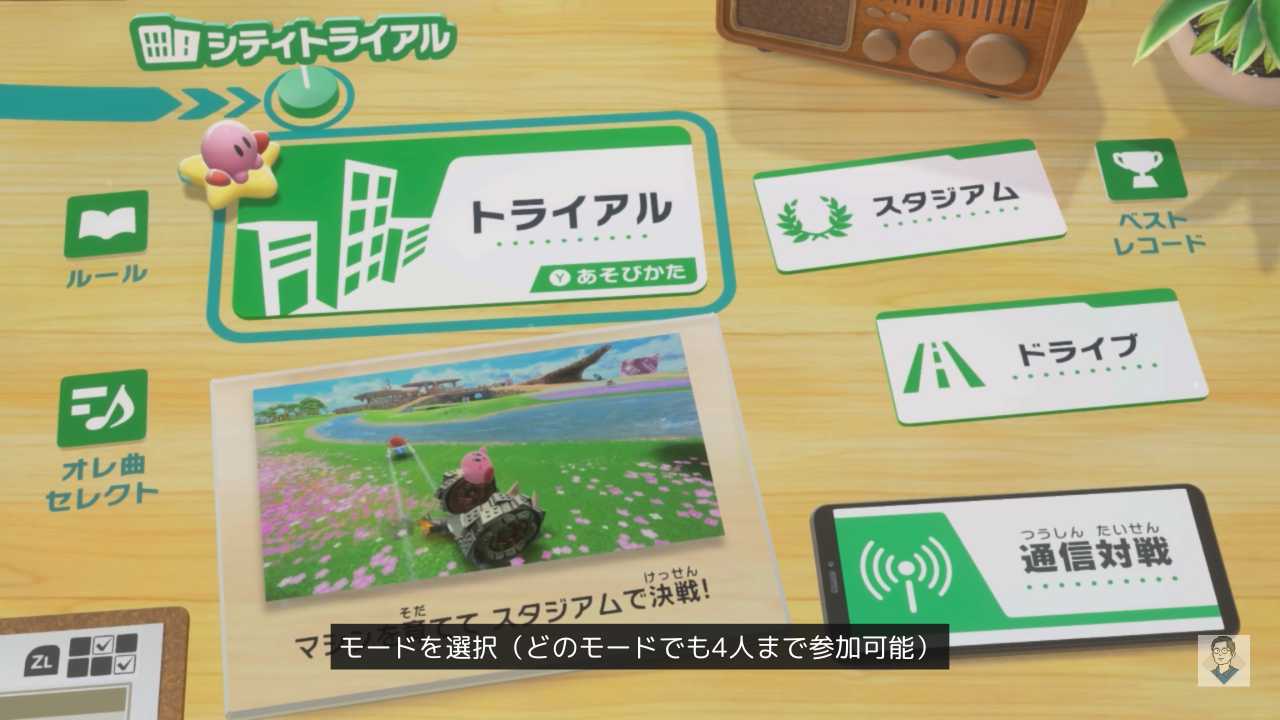
「トライアル」「スタジアム」「ドライブ」のいずれかを選択します。どのモードでも4人まで参加ができます。
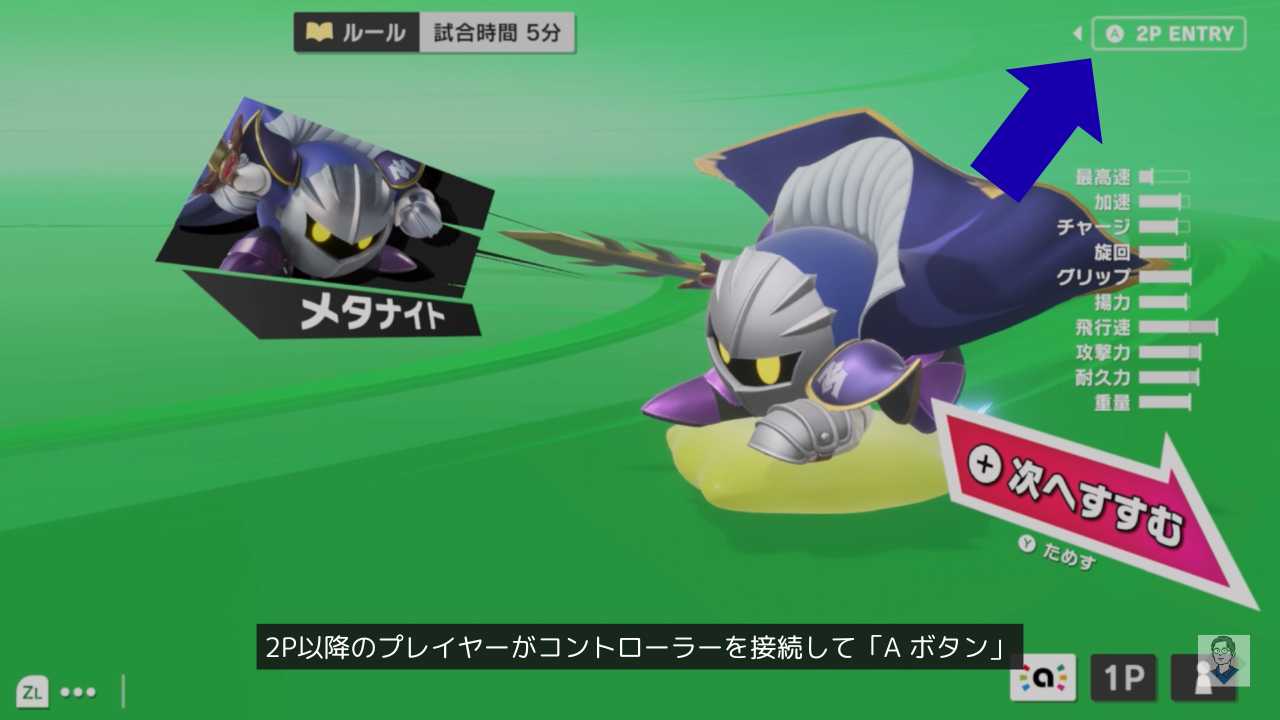
好きなコースを選択後、ライダーの選択画面が表示されます。
ここで、2P以降のプレイヤーがコントローラーを接続して「A ボタン」を押します。
-
-
Switch2 おすそわけプレイのやり方|注意点やおすすめ周辺機器も紹介
今すぐ読む
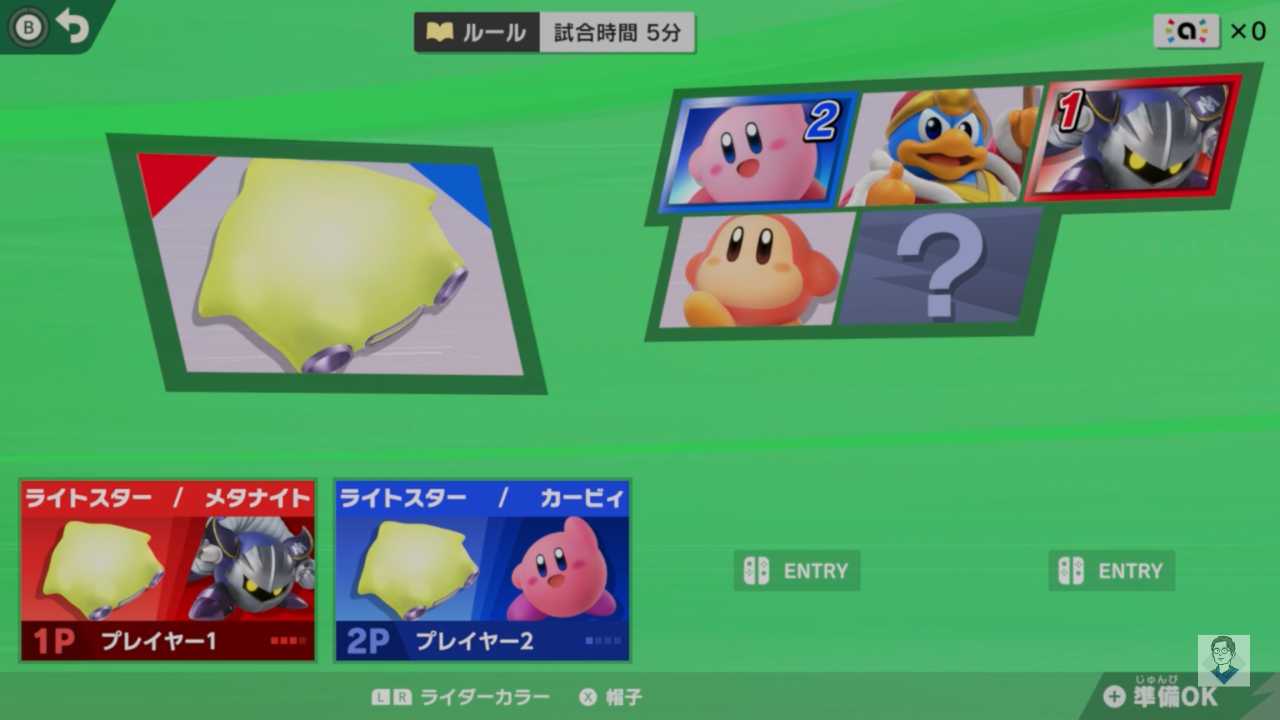
画面が切り替わり、2P ~ 4P が参加できるようになりました。
※あらかじめコントローラーを接続していると、この画面が表示されます

コントローラーを接続し、いずれかのボタンを押すと参加できます。
ライダーとマシンを選択して「+ボタン」を押して準備完了してください。
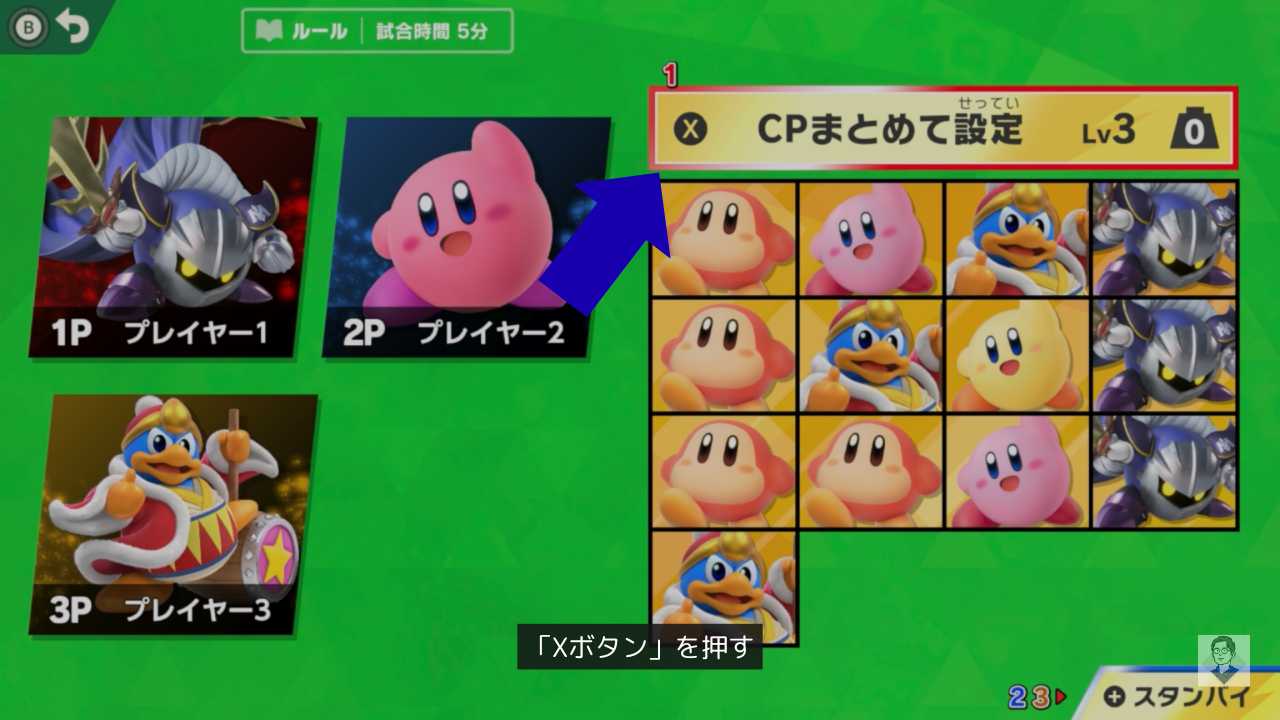
この画面で CPU の設定を変更できます。「Xボタン」を押してください。
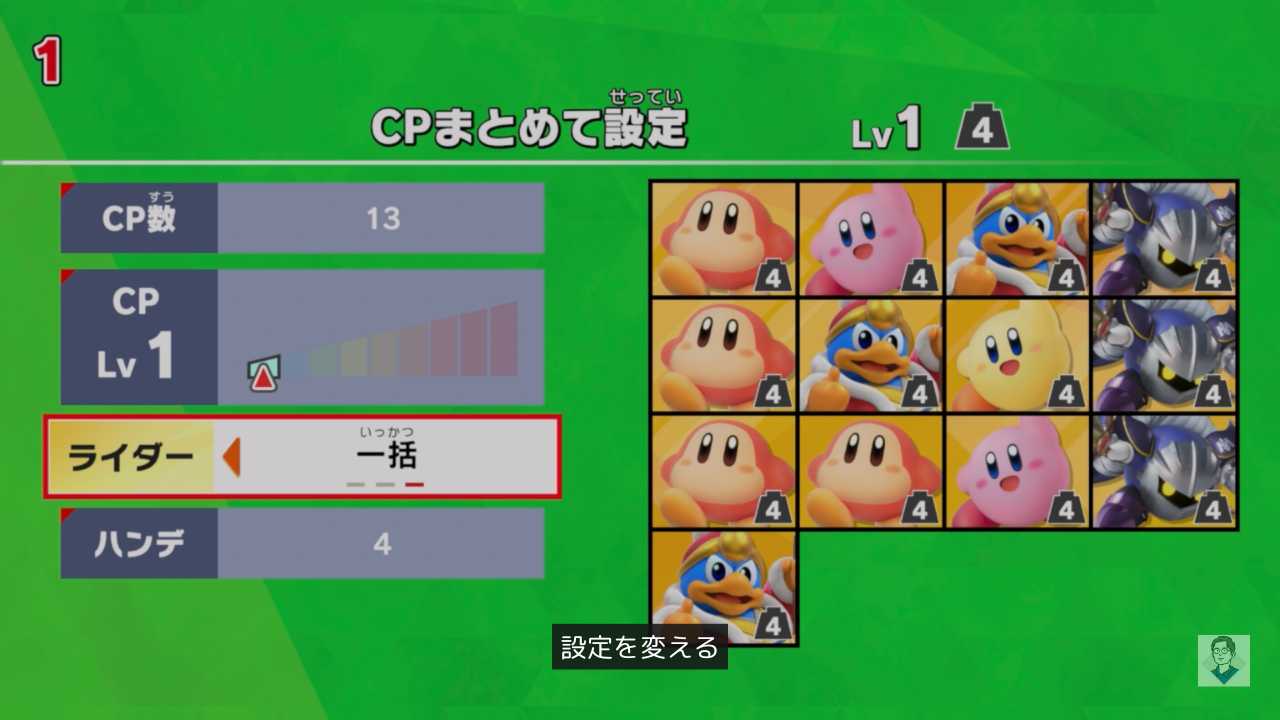
CPU の人数や強さ、ハンデを設定します。
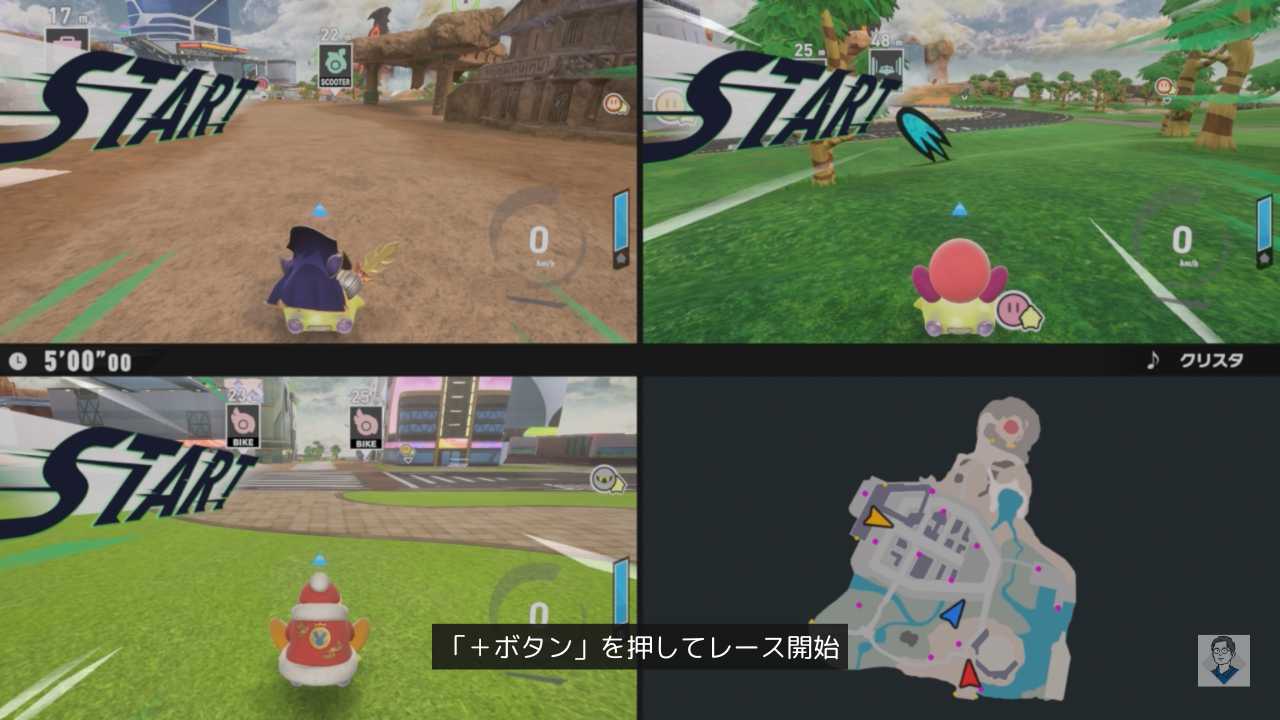
準備が出来たら「+ボタン」を押してレース開始します。
-

-
Switch2オフライン2人で遊べるおすすめソフト19選|定番から新作まで人気ソフトを紹介
今すぐ読む
画面の分割方法(縦と横)を変える方法

2人プレイの場合は、画面の分割方法を変えることができます。
初期設定では「上下」に 2分割 されているので、見にくいと感じたら「左右」に変えてみましょう。

画面の分割方法(縦と横)を変えるには、タイトルメニューで「オプション」を選択します。
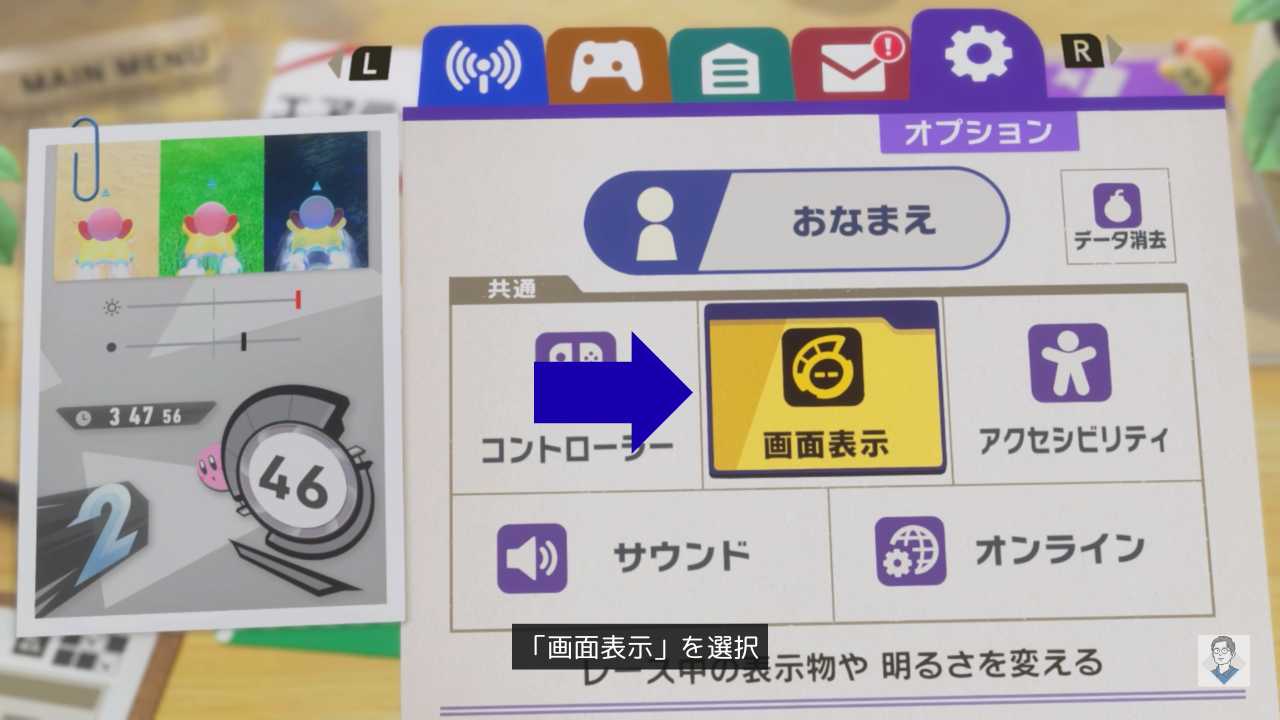
「画面表示」を選択。
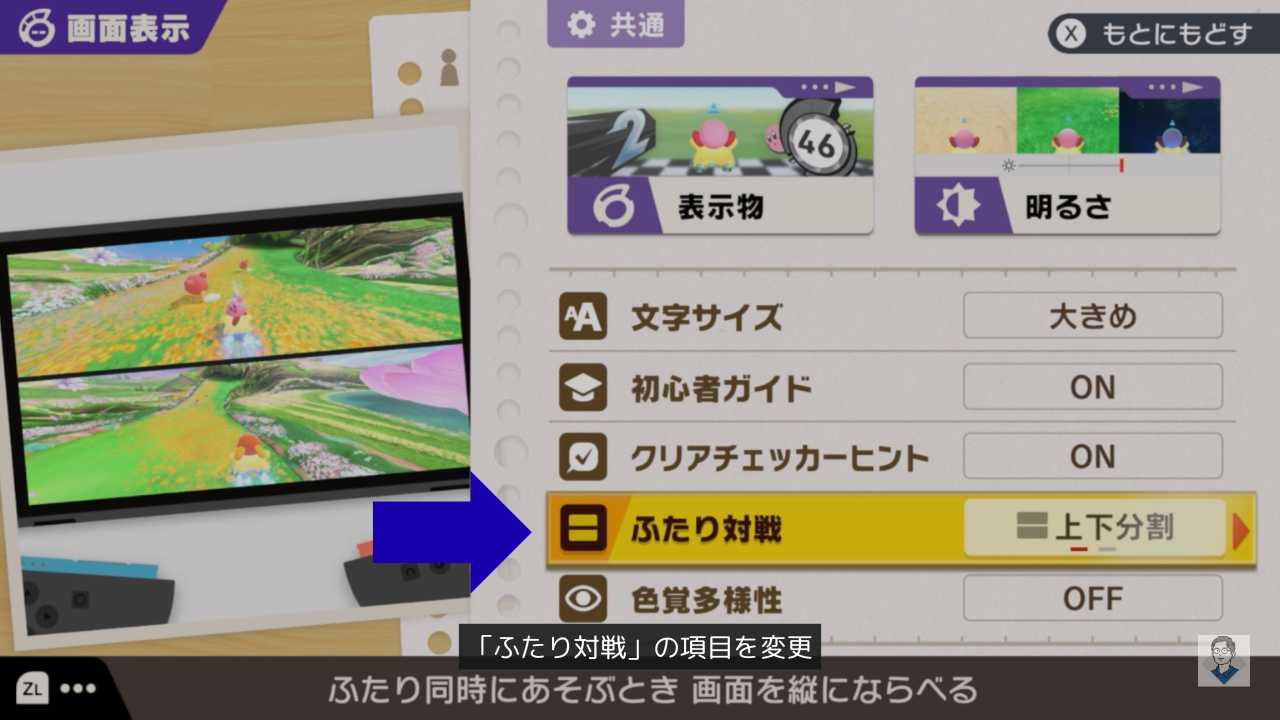
「ふたり対戦」の項目を、「上下分割」から「左右分割」に変更します。
画面分割で遊べる対戦モード
画面分割プレイでは、次の3つのモードが楽しめます。
- エアライド
- ウエライド
- シティトライアル
それぞれのモードの違いについて解説します。
エアライド(2~4人)
ライダーが戦いながら走行して1位を競う、王道の周回レースモード。本作のメインモードでもあります。
通常のレースのほか、1周ごとにマシンが変わる乗り換えリレーやタイムアタック、 フリーランなど遊び方も多彩。ただし、画面分割プレイができるのは通常のレースのみ。
人間のプレイヤーが参加できるのは 4 人まで。レース自体は最大 6 人で競うので、人間のプレイヤー以外は CPU が参加することとなります。
ウエライド(2~4人)
上空からの見下ろし視点でプレイするシンプルなレースモード。最大8人のライダーが1位を競い合います。
1回の対戦にかかる時間は2分にも満たないのでサクッと遊べます。
人間のプレイヤーが参加できるのは 4 人まで。レース自体は最大 8 人で競うので、人間のプレイヤー以外は CPU が参加することとなります。
シティトライアル(2~4人)
広大なフィールドを自由に探索し、5分の制限時間内にアイテムを収集してマシンを強化するモード。制限時間終了後、強化したマシンでさまざまな競技に挑みます。
人間のプレイヤーが参加できるのは 4 人まで。レース自体は最大 16 人で競うので、人間のプレイヤー以外は CPU が参加することとなります。
「カービィのエアライダー」とは

「エアライドマシン」と呼ばれる乗り物に乗ってレースを行う、爽快アクションレースゲーム。プレイヤーは、カービィをはじめとするシリーズお馴染みのキャラクターを操作しコースを駆け抜けます。
オフラインでは「画面分割プレイ」と「ローカル通信」に対応。オンラインに加入すれば、インターネット通信で離れた友達と遊ぶことも可能です。なお、ソフトを持ってない人と一緒に遊ぶ「おすそわけ通信」には、2026年1月27日のアップデートで対応しました。
| ジャンル | レース |
| 発売日 | 2025年11月20日 |
| 価格 | 8,980円(税込) |
| プレイ人数 | 1〜4人(オフライン) |
| おすそわけプレイ | 対応 |
| 遊べる本体 | Nintendo Switch 2 |
-
-
【Switch/Switch2】2人プレイできるカービィのソフトまとめ
今すぐ読む
