
Switch のプロコンの左スティックがドリフトしてしまったため、任天堂の公式修理に出してみました。
実際に修理に出してみて、申し込み自体はそれほど難しくないと感じました。ただ、梱包や発送で不安を抱える人が多いのではないでしょうか。
そこでこの記事では、申し込み方法から梱包・発送までの一連の流れを分かりやすくご紹介します。「修理品と一緒に送る書類が分からない」「どうやって梱包すればいいか分からない」とお困りの方は、ぜひ参考にしてください。

-
-
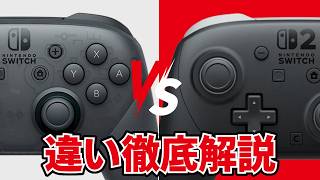
買い替えるべき?「プロコン」「プロコン2」の違いを徹底比較
今すぐ読む
オンラインで修理を申し込もう
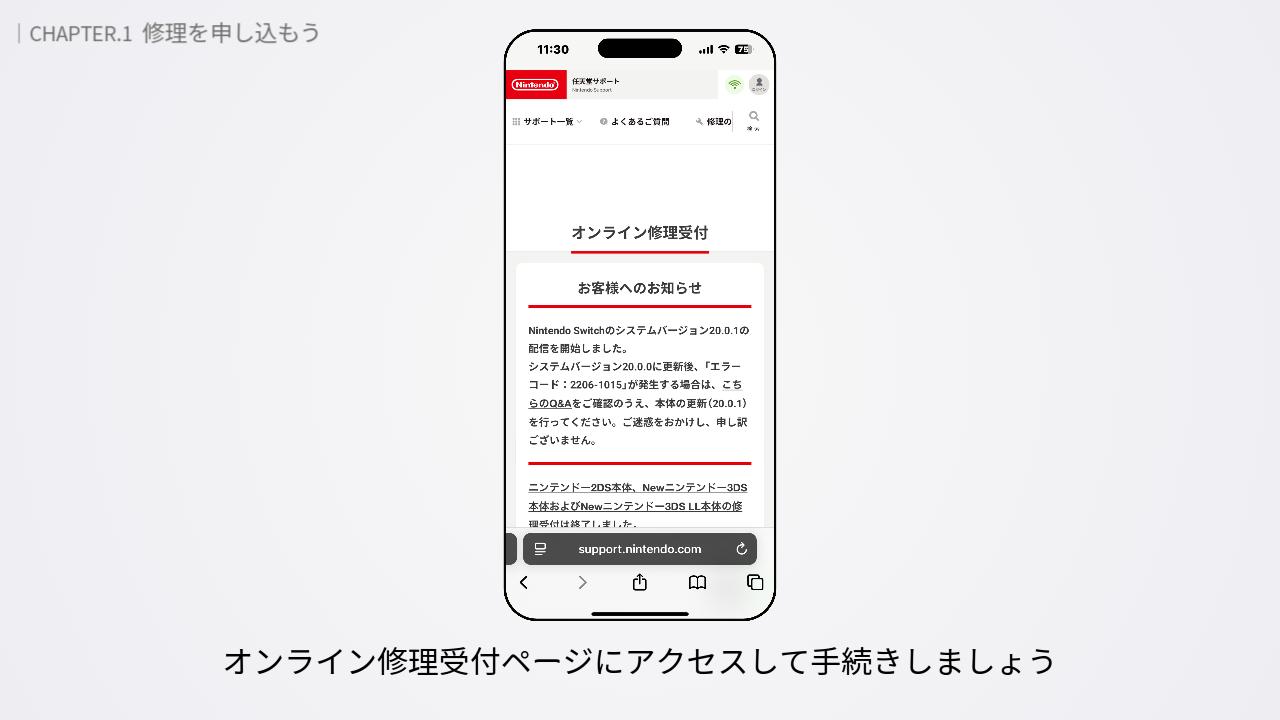
まずは、「任天堂サポート」で修理の申し込みを行います。オンライン修理受付ページにアクセスして手続きしましょう。
修理受付ページは、任天堂公式サイトのトップから[サポート]>[修理のご案内]>[オンライン修理受付]と進めるとアクセスできます。オンライン以外でも修理の申し込みはできますが、オンラインで申し込むと、修理代金が5%割引になります。手続きは簡単なのでオンラインで申し込みましょう。
このページの[オンラインで修理を申し込む]をタップ。

次のページには、修理の申し込みから発送方法、修理品の到着までの一連の流れが記載されています。この記事で全体の流れをご紹介していきますが、念のため、目を通しておくと良いでしょう。
下にスクロールして、「オンライン修理受付で申し込む」を選択。
次のページでは、修理代金の支払い方法についての案内が記載されています。メーカー保証を受ける場合も、保証適用外となり、修理代金が発生することがあります。一応、確認しておいてください。
下にスクロールして、「ニンテンドーアカウントをお持ちの方」または「お持ちでない方」を選択。今回は「ニンテンドーアカウントをお持ちの方」で手続きをします。
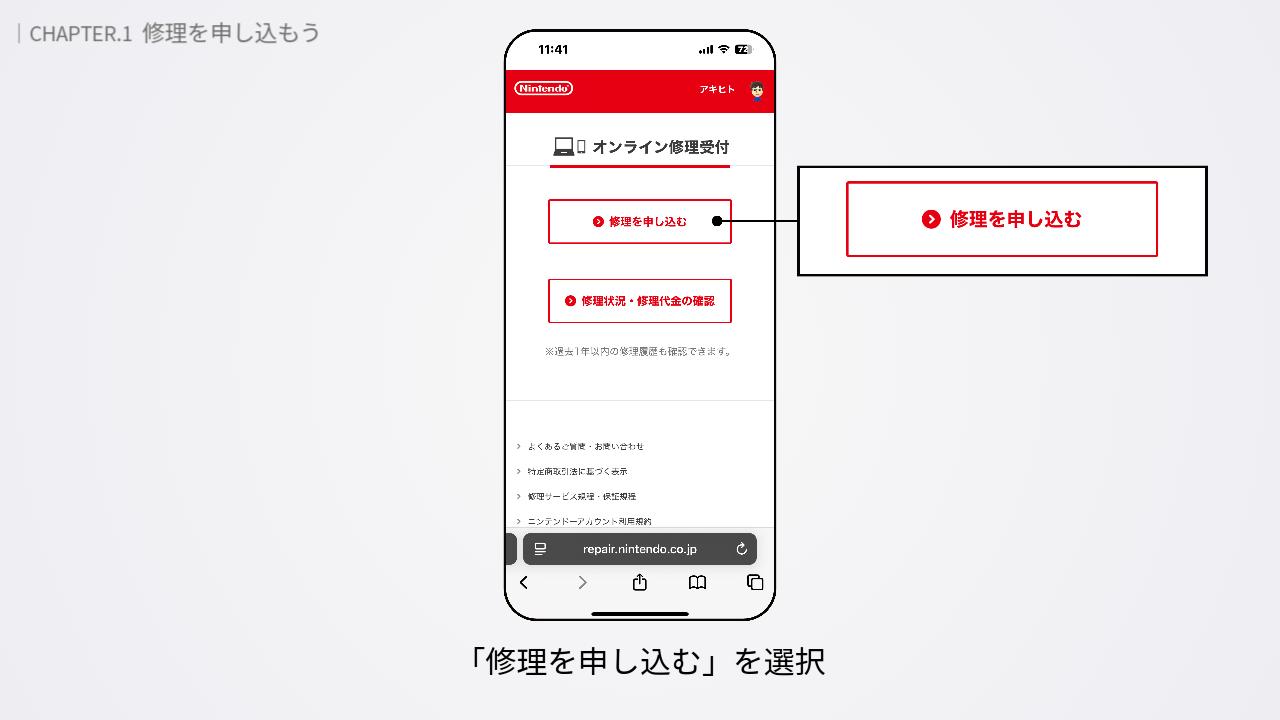
「修理を申し込む」を選択。
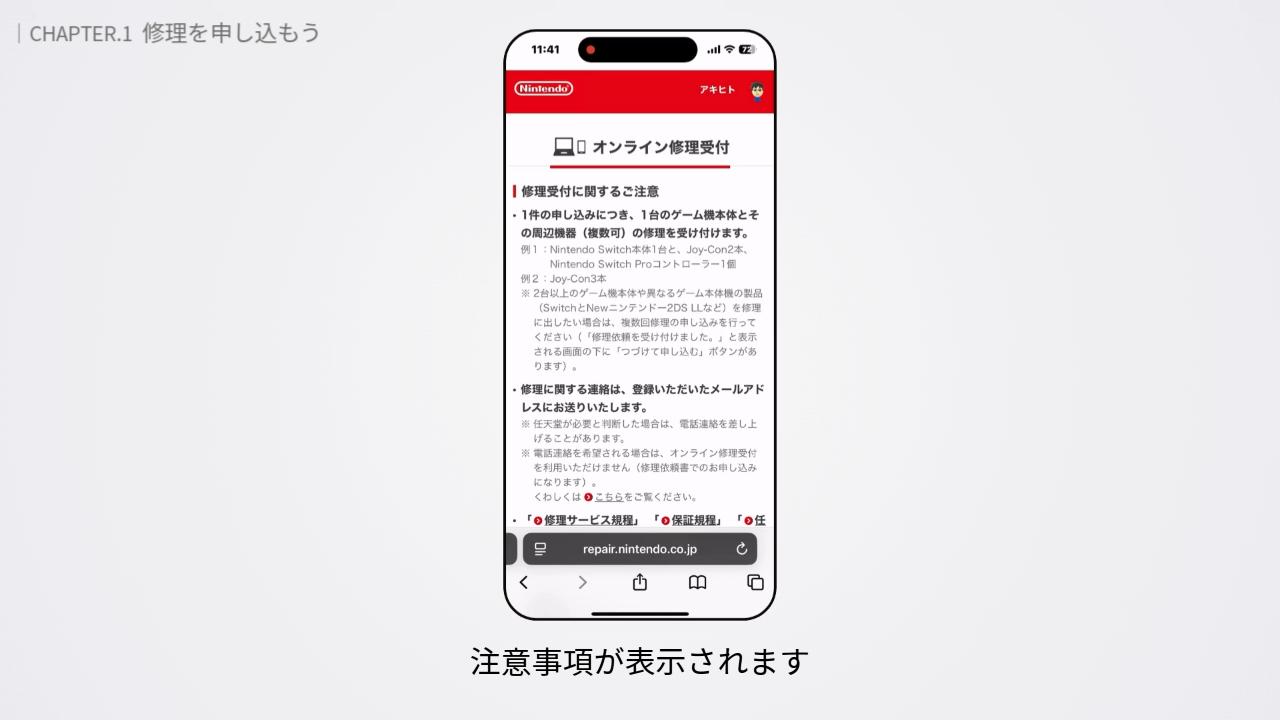
注意事項が表示されます。よく読んで、「同意する」にチェックを入れて「次へ」を選択。
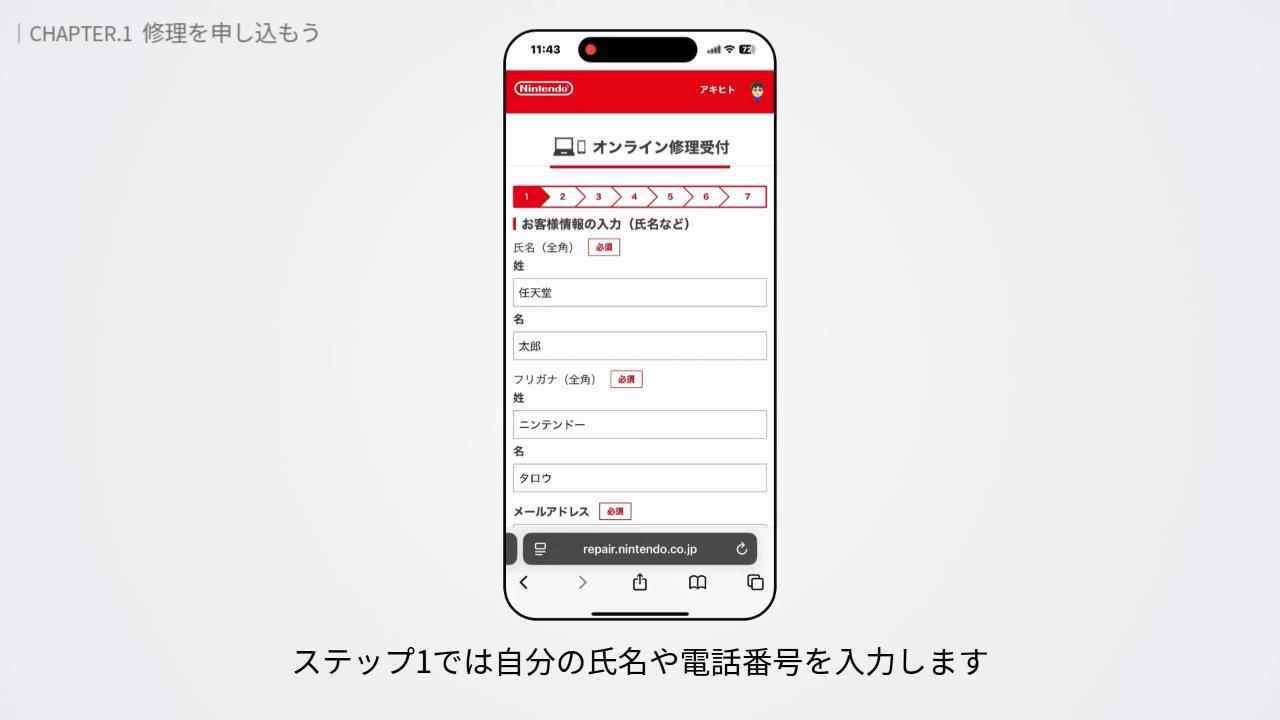
修理情報を入力していきます。ステップ1では、自分の氏名や電話番号を入力します。
保証期間内で修理をするなら、入力する名前は購入者と一致させておいた方が良いかと思います。

ステップ2では、返却先の住所を入力します。自分の住所を入力しましょう。

ステップ3では、修理依頼品を選択します。今回はSwitchのプロコンなので、プルダウンから「Nintendo Switchファミリー」を選択。
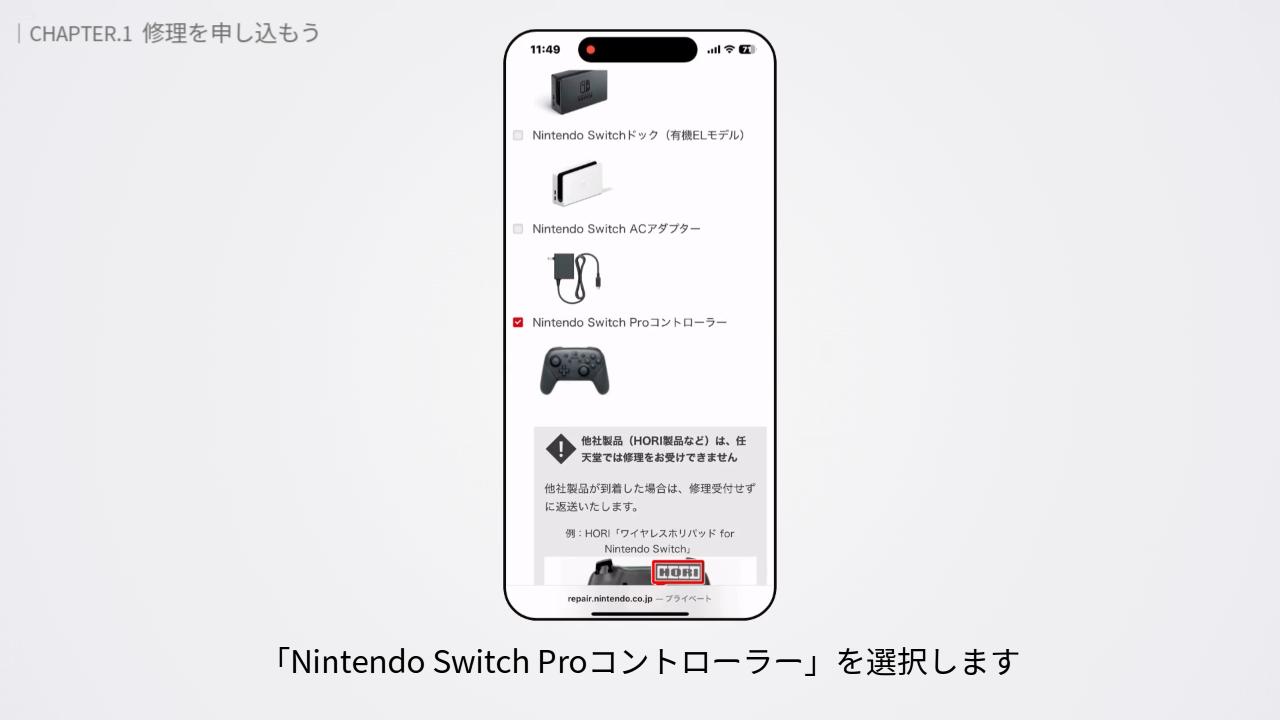
「Nintendo Switch Proコントローラー」を選択します。
1回の修理申し込みで、複数の商品を修理に送ることができます。他にも故障している周辺機器があれば、修理に出してみましょう。
Switch本体を修理に出す際は、任意で製造番号を入力します。HOMEメニューから「設定」を開き、「本体」>「シリアル情報」と進むと製造番号を確認できます。

ステップ4では、故障している症状を入力します。
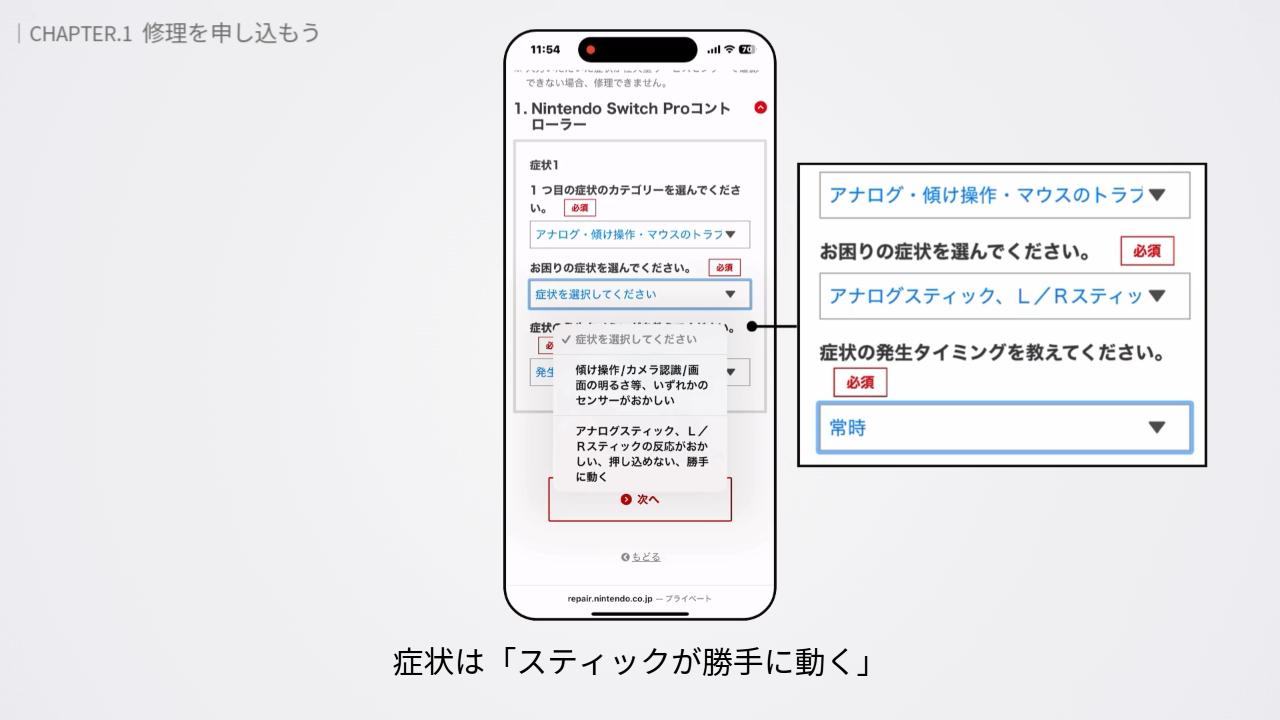
今回はプロコンのドリフトですので、カテゴリーを「アナログ」、症状は「スティックが勝手に動く」、発生タイミングは「常時」を選択しました。

症状箇所には以下のように入力しました。
左スティックが常に、または頻繁に左側に傾いたまま固定され、手を触れていない状態でも勝手に左入力されてしまう。
たまに改善することがあるが、すぐに同様の症状になる。
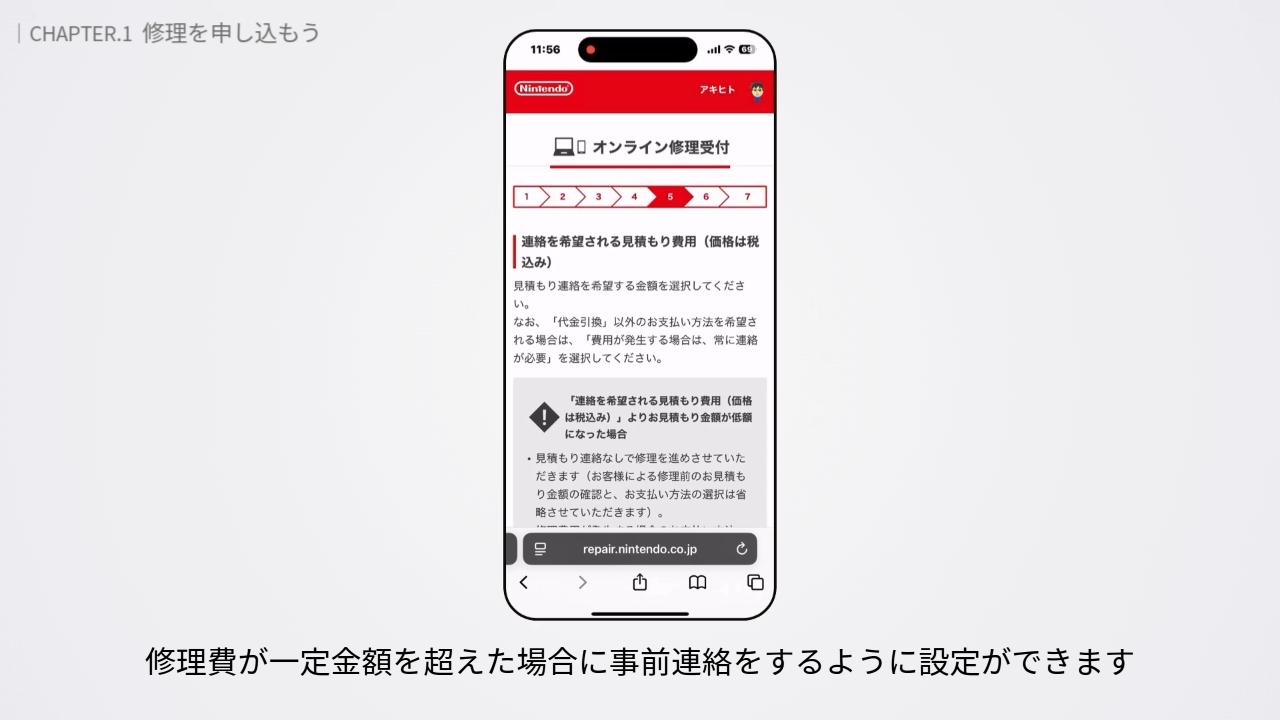
ステップ5では、修理費が一定金額を超えた場合に事前連絡をするように設定ができます。

ここで、「5000円をこえる場合は連絡が必要」に設定すると、修理費が4000円になったら事前連絡なしに修理されます。この場合、修理品が早く戻ってきます。修理代金は、配送員に支払う「代金引換」となります。
修理費が6000円になった場合、見積もり連絡が届きます。この場合、勝手に修理はされず、一旦保留になります。こちらが了承すれば修理を続行し、拒否すれば修理されず返却されます。修理代金は、クレジットカード決済・コンビニ決済で支払えます。
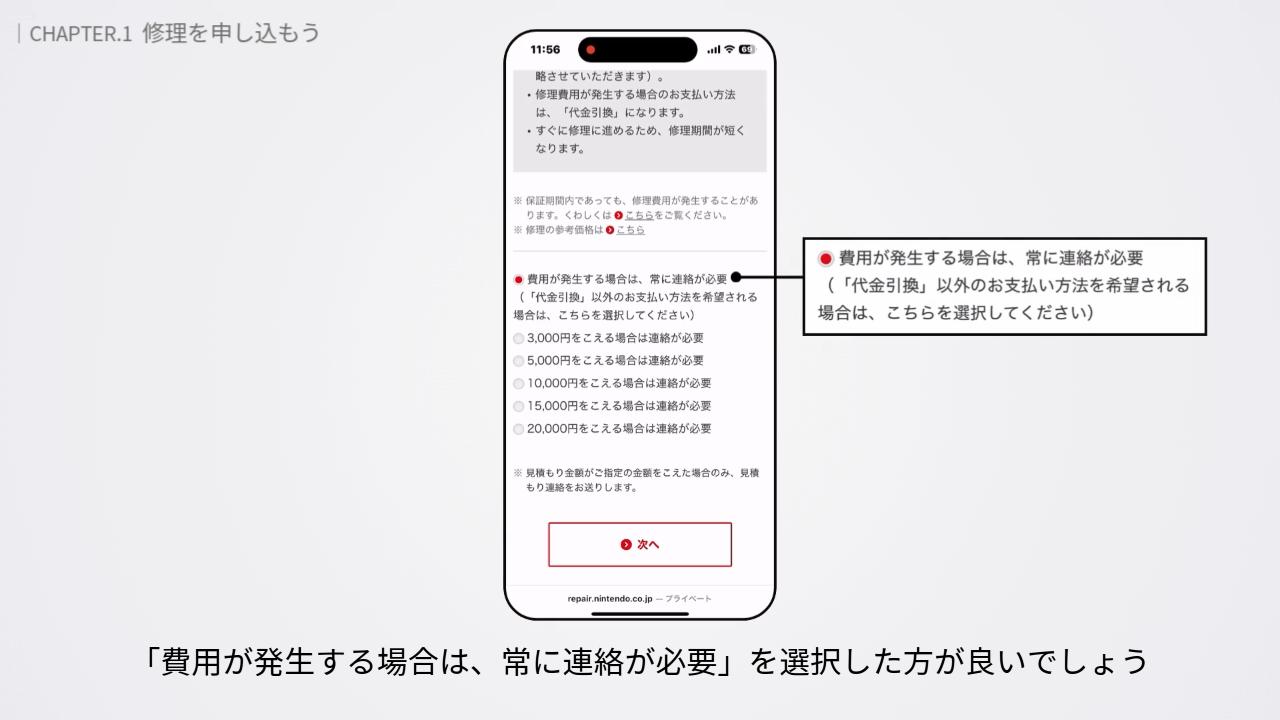
保証期間内で修理してもらう場合、基本的に費用は発生しないはずですが、例外もあります。急ぎでなければ「費用が発生する場合は、常に連絡が必要」を選択した方が良いでしょう。今回は、こちらを選択して申し込みます。
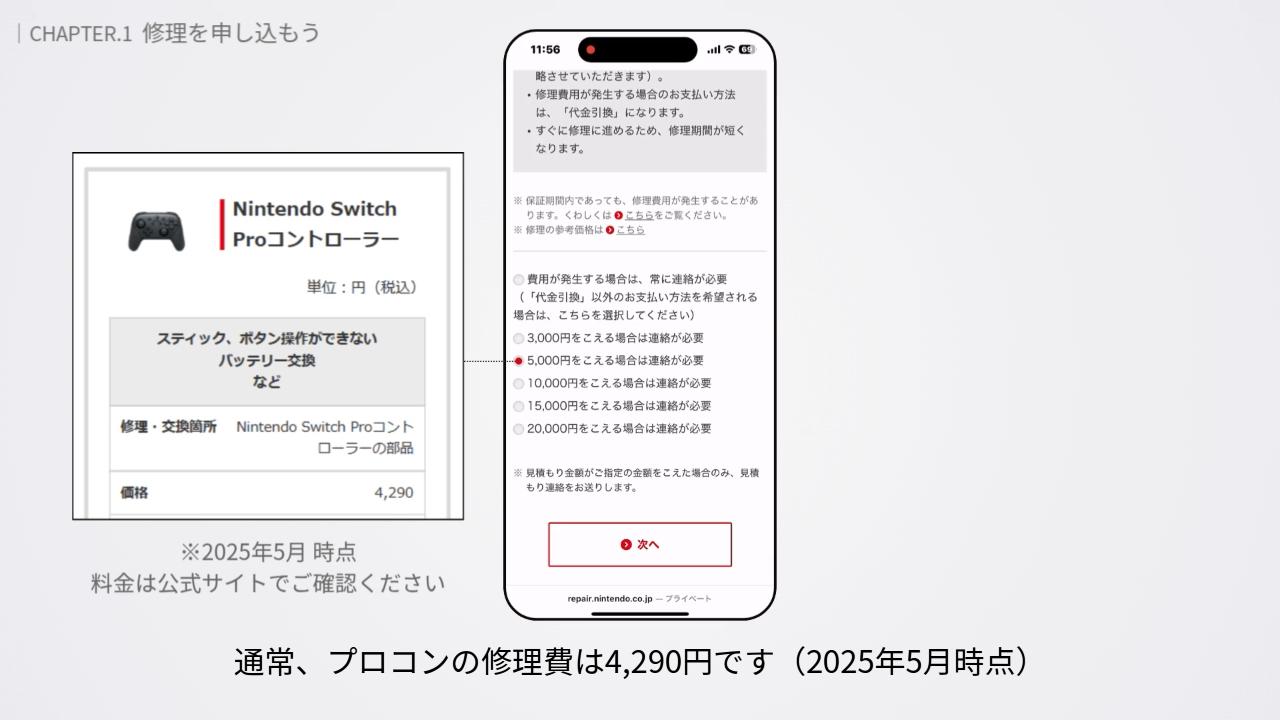
保証が切れている人は有償で修理することとなります。通常、プロコンの修理費は4290円です(2025年5月時点。料金は公式サイトでご確認ください)。この金額を上回った場合にのみ見積もり連絡してもらった方が早く戻ってきます。なので、「5000円をこえる場合は連絡が必要」を選択すると良いでしょう。なお、実際の修理費が4000円になった場合、修理代金の支払い方法は自動的に「代金引換」となります。クレジットカードやコンビニ決済で支払いたい場合は、「費用が発生する場合は、常に連絡が必要」を選択してください。
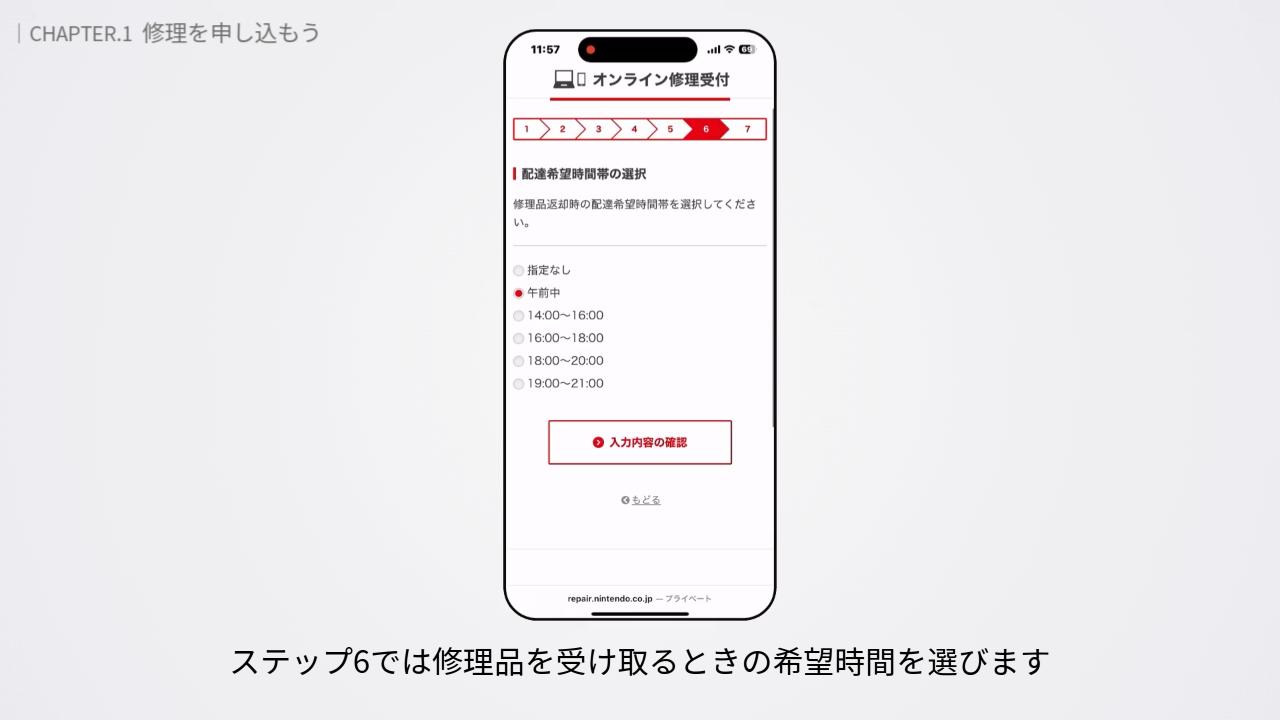
ステップ6では、修理品を受け取るときの希望時間を選びます。
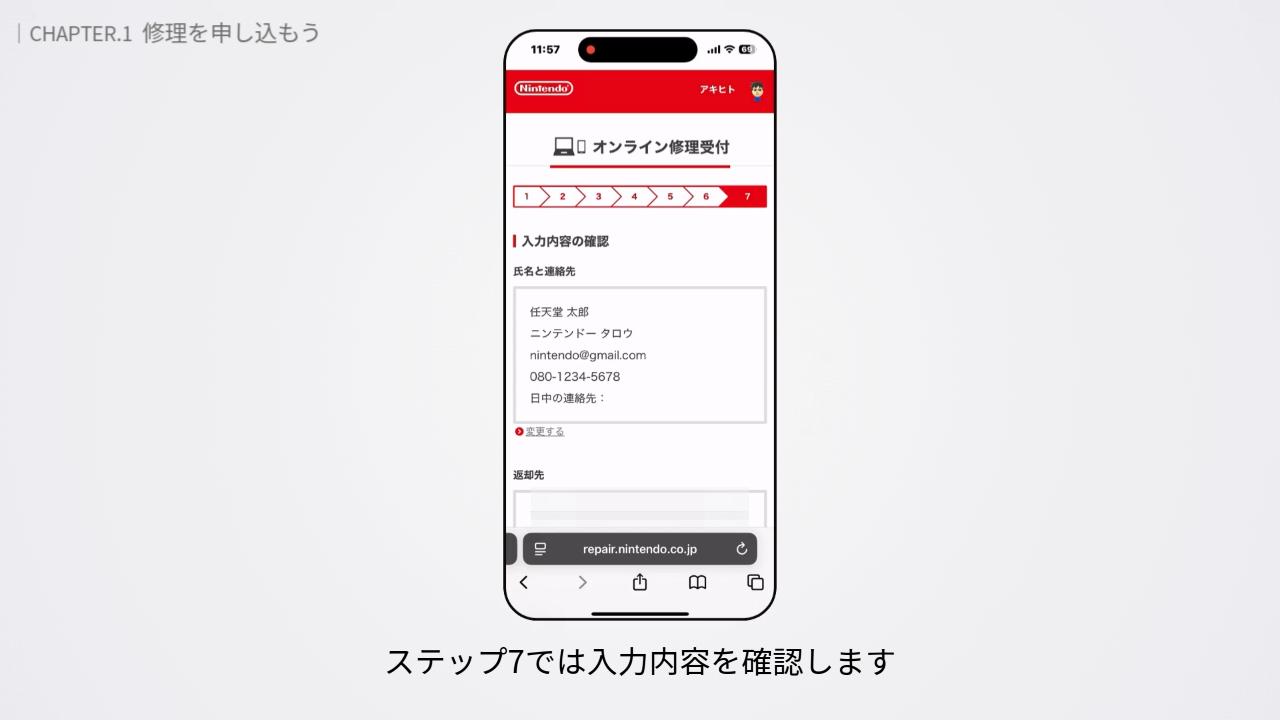
ステップ7では、入力内容を確認します。すべて確認して問題なければ「送信する」ボタンを押しましょう。

修理の申し込みが完了すると、申し込み番号が表示されます。

この画面で、修理品と一緒に送る「修理依頼票」を印刷できます。「プリントアウトはこちらから」をタップして、依頼票を表示後、自宅のプリンターで印刷しましょう。
プリンターがない人は、「修理お申し込み番号」と「電話番号」をメモしたものを同梱するのでも大丈夫です。「修理お申し込み番号」に関しては、この画面のほか、受付完了メールにも記載があります。忘れないうちにメモしておきましょう。
修理の申し込みは以上です。
修理品を梱包しよう
続いて、必要書類を用意したり、修理品が配送中に壊れないように梱包していきます。
必要書類を用意しよう
先に、修理品と一緒に送る書類を用意します。
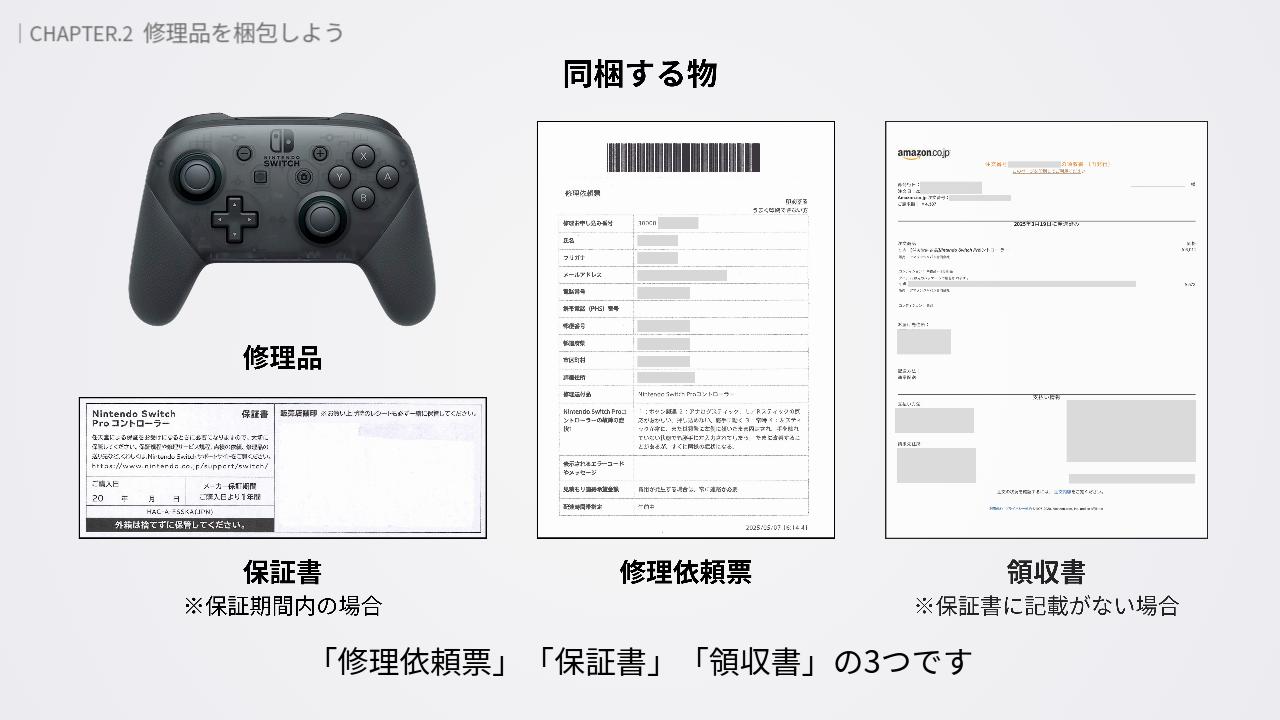
修理品以外で用意する書類は、
- 修理依頼票
- 保証書
- 領収書
の3つです。
今回は保証期間内での修理なので保証書を同梱します。

保証書は商品の外箱に印字されています。プロコンなら側面に、Switch本体なら底面にあります。修理品を箱ごと送れば大丈夫です。箱ごと送りたくない場合は、保証書部分を切り取るか、写真を撮って印刷したものを同梱してください。
オンラインショップで買った場合は、保証書に購入店や購入日が記載されていないかと思います。このままだと保証を受けられないので、必ず、購入日が分かる領収書や納品書を同梱してください。
※Switch2 は保証書はありません。Switch2やプロコン2を修理に出す際は、レシートや領収書、オンラインショップの納品書などを同送するだけで大丈夫です。
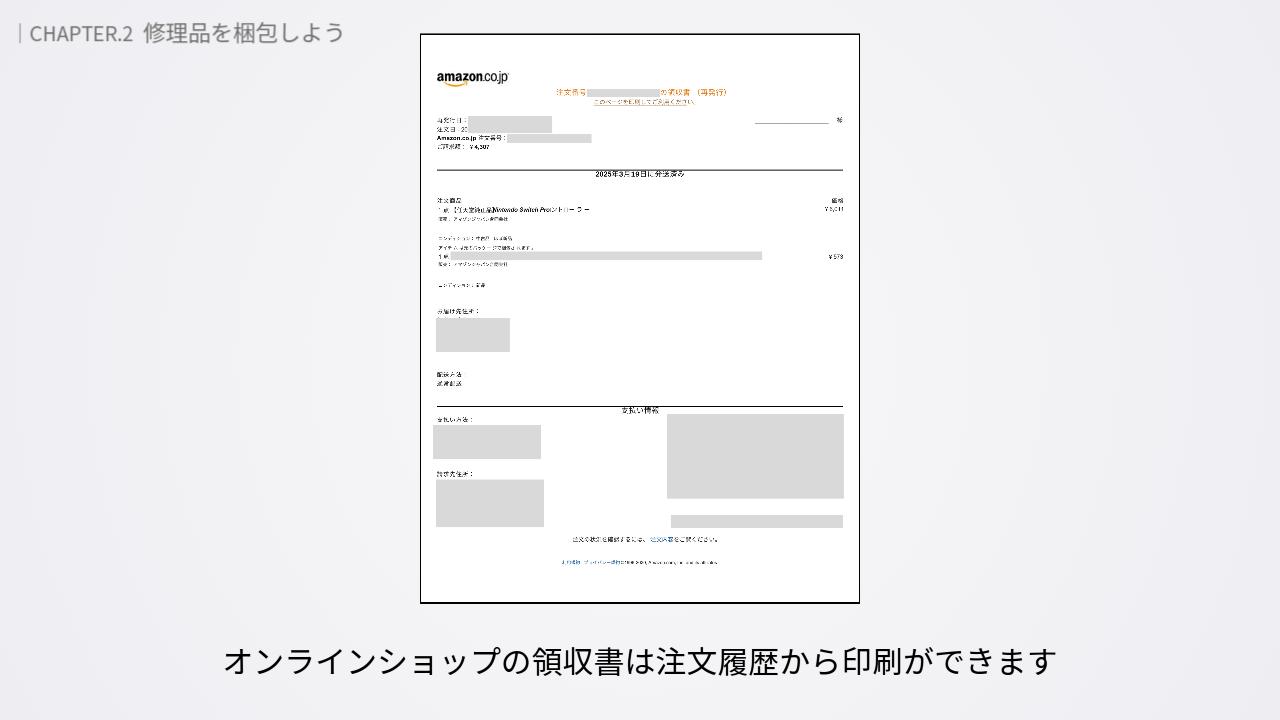
オンラインショップの領収書は注文履歴から印刷ができます。分からなければ、オンラインショップのサポートに問い合わせてみてください。
保証期間外の人は、保証書も領収書も不要です。修理依頼票だけ同梱しましょう。
修理依頼票は、「オンライン修理受付」で申し込み完了時に発行されます。これを印刷して修理品と一緒に送ります。画面を閉じてしまった人は、受付完了メールを印刷するのでも大丈夫です。
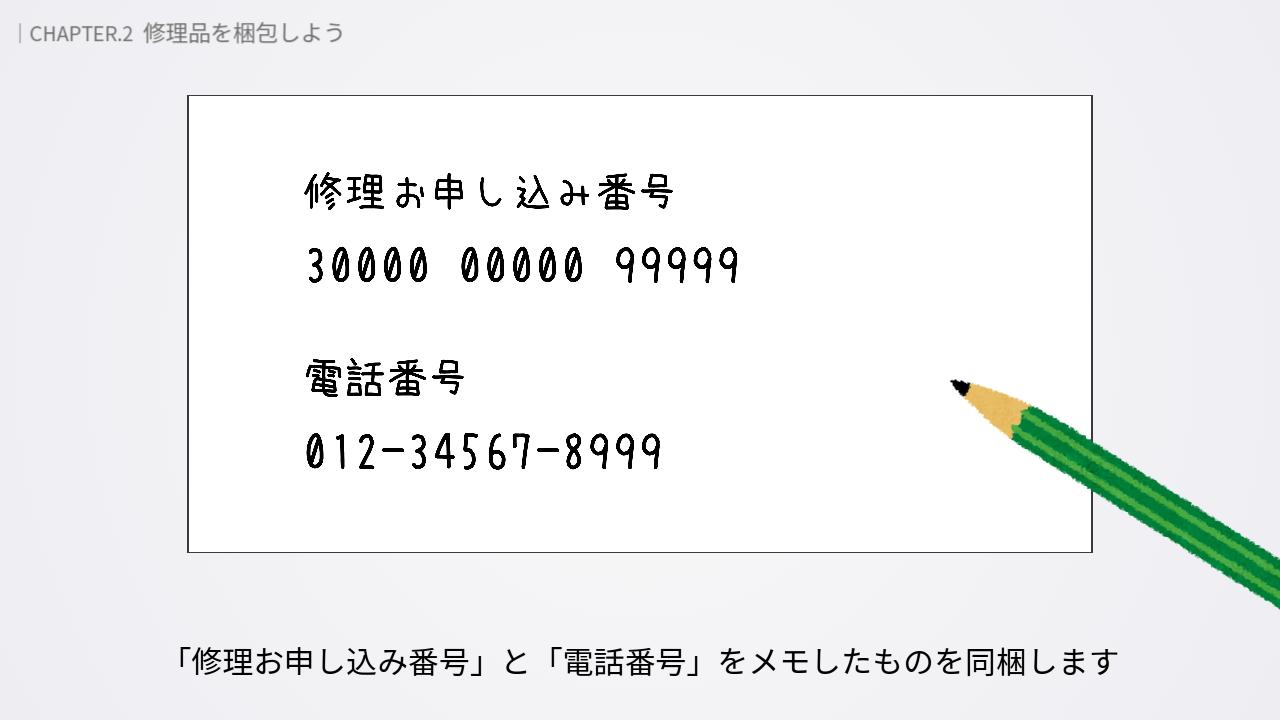
プリンターがなく、依頼票を印刷できない人は、「修理お申し込み番号」と「電話番号」をメモしたものを同梱します。こんな感じで手書きでメモした紙を同梱してくださいね。
梱包しよう
必要書類がそろったら、修理品を梱包していきます。
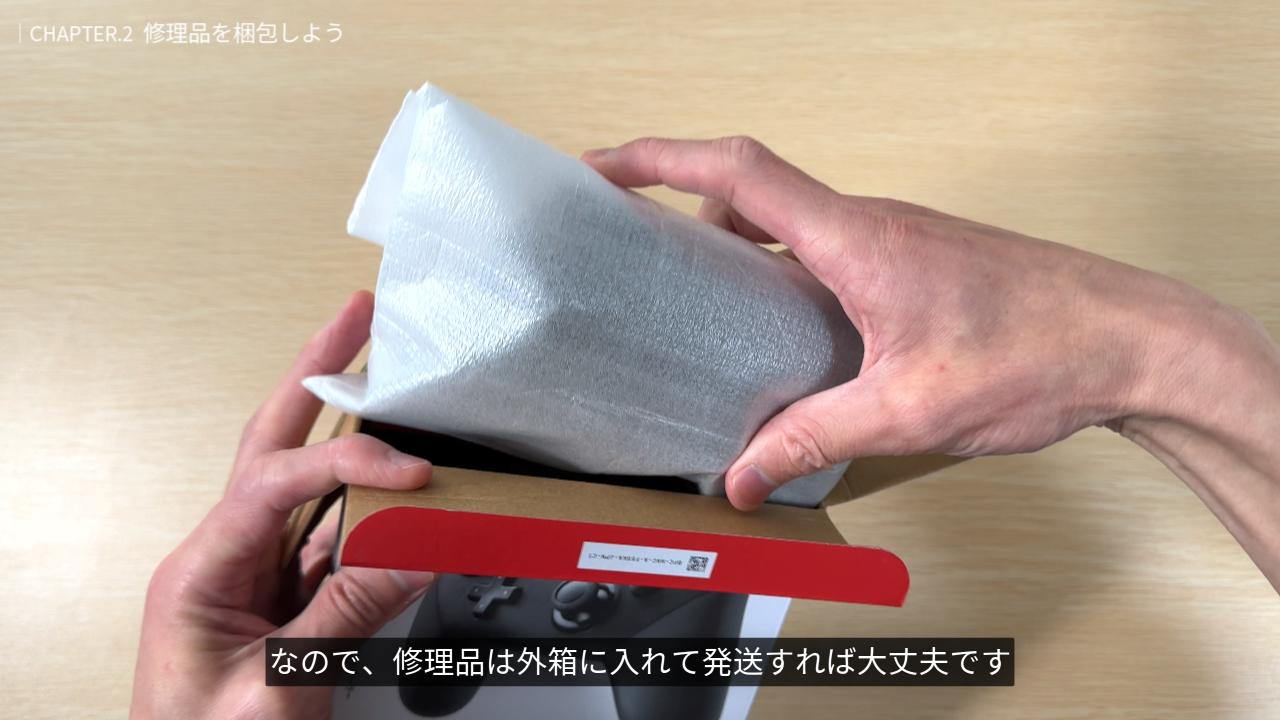
プロコンに限らず、ほとんどの製品の保証書は外箱にあります。なので、修理品は外箱に入れて発送すれば大丈夫です。ただし、外箱に直接送り状を貼ることはできません。外箱をダンボールなどに入れて、ダンボールに送り状を貼ってから発送する必要があります。
※Switch2 は保証書はありません。Switch2やプロコン2を修理に出す際は、レシートや領収書、オンラインショップの納品書などを同送するだけで大丈夫です。
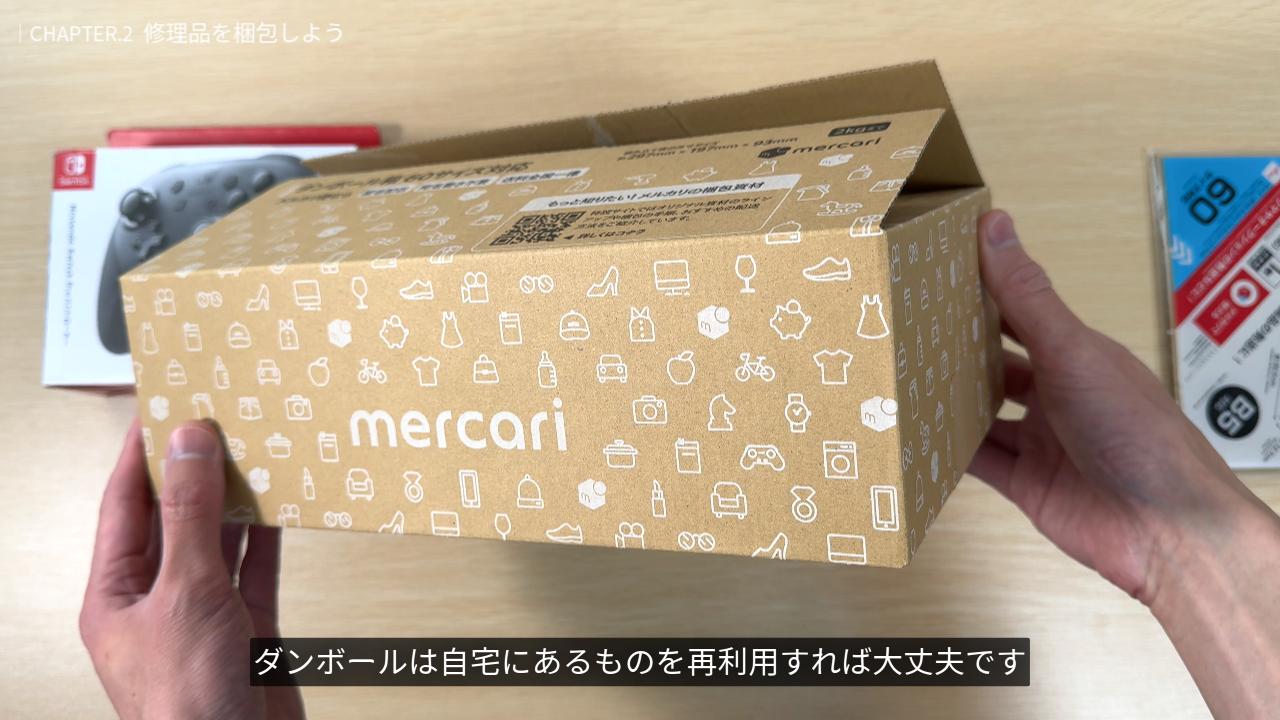
ダンボールは、自宅にあるものを再利用すれば大丈夫です。適当な大きさのダンボールがなければ、ダイソーやセリアなどの100均、コンビニ、ホームセンターなどで購入しましょう。60サイズや80サイズのダンボール箱が売っています。
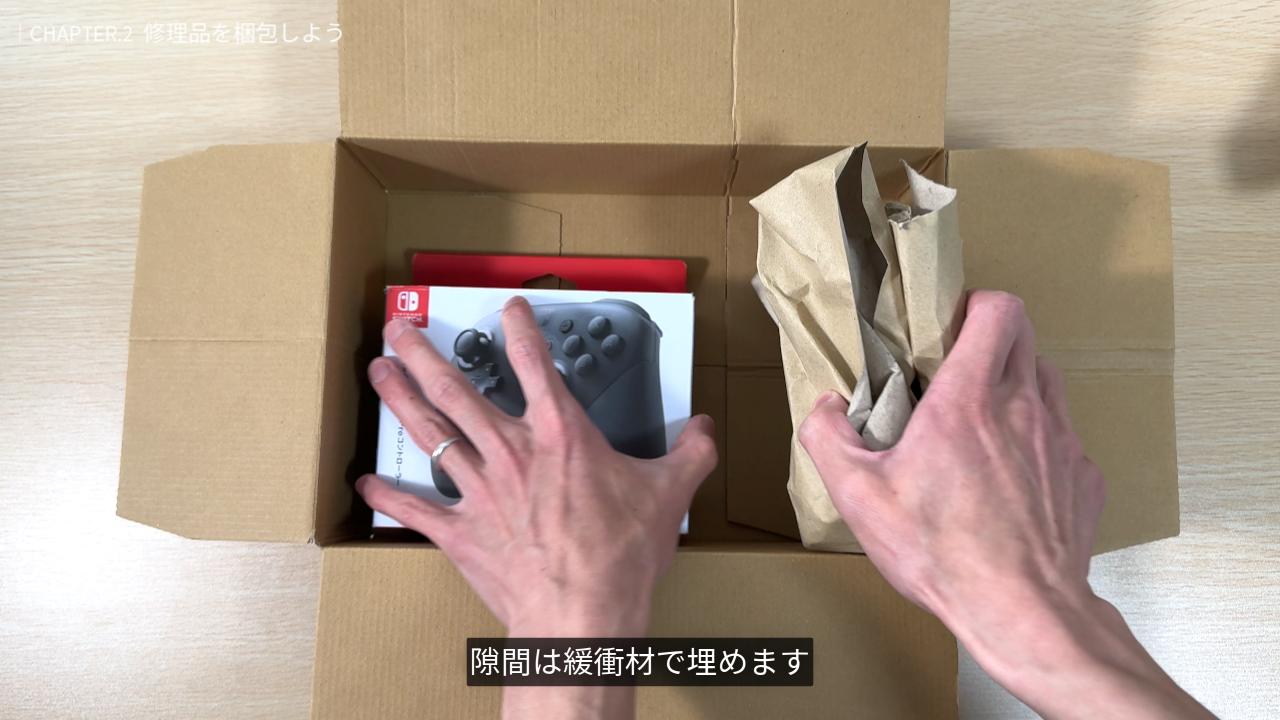
プロコンなら60サイズのダンボール箱で余裕で入ります。
隙間は緩衝材で埋めます。新聞紙やクッションペーパーを詰めましょう。クッションペーパーも100均やコンビニ、ホームセンターで購入できます。
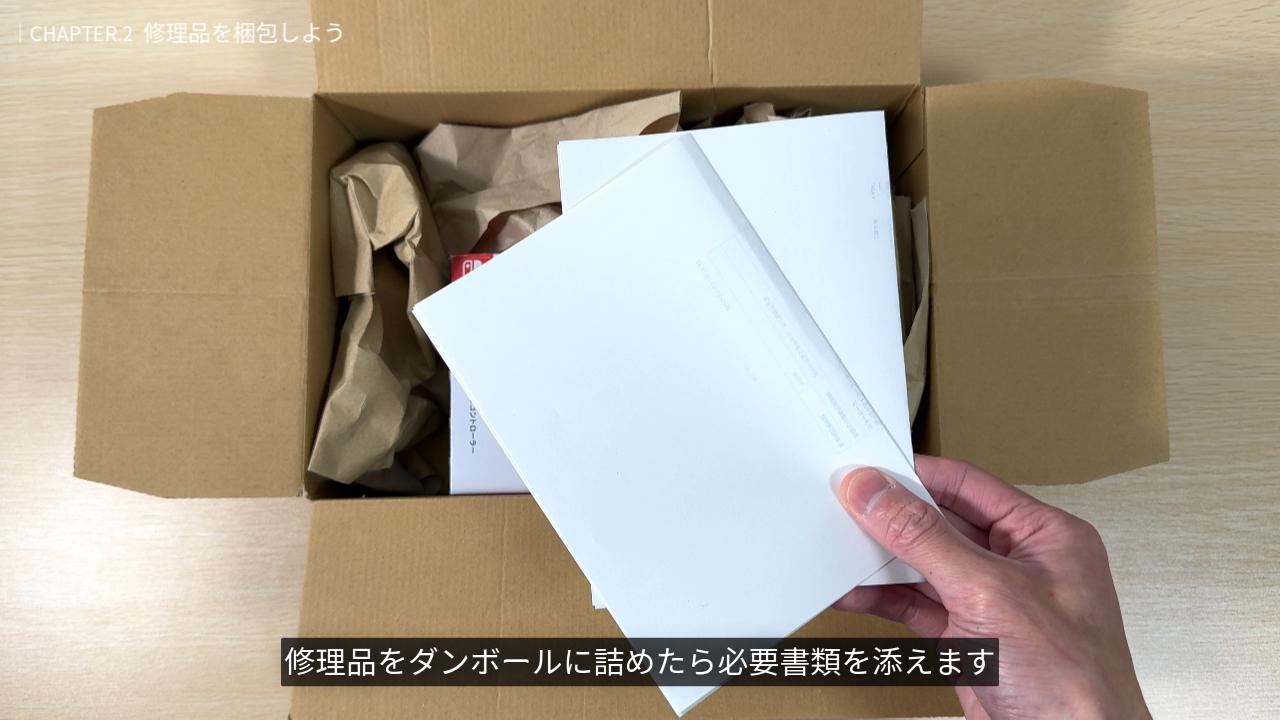
修理品をダンボールに詰めたら必要書類を添えます。今回は「修理依頼票」と「領収書」を同梱しておきます。
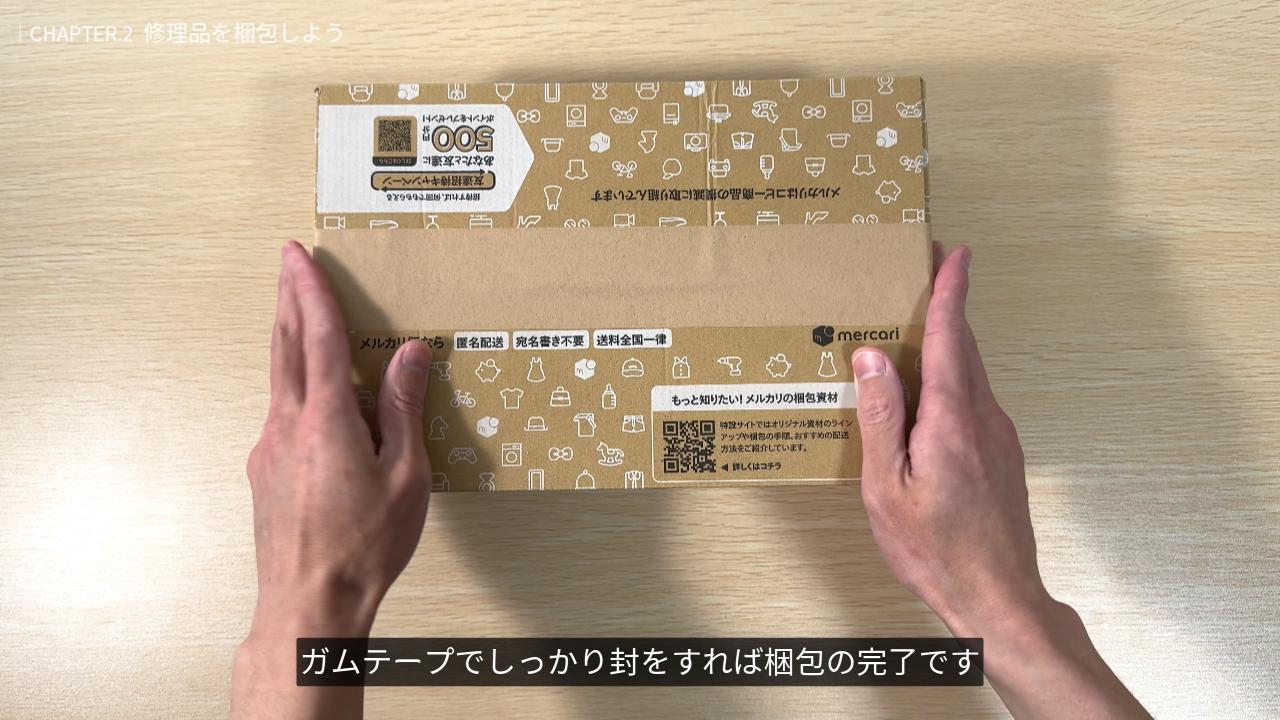
さいごに、ガムテープでしっかり封をすれば梱包の完了です。
修理品を発送しよう
梱包ができたら発送手続きをします。
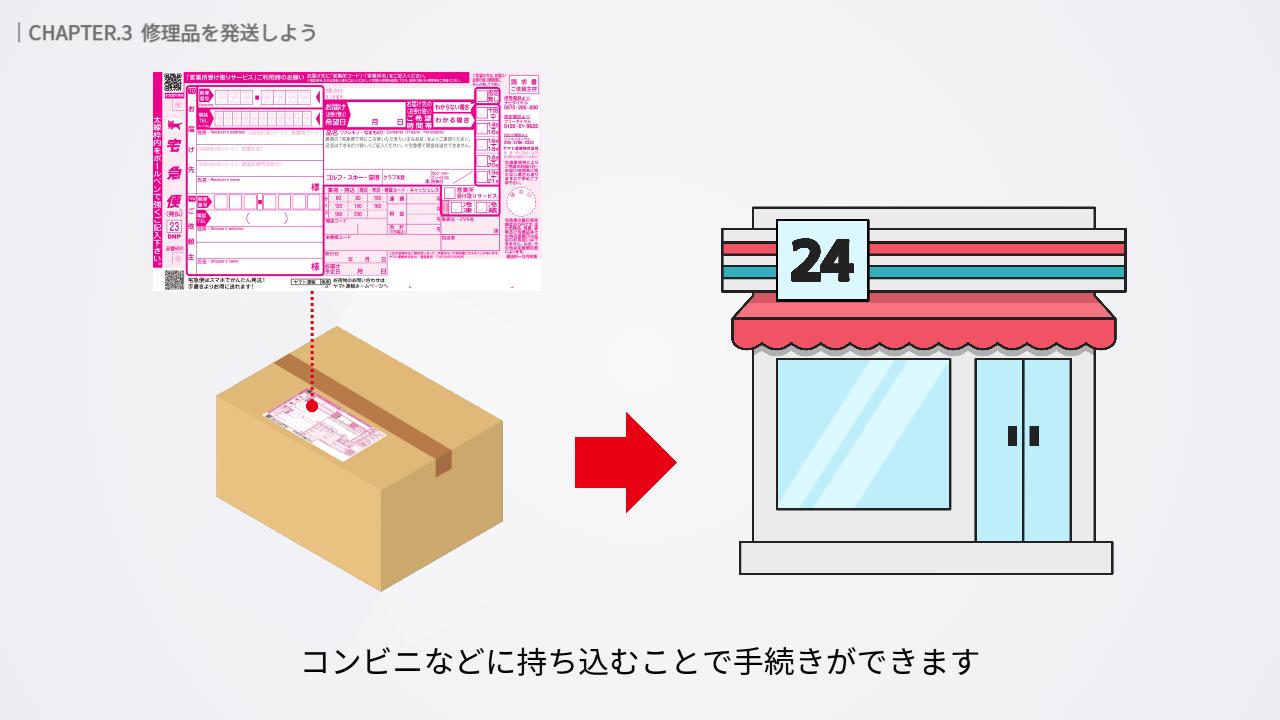
発送は、送り状をダンボールに貼って、コンビニなどに持ち込むことで手続きができます。
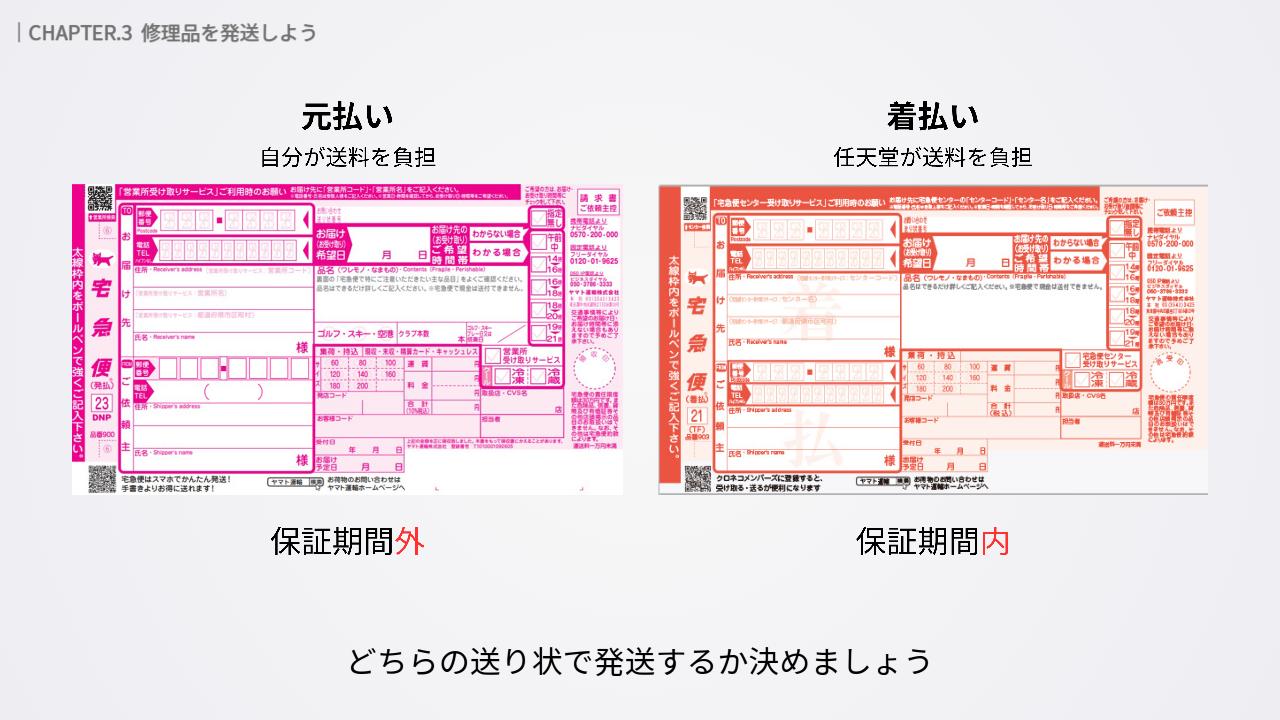
送り状は、「元払い」と「着払い」の2種類あります。
保証期間内の修理の場合、往復の送料は任天堂が負担してくれるので、送り状は「着払い」を使用します。保証期間外の修理の場合、発送時の送料は自分で負担しなければなりません。送り状は「元払い」を使用します。ちなみに、修理品返送時の送料は任天堂が負担してくれます。
ご自身のケースにあてはめて、どちらの送り状で発送するべきか判断しましょう。
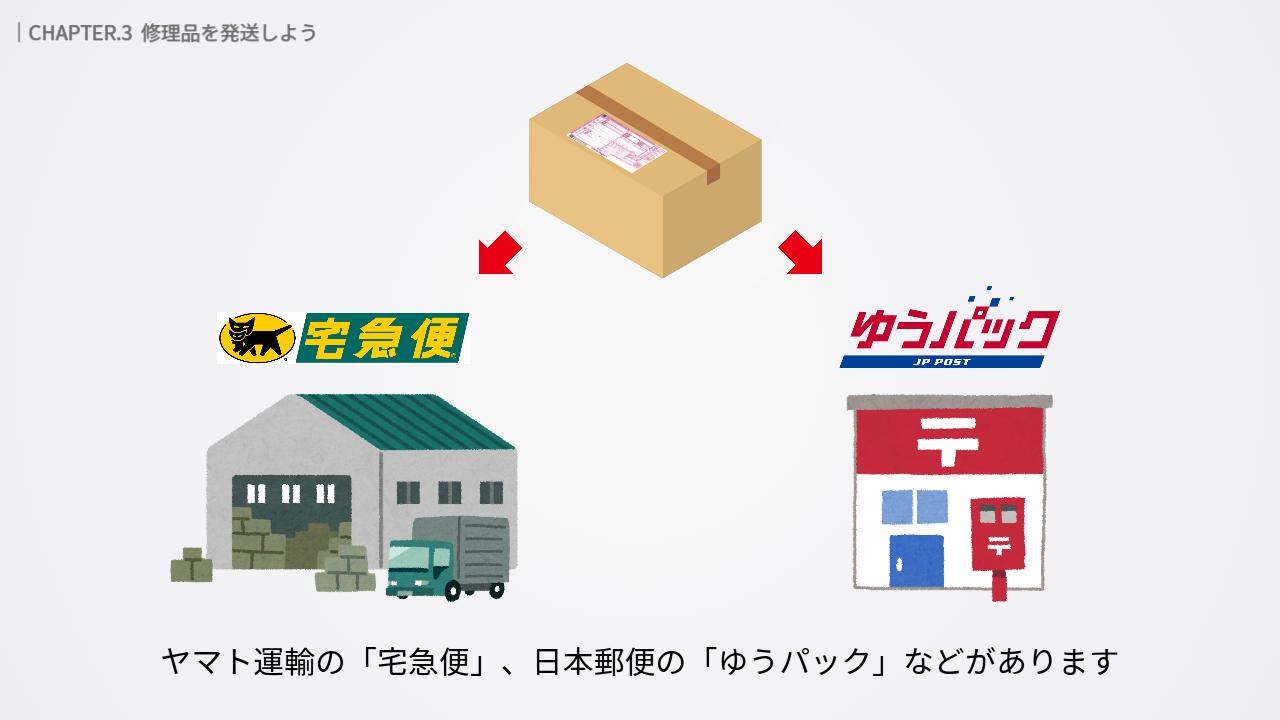
発送の際に決めなければならないことがもう1つあります。どの配送業者を使うかです。60サイズ・80サイズの荷物を送る方法は、ヤマト運輸の「宅急便」、日本郵便の「ゆうパック」などがあります。配送料は、配送業者と発送地域によって変わります。元払い伝票を使う人(発送の際の送料を負担する人)は、お住いの地域から修理拠点までの料金を調べて、安い配送業者を選ぶと良いでしょう。着払い伝票を使う人は、どの配送業者を選んでも大丈夫ですよ。
私は保証期間内の修理だったので、送り状は「着払い」を使用します。配送方法は「ゆうパック」を選びました。
送り状は、コンビニやヤマト運輸、日本郵便などで入手できます。修理品を持ち込んで送り状をもらい、必要事項を記入して発送手続を済ませましょう。

送り状の書き方が分からない人もいると思うので、簡単に説明します。
お届け先の欄には、任天堂の修理拠点を書きます。2025年現在の送り先は、京都府宇治市にある任天堂サービスセンターとなっています。修理拠点は変わることがあるので、必ずご自身で最新情報をご確認ください。
依頼主の欄には、自分の住所や氏名を記載します。
品名には、「ゲーム機」などと記載します。

送り状に必要事項を記入したら、これをダンボール箱に貼ってコンビニなどで受付してもらいます。「元払い」で発送する人は、その場で配送料を支払うので、お金を持参するのを忘れずに。
修理の申し込みから梱包・発送の手続きは以上です。
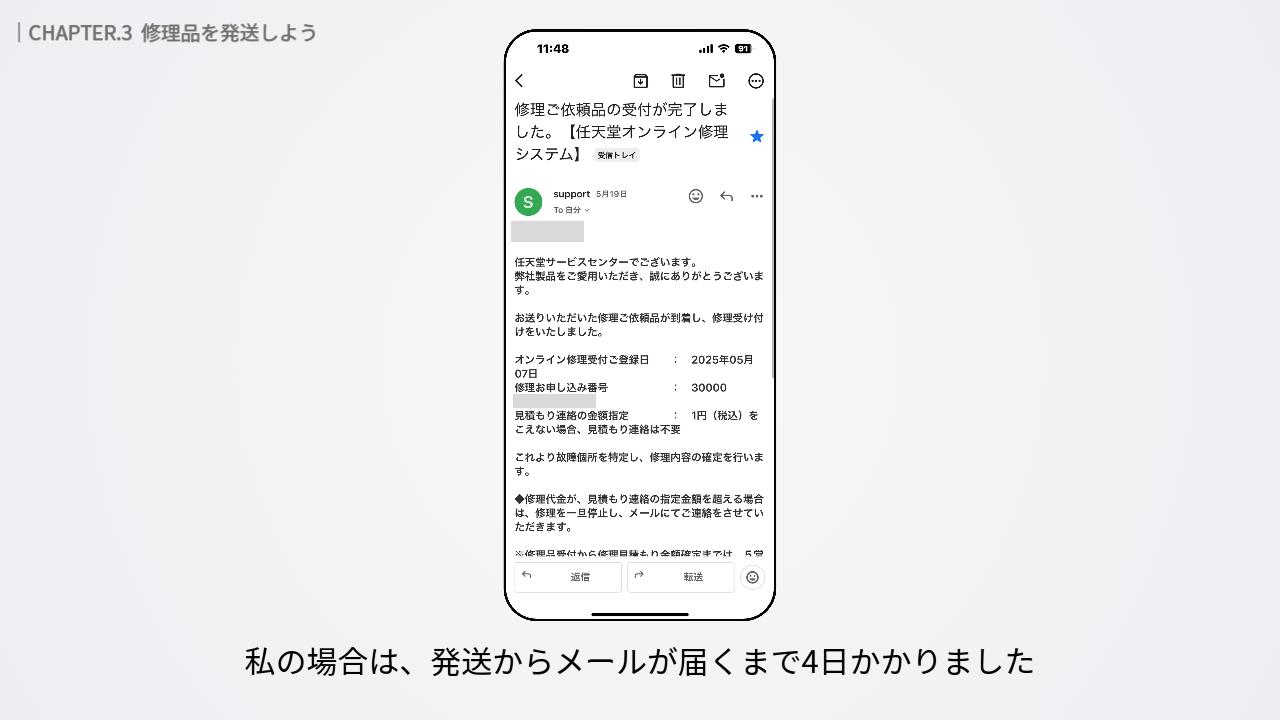
修理品が向こうに到着すると、任天堂サービスセンターから連絡が届きます。私の場合は、発送からメールが届くまで4日かかりました。
メールには受け付け内容などが記載されています。修理受付から見積もり確定までは5営業日以内という案内もあります。修理品が返ってくるまでの日数は、このメールが届いた日から10日から2週間だそうです。
修理品を受け取ろう
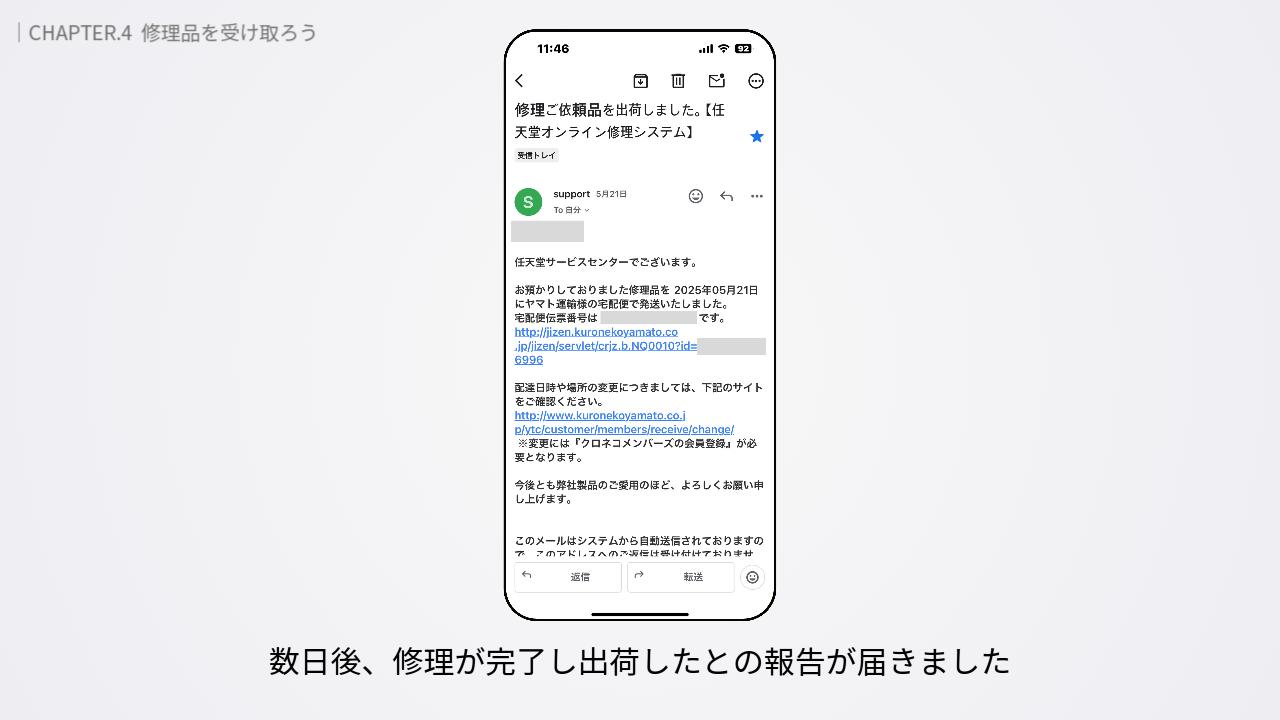
数日後、修理が完了し出荷したとの報告が届きました。任天堂に修理品が到着してから2日後のことです。申し込み時の見積もり連絡の項目で「費用が発生する場合は、常に連絡が必要」を選択しましたが、事前連絡なしに修理がされたので、費用は発生しなかったようです。

その翌日、修理品が自宅に到着しました。発送からちょうど1週間たった日です。予定では「受付日より10日から2週間」だったので、それよりも早かったですね。修理品返送時の送料は、保証の有無にかかわらず任天堂が負担してくれます。
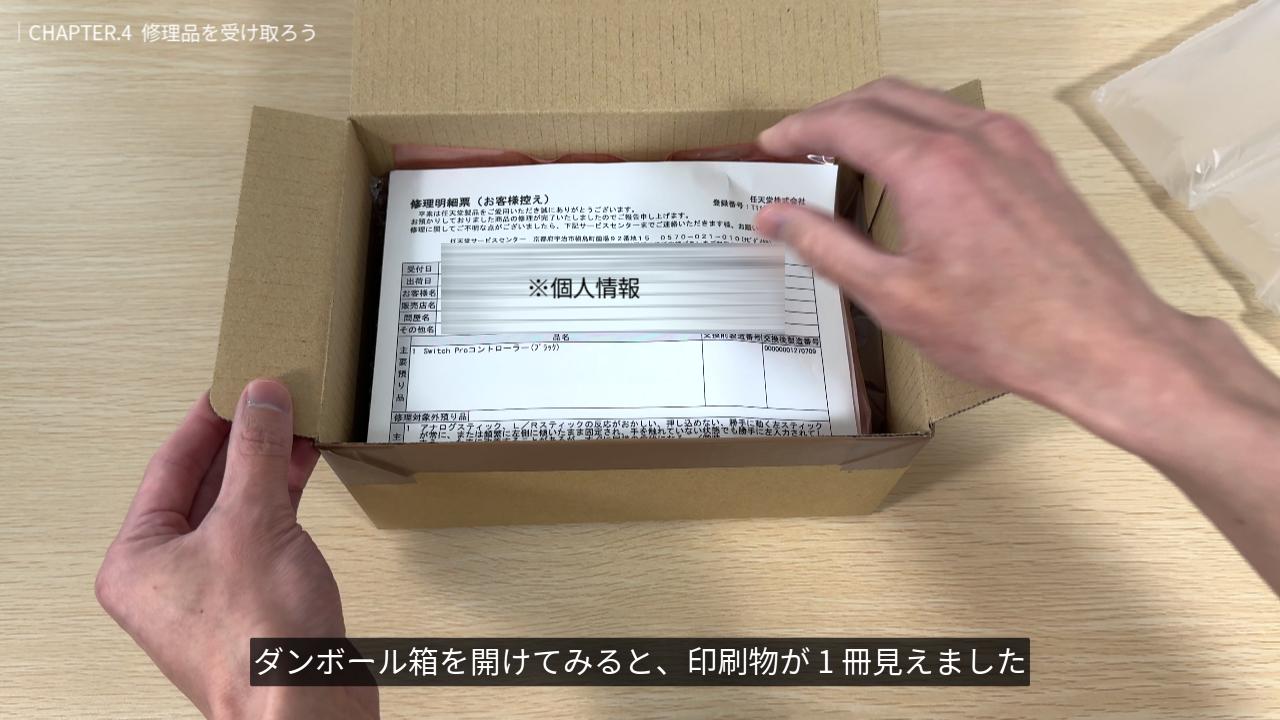
さっそく開けてみます。
ダンボール箱を開けてみると、修理明細票が見えました。修理料金や処置内容などが記載されています。
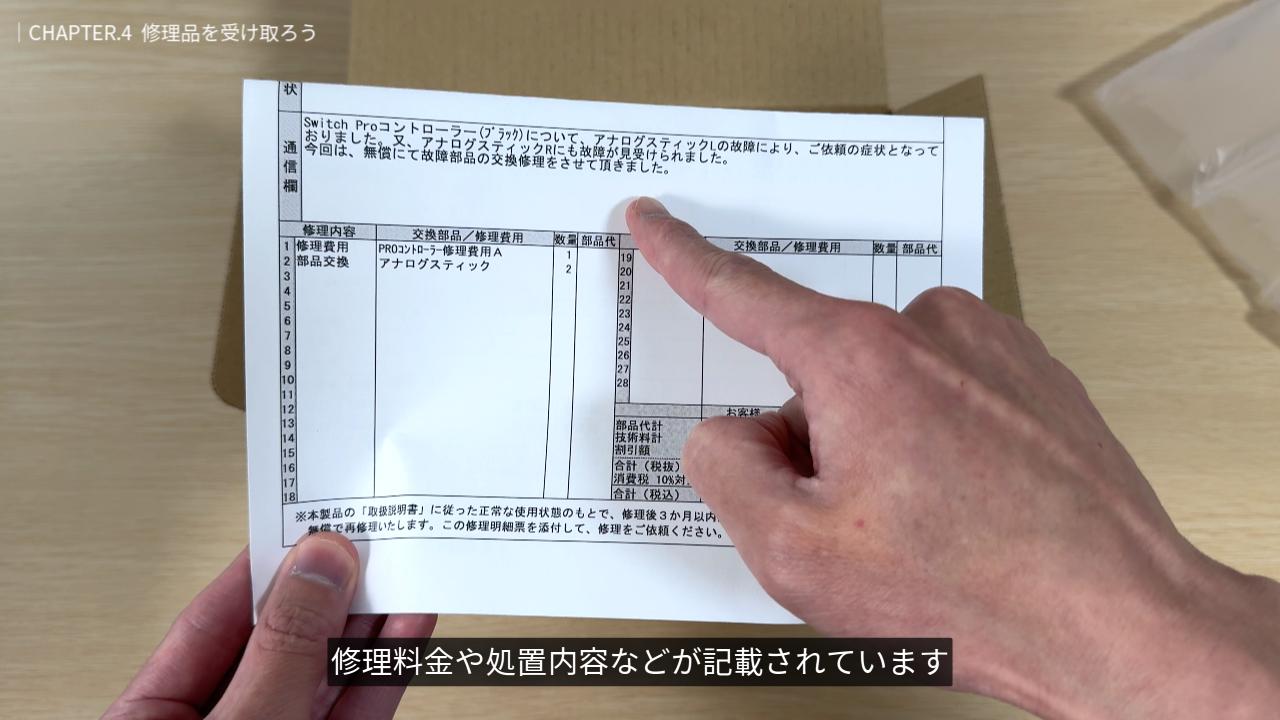
左スティックだけが故障していたと思っていましたが、右スティックにも不具合があったようです。
保証が適用されたので、修理費用は全額無料となっています。修理後3ヶ月以内に、同じ箇所が故障したら、再び無償で再修理してくれるそうです。その際にこの紙が必要になるので、捨てずに保管しておきましょう。
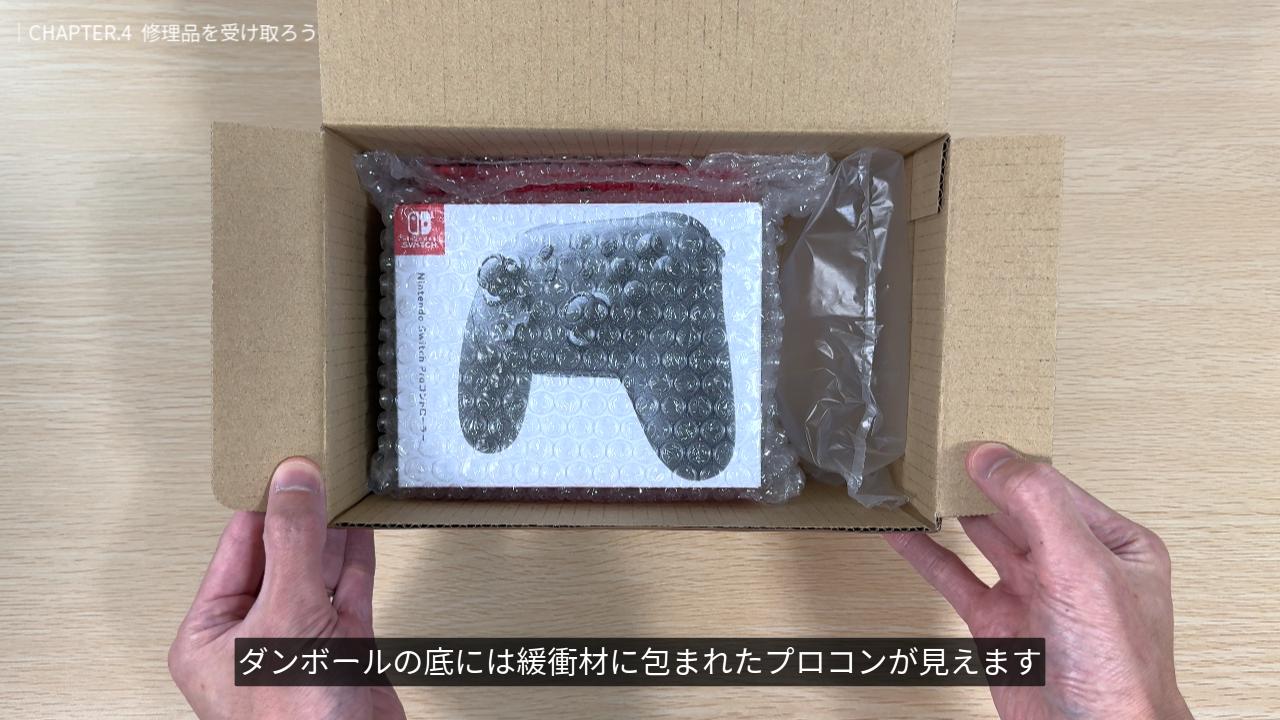
ダンボールの底には、緩衝材に包まれたプロコンが見えます。
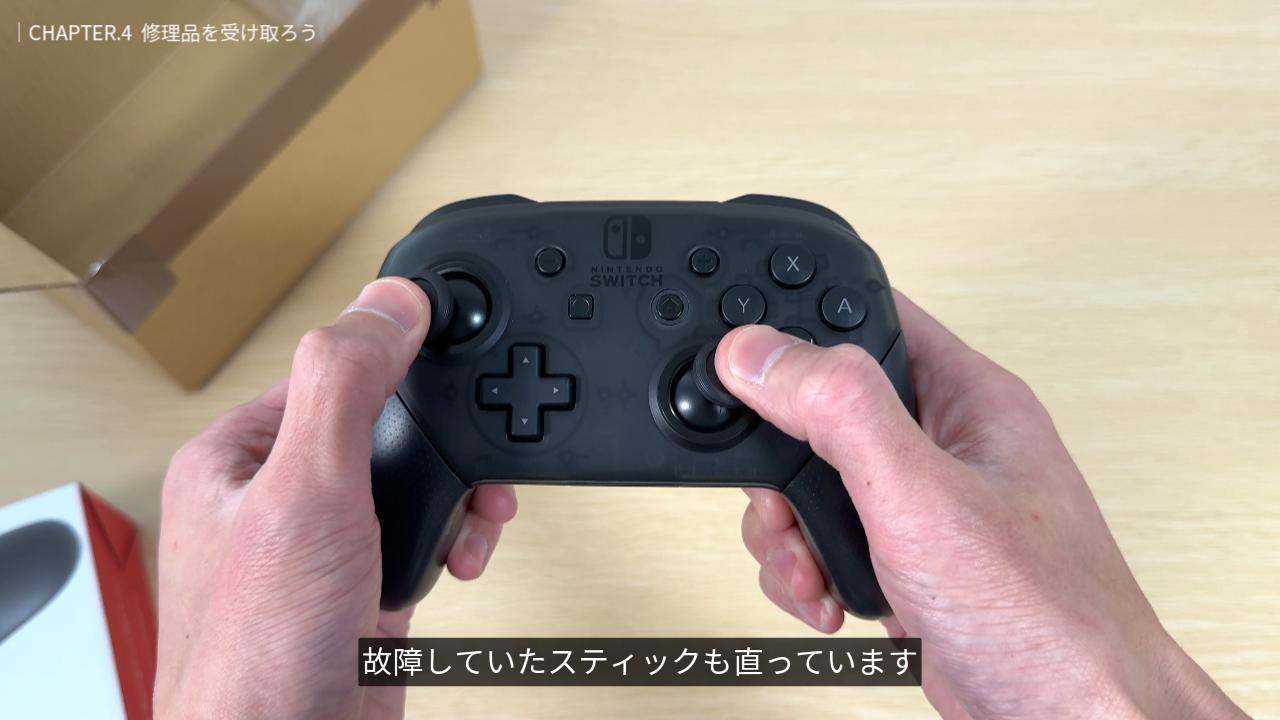
箱を開けて中身を確認してみます。
故障していたスティックはしっかり直っています。修理前は傾けるとそのまま固定されていましたが、スムーズに戻るようになっています。

念のため本体でも確認してみましたが、問題ないです。
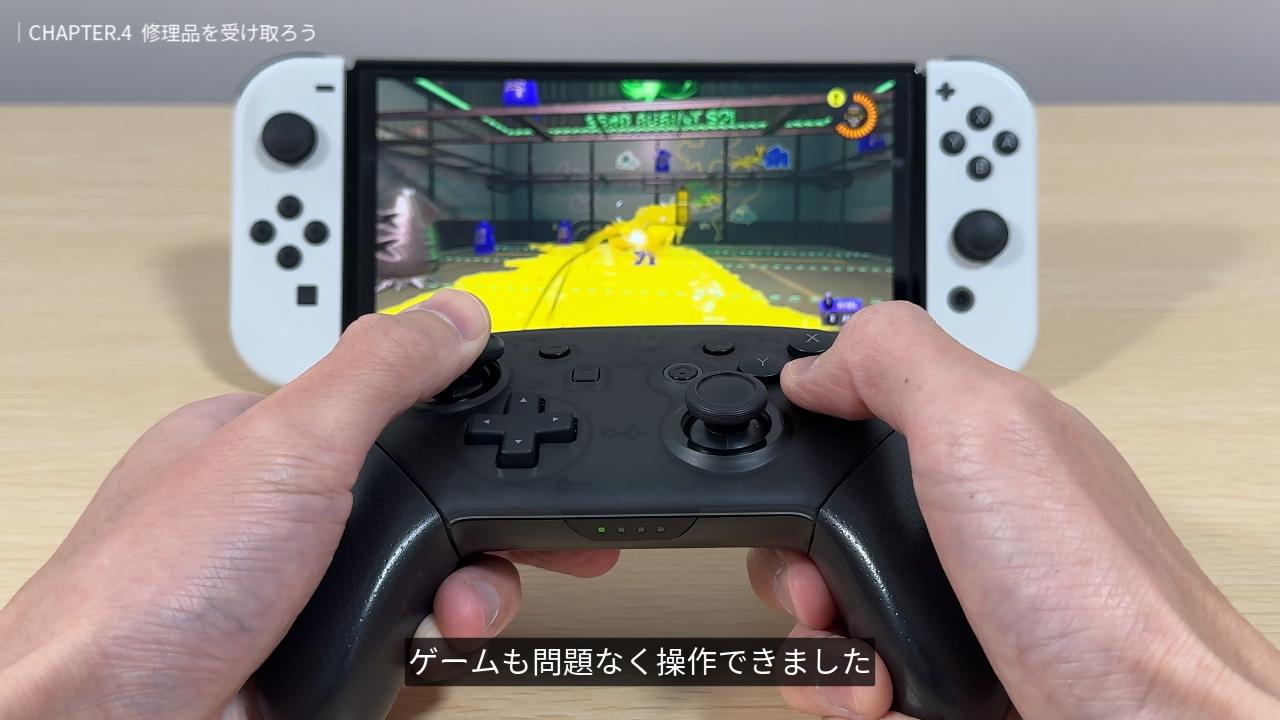
ゲームも問題なく操作できました。
動作に不具合があったり、修理内容に不明点がある場合は、任天堂サービスセンターに問い合わせましょう。連絡先は修理明細票に記載してあります。
問題がなければ、修理依頼は以上で完了です。
まとめ
この記事では、プロコンを任天堂の公式修理に出す流れを紹介しました。
申し込みから修理品の到着までの工程で、いくつか重要なことをお伝えしました。さいごにもう一度おさらいしておきましょう。
修理を申し込む際に気を付けたいのが、見積り連絡希望額の項目です。保証内で修理を依頼する人は「費用が発生する場合は、常に連絡が必要」を選択するのがおすすめです。保証が切れている人は、修理費用の目安を確認して、その金額を超える場合に連絡するように設定するのがおすすめ。この方が修理品が早く返ってきます。
修理品を梱包する際は、一緒に送る書類に漏れがないかを確認してください。保証内で修理する人は、「修理依頼票」「保証書」「領収書」の3点を同梱します。保証が切れている人は、「修理依頼票」だけで大丈夫です。依頼票を印刷できない人は、「申し込み番号」と「電話番号」をメモしたものを同梱します。
※Switch2 は保証書はありません(保証内でも同梱する必要なし)。
発送する際は、送り状の種類を間違わないように注意しましょう。保証内なら「着払い」を、保証外なら「元払い」を使います。送り先の住所は、必ず公式サイトで最新の情報を確認するようにしてください。
修理品が届いたら、同梱されている「修理明細票」を捨てずに取っておいてください。再修理を依頼する際に必要です。外箱などに入れ、3ヵ月間は保管しておきましょう。
参考リンク
修理の参考価格|任天堂サポート
https://support.nintendo.com/jp/repair/price.html
オンライン修理受付|任天堂サポート
https://support.nintendo.com/jp/repair/online.html
Nintendo Switchの梱包方法|任天堂サポート
https://support.nintendo.com/jp/repair/packaging/switch.html
修理品の送り先|任天堂サポート
https://support-jp.nintendo.com/app/answers/detail/a_id/33418/
