
2025年11月11日に、Switch2の本体アップデートが配信されました。このアップデートでは、ホームメニューでの機能の追加や、ゲームチャット機能の変更、各種設定での表示の改善などが実施されました。
「ソフトアイコンのマークが変わった」といった分かりやすい変化もありますが、気づきにくい変化もあったりします。この記事で詳しく解説していきます。
-
-
Switch2 買ったらすぐ設定したいおすすめ設定36選【完全ガイド】
今すぐ読む
HOME メニューのゲームカードの表示
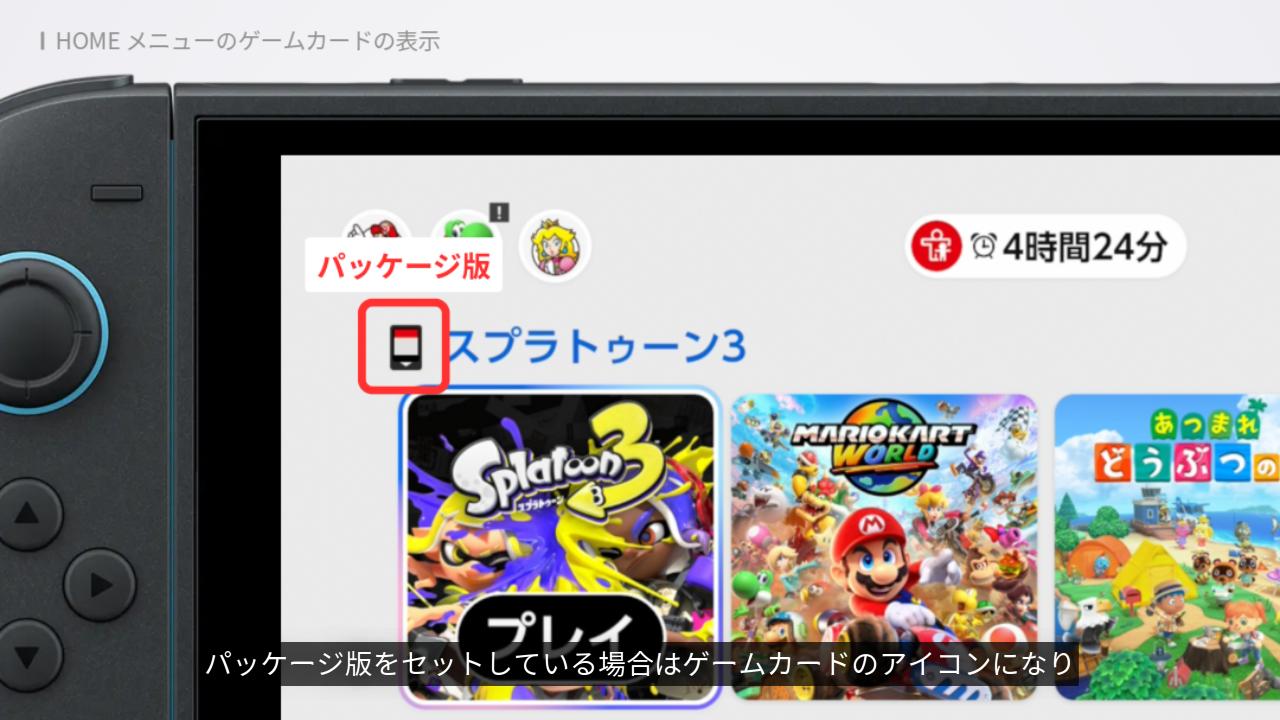
ホームメニューのソフトアイコンにカーソルをあわせると、ソフトがセットされているかのマークが表示されます。
以前は、ソフトがセットされているかだけの表示だったので、それがパッケージ版なのかダウンロード版なのかの区別はできませんでした。
今回のアップデートで、パッケージ版をセットしている場合はゲームカードのアイコンになり、ダウンロード版をセットしている場合はバーチャルゲームカードのアイコンが表示されるようになりました。
ちなみに、ダウンロード版とパッケージ版の両方を持っていて、どちらも本体にセットしている状態だと、パッケージ版のゲームカードのアイコンが表示されるようになります。
ゲームカードをセットしていない状態だと点線で表示されるようになります。
ソフトのダウンロードの一括中止

複数のソフトのダウンロードが行われているときに、それらを一括で中止できるようになりました。
2つ以上のソフトをダウンロードしている状態で、ダウンロード中のソフトを選択、「ダウンロードオプション」>「ダウンロードをやめる」>「他のソフトのダウンロードもすべて中止」を選択することで、一括で中止できます。
今までは1つずつ中止していたので、この手間が省けたのは便利ですね。
本体セットのソフトのダウンロード方法
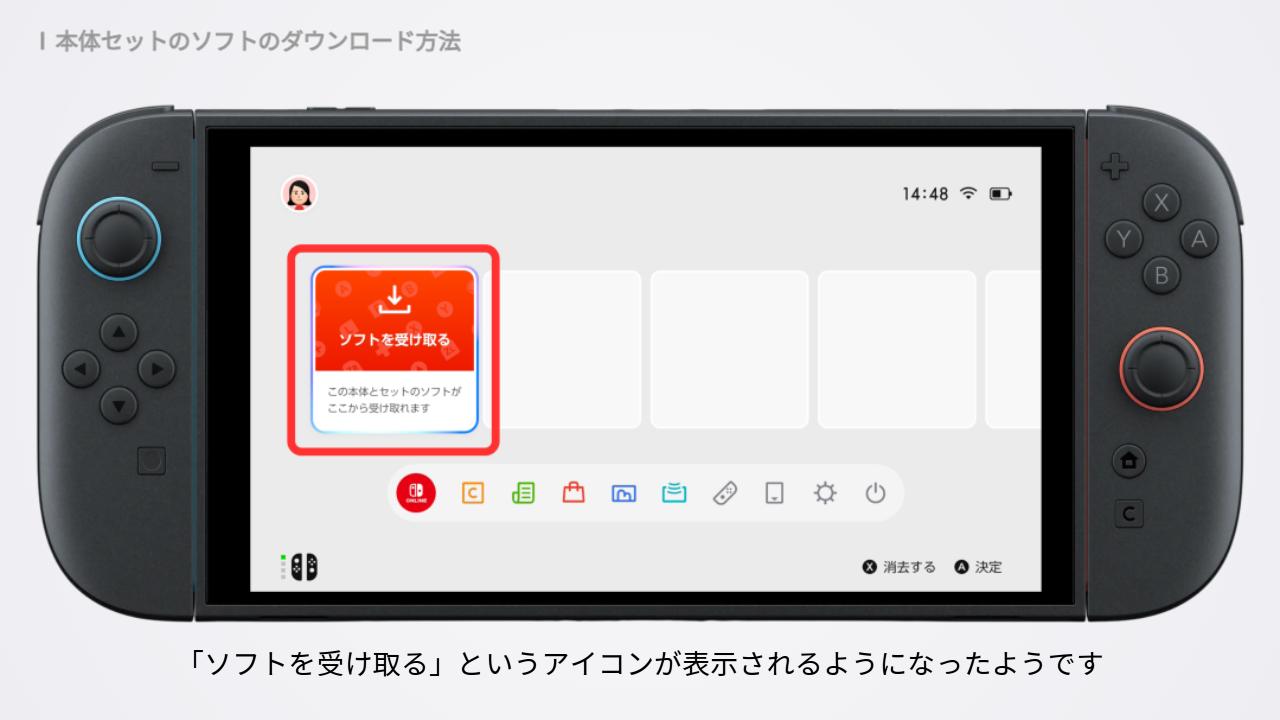
マリオカートワールドやポケモンZAなど、本体とダウンロードソフトがセットになっている商品があります。
この本体の場合、今までは、ニンテンドーeショップを起動したあとにソフトをダウンロードする案内が表示されていました。
アップデート後は、本体を起動すると「ソフトを受け取る」というアイコンが表示されるようになったようです。※本体がインターネットに接続されている場合
「ソフトを受け取る」を選択すると、ニンテンドーeショップが起動してダウンロードができるようになります。
ゲームチャット機能の変更・追加
ゲームチャット関連で変わったことが4つあります。
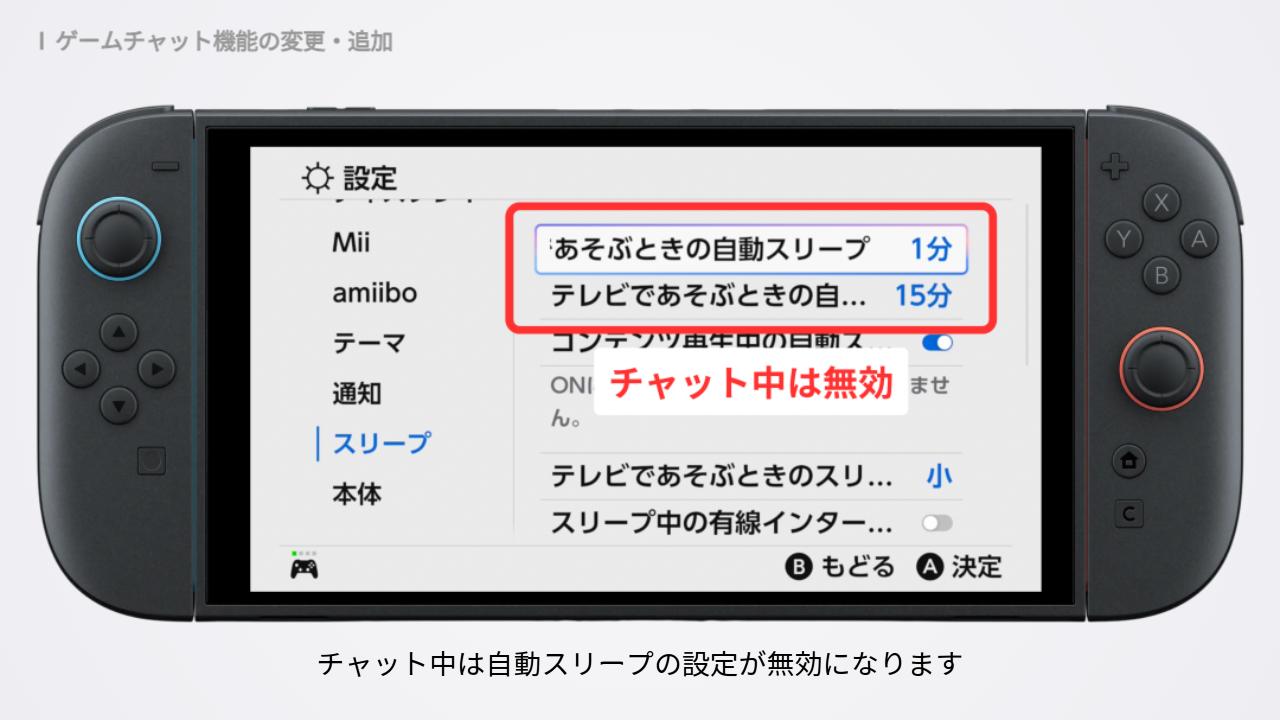
1つ目は、チャット中に自動でスリープしなくなったこと。Switch2は、一定時間操作しなかったときに、自動でスリープ状態になるまでの時間を設定できます。
今までは、チャット中にこの設定時間が過ぎるとスリープになってしまい、自動的にチャットからも退室していました。再入室の手間がかかるので面倒でしたよね。
アップデート後は、チャット中は自動スリープの設定が無効になります。
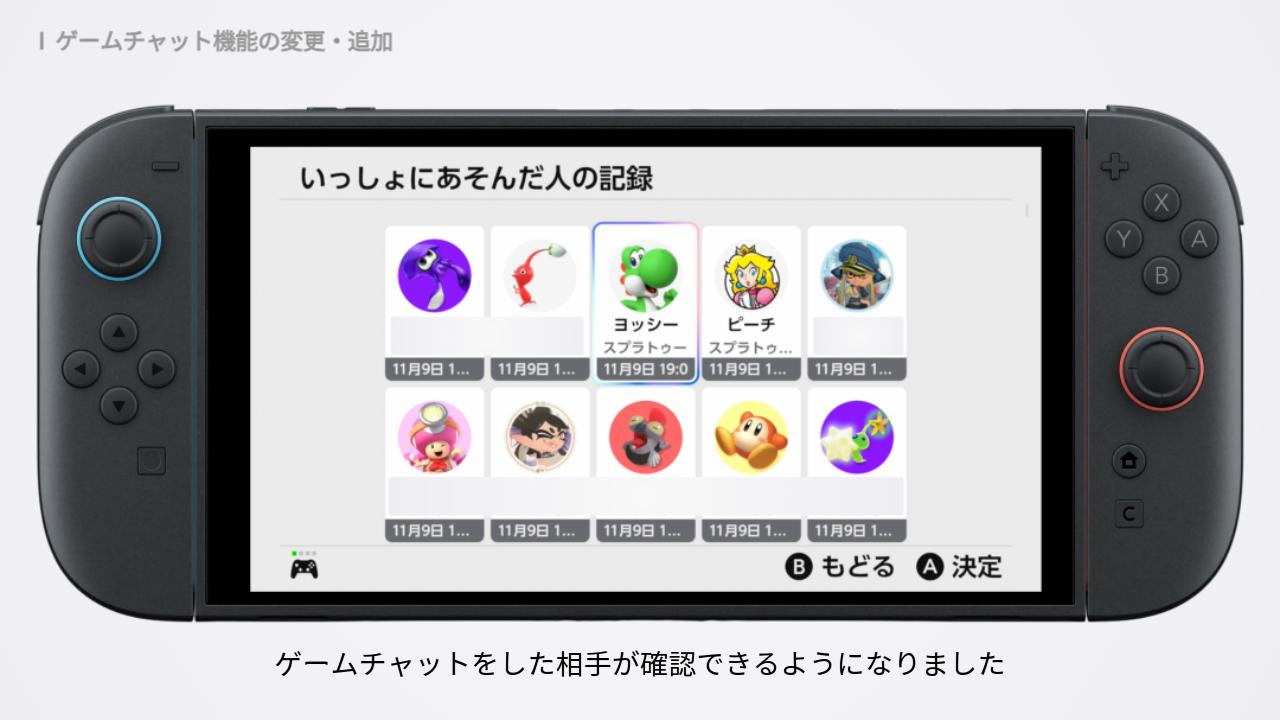
2つ目は、マイページの「いっしょにあそんだ人の記録」に、ゲームチャットをした相手が表示されるようになったこと。
以前から、チャットした相手は「Nintendo みまもり Switch」というアプリを使うことで確認することができました。アプリを使っていない人は確認ができなかったのではないでしょうか。
アップデート後は、「いっしょにあそんだ人の記録」からもゲームチャットをした相手が確認できるようになりました。
「いっしょにあそんだ人の記録」は、ホーム画面のユーザーアイコンを選択してマイページを開き、「フレンド追加」>「いっしょにあそんだ人からさがす」で確認できます。
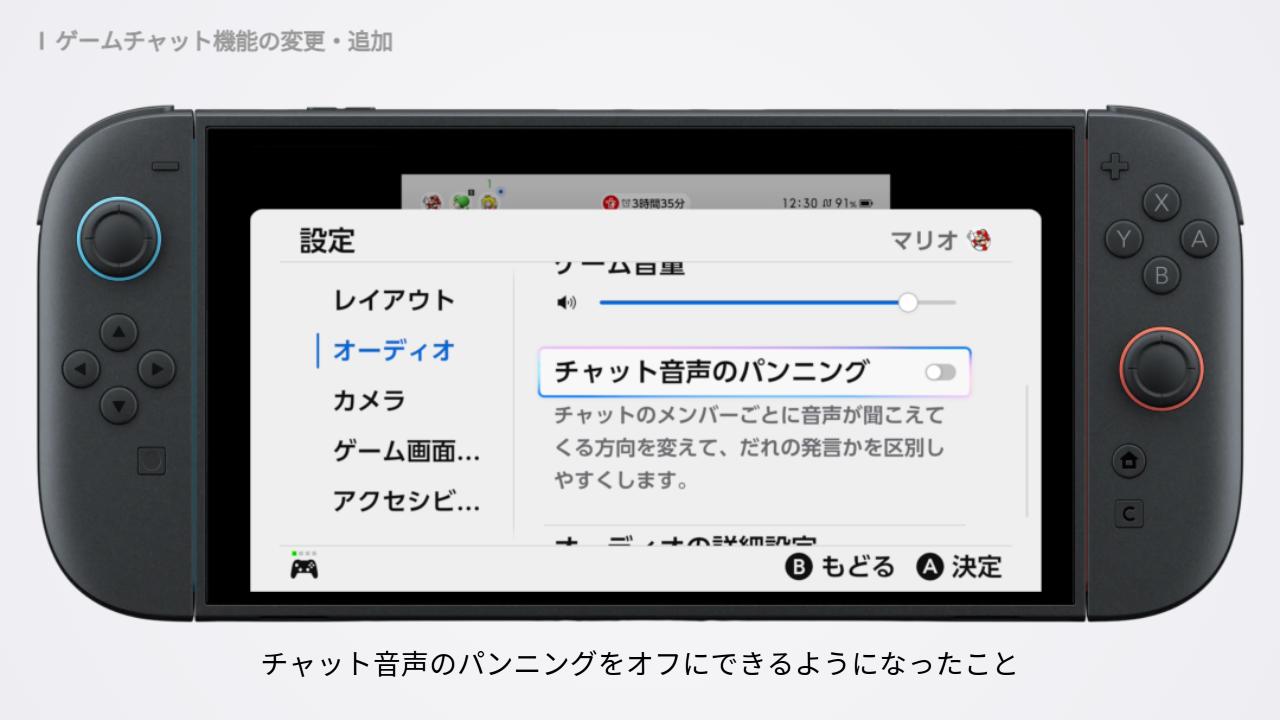
ゲームチャットで変わったこと3つ目は、チャット音声のパンニングをオフにできるようになったこと。
パンニングとは、音をどこから聞こえるかを調整する技術のこと。今までは、パンニングが有効になっていたので、メンバーごとに音声が聞こえてくる方向が変わっていました。「左からAさんの声が聞こえる」「右からはB君の声が聞こえる」といった具合です。
このパンニングをオフにできる設定が、今回のアップデートで追加されました。
チャット中にチャットメニューを開き、「設定」>「オーディオ」>「チャット音声のパンニング」でオフにできます。
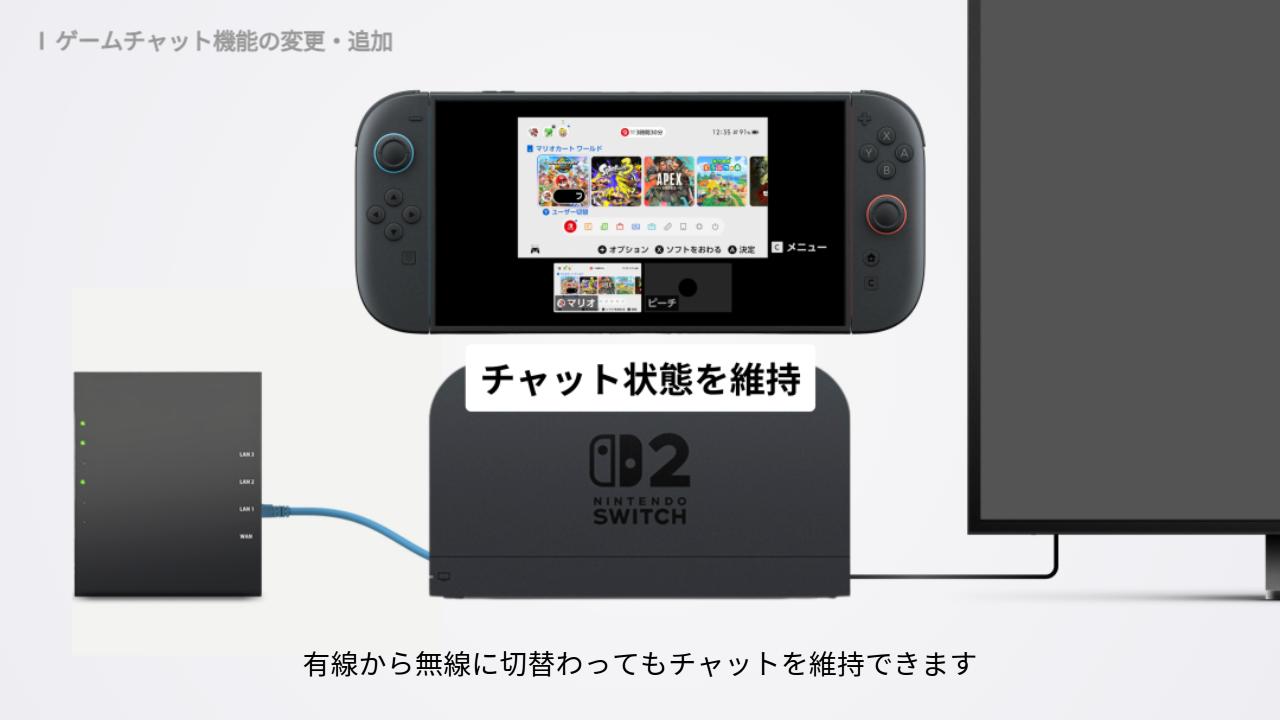
4つ目は、ドックから本体を取り出したとき、インターネット接続が有線から無線に切り替わってもチャットが継続できるようになったこと。
Switch2は、ドックを有線で接続した状態でチャットを開始し、携帯モードに切り替えると、無線接続に自動で切替わります。
今までは、この切替えのタイミングでインターネットへの接続が一瞬だけ途切れてしまうので、チャットからも強制退室させられていました。
アップデート後は、有線から無線に切替わってもチャットを維持できます。
オンラインライセンスの仕様変更
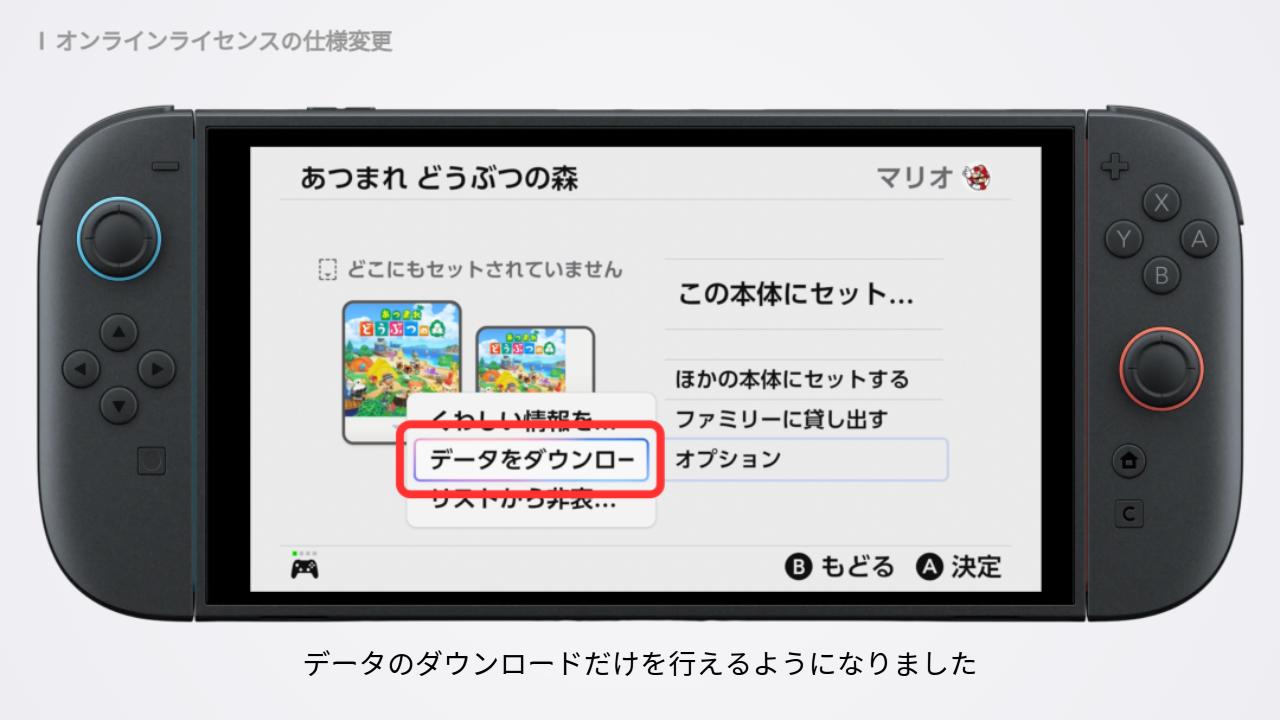
「バーチャルゲームカード」で「オンラインライセンスを使う」がオフの場合にも、データのダウンロードだけを行えるようになりました。
オンラインライセンスとは、バーチャルゲームカードをセットしなくても、インターネットに接続した本体であれば、自分で購入したダウンロードソフトが遊べるようになる機能のこと。
オンラインライセンスの設定は、HOMEメニューでユーザーアイコンを選択し、「ユーザー設定」>「オンラインライセンスの設定」を選ぶと変更できます。
アップデート後は、この設定をオフにした状態でも、データのダウンロードだけはできるようになりました。
バーチャルゲームカードを選んで、「オプション」→「データのダウンロード」から行えます。
-
-
バーチャルゲームカードとは?仕組みや使い方を徹底解説【Switch/Switch2】
今すぐ読む
初回設定日の確認
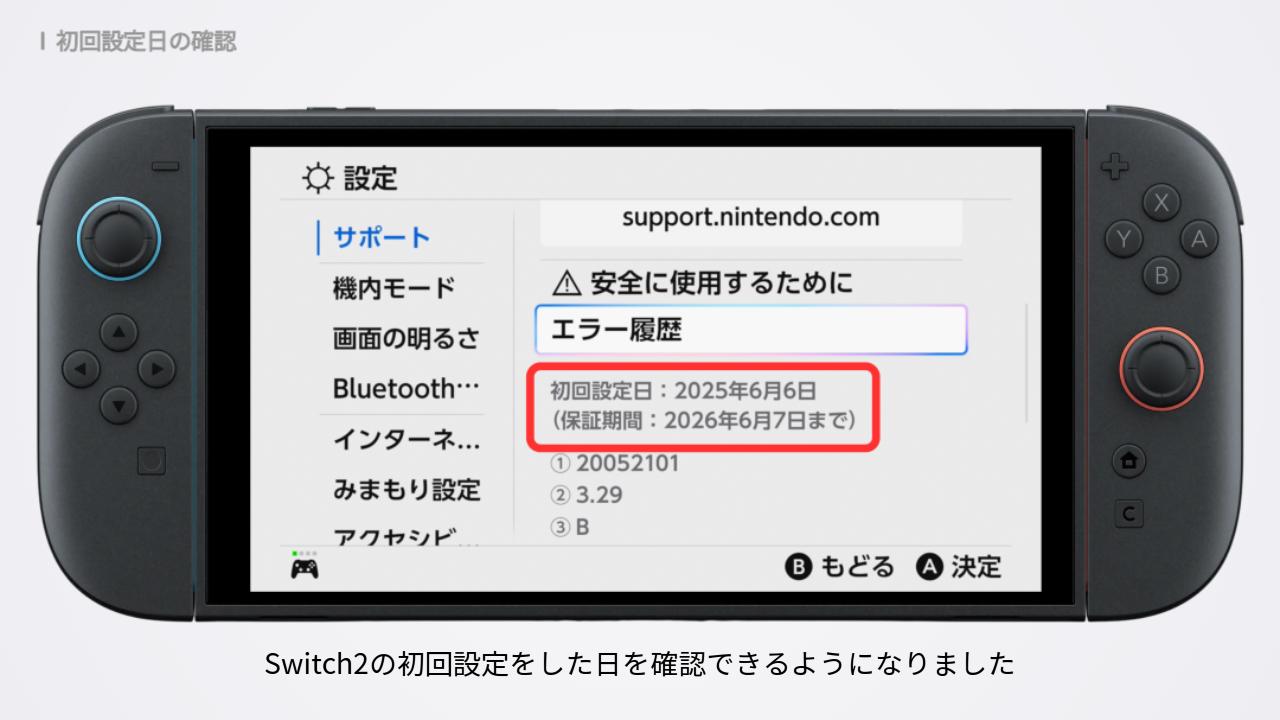
Switch2の初回設定をした日を確認できるようになりました。
初回設定日とは、その本体を新品で購入し、はじめて初回設定を終えた日のこと。通販で注文した日や、本体が届いた日ではなく、電源を入れて初期設定を行った日です。
Switch2 は、この初回設定日から 1年間の保証が付いています。期間内に自然故障した場合は保証が適用されます。
今まで、任天堂側は初回設定日を確認できましたが、ユーザーで確認する術はありませんでした。アップデート後は、ユーザー自身が確認できるようになっています。初回設定日が確認できるようになったことで、保証の期限も分かるようになりました。
初回設定日は、HOMEメニューで「設定」を開き、「サポート」の項目を選択すると確認できます。
なお、初回設定日は初期化を行ってもリセットされません。これが出来てしまうと保証が無期限になってしまうので、当然と言えば当然ですね。
-
-
Switch2 を任天堂の修理に出す流れ|必要なものや梱包方法をわかりやすく解説
今すぐ読む
プロコン2の音声モード
プロコン2の底面には、3.5mm の 4 極ステレオミニプラグに対応したヘッドホンマイク端子があります。ここに有線オーディオを接続すると、ゲームの音声を耳元で聞いたり、マイクを使ってボイスチャットをしたりができます。
今回のアップデートでは、この有線接続したオーディオの音声入力モードが選べるようになりました。
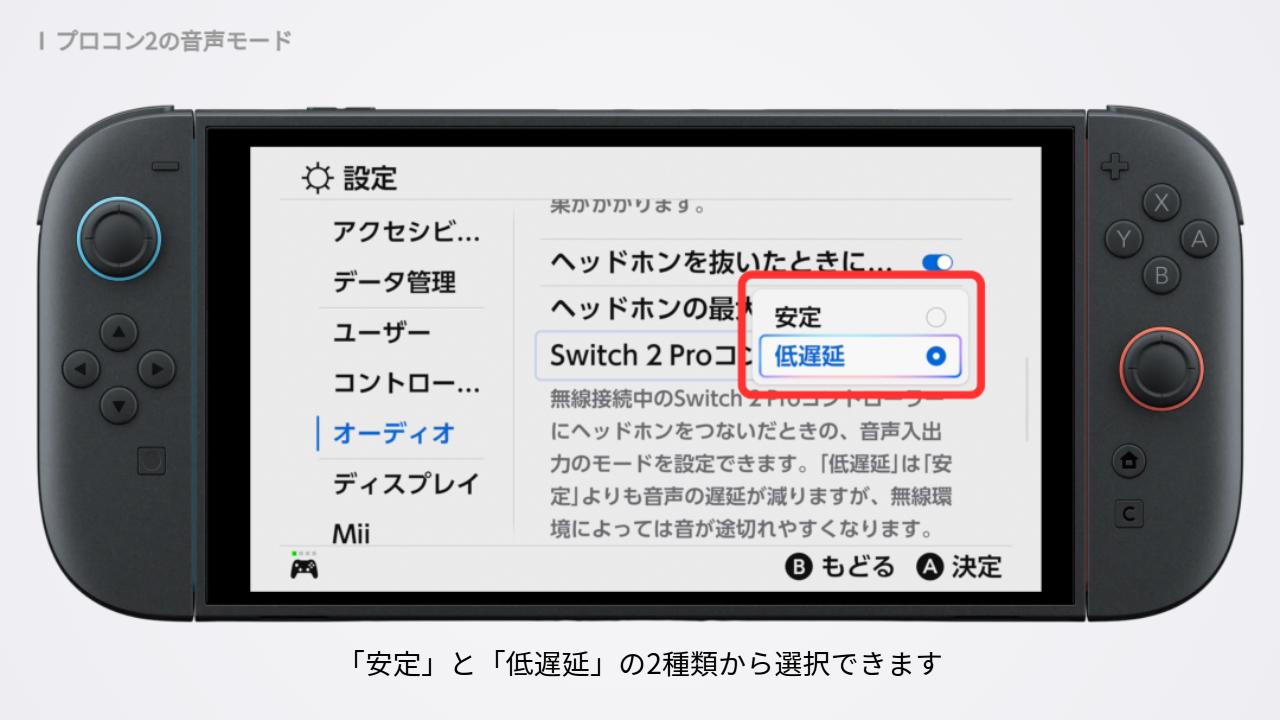
「設定」を開いて、「オーディオ」>「Switch 2 Proコントローラーの音声モード」を選択すると変更できます。
「安定」と「低遅延」の2種類から選択できます。
「低遅延」にすると「安定」よりも音声の遅延が低減されますが、無線環境によっては音が途切れやすくなる、とのことです。
-

-
プロコン2買ったら知りたい使い方まとめ|充電・登録・接続・設定を徹底解説
今すぐ読む
HDR 関連の変更・機能追加
HDR の設定は2つ変更がありました。
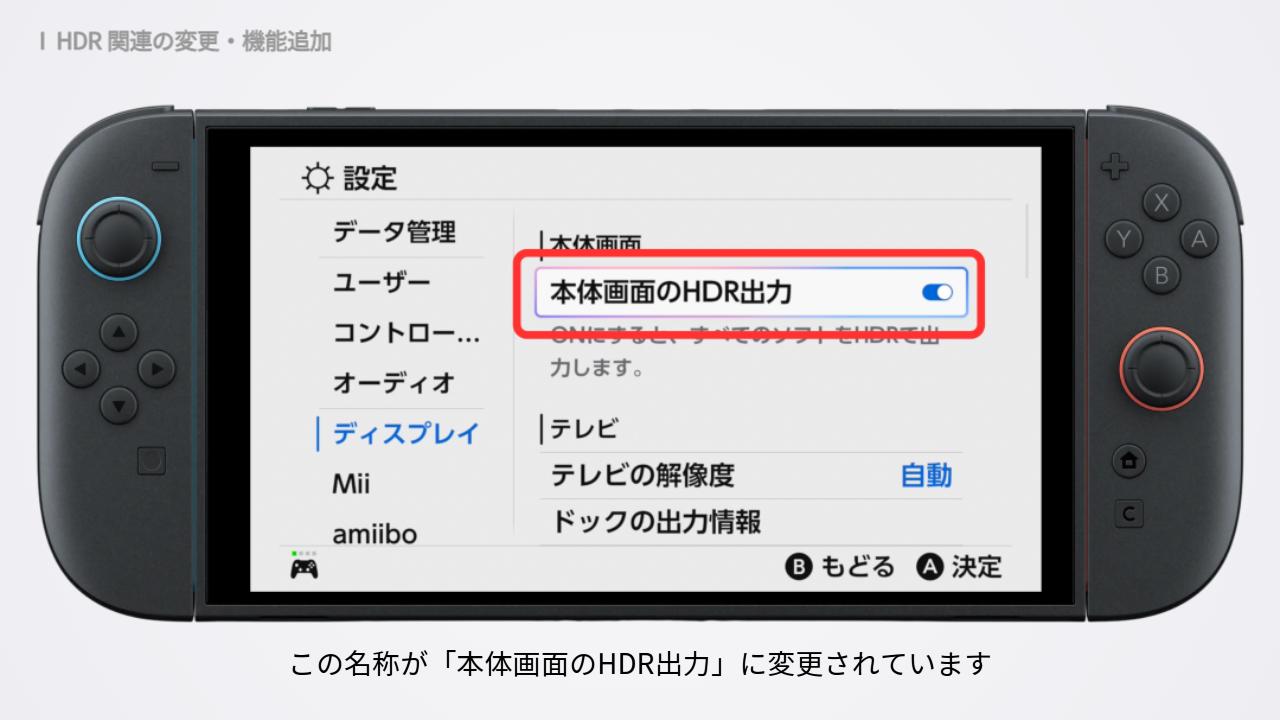
1つは、本体のHDR出力の名称です。
今までは、「ディスプレイ」の一番上にある項目が「HDR出力」となっていました。これでは、本体画面なのかテレビ画面なのかが分かりにくいですよね。
アップデート後は、この名称が「本体画面のHDR出力」に変更されています。
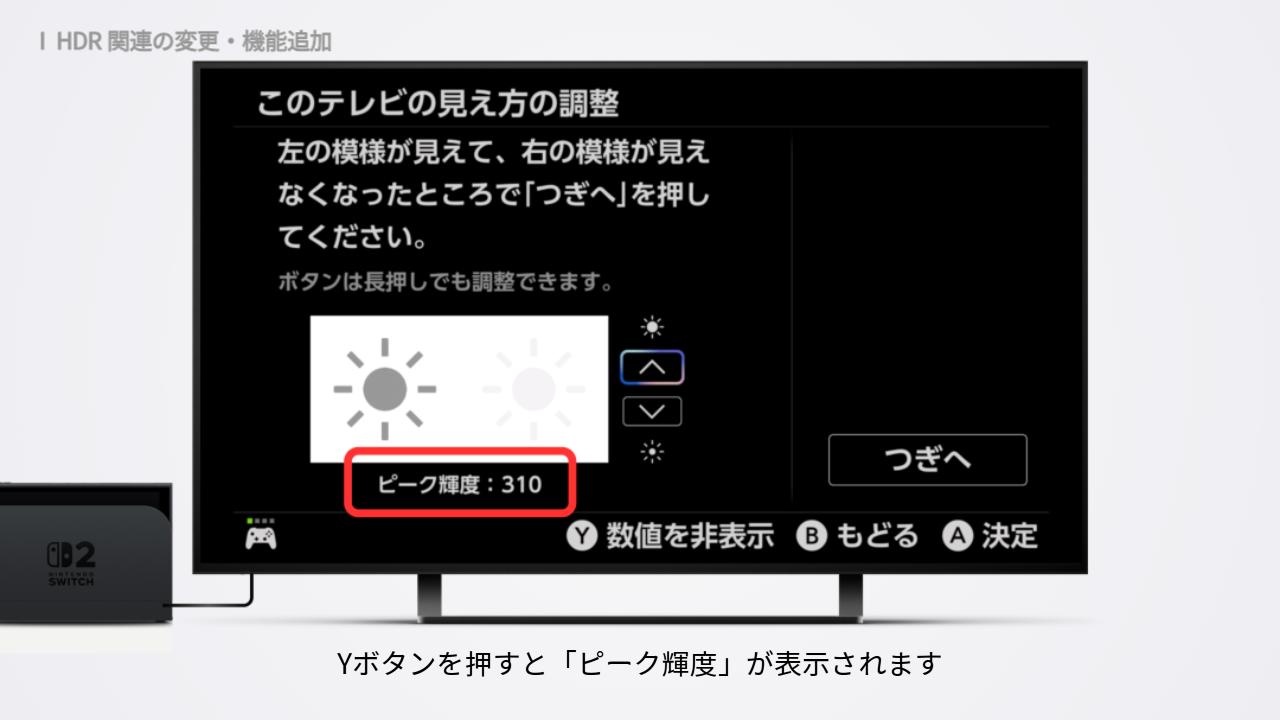
もう1つの変更点は、「HDR調整」の設定です。こちらは本体ではなくテレビ側の設定。
ディスプレイ設定の一番下にある、「HDR調整」を開いてください。テレビの見え方の調整で、Yボタンを押すと「ピーク輝度」が表示されます。以前は数値で確認できなかったので、感覚で調整していた人も多かったと思います。数値で把握できるようになったことで、繰り返しの調整がしやすくなりました。
その他の細かな変更
今回のアップデートで目立った変更点は以上です。
その他の細かい変更もご紹介しておきます。
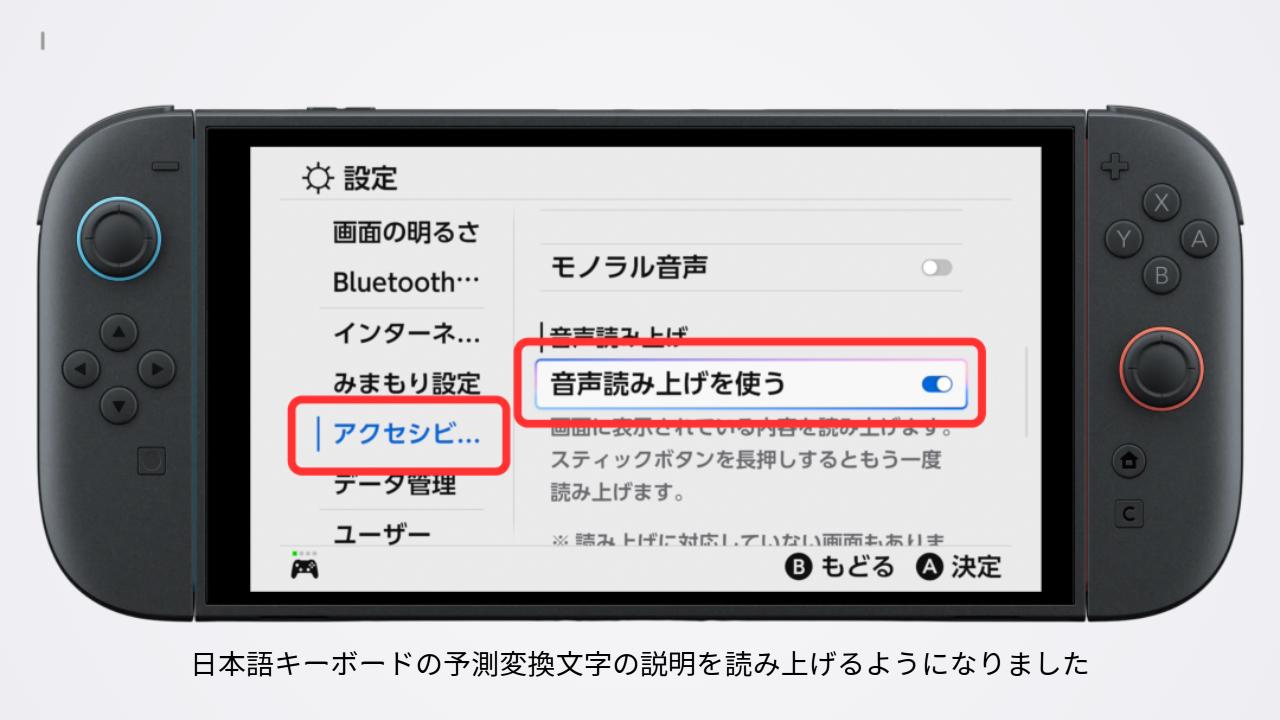
「アクセシビリティ」→「音声読み上げ」をオンにしたときに、日本語キーボードの予測変換文字の説明を読み上げるようになりました。
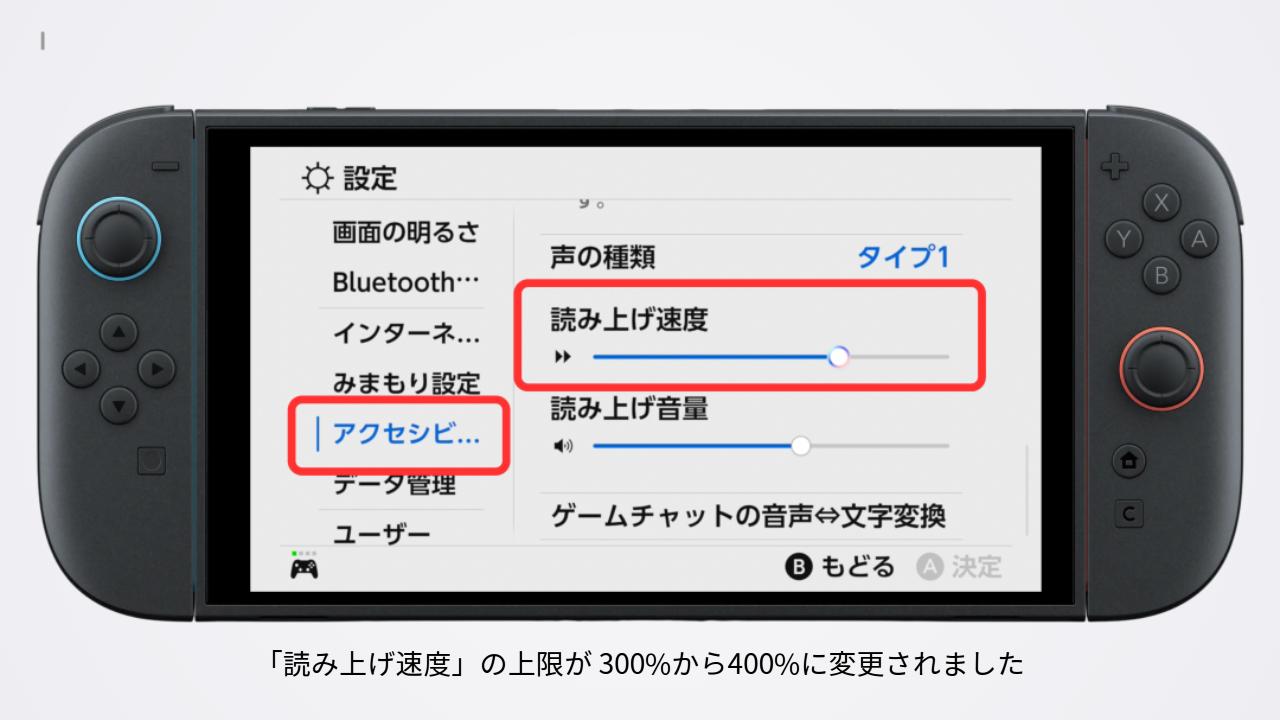
「アクセシビリティ」→「音声読み上げ」で、「読み上げ速度」の上限が、300%から400%に変更されました。

「通知」→「プラチナポイントの通知設定」の項目名を「Nintendo Switch Onlineの通知設定」に変更されました。
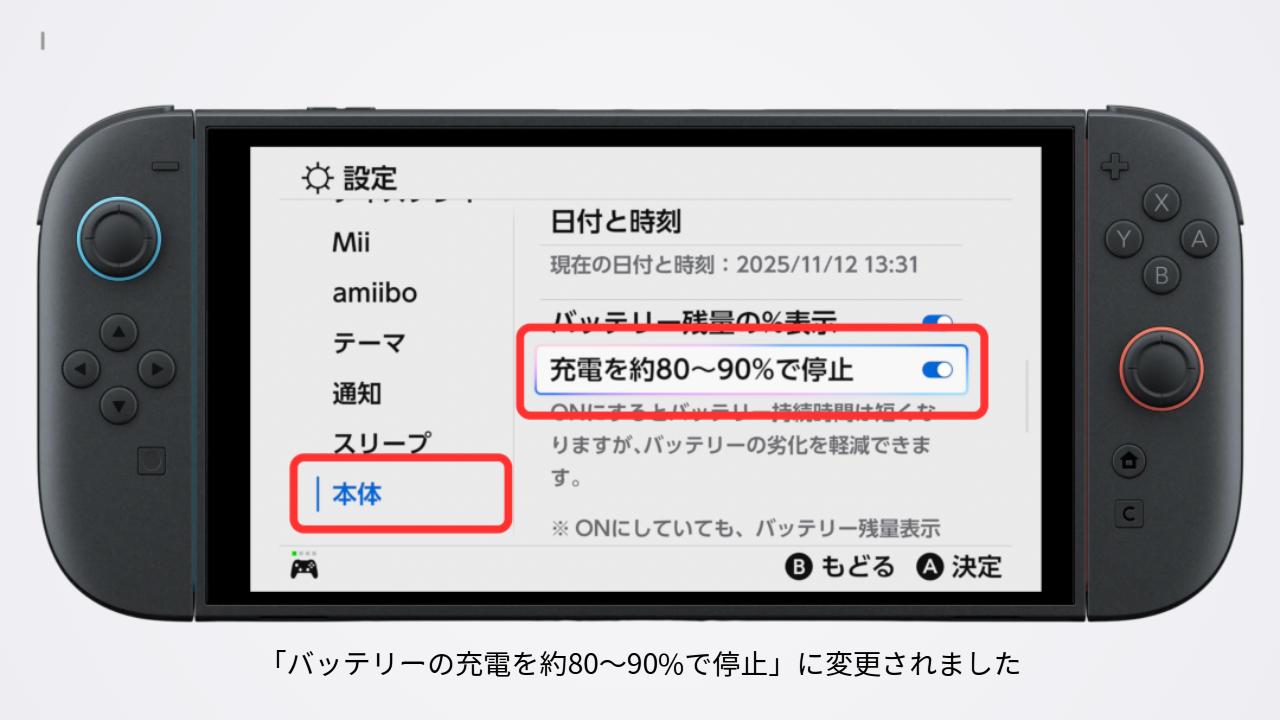
「本体」→「バッテリーの充電を約90%で停止」の項目名が「バッテリーの充電を約80〜90%で停止」に変更されました。

「本体」→「言語」で、タイ語、ポーランド語を設定できるようになりました。
今回のアップデート内容の紹介は以上です。気になる変更点がありましたら、アップデート後に確認してみてくださいね。
