
Switch2 をしばらく使っていると、「microSD Express カードの容量が足りなくなった…」と悩む方も多いのではないでしょうか?
今回は、データそのままで、より容量の大きいカードへ移行する正しい手順を解説します。
パソコンを使う方法だけでなく、本体だけで完結させる方法もご紹介します。「写真や動画がすべて移せたか」の確認手順も紹介するので、ぜひ最後までチェックしてくださいね。
-
-
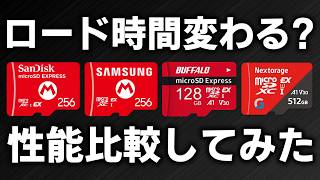
【Switch2】ロード時間変わる?microSD Express を比較してみた
今すぐ読む
【重要】セーブデータは消えない?移せるデータの種類
データ移行の作業に入る前に、microSD カード間で移行できるデータの種類を整理しておきましょう。
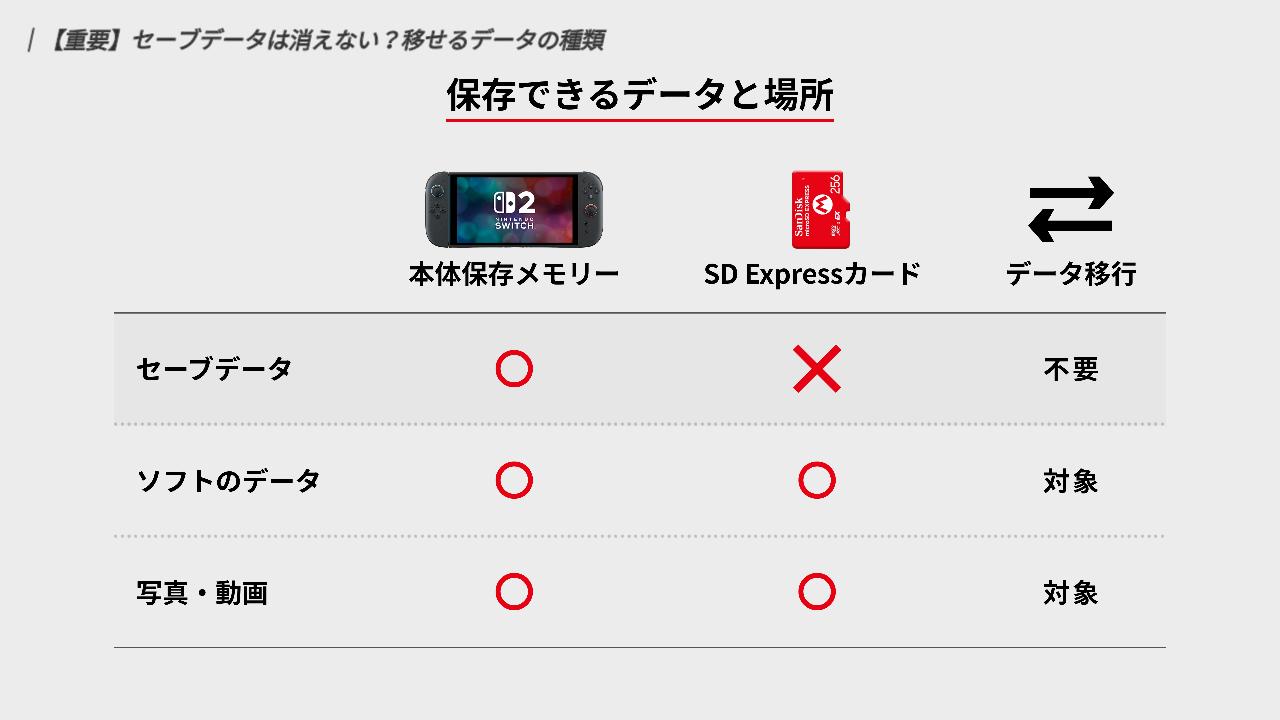
Switch2のデータは、主に「セーブデータ」「ソフトのデータ」「写真や動画」の3つ。
このうち、一番大切なセーブデータは常に本体にあります。データ移行によってゲームの進行状況が消えることはないので安心してください。
ソフトと写真や動画のデータに関しては、本体とSDカードのどちらにでも保存できますし、他のSDカードに移すこともできます。つまり、今回の作業で扱うのは「ソフト」と「写真や動画」の2つのデータだけ、ということになりますね。
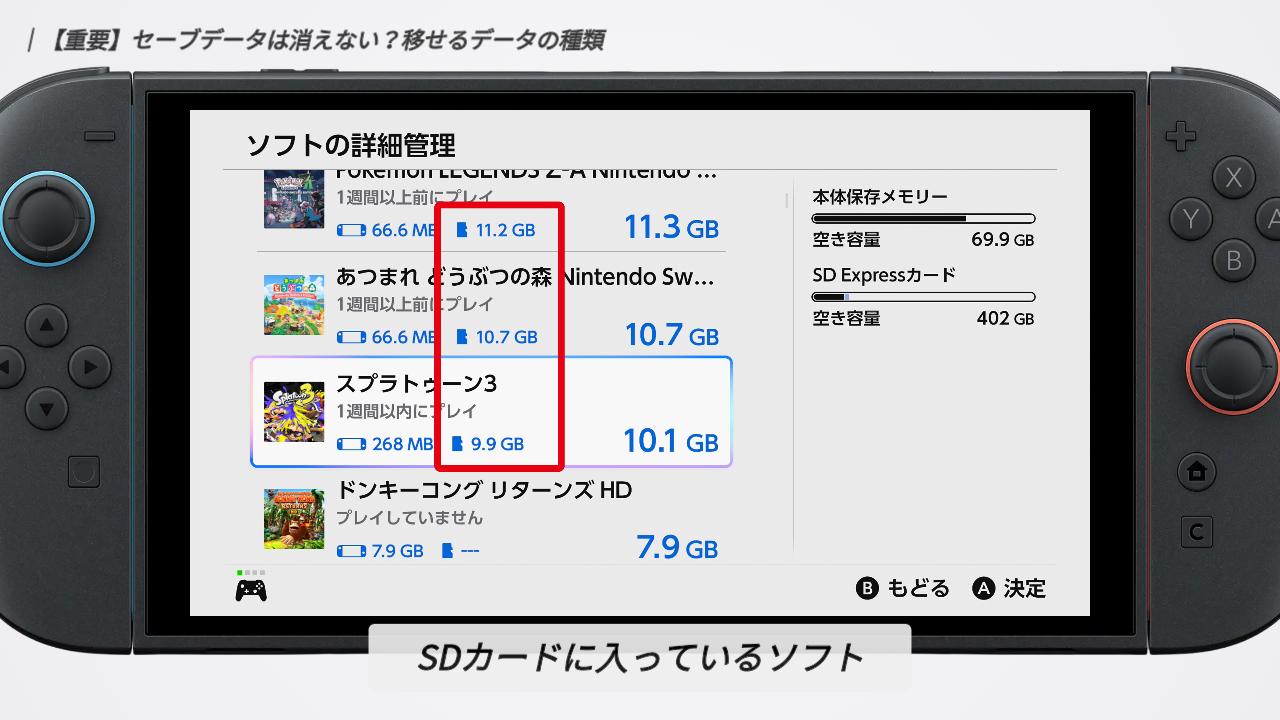
どのソフトがカードに入っているかは、本体の「設定」>「データ管理」>「ソフトの詳細管理」から一目でわかります。カードのアイコンに大きい数字が書いてあれば、それはSDカード側に入っているソフトです。
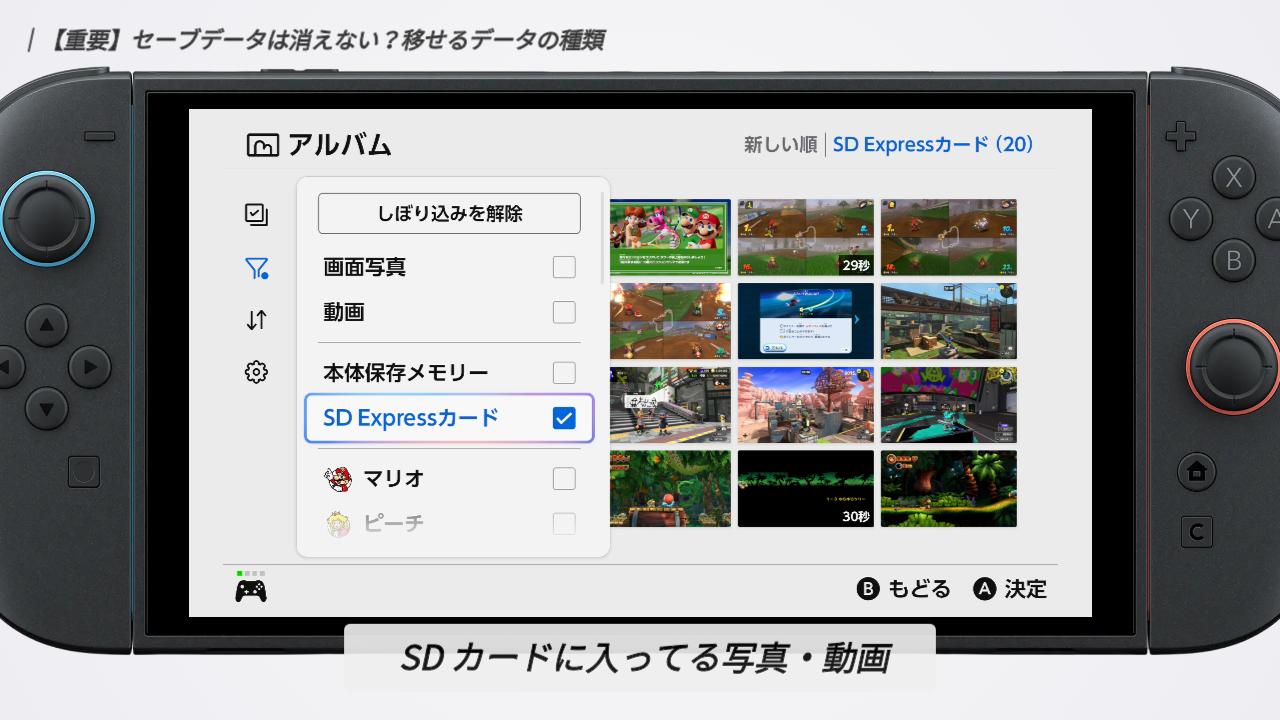
写真や動画はアルバムから確認できます。絞り込みで「SD Expressカード」にチェックを入れると、カード内のデータだけを表示できますよ。
方法1:パソコンで全データを一括コピーする
まずは、パソコンを使った一括コピーの方法からご紹介します。
用意するモノ
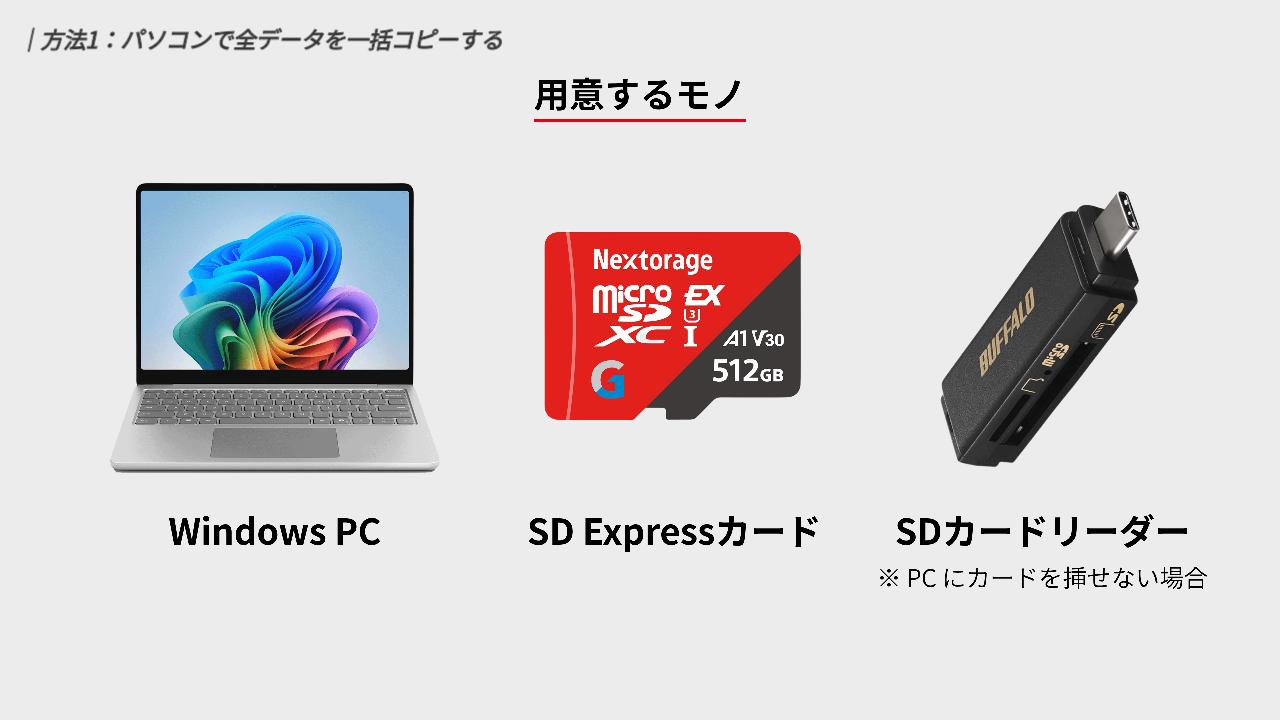
用意するものは「Windows PC」と「新しい microSD Express カード」。パソコンに直接カードを挿せない場合は、SD カードリーダーも用意してください。
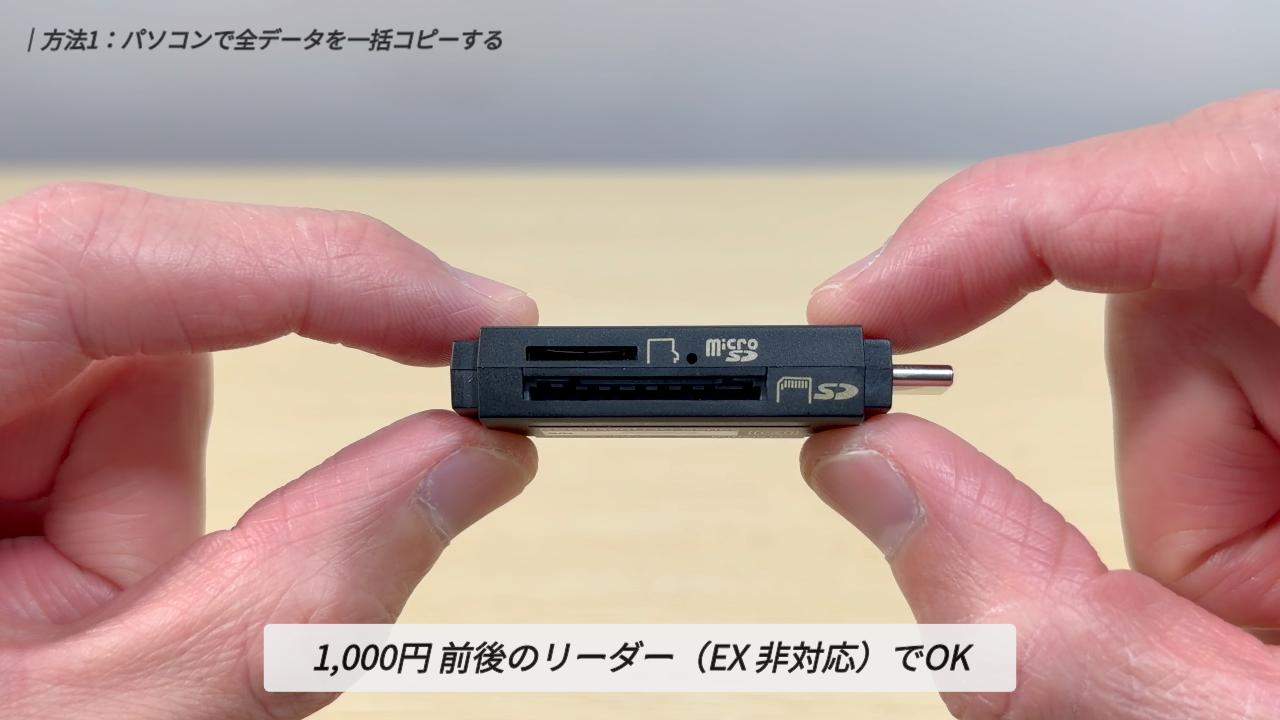
SD カードリーダーですが、microSD Express に対応した高価なものでなくても大丈夫です。1,000円 前後で売られている一般的なリーダーで問題なくデータコピーはできますよ。

データコピーに関する3つの注意点
実際のデータ移行の前に、パソコンでのデータコピーに関して、絶対に守らなければならない3つの注意点も触れておきます。
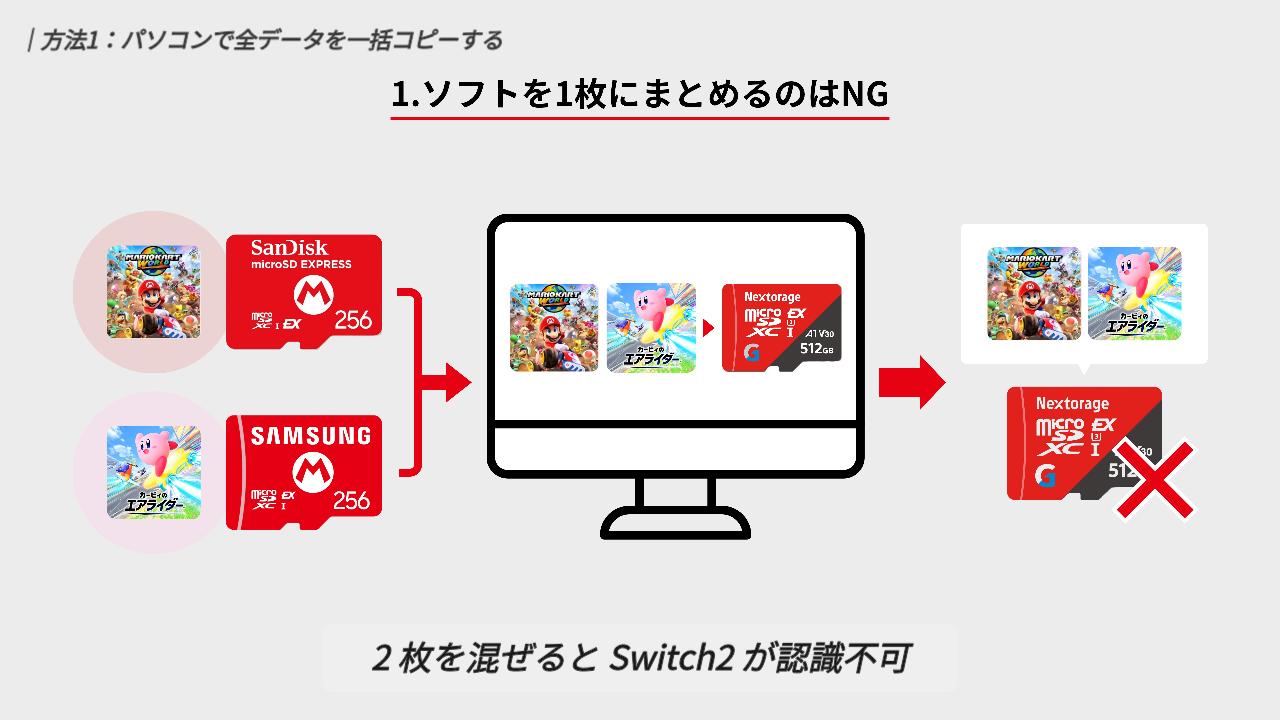
1つ目は、「複数のカードに保存されたソフトのデータを、1枚にまとめるのはNG」ということ。256GBのカード2枚分を、新しい512GBにまとめようとしてゲームデータを混ぜてしまうと、Switch2側が正しく認識できません。
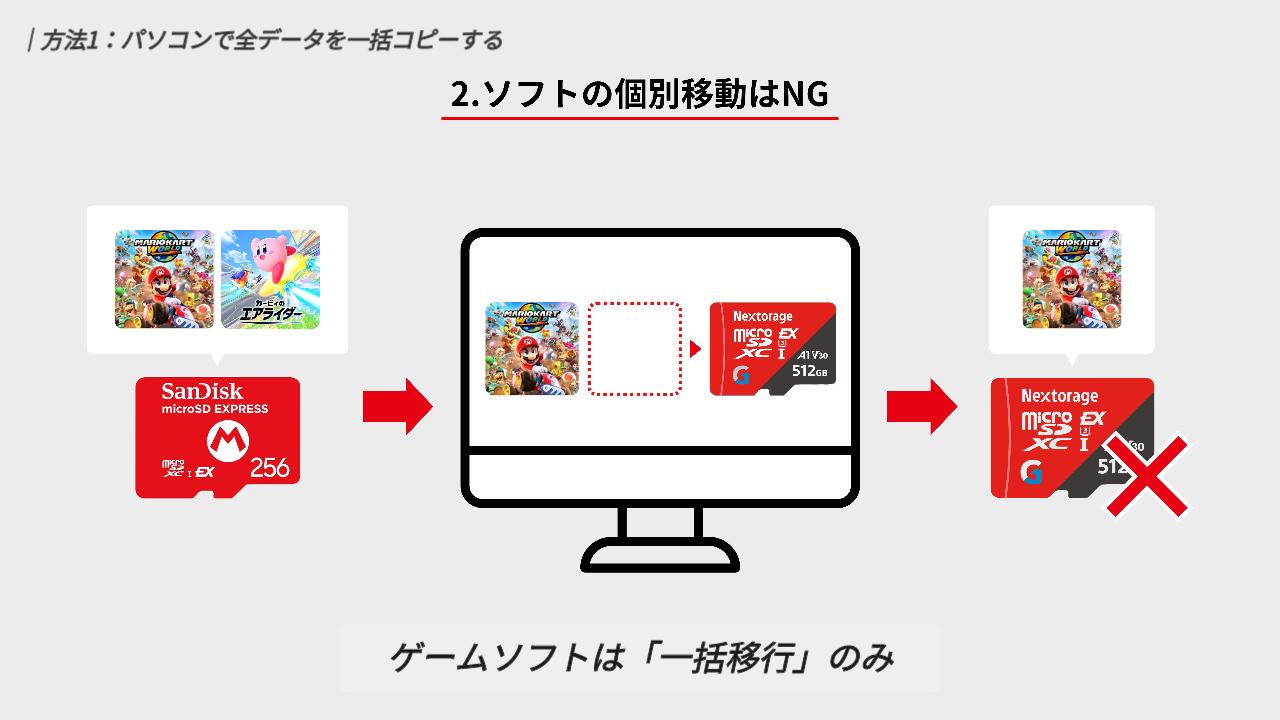
2つ目は、「ソフトのデータを個別に移すことはできない」ということ。写真や動画のデータなら個別に移すことも可能ですが、ソフトのデータに関しては一括での移行しかできません。
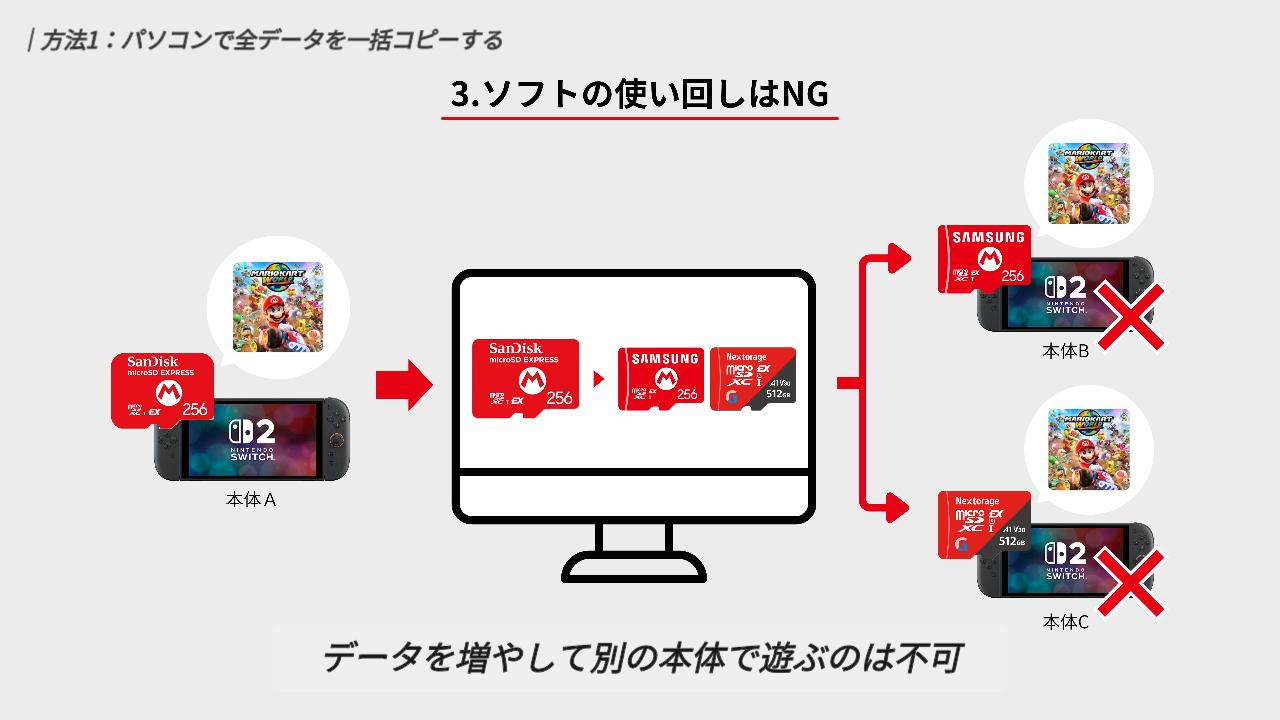
3つ目は、「ソフトを複数のmicroSDカードにコピーして、複数の本体で使い回すことはできない」ということ。パソコンでコピーしてデータを増やして、複数の本体に挿して遊ぶことはできません。
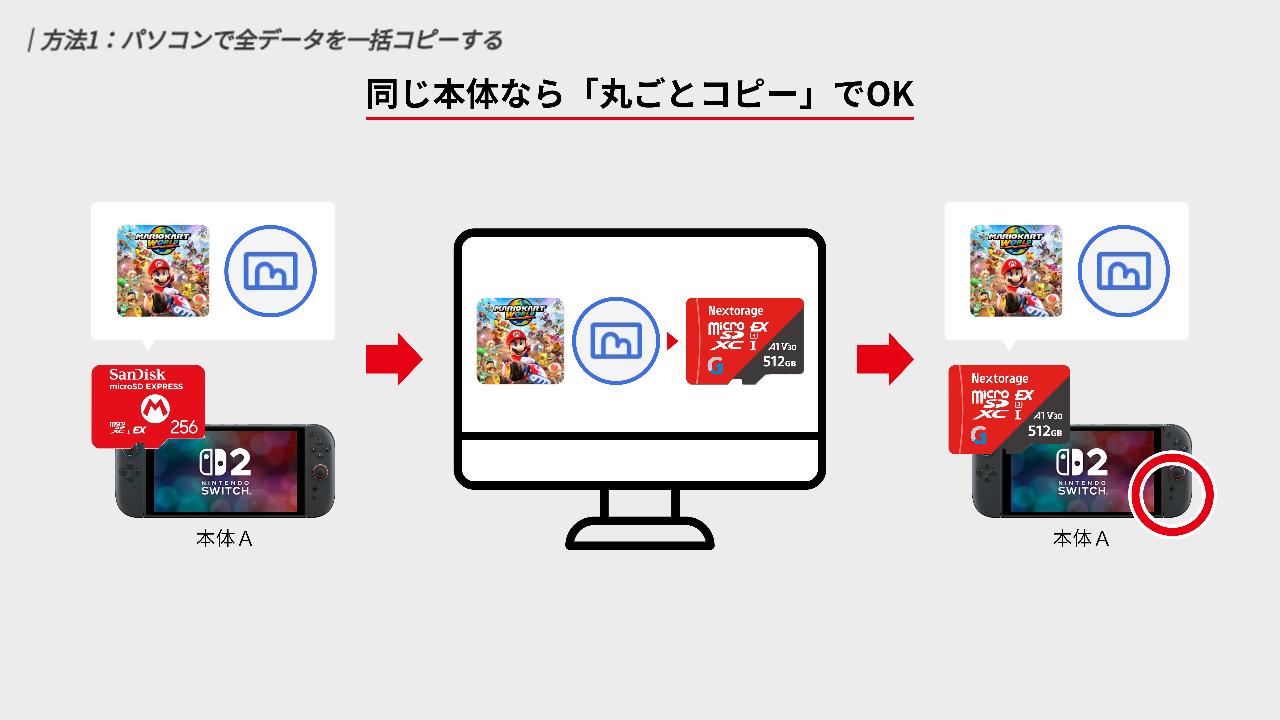
このようにいくつか注意点はありますが、「1枚のカードを、そのまま新しいカードへ丸ごとコピーして、同じ本体で使う」という基本さえ守れば、特に気にする必要はありませんよ。
STEP1. 古いカードから PC へデータをコピーする
それでは、データ移行の具体的な手順を解説していきます。
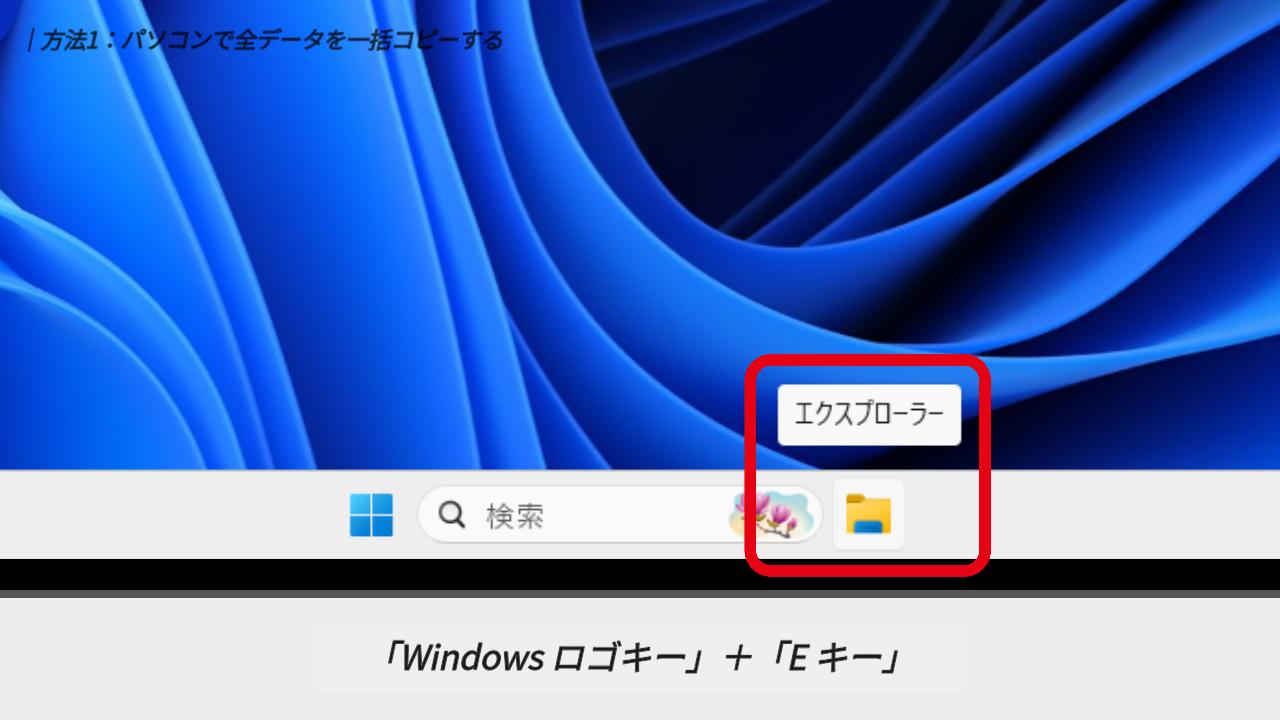
まずは事前準備です。 パソコンで「エクスプローラー」を開きます。
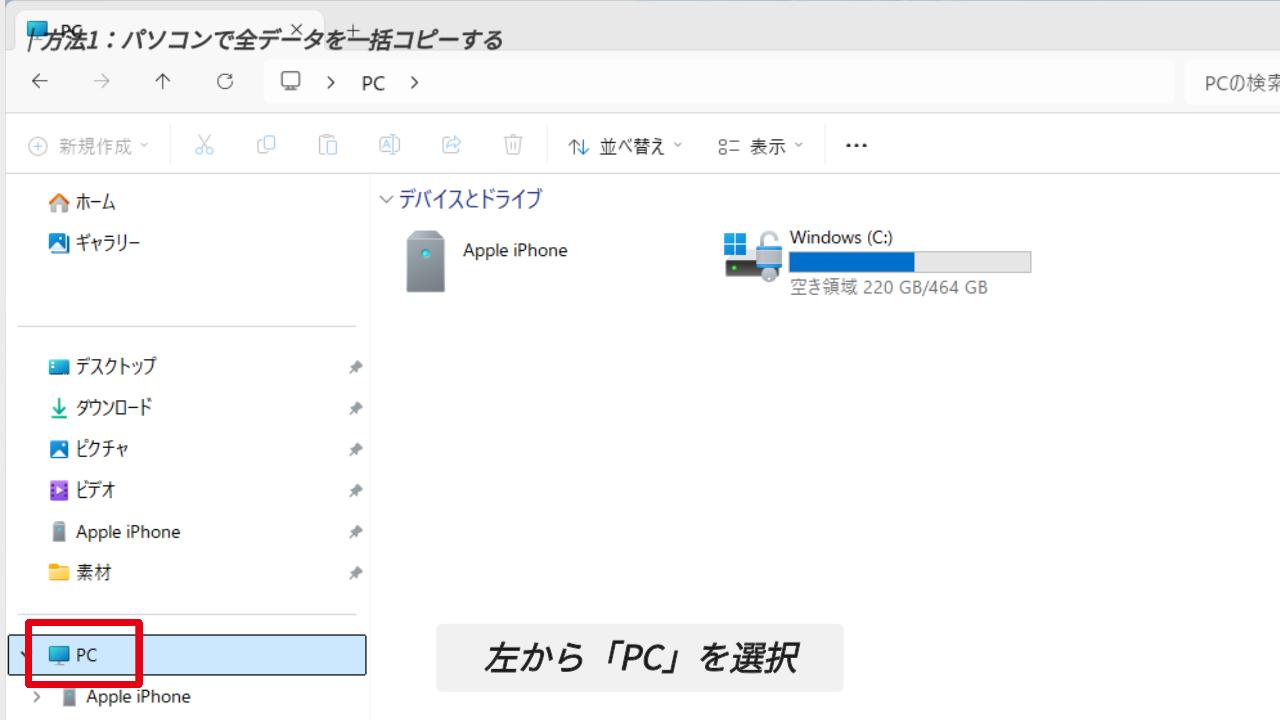
左側のメニューから「PC」を選択して、ドライブの一覧が表示されている状態にしておきます。
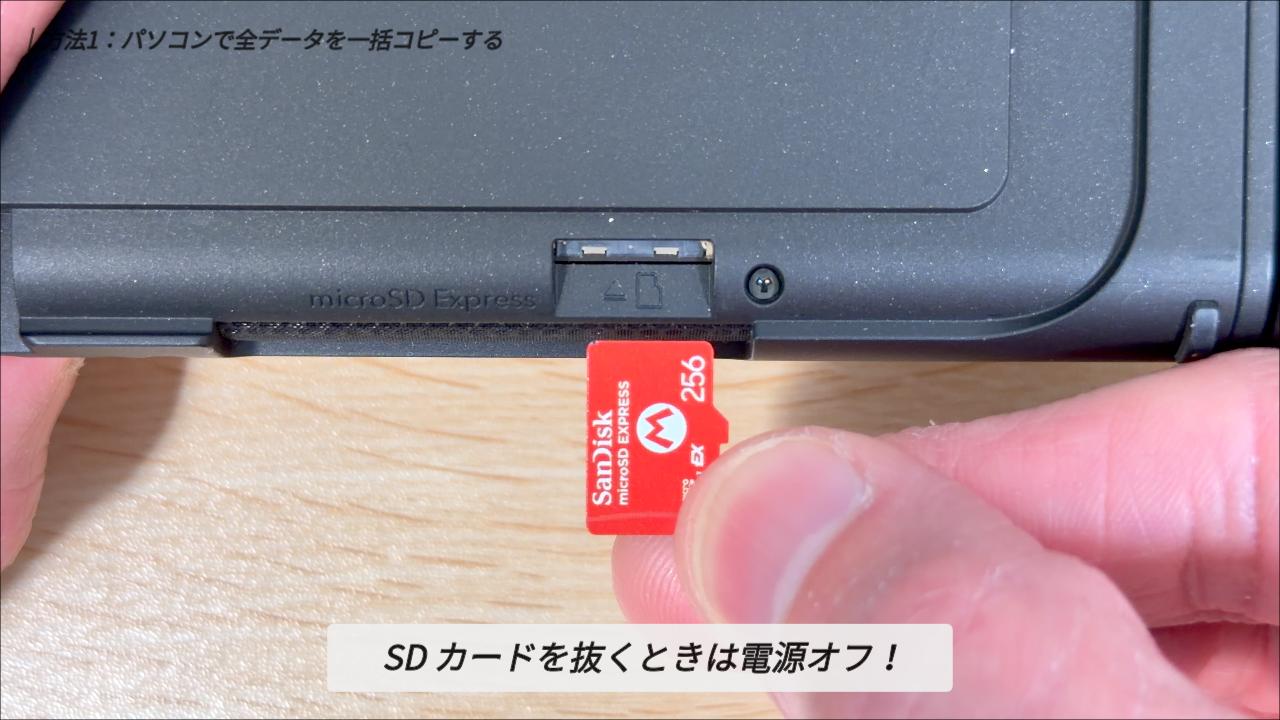
次に、コピー元となる古いmicroSDカードをSwitch2から抜き取ります。このとき、本体の電源は切っておいてください。
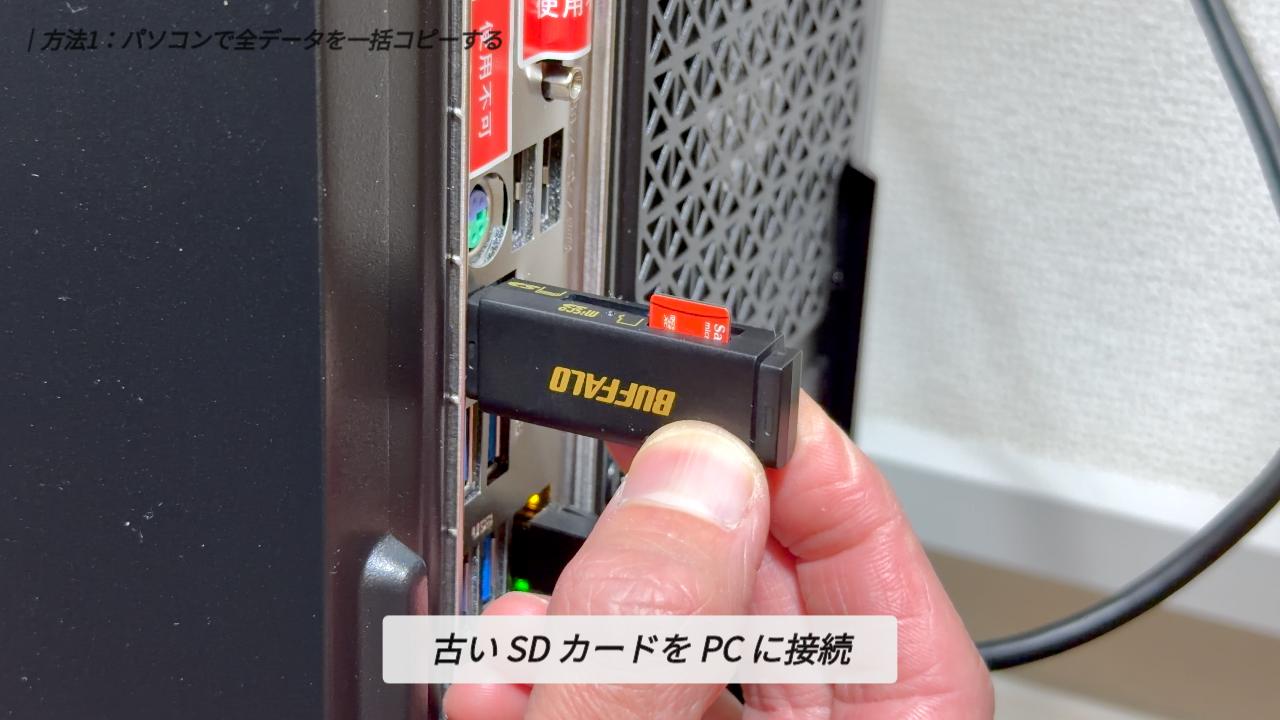
抜き取ったカードをパソコンに挿します。今回は、SDカードリーダーを使ってパソコンに読み込ませています。
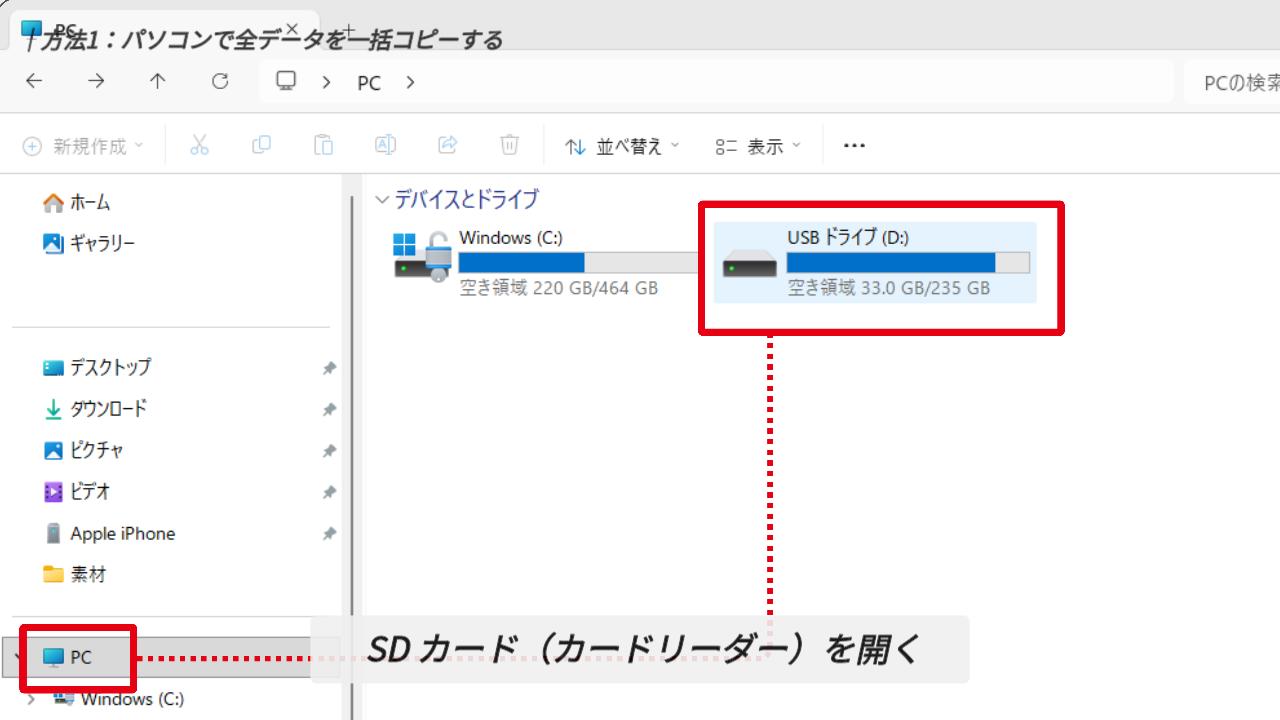
新しいデバイスが表示されたらダブルクリックで開きます。
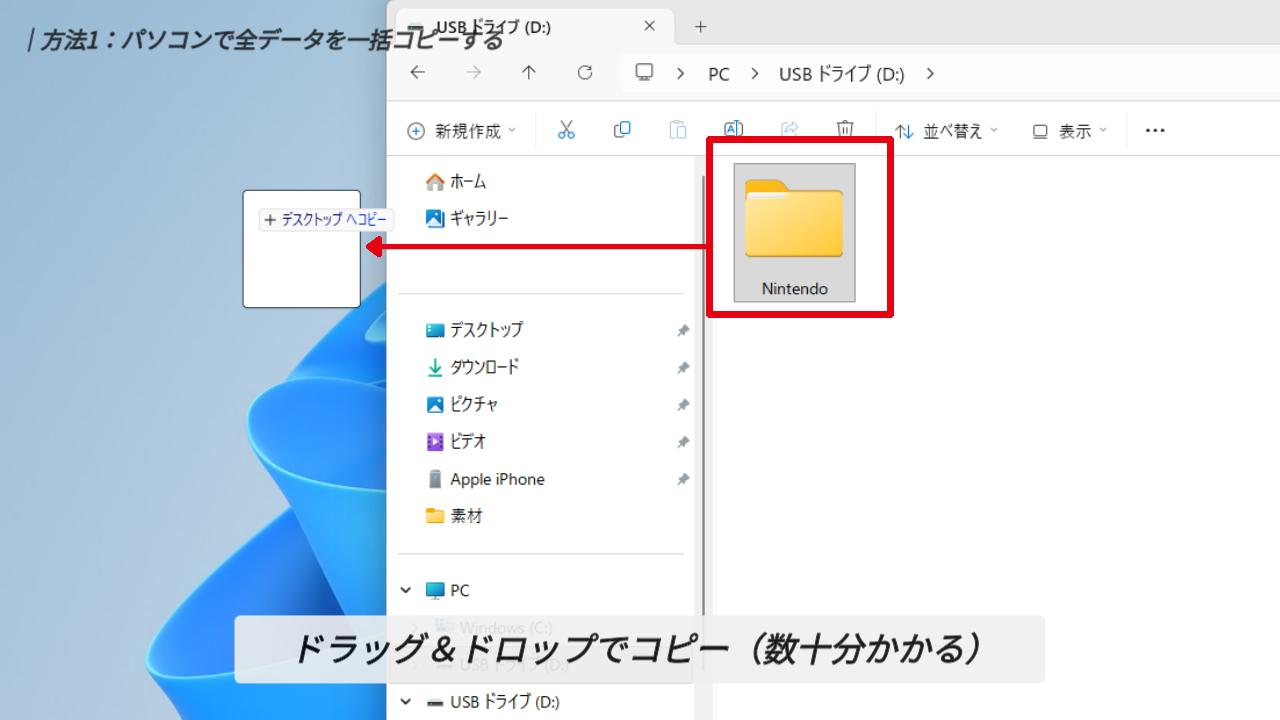
中にあるNintendoフォルダをデスクトップに丸ごとコピーします。
コピーなので、この作業で元のmicroSDカードからデータが削除されることはありません。安心してくださいね。
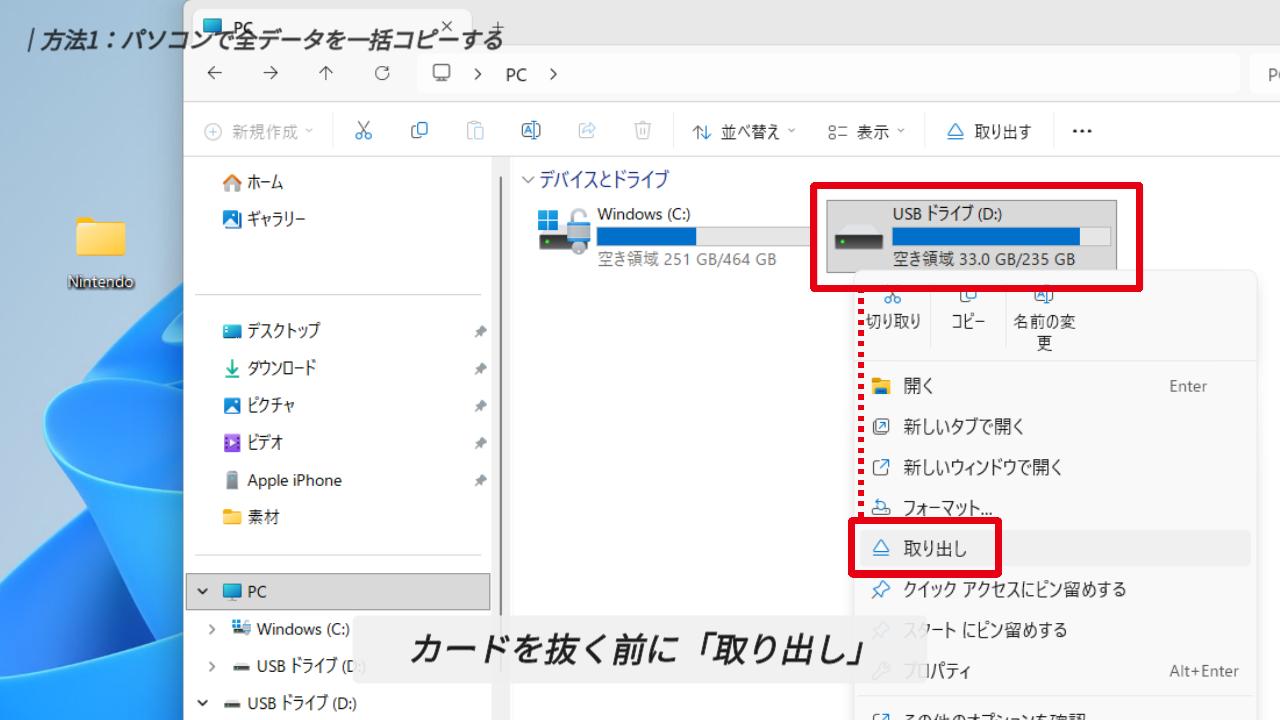
コピーが終わったら、データの破損を防ぐため、右クリックで取り出しを選択してから抜き取ってください。
STEP2. PC から新しいカードへデータを書き込む
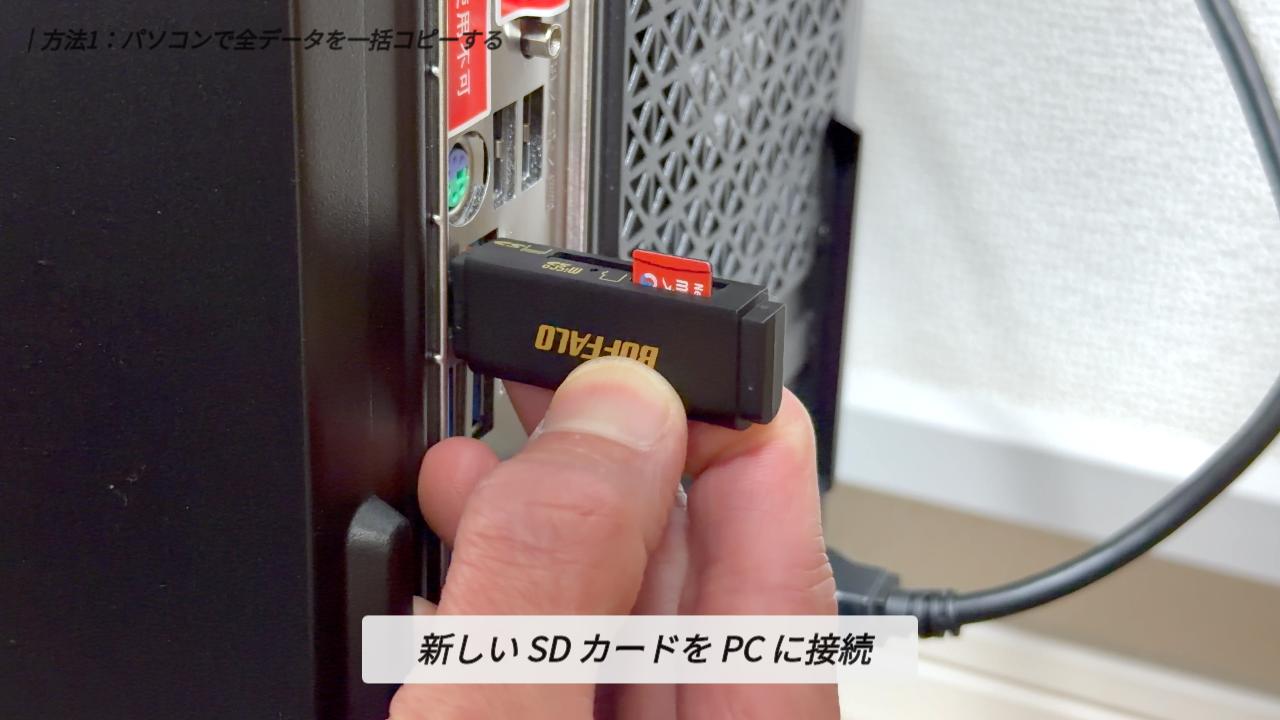
今度はコピー先となる「新しいmicroSDカード」をパソコンに挿し込みます。
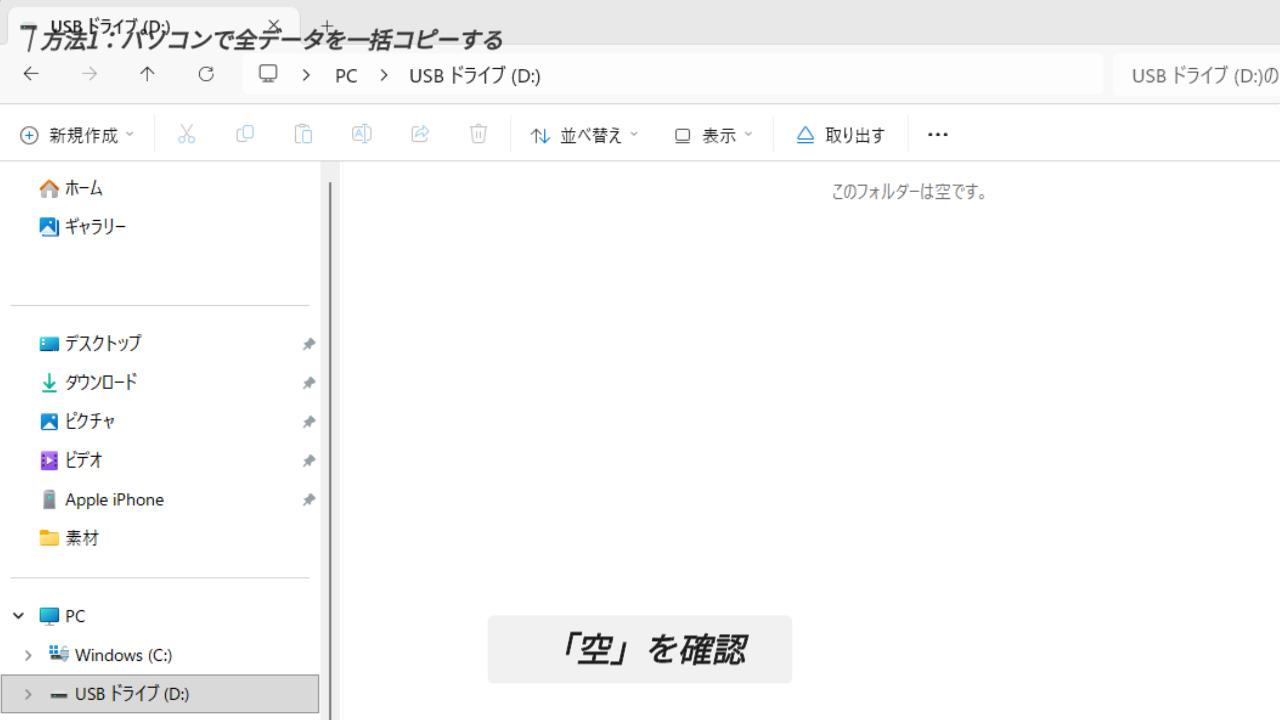
表示されたデバイスをダブルクリックで開き、中身が空っぽであることを確認してください。
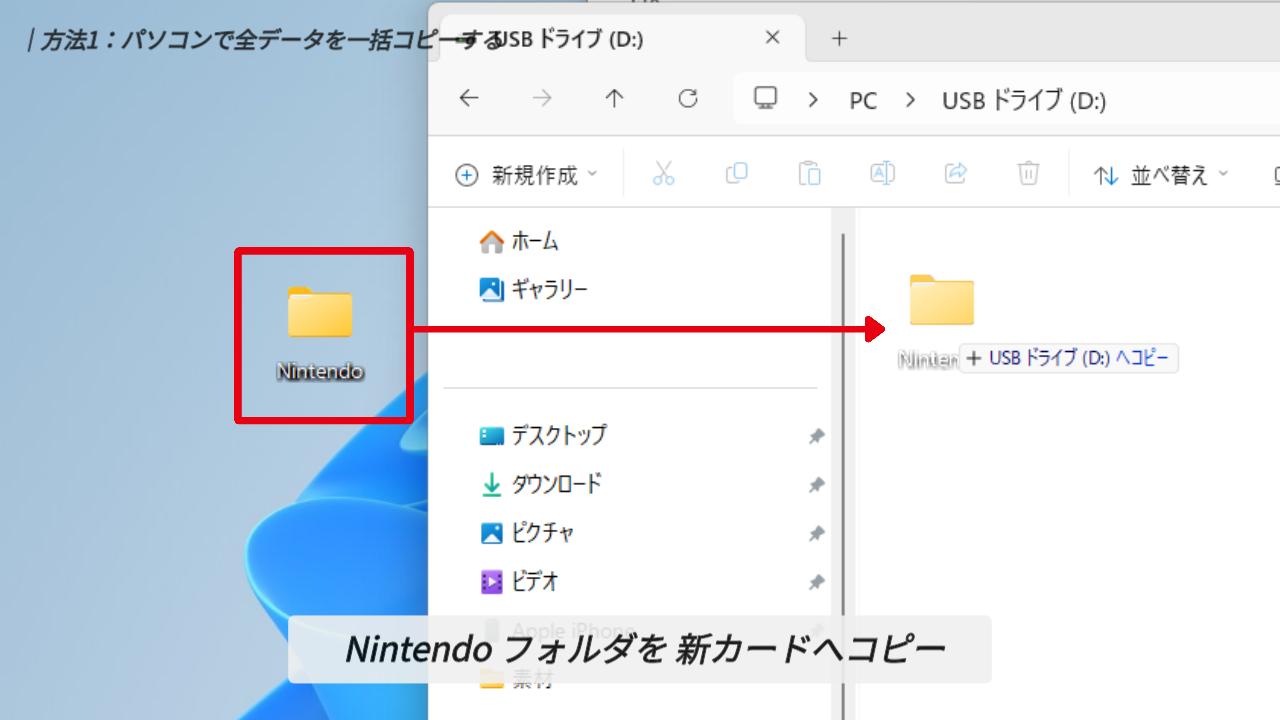
ここに、先ほどデスクトップに保存したNintendoフォルダを、そのままドラッグ&ドロップでコピーします。
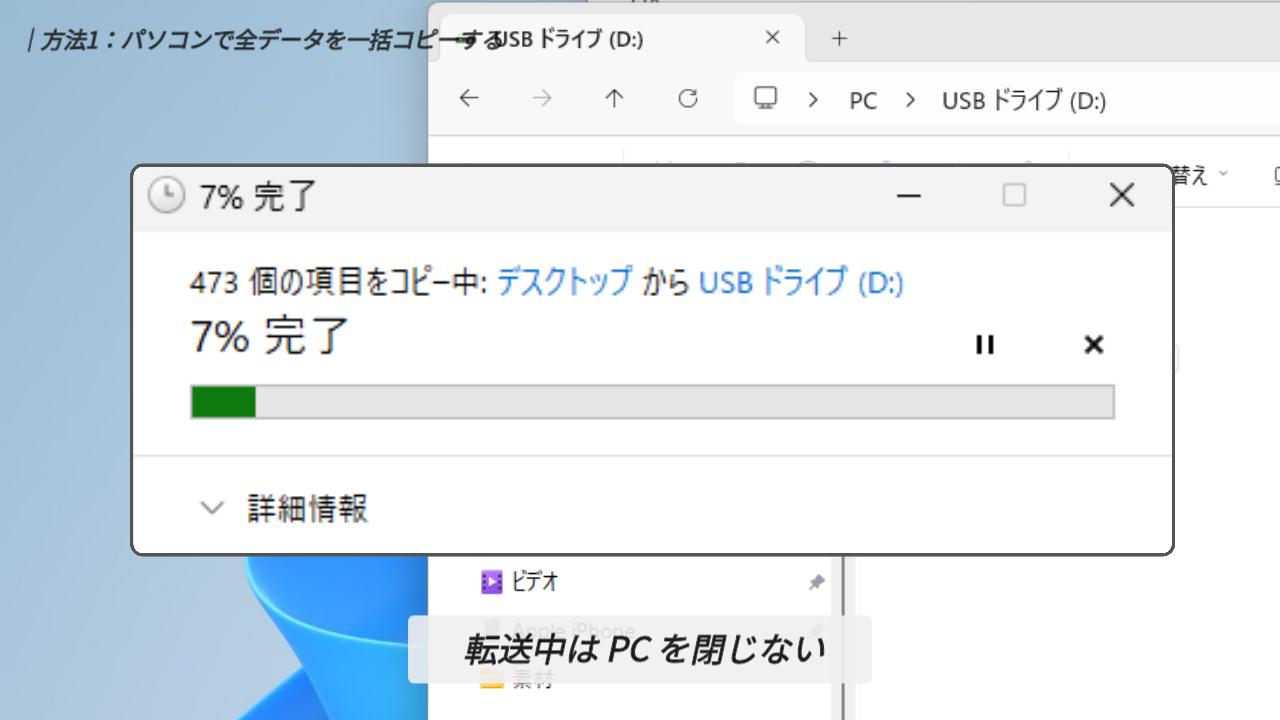
コピーが終わるまで少し待ちましょう。私の場合、200GB分のデータを移行するのに40分ほどかかりました。データ転送中は、カードリーダーに触れたりパソコンを閉じたりしないように注意してくださいね。
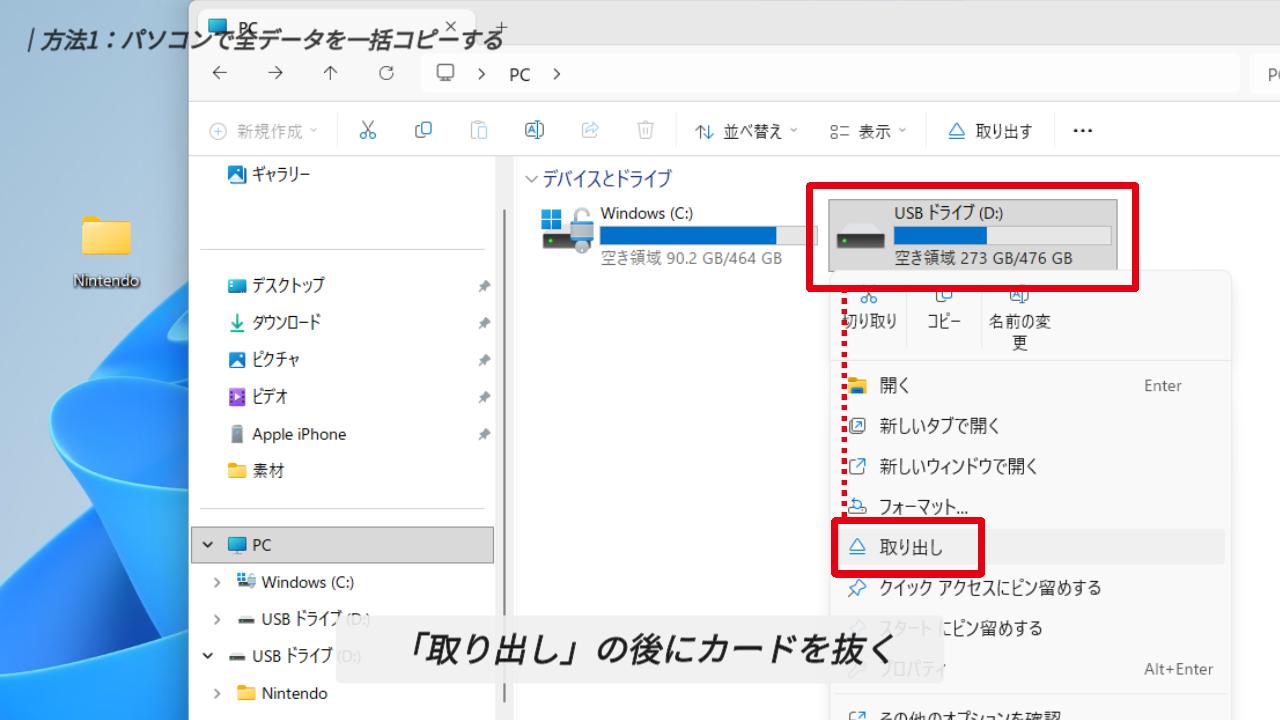
完了したら、先ほどと同じように右クリックで取り出しを選択し、パソコンからカードを抜きます。
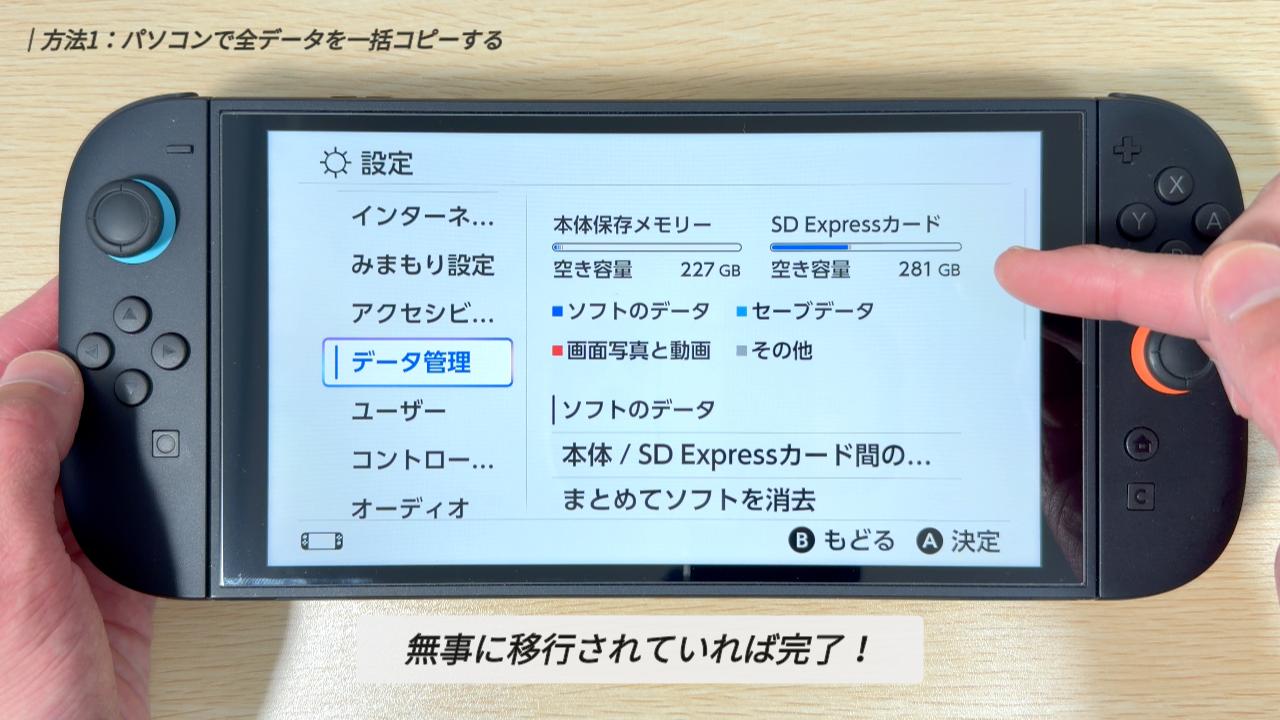
これでデータの移行は完了です。新しいカードを Switch 2 に挿して、ゲームや写真が無事に表示されているか確認してみてください。
方法2:PC不要!本体だけで手軽に移行する
続いて、パソコンを持っていない方向けの、Switch 2本体だけで完結する移行手順を解説します。
この方法では、まず写真や動画のデータを移し、そのあとでソフトを再ダウンロードする、という流れで進めていきます。
STEP1. 写真・動画を新しいカードに移動する
まずは写真や動画のデータからです。
やり方はいろいろありますが、今回は簡単にできる裏技的な方法を教えますね。
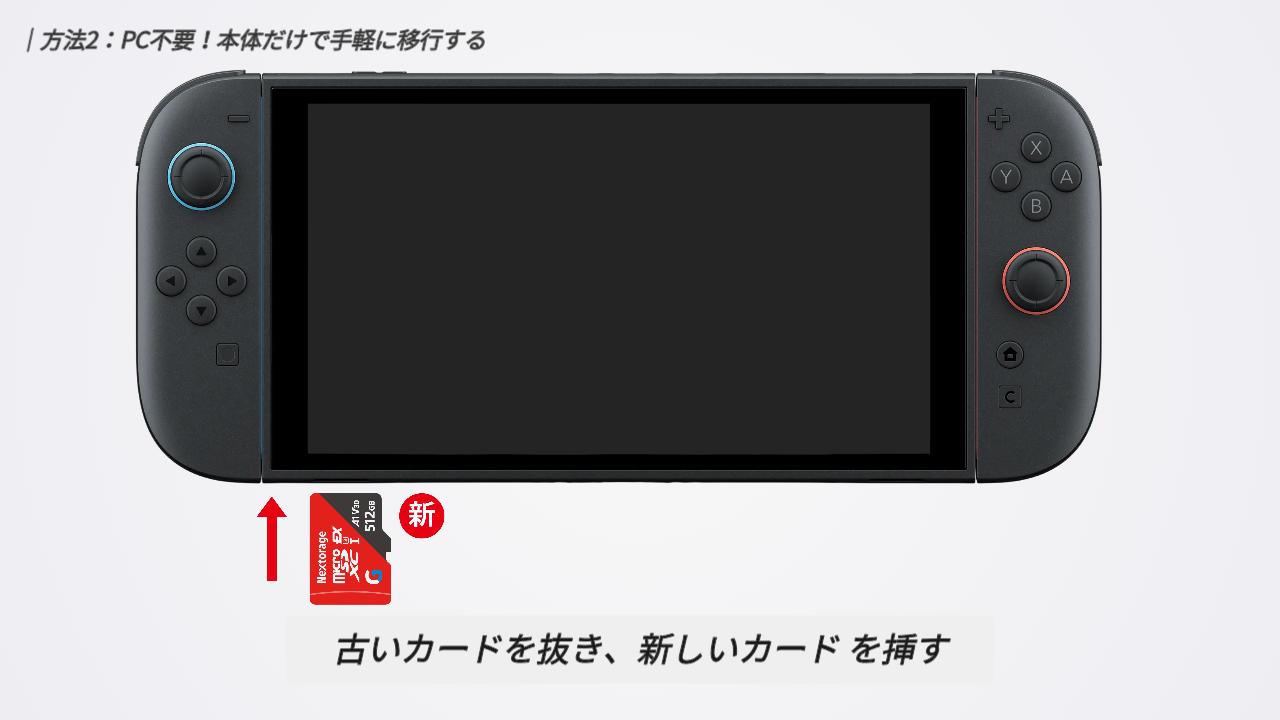
先にSwitch2の電源を切り、コピー元となる古いカードを抜いて、コピー先となる新しいカードを差し込みます。
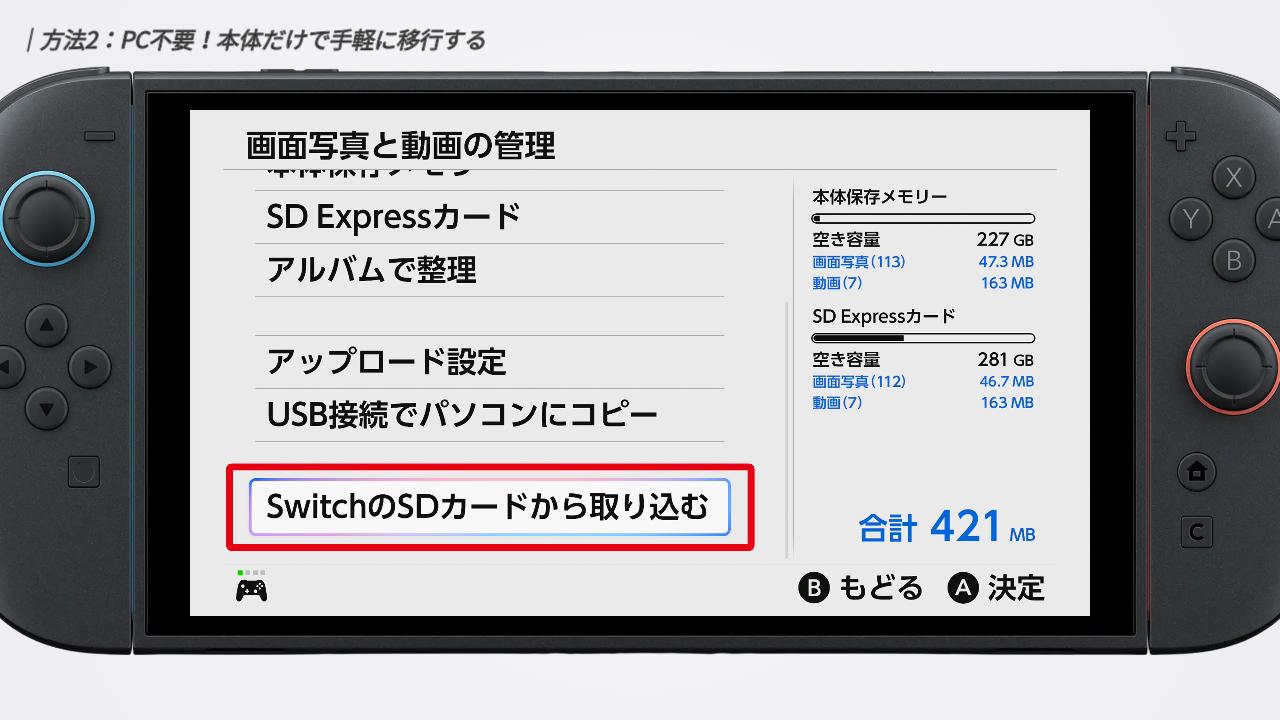
この状態で Switch2 を起動して、「設定」>「データ管理」>「画面写真と動画の管理」を選択。
一番下にある「Switch のSDカードから取り込む」を選択します。
この機能、本来は Switch で使っていたカードのデータを取り込むためのものですが、実は今まで Switch2 で使っていたカードのデータをコピーするのにも使えるんです。
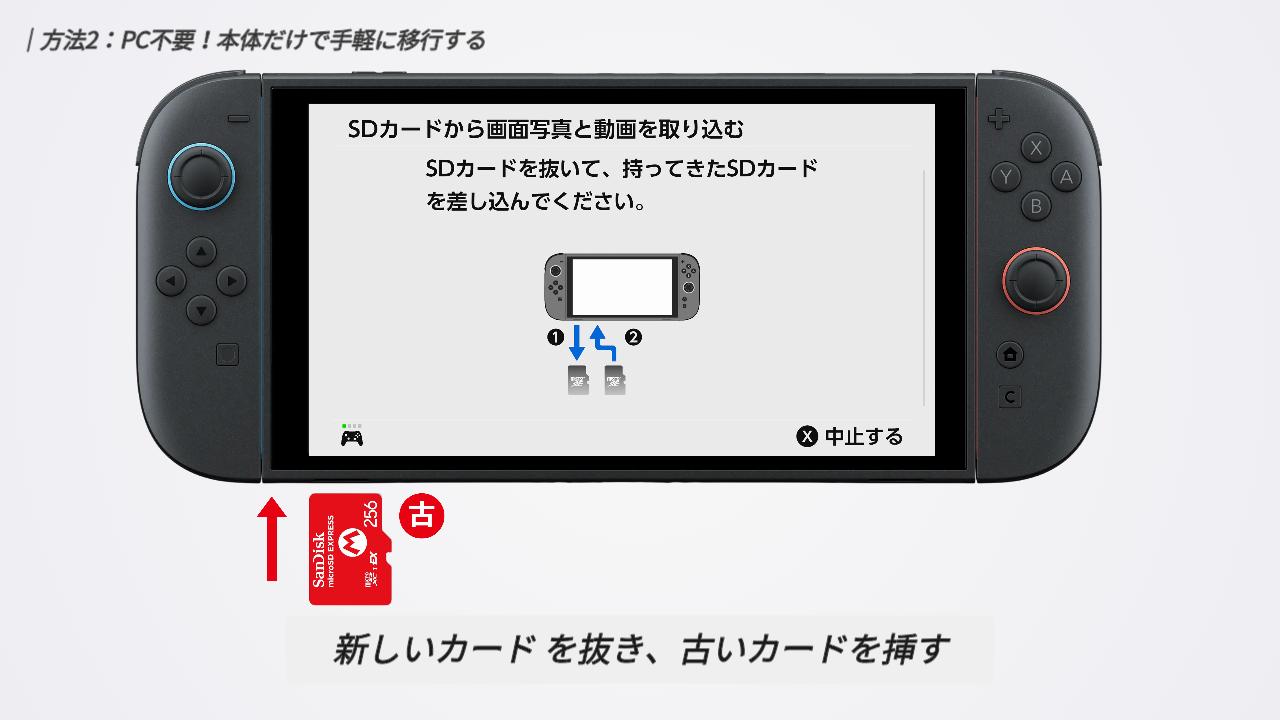
画面の案内にそって進めると、途中で SD カードを入れ替えるよう指示が出ます。
ここで、今挿したばかりの新しいカードを一度抜いてください。そして、データが入っている古いカードを差し込みます。

カードが正しく認識されると、「SDカードが差し込まれました」と表示がでます。
次の画面で「コピーをはじめる」を実行すると、古いカードに入っていた写真と動画が一旦本体にコピーされます。
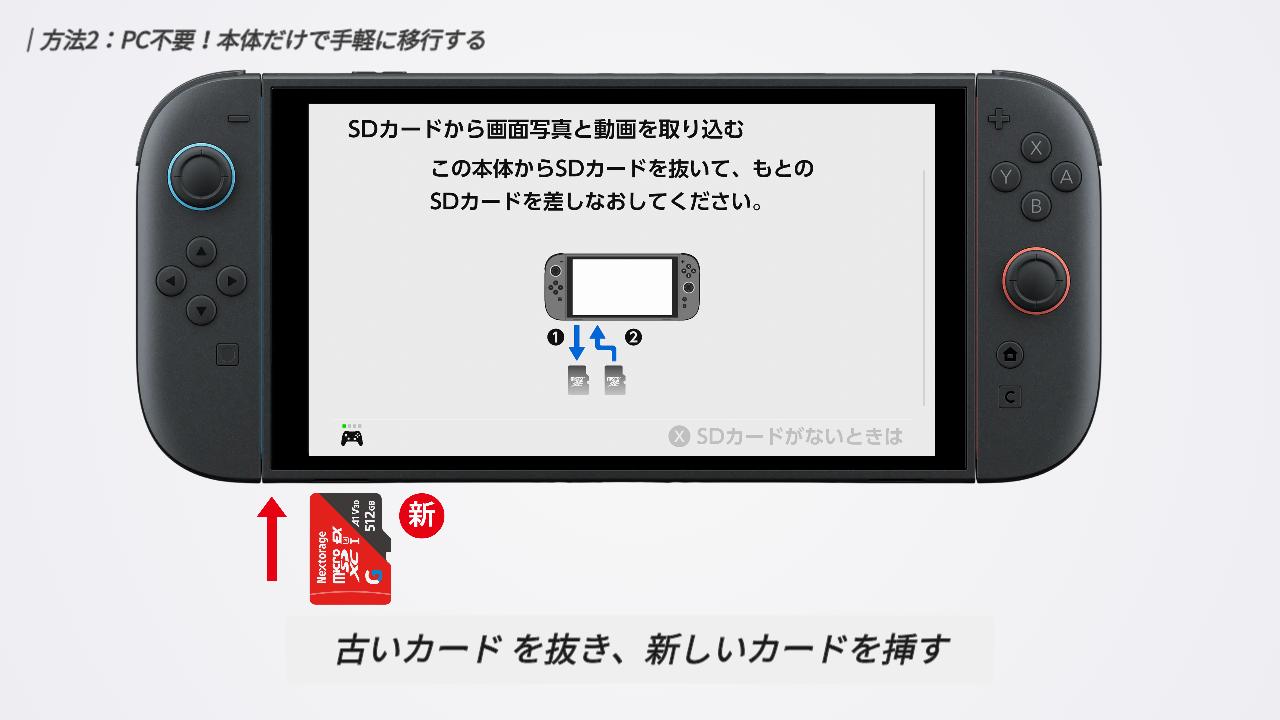
コピーが終わったらまた案内が出ますので、古いカードを抜いて、再び新しいカードを挿し直してください。
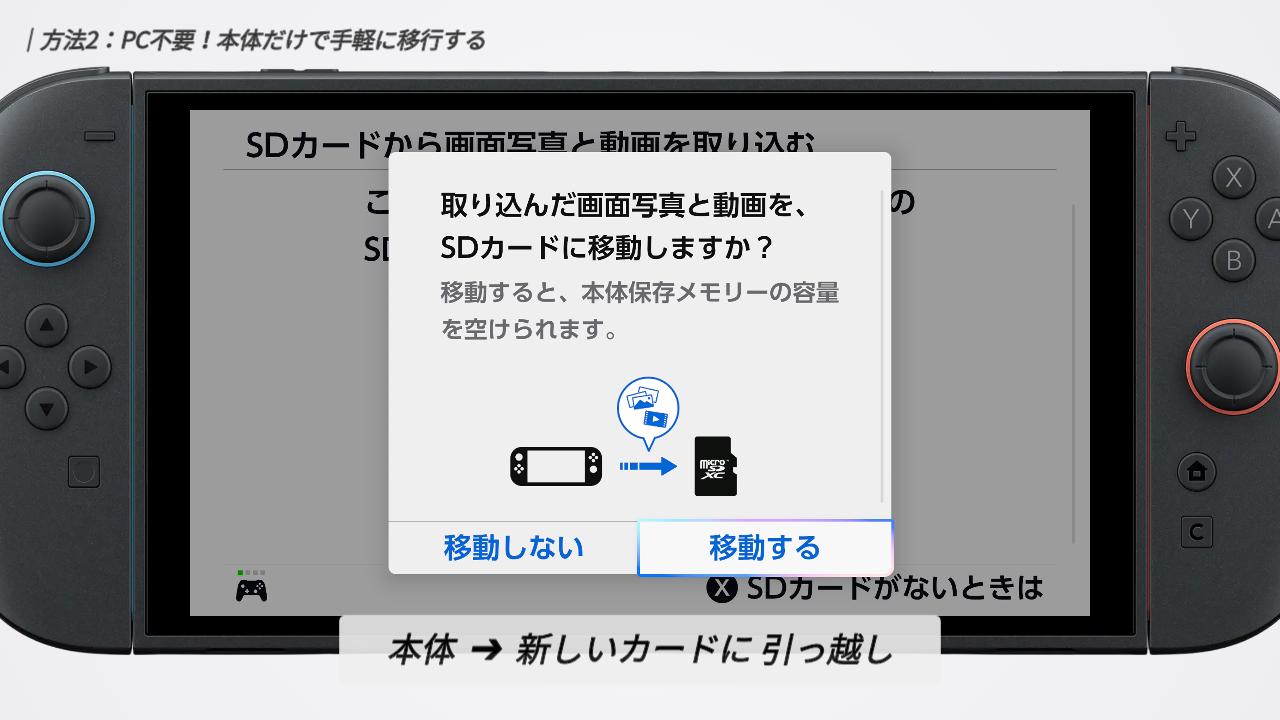
すると、画面に「SDカードに移動しますか」という案内が表示されます。これを実行することで、本体にコピーされたデータを新しいカードへと引っ越しさせ、本体の容量を空けることができます。ここは移動するを選択しましょう。
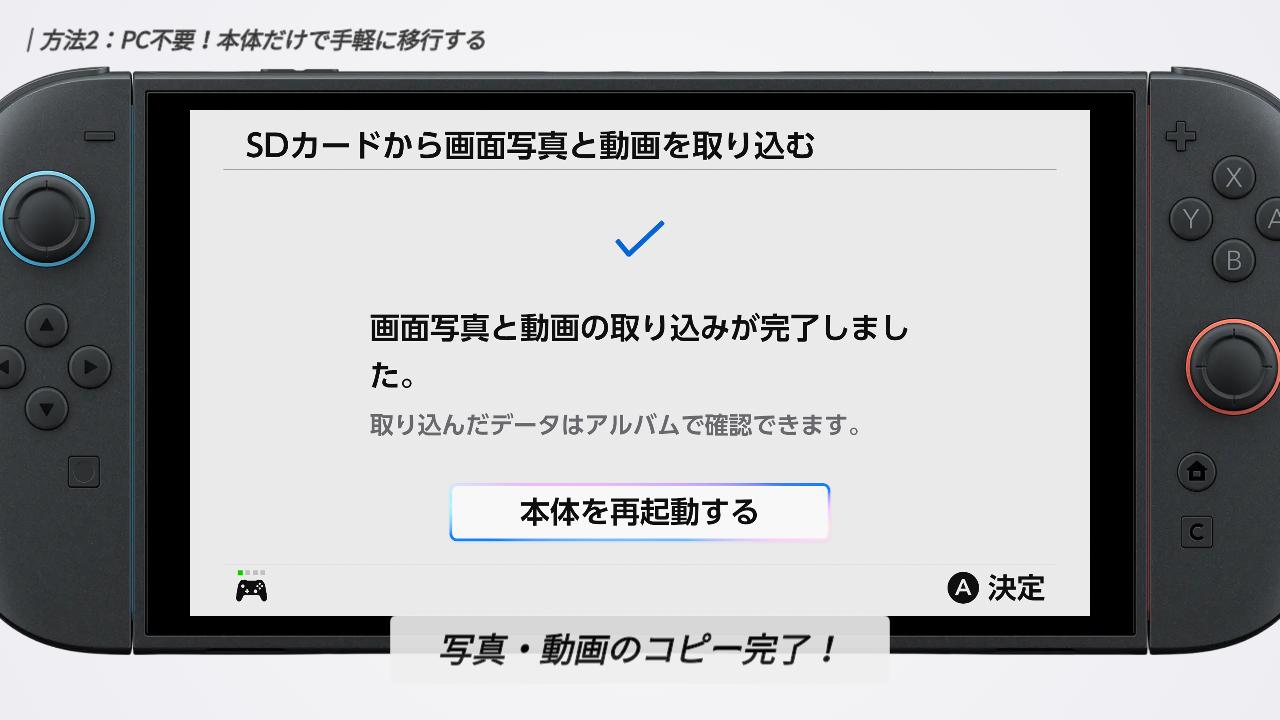
以上で、写真と動画のコピーは無事に完了しました。
STEP2. ソフトを新しいカードに再ダウンロードする
次は、ソフトを再ダウンロードしていきます。
パソコンを使わない場合は、ソフトのデータをカード間で直接 移すことはできないため、改めて入れ直す形になります。
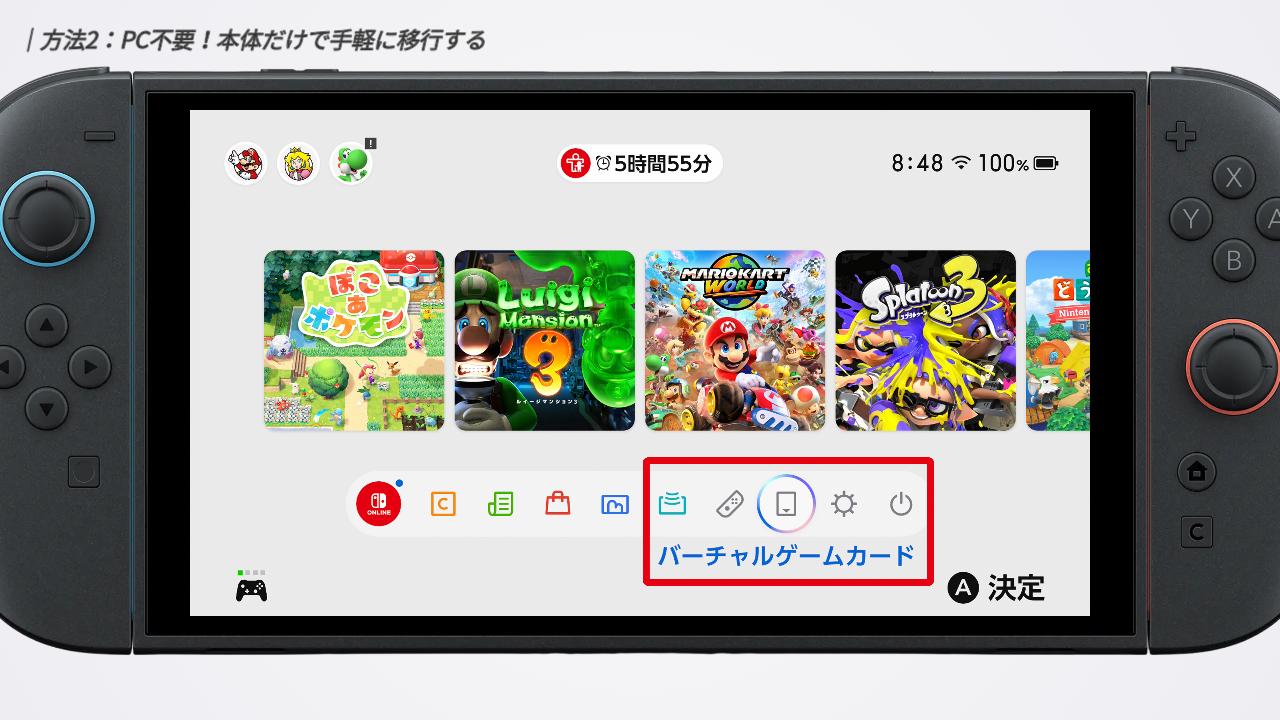
再ダウンロードは、HOMEメニューの「バーチャルゲームカード」から行えます。
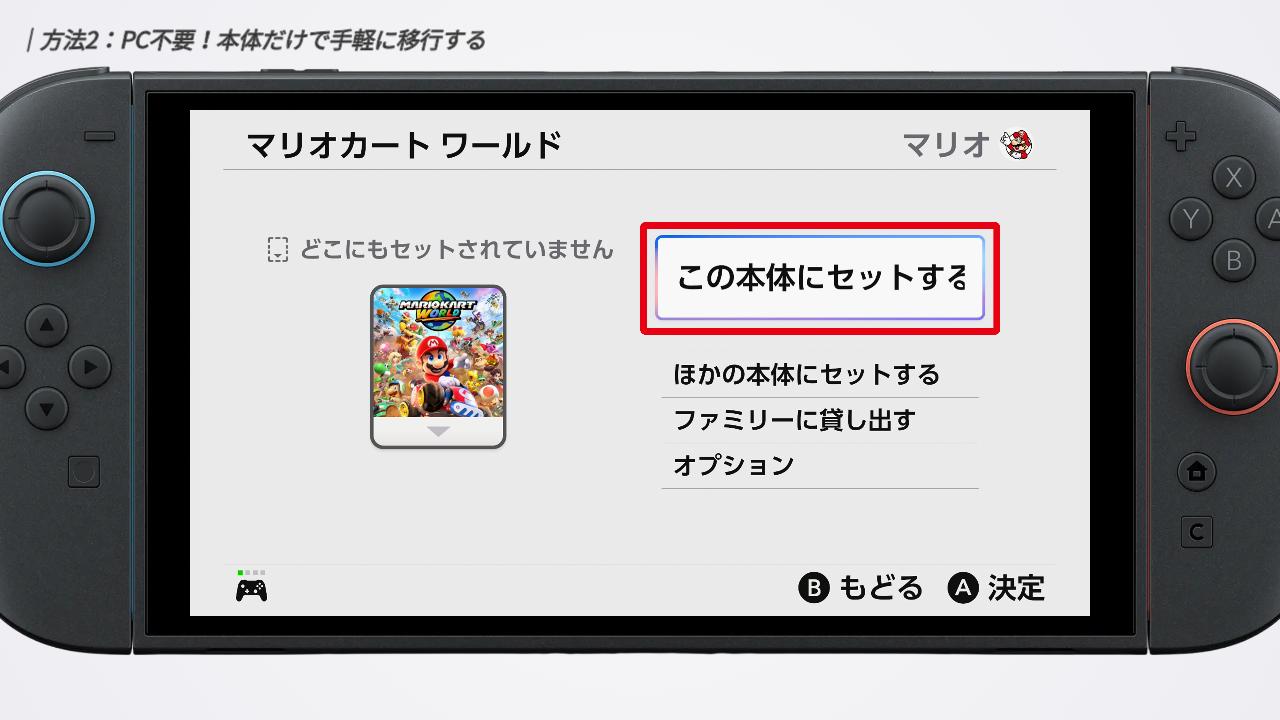
ソフトを購入したユーザーを選び、一覧から対象のソフトを選択してください。
「この本体にセットする」、またはオプションから「データをダウンロードする」を選んで進めると、再ダウンロードが始まります。
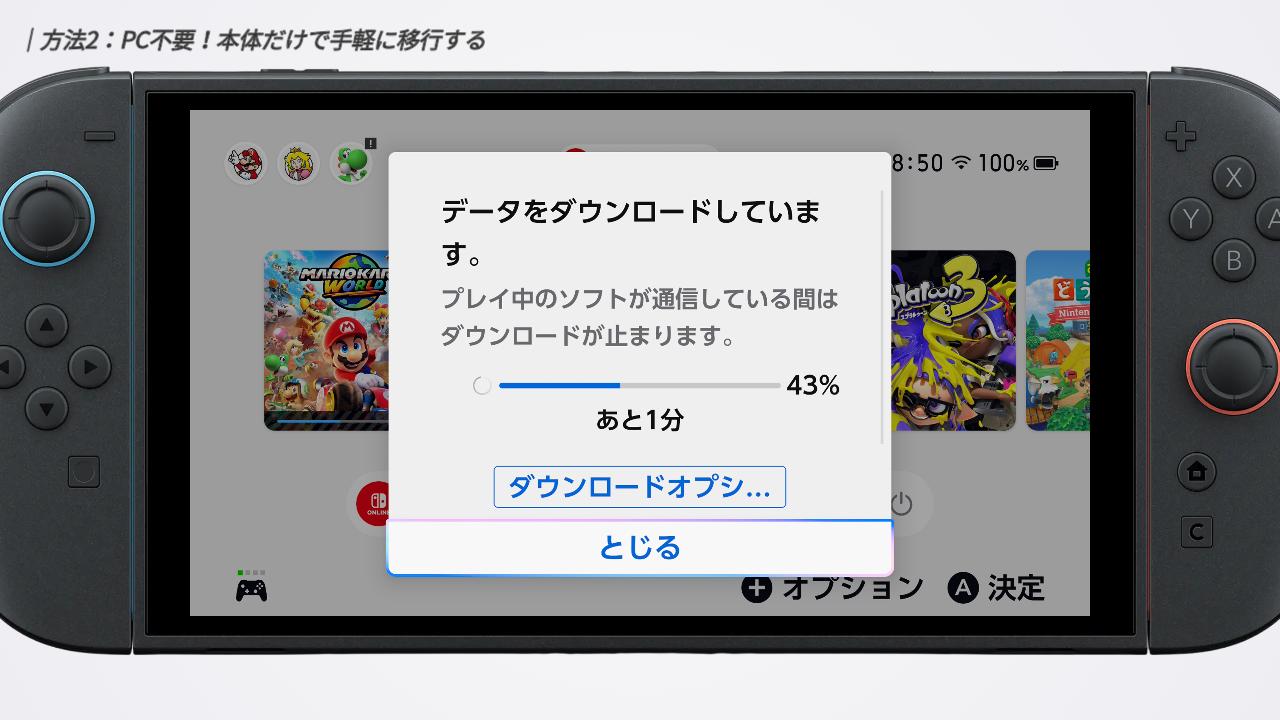
保存先を選ぶ画面が出ないので不安になるかもしれませんが、安心してください。
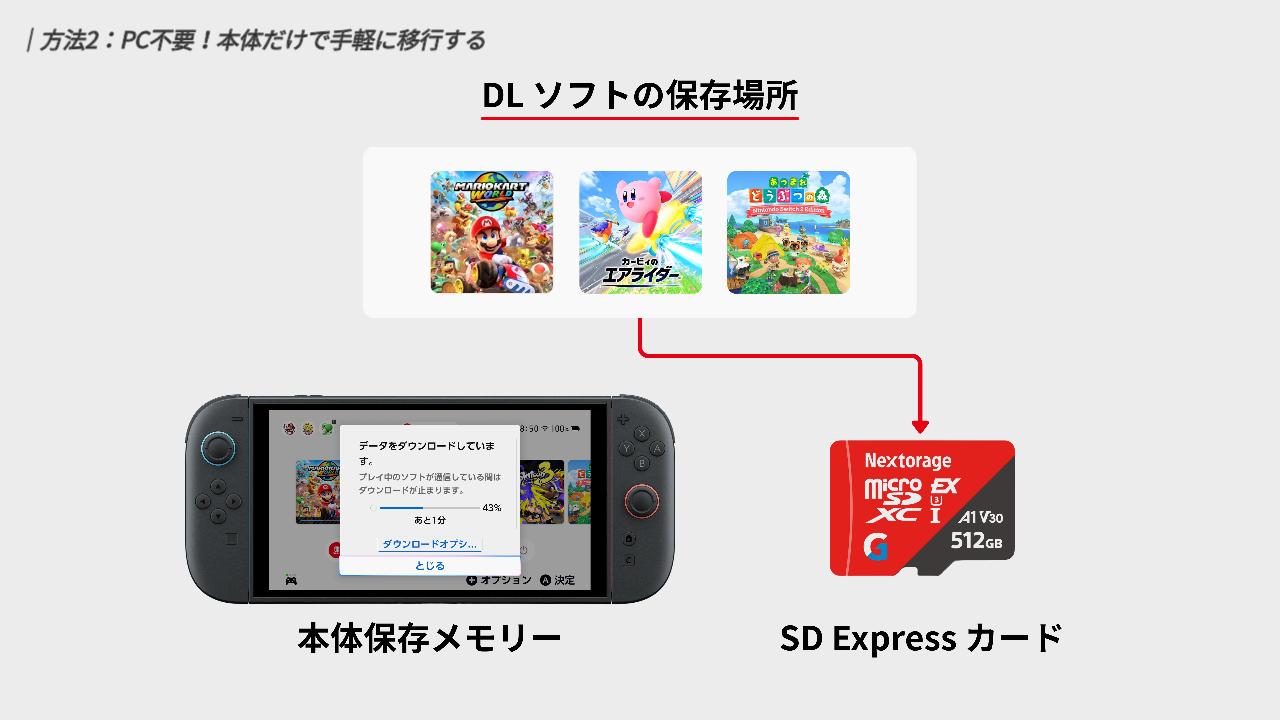
microSDカードを挿している間は、ダウンロードしたソフトは自動的にカード側へと優先して保存される仕組みになっています。つまり、この手順で進めれば、再ダウンロードしたソフトはすべて「新しいmicroSDカード」に保存される、ということになりますよ。
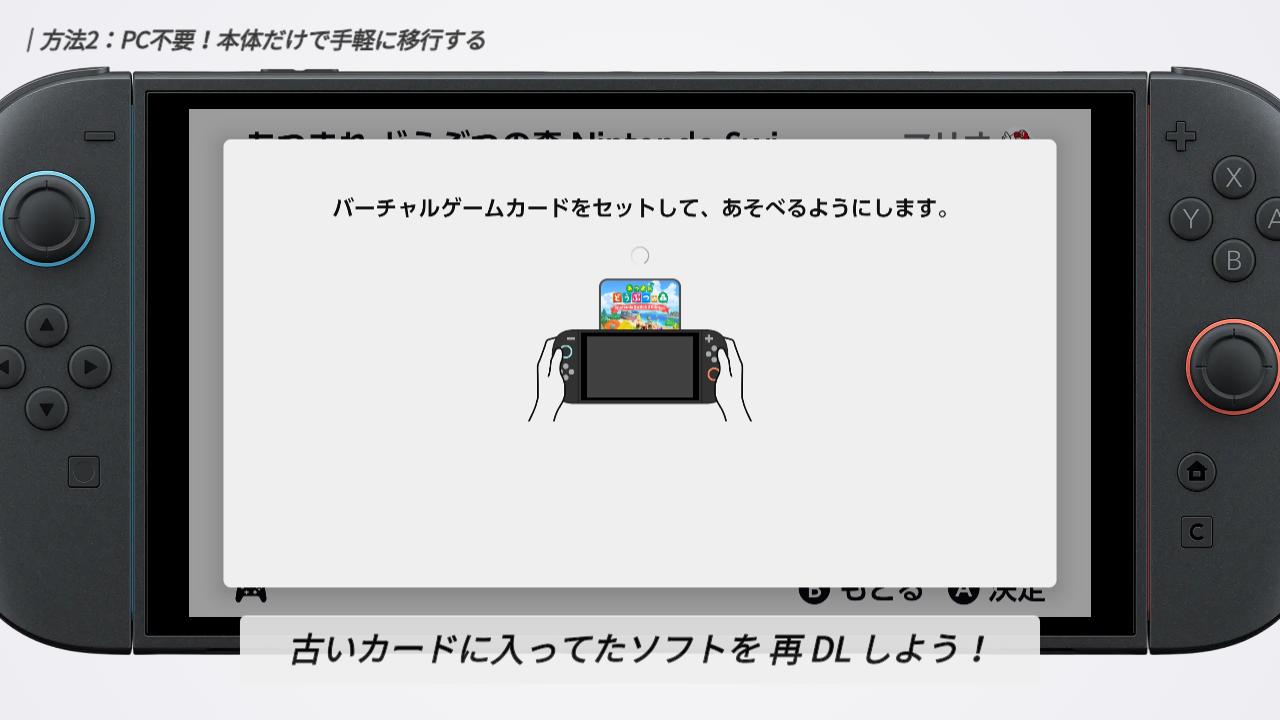
同じ手順で、古いカードでダウンロード済みだったソフトを、すべて新しいカードに再ダウンロードしてくださいね。
ソフトの再ダウンロードがすべて終われば、移行作業は完了です。
最終確認:写真と動画が移ったか「枚数」で確かめる方法
ここまで、データ移行の方法を紹介してきましたが、「写真と動画は本当に全部 移せたのか?」と不安な方もいるのではないでしょうか。
さいごに、その確認方法を教えますね。
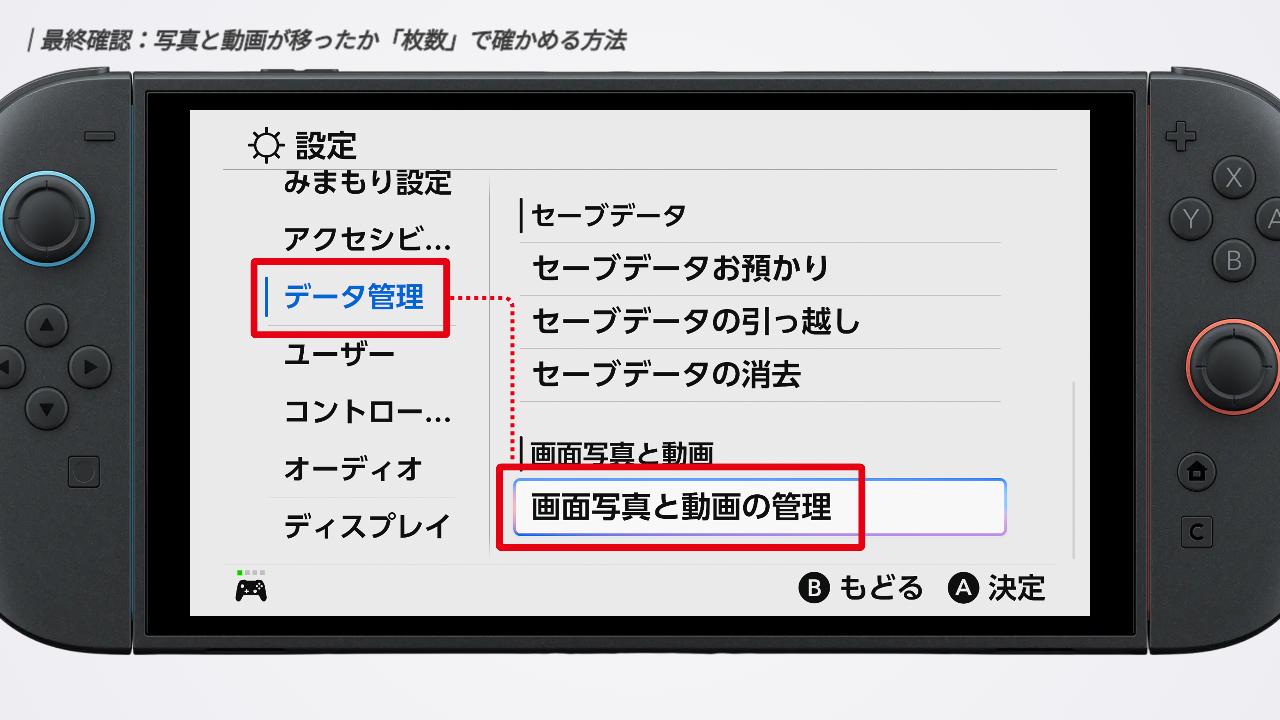
「設定」>「データ管理」>「画面写真と動画の管理」へと進んでください。
ここには、SDカードに保存されている写真と動画の枚数が記載されています。
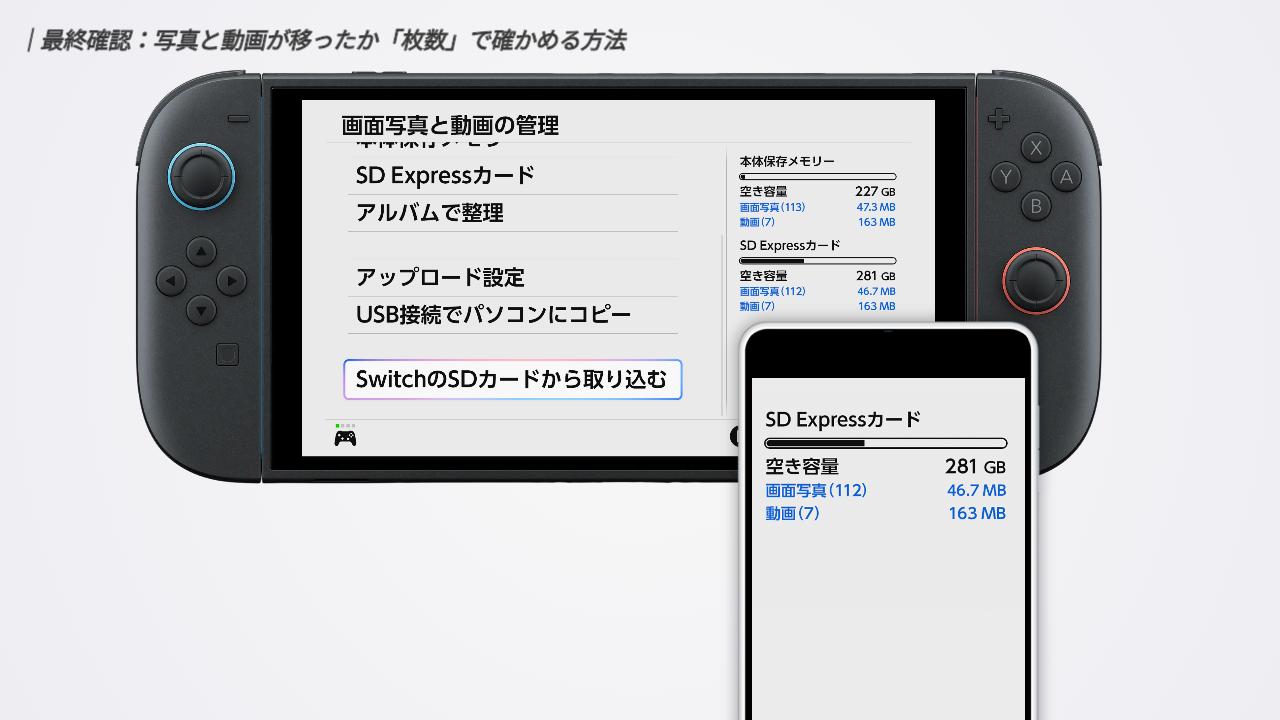
この画面をスマホで撮影しておき、古いカードを挿し直して同じ画面を見比べてみてください。
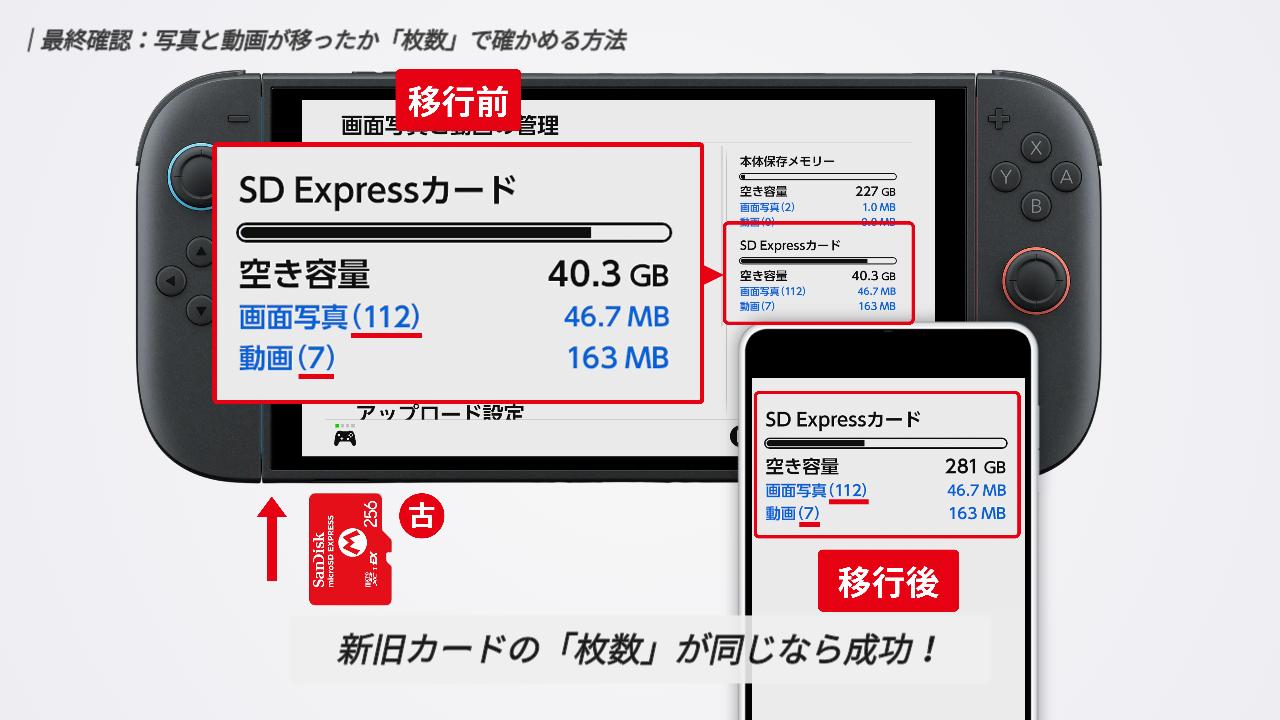
移行作業の前後で、ここの枚数がピッタリ一致していれば、1枚の漏れなく引っ越しできた証拠です。
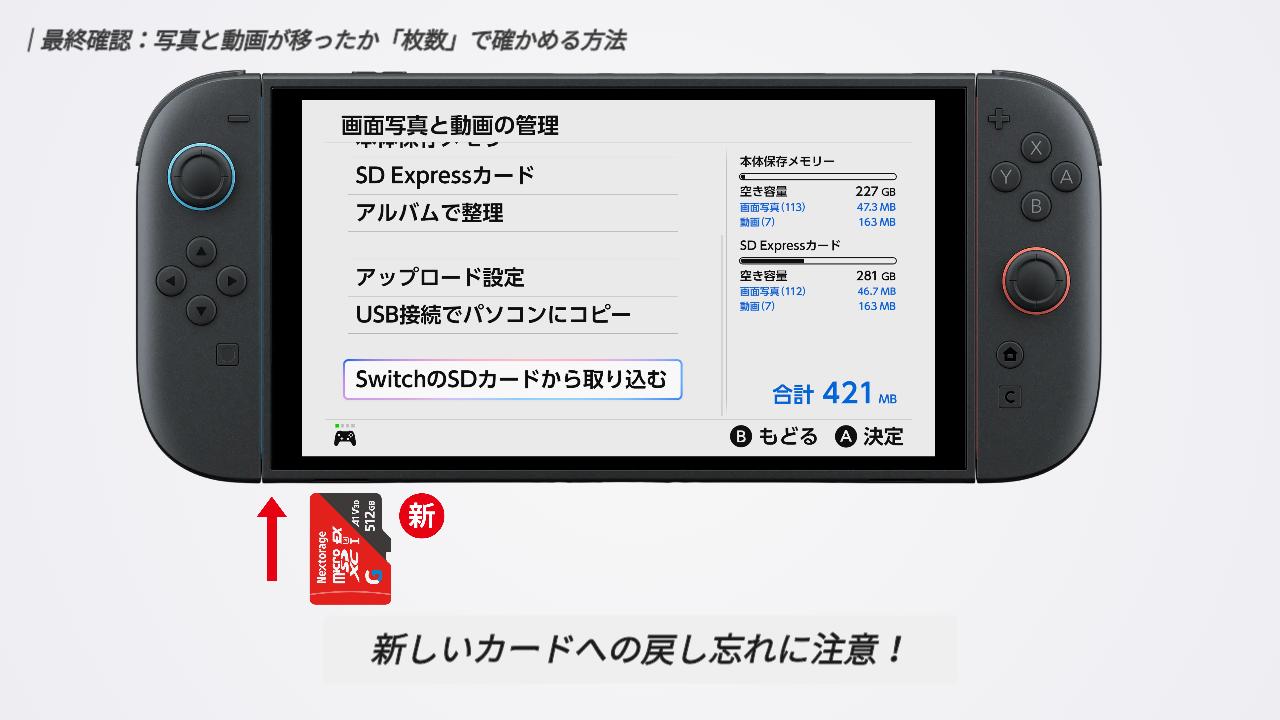
確認が終わったら、忘れずに新しいカードへ戻してくださいね。これで準備は完璧。大容量になった Switch2 を、思いっきり使い倒しましょう!
-
-
【Switch2】microSD Expressを使いこなす!基礎知識から使い方を徹底解説
今すぐ読む
