
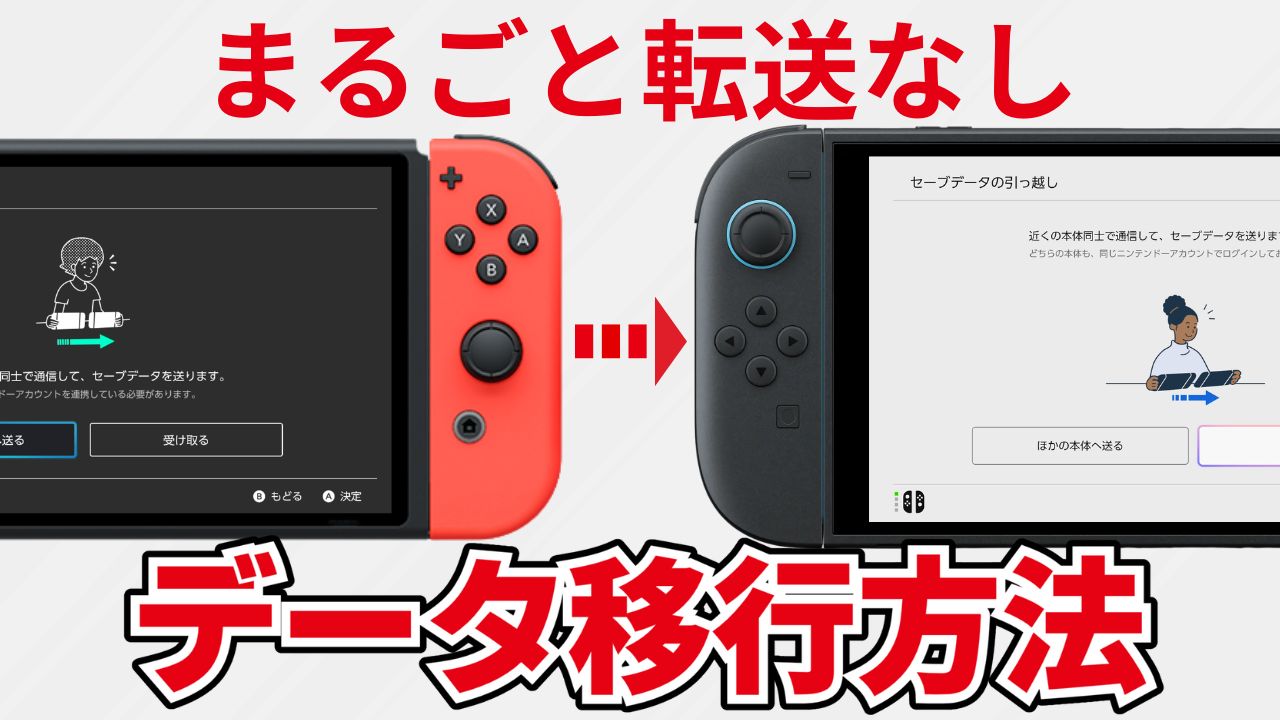
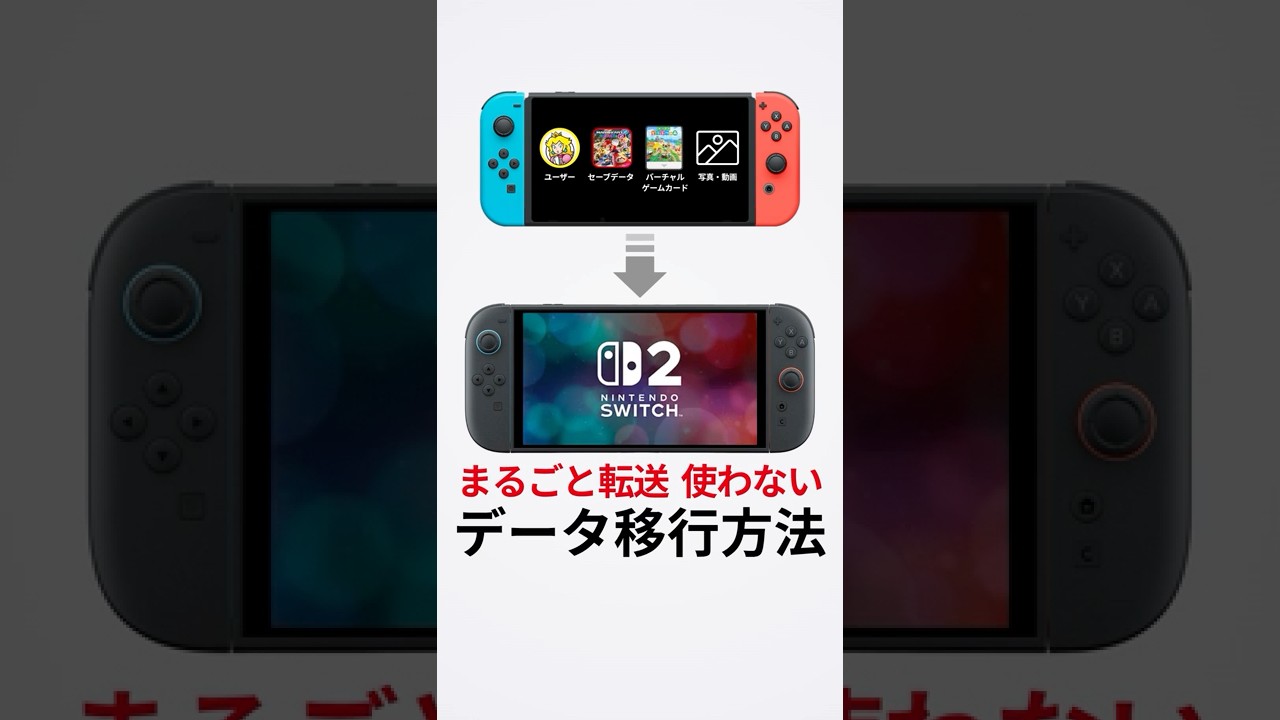
Switch から Switch2 にセーブデータを移すなら「まるごと転送」を使うのが便利。ただ、まるごと転送は Switch2 の初回設定でしか使えません。
まるごと転送を使わずに Switch2 の初期設定を済ませてしまったり、2台目の Switch でまるごと転送をすでに使っている場合は、データを個別に移す必要があります。
そこでこの記事では、まるごと転送を使わずに Switch から Switch2 に全データを移す方法をご紹介します。
-
-
【Switch2 買った人向け】Switch を売る前にやるべきこと
今すぐ読む
Switch2 にユーザーを追加する
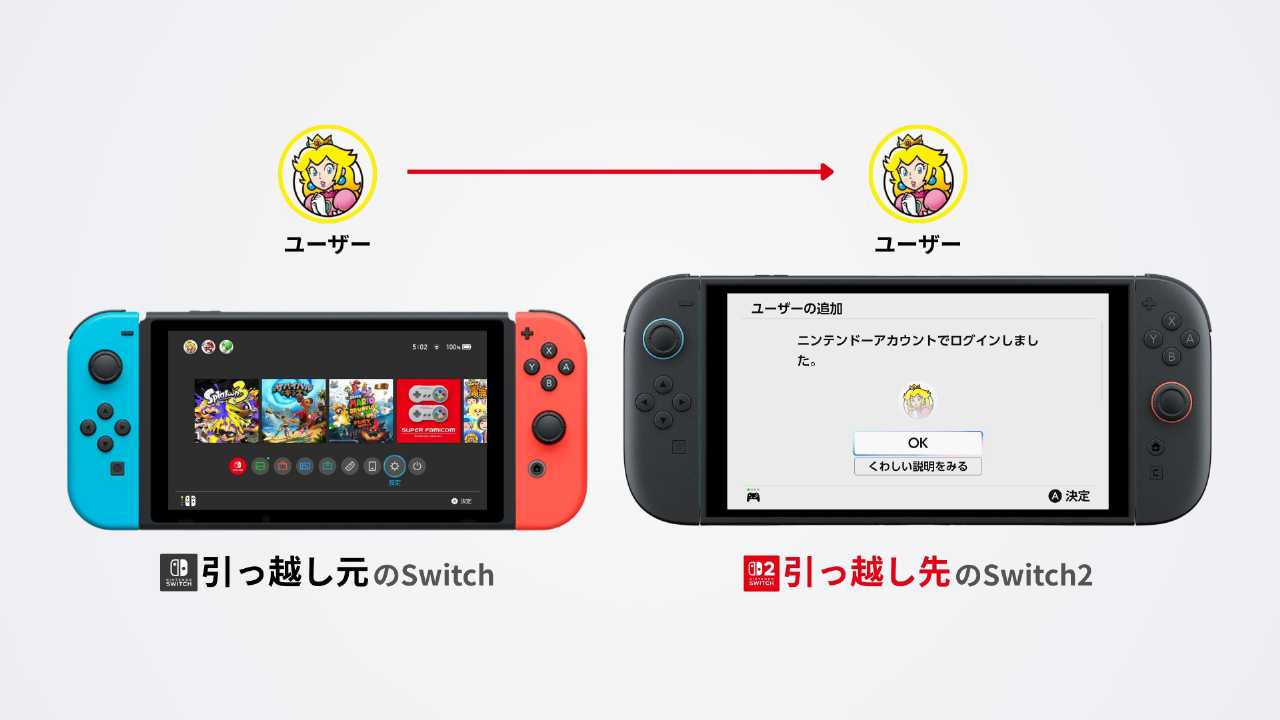
まずは Switch2 に Switch で使っていたユーザーを追加します。
Switch のセーブデータは本体に保存されていて、ユーザー(ニンテンドーアカウント)と紐づいています。別のユーザーにセーブデータを移すことはできないので、Switch2 にも同じユーザーを追加しましょう。
※ Switch にはユーザーとセーブデータをまとめて移行できる「ユーザーの引っ越し」という機能がありましたが、Switch2 では利用できません。
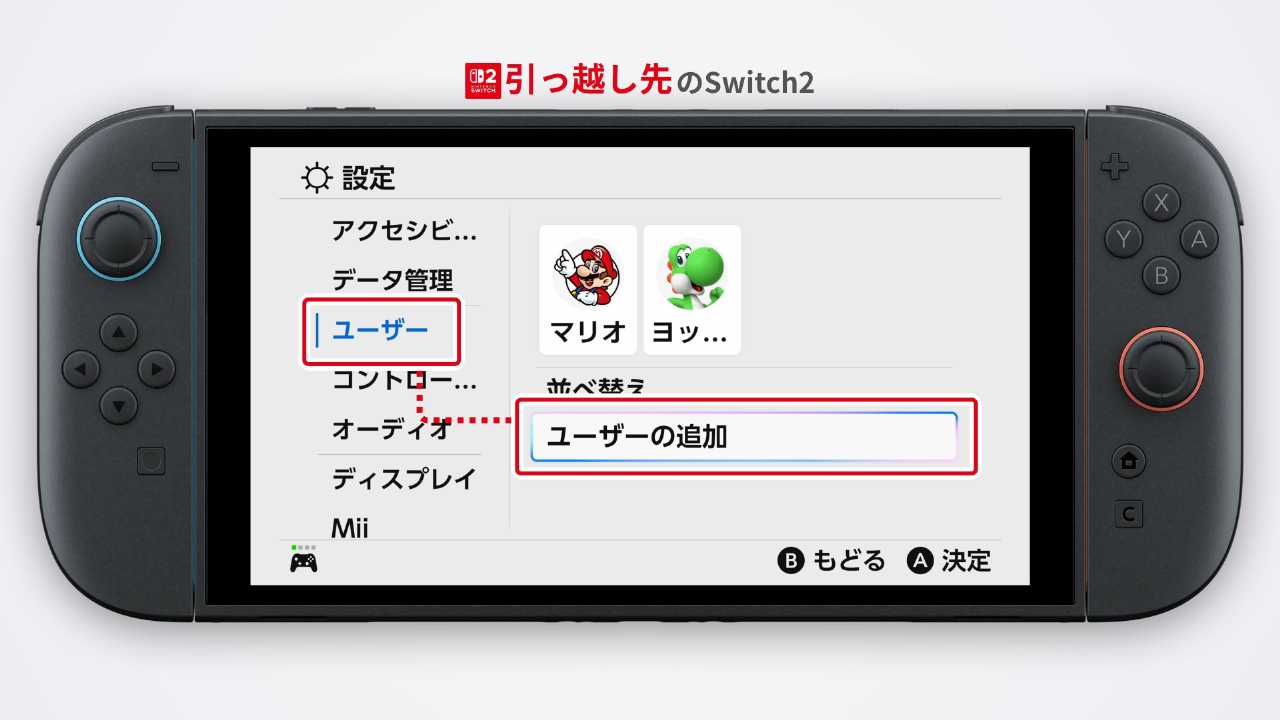
Switch2 の HOME メニューで 「設定」を選択後、「ユーザー」→「ユーザーの追加」の順に操作。

「ニンテンドーアカウントでログイン」を選びます。
※ メールアドレスとパスワードの両方を忘れてログインできない場合は、任天堂サポートに問い合わせてください。以下のページにアクセスし、新しいメールアドレスを入力して送信すると対応してくれる可能性があります。
任天堂サポート:https://support-jp.nintendo.com/app/ask_namail
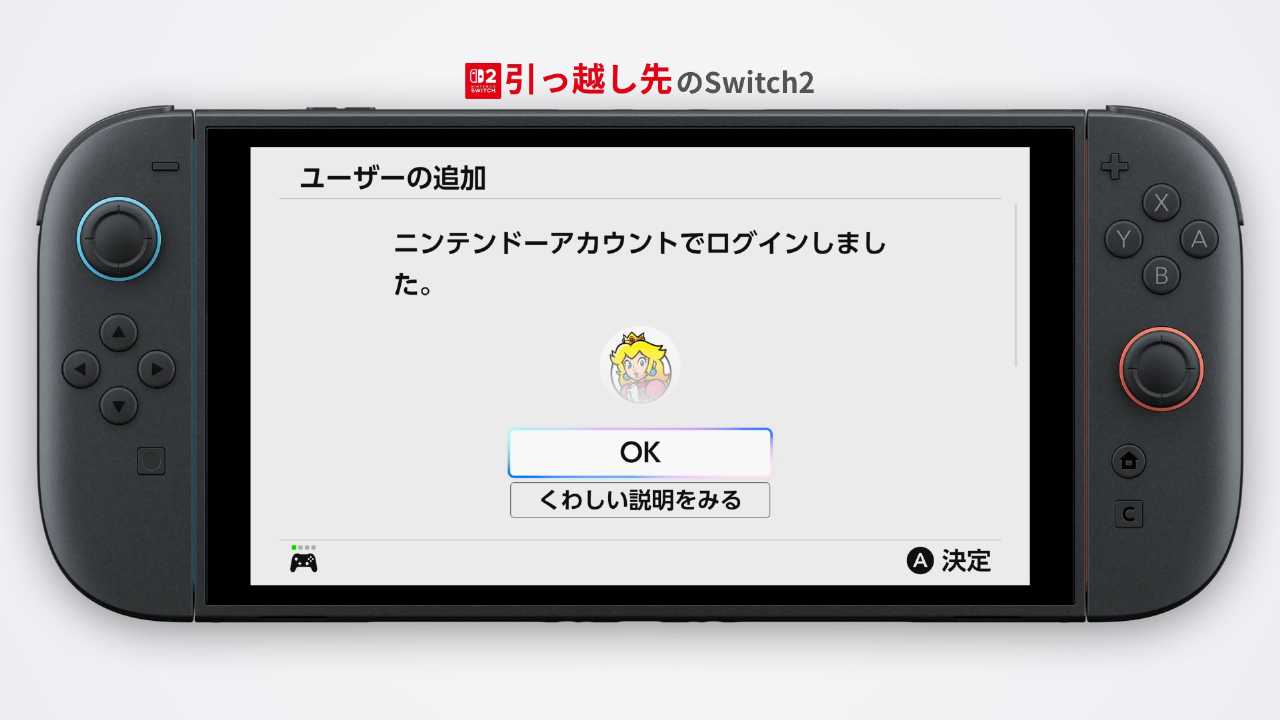
画面の案内に従って進めてログインします。
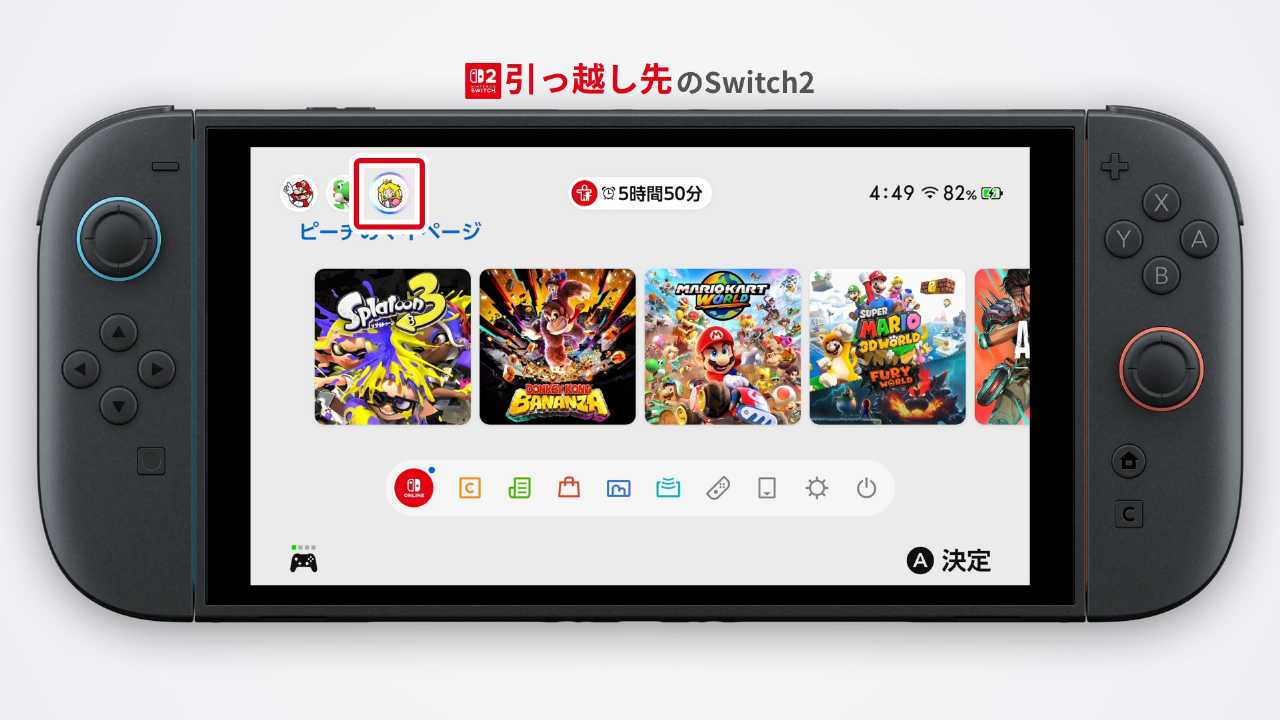
ユーザーが追加されると、HOME メニューの左上にユーザーアイコンが表示されます。
Switch2 にセーブデータを引っ越しする
続いて、追加したユーザーのセーブデータを Switch2 に引っ越ししていきます。
セーブデータの移行方法は2通り。
「セーブデータお預かり」を利用する方法と、「セーブデータの引っ越し」で移行する方法です。
「セーブデータお預かり」を利用する
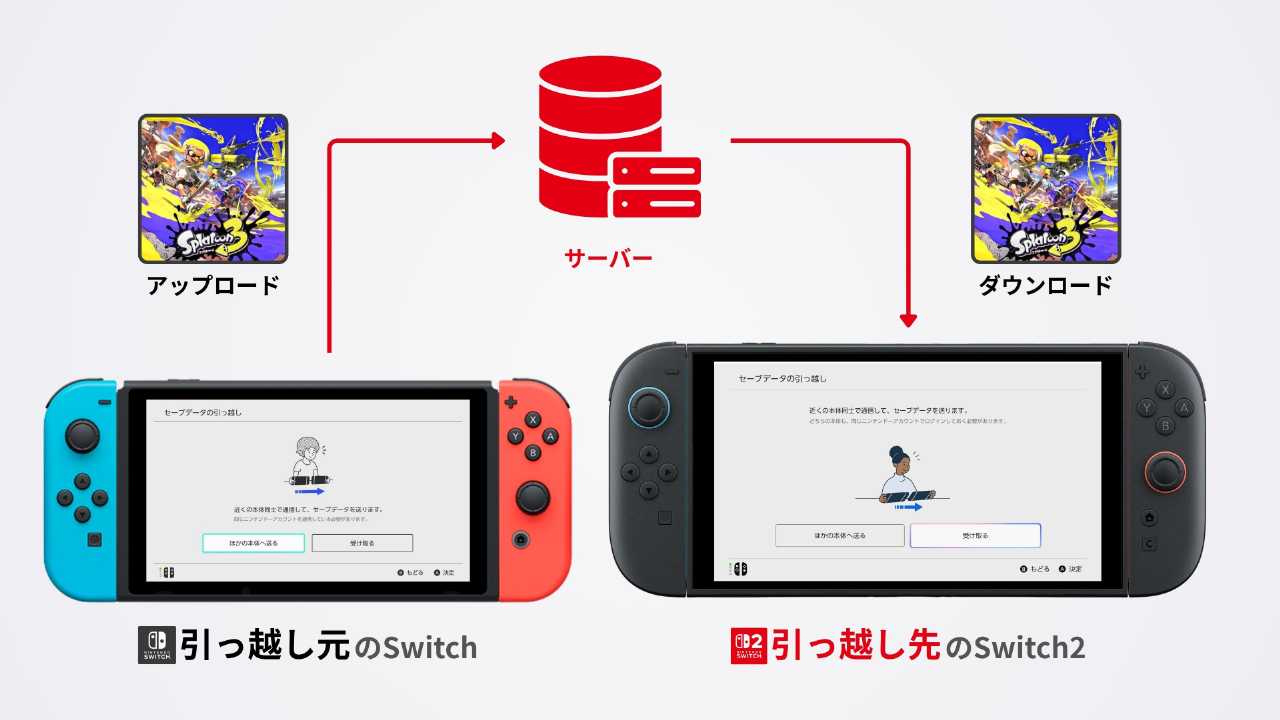
「セーブデータお預かり」とは、対応ソフトのセーブデータを任天堂のサーバーにバックアップできる、Nintendo Switch Online 加入者向け特典のこと。バックアップしたセーブデータはダウンロードができます。
この機能をつかえば、Switch でバックアップしたセーブデータを Switch2 にコピーできます。
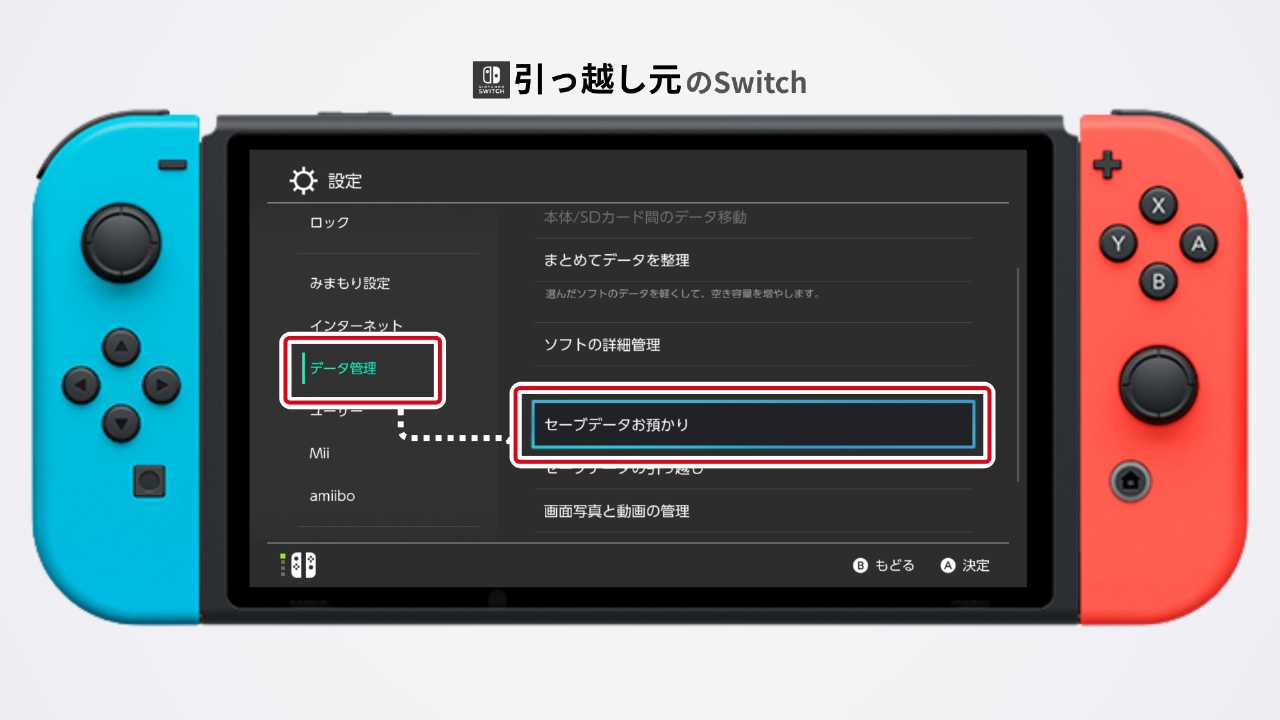
まず、Switch でセーブデータをバックアップ(サーバーにアップロード)します。
HOME メニューの「設定」を選択後、「データ管理」→「セーブデータお預かり」の順に操作。
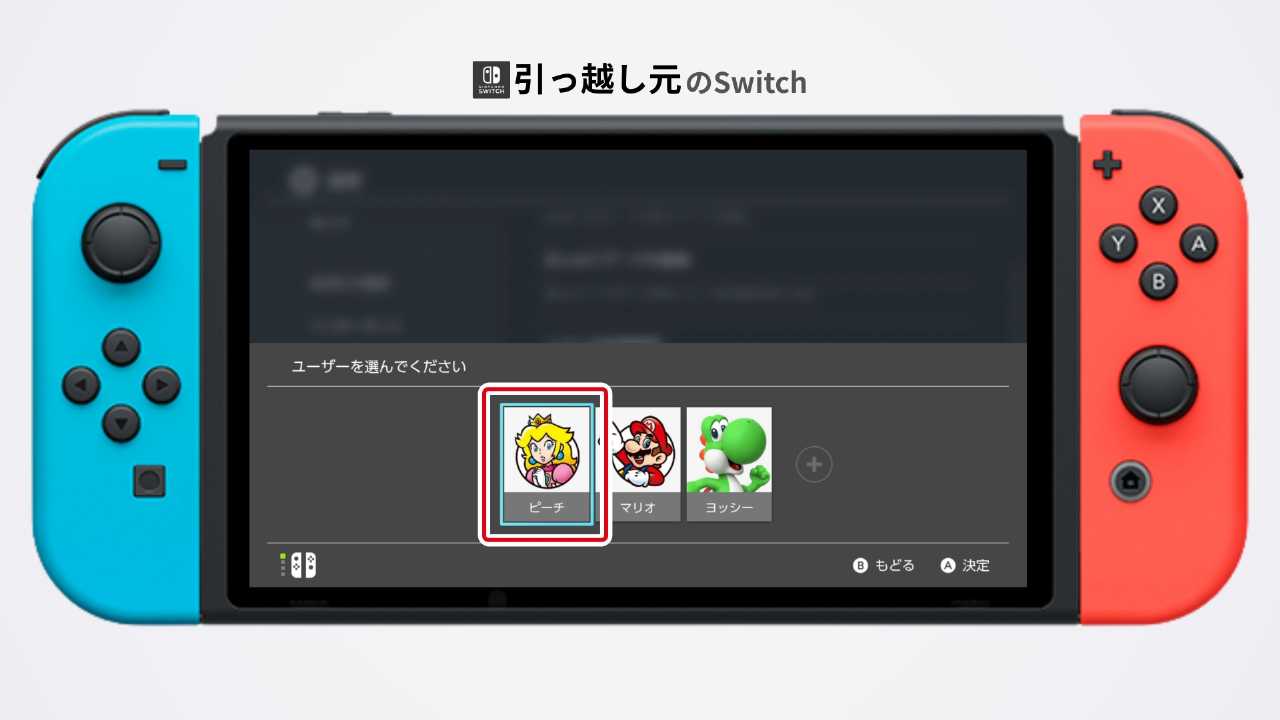
ユーザー選択画面が表示されます。Switch2 に追加したユーザー(Switch2 にセーブデータを移行したいユーザー)を選びます。
選択したユーザーが Nintendo Switch Online に加入していなければ、加入しておきましょう。

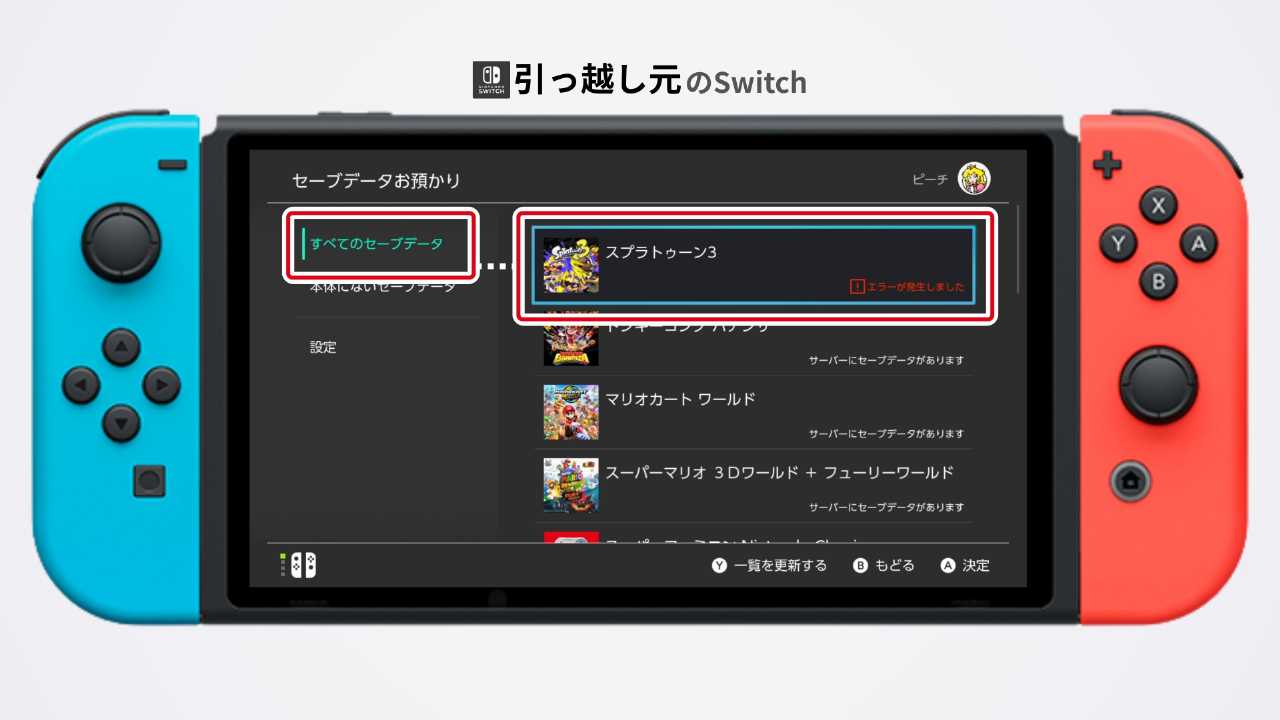
「すべてのセーブデータ」でバックアップ状況を確認できます。
「バックアップできていません」などと表示されている場合は、Switch2 でセーブデータをダウンロードすることができません。
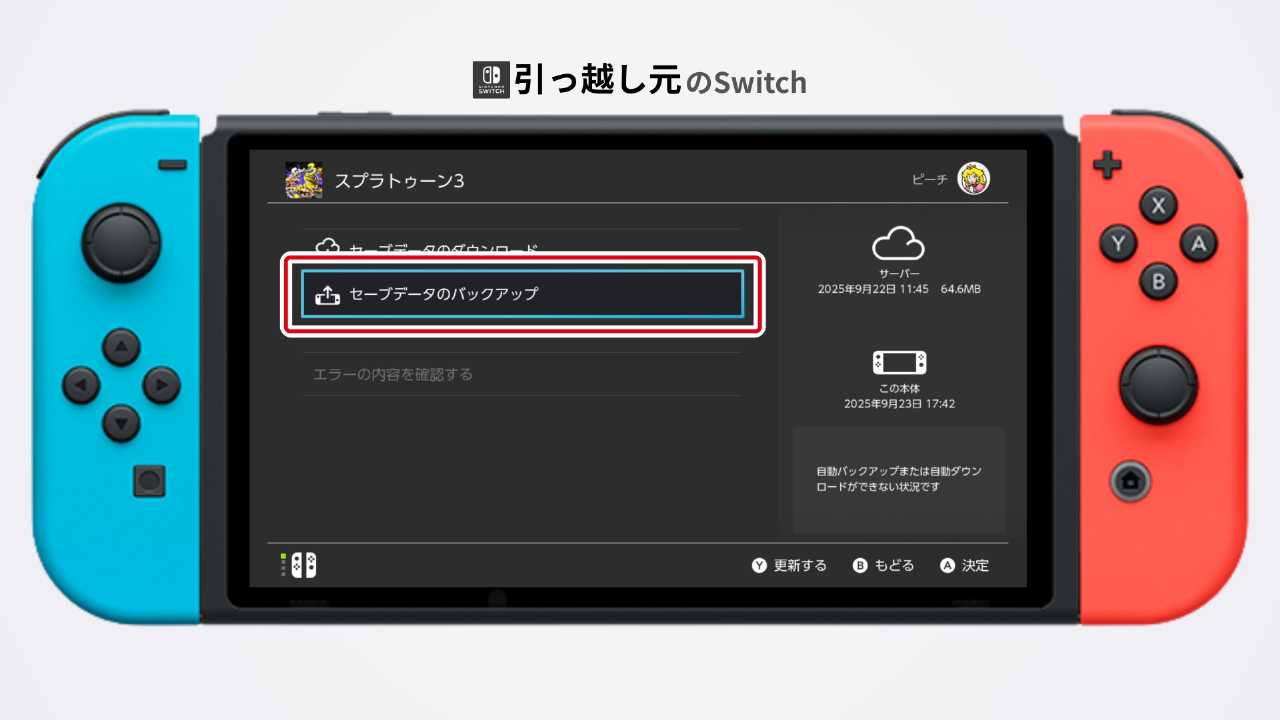
Switch2 に移行したいソフトを選択し、「セーブデータのバックアップ」を実行します。
ちなみに…
[設定]>「セーブデータの自動バックアップ」と「セーブデータの自動ダウンロード」の両方をオンにすると、Switch と Switch2 でセーブデータを共有(連動)できるようになります。Switch と Switch2 の両方でオンにしてください。
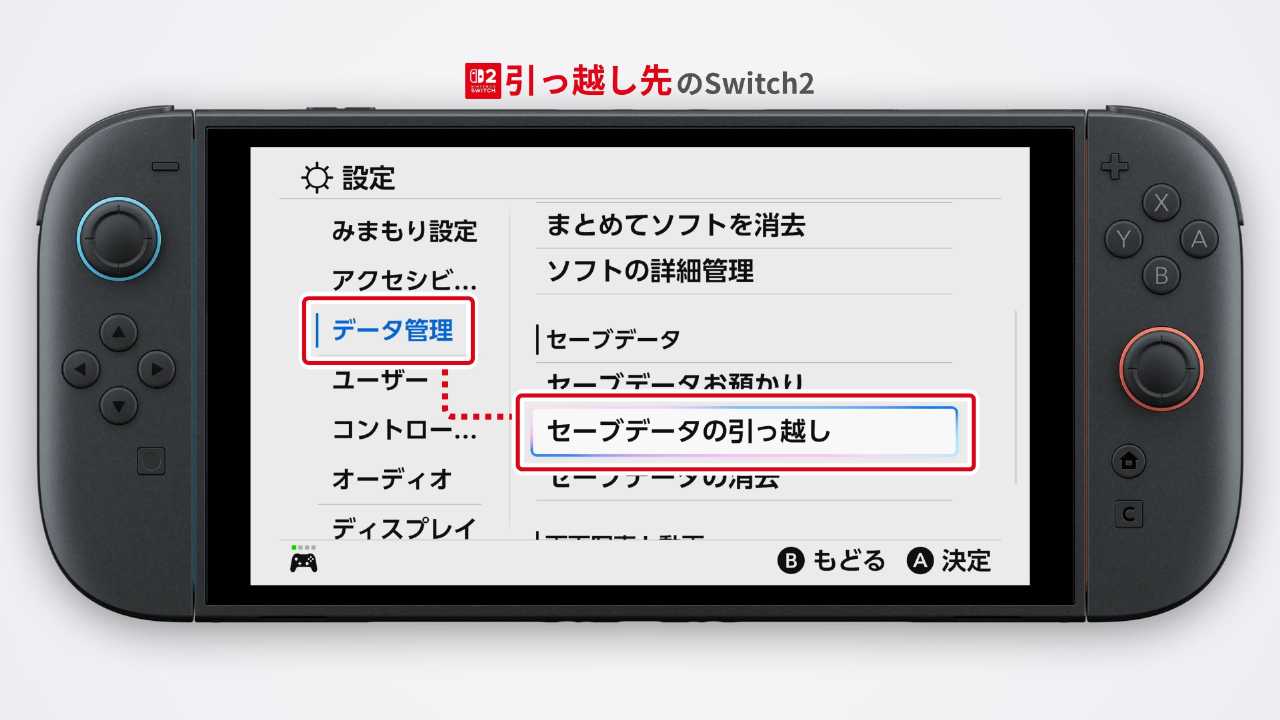
Switch2 を操作します。
HOME メニューの「設定」を選択後、「データ管理」→「セーブデータお預かり」の順に操作。
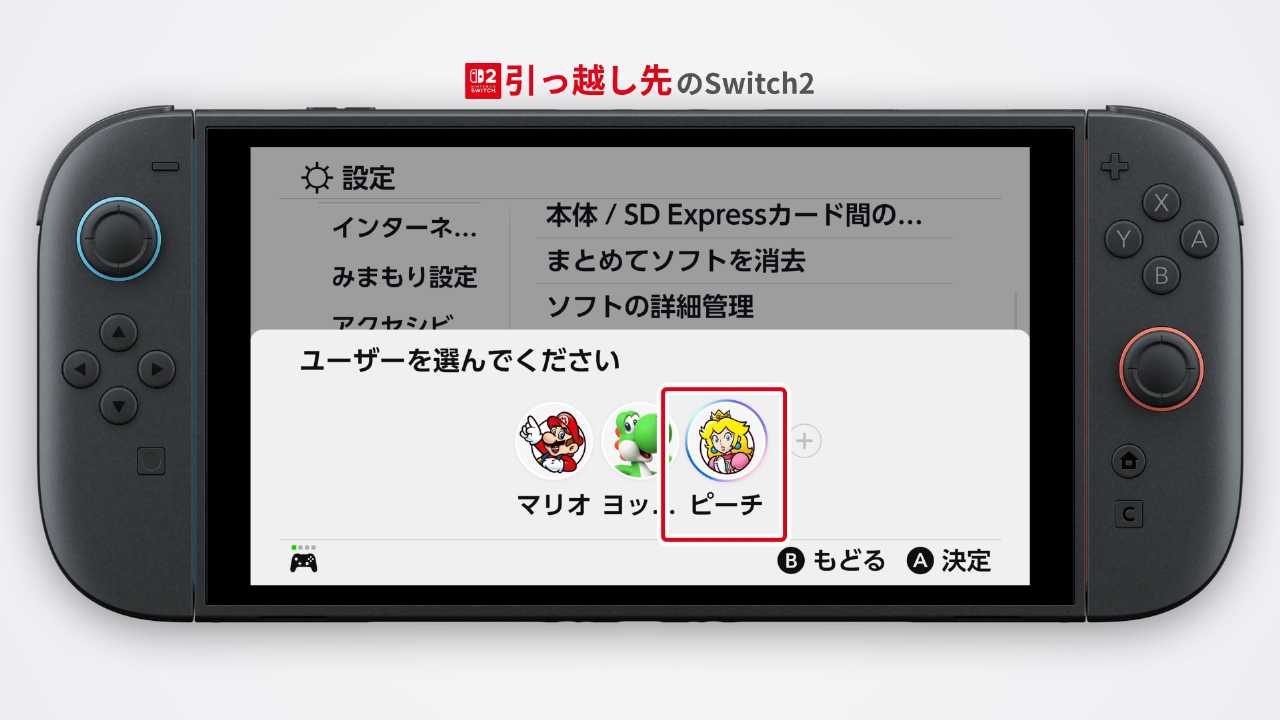
ユーザー選択画面が表示されます。Switchと同じユーザーを選びます。
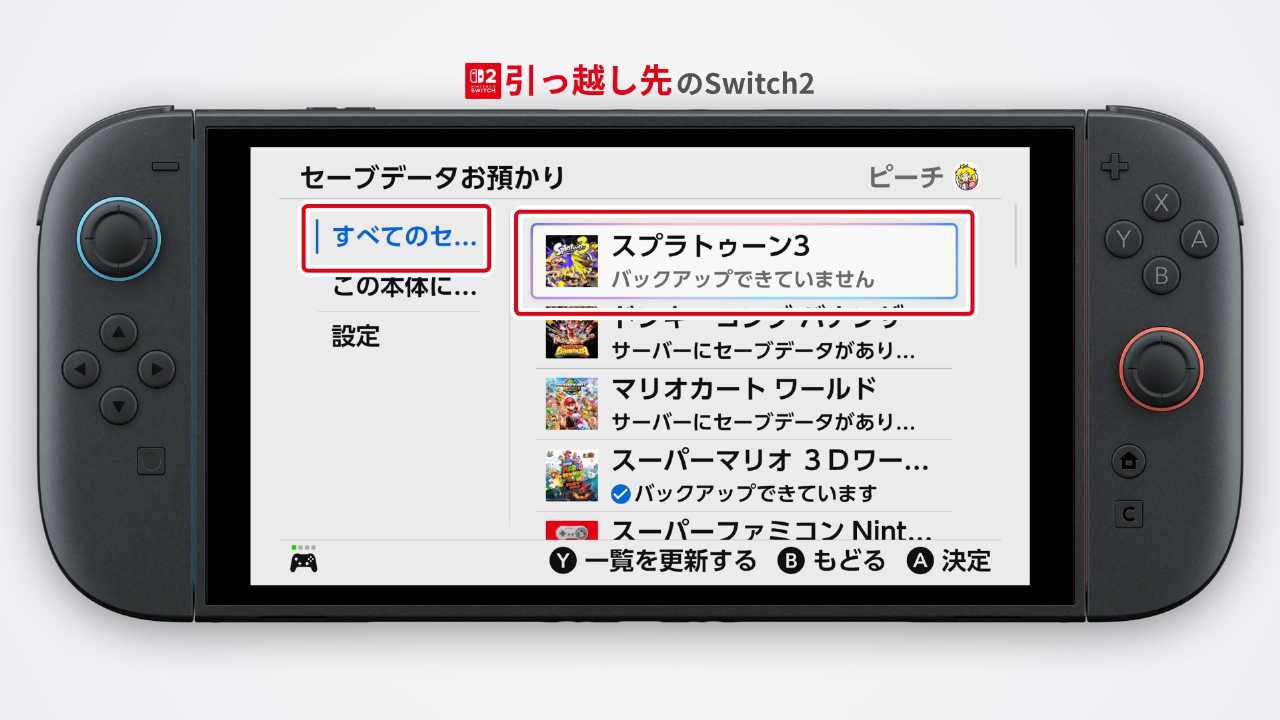
Switch でセーブデータをアップロードしたソフトを選択。
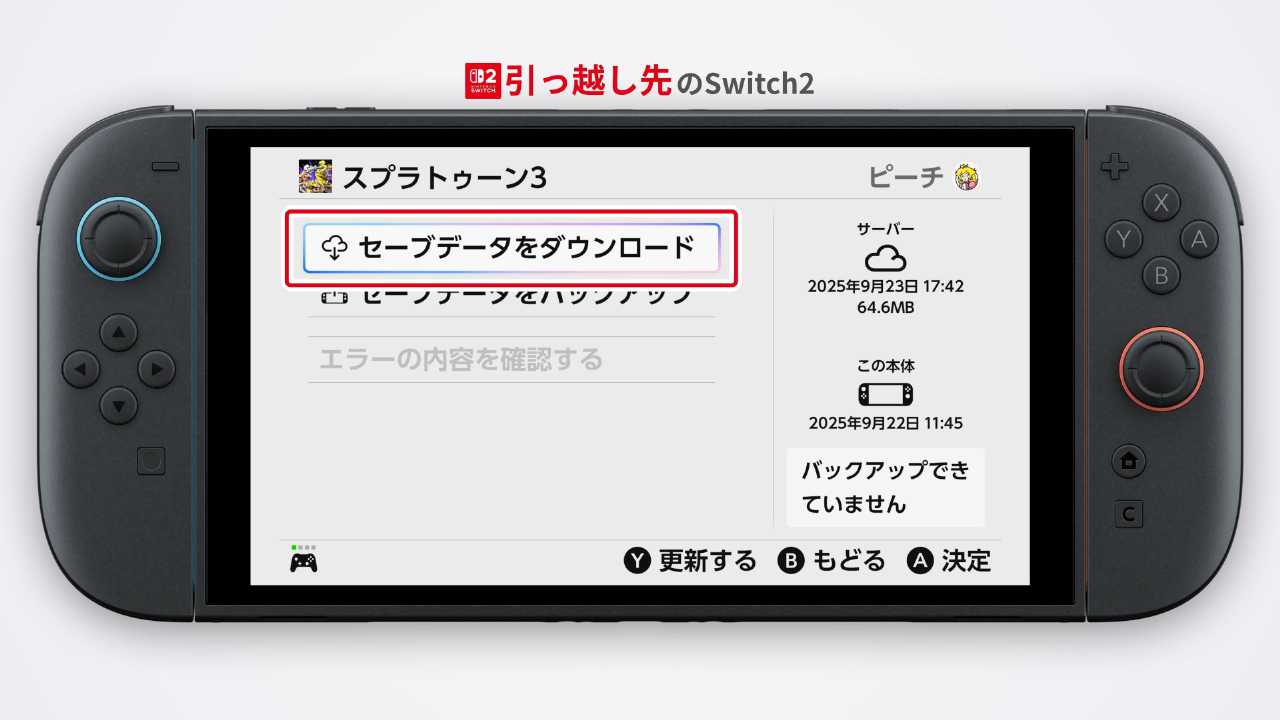
「セーブデータのダウンロード」を実行。
以上で、Switch から Switch2 にセーブデータをコピーできました。
「セーブデータの引っ越し」を利用する
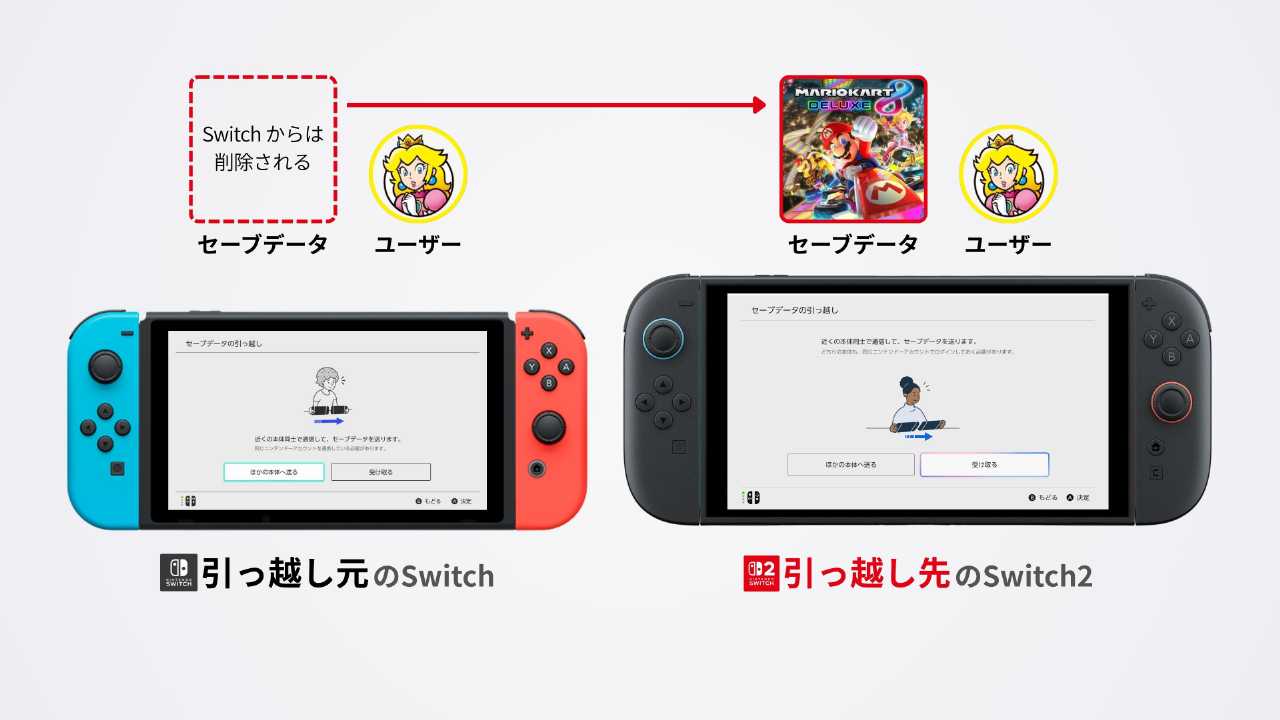
Nintendo Switch Online に加入していない人は、Switch の本体機能「セーブデータの引っ越し」を利用します。
この方法でデータを移行すると、元の Switch からセーブデータが消えてしまいます。セーブデータを Switch にも残しておきたい人は、「セーブデータお預かり」を利用してください。
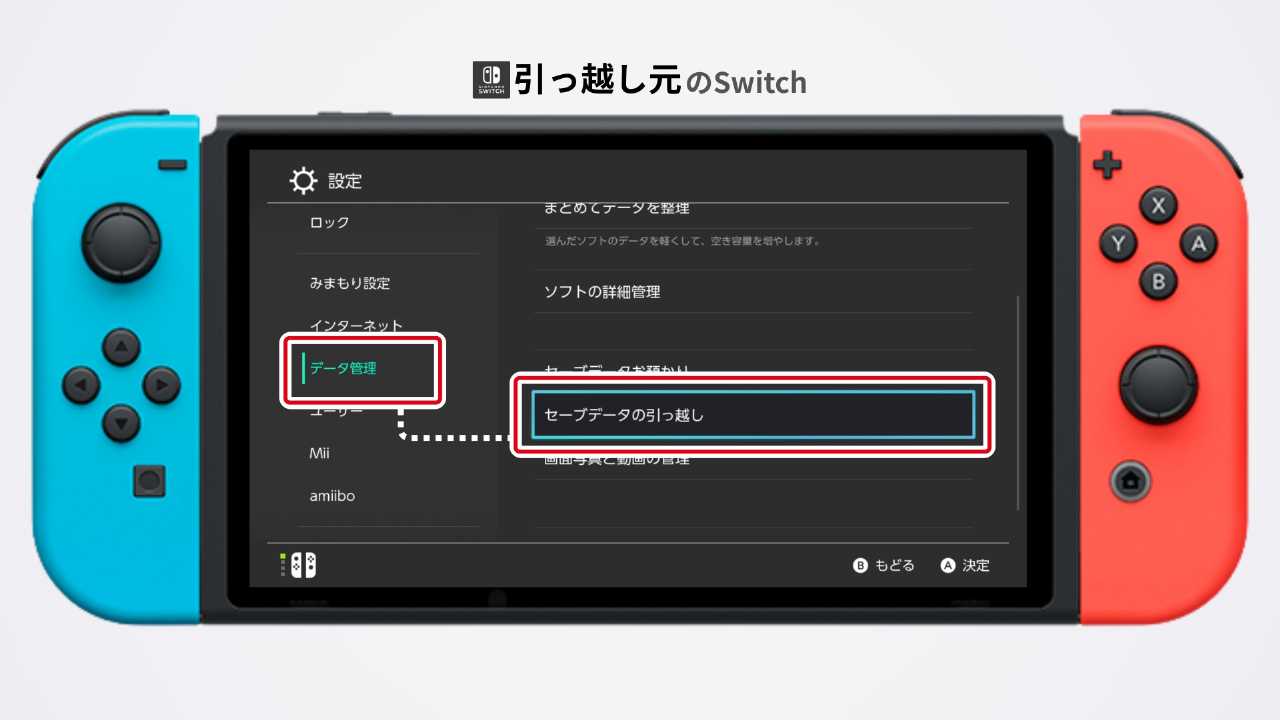
先に Switch を操作します。
HOME メニューの「設定」を選択後、「データ管理」→「セーブデータの引っ越し」の順に操作。
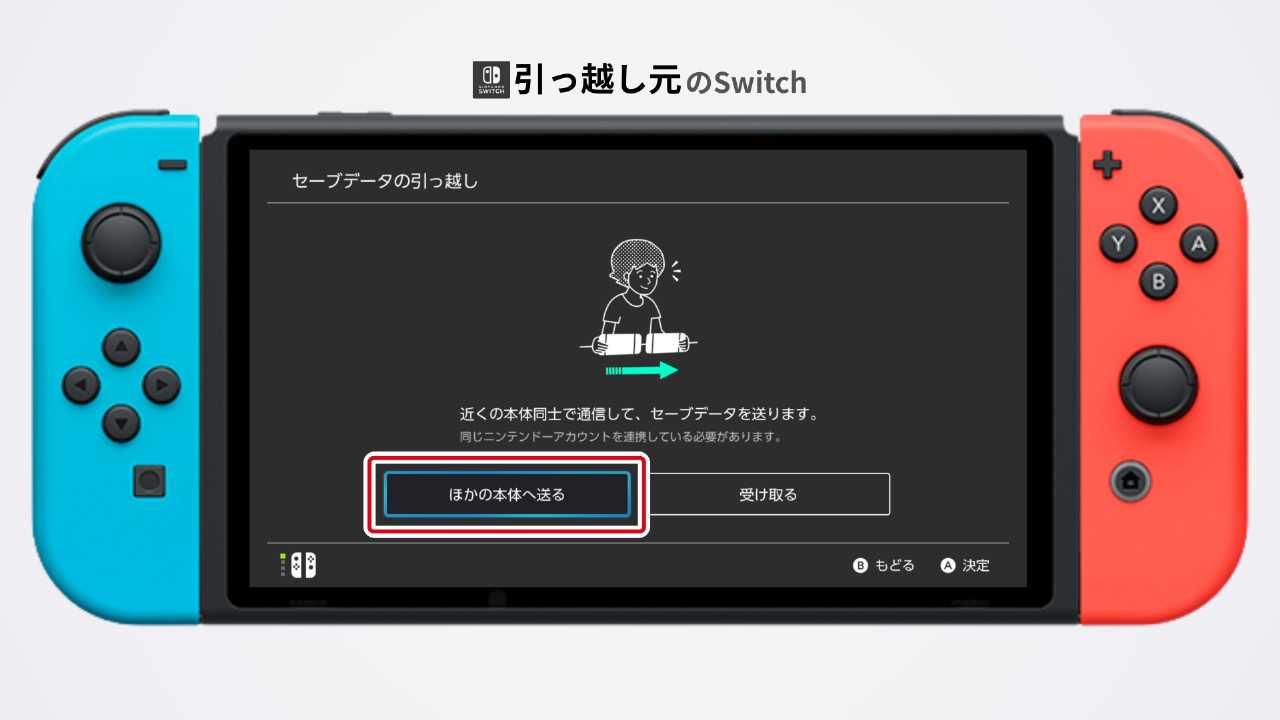
この画面で「ほかの本体へ送る」を選択。
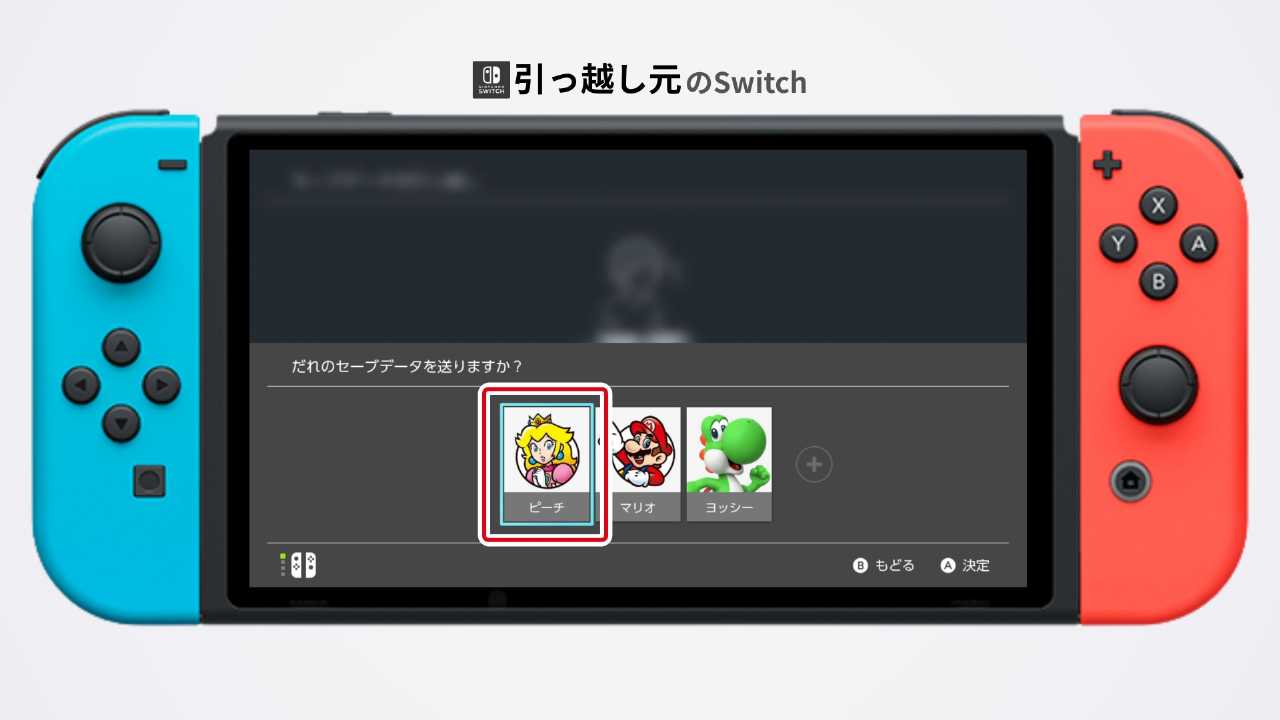
ユーザー選択画面が表示されます。Switch2 に追加したユーザー(Switch2 にセーブデータを移行したいユーザー)を選びます。
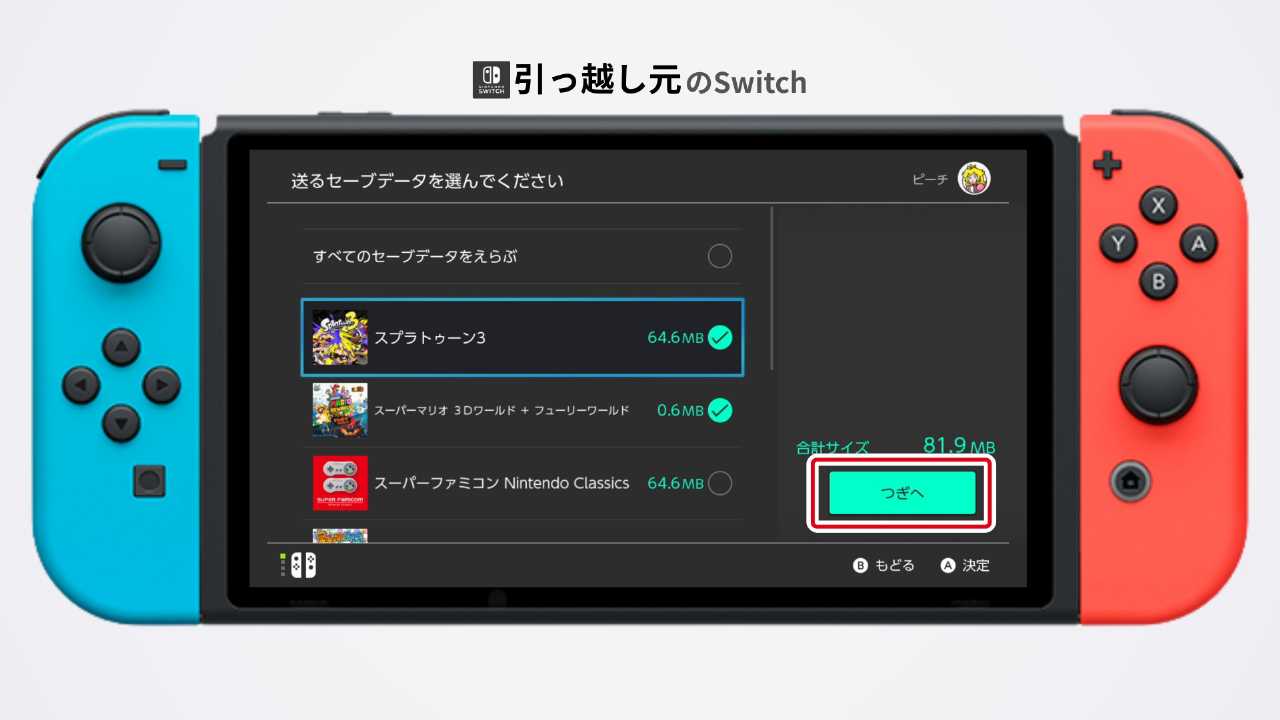
送りたいセーブデータにチェックを入れて「つぎへ」。
※ 本体ごとにセーブデータが保存されるソフト(1つのセーブデータを他のユーザーと共有しているソフト)のセーブデータは引っ越しできません。
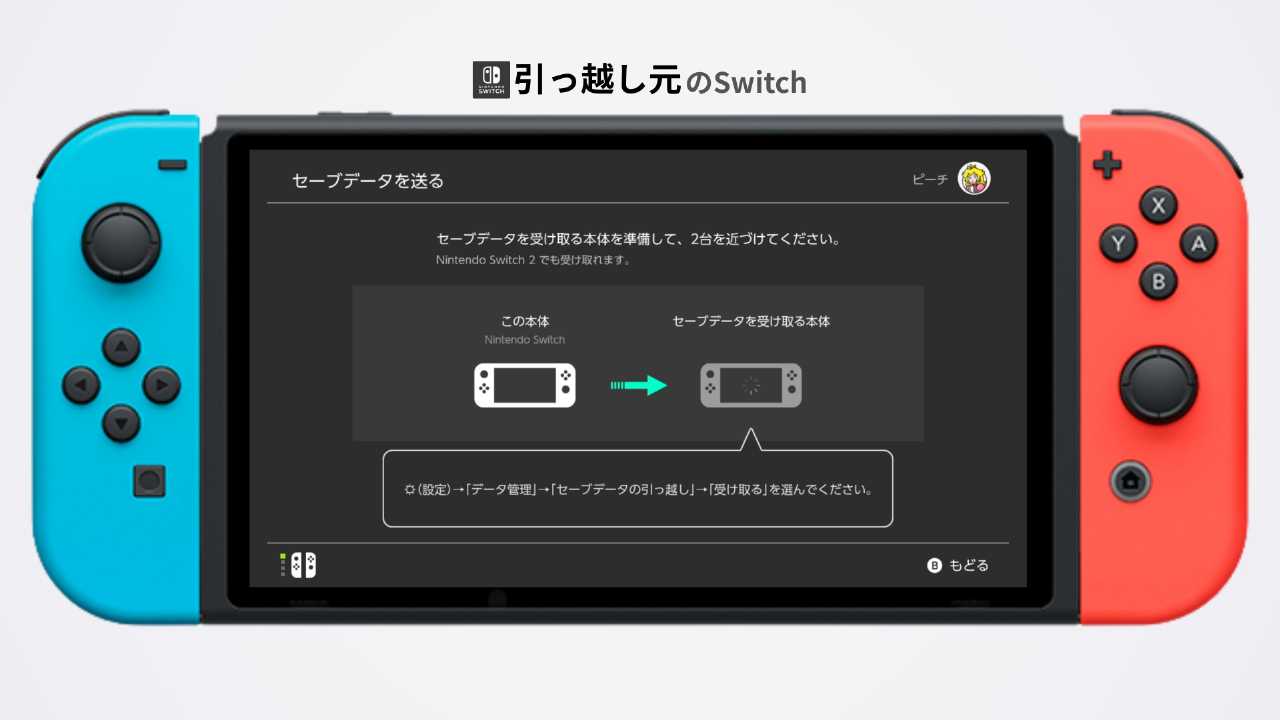
この画面が表示されたら Switch の操作はいったん 完了。
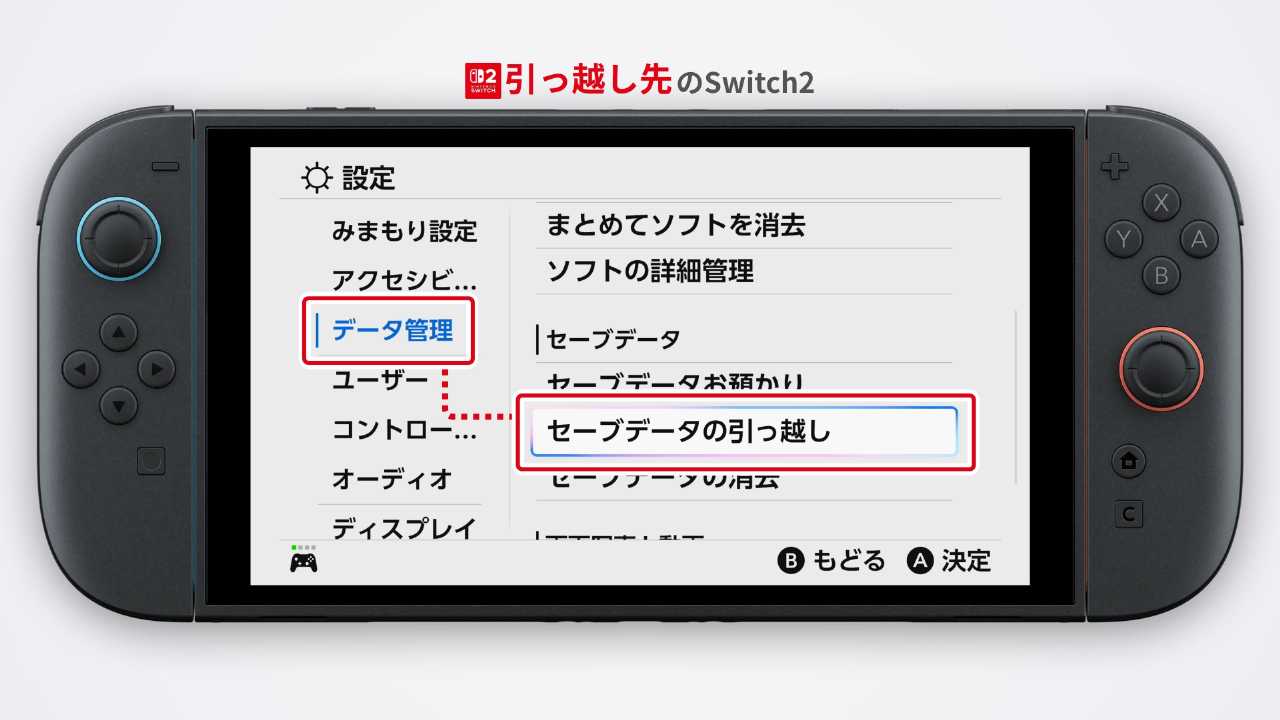
Switch2 を操作していきます。
HOME メニューの「設定」を選択後、「データ管理」→「セーブデータの引っ越し」の順に操作。
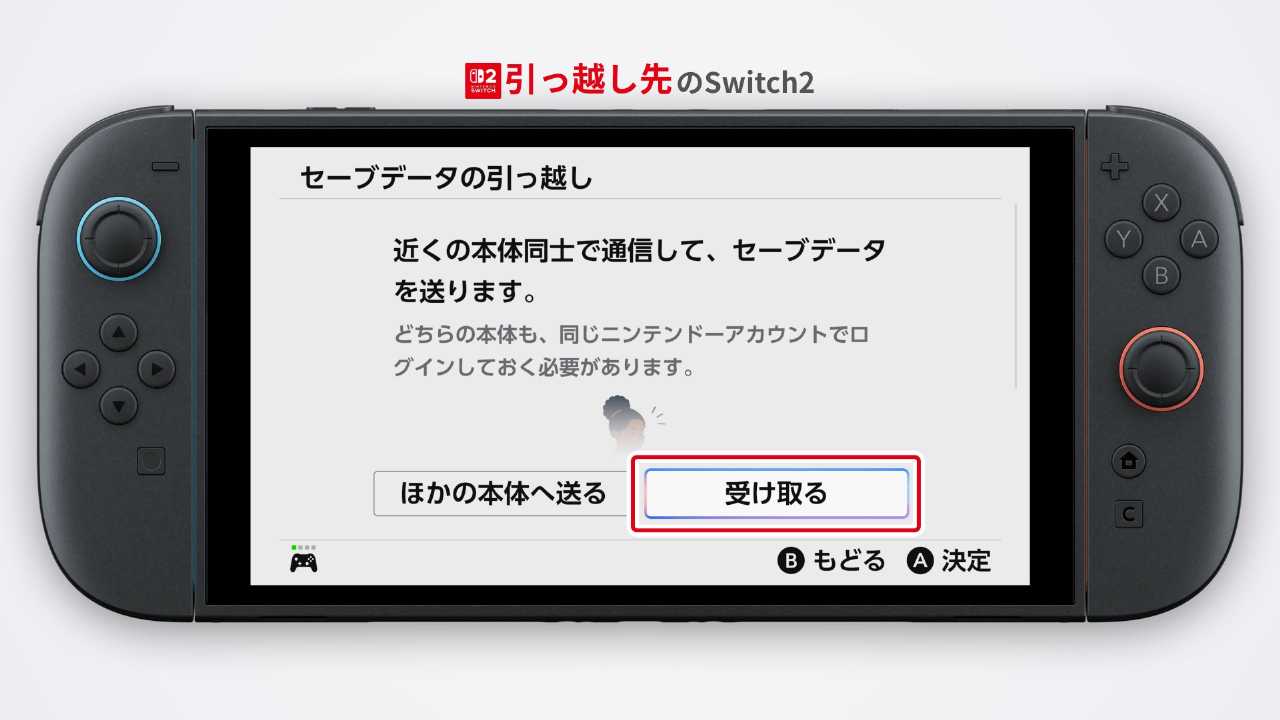
この画面で「受け取る」を選びます。
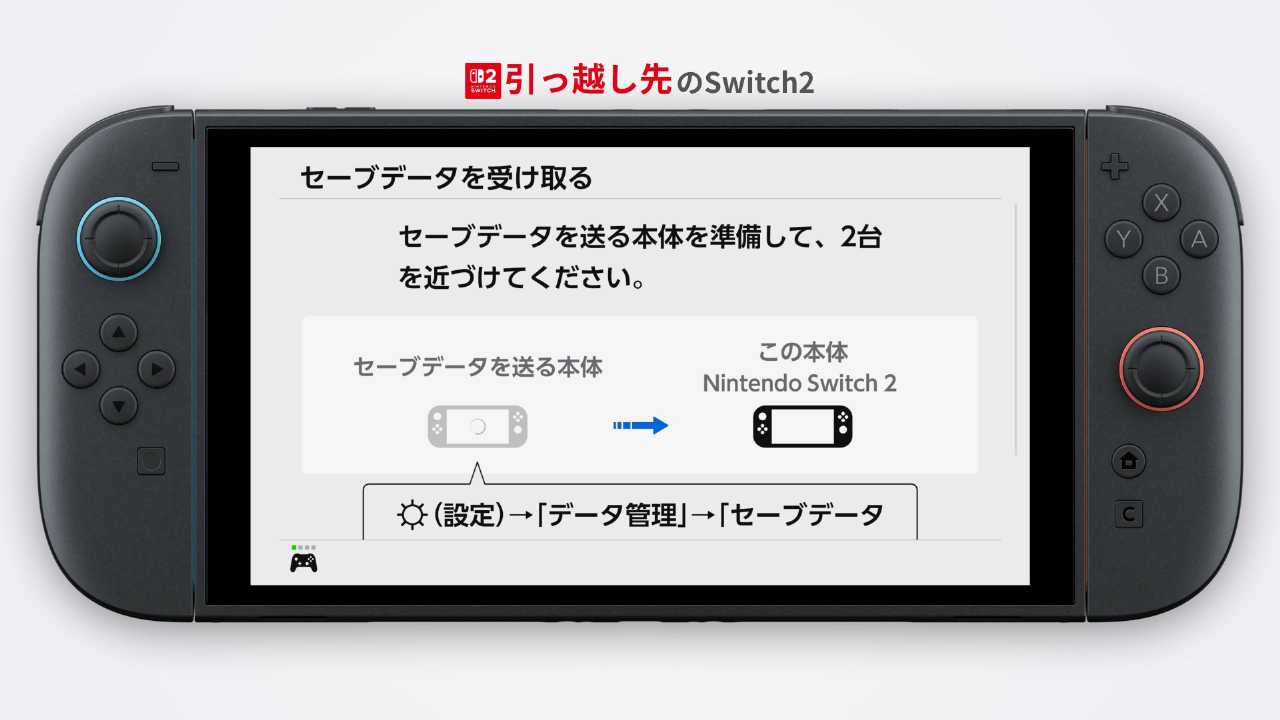
「2台を近づけてください」と表示されたら Switch2 と Switch を近づけます。
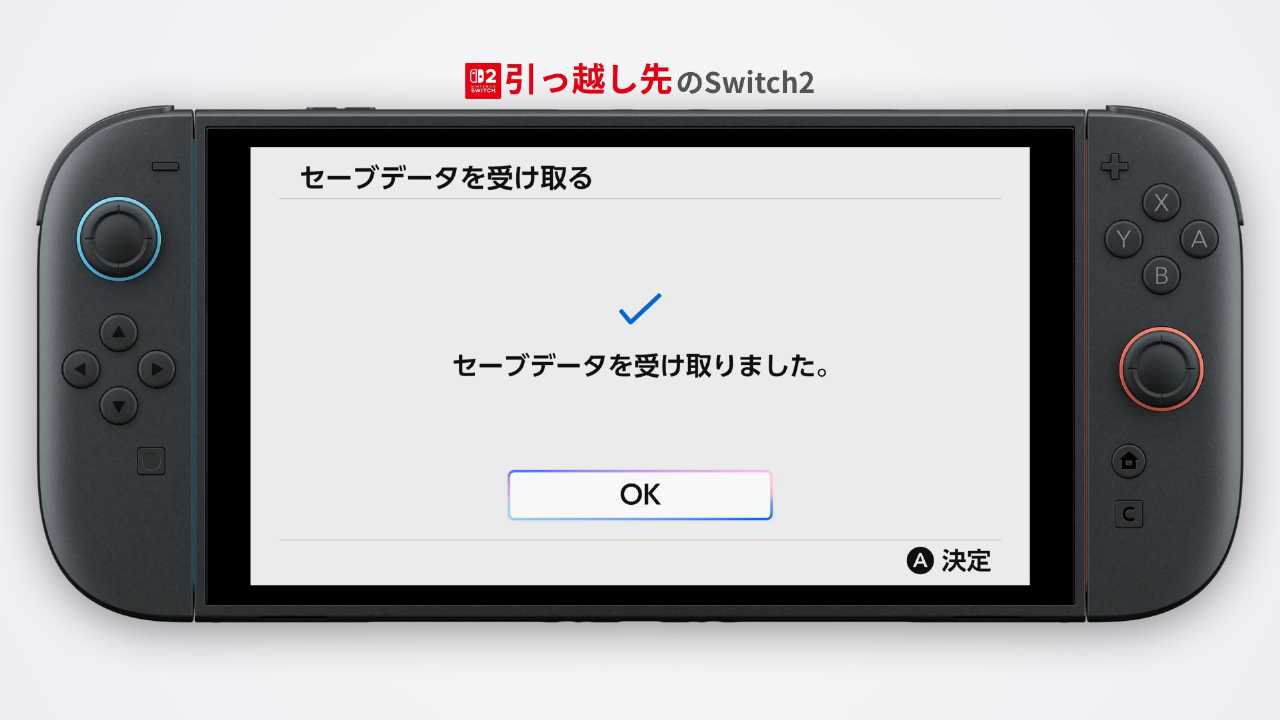
「セーブデータを受け取りました」と表示されたら引っ越しは完了です。
以上で、Switch で遊んでいたソフトの続きを Switch2 で遊べるようになります。
「あつ森」のセーブデータを Switch2 に引っ越しする
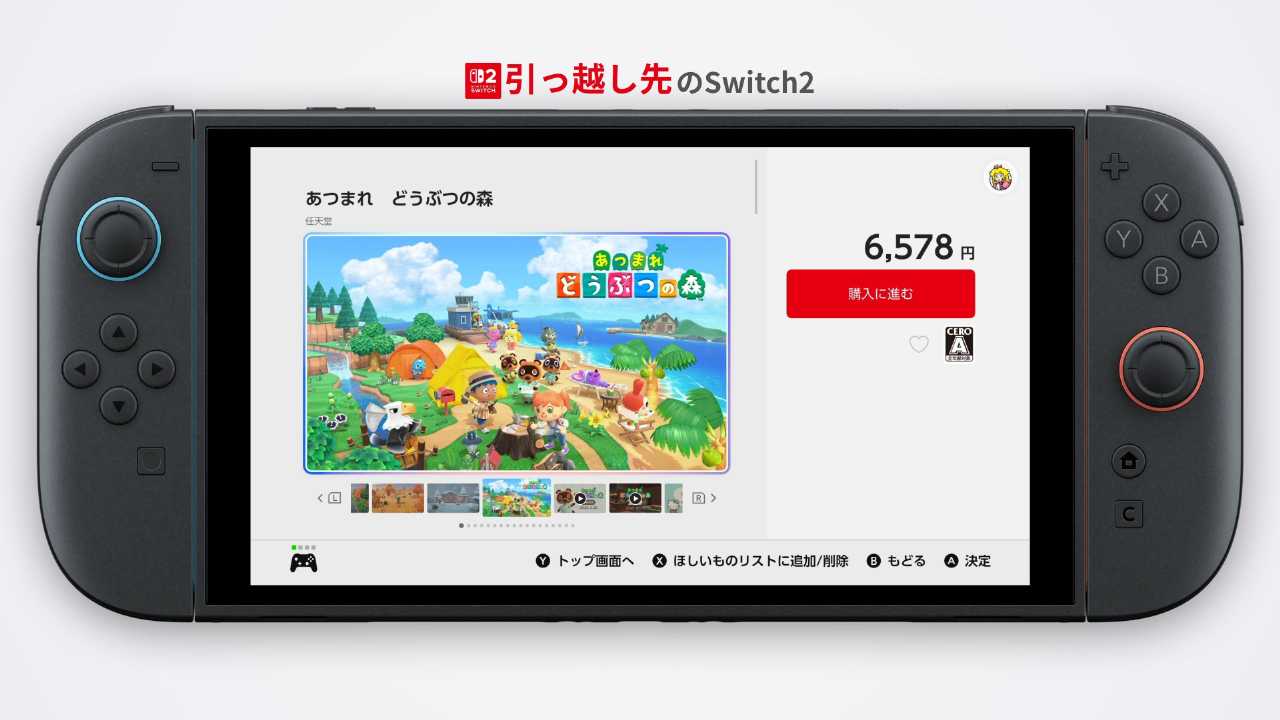
「あつまれ どうぶつの森」に関しては、「セーブデータお預かり」や「セーブデータの引っ越し」を使うことができません。
Switch2 にセーブデータを移行したい場合は、「あつまれ どうぶつの森 島ごと引越しサービス」を利用します。
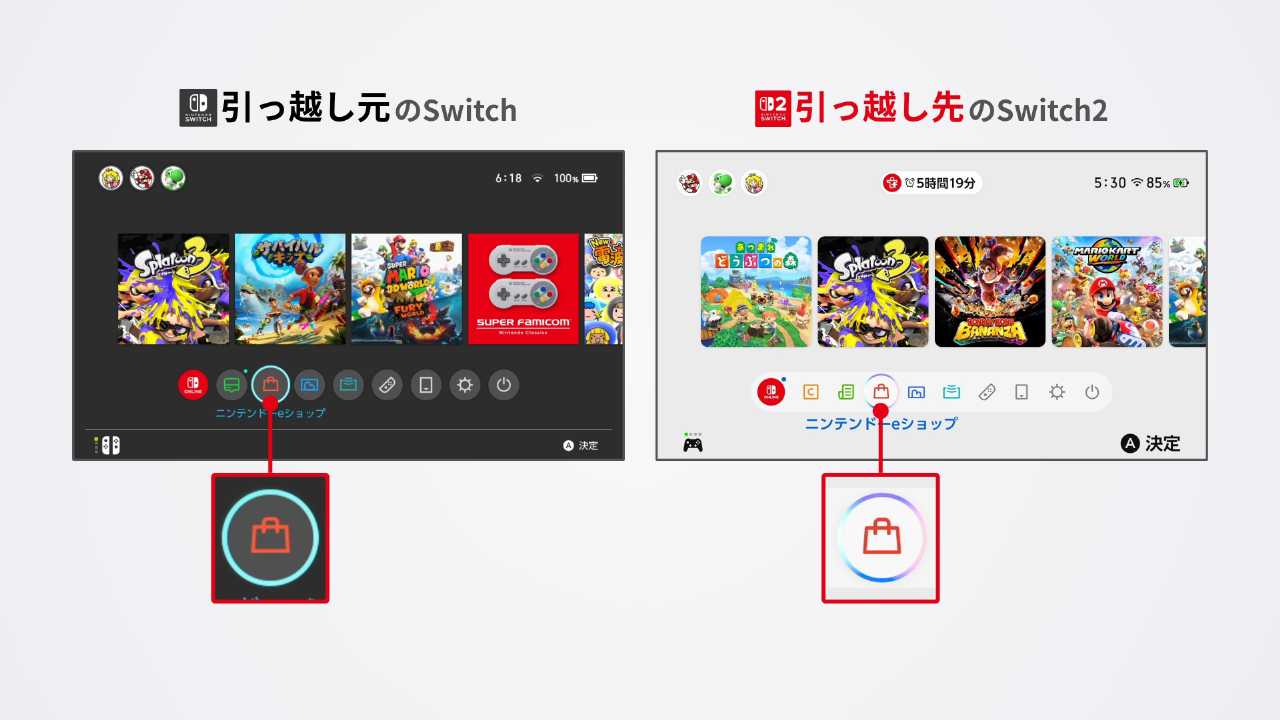
Switch と Switch2 の両方でHOMEメニューの「ニンテンドーeショップ」を起動します。

無料ソフト「あつまれ どうぶつの森 島ごと引越しサービス」をダウンロードします。
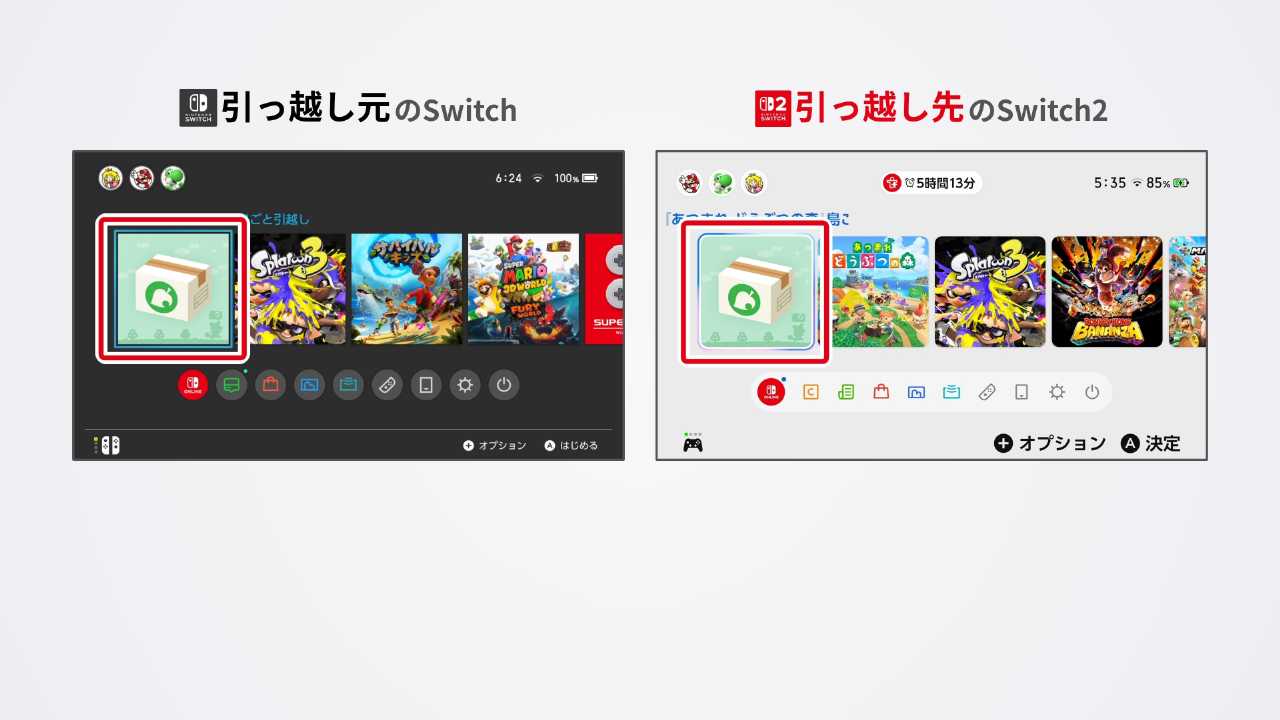
ダウンロードしたらソフトを起動します。

画面の案内に従って操作し、「引越すための手続きを始めますか?」まで進めます。
ここで「はじめる」を選択します。
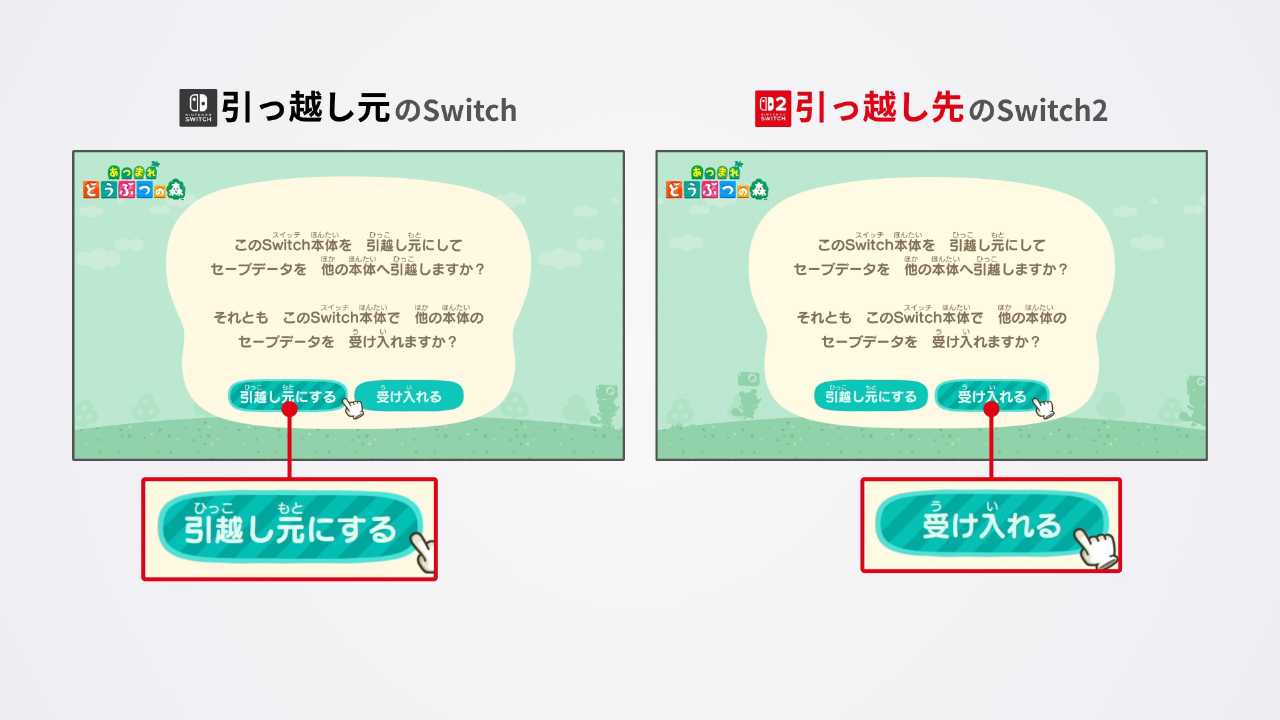
「他の本体へ引越しますか?」まで進めます。
Switch は「引越し元にする」を選択。Switch2 は「受け入れる」を選択。
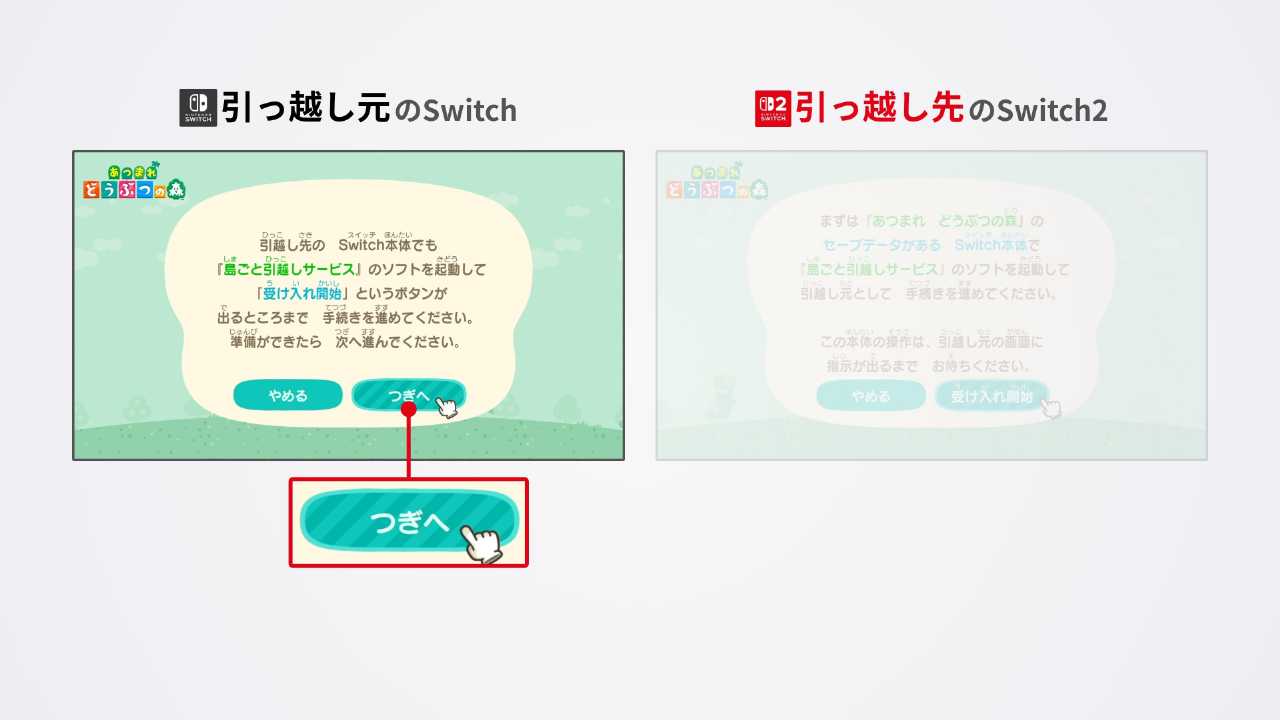
Switch は島の名前を確認して「オッケー」>「つぎへ」を選択。
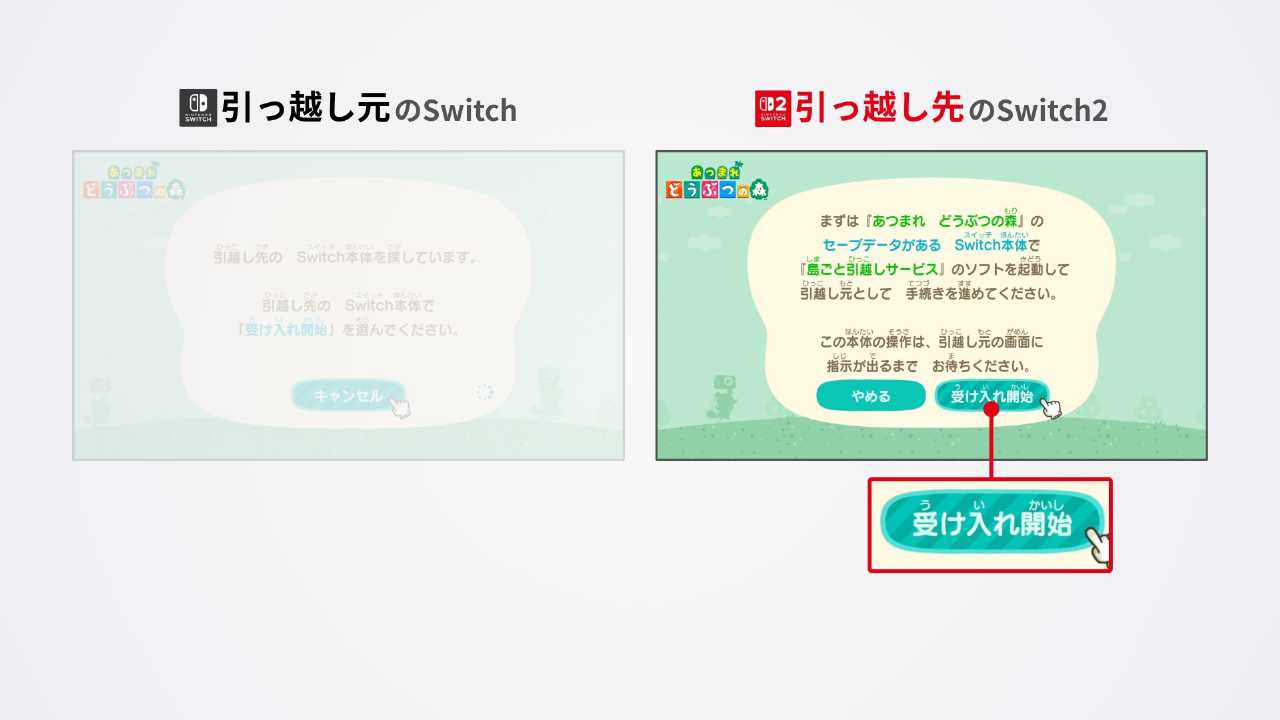
Switch2 は「受け入れ開始」を選択。

しばらくすると Switch2 に島の名前が表示されます。「受け入れる」を選択。
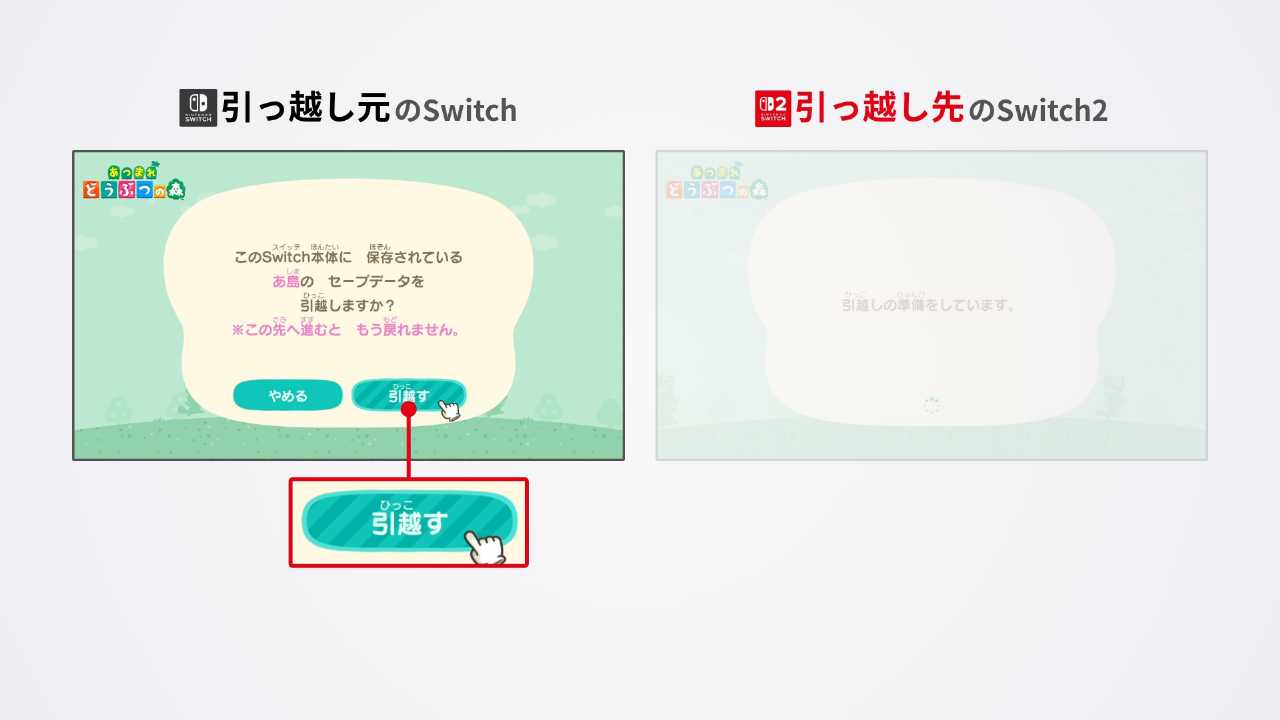
Switch には「本体のニックネーム」が表示されます。確認して「つぎへ」>「引越す」を選択。
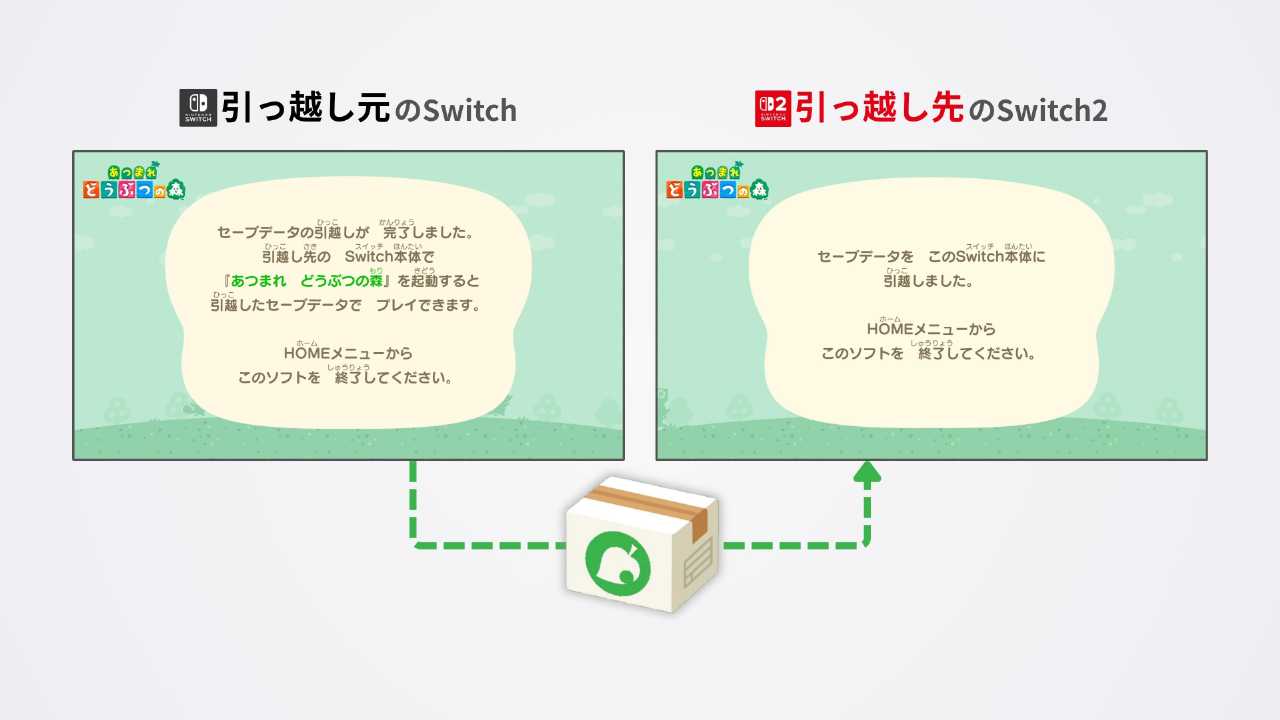
以上で、あつ森のセーブデータの引っ越しができます。
引っ越しができないなどのトラブルは公式サイトをチェックしてください。
バーチャルゲームカードを Switch2 に移動する
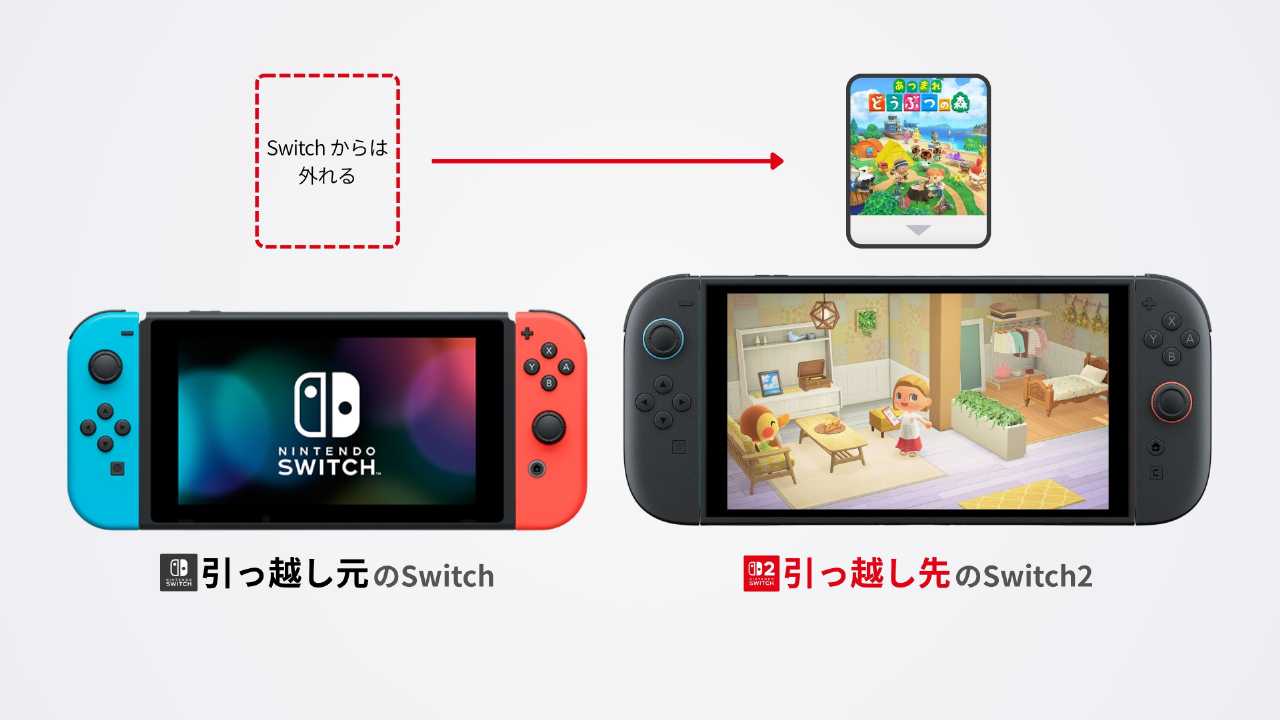
Switch2 にセーブデータの移行ができたら、ゲームソフトをセットすることで続きから遊べるようになります。
パッケージソフトは、 Switch2 にゲームカードを差し変えることで遊べます。
ダウンロードソフトは、Switch から Switch2 に「バーチャルゲームカード」をセットし直す必要があります。
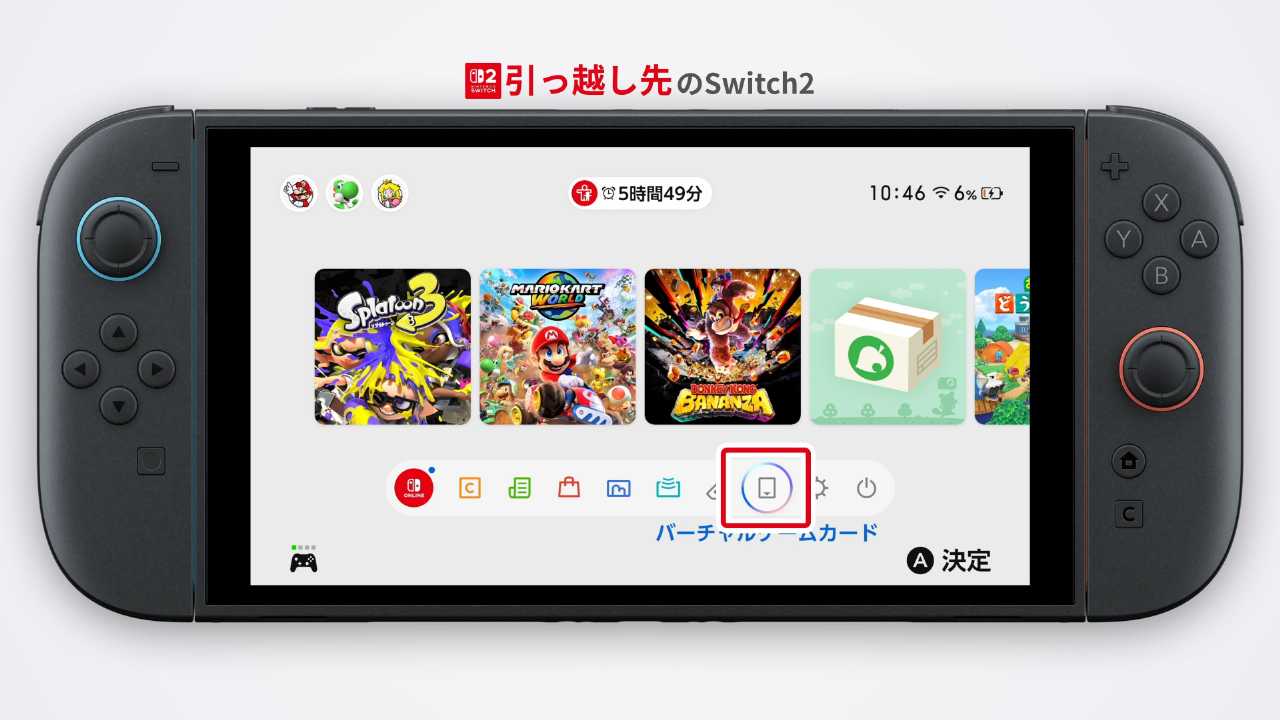
Switch2 を操作します。HOMEメニューの「バーチャルゲームカード」を選びます。
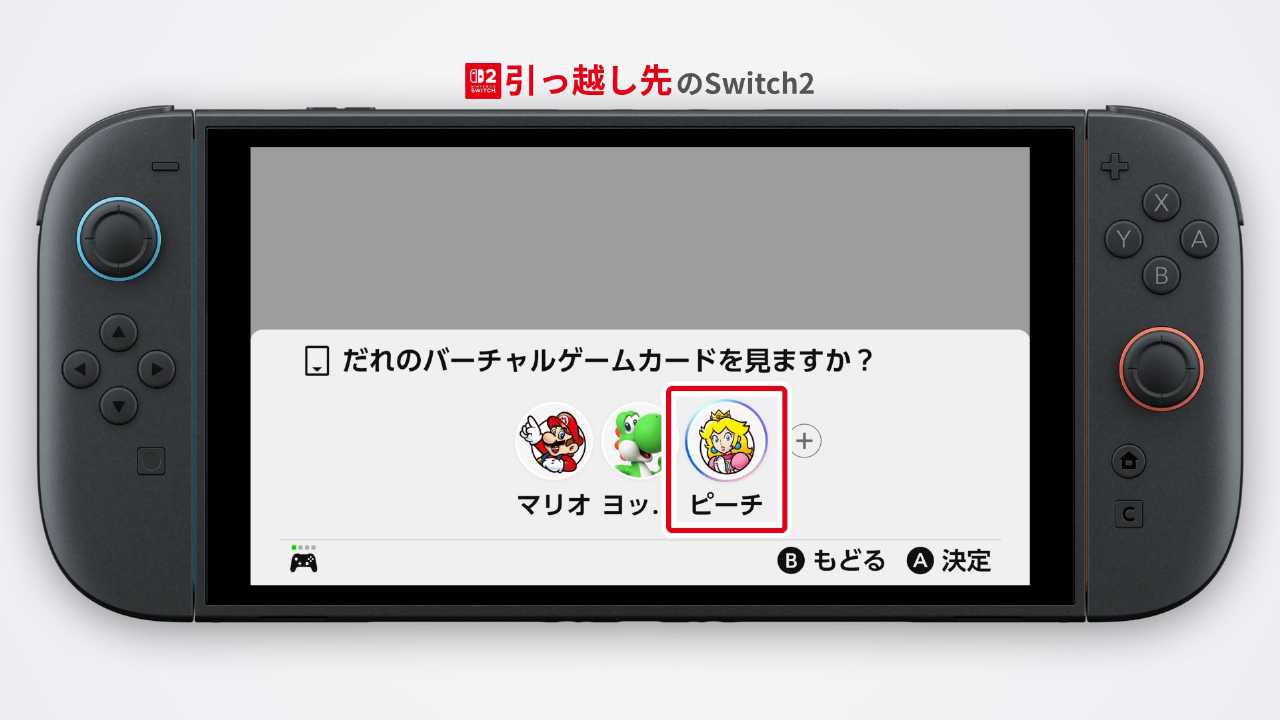
Switch で使っていたユーザーを選択。

Switch から Switch2 にセットし直したいバーチャルゲームカードを選びます。

Switch にセットされているので、「この本体にセットする」を選びます。
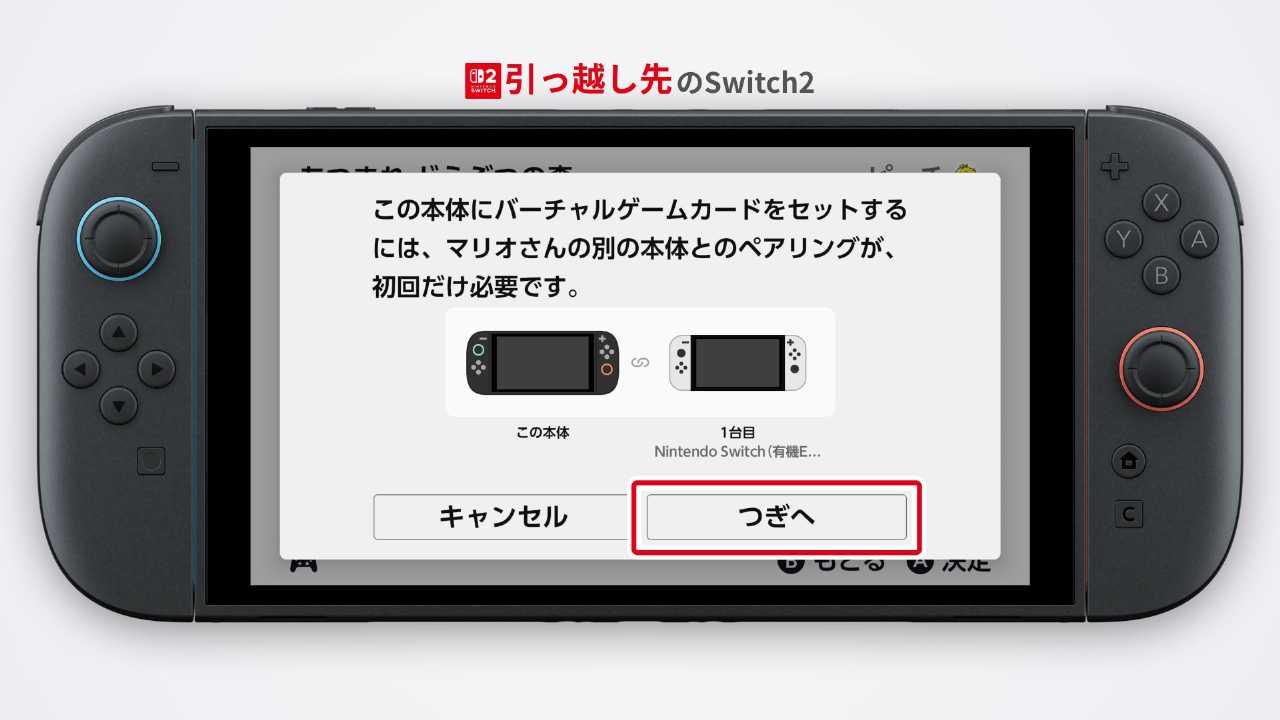
「ペアリングが初回だけ必要です」と表示されるので、「つぎへ」を選びます。
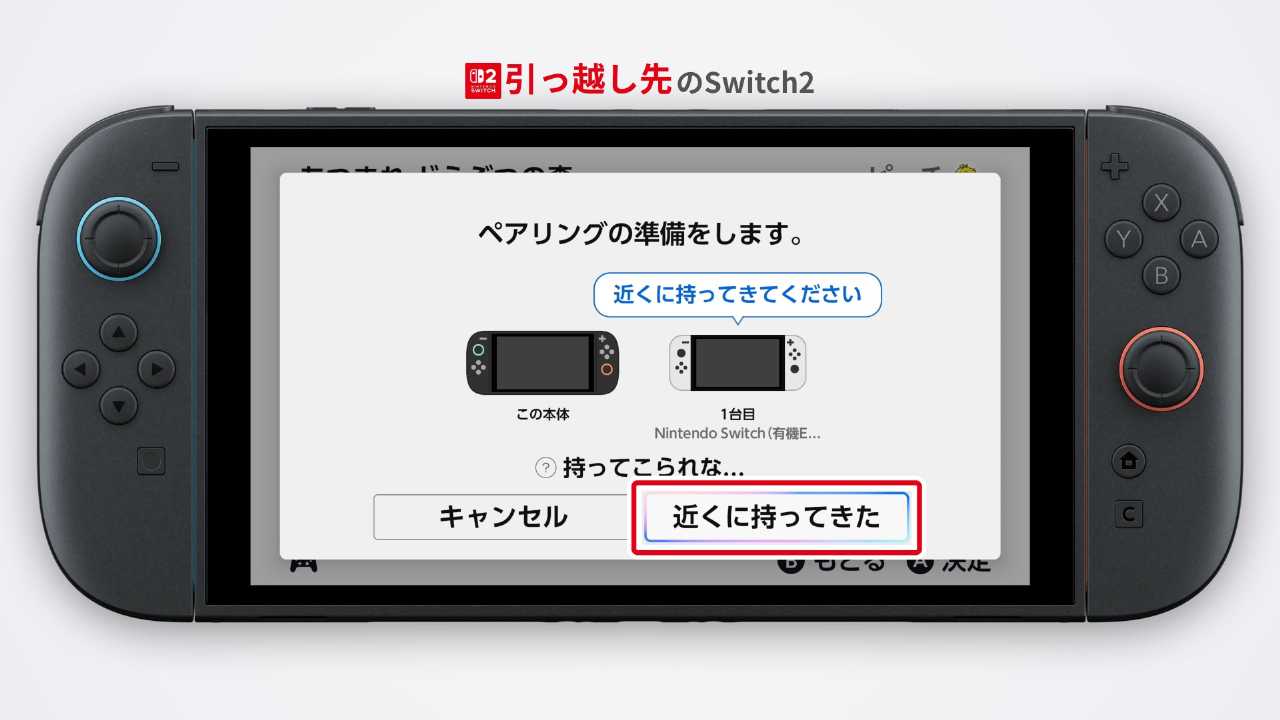
「ペアリングの準備をします」と表示されたら、「近くに持ってきた」を選びます。
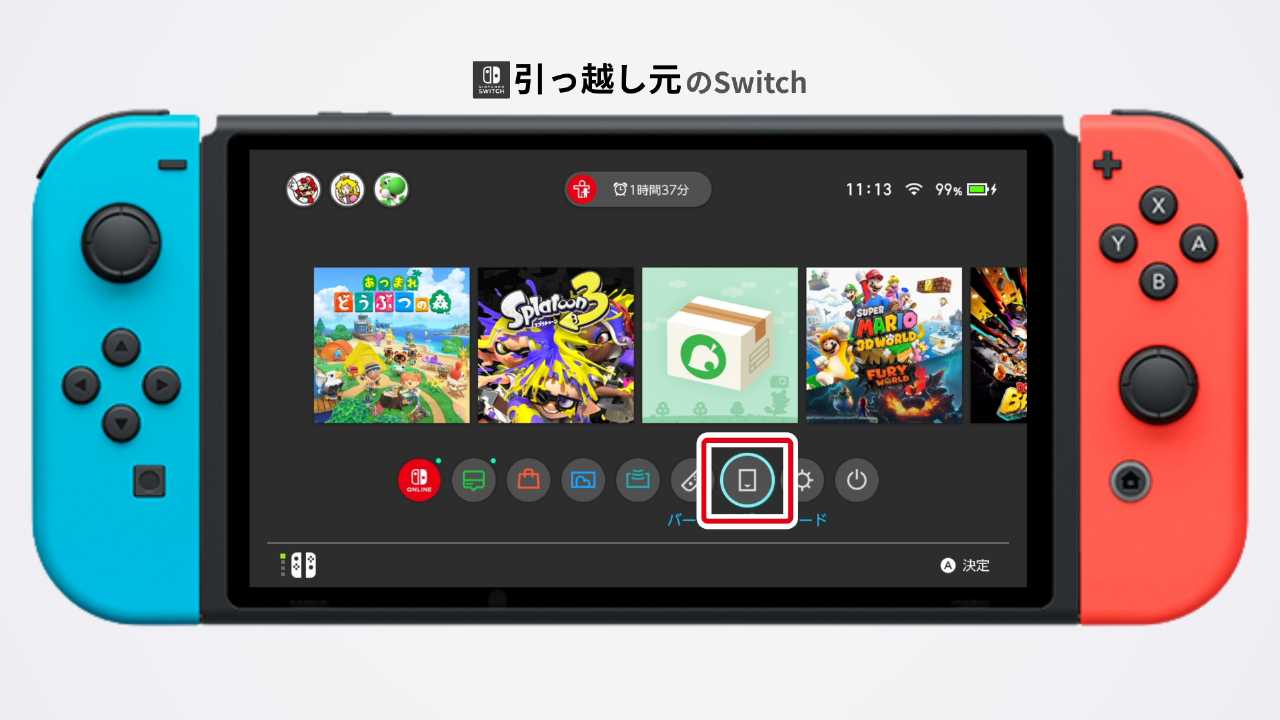
Switch を操作していきます。HOMEメニューにある「バーチャルゲームカード」を選びます。
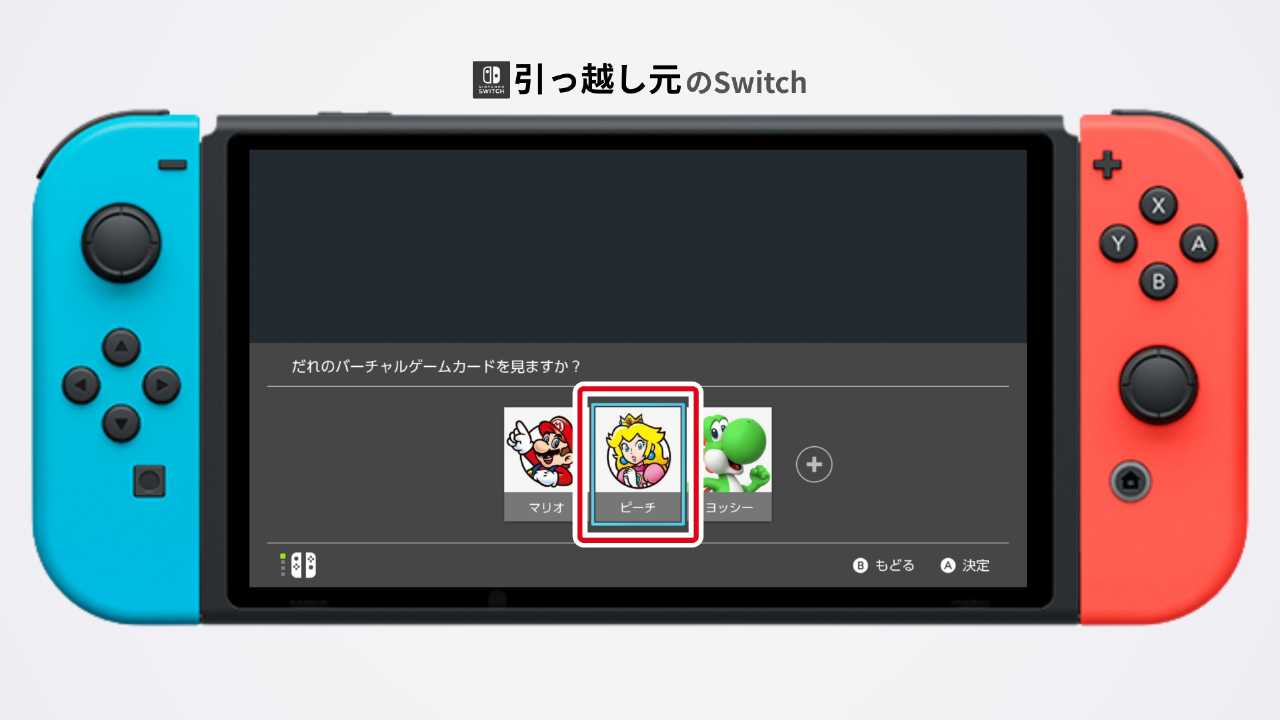
Switch2 と同じユーザーを選択。
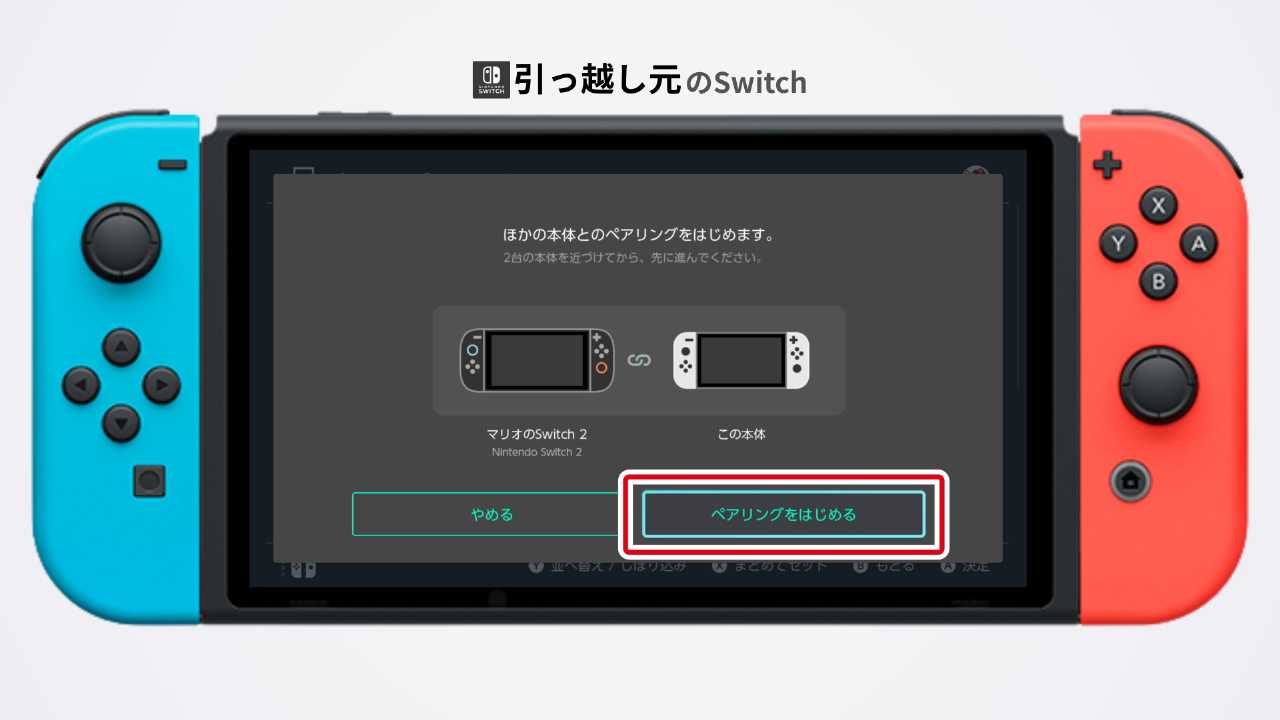
「ほかの本体とのペアリングをはじめます」と表示されるので、Switch2 を近くに持って行き「ペアリングをはじめる」を選びます。
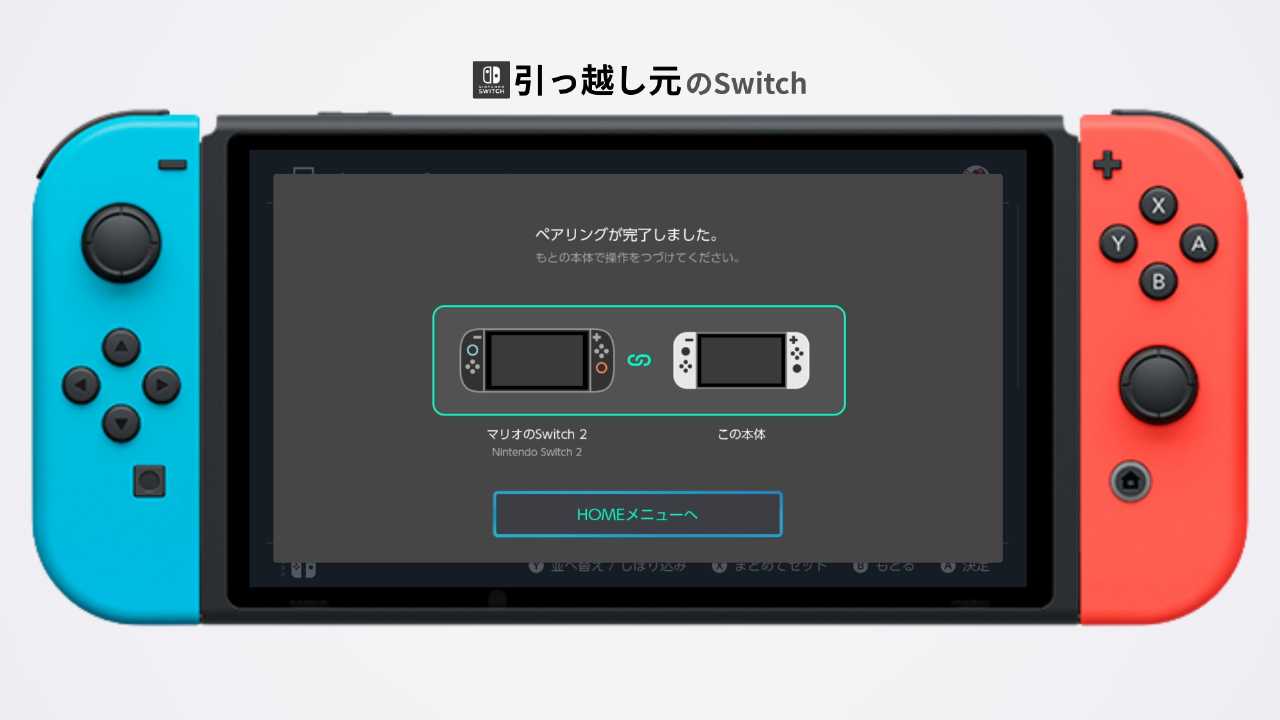
しばらく待つとペアリングが完了します。
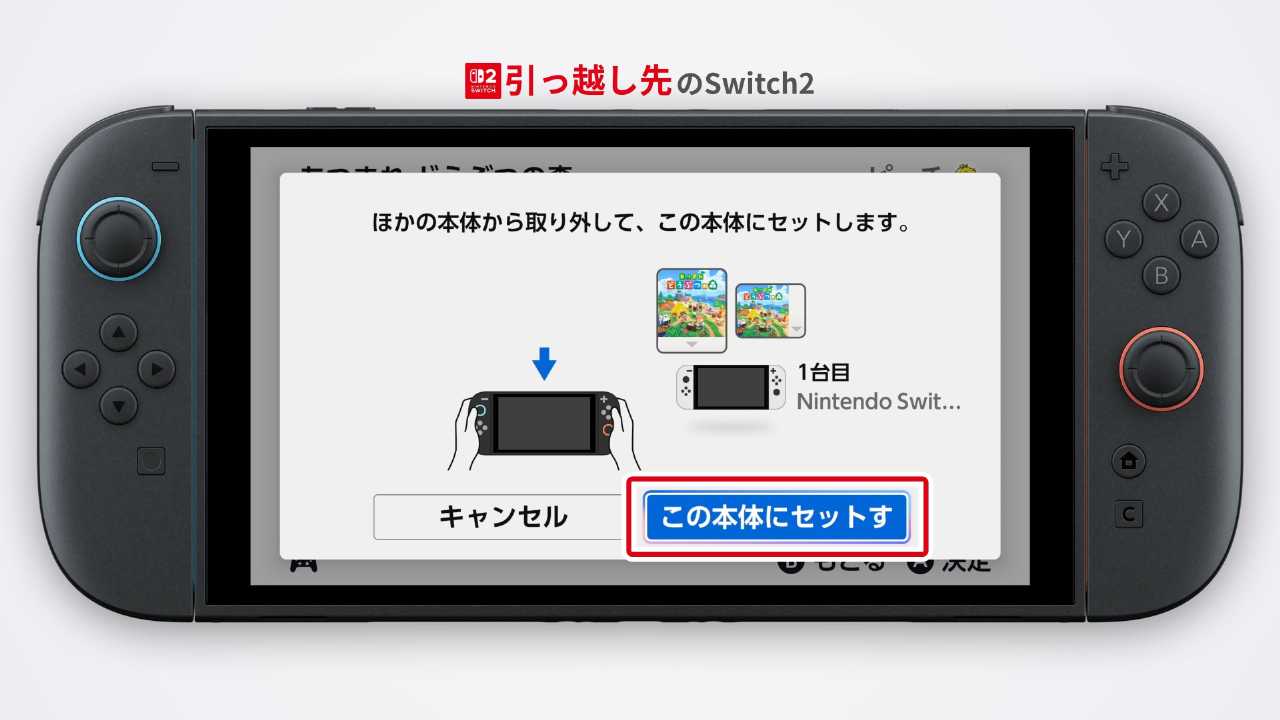
Switch2 の操作に戻ります。
「ほかの本体から取り外して、この本体にセットします」と表示されるので、「この本体にセットする」を選択。
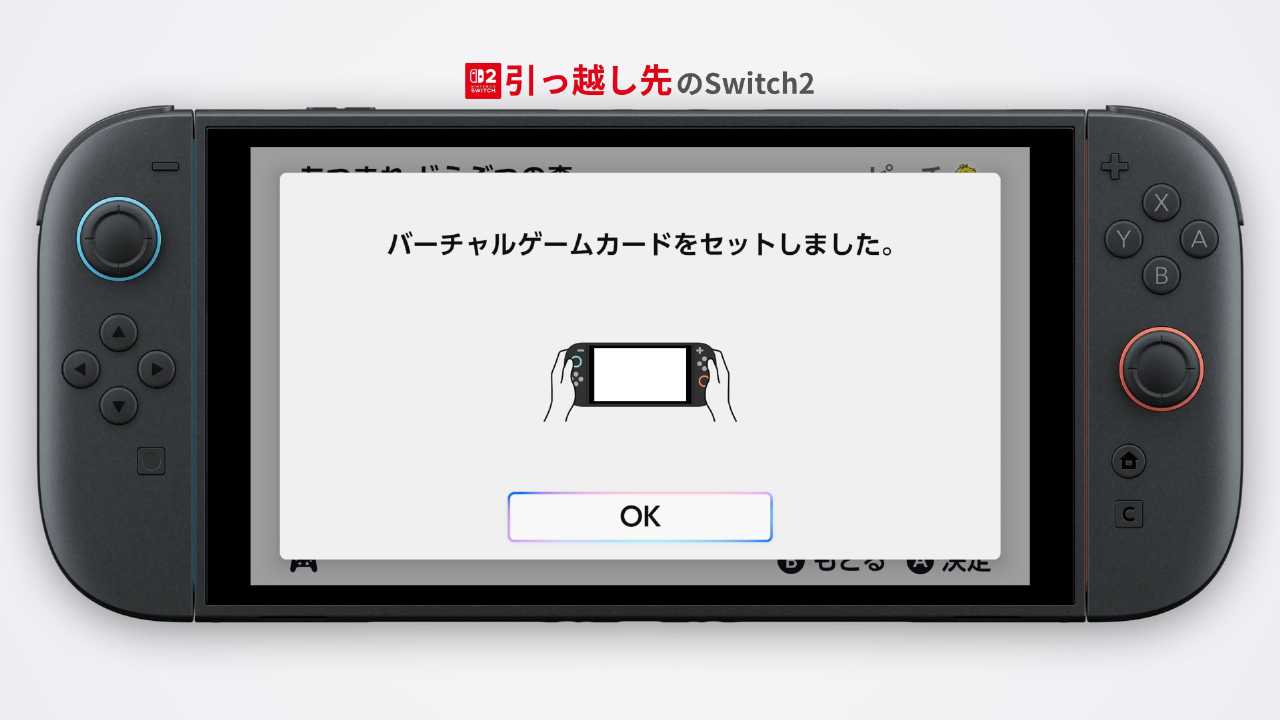
以上で、SwitchからSwitch2にバーチャルゲームカードを差し変えられました。

ソフトのダウンロードが終わると続きから遊べるようになります。
-
-
バーチャルゲームカードとは?仕組みや使い方を徹底解説【Switch/Switch2】
今すぐ読む
写真や動画を Switch2 にコピーする
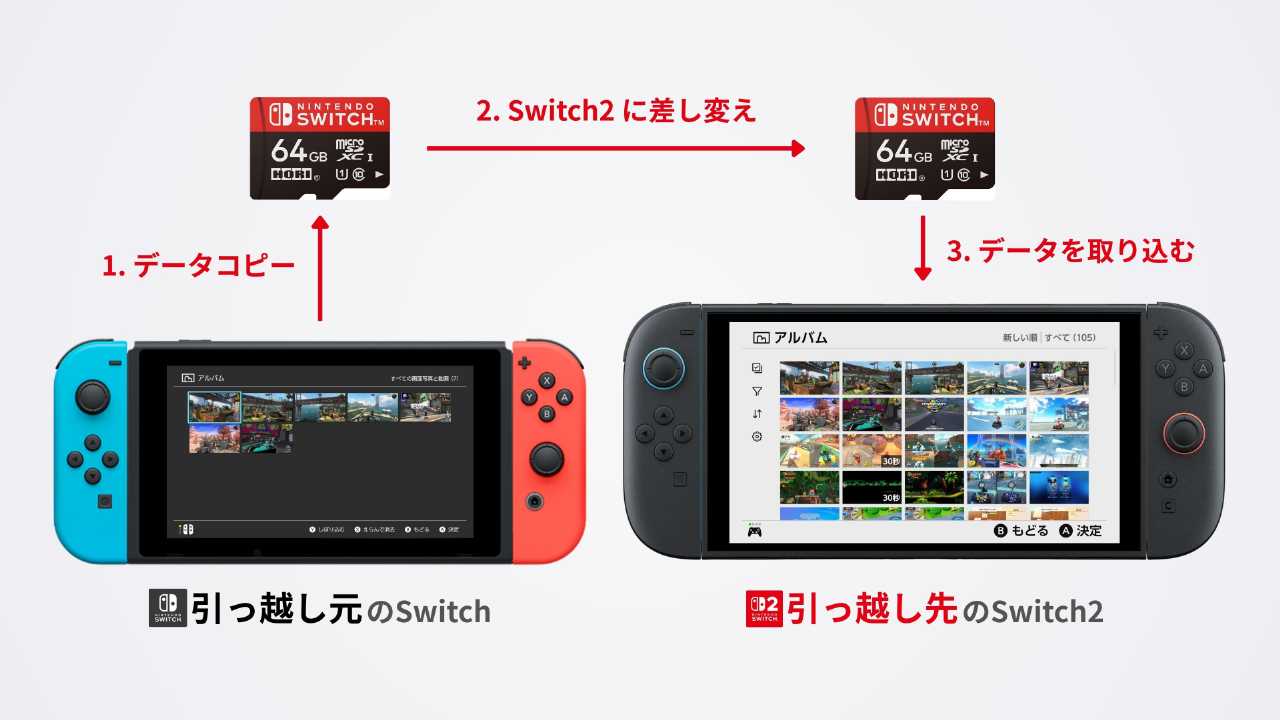
Switch で撮影した写真や動画は、microSD カードを使うことで Switch2 に移すことができます。
写真や動画が Switch 本体に保存されている場合は、先に microSD カードにコピーしておきます。
※ microSD Express カードを使うこともできます
-
-
【Switch2】ロード時間変わる?microSD Express を比較してみた
今すぐ読む
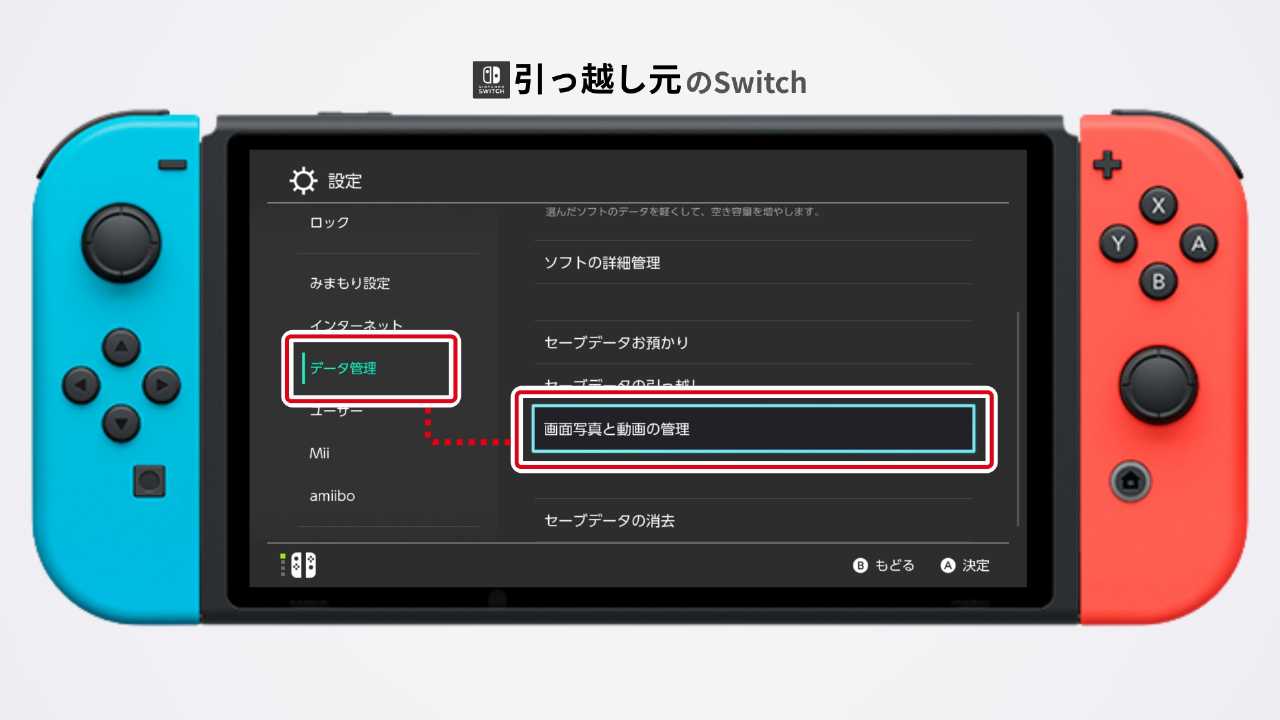
Switch の HOME メニューで 「設定」を選択後、「データ管理」→「画面写真と動画の管理」の順に操作。
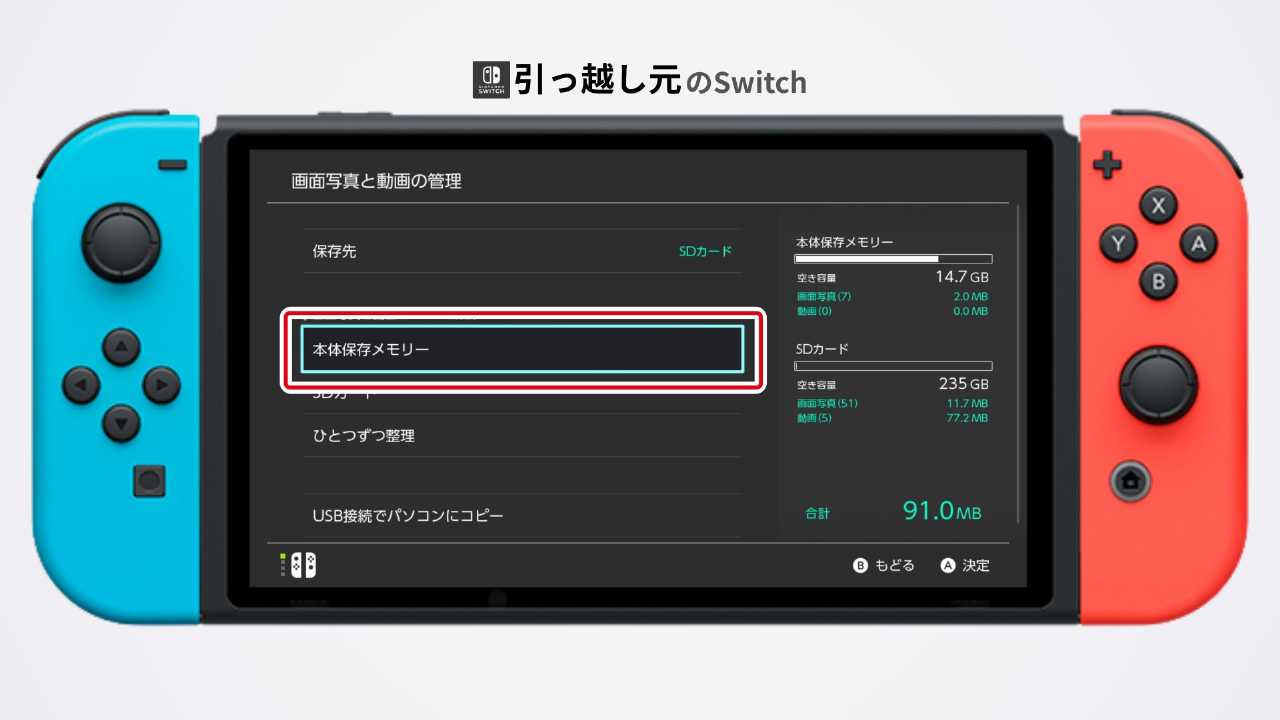
「本体保存メモリー」を選択。
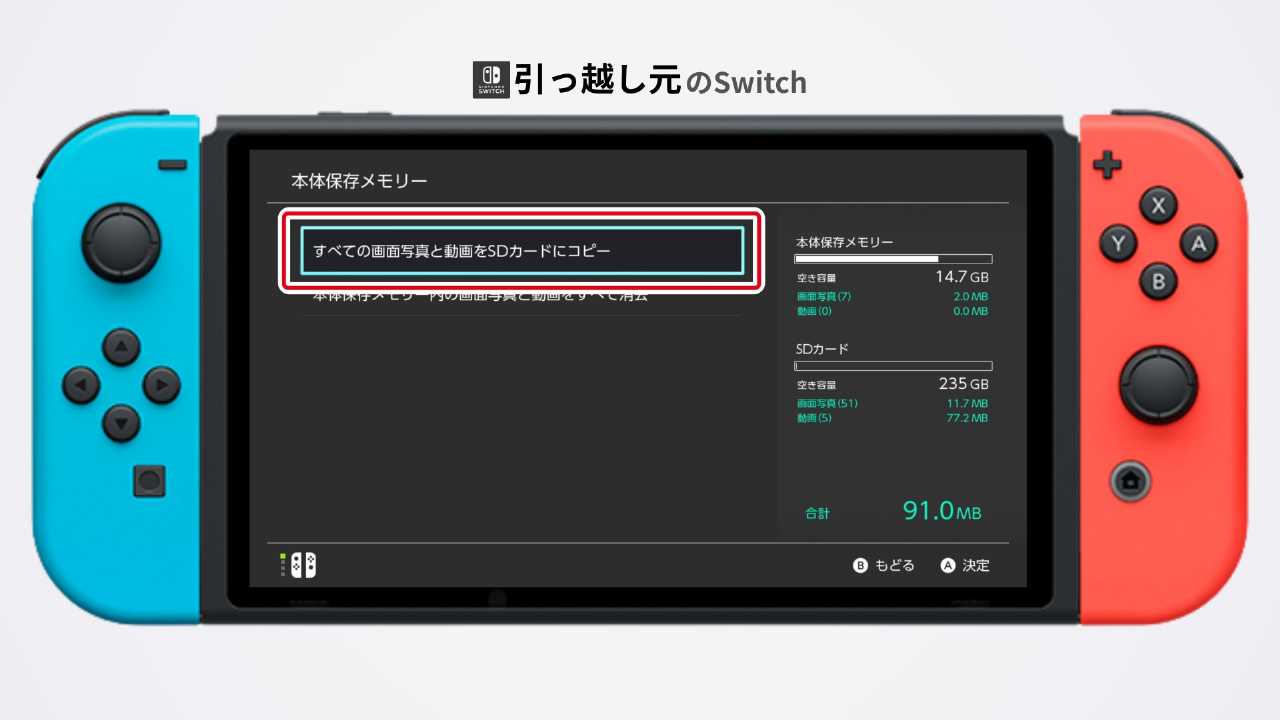
「すべての画面写真と動画をSDカードにコピー」を選択してください。
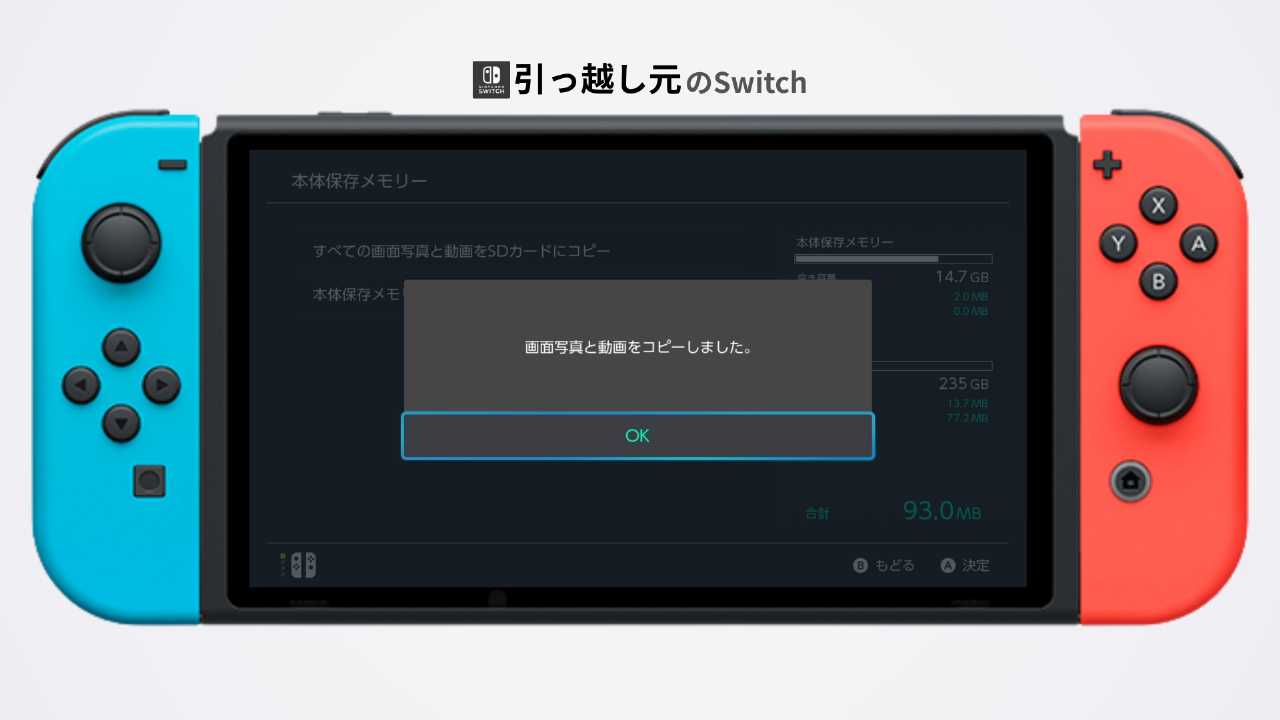
これで、本体から micro SD にデータを移すことができました。
Switch の電源をオフにして、SDカードを抜いておいてください。
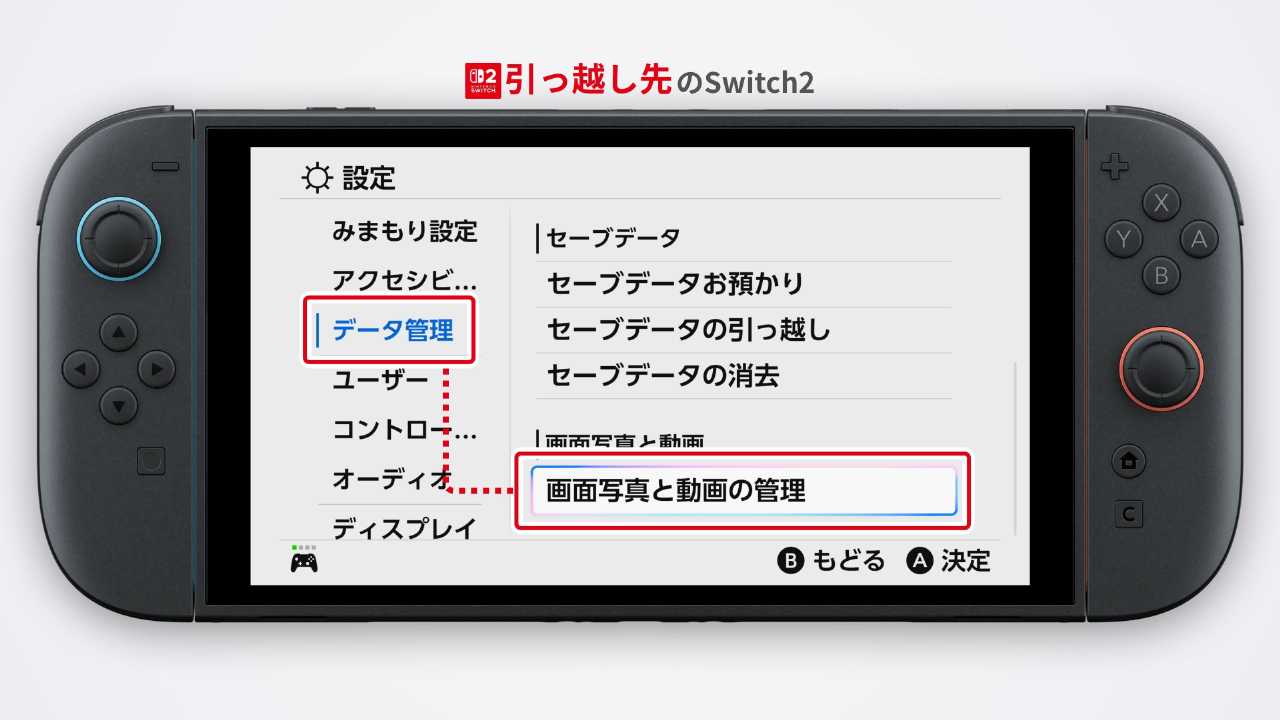
Switch2 を操作していきます。
HOME メニューで 「設定」を選択後、「データ管理」→「画面写真と動画の管理」の順に操作。
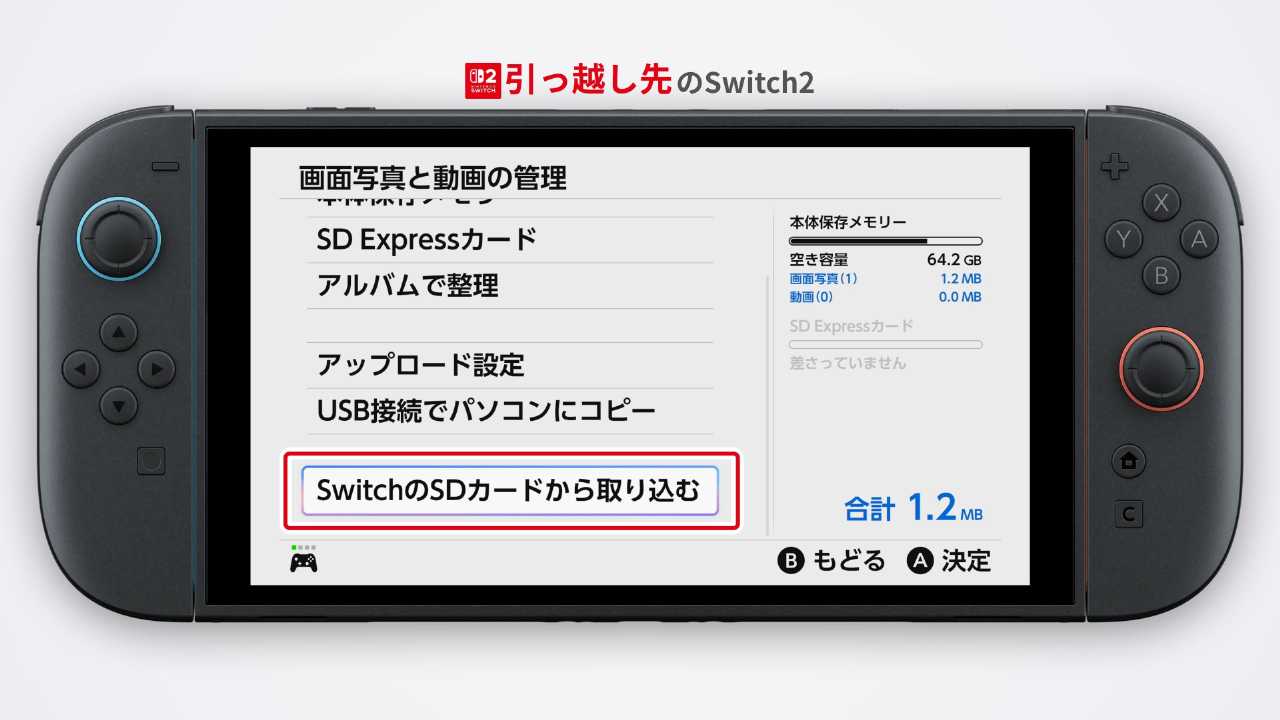
「Switch の SD カードから取り込む」を選択。
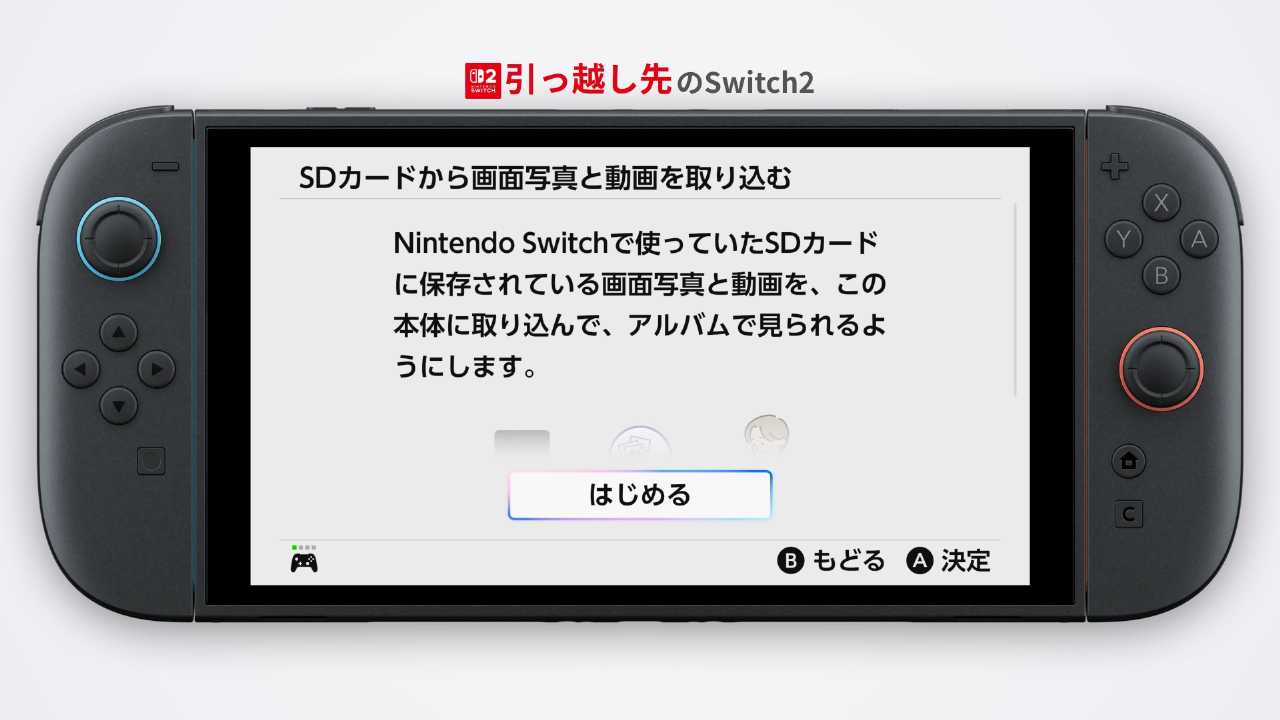
案内が表示されるので「はじめる」を選択。
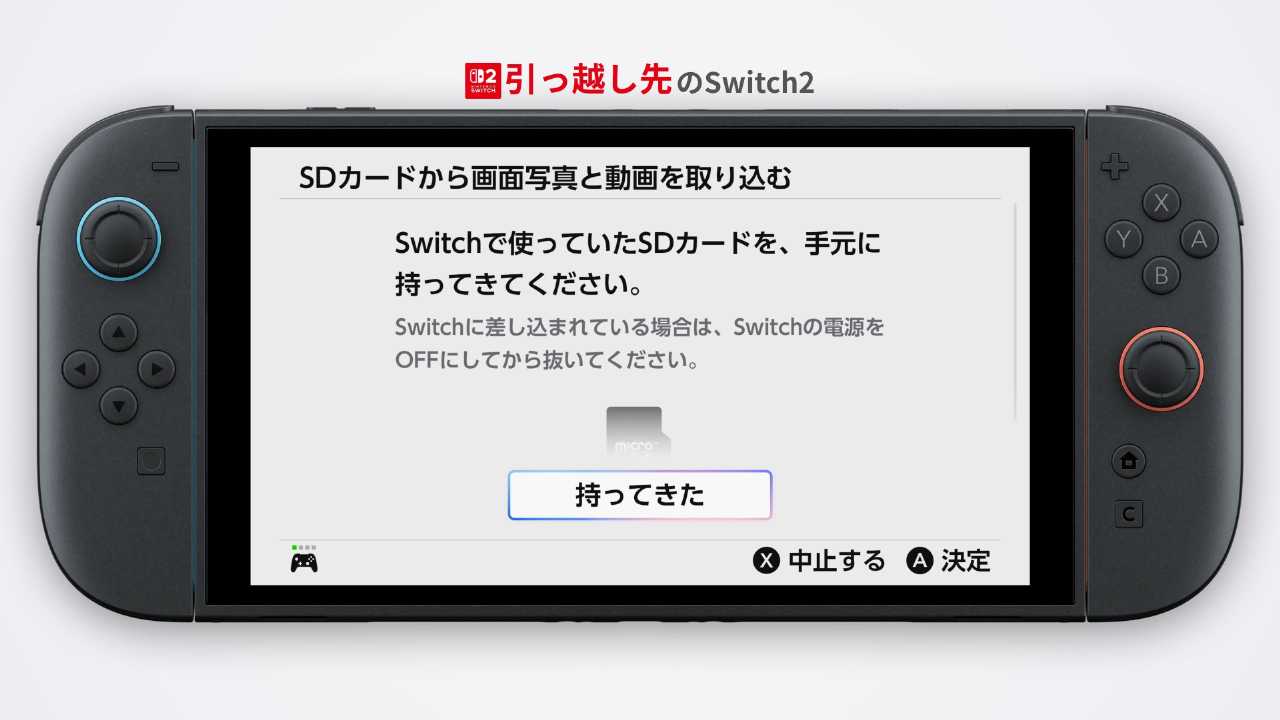
「Switchで使っていたSDカードを手元に持ってきてください」と表示されるので、「持ってきた」を選択。
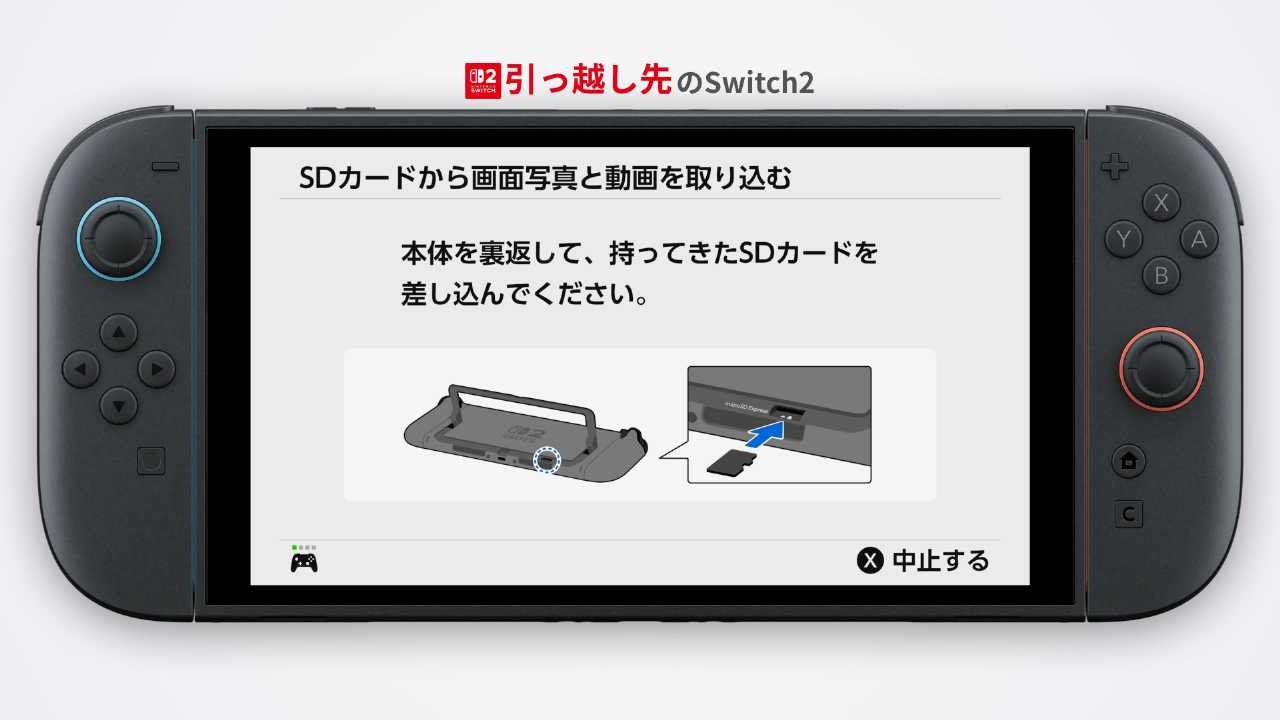
Switch のSDカードを画面の案内に従ってSwitch2に差し込みます。

差し込んだら「コピーをはじめる」を選択。

しばらく待つと、SD カードの写真や動画のデータを Switch2 にコピーできます。

本体を裏返してSDカードを抜きます。

これで、写真や動画の引っ越し作業は完了です。
再起動後、アルバムを見てデータが移行されているか確認しましょう。
-
-
Switch2 買ったらすぐ設定したいおすすめ設定36選【完全ガイド】
今すぐ読む
