
Switch2 は本体に録画機能が搭載されていますが、最大で 30 秒まで。もっと長い動画を連続で撮影してみたいですよね。
そこでこの記事では、Switch2 で 30秒 以上の動画を録画する方法を紹介します。必要な機材、機材同士の接続方法、OBS のダウンロード方法と設定方法などを知りたい人は、ぜひご参考に。
-
-
Switch2 で撮影した写真・動画をスマホに転送する手順
今すぐ読む
録画に必要な機材・ソフト
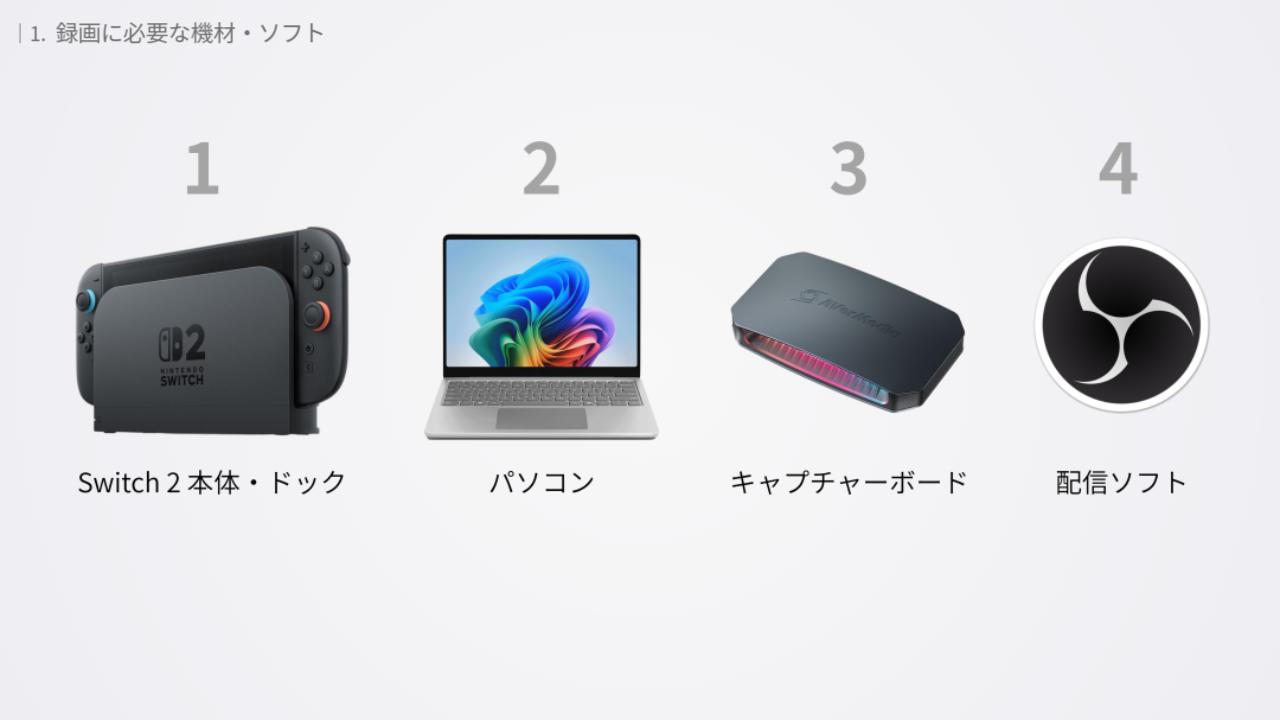
録画に必要なものは、「Switch2 本体とドック」「パソコン」「キャプチャーボード」「配信ソフト」の 4 つ。それぞれ、詳しく解説していきます。
1. Switch2 本体とドック
1つ目は、Switch2 本体とドックです。
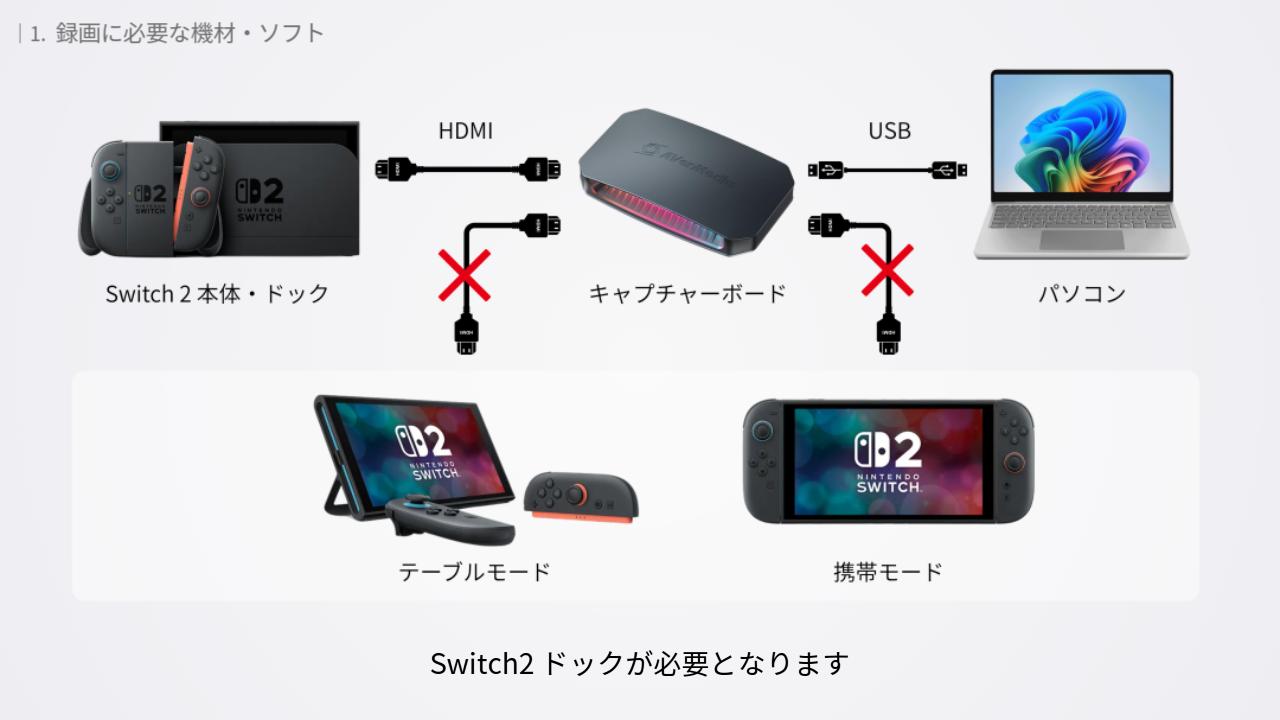
Switch2 はテーブルモードや携帯モードでもプレイできますが、録画するには TV モードにしてパソコンに映像を出力しなければなりません。その際に、キャプチャーボードと Switch2 ドックを HDMI 接続します。TV モードでなければ HDMI 接続が出来ないため、Switch2 ドックが必要となります。
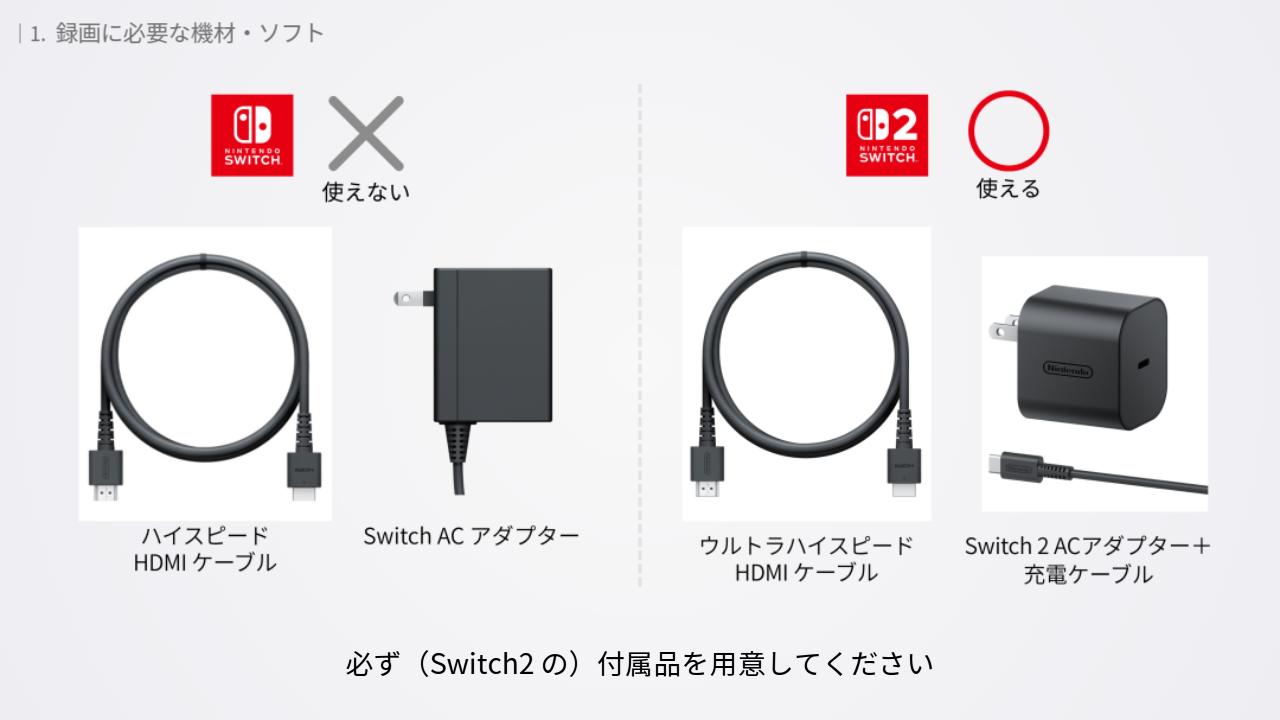
TV モードにするには、Switch2 付属の AC アダプターや HDMI ケーブルが必要です。他社製品や Switch 用のものだと出力できないことがあるので、必ず付属品を用意してください。
-
-
Switch2 の同梱品・付属品を写真で紹介|見分け方も解説
今すぐ読む
2. パソコン
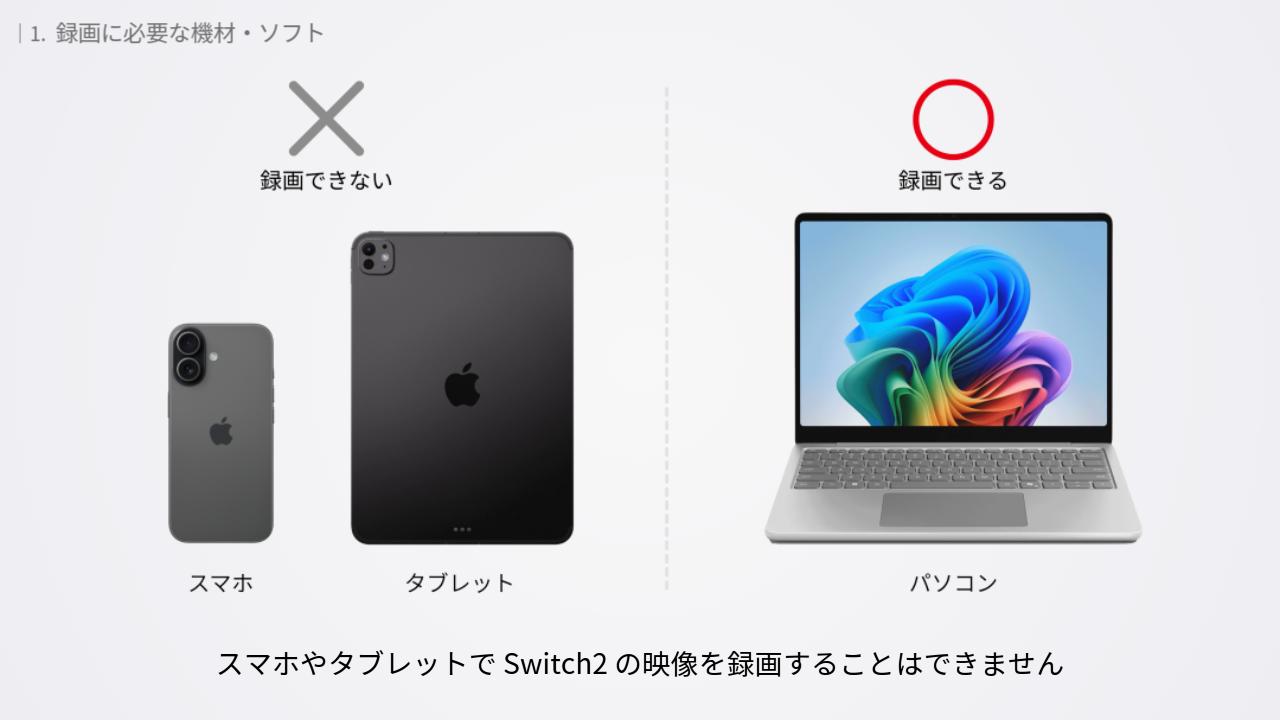
2つ目は、パソコンです。
基本的に、スマホやタブレットで Switch2 映像を録画することはできません。パソコンを用意しましょう。
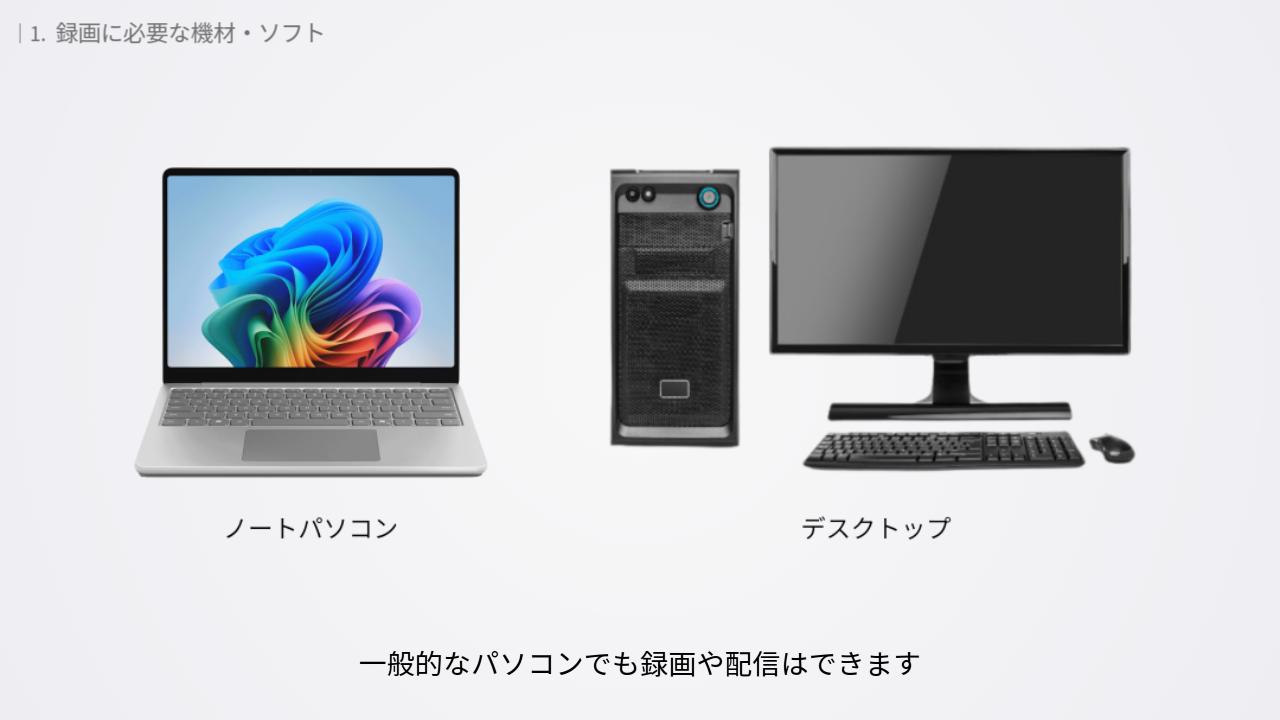
パソコンはノートパソコンとデスクトップがありますが、どちらでも構いません。ゲーミング PC でなくても、一般的なパソコンでも録画や配信はできます。
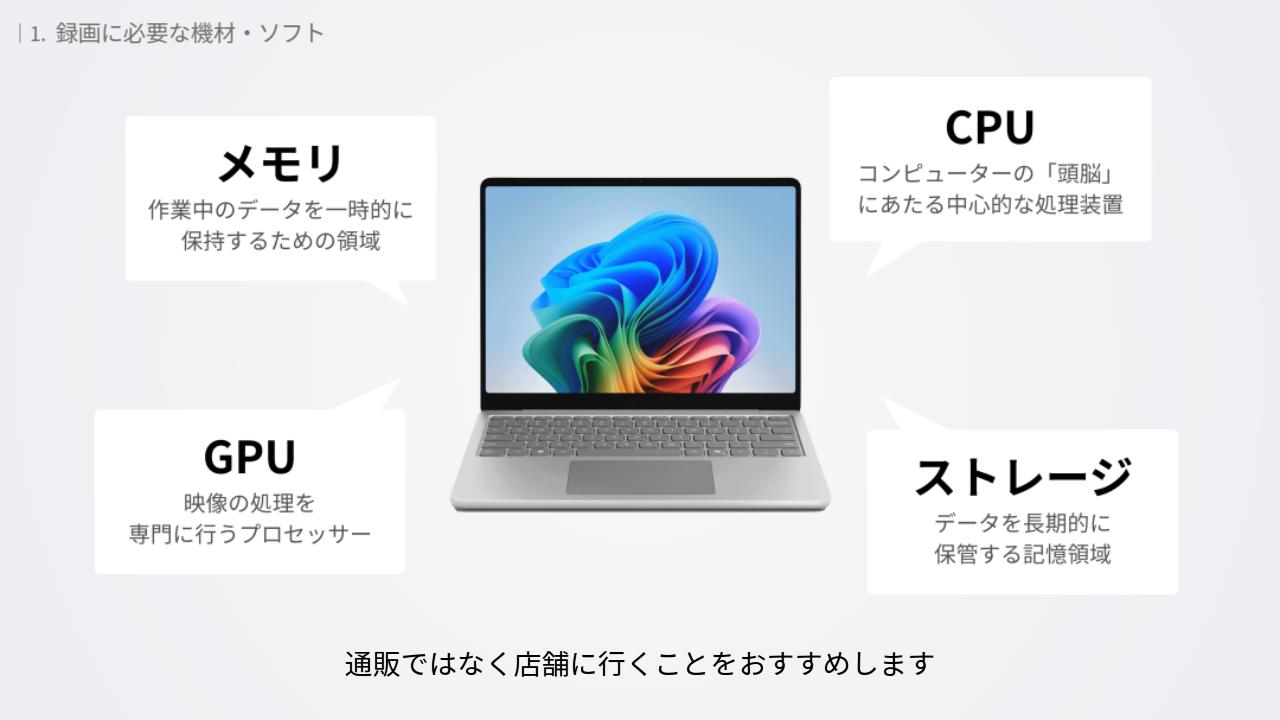
パソコンのスペックは それなりのものが求められますが、自分で選ぶとなるとなかなか難しいものです。
パソコンに詳しくない人は、通販ではなく店舗に行くことをおすすめします。パソコン専門店か家電量販店に行き、使用目的や予算を伝えれば最適なパソコンを案内してくれますよ。
3. キャプチャーボード
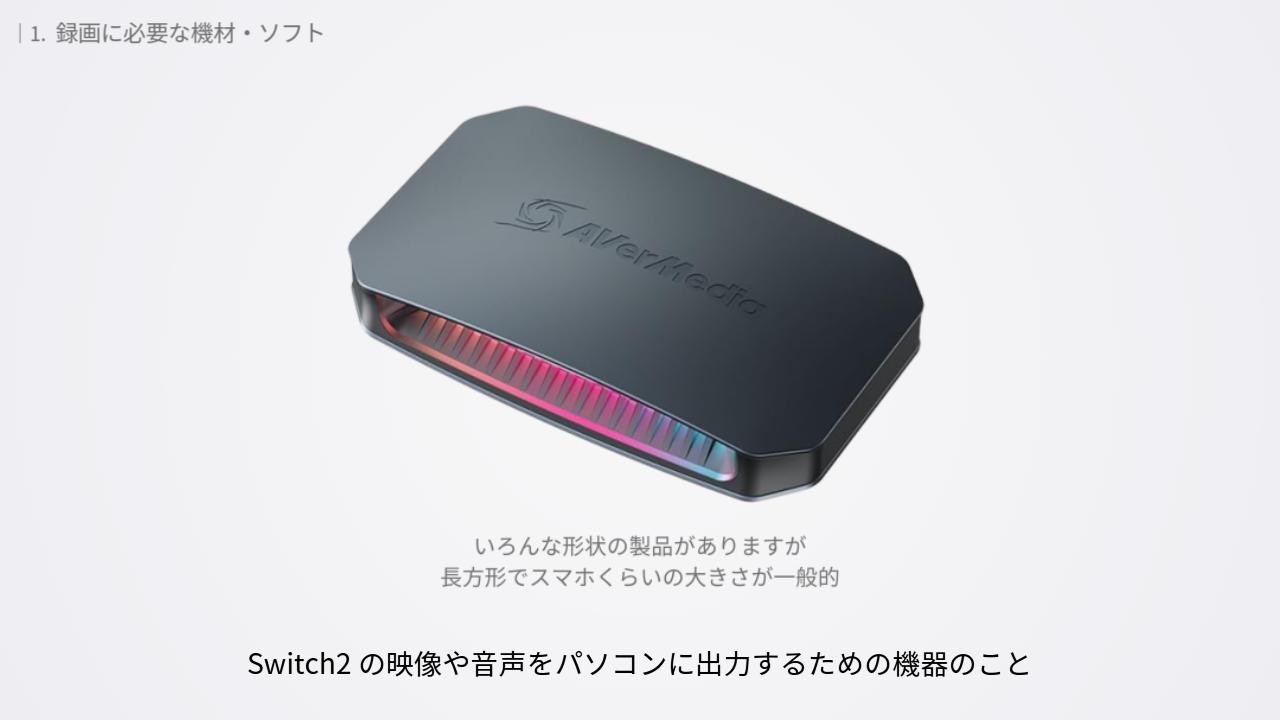
3つ目は、キャプチャーボードです。
キャプチャーボードとは、Switch2 の映像や音声をパソコンに出力するための機器のこと。Switch2 とパソコンを直接つないでも、ゲーム画面は映りません。Switch2 とパソコンの間にキャプチャーボードを挟むことで、Switch2 のゲーム画面がパソコンに映り、ゲームの音もパソコンから出るようになります。
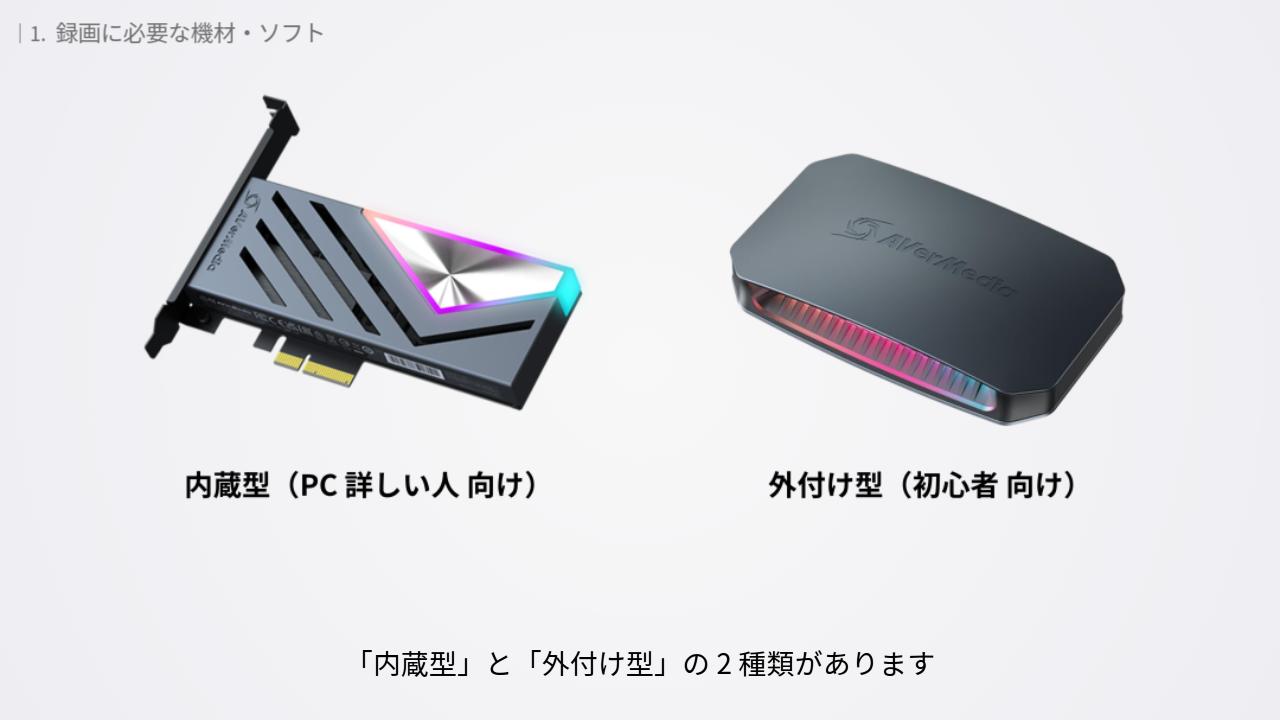
キャプチャーボードは「内蔵型」と「外付け型」の2種類があります。内蔵型はパソコンのマザーボードに直接取り付けるので初心者向けではありません。接続が簡単な外付け型がおすすめです。
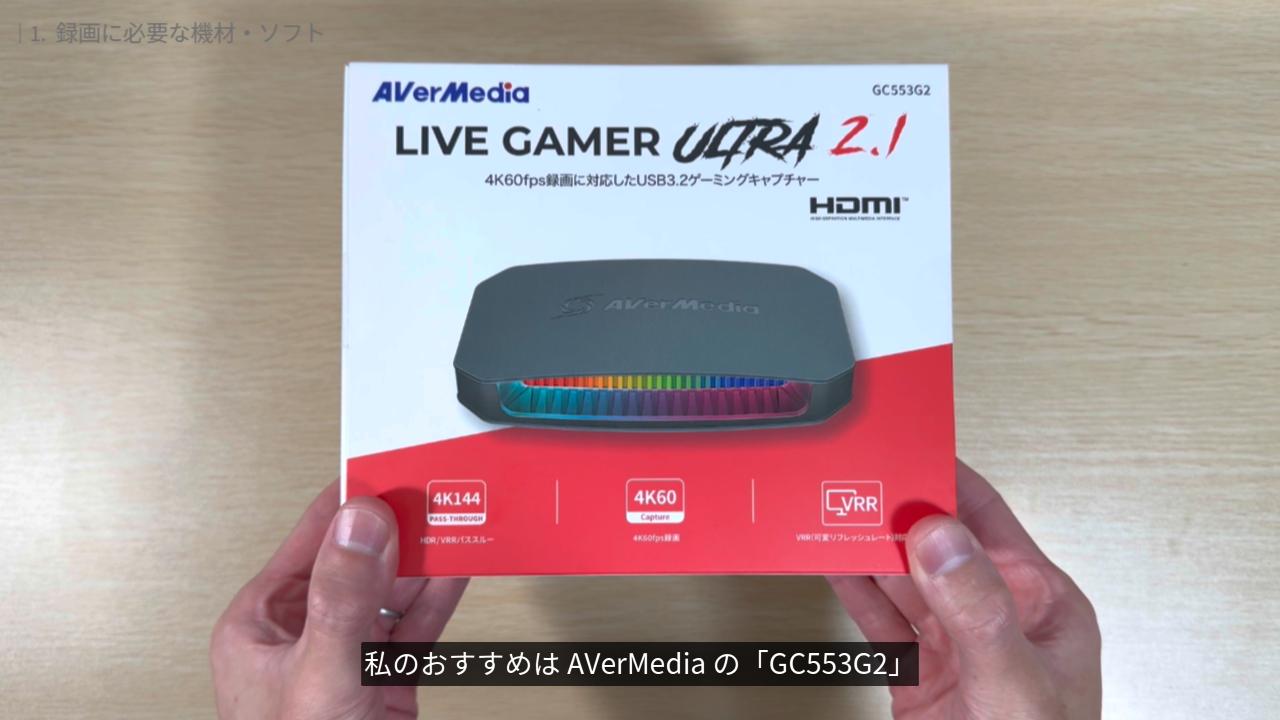
外付け型のキャプチャーボードにもいろいろありますが、私のおすすめは、AVerMedia の「GC553G2」。
AVerMedia は、1990年に台湾で設立されたグローバル企業。主にキャプチャーボードなどを手掛けています。有名なゲーム実況者さんも、ほとんどAVerMedia のキャプチャーボードを使用しているのではないでしょうか。
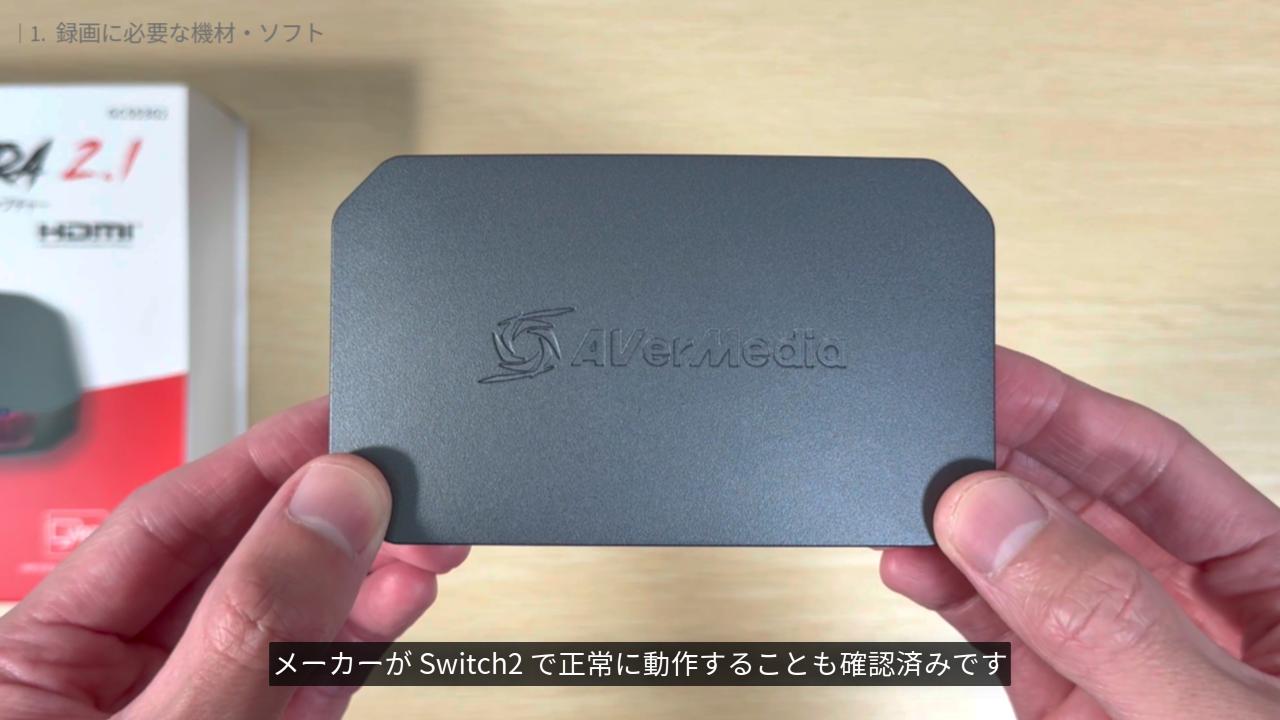
「GC553G2」は、高画質での録画・配信が可能。メーカーが Switch2 で正常に動作することも確認済みです。今回は、このキャプチャーボードを使った動画の録画方法を解説していきます。キャプチャーボードを持っていない方は購入を検討してみてください。
この製品でなくても、AVerMedia にはさまざまなキャプチャーボードがあります。ご自身の予算や性能にあったものを選んでみてくださいね。

4. 配信ソフト
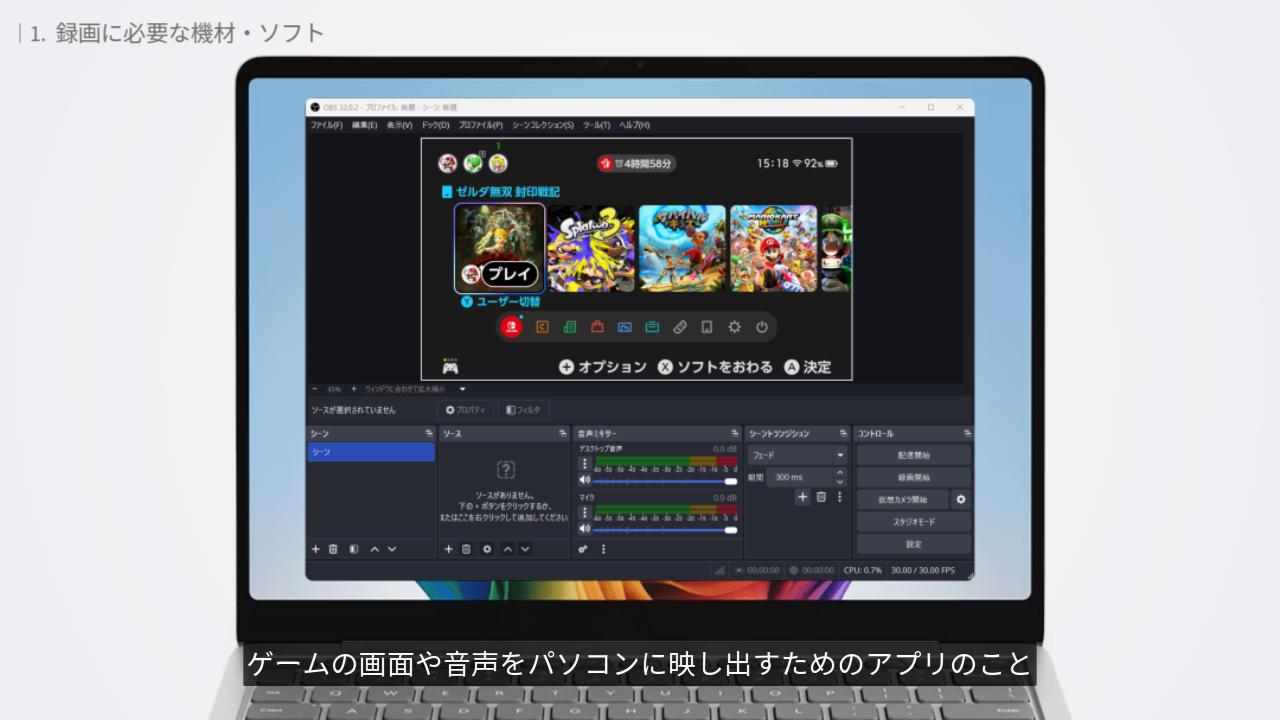
4つ目は、配信ソフトです。
配信ソフトとは、ゲームの画面や音声をパソコンに映し出すためのアプリのこと。
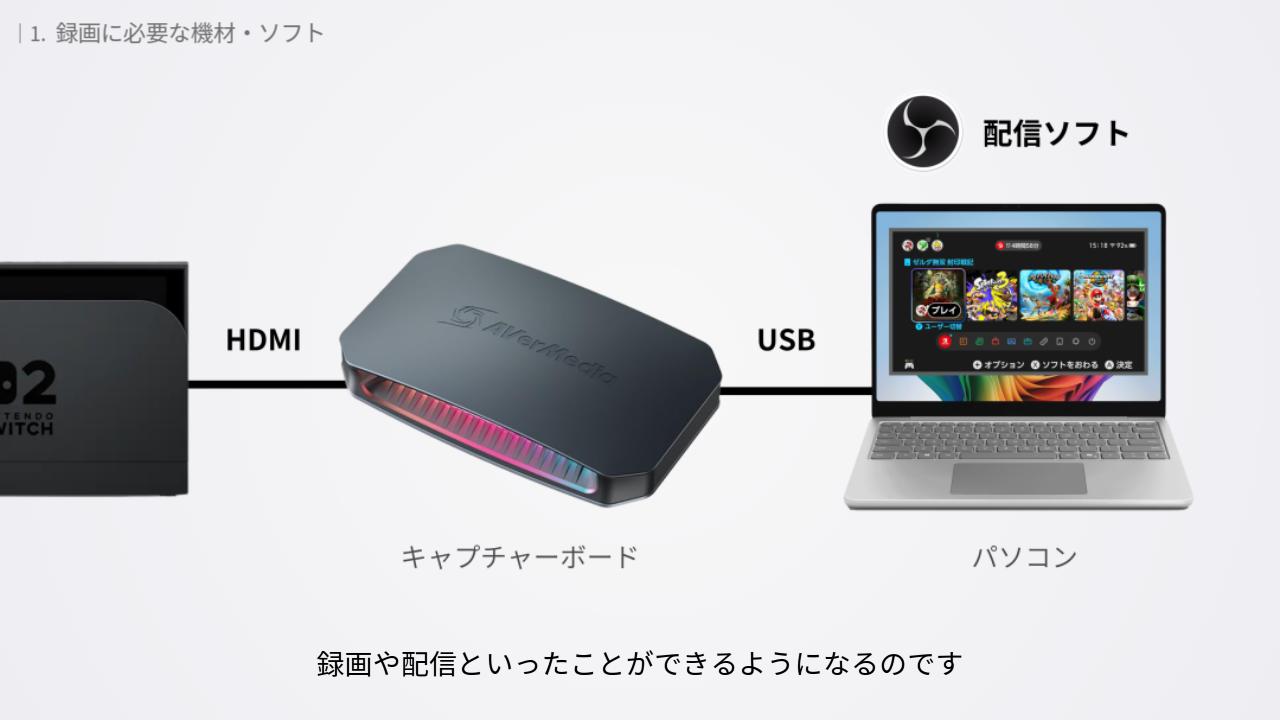
実は、キャプチャーボードとパソコンを接続しただけでは、ゲーム画面を映すことはできません。配信ソフトを使うことで、ゲーム画面がパソコンに映り、録画や配信といったことができるようになるのです。
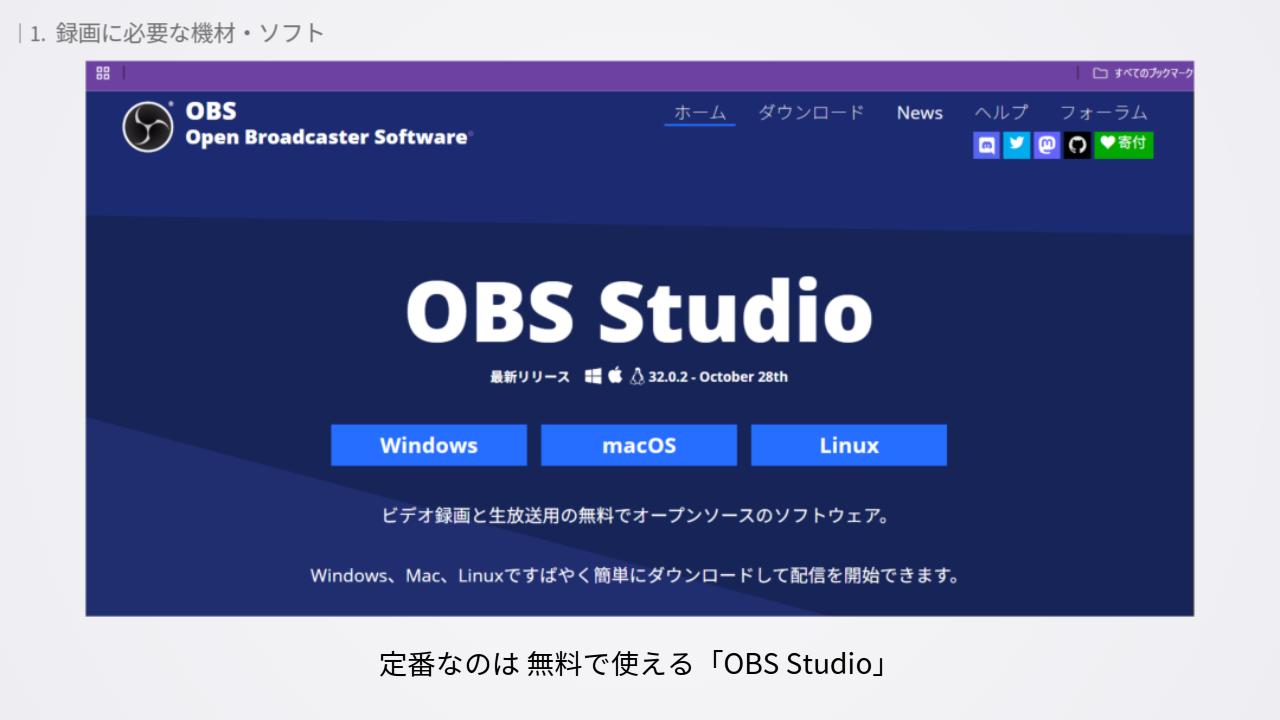
配信ソフトにもいろいろあります。定番なのは、無料で使える「OBS Studio」。ゲーム画面の録画や配信といった基本的なことはすべてできます。
利用者も多いので、困ったときの解決策もネットで調べればすぐ見つかります。持っていない人はインストールしましょう。インストール方法はこのあと解説します。
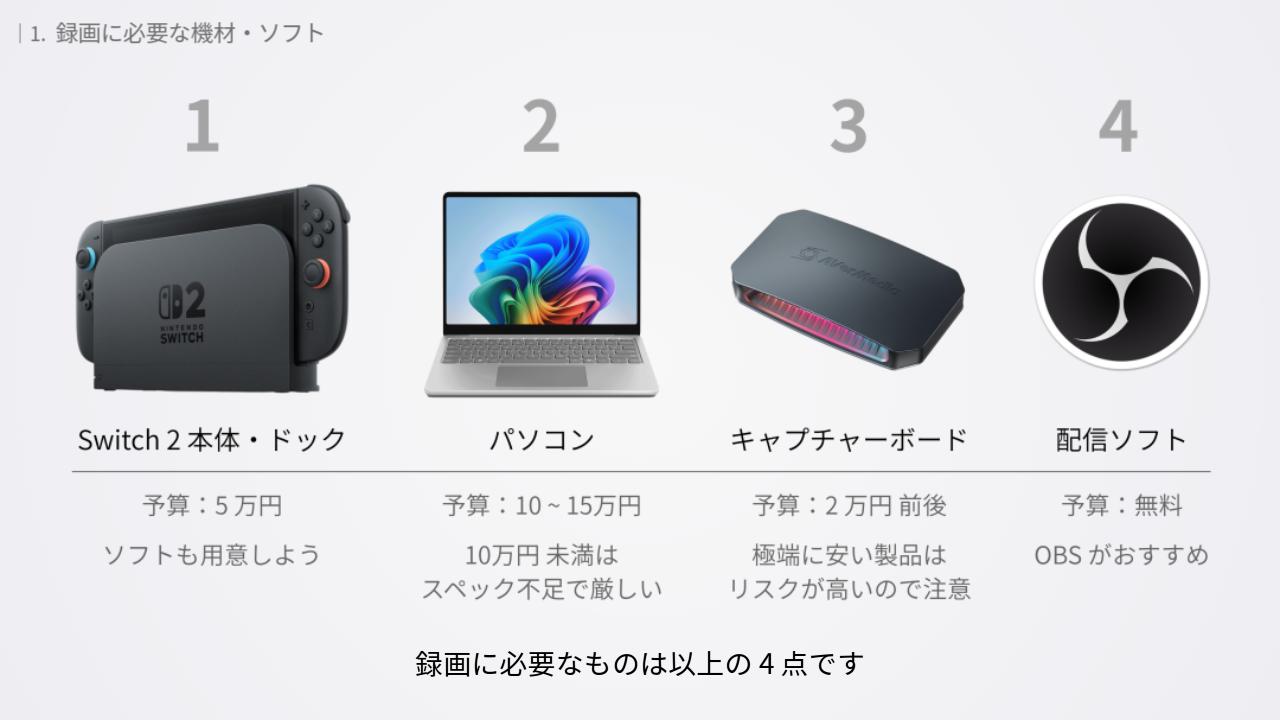
録画に必要なものは以上の4点です。
このほか、動画に自分の音声を入れたいならマイクが、顔を映したいならカメラが必要となります。
ただ、いきなりマイクもカメラも使うのはハードルが高いので、この記事では触れていません(録画するだけでも難しいです)。まずは、普通にゲーム画面を録画する方法を習得して、慣れてきたら自分の声や顔を映すことにもチャレンジしてみてください。
配信ソフトの準備(OBS のインストール手順)
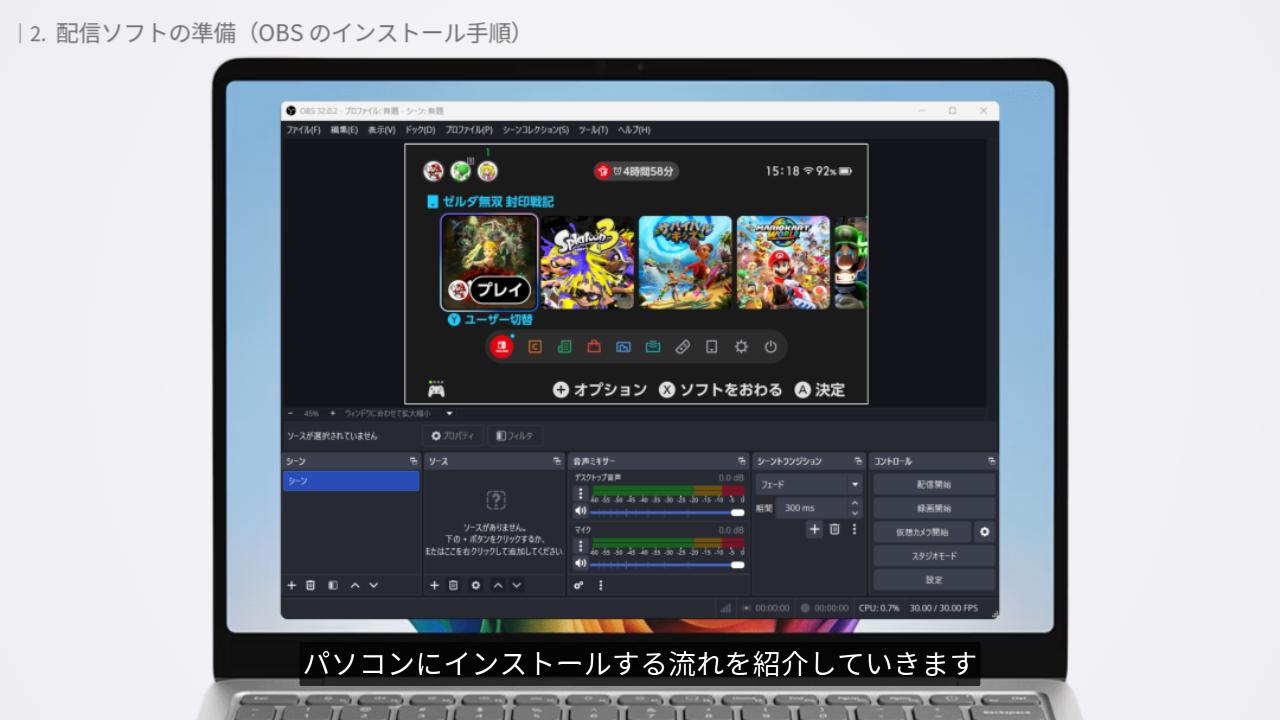
ここでは、配信ソフト「OBS」をパソコンにインストールする流れを紹介していきます。いろいろと不安な点もあるかもしれませんが、記事の通りに進めれば難しくはありません。
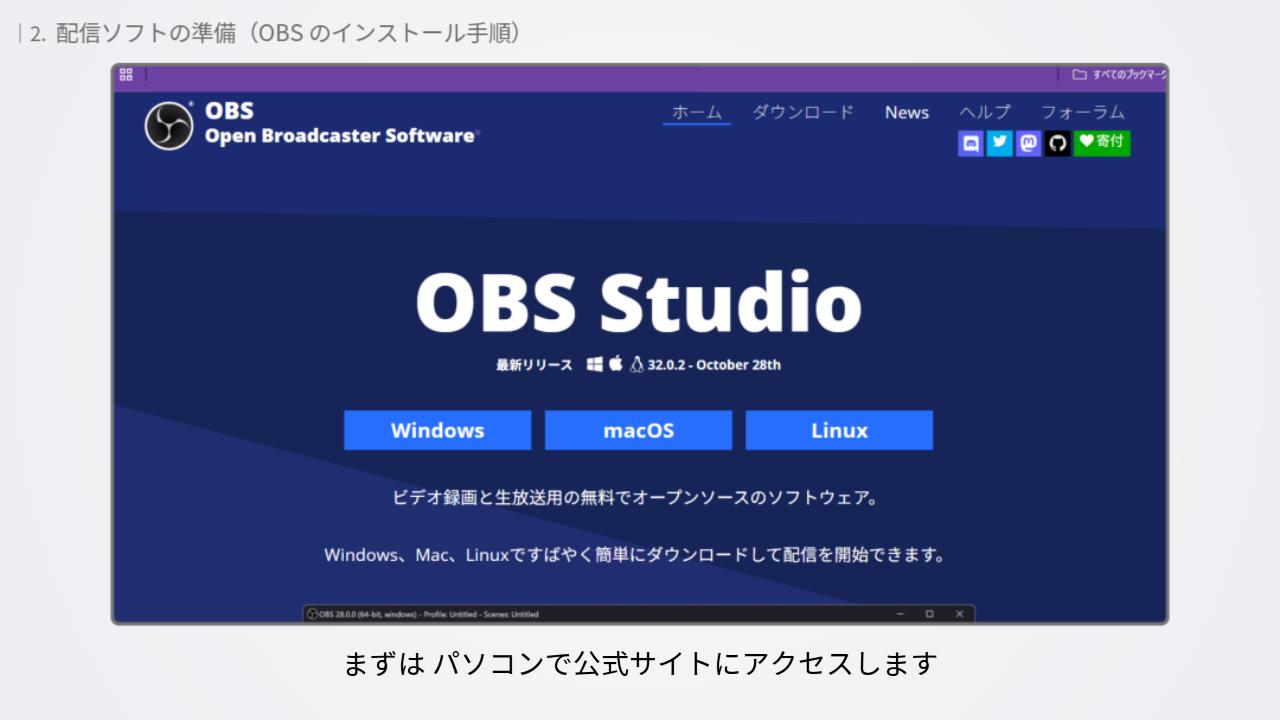
まずは、パソコンで公式サイトにアクセスします。
公式サイト:https://obsproject.com/ja
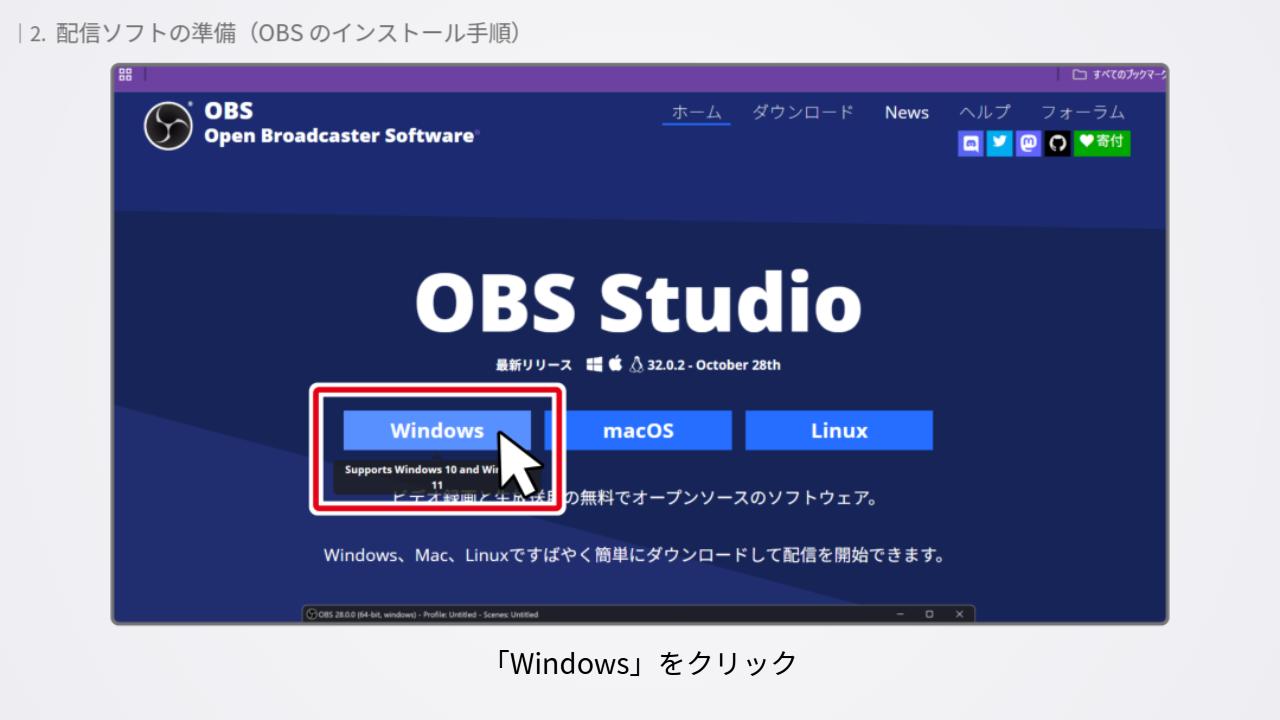
公式サイトにアクセスすると、中央の方にインストールボタンが表示されています。今回は Windows 版を使用します。「Windows」をクリック。

クリックするとページが切り替わり、ダウンロードがはじまります。
ダウンロードはすぐに完了します。ファイルを開いてください。Chrome であれば、右上にダウンロードしたファイルが表示されるのでクリックすると開けます。
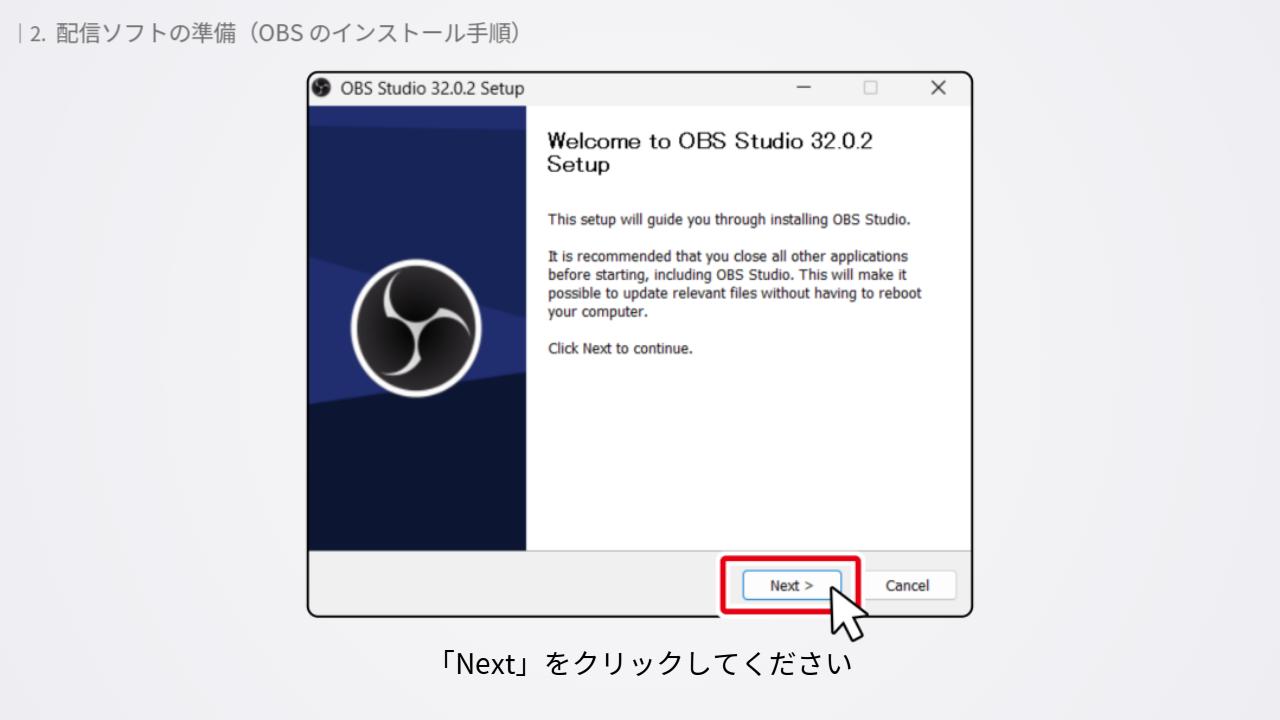
ファイルを開くと、インストール画面が表示されます。英語で戸惑うかもしれませんが、理解する必要はありません。「Next」をクリックしてください。
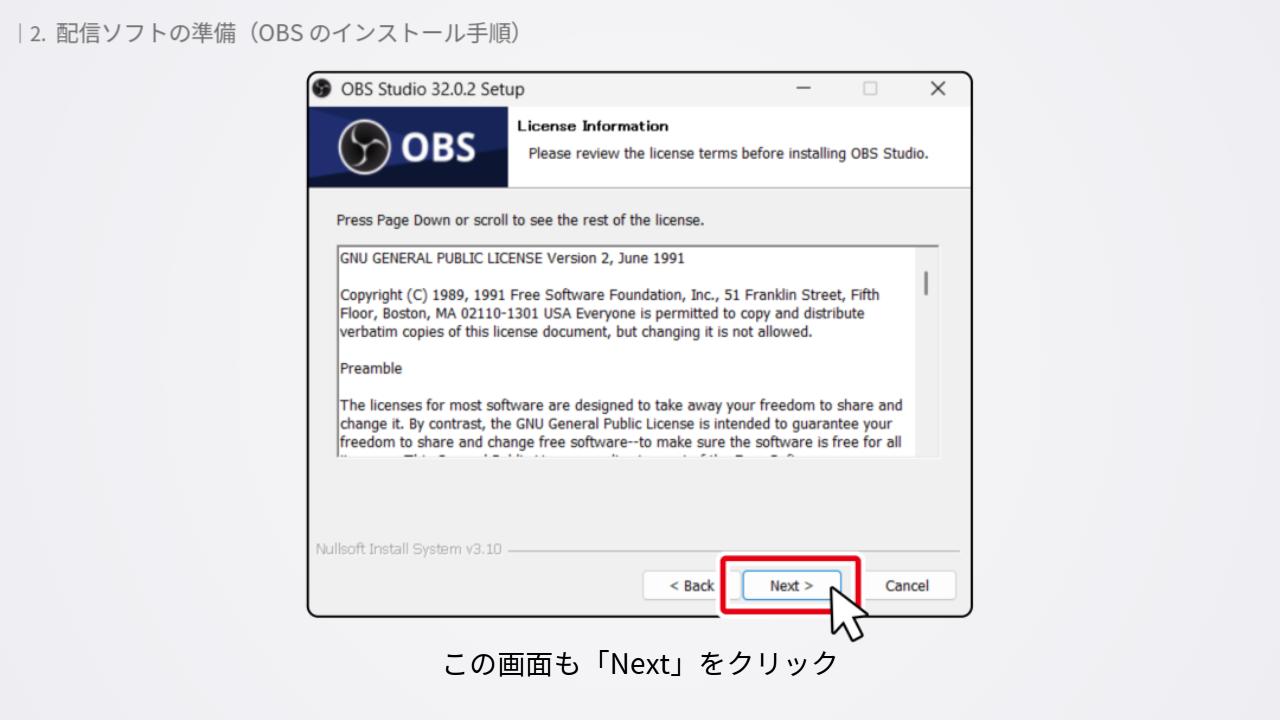
この画面も「Next」をクリック。
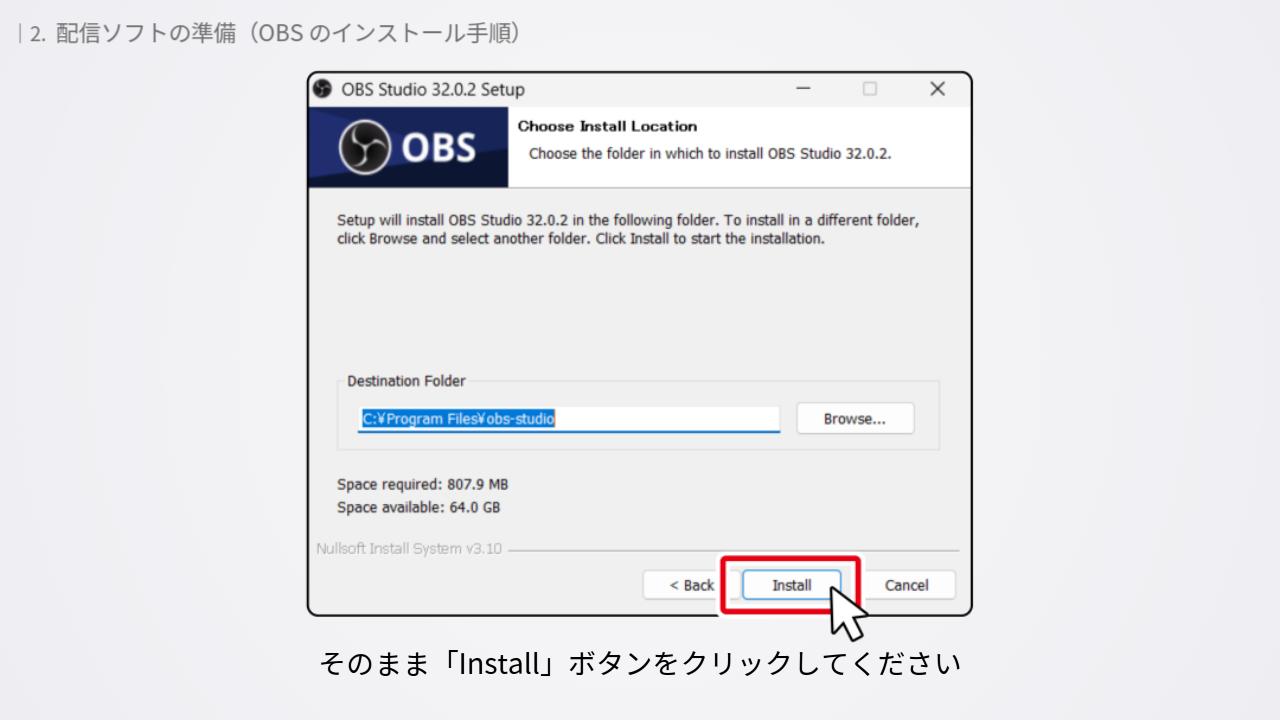
この画面でインストール先が指定できます。特に変える必要はないかと思います。
そのまま「Install」ボタンをクリックしてください。
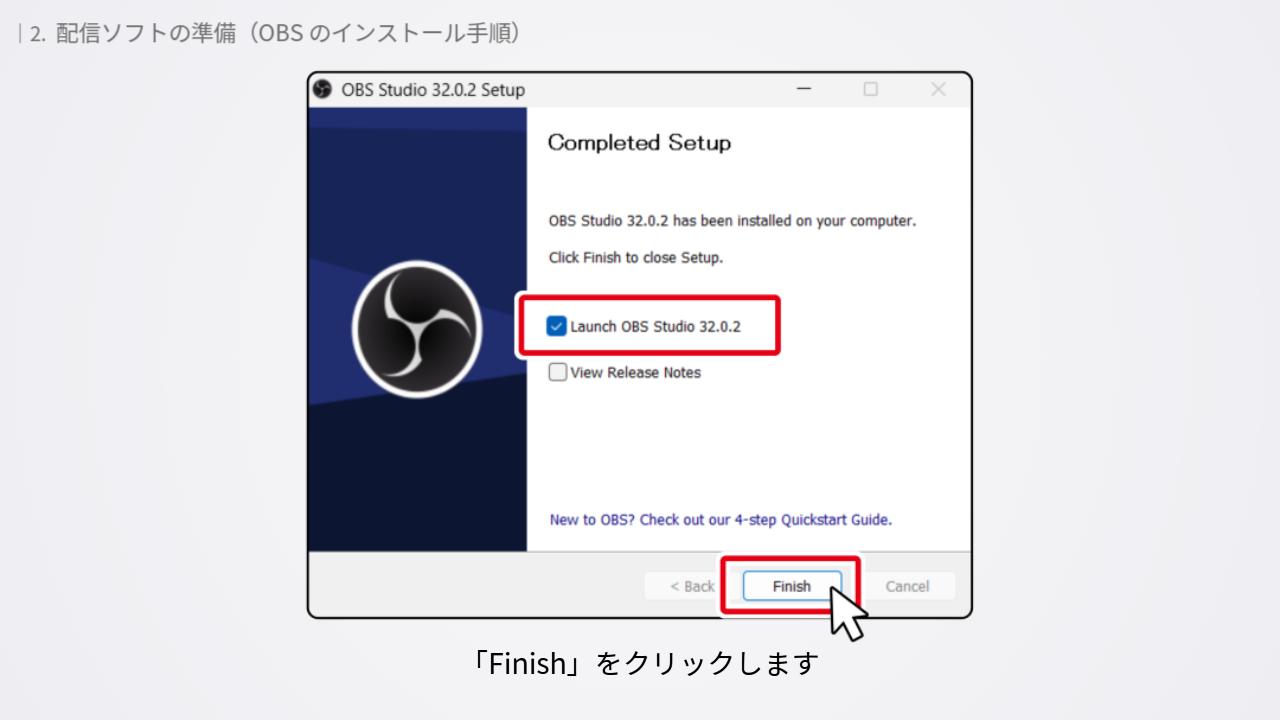
インストールがはじまり、完了するとこのような画面が表示されます。
「Launch OBS Studio」にチェックが入った状態で、「Finish」をクリックします。
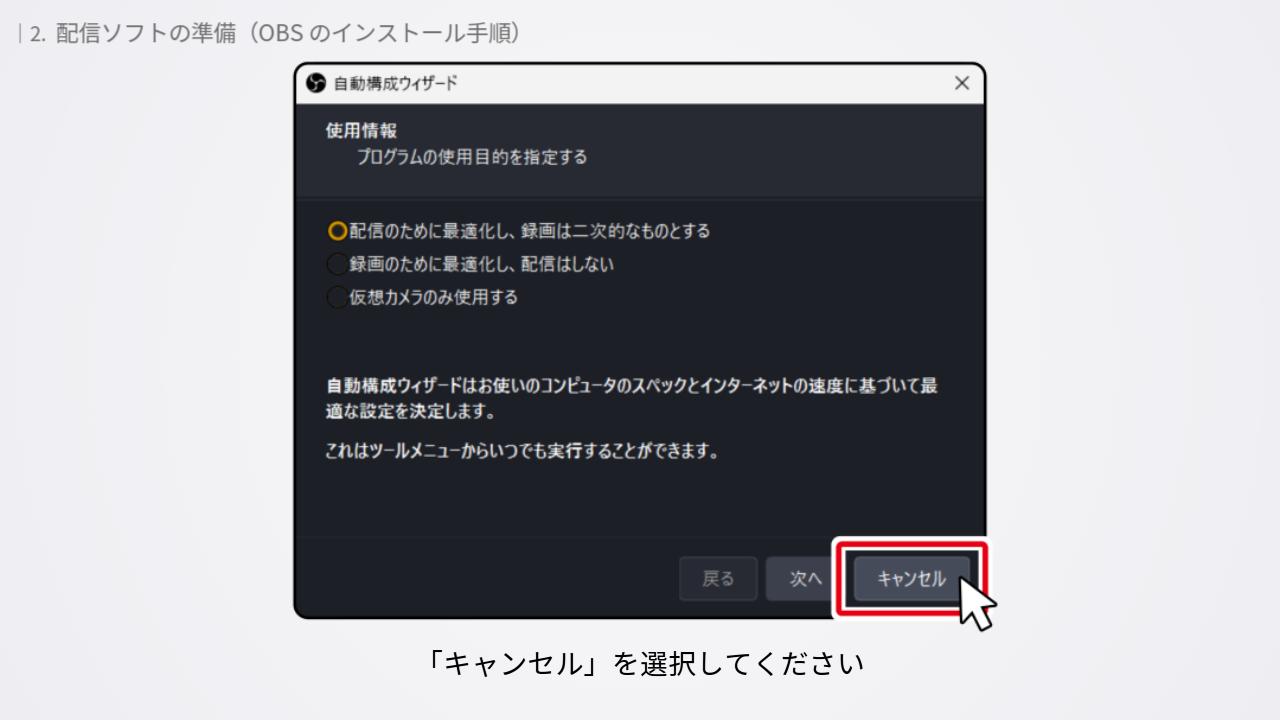
OBS が起動し、「自動構成ウィザード」という画面が表示されます。
これは、ユーザーの環境にあわせて、OBS 側が配信や録画の設定を自動的に最適化してくれる機能。必ずしも適切に設定されているわけではないので今回は使いません。「キャンセル」を選択してください。
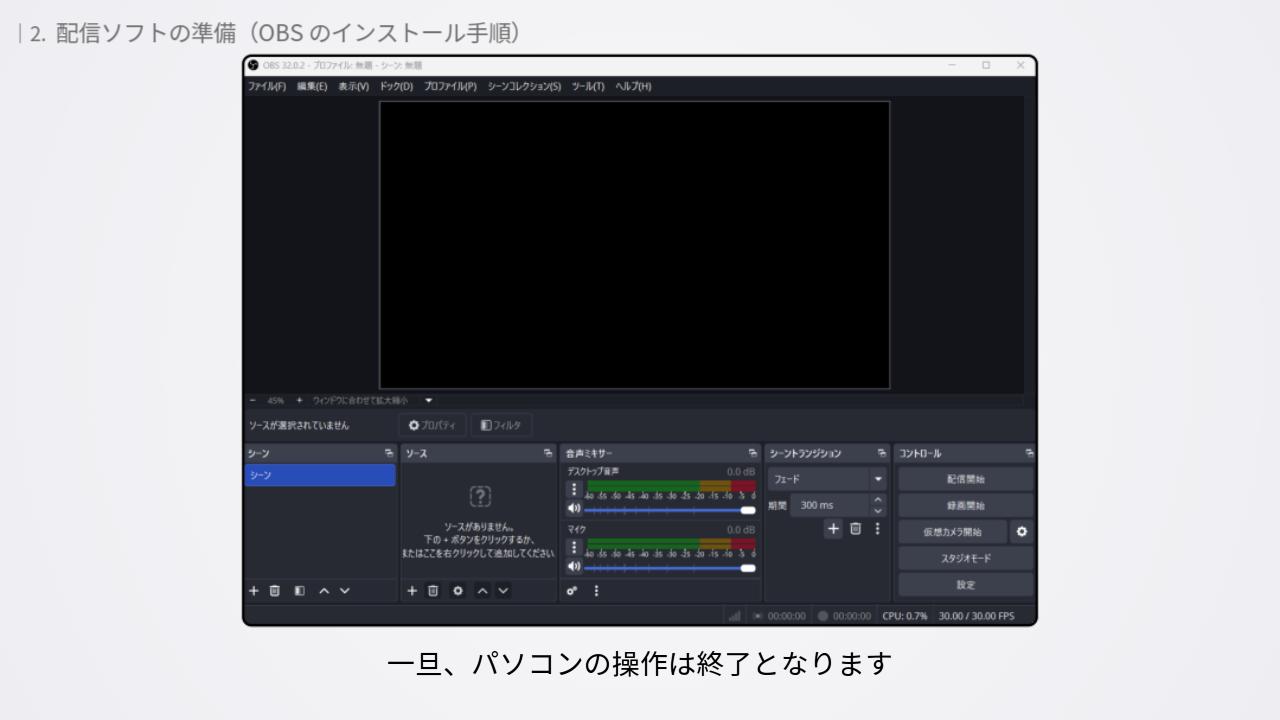
この画面が、OBS の配信画面です。
Switch2 の画面を映すには、パソコンやキャプチャーボードなどを接続し、OBS の設定を変える必要があります。一旦、パソコンの操作は終了となります。
Switch2 と機材の配線方法

Switch2 とキャプチャーボード、パソコンをそれぞれ接続していきます。
配線はご覧の通り。順を追って説明していきます。
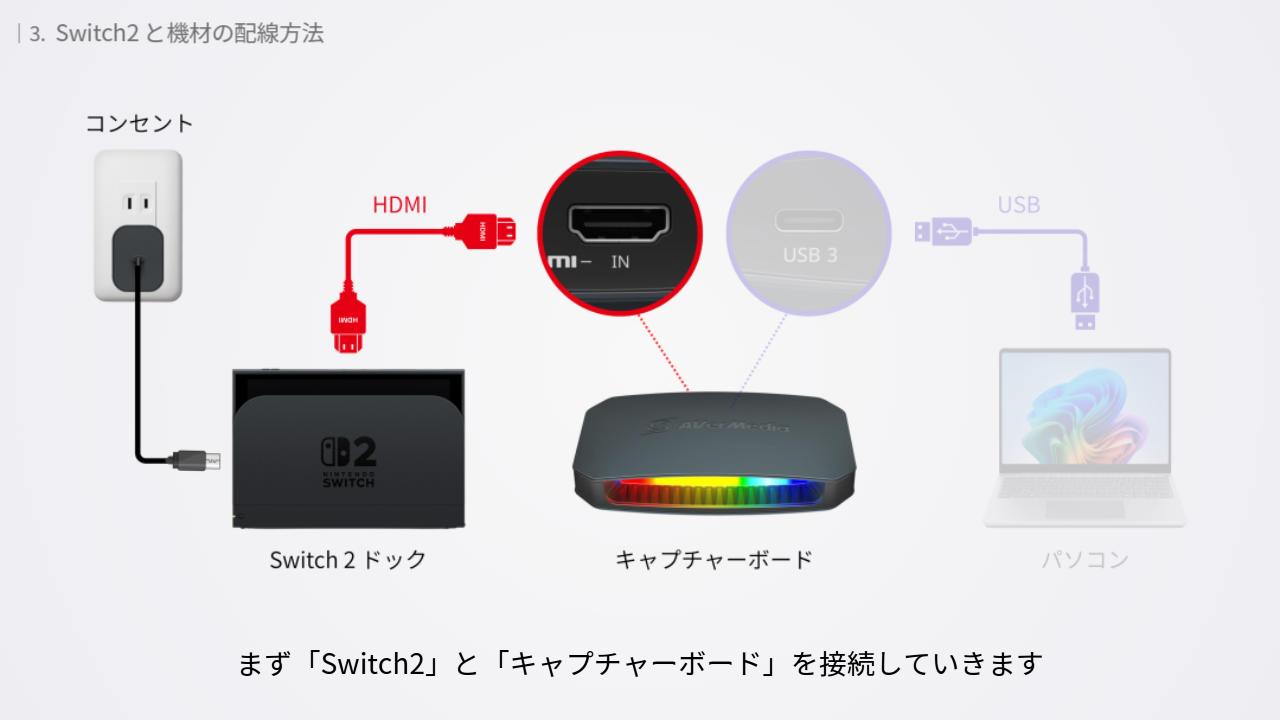
まず、Switch2 とキャプチャーボードを接続していきます。
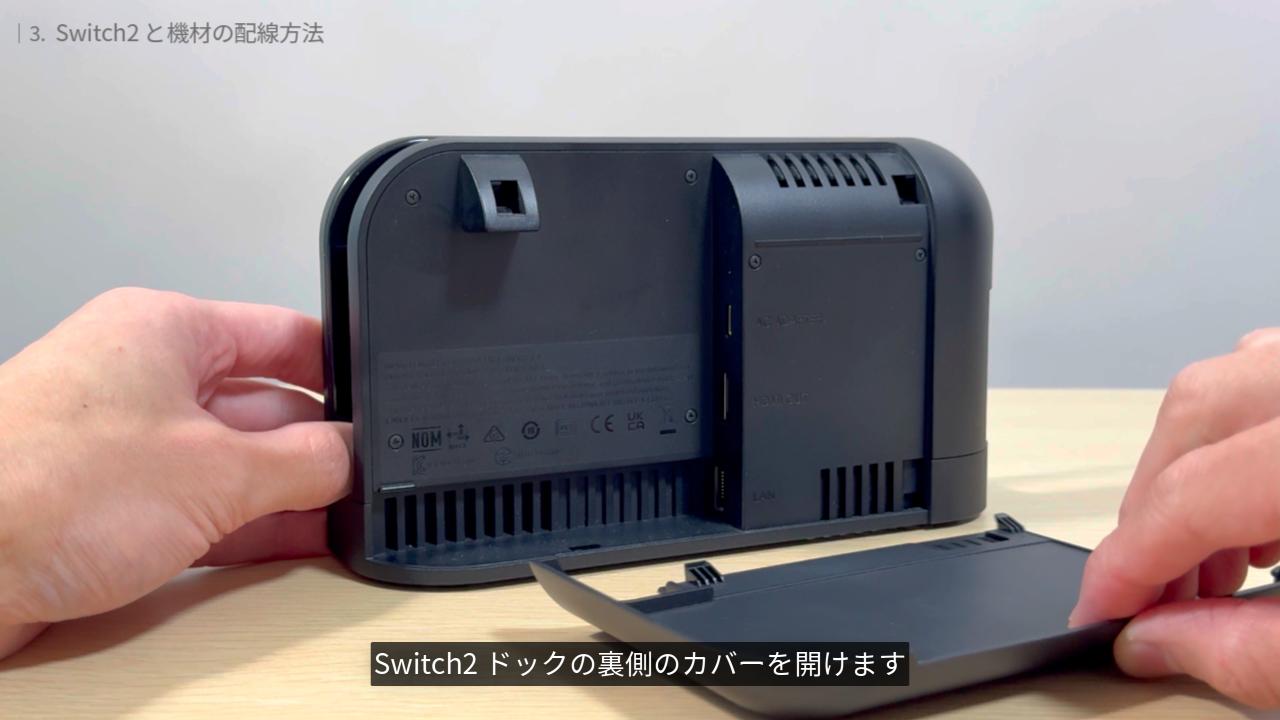
Switch2 ドックの裏側のカバーを開けます。
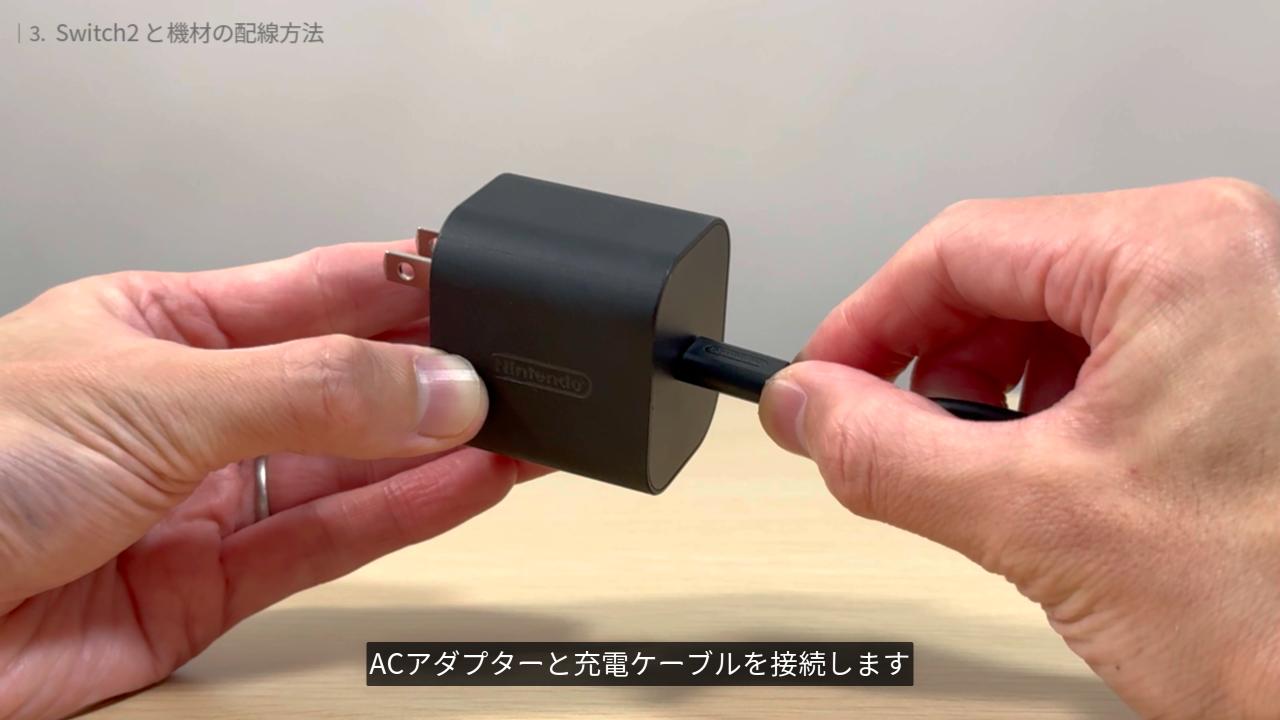
ACアダプターと充電ケーブルを接続します。
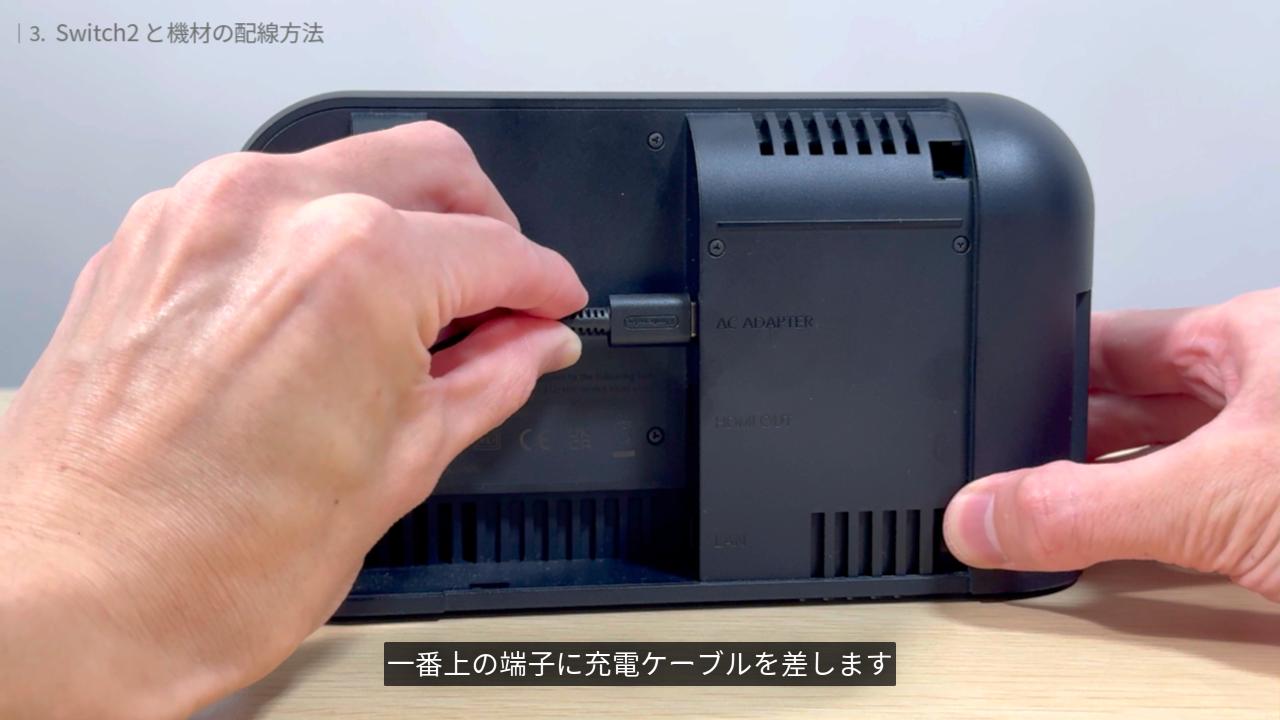
一番上の端子に充電ケーブルを差します。

中央の端子にはHDMIケーブルを差します。
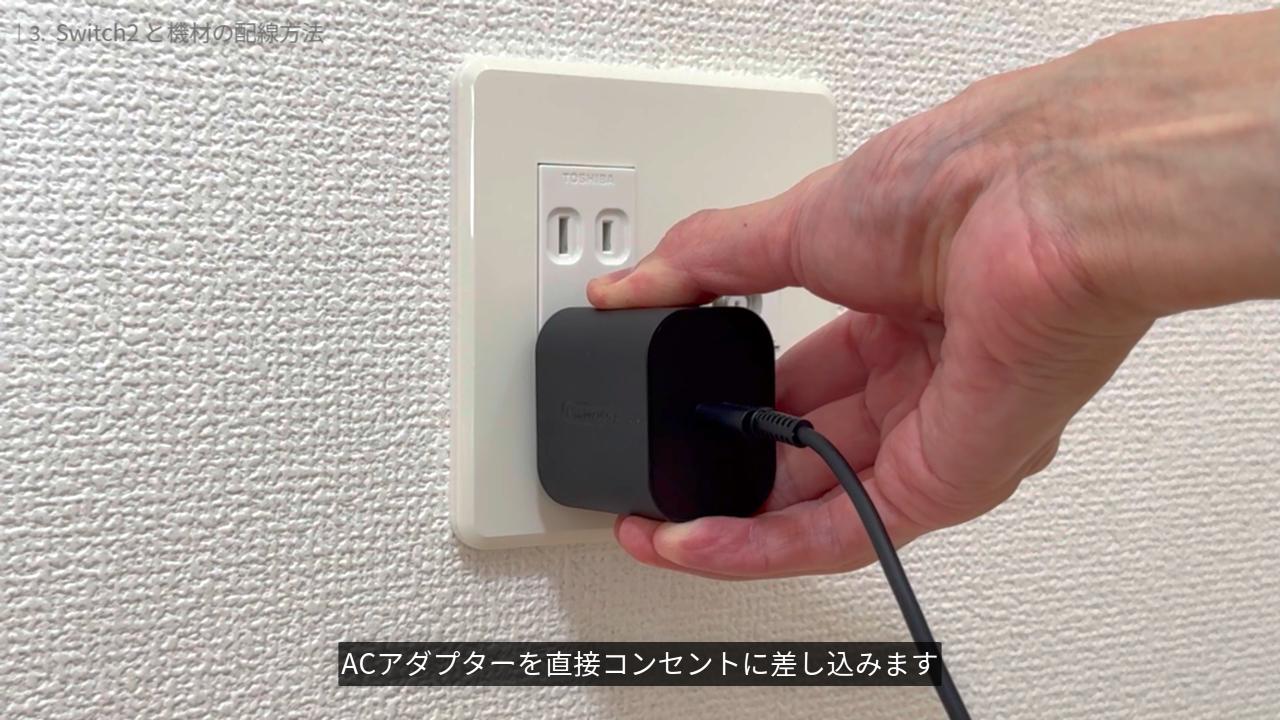
ACアダプターを直接コンセントに差し込みます。TVモードは電力を多く消費します。たこ足配線を使わず、直接コンセントに差し込んでください。
-
-
Switch2 をテレビに接続する方法|必要なものから映らない原因まで徹底解説
今すぐ読む
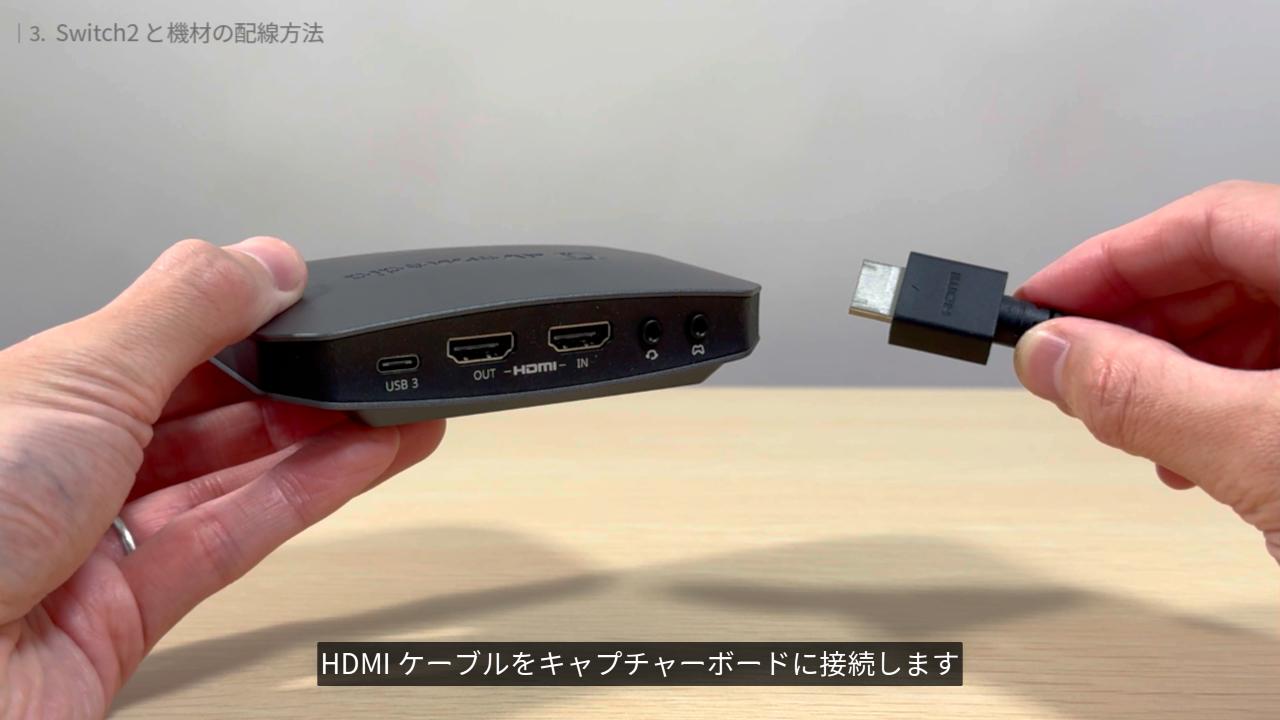
HDMIケーブルをキャプチャーボードに接続します。
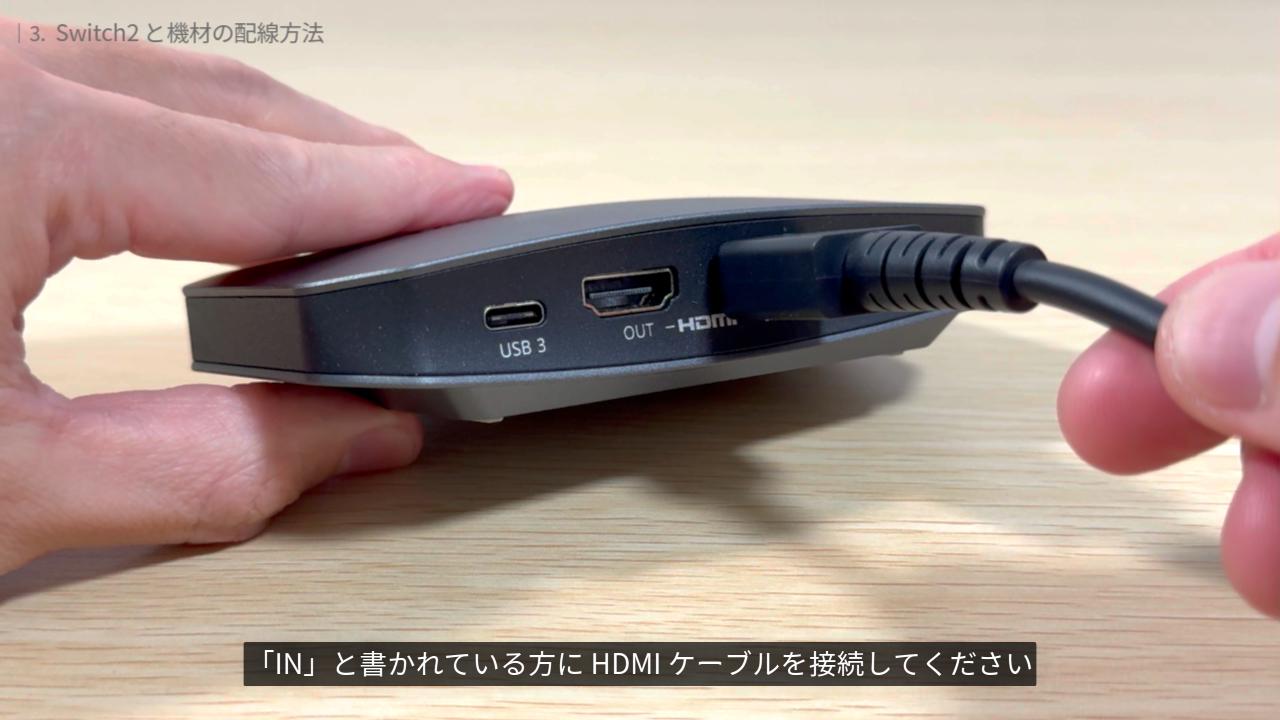
キャプチャーボードには、HDMI 端子が 2 つ搭載されているものもあります。
「OUT」と書かれている方は、パススルー出力という機能を利用する際に使います。今回は使いません。「IN」と書かれている方に HDMI ケーブルを接続してください。
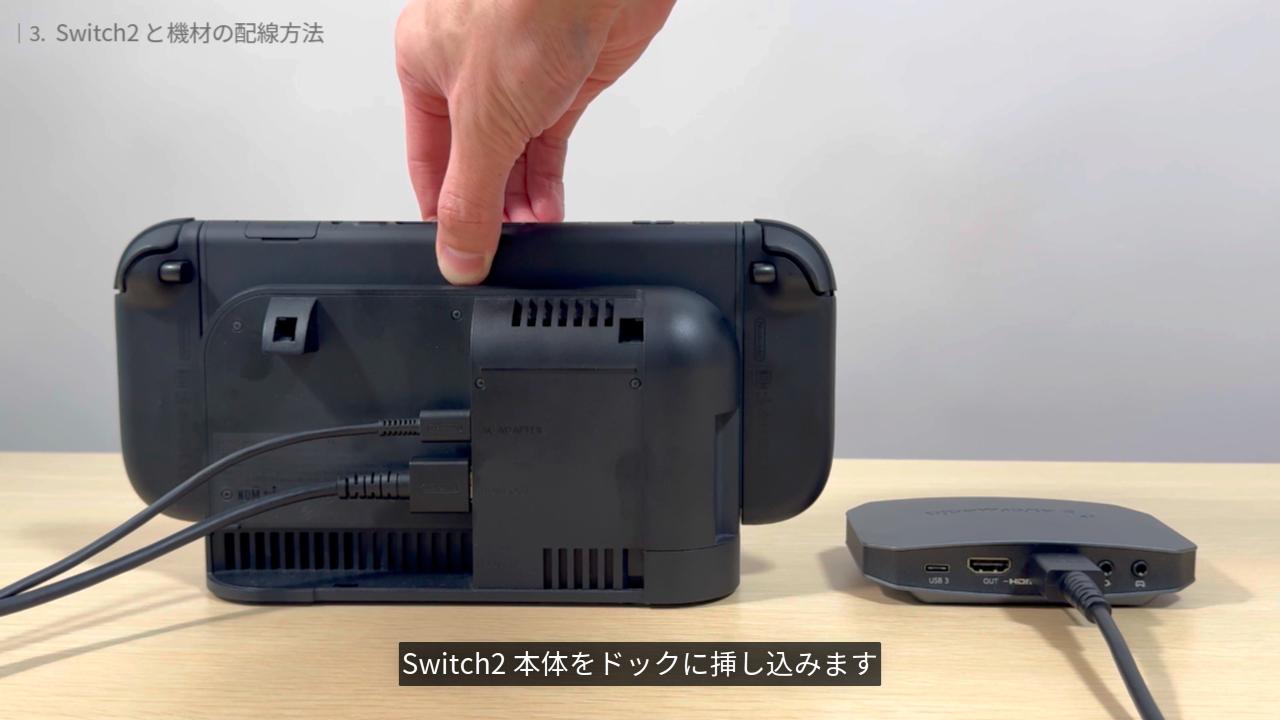
Switch2 本体をドックに挿し込みます。
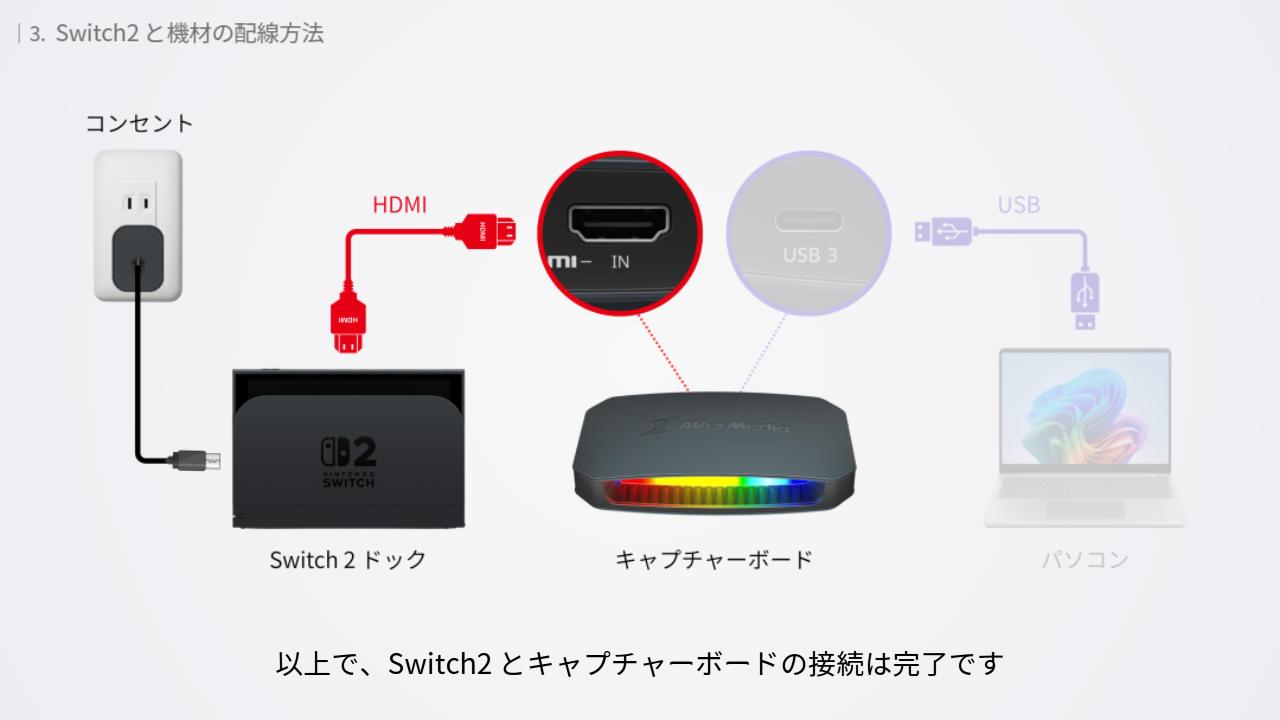
以上で、Switch2 とキャプチャーボードの接続は完了です。
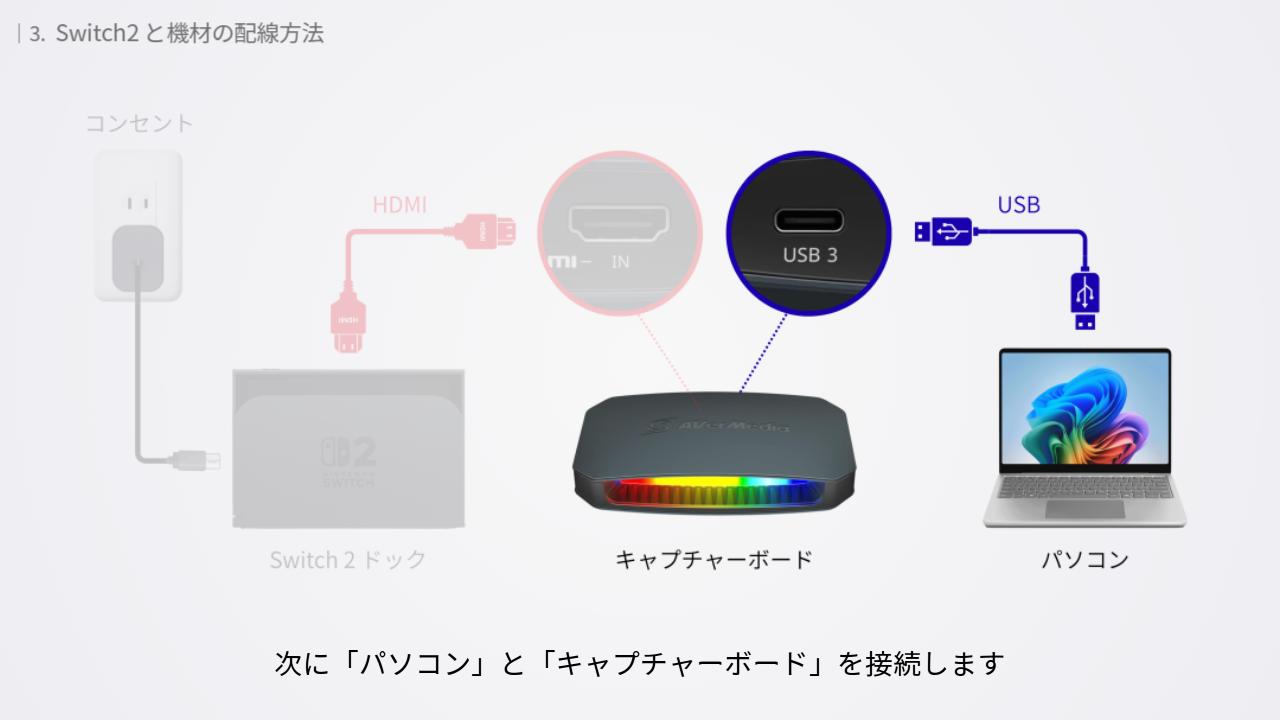
次に、パソコンとキャプチャーボードを接続します。
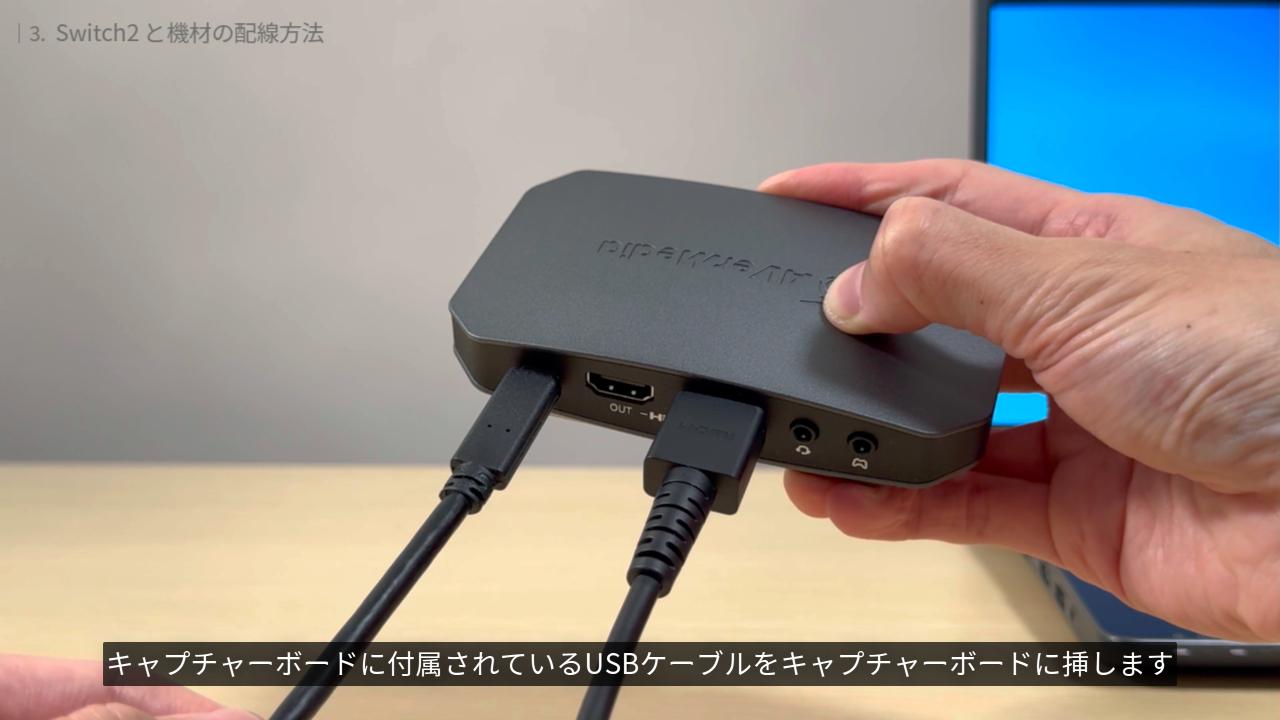
キャプチャーボードに付属されているUSBケーブルを、キャプチャーボードの端子に挿します。
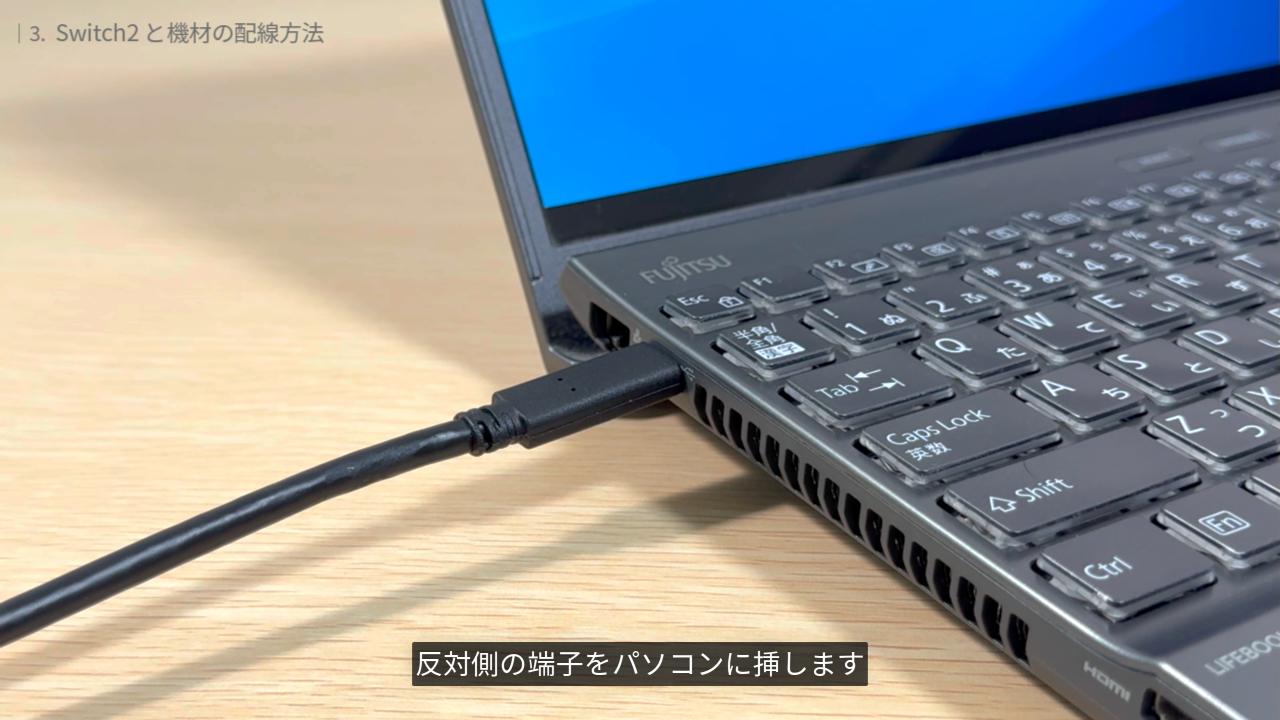
反対側の端子をパソコンに挿します。
これで配線は完了です。

実際の全体像はご覧のようになります。
キャプチャーボードの準備
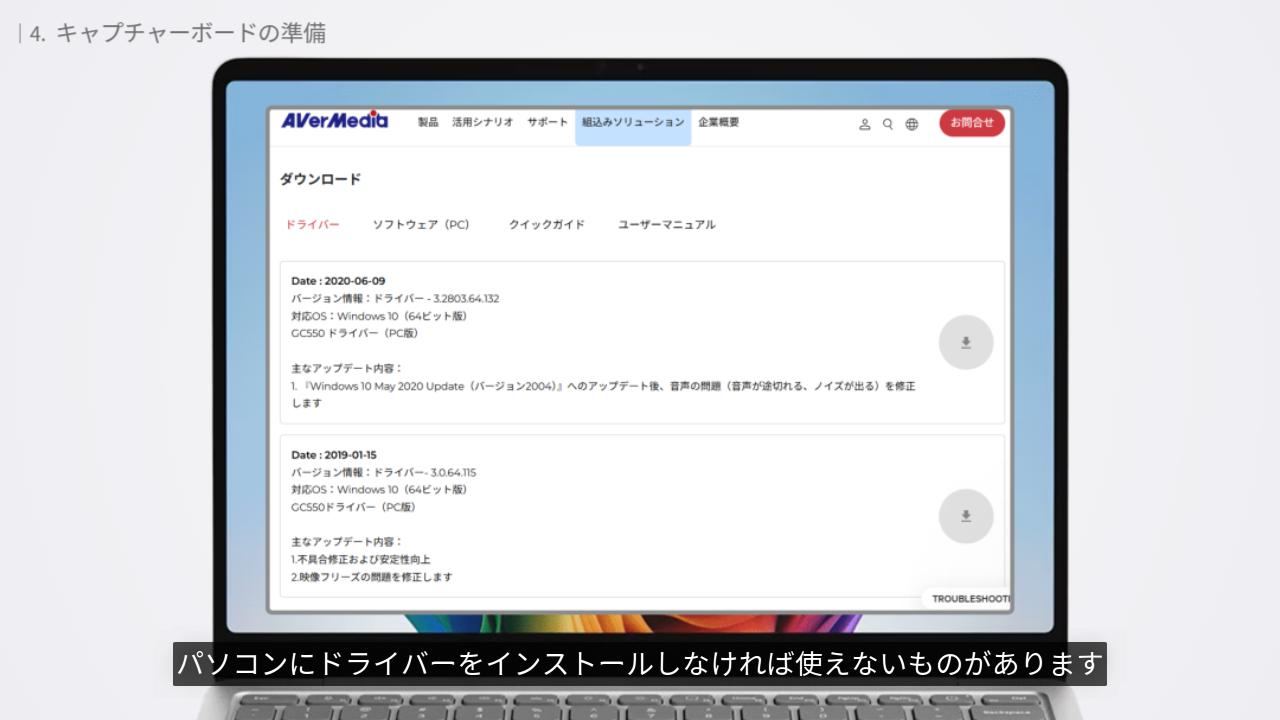
キャプチャーボードによっては、パソコンにドライバーをインストールしなければ使えないものがあります(UVC 非対応 製品)。インストールは、メーカーの公式サイトにアクセスすれば出来ます。

ドライバーのインストールが必要かどうかわからないときは、公式サイトの製品ページにアクセスしてください。接続インターフェイスに「UVC対応」「プラグ&プレイの接続が可能」などの記載があれば、そのキャプチャーボードはドライバーをインストールする必要がありません。記載が見当たらなければインストールしてください。
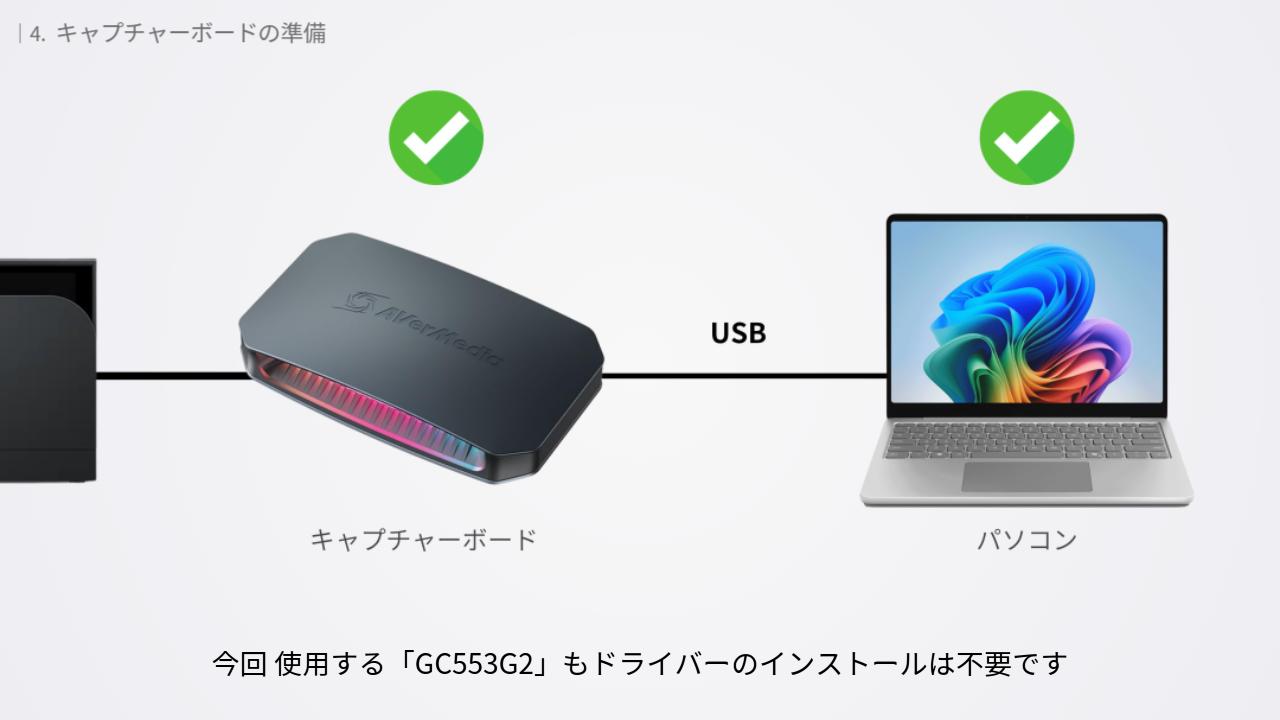
ほとんどのキャプチャーボードは UVC 対応なので、パソコンに USB ケーブルで接続するだけで動作します。今回 使用する「GC553G2」もドライバーのインストールは不要です。
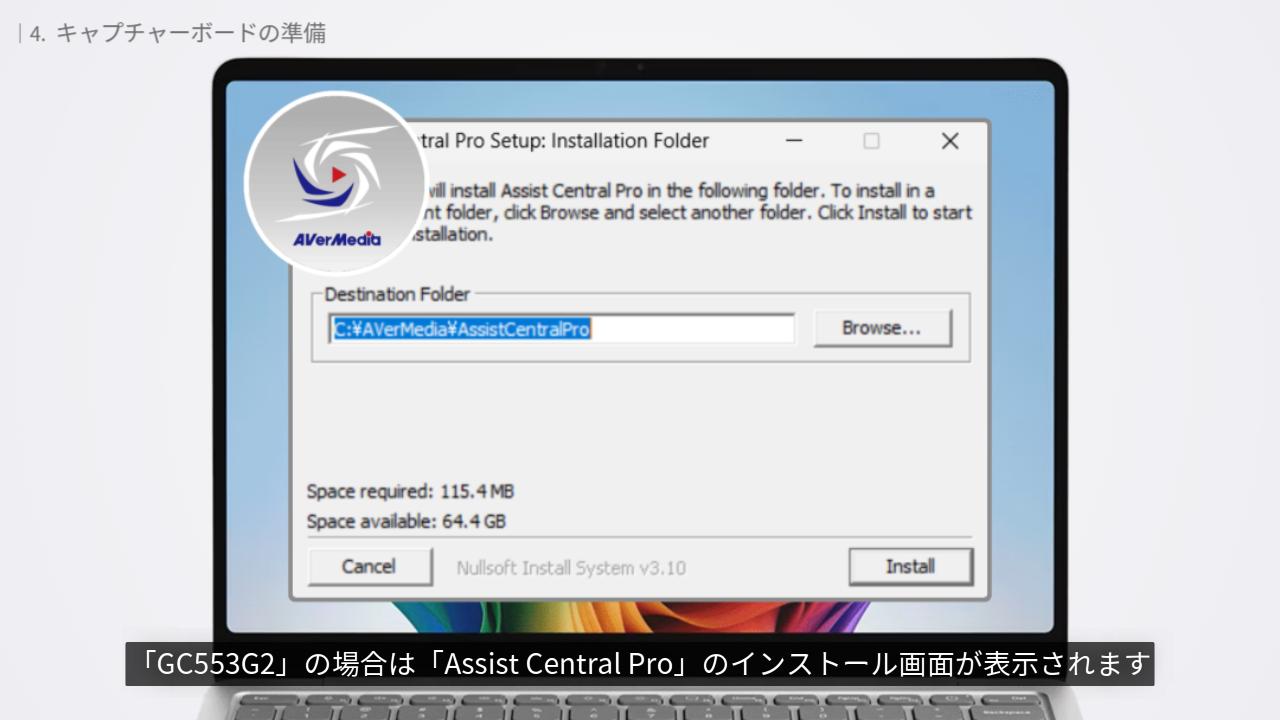
ただし、パソコンに接続すると専用ソフトのインストールを促されることがあります。「GC553G2」の場合は、「Assist Central Pro」のインストール画面が表示されます。
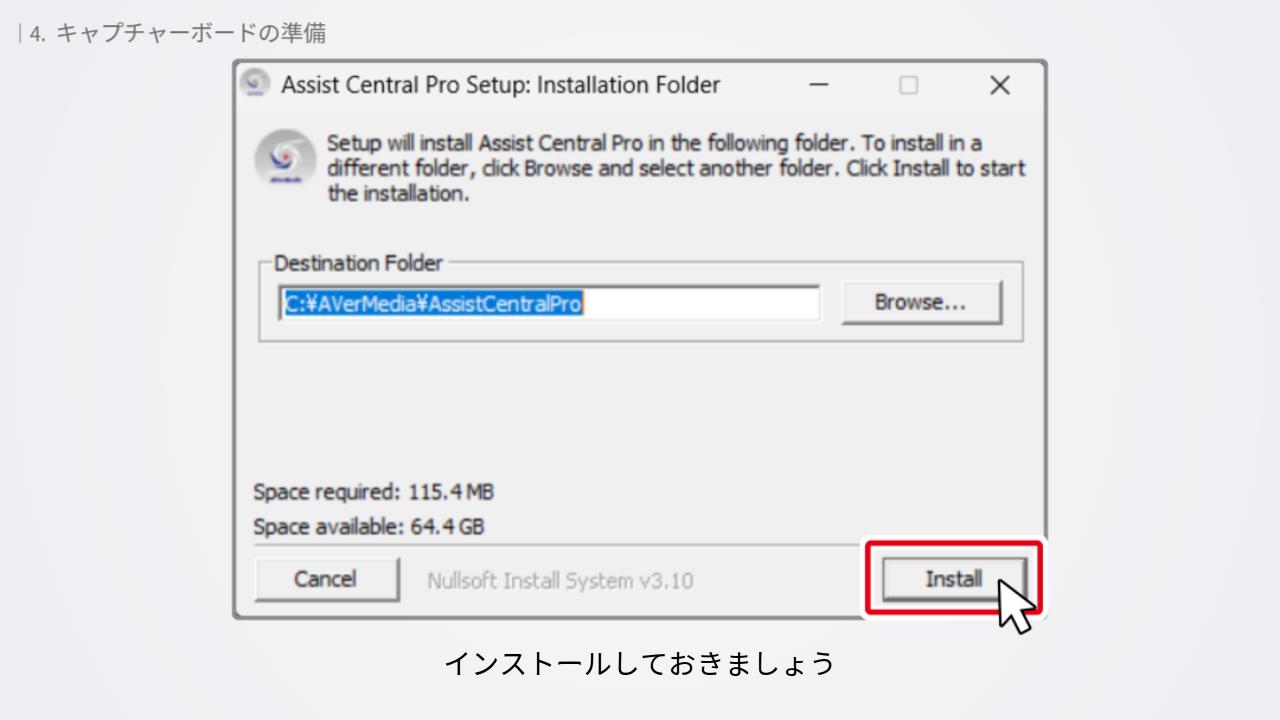
このソフトは、キャプチャーボードの設定や更新などをパソコン上で行うためのもの。インストールしなくても使えますが、更新をすることで動作が安定します。インストールしましょう。
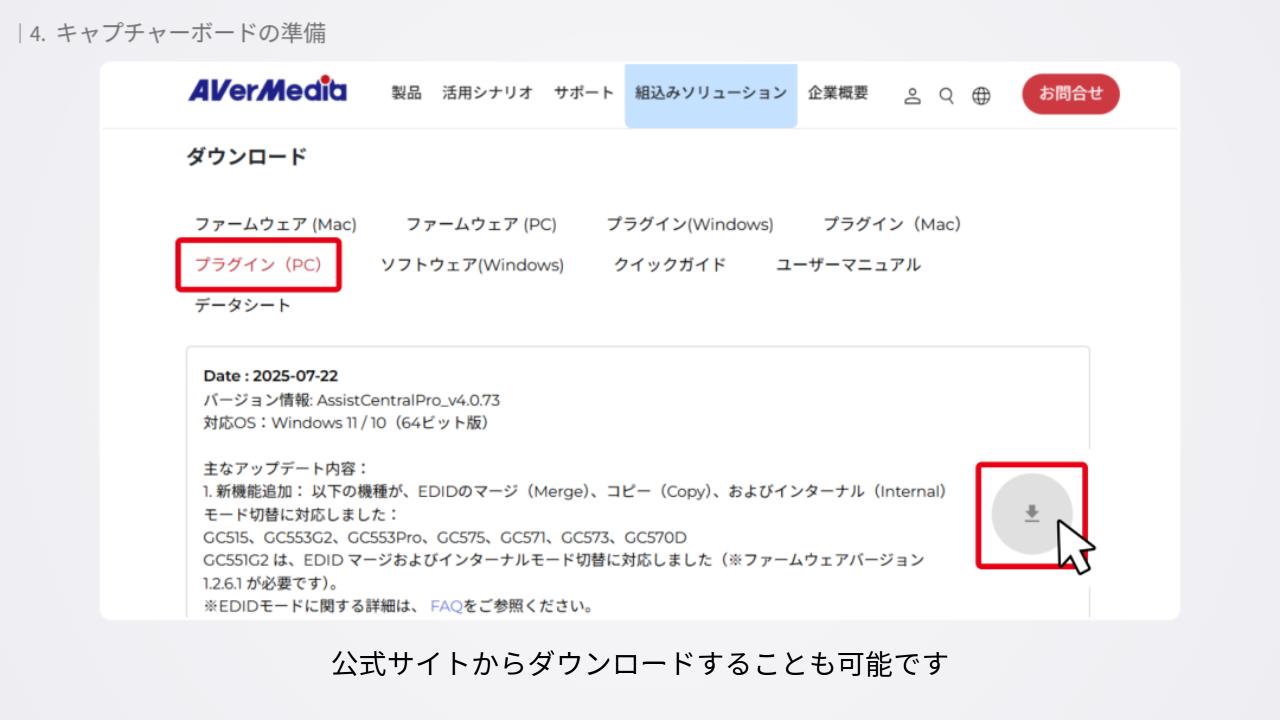
インストール画面を閉じてしまった人は、公式サイトの製品ページにアクセスしてください。「ダウンロード」のタブをクリック。「プラグイン(PC)」のタブをクリック。1番上にある最新版のAssist Central Proのダウンロードボタンをクリックしてください。これでソフトのインストールができます。
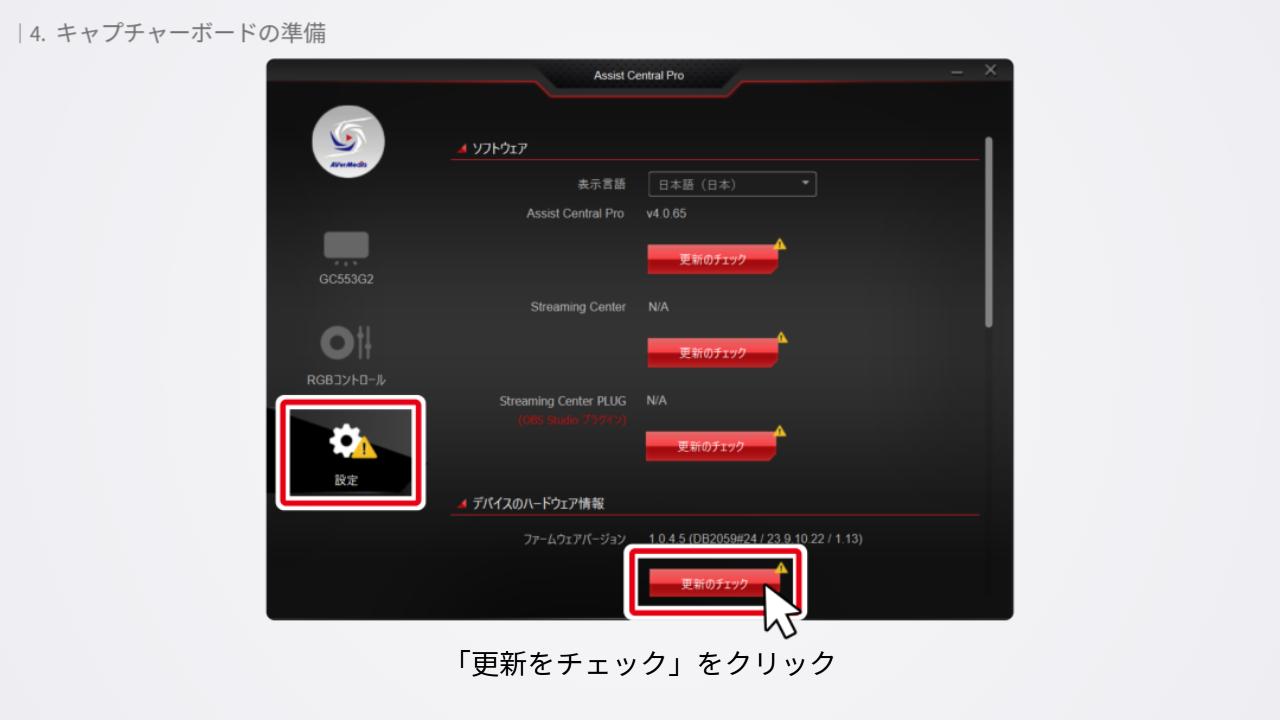
インストールすると、デスクトップにショートカットが作成されていると思います。クリックして起動してください。
この画面で、キャプチャーボードの更新を行います。左メニューの「設定」を選択後、「デバイスのハードウェア情報」の項目にある「更新をチェック」をクリック。
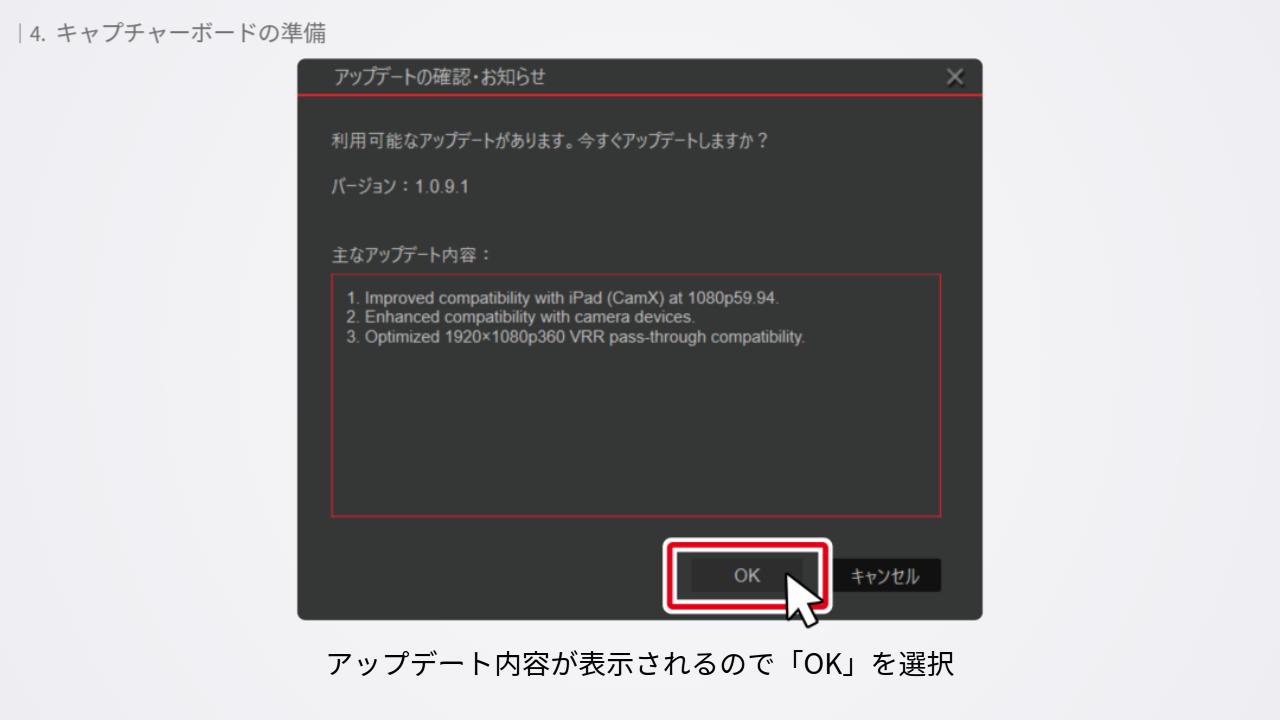
アップデート内容が表示されるので「OK」を選択。パソコンにアップデートファイルがダウンロードされます。
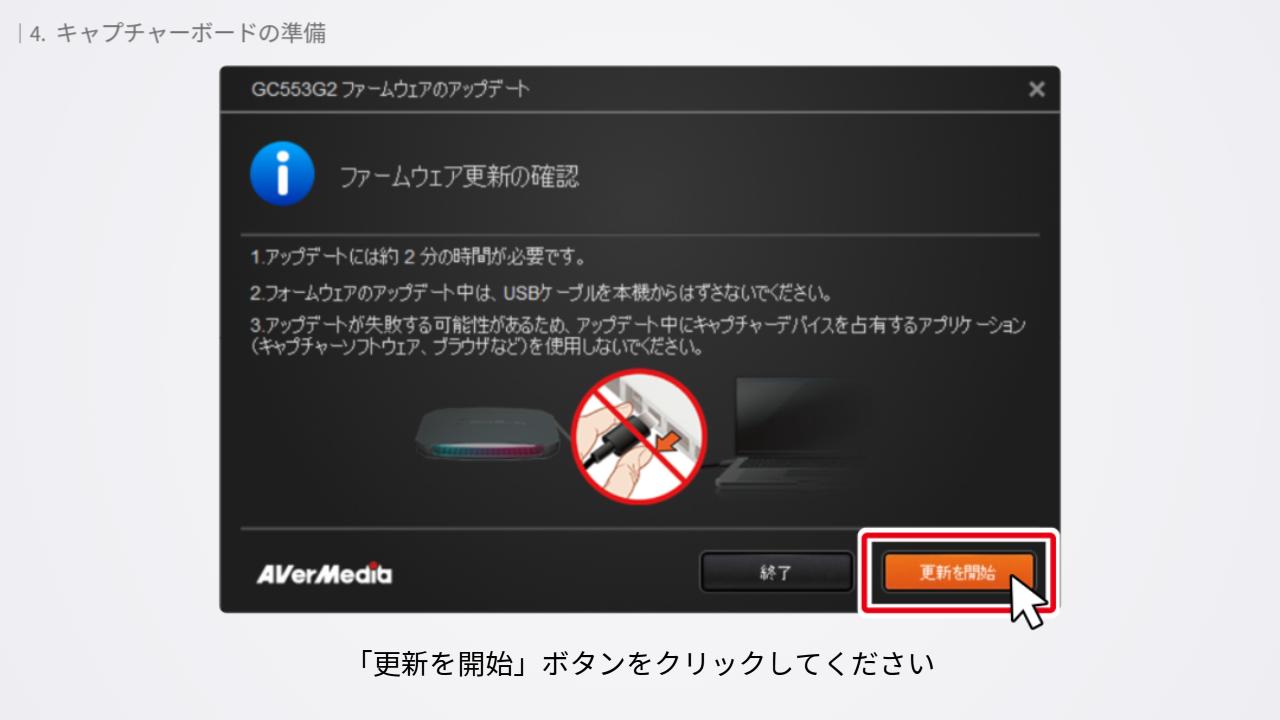
ファイルのダウンロードが完了すると、キャプチャーボードを更新できるようになります。「更新を開始」ボタンをクリックしてください。
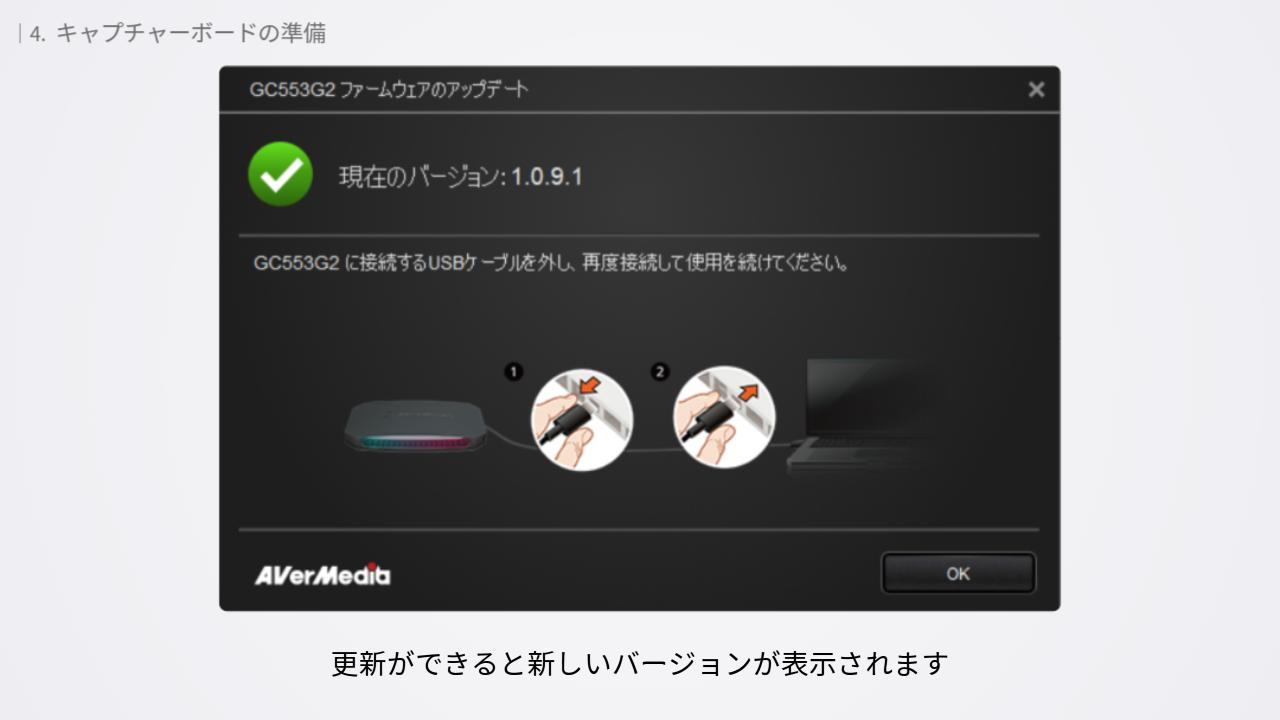
更新ができると、新しいバージョンが表示されます。AVerMedia 製の他のキャプチャーボードも、同様の手順で更新ができますよ。
キャプチャーボードの準備は以上です。
Switch2 のプレイ動画を録画する方法
ここまでの準備ができたら、いよいよ Switch2 の映像をパソコンに映していきます。
OBS を起動してゲーム画面を映す
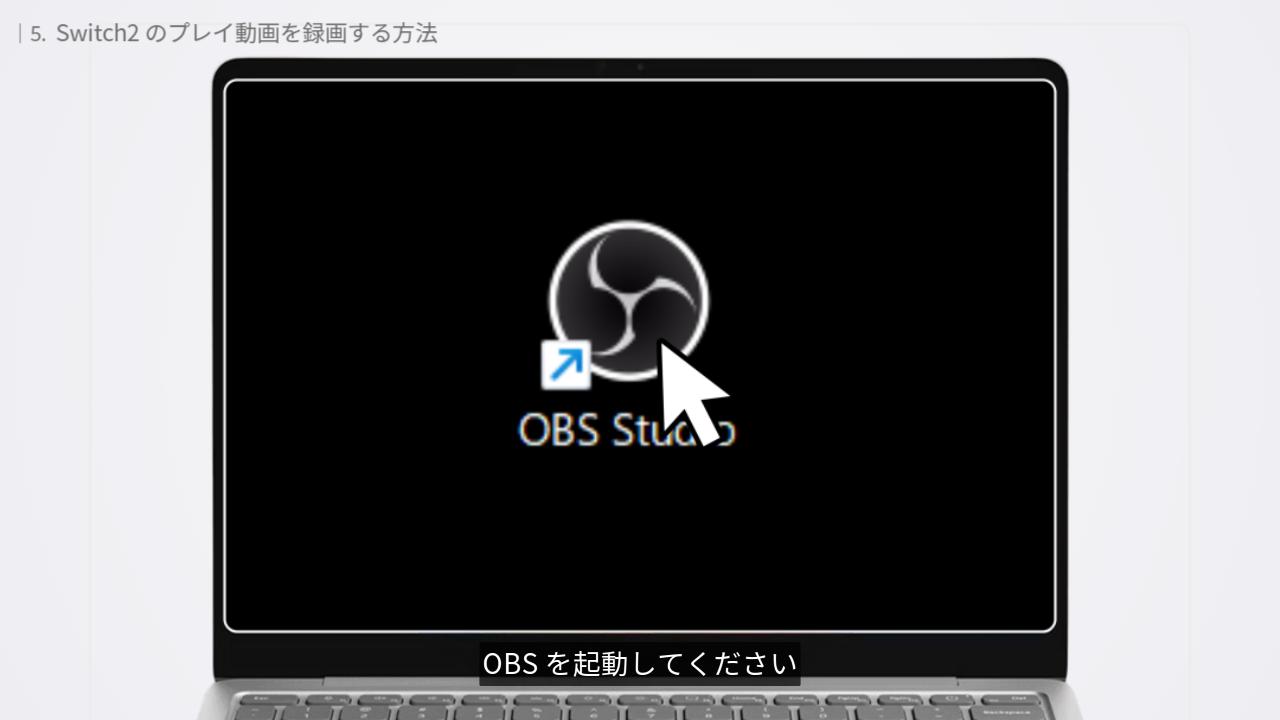
OBS を起動してください。
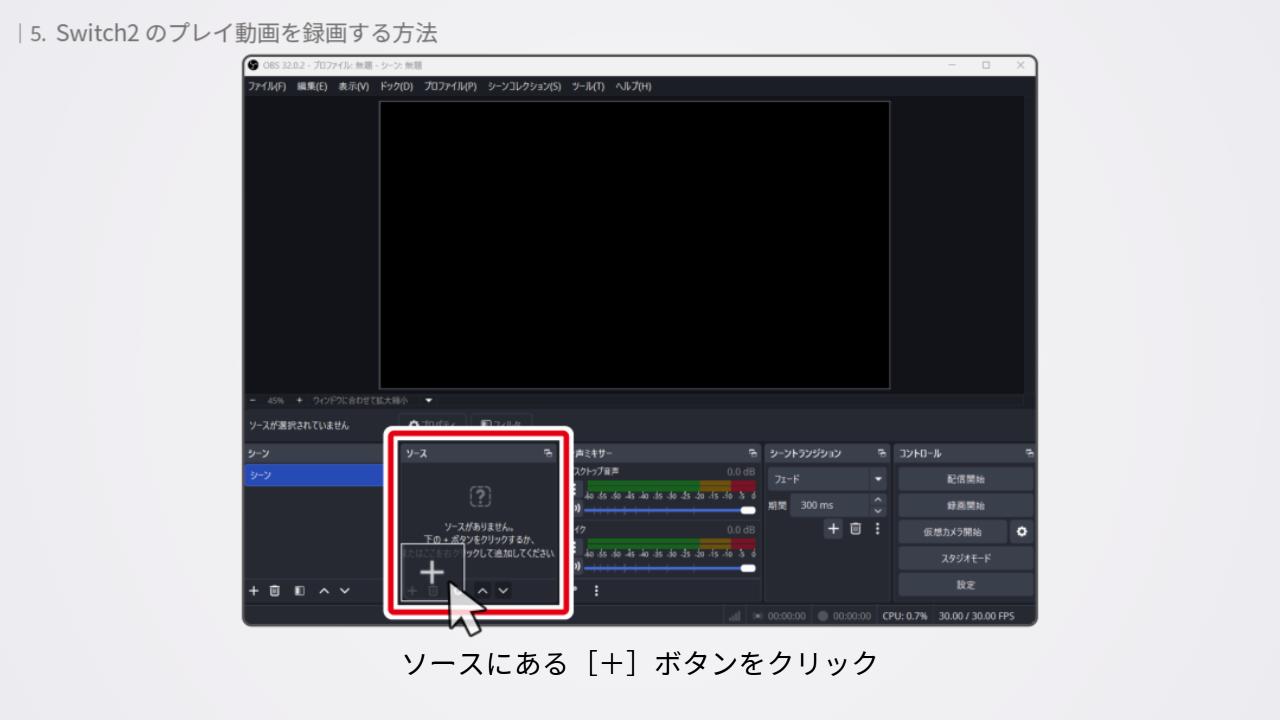
このままだとゲーム画面が映りません。キャプチャーボードから映像と音声を受け取るように設定を変更していきます。
ソースにある、プラスボタンをクリック。
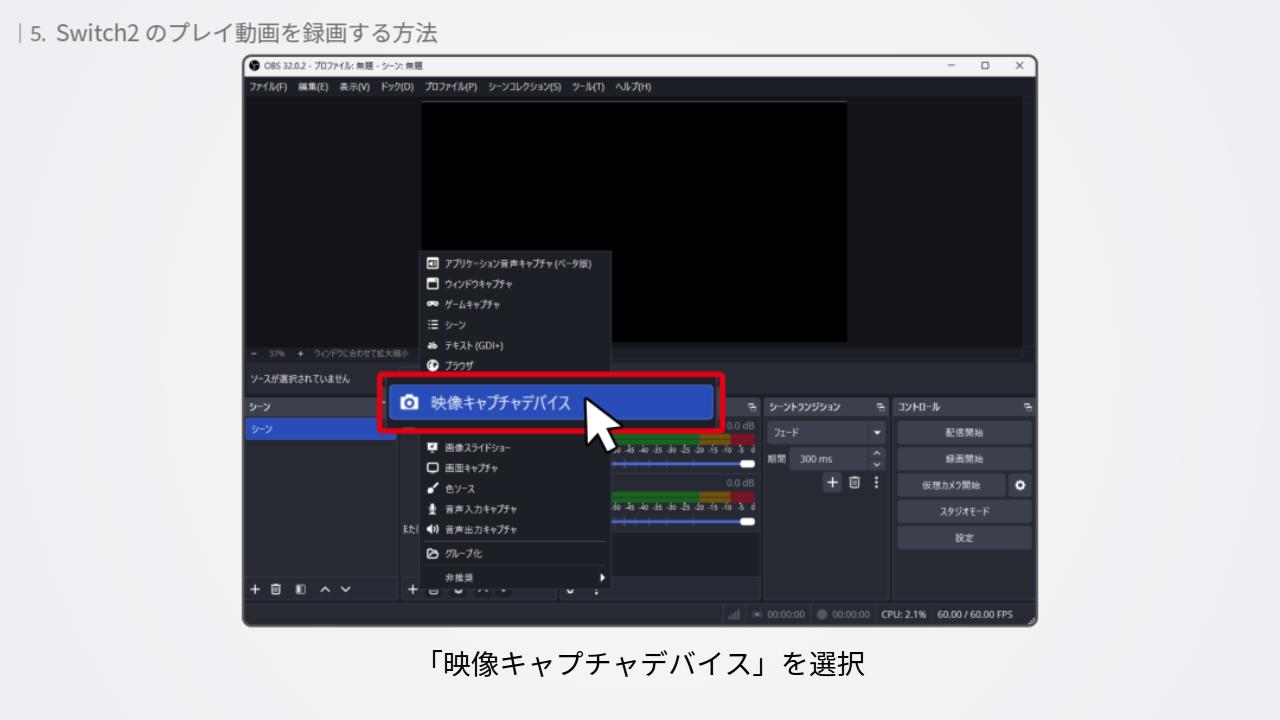
「映像キャプチャデバイス」を選択。
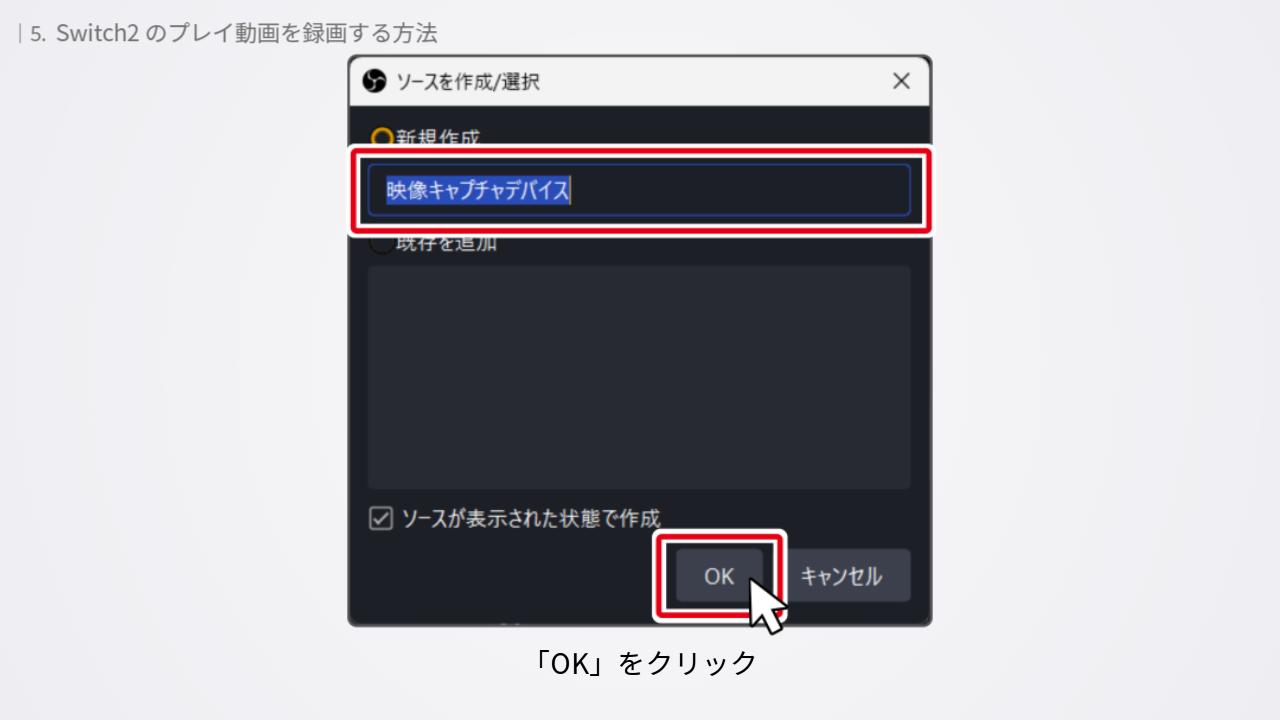
名前を変更できます。そのままでも大丈夫です。「OK」をクリック。
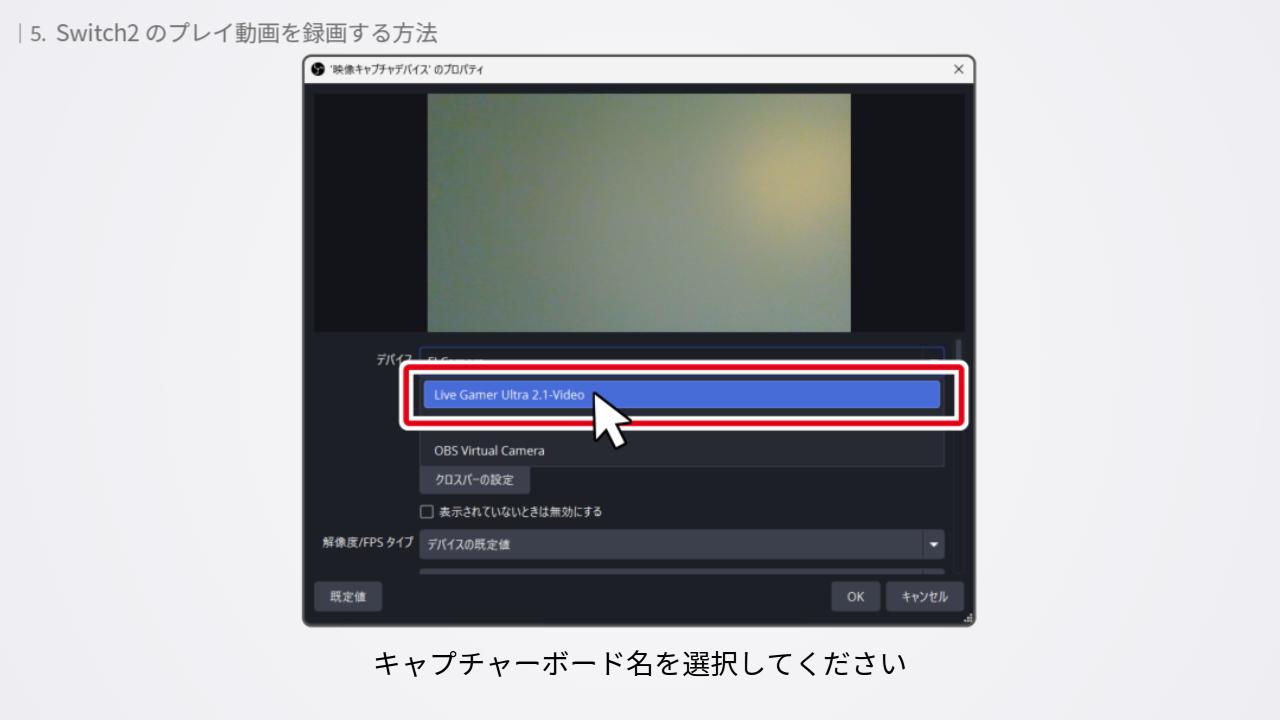
「デバイス」の項目をクリック。いくつか選択が出てくると思います。キャプチャーボード名を選択してください。

解像度などその他の項目は初期設定のままで構いません(設定をいじると、映らない・音が出ないなどのトラブルの元になります)。
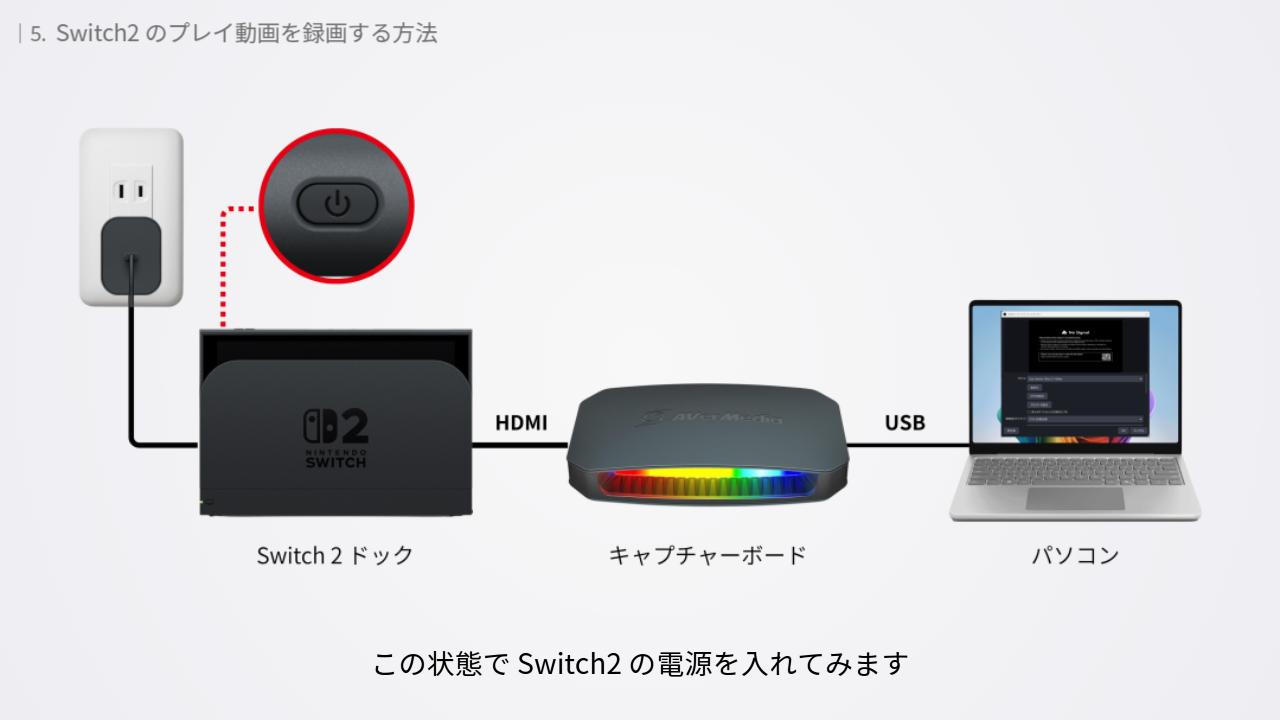
この状態で、Switch2 の電源を入れてみます。
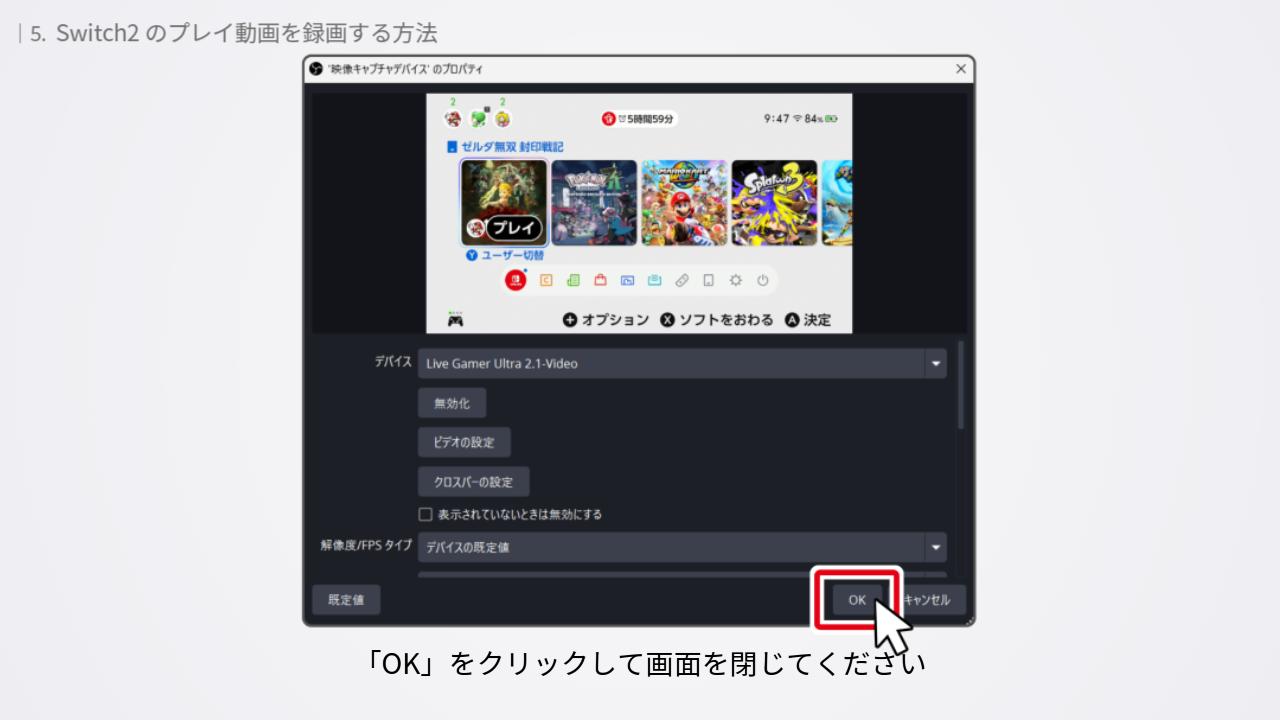
接続や設定に問題がなければ、Switch2 の映像がプレビュー画面に映っているはずです。「OK」をクリックして画面を閉じてください。
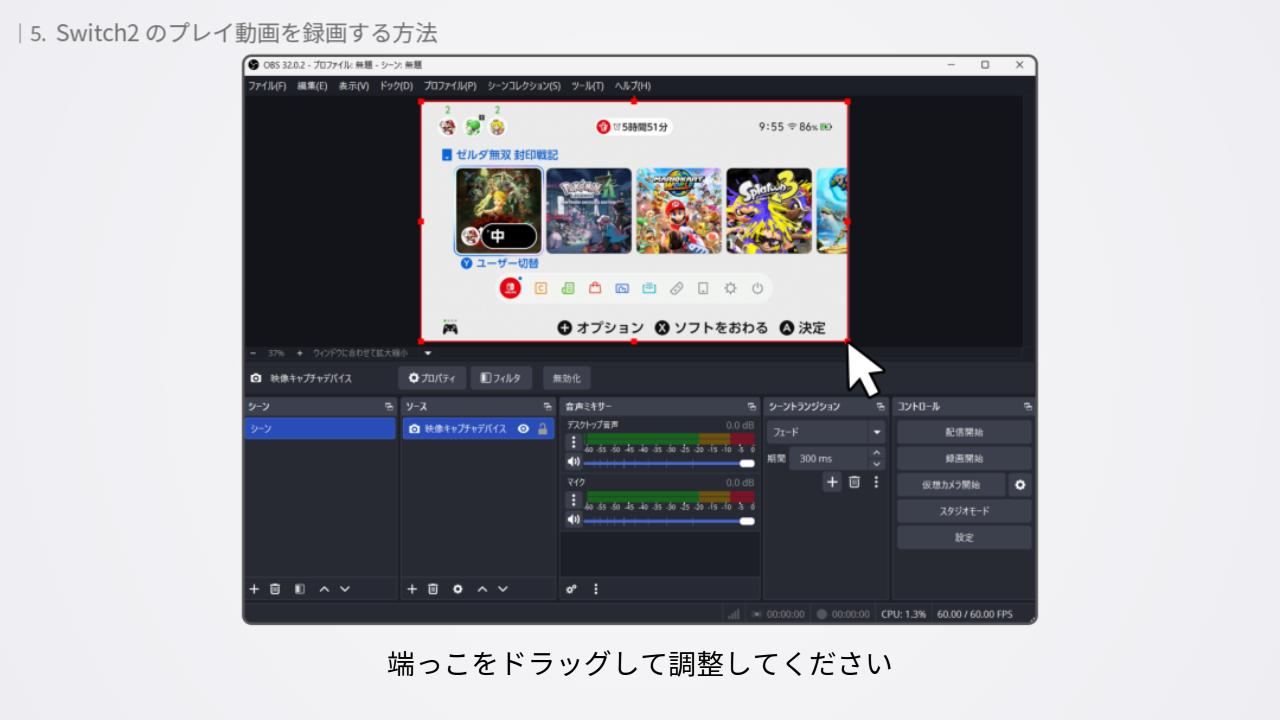
OBS に表示されているゲーム画面が、プレビュー画面の枠よりも小さく、または大きく表示されていることがあります。
この場合は、ゲーム画面をクリックして赤い枠を表示させ、端っこをドラッグして調整してください。
これで、ゲーム画面が見やすくなりました。
ゲームの音をパソコンから流す
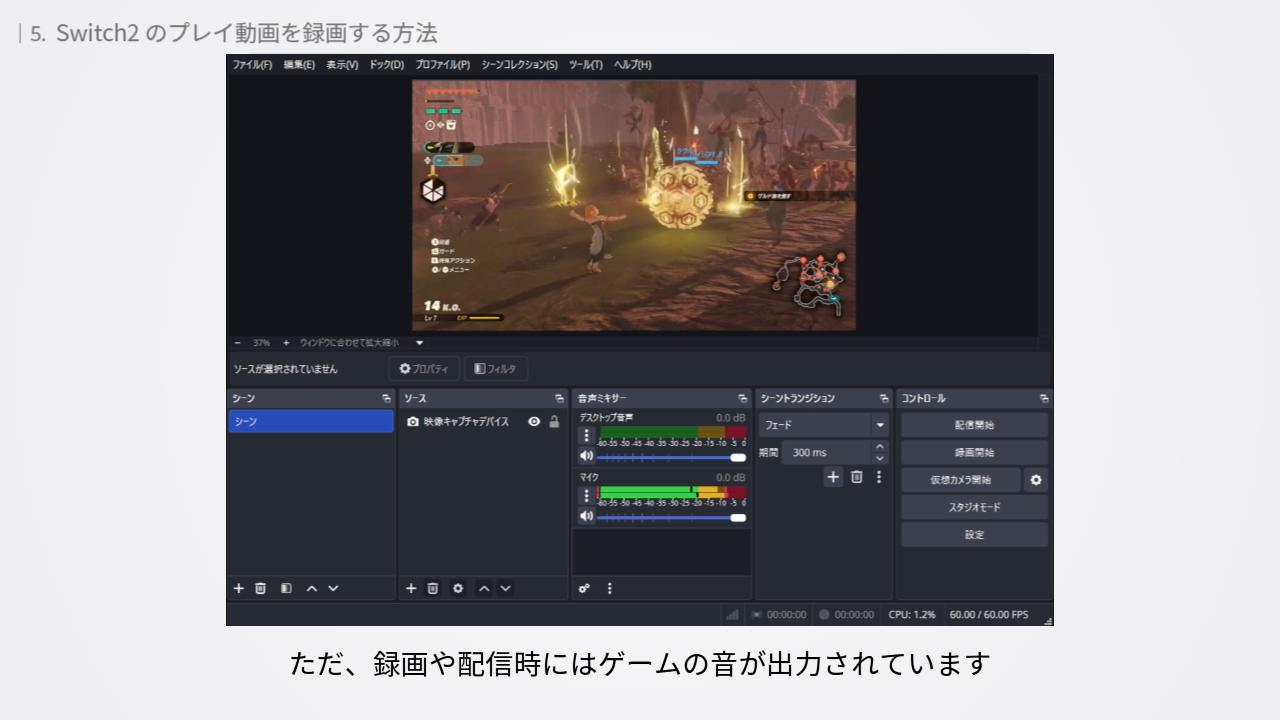
プレビュー画面にゲーム画面が映ったものの、パソコンからは音が出ていないと思います。
ただ、録画や配信時にはゲームの音が出力されています。自分には聞こえていないだけで、ゲームの音はちゃんと出ているのです。
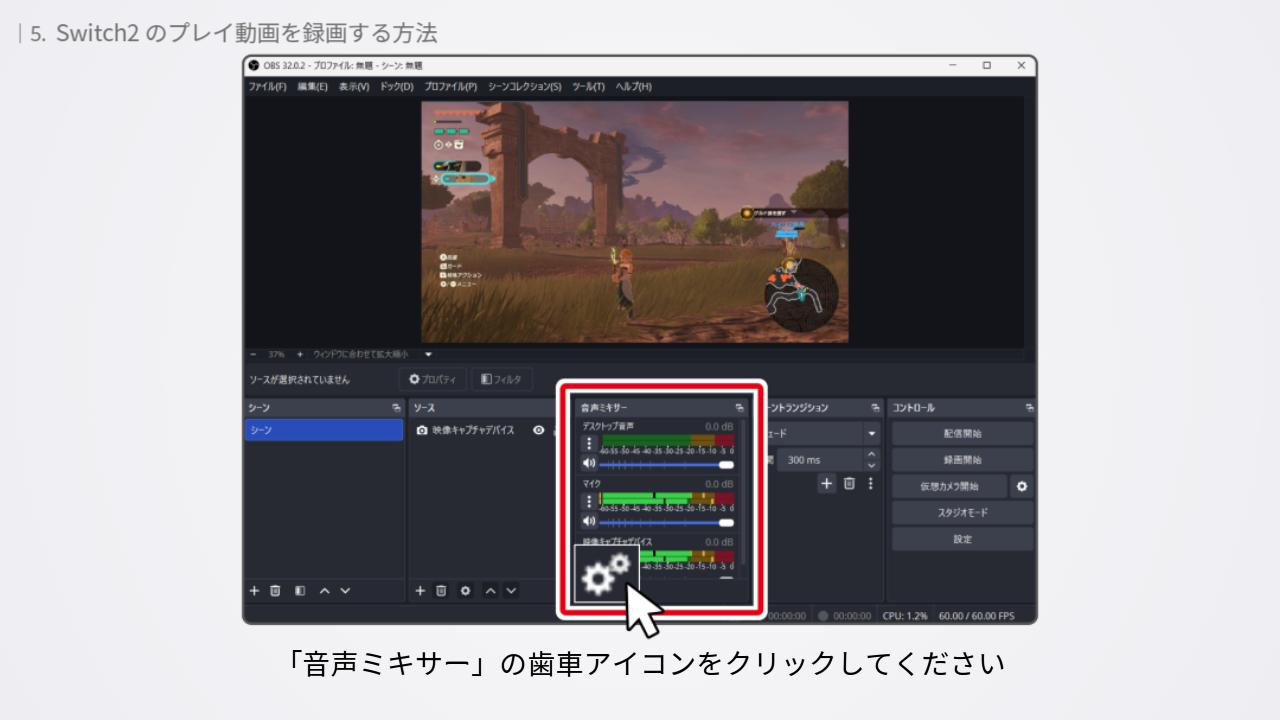
ゲームの音を聞きながら録画や配信をしたいのであれば、設定を変える必要があります。
「音声ミキサー」の歯車アイコンをクリックしてください。
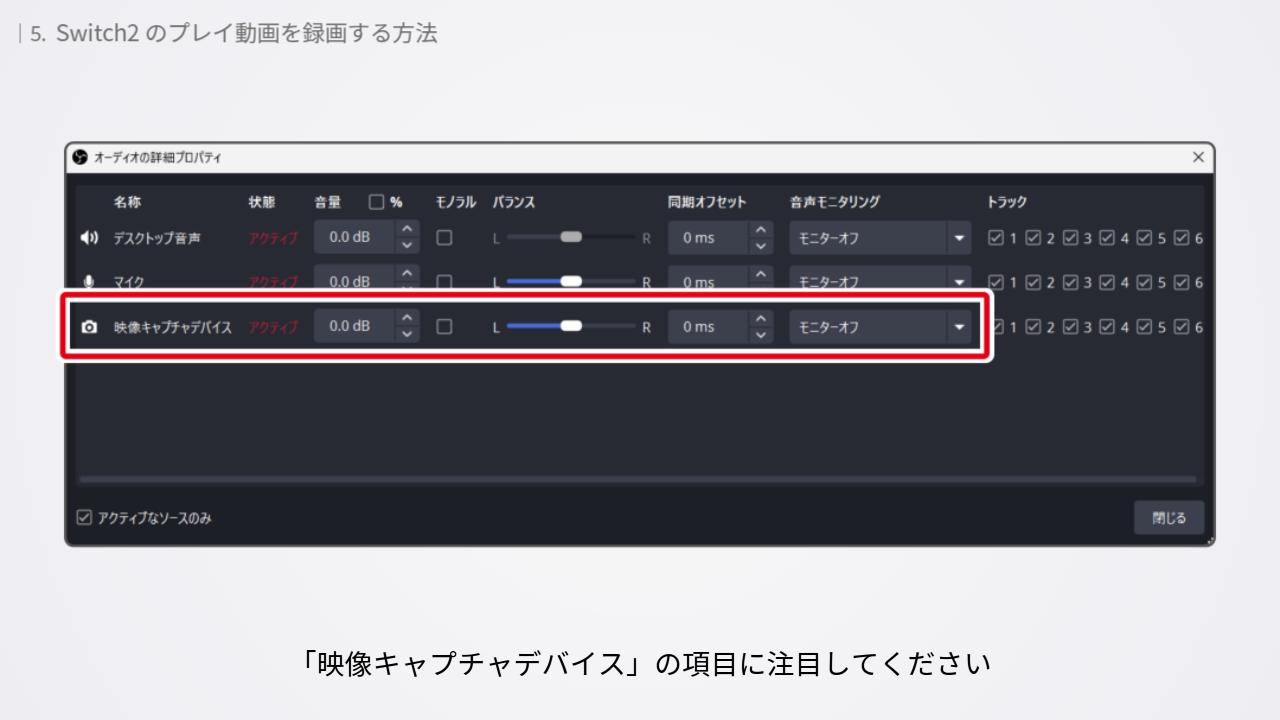
プロパティが表示されます。
「映像キャプチャデバイス」の項目に注目してください。「音声モニタリング」が「モニターオフ」になっています。
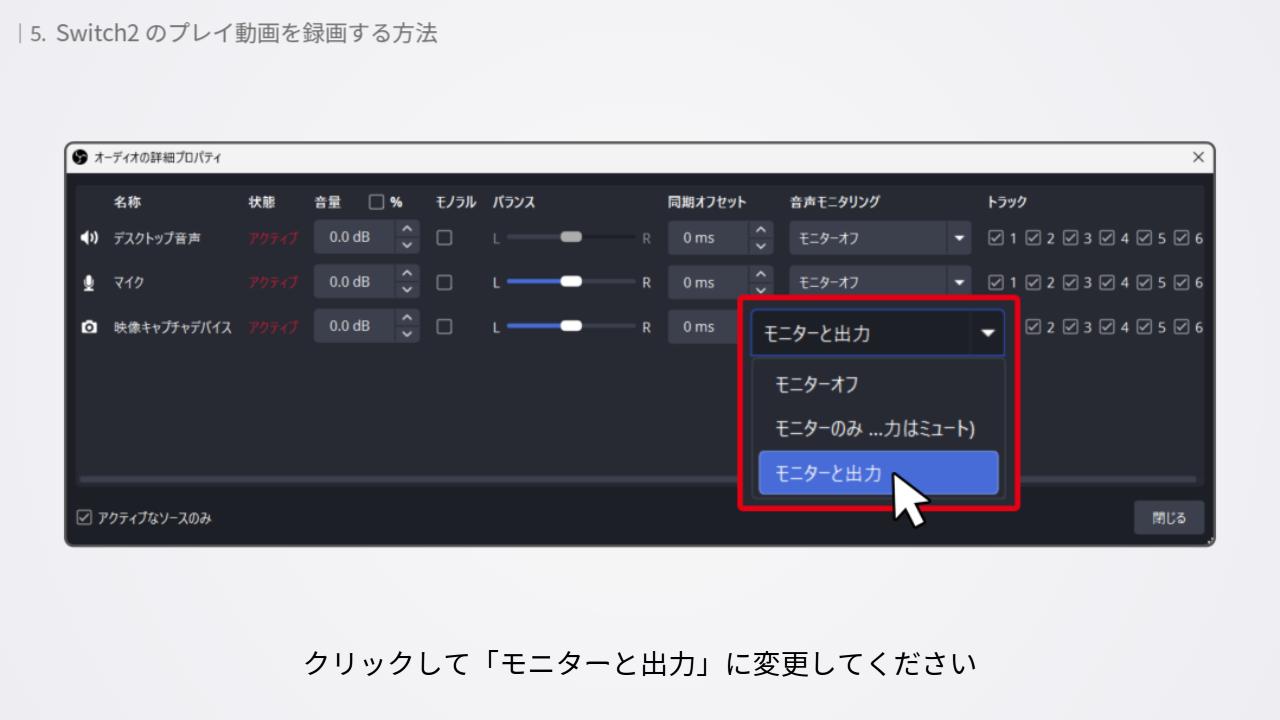
クリックして「モニターと出力」に変更してください。
「映像キャプチャデバイス」という項目が見当たらない人は、「デスクトップ音声」または「マイク」のいずれかを「モニターと出力」に変更してください。
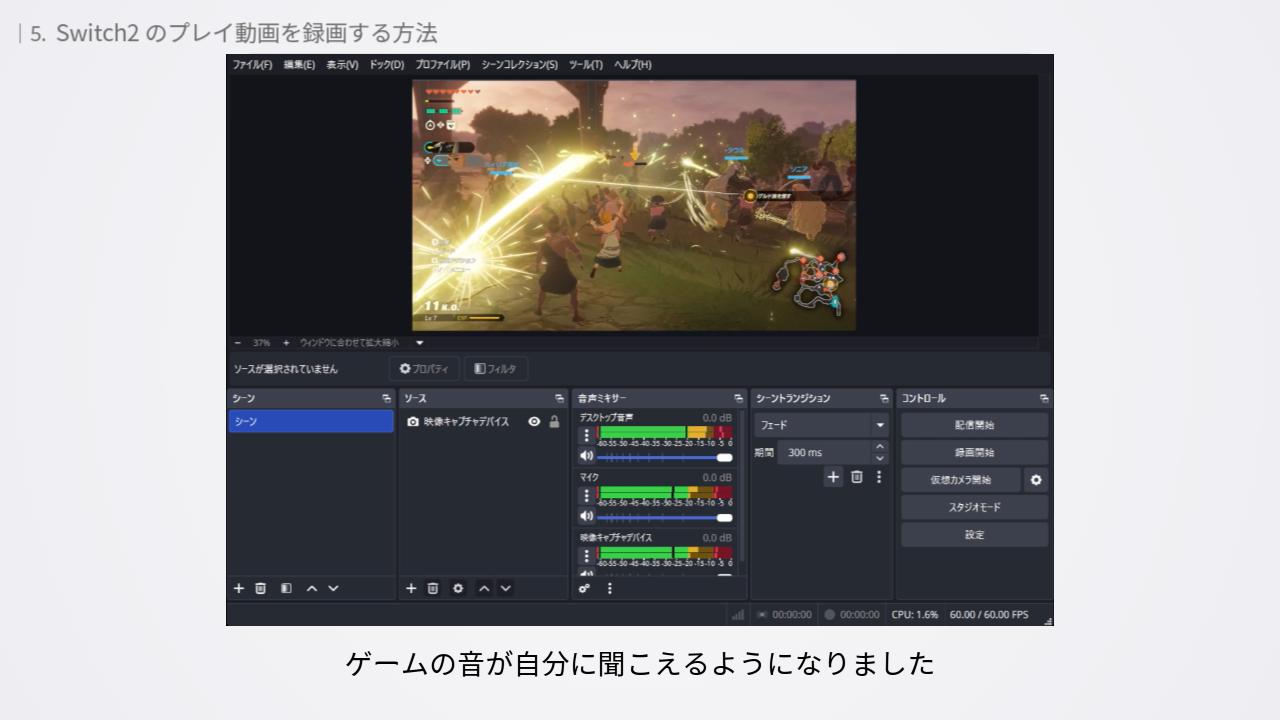
これで、パソコンからゲームの音が聞こえ、録画や配信時にも音が聞こえています。
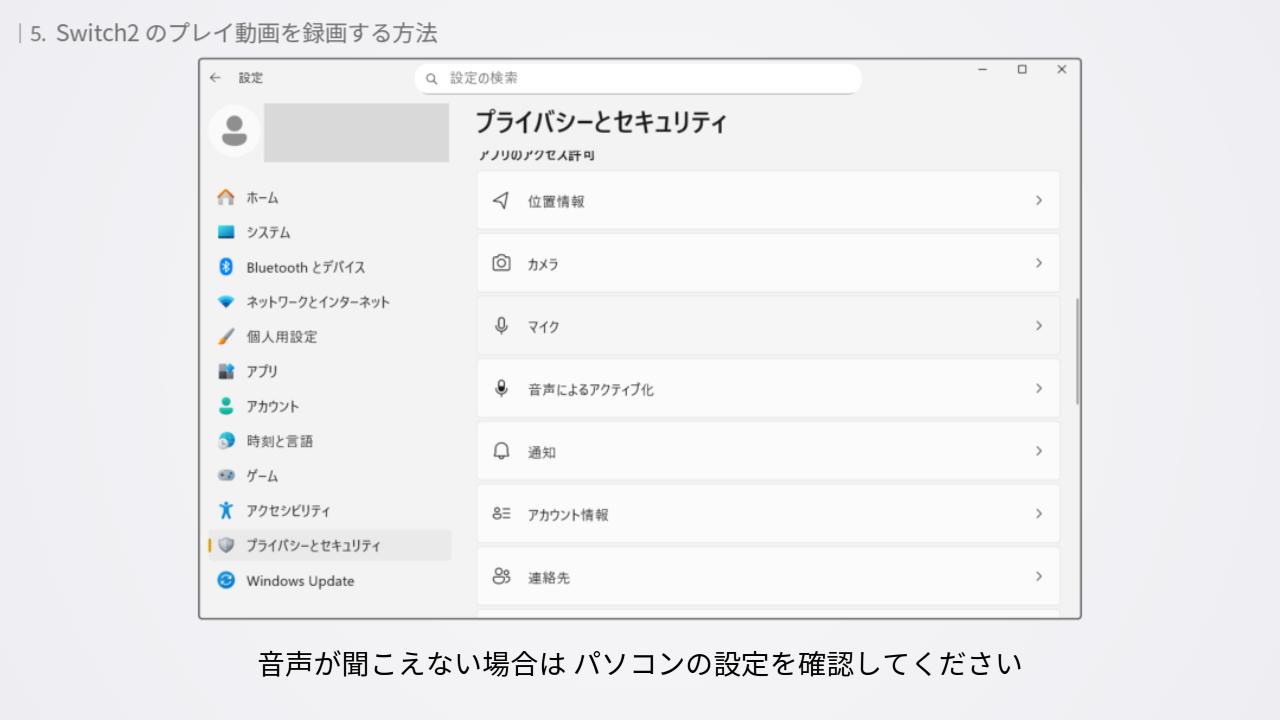
音声が聞こえない場合は、パソコンの設定を確認してください。Windows の「設定」を開きます。
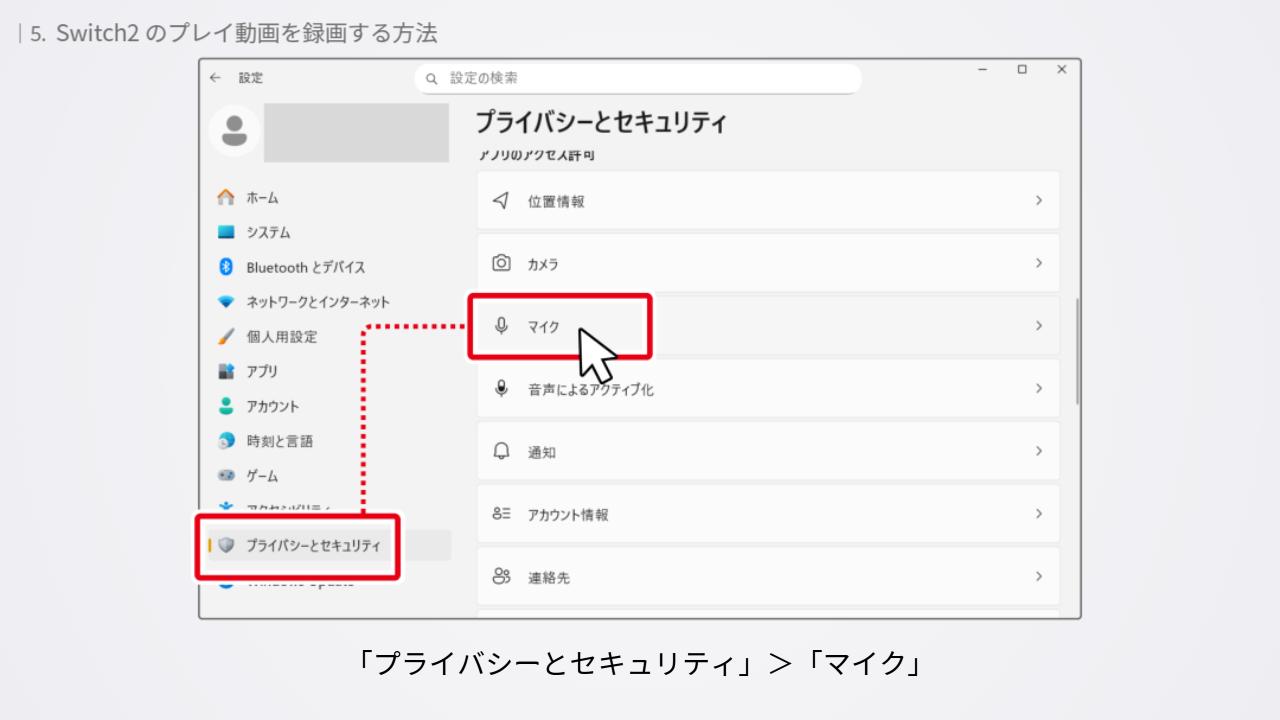
「プライバシーとセキュリティ」>「マイク」。
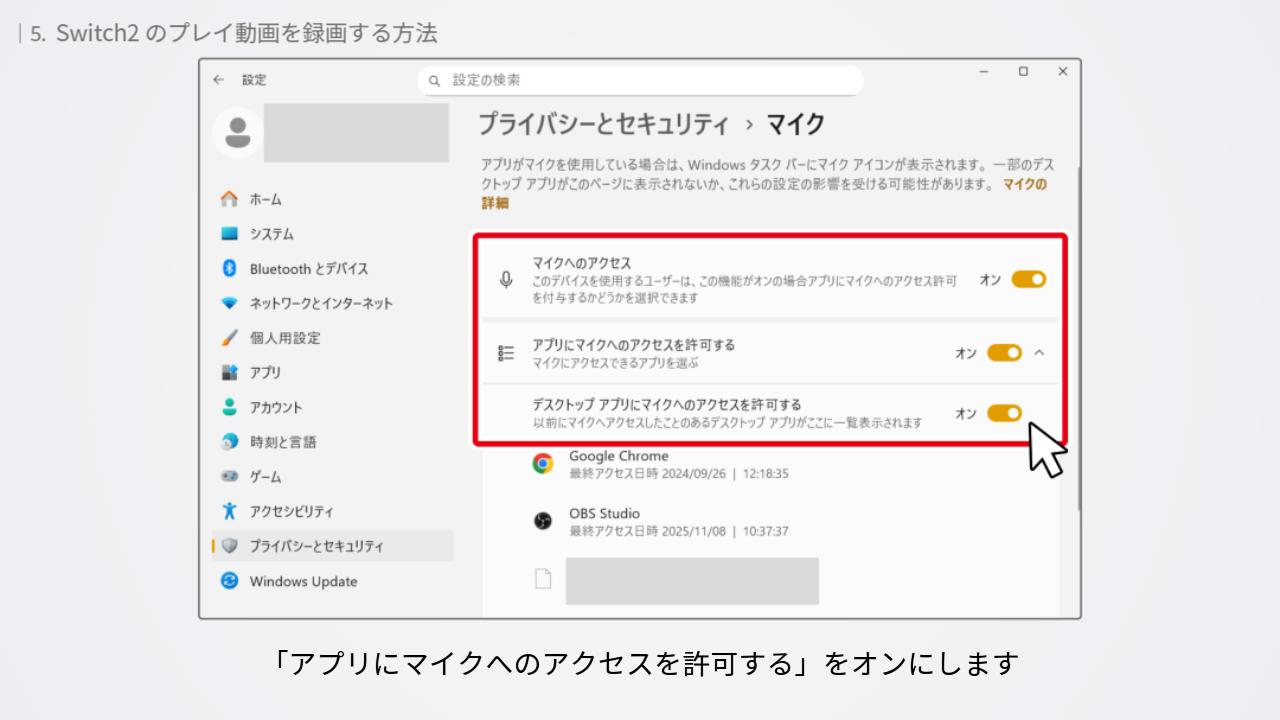
「マイクへのアクセス」と「アプリにマイクへのアクセスを許可する」をオンにします。
これで、ゲームの音が聞こえるか確認してください。
「ゲームの音が聞こえない」といったトラブルは、OBS を使う上でもっとも直面する問題だと思います。解決策はネットで見つけらるので、音声トラブルで悩んでいる方は検索してみてください。
動画の保存先とフォーマットを設定する
ゲームの画面が映って、音も聞こえるようになった人は、実際に録画してみましょう。

録画する前に、ファイルの保存先を指定します。
右下の「設定」をクリックしてください。
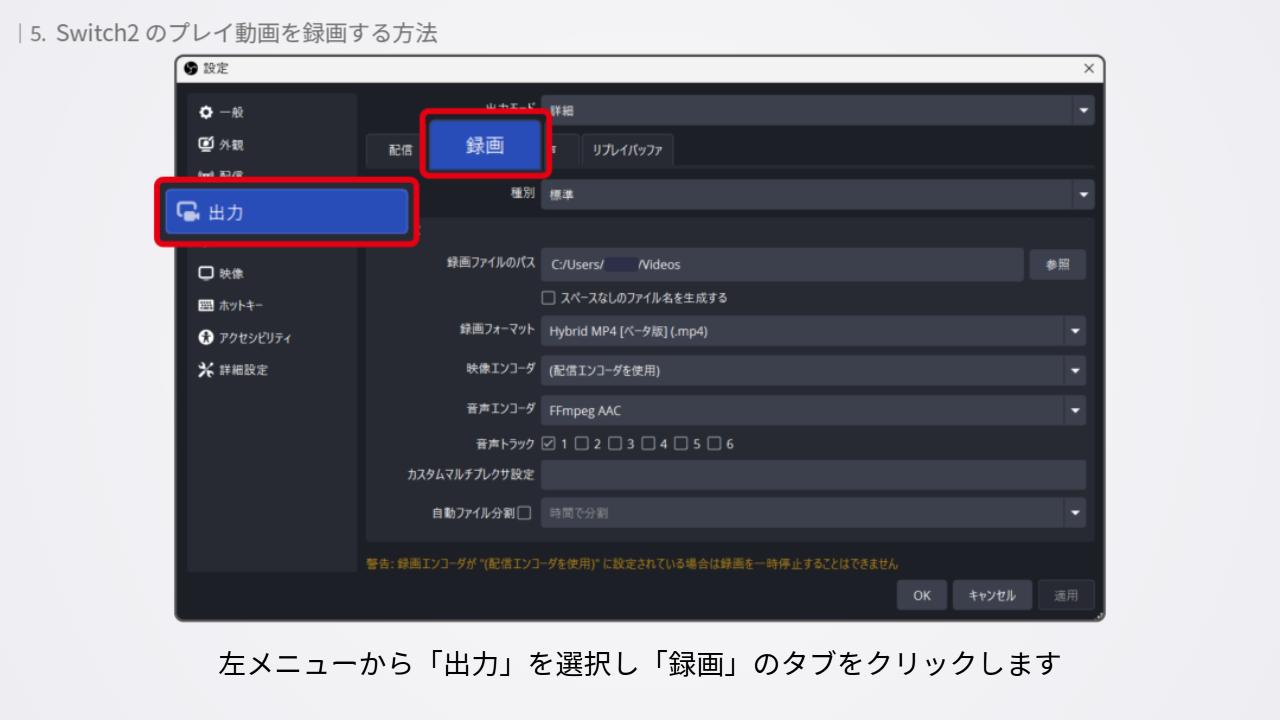
この画面では、画質や音質など多岐にわたる設定ができます。紹介すると切りがないので、今回は省略します。慣れてきたら設定をじっくり見ていくと良いでしょう。
左メニューから「出力」を選択し、「録画」のタブをクリックします。

「録画ファイルのパス」では、動画をパソコンのどこに保存するかを指定できます。必要であれば、「参照」をクリックして変更してください。

もう1つ見ておきたいのが「録画フォーマット」。詳しい説明は省きますが、おすすめは、互換性の高い「Hybrid MP4 (.mp4)」です。変更しておきましょう。

「適用」>「OK」の順にクリックして設定画面を閉じます。
これで、録画の準備が整いました。
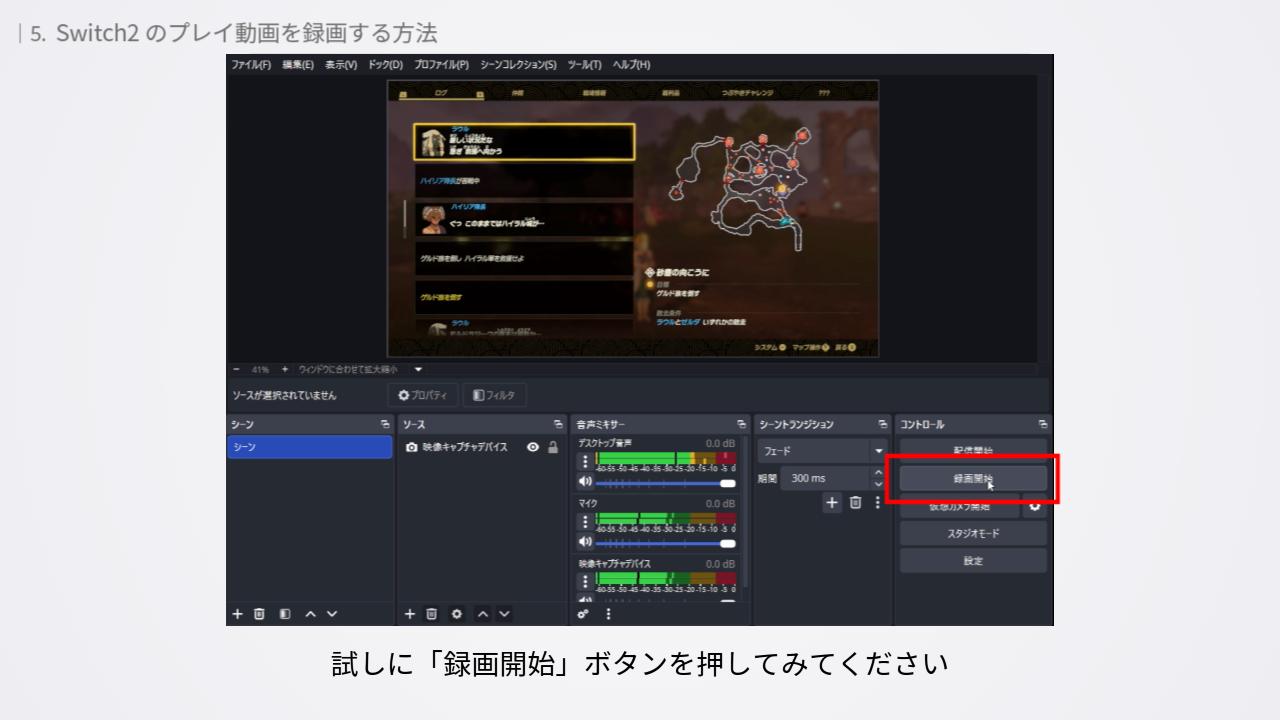
試しに、「録画開始」ボタンを押してみてください。

「録画終了」ボタンを押すまで録画し続けます。
録画した動画は、先ほど指定した場所に保存されます。確認してみてくださいね。
撮影の流れは以上です。
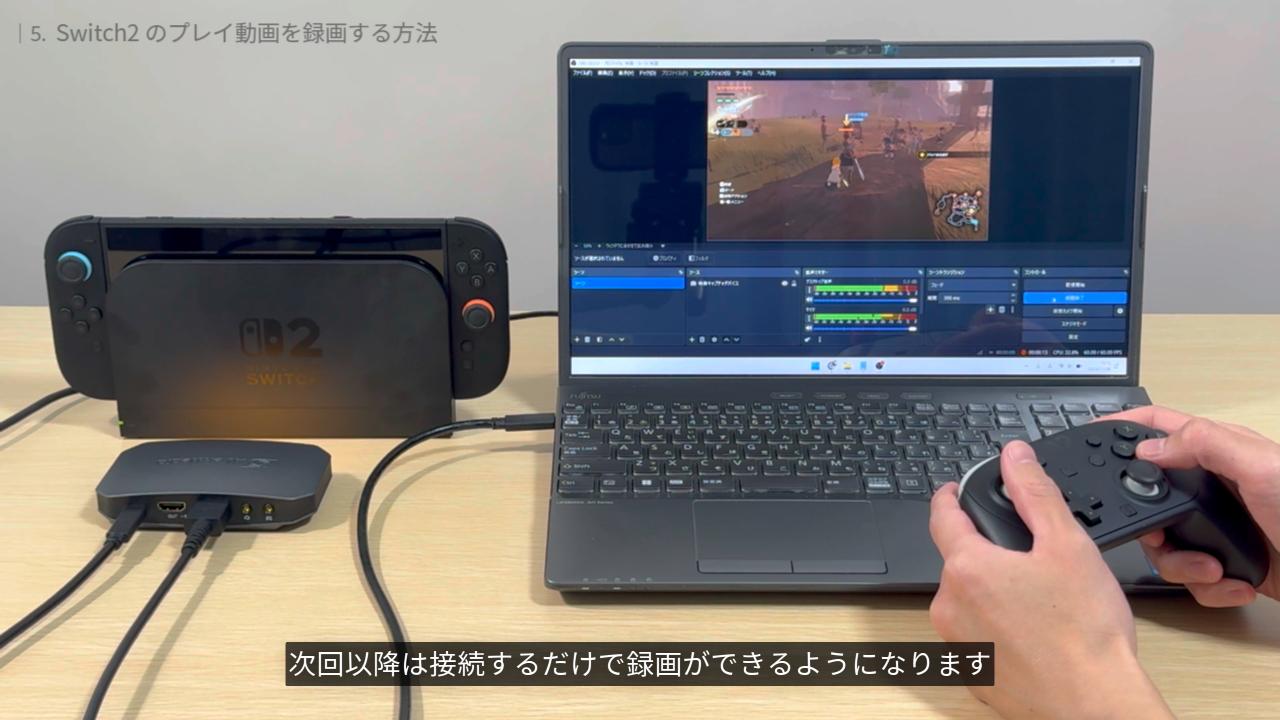
必要機材をそろえたり OBS を設定したりと大変だったと思いますが、一度 OBS にゲーム画面を映すことができれば、次回以降は接続するだけで録画ができるようになります。
大変だとは思いますが、ぜひチャレンジしてみてくださいね。録画に慣れてきたら、動画編集やゲーム配信にもチャレンジしてみてください。
