
Switch2 は、付属のドックを使うことで、テレビの大画面でゲームを楽しむことができます。ただ、接続方法が間違っているとテレビに映像が映らないことがあります。
そこでこの記事では、Switch2 をテレビに接続する正しい手順を解説します。映像や音声が出力されないときの対処法も紹介しています。
Switch2 をはじめてテレビに接続する人はもちろん、「テレビに映らなくて困っている」という人もぜひご参考にしてください。
-
-
Switch2 買ったらすぐ設定したいおすすめ設定36選【完全ガイド】
今すぐ読む
テレビ接続に必要なもの
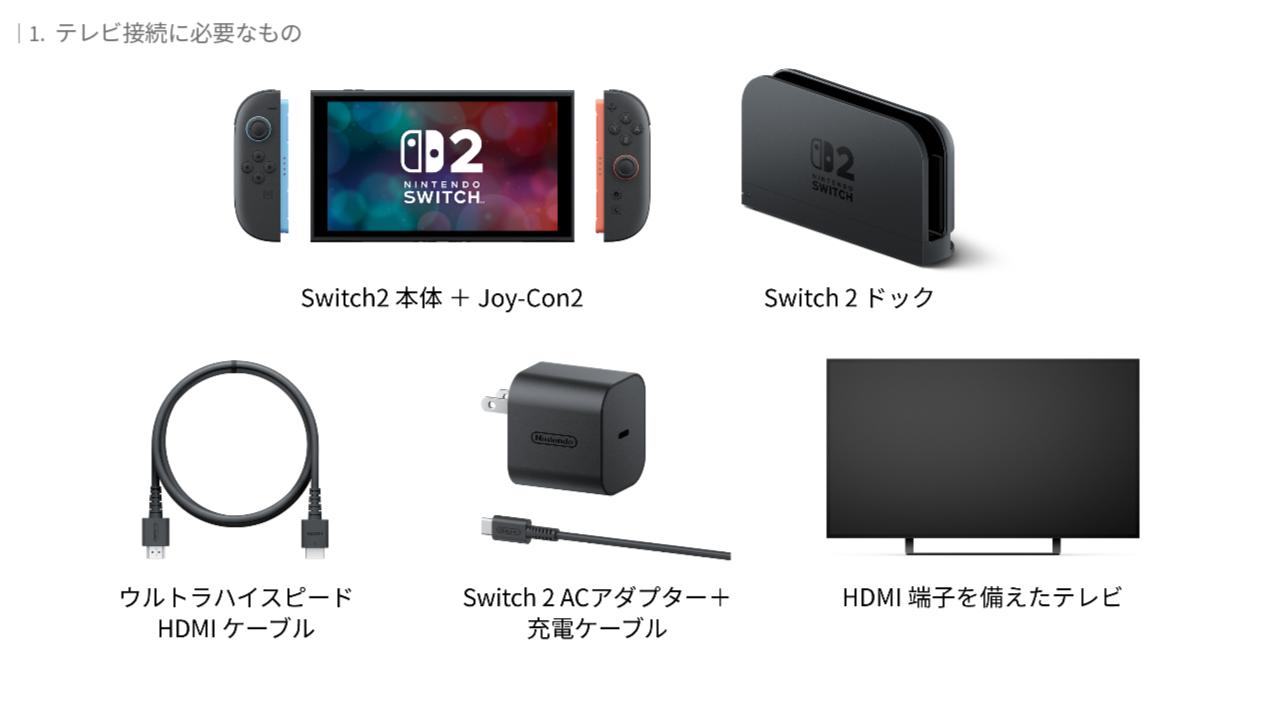
必要な物は次の通り。
- Switch2 本体とJoy-Con2
- Switch2 ドック
- ウルトラハイスピードHDMIケーブル
- Switch2 ACアダプターと充電ケーブル
- HDMI端子を備えたテレビ
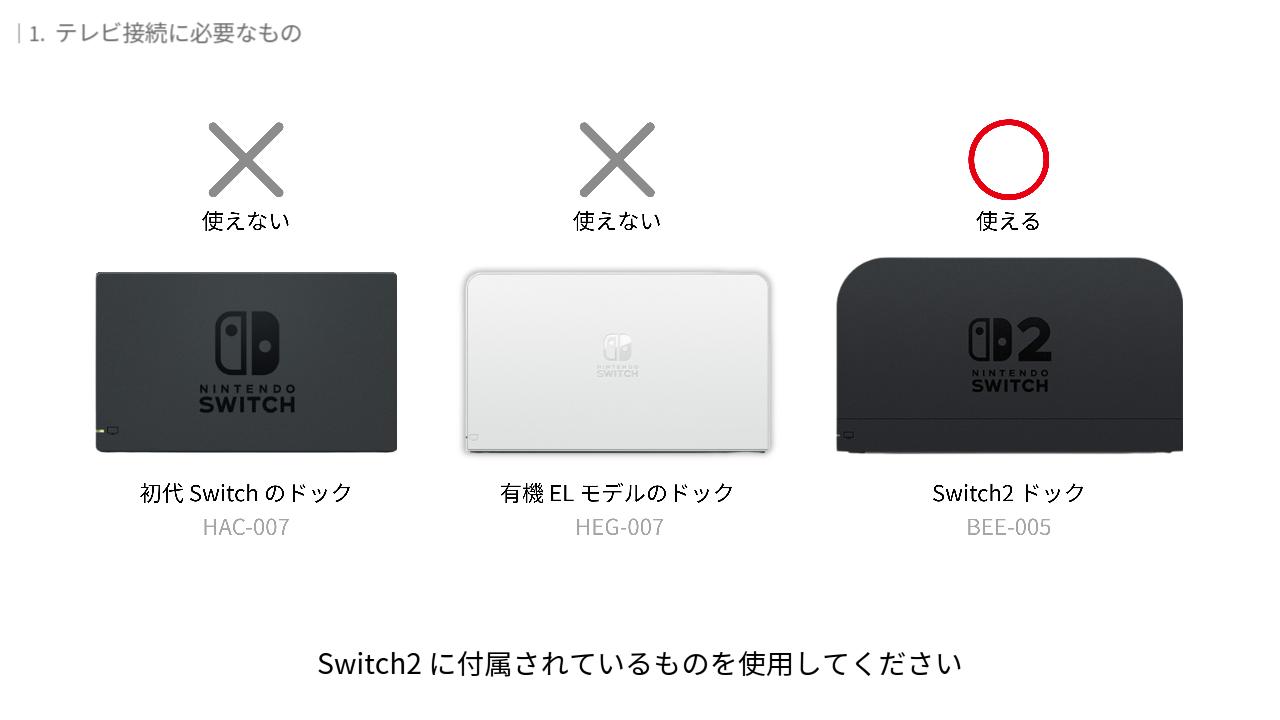
ドックは Switch のものは使用できません。Switch2に付属されているものを使用してください。
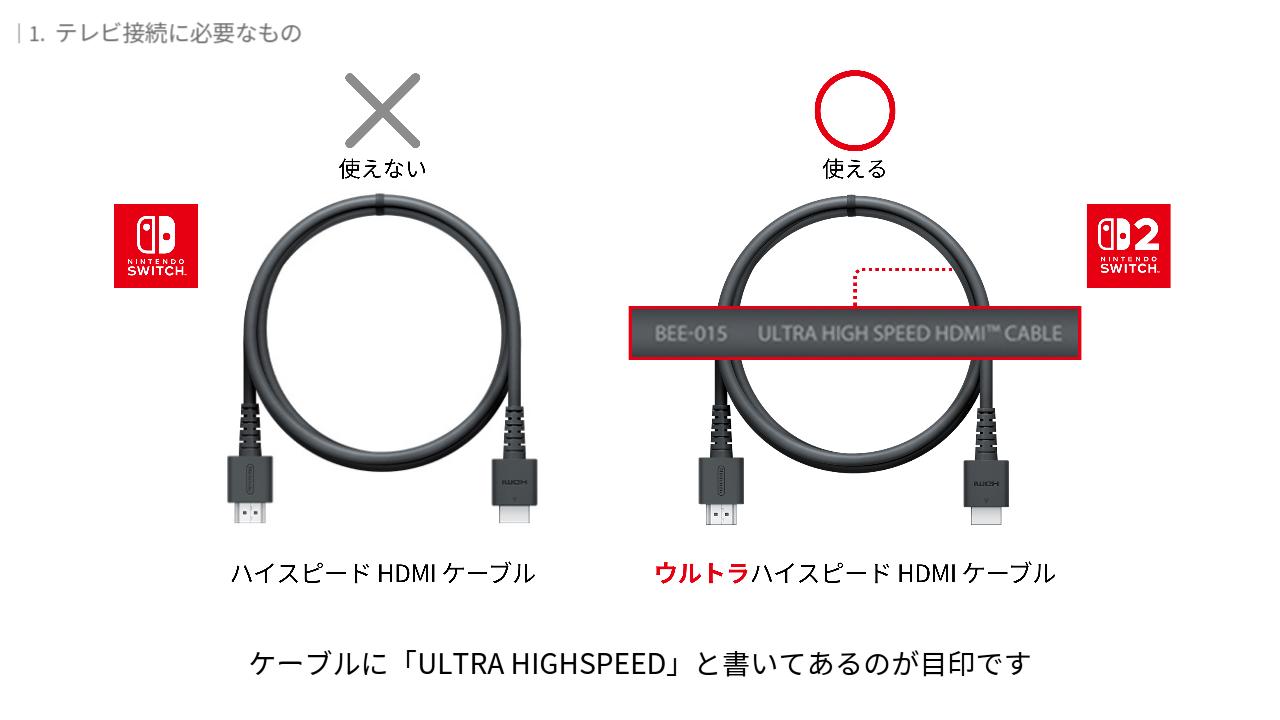
Switch2 に付属されている HDMI ケーブルは、ウルトラ ハイスピード HDMIケーブルです。Switch のHDMI ケーブルとは規格が異なります。
Switch2 の性能を最大限発揮するため、付属のウルトラ ハイスピード HDMIケーブルを使用してください。ケーブルに「ULTRA HIGHSPEED」と書いてあるのが目印です。
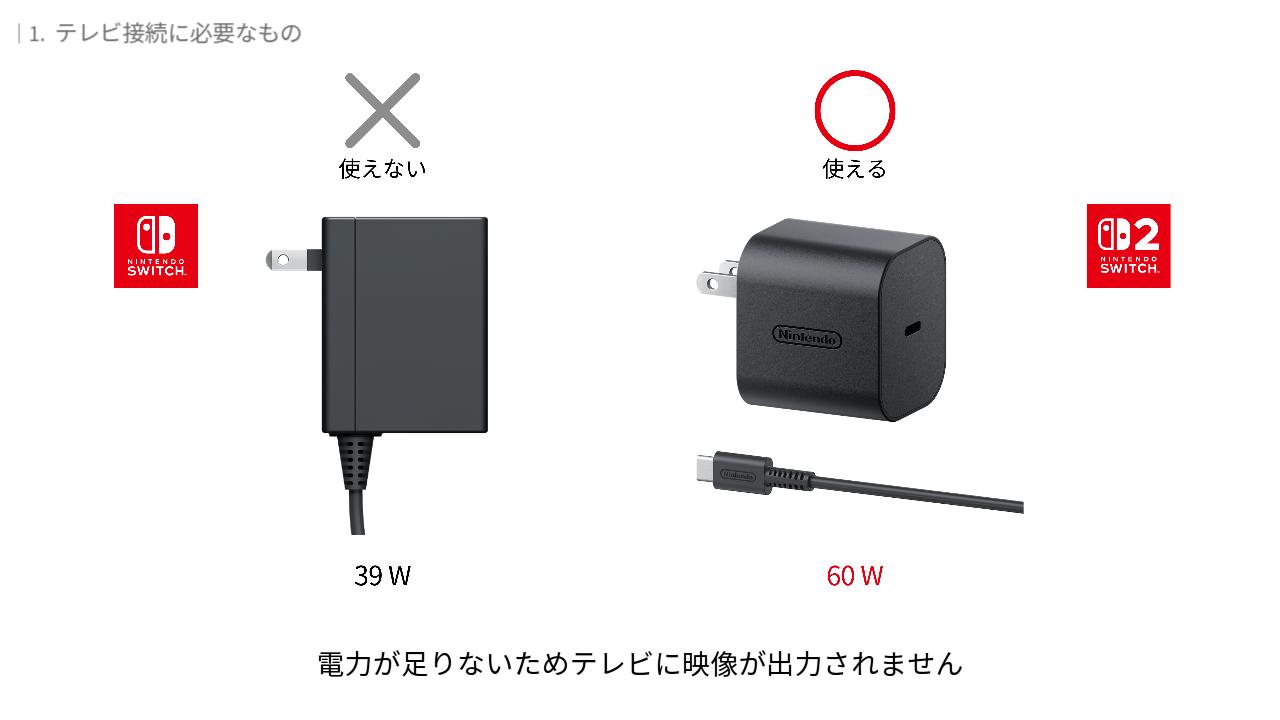
ACアダプターも Switch のものを使用しないでください。SwitchのACアダプターは、充電はできますが、電力が足りないためテレビに映像が出力されません。
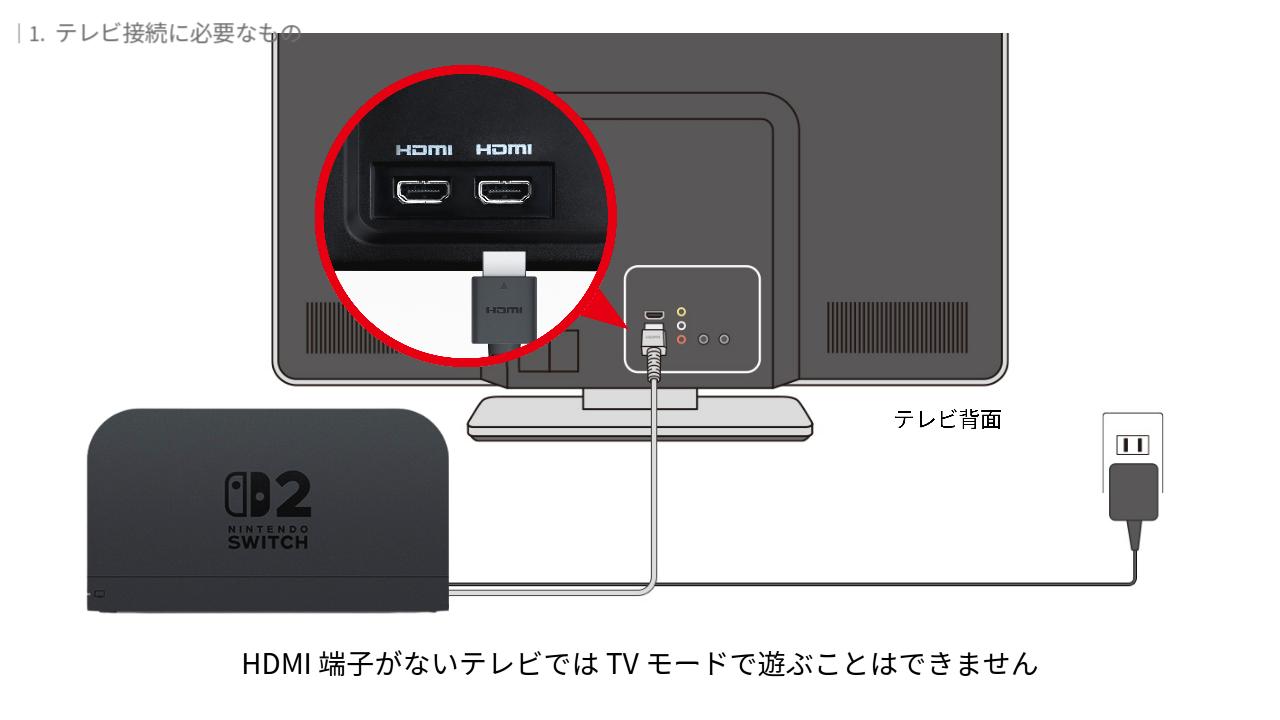
接続するテレビは HDMI 端子があるかを確認してください。HDMI端子はテレビの背面や側面に設置されています。HDMI端子がないテレビではTVモードで遊ぶことはできません。
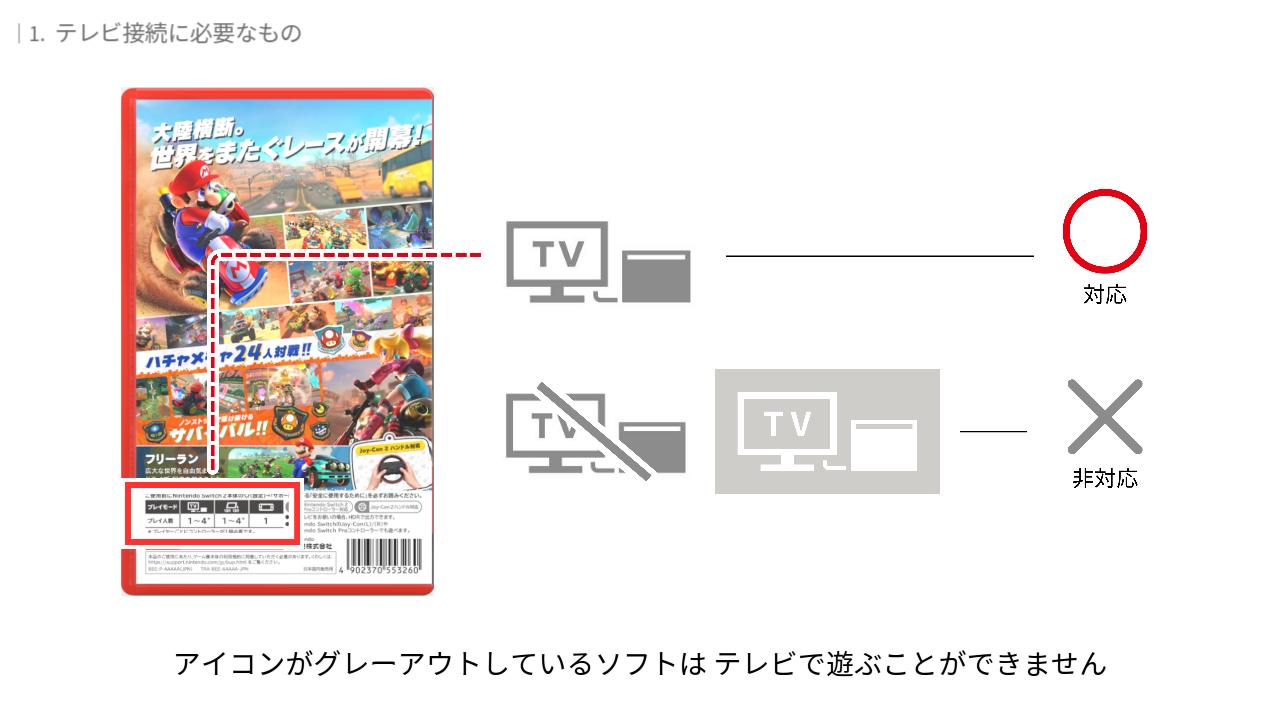
このほか、テレビでゲームを遊ぶときは、TVモードに対応したソフトが必要となります。
TVモードに対応しているかどうかは、パッケージソフトの裏、またはニンテンドーeショップなどの商品ページで確認できます。アイコンがグレーアウトしているソフトは、テレビで遊ぶことができません。
テレビ接続の正しい手順

Switch2とテレビはご覧のように接続していきます。
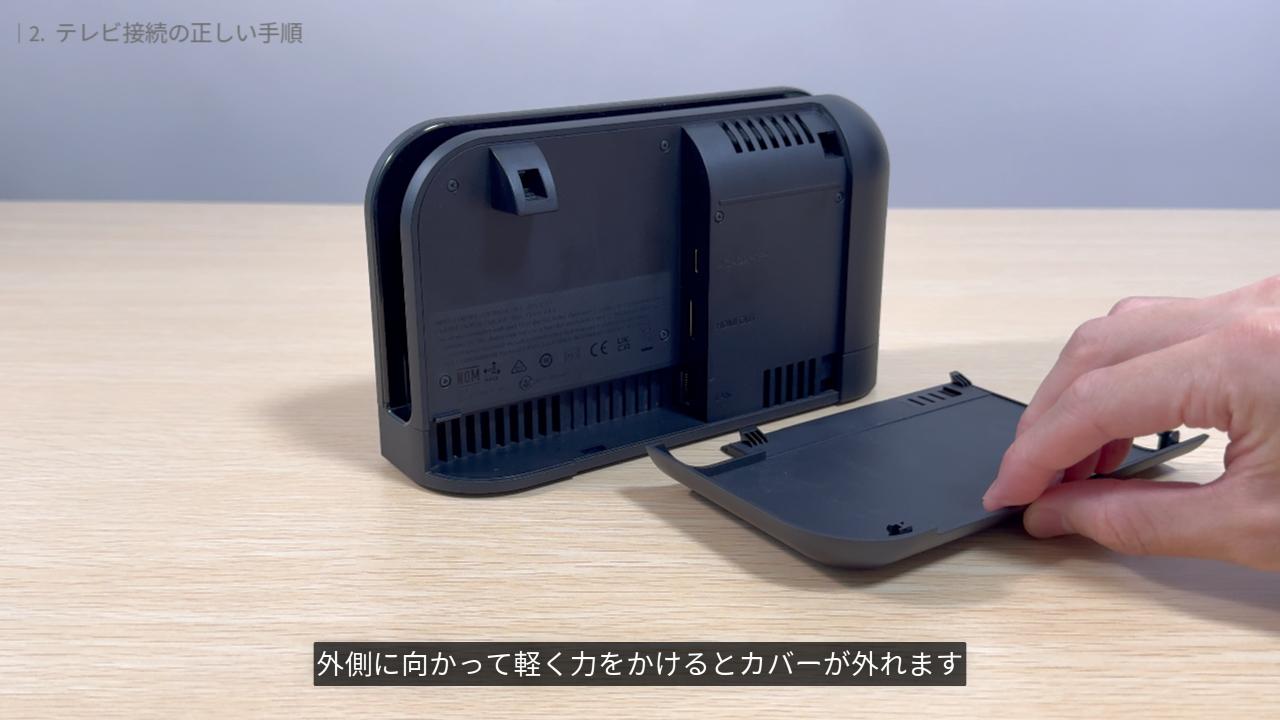
まず、Switch2ドックの裏側のカバーを開けます。
上部にある排気口の溝に指を掛け、外側に向かって軽く力をかけるとカバーが外れます。
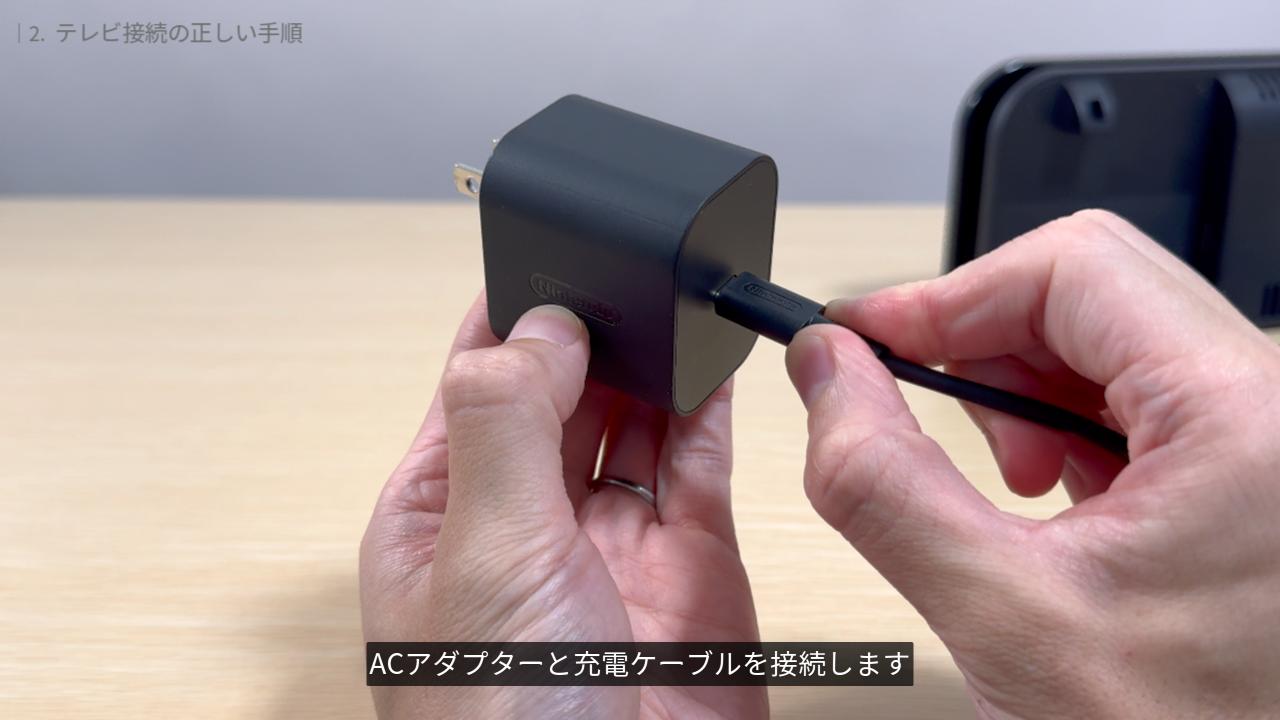
ACアダプターと充電ケーブルを接続します。
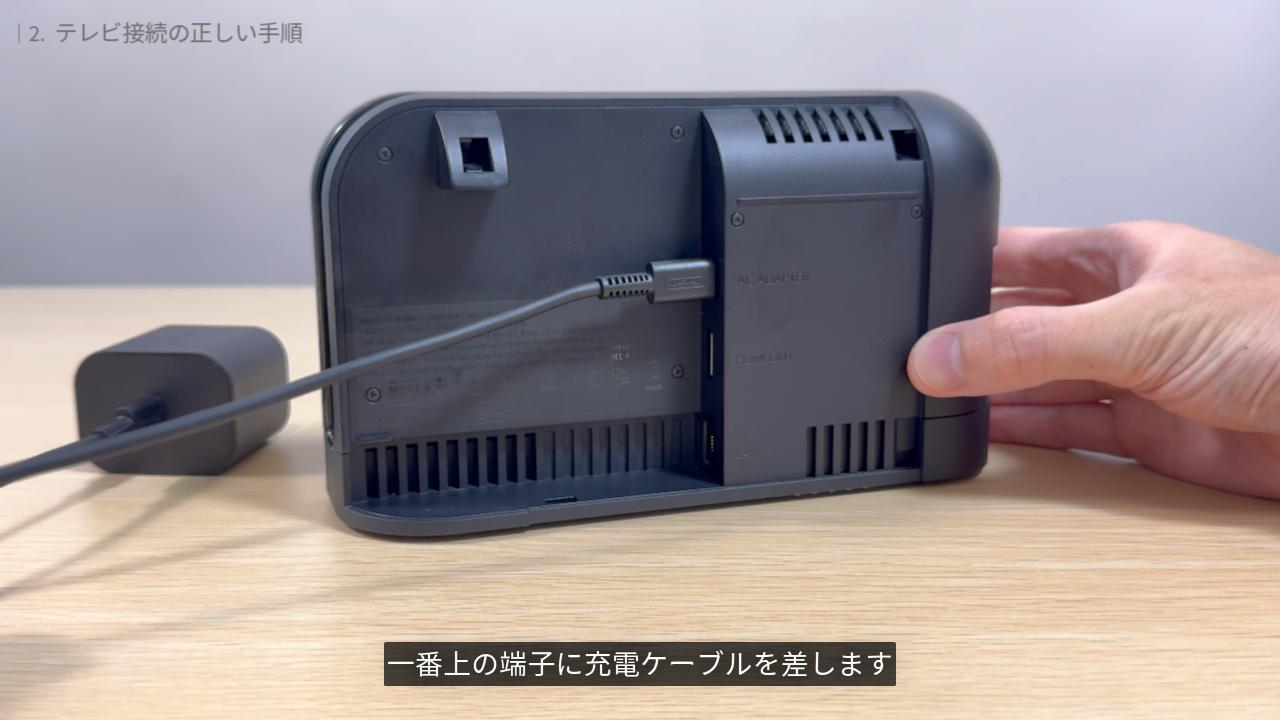
一番上の端子に充電ケーブルを差します。
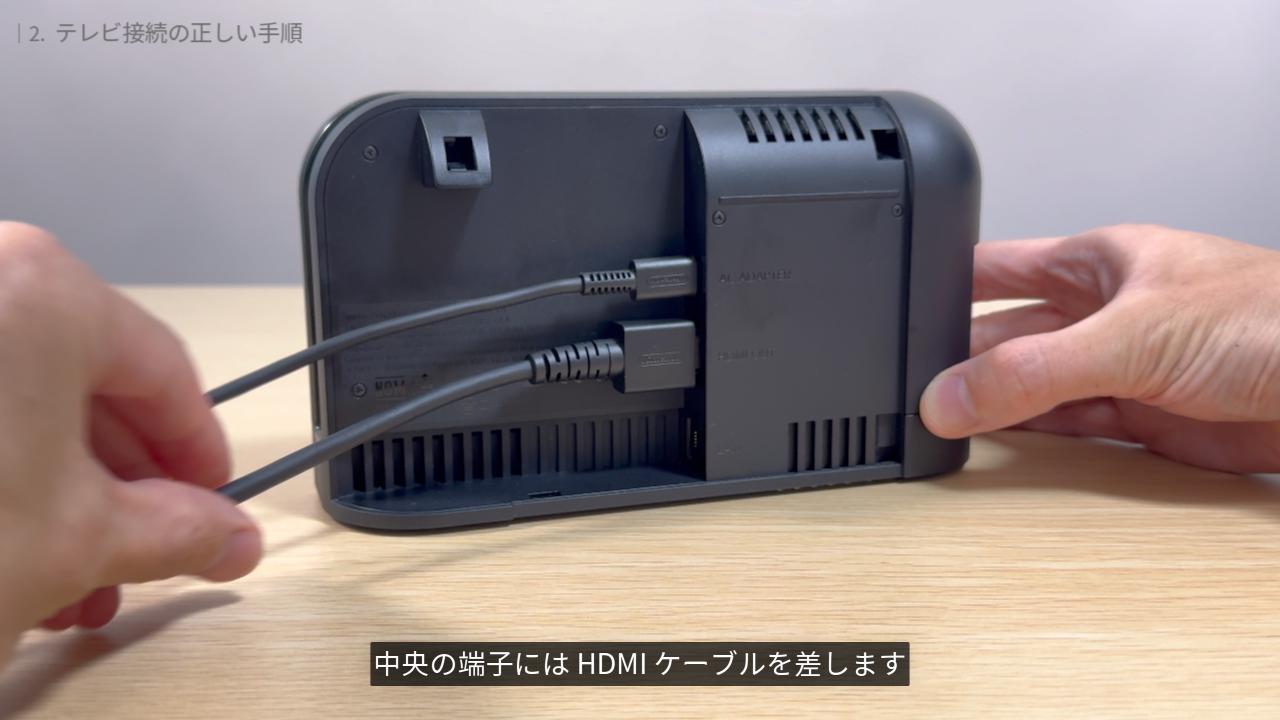
中央の端子にはHDMIケーブルを差します。
一番下の端子は、有線でのインターネット接続で使います。テレビ出力とは関係ないので今回はこの端子は使いません。
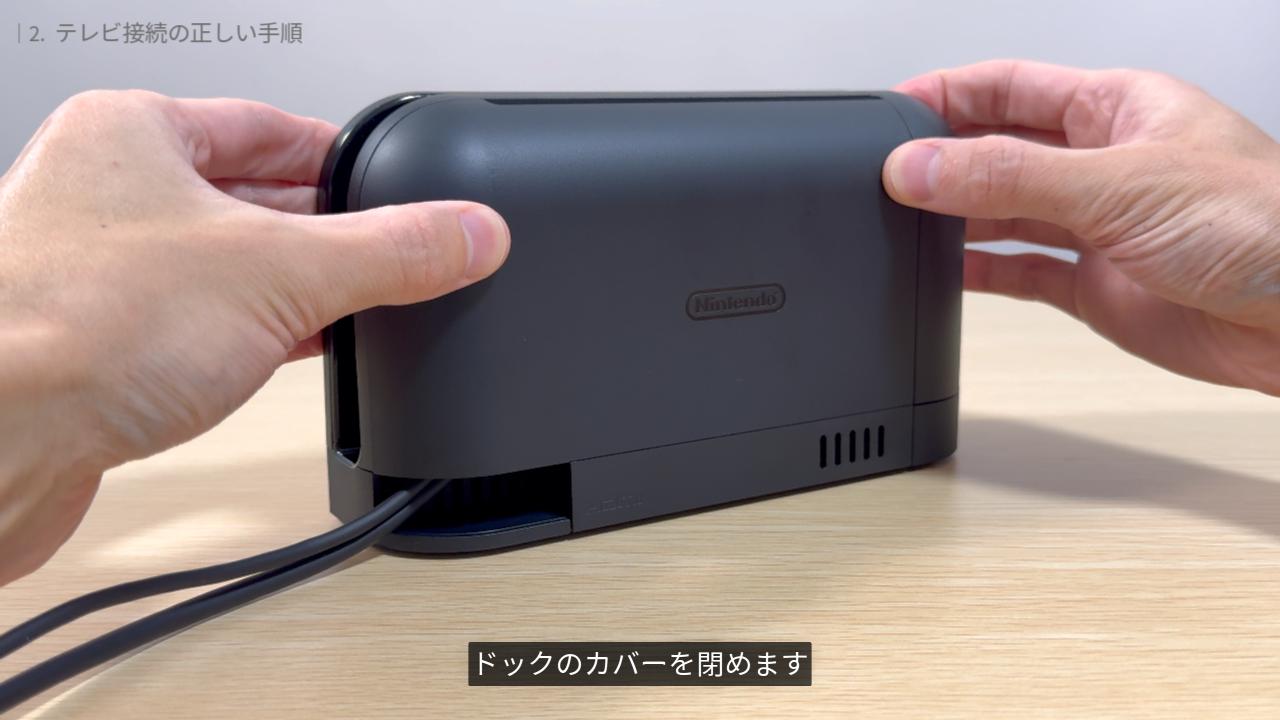
接続したケーブルを左下にまとめて、ドックのカバーを閉めます。
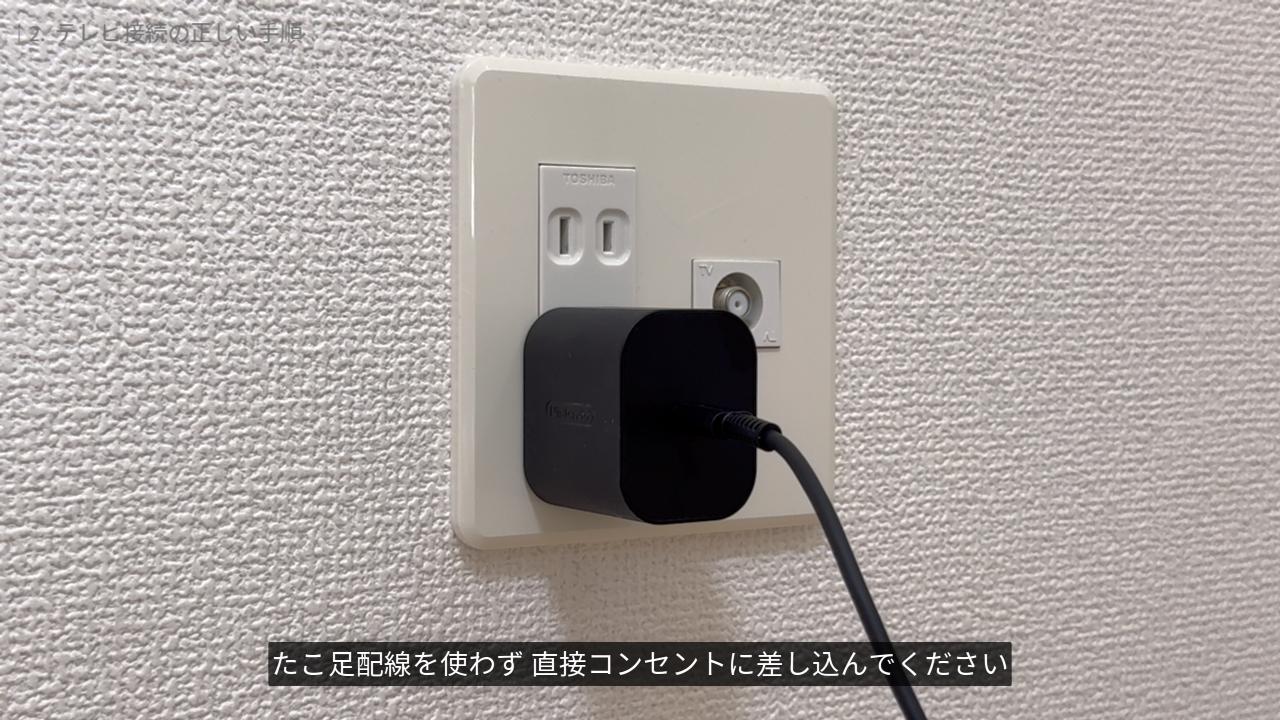
ACアダプターを直接コンセントに差し込みます。
TVモードは電力を多く消費します。たこ足配線を使わず、直接コンセントに差し込んでください。

HDMIケーブルをテレビに接続します。HDMI端子が複数ある場合は入力番号が書かれています。ケーブルを挿した端子の番号を覚えておきましょう。
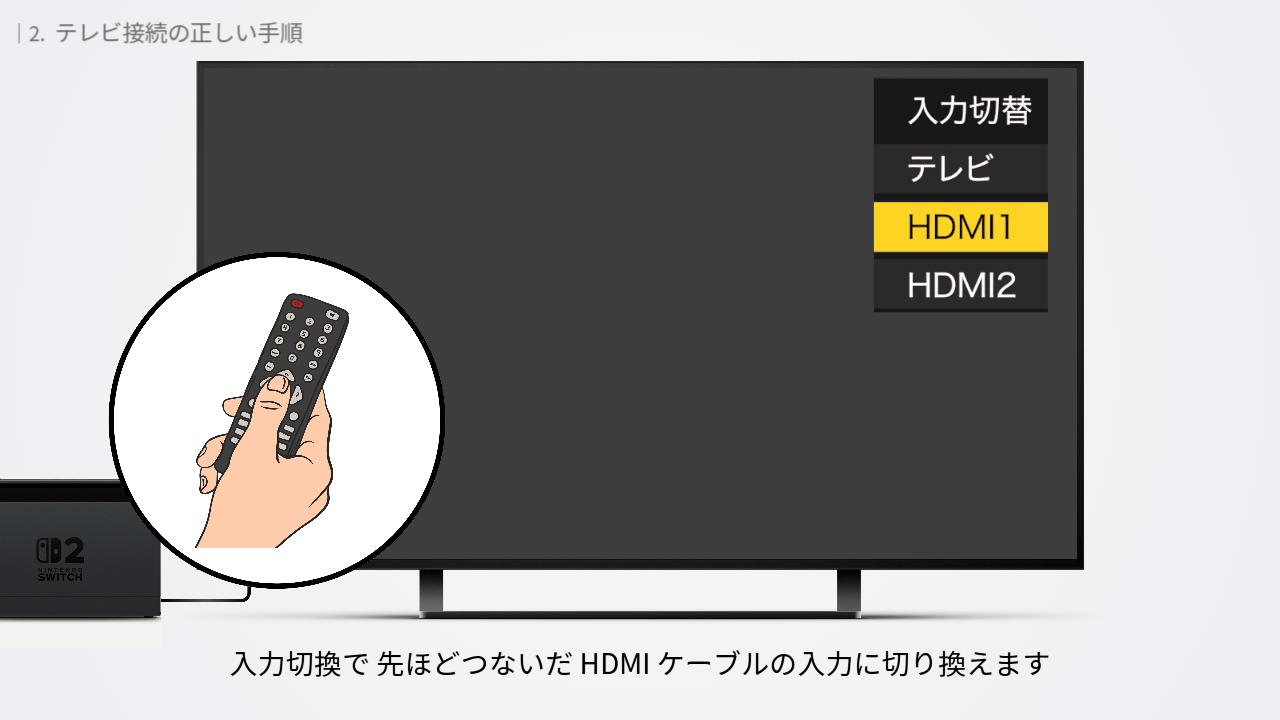
テレビの電源を入れたあと、入力切換で、先ほどつないだHDMIケーブルの入力に切り換えます。
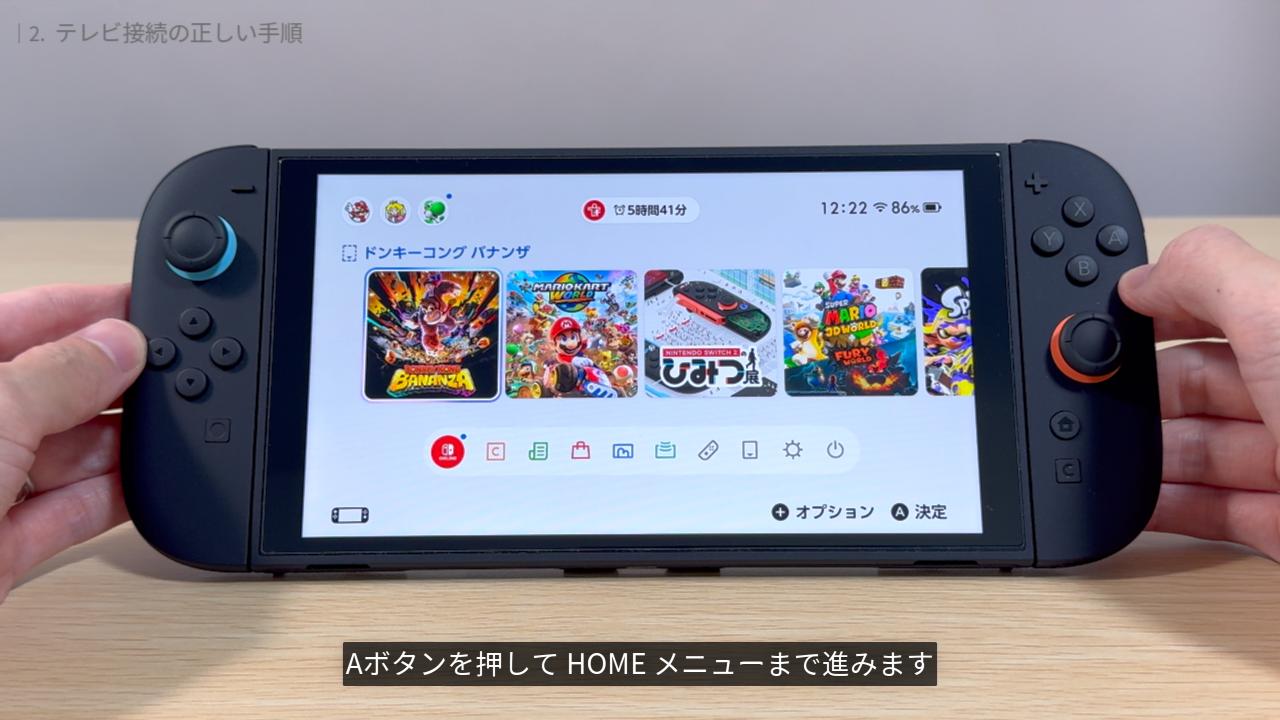
Switch2を操作していきます。本体の電源ボタンを押したあと、Aボタンを押してHOMEメニューまで進みます。
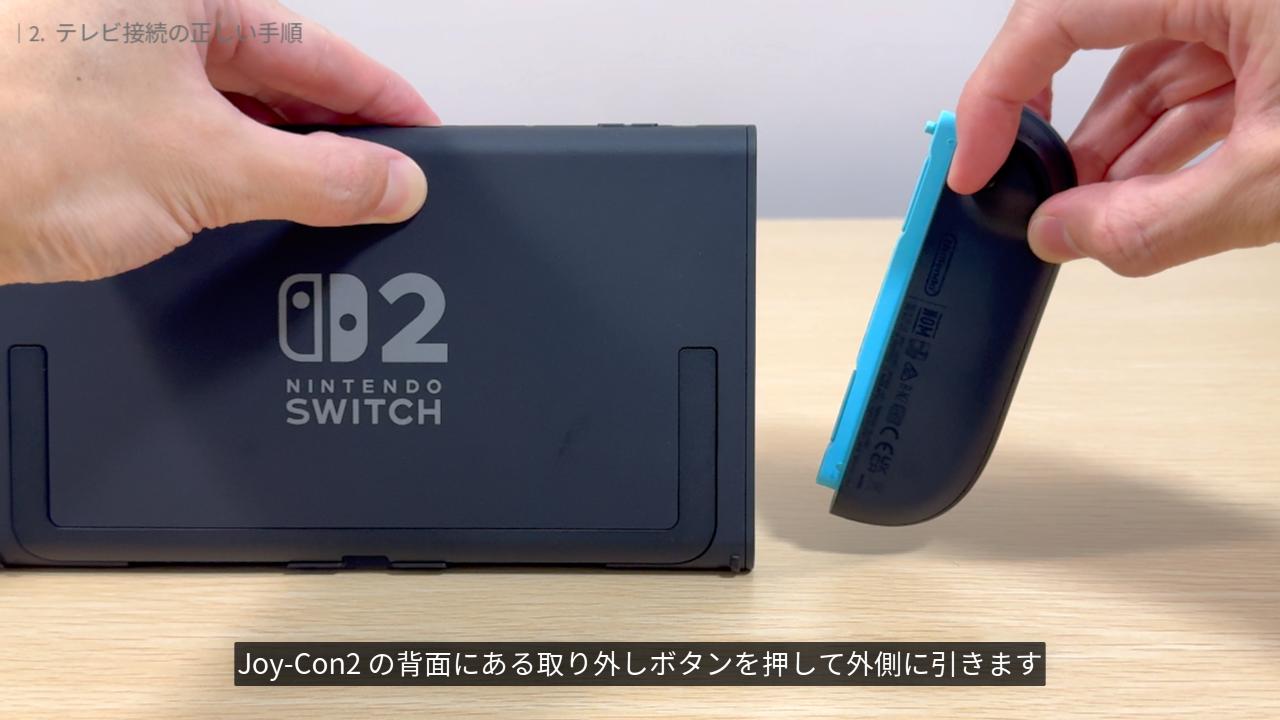
本体から左右の Joy-Con2 を取り外します。
本体をしっかり支えた状態で、Joy-Con2 の背面にある取り外しボタンを押して外側に引きます。
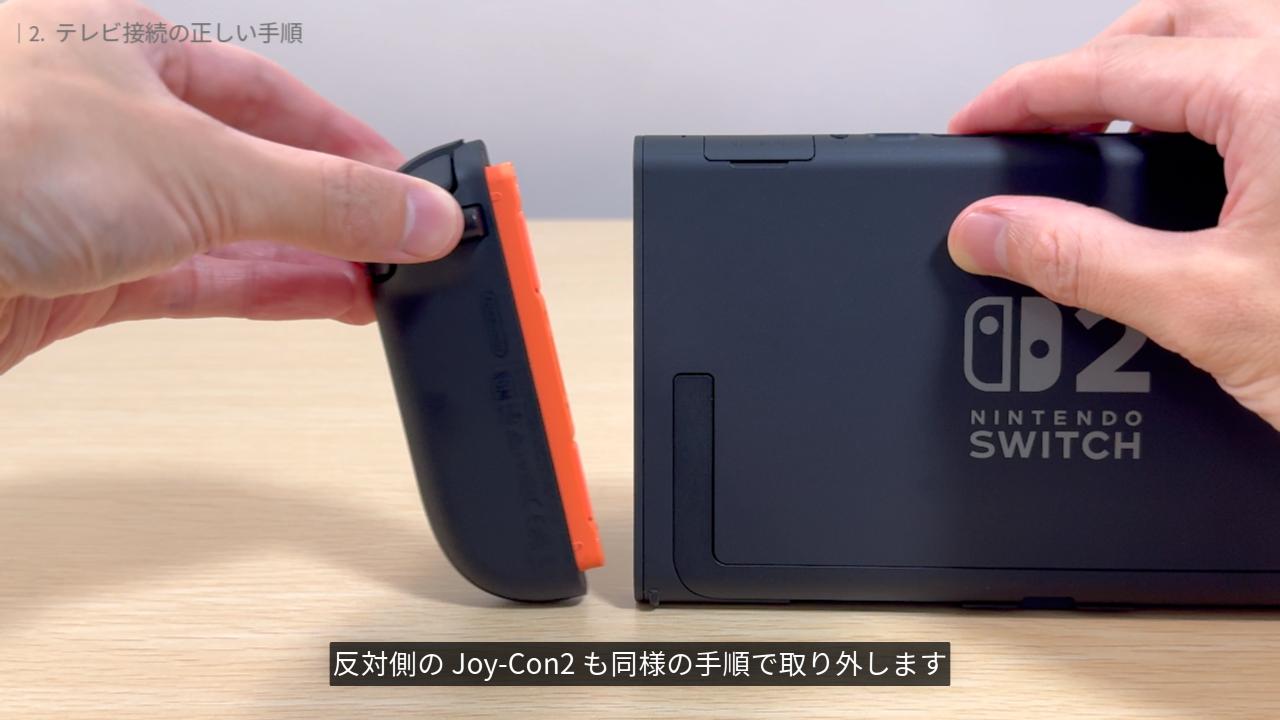
反対側の Joy-Con2 も同様の手順で取り外します。
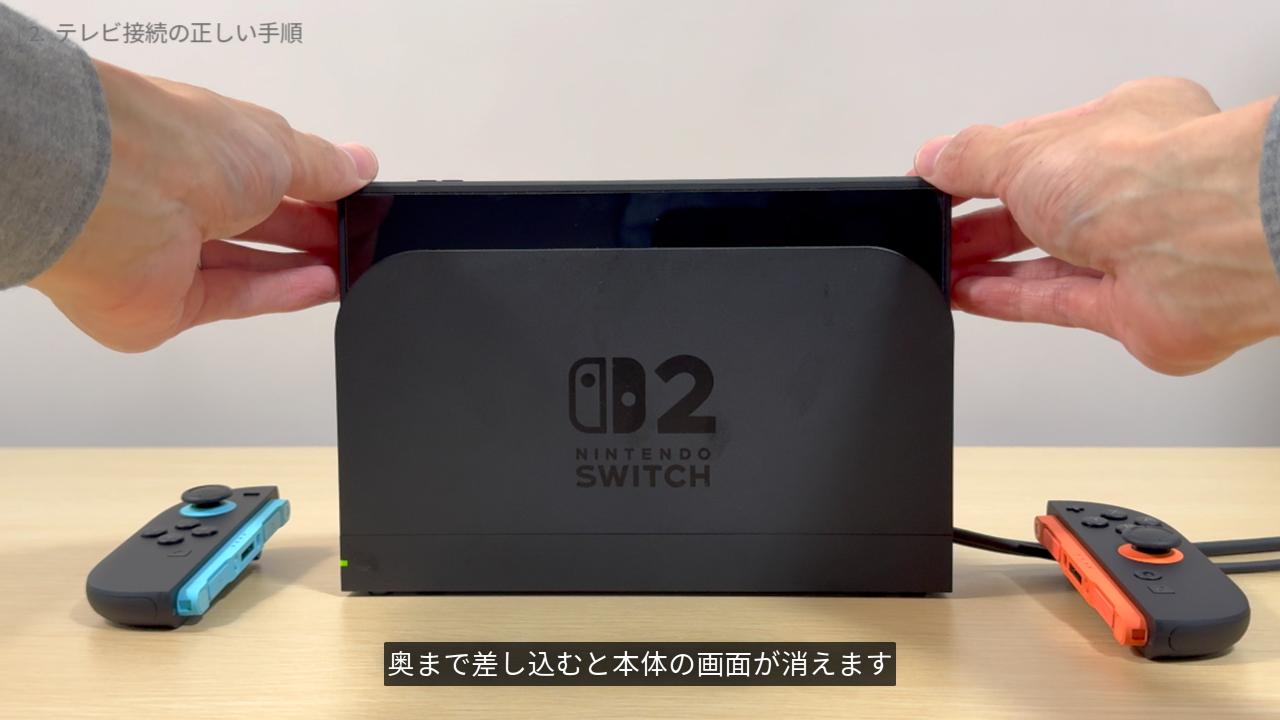
本体をドックに挿し込みます。
背面スタンドを閉じ、本体がドックの中央にくるようにして、上からゆっくりと差し込みます。奥まで差し込むと本体の画面が消え、ドックのTV出力ランプが点灯します。

少し待つと、テレビに映像が表示されます。
テレビに接続する流れは以上です。
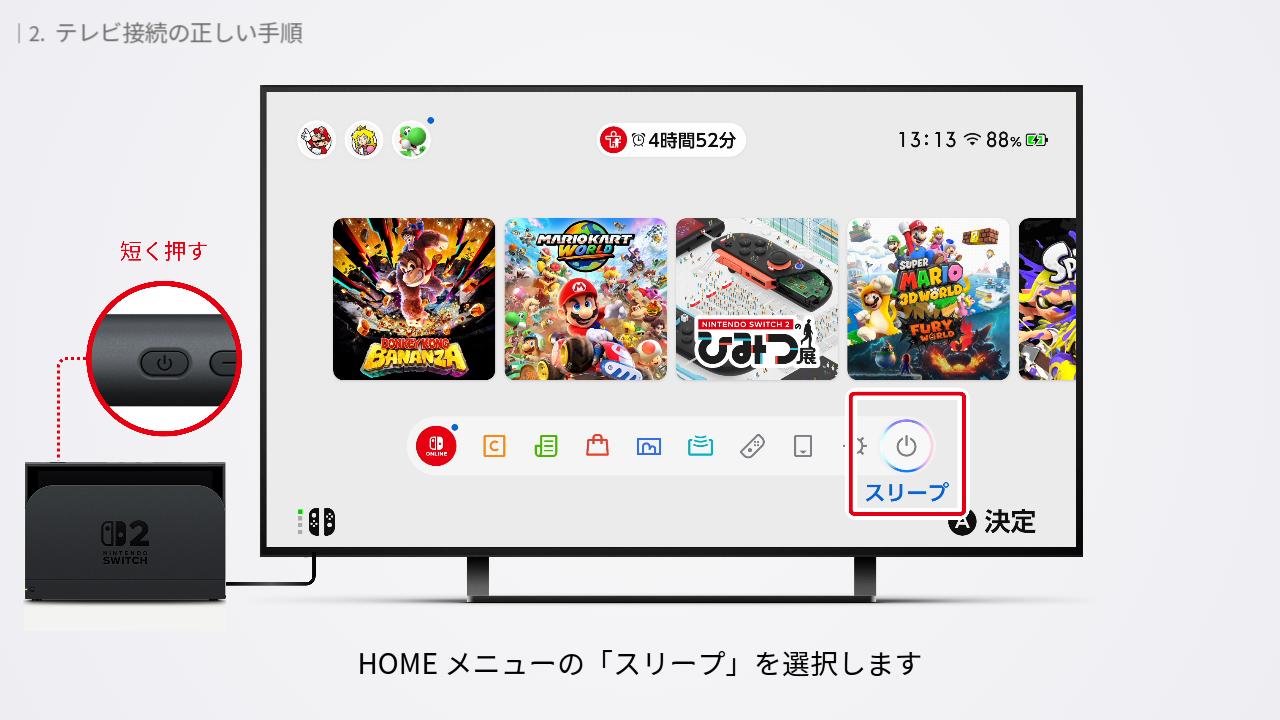
テレビで遊ぶのをやめたいときは、本体をスリープにするか、電源をオフにします。
スリープは起動が早く、すぐにゲームの再開ができます。電源をオフにすると起動まで少し時間がかかります。長時間 使用しない場合は電源をオフに、すぐに遊ぶならスリープにしましょう。
スリープにするには、電源ボタンを短く押すか、HOME メニューの「スリープ」を選択します。
スリープを解除するときは、電源ボタンか HOME ボタンを押してください。なお、Switch のコントローラーは Switch2 でも使えますが、HOME ボタンを押してもスリープ解除はできません。
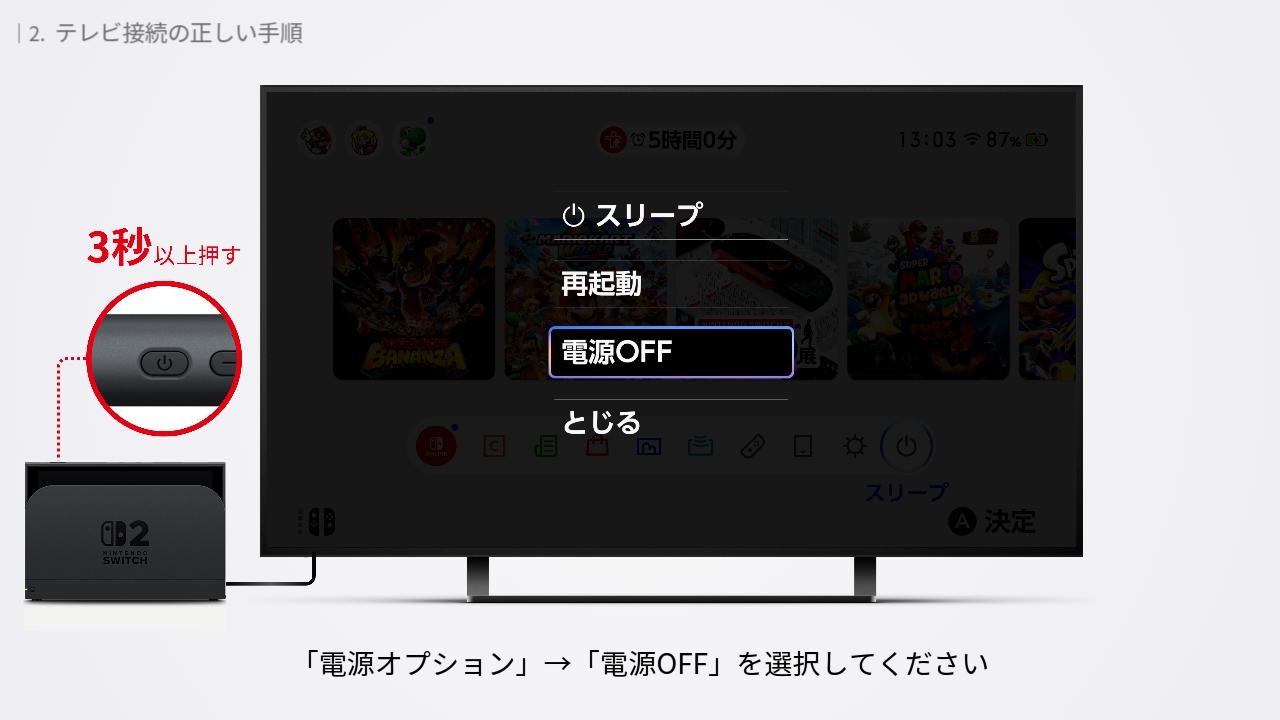
スリープではなく電源をオフにしたいときは、電源ボタンを3秒以上押します。電源メニューが表示されるので、「電源オプション」→「電源OFF」を選択してください。
接続してもテレビに映らないときは?
テレビに映像が映らない原因はさまざまです。対処法をいくつかご紹介するので1つずつ実践してみてください。
ケーブルを差し直す

ケーブル類が接続不良になっているとテレビに映像が映りません。
テレビ側・Switch2 側の HDMI ケーブル、充電ケーブル、ACアダプターをすべて差し直しましょう。ACアダプターに関しては、再び接続するまで 20秒 以上あけます。 接続する際は、端子の奥までしっかりとケーブルを差し込んでください。
付属のケーブルを使用しているか確認する

Switch2 に付属されているケーブル以外を使うと、テレビに映像が映らないことがあります。Switch を使っていた人は、Switch の HDMI ケーブルと AC アダプターをそのまま使用していないか確認してください。
Switch2 の HDMI ケーブルは「ULTRA HIGHSPEED」と書いてあるのが目印です。
ACアダプターはケーブルが取り外せるのが目印です。
たこ足 配線をやめる
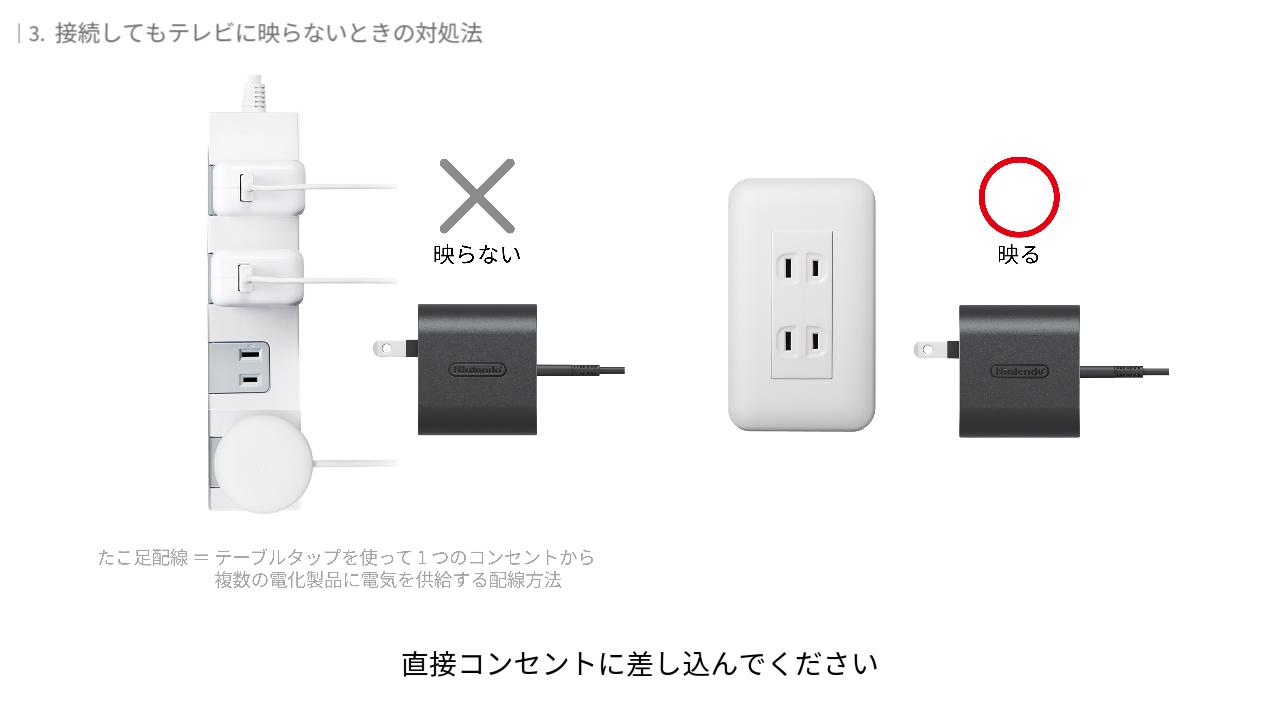
Switch2 ドックに接続した AC アダプターを「たこ足 配線」しているテーブルタップに挿すと、テレビに映像が映らないことがあります。
AC アダプターは、たこ足配線を使わず直接コンセントに差し込んでください。
他の HDMI 端子に接続する
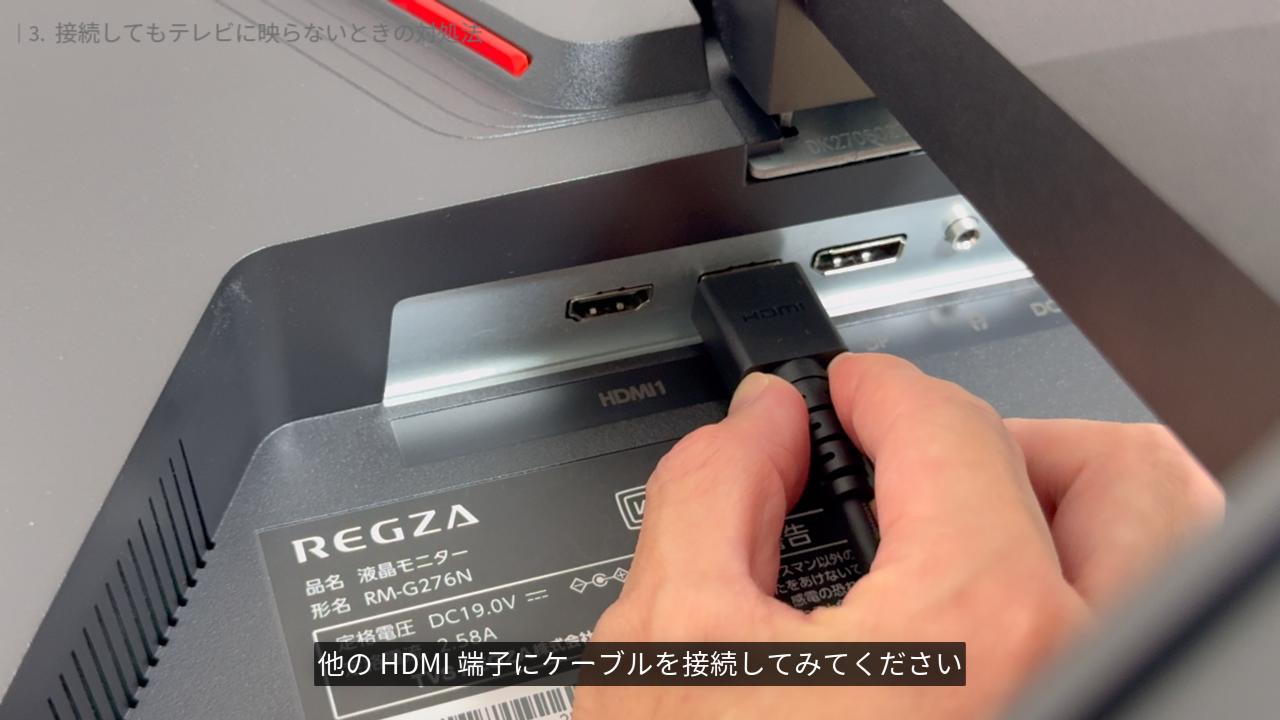
テレビに複数の HDMI 端子がある場合は、他の HDMI 端子にケーブルを接続してみてください。接続後、テレビの入力切換も変更します。
ウルトラ ハイスピードHDMIケーブルを複数 持っている方は、それを使って映るかも試してみてください。
HDR / テレビとの電源連動をオフにする
Switch2 の設定で、「HDR」や「テレビとの電源連動」がオンになっていると、テレビに映像が映らないことがあります。オフにしてみましょう。
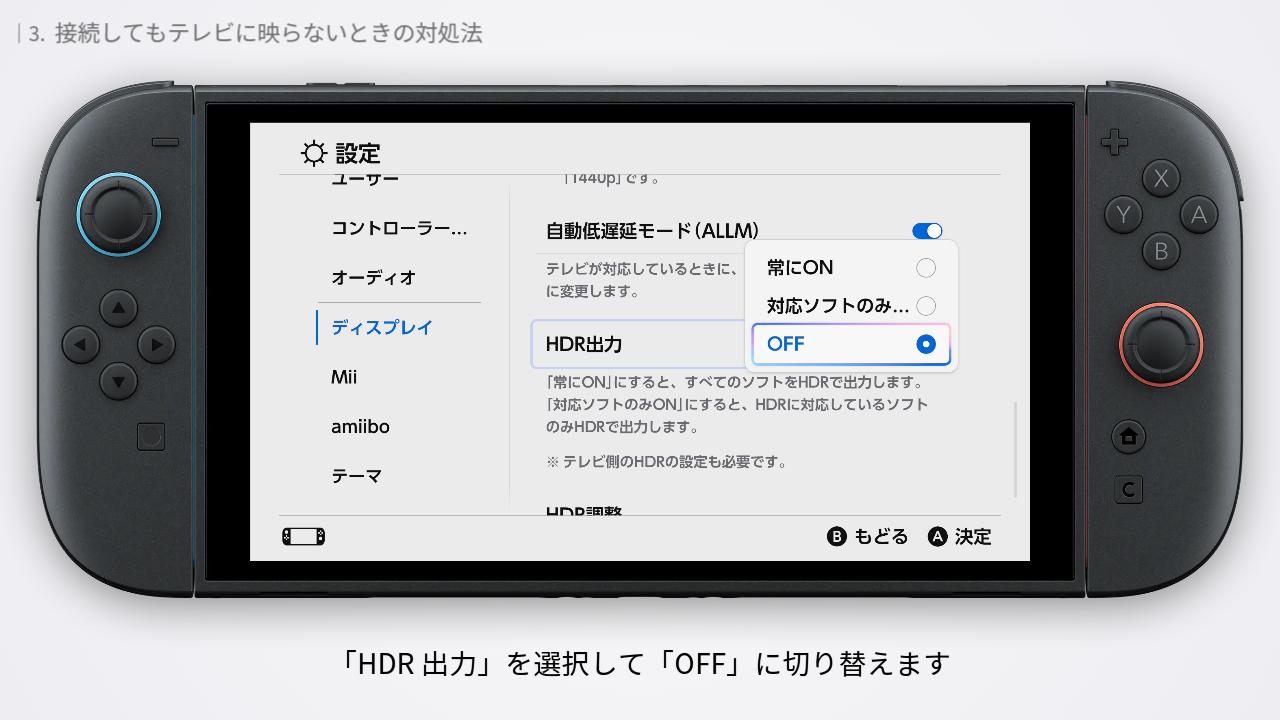
Switch2 本体をドックから取り外し、HOMEメニューの「設定」>「ディスプレイ」を選択。
一番上の「HDR出力」は本体画面の設定です。テレビの設定は下にスクロールするとあります。「HDR 出力」を選択して「OFF」に切り替えます。
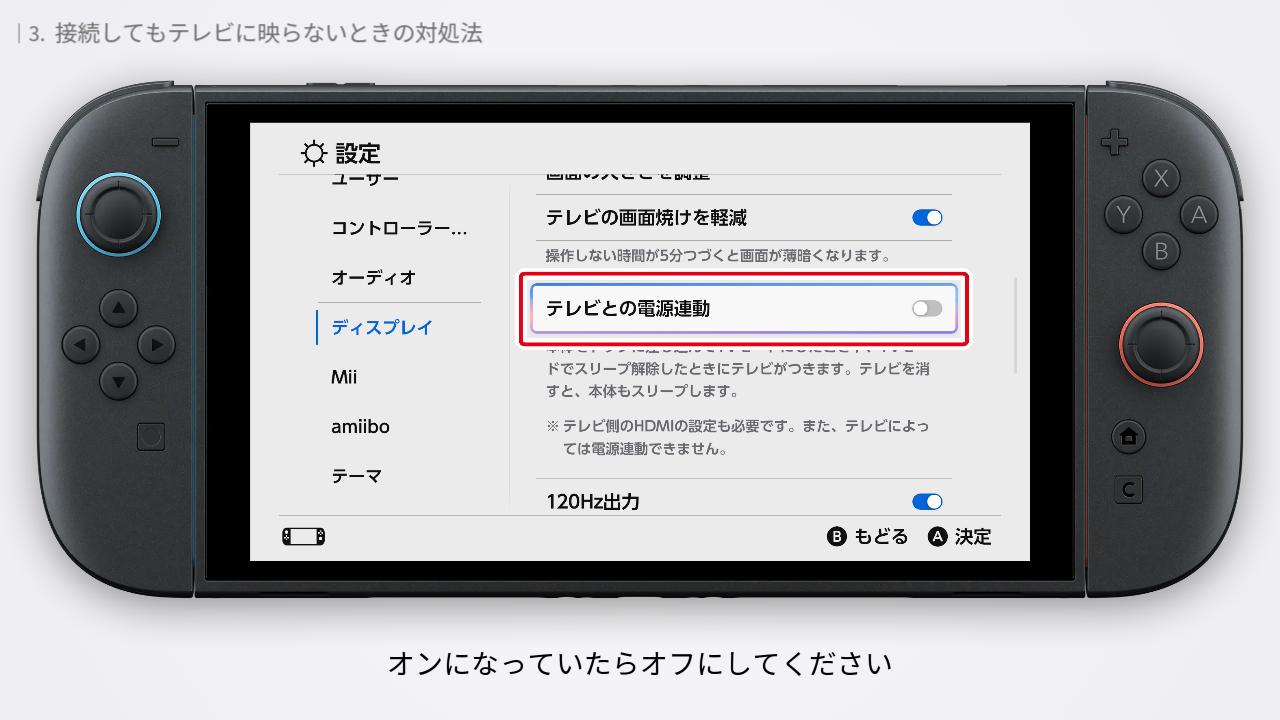
「テレビとの電源連動」は上にスクロールするとあります。オンになっていたらオフにしてください。
「HDR」と「テレビとの電源連動」をオフにしたら、再び本体をドックに挿し込んでテレビに映るか確認してください。
本体を再起動する
本体を再起動するとテレビに映ることがあります。
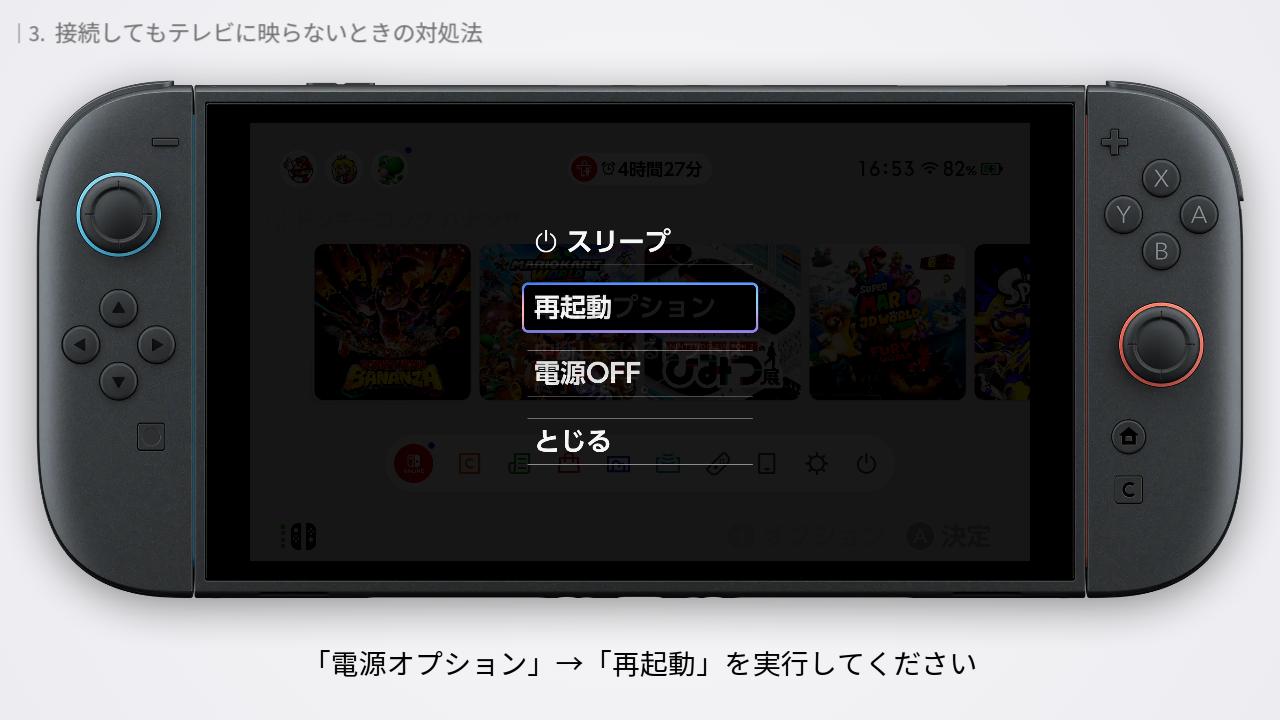
Switch2 本体をドックから取り外し、本体左上にある電源ボタンを3秒以上押します。電源メニューが表示されるので、「電源オプション」→「再起動」を実行してください。
再起動後、HOMEメニューまで進みます。再び本体をドックに挿し込んでテレビに映るか確認してください。
以上を試してもテレビに映像が映らない場合は、ほかのテレビに接続してみてください。ほかのテレビに映る場合は、Switch2 側の問題ではない可能性があります。
ほかのテレビでも映らない場合は、いずれかの機器が壊れている可能性があります。任天堂サポートに問い合わせてください。
-
-
Switch2 を任天堂の修理に出す流れ|必要なものや梱包方法をわかりやすく解説
今すぐ読む
テレビに映るけど音が出ないときは?
Switch2 をテレビに接続すると、「映像は映るけど音が聞こえない」というトラブルに遭うことも。対処法をいくつかご紹介するので1つずつ実践してみてください。
HDMIケーブルを差し直す
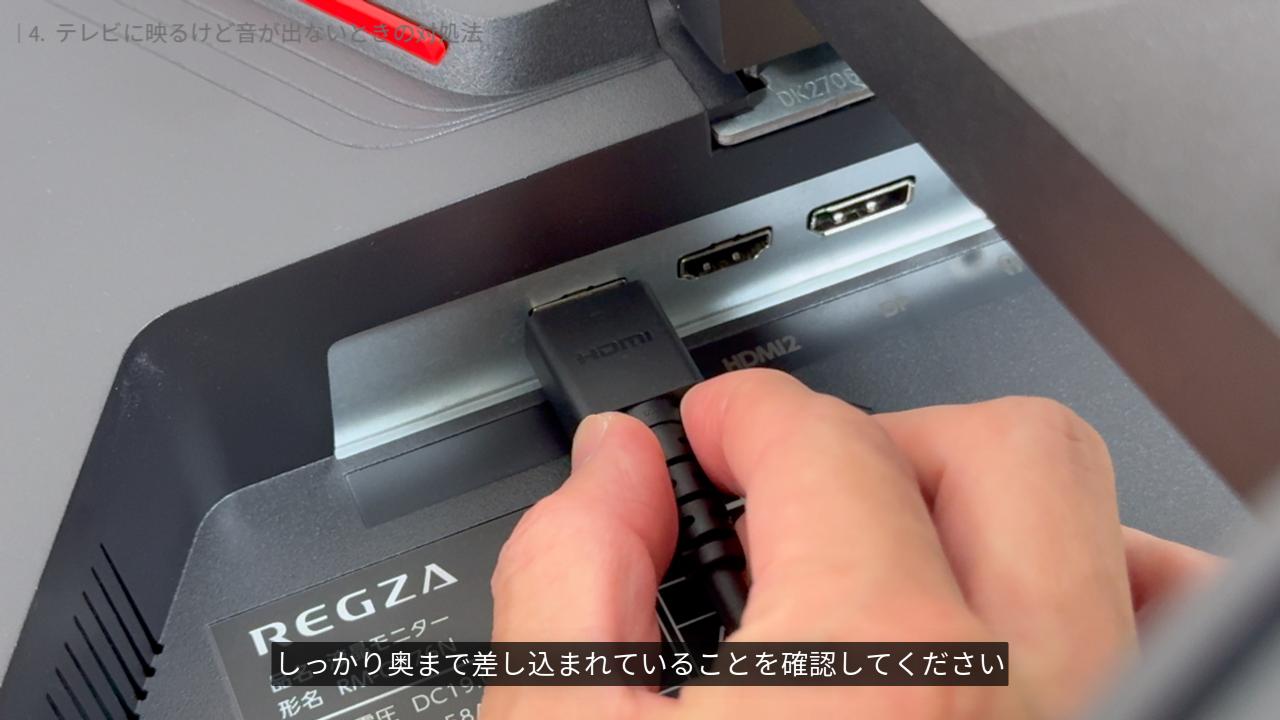
HDMI ケーブルが接続不良になっているとテレビから音声が聞こえません。ケーブルを差し直しましょう。その際、しっかり奥まで差し込まれていることを確認してください。
音量やスピーカーが搭載されているか確認する
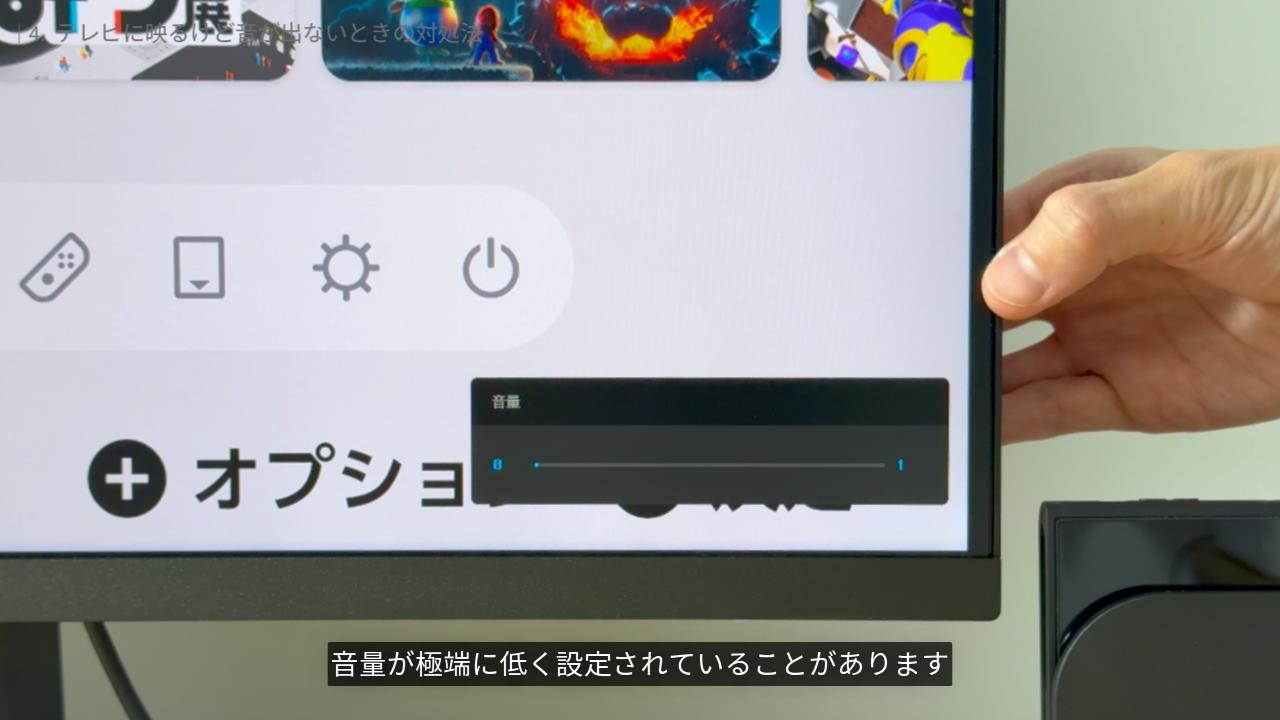
「新しく買ったゲーミングモニターから音が聞こえない」という人は、まずモニター本体の音量設定を確認してください。ミュートになっていたり、音量が極端に低く設定されていることがあります。モニターの説明書を確認して音量を上げてみてください。
ゲーミングモニターによっては、そもそもスピーカーが搭載されていないモデルもあったりします。スピーカー内蔵タイプなのか、外部スピーカーが必要なのかを確認しましょう。
ヘッドセットや USB 機器を外す
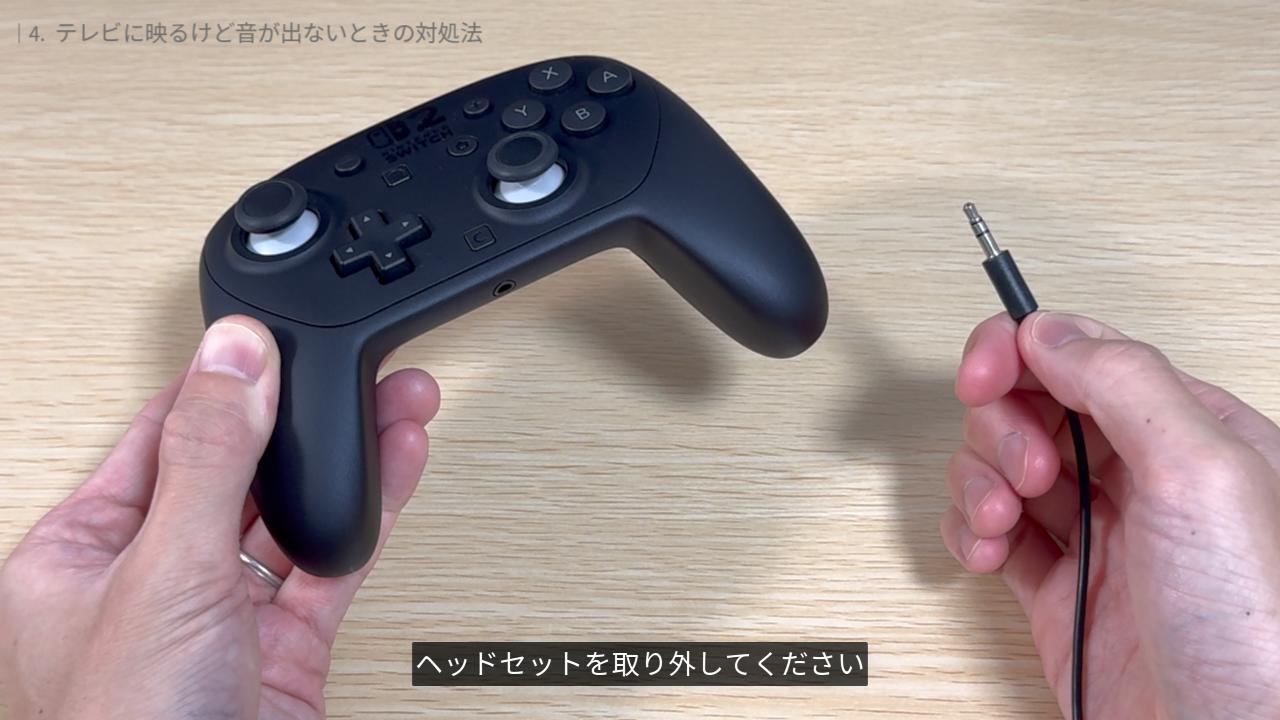
本体にヘッドホンを接続している場合、テレビから音声は出力されません。プロコン2にヘッドホンを接続している場合も同じです。ヘッドセットを取り外してください。
また、動作確認されていない USB 機器を接続していると、音声が出力されないことがあります。USB機器を取り外すことで改善するか確認してください。
-

-
プロコン2買ったら知りたい使い方まとめ|充電・登録・接続・設定を徹底解説
今すぐ読む
サウンド設定を変える
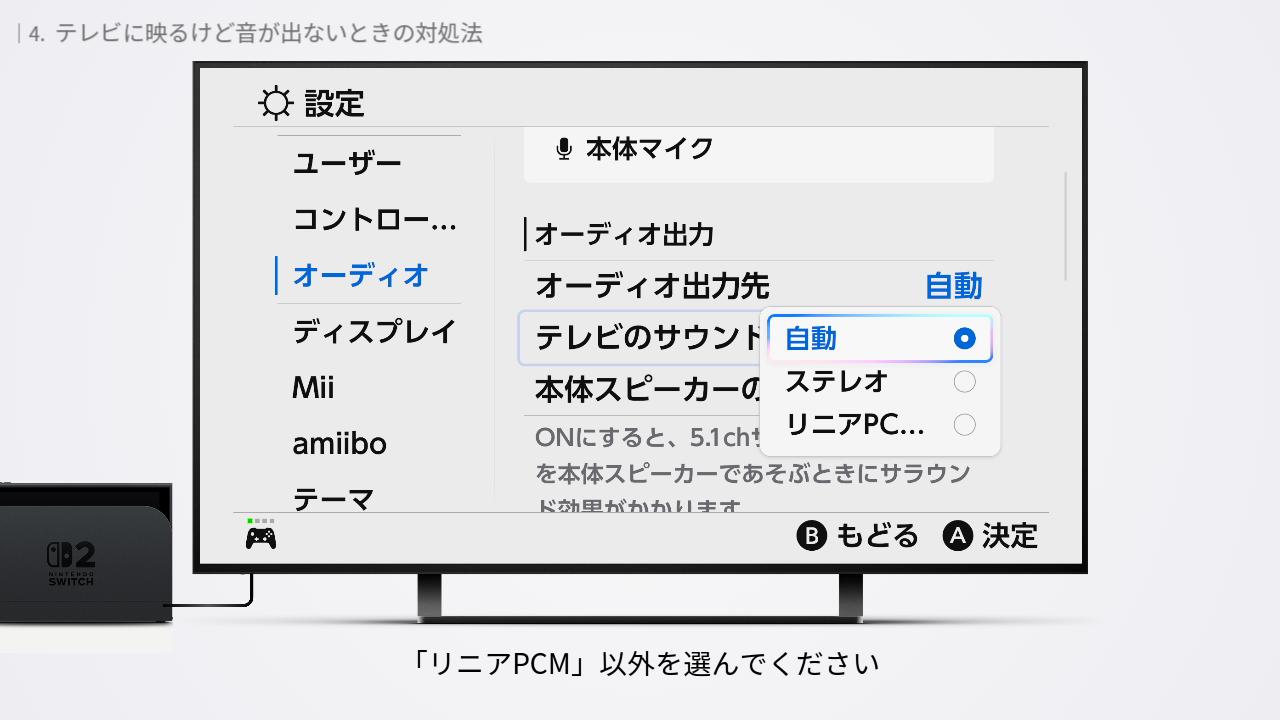
サラウンド出力に対応していないテレビを使用しているときに、Switch2 のサウンド設定を「リニアPCM」にし、サラウンド対応ソフトを遊ぶと、音声が正しく出力されないことがあります。
サウンド設定を「自動」または「ステレオ」に変更して改善するか確認してください。
HOMEメニューの「設定」を選びます。「オーディオ」>「テレビのサウンド」の順に操作。「リニアPCM」以外を選んでください。
TVモードのおすすめ設定
さいごに、TVモードに関わるおすすめの設定をご紹介していきます。
画質を最適化する
HOMEメニューの「設定」>「ディスプレイ」>「ドックの出力情報」の順に操作。
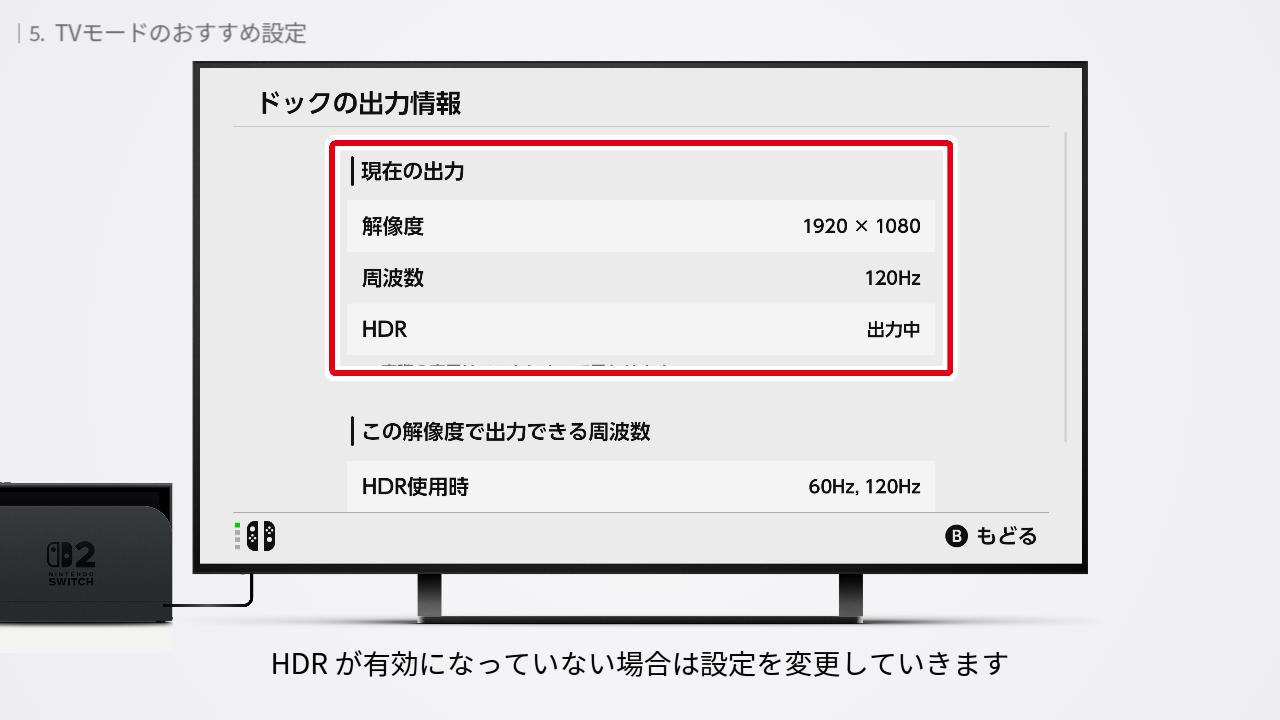
ここで、現在の解像度やリフレッシュレートを確認できます。テレビの解像度と一致していなかったり、HDRが有効になっていない場合は設定を変更していきます。
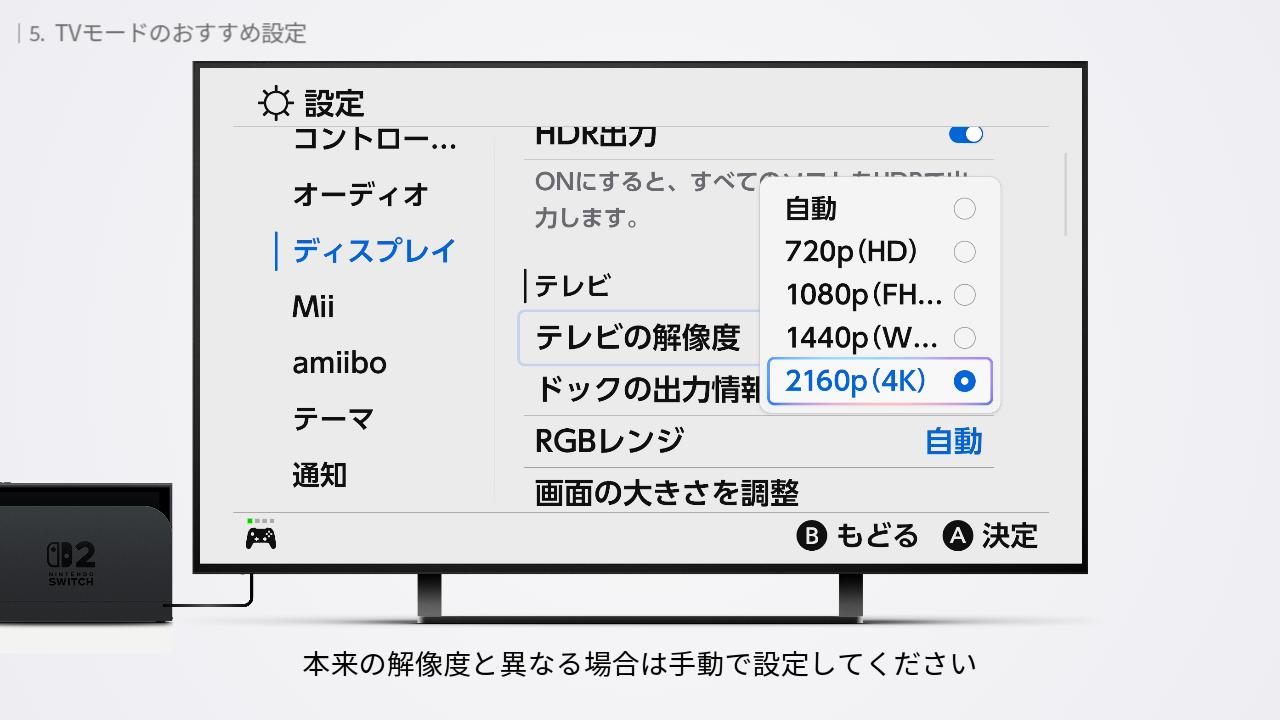
「テレビの解像度」を選択。「自動」にしていれば、そのディスプレイが出せる最大限の画質になっているはずです。本来の解像度と異なる場合は手動で設定してください。
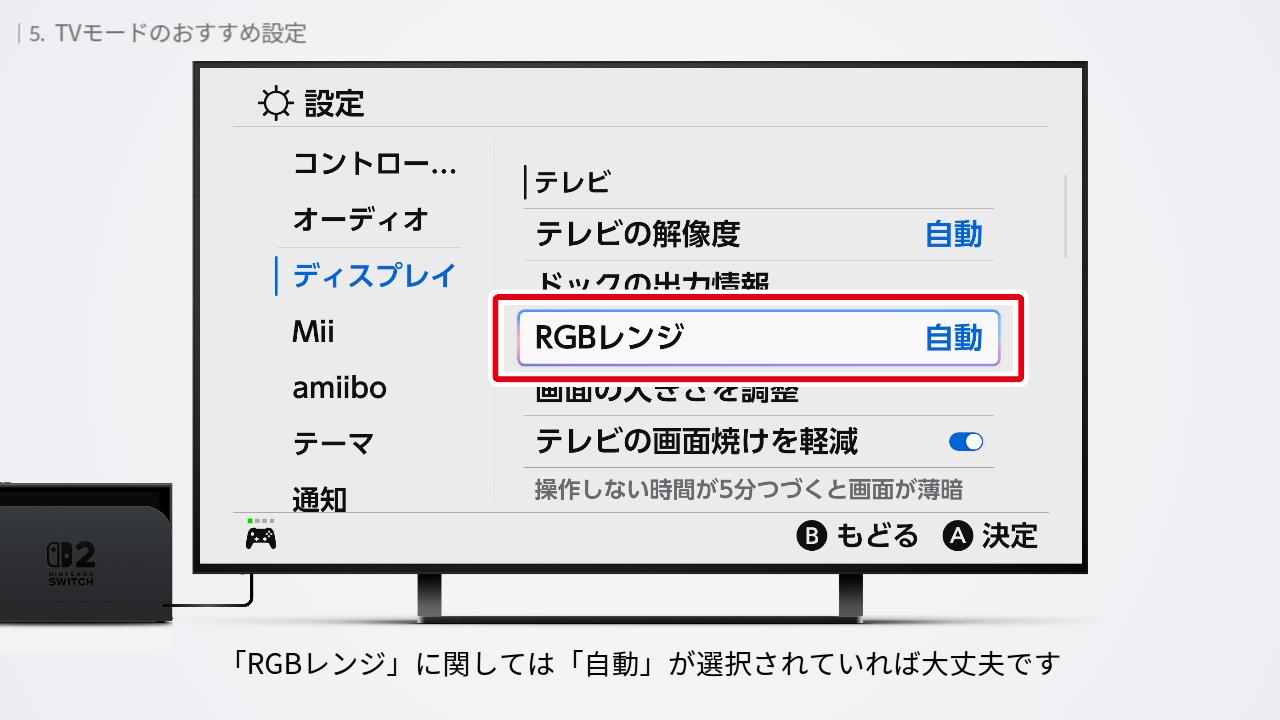
「RGBレンジ」に関しては「自動」が選択されていれば大丈夫です。

「テレビとの電源連動」をオンにすると、スリープ解除したときにテレビの電源が自動でつくようになります。便利なのでオンにするのがおすすめですが、テレビとの連動が上手くいかないこともあります。様子を見ながら適切に設定しましょう。
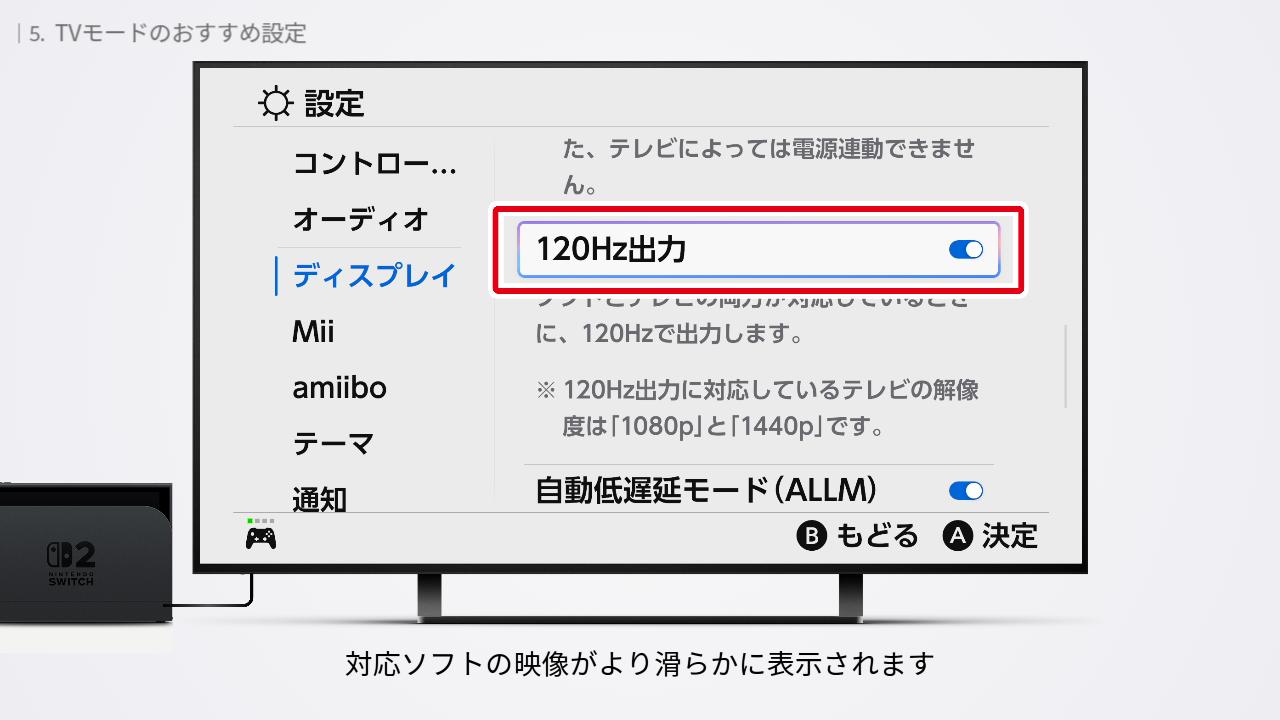
「120Hz出力」をオンにすると、対応ソフトの映像がより滑らかに表示されます。対応テレビを持っている人はオンにしましょう。なお、120Hzで出力する際は4K 出力はできません。4Kよりも下の解像度になります。
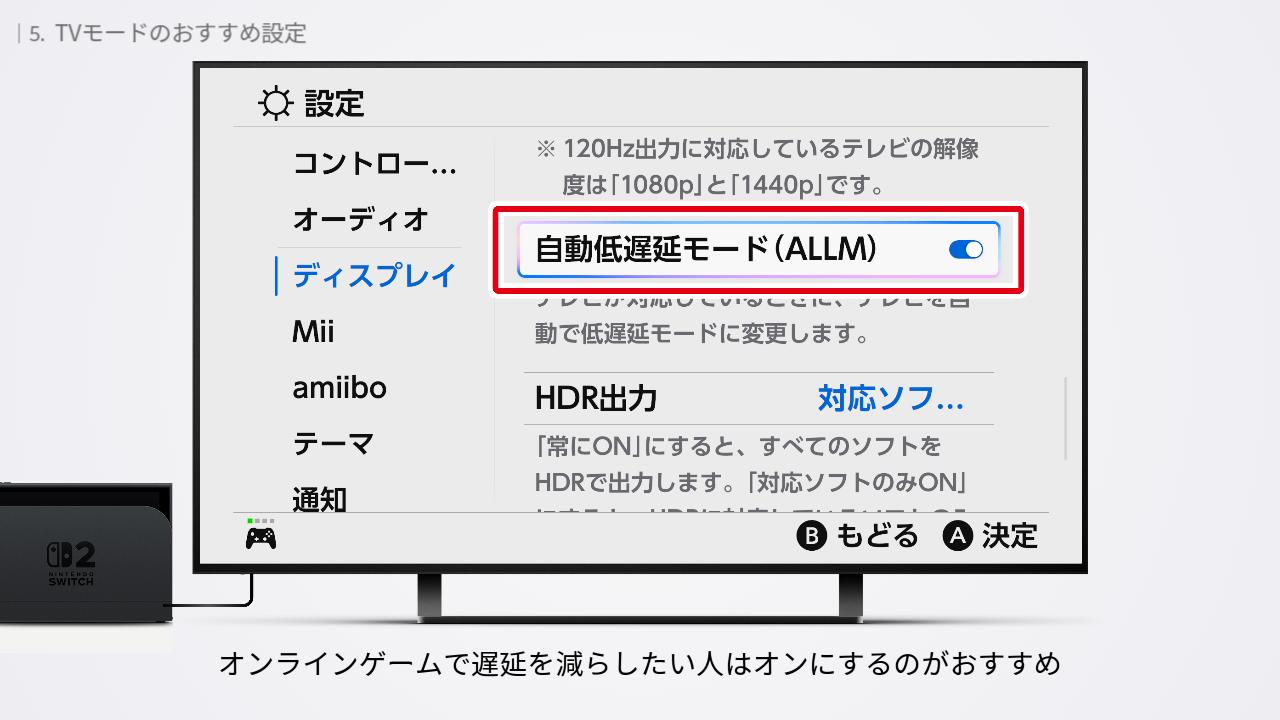
「自動低遅延モード」は、表示遅延を抑える映像モードがテレビに搭載されている場合に、Switch2 側で有効にする機能。画質が落ちる可能性はありますが、オンラインゲームで遅延を減らしたい人はオンにするのがおすすめ。
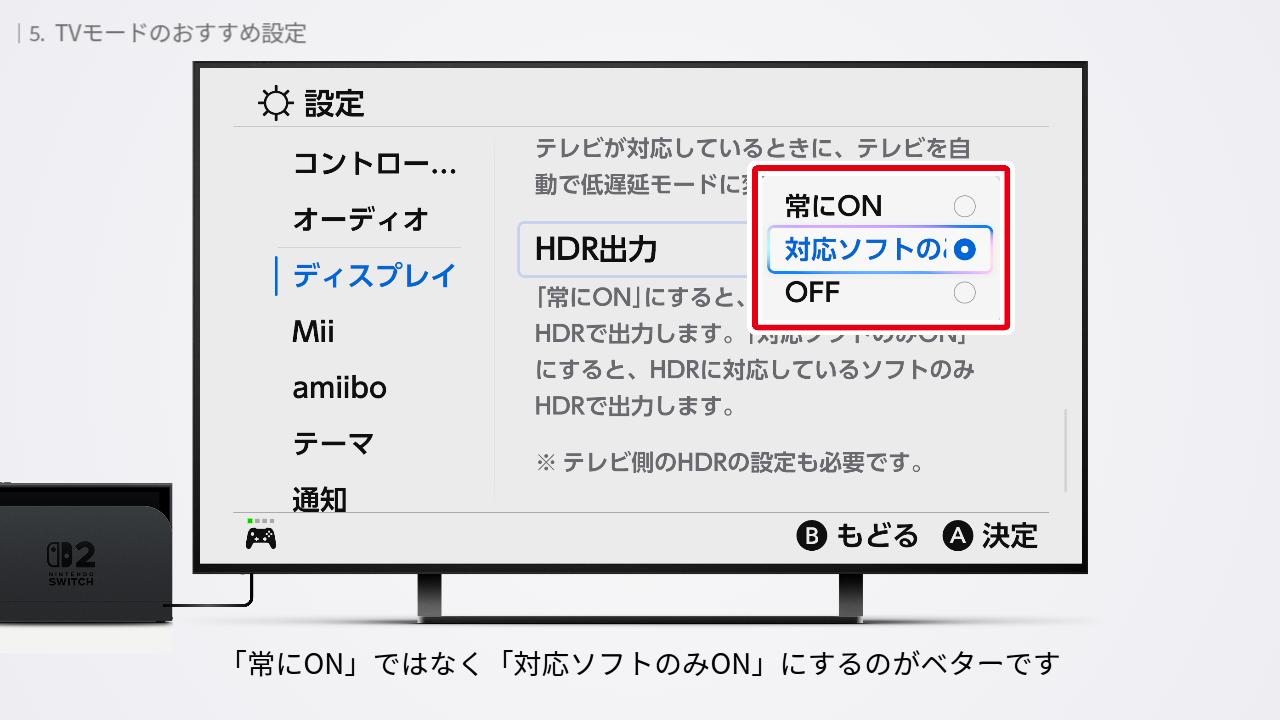
「HDR出力」は、「常にON」か「対応ソフトのみON」を選べます。「常にON」にすると、非対応ソフトにも擬似的にHDRを適用します。ただし、返って色味が不自然になることも。「常にON」ではなく「対応ソフトのみON」にするのがベターです。
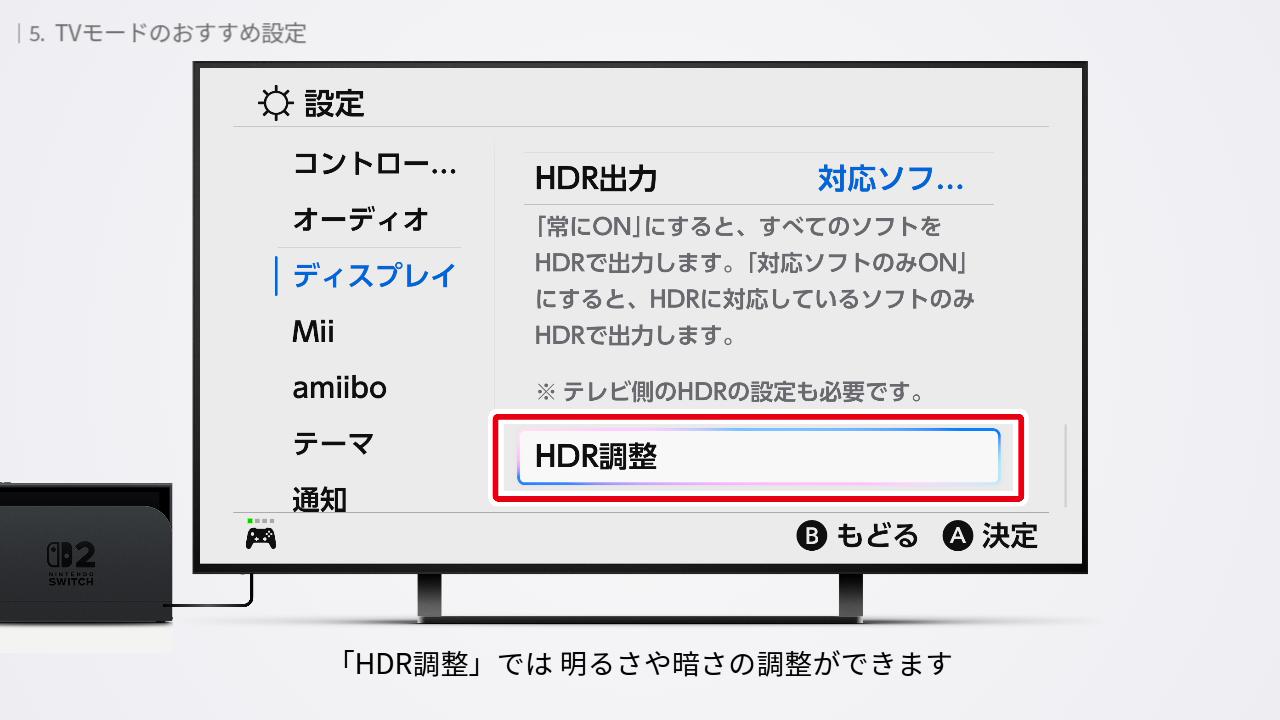
「HDR調整」では、明るさや暗さの調整ができます。
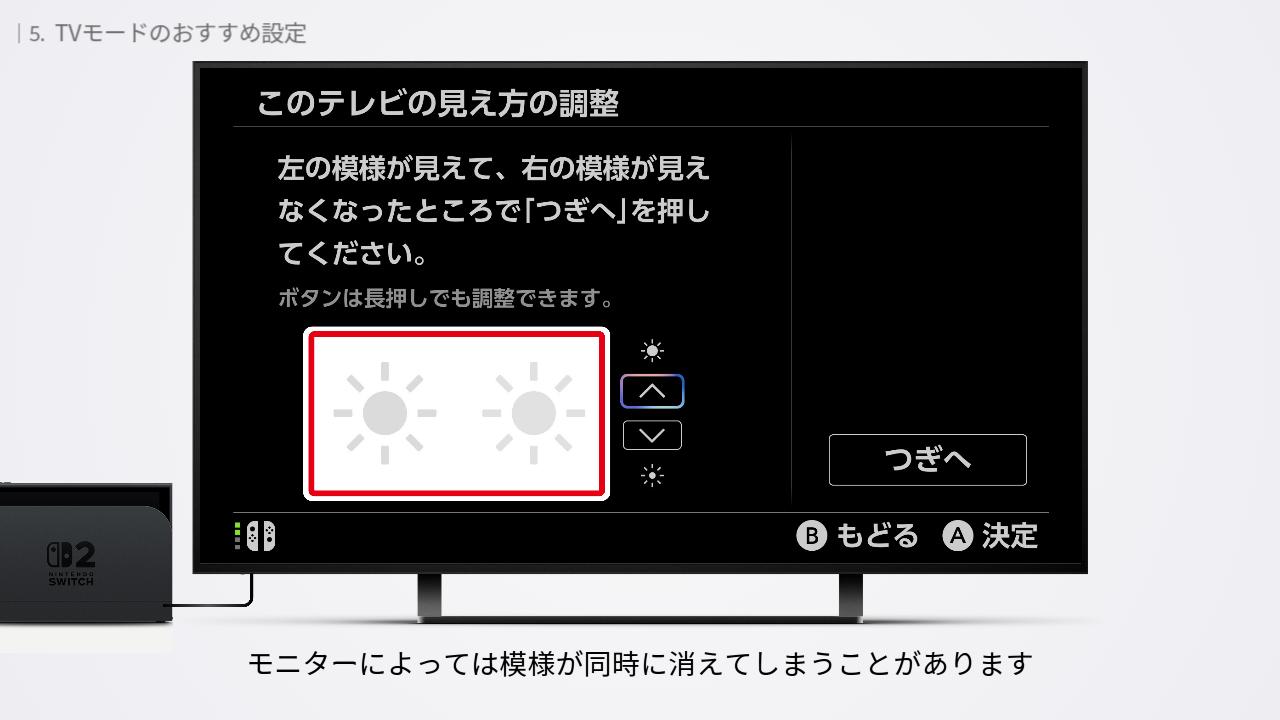
モニターによっては模様が同時に消えてしまうことがあります。この場合は、ある程度調整したら次の画面に進みます。
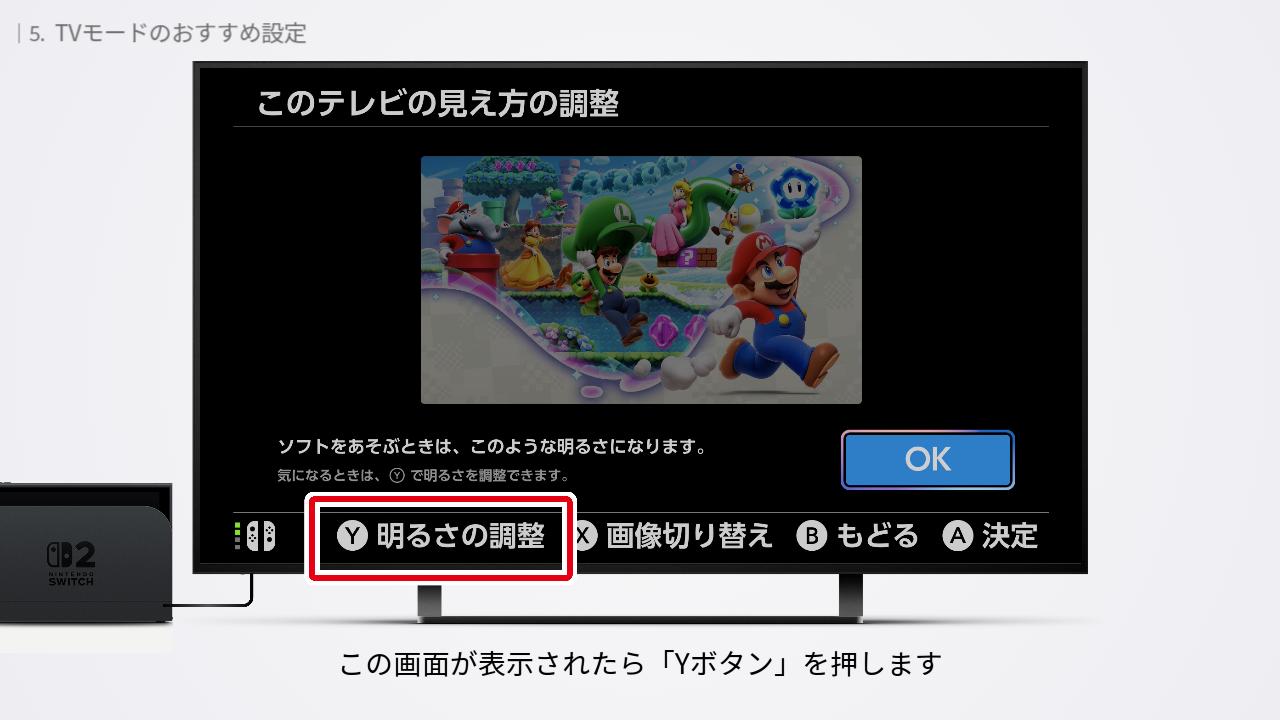
この画面が表示されたら「Yボタン」を押します。1つ前の設定で模様が同時に消えた人は、この画面で明るさを確認。
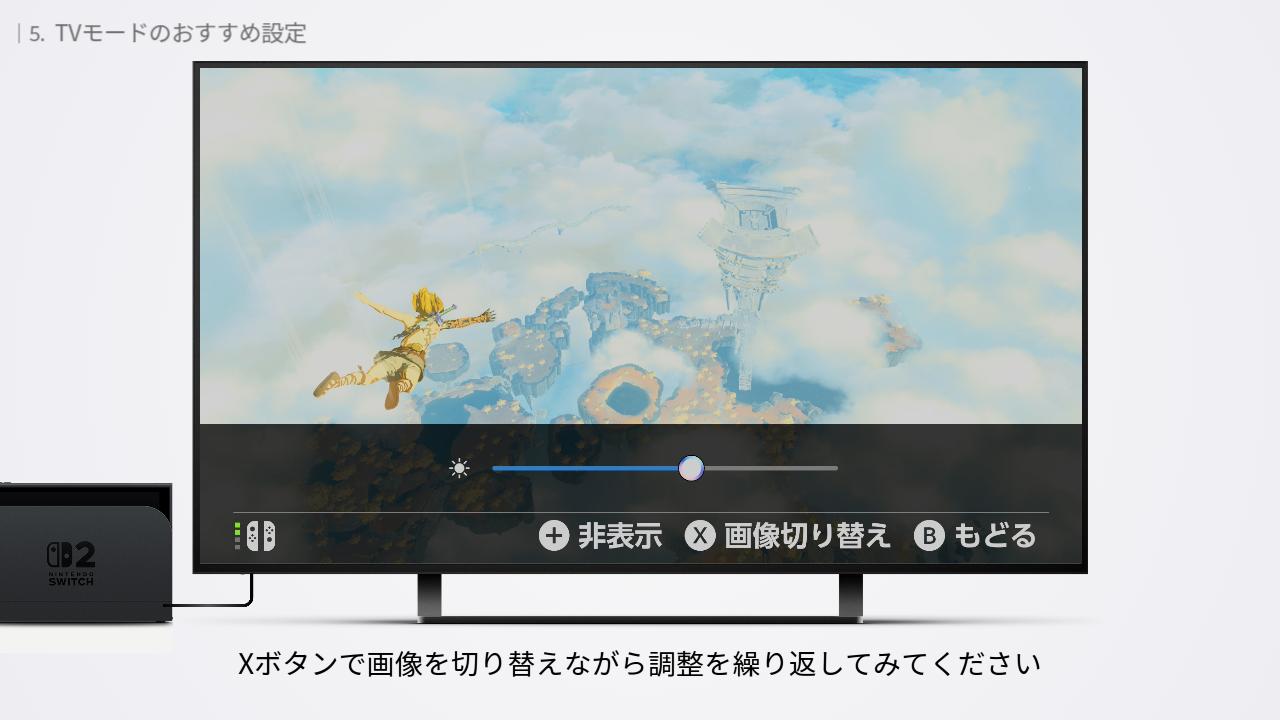
明るさ最大値の状態で暗すぎる・最小値の状態で明るすぎるときは、1つ前の画面に戻って微調整します。再びこの画面で明るさを調整。Xボタンで画像を切り替えながら調整を繰り返してみてください。
程よいところでHDRの設定を終えてください。最終的には実際のゲーム画面で確認します。もし見えにくいと感じたらHDRを再調整してください。
なお、テレビによって HDR の色彩の表現は変わります。オンにしたからと言って、必ずしもキレイに見えるわけではありません。「眩しい」「黄ばんで見える」と感じることもあるので、場合によってはオフにすることも検討してください。
ディスプレイ設定は以上です。ゲームプレイ中に見え方の違和感を覚えたら、またこの設定を見直してみてくださいね。
自動スリープの時間を短くする
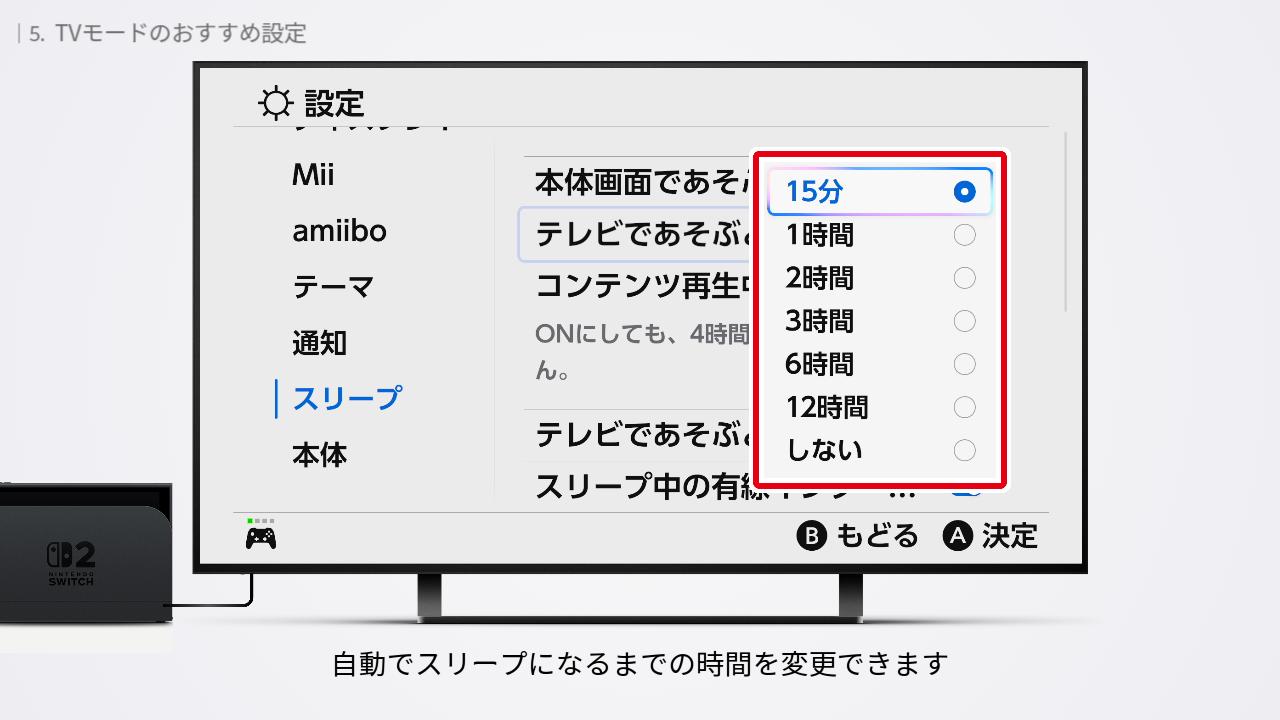
「スリープ」>「テレビで遊ぶときの自動スリープ」を選択。この設定では、TVモードで一定時間 操作しなかったときに、自動でスリープになるまでの時間を変更できます。
初期状態では1時間に設定されています。長いと感じたら短くしましょう。私は15分に設定しています。
起動音を小さくする
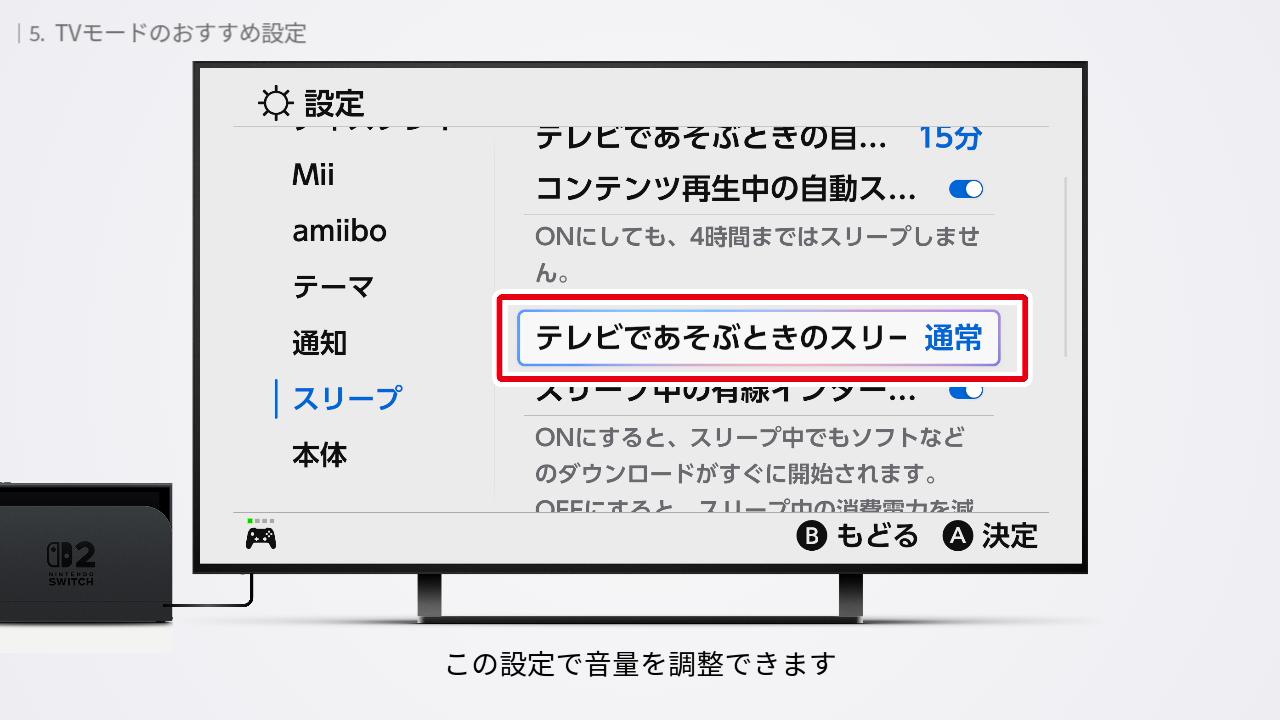
「スリープ」>「テレビであそぶときのスリープ解除音」に移動してください。
Switch2 は、テレビでスリープを解除すると起動音が鳴るようになっています。この設定で音量を調整できます。標準が大きいと感じたら、「小」か「消音」にしましょう。
スリープ中の有線接続の維持をやめる
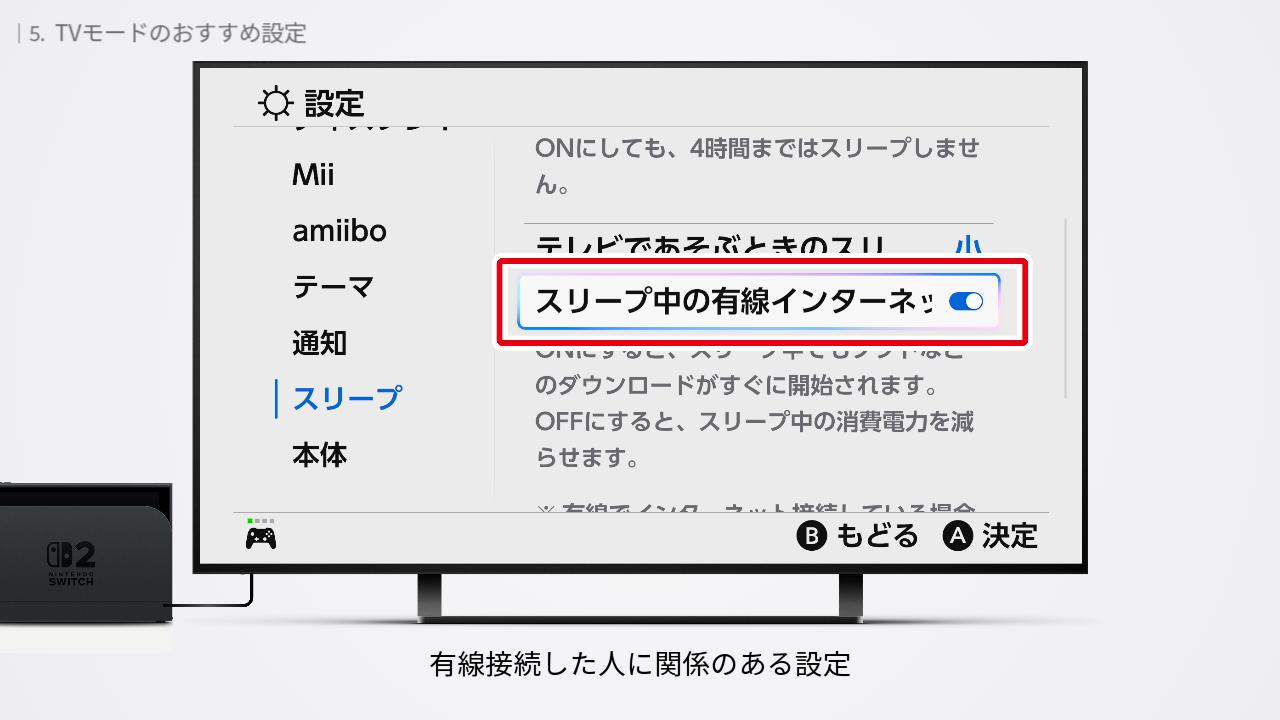
「スリープ中の有線インターネット接続の維持」は、有線接続した人に関係のある設定。
有線接続した状態でこの設定をオンにすると、スリープ中でも一定の間隔でインターネットに接続し、更新データやダウンロードソフト・追加コンテンツなどをダウンロードするようになります。この影響で、通常より本体温度が高くなることがあります。消費電力も通常より高くなります。気になる方はオフにしてください。
ドックから抜いたときのスリープ解除を無効にする
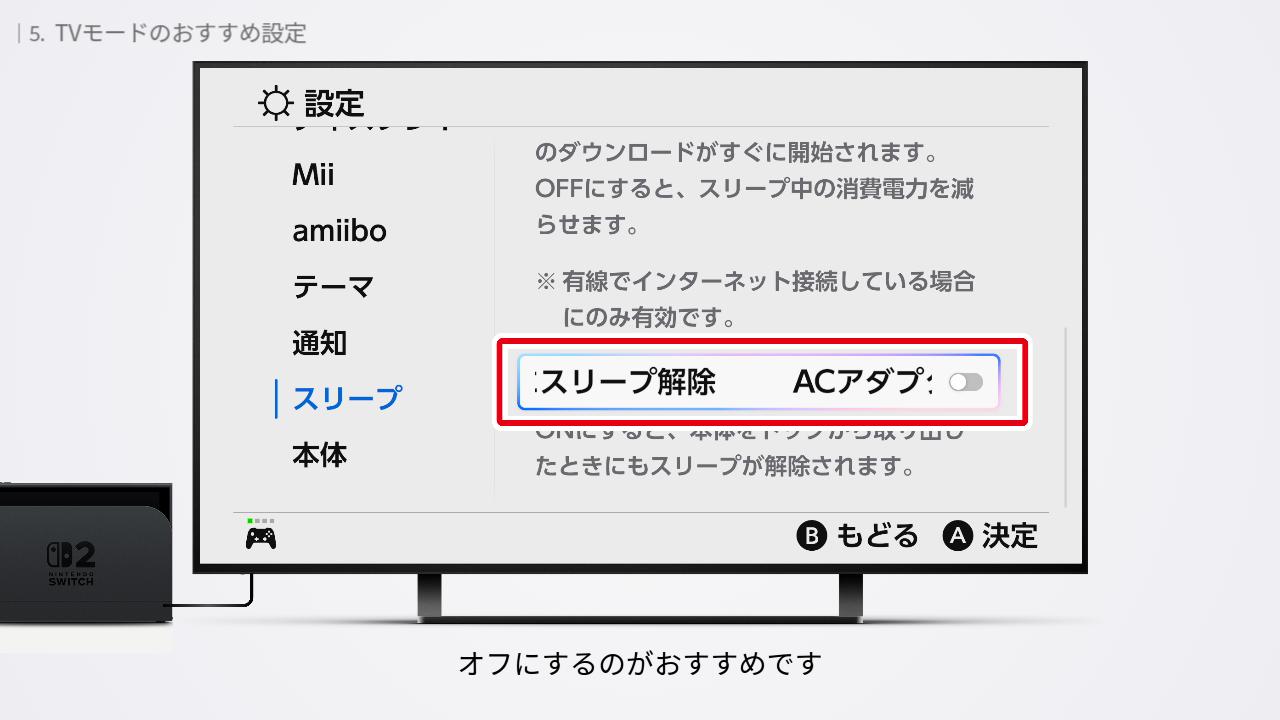
「スリープ」>「ACアダプターを抜き差ししたときのスリープ解除」に移動してください。
スリープにした Switch2 をドックから取り出すと、勝手にスリープが解除されます。この設定をオフにすると、本体をドックから取り出したときもスリープ状態を維持できます。また、充電を開始したときと止めたときのスリープ解除も無効になります。意図しないスリープ解除はストレスなので、オフにするのがおすすめです。
まとめ
テレビ接続に必要なものは Switch2 に付属されています。付属品以外を使用するとテレビに映らないことがあるので注意しましょう。実際にゲームを遊ぶときは、TVモードに対応したソフトを用意してくださいね。
テレビとSwitch2はご覧のように接続します。正しく接続したら、テレビの電源を入れ、HDMIケーブルを接続した入力に切り替えます。Switch2を起動し、HOMEメニューまで進めたら、ドックに挿し込みます。テレビに映像が映ったら完了です。
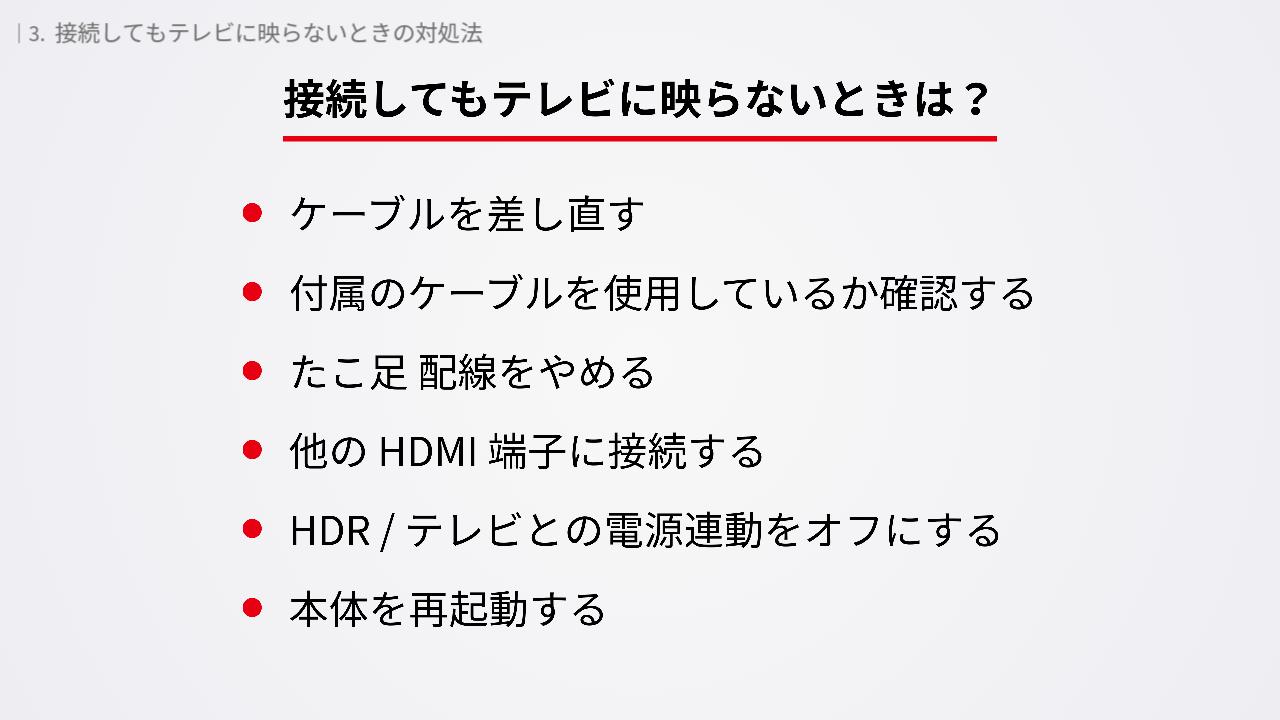
テレビに映像が映らないときは、「ケーブルを差し直す」「付属のケーブルを使用しているか確認する」「たこ足 配線をやめる」「他の HDMI 端子に接続する」「HDR / テレビとの電源連動をオフにする」「本体を再起動する」を試してみてください。
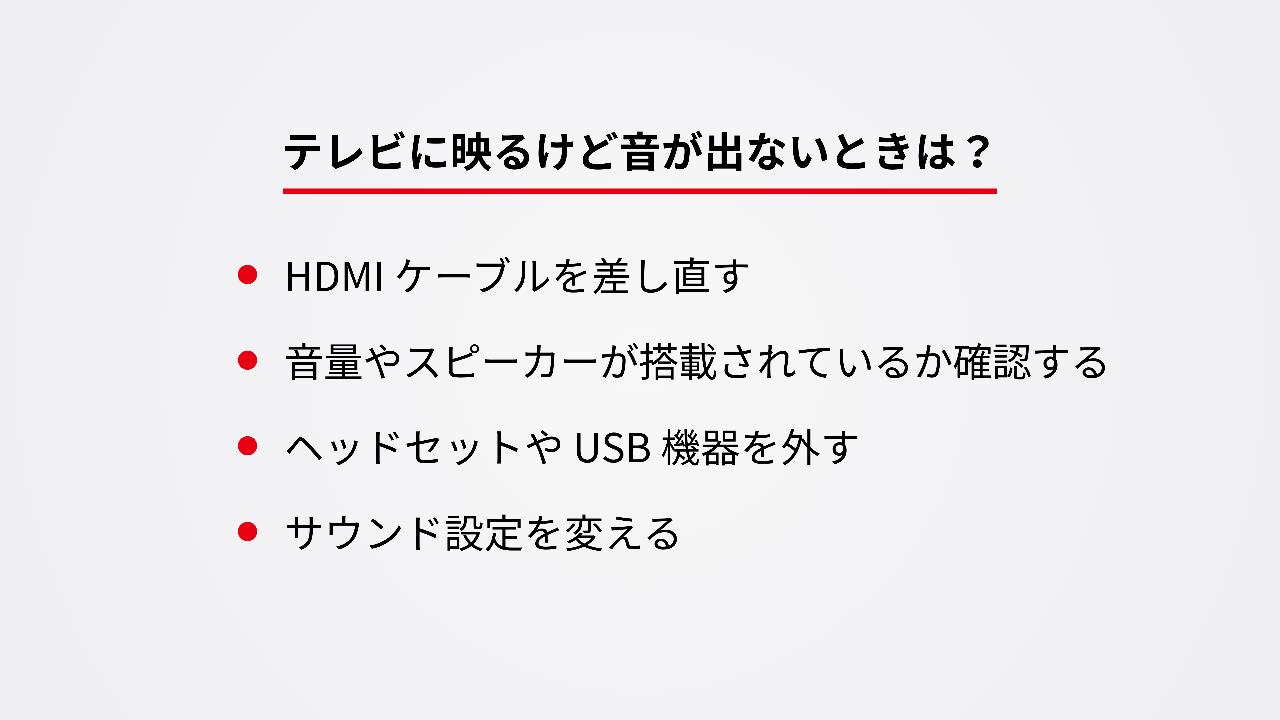
スピーカーから音声が聞こえないときは、「HDMIケーブルを差し直す」「音量やスピーカーが搭載されているか確認する」「ヘッドセットや USB 機器を外す」「サウンド設定を変える」を試してみてください。
参考リンク
テレビにつないで遊ぶ|Nintendo Switch 2 サポート
https://support.nintendo.com/jp/switch2/play/use/playmode/tvmode/index.html
【Switch 2】TVモードにしても、映像がテレビに映りません|任天堂サポート
https://support-jp.nintendo.com/app/answers/detail/a_id/38742/
【Switch 2 / Switch】TVモードにしたときにテレビから音声が聞こえません|任天堂サポート
https://support-jp.nintendo.com/app/answers/detail/a_id/34484/related/1
