
2026年3月17日、Nintendo Switch 2の最新システムアップデートが配信されました。
今回は「携帯モードブースト」をはじめ、さまざまな新機能が追加されています。 ただ、「アプデはしたけど、結局何が変わったのかよく分からない」と感じている方も多いのではないでしょうか。
そこで今回は、実際に本体を動かして分かった「13項目の具体的な変化」をまとめました。
アップデート内容を正確に把握して、Switch 2をより使いこなしたい方は、ぜひ参考にしてみてください。
-
-
Switch2 買ったらすぐ設定したいおすすめ設定36選【完全ガイド】
今すぐ読む
【神機能】携帯モードブースト:旧ソフトの画質向上と注意点
まずはじめに紹介するのは、注目の新機能「携帯モードブースト」です。これは、旧SwitchのソフトをSwitch 2で遊ぶ際、携帯モードやテーブルモードの状態でも、TVモード基準の画質で動作させる設定です。
Switchソフトが携帯モードで高画質に
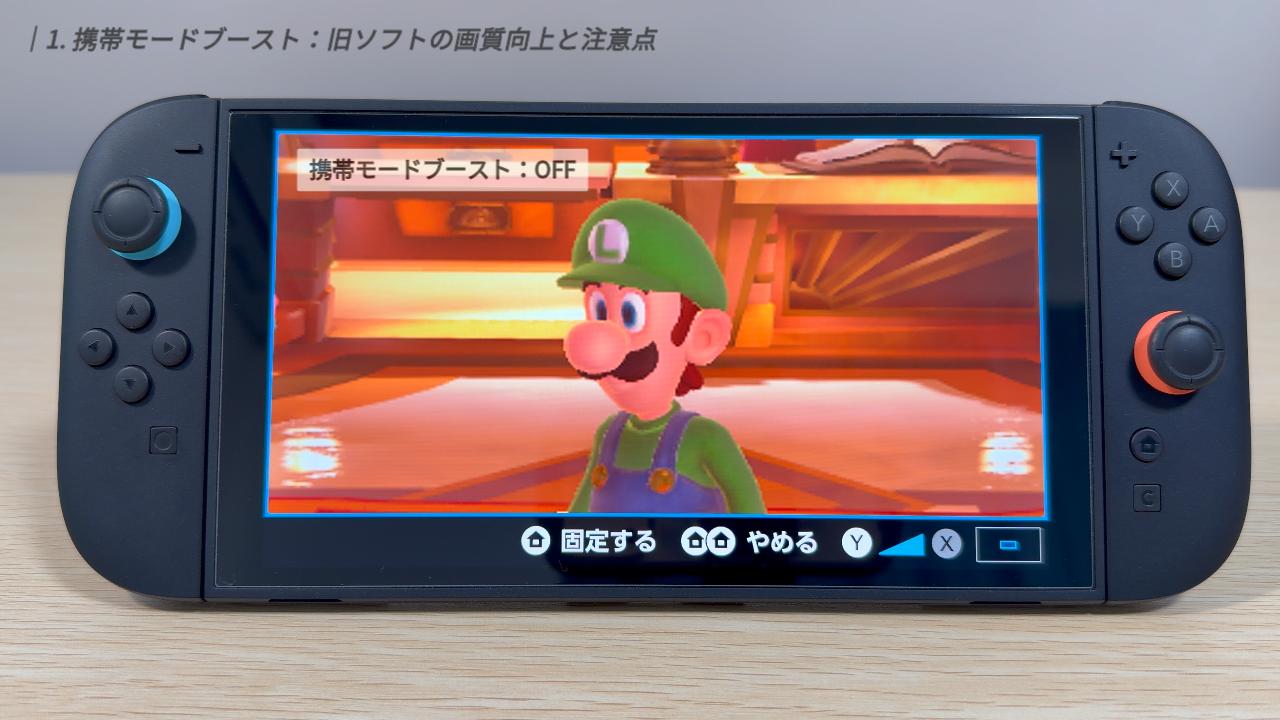
これまでの携帯モードでは、ソフト側の出力が720pだったため、本体の1080p画面に映す際にどうしても映像を引き伸ばす必要がありました。そのため、Switch2の綺麗な画面で見ているはずなのに、ズームにすると細部は荒く、全体だとボヤけて見えますよね。
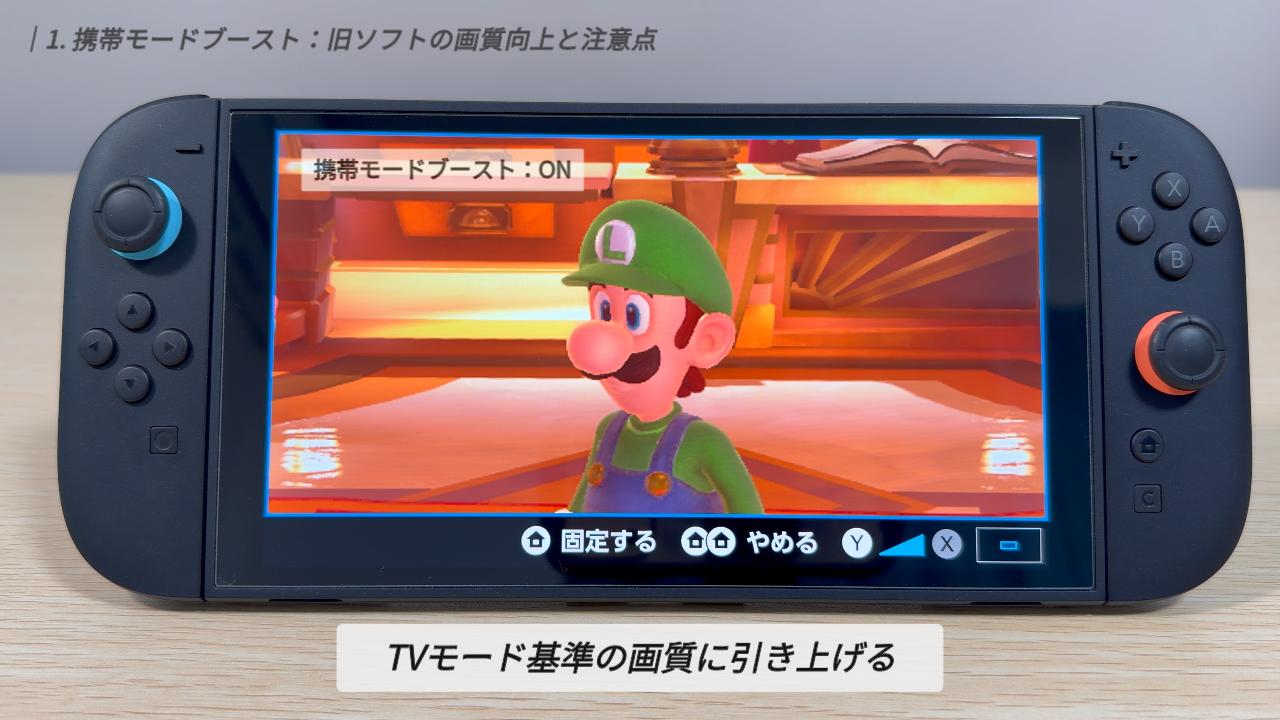
携帯モードブーストをONにすれば、本来ドックに挿さないと出せないTVモード用の映像データを、そのまま本体画面に映し出せます。 ソフトの出力と画面の解像度が完全に一致するため、引き伸ばしによるにじみが消え、今までよりもクッキリとした映像を楽しめます。
ブーストの対象ソフト・対象外ソフト
ただし、いくつか注意点があります。
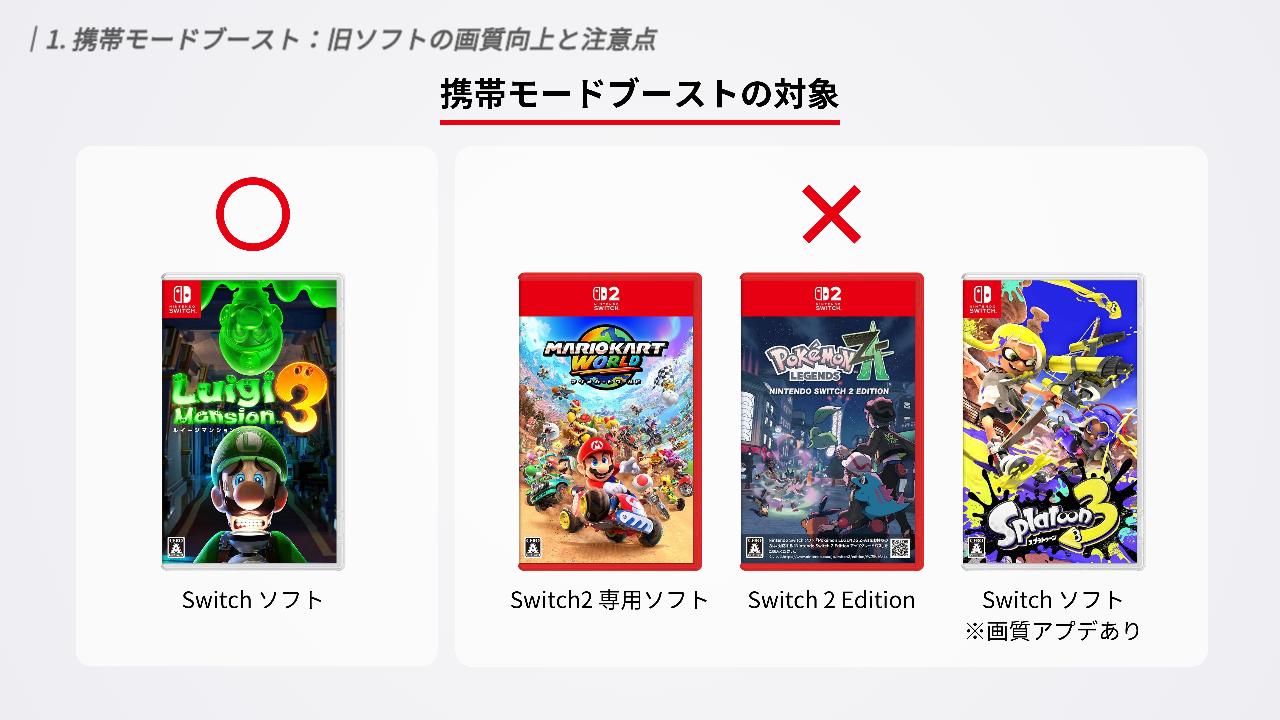
まず、この機能はあくまで旧Switchソフト向けの設定です。最初から携帯モードでも高画質に描画されるSwitch 2専用ソフトや「Switch 2 Edition」は、このブーストの対象外です。
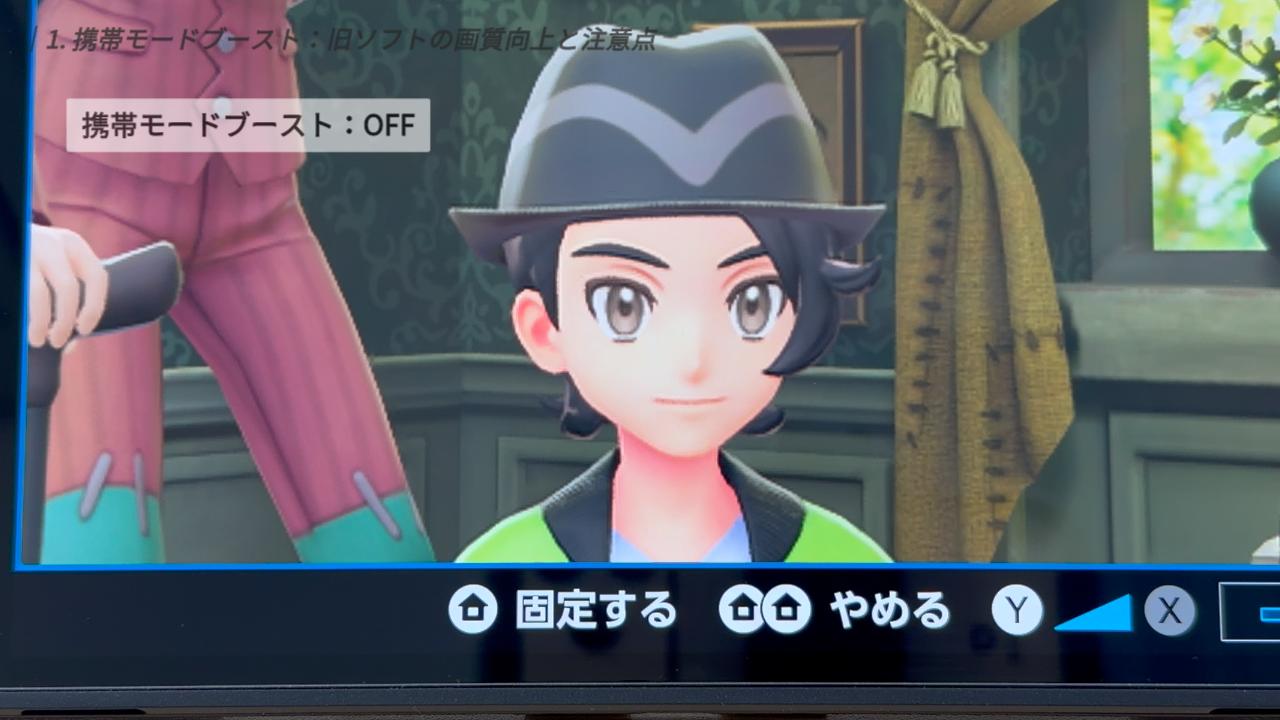
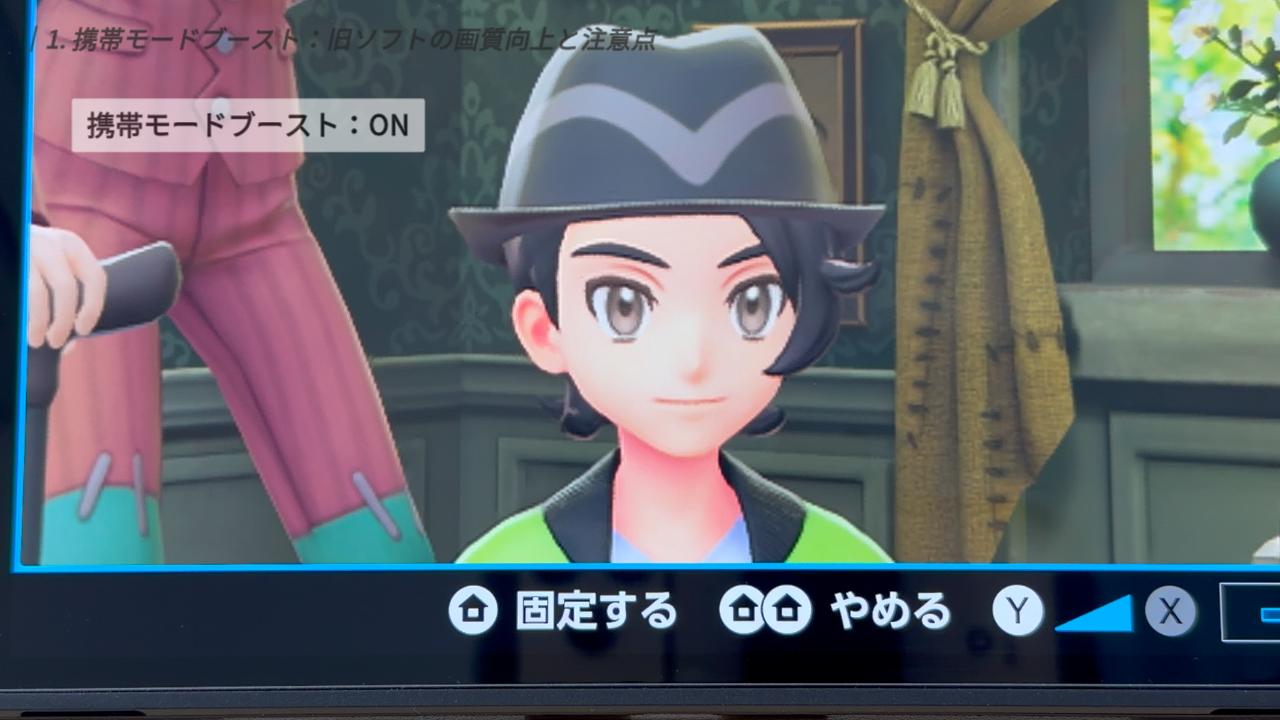
実際に「Pokémon LEGENDS ZA」のSwitch 2 Editionで試してみましたが、画質の変化は確認できませんでした。
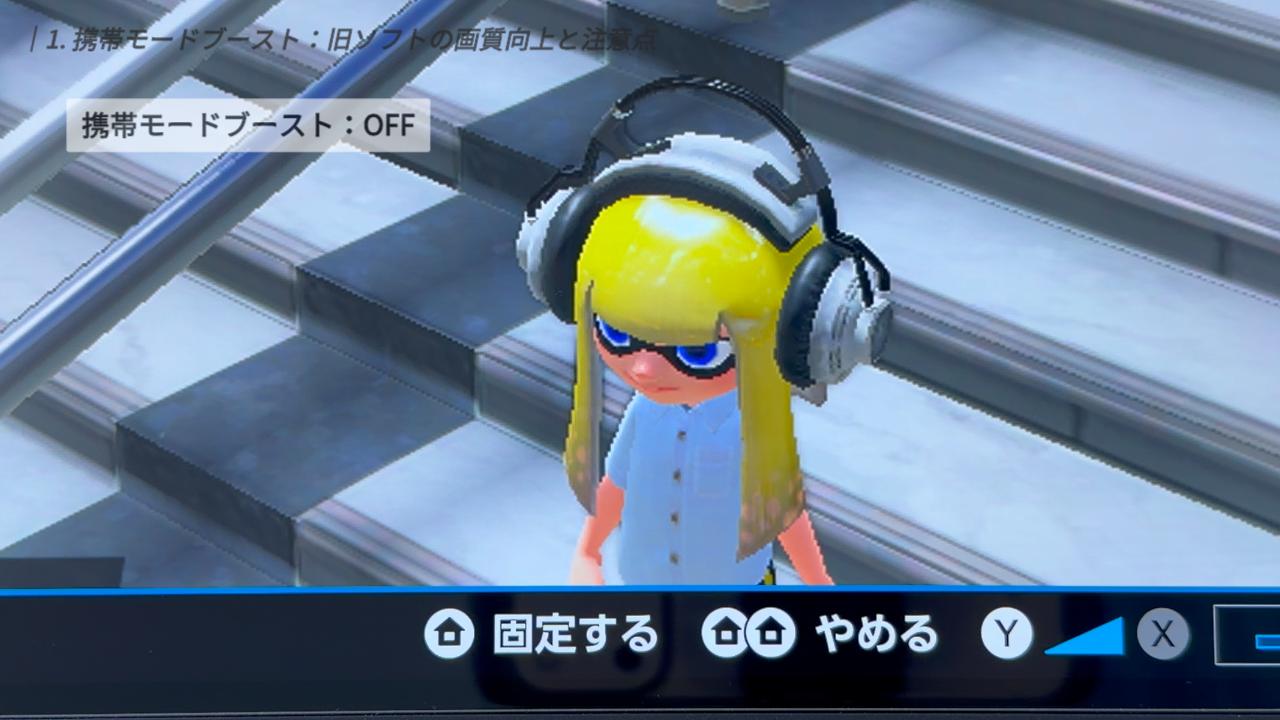
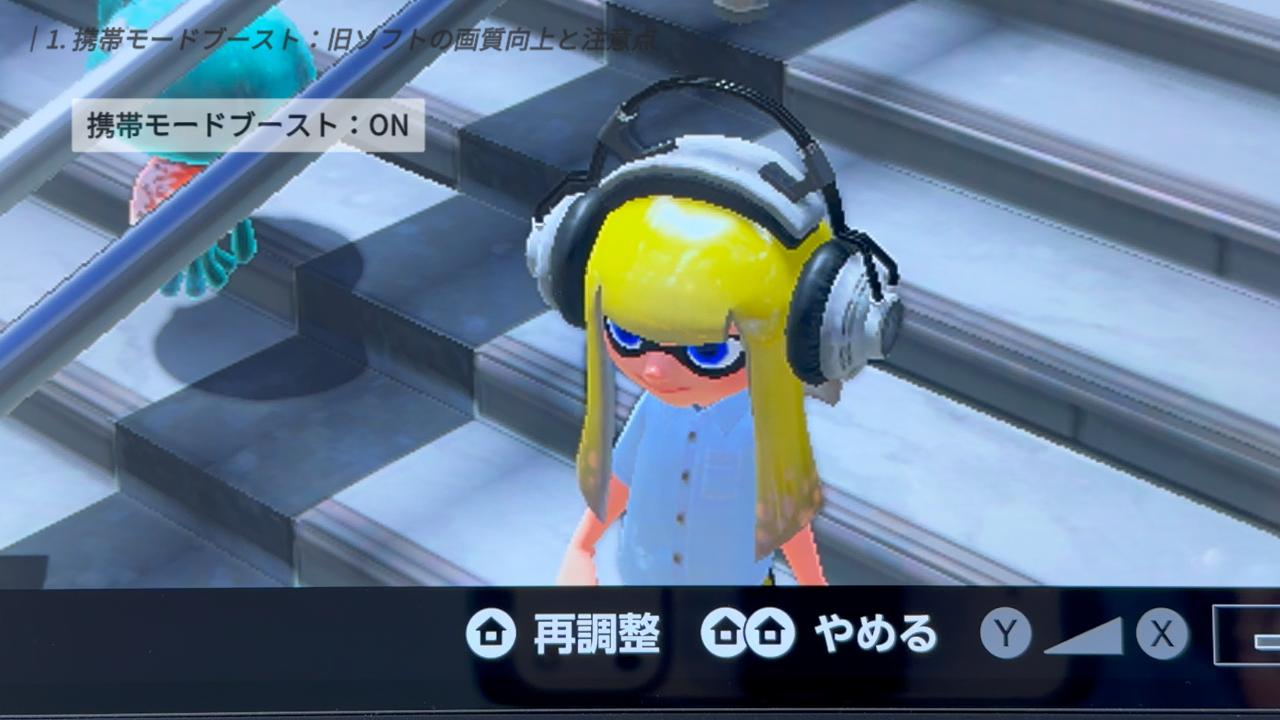
同様に、Switch2向けに画質の最適化アップデートが行われたソフトも対象外のようです。
こちらはすでにソフト側で解像度が最適化されているため、ブーストなしでも精細な映像で遊べます。実際に「スプラトゥーン3」で比較しましたが、こちらも変化はありませんでした。
操作面の変更点
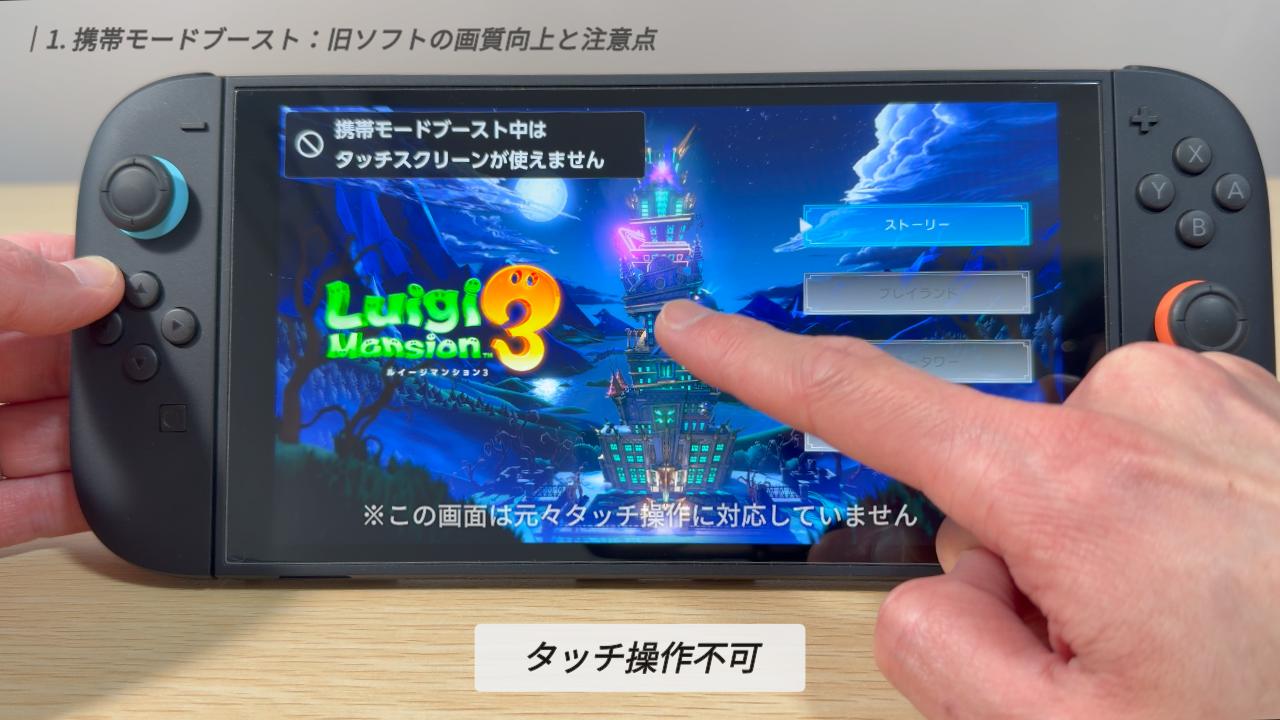
操作面でも大きな変化があります。 原則として「タッチ操作」が使用できなくなります。
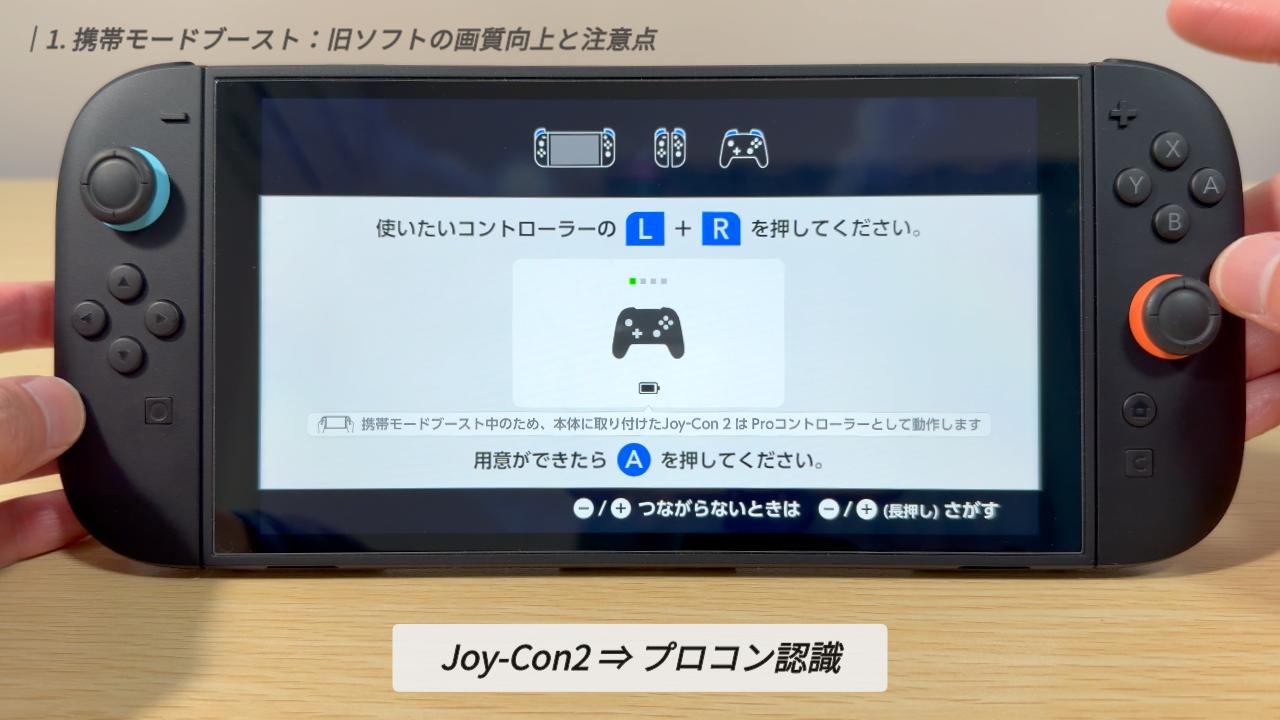
また、本体に取り付けたJoy-Con2は「プロコン」として認識されるようになります。別のコントローラーを併用したい場合は、本体のJoy-Con2を取り外す必要がある点に注意してください。
映像の見え方も変わります。 テレビ向け画面がそのまま出力されるため、ソフトによっては文字が小さくなったり、レイアウトがテレビ専用のものに切り替わったりすることがあります。
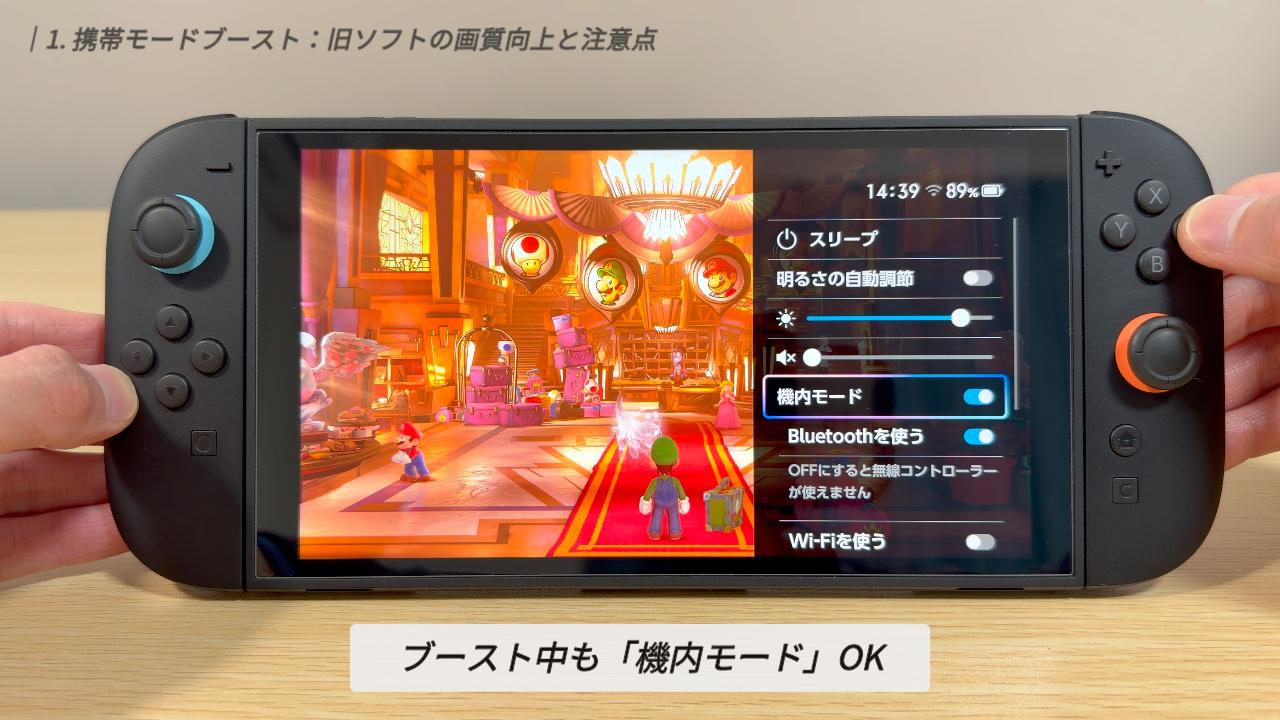
一方で、面白い仕様も見つけました。通常のTVモードでは「機内モード」が使えませんが、このブースト中であれば、TVモード画質のまま機内モードが使用可能です。
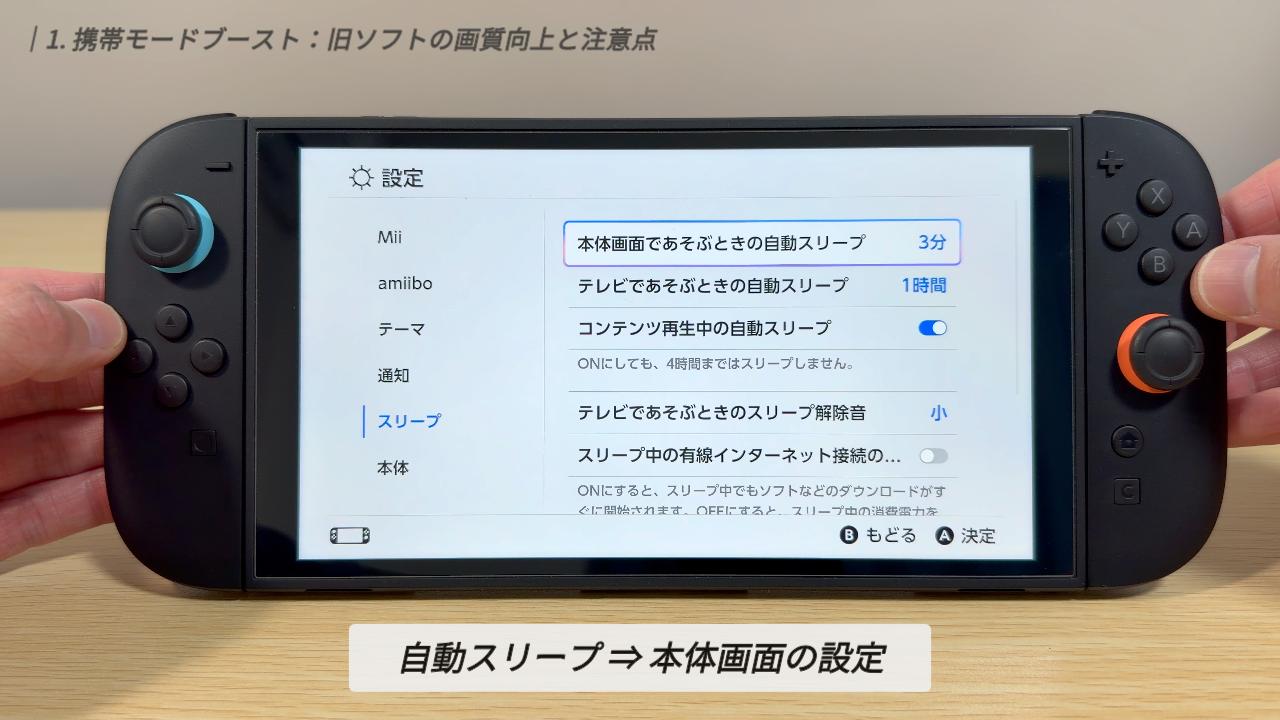
さらに、自動スリープになるまでの時間も、テレビの設定ではなく、本体画面の設定がそのまま適用されていました。このことから、映像はテレビ用ですが、システム的な挙動はあくまで携帯モードとして動いているのが分かりますね。
検証:バッテリー消費は変わる?
そして、性能を引き出す分、気になるのがバッテリーへの影響ですよね。
実際に電流チェッカーを使い、同一シーンでの消費電力を測定してみました(より正確な数値を出すために、本体を100%まで満充電にして、純粋なシステム消費電力のみを比較しています)
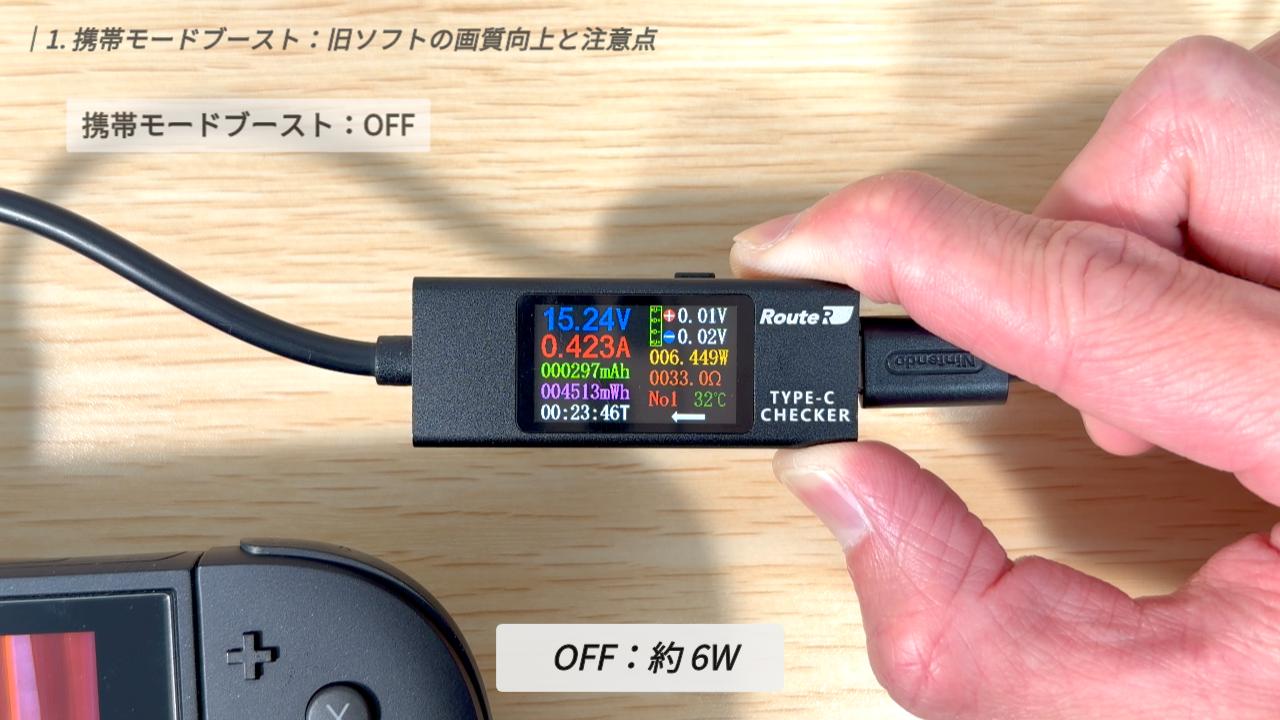
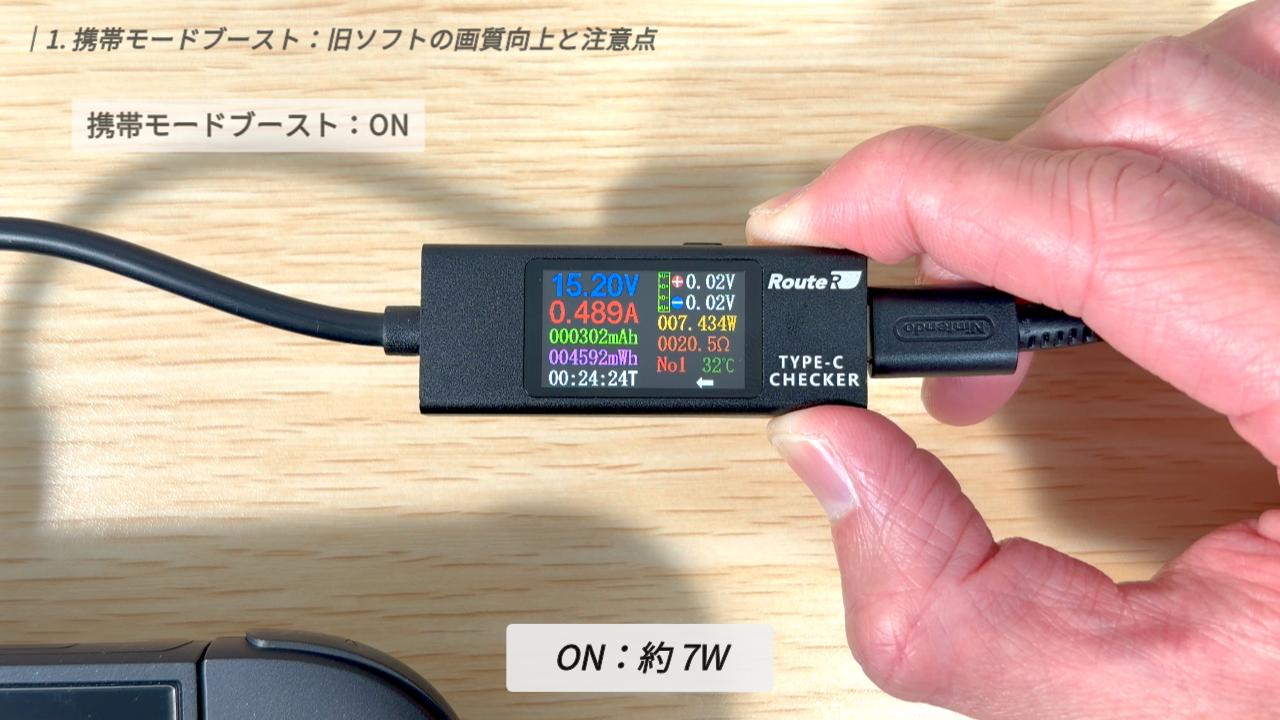
結果、オフの状態では平均して6W前後だったのが、オンにすると7W前後まで上昇しました。
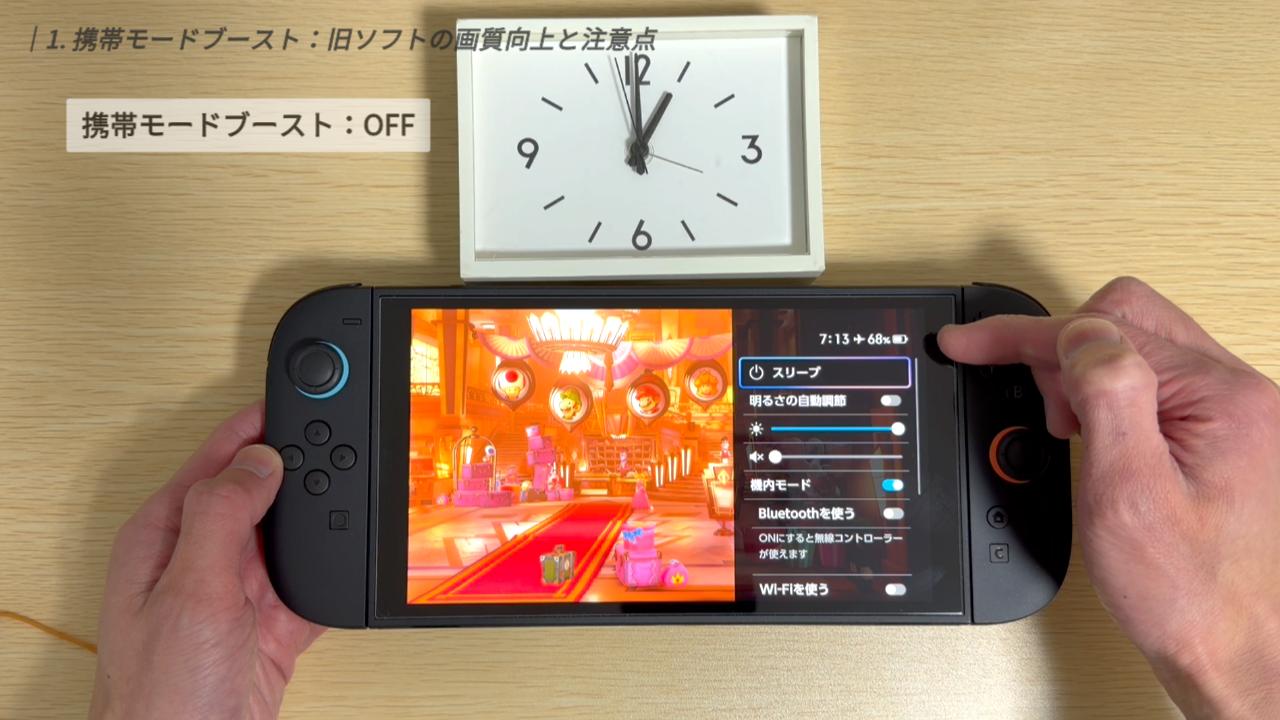
では、この消費電力の差が、実際のプレイ時間にどう影響するのか。条件を揃えて1時間の耐久テストを行いました。
まずはオフの状態。こちらは、1時間で100%から68%まで、32%減少しました。
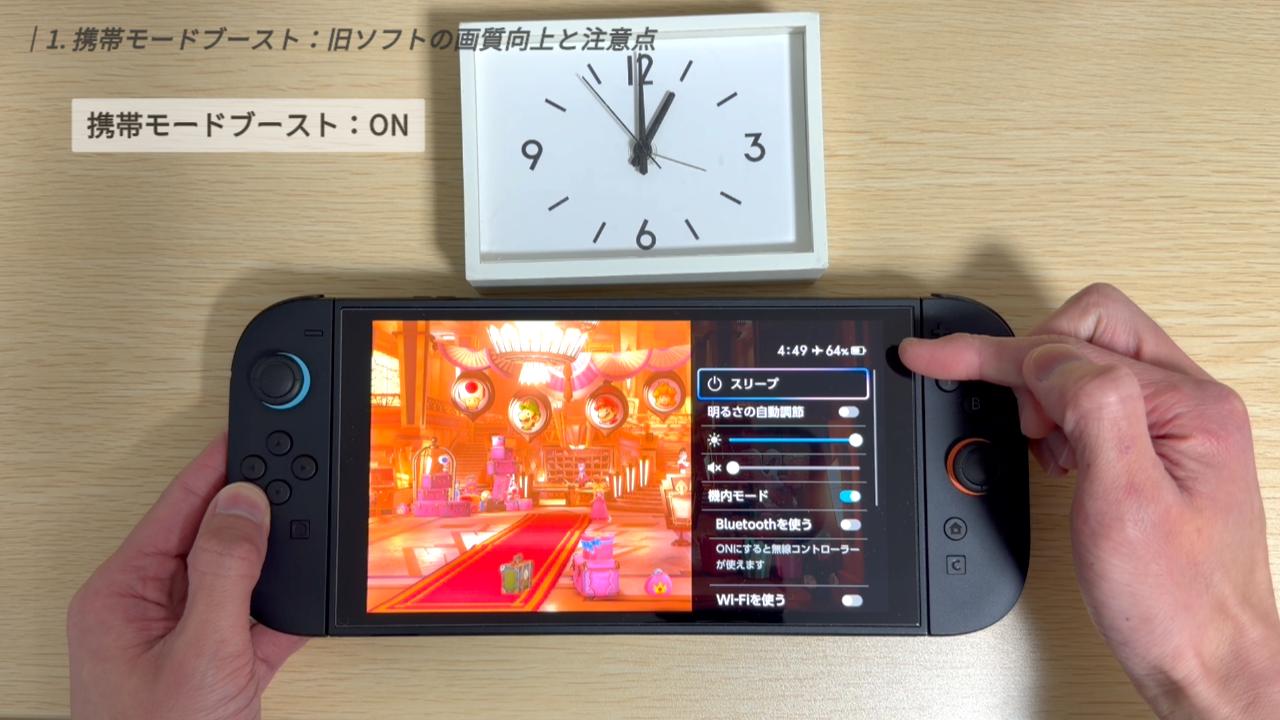
次にオンの状態。こちらは100%から64%まで、36%減少しています。
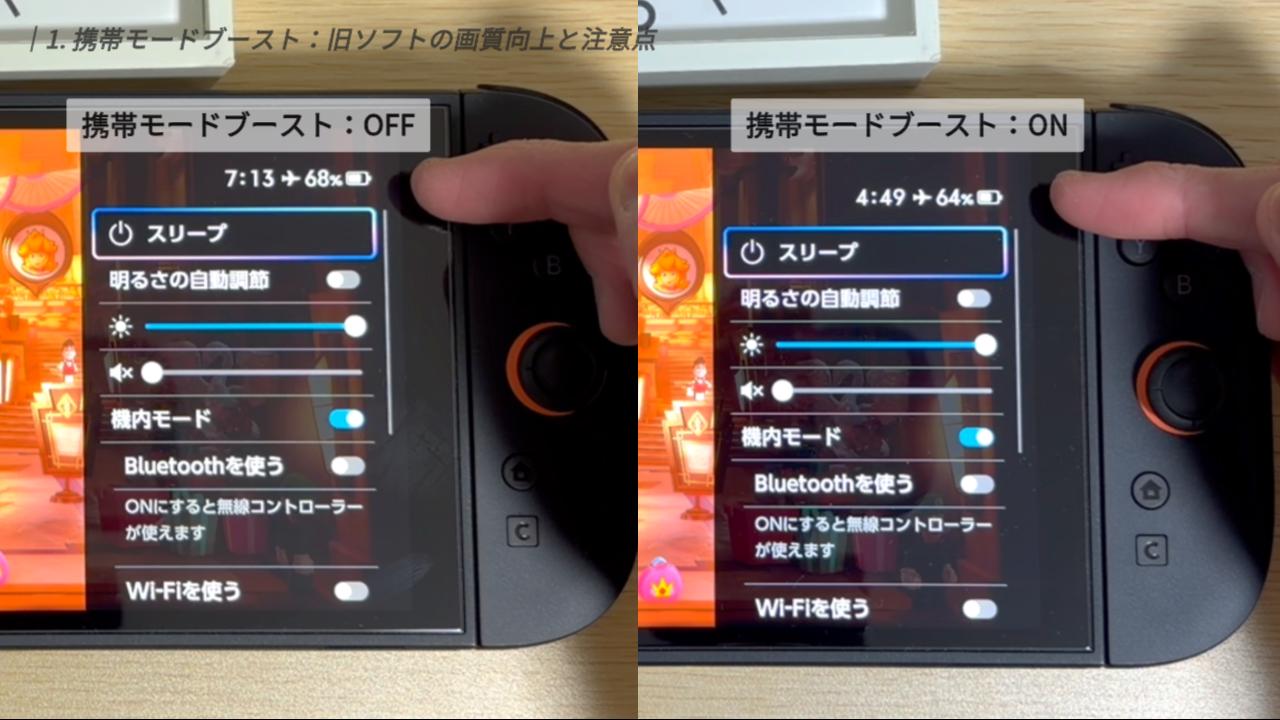
今回の検証では、1時間で4%の差という結果になりました。
正直、もっと大幅に減るかと思っていたのですが、「画質がこれだけ上がって、減少ペースの増加はこの程度で済むのか」というのが私の率直な感想です。
バッテリー持続時間に換算すると、フル充電から空になるまでで20分程度の差しかありません。このくらいの差であれば、よほど長時間外で遊び続ける場面でなければ、常時オンにして高画質を楽しんでも良いと思います。
スクショの画質は低いまま
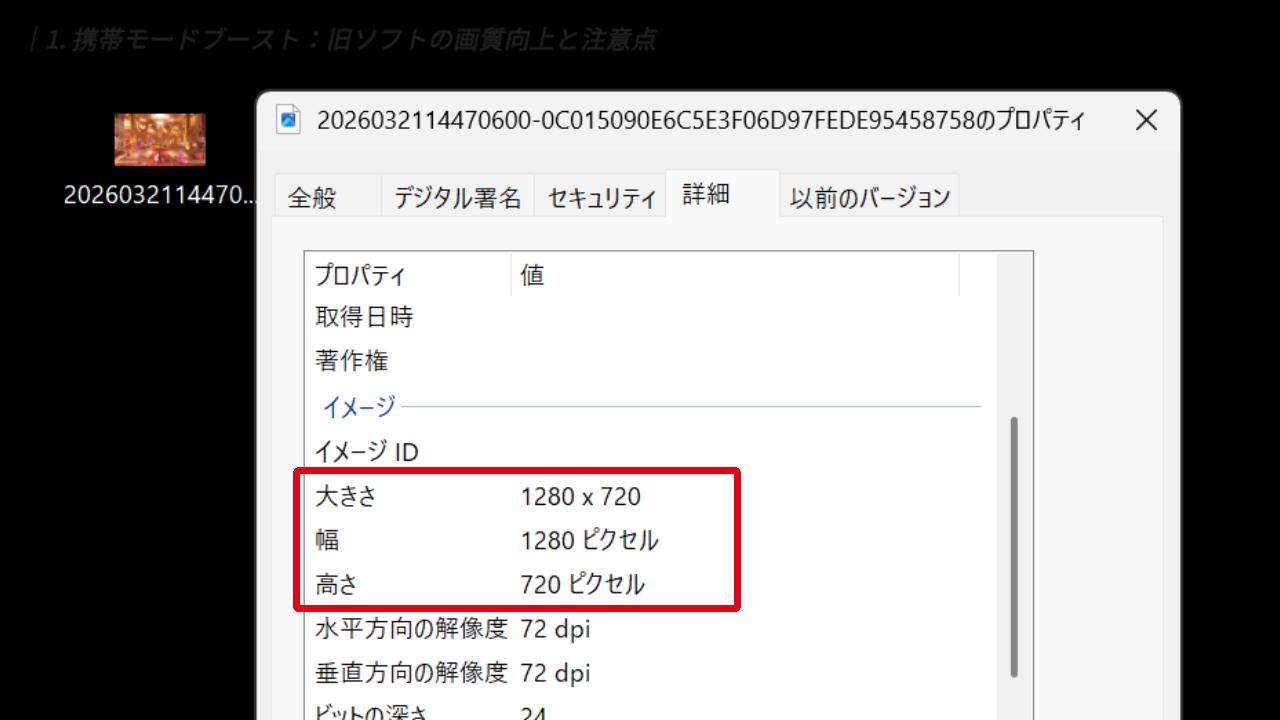
最後に、スクリーンショットの画質です。
画面がどれだけ綺麗に見えていても、本体で撮影した写真の解像度は「携帯モード」と同じく低いままです。これについても、PCでプロパティを確認して検証してみましたが、やはり数値は上がっていませんでした。
このようにいくつか注意点はありますが、手軽に画質を向上できるのは強力な機能ですね。
ブーストオンにする手順
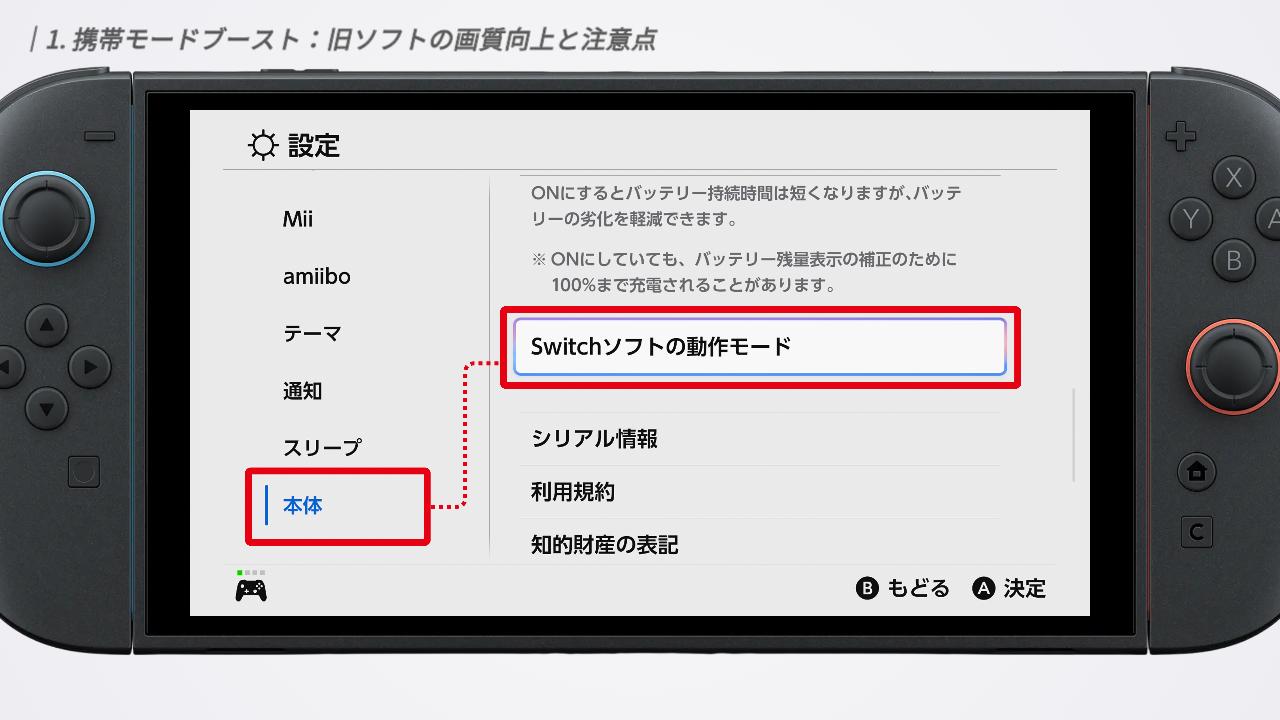
設定は、本体設定内の「Switchソフトの動作モード」から行えます。
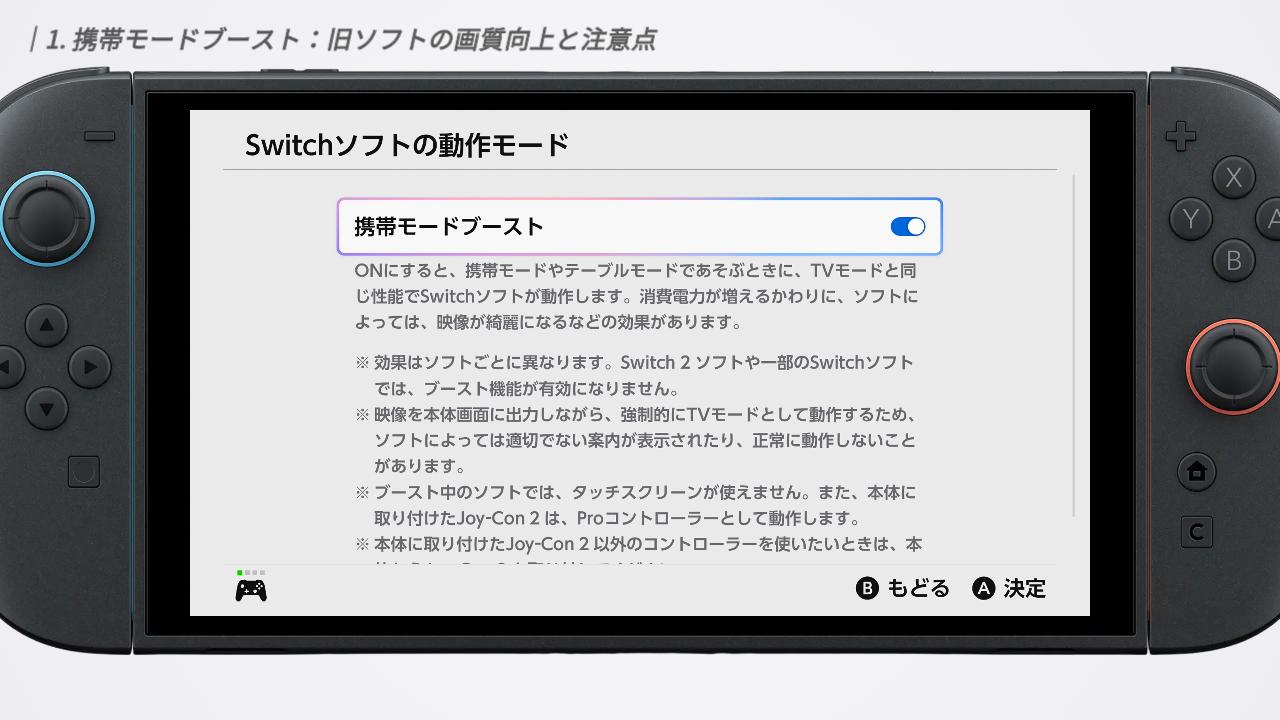
ここをオンにするだけで、携帯モードでもSwitchソフトが高画質になります。現状は一括設定のみですが、「ソフトごとに個別設定できるか、クイック設定での切り替えができればさらに便利だったな」と感じました。ここは今後のアップデートに期待しましょう。
フレンドリスト:自分用メモ機能を追加
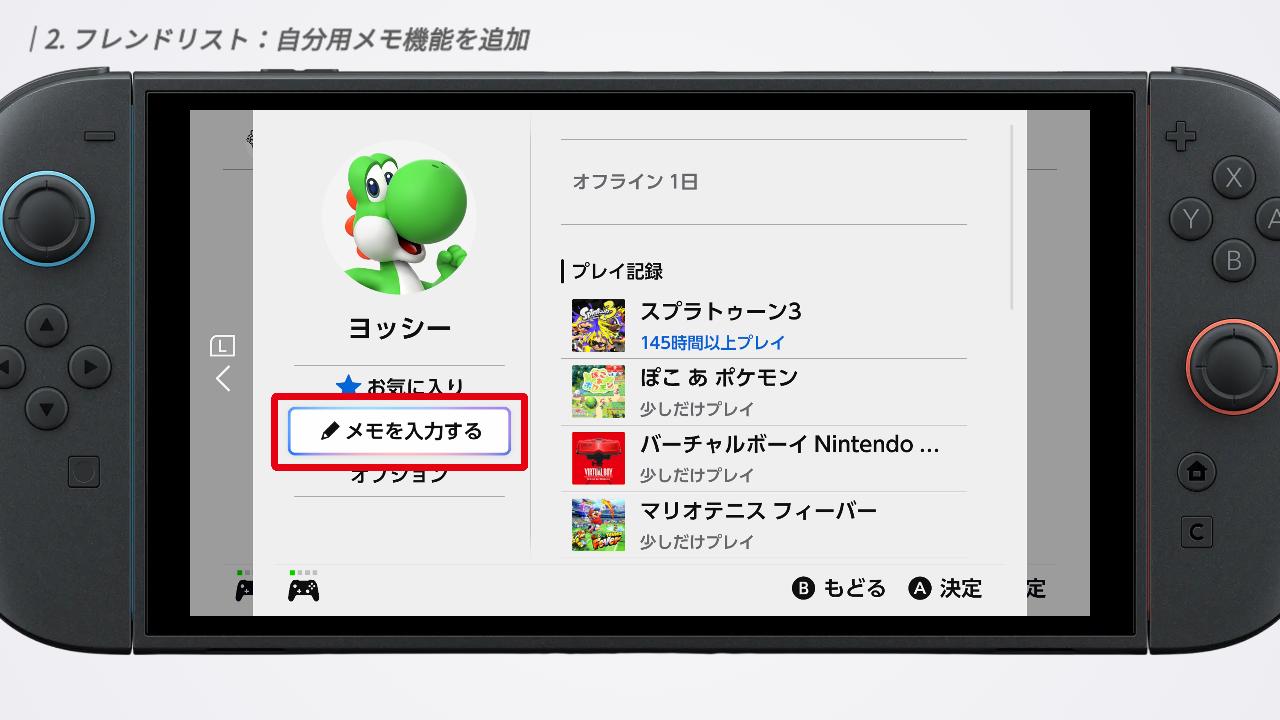
今回の機能追加はこれだけではありません。フレンドごとに自分用のメモを保存できるようになっています。
手順を解説します。まず、ホーム画面の左上から自分のアイコンを選んでください。次に、フレンドリストからメモを残したい相手を選択。この画面にある「メモを入力する」を押すと、好きな文字を入力できます。
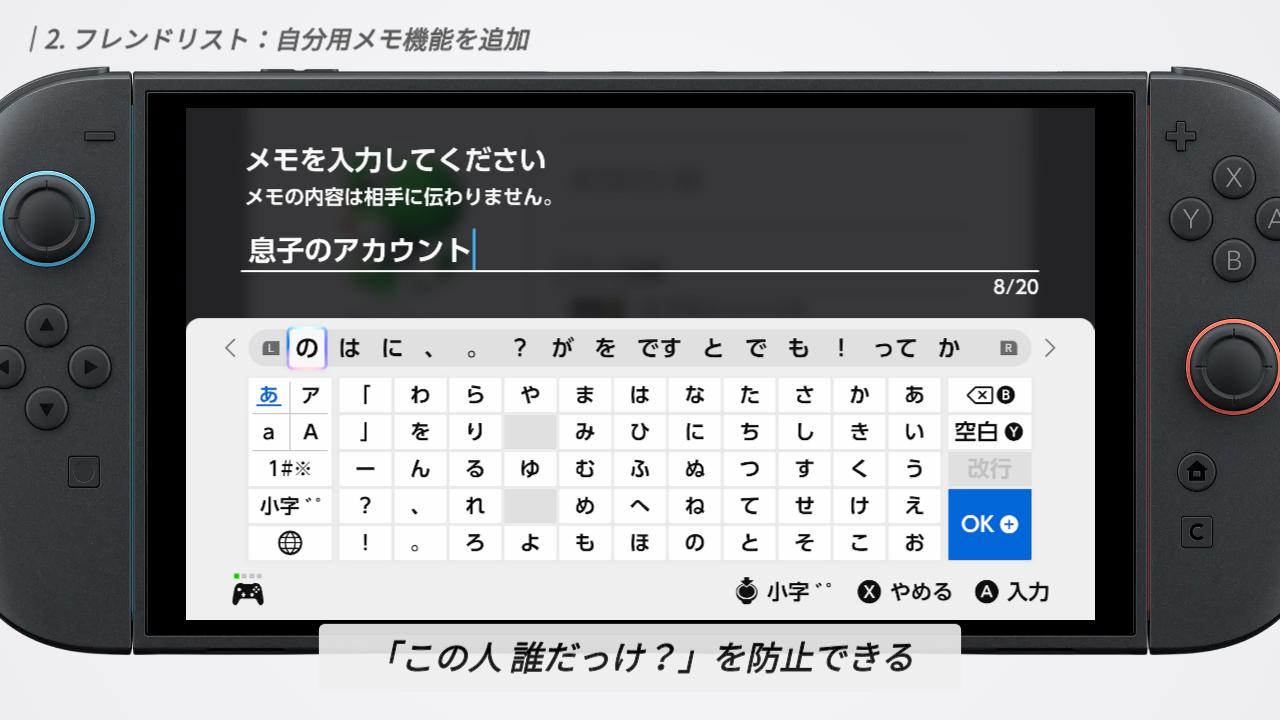
メモの長さは最大で20文字まで。自分だけが見れる設定なので、相手や他のユーザーに表示される心配はありません。いつ、どのソフトで一緒に遊んだ人かをメモしておくのはもちろん、前回のチャットで話した内容を記録しておく、なんて使い方も便利ですよね。
ちなみに、このメモ機能はSwitchでも共通して利用できます。
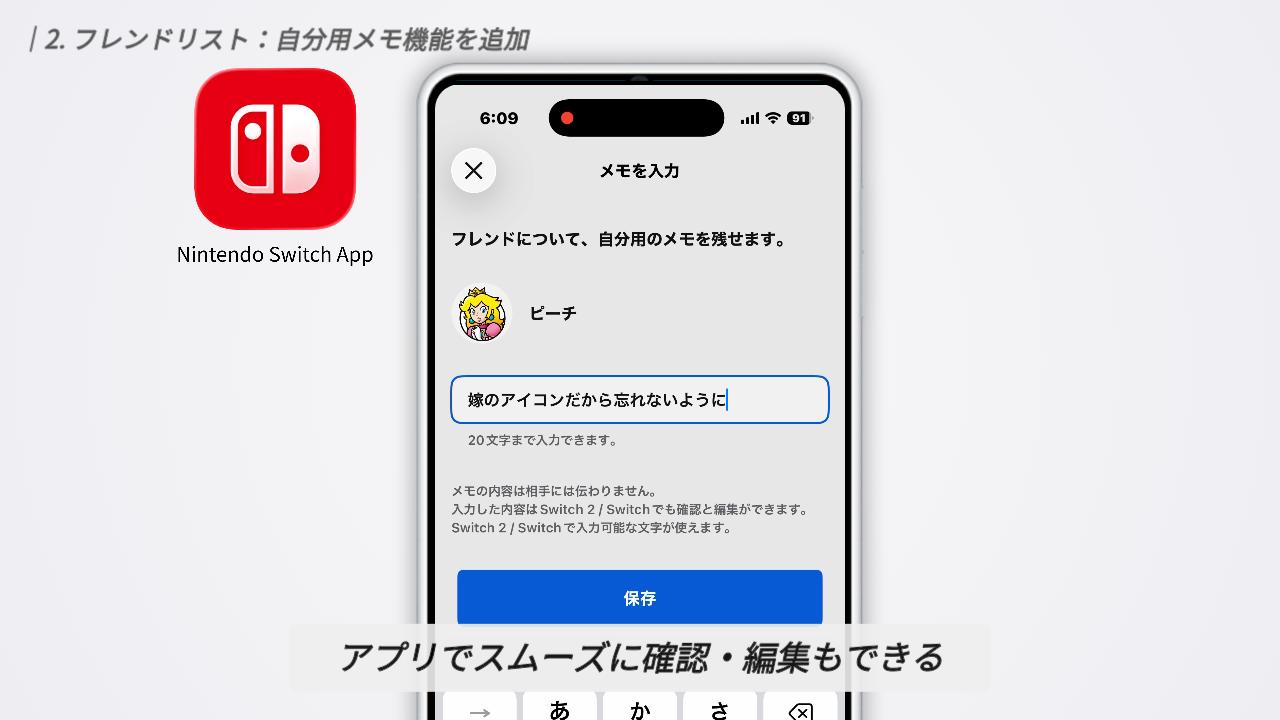
「Nintendo Switch App」を使えば、このメモの確認や編集も可能です。本体で打つよりスマホの方が圧倒的にスムーズなので、こまめに編集したい時はアプリを使うのがおすすめですよ。
アルバム:編集済みデータも自動転送に対応
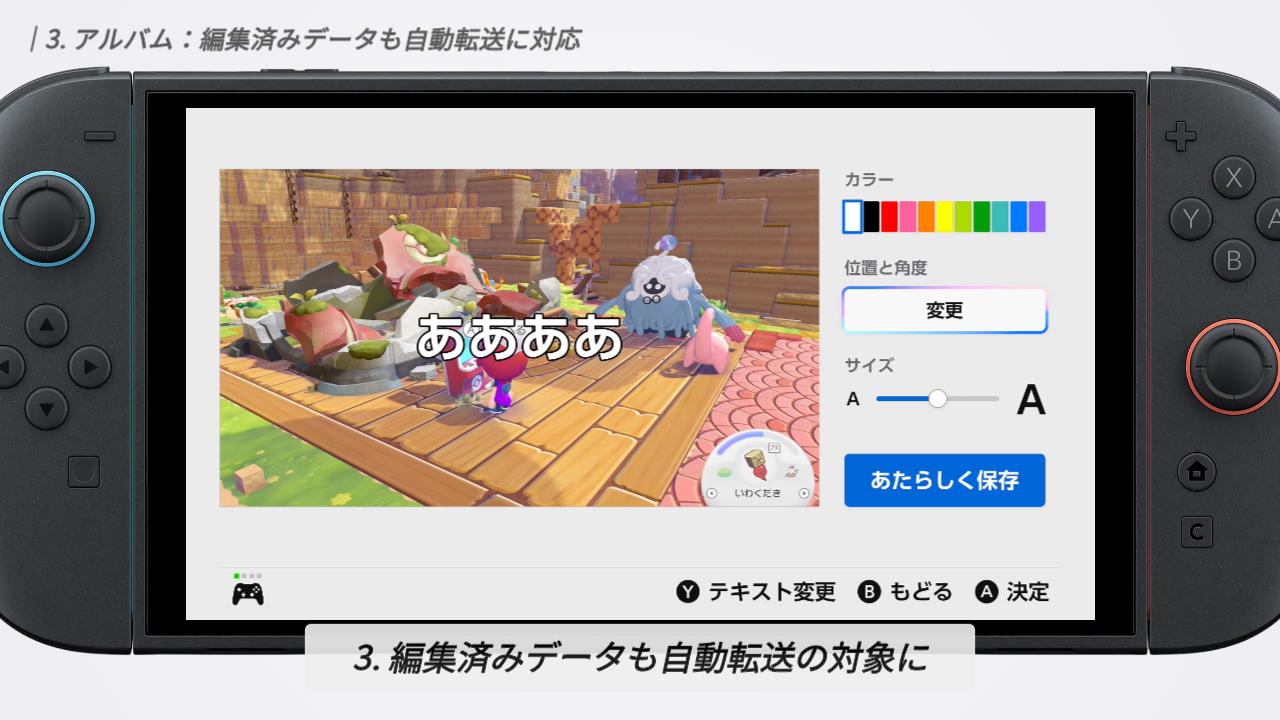
アルバムで編集して保存したデータが、自動アップロードの対象になりました。具体的には、動画を切り抜いたり、写真にテキストを入れたりして新しく保存したデータのことですね。
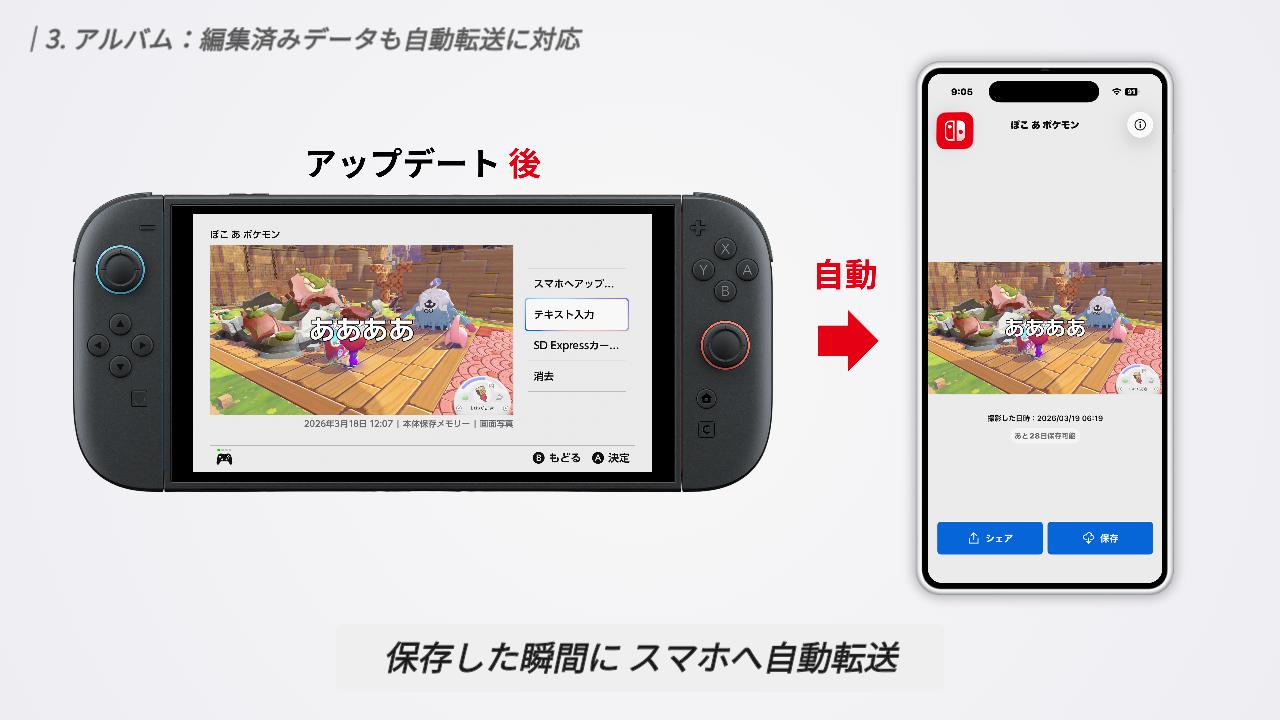
これまでは、自動アップロードを有効にしていても、自分で加工したものは対象外で、手動で送る必要がありました。
今回のアップデートからは、加工して保存した瞬間にスマホへ自動でアップロードされます。加工してすぐにシェアしたい時、あらためて送り直す手間がかかりません。SNSへの投稿や友人への共有がこれまで以上にスムーズになりますね。
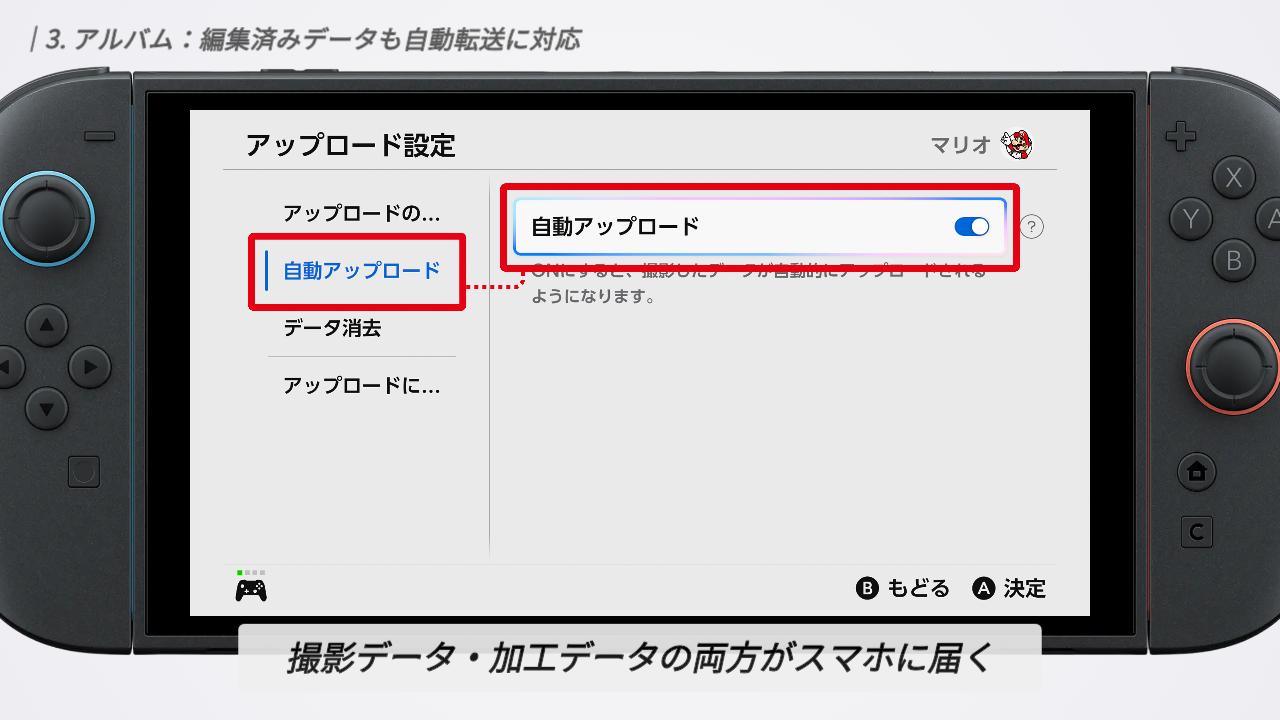
自動アップロード自体の設定は、ホーム画面のアルバムから有効にできます。
左メニューの「アップロード設定」を選んでください。ここの「自動アップロード」を有効にすれば、撮影したデータだけでなく、加工して保存したものも自動でスマホに届くようになりますよ。
詳しい手順は別の記事でも紹介しています。まだ有効にしていない方はそちらも併せて参考にしてみてくださいね。
-
-
Switch2 で撮影した写真・動画をスマホに転送する手順
今すぐ読む
みまもり設定:ロック解除の「成功」をスマホに通知
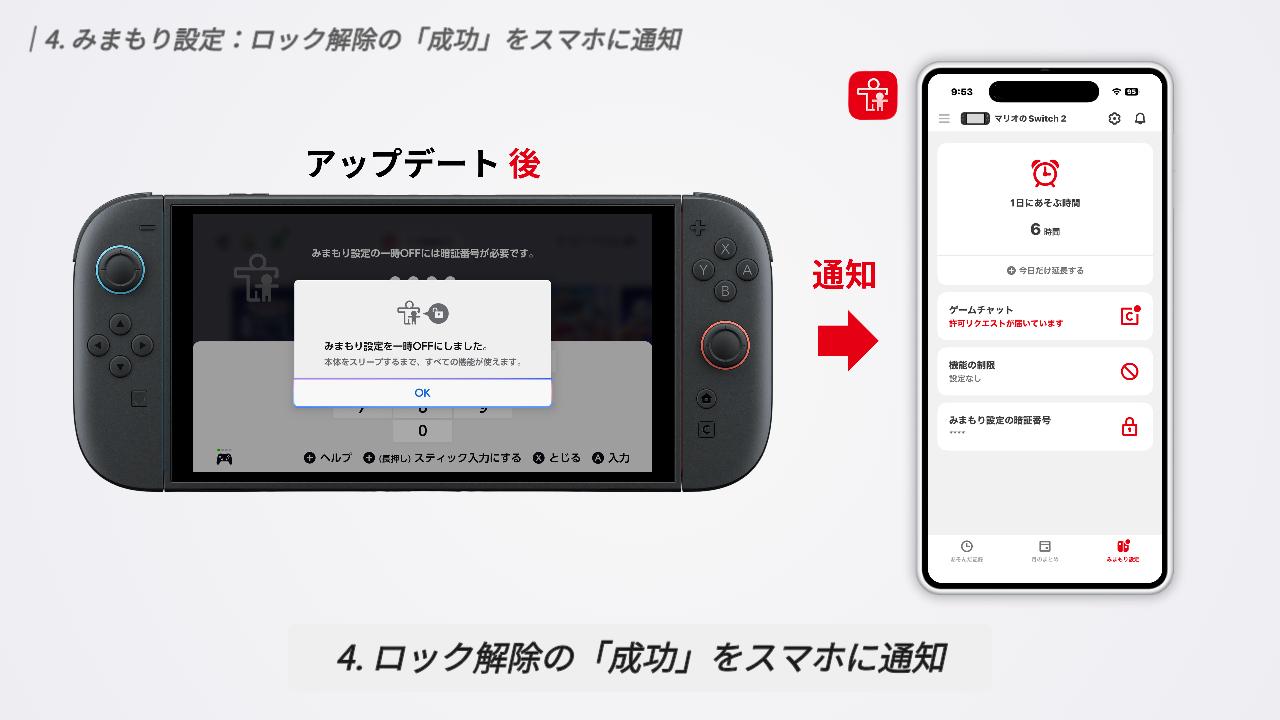
Switch2本体で「みまもり設定」のロック解除に成功した際、スマホアプリに通知が届くようになりました。
みまもり設定は、プレイ時間の管理や機能制限を行うためのもので、解除には専用の「暗証番号」が必要です。
今までは、番号の入力に失敗したときだけスマホに通知されていました。今回のアップデートにより、正しく入力されたときにも通知を受け取ることが可能になります。
なお、この機能を利用するには、アプリを後日リリース予定のバージョン2.4以上へ更新する必要があります。
子どもが勝手にロックを解除していないか把握できるので、アプリを使っている方はリリースを待ちましょう。
ゲームチャット:招待機能と共有画質を改善
ゲームチャットにおいて、フレンドの招待機能と画面共有の品質が向上しました。
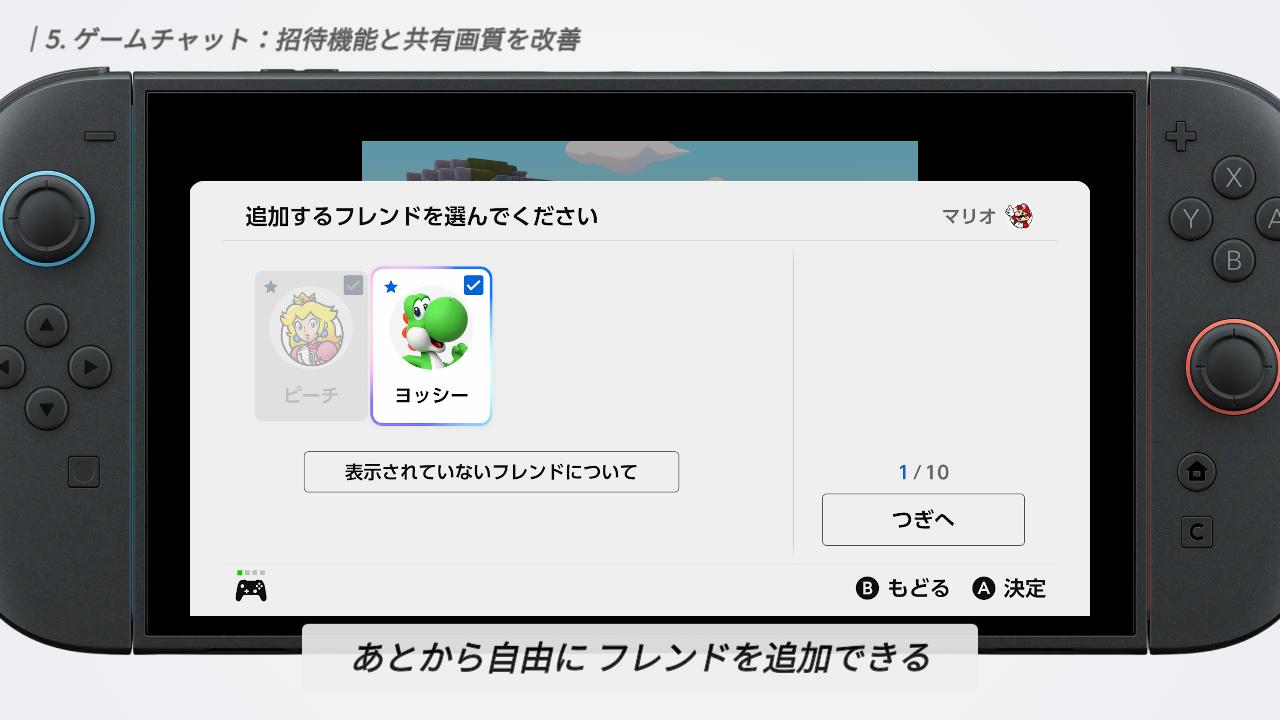
まず、参加中のチャットに、あとからフレンドを追加で招待できるようになっています。
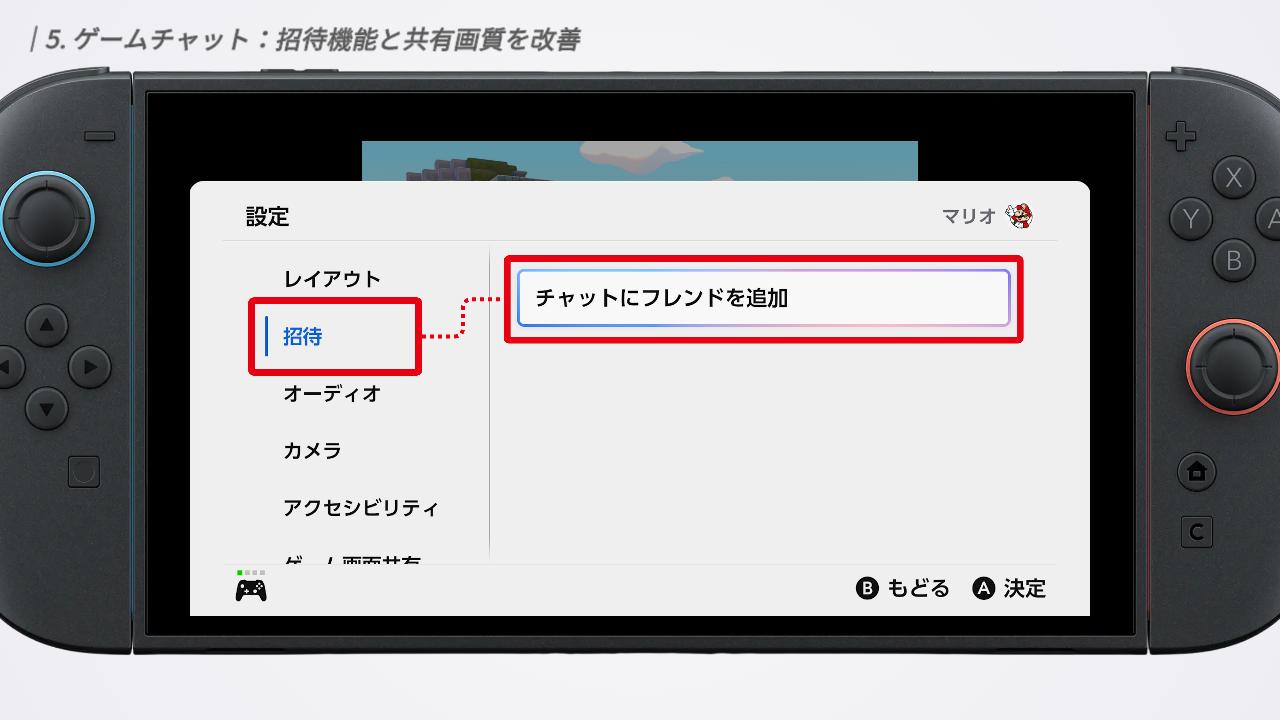
招待するには、チャットメニューの「設定」を開きます。左メニューから「招待」を選択後、「チャットにフレンドを追加」を選びます。この画面から招待したいフレンドを自由に追加できます。
さらに、これまで制限されていた「ゲームチャットの初回設定が完了していないフレンド」の招待もできるようになりました。
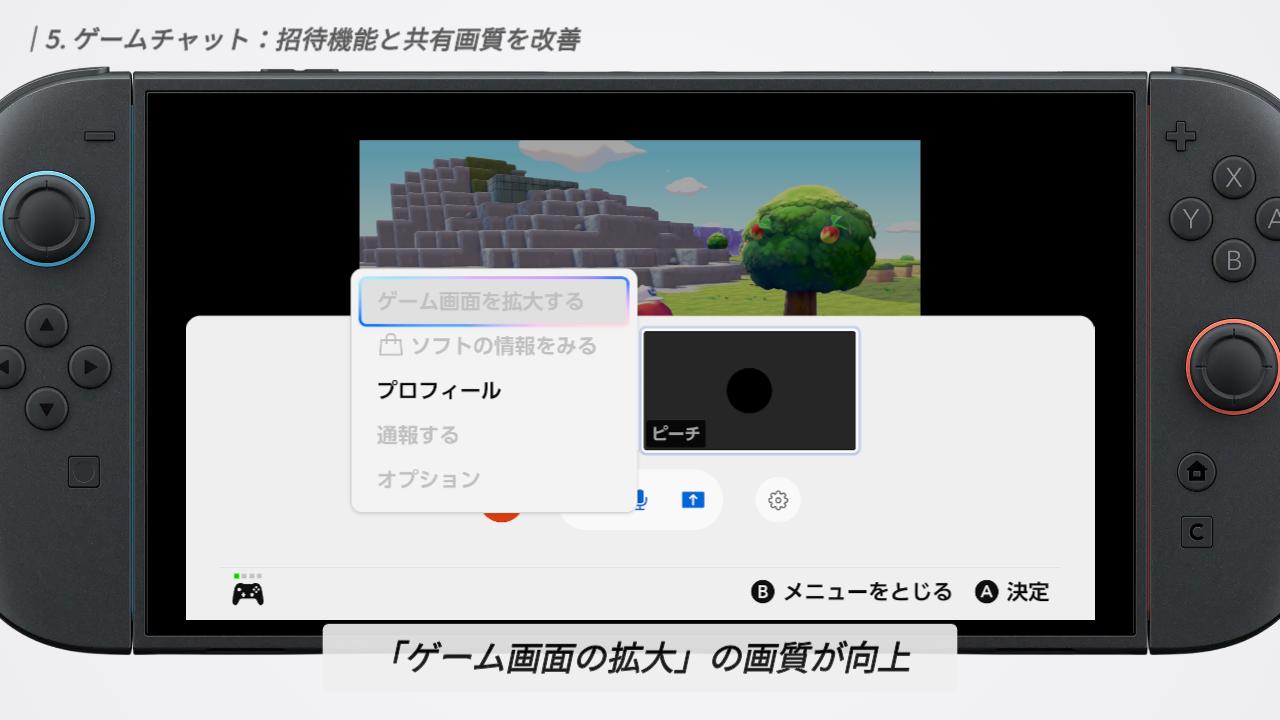
チャットで共有できるゲーム画面を拡大した際の画質も改善されています。今回は検証できる環境がなかったため、実際の変化は確認できませんでしたが、これまで以上にクリアな映像で仲間のプレイをチェックできるようですよ。
ゲームチャット:音声・文字変換の対応言語を追加
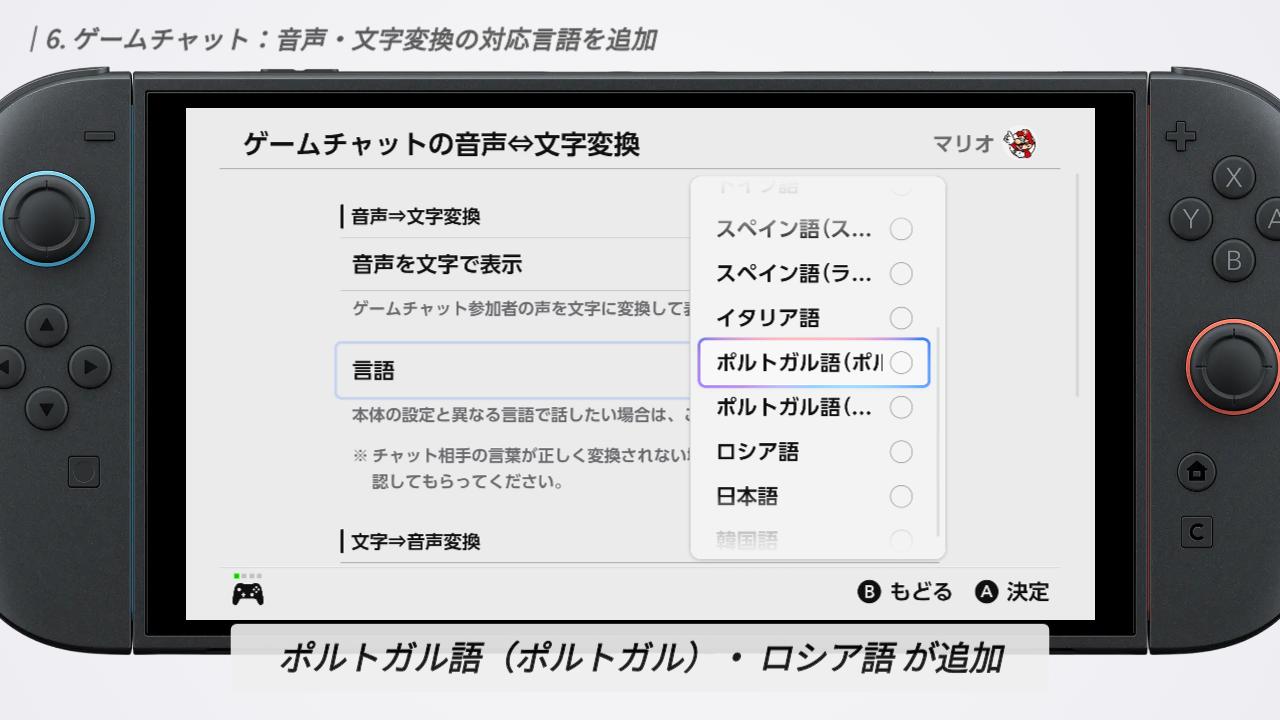
同じくゲームチャット関連では「音声・文字変換」の機能もアップデートされています。
「音声から文字への変換」で選べる言語に、「ポルトガル語」と「ロシア語」が追加されました。 ポルトガル語については、従来のブラジル向けだけでなく、新たにポルトガル地域にも対応した形です。
設定画面のアクセシビリティから、必要に応じて言語を切り替えてみてくださいね。
eショップ等:動画視聴の「10秒送り・戻り」に対応
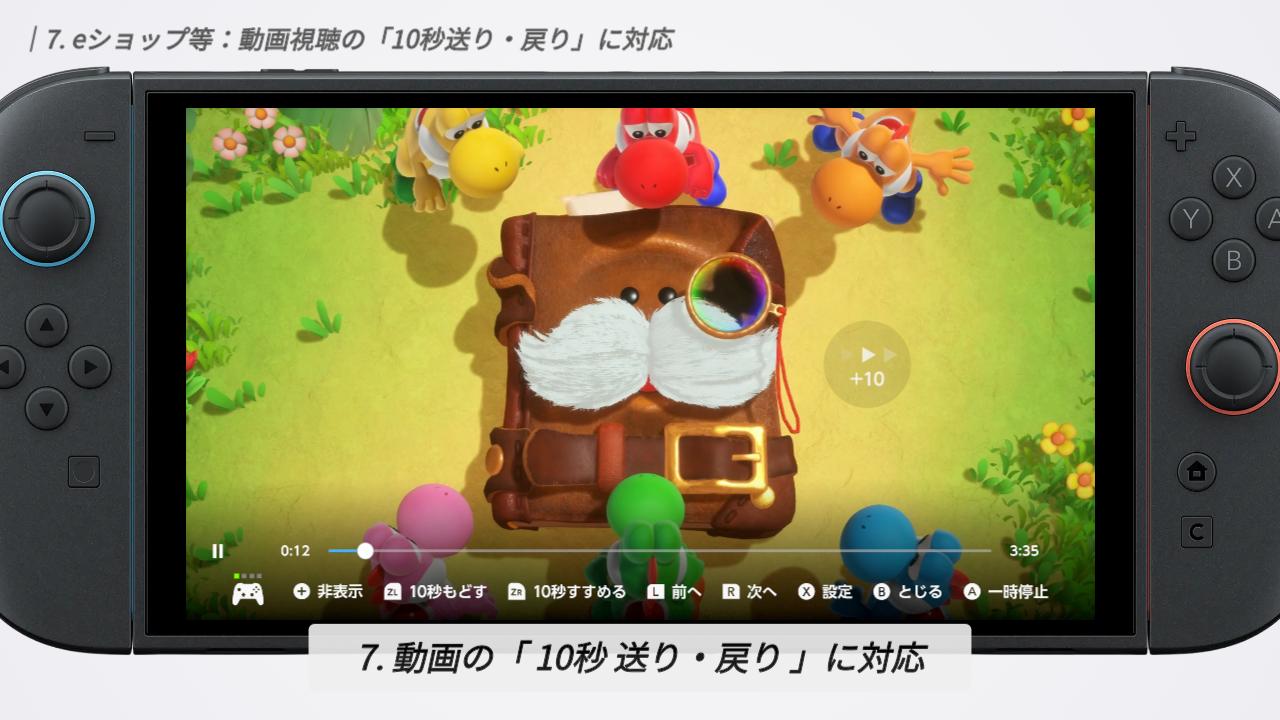
ニンテンドーeショップやゲームニュースでの動画視聴が、さらに便利になりました。 動画を全画面で再生しているときに、ZRボタンで10秒進む、ZLボタンで10秒戻る操作が可能です。
これまでは、スティックで再生位置を合わせることしかできなかったため、数秒だけ戻したい時も細かな微調整が必要でした。 少し行き過ぎたり戻りすぎたりして、もどかしい思いをすることも多かったですよね。
今回のアップデートからは、ボタンを押すだけで正確に10秒単位の移動ができるようになっています。 大まかな移動はスティック、数秒の微調整はボタン、といった使い分けができるので、動画のチェックがより快適になりますね。
最新作のプロモーション映像などをじっくり確認したい方は、ぜひこの操作感を試してみてください。
機内モード:前回の個別設定を保存可能に
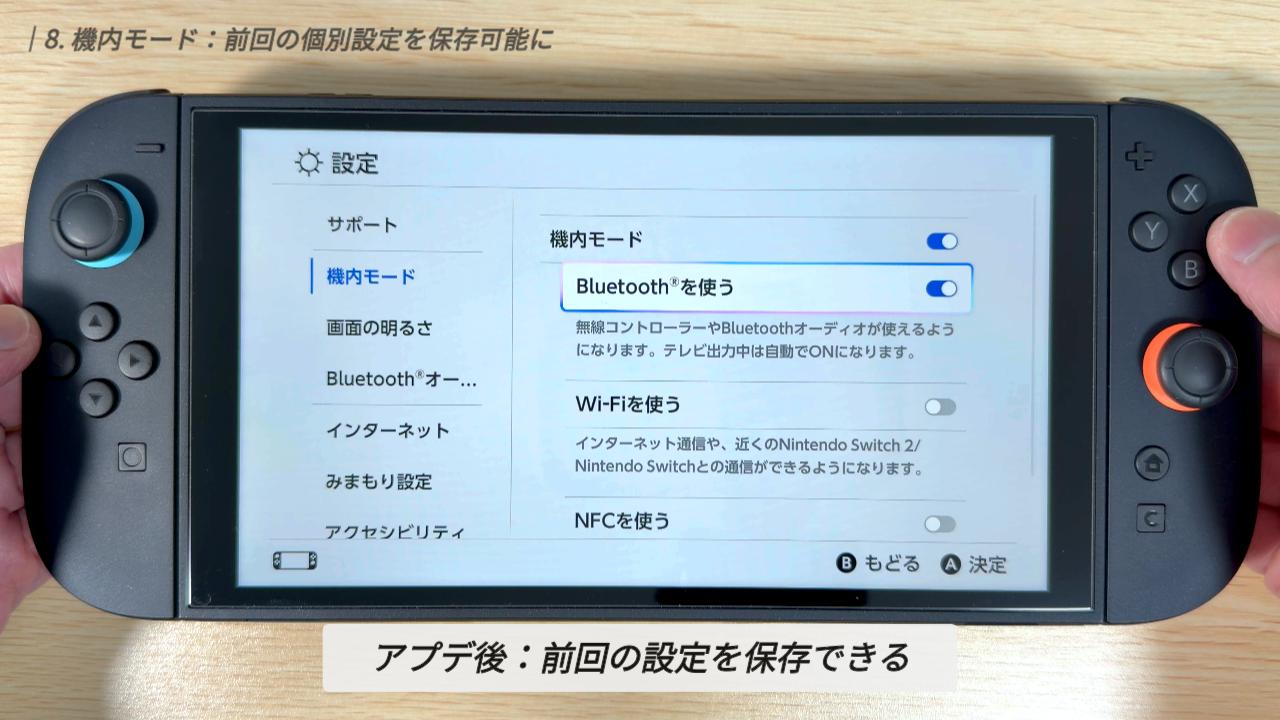
機内モード中の個別設定が便利になりました。
これまでは、機内モード中にBluetoothやWi-Fiを個別にオンにしても、一度 解除すると設定がリセットされていました。使うたびに設定し直す必要があって地味に手間でしたよね。
それが今回のアップデートで、前回の設定状態を保存できるようになっています。 一度設定しておけば、機内モードを切り替えるたびに有効にし直す手間がありません。
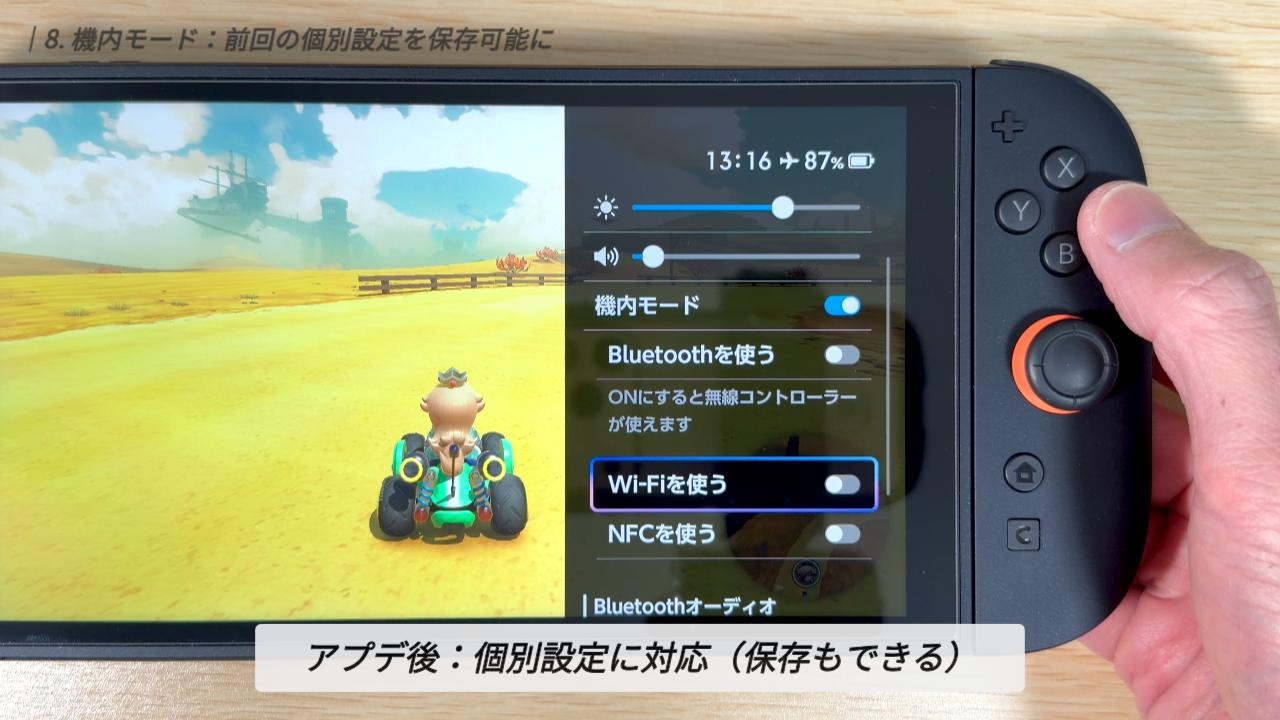
さらに、これらの個別設定が「クイック設定」からも変更可能になりました。
これまでは、機内モード自体のオン / オフしかできませんでした。
アップデート後は、その場でBluetoothやWi-Fiを個別に切り替えられます。「Wi-Fiは切りたいけど、イヤホンのためにBluetoothだけは残したい」といったときも、わざわざ本体設定を開かずスムーズに準備できるので、移動中やバッテリーを節約したい場面で重宝しますね。
データ管理:ストレージ使用量の内訳を表示
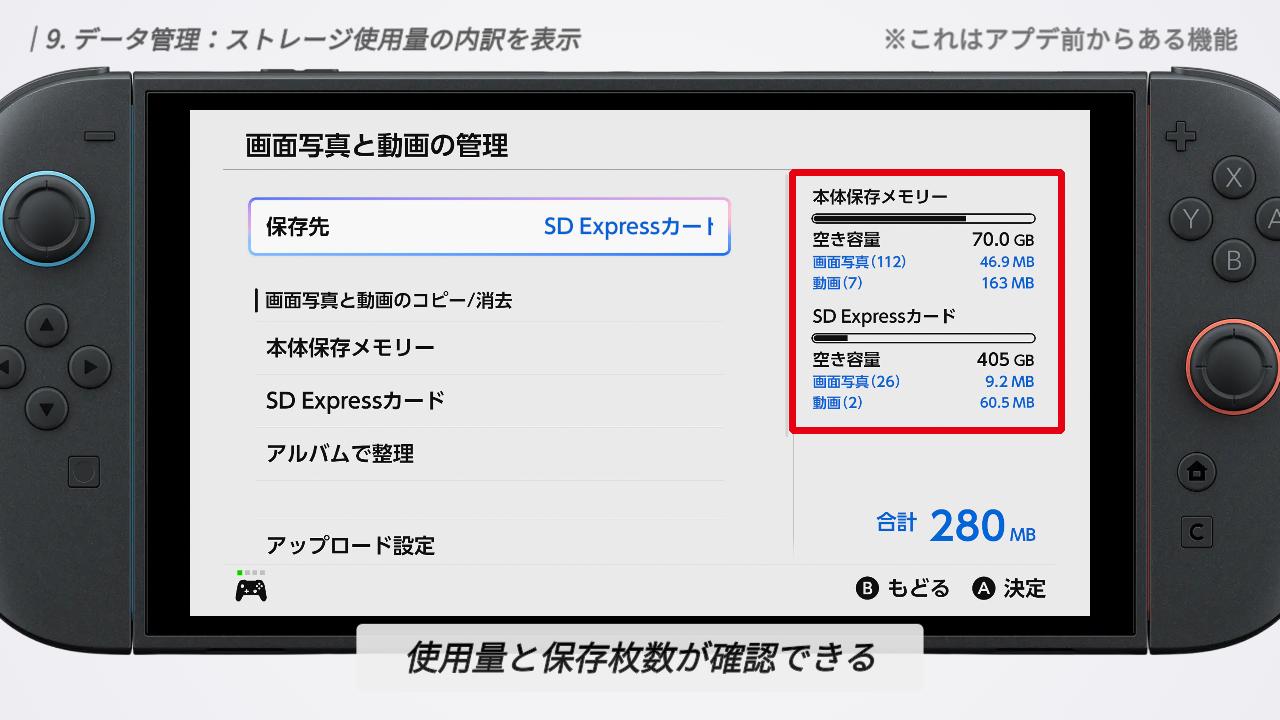
本体保存メモリーとSD Expressカードの使用量について、それぞれの内訳が表示されるようになりました。
これまでは、全体の使用量しか分かりませんでした。
今回のアップデートで、ソフト、セーブデータ、画面写真と動画、それ以外のデータが、それぞれどれくらいの割合を占めているのかを視覚的に把握できます。
本体設定のデータ管理から、どの項目が容量を圧迫しているのか一目で分かるので、整理の優先順位を決めたいときに活用してくださいね。
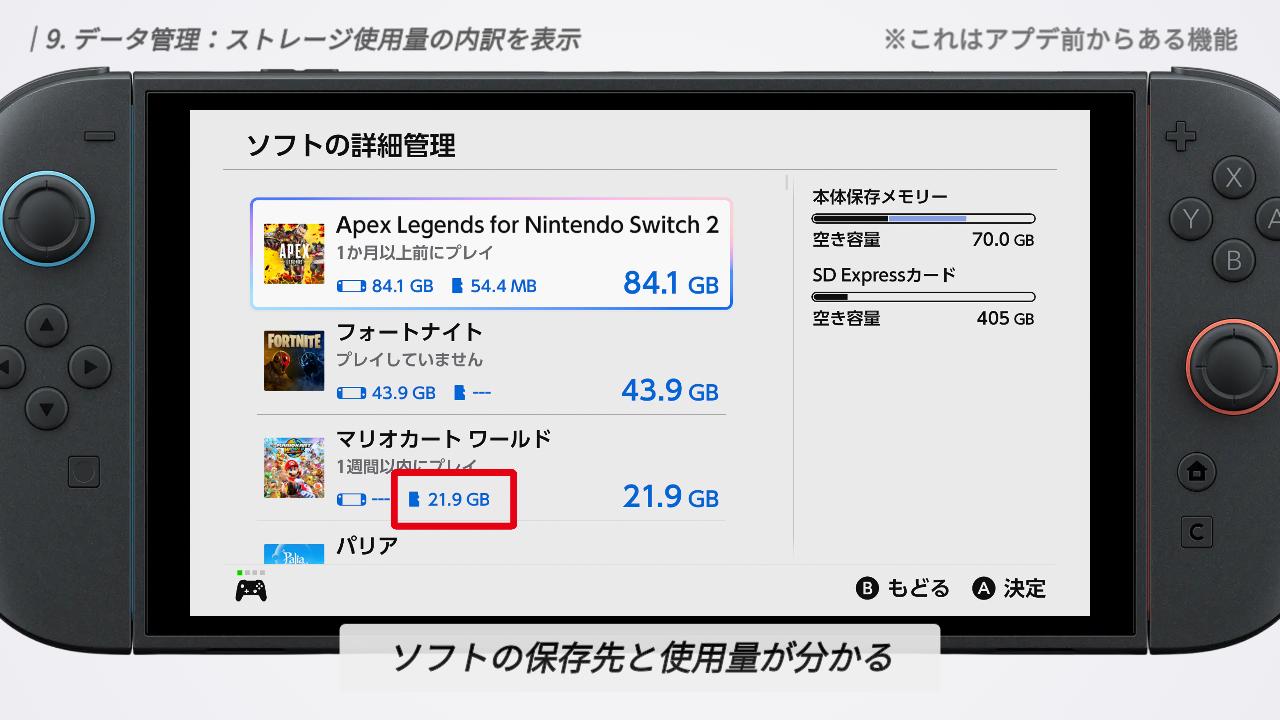
さらに詳しく知りたい場合はソフトの詳細管理を見てみましょう。
ここでは各ソフトごとに、保存先が本体ならゲーム機アイコン、SD Expressならカードアイコンで表示され、それぞれの使用量が記載されています。 ソフトを選択すれば、どこに何のデータが保存されているのかまで詳細に把握できるので、データの整理を検討するときに便利ですよ。
画像データの使用量については「画面写真と動画の管理」から確認できます。ここでは、本体とSD Expressそれぞれの「使用容量」だけでなく「保存枚数」まで表示されるようになっています。
オーディオ:5.1ch設定直後の出力テストに対応
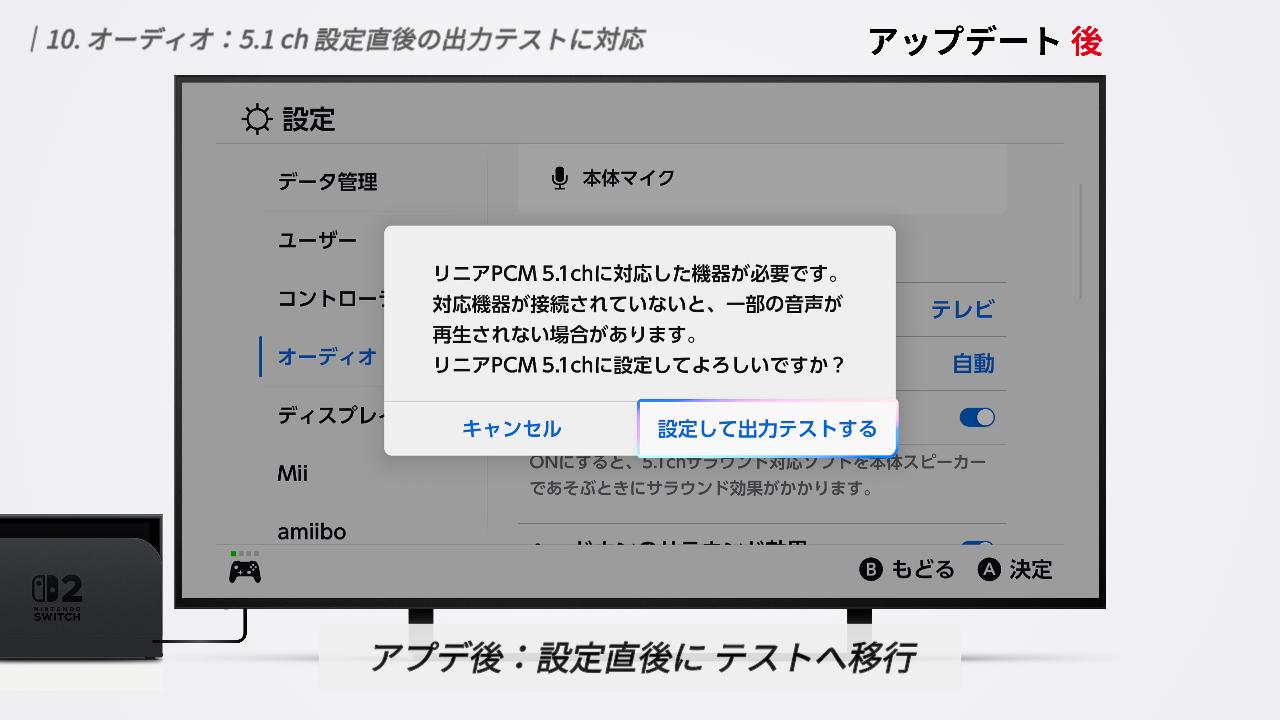
リニアPCM 5.1chの設定後、すぐに出力テストが行えるようになりました。
これまでは、設定を変えたあとに出力テストまで移動しないと、自分の音響環境が5.1chに対応しているかどうかわかりませんでした。 今回のアップデートからは、5.1chを選択した直後に「設定して出力テストする」という項目が表示されるようになっています。
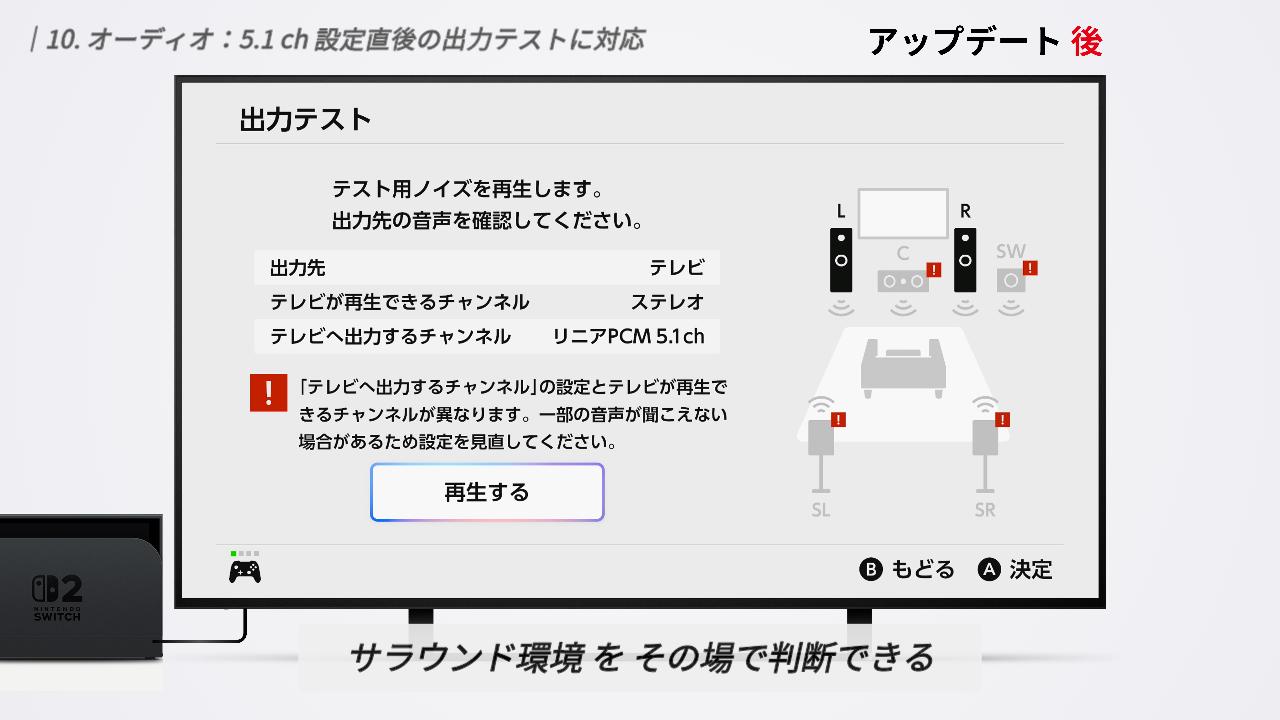
これによって、サラウンド環境が正しく構築できているかを、その場ですぐに判断できるようになりました。 「設定したのに音が出ていない」といったミスも防げますし、迷わず最短ステップで確認できるのは助かりますよね。
ホームシアター環境などでサラウンドを楽しんでいる方は、ぜひこのスムーズになった設定フローを試してみてください。
アクセシビリティ:音声読み上げの対応範囲を拡充
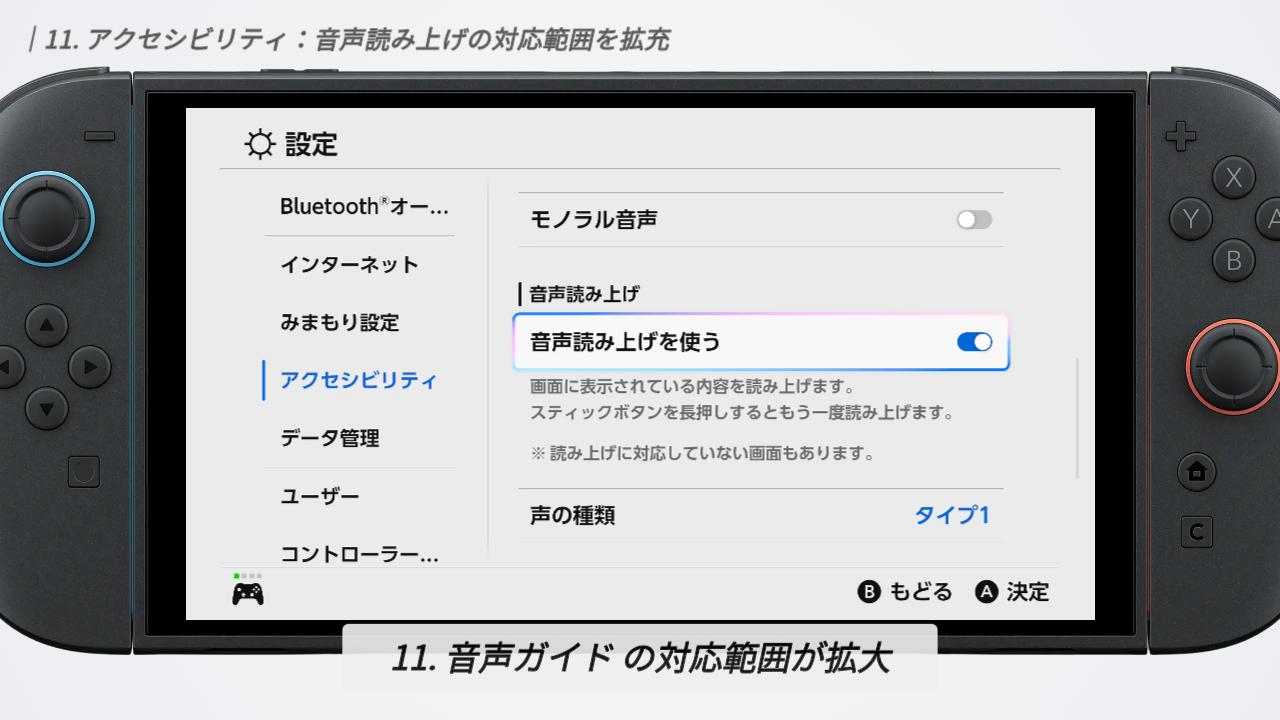
音声読み上げの対応範囲が、さらに広がりました。
今までは、写真や動画を管理するアルバム画面の読み上げには対応していませんでした。
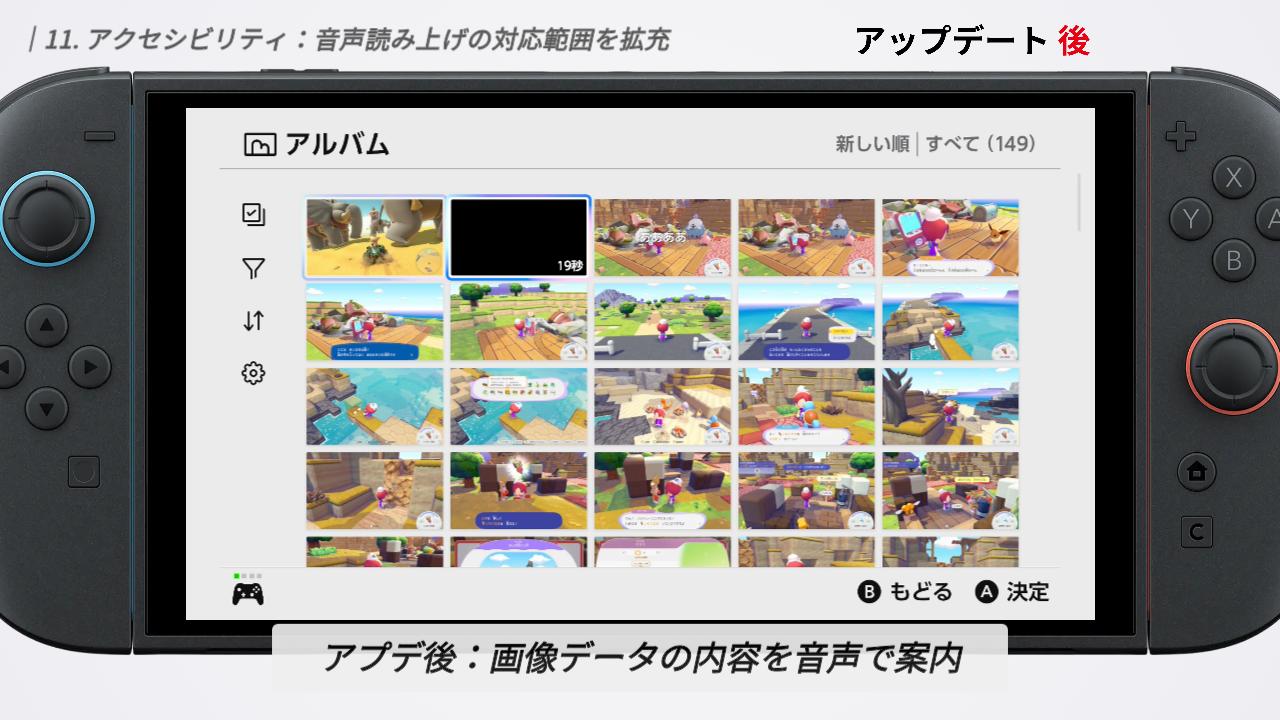
今回のアップデートで、選択しているデータが写真なのか動画なのかといった判別や、左メニューの操作内容まで音声で確認できるようになっています。
この音声読み上げを使いたい場合は、本体設定からアクセシビリティを選択後、「音声読み上げを使う」をONにしてください。
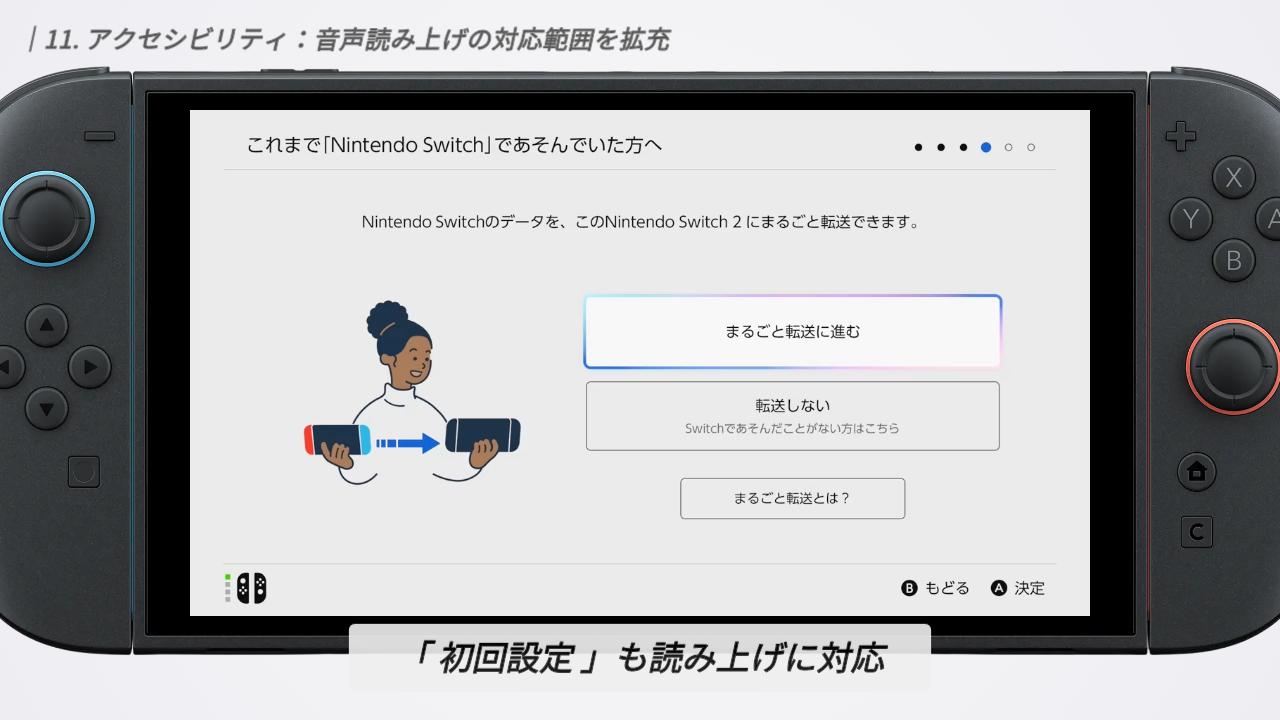
さらに、新しく本体を使い始める際の「初回設定」でも、この機能が利用可能になりました。
まるごと転送を行うか選ぶ画面でYボタンを長押ししてください。 その場で音声読み上げが有効になり、最初のセットアップから音声ガイドと一緒に進められるようになりますよ。
-
-
Switch2 初期設定のやり方|まるごと転送からテレビへの接続まで徹底解説
今すぐ読む
バーチャルゲームカード:案内を微調整
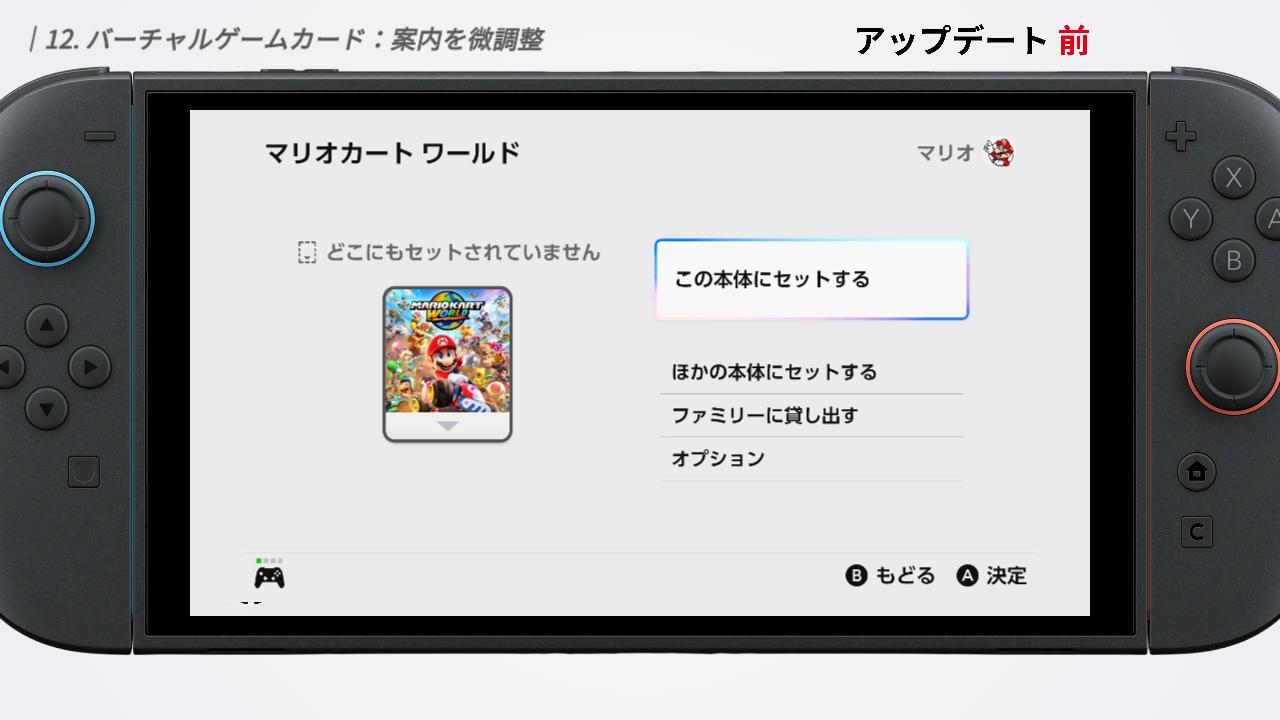
HOMEメニューでバーチャルゲームカードをセットする際の案内や演出が調整されました。
アップデート前後でいろいろな場面を比較してみたのですが、正直なところ、目に見える大きな変化は見つけられませんでした。
細かな表示の微調整だと思われますが、変化に気づいた方がいれば、コメント欄で教えていただけると助かります。
-
-
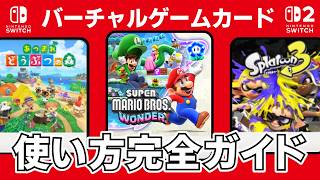
バーチャルゲームカードとは?仕組みや使い方を徹底解説【Switch/Switch2】
今すぐ読む
地域設定:名称表記を一部変更
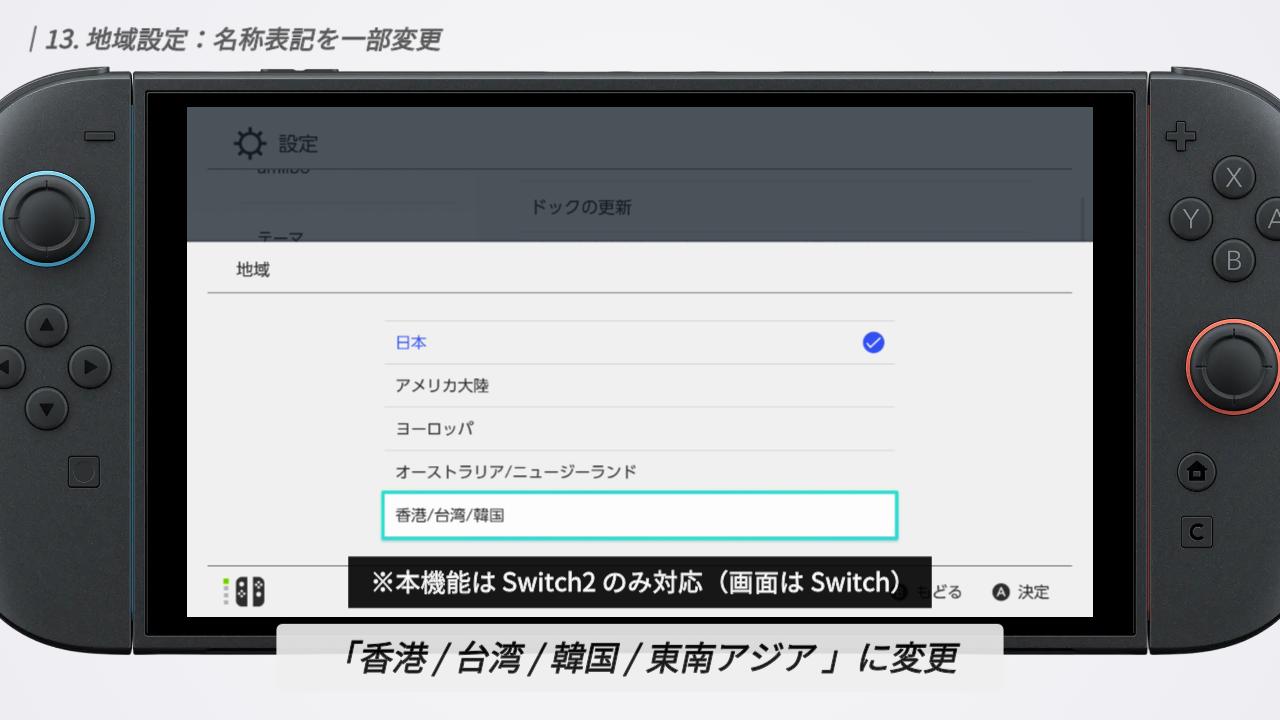
最後に、本体設定の「地域」に関する名称変更です。
これまで「香港・台湾・韓国」とされていた表記が、新たに「香港・台湾・韓国・東南アジア」へと更新されました。
こちらは「多言語対応モデル」のみで設定可能な項目ですが、対象のモデルをお使いの方は、表記が変わっているのを確認してみてください。
