
「大画面で遊びたいけど、テレビの前を独占できない」
「携帯モードは便利だが、長時間のプレイは腕や首が疲れる」
…Switch2 を愛用する中で、そんな悩みを感じることはないでしょうか?
今回の記事では、そうしたあらゆる制約から私たちを解放してくれるデバイス「VITURE Luma Ultra」をご紹介します。
Switch2との具体的な接続手順はもちろん、単なるガジェット紹介に留まらない、使い込んだからこそ分かった「本音のレビュー」もお届けします。ぜひチェックしてください。
この記事で紹介するアイテム

-
-
1万円の価値はあるのか?復活したバーチャルボーイ。通常版とペーパーモデル、どちらを買うべきか徹底検証
今すぐ読む
VITURE Luma Ultra で何ができる?
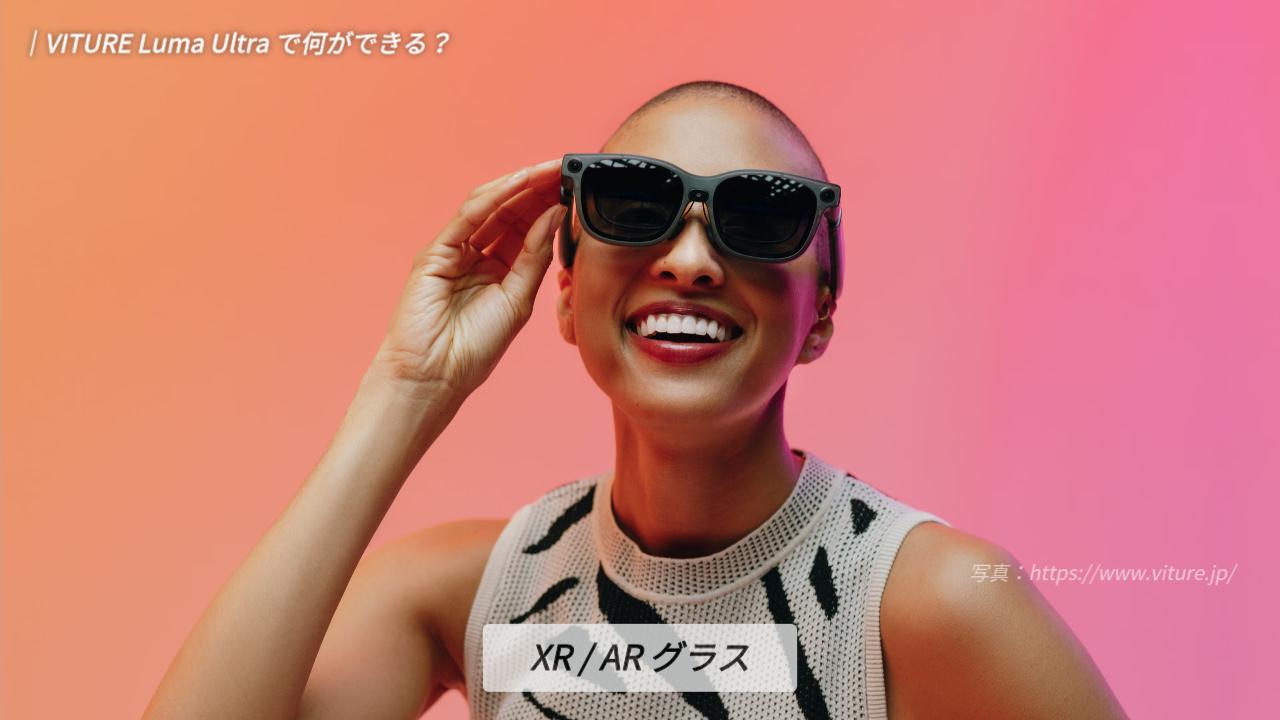
VITURE Luma Ultraは、サングラスの形状をした「XR型スマートグラス」です。このグラスを装着するだけで、あなたの目の前の空間に、152インチ相当の大画面が現れます。
この画期的な製品を展開しているのは、2021年にアメリカ・カリフォルニアで設立された「VITURE」という企業。日本国内にも公式の支社があり、国内での販売やサポート体制が整っています。新しいジャンルのデバイスですが、日本国内に窓口がある点は、安心して利用できる大きなメリットと言えますね。
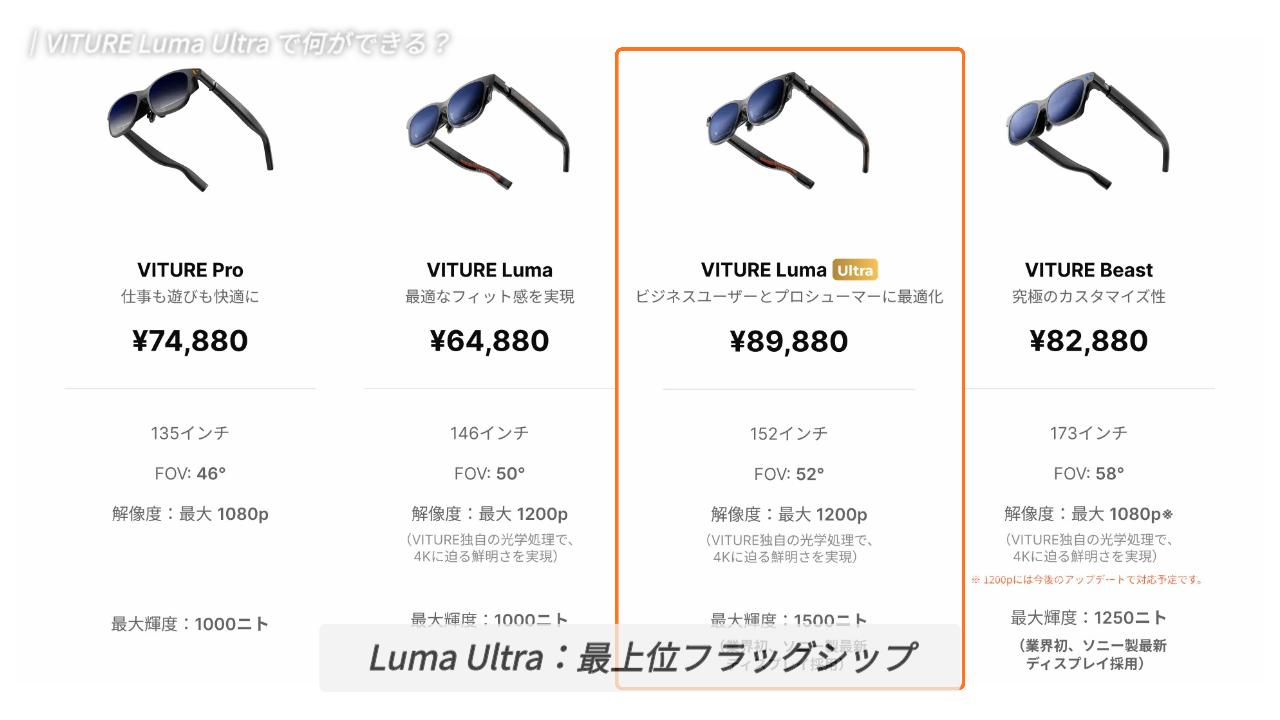
現在VITUREからは、エントリーモデルのLumaや、カスタマイズ性の高いBeastなど複数のモデルが発売されていますが、今回ご紹介する「Luma Ultra」は、最新の機能と画質を備えた、2026年現在における最上位モデルという立ち位置です。
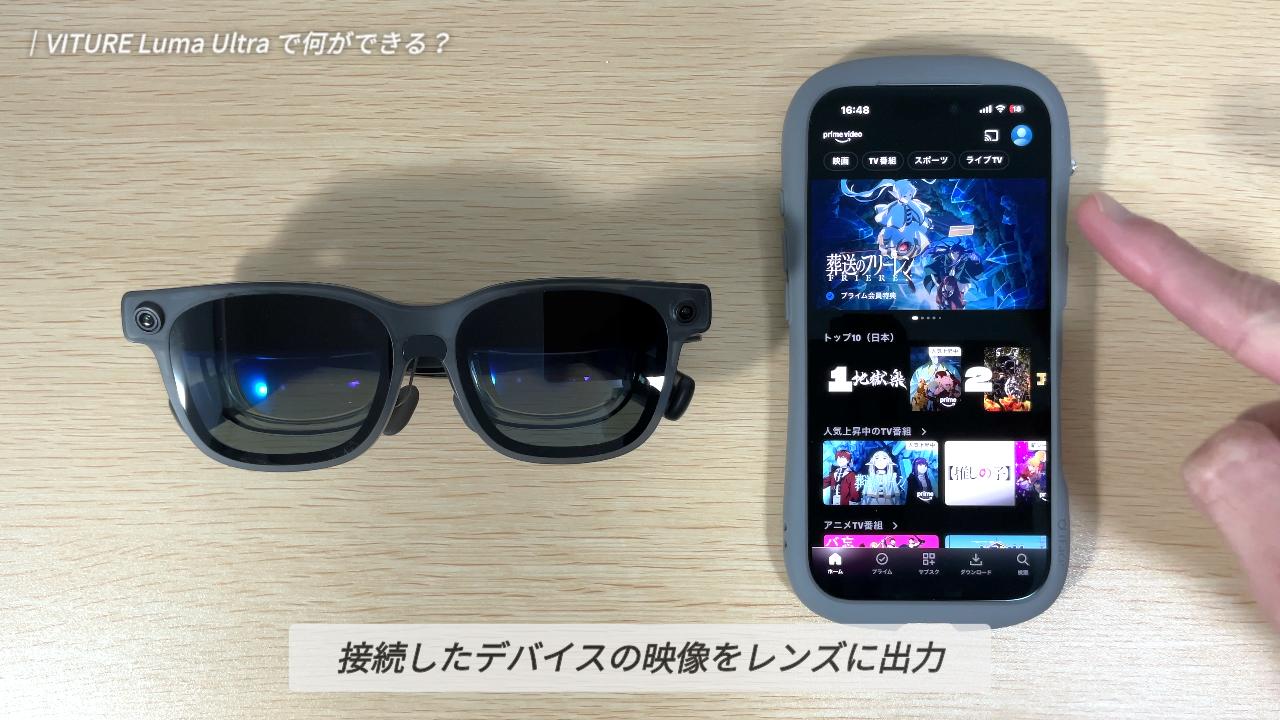
では、Luma Ultraで具体的にどのようなことができるのか、その仕組みを整理します。
映し出される映像は、主に USB TypeC で接続したデバイスの映像。例えば iPhone に接続すれば、いつもの画面がそのまま目の前に大きく表示されます。Netflix や YouTube といった映像コンテンツも、自分専用の映画館のような迫力で楽しむことが可能になります。
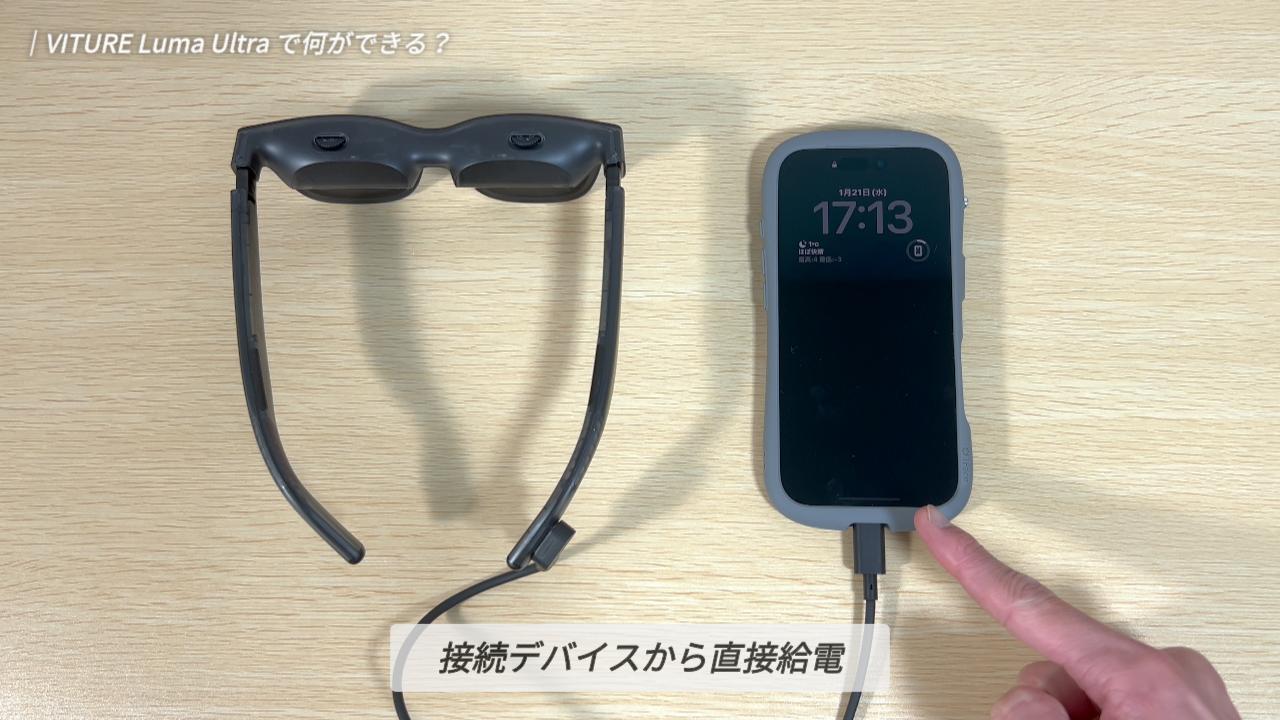
このスマートグラス自体にはバッテリーは搭載されておらず、電源は接続先のデバイスから供給される仕組みになっています。iPhone に接続した場合は、iPhone のバッテリーを消費しながら動くことになります。
その分、グラス本体に重いバッテリーを積む必要がなく、可能な限り軽量化を意識した設計になっています。実際の装着感や重さのバランスについては、記事の後半で詳しくお伝えしますね。
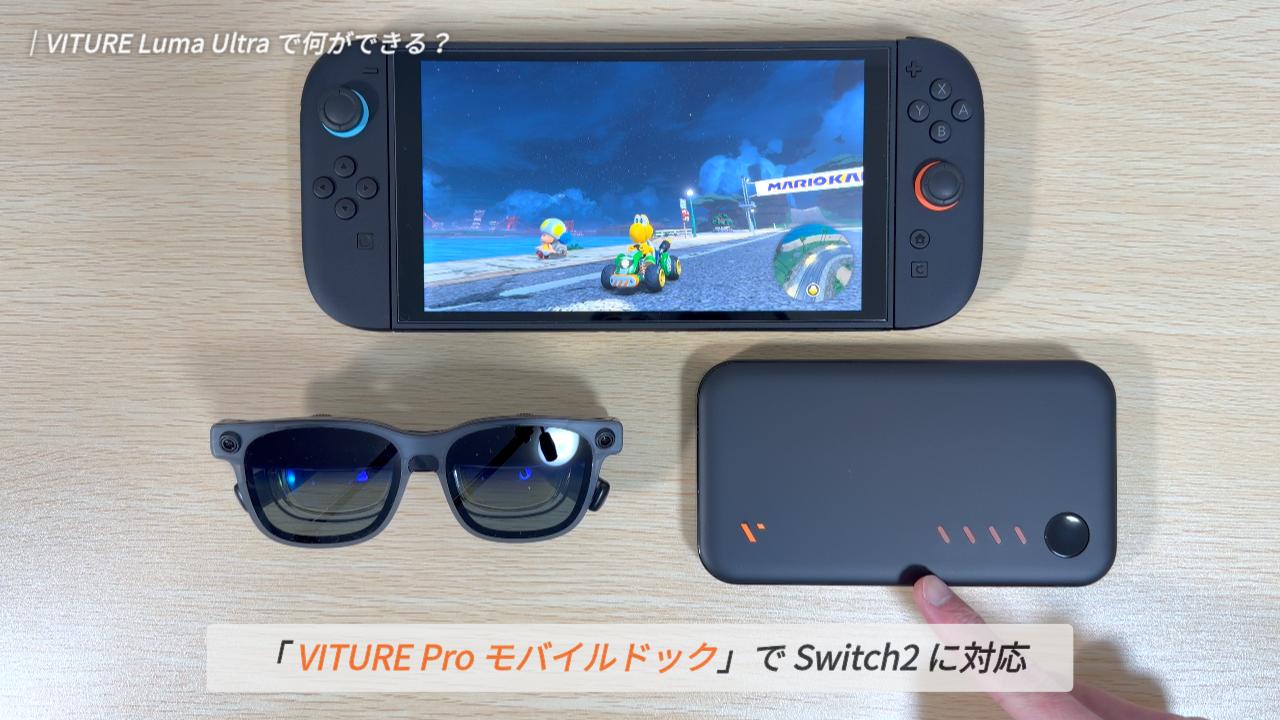
そして、Luma Ultra で楽しめるのはスマートフォンの画面だけではありません。別売りの「VITURE Pro モバイルドック」を組み合わせることで、Nintendo Switch2 のゲーム映像をこのレンズに映し出すことが可能になります。
今回はこのモバイルドックを使用して、Switch2 の映像を映し出す手順や、実際にプレイした率直な感想を詳しくご紹介していきます。
まずはその準備として、パッケージの内容物の確認と、操作の要となる本体設計のチェックから進めていきましょう。
パッケージの中身と付属品の確認
それでは、まずはパッケージの内容物から順に確認していきましょう。
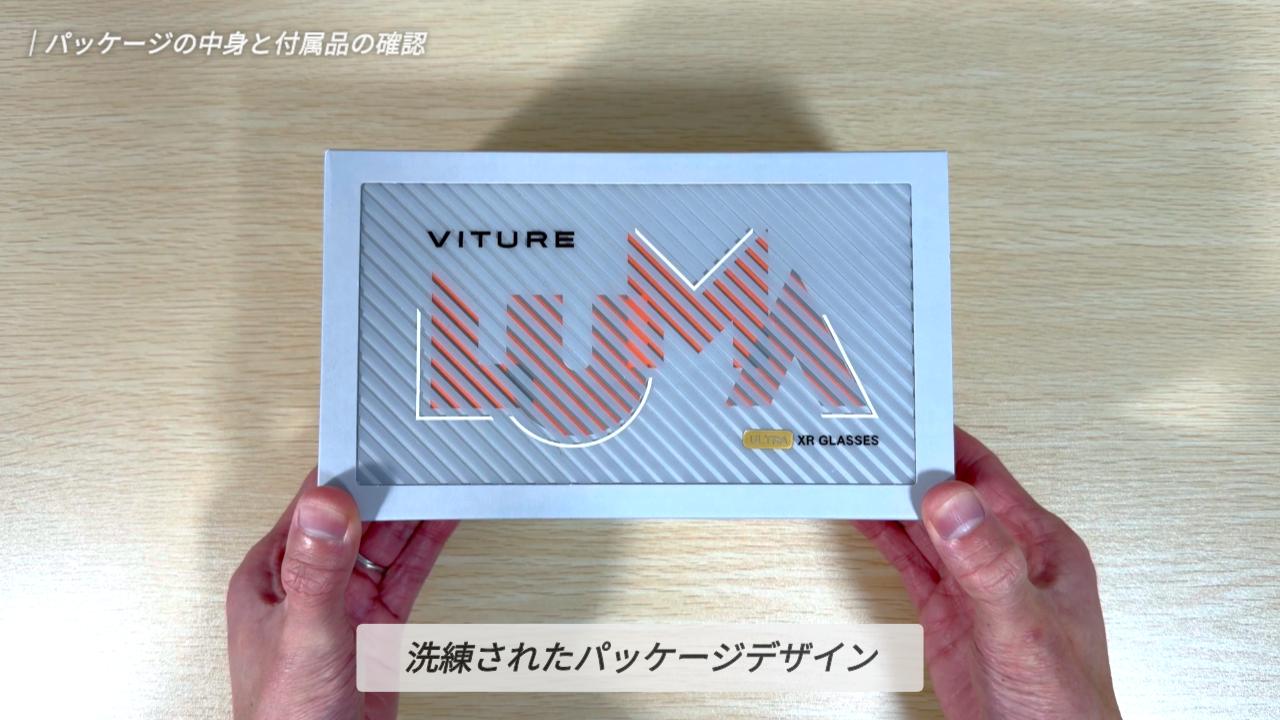
外箱は洗練された落ち着いたデザインですね。
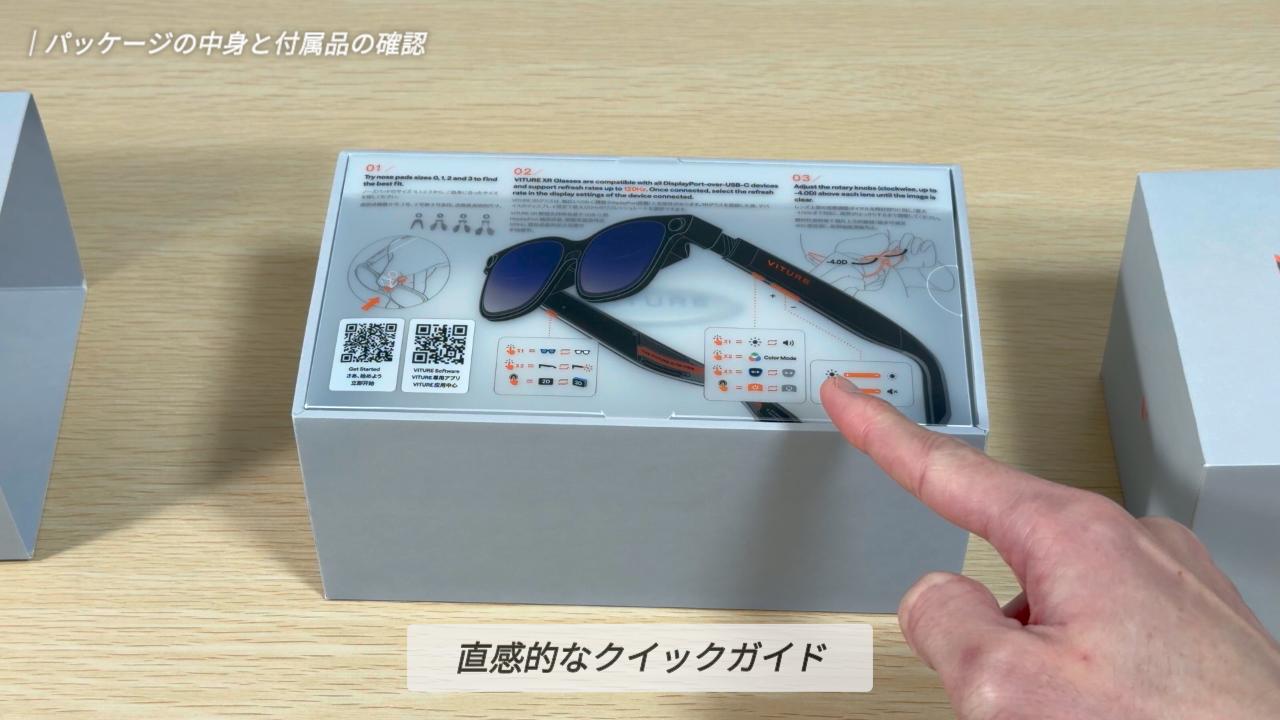
開封すると、グラスの各ボタン機能がイラストで紹介された「クイックスタートガイド」が現れます。
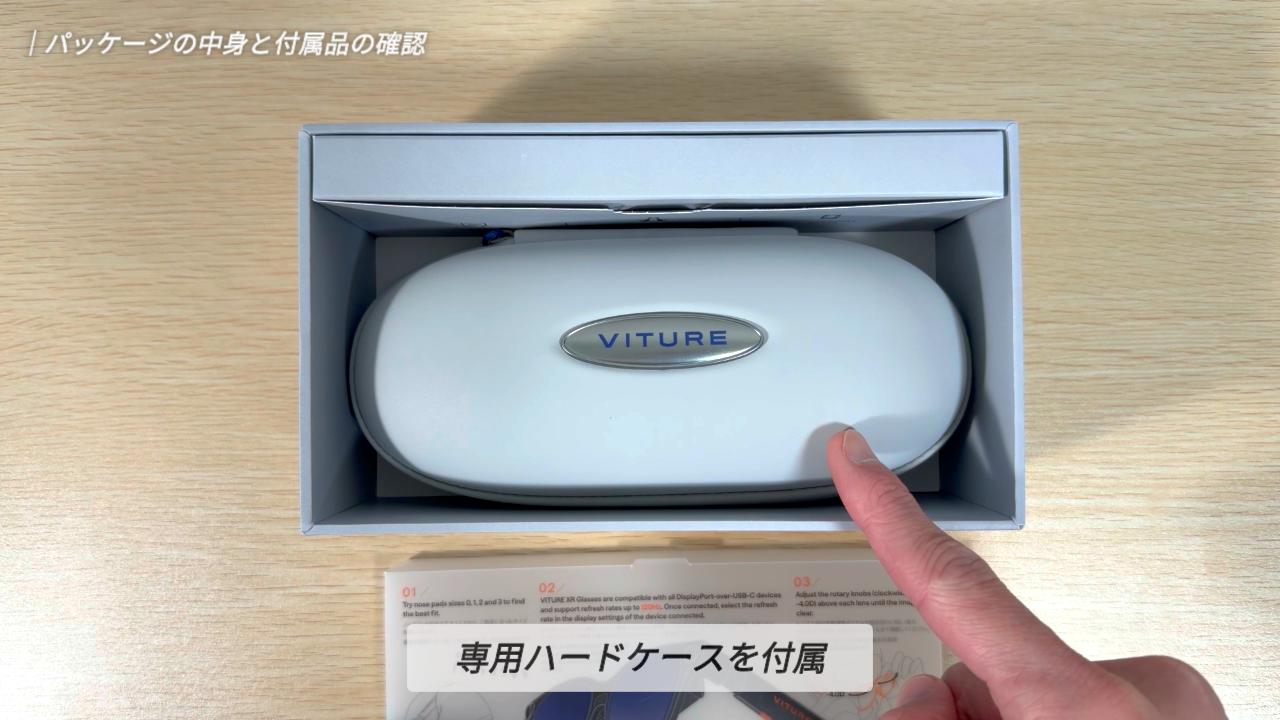
その下には、専用のハードケースが収められています。
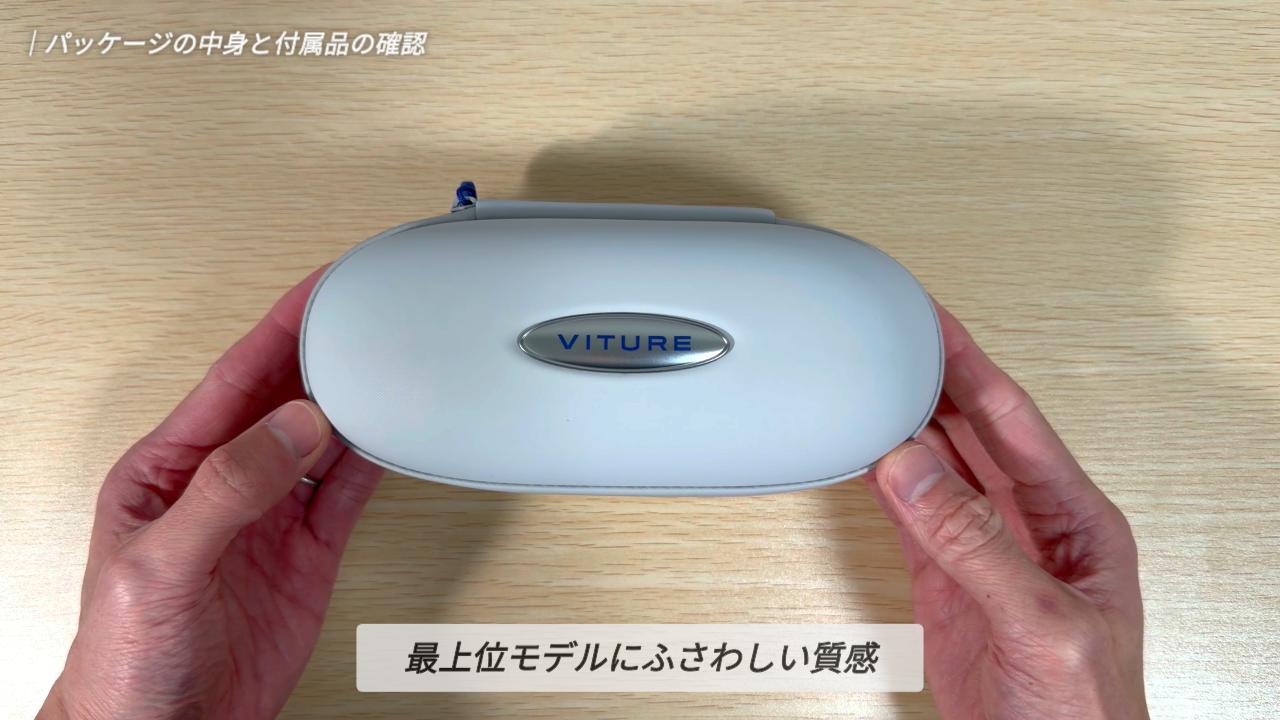
このケースは非常に堅牢な作りになっており、持ち運びや保管の際に、繊細なグラス本体をしっかりと保護してくれます。質感も最上位モデルにふさわしい高級感がありますよ。
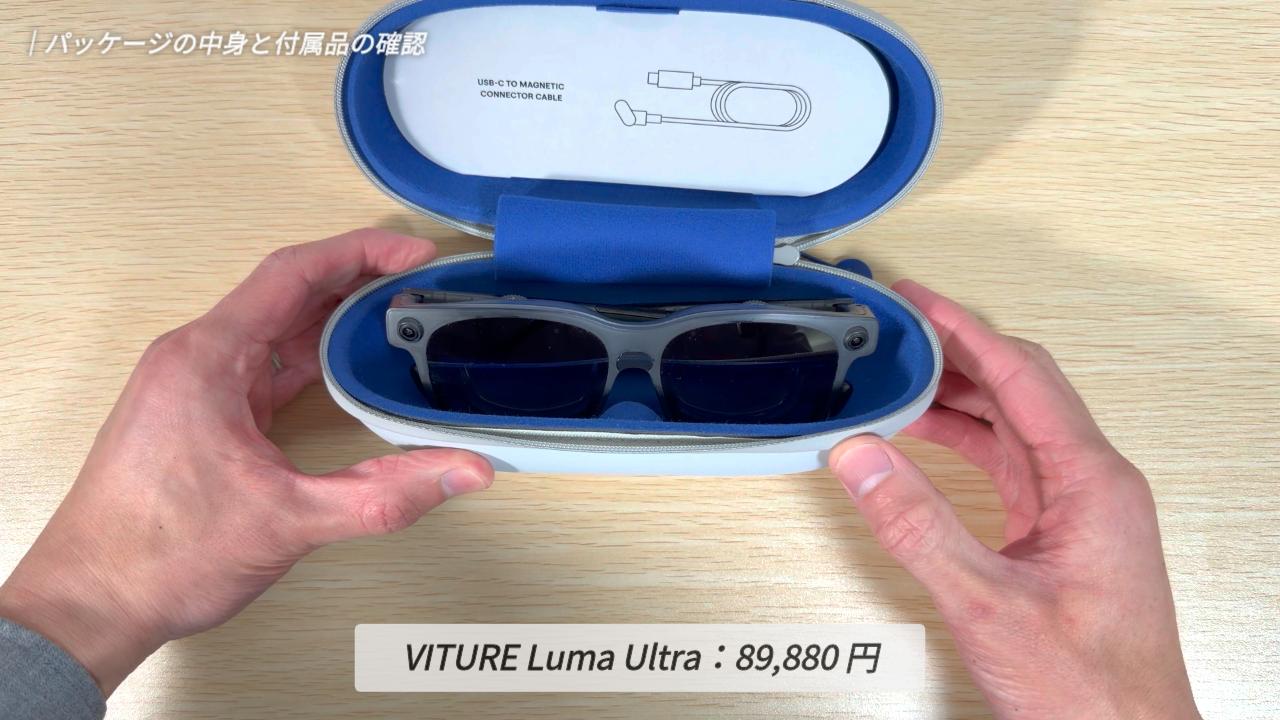
次に、ケースの中身を見ていきましょう。
こちらが、VITURE Luma Ultra本体です。
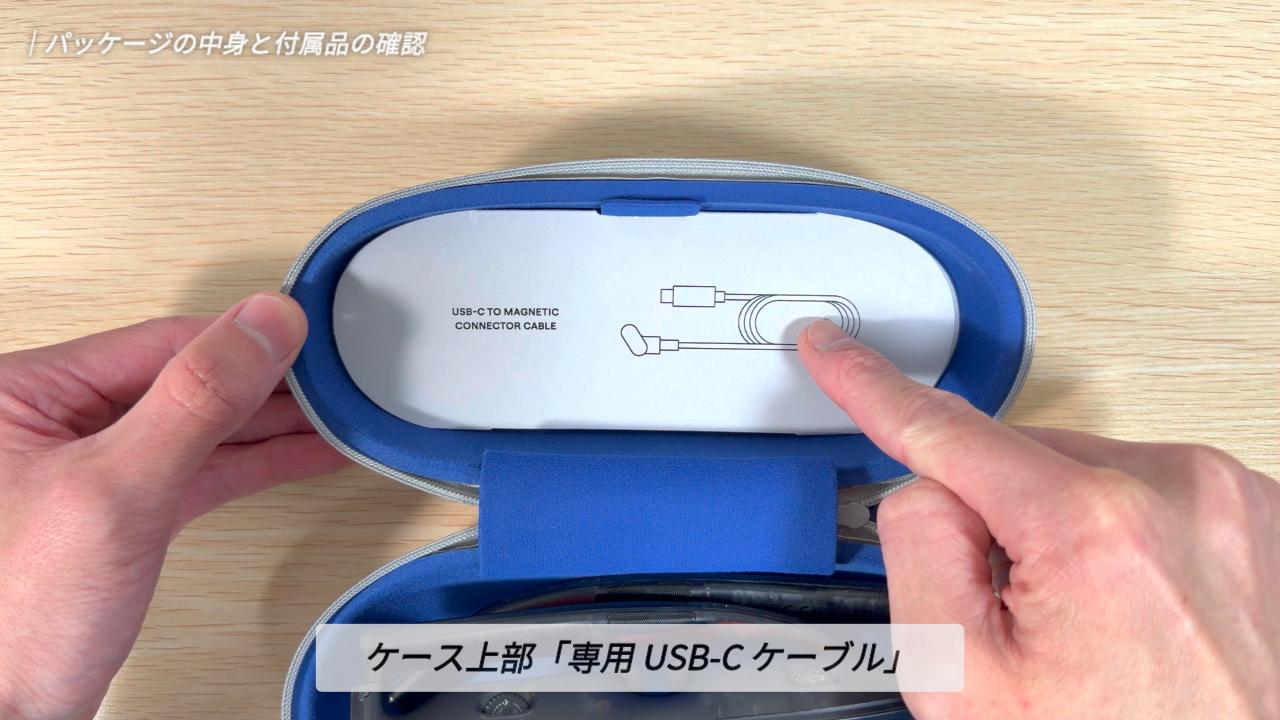
ケースの上部には、接続に使用する「専用のUSB TypeCケーブル」が格納されています。
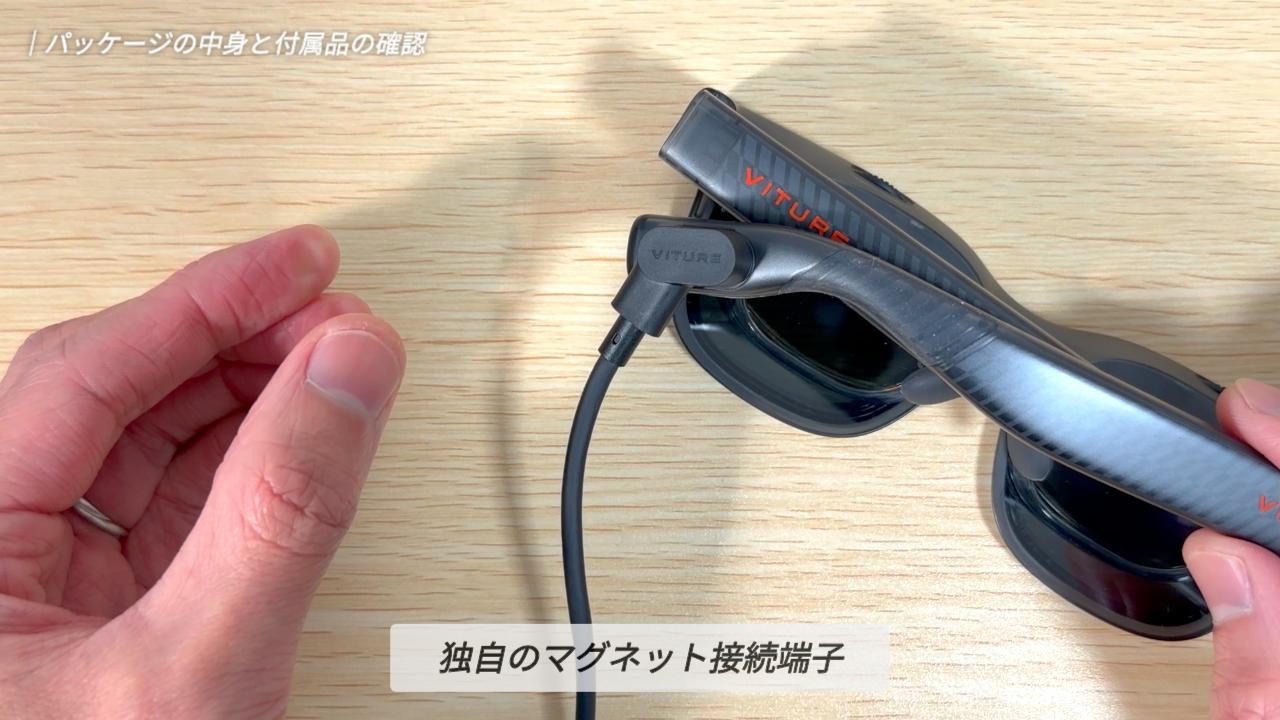
このケーブルは、グラスのテンプル部分にある端子に磁石でカチッと接続する独自仕様になっています。不意にケーブルを引っ掛けてもすぐに外れる設計のため、本体へのダメージや落下を防ぐ工夫がなされています。ケーブルの長さは約1メートルです。
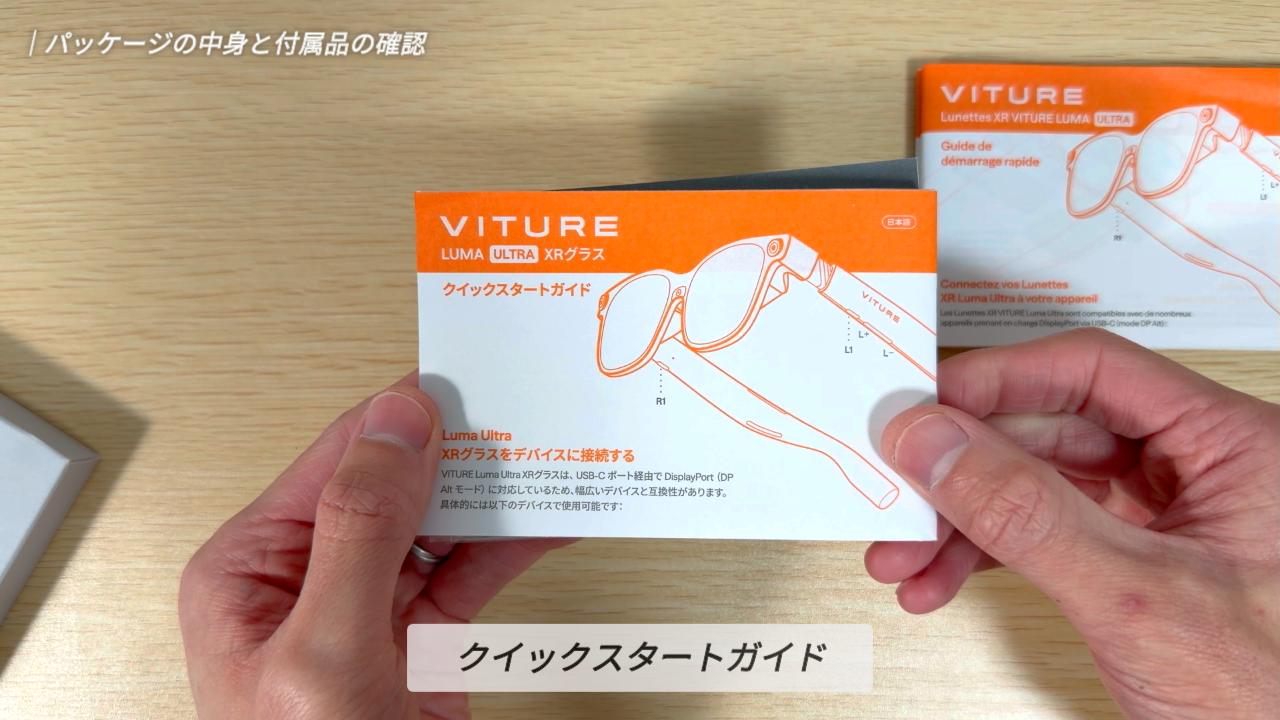
続いて、こちらの内箱の中身も見ていきましょう。
中には、クイックスタートガイド、フロントカバーシール、グラスクロス、そして安全ガイドラインが入っています。
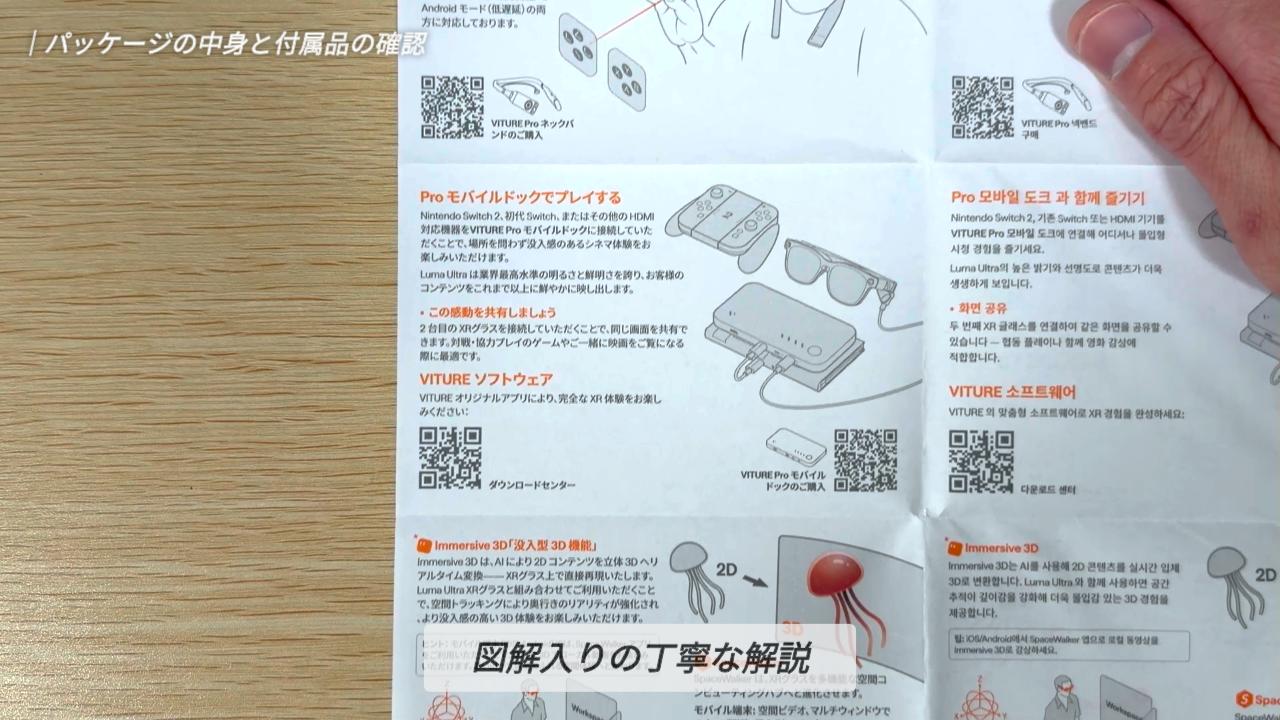
クイックスタートガイドは日本語版も用意されています。この動画でも詳しく解説しますが、接続方法や操作方法が丁寧に記載されているため、初めての方でも迷うことなく使いこなせるはずです。
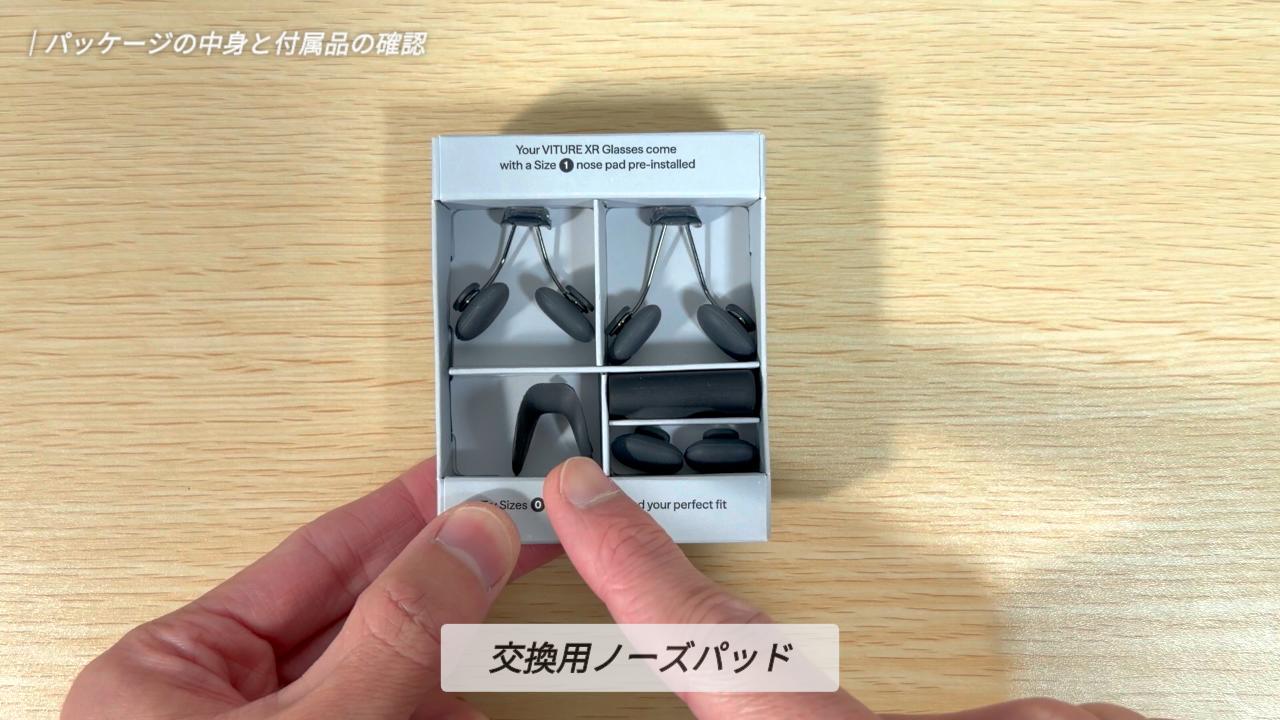
こちらの小箱には、交換用のノーズパッド、アンチクリップヘアカバー、そしてシリコンパッドが入っています。
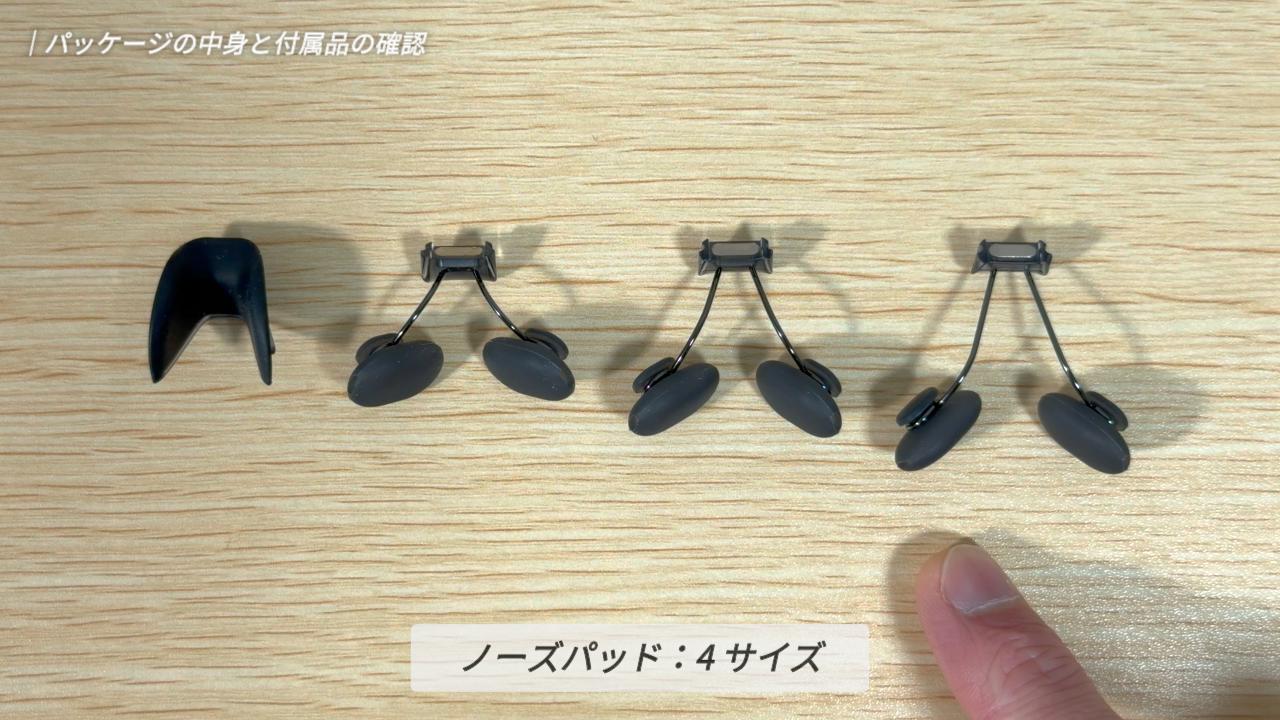
ノーズパッドは、グラスにはじめから装着されているものを含めて、4つのサイズが付属しています。
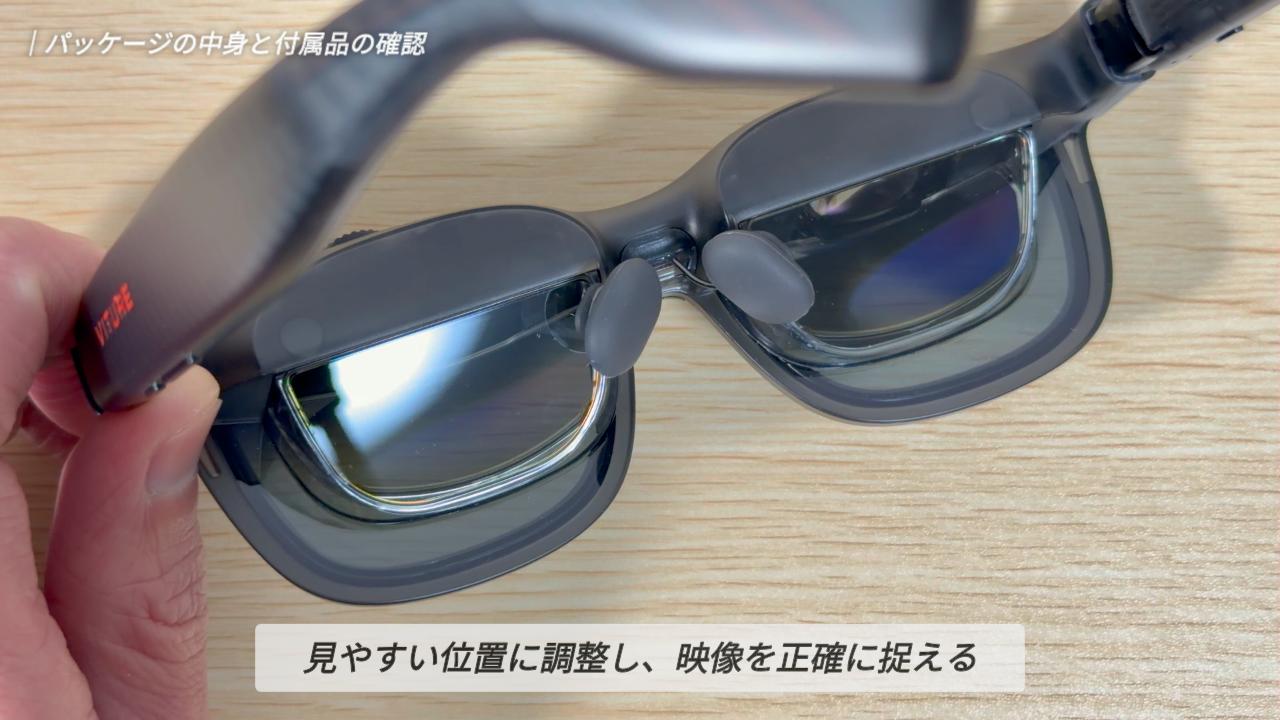
このパッドを、ご自身の鼻の形に合わせた高さのものに付け替えることで、黒目の位置とレンズの中心を正確に合わせられるようになり、映像をより鮮明に捉えることが可能になります。
私の場合、標準のサイズでは「映像が一番きれいに見える位置」から瞳が少し外れてしまったので、最も長いノーズパッドに付け替えて使用しています。
交換方法は簡単。ノーズパッドはマグネットで固定されているので、指で少し押し出すようにして外し、適したサイズをカチッとセットするだけで完了です。
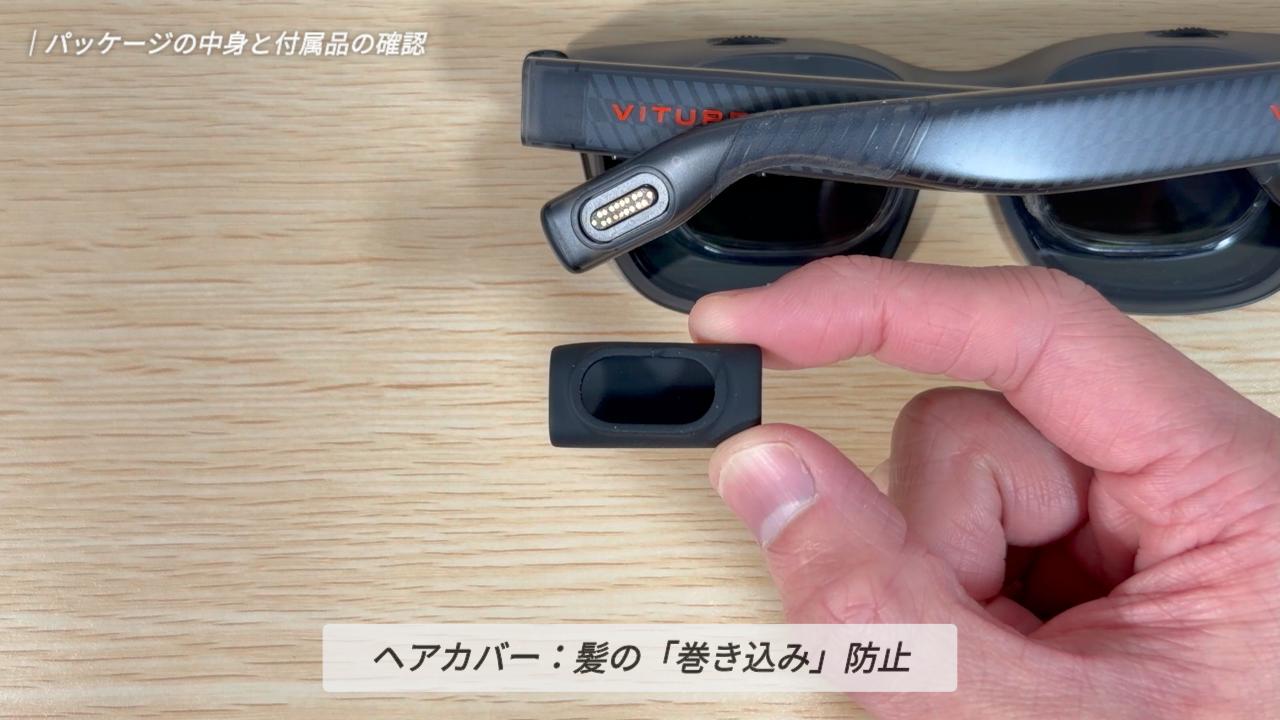
アンチクリップヘアカバーは、グラスのアームに取り付けて使うためのもの。
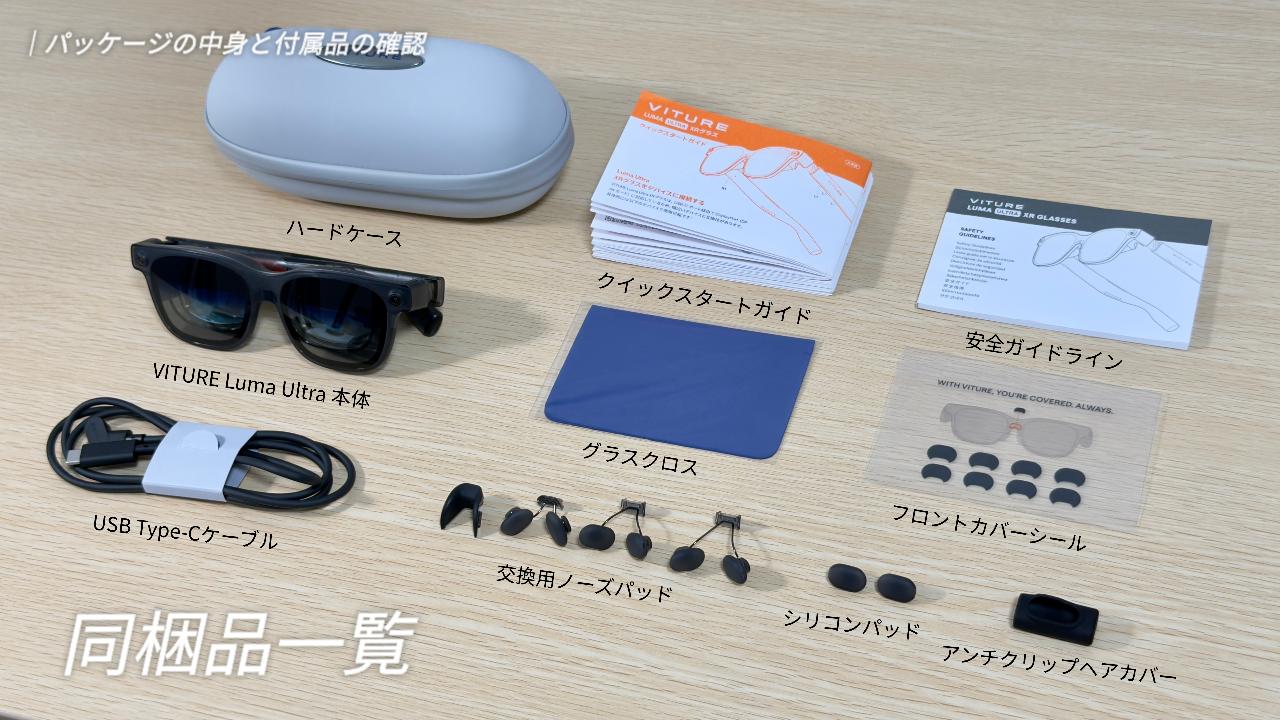
グラス本体のパッケージ内容は以上です。
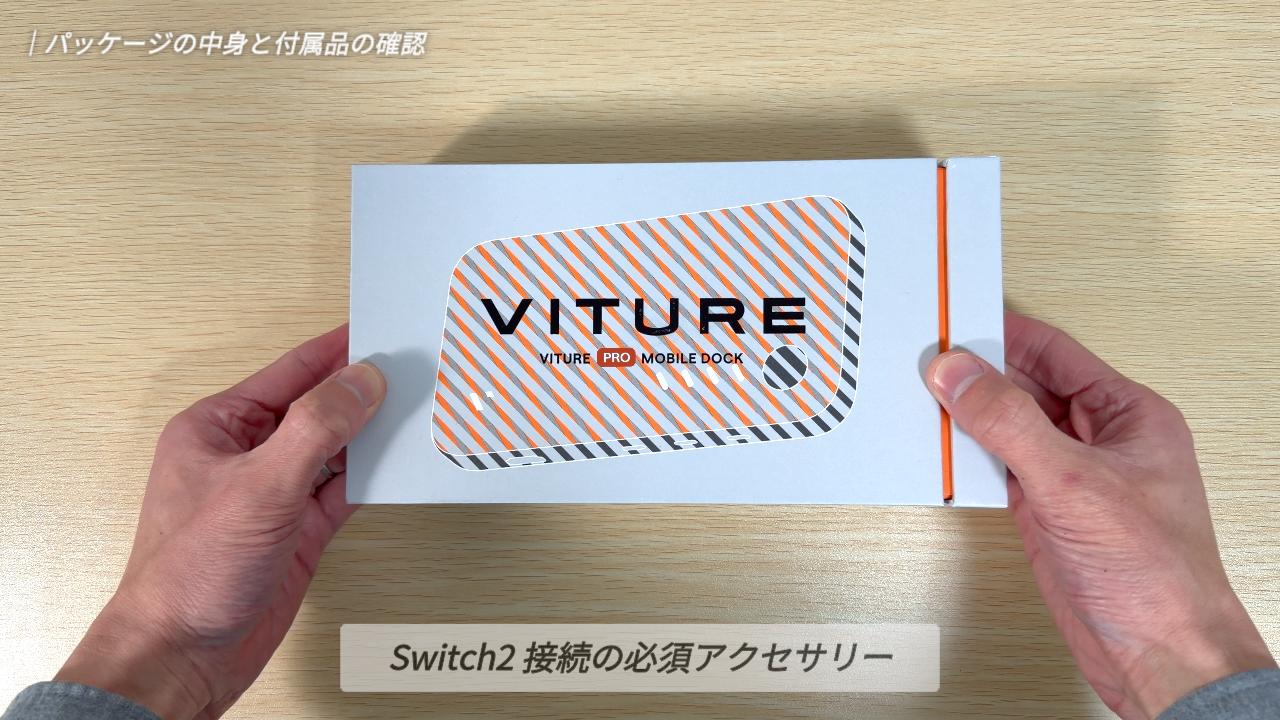
今回は、Switch2との接続に欠かせない別売りのアクセサリー「VITURE Pro モバイルドック」もあわせて提供していただきました。こちらの内容物も確認しておきましょう。
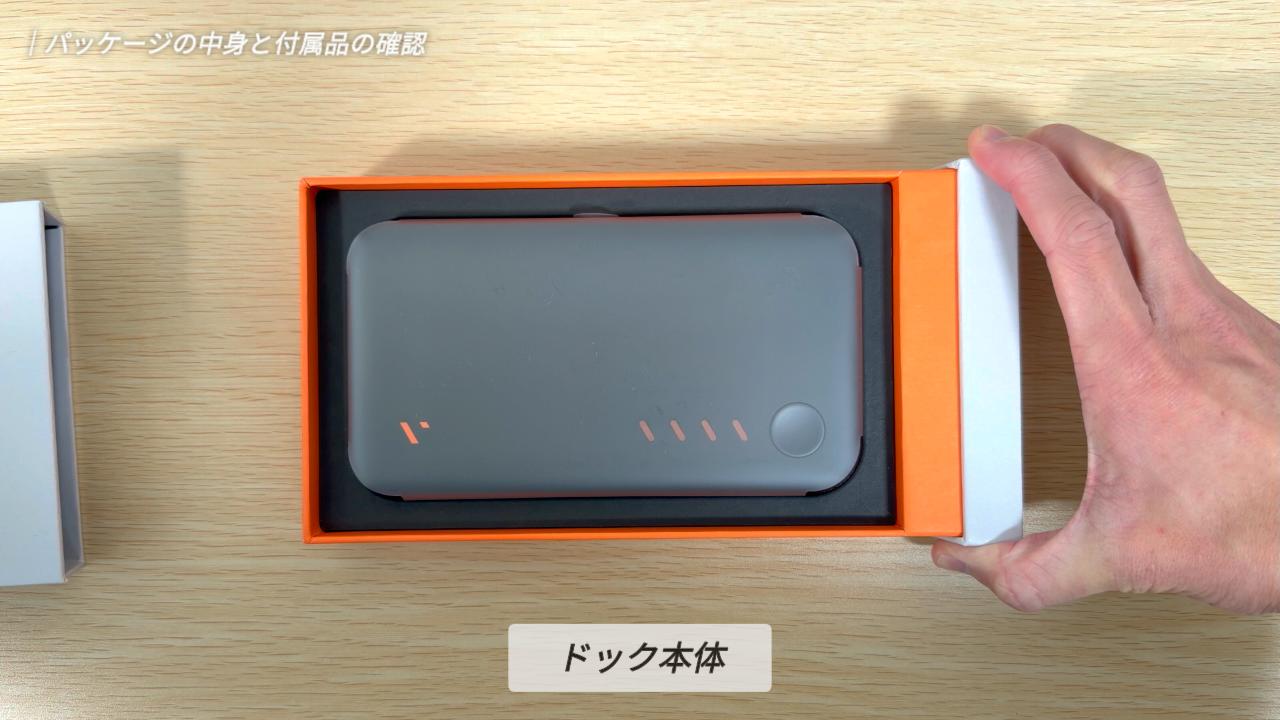
開封してまず見えたのが、ドック本体です。大きさは、Switch2 の液晶画面より一回り小さいサイズ感です。
箱の底には、小箱が2つ収納されています。
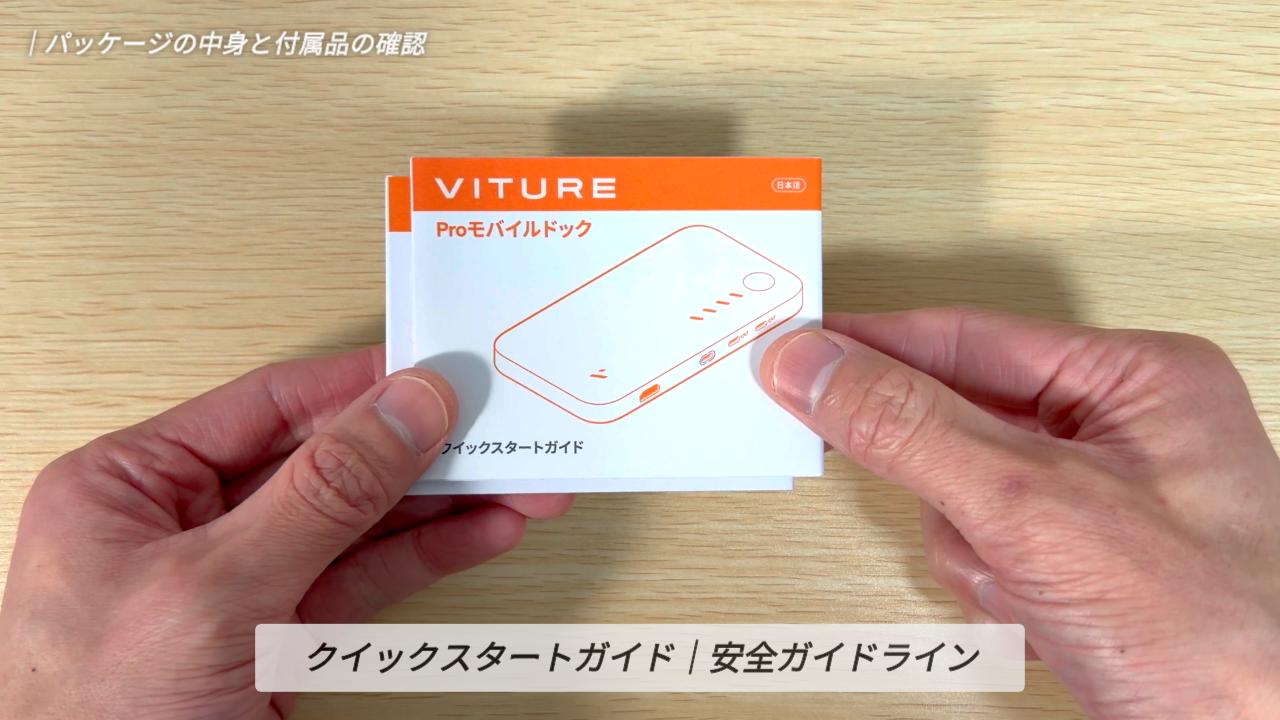
小箱には、クイックスタートガイドと安全ガイドラインが入っています。
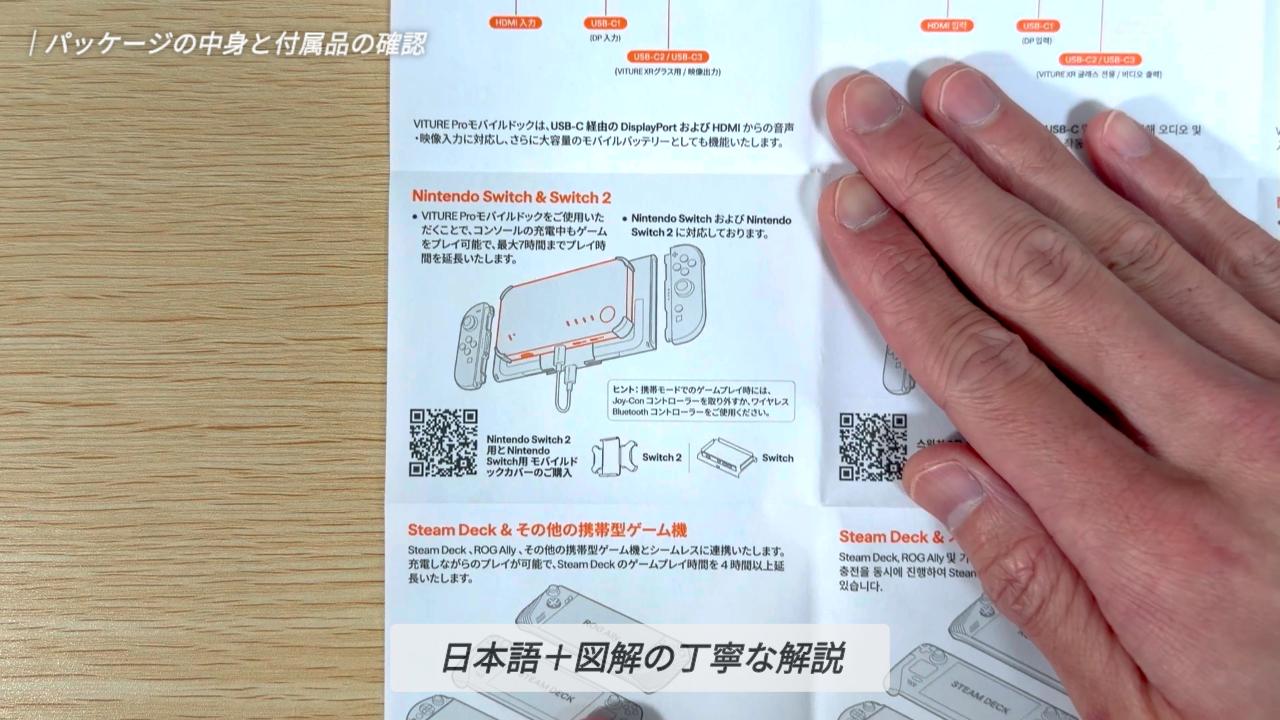
ガイドは日本語で記載されており、Switch2 との接続方法やドックへの充電方法など、基本的な使い方がこれ一冊でしっかりと把握できるようになっていますよ。
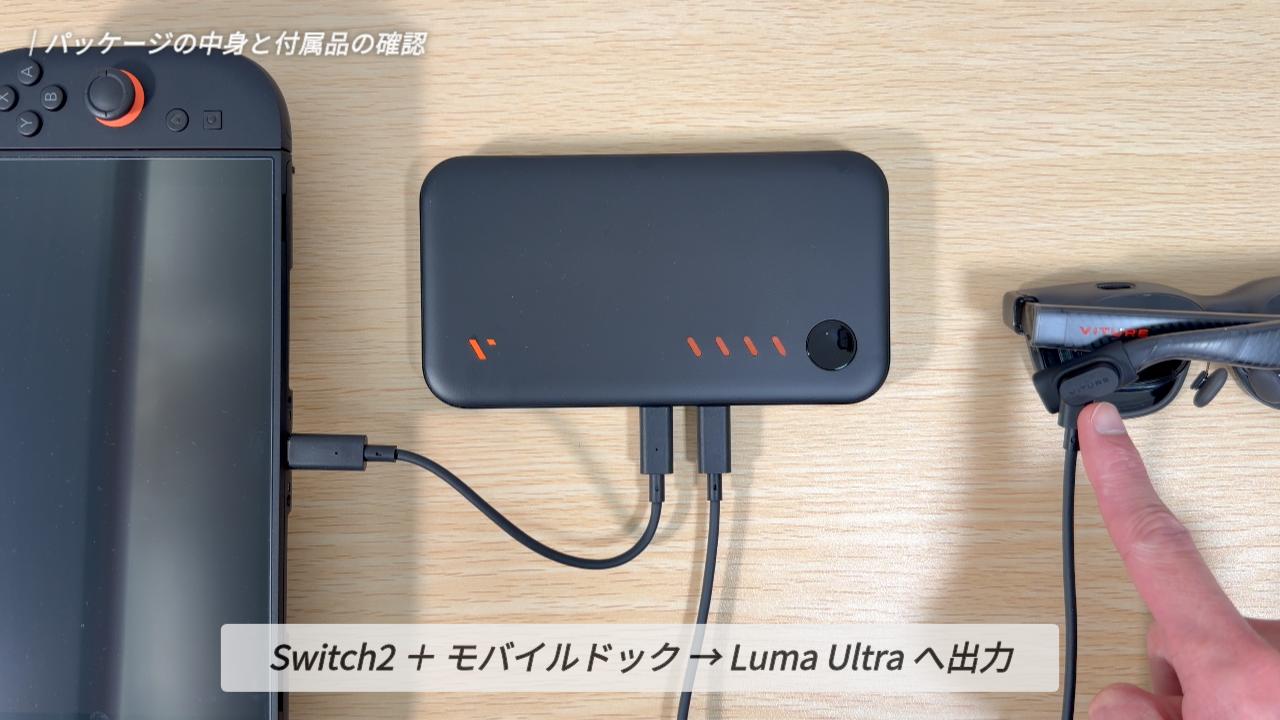
USB TypeC ケーブルも同梱されています。
このケーブルで Switch2 とドックを繋ぎ、ドックからグラスへと映像を出力することで、レンズの中にゲーム画面が映し出される仕組みです。
接続方法の詳細については、グラス本体を詳しくご紹介したあとで、実際に実演していきますね。
グラス本体の設計と各ボタンの役割
続いて、Luma Ultra 本体の設計と、各ボタンの役割を見ていきましょう。
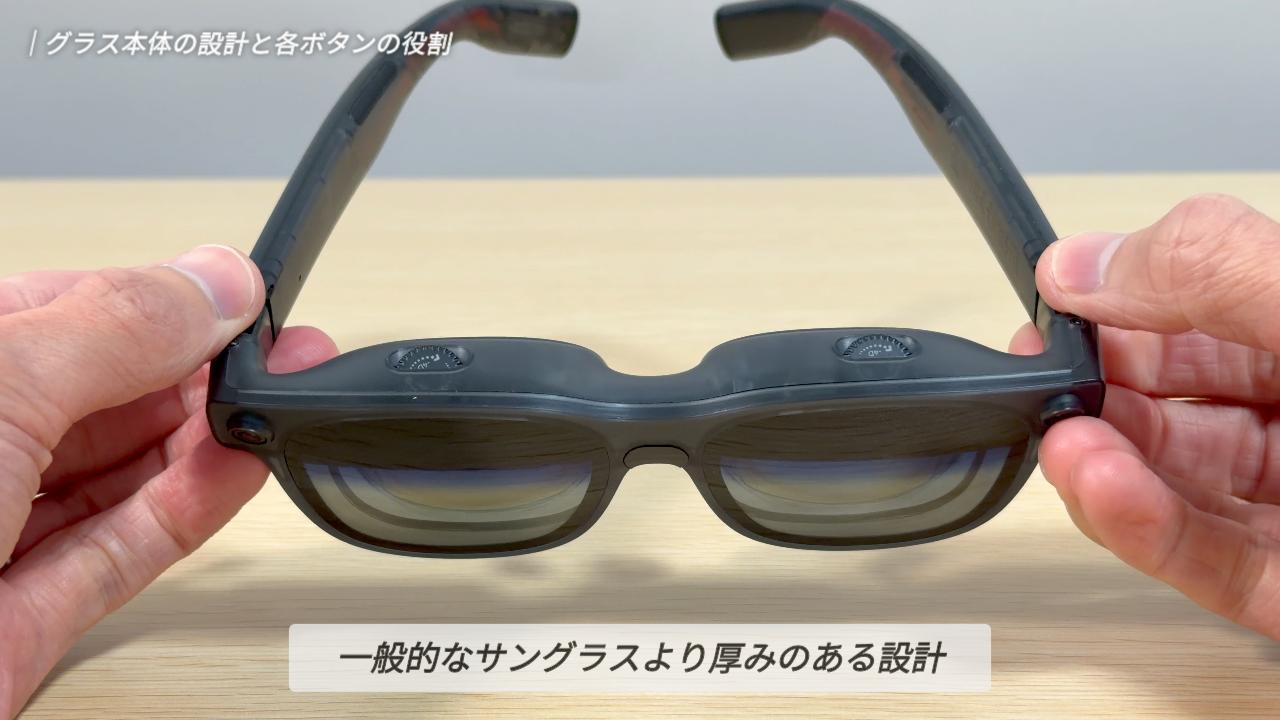
全体的なフォルムは、やや厚みのあるサングラスといった印象です。
テンプルの内側は精密な基板が透けて見えるスケルトン仕様で、メカニカルで知的な美しさを感じさせてくれます。
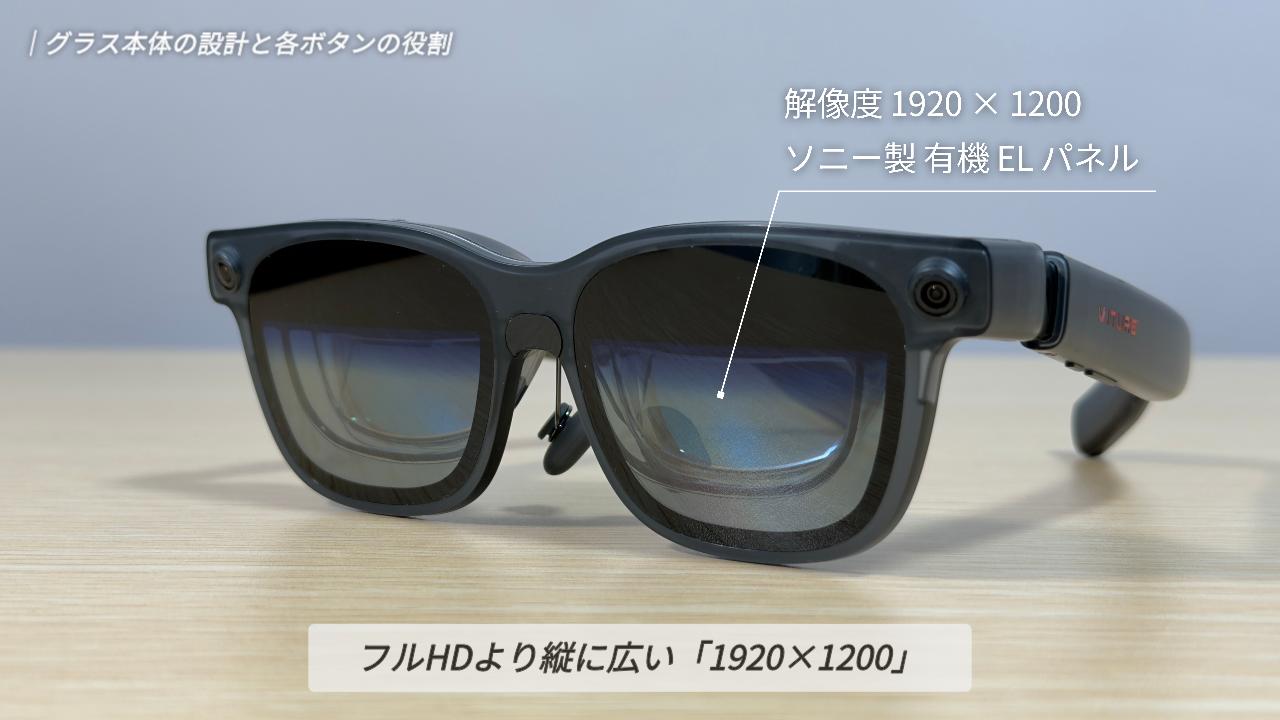
映像の要となるレンズには、ソニー製の最新マイクロ有機ELパネルを採用。解像度は、一般的なフルHDよりも縦に表示領域が広い「1920×1200ピクセル」。4K解像度ではありませんが、独自の光学処理によって、それに迫る鮮明さを実現しているとメーカーは謳っています。
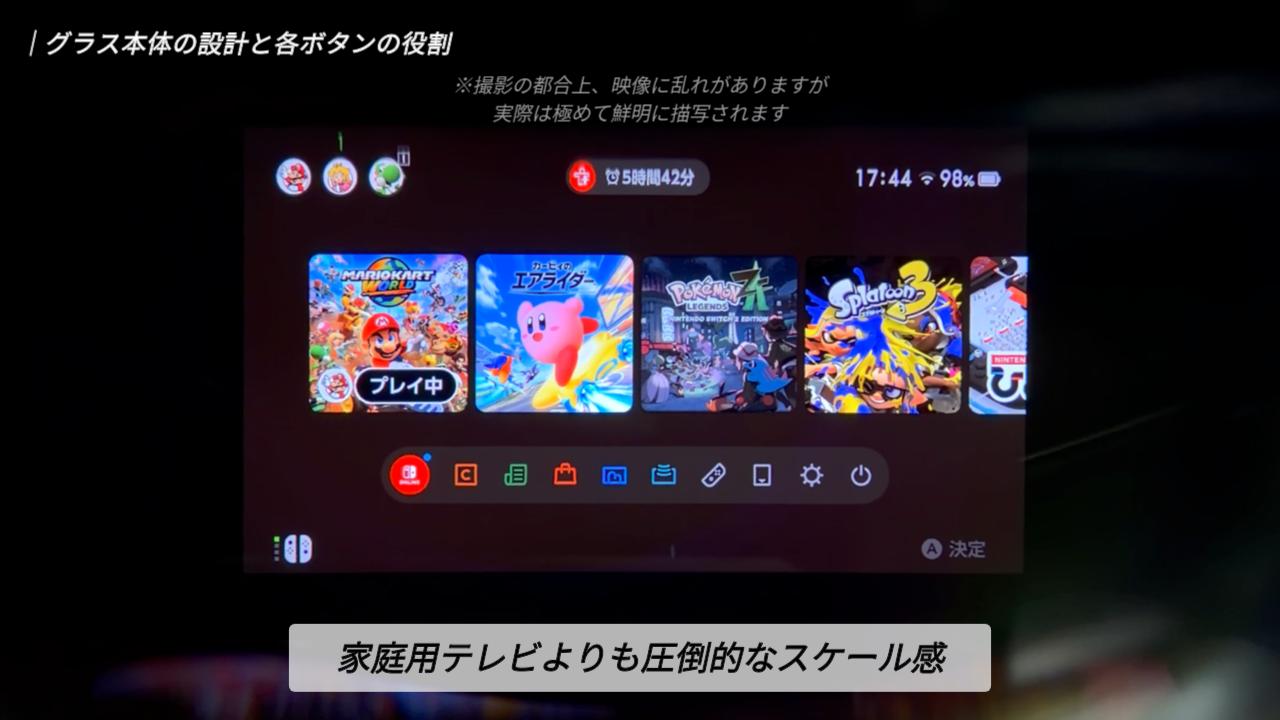
目に映る画面の大きさは、実に152インチ相当。家庭用の大型テレビを遥かに凌駕する圧倒的なスケール感で、Switch2のゲーム世界を文字通り独り占めすることが可能です。
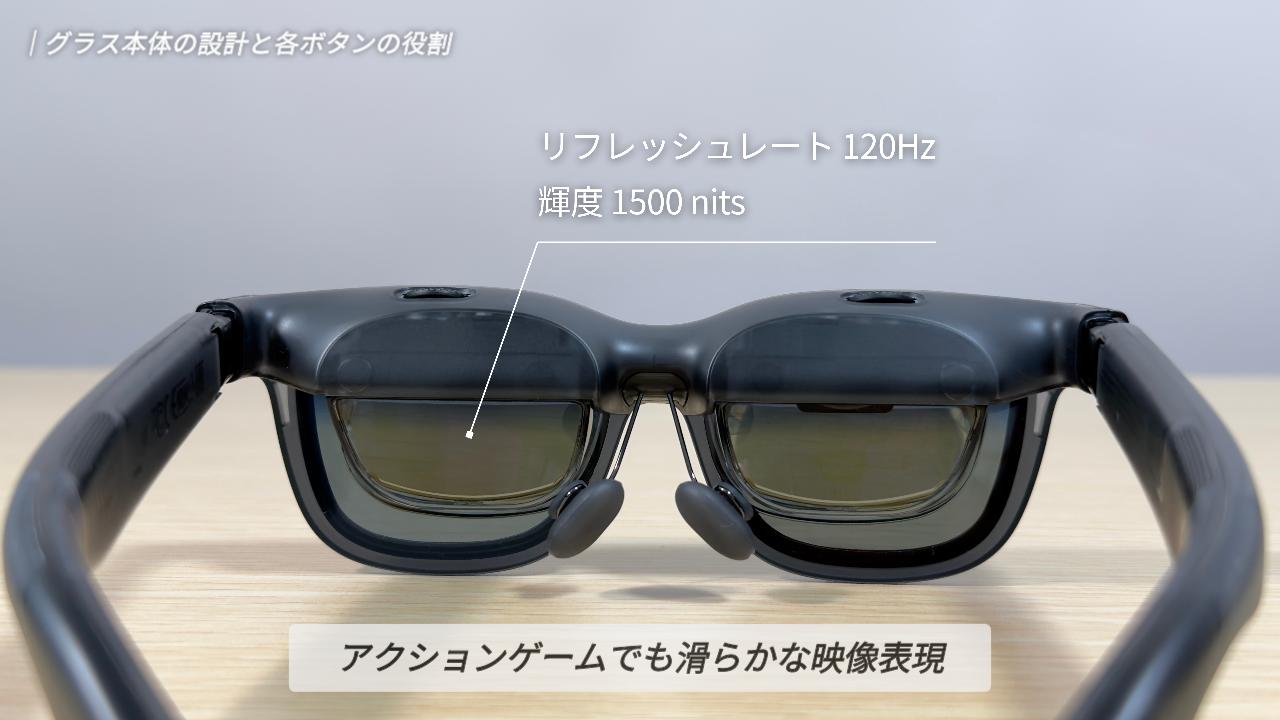
輝度は最大1500ニトと、業界トップクラスの明るさを誇ります。これにより、明るい日中の室内であっても、映像が白飛びすることなく鮮明に映し出されます。リフレッシュレートは最大120Hzに対応しており、アクションゲームでも残像感のない、滑らかな動きを体験できます。
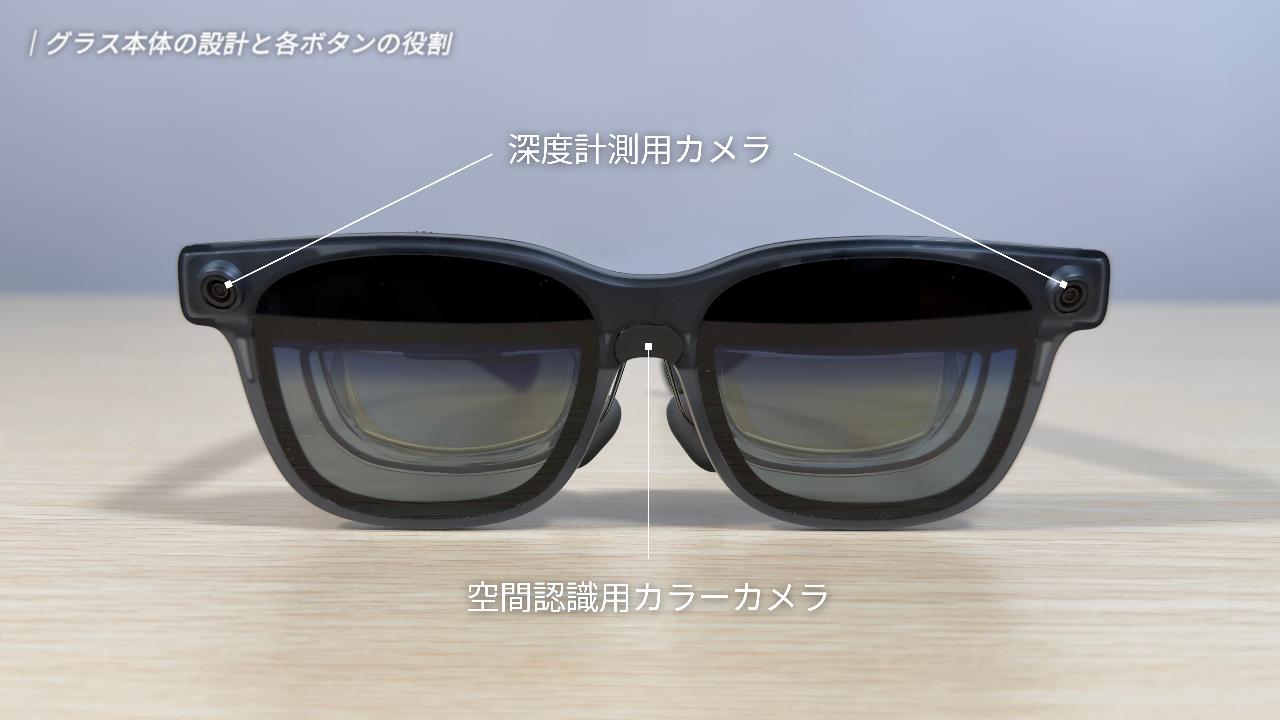
メガネの前面には、合計3つのカメラが搭載されています。
- 左右のカメラ:空間認識用のカメラ
- 中央のカメラ(フロントRGBカメラ):空間認識の補助および、使用者が「今見ている映像」を第三者へ共有・録画するためのカメラ
※中央のカメラには保護フィルムが貼付されています。ご使用前に必ず剥がしてください。
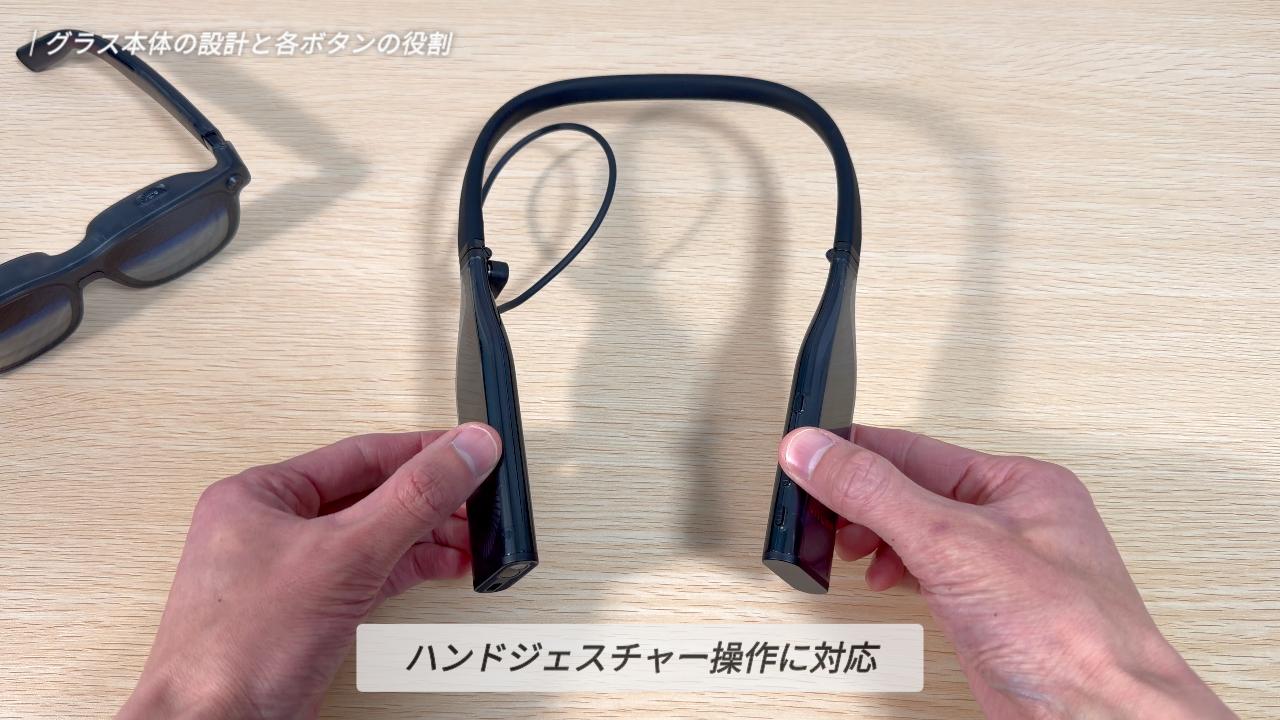
これらはハンドジェスチャーによる操作を可能にするためのものですが、この機能を利用するには別売りの「VITURE Pro ネックバンド」が必要となります。
Switch2 でゲームを楽しむ上で必須の機能ではないため、今回は解説を割愛しますが、デバイスとしての近未来感や多機能さを象徴する、非常に興味深い設計と言えますね。興味のある方は購入を検討してみてください。
※「VITURE Pro ネックバンド」は、メモリ・ストレージ容量により2モデル展開となっております。
- 通常モデル:44,980円
- 上位モデル:59,980円
用途に合わせてご検討ください。
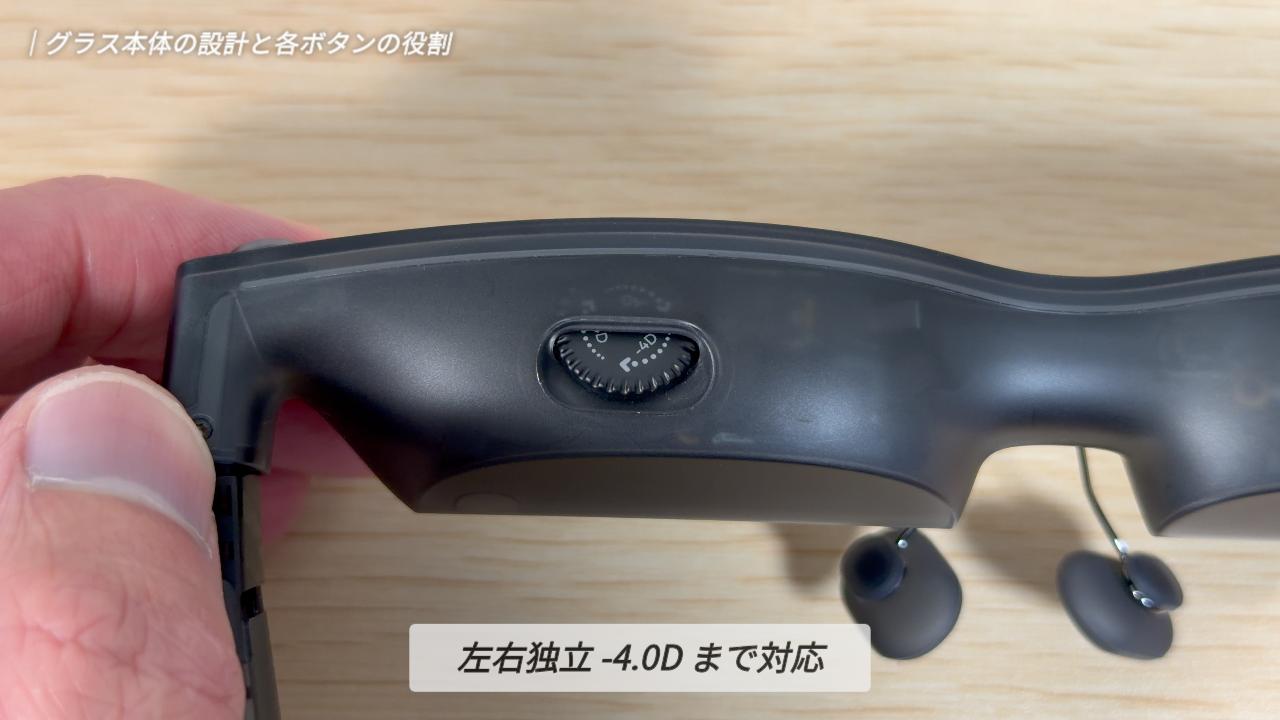
グラスの上部、左右に配置されているのは「視度調整ダイヤル」。このダイヤルを回すことで、左右個別に-4.0Dまでの近視調整が可能です。
左右で視力が異なる私でも、この機能のおかげで、眼鏡なしでもSwitch2の細かいメニュー画面や字幕をくっきりと読み取ることができています。
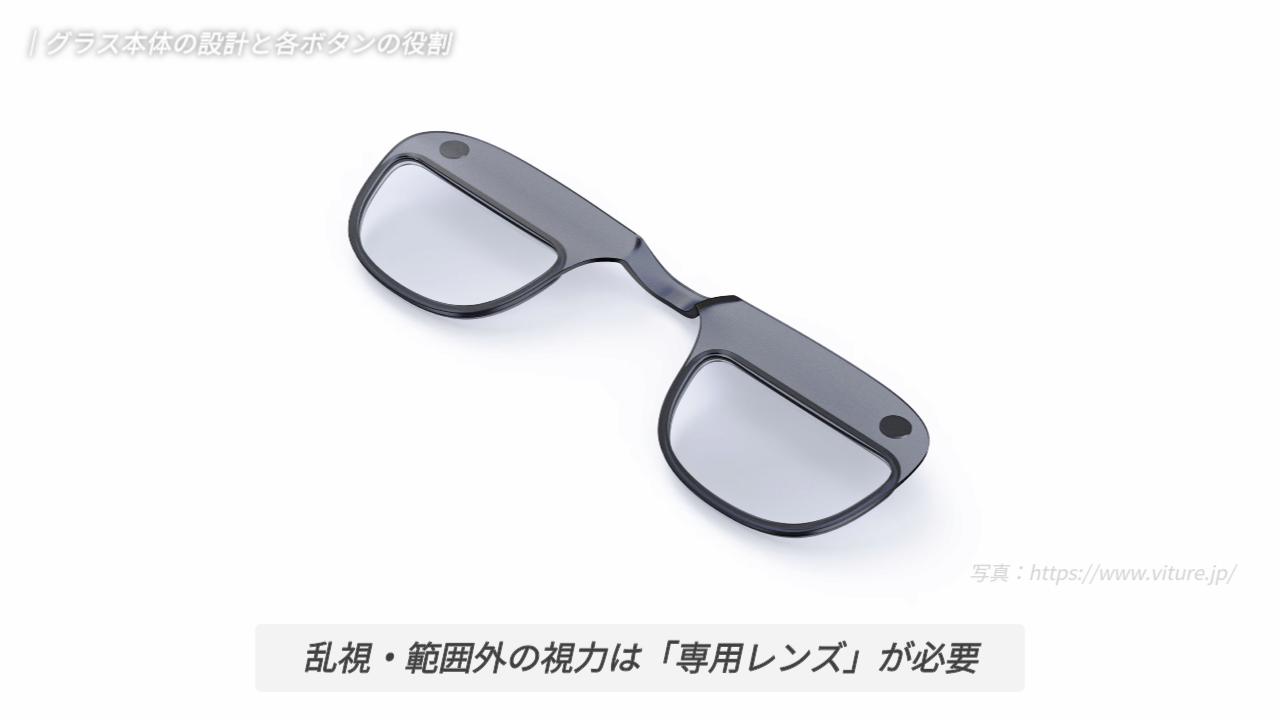
乱視や調整範囲を超える視力の方は、別売りのインサートレンズが必要です。構造上、眼鏡をかけたままの装着はできませんので、視力が悪い人は事前によく確認しておきましょう。
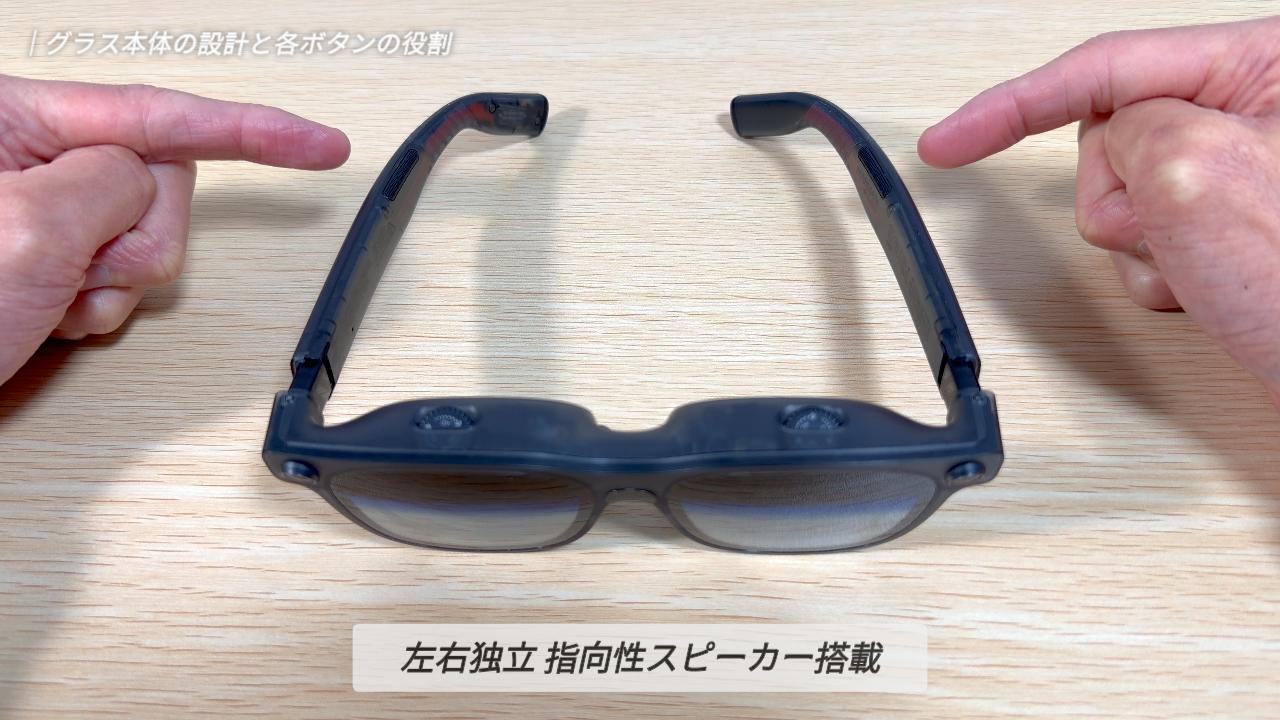
次に、テンプル部分の仕様やボタン操作について説明していきます。
接続先のデバイスの音は、左右のテンプルに搭載されている「指向性スピーカー」から聞こえる仕組みです。このスピーカーは、音声を耳元に届けつつ、周囲への音漏れを最小限に抑える設計がされています。
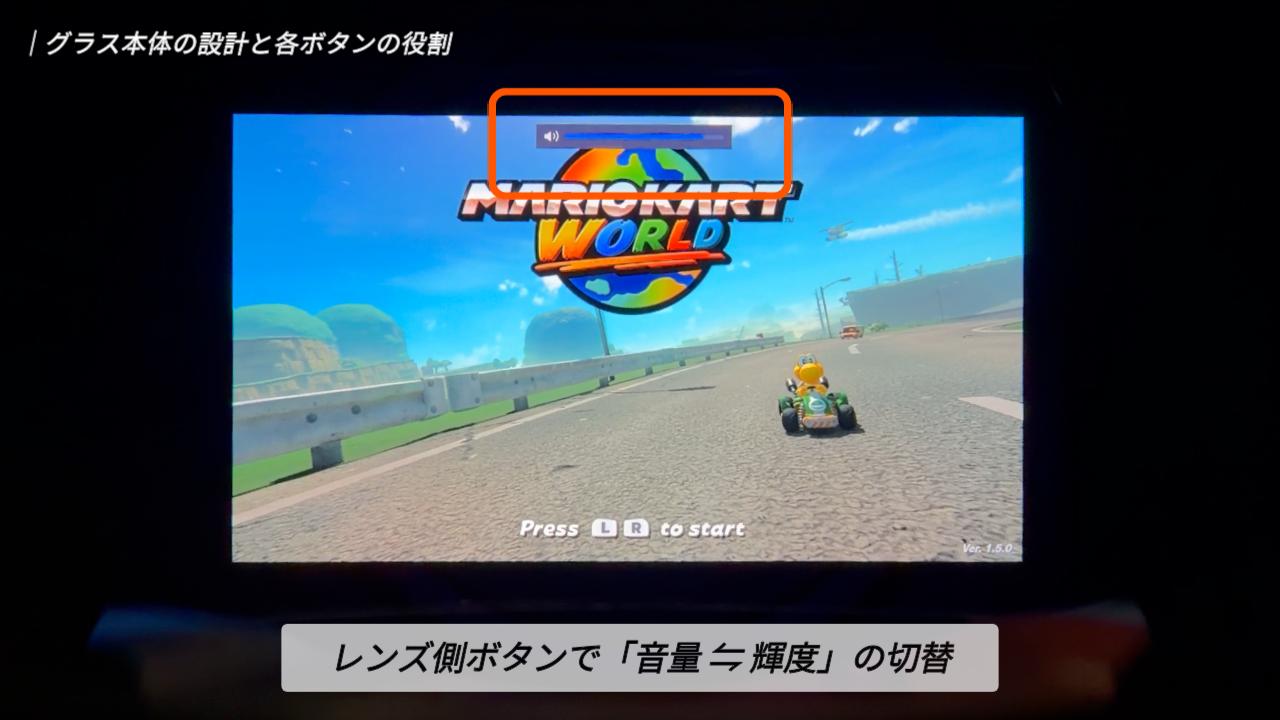
音量と輝度の調整は、左側の下部にあるボタンで行います。レンズ側のボタンを一度押すことで、音量と輝度のモードが切り替わるので、目的のモードに合わせてから調整ボタンで段階的に変更します。
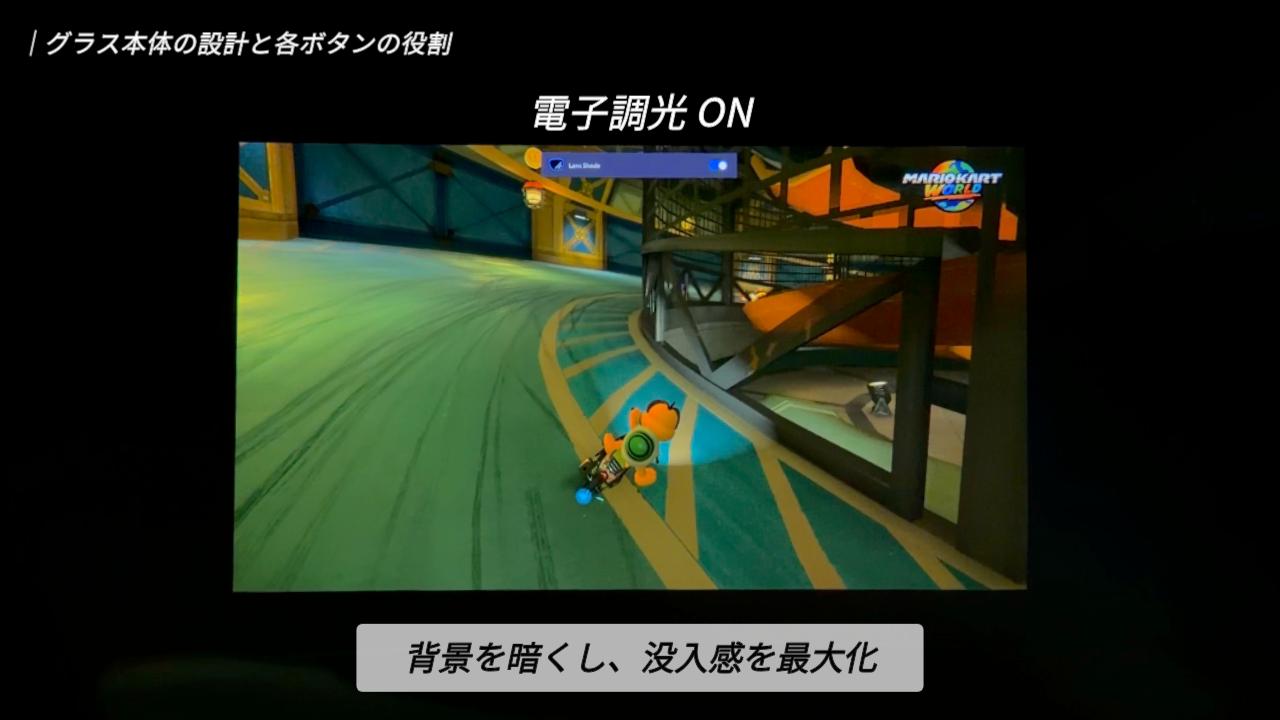
右側の下部には、「電子調光フィルム」のON・OFFを切り替えるボタンがあります。これをONにすると、明るい室内でも画面以外の背景が暗くなり、一気に没入感が高まります。
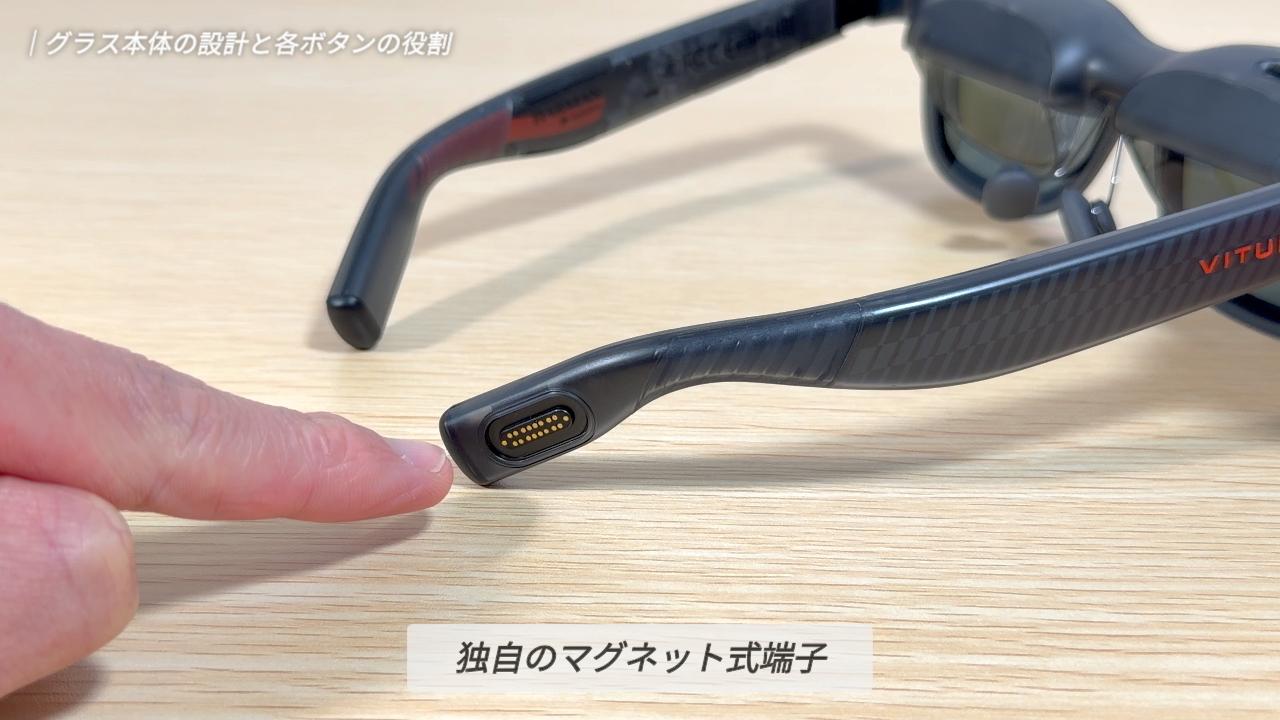
テンプルの先端にあるのが、独自の「マグネット式接続端子」です。付属の専用ケーブルを近づけるだけでカチッと吸着し、映像入力と給電が同時に開始されます。
本体の仕様と操作方法については以上です。
Switch2 をつなぐ手順と必要なアクセサリー
ここからは、実際にSwitch2と接続するための手順と、必要なアクセサリーについて確認していきましょう。
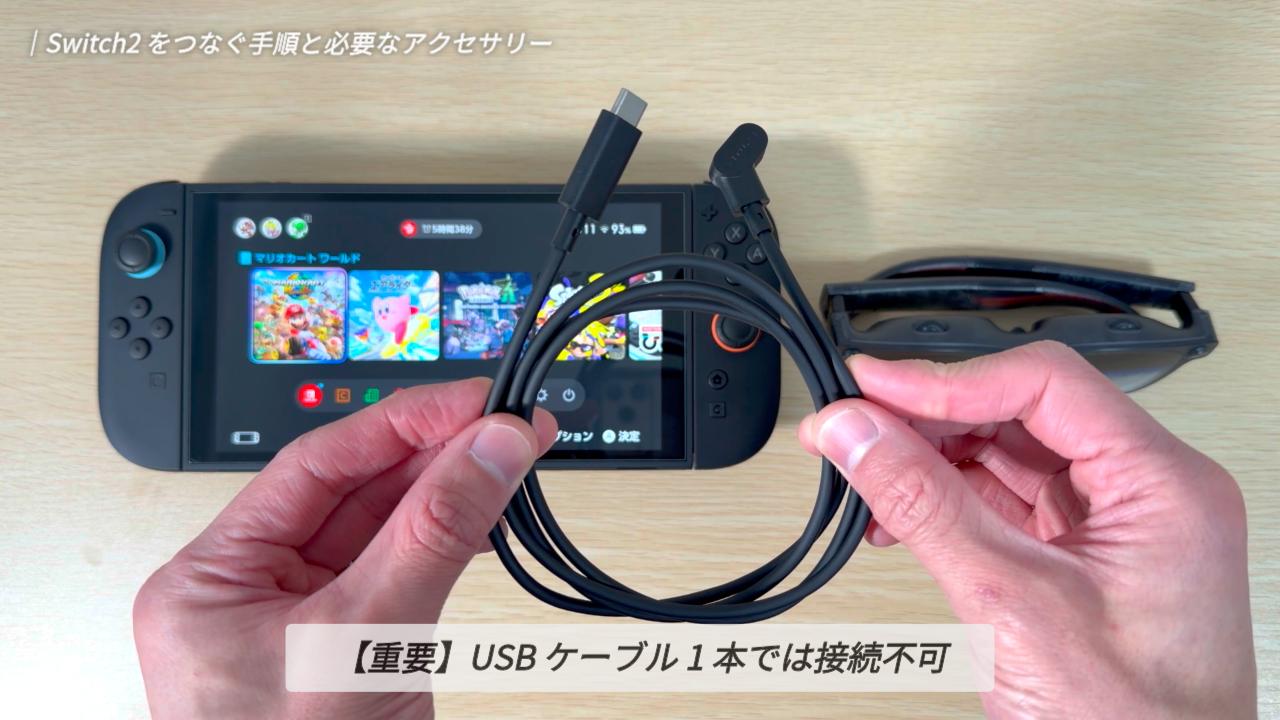
Switch2 を Luma Ultra で楽しむ際、最も重要なポイントは、「USB ケーブル一本では完結しない」という点です。
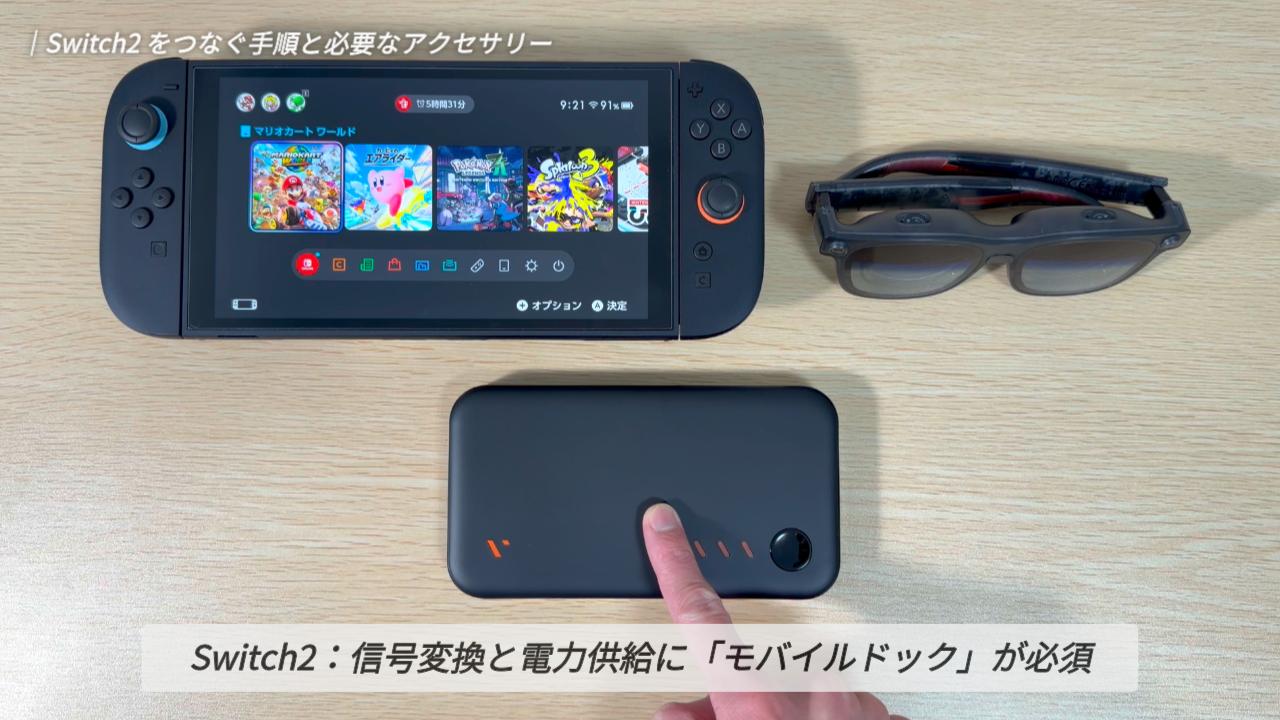
iPhoneやPCであれば直接繋ぐだけで映像が出力されますが、Switch2の場合、映像信号を適切に変換し、かつ安定した電力を供給するための「中継役」が必要になります。
その中継役となるのが、こちらの「VITURE Pro モバイルドック」。これを使用することで、外出先はもちろん、自宅内でもテレビの前に縛られることなく、場所を選ばずにSwitch2の画面をグラスに映し出すことが可能になります。
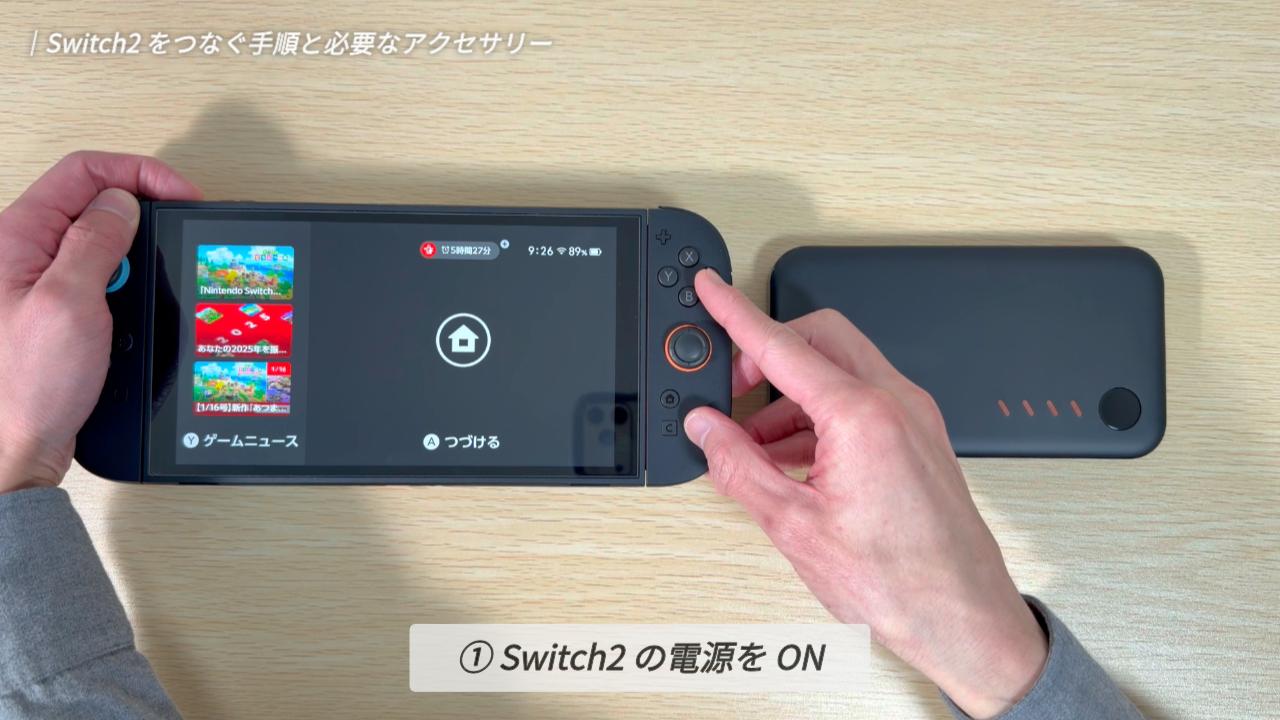
それでは、具体的な接続手順を見ていきましょう。まずは、携帯モードにしたSwitch2の電源を入れます。
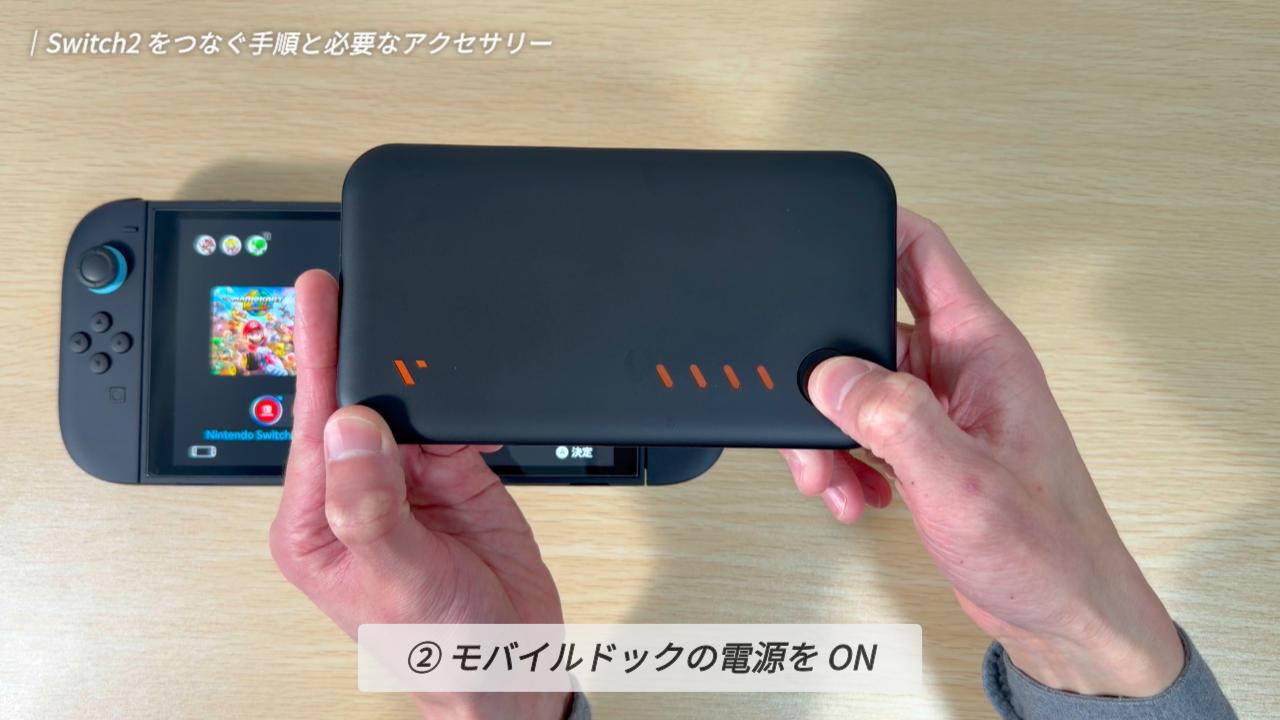
続いて、モバイルドックの電源を入れます。このドックは充電式ですので、事前に充電を済ませておく必要があります。バッテリーが切れると映像を出力できなくなりますので、その点は注意が必要です。

ここからは実際の配線です。
モバイルドックに付属しているケーブルを、ドックの赤と青に色分けされたUSB TypeC端子に接続します。そのまま、もう一方の端子をSwitch2本体に接続します。
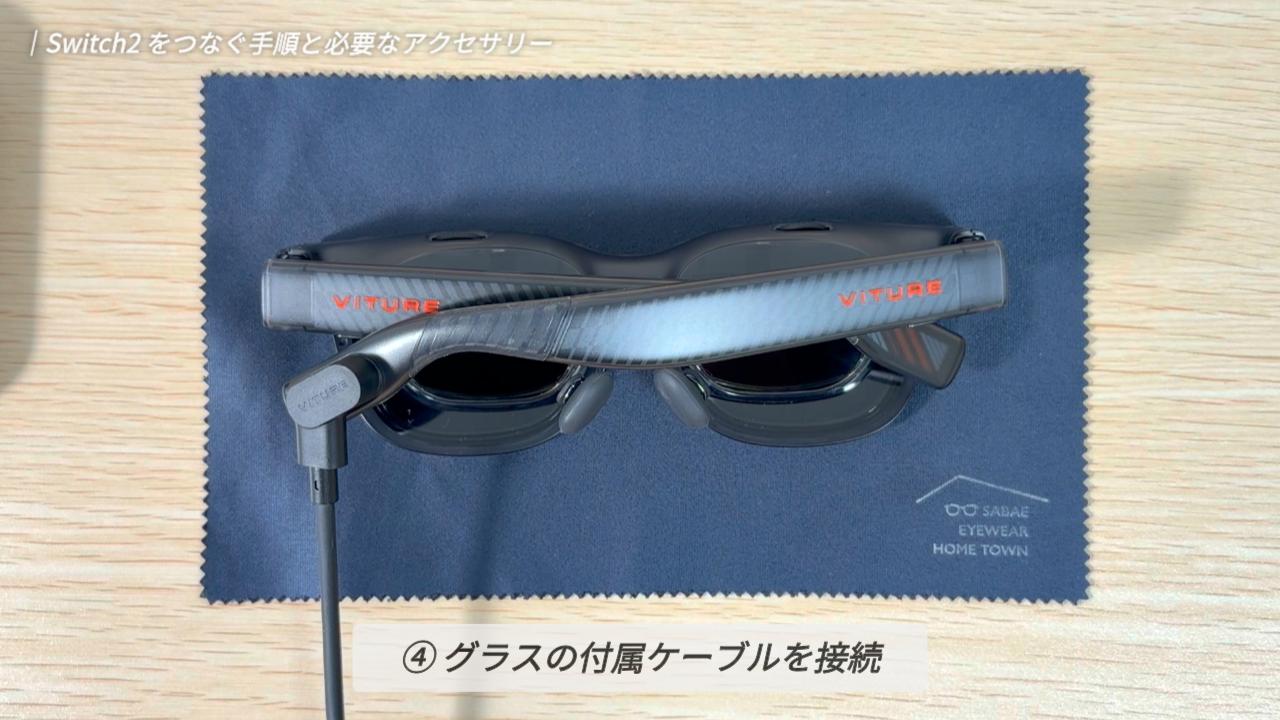
今度は、Luma Ultra側の準備をしましょう。
グラスに付属しているケーブルを、マグネットコネクタで接続します。そのまま、ケーブルのもう一方をモバイルドックの「グラスのマーク」がついたUSB TypeCポートへと差し込みます。
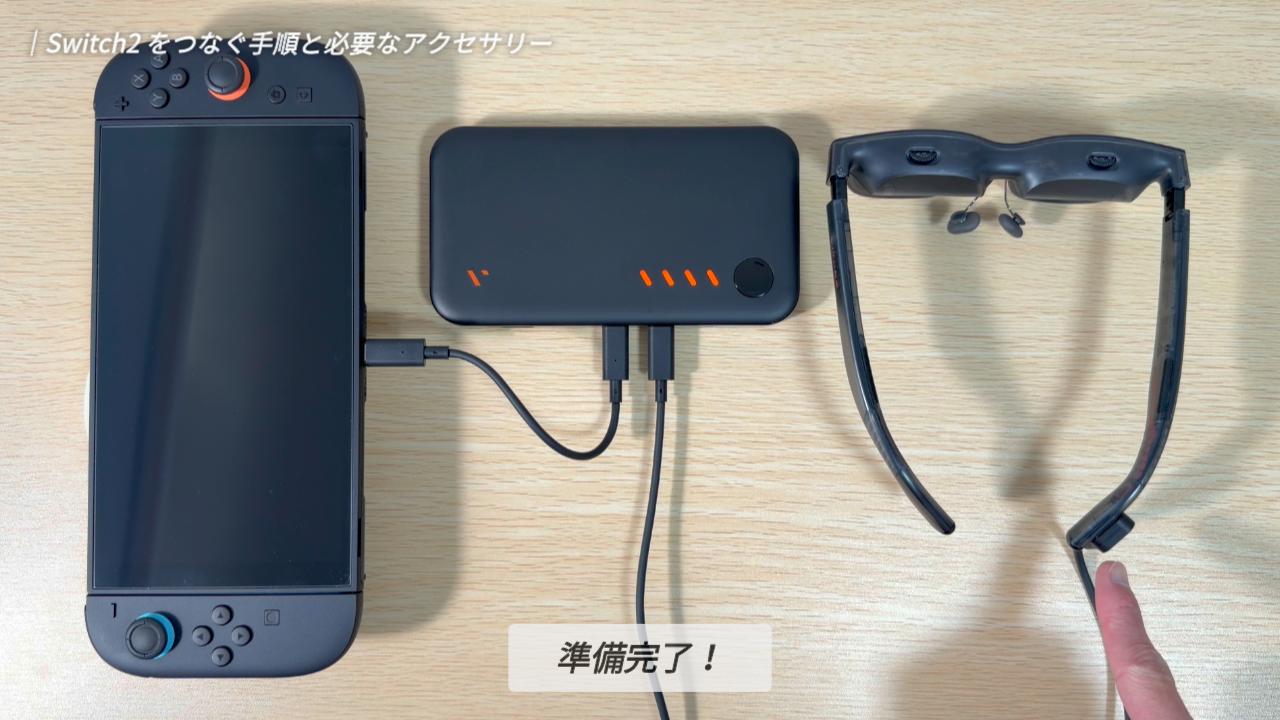
これで、すべての準備が整いました。
グラスを覗き込めば、目の前にはSwitch2のゲーム画面が圧倒的な迫力で広がっているはずです。
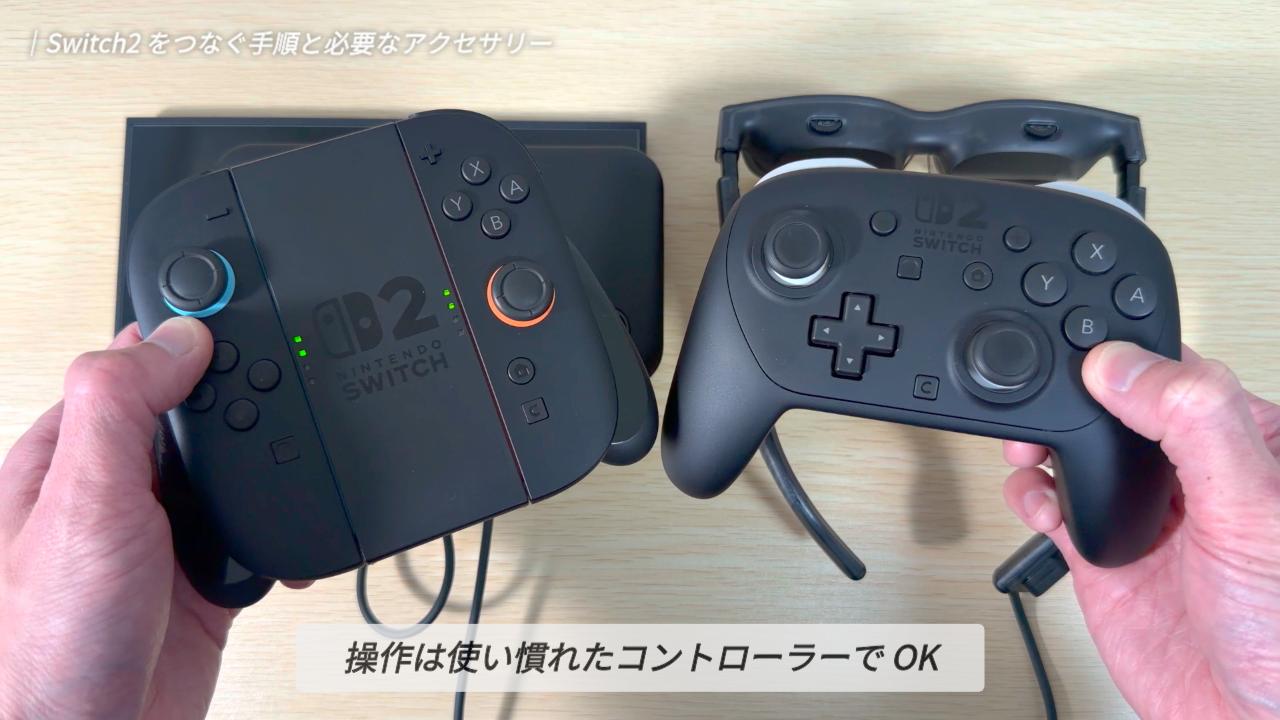
実際のゲームプレイは、いつも通りJoy-Con2やプロコン2などを使用して操作します。視界は152インチの大画面に没入しながら、手元は慣れ親しんだコントローラーで自由な姿勢のまま楽しむ。これこそが、Luma Ultraが可能にする新しいゲーミングスタイルと言えるでしょう。

本音レビュー:メリットと気になったポイント
ここまで、Luma Ultraの機能や使い方など、製品仕様を中心にお伝えしてきました。
最後は、実際に数日間使用して感じた正直な感想を、「画質」「音質」「装着感」の3つの視点から詳しくご紹介します。
画質
まずは、ゲーム体験を最も左右する「画質」についてです。
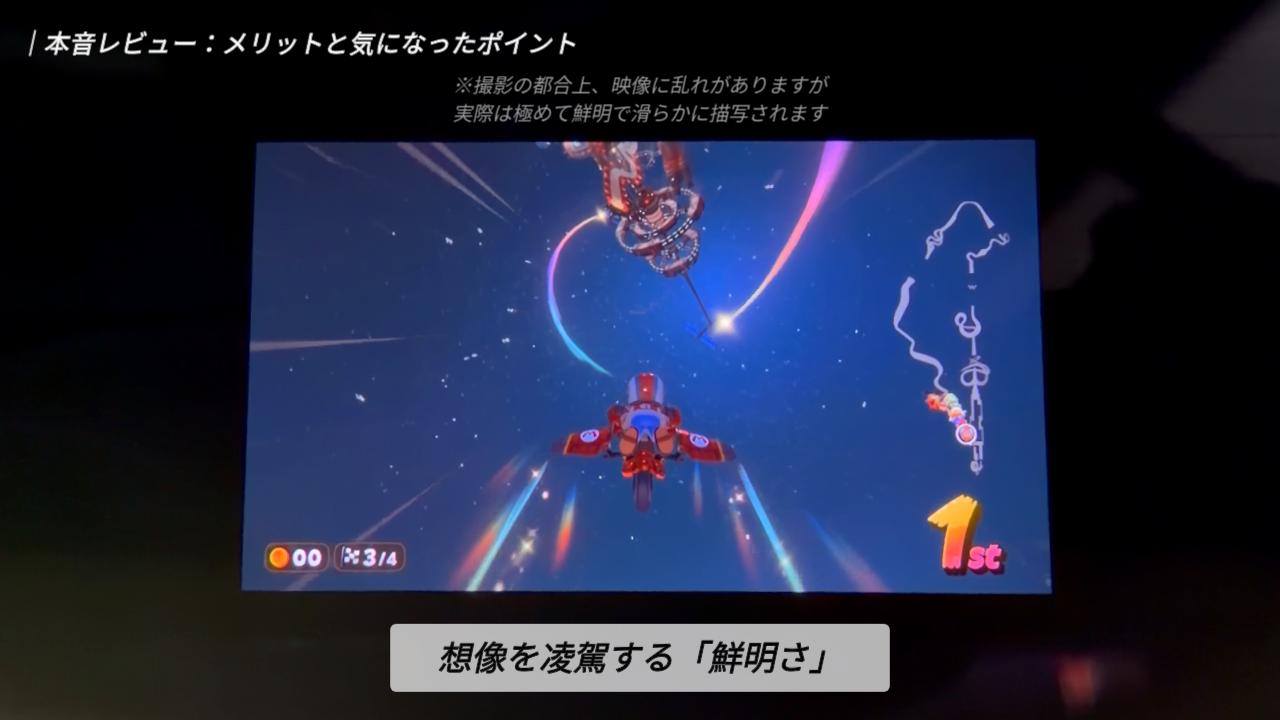
実際にグラスを通した映像を見て驚いたのは、想像を超える鮮明さ。
スペック上、解像度は1920×1200ピクセルが上限ですので、Switch2との接続時はフルHDでの出力となります。これはSwitchのTVモードと同じ数値ですが、実際の映像は、一般的なフルHDモニター以上にくっきりと色鮮やかに感じられます。
これは、ソニー製の最新マイクロ有機ELパネルを採用した恩恵が大きいと言えるでしょう。発色の良さはもちろん、文字の輪郭もシャープで、細かいテキストもストレスなく読み取ることができました。
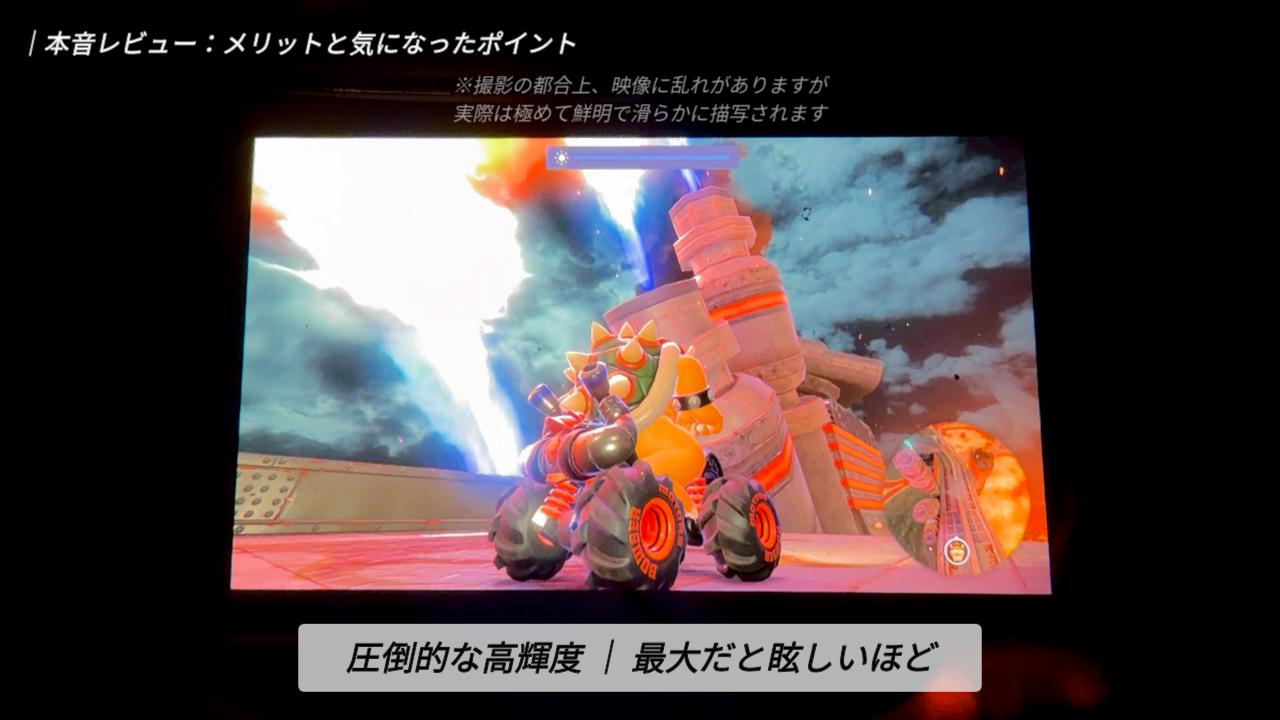
画面の明るさについても、最大設定では眩しさを感じるほどのパワーがあります。明るい室内であっても、電子調光フィルムをONにすれば背景が瞬時に暗くなり、一気にゲームの世界へと没入できます。
画面のサイズ感も圧倒的です。イメージとしては、携帯モードのSwitch2を顔の至近距離まで寄せたような迫力がありますが、重い本体を支え続ける必要はありません。寝転ぶなど、自分にとって最も楽な姿勢でこの大画面を独り占めできるのは、スマートグラスならではのメリットですね。
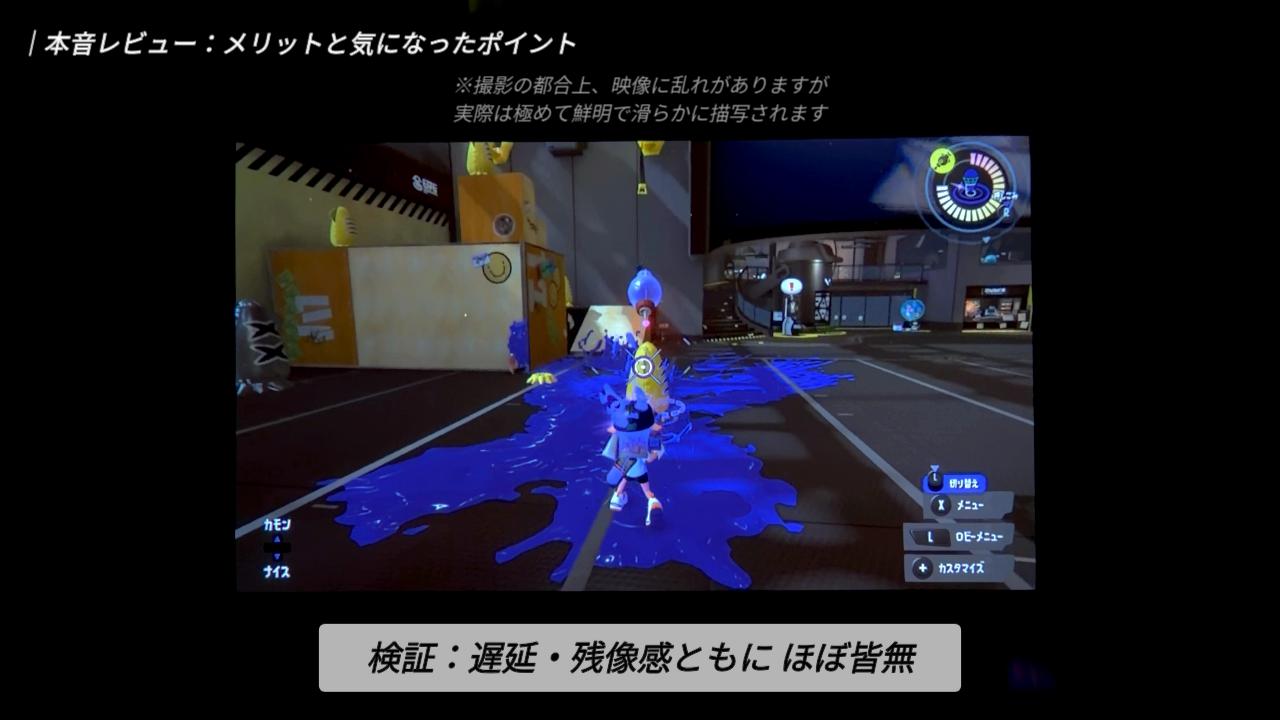
気になる遅延や残像についても検証しました。
アクションゲームやFPSをプレイした際も、遅延を感じることなく快適に動作します。「スプラトゥーン3」では、ロビーの特定の場面でわずかな重さを感じる瞬間もありましたが、実際の試合中には遅延や残像による違和感は一切なく、いつも通りのパフォーマンスでプレイすることができました。
音質
次に、ゲームの臨場感を左右する「音質」についての感想です。
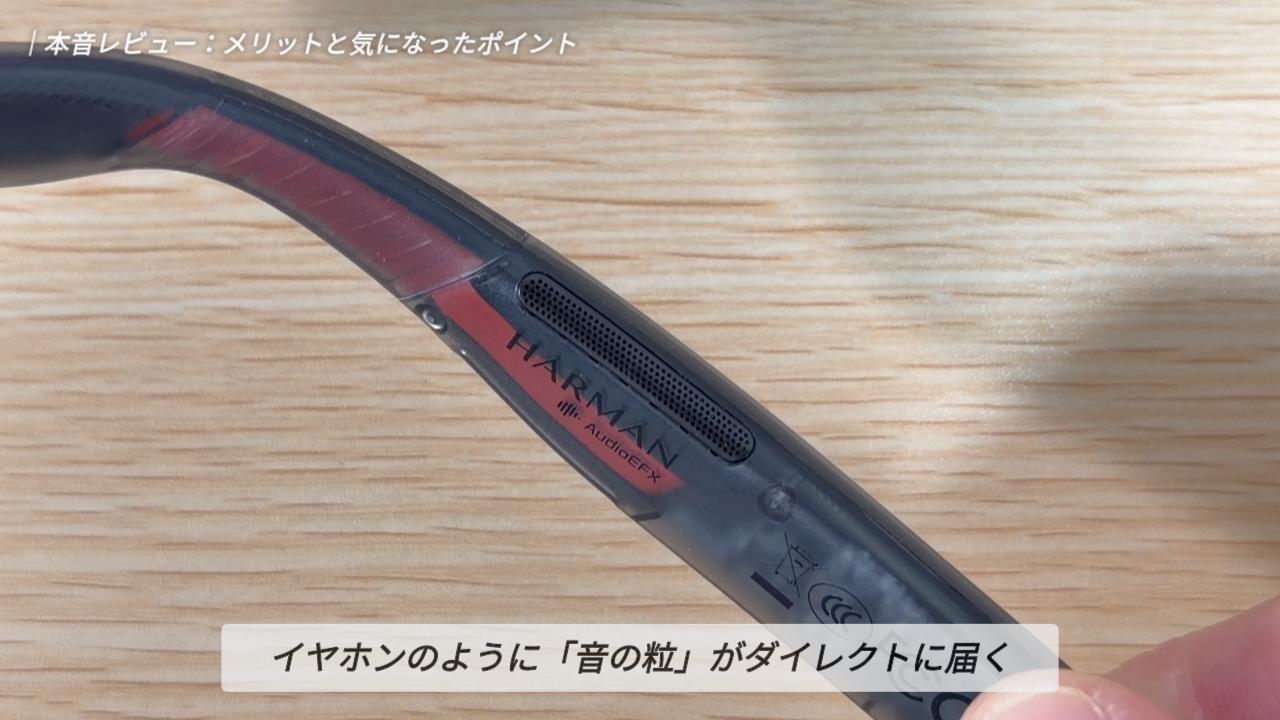
音声は左右のテンプルに内蔵されたスピーカーから再生されます。スピーカーが耳のすぐ近くに位置しているため、まるでイヤホンを装着しているかのように、音の粒がダイレクトに耳へと届けられる感覚です。
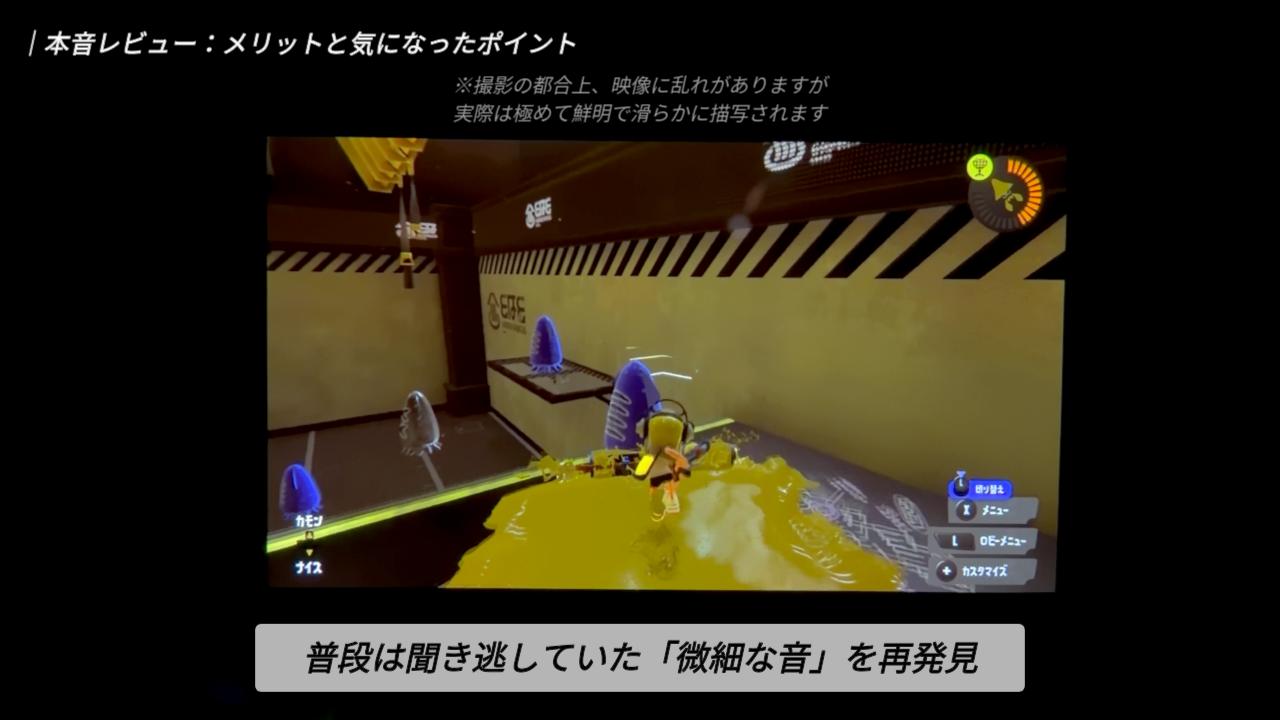
当初、これほど小型のスピーカーであれば、あくまで補助的なものだろうと想像していましたが、実際に聴いてみると、想像以上にクリアで解像度の高い音質に仕上がっています。たとえば「スプラトゥーン3」をプレイ中、ローラーが回転する際の細かな機械音など、普段の環境では聞き取れなかった繊細な音まで鮮明に捉えることができました。
指向性スピーカーとしての性能も高く、左右の音の方向性や立体感もしっかりと表現されています。
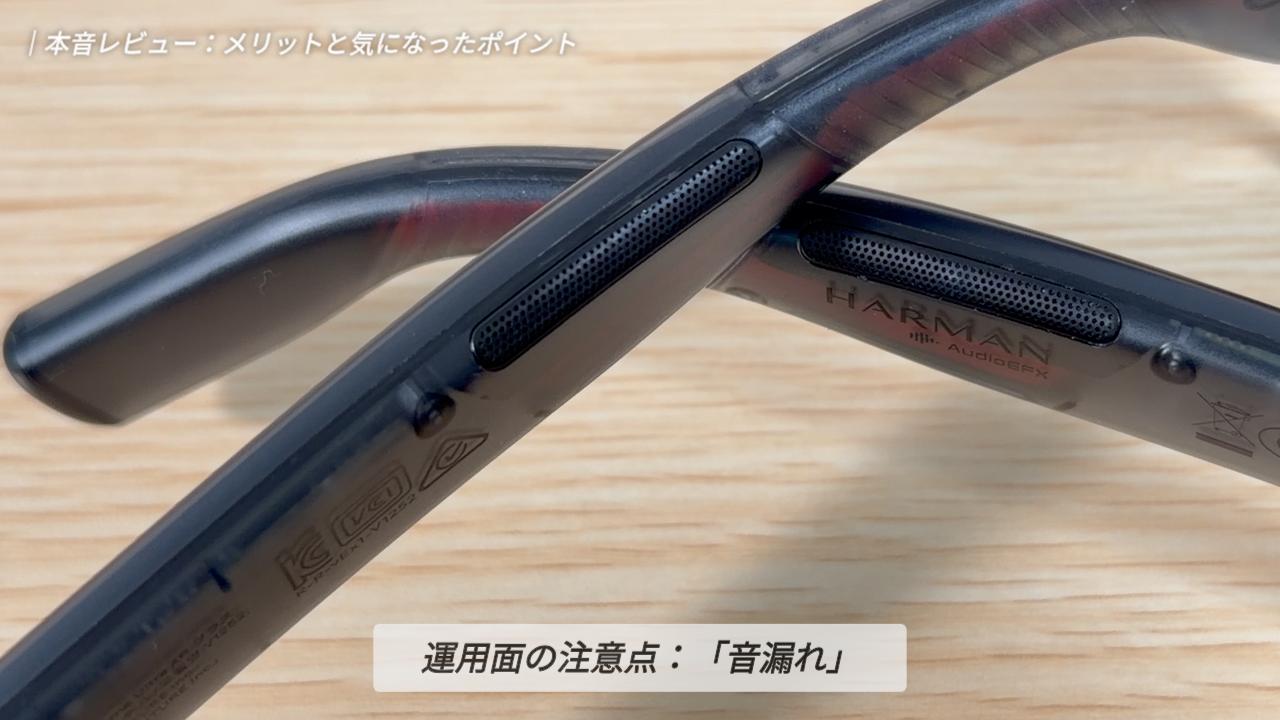
一方で、運用面で気になったのは「音漏れ」です。
本機には「リバース・サウンドフィールド」と呼ばれる技術で、耳に届く方向以外の音漏れを相殺する技術が採用されています。ところが、音量を最大に近い状態まで上げると、すぐ隣にいる人には、イヤホンからの音漏れと同程度の音声がはっきりと聞こえてしまいました。
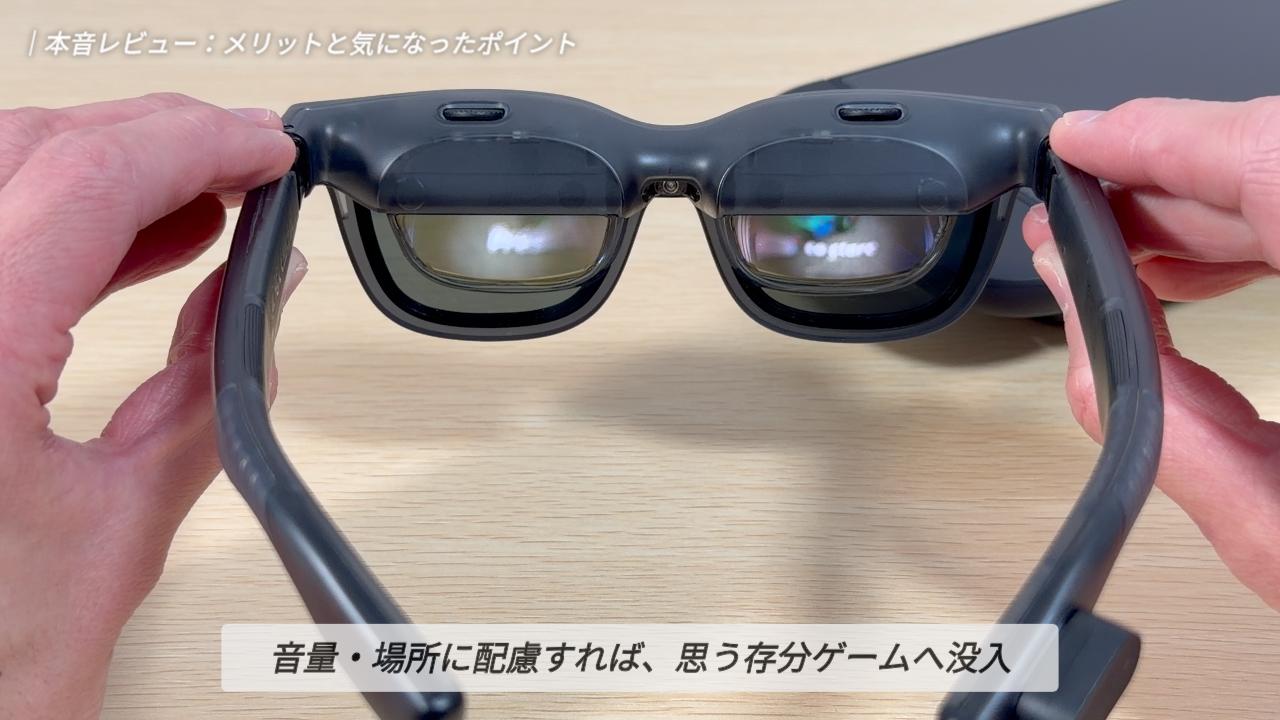
静かな場所で周囲に人がいる場合は配慮が必要ですが、別室であれば、深夜に最大音量でプレイしても外に音が響く心配はありません。環境さえ選べば、周囲を気にせず思う存分ゲームの世界に浸ることができますよ。
装着感
最後に、長時間のゲームプレイにおいて重要となる「装着感」についての正直な感想をお伝えします。
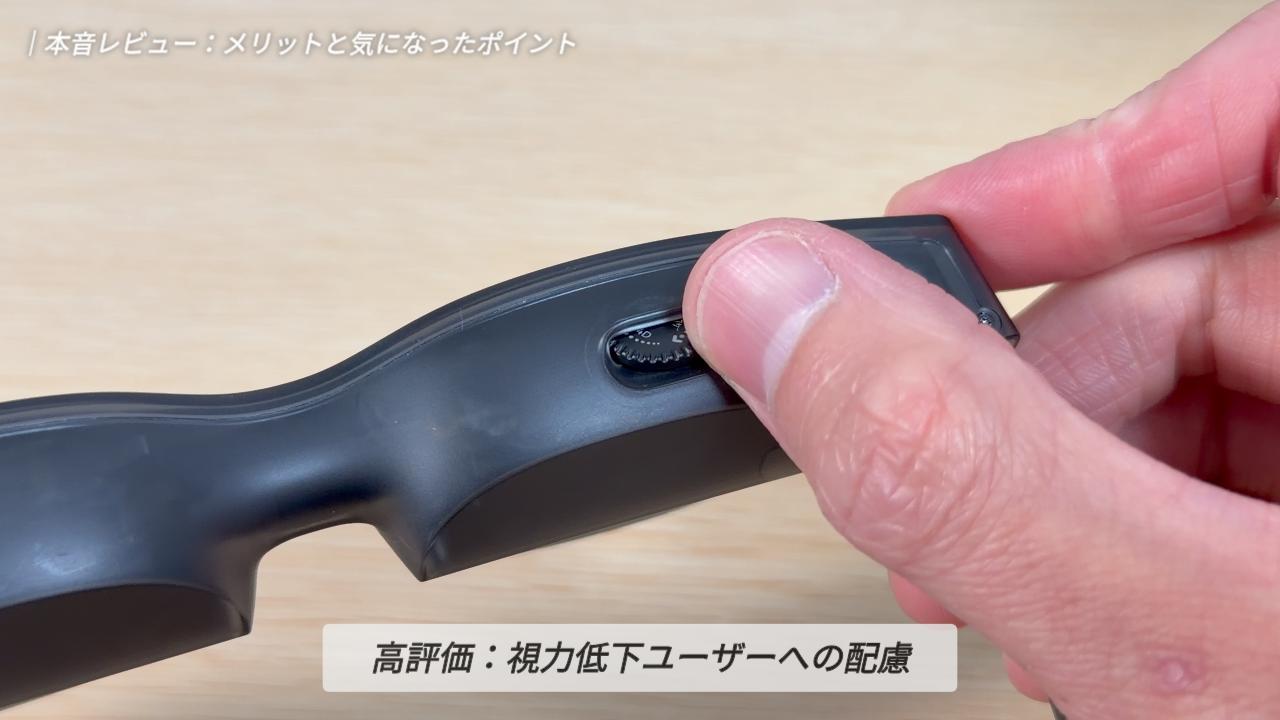
まず評価すべき点は、視力が低いユーザーへの配慮が徹底されていることです。「視度調整ダイヤル」のおかげで、軽度の近視であれば眼鏡なしでSwitch2を大画面で楽しめます。
乱視や調整範囲を超える場合でも、別売りのインサートレンズで対応可能です。これまで、眼鏡との二重掛けがネックでスマートグラスを諦めていた方にとっても、導入しやすい設計と言えるでしょう。
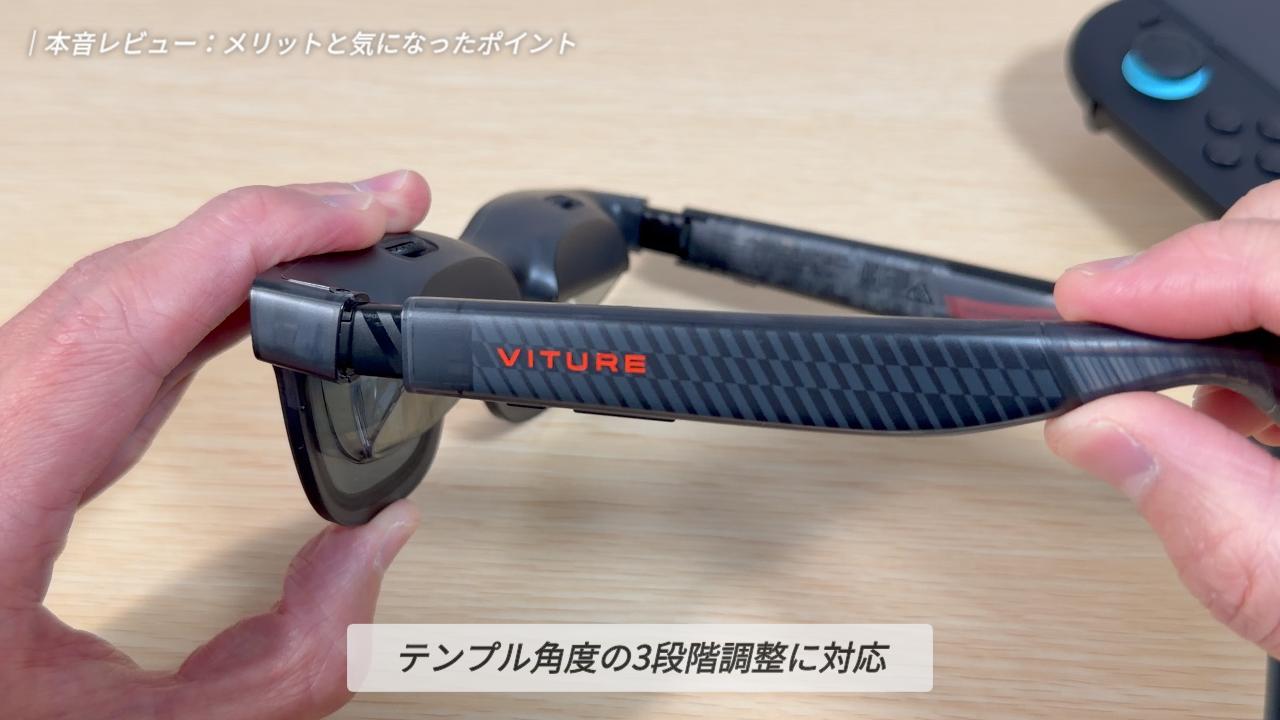
テンプルの角度を3段階で調整可能なのも特徴的です。自分の顔の形に合わせて、見やすい角度や安定する位置に微調整できるのは親切な設計だと感じました。
ただし、装着感に関してはいくつか課題も見受けられます。
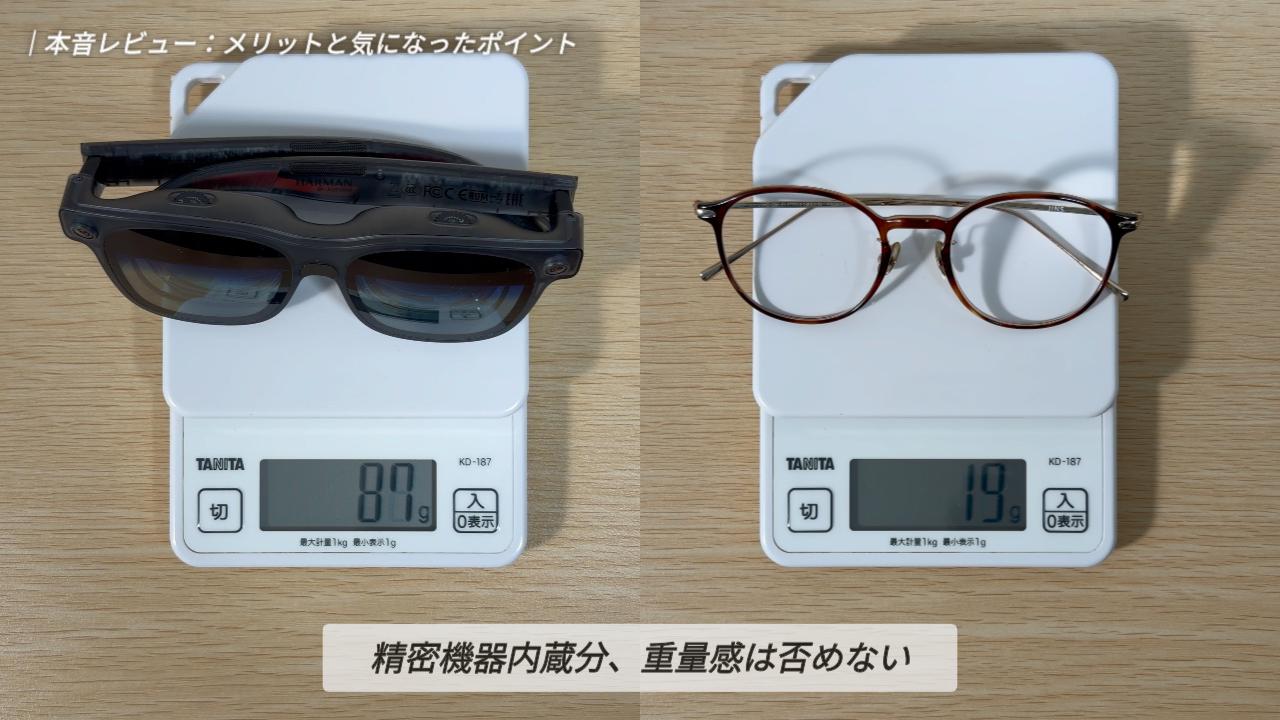
グラスの重さを実際に計測したところ、87gありました。私が普段使用している眼鏡が19gですので、ディスプレイやスピーカーといった精密機器を内蔵している分、どうしても重量感は否めません。眼鏡に慣れている私でさえ、装着直後から特有の重みを感じるのが正直なところです。
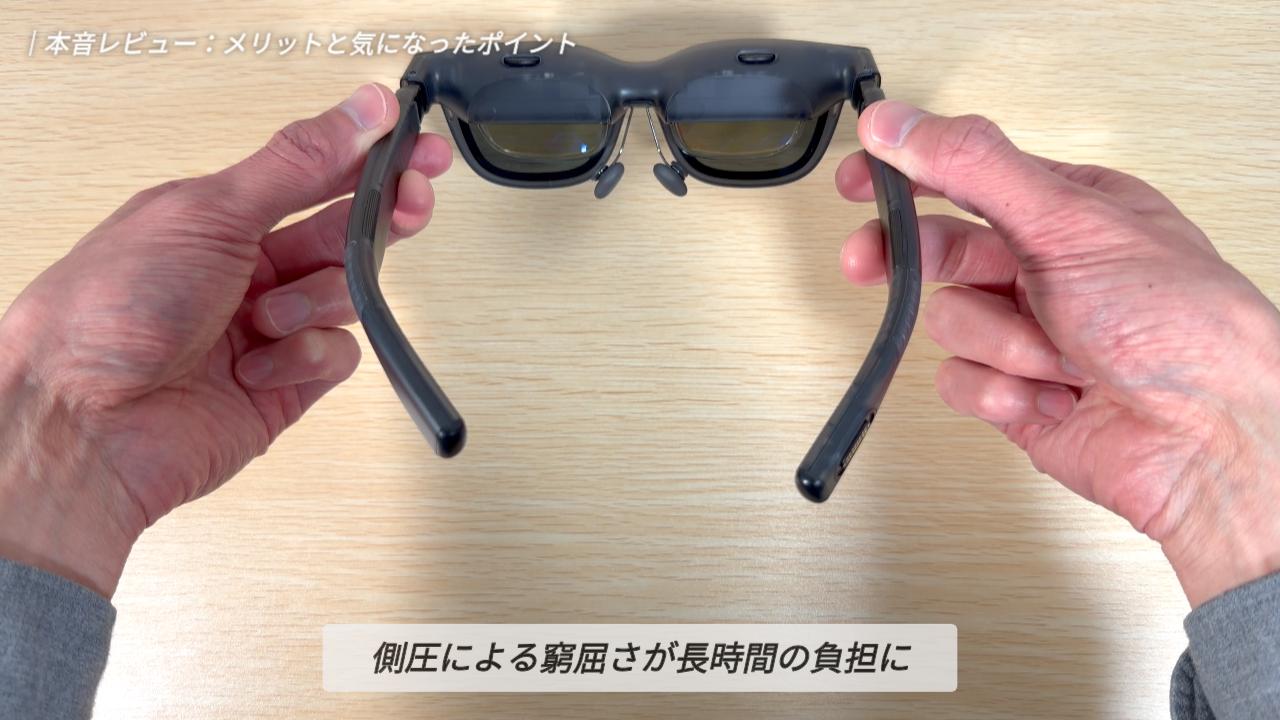
この重量を支えるため、左右のテンプルで耳の後ろを挟み込むような構造になっていますが、この側圧による窮屈さも、長時間プレイでは徐々に負担となってきます。
搭載されている機能を考慮すれば、限界まで軽量化を図っている製品であることは理解できます。ただ、数時間にわたるゲームプレイを想定すると、やはり重さは無視できない要素です。今後のさらなる軽量化は、このデバイスの進化における最重要課題だと感じました。
まとめ
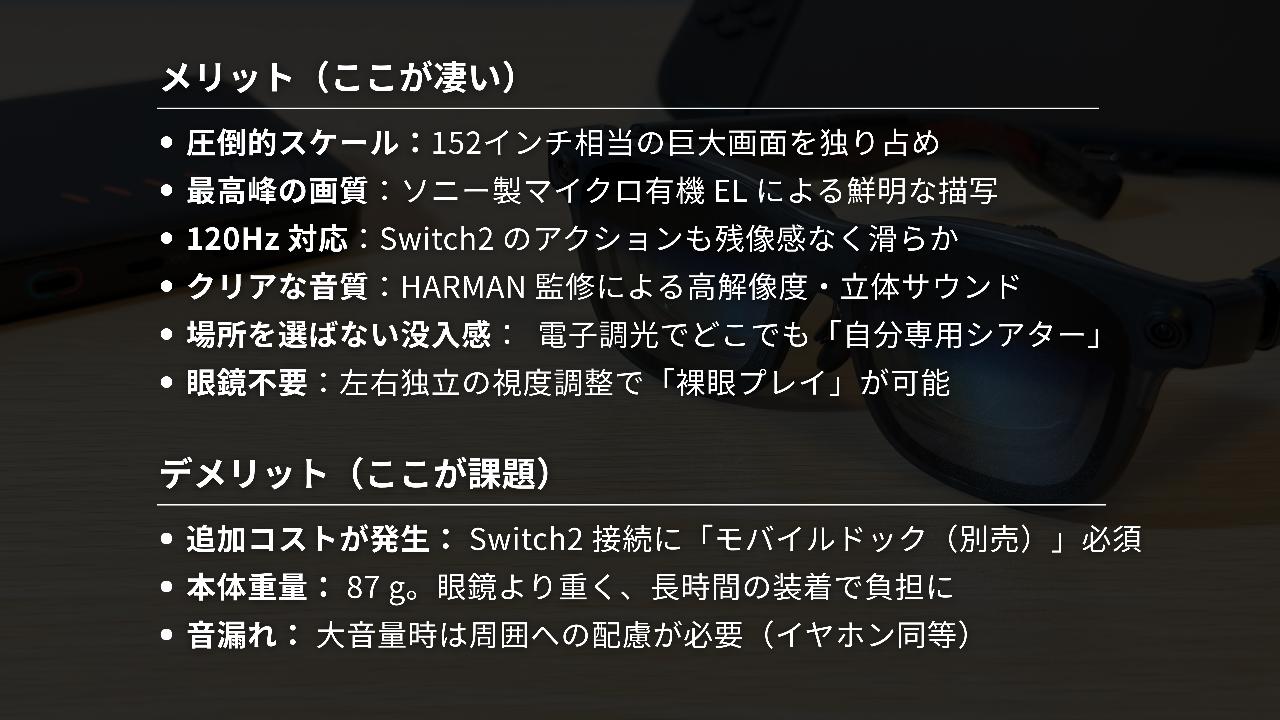
最後に、全体を通してのまとめです。
今回ご紹介した「VITURE Luma Ultra」には、装着感や配線の煩わしさといった、物理的な課題が確かに存在します。
ただ、それらを差し引いても「最高峰の映像体験を、最もリラックスした姿勢で堪能できる」という価値は、非常に大きいと感じました。
Switch2の魅力あるタイトルを、最も楽な姿勢で、視界いっぱいに受け止める。一度この「身体的な自由」を味わってしまうと、従来のプレイスタイルには戻れなくなるほどの快適さがあります。
製品の詳細や最新の価格については、概要欄と固定コメントのリンク先にまとめています。興味がわいた方は、ぜひ一度目を通してみてください。
なお、今回ご紹介したモデルよりも安価なエントリーモデル「Luma」も用意されています。Luma Ultraは少し高価だと感じられた方は、まずはこちらから検討してみるのも良いかもしれませんよ。
今すぐ購入