
Switch 2を楽しむ上で、避けて通れないのが「容量不足」の問題です。
本体のメモリー容量は増えましたが、それ以上にソフトのデータ量も肥大化しています。快適に遊び続けるために、microSD Expressという新しいカードの導入は、もはや必須と言えます。
そこで今回は、この新しいカードをどう扱い、膨大なデータをどう管理していくべきか、その具体的な運用方法について丁寧に解説します。
単なる操作ガイドではなく、「どう使い分けるのが正解なのか」という判断基準がわかる実戦的な内容にまとめました。
容量の悩みを取り除き、次世代のゲーム体験を最大限に引き出すための準備を一緒に整えていきましょう。
microSD Express の役割と必要性
まず、新規格「microSD Express」がSwitch2でどんな立ち位置なのか。ここから整理していきましょう。
Switch2で新規格「microSD Express」が必須になった理由
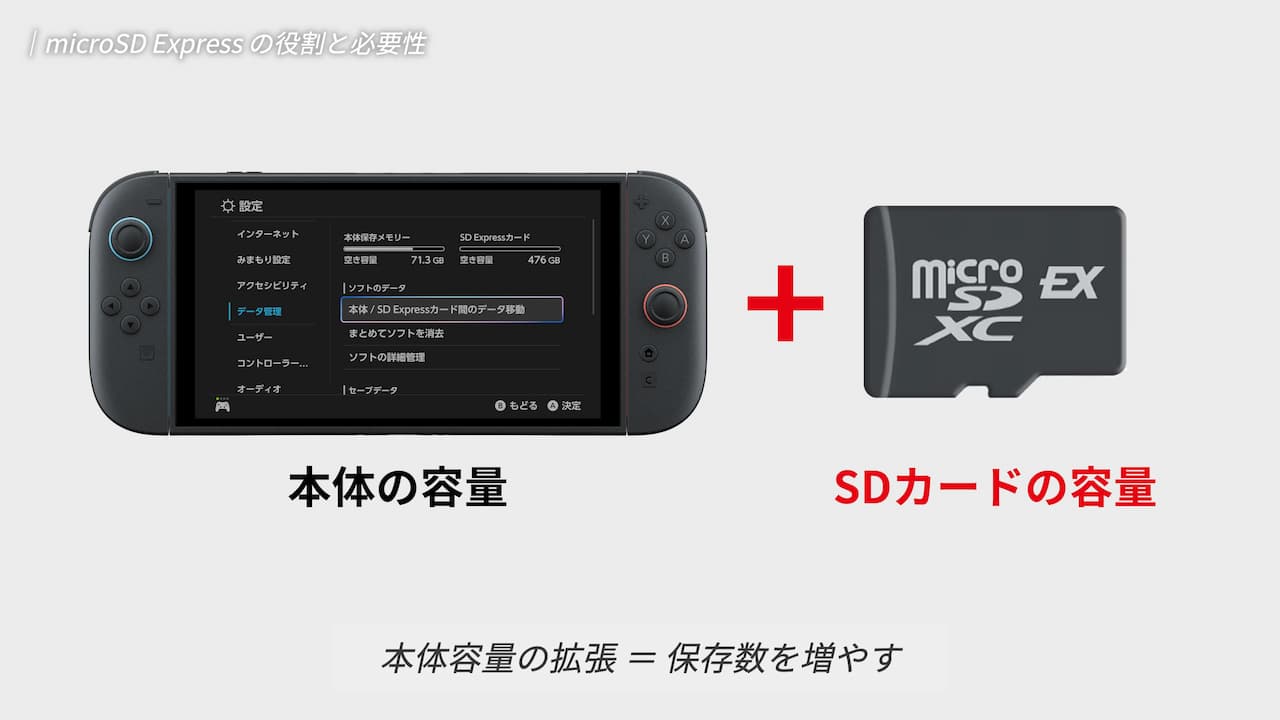
microSDカードは、本体の容量を増やして、データをより多く保存するためのアイテムです。
これまでのSwitchでもお馴染みでしたが、Switch2からはその中身が大きく変わりました。読み書きが圧倒的に速い次世代規格「microSD Express」しか使えなくなったのです。
なぜ規格を変える必要があったのか。理由はシンプルで、Switch2本体の読み込みスピードが劇的に上がったからです。
本体がこれだけ速くなれば、当然、microSDカードにも同じレベルの速さが求められます。これまでの規格では、その高い基準に追いつけなくなってしまった。そのため、この次世代規格へと移行したというわけです。
ゲームデータの肥大化と、本体容量(256GB)のリアル

ここで、「本体保存メモリーの容量だけでは足りないのか」という疑問も出てくるかと思います。
確かにSwitch2は本体の保存容量も増えました。ですが同時に、ゲームソフト1本あたりのデータ量もこれまで以上に大きくなっています。

大型タイトルになると1本で40GBを超えることも珍しくありません。最近はパッケージ版であっても、データの大部分をダウンロードする形式が主流になっているので、本体容量を大きく使うのが当たり前。話題の新作を数本入れただけで、本体保存メモリーはすぐいっぱいになってしまいます。
新しいゲームを遊ぶたびに、「どのソフトを消そうか」と悩むのは避けたいですよね。容量を気にせず、遊びたいときにすぐ遊べる。そんな快適な環境を支えるために、このmicroSD Expressは、本体の一部と言ってもいいほど欠かせない存在なんです。
【重要】保存できるデータの種類とルール
先ほど「microSD Express はデータをより多く保存するためのアイテム」とお伝えしました。ただ、すべてのデータを保存できるわけではありません。
microSDカードに保存できるものと、できないもの。この違いをあらかじめ理解しておけば、後々のデータ整理で迷うことがなくなります。一緒に確認していきましょう。
microSDカードに保存できる「2つのデータ」
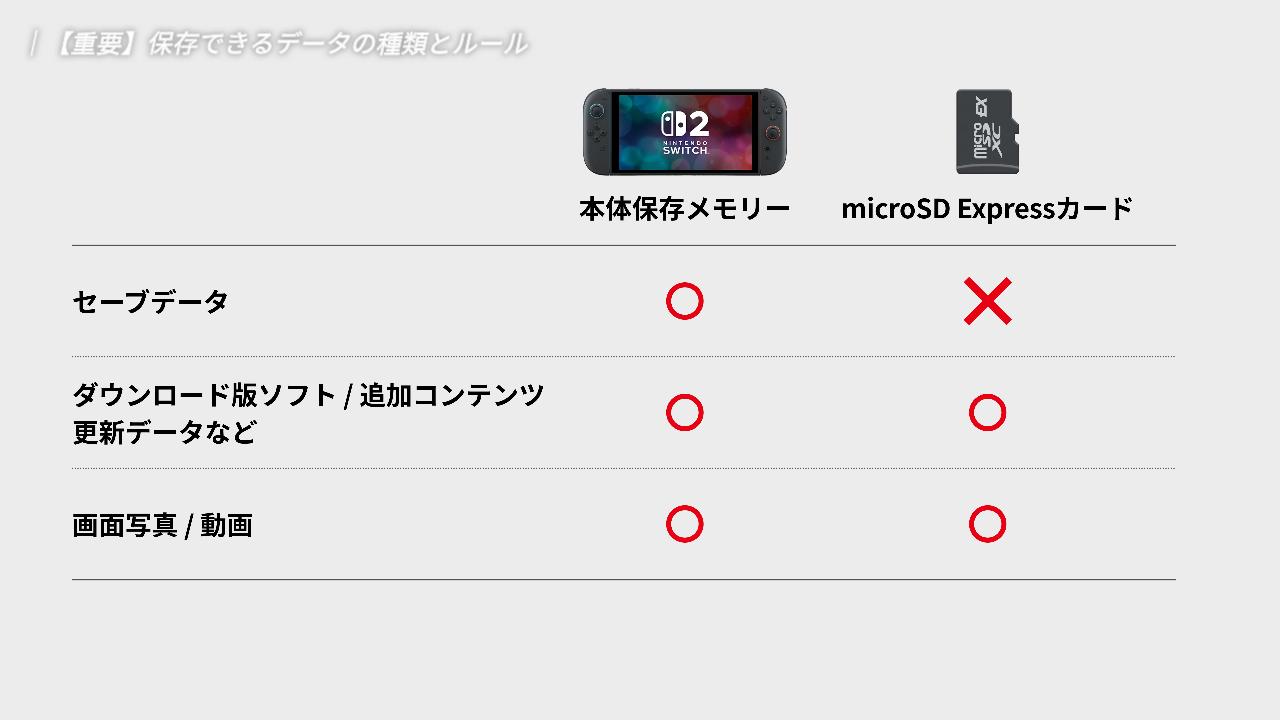
Switch2で扱うデータは、主に「セーブデータ」「ソフトのデータ」「画面写真や動画」の3つがあります。
このうち、microSDカードに保存できるのは「ソフトのデータ」と「画面写真や動画」の2つです。これらは本体とSDカードのどちらに保存しておくか選んだり、後から移動したりができます。
「じゃあどっちに保存するのが正解なの?」と気になるかもしれませんが、その使い分けについては、あとで詳しくお話ししますね。まずは、この2つが「本体とカードを自由に行き来できるデータ」だと覚えておいてください。
【要注意】セーブデータは「本体保存メモリー」にしか保存できない
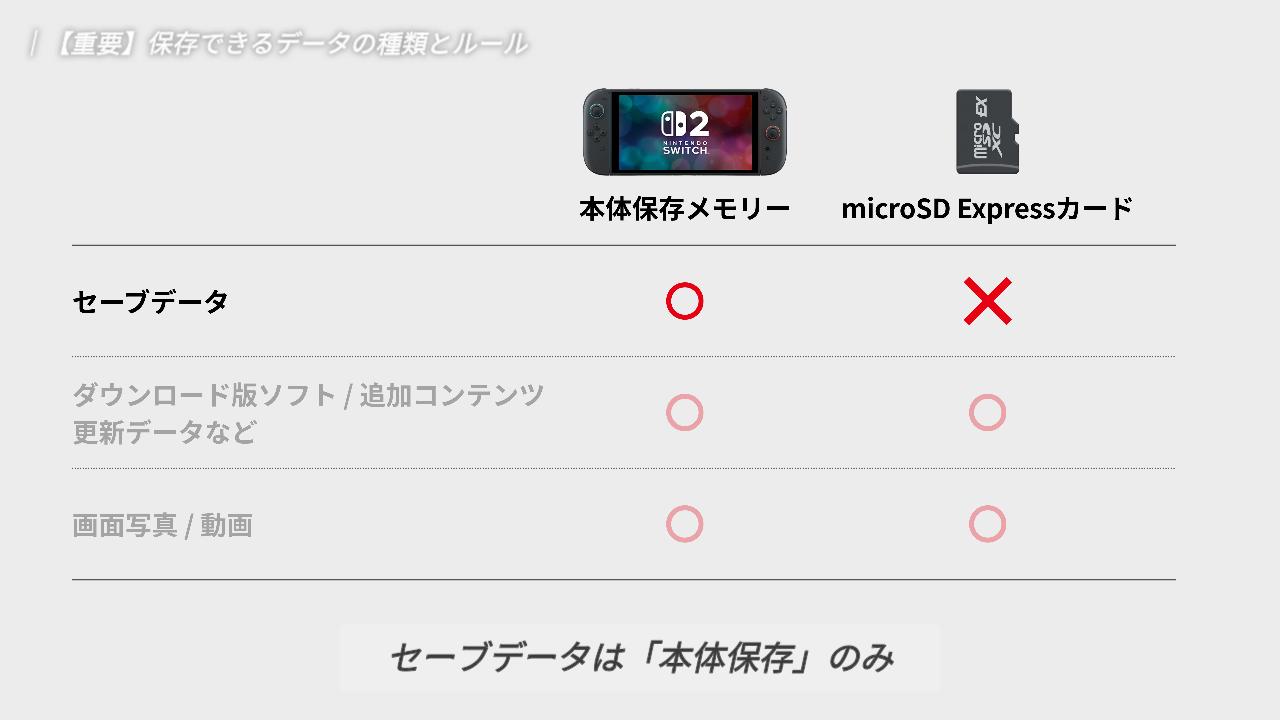
その一方で、これらとは扱いが全く異なるのが、もっとも重要な「セーブデータ」です。セーブデータに関してはmicroSDカードに保存することができません。これだけは必ず「本体保存メモリー」に保存されるという決まりになっています。
そのため、万が一本体が故障してしまった場合には、大切なセーブデータを失う可能性があります。不安な方は、Nintendo Switch Onlineの「セーブデータお預かり」機能を使って、クラウドにバックアップを取っておくのがおすすめですよ。
古いmicroSDカードからのデータ引き継ぎ手順
ここからは、実際にSwitch2でのmicroSDカードの扱い方を説明していきます。その前に、これまで使っていたSwitchのSDカードをそのまま使いたい、という人もいますよね。そんな方のために、まずはSwitchのデータをSwitch2へ移す方法から整理しておきましょう。
これまでのSwitchのSDカードはそのまま使える?
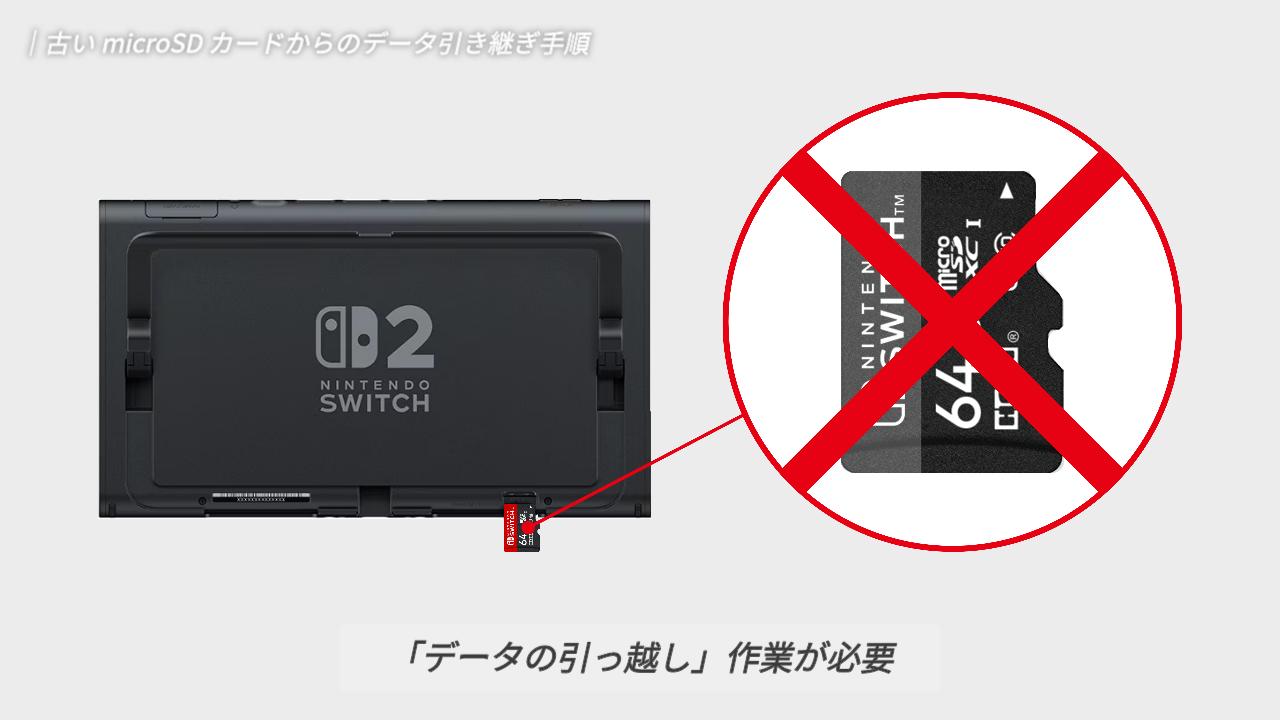
実は、Switchで使っていたカードをSwitch2に挿しても、そのままデータを読み込むことはできません。本体機能を使ったデータの引っ越し作業が必要になります。
この引っ越し手順は、Switch2の初期設定を「行う前」か「終えた後」かで異なります。
初期設定「前」の引き継ぎ:まるごと転送を利用する
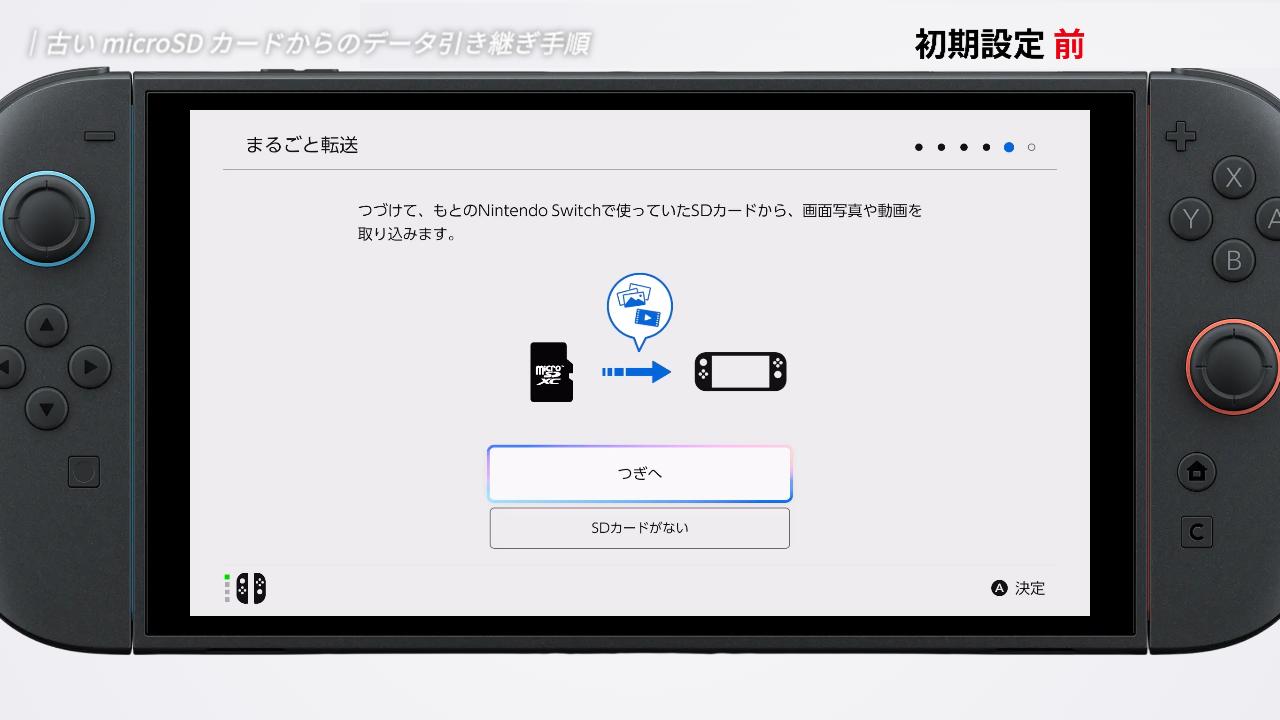
初期設定がまだの方は「まるごと転送」で行います。
転送の最後のステップで、「Switchで使っていたSDカードから、画面写真や動画を取り込みます」という案内が表示されます。この指示に従って進めることで、カード内のデータをSwitch2へコピーできます。
ゲームソフトのデータに関しては、転送完了後に自動で再ダウンロードが始まります。
-
-
Switch2 初期設定のやり方|まるごと転送からテレビへの接続まで徹底解説
今すぐ読む
初期設定「後」の引き継ぎ:設定画面から取り込む
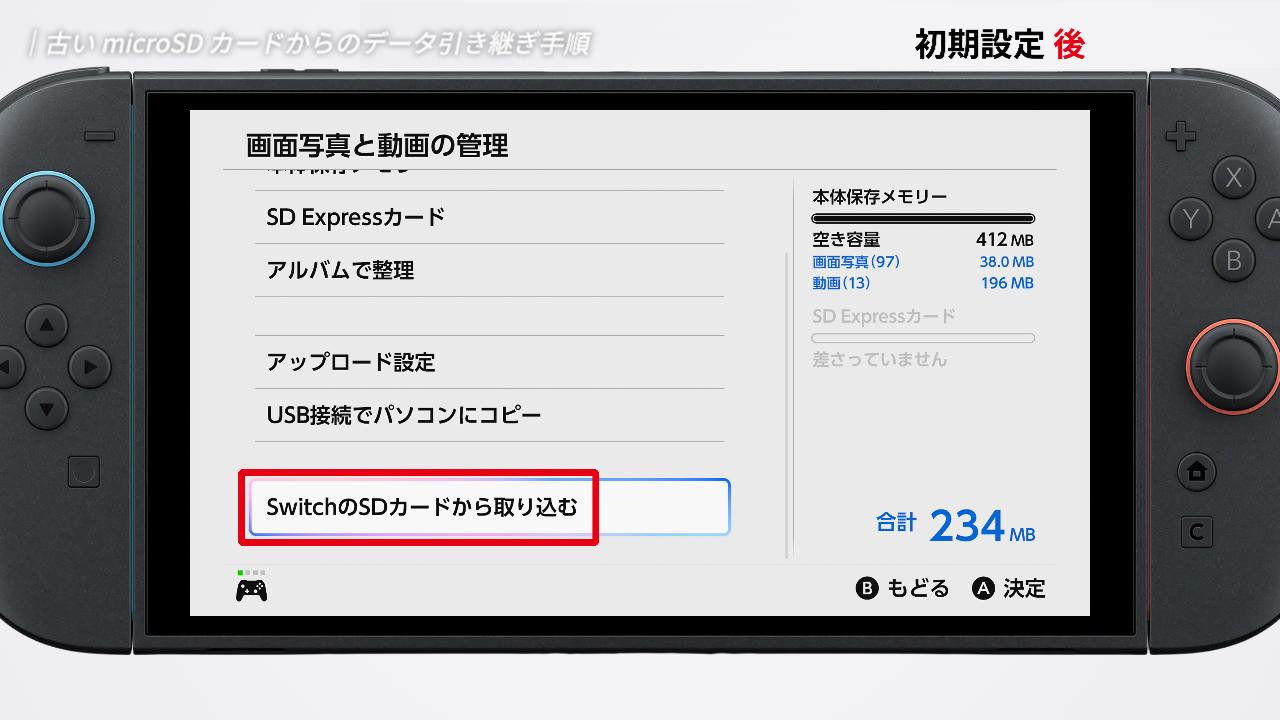
すでに初期設定を終えている方は、Switch2 本体の「設定」から引っ越しを行います。
「データ管理」から「画面写真と動画の管理」へと進んでください。ここで「SwitchのSDカードから取り込む」を選択します。画面の案内にそって進めると、カード内のデータをSwitch2へコピーできます。
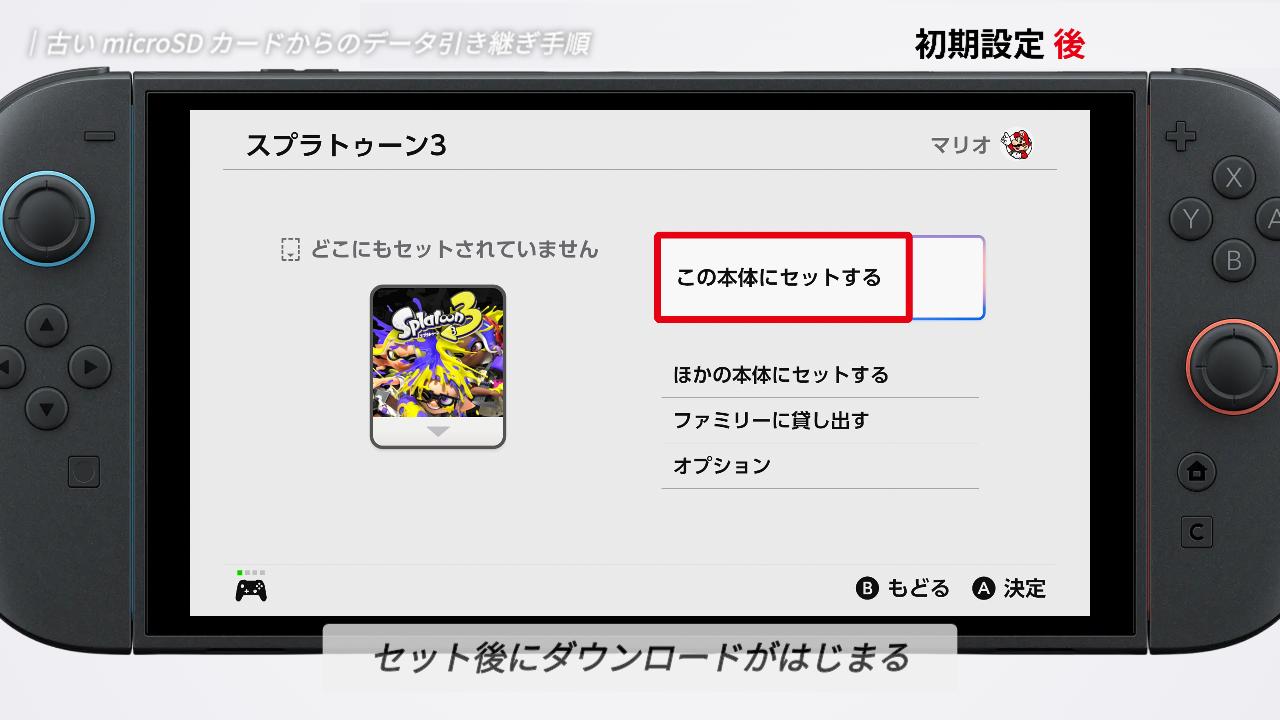
ゲームソフトのデータに関しては仕様上コピーができないため、Switch2で改めて再ダウンロードが必要です。再ダウンロードは、HOMEメニューの「バーチャルゲームカード」から行えます。
ソフトを購入したユーザーを選び、一覧から対象のソフトを選択してください。「この本体にセットする」を選択し、画面の案内にそって進めると再ダウンロードが始まります。
まるごと転送でデータを引っ越ししなかった方は、この手順で進めてみてくださいね。
microSD Expressの正しい入れ方・抜き方
microSDカードを扱う際は、いくつか気を付けなければならないことがあります。ここでは、改めて正しい入れ方と抜き方について解説します。
microSD Expressカードの正しい差し込み方
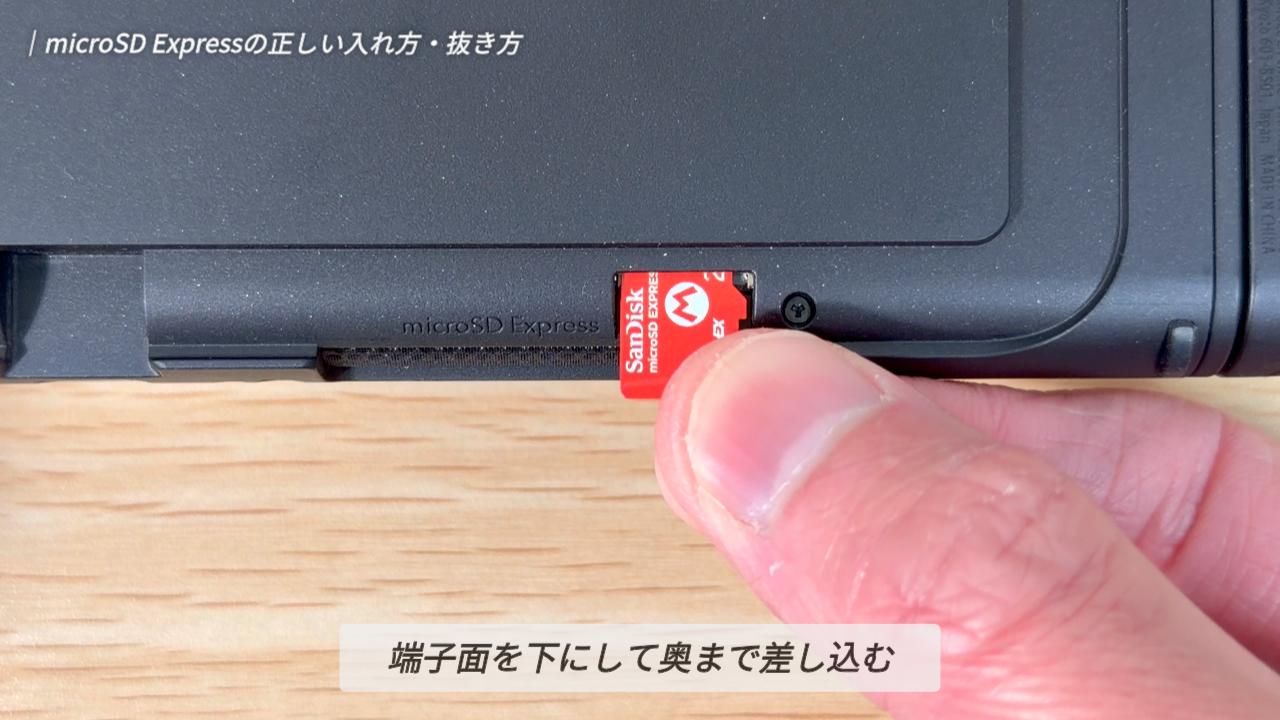
まずは入れ方から。カードの差込口は、本体背面にあるスタンドを開いたところにあります。端子の面を下にして、カチッと音がするまで水平に差し込んでください。差し込むときは本体の電源がONの状態でも問題ありません。
カードを差し込むと、画面に『SDカードを使うには、本体を再起動してください』という案内が表示されます。 はじめて使う方は本体の更新が行われるので、画面の案内に沿って進めてください。
再起動や本体更新が終わったら、SDカードが使えるようになります。
【厳守】カードを抜く時は必ず「電源をOFF」にする
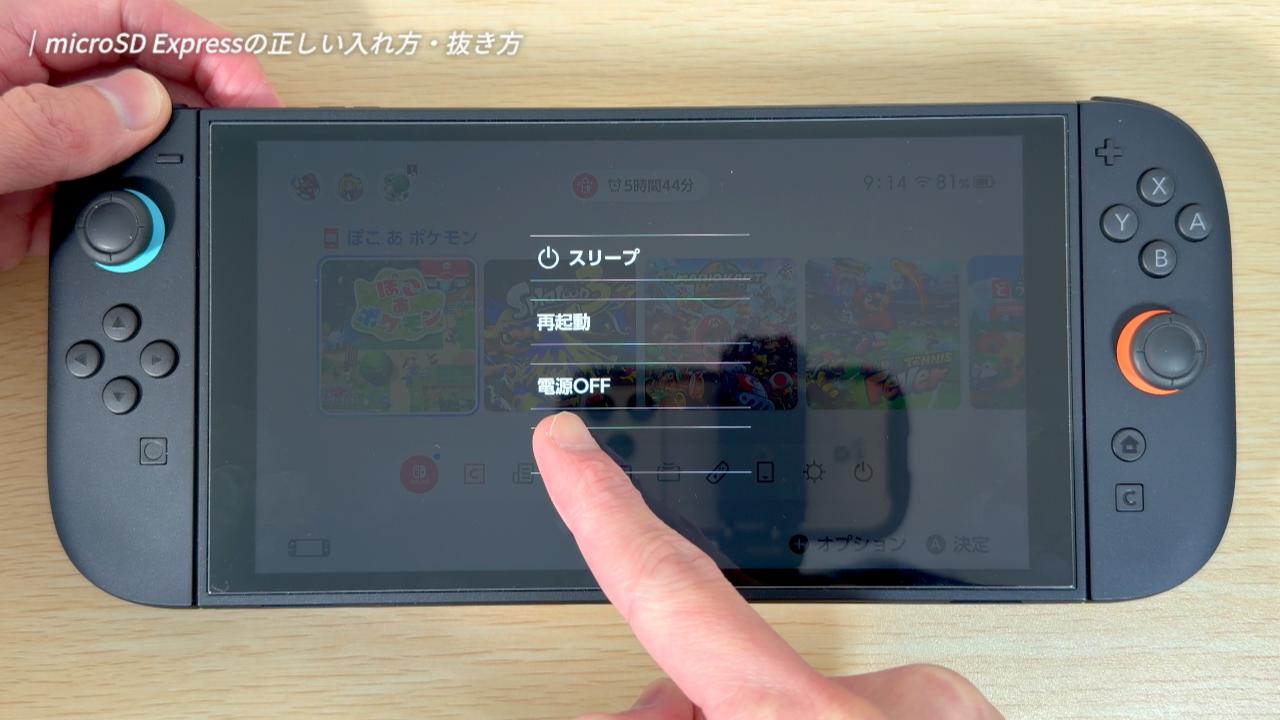
次に、抜き方を説明します。カードを抜くときは、必ず本体の電源をOFFにしなければならない、という厳格なルールがあります。
電源をOFFにするには、まず本体上部の電源ボタンを3秒以上長押ししてください。メニューが表示されたら「電源オプション」、「電源OFF」を選択してください。単にボタンを押すだけでは「スリープモード」になるため、この状態でカードを抜くのは避けてください。
電源が入ったまま、あるいはスリープ状態のまま抜いてしまうと、データの読み書き中にエラーが起き、カードが正しく認識されなくなるといったトラブルに繋がる恐れがあります。大切なデータを守るためにも、これだけは徹底してくださいね。
電源をOFFにしたら、カードをグッと奥に押し込むことで抜ける状態になります。そのままゆっくり引き抜きましょう。
カードが認識されない・エラーが出る時の確認ポイント
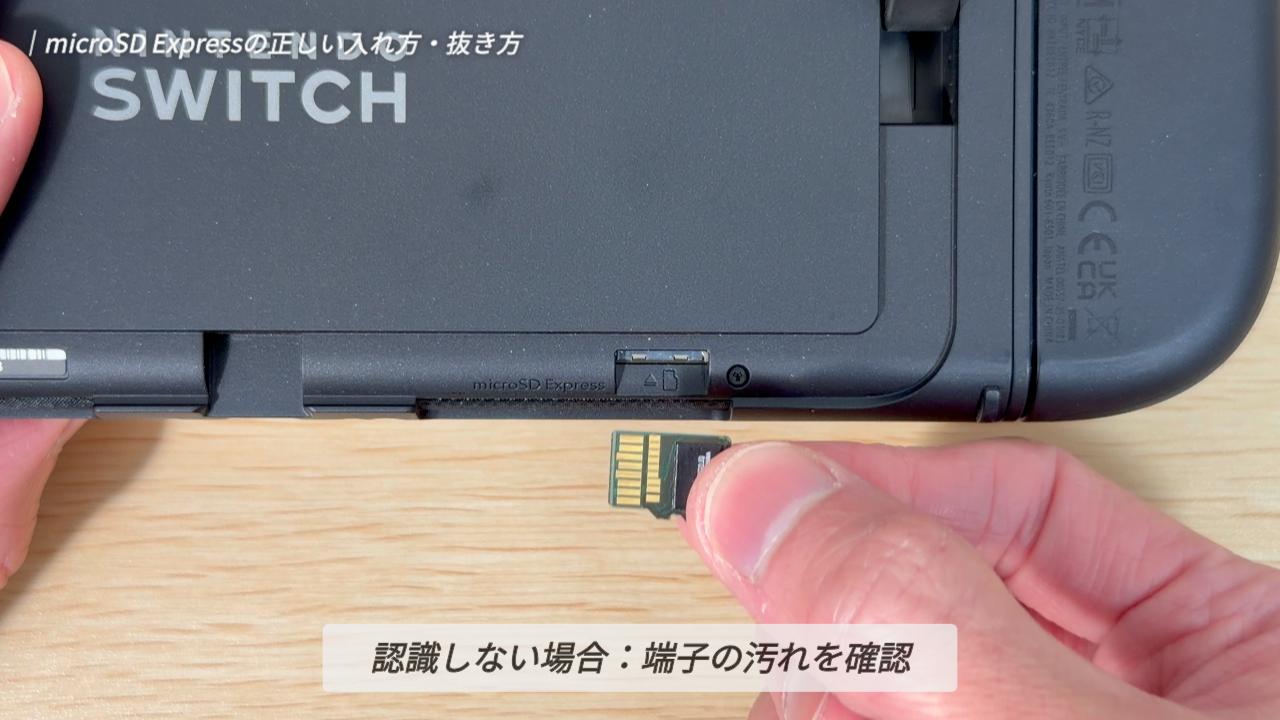
Switch2がカードを認識しなかったときの対処法もご紹介しておきます。
うまく認識されないときは、一度電源をOFFにしてからカードを抜き、端子が汚れていないか確認してみてください。もし汚れが見える場合は、メガネ拭きなどの柔らかい布で拭き取ってから差し直してみましょう。
それでも認識されないときは、パソコンなど他の機器でカードが使えるかを確認してください。他の機器でも動かない場合は、カード自体の故障も考えられますので、購入店やメーカーに相談してみるのが安心ですよ。
空き容量の確認と、知っておきたい「保存のルール」
無事にカードのセットが出来たら、次は日々の運用についてお話しします。
本体メモリーとSDカードの「空き容量」を確認する方法
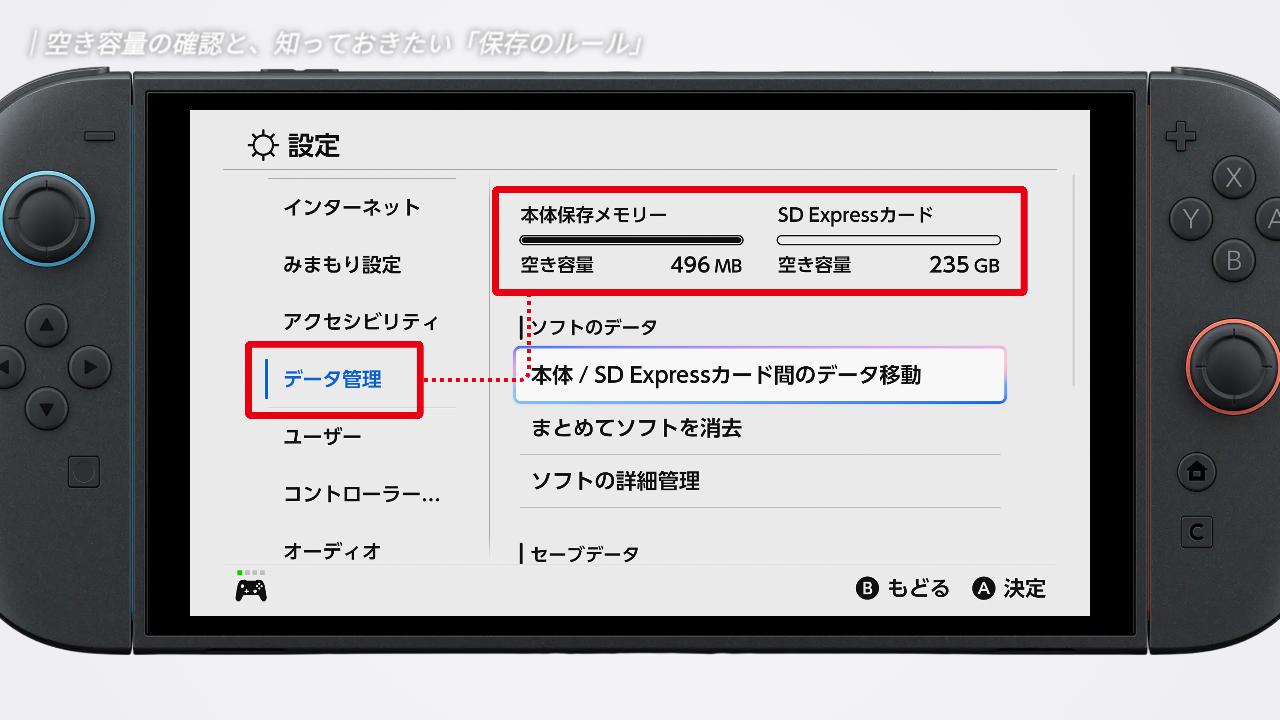
まず、自分でこまめにチェックしてほしいのが「空き容量」の確認です。
確認は、ホーム画面の設定から行います。「データ管理」を開くと、本体保存メモリーとmicroSDカード、それぞれの空き容量が表示されます。
買ったばかりのSDカードの容量が少なく表示される理由
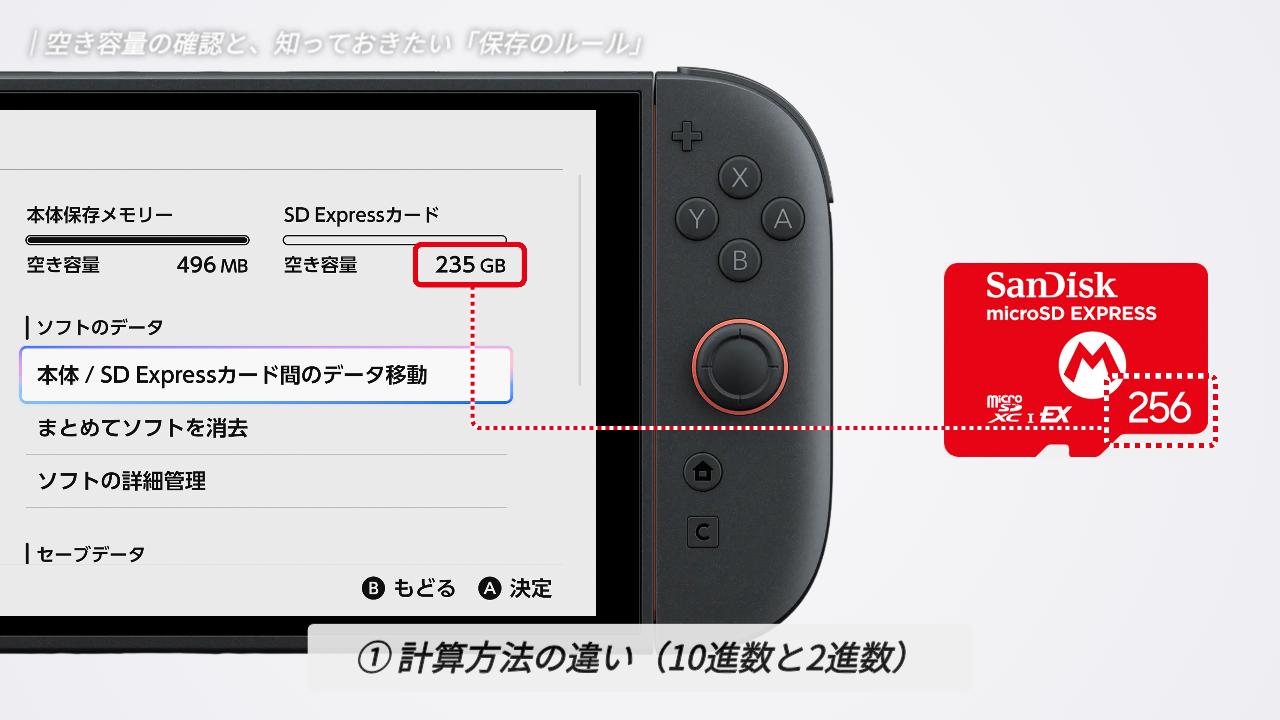
容量の確認で知っておきたいのが、SDカードの表示される容量の仕組みです。たとえば「256GB」のカードを買ったのに、画面で見るとそれより少ない数値が表示されて驚く方がいるかもしれません。
これには2つの理由があります。一つは、「パッケージの表示」と「本体が認識する容量」に、わずかな計算のズレがあること。
そしてもう一つは、カード自体を動かすための「システム領域」として、あらかじめ数GBの容量が使われているからです。
「買ったばかりなのに、最初から少し減っている」のは正常な状態ですので安心してくださいね。
新規ダウンロード時は「SDカード」が優先して保存される
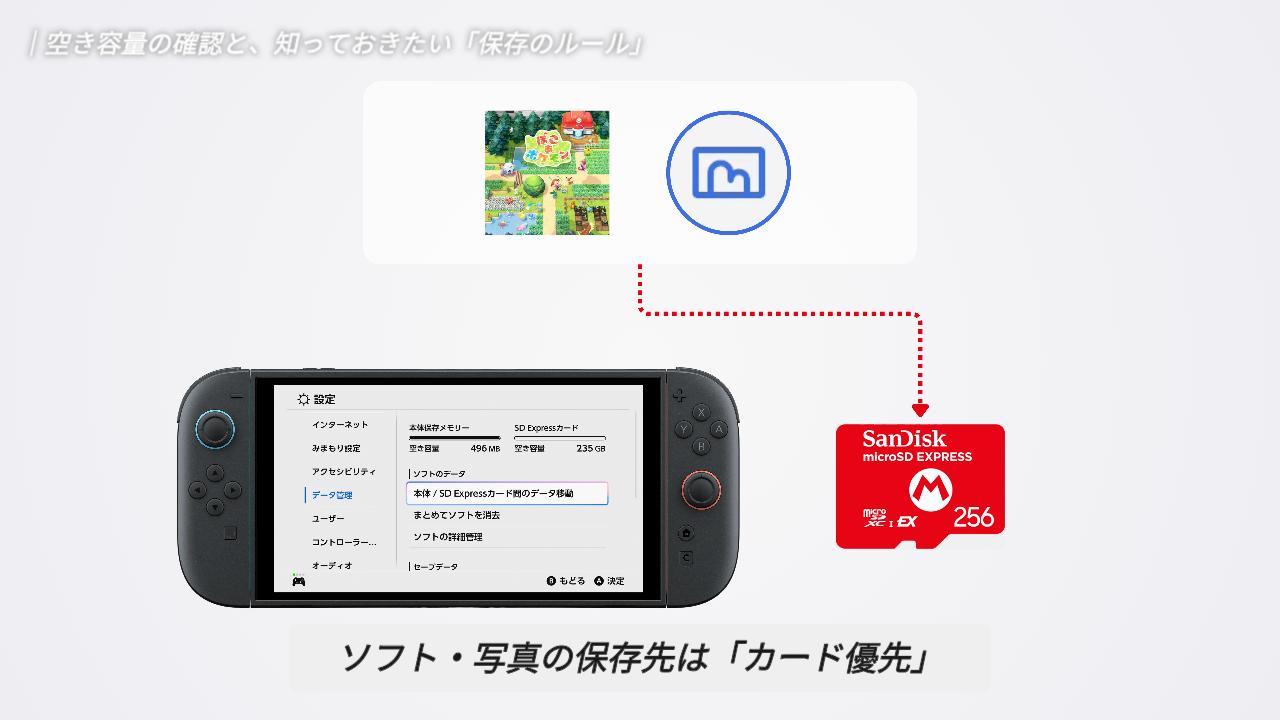
次に、データの自動保存のルールについても知っておきましょう。
microSDカードを差し込んでいる間、新しくダウンロードするゲームや撮影した写真データは、自動的に「カード側」が優先して保存先に選ばれる仕組みになっています。 そのため、意識していなくてもカードの容量はどんどん使われていく、ということを覚えておいてください。
ただ、カードに任せきりにするだけではなく、本体の空き容量をうまく組み合わせて使うこともできます。
たとえば、よく遊ぶゲームソフトは本体へ移動させて読み込みをさらに速くしたり、それぞれの空き容量に合わせて、画面写真の保存先を切り替えたりといった工夫ができます。
こういった、Switch2をより快適に使いこなすための「賢い移動術」や「写真の管理術」について、これから詳しく見ていきましょう。
ゲームデータの賢い移動術と整理
ダウンロード版ソフトや追加コンテンツなどは、本体保存メモリーとmicroSDカードの間で移動させたり、不要なものを消去したりできます。
本体・SDカード間でゲームデータを移動させる手順
まずは、移動方法からみていきましょう。
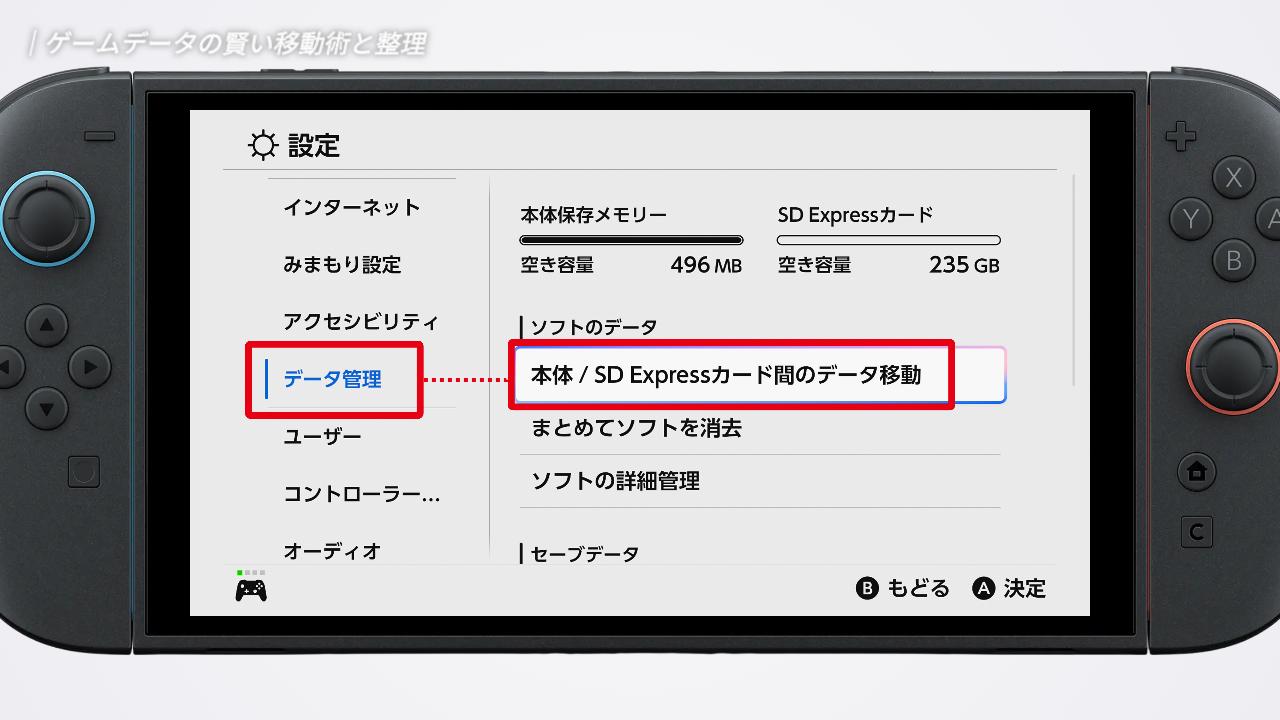
「設定」を開き、「データ管理」から「本体/SDカード間のデータ移動」を選択します。
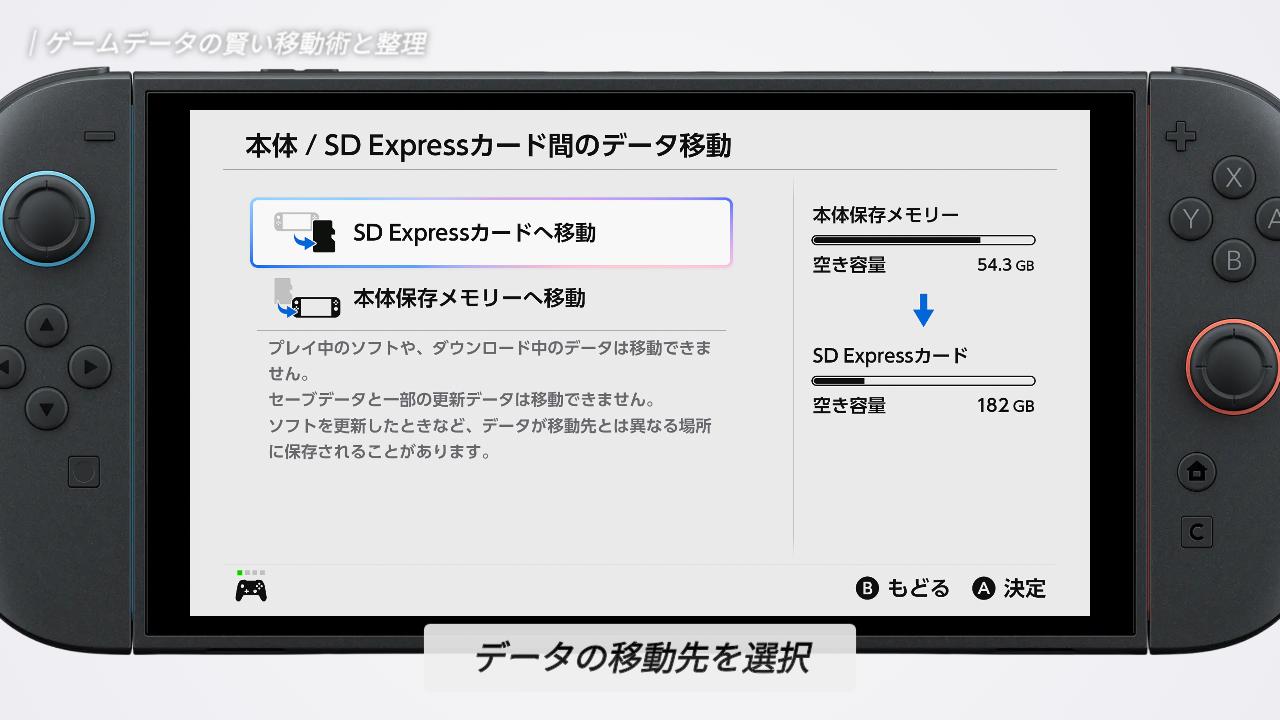
ここでは、本体とSDカードのどちらにデータを移動するかを選べます。本体のデータをカードに移したい場合は「SD Expressカードへ移動」を、カードのデータを本体に移したい場合は「本体保存メモリーへ移動」を選択してください。今回は「SD Expressカードへ移動」を選択してみます。
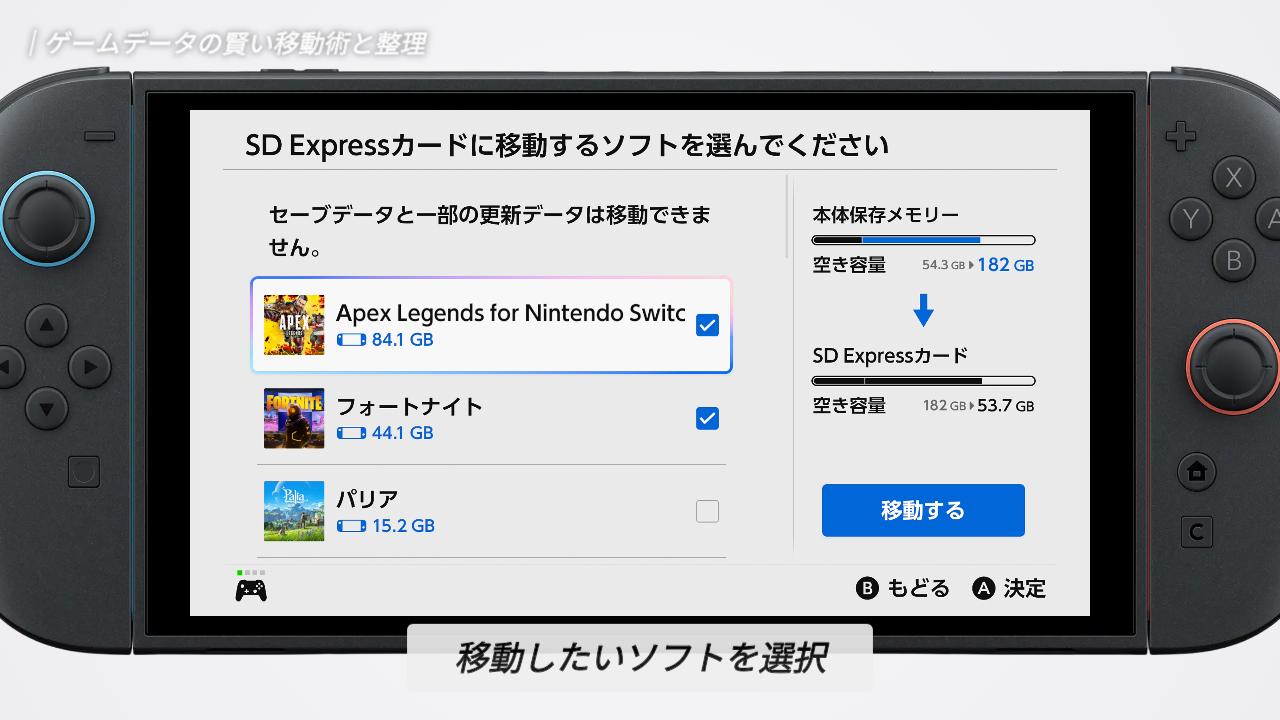
画面には本体に保存されているソフトが一覧で表示され、それぞれの使用容量も確認できますね。この中から、カードに移したいソフトを選択していきます。
読み込み速度を意識した「保存先の使い分け」テクニック
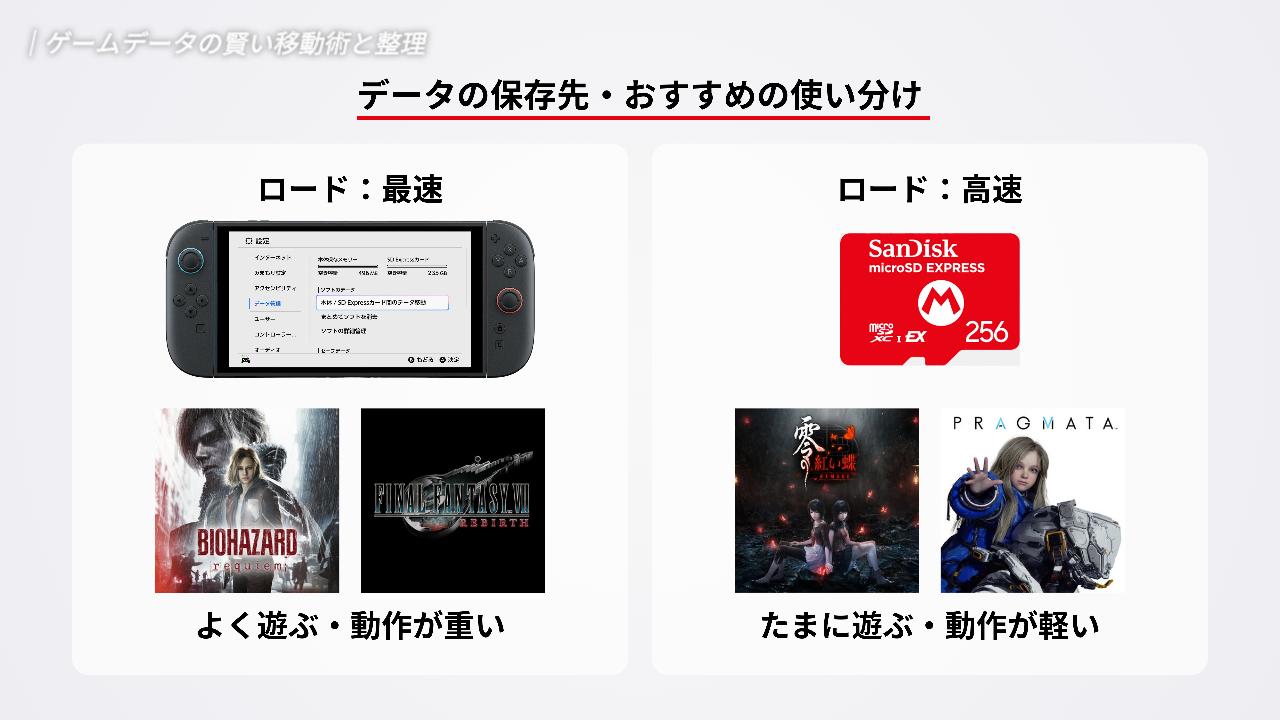
ここで意識したいのが、データの「保存先」の使い分けです。
microSD Expressも十分に高速ですが、読み込み速度ではやはり本体保存メモリーが勝ります。
そのため、よく遊ぶソフトやロード時間が長い大型タイトルなどは、本体側へ置いておきましょう。起動やエリア移動の待ち時間が短縮され、ストレスなく遊べるようになります。
逆に、遊ぶ頻度の低いソフトはカード側に保存しておきます。このように、保存先をうまく使い分けるのが、Switch2 を快適に使いこなす秘訣です。
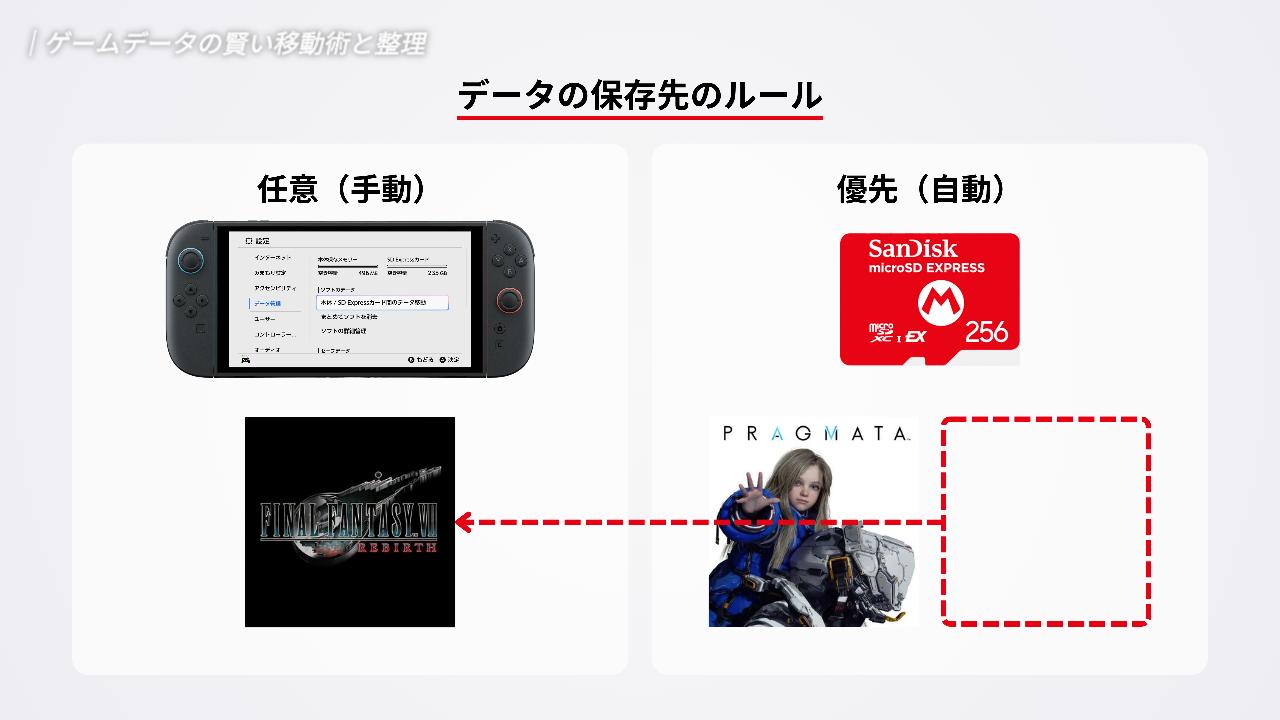
あわせて、「保存先のルール」に関する注意点についても触れておきます。
手動でソフトを移動させて本体保存メモリーに空きを作ったとしても、新しくソフトをダウンロードする際は、自動的に「カード側」が優先して保存先に選ばれる仕組みになっています。
「本体を空けたから、次からは本体に入るだろう」と考えていても、実際にはカードの容量が先に消費されていくのが基本の動作です。
本体へ直接ダウンロードする設定は存在しないため、特定のソフトを最速の本体保存メモリーで動かしたい場合は、ダウンロード後に改めて手動で移動する必要があります。その際は、先ほどの手順で本体へと移動してくださいね。
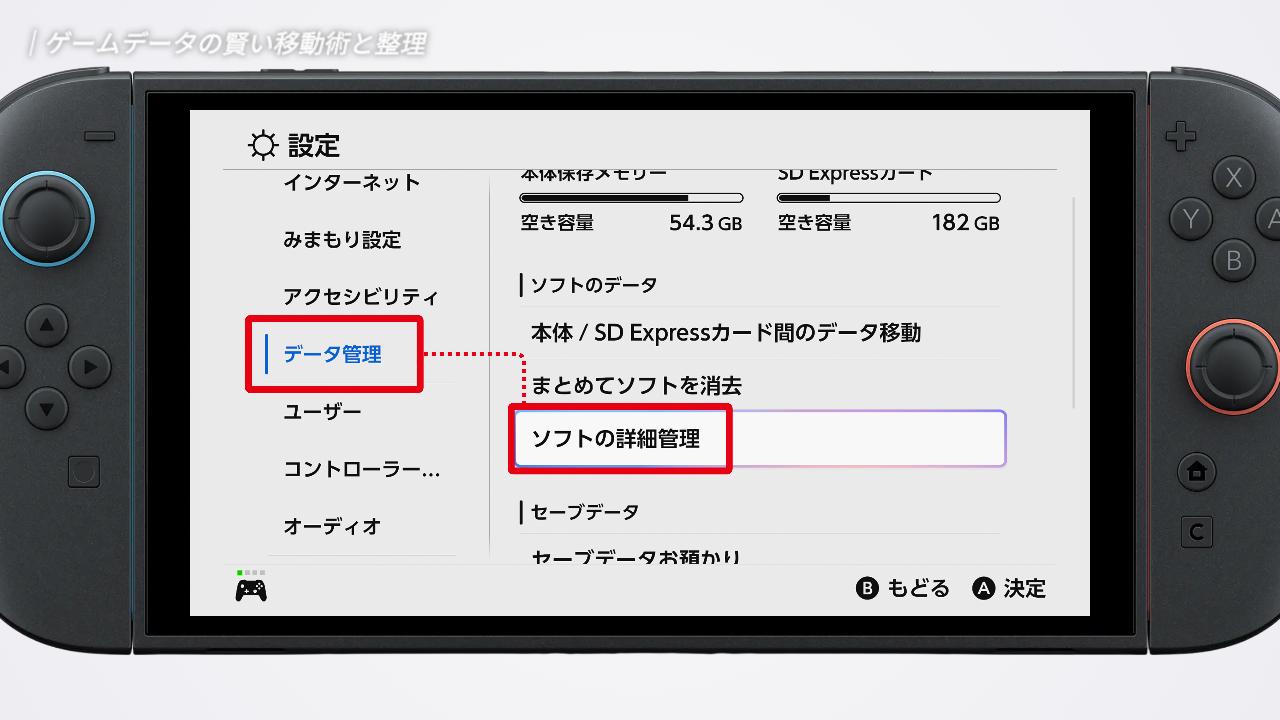
どのソフトが、どこに保存されているかを確認したいときは、データ管理内の「ソフトの詳細管理」から把握できます。
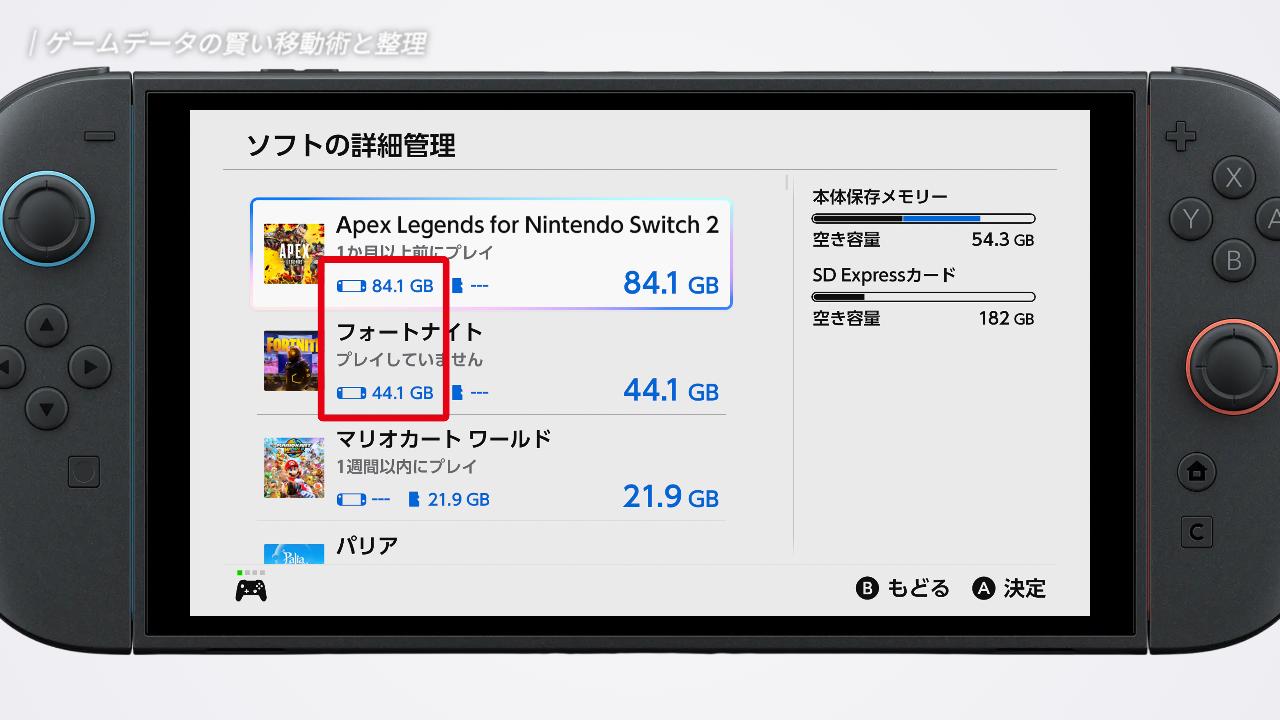
本体保存メモリーに保存されている場合はゲーム機アイコンに、microSDカードに保存されている場合はカードアイコンに、それぞれの容量が記載されます。ソフトを選択すると、どこに何のデータが保存されているのかまで詳細に把握できますよ。この確認手順も覚えておいてくださいね。
容量を確保する「ソフトの消去」(セーブデータは消えません)
次は、データを消去する方法について見ていきましょう。
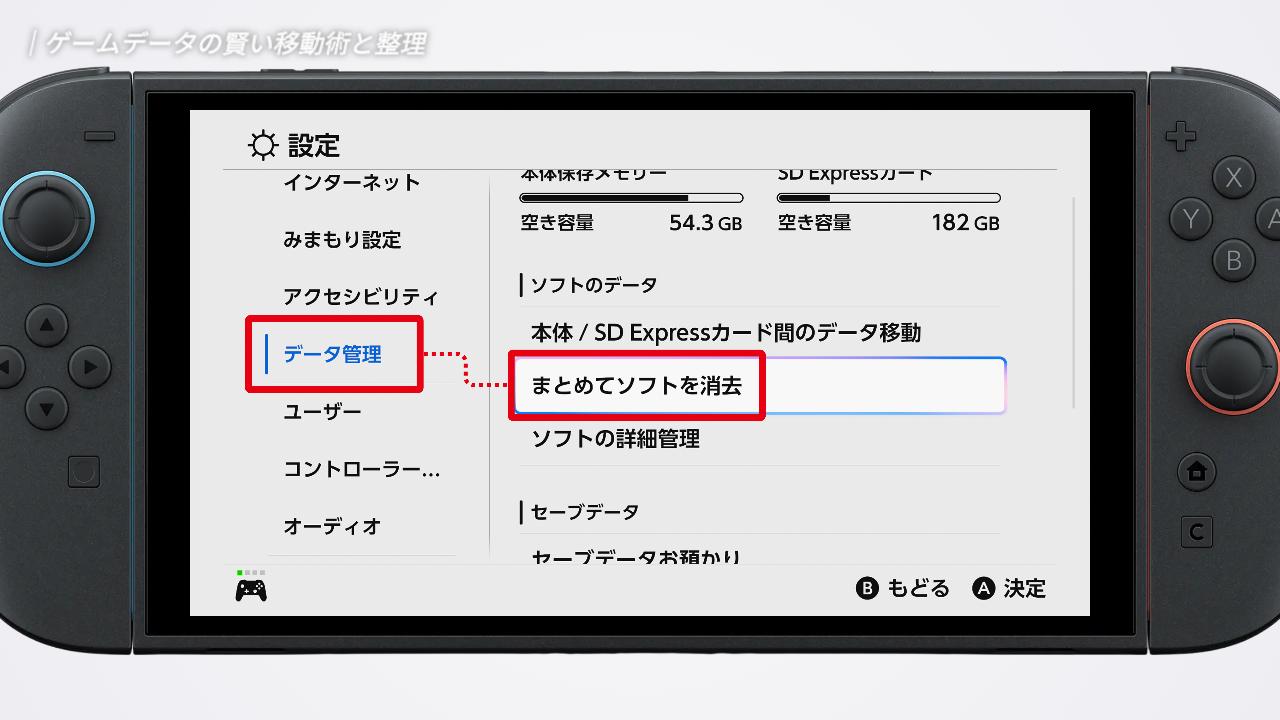
データ管理内の「まとめてソフトを消去」を選択してください。
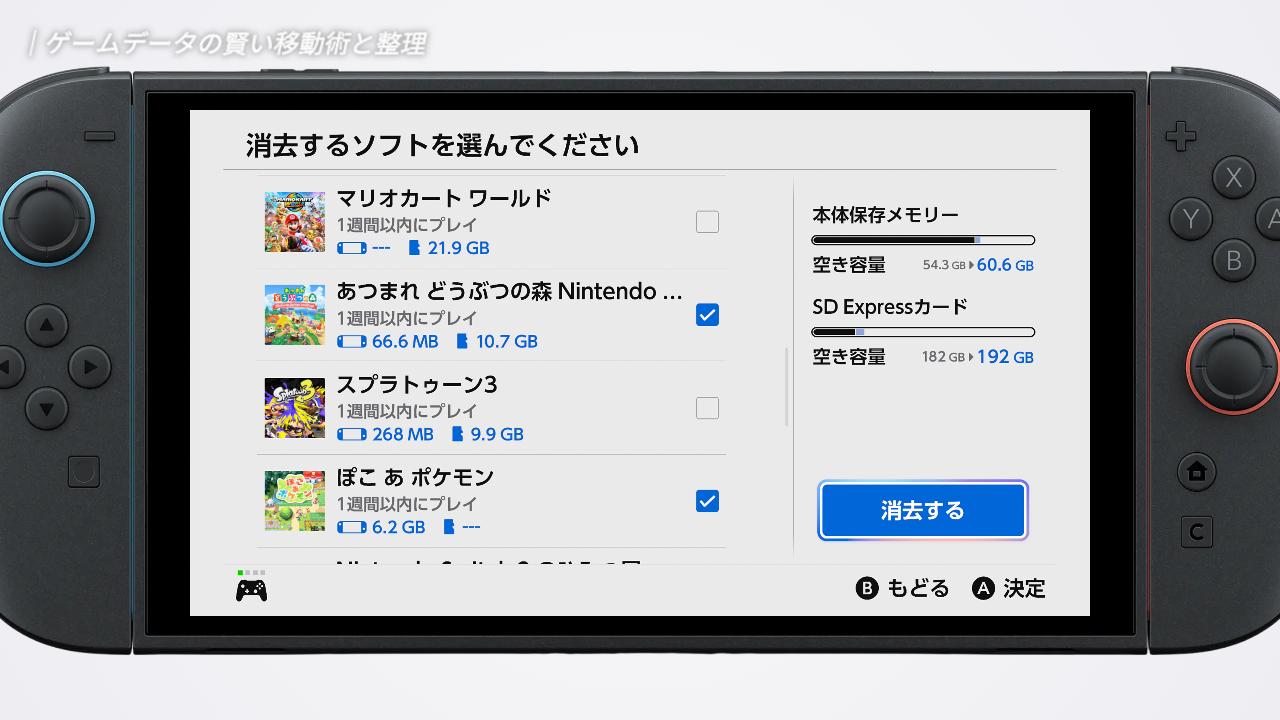
ここで一覧からソフトを一括で選び、「消去する」を実行することで空き容量を増やすことができます。
ソフトを消すと、セーブデータも消えないかと心配になるかもしれませんが、安心してください。ソフトのデータとセーブデータは完全に切り離されているので、ここでソフトを消去しても、今まで積み上げてきた冒険の記録が失われることはありません。遊びたくなったら再ダウンロードするだけで、いつでも続きから再開できますよ。
画面写真と動画(アルバム)の管理術
ゲームデータの整理ができたら、意外と容量を食う「画面写真や動画」の管理方法についても確認しておきましょう。
お気に入りのシーンを記録した画像データは、保存先をあらかじめ設定したり、本体とカードの間で移動をさせたり、不要なものを整理したりと、状況に合わせた柔軟な運用が可能です。
撮影データの「保存先」を固定する設定方法
まずは、保存先の設定方法から見ていきましょう。
microSDカードを初めて差し込んだ際、写真や動画の保存先は自動的にカード側へと設定されます。ただ、ゲームソフトの場合とは異なり、こちらは後から手動で「本体保存メモリー」へ変更することも可能です。
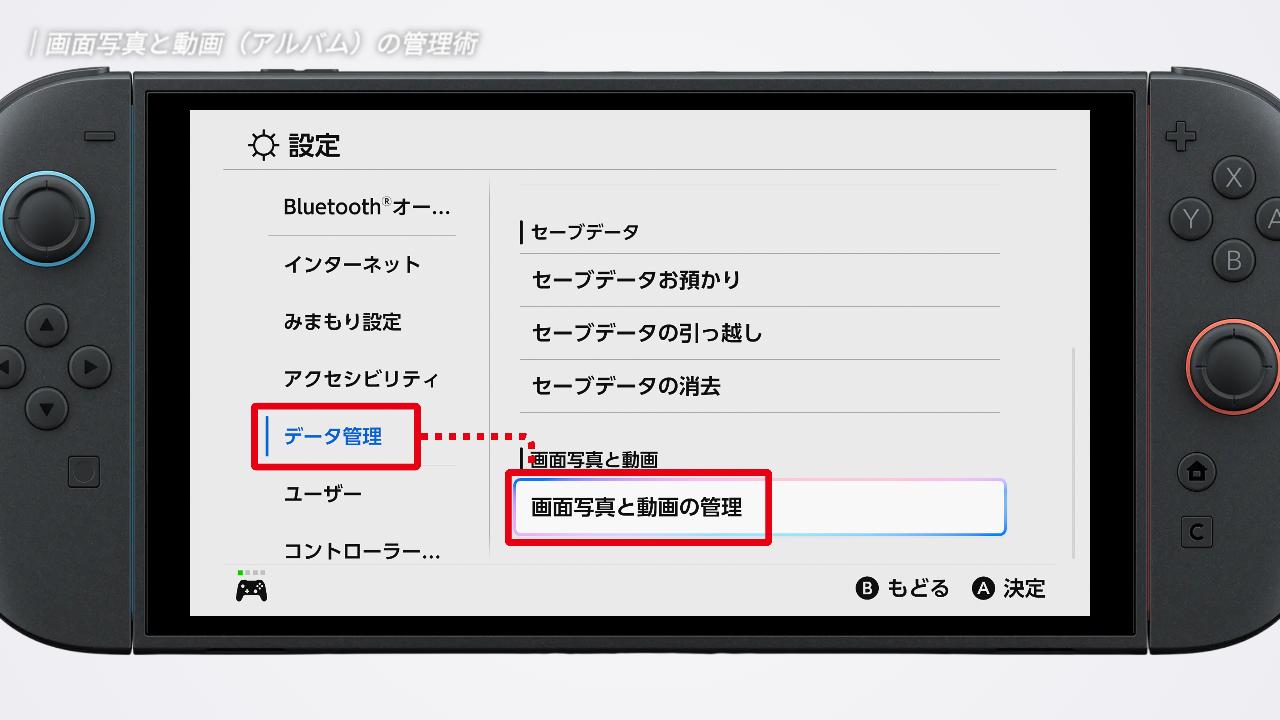
変更する際は、本体設定のデータ管理から「画面写真と動画の管理」を選択してください。
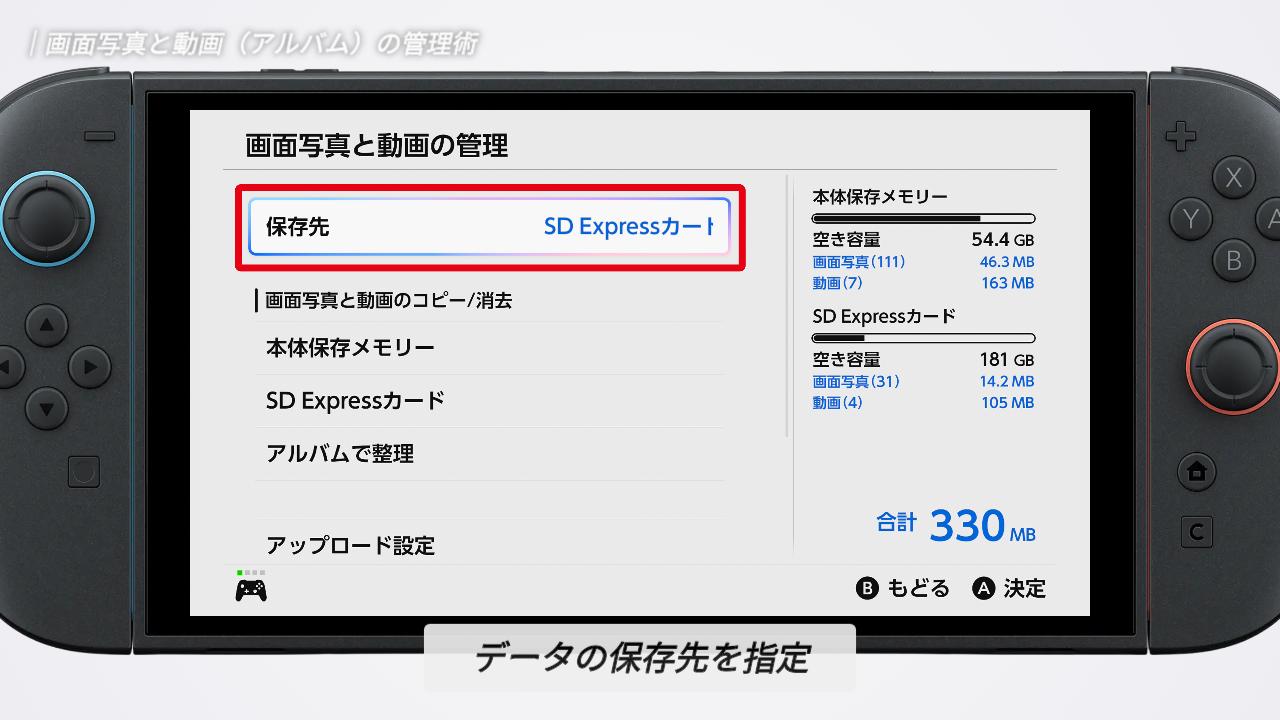
ここで「保存先」の項目を開くと、これから撮影するデータの保存場所を指定できます。
基本的には容量に余裕のあるカード側に設定しておくのが定石ですが、運用のスタイルに合わせて保存先を固定できる点は、ぜひ覚えておいてくださいね。
本体からSDカードへ!思い出のデータを一括コピー&整理術
保存先の設定を確認したら、次は本体とカードの間でデータを移したり、不要なデータを整理する手順についてです。
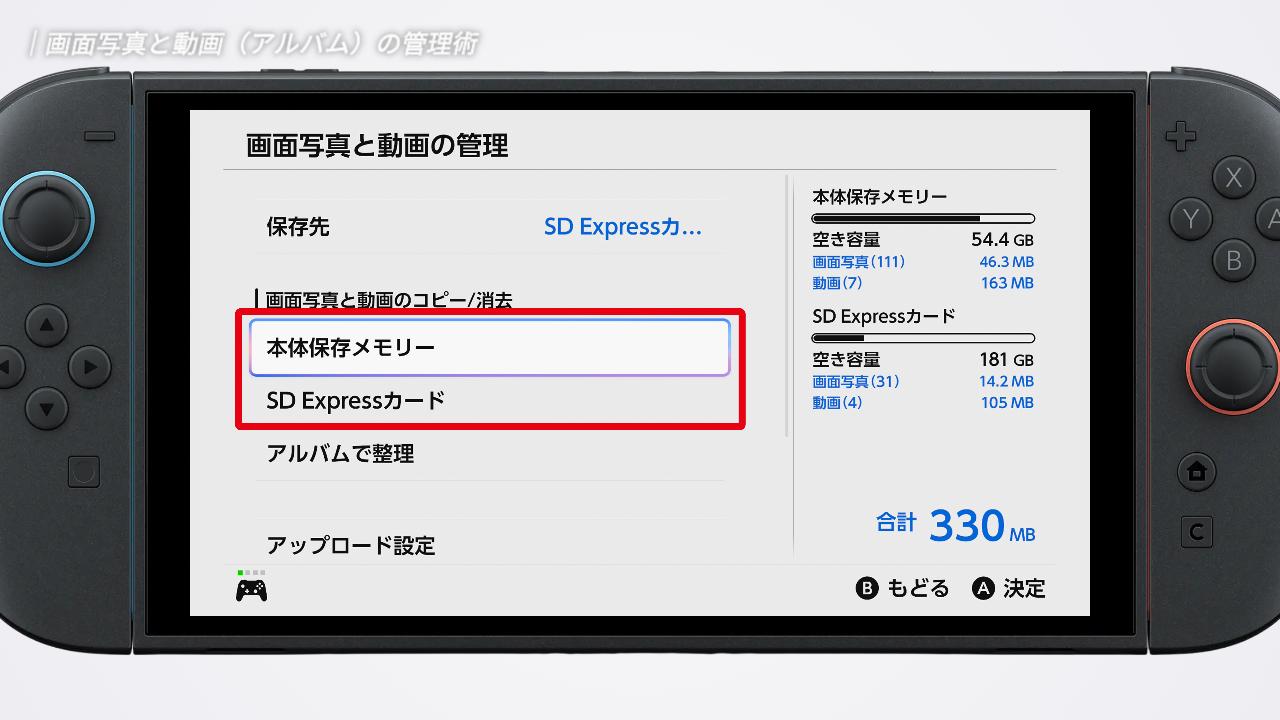
画面写真と動画の管理内にある「本体保存メモリー」または「SD Express カード」の項目を選択すると、それぞれ一括でコピーや消去を行うことができます。

本体に保存されている写真や動画をカードに移動させたい場合は、まず「本体保存メモリー」を選択します。この画面で、「すべての画面写真と動画をSD Expressにコピー」を実行してください。
コピーが正常に終わったことを確認したら、その下にある「すべて消去」を実行しましょう。この「コピーしてから消去する」という流れをセットで行うことで、大切な思い出をカードへ確実に守りつつ、本体の容量をスマートに確保することができますよ。
気をつけたい写真・動画の「保存枚数(システム上限)」
ここで補足として、知っておきたい「保存上限」の仕様についても触れておきます。実はこの画面は、保存されている枚数を確認できる場所でもあります。
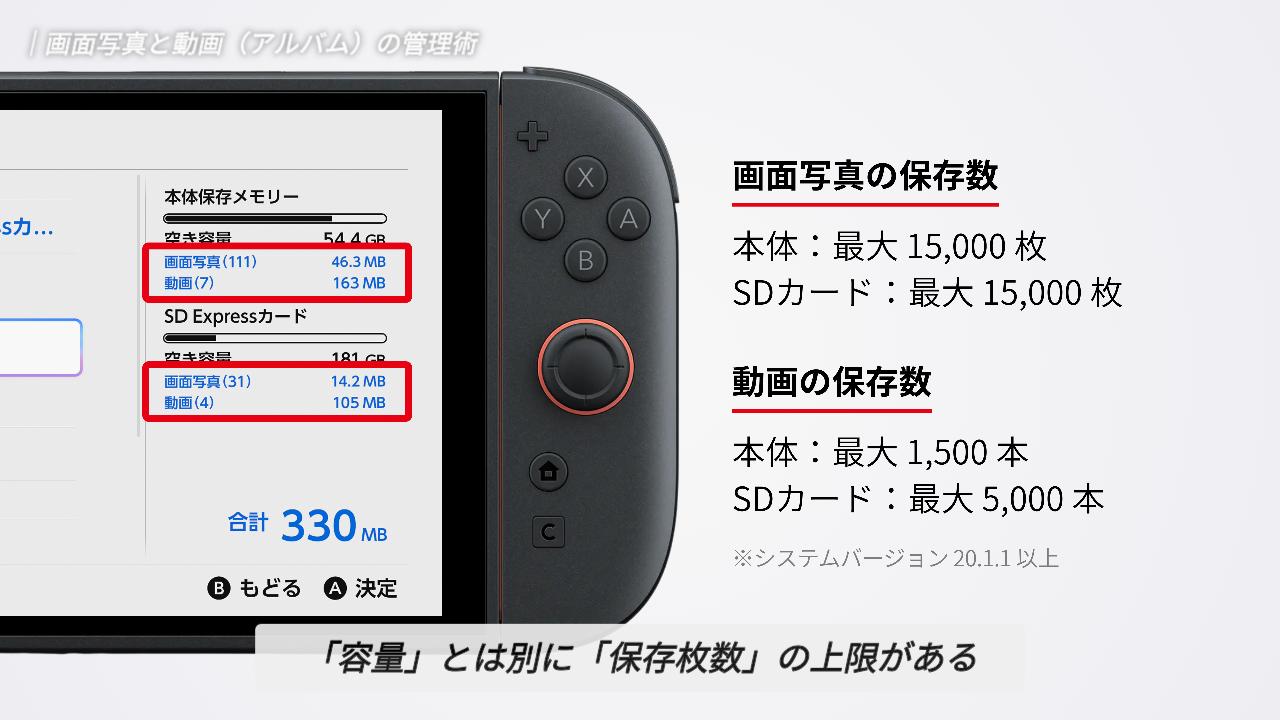
Switch2では、SDカードにどれだけ空きがあっても、保存できる枚数にはシステム上の上限が決まっています。
現在のバージョンでは、写真の保存上限は、本体・カードそれぞれ最大15000枚、動画は本体1500本、カード5000本までと決まっています。「容量は余っているのに、上限のせいで撮れなくなった」という事態を防ぐためにも、ときどきここを開いて、残り枚数を確認しておくと安心ですよ。
もし上限が近づいてきたら、次に解説する手順で、不要な写真や動画をこまめに整理してあげましょう。
アルバムから不要なデータを個別に絞り込んで整理する方法
ここまでは設定画面での一括操作をお伝えしましたが、日々の運用でより頻繁に使うのは、写真や動画を一つひとつ確認しながら個別に整理する方法ですよね。
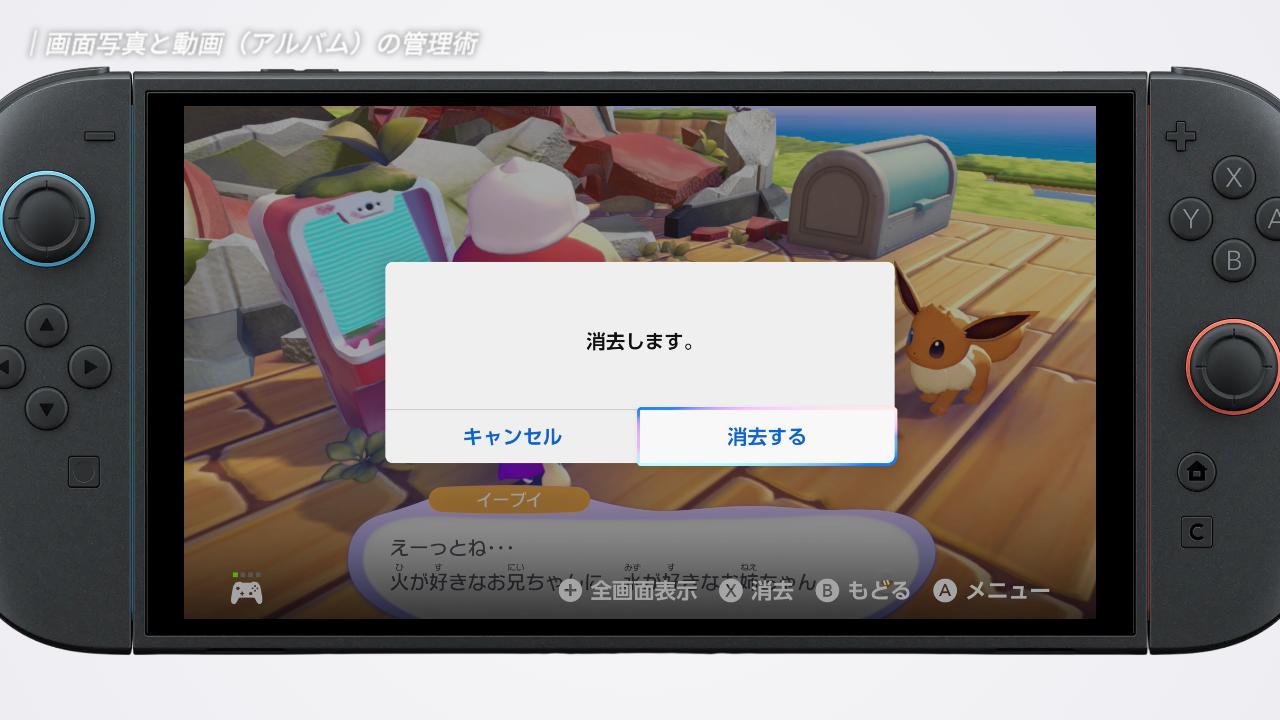
個別の整理には、ホーム画面の「アルバム」からアクセスするのがスムーズです。不要な写真や動画を選んで「Aボタン」を押し、「消去」を選択するだけ。
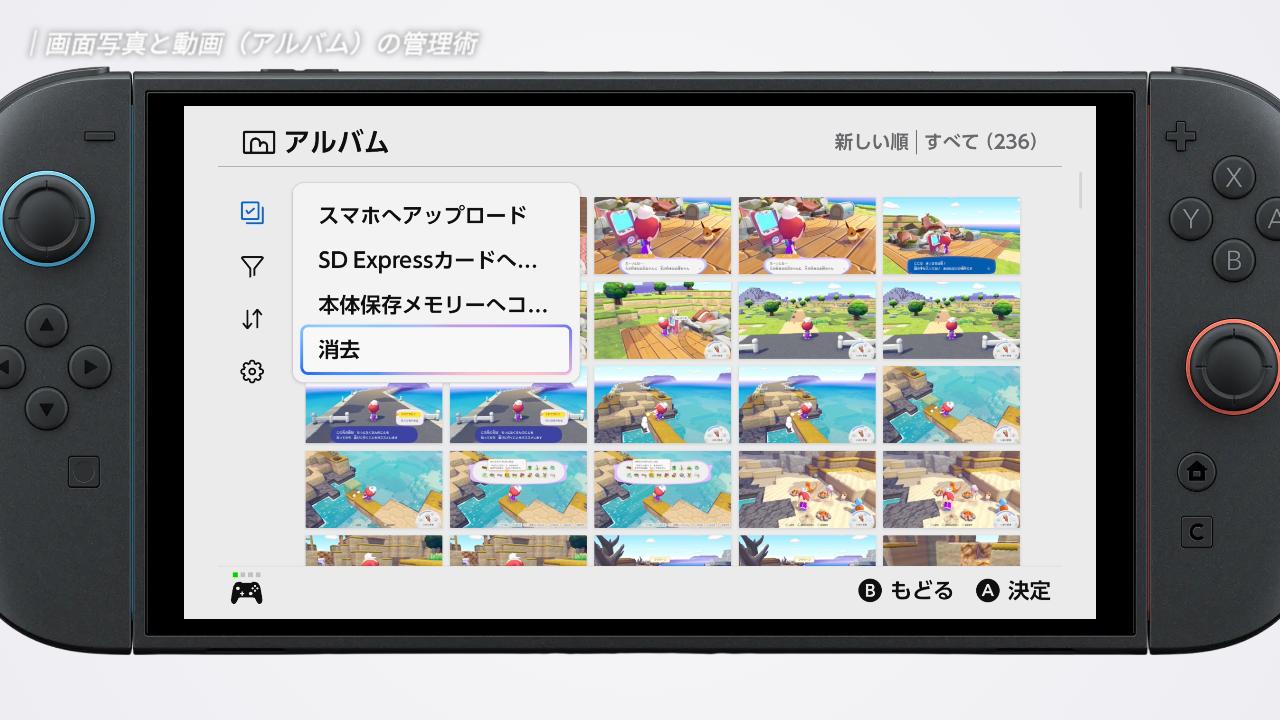
複数のデータをまとめて整理したい場合は、左メニューにある「まとめて操作」を活用しましょう。
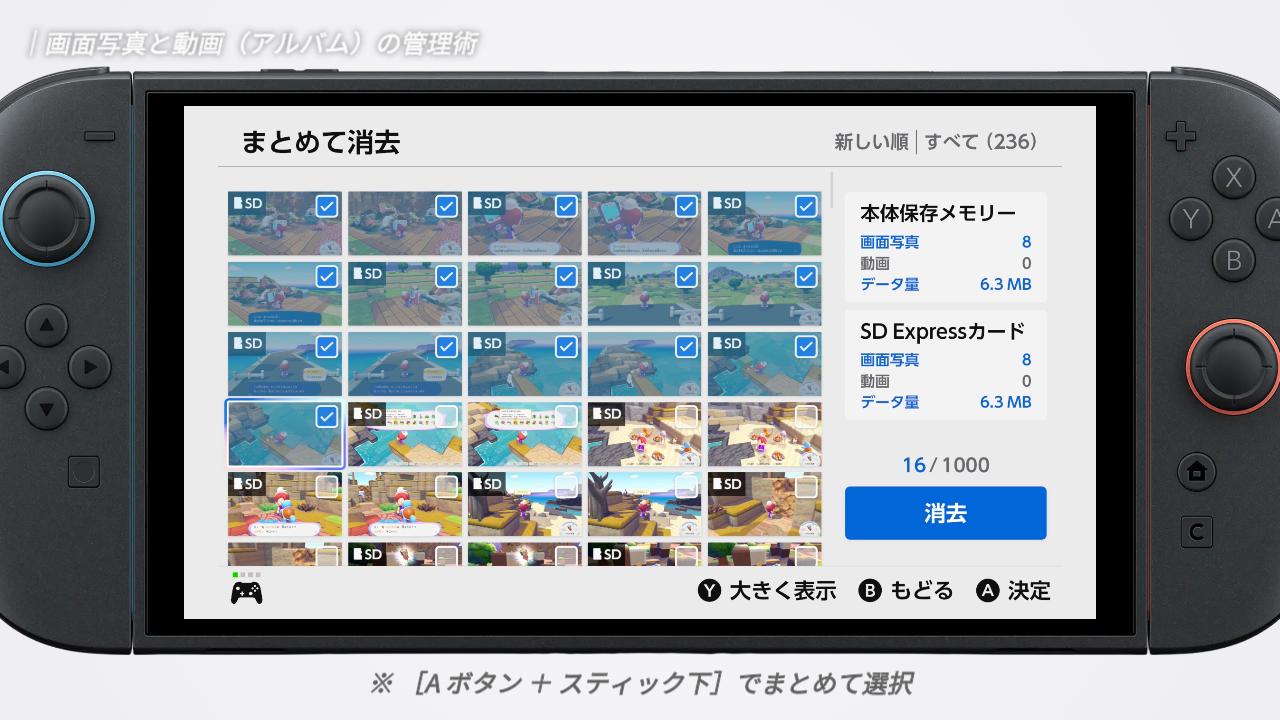
ここで「コピー」または「消去」を選択すれば、任意の写真だけを選んで、一括で移動させたり削除したりすることが可能です。
ちなみに、その写真がどこに保存されているのかを知ることもできます。左メニューの「絞り込み」を選択してください。
ここで、「本体保存メモリー」または「SD Express カード」にチェックを入れることで、どちらに保存されているかが一目で分かります。今どのデータがどこにあるのかを正確に把握したいときに活用してくださいね。
SDカードをフォーマット(初期化)する手順と注意点
最後に、カードのフォーマットについても触れておきます。
SDカードをフォーマット(初期化)する目的と手順
この操作は、カードを買い替える際や、不具合の解消のためにカードの中身を消去して、初期状態に戻したい場合に使用します。
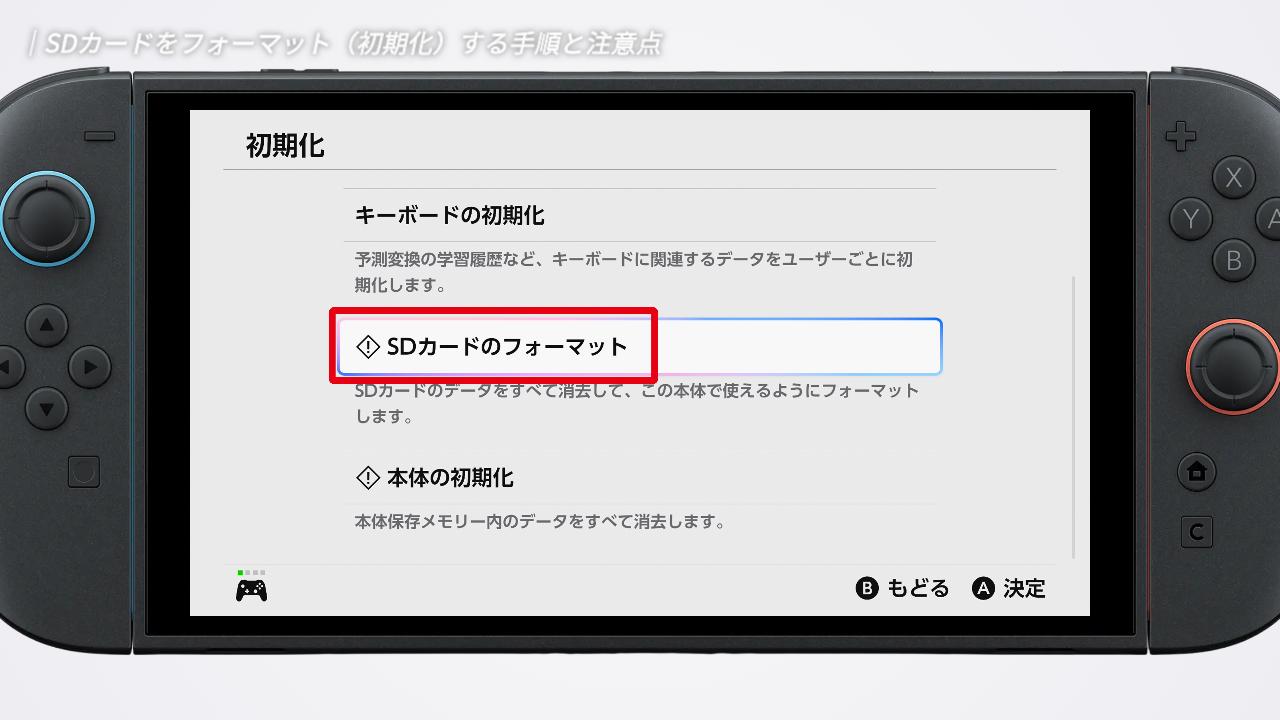
手順は、設定内の「本体」から「初期化」を選んでください。 その中にある「SDカードのフォーマット」を選択します。画面の案内に従って進めれば作業自体はすぐに完了します。
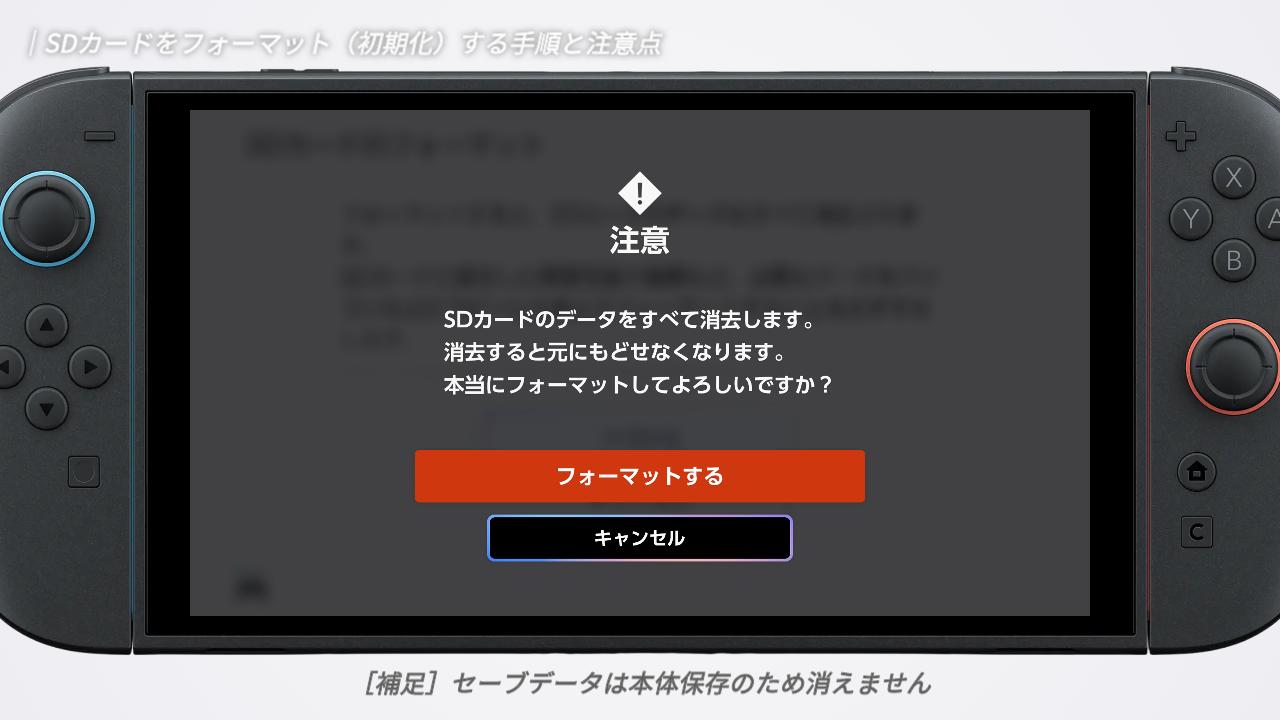
フォーマットを行うと、カード内のデータはすべて消去され、元に戻すことはできません。
フォーマット前の必須確認!大切な写真データの退避方法
残しておきたい写真は、先ほど紹介したアルバムの「絞り込み」でチェックしてください。もしカード側に大切なデータがあった場合は、アルバムの「まとめて操作」から本体メモリーへコピーして守っておきましょう。
フォーマットの手順は以上です。普段はあまり使いませんが、いざという時のために手順を知っておくと安心ですよ。
まとめ
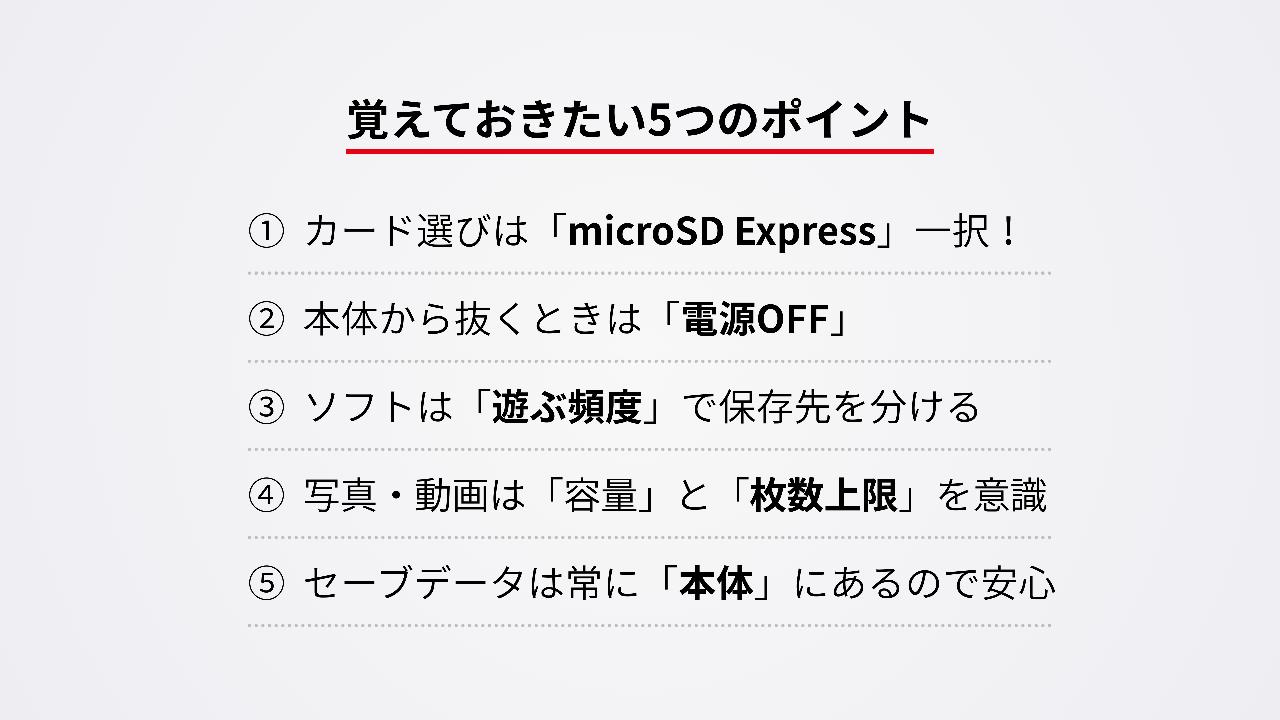
最後に、重要なポイントを5つにまとめました。
1つ目は、カード選び。これからはmicroSD Express一択です。Switch2はこの規格以外使えませんので、購入時は必ず「EX」マークを確認しましょう。
2つ目は、カードの抜き差し。抜くときは必ず電源を切ってください。スリープ中に抜くとデータが壊れ、読み込めなくなる恐れがあります。
3つ目は、保存先の使い分け。遊ぶ頻度が高いソフトは本体メモリーへ、低いソフトはSDカードへ移すなど、手動で整理して快適な環境を作りましょう。
4つ目は、写真や動画の管理。どちらも保存枚数の上限があります。余裕のある方にデータを移したり、不要なものは削除するなどして適切に整理しましょう。
最後に、セーブデータの保存場所。セーブデータは常に本体にあります。ソフトの整理やカードの初期化をしても、冒険の記録は消えないので安心してください。
覚えることが多いので、設定や操作で分からなくなった時は、いつでもこの動画を見返してくださいね。
