
この記事では、香港に本社を置くゲーム周辺機器メーカー「GENKI」の Switch2 アクセサリーを5つご紹介するとともに、実際に使用してみての正直な感想をお伝えします。
「GENKI」と言えば、Switch2 のダミーユニットをいち早くリークした企業。任天堂に提訴されていましたが、すでに和解が成立しているのでこの問題はクリアしています。
それでは、Switch2 アクセサリーを紹介していきます。
-
-
【Switch2】ロード時間変わる?microSD Express を比較してみた
今すぐ読む
Attack Vector グリップケース
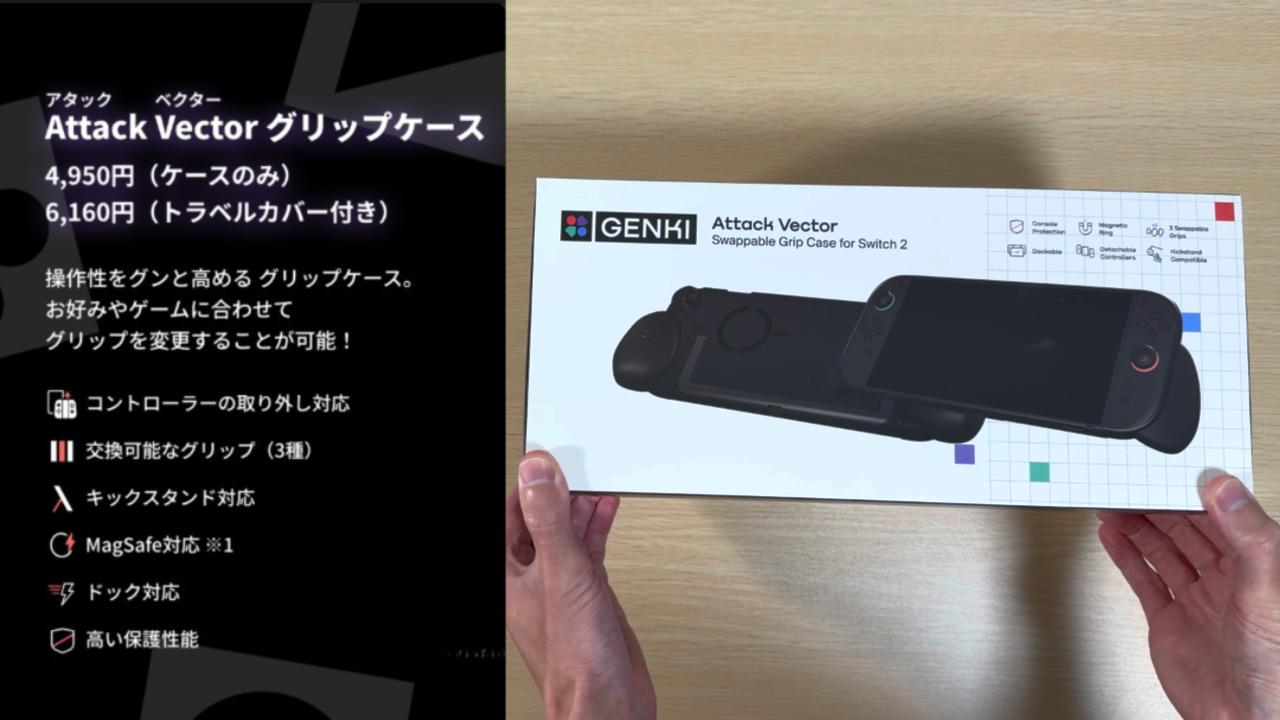
1つ目に紹介するのは「Attack Vector グリップケース」。携帯モードにした Switch2 を握りやすくするアクセサリーです。価格は4950円。
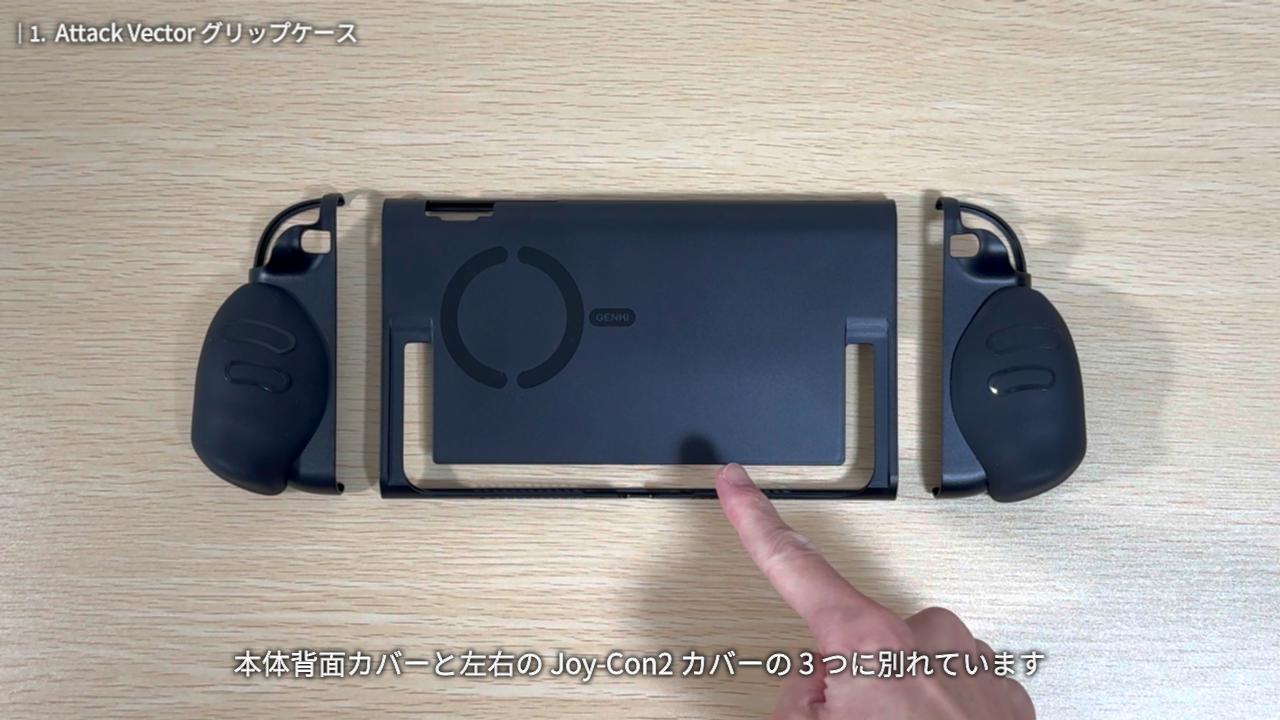
パーツは、本体背面カバーと左右の Joy-Con2 カバーの 3 つに別れています。Joy-Con2 のカバーにはグリップが付いています。
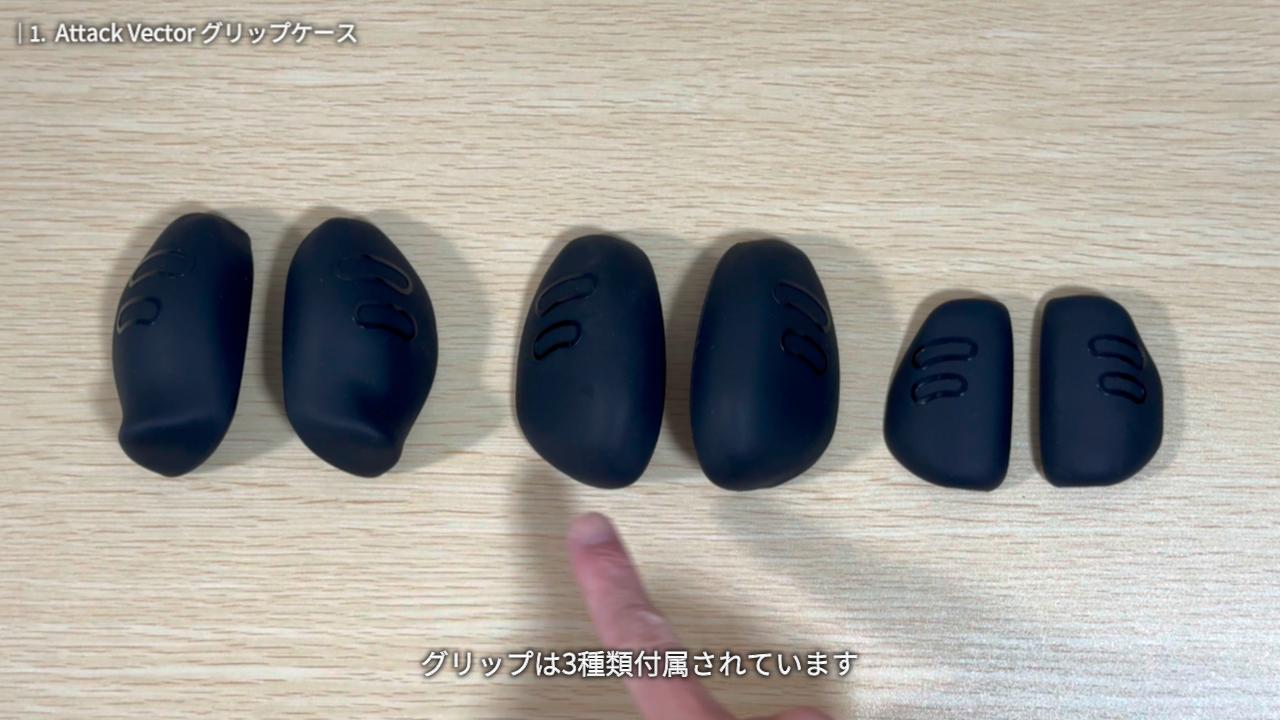
グリップは 3種類 付属されています。サイズは、薄型の「フェザー」、肉厚の「バランス」「アンカー」の 3 種類。付け替えが可能です。私はバランスがもっとも握りやすいと感じました。
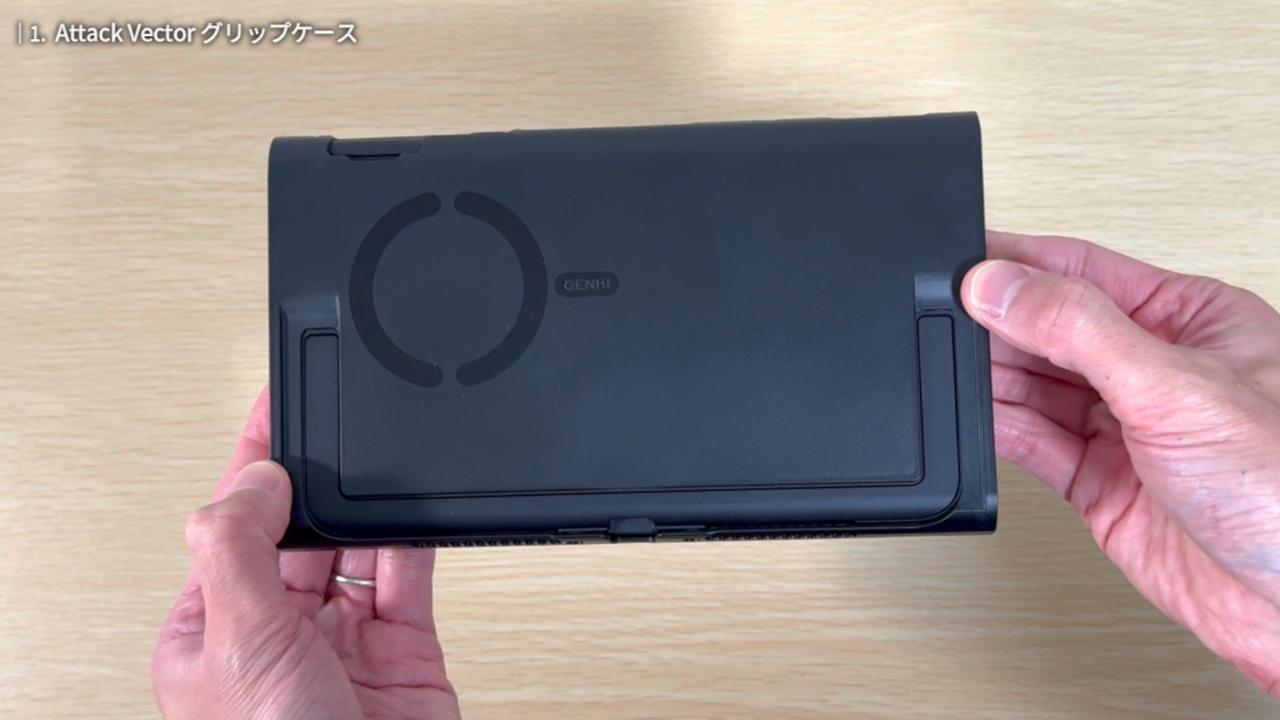
本体に装着してみました。
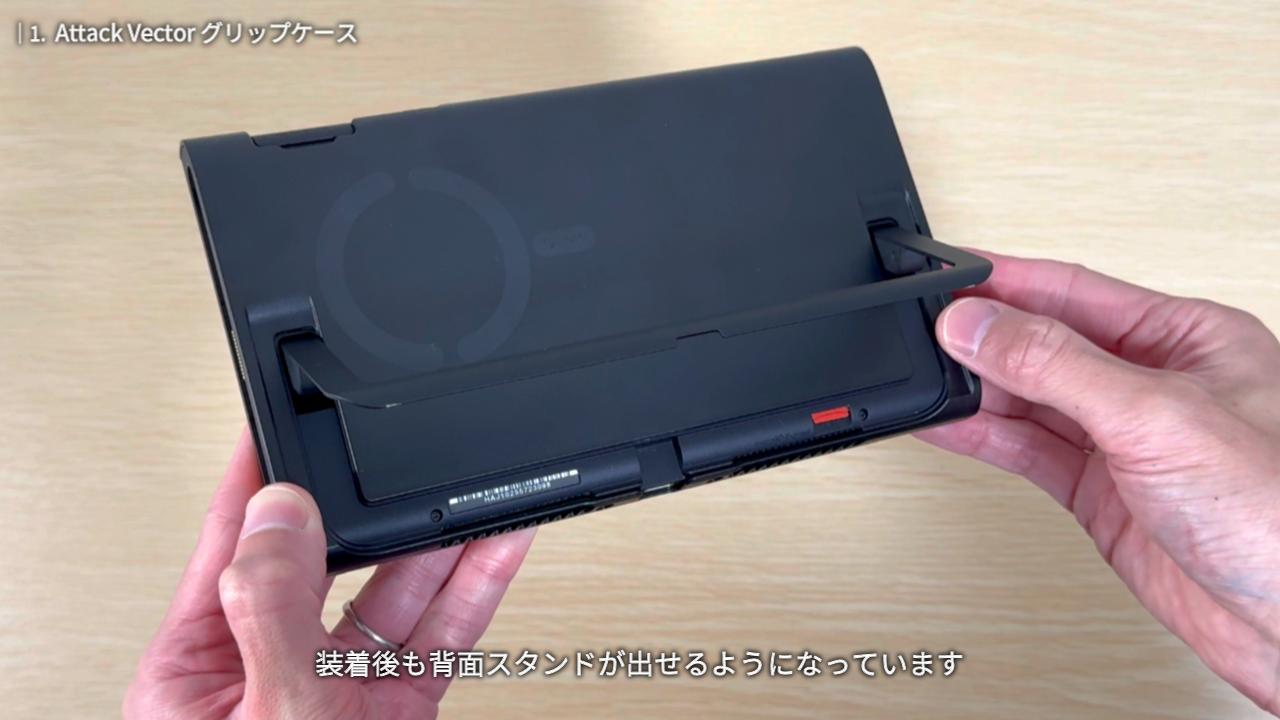
装着後も背面スタンドが出せるようになっています。
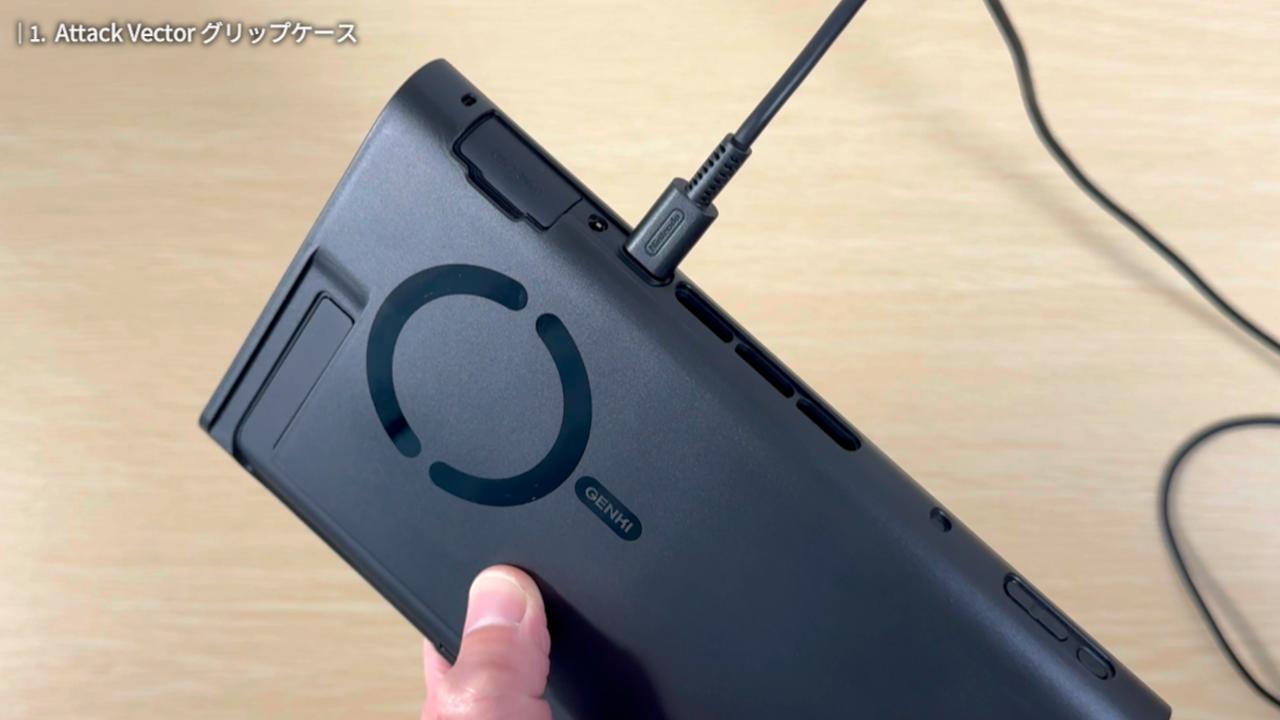
上下の充電端子も挿せました。
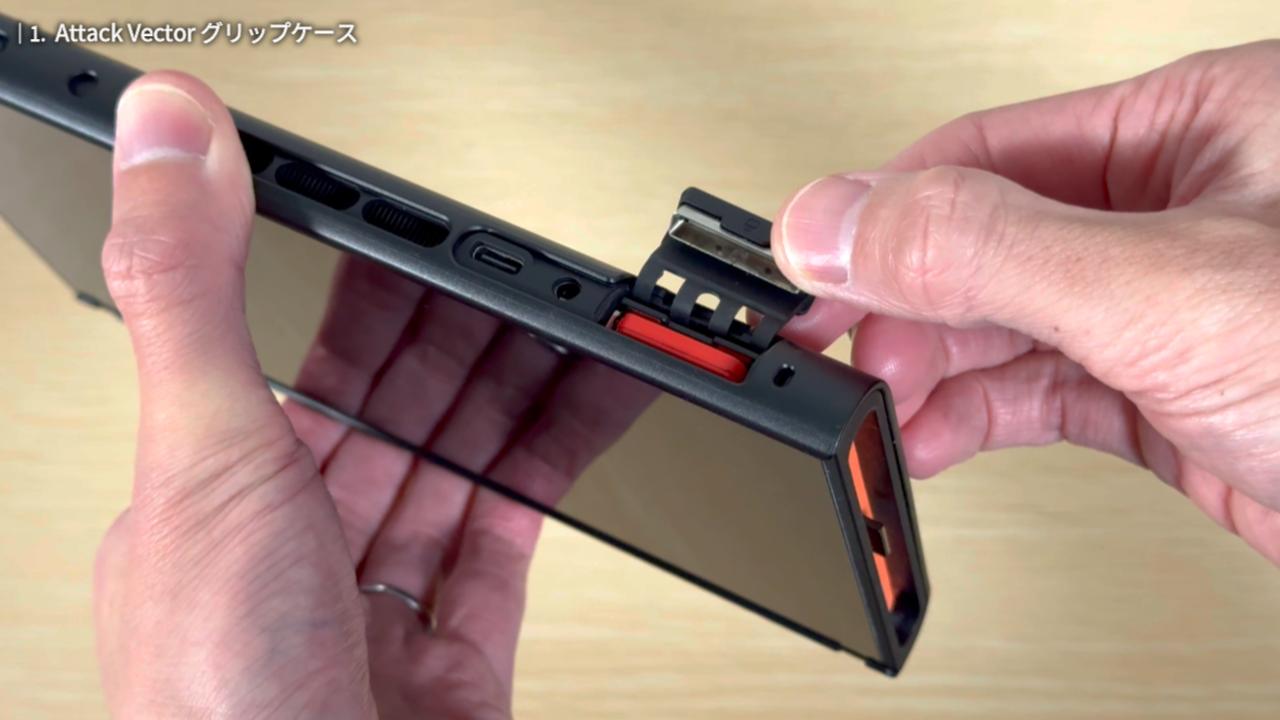
ゲームカードスロットカバーも引き上げられます。
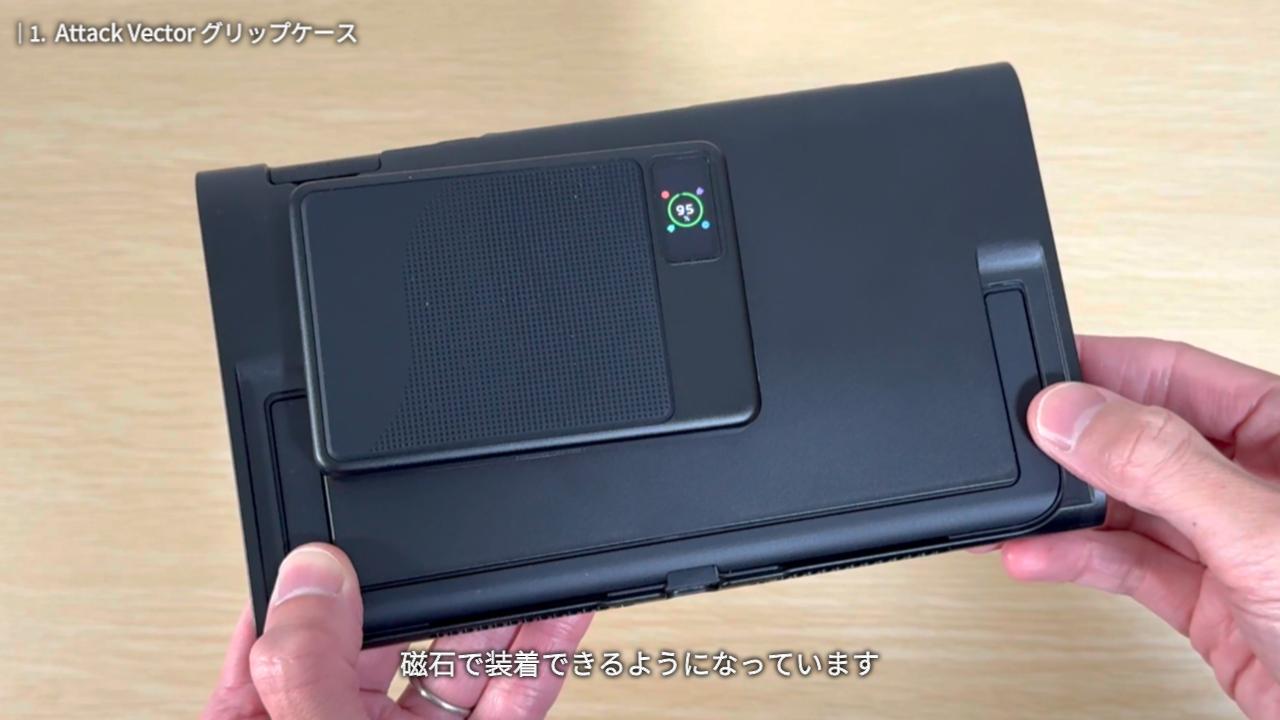
背面は、別売りのモバイルバッテリーを磁石で装着できるようになっています。この製品については後ほどご紹介します。
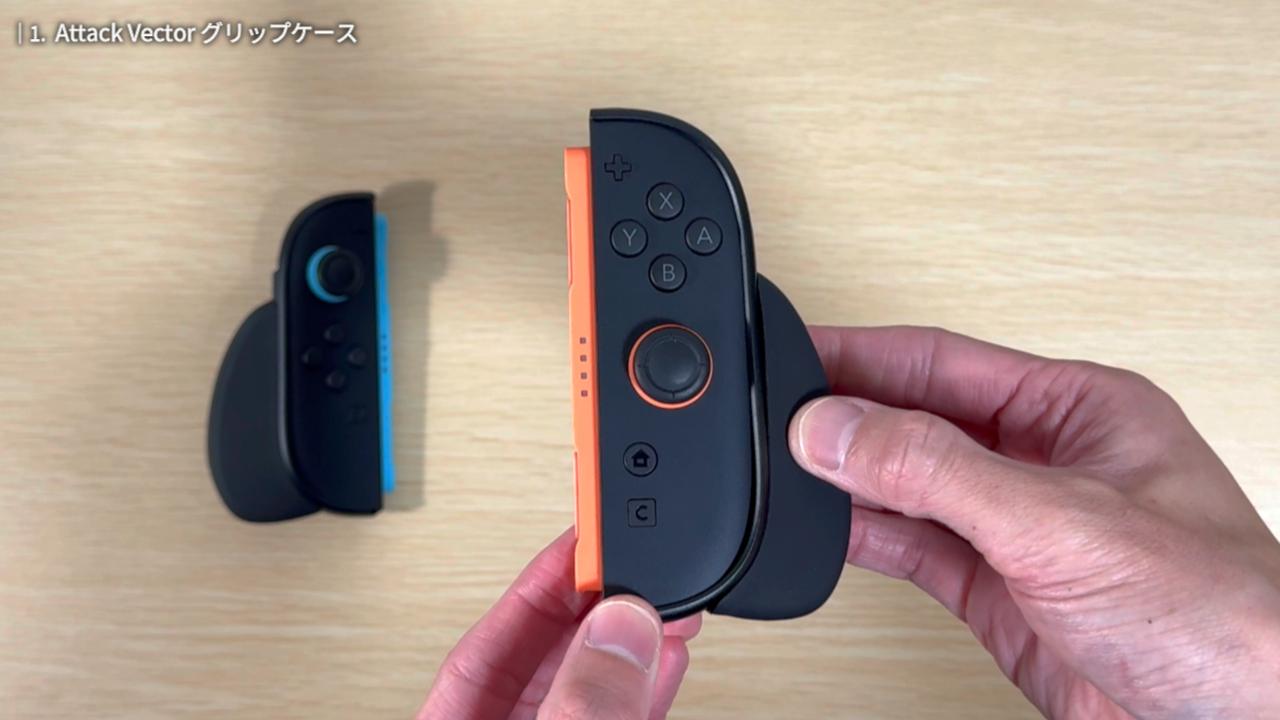
左右の Joy-Con2 にも装着してみます。
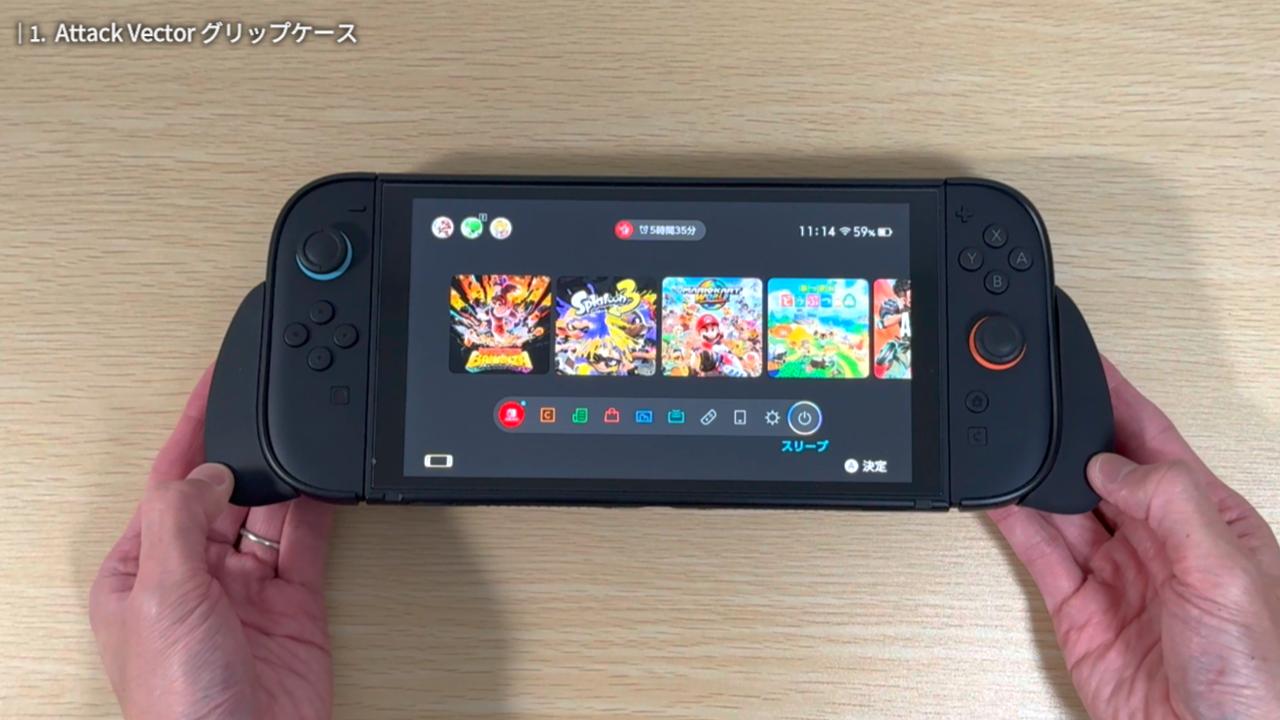
本体にセットするとこんな感じ。
肉厚のグリップが出来たおかげで、携帯モードの Switch2 が握りやすくなりました。外側に強い力を加えても Joy-Con2が外れるようなこともありません。
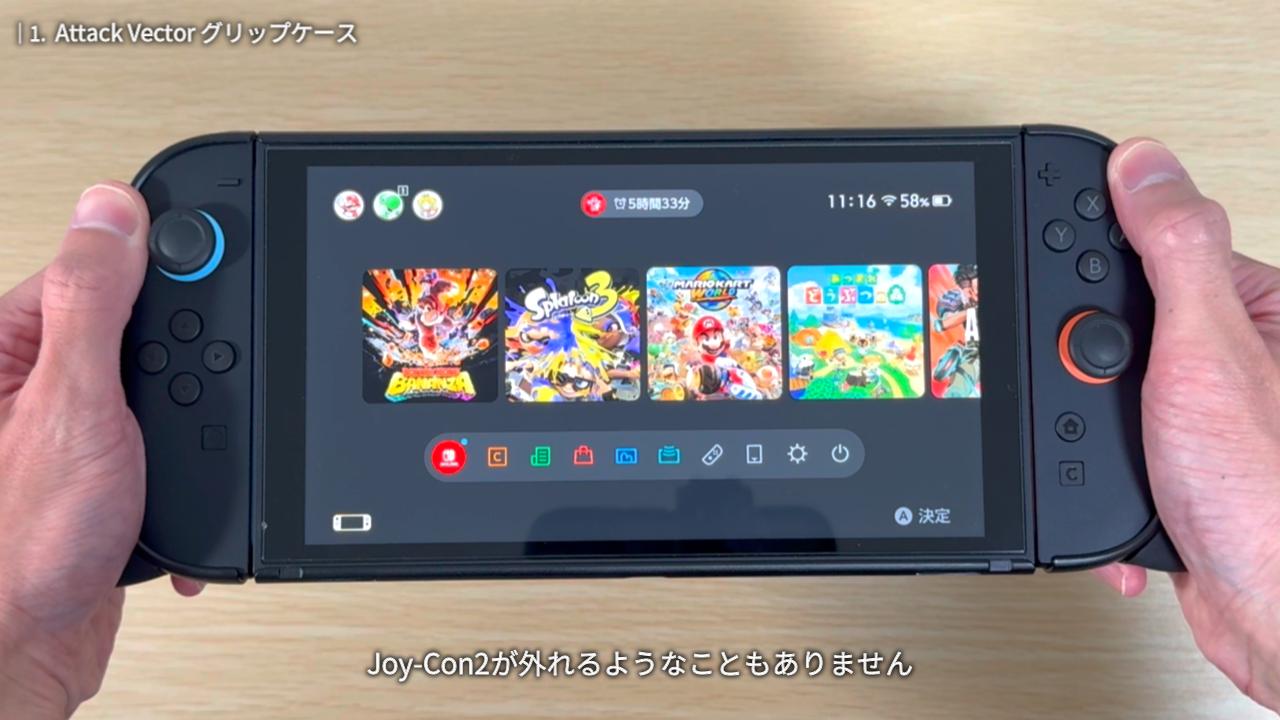
実際にプレイしていて気になったのは、左右の Joy-Con2端子への負荷。構造上、このグリップをした状態でプレイすると外側への負荷が強まります。この状態でプレイを続けると負担がかかるのではないかと心配になりました。
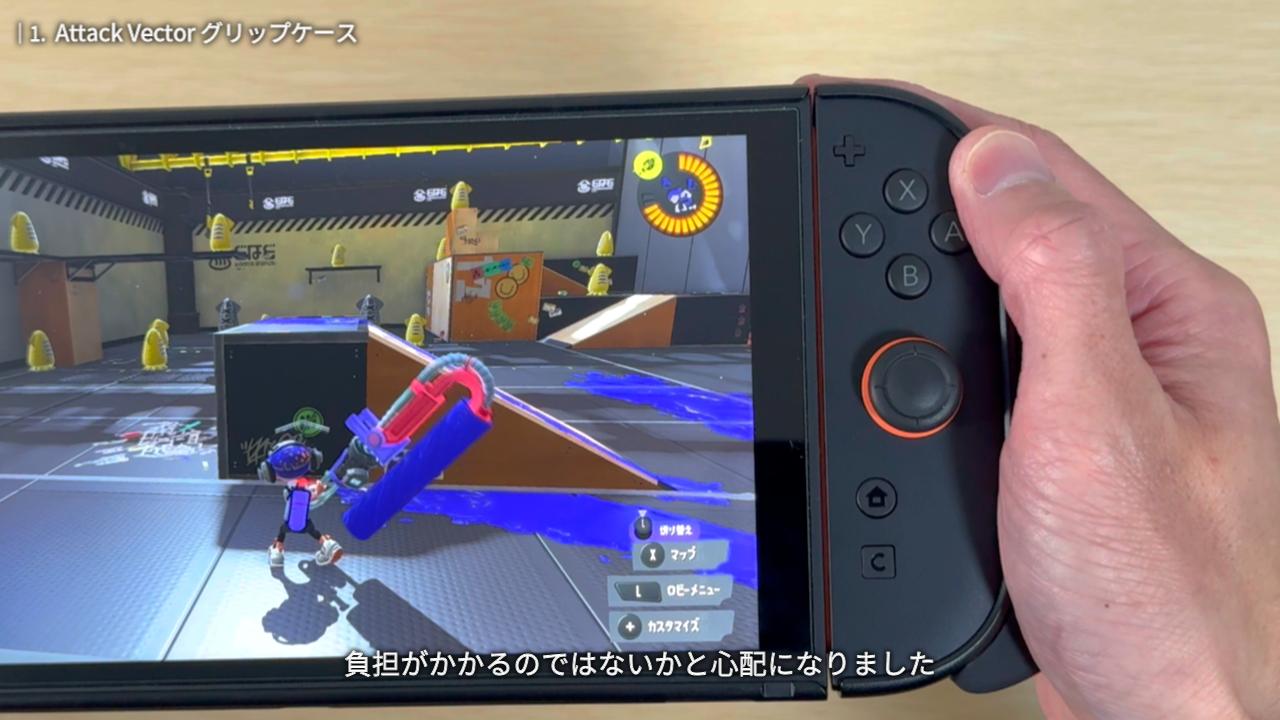
重量感もあります。グリップを装着した状態だと690グラムありました。握りやすくなった一方で、重くて腕の負担が増えたように感じます。
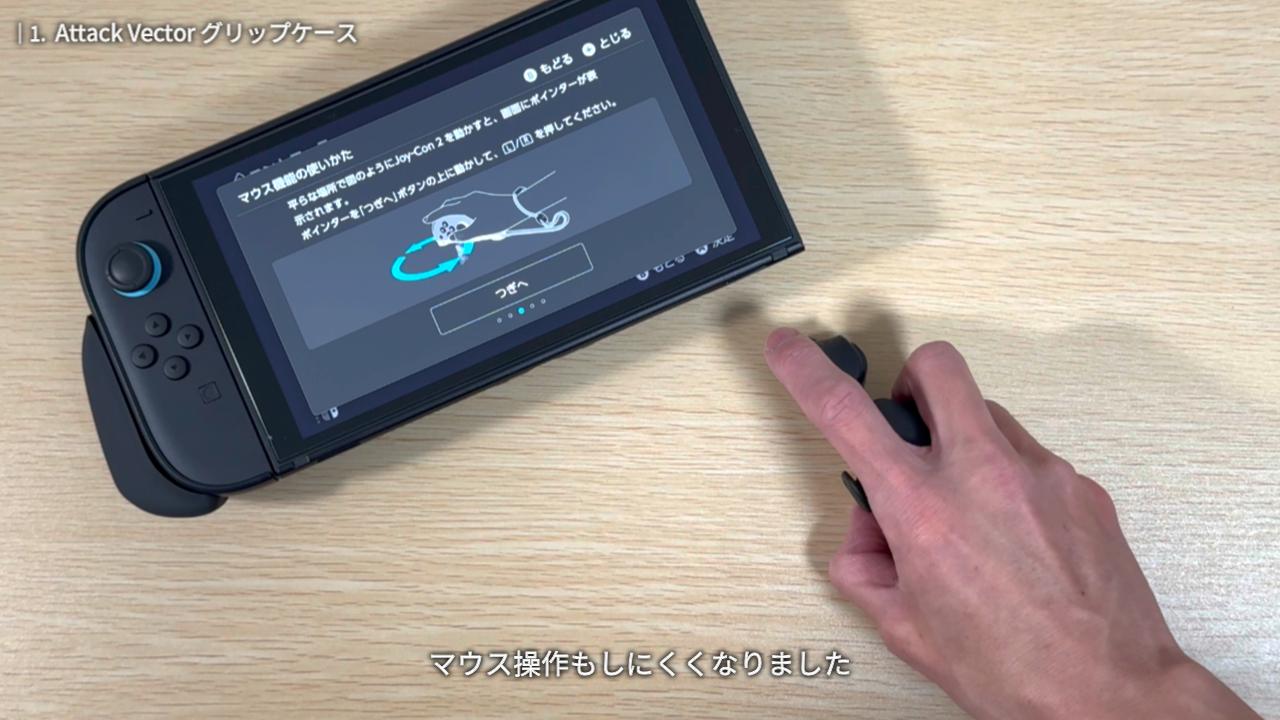
マウス操作もしにくくなりました。装着したままでもマウス操作はできますが、肉厚なグリップがあるせいで不安定になり、ボタンも押しにくくなります。

装着すると本体に厚みが出てしまうため、 Switch2 ドックに挿せなくなります。テレビモードで遊びたいときは、いちいち外す必要が出てきます。
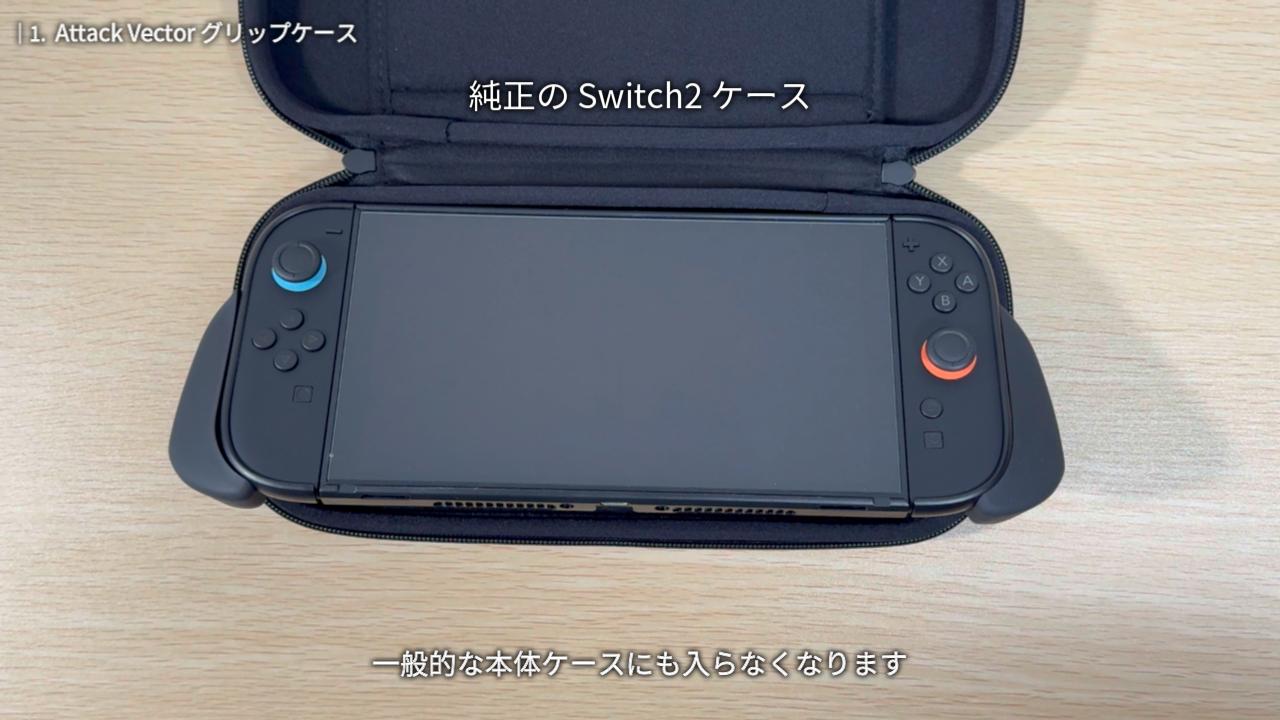
一般的な本体ケースにも入らなくなります。収納するときは両側のグリップを外さなくてはなりません。
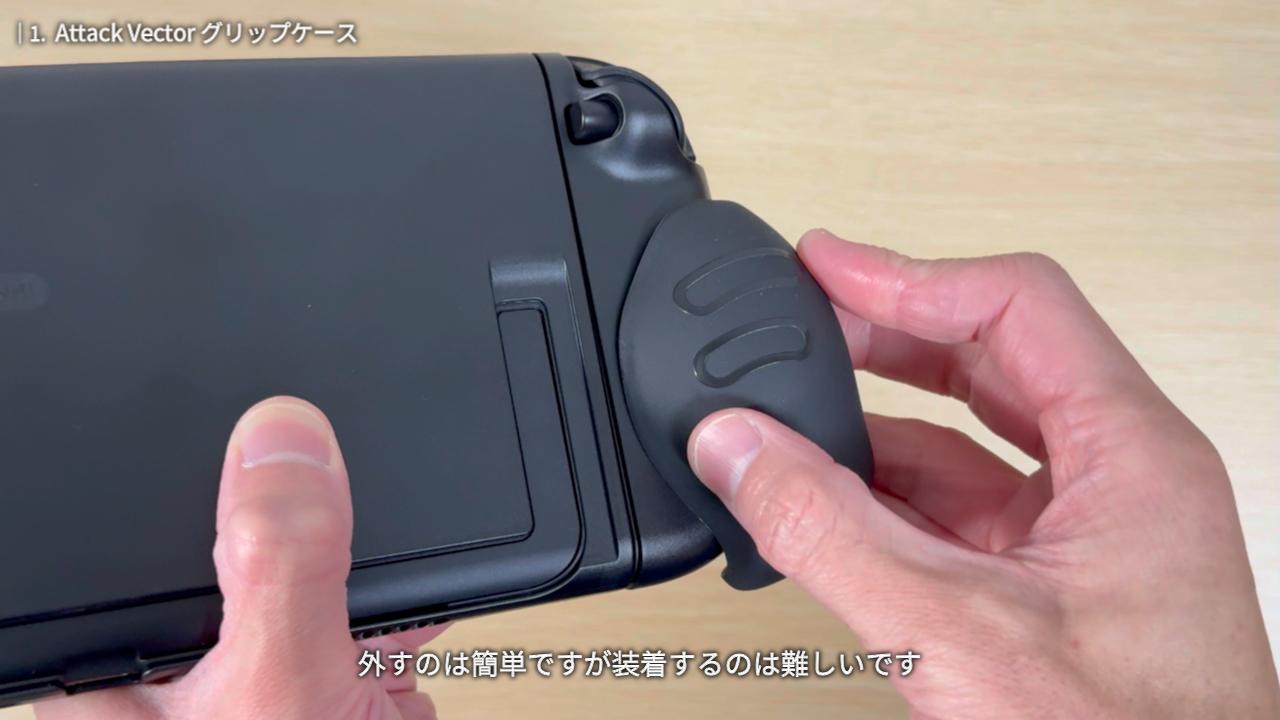
このグリップは、外すのは簡単ですが装着するのは難しいです。接続部分が完全に見えないので、手探りでつけることになります。何度やっても慣れませんでした。
以上が、Attack Vector グリップケースを使った正直な感想です。


Force Field2 保護ケース
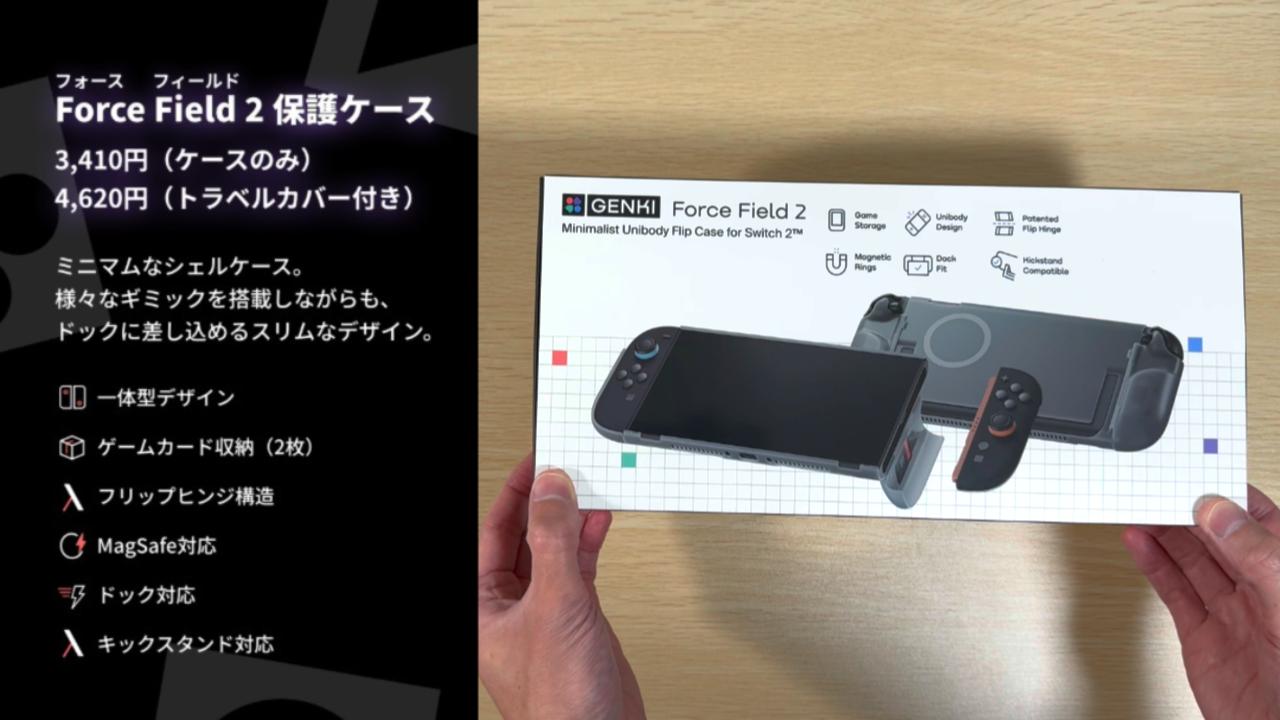
続いて紹介するのは「Force Field2 保護ケース」。こちらも、本体と Joy-Con2 をキズから守りつつ、握りやすくするカバーです。価格は3410円。

先ほどのカバーとは違い、本体部分とJoy-Con2部分が一体となっていて、取り外しはできません。
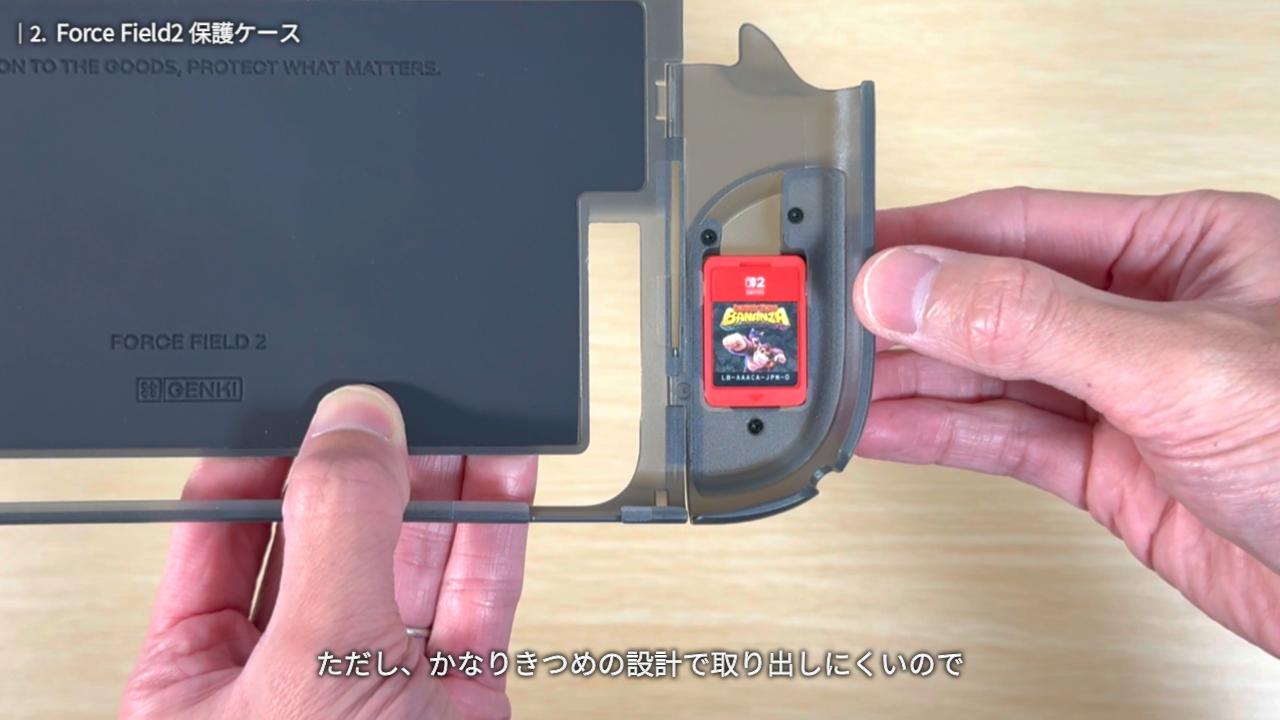
左右の Joy-Con2 の部分には、ゲームカードを収納できるようになっています。
ただし、かなりきつめの設計で取り出しにくいので、ここにゲームカードをセットするのはおすすめしません。
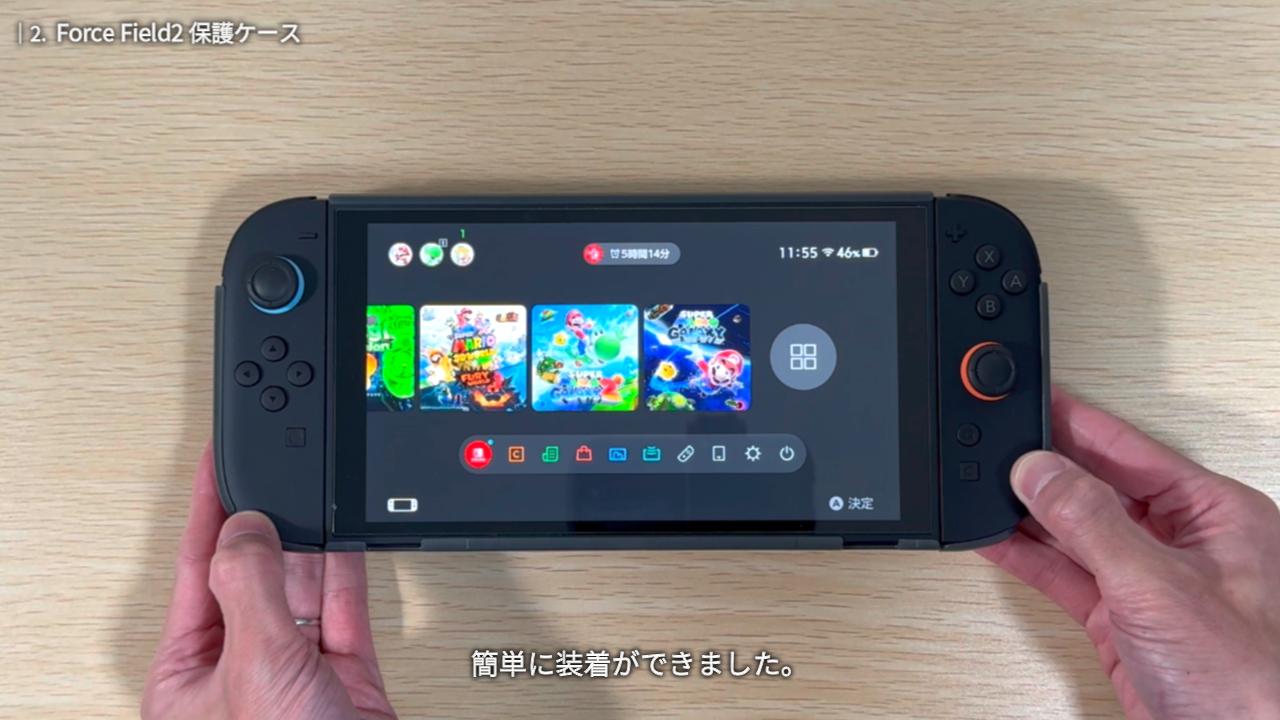
装着するとこんな感じ。
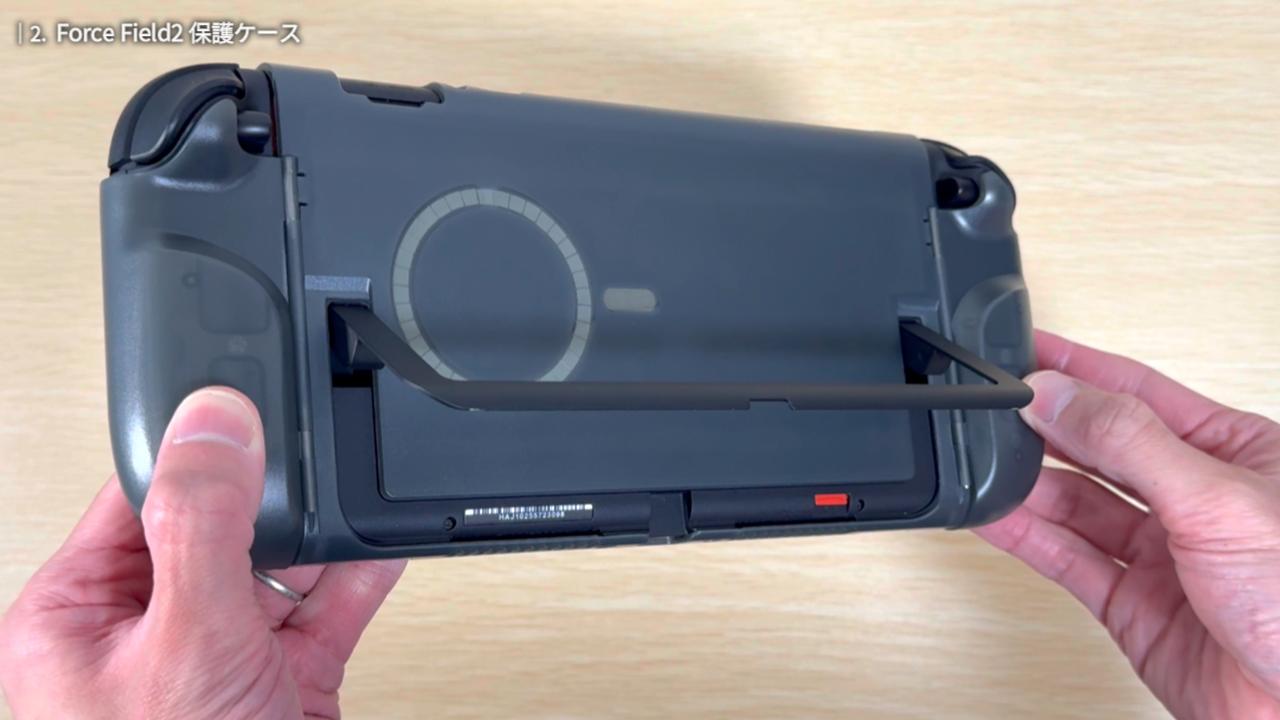
装着後も背面スタンドが出せるようになっています。
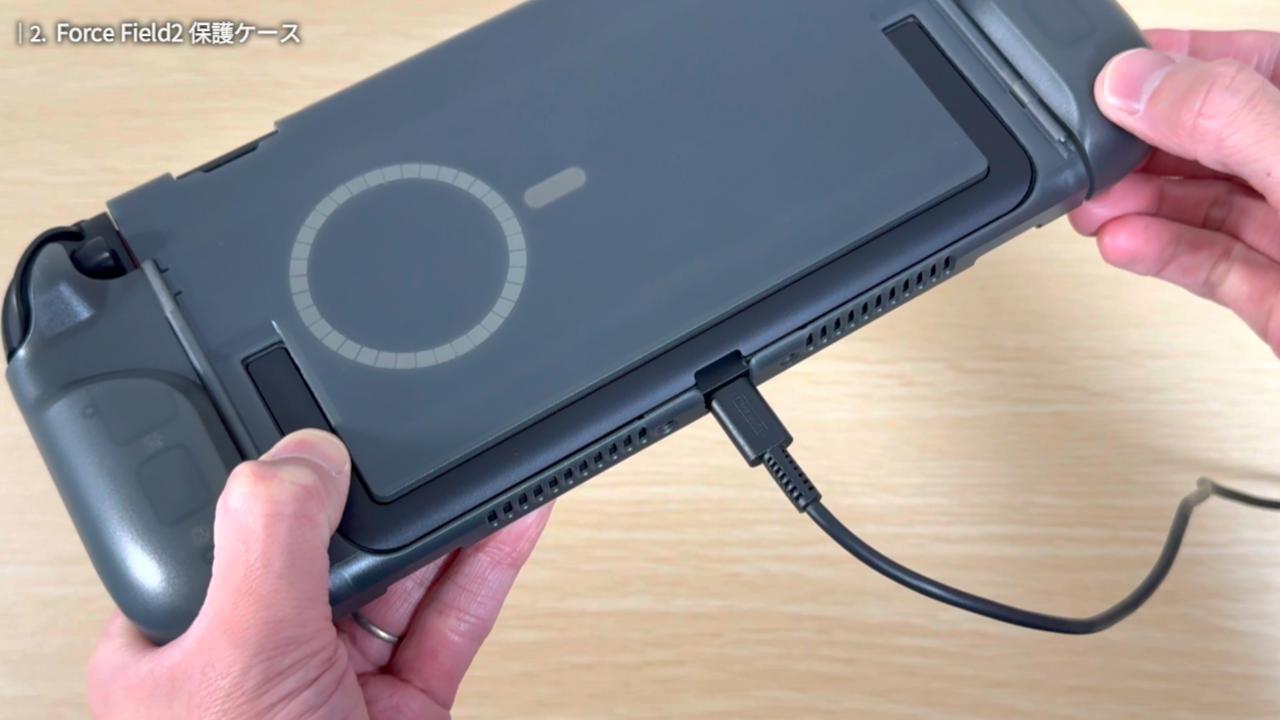
充電端子も挿せました。
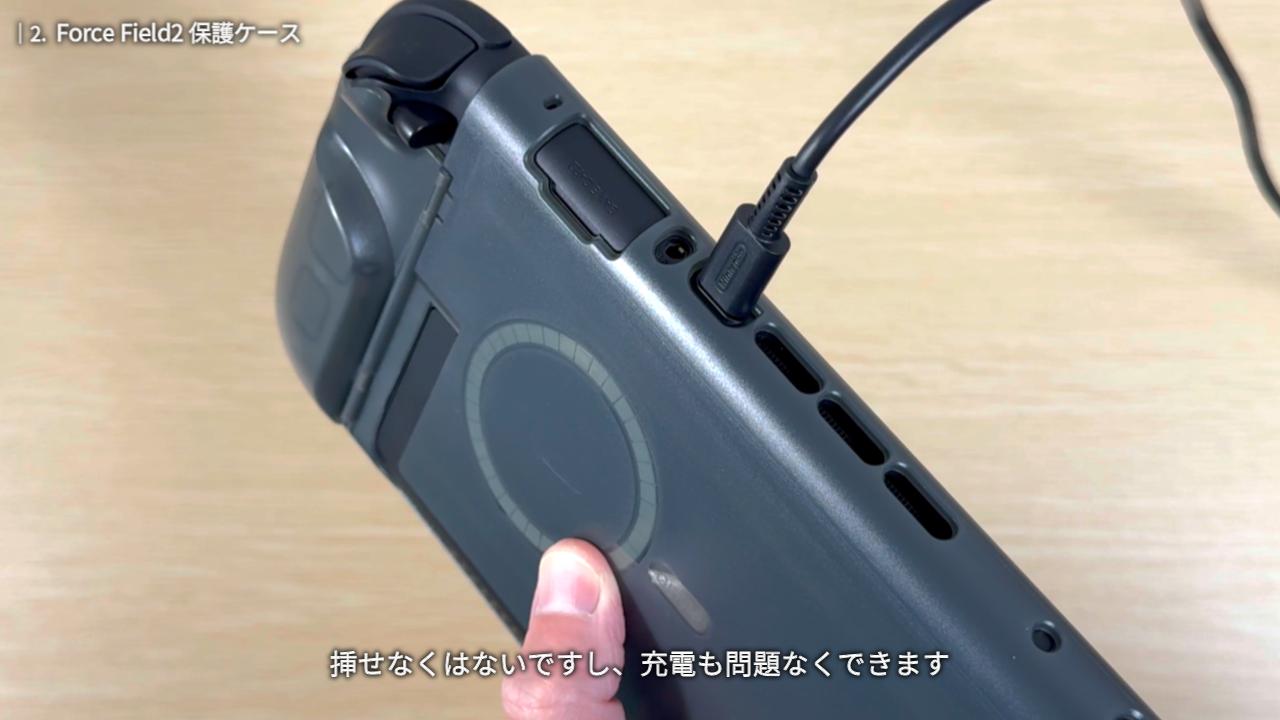
上部の充電端子はケースがやや干渉している感じがありましたが、挿せなくはないですし、充電も問題なくできます。
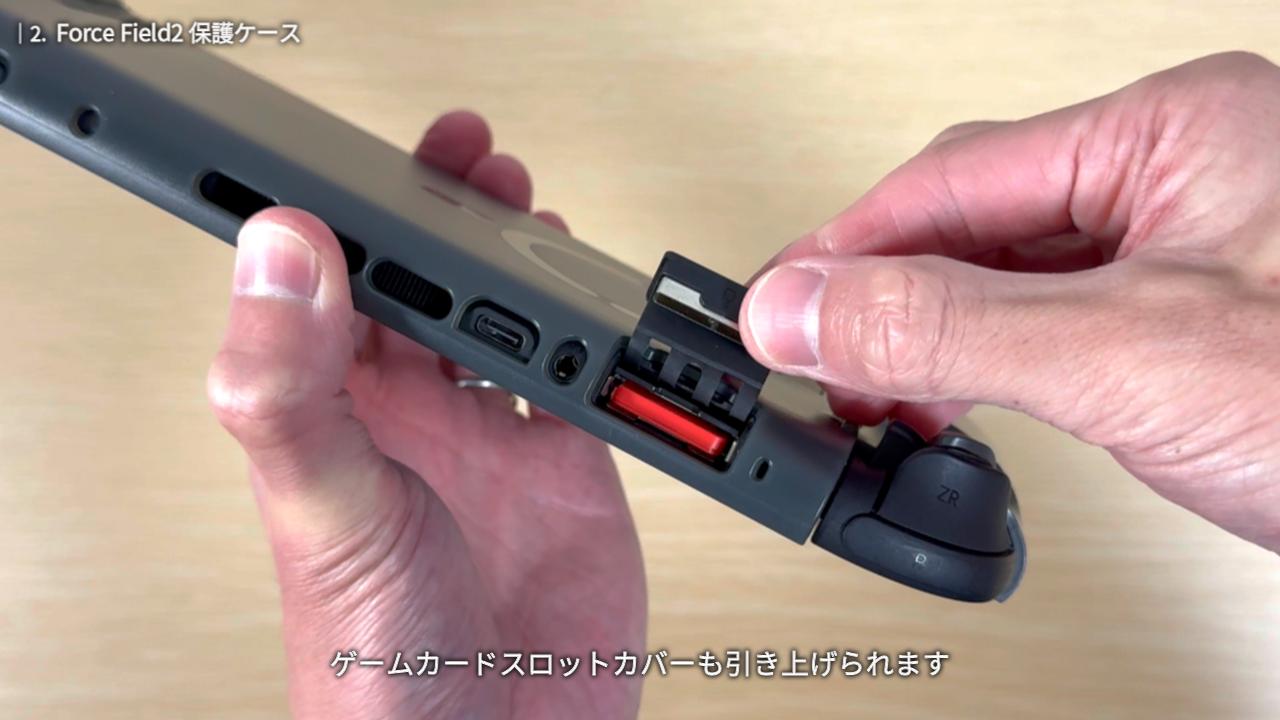
ゲームカードスロットカバーも引き上げられます。
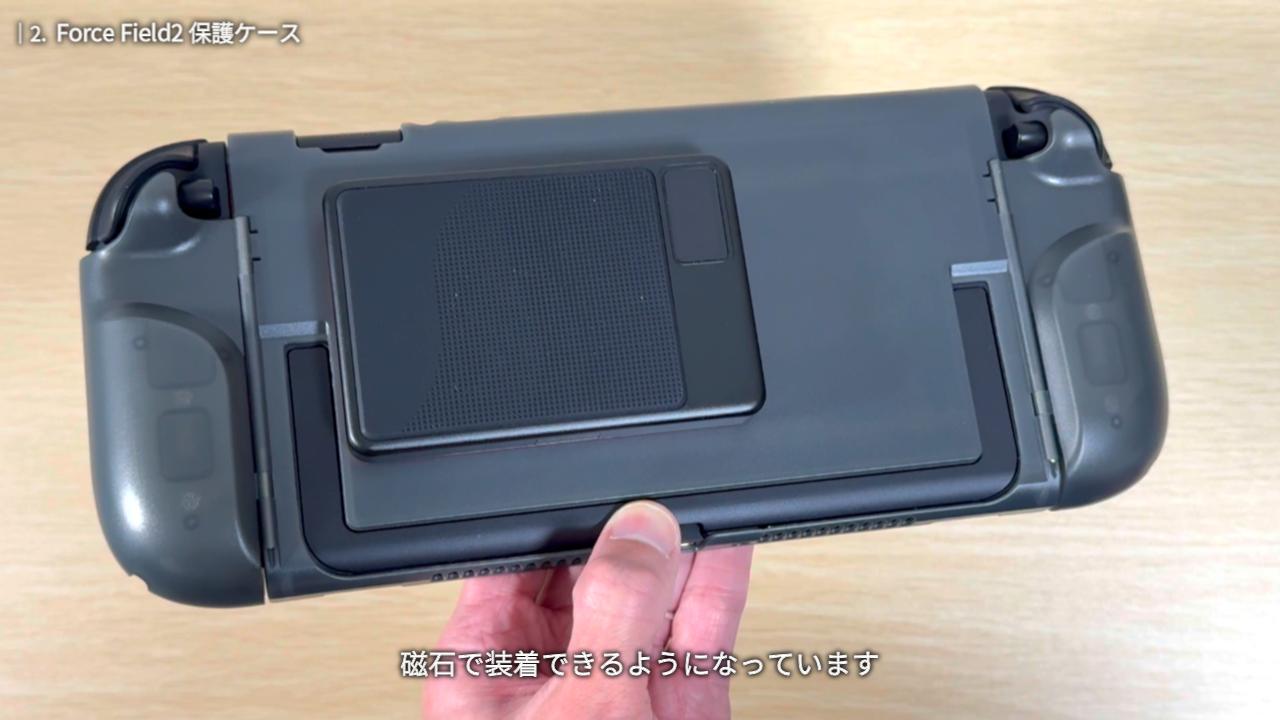
こちらも、背面に別売りのモバイルバッテリーを磁石で装着できるようになっています。
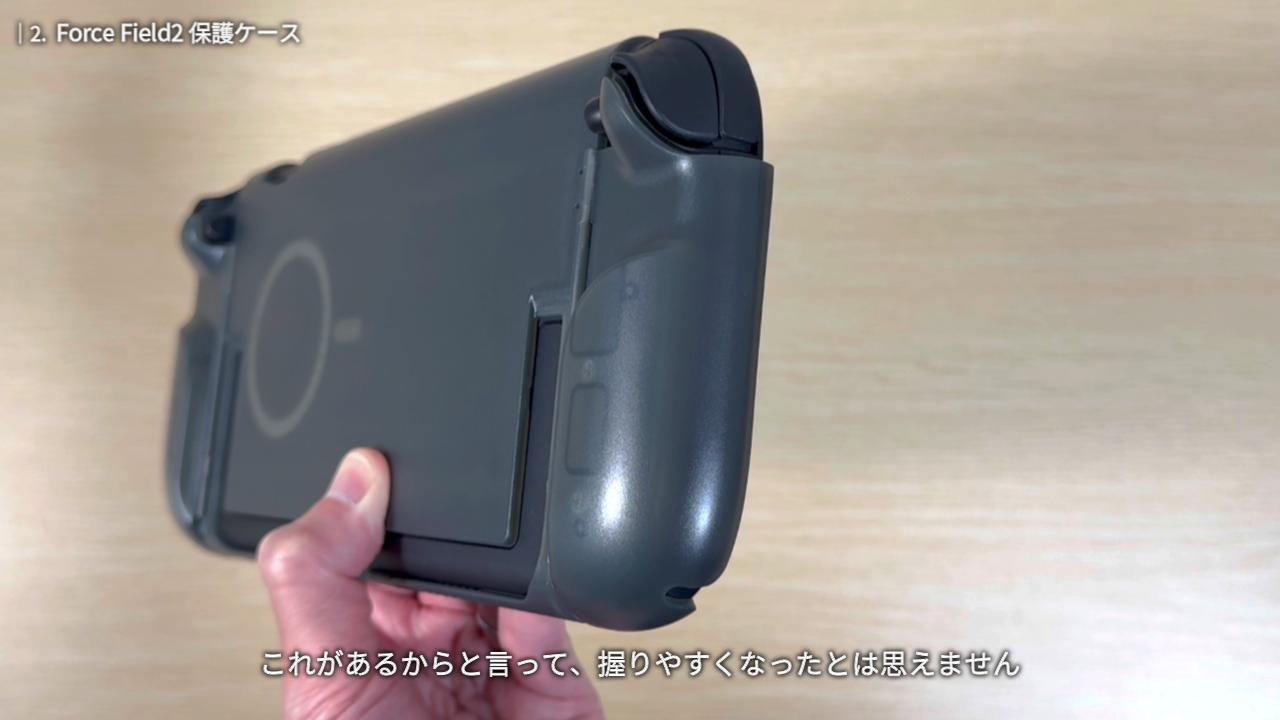
先ほどのケースよりは重くなった印象は受けません。測ってみたら639グラムでした。
握り心地はあまり良いものではありません。グリップは気持ち程度のもので、これがあるからと言って、握りやすくなったとは思えません。指の引っ掛かりができたくらいです。指先に背面の凹凸が当たったり、手の甲にケースのエッジが当たるのが気になりました。
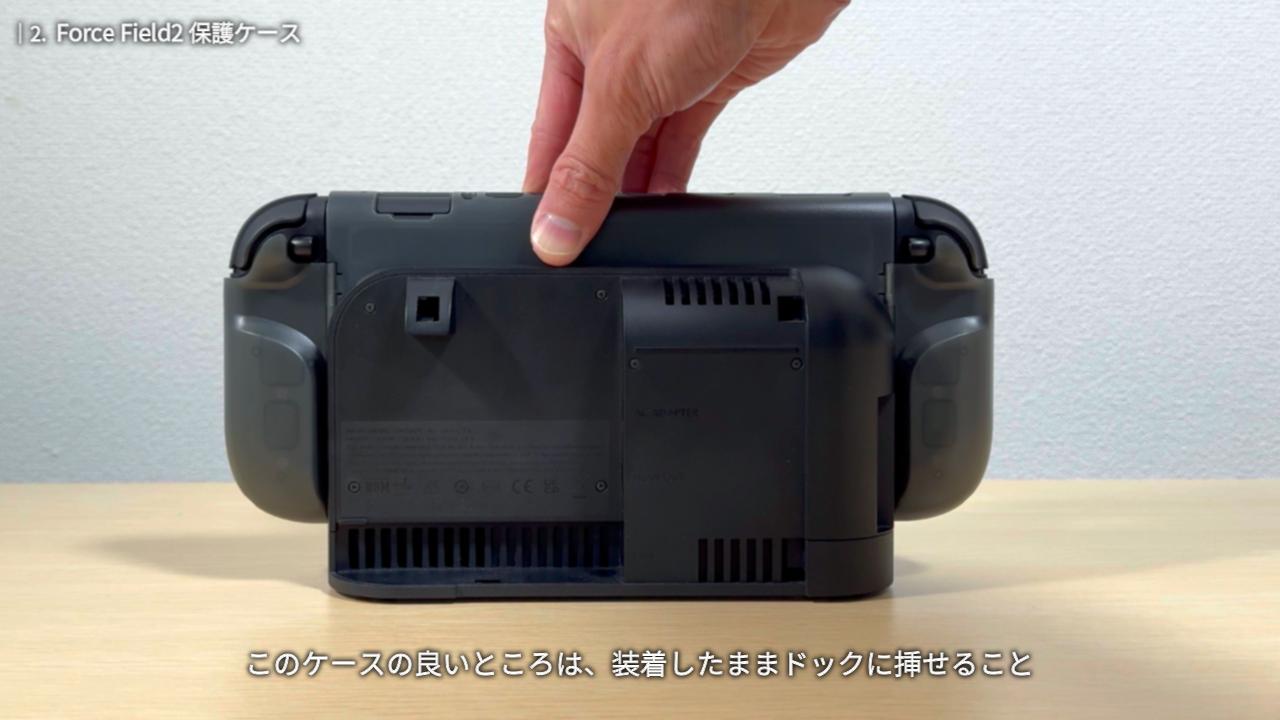
このケースの良いところは、装着したままドックに挿せること。ギリギリの厚みなのでスムーズな出し入れはできませんが、テレビモードで遊びたいときにいちいち外す必要はありません。
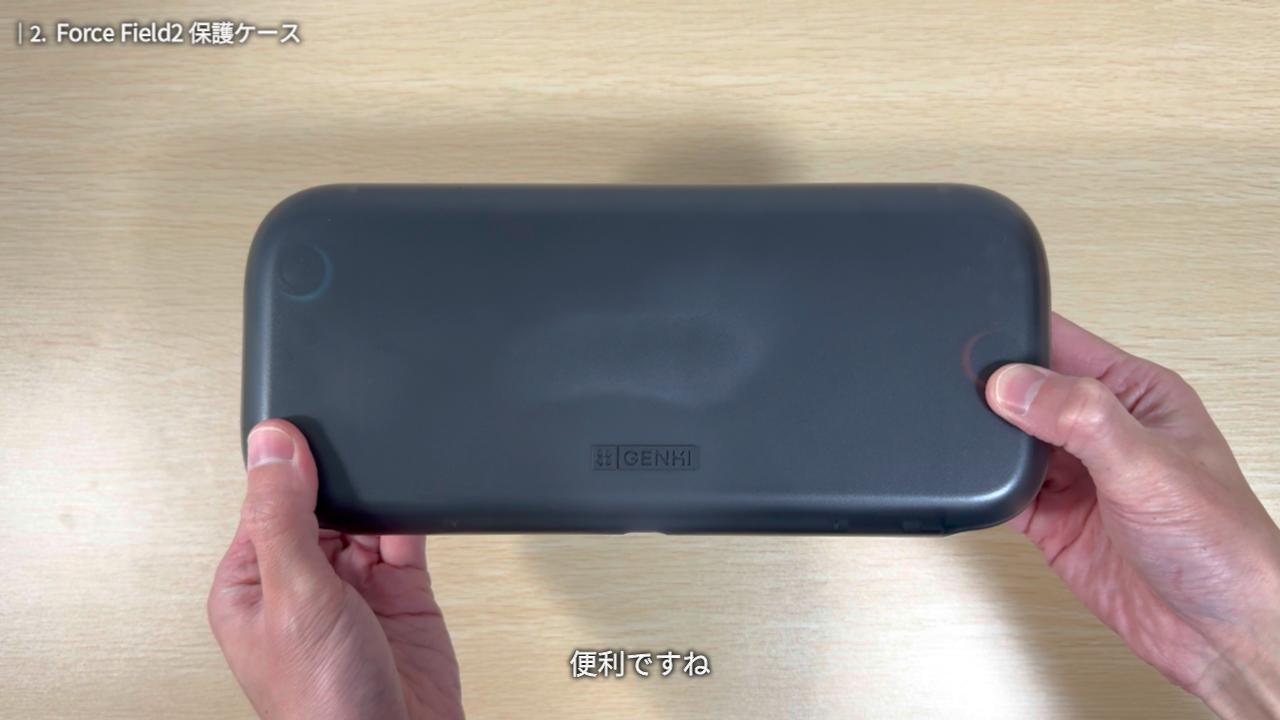
装着した状態だと本体ケースには入らなくなってしまいますが、別売りのトラベルカバーを用意すればケースに早変わり。便利ですね。しかもこの状態で充電することができます。カバーは半透明になっているので、充電できているかの確認もできます。このカバー込みの価格だと 4620 円になります。
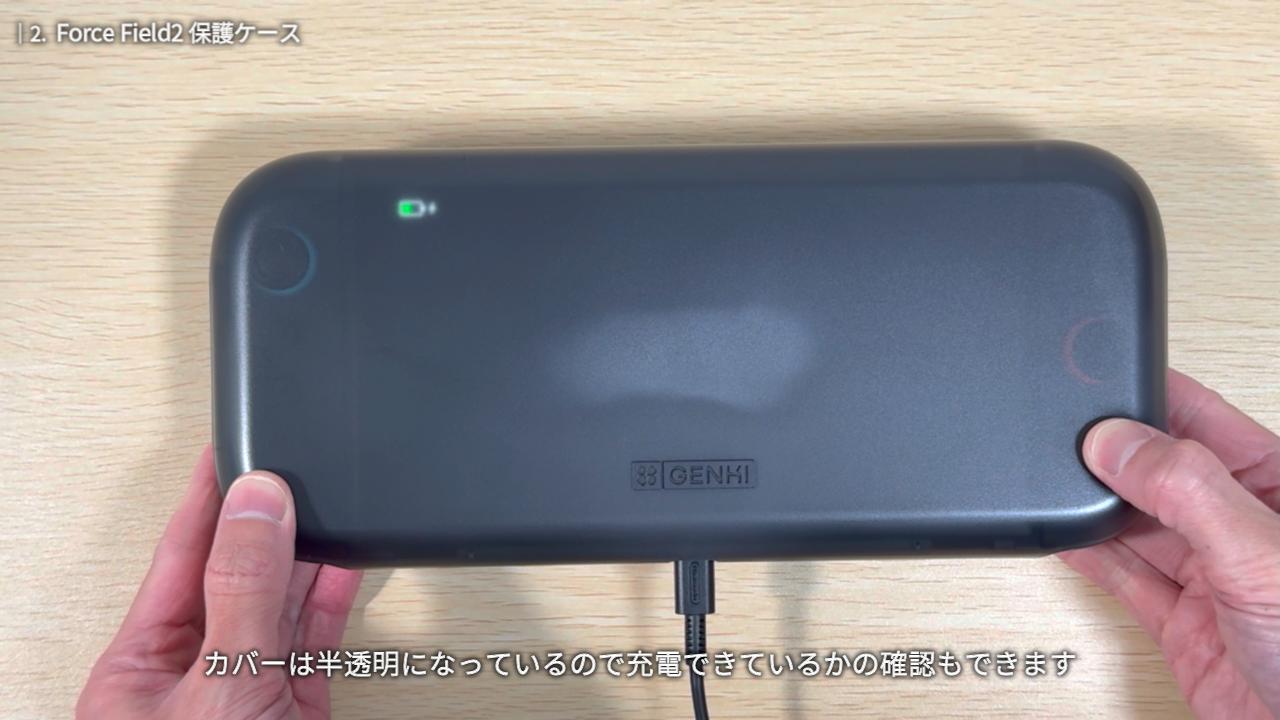
以上が、Force Field2 保護ケースを使った正直な感想です。

Sleeper ケース
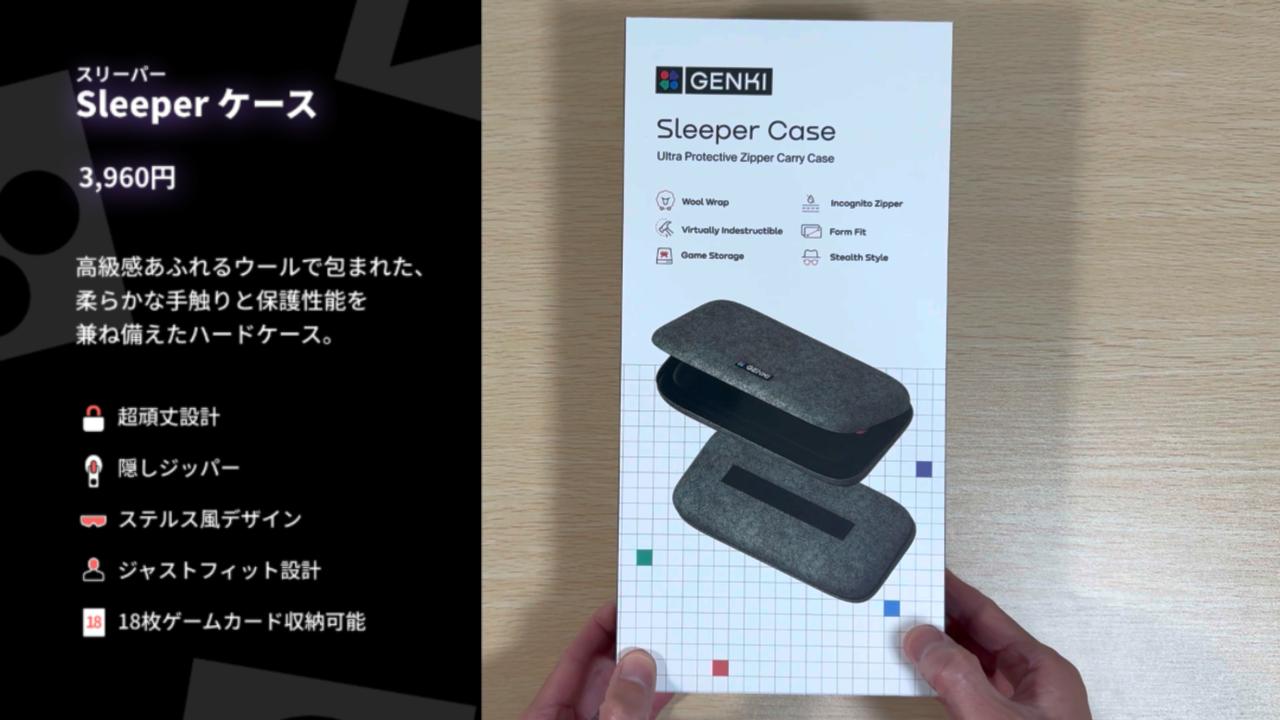
3つ目に紹介するのは「Sleeper ケース」。Switch2 の持ち運び用のケースです。価格は3960円。
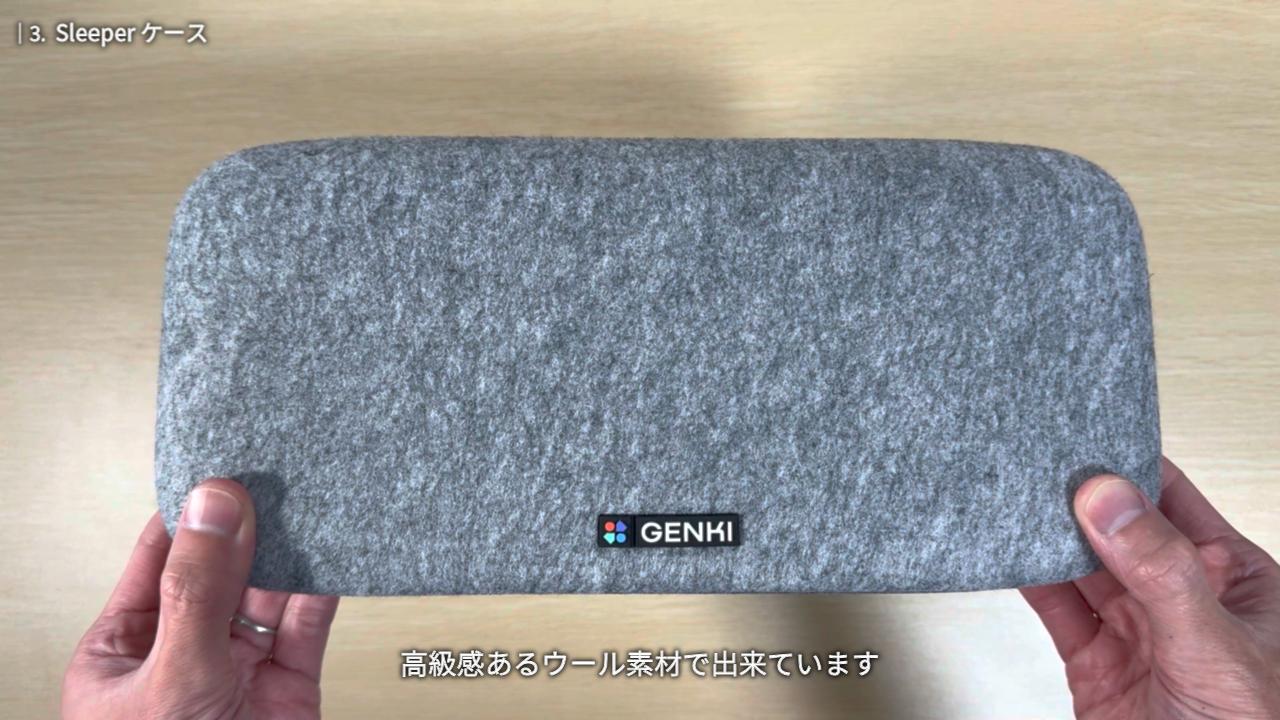
高級感あるウール素材で出来ています。手触りも非常に良いです。見た目や質感は気に入りました。ただ、ロゴは余計です。無い方がもっと良かったです。
ケースはハードで頑丈なつくりになっています。

背面にはバンドが付いています。持ち運ぶときに使います。個人的には、ハンドルの方が持ちやすいのかなと思いました。
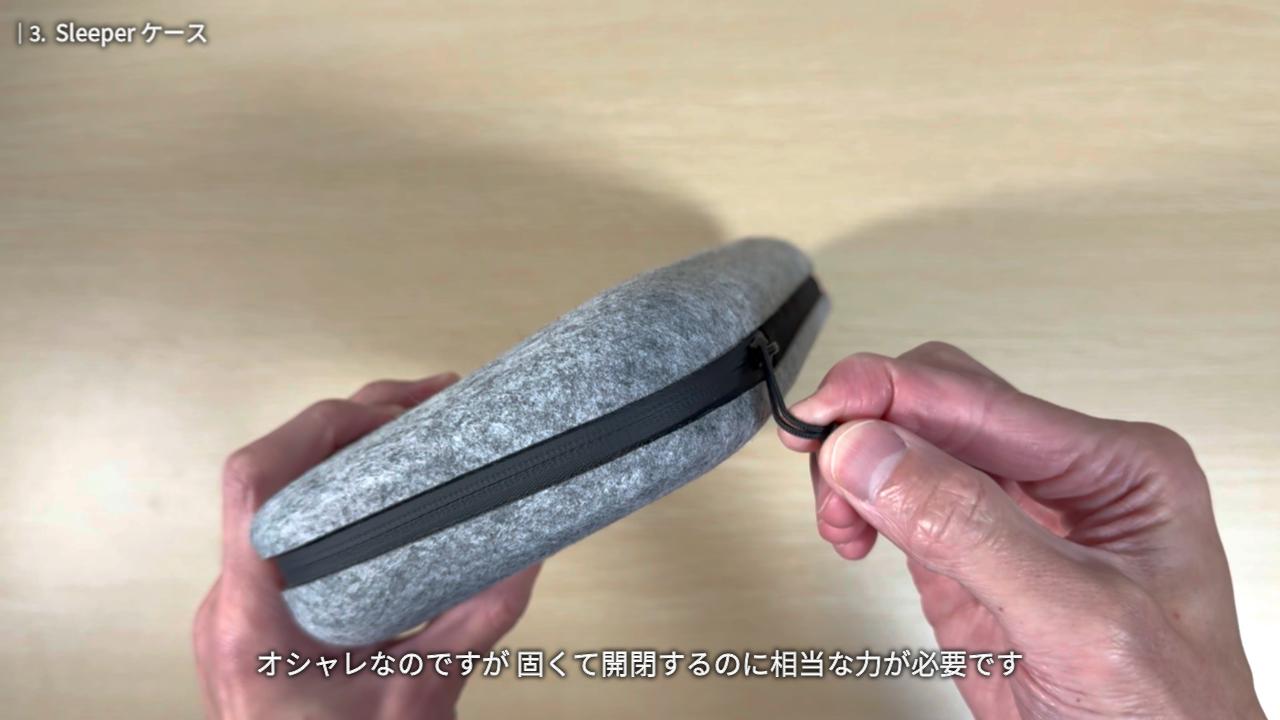
ジッパーは、隠しジッパーになっています。オシャレなのですが、固くて開閉するのに相当な力が必要です。全然 実用的ではないですね。この時点でおすすめはできないと判断しました。

一応、内側も紹介しておきます。
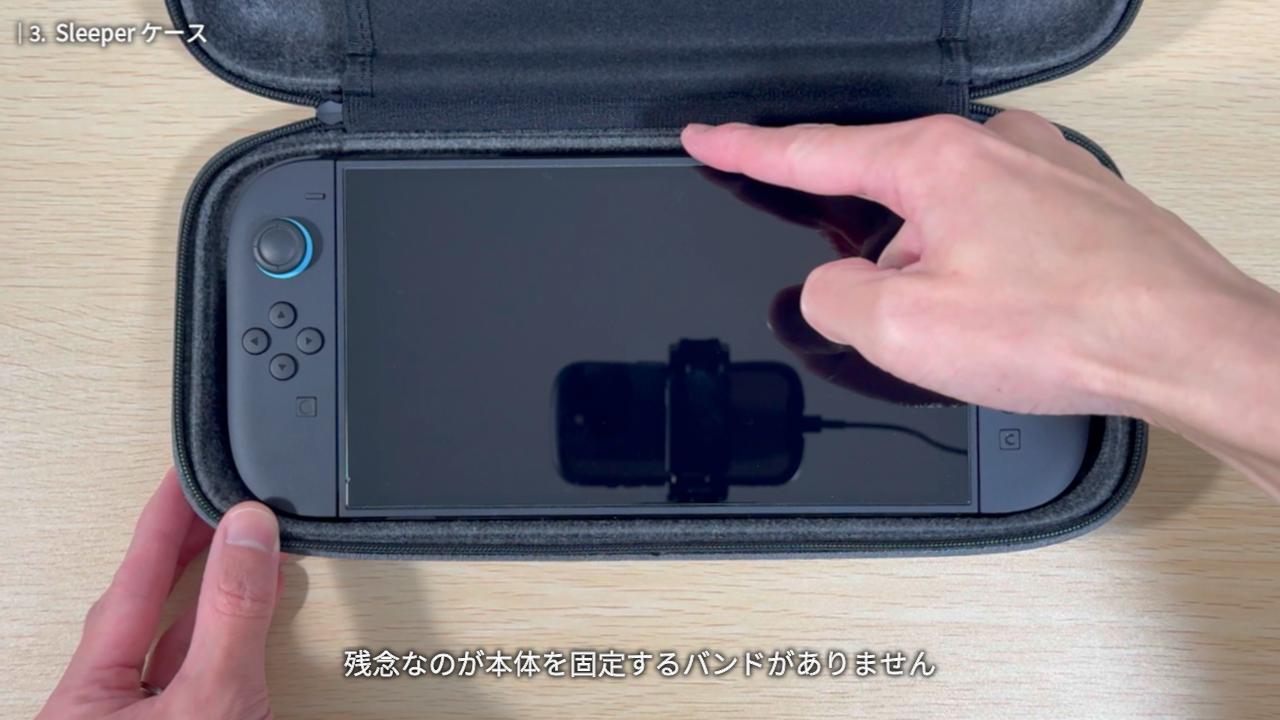
本体を収納するとこんな感じ。残念なのが本体を固定するバンドがありません。開けたときに飛び出して落下しないか心配になります。
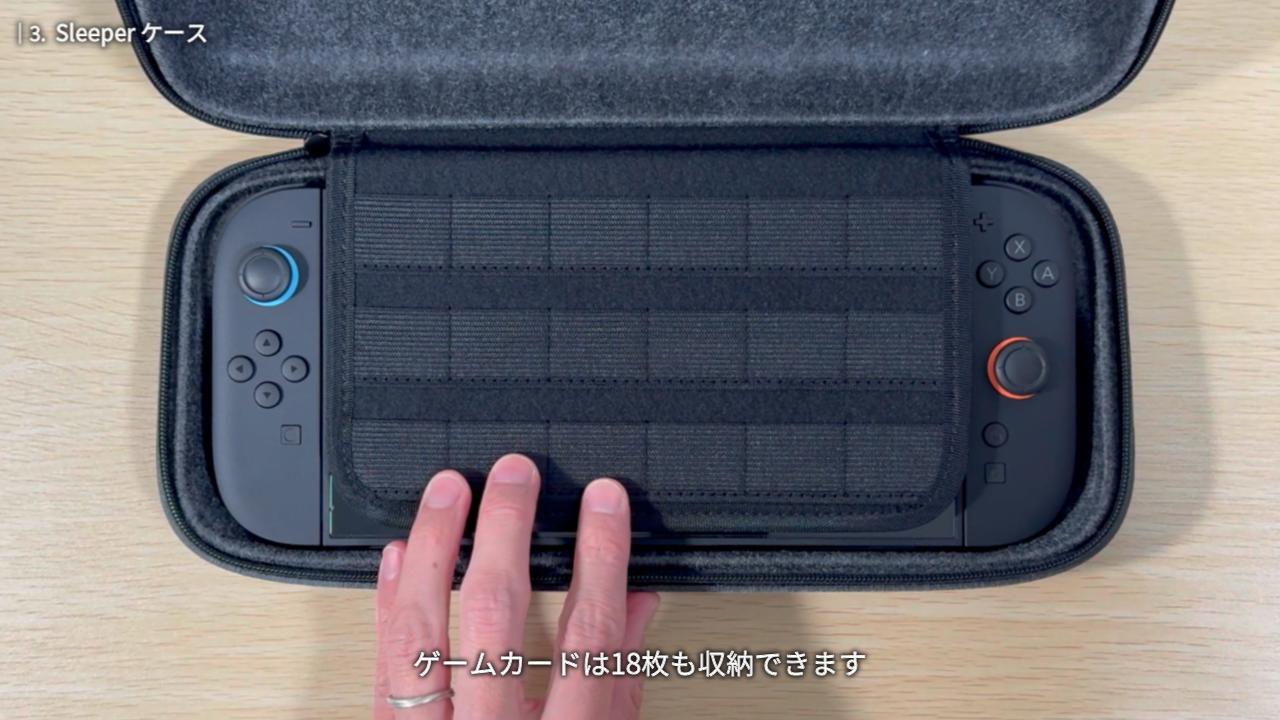
ゲームカードは18枚も収納できます。
小物を収納できるポケットは付いていません。ゲームカードは18枚も収納しないので、小物の収納を設置してほしかったです。
以上が、Sleeper ケースを使った正直な感想です。
Energy Pack
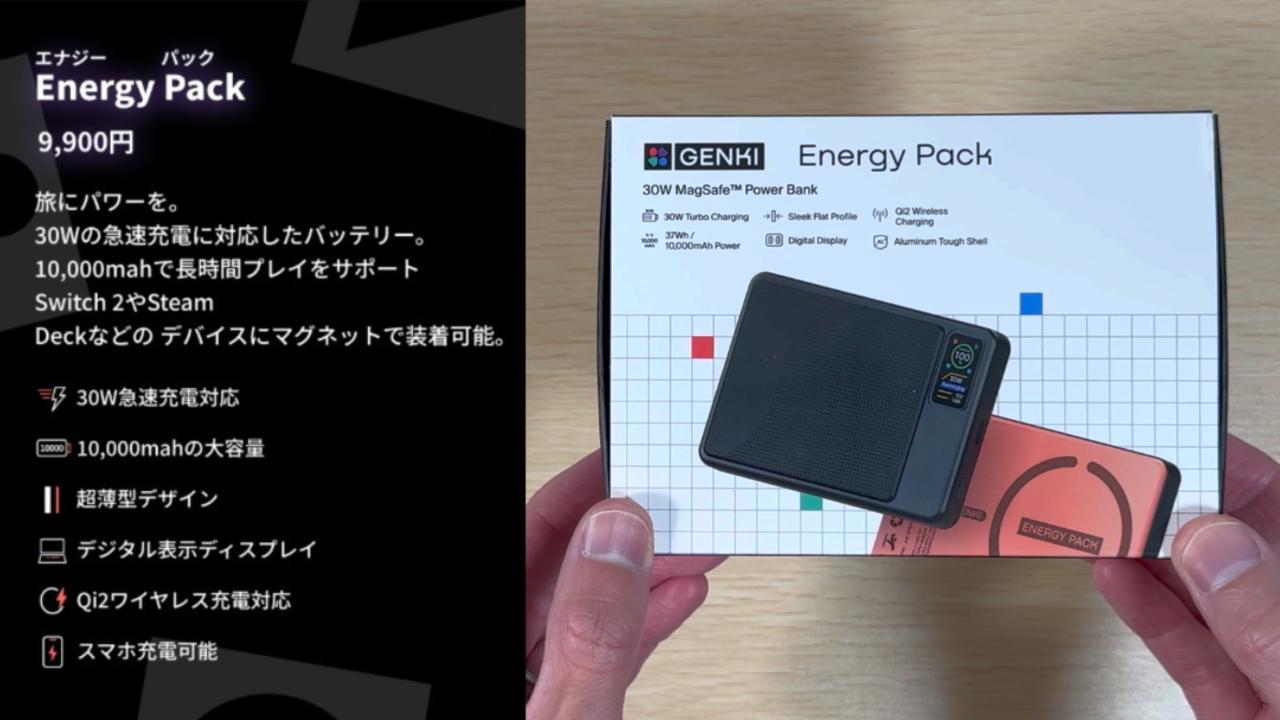
4つ目に紹介するのは「Energy Pack」。10000mAhの容量を持つ30Wのモバイル充電器です。価格は9900円。
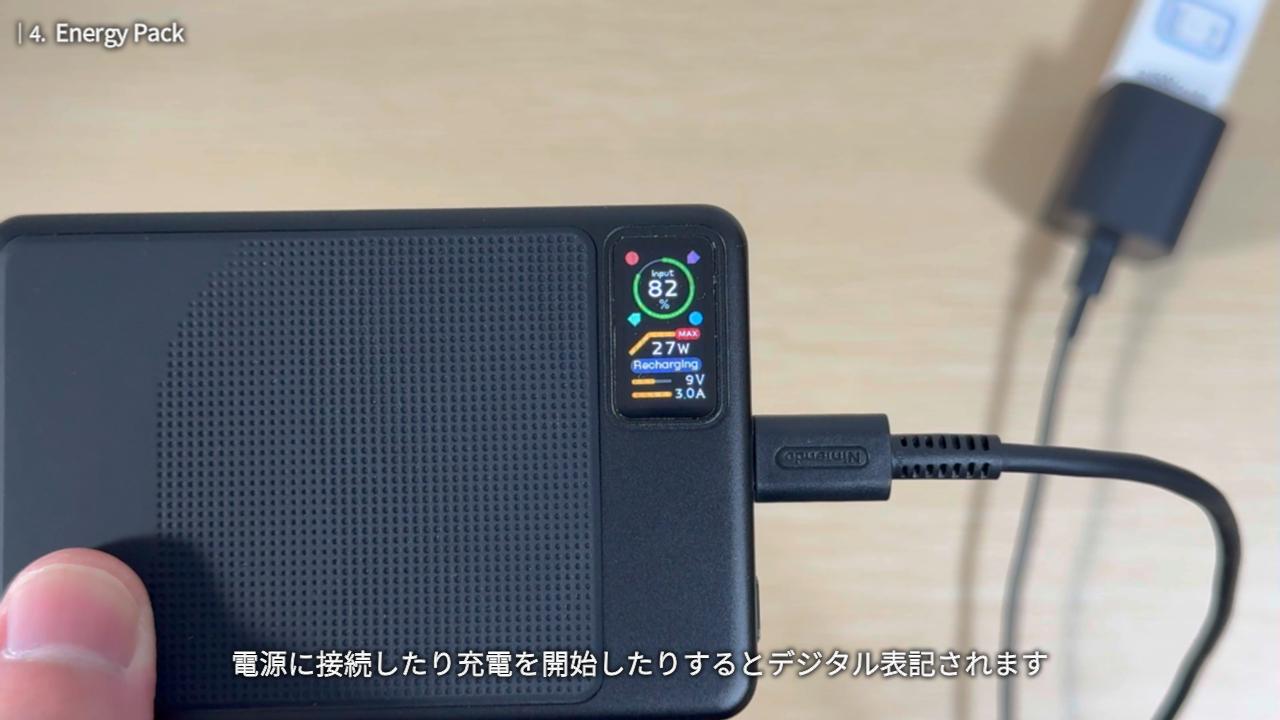
使い方は簡単。まず、この充電器を電源に接続して充電します。
充電器にはディスプレイが付いていて、電源に接続したり充電を開始したりするとデジタル表記されます。バッテリー残量が表示されているのが分かりやすいですね。電源に接続しているときは「リチャージング」と表示されます。
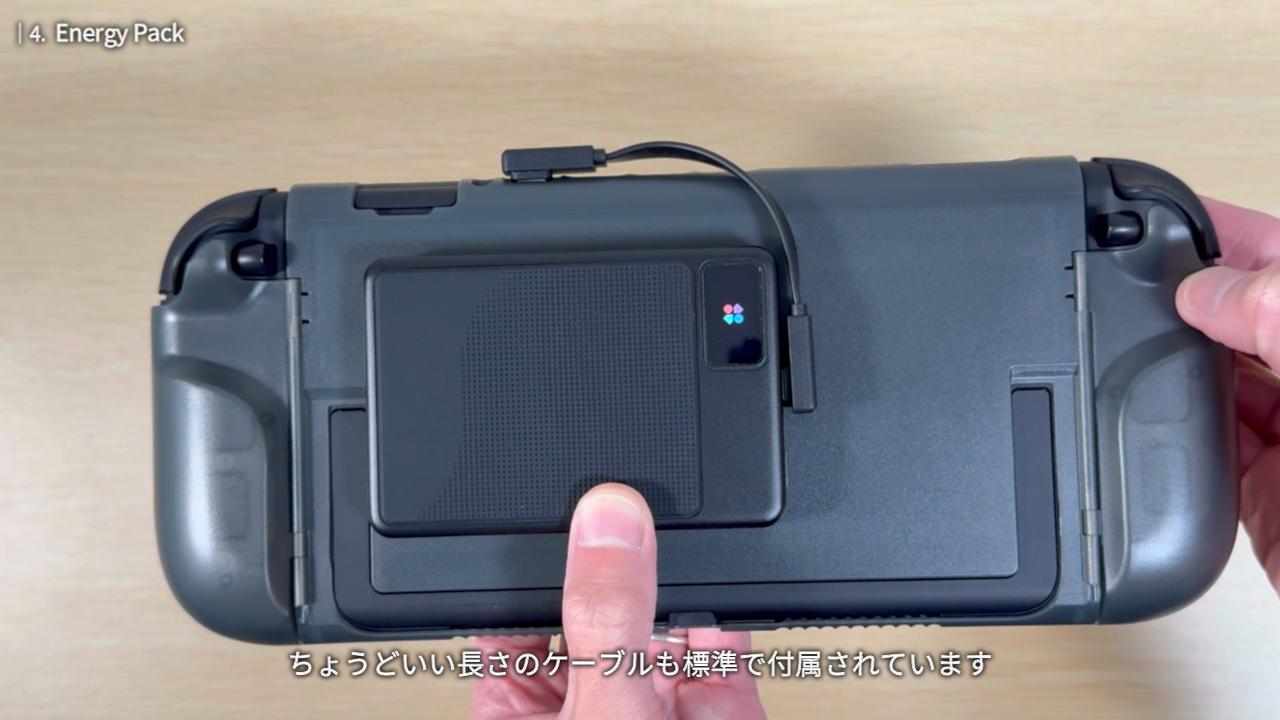
充電が終わったら Switch2 に接続します。先ほど紹介した「Attack Vector グリップケース」や「Force Field2 保護ケース」を買えば、背面に磁石でくっ付けることができます。
上部にある USBC ポートに差し込むのにちょうどいい長さのケーブルも標準で付属されています。

充電を開始するとディスプレイに「USBC」と表示されます。公式サイトには「最大30Wの急速充電に対応している」と記載されていましたが、Switch 2 に接続したときは 20W 前後でした。
充電回数ですが、Switch2 の電池容量が 5220mAh なのに対し、この充電器は 10000mAhなので約1回半の充電ができました。
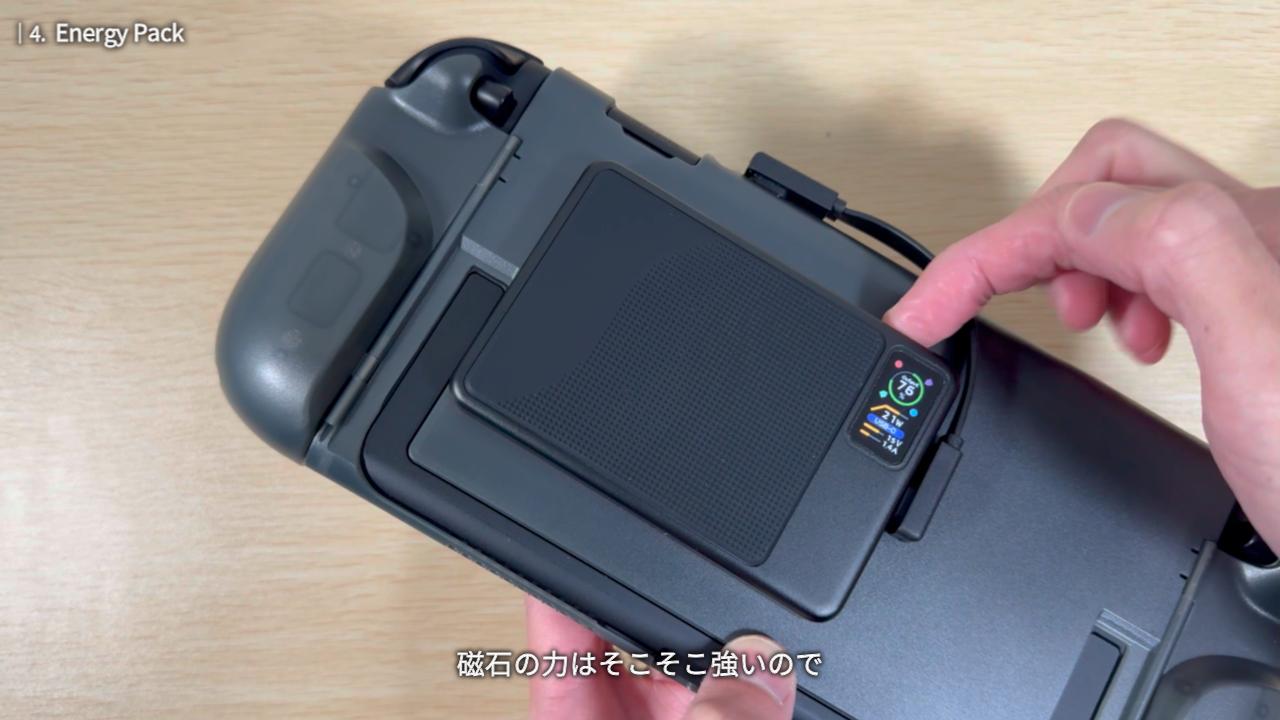
磁石の力はそこそこ強いので、Switch2 にしっかり密着します。

重さは174g。他社にも似たようなスマホ用の充電器が同価格帯で販売されていますが、それよりもやや軽量です。

充電器自体は薄型なので、Switch2 の本体ケース(純正品)にギリギリ入りました。

Switch2 以外にも iPhone などにくっ付けて充電することも可能。なかなか使いやすいと思います。
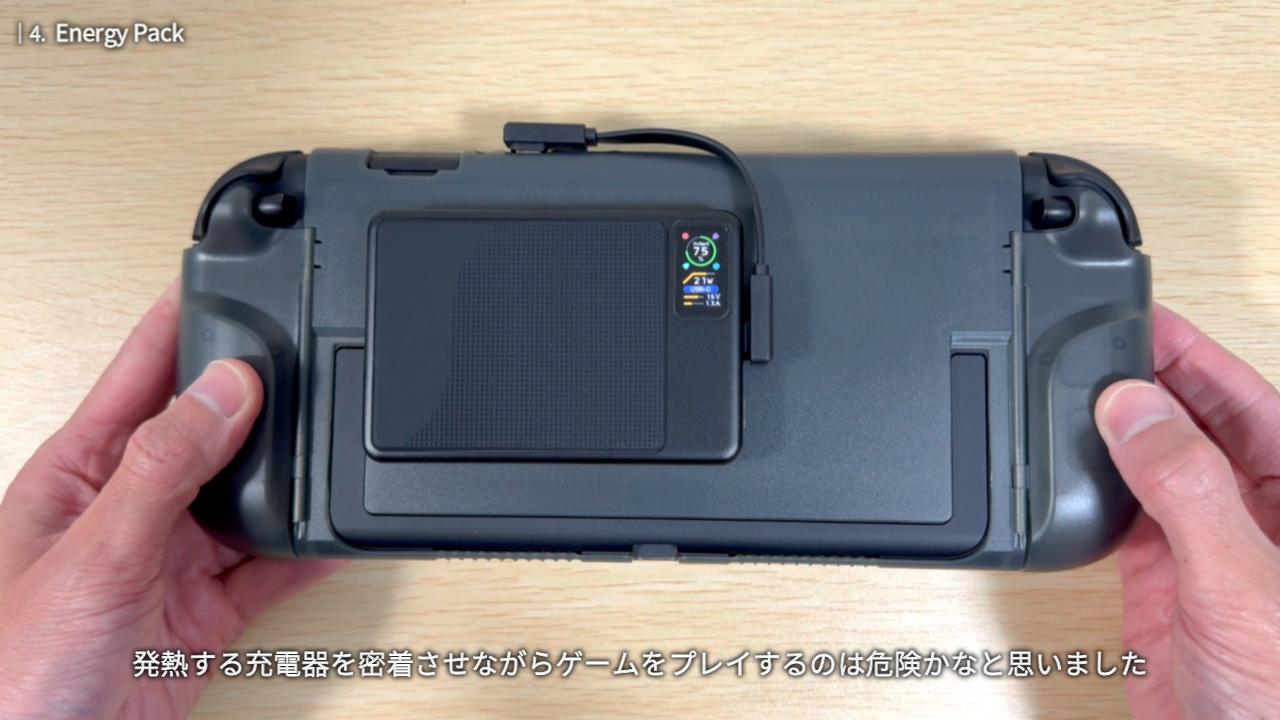
1つだけ気になったのが発熱です。Switch2は発熱しやすく、この充電器自体も発熱しやすいです。今の寒い時期であれば問題ありませんが、気温が上がった状態で、発熱する充電器を密着させながらゲームをプレイするのは危険かなと思いました。
以上が、Energy Pack を使った正直な感想です。
Aegis Shield 保護フィルム
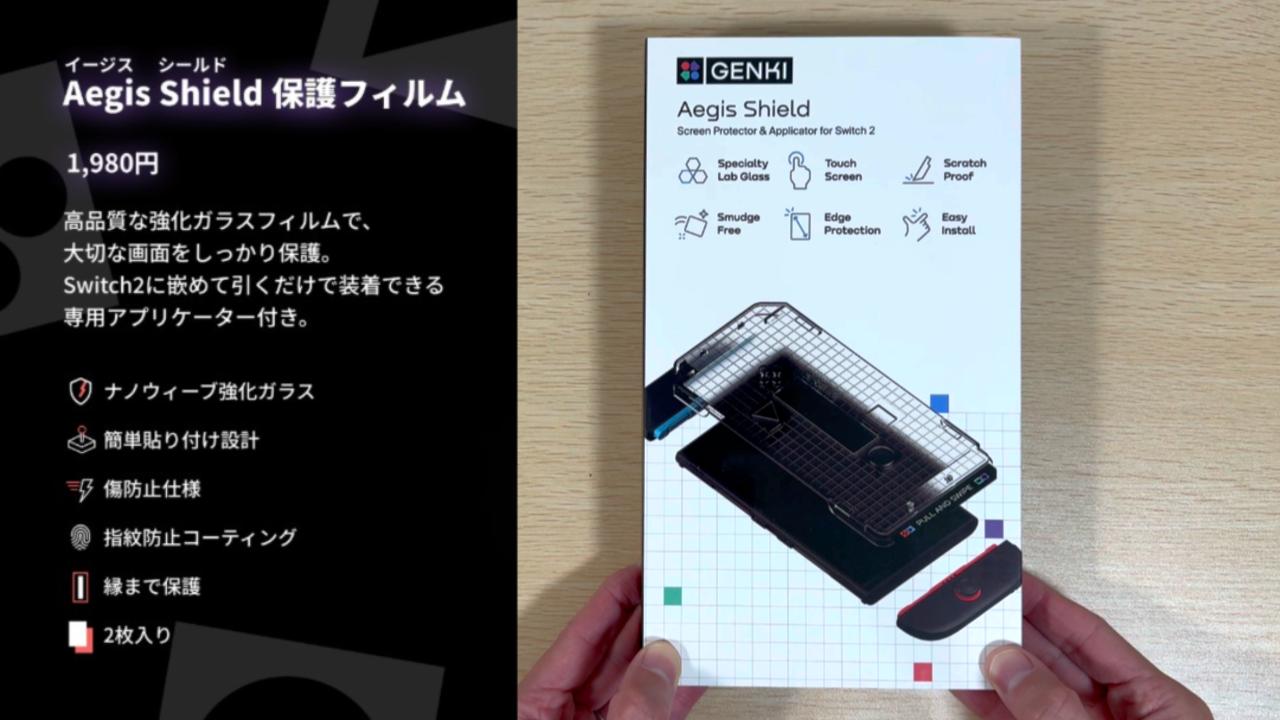
最後に紹介するのは「Aegis Shield 保護フィルム」。画面をキズから守るアクセサリーです。価格は1980円。
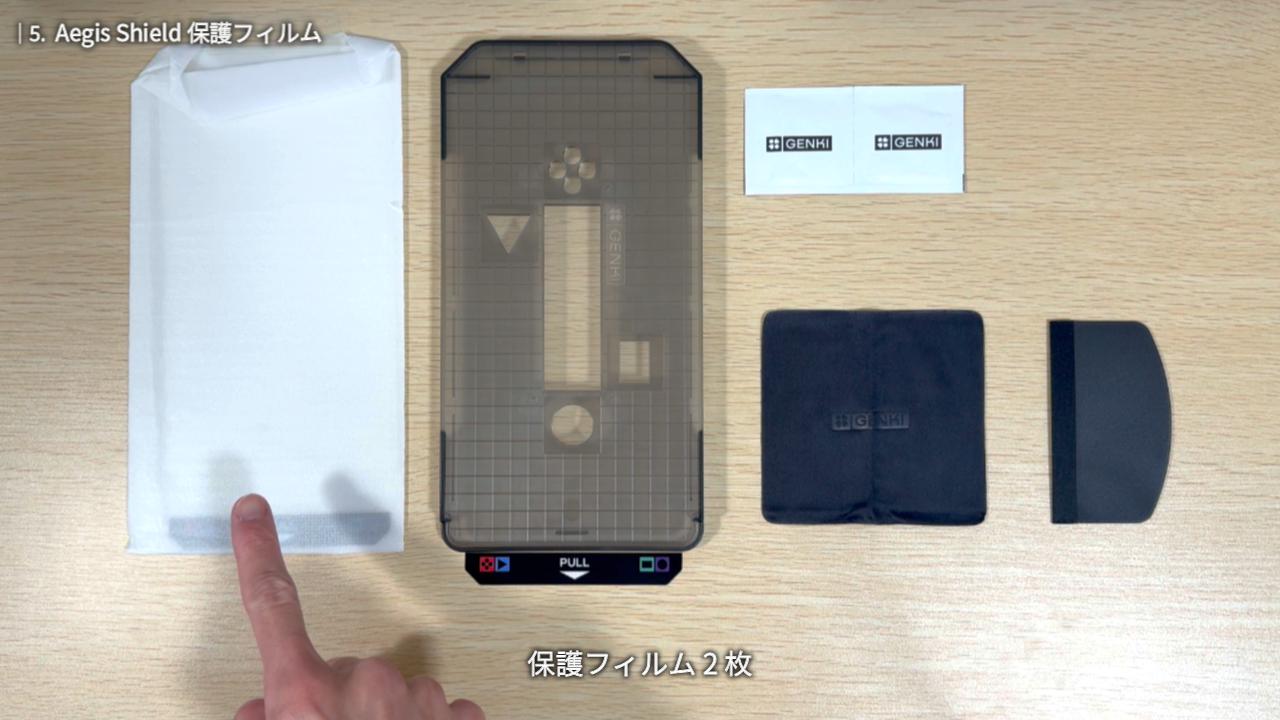
同梱品は、保護フィルム 2 枚、専用アプリケーター、アルコールティッシュ2枚、クリーニングクロス。黒い板は気泡を押し出すためのもの。
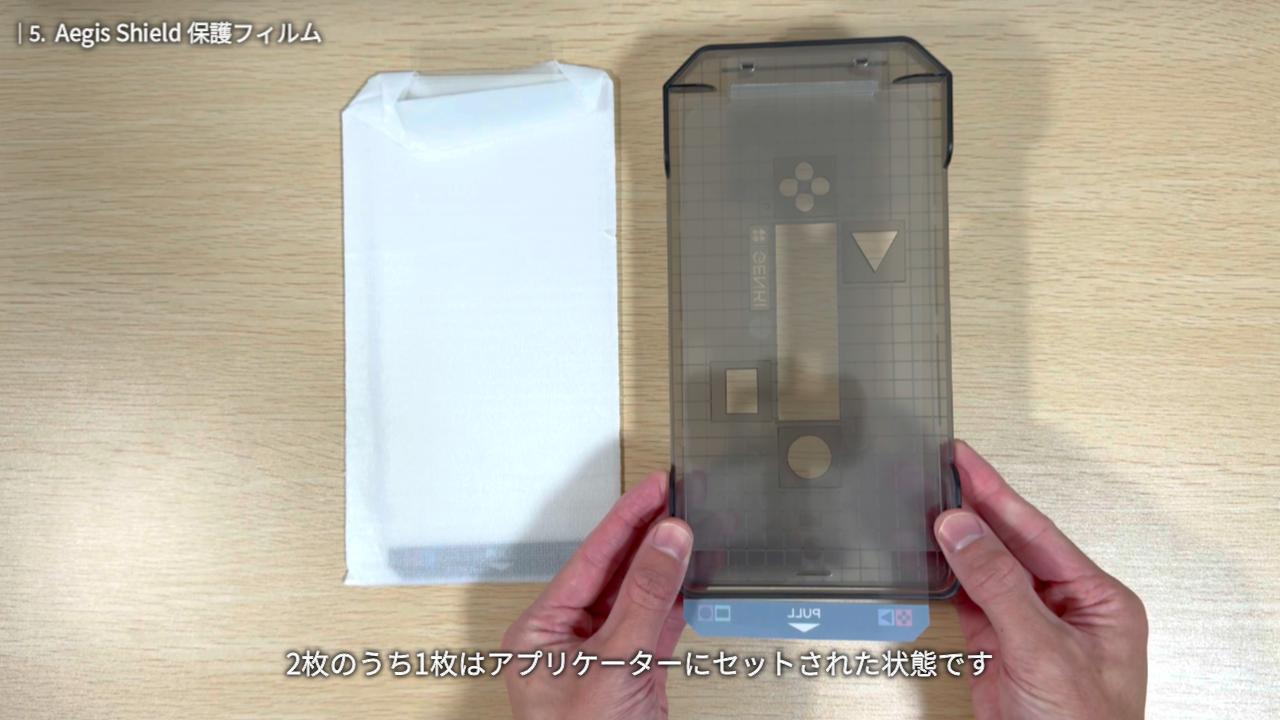
保護フィルムは、2枚のうち1枚はアプリケーターにセットされた状態です。
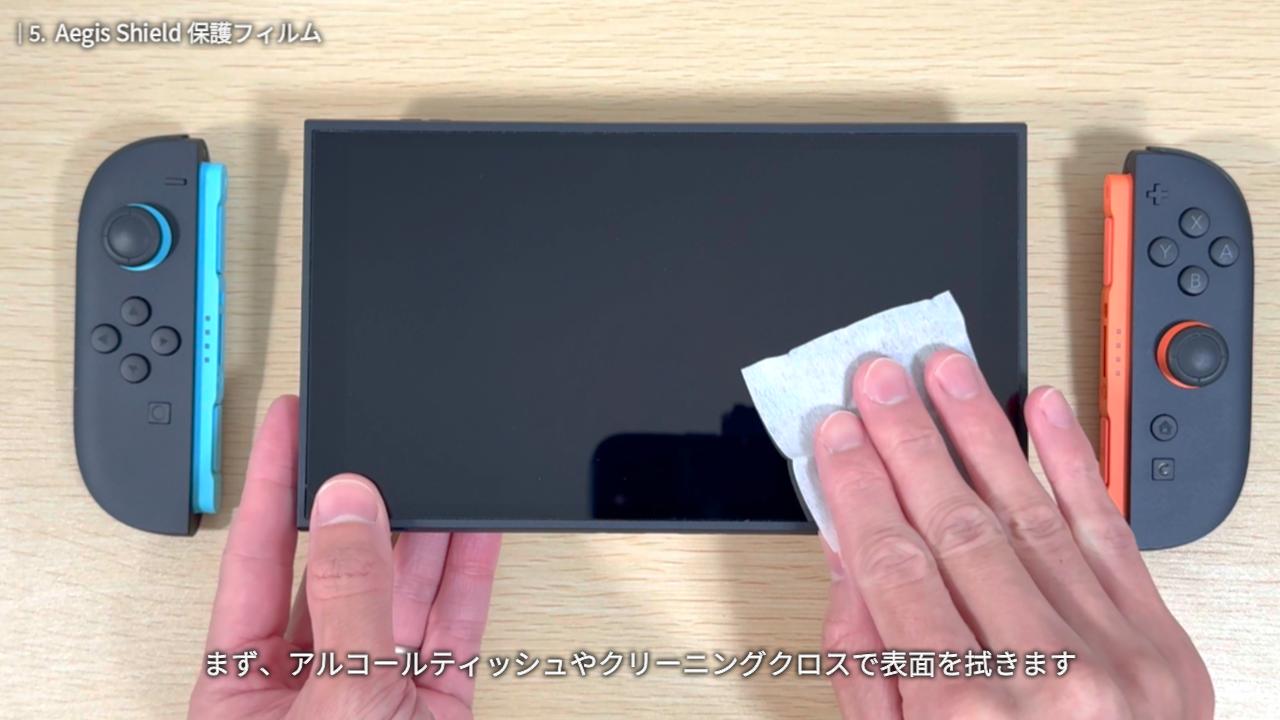
それでは、Switch2 に貼り付けていきます。
まず、アルコールティッシュやクリーニングクロスで表面を拭きます。
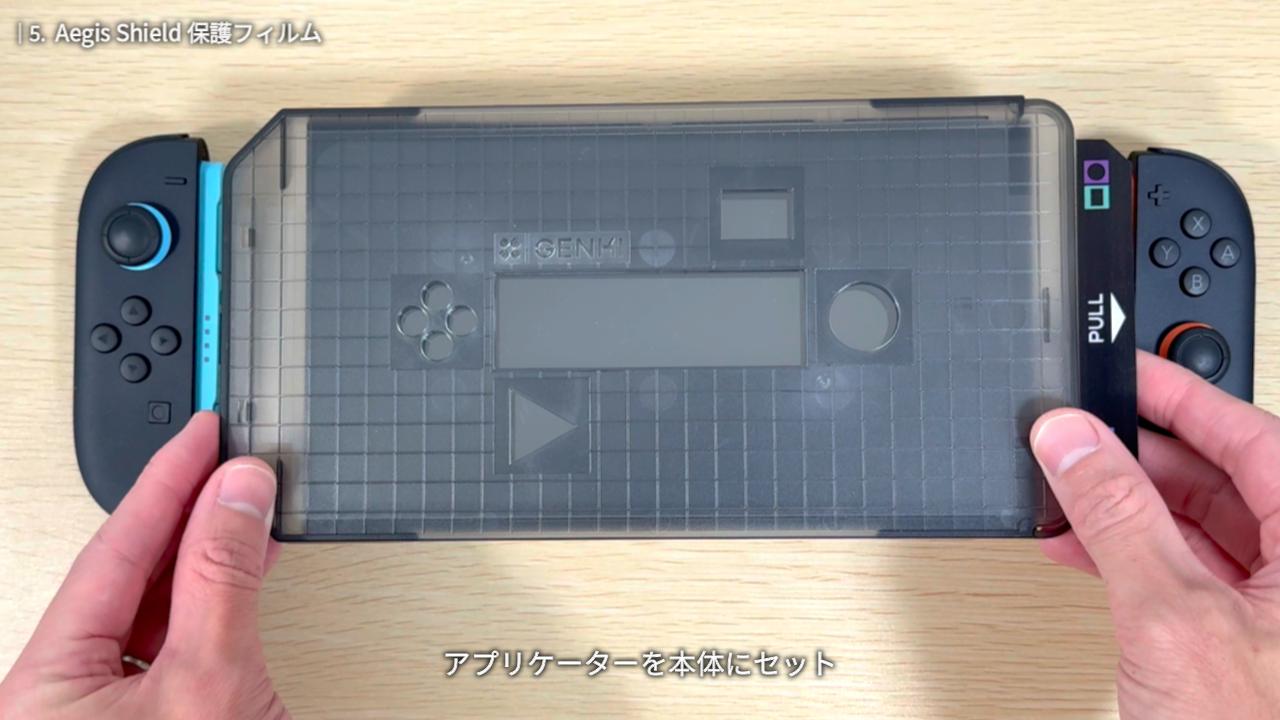
アプリケーターを本体にセット。
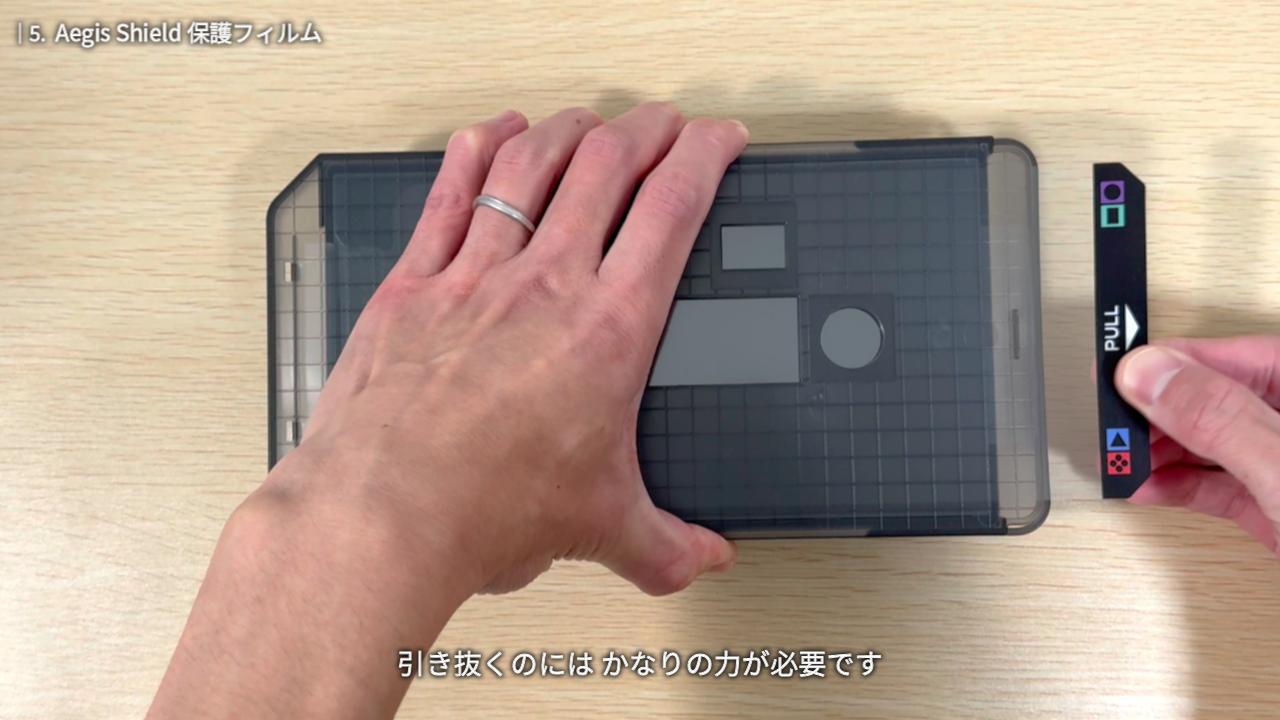
「PULL」と書かれた部分を引き抜きます。引き抜くのには かなりの力が必要です。
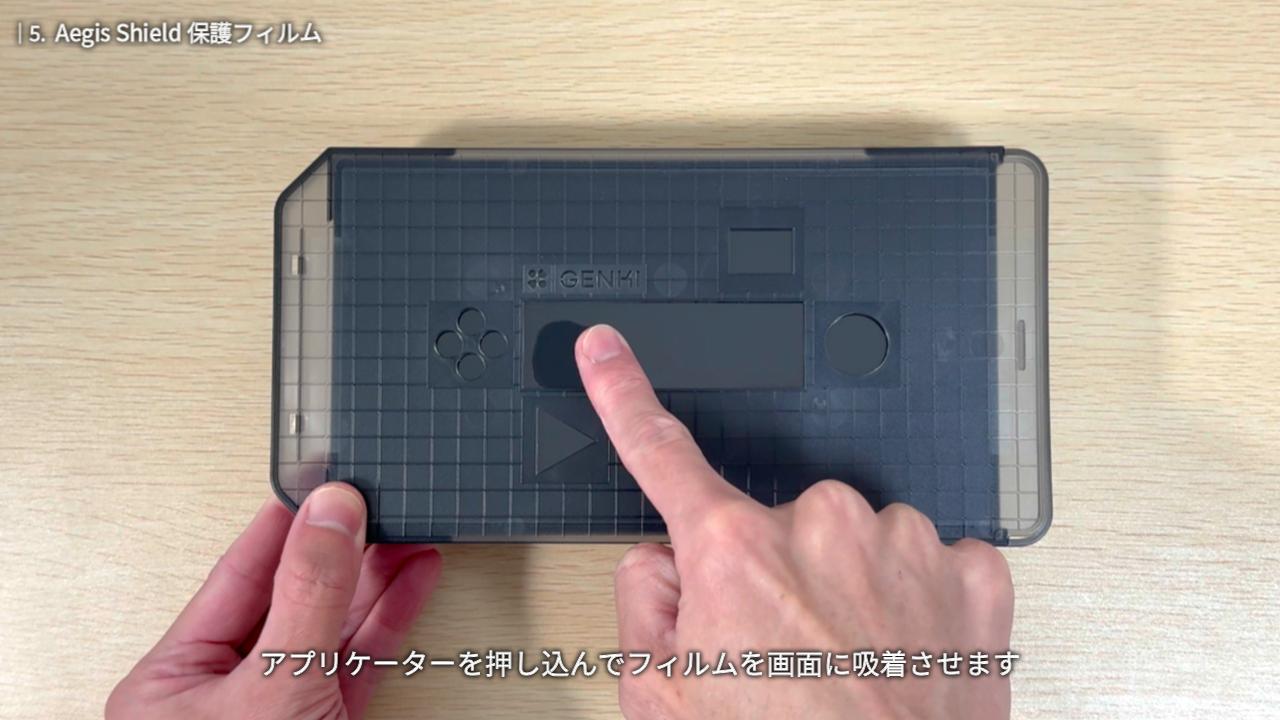
アプリケーターを押し込んで、フィルムを画面に吸着させます。30秒ほど待つとフィルムが本体に貼り付きます。
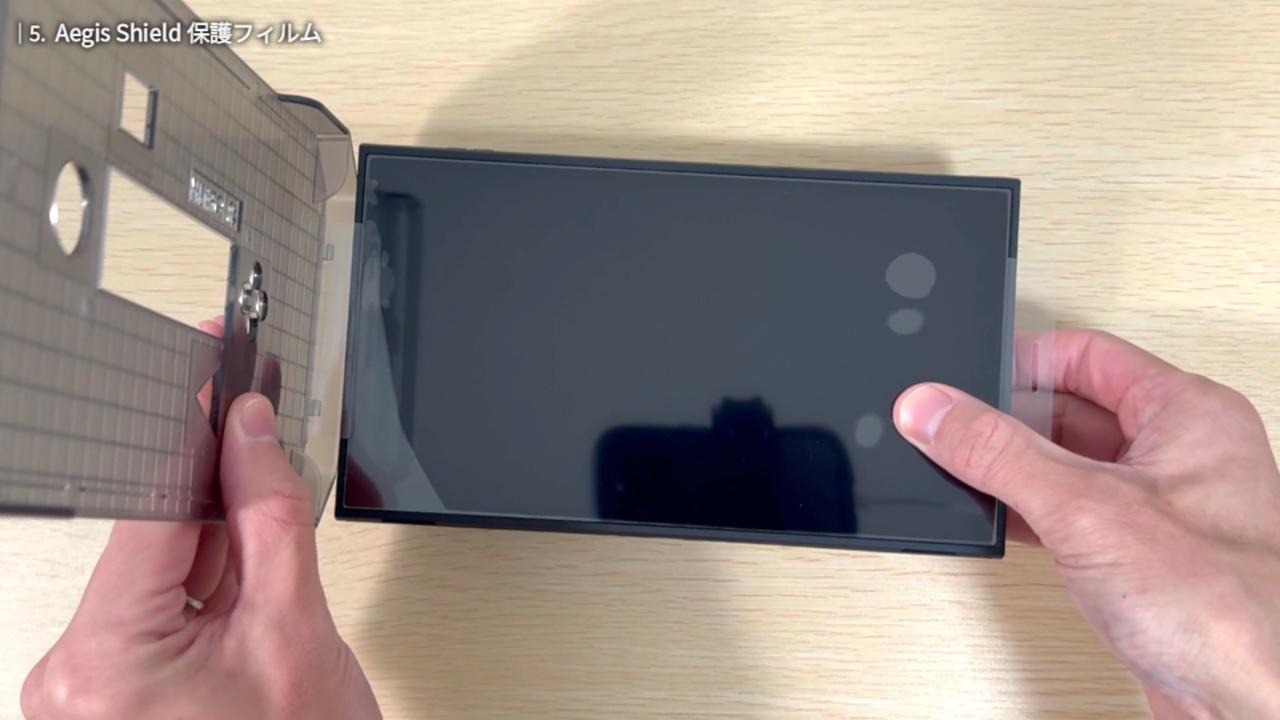
本体にセットしたアプリケーターを外します。
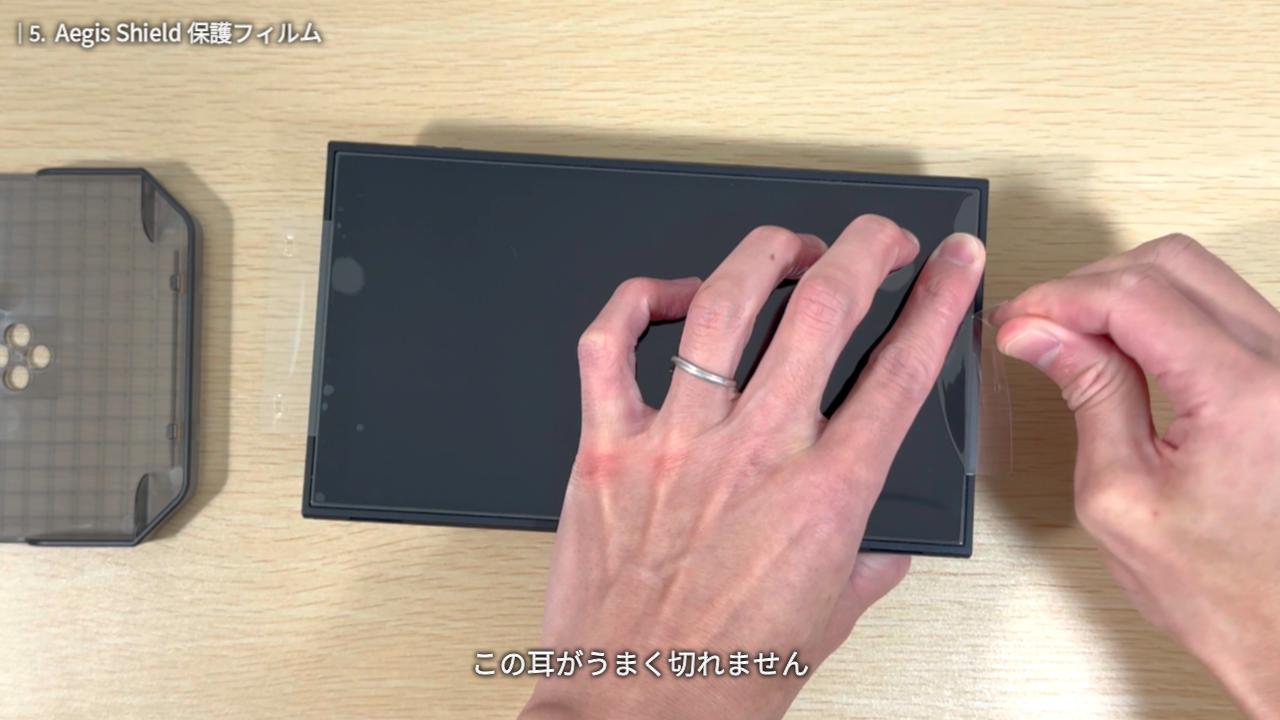
保護フィルムの両端に耳が残ってしまったので切り取ります。
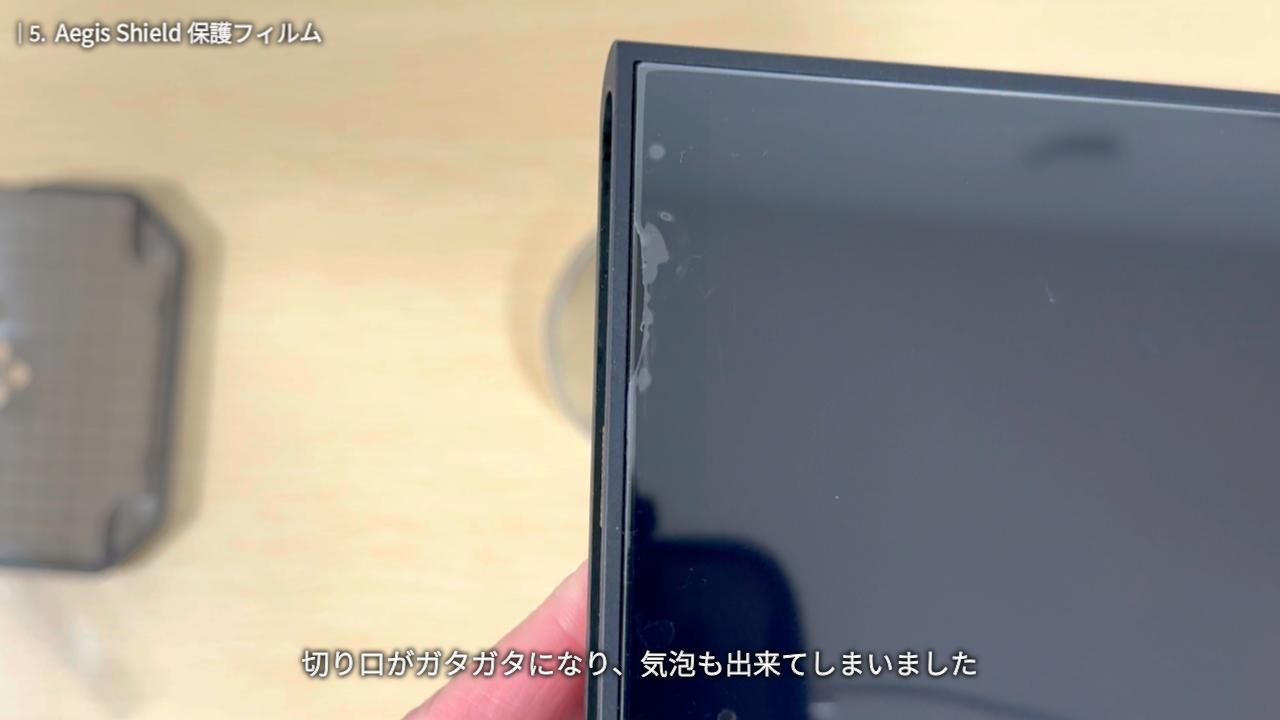
この耳がうまく切れません。切り口がガタガタになり、気泡も出来てしまいました。ちなみに これは2枚目です。1枚目で上手く出来なかったのでもう一度試しましたが、やはり上手く出来ませんでした。

位置は合っているのですが、サイズが合っていないためか四隅が浮いてしまっています。

まだ使ってもいないのに、細かい擦り傷も見られました。
以上が、Aegis Shield 保護フィルム を使った正直な感想です。
総評
この記事では、「GENKI」の Switch2 アクセサリーを5つご紹介しました。
保護フィルムのような微妙な製品もありましたが、「Force Field2 保護ケース」と「Energy Pack」は「今後も使っていきたい」と思えました。
ケースと充電器をセットで使えば外出先で困ることはありませんよ。ぜひ使ってみてくださいね。
-
-
Switch2 買ったらすぐ設定したいおすすめ設定36選【完全ガイド】
今すぐ読む
