

「ゲームに没入したくて部屋を暗くしてプレイしたい。だけど、目が疲れてしまう…」そんな悩みを抱えたことはありませんか?
その悩みを解決するのが、BenQ のモニター掛け式 LED ライト「ScreenBar Halo 2」。モニター画面とその周囲を適切に明るく照らすことで、ゲームへの没入感を損なうことなく、目の負担を軽減してくれます。
この記事では、ScreenBar Halo 2 の特徴や、実際に使った感想を詳しく紹介していきます。
この記事で紹介する照明

※本記事は製品提供を受けて制作しております。公平性を保つよう努めていますが、何かお気づきの点があればコメントでご指摘ください。
「ScreenBar Halo 2」とは
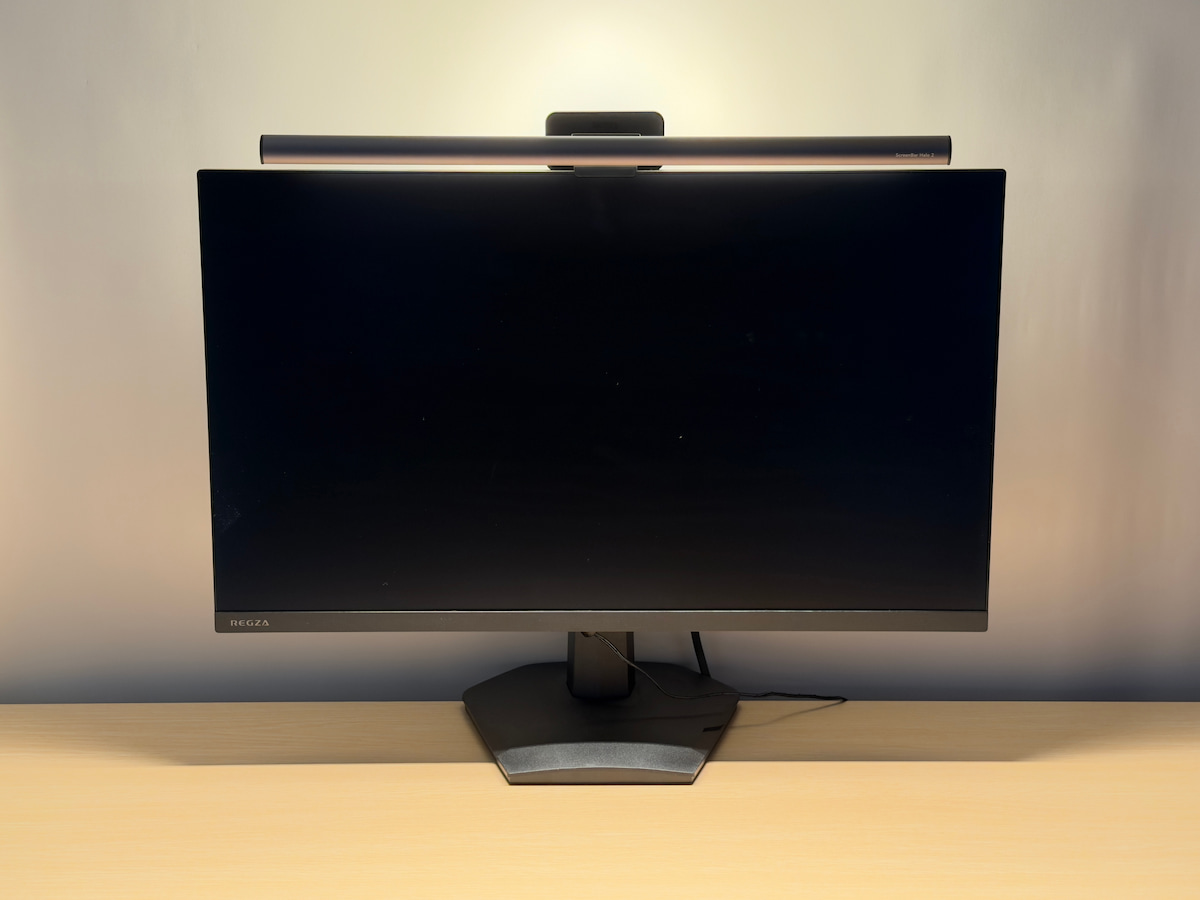
「ScreenBar Halo 2」は、BenQ(ベンキュー)が 2025年6月 に発売した、前後 2 つのライトを備えたモニターライトです。
価格は、メーカー直販だと2万6900円。
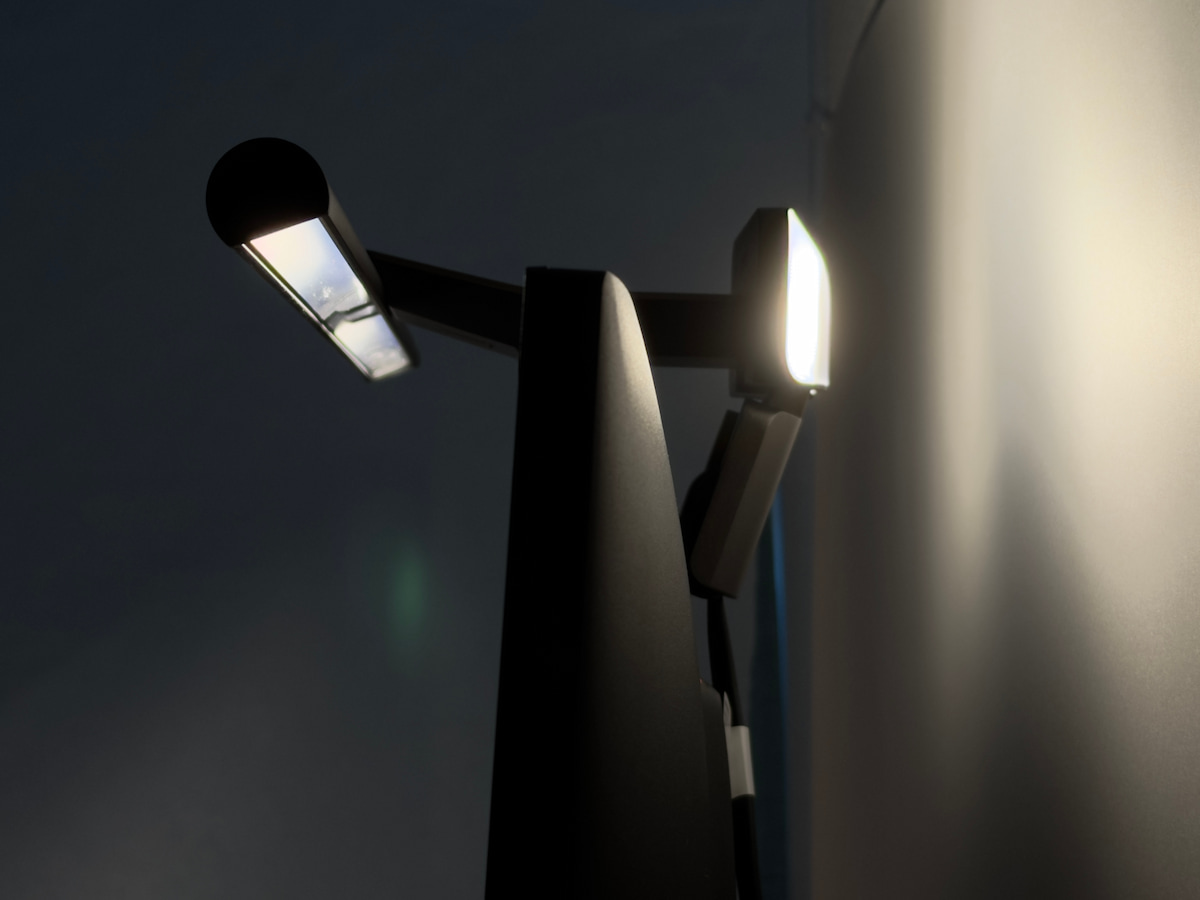
最大の特徴は、「フロントライトとバックライトの両方を搭載している」という点にあります。
広範囲を照らすバックライトと、画面の反射を徹底的に抑える非対称フロントライトが、暗い部屋での目の負担を大幅に軽減します。
フロントライトは、設置面から 50cm の距離で最大 1000 ルクスの明るさを実現。85cm×50cmという広い範囲は 500 ルクスの均一な明るさで照らします。
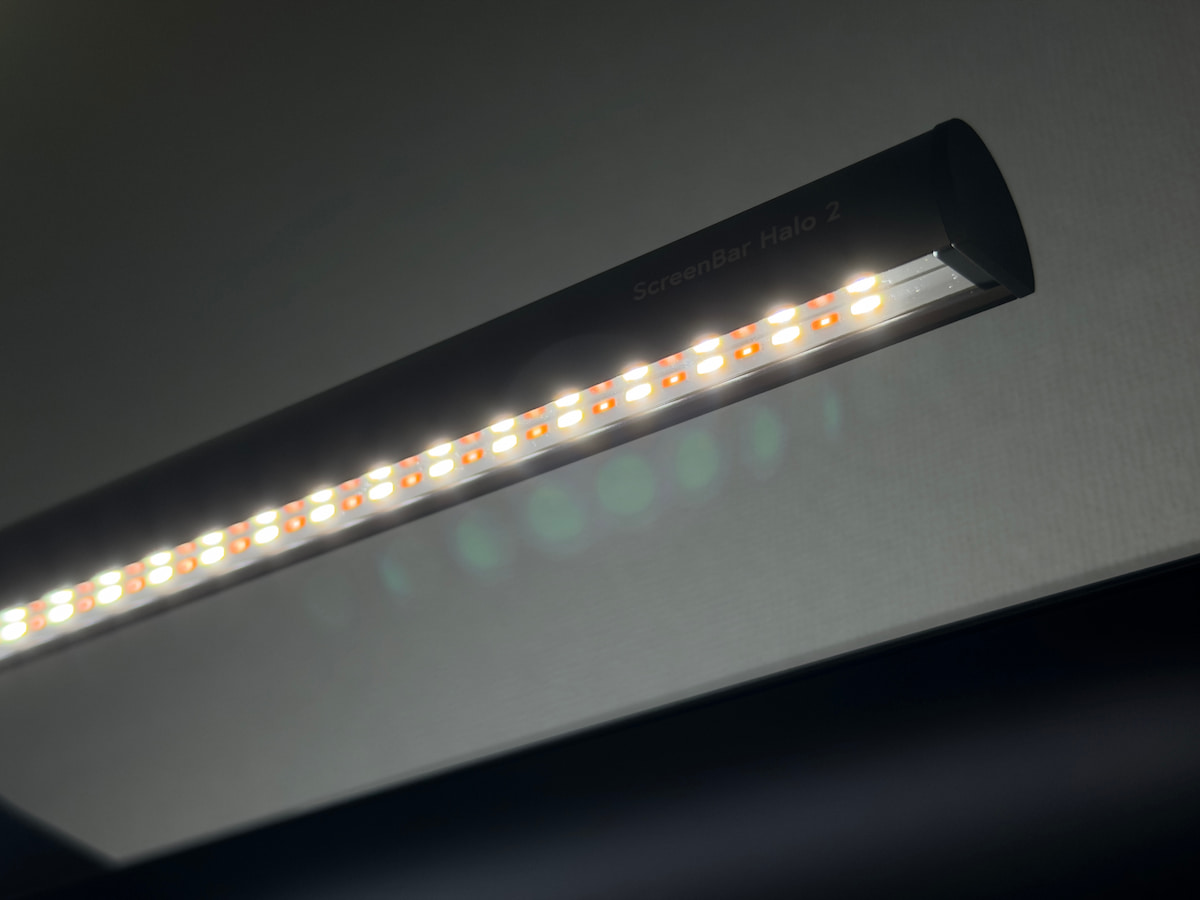
色温度は 2700K(ケルビン)~ 6500K の間を、25K 刻みという非常に細かいステップで調節可能。これにより、オレンジがかった温かい光色から、青みがかったさわやかな光色まで、シーンに合わせた幅広い光色を再現できます。
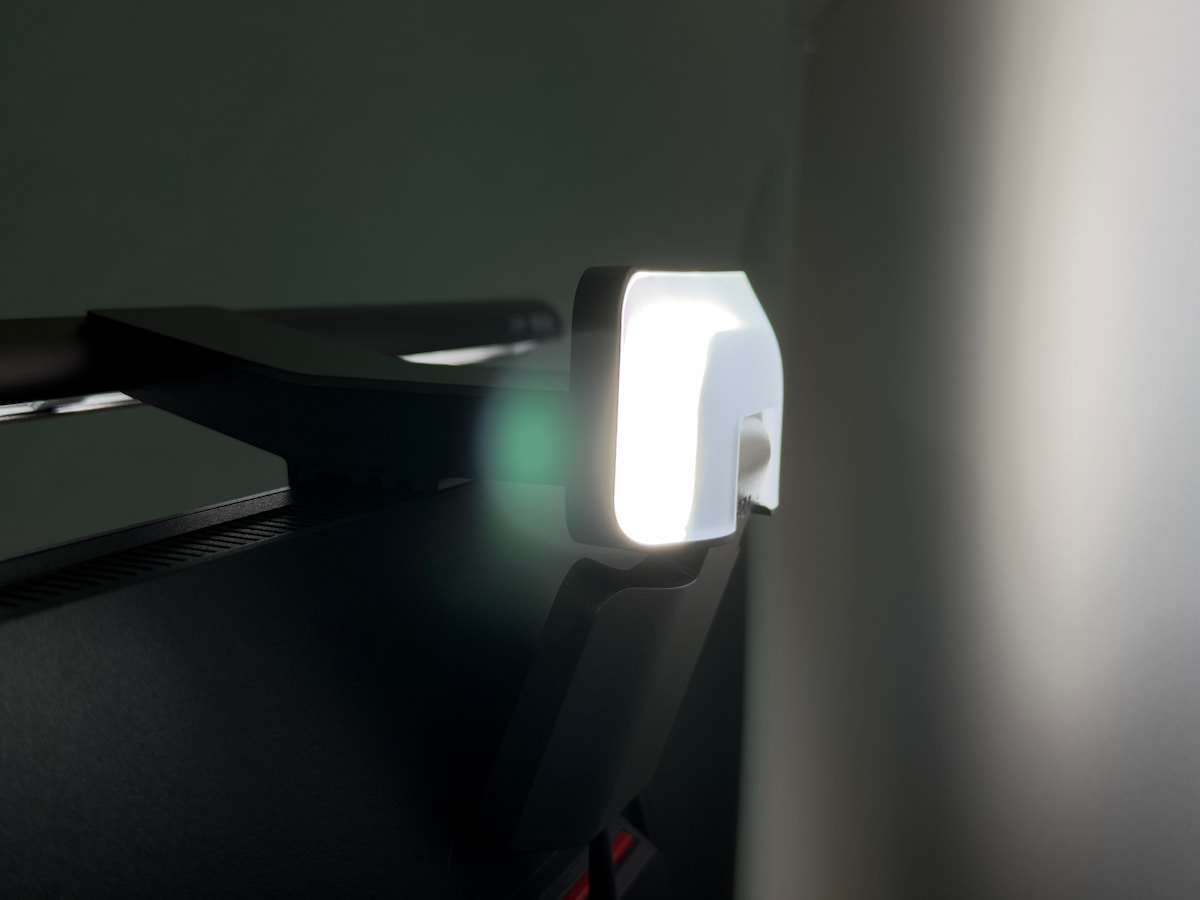
バックライトは、中央照度が 450nits(ニット)です。
「nit」とは輝度の単位で、450nits は一般的なモニターの標準的な輝度と同等。後方(壁面など)にモニターと同等の明るさを確保することで、画面と背景の輝度差が軽減され、目が疲れるという現象を防いでくれます。
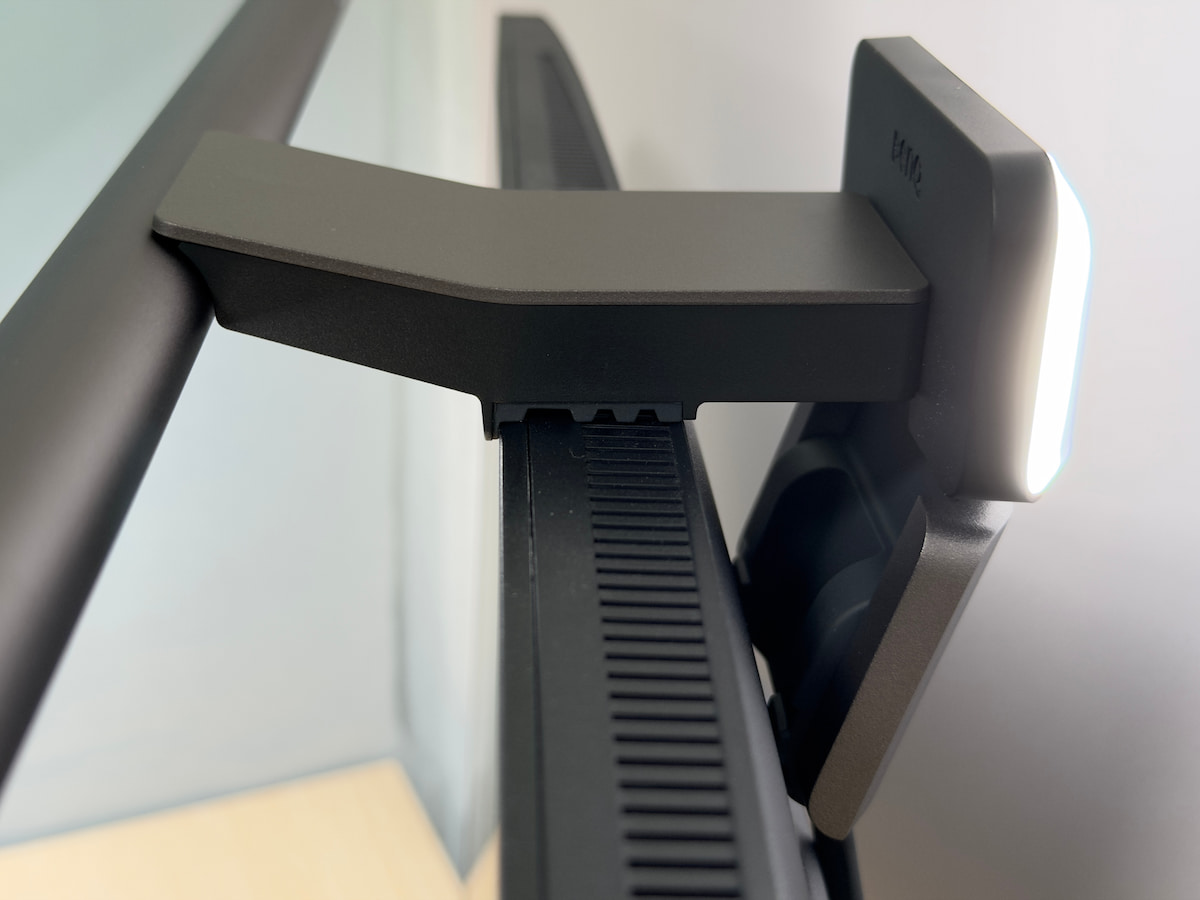
対応モニターの幅広さも魅力。
厚さ 0.43〜6cm までのディスプレイに取り付け可能。フラットタイプだけでなく、湾曲モニターや背面が膨らんだモニターにも対応するため、ほとんどの環境で安心して設置できます。
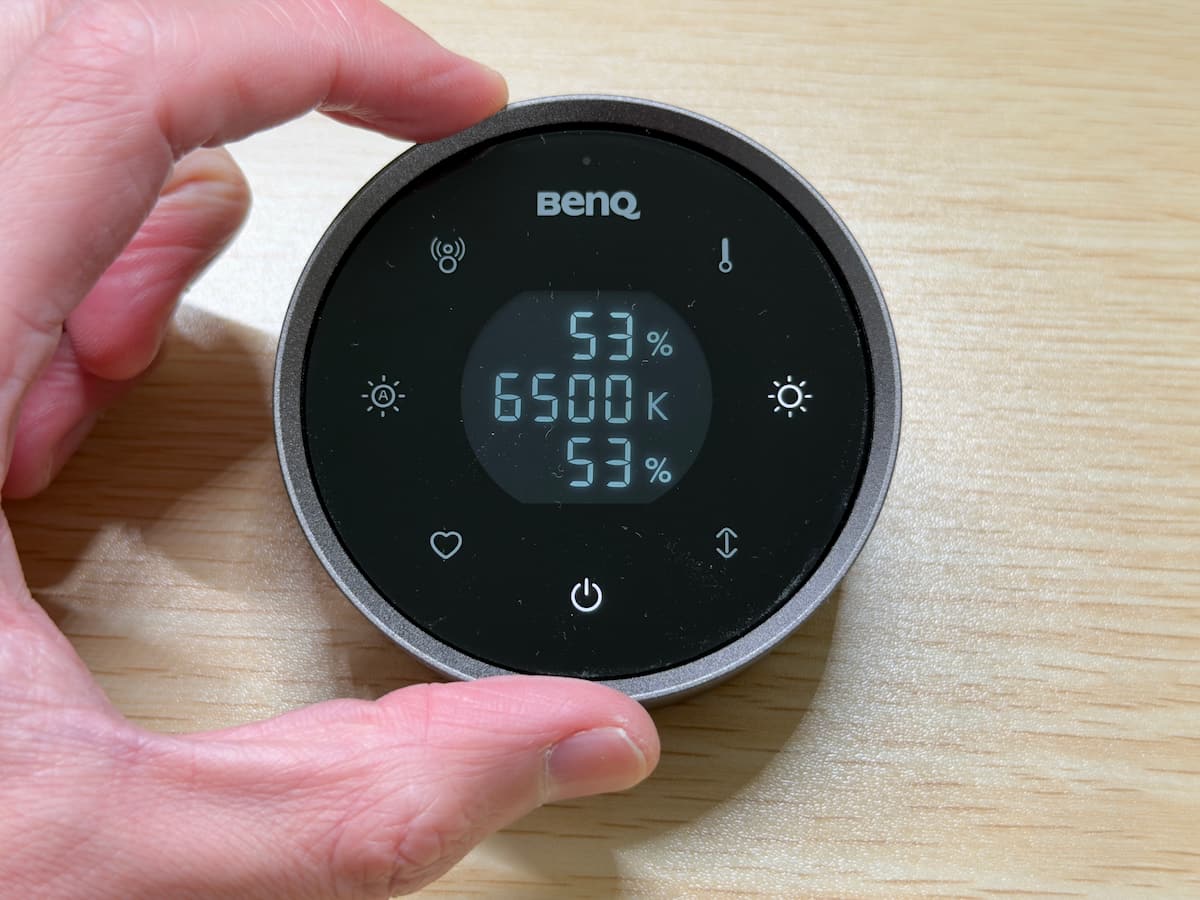
ライトの操作はすべて付属のワイヤレスリモコンで行います。リモコンはタッチ操作に対応しており、ライトの点灯・消灯だけでなく、明るさや色温度の調整も直感的に行えます。
▾動画で特徴をチェック!
開封と同梱品の紹介
それでは早速、パッケージを開封して同梱品をチェックしていきます。
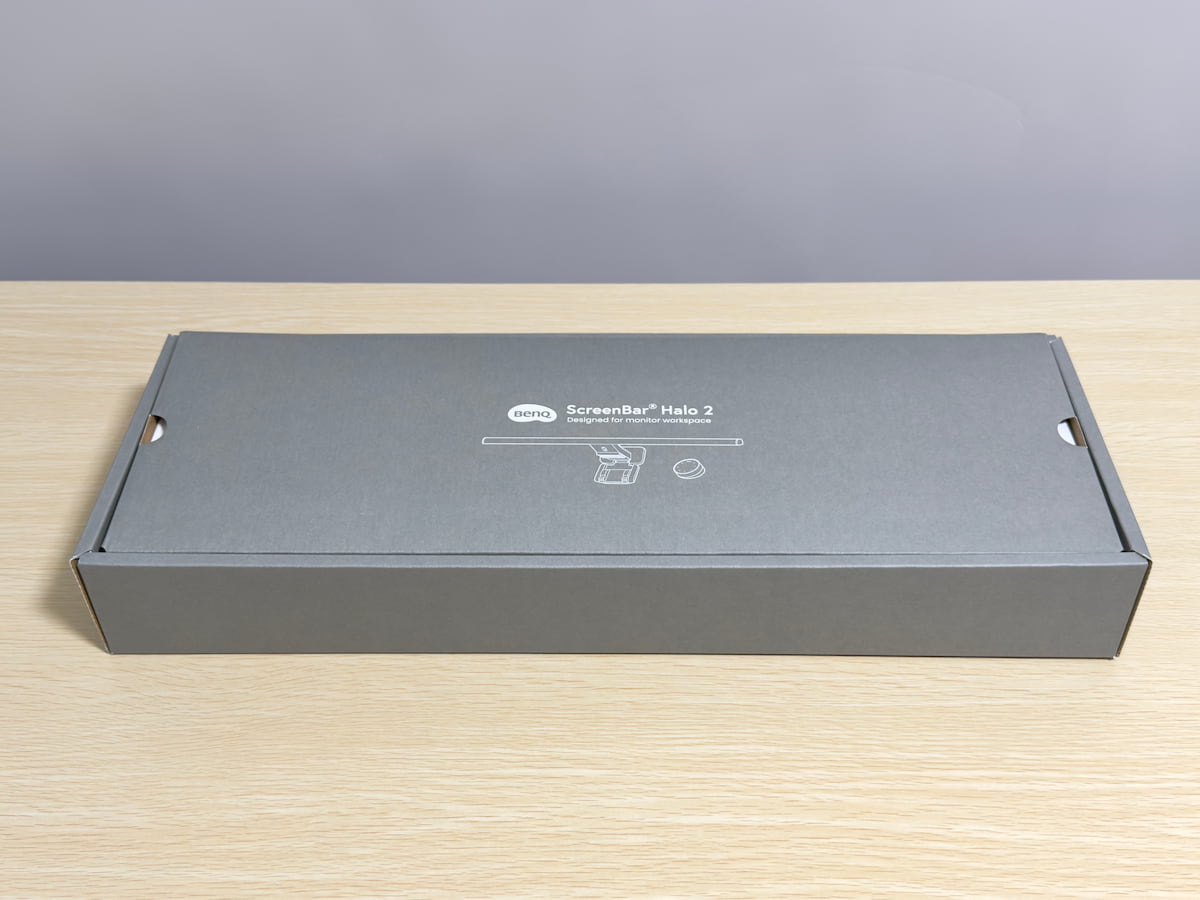
パッケージは、グレーを基調としたシンプルなデザイン。
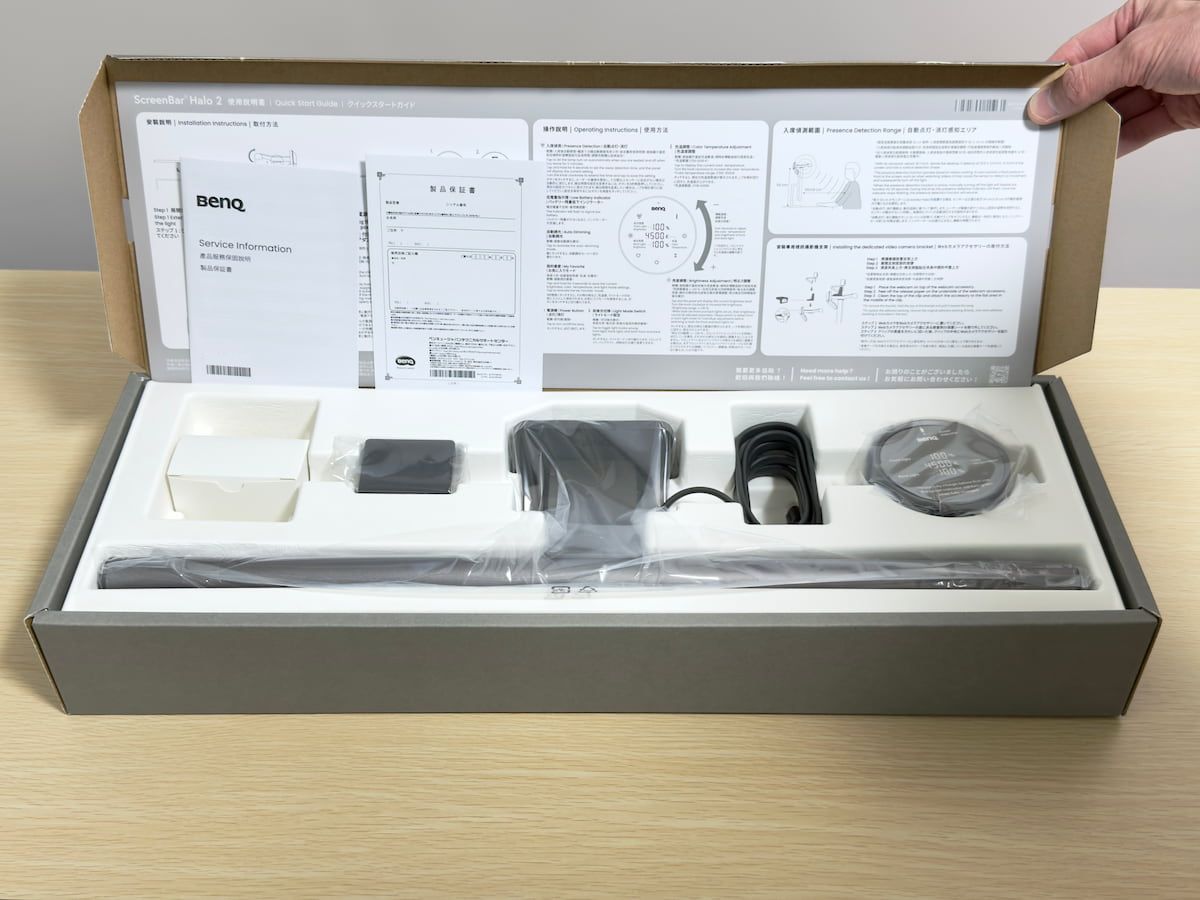
箱を開けると、本体や付属品がきれいに収まっていました。
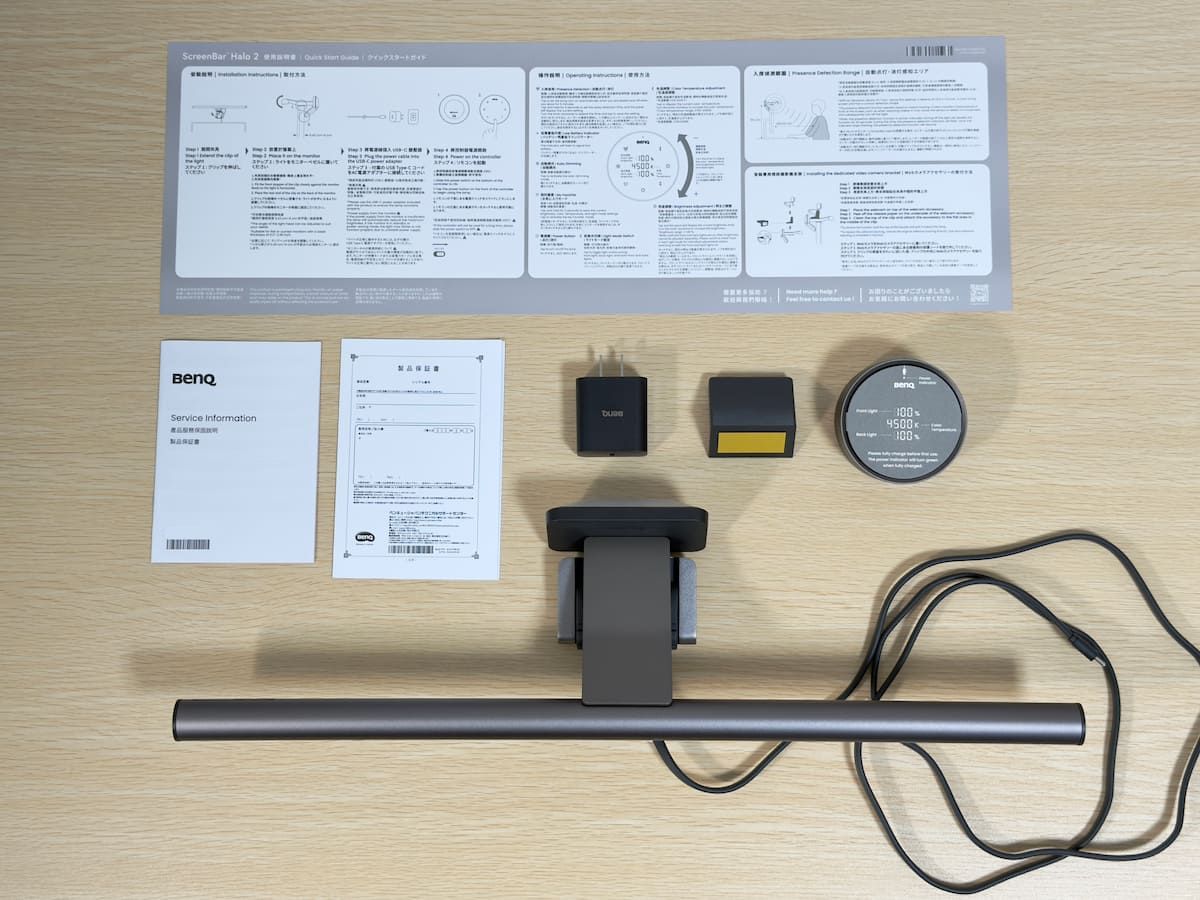
同梱品は以下の 6 点。
- ScreenBar Halo 2ライト本体
- ワイヤレスリモコン
- USB Type-Cアダプター
- ウェブカメラアクセサリー(カメラ取付用パーツ)
- 取付説明書(クイックスタートガイド)
- 製品保証書
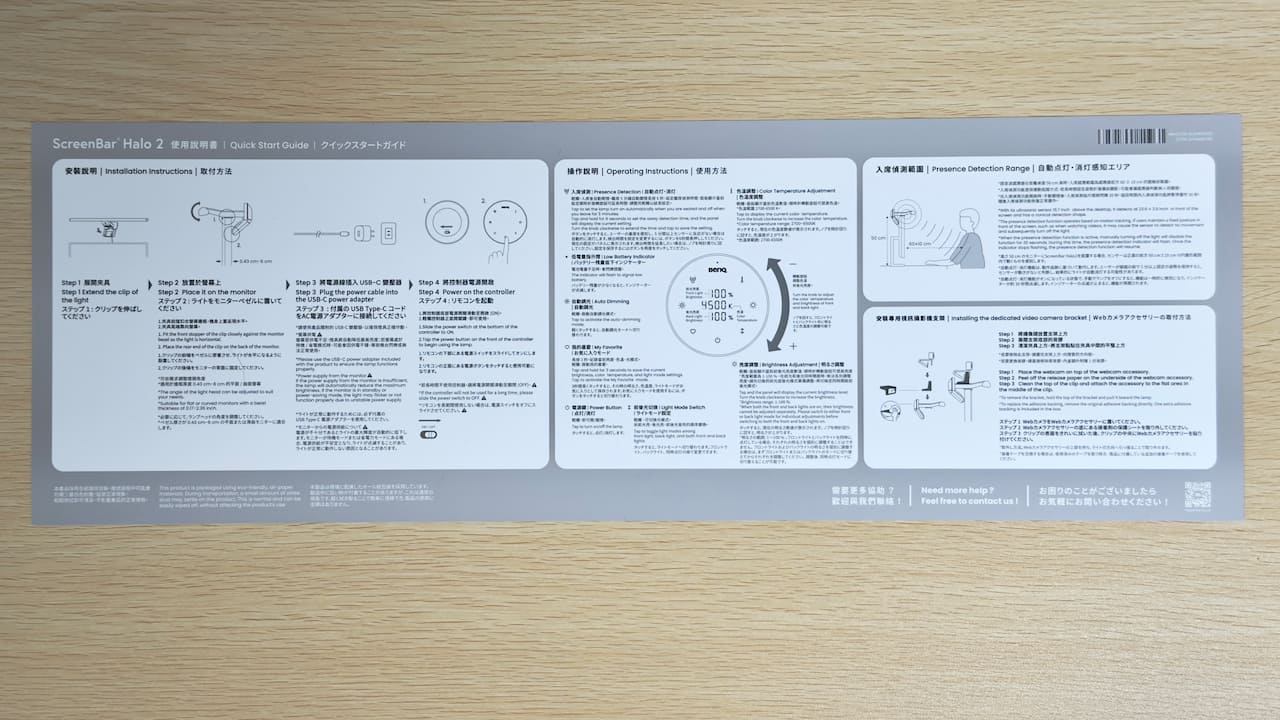
クイックスタートガイドには、取り付け方法や使用方法などが記載されています。
一見すると文字量が多いように見えますが、実際には中国語・英語・日本語の 3 か国語で記載されているため、1 言語あたりの情報量はそれほど多くありません。最低限の説明のみといった印象です。
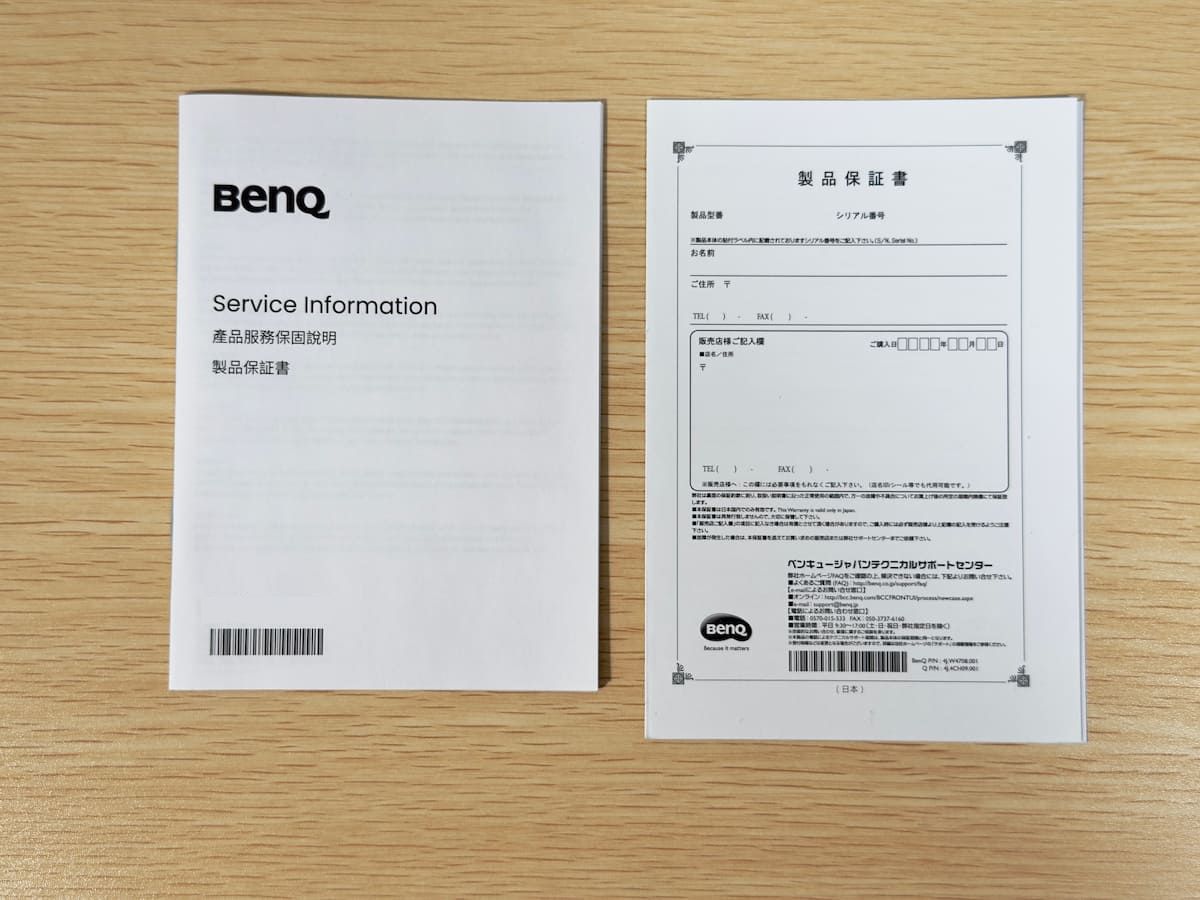
上写真に写っている 2 点は製品保証書。
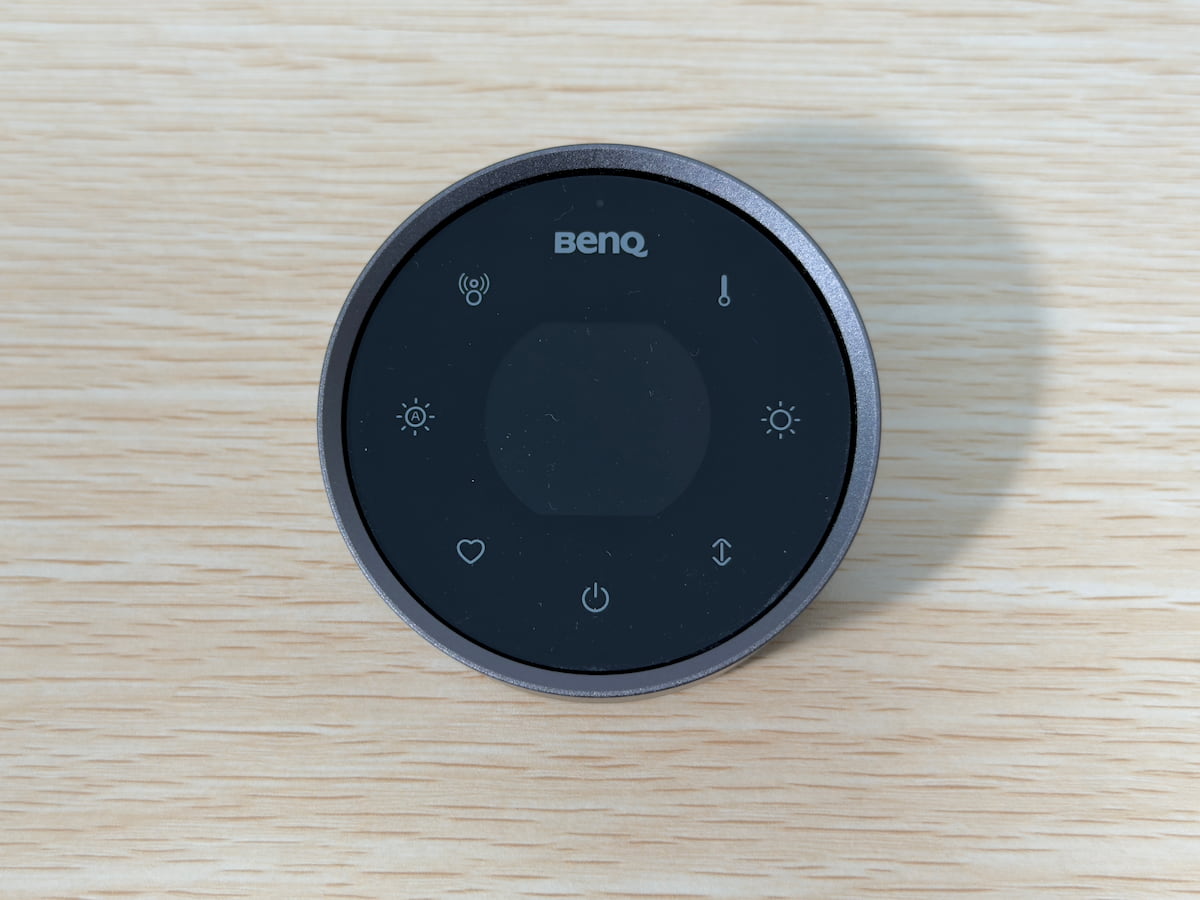
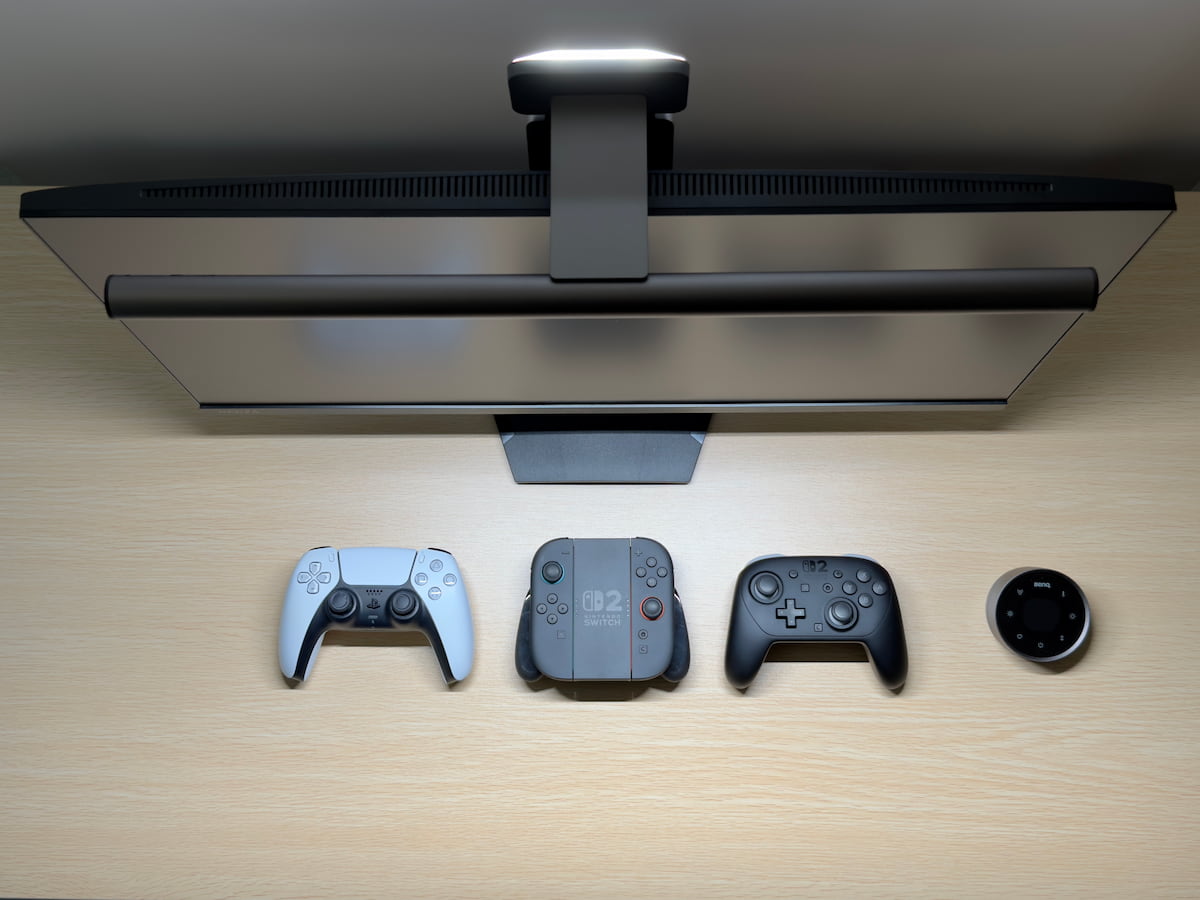
充電式のワイヤレスリモコンが 1個 同梱されています。
本体には約 15 度の傾斜ディスプレイが備わっており、使用時には中央に明るさや色温度といった各種パラメーターが数値で表示されます。
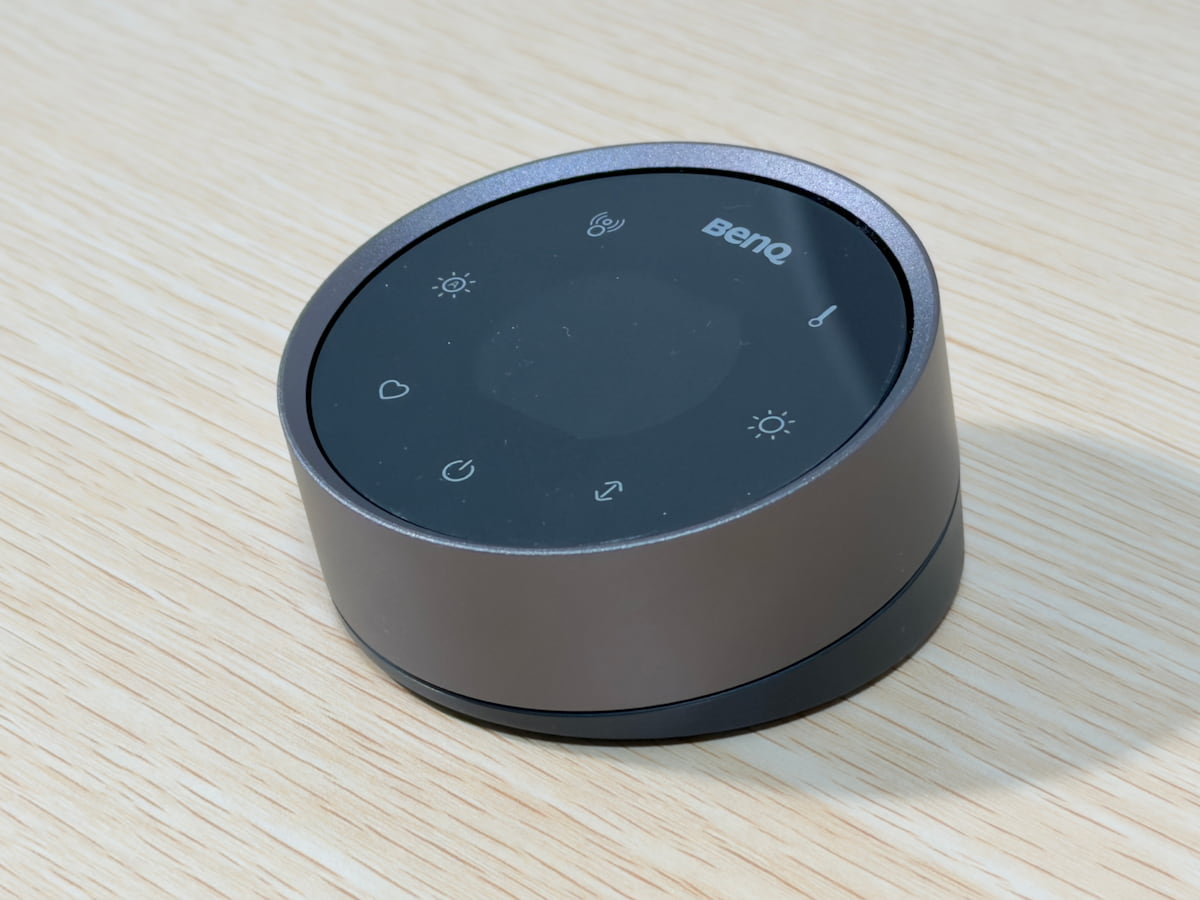
リモコンの高さは約4cmほど。
周囲のリング部分はダイヤルとして機能し、クルクルと回すことでパラメーター(明るさや色温度)を直感的に調節できます。
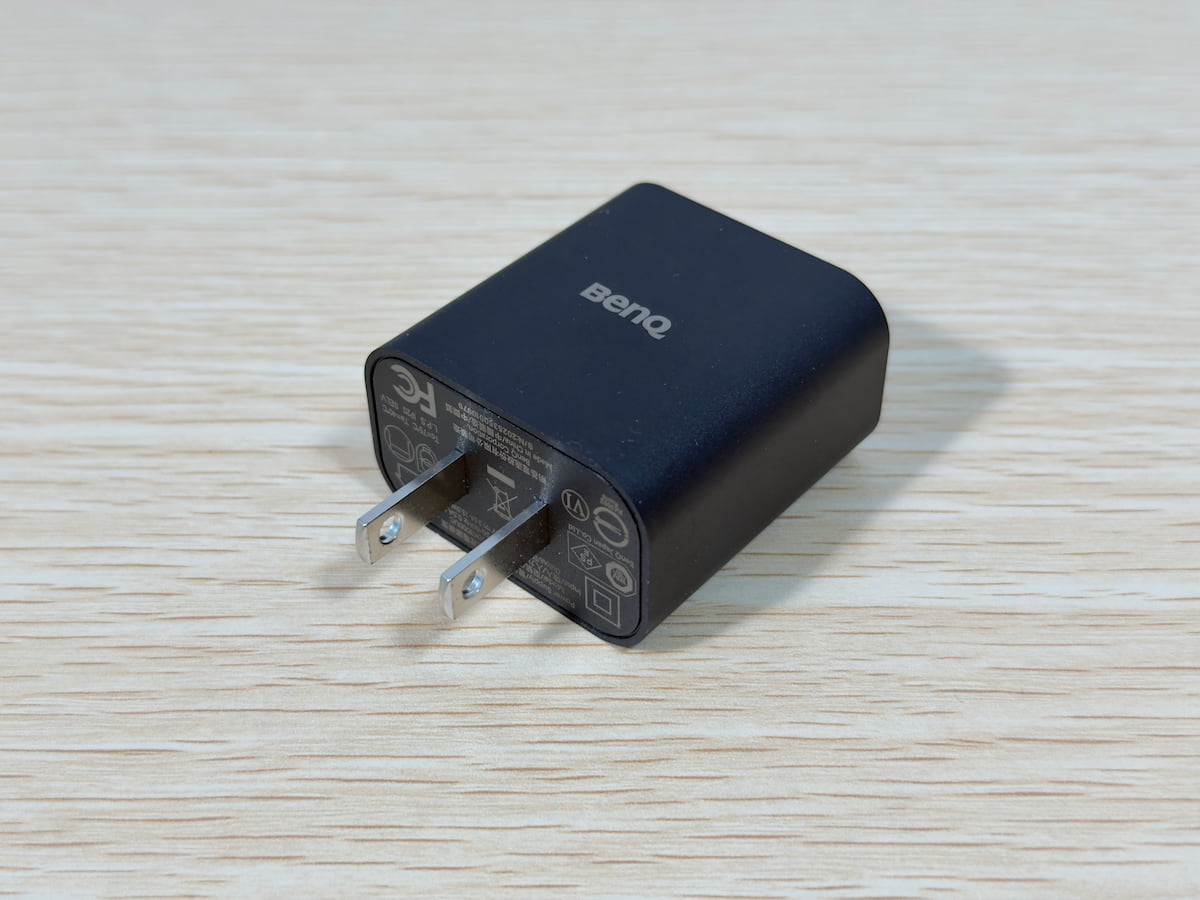
USB Type-C に対応した USB 充電器が 1個 同梱されています。
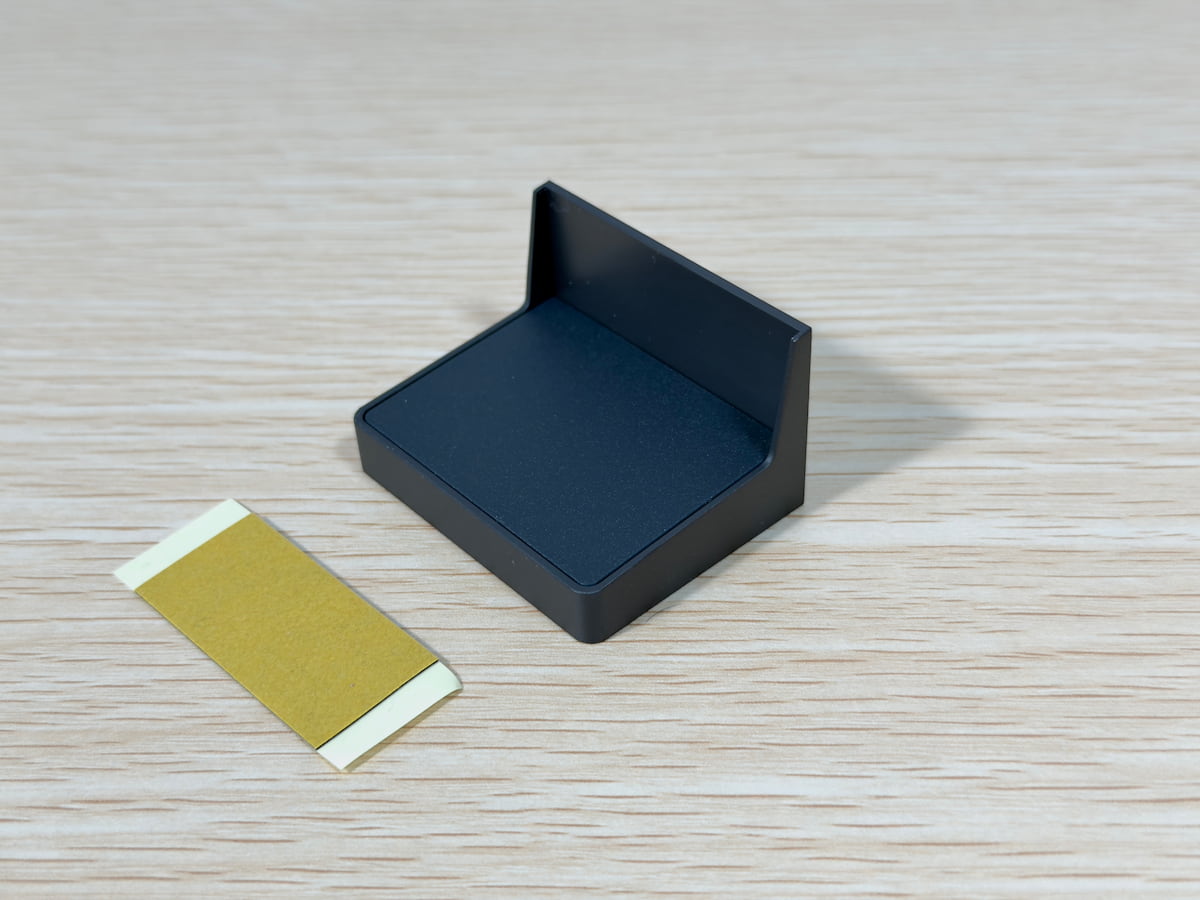
上写真に写っている付属品は、ウェブカメラアクセサリーです。
Web カメラを ScreenBar Halo 2 本体の上部に取り付けるために使用します。付属の粘着テープを使って本体に固定します。
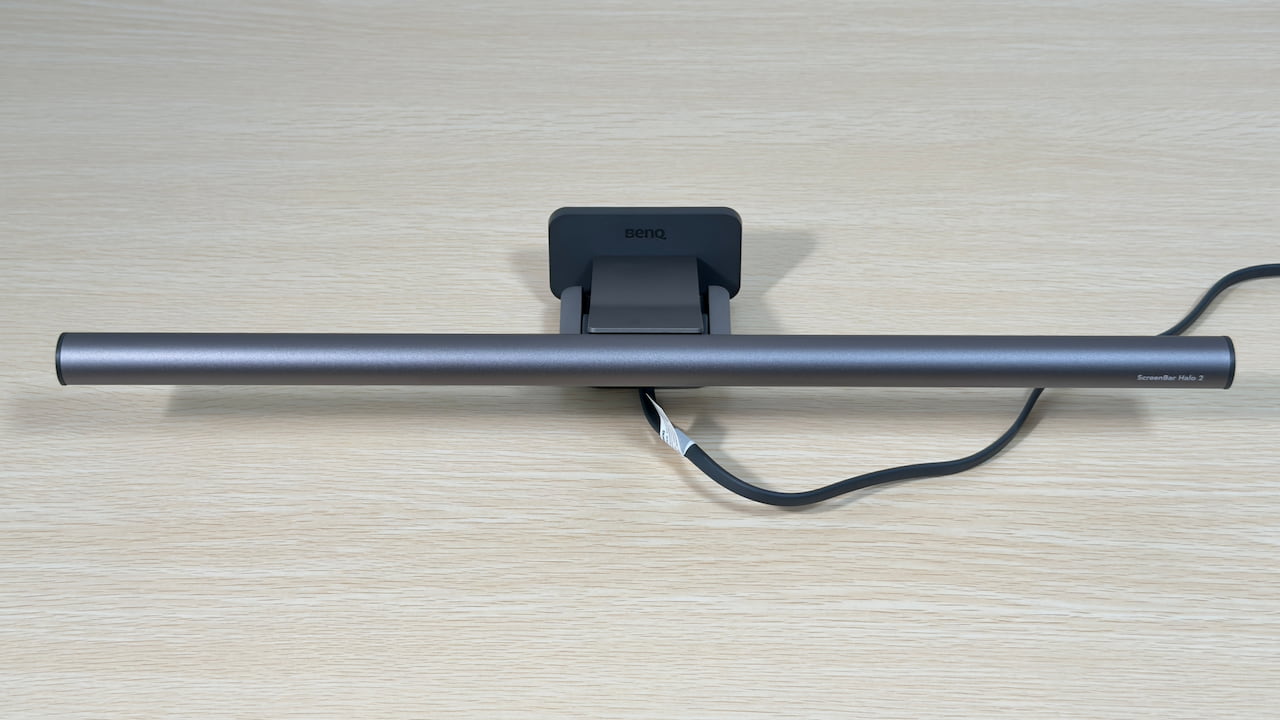
こちらが ScreenBar Halo 2 本体です。

給電用の USB Type-C ケーブルは本体直付けで、取り外しはできません。

最大の特徴である「バックライト」は、ライトバーの反対側に搭載されています。この機能により、壁面まで明るく照らすことができ、画面と背景の極端な明るさの違い(輝度差)による目の疲れを効果的に軽減してくれます。
セットアップ手順
ディスプレイへの取り付け方は、モニター上部に挟んで乗せるだけと非常に簡単です。
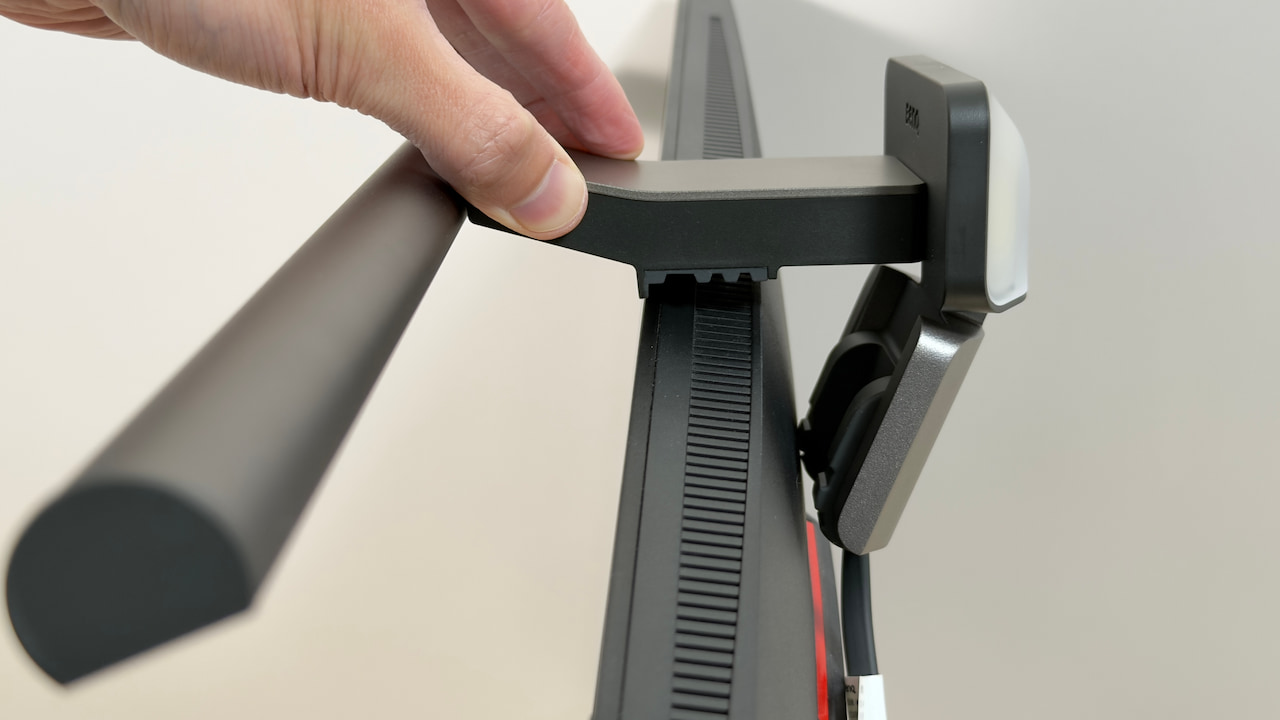
まず、ScreenBar Halo 2 のクリップ部分を伸ばし、モニターのベゼル(縁)に置きます。
対応するディスプレイの厚さは 0.43cm~6cm までと幅広いです。湾曲ディスプレイの場合も、湾曲率 1000R ~ 1800R に対応。
極端に薄すぎるモニターや、特殊な形状の分厚いゲーミングモニターの一部には固定できないケースもありますが、一般的なモニターであれば、ほぼ問題なく取り付け可能です。
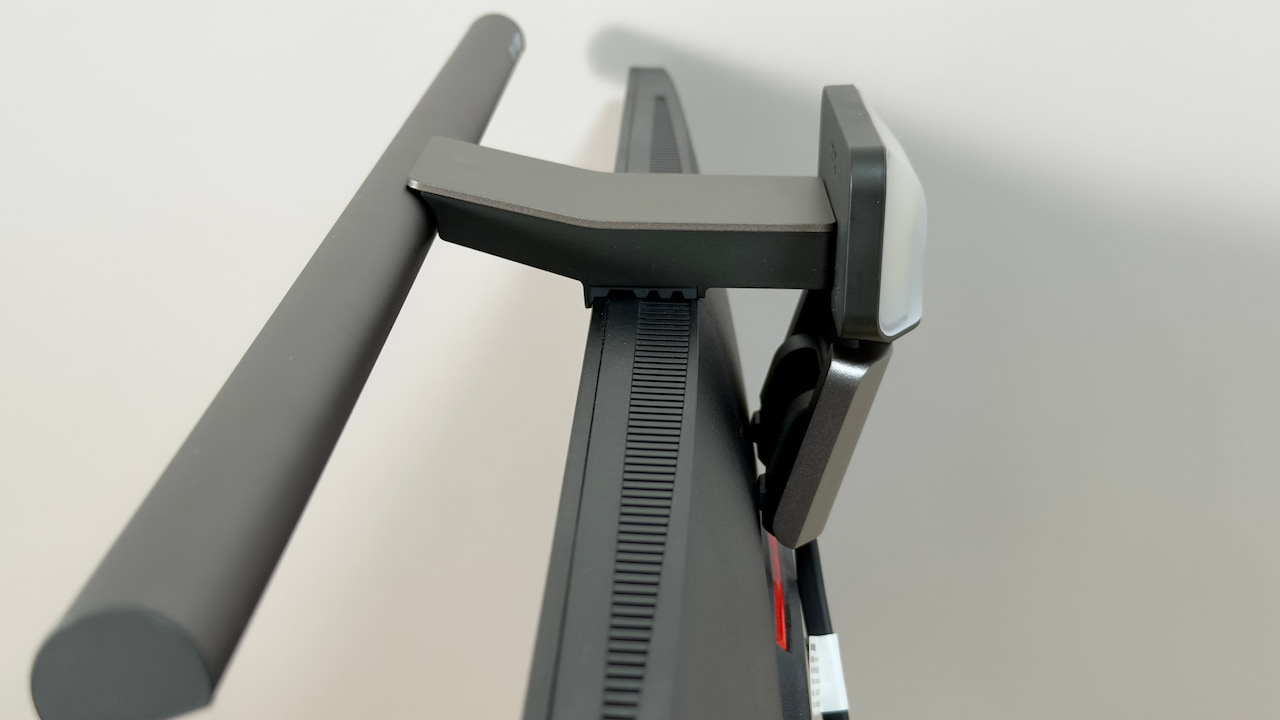
今回 設置したのは、REGZA のゲーミングモニター(RM-G276N)です。モニター厚が 2.7cm だったため、問題なく設置できました。
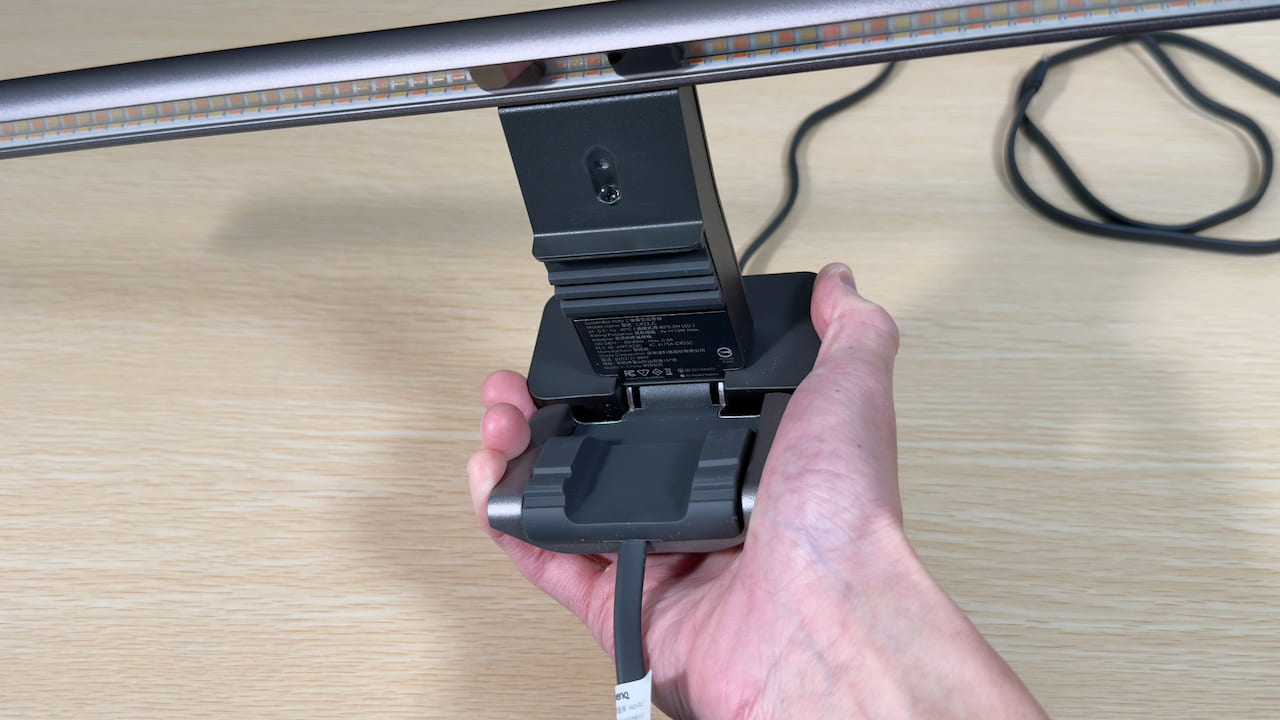
ライト本体は、クリップの前端(ベゼルに当たる部分)と後端の 2 点でモニターを挟み、固定する構造です。「挟む」といっても、モニターに接触する部分はすべてゴム素材になっているため、液晶画面や背面が傷つく心配はありません。
左右からガッチリと固定するわけではなく、上面と背面だけで支える構造になっているので、「これで本当に安定するのか?」と最初は不安でした。
ですが、実際に取り付けてみると意外なほどしっかりと固定されています。モニター自体を軽く揺らしてもピッタリとくっ付いており、落下する様子もなく安定感があります。
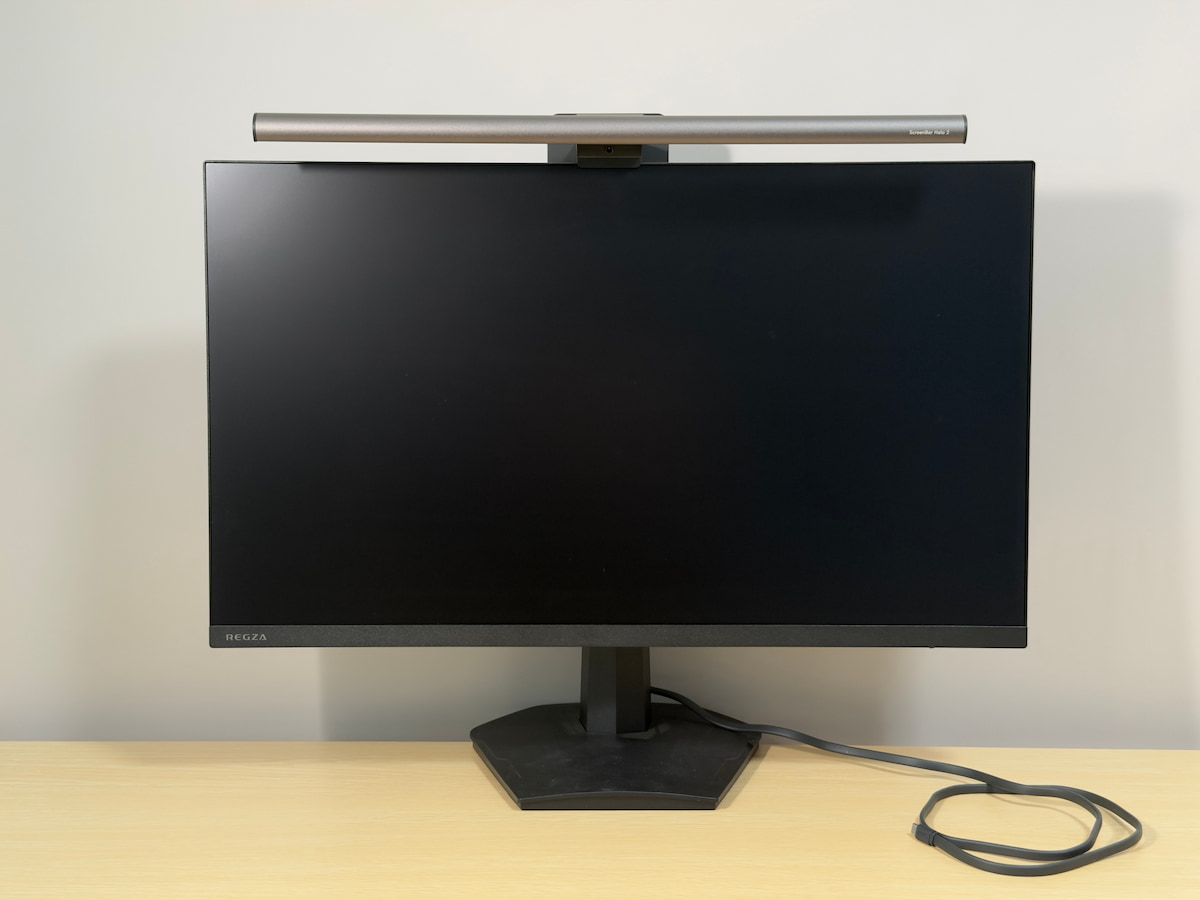
モニター上部にライトを設置したら、本体がディスプレイの中央に位置するように微調整します。
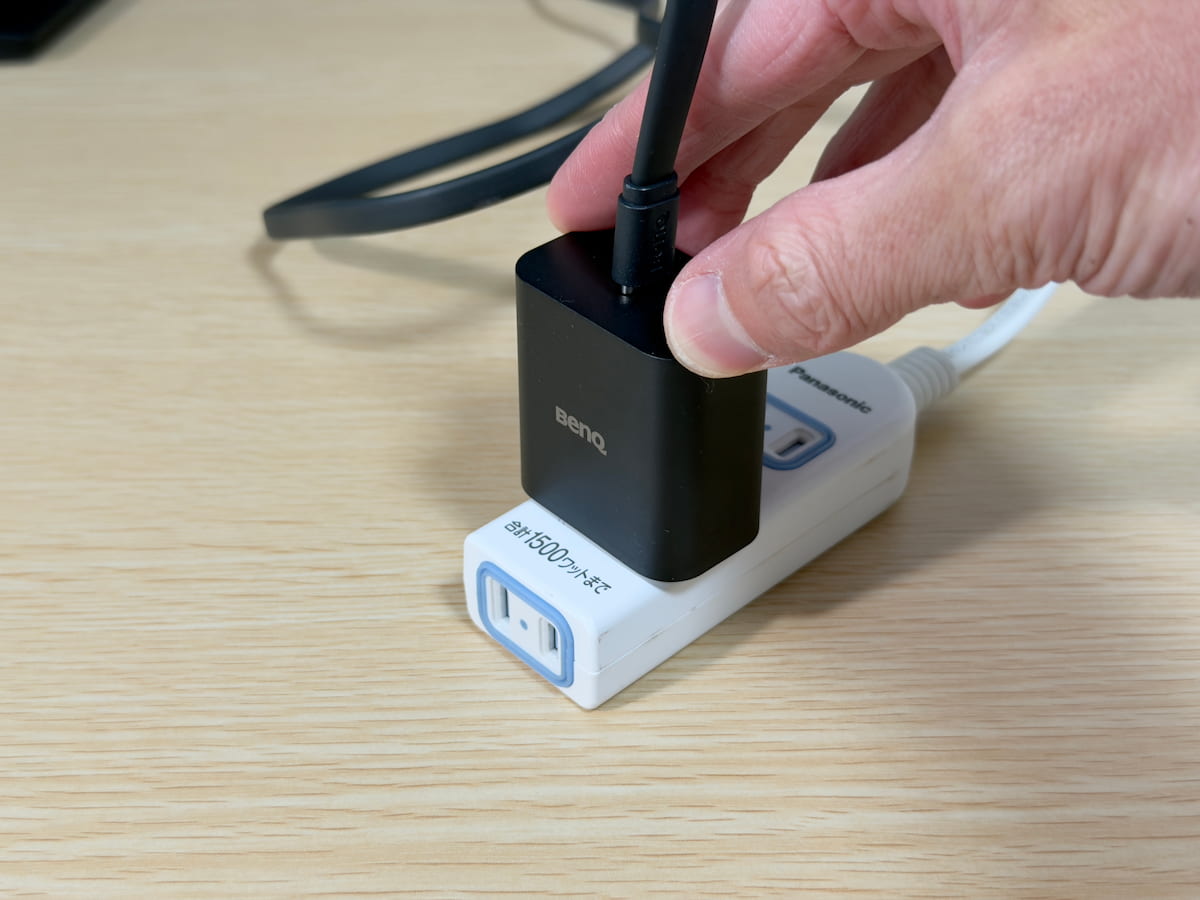
本体から伸びる USB Type-C コードを、付属の USB Type-C アダプターに接続し、コンセントに挿し込めば給電が開始されます。
この USB Type-C コードは本体に直付け(着脱不可)となっていて、長さは約 1.5m ほどしかありません。モニターの設置場所や環境によっては、延長コードが必要になる可能性があります。
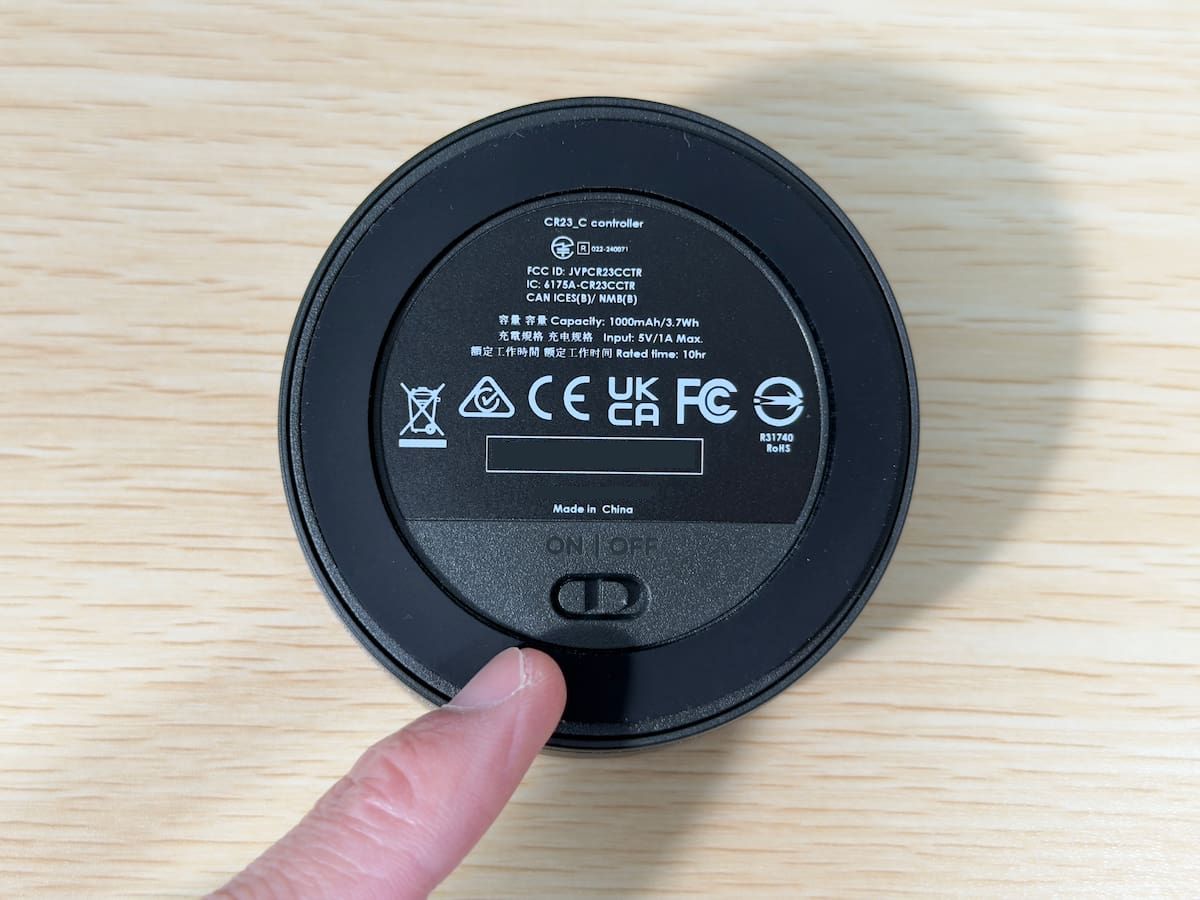
ライトを電源に接続したら、まずはリモコンを起動します。
リモコン底面にある電源スイッチをスライドして「オン」にしてください。
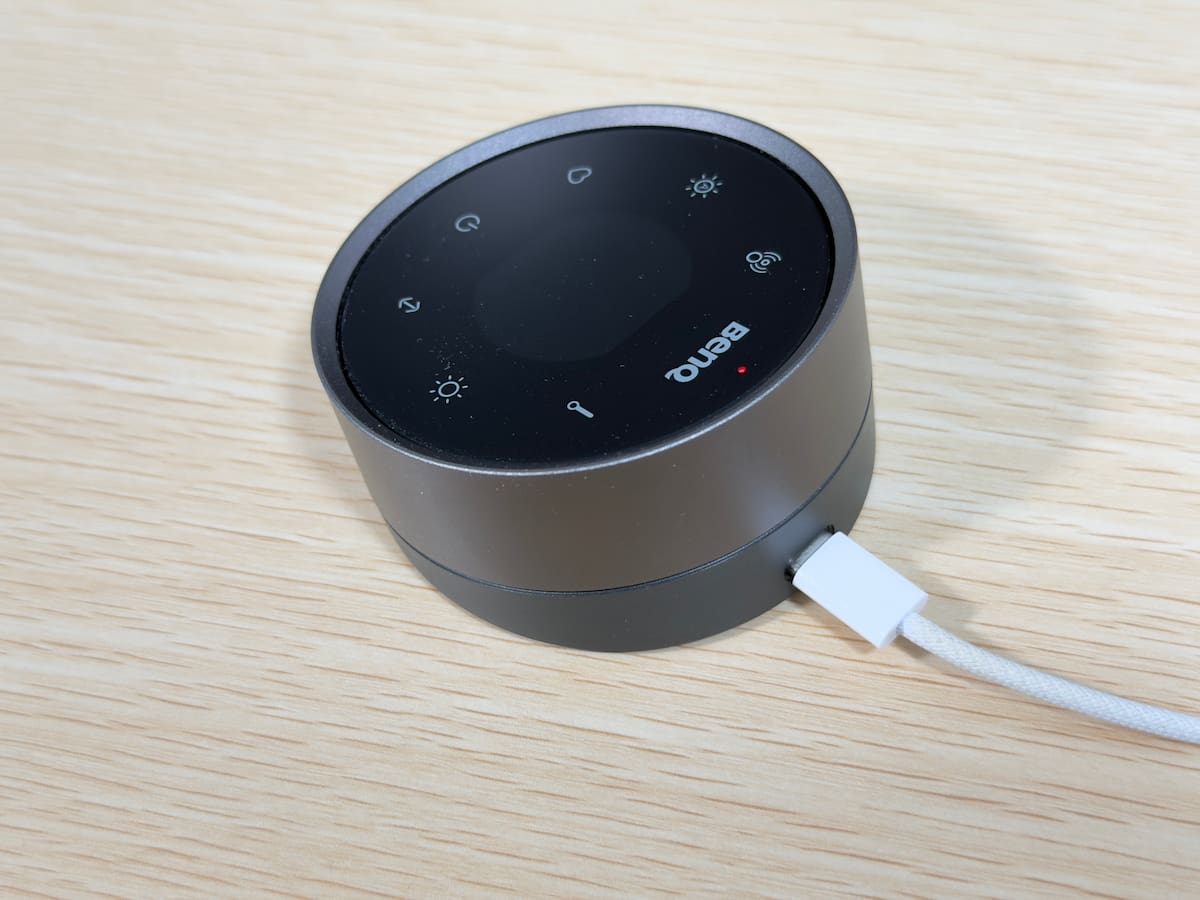
初回は充電が 0% の状態になっているみたいなので、その場合は充電が必要です。
充電中は、ディスプレイ上部のインジケーターが赤色に点灯し、充電が完了すると緑色に変わります。
公式サイトには明記されていませんが、使用可能になるまで(インジケーターが緑色に変わるまで)にはかなり時間がかかります。そのため、製品が届いたらすぐに充電を開始することをおすすめします。
一度 100% まで充電すれば、最大 3 か月間 使用可能です。
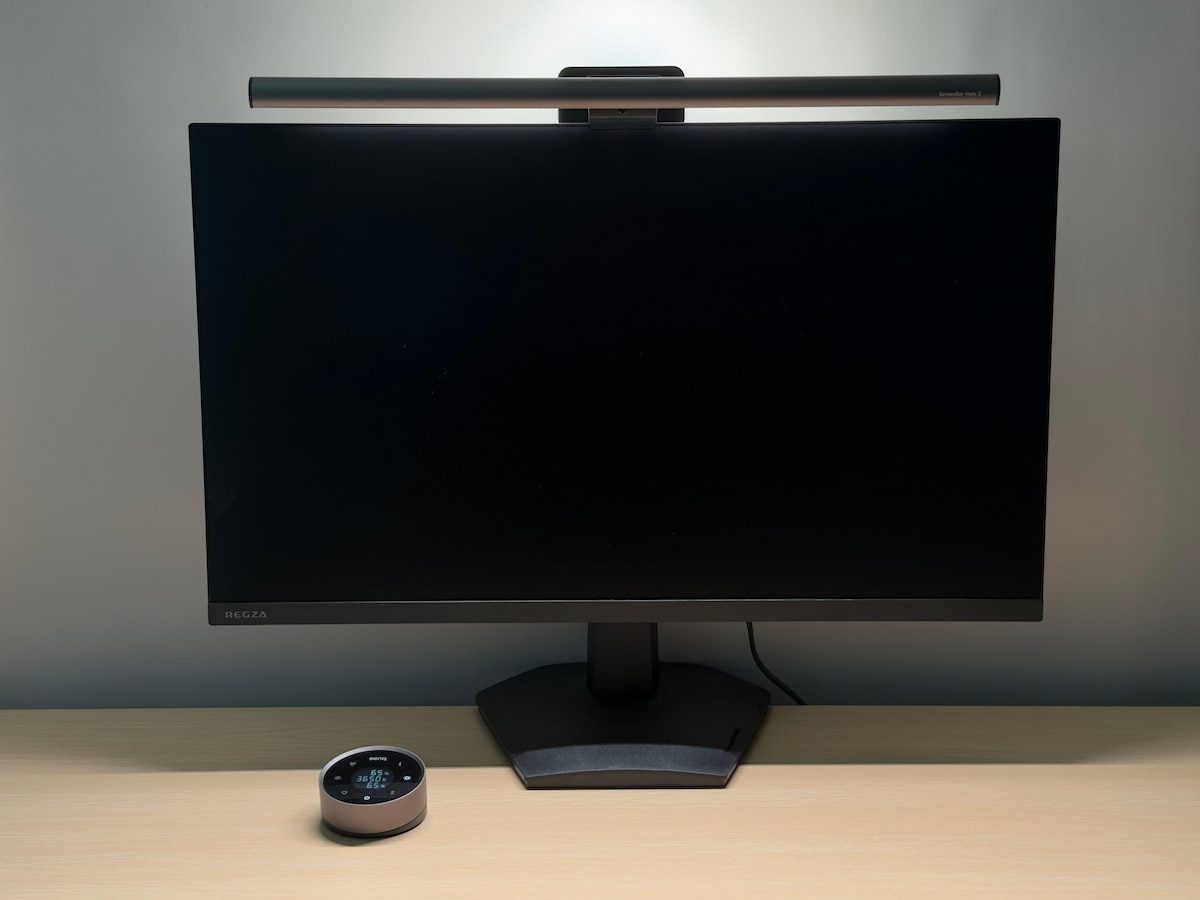
充電が完了したら、ディスプレイの電源ボタンをタッチすることでライトを起動できます。
使い方と使ってみた感想
「ScreenBar Halo 2」の操作は、すべてワイヤレスリモコンで行います。
実際にどのような操作感なのか、基本的な使い方とともに、使ってみた感想をご紹介していきます。
点灯・消灯
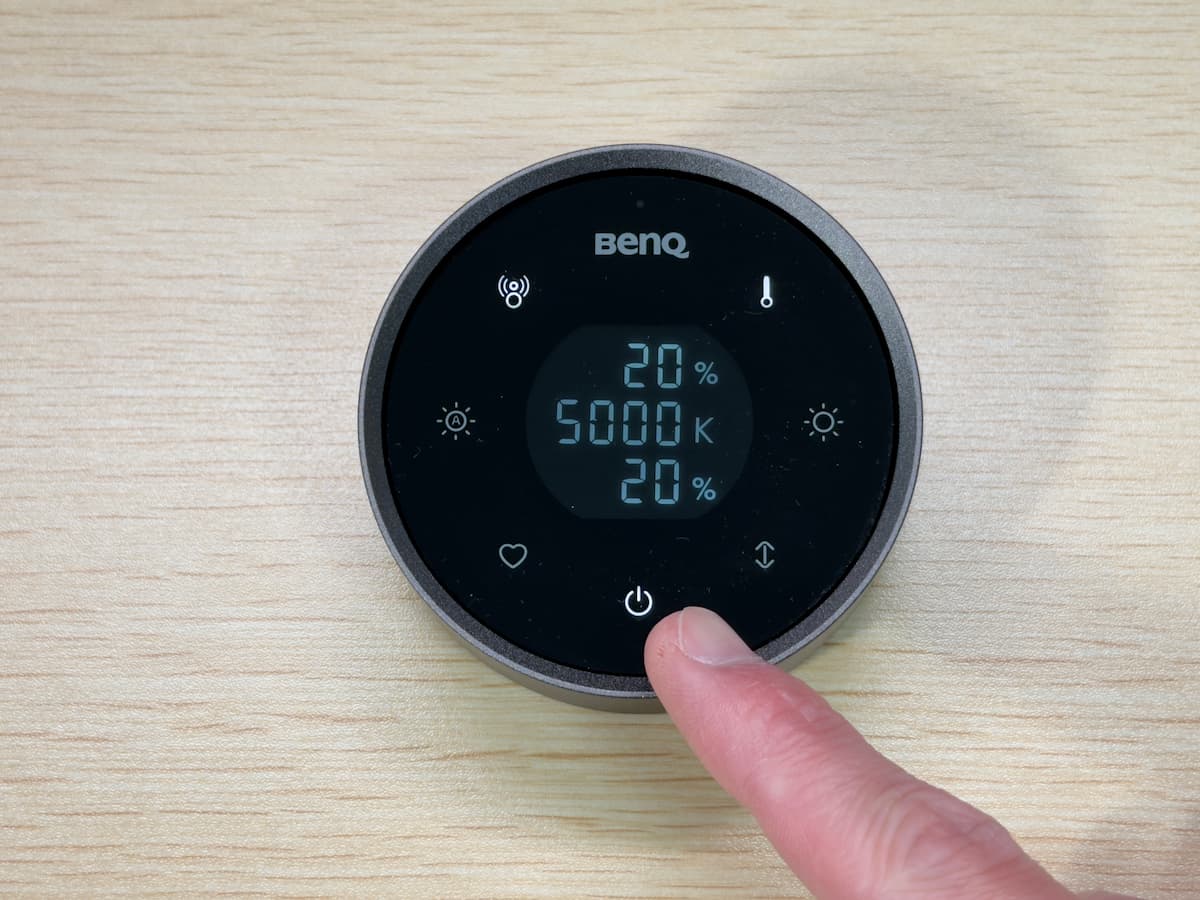
ライトの点灯・消灯は、リモコンの下部にある電源ボタンを押すだけです。
点灯時、光がいきなりパッと明るくなることはありません。徐々に照度が上がり、光がフワッと広がるように点灯するため、「眩しい」と感じることはありませんでした。このあたりも目に優しい設計だと感じます。
ライトモードの切り替え
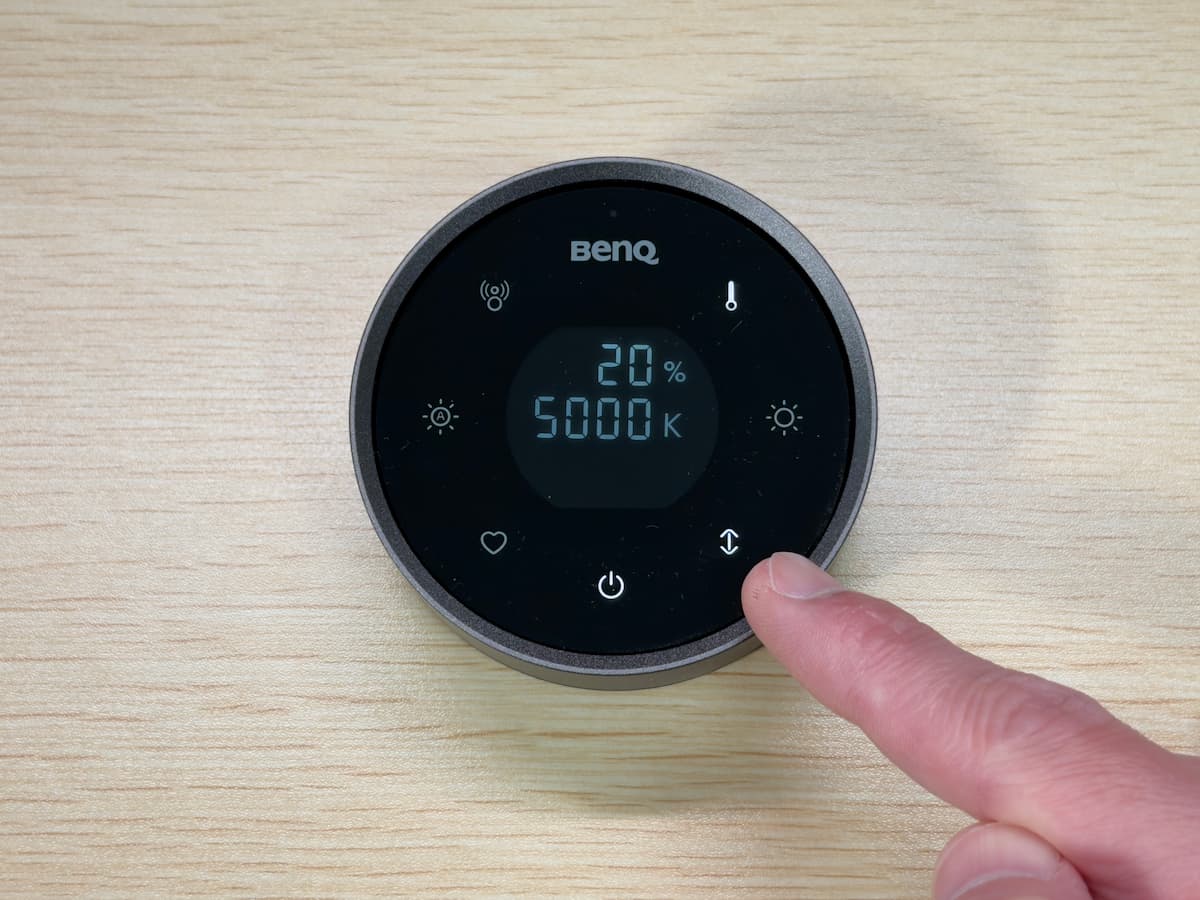
リモコン右下の矢印のマークは、ライトモードの切り替えができます。「フロントライトのみ」→「バックライトのみ」→「同時点灯」の順で変更可能です。
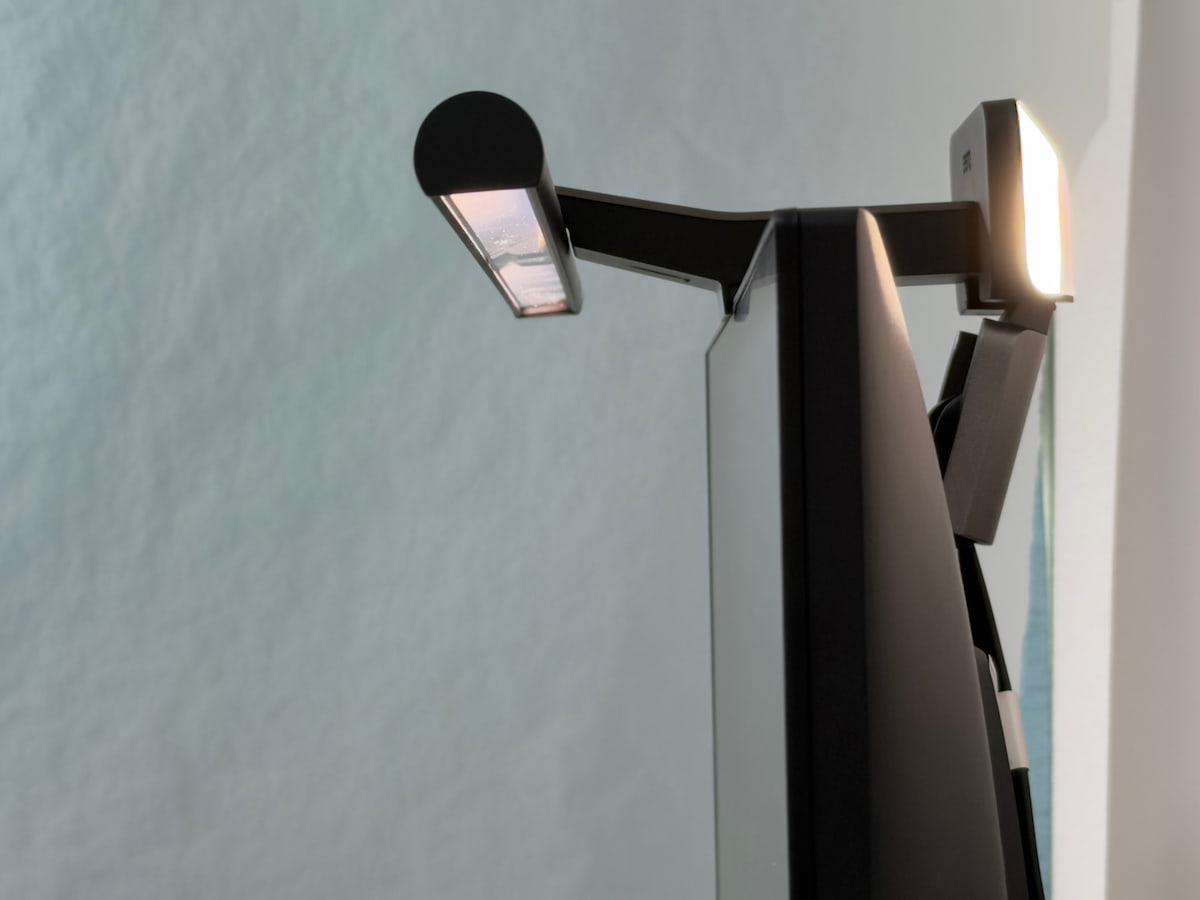
フロントライトは、ディスプレイ面に光が投下しないように設計されています。そのため、画面にライトの光が反射して見えにくくなったり、光が直接目に入って眩しく感じたりすることがありません。
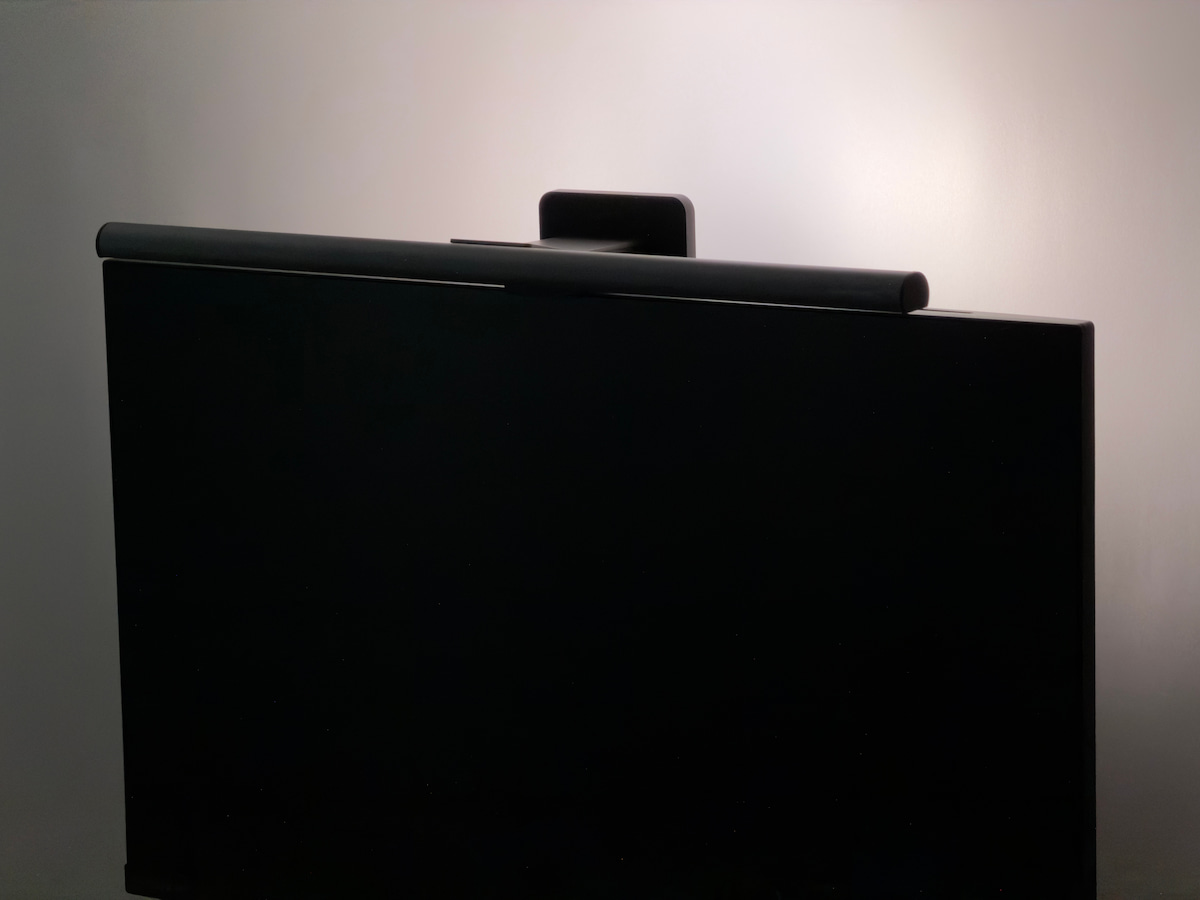
バックライトは、ディスプレイの背面(壁面)を照らします。
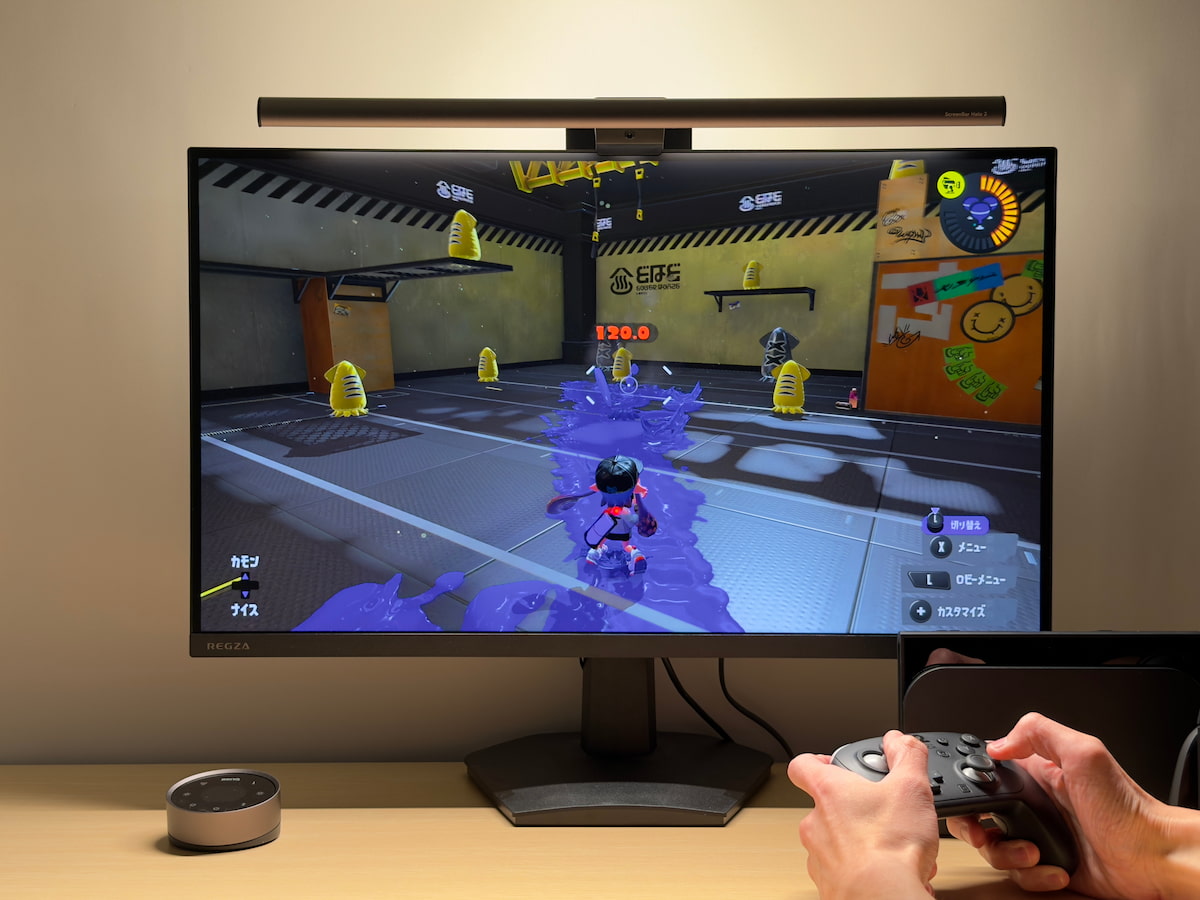
部屋を暗くした状態でもディスプレイの後方が適度に明るくなるため、画面と周囲の輝度差が軽減されます。
これまでは、長時間のゲームプレイをすると、目がしょぼしょぼしたり、ディスプレイの明るさ調整に悩まされたりしていました。「ScreenBar Halo 2」を導入してからは、目への負担とそれに伴う集中力の低下が劇的に改善されました。
プレイ後の目の疲労感が明らかに軽減されています。
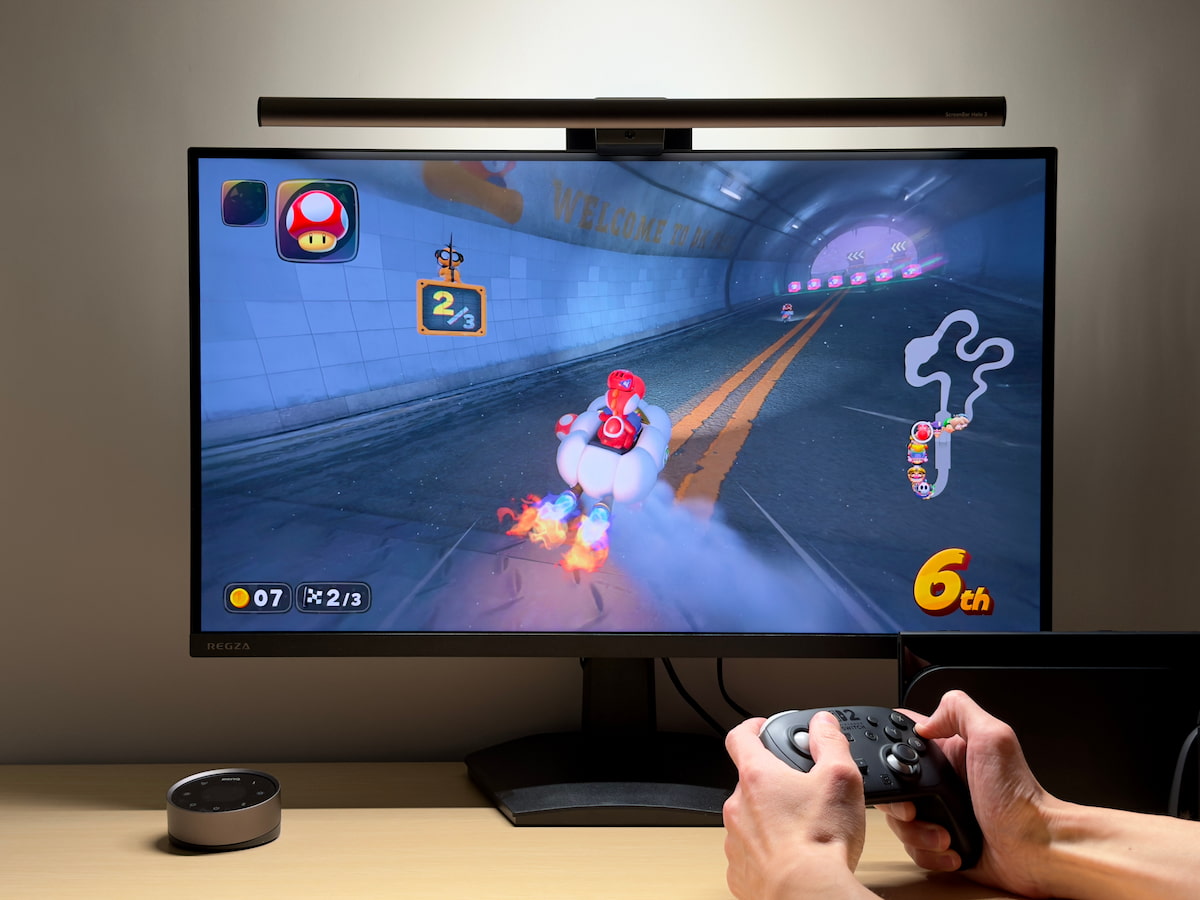
フロントライトとバックライトを同時に点灯すると、十分な明るさを確保できます。部屋のシーリングライトが不要なほどで、これ 1 つで快適な作業環境を実現します。
明るさの調整
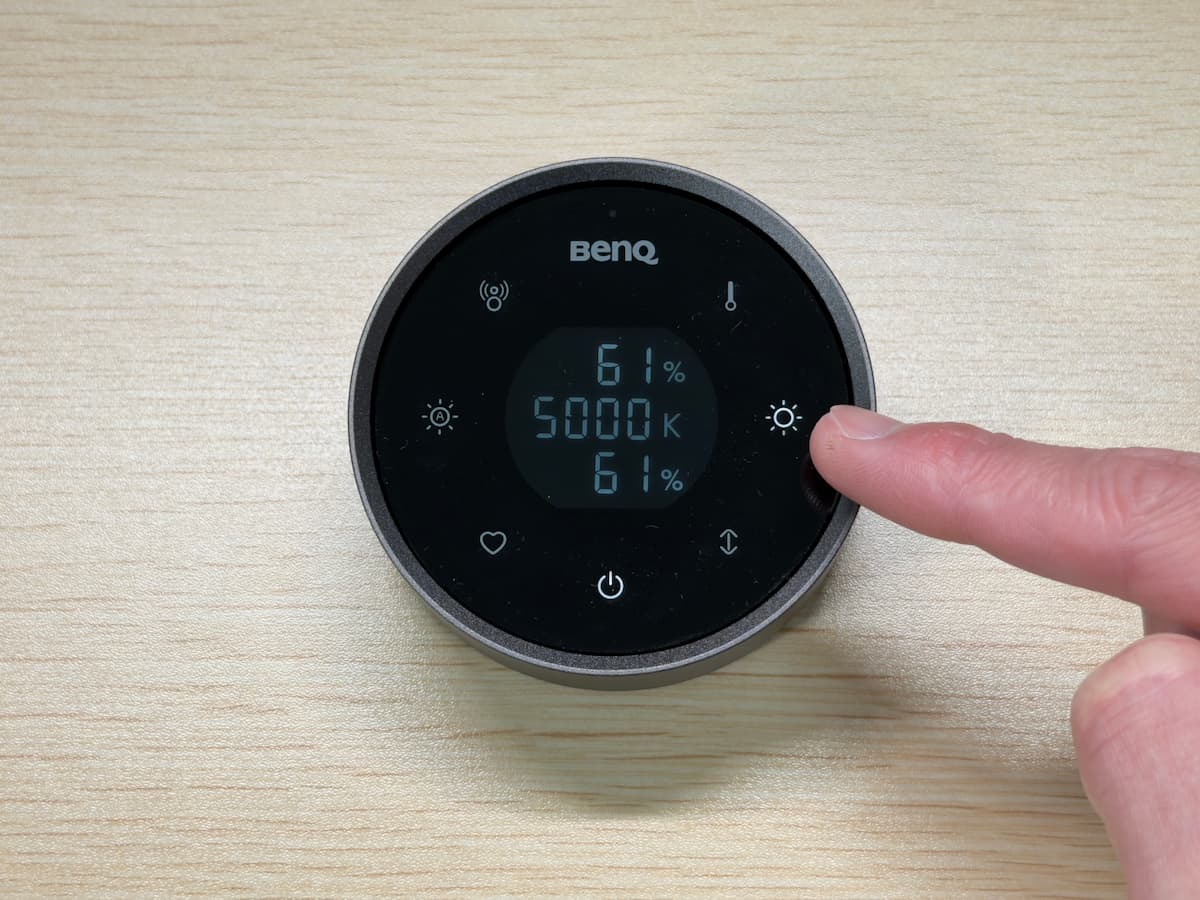
リモコン右側の太陽マークは、明るさの調整ができます。
ボタンをタッチした後、ダイヤルを回すことで、1 ~ 100% の間を 1% 刻みで細かく調整できます。
フロントライトとバックライトは、それぞれ個別に明るさを調整することもできます。片方のライトのみを点灯させた状態でダイヤルを回せば、個別の明るさ設定が可能です。
フロントライトは、設置面(中央)から 50cm の距離で最大 1000 ルクスという高い照度を実現。これは一般的な商業施設やオフィスの明るさに相当します。
85cm × 50cm の範囲においては、500 ルクスの均一な明るさで照らせる仕様。
これは、厚生労働省が推奨する一般的なオフィス作業(パソコン作業や書類作成)の基準「300ルクス以上」を大きく上回る明るさであり、十分な照度が確保されています。
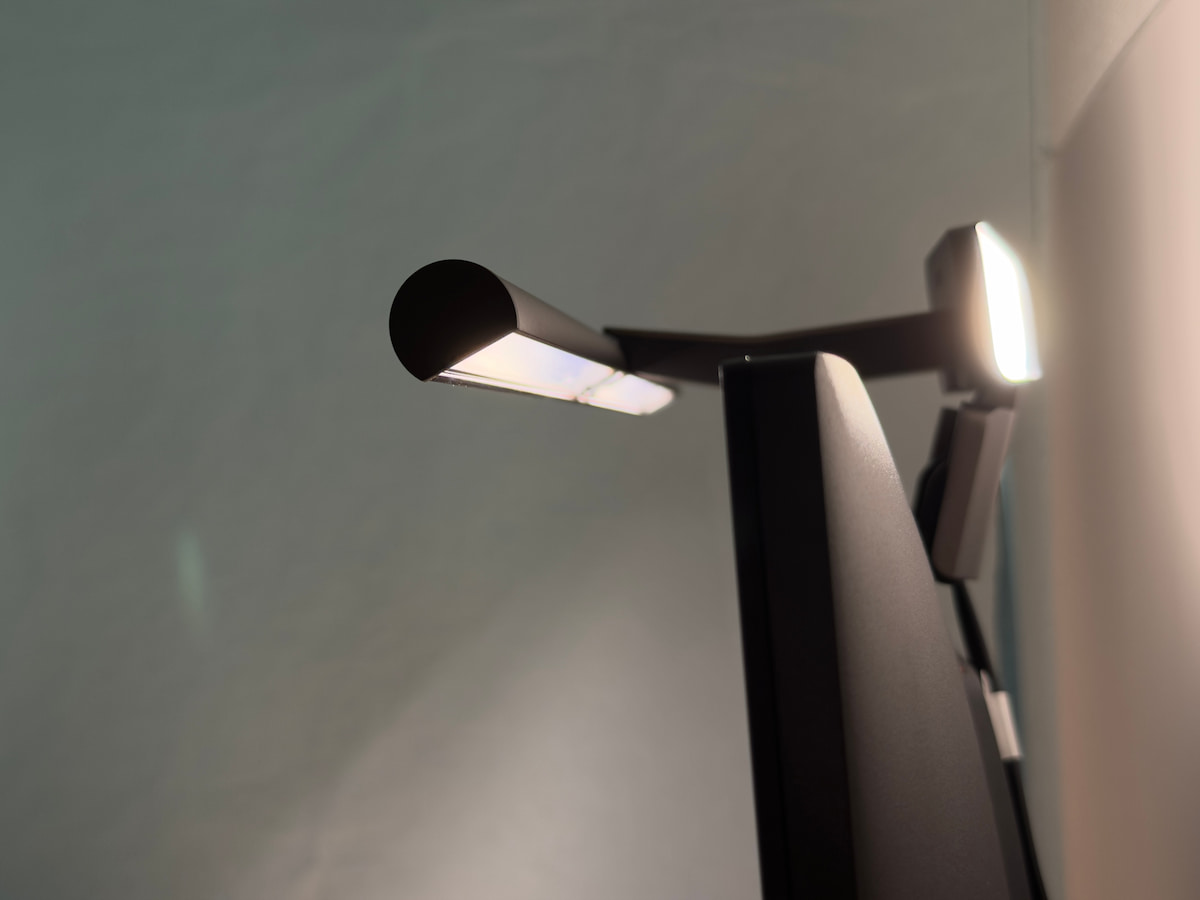
ディスプレイ側に傾けた状態
フロントライトのヘッド部分は角度調整が可能で、光の方向を 24 度の範囲で変えられます。
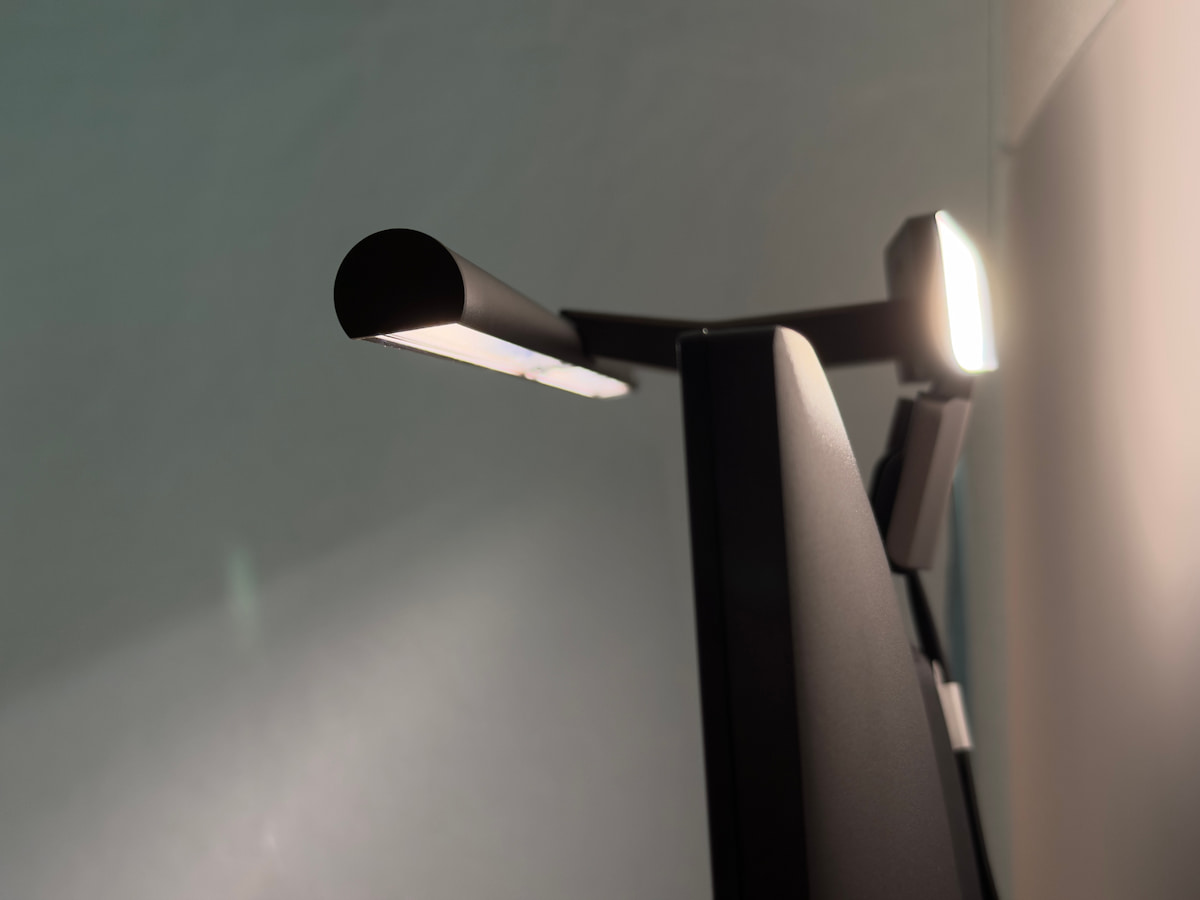
手前に傾けた状態
真下だけでなく、手元を重点的に明るくすることも可能です。
角度を手前に傾けても光源が視界に入ることはなく、覗き込まない限り「眩しい!」と感じることはまずありません。
色温度の調整
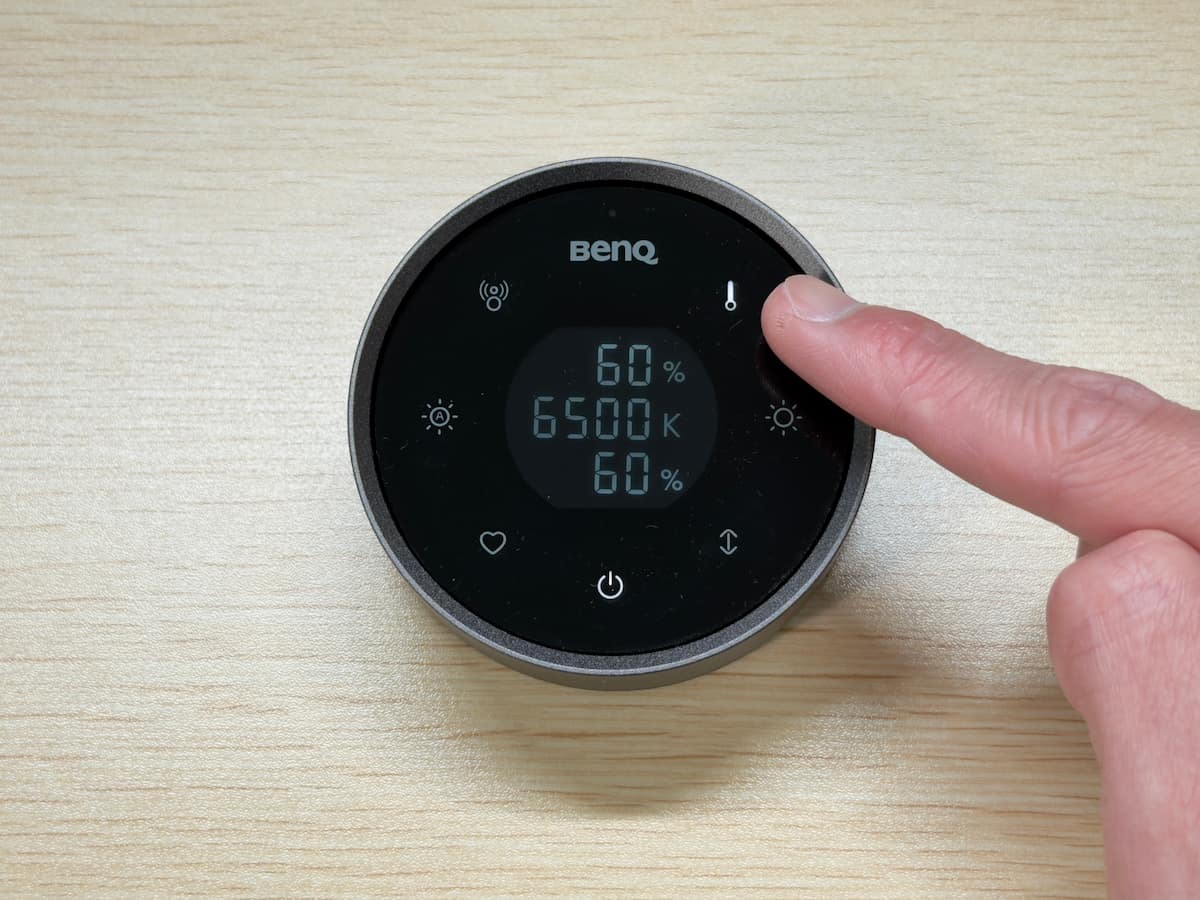
リモコン右上の温度計マークは、光の色温度を調整できます。
ボタンをタッチした後、ダイヤルを回すことで、2700~6500K(ケルビン)の間を 25K 刻みで細かく調整できます。
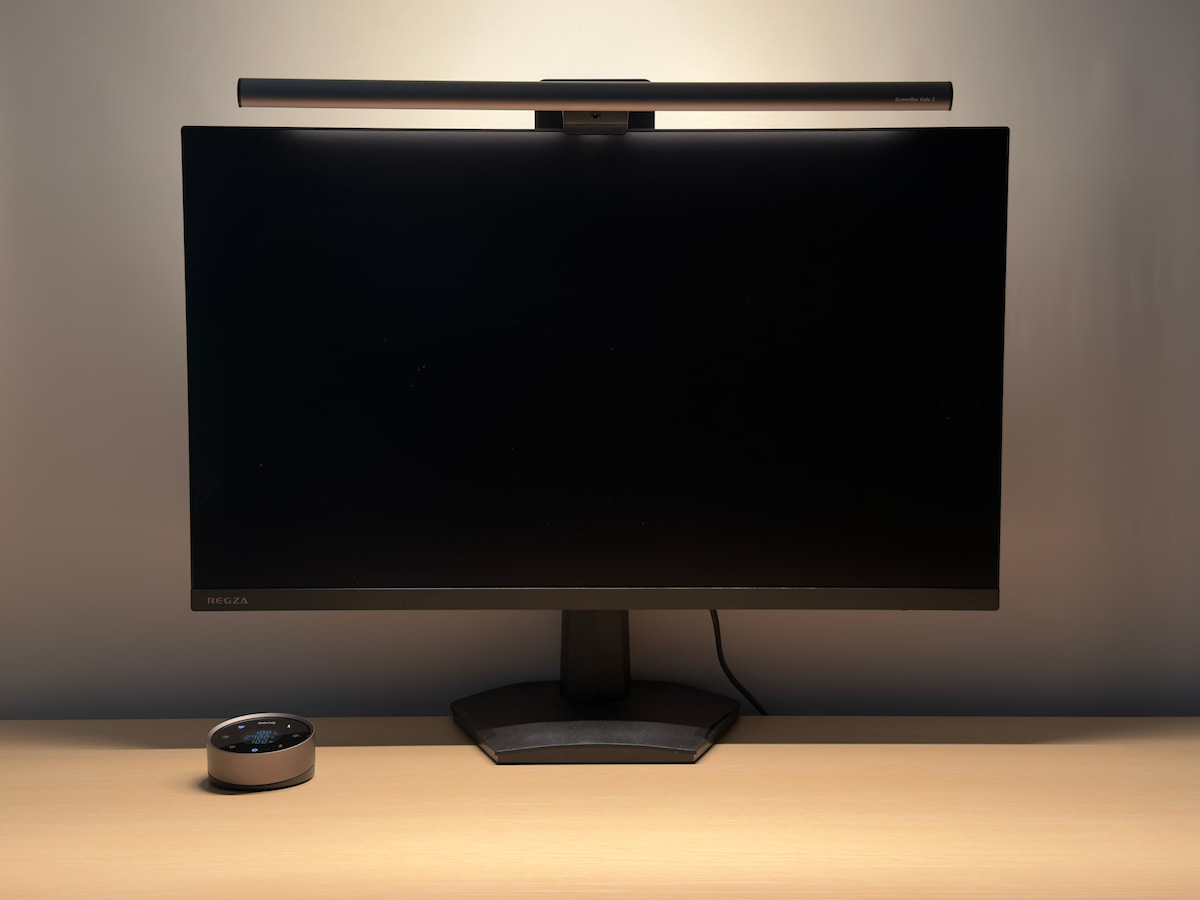
2700K にしたときの色味。オレンジがかった温かい光色です。

6500K にしたときの色味。青みがかったさわやかな光色 です。
この製品は、演色性を示す数値「Ra」が 95 以上という非常に高い性能を誇ります。
演色性とは、照明が物体を照らしたときに、自然光の下での色をどれだけ忠実に再現できているかを示す指標(Ra100 が完全再現)。Ra95 という数値は、ほぼ自然光に近い光を再現していることを意味しており、色の再現性が非常に高いと言えます。
自動点灯・消灯モードの切り替え
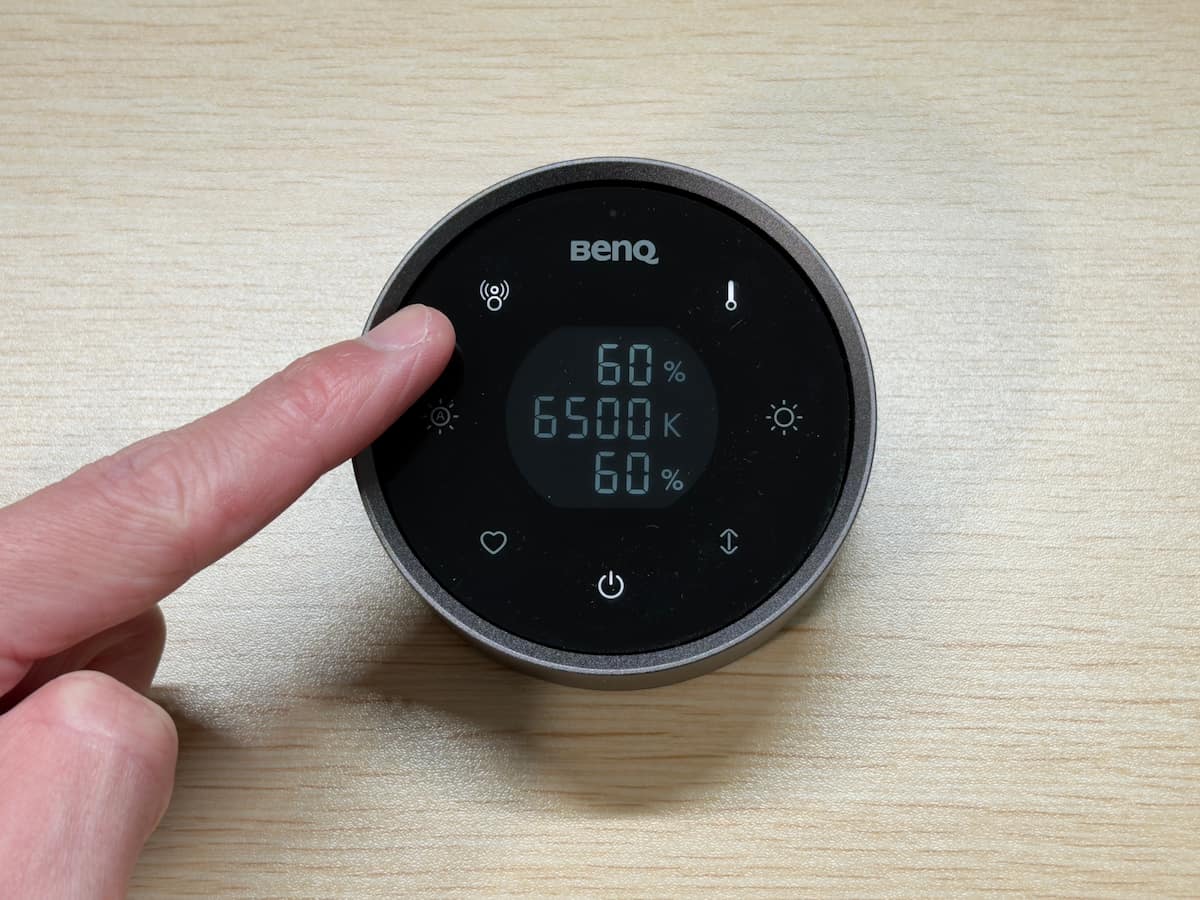
リモコン左上の人のマークは、自動点灯・消灯モードの切り替えボタンです。
タッチしてモードをオンにすると、ユーザーの着席を感知して自動で点灯。離席して5分以上経過すると、自動で消灯します。
この機能は非常に便利で、モニターの前に座るだけでライトが点くため、いちいち電源ボタンを押す手間がなくなり、快適にゲームを始められます。
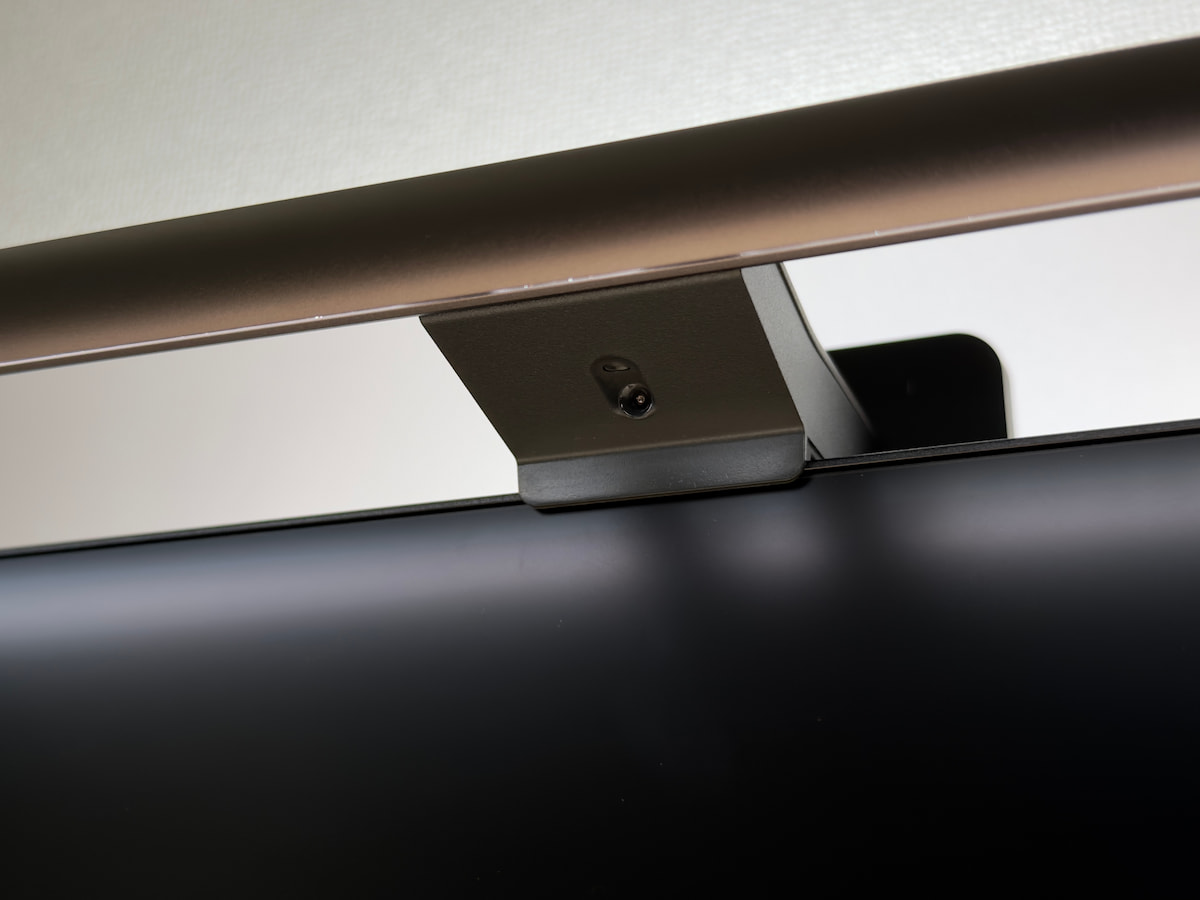
人感センサーはライトの中央部分に搭載されており、超音波で前方の約 60cm の範囲の人の動きを感知する仕組み。
センサーの精度は非常に高く、「センサーに手をかざさないと点灯しない」といった煩わしさは皆無。デスクの前に人がいるとしっかり感知し、スムーズに点灯します。
もちろん、人がいないのに勝手に点灯する、といった誤作動を起こすこともなく、ストレスなく使用できます。
自動調光モードの切り替え
![リモコン左側の太陽に[A]の文字があるマーク](https://couple-game.net/wp-content/uploads/2025/12/ScreenBar-Halo-2-remote-control-operation-6.jpg)
リモコン左側の太陽に[A]の文字があるマークは、自動調光モードの切り替えボタンです。
このモードを有効にすると、周囲の明るさを感知して、ライトが自動的に最適な明るさと色温度に調整してくれます。
基本的にはこの自動調光モードに任せつつ、必要に応じて好みに合わせて明るさや色温度を微調整する、といった使い方がおすすめです。
お気に入りの保存機能
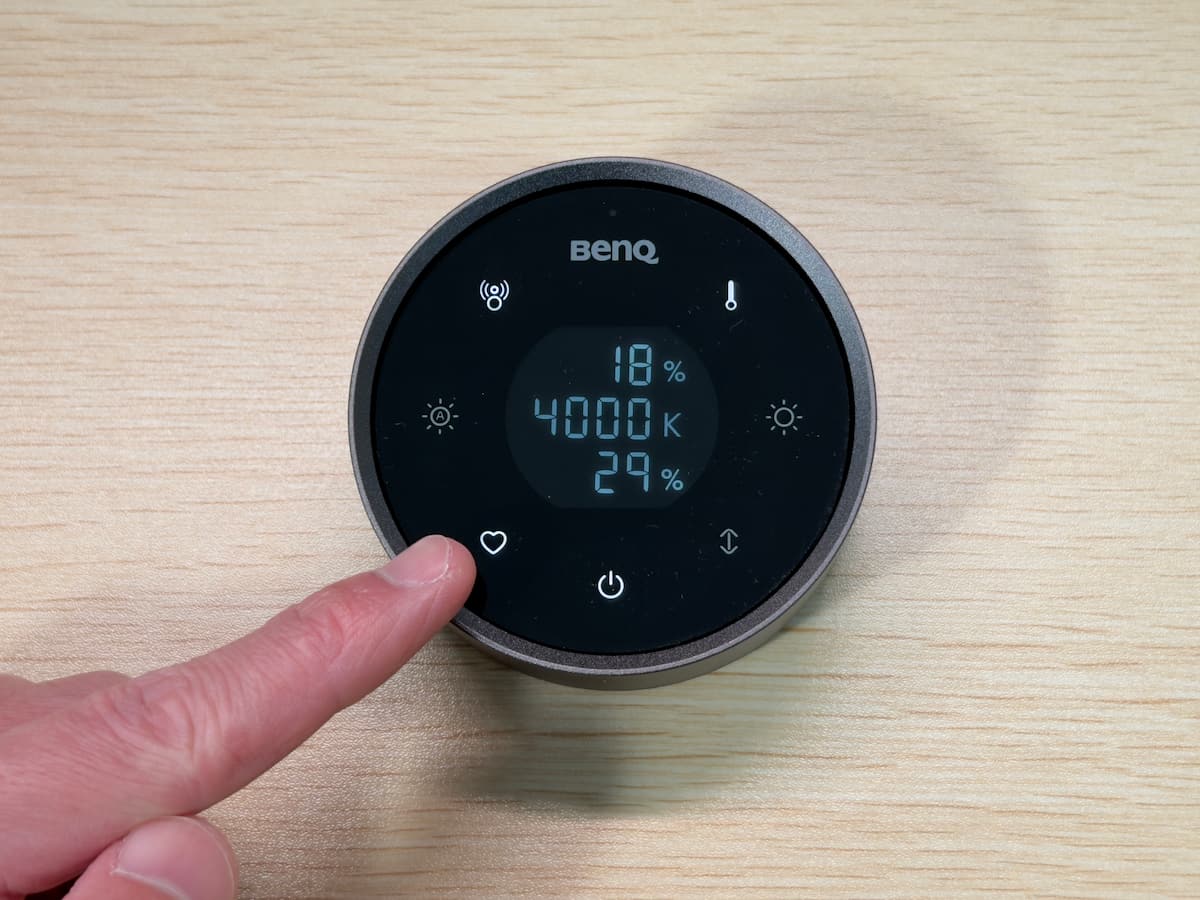
リモコン左下のハートマークは、現在 設定している明るさや色温度を「お気に入り」として保存する機能。
3秒間 長押しすると、その時点の設定(明るさ・色温度)を保存できます。保存した設定は、ハートマークを短くタッチするだけでいつでも呼び出すことができます。
たとえば、「バックライトとフロントライトを80%の明るさ、色温度5000K」といった自分好みの設定を登録しておけば、いつでもワンタッチでその環境に戻せるため、非常に便利です。
ただし、お気に入りに保存できる設定は1つだけです。
非常に便利な機能なだけに、1つしか登録できないのは正直 残念に感じました。
作業に集中したいときの寒色系、リラックスしたいときの暖色系など、複数のシーンで使い分けたいニーズは高いはず。そう考えると、お気に入りの登録数は最低 3 つは欲しいところです。
リモコンの操作性
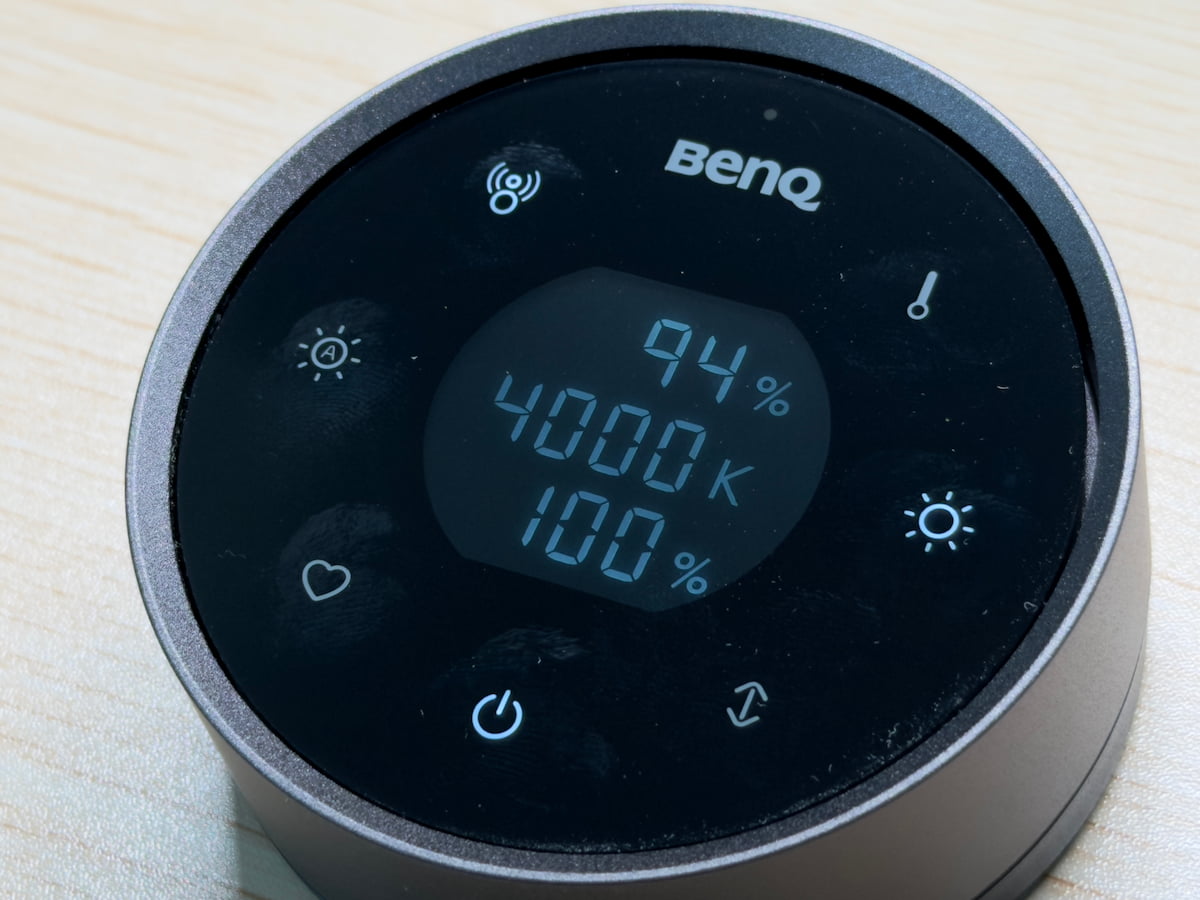
ここまでリモコンの使い方を説明してきましたが、操作していて気になったのが、ディスプレイ部分の指紋汚れです。
ガラスのような光沢素材なので、触れると指紋が目立ちます。特にハンドクリームを塗る寒い時期などは、指紋がベトッと付いてしまうのが少し気になりました。
また、指紋をクリーニングクロスで拭き取ろうとすると、タッチセンサーが反応してボタンが勝手に押されてしまうのも、地味にイラッとさせられます。
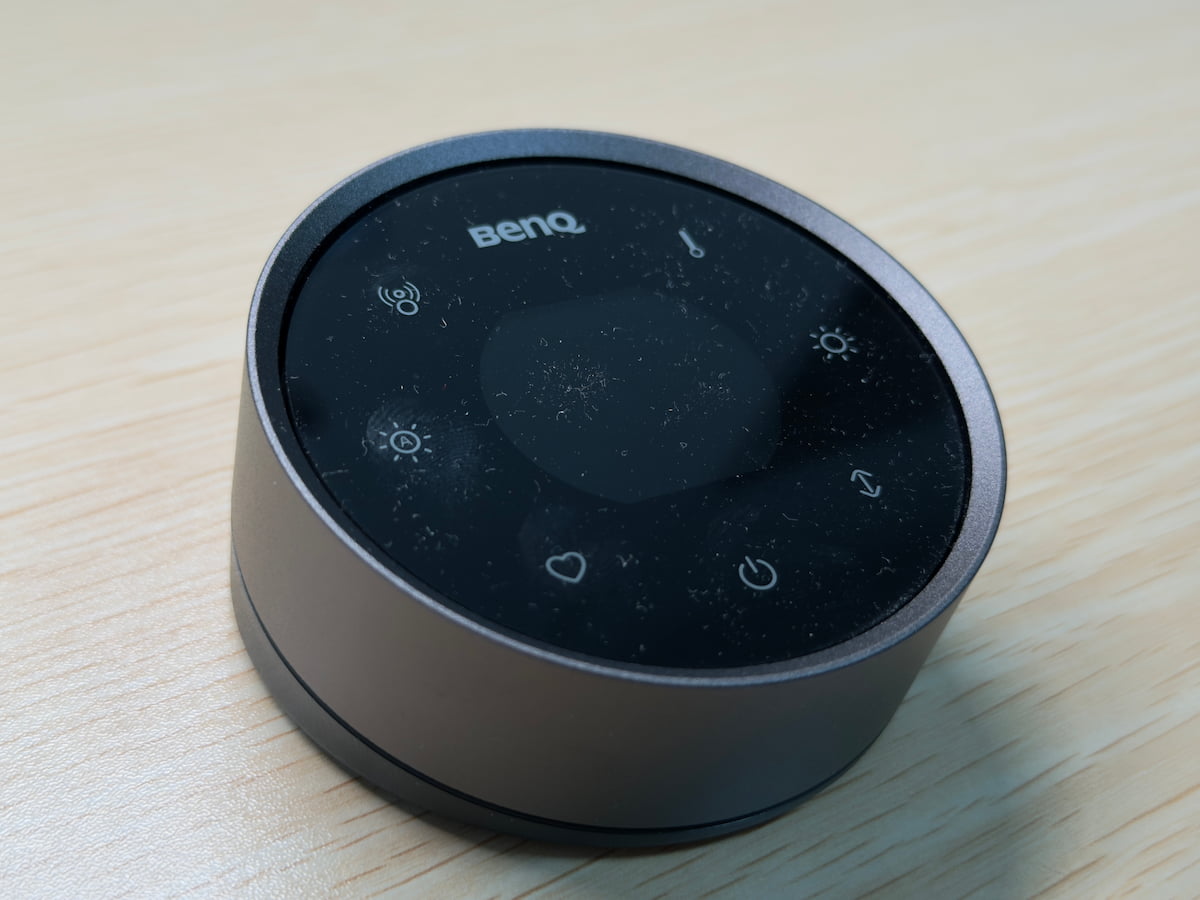
ホコリも目立ちやすく、繊細な素材のため、汚れを拭き上げると微細な擦り傷が付いてしまうのも懸念点です。
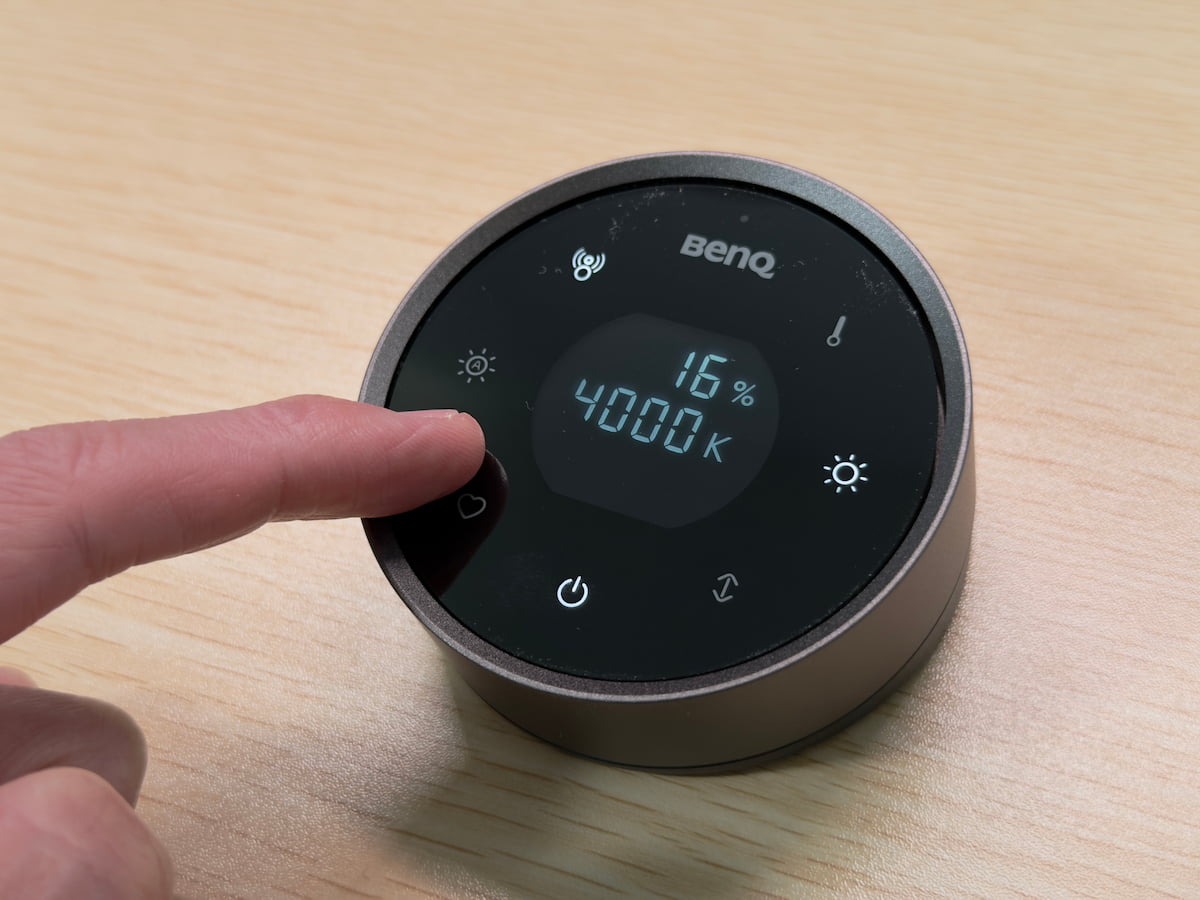
ボタンの感度についても不満を感じました。
各ボタンは、アイコンの正確な位置をタッチしないと反応しません。少し位置がずれただけで反応しないため、「ボタンを押したつもりが反応しない」という現象が多発。同じボタンを何度も連打することになりがちです。
もう少し広範囲をカバーするように感度を調整してもらえると、快適に操作できると感じます。あるいは、いっそのこと物理ボタンの方が確実だったかもしれません。
まとめ

この記事では、ScreenBar Halo 2 の使い方や、実際に使ってみての感想をご紹介しました。
最後に、良かった点と気になった点を整理します。
■ 良かった
- 点灯時に緩やかに明るくなる目に優しい仕様
- バックライトにより画面と周囲の輝度差が軽減される(目の負担が少ない)
- 広範囲をムラなく照らし、明るさも十分 確保されている
- 色温度を寒色から暖色まで幅広く調整できる
- 演色性が高く、自然な色味を再現できる
- 自動点灯・自動消灯が非常に便利で、センサー精度も高い
■ 気になった
- リモコンのディスプレイ面の指紋 汚れが目立つ
- お気に入りの登録数が少ない(最低3つは欲しい)
- デスクライトとしては高価格帯に位置する
全体的に、ライトの機能そのものにはとても満足しています。
リモコンの操作性についてはいくつか不満点がありますが、自動点灯・自動消灯機能が優れているため、一度設定してしまえばリモコンを触る機会はほとんどありません。そのため、大きな問題にはならないでしょう。
気になるのは価格。デスクライトとしては高価格帯に位置するため、購入を躊躇する方もいるかもしれません。ただ、実用性、機能性、デザイン性のすべてが高水準であり、価格に見合った、あるいはそれ以上の価値を提供する製品だと思います。

今すぐ購入